









・
iPaaSやノーコードで業務を自動化!基礎知識から活用事例を解説

複数のSaaSや社内システムを連携させ、毎日の煩雑なデータ転記や通知作業を自動化できる「iPaaS」。
そして、プログラミングの専門知識がなくても直感的な操作でシステム開発や連携設定が可能な「ノーコード」ツール。
これらは、人手不足や業務の属人化に悩む多くの企業から注目を集めています。
本記事では、ノーコードiPaaSの基礎知識から代表的なツールの特徴、さらには業務効率を向上させる具体的な活用事例までを詳しく解説します。
🤔iPaaSとノーコードの基礎知識

iPaaSやノーコードという言葉を耳にする機会が増えましたが、具体的にどのような仕組みなのか疑問に思う方も多いかもしれません。
ここでは、これらの技術の基本的な概念と、企業が抱えるどのような課題を解決できるのかについて詳しく見ていきます。
ノーコードiPaaSとは?
iPaaS(Integration Platform as a Service)とは、複数のクラウドサービス(SaaS)や社内システムをつなぎ、データ連携やワークフローを自動化するクラウドサービスです。
これをプログラミング不要で実現したのが「ノーコードiPaaS」です。 画面上でアプリアイコンをつなぎ合わせるだけで、「Aにデータが登録されたらBにも追加する」といった連携フローを直感的に作成できます。
エンジニアへの依存を減らしつつ、業務を熟知した現場担当者自身でも業務自動化を進めやすいのが特徴です。
どのような課題を解決できるか
ノーコードiPaaSは、主に「手作業による非効率の削減」と「データのサイロ化解消」の2つの課題を解決します。
複数のSaaSが独立して稼働する環境では、システム間のデータ転記に手間がかかり入力ミスの原因になります。
これらを自動化することで入力ミスの削減につながり 、従業員は付加価値の高い業務に集中できるでしょう。
また、部門間でバラバラに管理されたデータを連携させることで、経営状況をよりタイムリーに把握しやすくなり 、意思決定をサポートする効果も期待できます。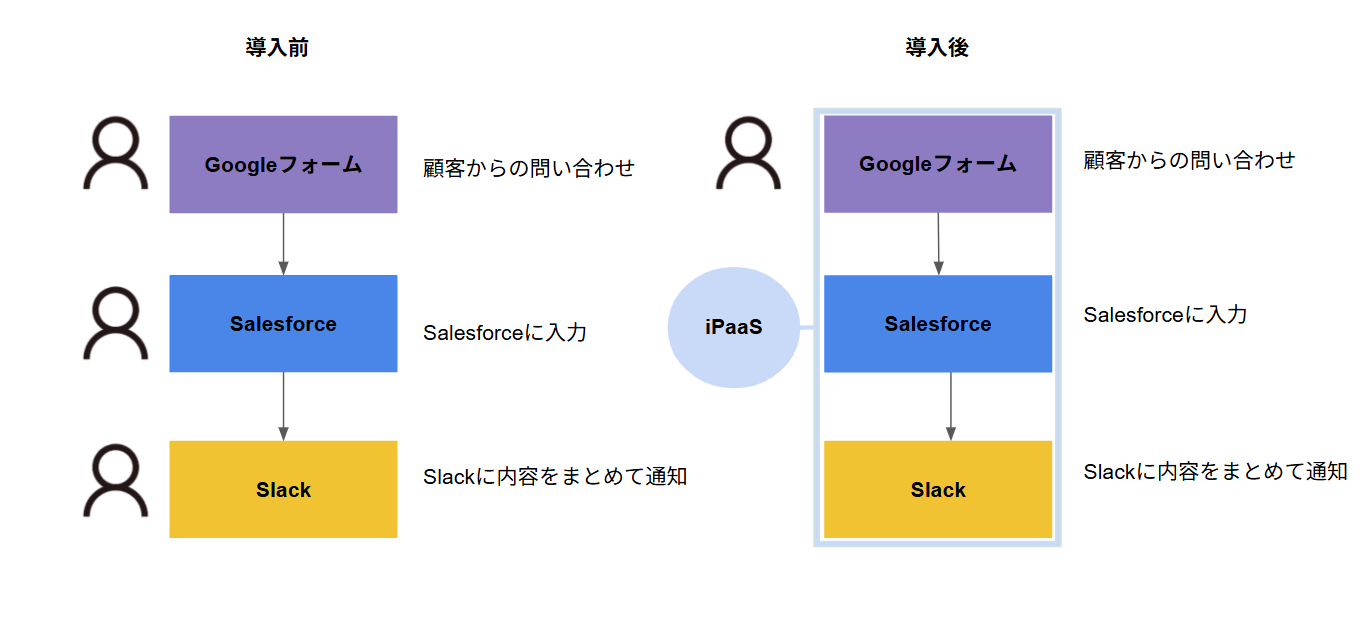
例えば、顧客から問い合わせを受けた際、従来は担当者が手作業で「Salesforceへのデータ入力」と「Slackでのチームへの共有」を別々に行っていました。
しかし、ノーコードiPaaS(例としてYoomを使ったと想定)を導入すれば、この一連のプロセスを自動化できます。
問い合わせが登録されると、システムがSalesforceへ情報を自動登録し、Slackへも内容をまとめて通知します。これにより、二重入力の手間を減らし、共有漏れの防止につながるため、よりスムーズな顧客対応がしやすくなります。
⭐Yoomは多様な業務プロセスを自動化できます
複数のSaaSを連携して定型作業を自動化できるiPaaSは、日々の業務効率を劇的に向上させる非常に便利なツールです。
しかし、いざ導入しようとすると「画面が英語で分かりにくい」「プログラミングの専門知識が必要」「使いたい日本のツールに対応していない」といった設定の手間や壁にぶつかることも少なくありません。
こうした課題を解決するのが、国産ノーコードiPaaSの「Yoom」です。
Yoomなら専門知識がなくても直感的な操作で設定しやすく、幅広い業務プロセスの自動化に活用できます。
[Yoomとは]
例えば、Googleフォームに問い合わせが入った際、AIが内容を読み解いて最適な返信案を自動作成し、担当者へスピーディーに通知します。
また、Airtableに新しい業務依頼が登録された際には、AIがその依頼内容を分析し、Asanaへ具体的なタスクとして自動で割り当てることも可能です。これにより、日々の確認作業や入力の手間を削減できます。
■概要会社設立手続き中や設立直後の創立期は、営業や開発、資金調達などのコア業務に集中したい一方で、Webフォームからの問い合わせ対応や見込み顧客リストへの転記といった手作業に時間を奪われがちです。採用や教育のリソースがない中で対応が遅れると、重要な機会損失につながるリスクもあります。このワークフローを活用すれば、Googleフォームの回答受信をきっかけに、AIによる問い合わせ内容の解析から一次返信案の作成、顧客情報の自動保存や通知までを完全自動化できます。担当者は記録・通知された文面を微調整するだけで顧客へ連絡できるため、24時間稼働する専属AIアシスタントのようにはたらき、対応漏れや返信遅れを防ぎます。
■このテンプレートをおすすめする方- 会社設立直後で事務スタッフの雇用や教育にリソースを割く余裕がなく、問い合わせ対応やリスト管理を効率化したい創業者の方
- Googleフォームで受け付けた問い合わせ内容から、会社名や氏名、連絡先などをGoogle スプレッドシートの見込み顧客リストへ手作業で転記している方
- 問い合わせの確認や一次返信文面の作成に時間がかかっており、AIエージェントを活用して対応スピードを向上させたい方
■このテンプレートを使うメリット- Googleフォームの回答から必要な情報を抽出してGoogle スプレッドシートへ自動で記録するため、転記作業の負担をなくし、入力ミスや漏れなどのリスクを低減できます。
- AIが問い合わせ内容を解析して最適な返信案を自動作成するため、ゼロから文章を考える時間を短縮し、一貫性のある顧客対応が可能になります。
■フローボットの流れ- はじめに、Googleフォーム、Google スプレッドシート、ChatworkをYoomと連携します
- 次に、トリガーで、Googleフォームの「回答が送信されたら」というアクションを設定します
- 次に、オペレーションで、Google スプレッドシートの「行を追加する」アクションを設定し、受信した回答を記録します
- 最後に、AIワーカーで、問い合わせの解析と返信案の作成、およびシートへの記録を行うためのマニュアルを作成し、Googleフォーム、Google スプレッドシート、Chatworkの各アクションを使用ツールとして設定します
※「トリガー」:フロー起動のきっかけとなるアクション、「オペレーション」:トリガー起動後、フロー内で処理を行うアクション
■このワークフローのカスタムポイント- Google スプレッドシートの設定では、あらかじめ回答を蓄積するためのヘッダー(項目名)を作成したシートを用意し、該当する列にフォームの各項目や解析結果などを紐づけてください。
- AIワーカーのマニュアル設定では、自社の商品知識や返信時のトーン&マナーなどを指示として盛り込むことで、より精度の高い返信案が作成されるよう調整してください。
- Chatworkの通知では、特定のルームを宛先に指定し、メッセージに担当者へのメンションやGoogle スプレッドシートへのリンクを含めるなどの工夫が可能です。
■注意事項- Googleフォーム、Google スプレッドシート、ChatworkのそれぞれとYoomを連携してください。AIワーカー内で使用するツール(アプリ)についてもマイアプリ連携が必要です。
- トリガーは5分、10分、15分、30分、60分の間隔で起動間隔を選択できます。
- プランによって最短の起動間隔が異なりますので、ご注意ください。
- Googleフォームをトリガーとして使用した際の回答内容を取得する方法は「Googleフォームトリガーで、回答内容を取得する方法」を参照ください。
- AIワーカーの基本設定は「【AIワーカー】基本的な設定方法」をご参照ください。
- AIワーカーの同時実行数・作成可能なAIワーカー数・利用可能なAIモデルはご契約中のプランによって異なります。
- AIワーカー内でご利用いただけるアプリやオペレーション等はフローボットの利用制限と同様です。
- AIワーカーは、テスト実行でも本番実行と同様にタスクを消費しますのでご注意ください。詳細は「【AIワーカー】タスク実行数の計算方法」ご参照ください。
- AIワーカーはマニュアルを詳細に設定することで適切な処理を実行しやすくなります。詳細は「【AIワーカー】マニュアルの作成方法」をご参照ください。


■このテンプレートをおすすめする方
- 会社設立直後で事務スタッフの雇用や教育にリソースを割く余裕がなく、問い合わせ対応やリスト管理を効率化したい創業者の方
- Googleフォームで受け付けた問い合わせ内容から、会社名や氏名、連絡先などをGoogle スプレッドシートの見込み顧客リストへ手作業で転記している方
- 問い合わせの確認や一次返信文面の作成に時間がかかっており、AIエージェントを活用して対応スピードを向上させたい方
■このテンプレートを使うメリット
- Googleフォームの回答から必要な情報を抽出してGoogle スプレッドシートへ自動で記録するため、転記作業の負担をなくし、入力ミスや漏れなどのリスクを低減できます。
- AIが問い合わせ内容を解析して最適な返信案を自動作成するため、ゼロから文章を考える時間を短縮し、一貫性のある顧客対応が可能になります。
■フローボットの流れ
- はじめに、Googleフォーム、Google スプレッドシート、ChatworkをYoomと連携します
- 次に、トリガーで、Googleフォームの「回答が送信されたら」というアクションを設定します
- 次に、オペレーションで、Google スプレッドシートの「行を追加する」アクションを設定し、受信した回答を記録します
- 最後に、AIワーカーで、問い合わせの解析と返信案の作成、およびシートへの記録を行うためのマニュアルを作成し、Googleフォーム、Google スプレッドシート、Chatworkの各アクションを使用ツールとして設定します
■このワークフローのカスタムポイント
- Google スプレッドシートの設定では、あらかじめ回答を蓄積するためのヘッダー(項目名)を作成したシートを用意し、該当する列にフォームの各項目や解析結果などを紐づけてください。
- AIワーカーのマニュアル設定では、自社の商品知識や返信時のトーン&マナーなどを指示として盛り込むことで、より精度の高い返信案が作成されるよう調整してください。
- Chatworkの通知では、特定のルームを宛先に指定し、メッセージに担当者へのメンションやGoogle スプレッドシートへのリンクを含めるなどの工夫が可能です。
■注意事項
- Googleフォーム、Google スプレッドシート、ChatworkのそれぞれとYoomを連携してください。AIワーカー内で使用するツール(アプリ)についてもマイアプリ連携が必要です。
- トリガーは5分、10分、15分、30分、60分の間隔で起動間隔を選択できます。
- プランによって最短の起動間隔が異なりますので、ご注意ください。
- Googleフォームをトリガーとして使用した際の回答内容を取得する方法は「Googleフォームトリガーで、回答内容を取得する方法」を参照ください。
- AIワーカーの基本設定は「【AIワーカー】基本的な設定方法」をご参照ください。
- AIワーカーの同時実行数・作成可能なAIワーカー数・利用可能なAIモデルはご契約中のプランによって異なります。
- AIワーカー内でご利用いただけるアプリやオペレーション等はフローボットの利用制限と同様です。
- AIワーカーは、テスト実行でも本番実行と同様にタスクを消費しますのでご注意ください。詳細は「【AIワーカー】タスク実行数の計算方法」ご参照ください。
- AIワーカーはマニュアルを詳細に設定することで適切な処理を実行しやすくなります。詳細は「【AIワーカー】マニュアルの作成方法」をご参照ください。
■概要Airtableで受け付けた依頼を、一件ずつ確認してAsanaにタスクとして登録する作業に手間を感じていませんか?特に依頼内容から担当者や期限を判断する工程は時間がかかるものです。このワークフローを活用すれば、Airtableへのレコード登録をトリガーに、AIが内容を分析してAsanaへ自動でタスクを作成するため、こうした課題を解消できます。AirtableとAsanaを連携させる効率的なタスク作成方法としてご活用ください。■このテンプレートをおすすめする方- AirtableとAsanaを利用し、依頼からタスク作成までの流れを手作業で行っている方
- Airtableで受けた依頼内容をもとに、Asanaへタスクを自動で作成したいと考えている方
- 依頼内容の確認や担当者の割り振りといったタスク管理業務を効率化したいプロジェクトリーダーの方
■このテンプレートを使うメリット- Airtableへのレコード登録をきっかけにAsanaのタスク作成が自動化されるため、手作業での転記や内容確認にかかっていた時間を削減できます。
- AIが依頼内容を分析して担当者や優先度を判断するため、タスクの割り振り業務が標準化され、特定の担当者に依存する状況を解消します。
■フローボットの流れ- はじめに、AirtableとAsanaをYoomと連携します。
- 次に、トリガーでAirtableを選択し、「レコードが登録されたら」というアクションを設定します。
- 最後に、オペレーションでAIワーカーを設定し、「Airtableの依頼内容を分析し、緊急度・重要度に基づいた優先順位の判定、担当者の選定、期限の設定を自動で行い、Asanaにタスクを追加する」ためのマニュアル(指示)を作成します。
※「トリガー」:フロー起動のきっかけとなるアクション、「オペレーション」:トリガー起動後、フロー内で処理を行うアクション
■このワークフローのカスタムポイント- Airtableのトリガー設定では、連携対象となるベースIDやテーブルIDを任意で設定してください。また、レコードの作成日時を判定するフィールド名もカスタマイズが可能です。
- AIワーカーでは、タスクの担当者選定や期限設定のルールなど、ユーザーの運用に合わせてマニュアル(指示)を任意で設定できます。
■注意事項- Airtable、AsanaのそれぞれとYoomを連携してください。AIワーカー内で使用するツール(アプリ)についてもマイアプリ連携が必要です。
- トリガーは5分、10分、15分、30分、60分の間隔で起動間隔を選択できます。
- プランによって最短の起動間隔が異なりますので、ご注意ください。
- AirtableのアウトプットはJSONPathから取得可能です。
- AIワーカーの基本設定は「【AIワーカー】基本的な設定方法」をご参照ください。
- AIワーカーの同時実行数・作成可能なAIワーカー数・利用可能なAIモデルはご契約中のプランによって異なります。
- AIワーカー内でご利用いただけるアプリやオペレーション等はフローボットの利用制限と同様です
- AIワーカーは、テスト実行でも本番実行と同様にタスクを消費しますのでご注意ください。詳細は「【AIワーカー】タスク実行数の計算方法」ご参照ください。
- AIワーカーはマニュアルを詳細に設定することで適切な処理を実行しやすくなります。詳細は「【AIワーカー】マニュアルの作成方法」をご参照ください。

- AirtableとAsanaを利用し、依頼からタスク作成までの流れを手作業で行っている方
- Airtableで受けた依頼内容をもとに、Asanaへタスクを自動で作成したいと考えている方
- 依頼内容の確認や担当者の割り振りといったタスク管理業務を効率化したいプロジェクトリーダーの方
- Airtableへのレコード登録をきっかけにAsanaのタスク作成が自動化されるため、手作業での転記や内容確認にかかっていた時間を削減できます。
- AIが依頼内容を分析して担当者や優先度を判断するため、タスクの割り振り業務が標準化され、特定の担当者に依存する状況を解消します。
- はじめに、AirtableとAsanaをYoomと連携します。
- 次に、トリガーでAirtableを選択し、「レコードが登録されたら」というアクションを設定します。
- 最後に、オペレーションでAIワーカーを設定し、「Airtableの依頼内容を分析し、緊急度・重要度に基づいた優先順位の判定、担当者の選定、期限の設定を自動で行い、Asanaにタスクを追加する」ためのマニュアル(指示)を作成します。
■このワークフローのカスタムポイント
- Airtableのトリガー設定では、連携対象となるベースIDやテーブルIDを任意で設定してください。また、レコードの作成日時を判定するフィールド名もカスタマイズが可能です。
- AIワーカーでは、タスクの担当者選定や期限設定のルールなど、ユーザーの運用に合わせてマニュアル(指示)を任意で設定できます。
- Airtable、AsanaのそれぞれとYoomを連携してください。AIワーカー内で使用するツール(アプリ)についてもマイアプリ連携が必要です。
- トリガーは5分、10分、15分、30分、60分の間隔で起動間隔を選択できます。
- プランによって最短の起動間隔が異なりますので、ご注意ください。
- AirtableのアウトプットはJSONPathから取得可能です。
- AIワーカーの基本設定は「【AIワーカー】基本的な設定方法」をご参照ください。
- AIワーカーの同時実行数・作成可能なAIワーカー数・利用可能なAIモデルはご契約中のプランによって異なります。
- AIワーカー内でご利用いただけるアプリやオペレーション等はフローボットの利用制限と同様です
- AIワーカーは、テスト実行でも本番実行と同様にタスクを消費しますのでご注意ください。詳細は「【AIワーカー】タスク実行数の計算方法」ご参照ください。
- AIワーカーはマニュアルを詳細に設定することで適切な処理を実行しやすくなります。詳細は「【AIワーカー】マニュアルの作成方法」をご参照ください。
📉代表的なノーコードiPaaSの特徴

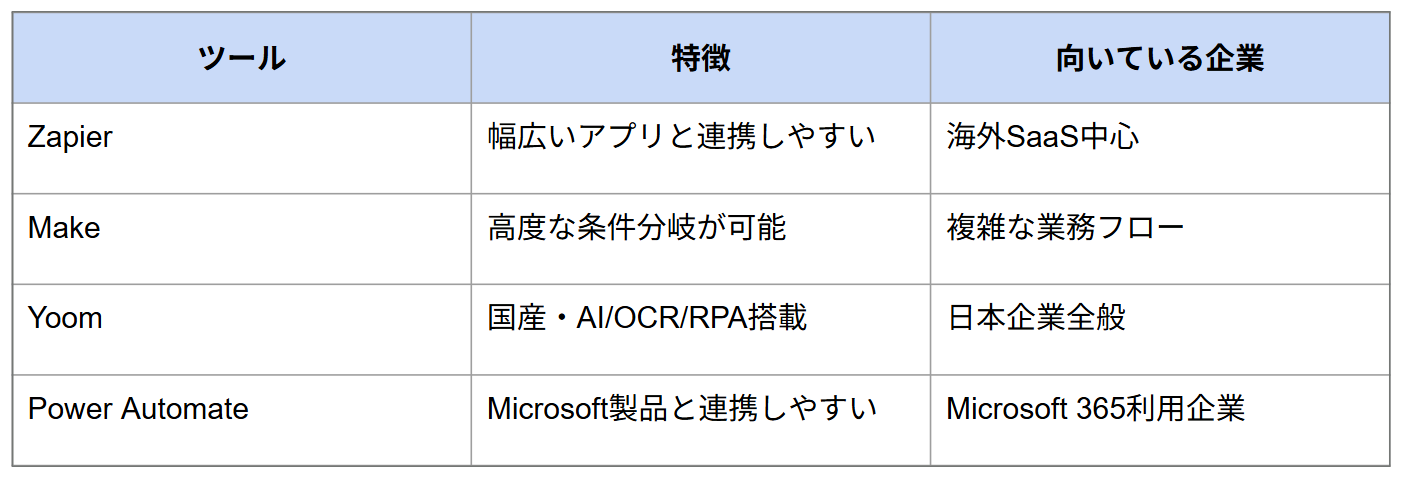
市場には多くのノーコードiPaaSが存在し、それぞれ得意とする領域や機能に違いがあります。
自社の目的や利用環境に合わせて適切なツールを選ぶことが成功の鍵となります。
ここでは、代表的なツールの特徴を比較してみましょう。
Zapier(ザピアー)
特徴
世界中で広く利用されており、9,000種類以上のアプリ連携に対応しています。 操作画面が非常にシンプルで、「トリガー(きっかけ)」と「アクション(実行する処理)」を設定するだけで、誰でも簡単に自動化フロー(Zap)を作成できます。実行タスク数に応じた段階的な料金プランが用意されています。強味
特に海外発のSaaSを利用している企業にとって、幅広いアプリと連携しやすい点が大きな強みです。
こんな人におすすめ
複雑な条件分岐を必要とせず、シンプルなデータ連携を手軽に始めたい方や、小規模なチームからスモールスタートで導入したい企業におすすめです。
Make
特徴
画面上に配置したアプリのアイコンを線でつないでいく視覚的なインターフェースを採用しており、直感的にフローの全体像を把握しやすいiPaaSです。強味
複雑な条件分岐、データの変換・加工、繰り返し処理などを柔軟に設定できる点にあります。特定の条件を満たしたデータだけを抽出し、フォーマットを変換してから別システムへ登録するような高度なデータ処理を得意とします。
こんな人におすすめ
シンプルな連携ツールでは実現が難しいような、多段階にわたる複雑で高度な業務プロセスを自動化したい方におすすめです。
Yoom
特徴
日本のビジネス環境に特化して開発された国産のiPaaSです。すべて日本語のUIと充実したサポート体制で提供されています。API連携だけでなく、RPA機能やOCR機能、AIを用いたテキスト解析機能などを標準で備えています。強味
日本独自のSaaSや業務慣行に対応しやすく、国内向けの業務自動化に強みがあります。システム間のデータ受け渡しを超えた、包括的な業務プロセスの自動化を実現します。こんな人におすすめ
英語のツールに抵抗がある企業や、ITリテラシーに不安がある組織、または国内のSaaSを中心に業務を行っている企業に最適です。
Power Automate
特徴
Microsoftが提供している業務自動化ツールです。デスクトップアプリの操作を自動化する強力なRPA機能(Power Automate for desktop)も備えています。一部のMicrosoftライセンスでは限定的な利用権が含まれており、利用環境によっては導入しやすい点が特徴です。強味
Microsoft 365環境との親和性が高く、クラウドサービスや既存システムをまたいだ自動化にも活用しやすい点が強みです。こんな人におすすめ
Microsoft製品を日常的に利用している企業では、導入効果が期待しやすいツールです。
✅ノーコードiPaaSのおすすめの使用方法
ノーコードiPaaSの機能や特徴を理解したところで、実際の業務でどのように活用できるのか、具体的なユースケースを見ていきましょう。
ここでは、業務効率化の効果を実感しやすい実践的な活用例を3つ紹介します。
問い合わせ対応と情報共有の自動化
Webフォームからの問い合わせ内容をCRM(顧客管理システム)へ登録し、担当者へ連絡する作業はiPaaSで自動化できます。
フォーム送信をきっかけにCRMへ顧客情報が登録され、Slackなどのチャットへ自動通知されます。
これにより、手作業による転記ミスや共有漏れを防ぐことができるでしょう。
問い合わせに対する営業の初動が早くなるため、業務効率の向上だけでなく、顧客満足度の向上にもつながるでしょう。
AIを活用した問い合わせ内容の分類・要約
iPaaSにAI機能を組み合わせることで、大量の問い合わせ対応を高度に自動化できます。
受信したメールの文章をAIが解析し、「営業」や「技術サポート」などのカテゴリーへ自動分類。さらに内容を要約し、適切な部門のチャットへ通知します。
人が1件ずつ読んで判断・振り分ける手間を減らせるため、担当者の負担軽減につながります。仕分け作業の自動化により、顧客へのよりスピーディーな対応体制の構築が可能になります。
申請・承認フローの効率化
経費精算や休暇申請などの承認フローも、iPaaSの活用で効率化できます。紙やメールでの承認は、書類紛失や確認漏れによる遅延が発生しがちです。
iPaaSを使えば、フォーム入力後、上長のチャットへ承認依頼を自動通知できます。上長がチャット上で承認すると、管理台帳へ結果が自動反映され、申請者へ完了通知が届きます。
システム間の連携によって手続きがスムーズになり、意思決定のスピード向上が期待できます。
💡【検証】実際にYoomを使って業務自動化を試してみた!

今回は「iPaaSって本当に簡単なの?」という疑問を解消するため、実際にYoomを使って自動化の設定を行ってみました。
【検証フロー】 「Googleフォームでヒアリングシートの回答が送信されたら、Slackに通知する」
検証目的
- ノーコード設定の容易さ(本当に非エンジニアでもできるのか?)
- 連携の即時性と確実性(通知遅延や漏れはないか?)
- 情報共有の手間削減効果(どれくらい楽になるか?)
検証プロセス
- Yoomの画面上で「Googleフォーム」と「Slack」のアプリを連携(各アカウントの認証のみ)
- トリガーとして「Googleフォームの回答が送信されたとき」を選択し、対象のヒアリングシートを指定
- アクションとして「Slackにメッセージを送信する」を選択し、通知先のチャンネルと、フォームの回答内容を埋め込んだメッセージ文面を設定
- テスト実行を行い、正しく動くことを確認して保存
①GoogleフォームとSlackのアプリを連携
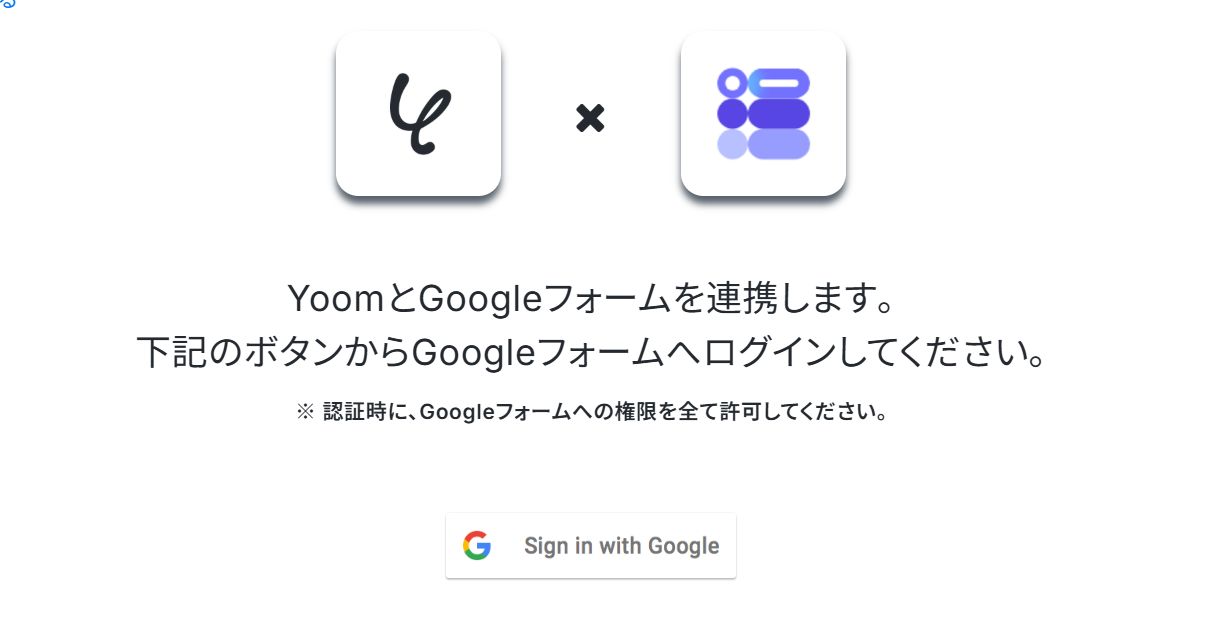
Yoomの画面上でマイアプリから「新規作成」をクリックして「Googleフォーム」と「Slack」を順番に連携します。
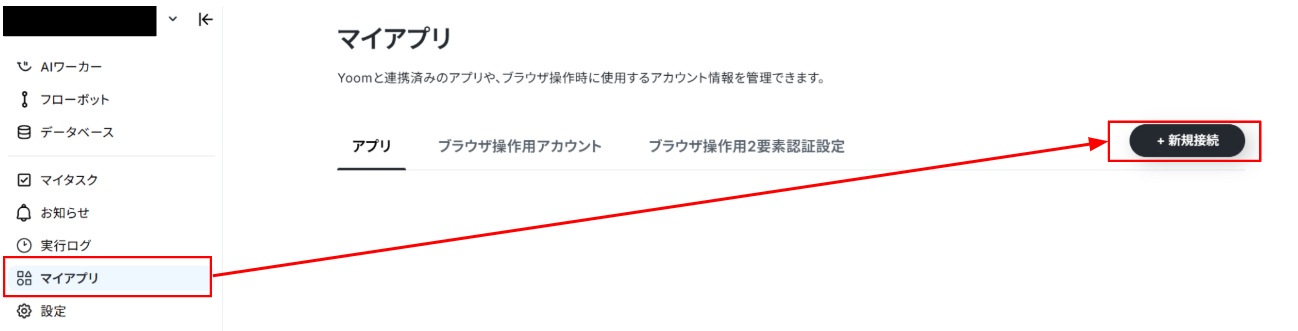
画像のように認証画面に移るのでログインをして認証を許可します。
アプリによって認証方法が違うため、設定方法がわかない場合はヘルプページを確認するといいでしょう。
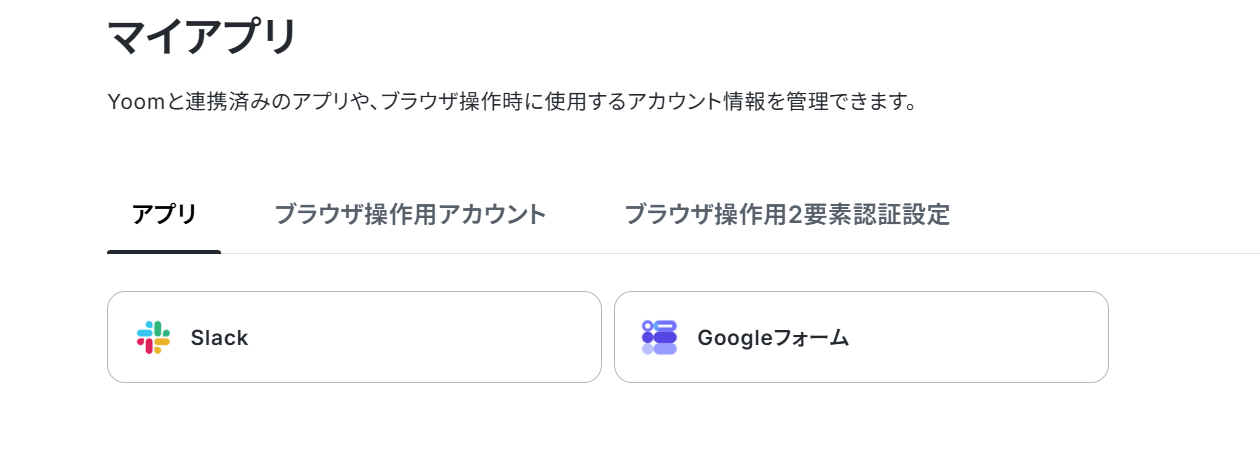
連携が完了すると、SlackとGoogleフォームのロゴが確認できました。
②トリガーの設定
次はフローボットを作成していきます。
Yoomには便利なテンプレートがありますが、今回はテンプレートを使わずに作成していきます。
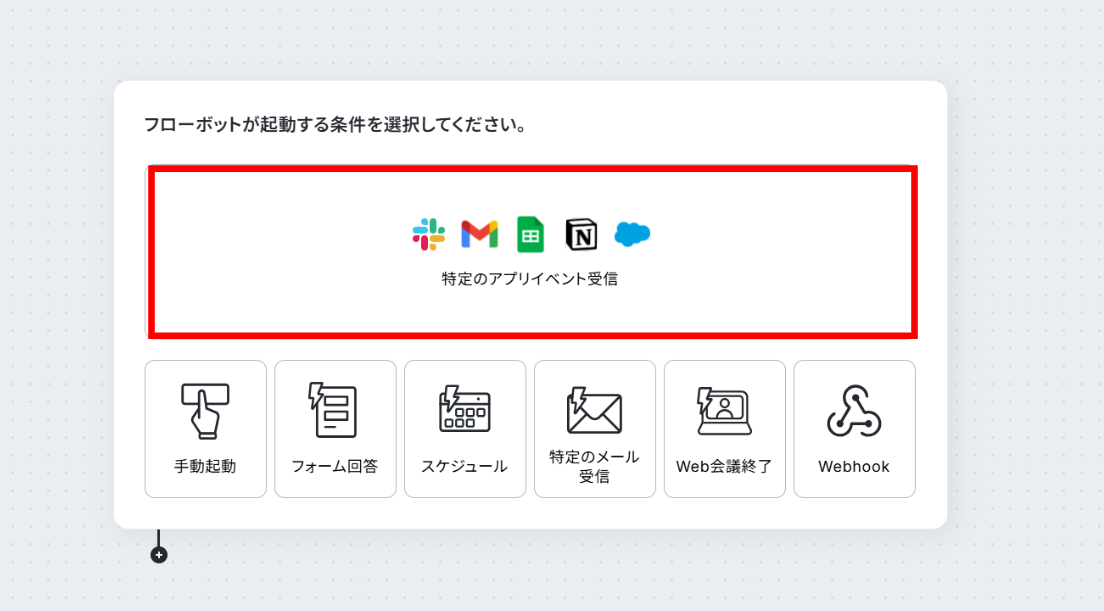
下の画面からフローボットが起動する条件を選択します。
「特定のアプリイベント受信」からGoogleフォームを選択しました。
アクション内容を選択します。
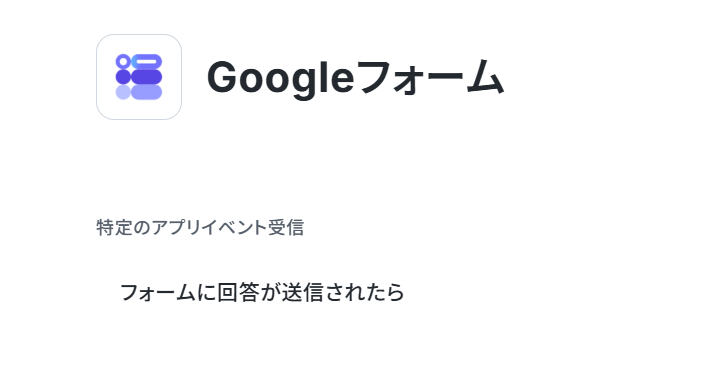
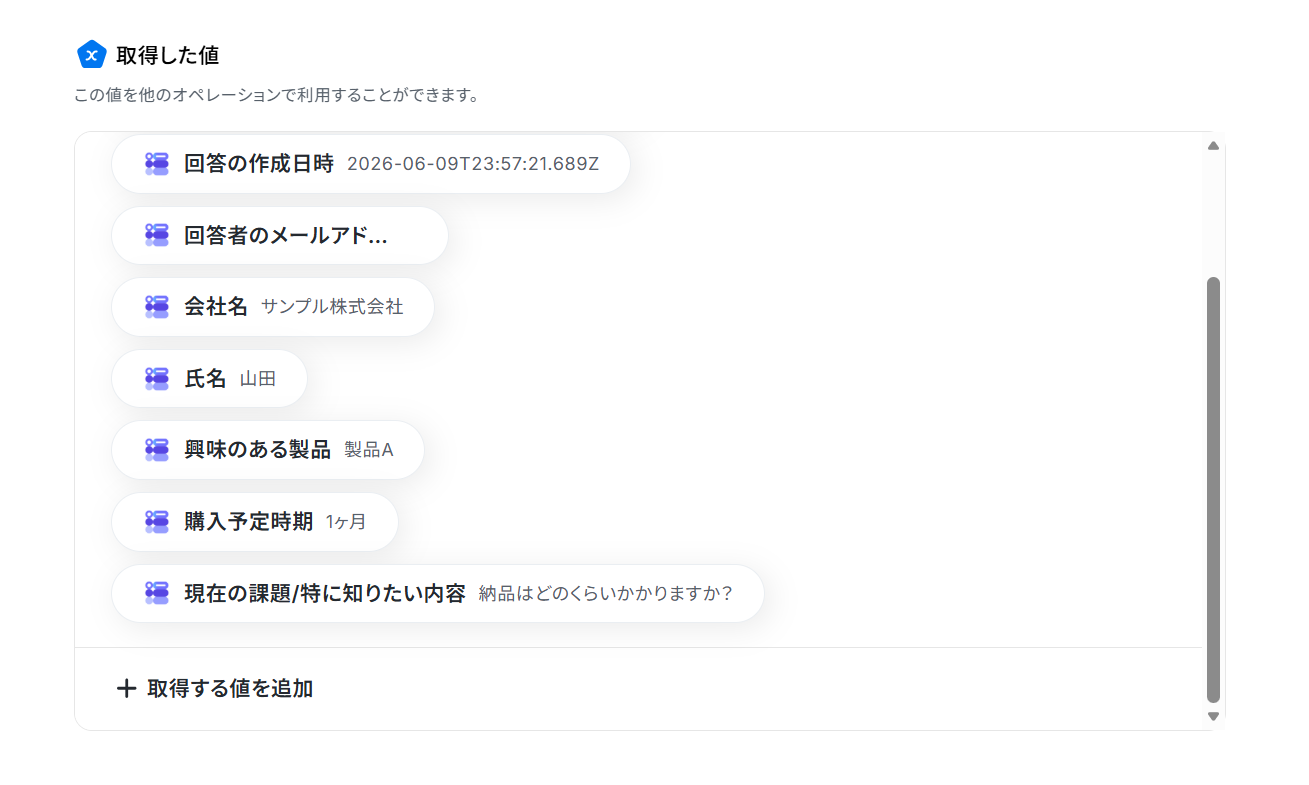
Googleフォームにあらかじめ回答を送信した状態で、起動間隔の設定や対象のフォームIDを入力しテストに成功すると、Googleフォームの情報が反映されます。
また、Googleフォームでは初期設定のまま取得できる値が一部に限られるため、回答内容をフローで利用するには追加設定が必要な場合があります。
実際に設定する際は、Yoomヘルプの「Googleフォームトリガーで、回答内容を取得する方法」を確認してください。
「保存」をクリックして次の工程に進みましょう。
③Slackの設定
Googleフォームの準備が出来たので、次はSlackをフローボットに繋げます。
「+」をクリックしてSlackをクリックするとSlackのアクションを選択できます。
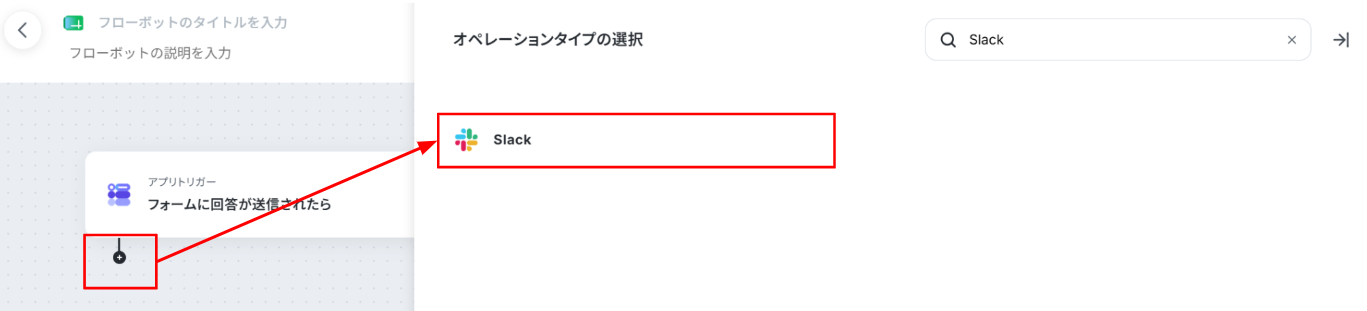
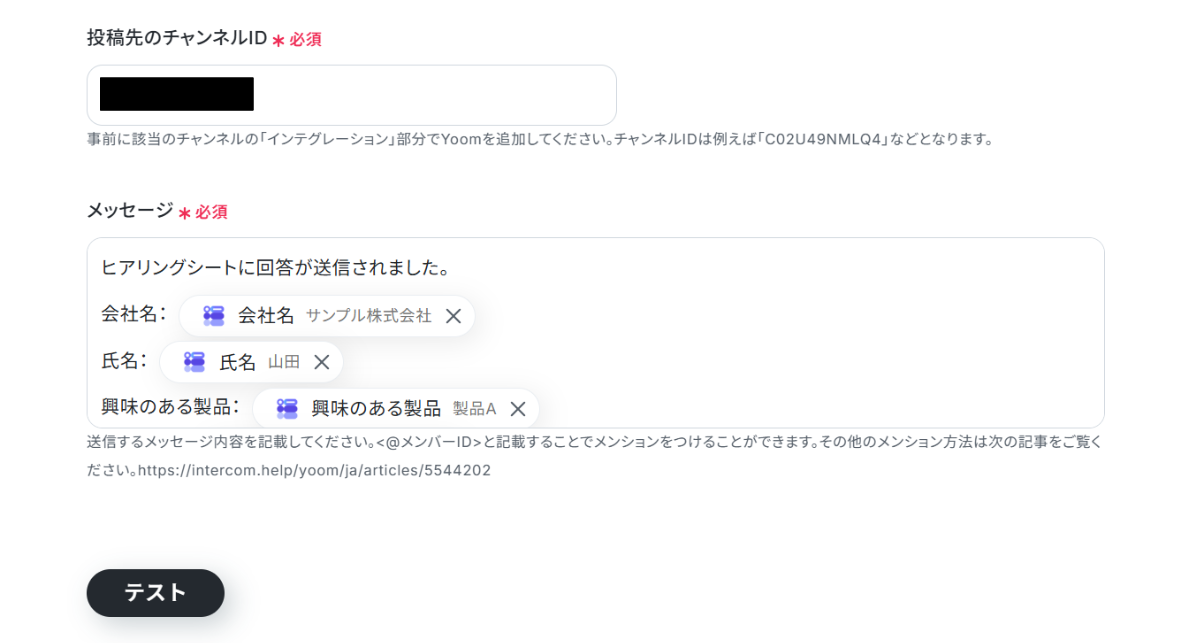
「チャンネルにメッセージを送る」を選択し、投稿先のチャンネルIDとメッセージを入力します。
メッセージにGoogleフォームで取得した値を使って入力することで、自動化した際に最新の情報が自動で反映されるようになります。
テストをクリックして成功したら保存しましょう。
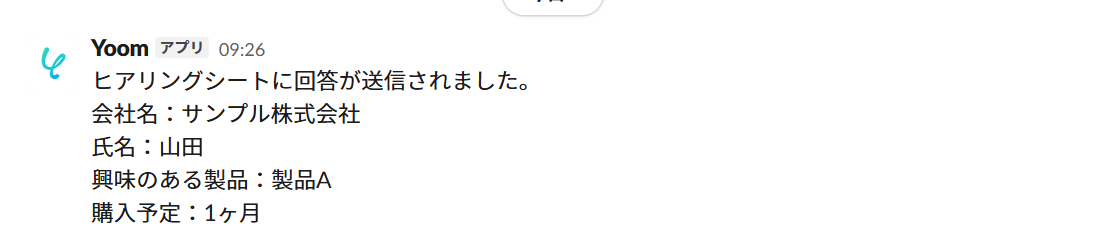
テストに成功すると、Slackの指定したチャンネルに自動でGoogleフォームの内容が通知されていました。
検証結果
1. ノーコード設定の容易さ:達成度◎
プログラミングの知識は一切不要で、画面の案内に従ってクリックと文字入力を行うだけで設定が完了しました。
プログラミングの知識がなくても設定しやすく、現場担当者でも比較的短時間で構築を進めやすい印象でした。
2. 連携の即時性と確実性:達成度◯
テストではSlackへ問題なく通知され、想定した連携が行われることを確認できました。ただし、今回使用したトリガーは本番運用では「起動間隔」で実行されるため、完全な即時通知ではありません。契約プランにもよりますが、最短5分から設定可能なため、最短間隔での運用をおすすめします。
3. 情報共有の手間削減効果:達成度◎
これまで「フォームの回答を確認 → 内容をコピー → Slackのチャンネルにペーストして共有」という作業が手間でしたが、手作業で転記・共有する工程を減らし、よりスムーズに情報共有できるようになりました。
また、自動化することで担当者の手間を省けるだけでなく、関係者への共有漏れや確認遅れのリスク低減も期待できます。
📝まとめ
ノーコードiPaaSを活用することで、プログラミングの専門知識がなくても、自社の業務に合わせた柔軟な自動化フローを構築することができます。
単なるデータの転記作業の削減から、AIを組み込んだ高度な情報処理、そして社内の承認フローの効率化まで、その活用範囲は多岐にわたります。まずは自社の業務プロセスの中で、手作業によるボトルネックが発生している部分を洗い出し、小さな自動化から始めてみてはいかがでしょうか。適切なツールを選定し、業務の仕組みを見直すことで、組織全体の生産性向上が期待できます。
⭐Yoomでできること
Yoomを活用すれば、日々発生する定型業務や複数システムをまたぐ複雑な処理を、ノーコードで簡単に自動化できます。
また、国内のビジネス環境にマッチした使いやすいインターフェースと豊富なテンプレートにより、ノーコードで業務改善を進めやすいのが特徴です 。
例えば、申請内容の妥当性をAIが自律的に判定してチャットへ通知するフローや、Salesforceに登録された新規リード情報をもとに、AIが企業調査と営業メールの下書きを作成するテンプレートを利用することで、確認やリサーチの手間を削減できます。
ぜひ、自社の課題に合ったテンプレートを見つけて、自動化の効果を体感してみてください。
■概要日々の経費精算の申請チェックに追われ、本来の業務に集中できないという課題はありませんか。このワークフローを活用すれば、ジョブカン経費精算・ワークフローで新しく申請が作成された際に、その内容をAIワーカーが自社の規定に沿って妥当性を自律的に判定し、結果をSlackへ自動で通知することが可能です。申請内容の一次チェックを自動化し、確認業務の効率化を実現します。■このテンプレートをおすすめする方- ジョブカン経費精算・ワークフローでの申請チェックに多くの時間を要している経理担当者の方
- 申請内容の確認漏れや規定違反の見逃しといったヒューマンエラーをなくしたいと考えている方
- AIを活用して経費精算フローを効率化し、よりコアな業務に集中したいと考えている方
■このテンプレートを使うメリット- ジョブカン経費精算・ワークフローで申請があるとAIが自動で一次チェックを行うため、担当者が目視で確認する時間を短縮できます
- AIが規定に基づいて客観的に判定するため、確認漏れや担当者による判断のばらつきといったヒューマンエラーの防止に繋がります
■フローボットの流れ- はじめに、Slackとジョブカン経費精算・ワークフローをYoomと連携します
- 次に、トリガーでジョブカン経費精算・ワークフローを選択し、「新しく申請が作成されたら」というアクションを設定します
- 次に、オペレーションでAIワーカーを選択し、申請情報をもとに経費精算の規定違反を自動判定するためのマニュアル(指示)を作成します
- 最後に、オペレーションでSlackを選択し、AIワーカーによる判定結果を指定のチャンネルに通知するよう設定します
※「トリガー」:フロー起動のきっかけとなるアクション、「オペレーション」:トリガー起動後、フロー内で処理を行うアクション
■このワークフローのカスタムポイント- AIワーカーのオペレーションでは、利用したい任意のAIモデル(例:GPT-4o、Claude 3 Sonnetなど)を選択してください
- AIワーカーへの指示(プロンプト)は、自社の経費精算規定(例:交際費の上限額、タクシー利用のルールなど)に合わせて具体的に設定してください
- Slackへの通知オペレーションでは、通知先として任意のチャンネルやユーザーを指定してください
■注意事項- ジョブカン経費精算・ワークフロー、SlackのそれぞれとYoomを連携してください。
- AIワーカー内で使用するツール(アプリ)についてもマイアプリ連携が必要です。
- AIワーカーの基本設定は「【AIワーカー】基本的な設定方法」をご参照ください。
- AIワーカーの同時実行数・作成可能なAIワーカー数・利用可能なAIモデルはご契約中のプランによって異なります。
- AIワーカー内でご利用いただけるアプリやオペレーション等はフローボットの利用制限と同様です。
- AIワーカーは、テスト実行でも本番実行と同様にタスクを消費しますのでご注意ください。詳細は「【AIワーカー】タスク実行数の計算方法」ご参照ください。
- AIワーカーはマニュアルを詳細に設定することで適切な処理を実行しやすくなります。詳細は「【AIワーカー】マニュアルの作成方法」をご参照ください。

- ジョブカン経費精算・ワークフローでの申請チェックに多くの時間を要している経理担当者の方
- 申請内容の確認漏れや規定違反の見逃しといったヒューマンエラーをなくしたいと考えている方
- AIを活用して経費精算フローを効率化し、よりコアな業務に集中したいと考えている方
- ジョブカン経費精算・ワークフローで申請があるとAIが自動で一次チェックを行うため、担当者が目視で確認する時間を短縮できます
- AIが規定に基づいて客観的に判定するため、確認漏れや担当者による判断のばらつきといったヒューマンエラーの防止に繋がります
- はじめに、Slackとジョブカン経費精算・ワークフローをYoomと連携します
- 次に、トリガーでジョブカン経費精算・ワークフローを選択し、「新しく申請が作成されたら」というアクションを設定します
- 次に、オペレーションでAIワーカーを選択し、申請情報をもとに経費精算の規定違反を自動判定するためのマニュアル(指示)を作成します
- 最後に、オペレーションでSlackを選択し、AIワーカーによる判定結果を指定のチャンネルに通知するよう設定します
■このワークフローのカスタムポイント
- AIワーカーのオペレーションでは、利用したい任意のAIモデル(例:GPT-4o、Claude 3 Sonnetなど)を選択してください
- AIワーカーへの指示(プロンプト)は、自社の経費精算規定(例:交際費の上限額、タクシー利用のルールなど)に合わせて具体的に設定してください
- Slackへの通知オペレーションでは、通知先として任意のチャンネルやユーザーを指定してください
- ジョブカン経費精算・ワークフロー、SlackのそれぞれとYoomを連携してください。
- AIワーカー内で使用するツール(アプリ)についてもマイアプリ連携が必要です。
- AIワーカーの基本設定は「【AIワーカー】基本的な設定方法」をご参照ください。
- AIワーカーの同時実行数・作成可能なAIワーカー数・利用可能なAIモデルはご契約中のプランによって異なります。
- AIワーカー内でご利用いただけるアプリやオペレーション等はフローボットの利用制限と同様です。
- AIワーカーは、テスト実行でも本番実行と同様にタスクを消費しますのでご注意ください。詳細は「【AIワーカー】タスク実行数の計算方法」ご参照ください。
- AIワーカーはマニュアルを詳細に設定することで適切な処理を実行しやすくなります。詳細は「【AIワーカー】マニュアルの作成方法」をご参照ください。
■概要Salesforceに新規リードが登録されるたびに、手作業で企業調査を行い、一人ひとりに合わせた営業メールを作成するのは、多くの時間と労力を要する課題ではないでしょうか。情報を収集し、個別の状況に合わせた文面を考える作業は、インサイドセールスの業務負荷を高める要因となります。このワークフローを活用すれば、Salesforceへのリード登録をきっかけに、AIワーカーが自動で企業情報をリサーチし、最適なアプローチメールの下書き作成までを完結します。情報収集からメール作成までのプロセスが自動化されるため、営業活動の初動を早め、効率的なリードへのアプローチを実現します。
■このテンプレートをおすすめする方- Salesforceに登録された新規リードへの企業調査やメール作成を手作業で行っており、業務の効率化を図りたい営業担当者の方
- リードごとにパーソナライズされた提案を行いたいが、リサーチに十分な時間を割けていないインサイドセールスチームの方
- 最新のAI技術を活用して、質の高い営業メールの下書きを自動で準備し、商談獲得率を向上させたいと考えているマネージャーの方
■このテンプレートを使うメリット- Salesforceにリードが登録されると、自動で企業調査とメール作成が行われるため、リサーチや文面作成に費やしていた時間を短縮できます。
- AIワーカーがWeb情報を元に最適なアプローチ案を提案するため、担当者ごとのスキルのバラつきを抑え、安定した品質のメール下書きを準備できます。
■フローボットの流れ- はじめに、Salesforce、Gmail、Slack、Google 検索をYoomと連携します。
- 次に、トリガーとしてSalesforceを選択し、「リードオブジェクトに新規レコードが登録されたら」というアクションを設定します。
- 最後に、AIワーカーで、リード企業の情報をWebでリサーチし、自社商材の強みを活かした最適なアプローチメールの下書きを作成するためのマニュアル(指示)を設定します。
※「トリガー」:フロー起動のきっかけとなるアクション、「オペレーション」:トリガー起動後、フロー内で処理を行うアクション
■このワークフローのカスタムポイント- AIワーカーのマニュアル(指示)設定において、自社商材の強みや、特に調査してほしいポイント(導入事例や最新ニュースなど)を詳細に記述することで、より精度の高いメール文面が作成されます。
- Gmailのステップでは、作成される下書きの宛先や件名のフォーマットを、自社の運用に合わせて自由にカスタマイズしてください。
- Slackの通知設定では、通知先のチャンネルを任意で指定し、担当者がスムーズに内容を確認できるように設定してください。
■注意事項- Salesforce、Gmail、Slack、Google 検索のそれぞれとYoomを連携してください。AIワーカー内で使用するツール(アプリ)についてもマイアプリ連携が必要です。
- 検索の際は複数のキーワードを組み合わせることで、比較的正確な情報を取得することが可能です。
- Salesforceはミニプラン以上でご利用いただけるアプリとなっております。フリープラン・パーソナルプランの場合は設定しているフローボットのオペレーションやデータコネクトはエラーとなりますので、ご注意ください。
- ミニプラン・チームプラン・サクセスプランなどの有料プランは、2週間の無料トライアルを行うことが可能です。無料トライアル中には制限対象のアプリを使用することができます。
- トリガーは5分、10分、15分、30分、60分の間隔で起動間隔を選択できます。
- プランによって最短の起動間隔が異なりますので、ご注意ください。
- AIワーカーの基本設定は「【AIワーカー】基本的な設定方法」をご参照ください。
- AIワーカーの同時実行数・作成可能なAIワーカー数・利用可能なAIモデルはご契約中のプランによって異なります。
- AIワーカー内でご利用いただけるアプリやオペレーション等はフローボットの利用制限と同様です。
- AIワーカーは、テスト実行でも本番実行と同様にタスクを消費しますのでご注意ください。詳細は「【AIワーカー】タスク実行数の計算方法」ご参照ください。
- AIワーカーはマニュアルを詳細に設定することで適切な処理を実行しやすくなります。詳細は「【AIワーカー】マニュアルの作成方法」をご参照ください。

■このテンプレートをおすすめする方
- Salesforceに登録された新規リードへの企業調査やメール作成を手作業で行っており、業務の効率化を図りたい営業担当者の方
- リードごとにパーソナライズされた提案を行いたいが、リサーチに十分な時間を割けていないインサイドセールスチームの方
- 最新のAI技術を活用して、質の高い営業メールの下書きを自動で準備し、商談獲得率を向上させたいと考えているマネージャーの方
■このテンプレートを使うメリット
- Salesforceにリードが登録されると、自動で企業調査とメール作成が行われるため、リサーチや文面作成に費やしていた時間を短縮できます。
- AIワーカーがWeb情報を元に最適なアプローチ案を提案するため、担当者ごとのスキルのバラつきを抑え、安定した品質のメール下書きを準備できます。
■フローボットの流れ
- はじめに、Salesforce、Gmail、Slack、Google 検索をYoomと連携します。
- 次に、トリガーとしてSalesforceを選択し、「リードオブジェクトに新規レコードが登録されたら」というアクションを設定します。
- 最後に、AIワーカーで、リード企業の情報をWebでリサーチし、自社商材の強みを活かした最適なアプローチメールの下書きを作成するためのマニュアル(指示)を設定します。
■このワークフローのカスタムポイント
- AIワーカーのマニュアル(指示)設定において、自社商材の強みや、特に調査してほしいポイント(導入事例や最新ニュースなど)を詳細に記述することで、より精度の高いメール文面が作成されます。
- Gmailのステップでは、作成される下書きの宛先や件名のフォーマットを、自社の運用に合わせて自由にカスタマイズしてください。
- Slackの通知設定では、通知先のチャンネルを任意で指定し、担当者がスムーズに内容を確認できるように設定してください。
■注意事項
- Salesforce、Gmail、Slack、Google 検索のそれぞれとYoomを連携してください。AIワーカー内で使用するツール(アプリ)についてもマイアプリ連携が必要です。
- 検索の際は複数のキーワードを組み合わせることで、比較的正確な情報を取得することが可能です。
- Salesforceはミニプラン以上でご利用いただけるアプリとなっております。フリープラン・パーソナルプランの場合は設定しているフローボットのオペレーションやデータコネクトはエラーとなりますので、ご注意ください。
- ミニプラン・チームプラン・サクセスプランなどの有料プランは、2週間の無料トライアルを行うことが可能です。無料トライアル中には制限対象のアプリを使用することができます。
- トリガーは5分、10分、15分、30分、60分の間隔で起動間隔を選択できます。
- プランによって最短の起動間隔が異なりますので、ご注意ください。
- AIワーカーの基本設定は「【AIワーカー】基本的な設定方法」をご参照ください。
- AIワーカーの同時実行数・作成可能なAIワーカー数・利用可能なAIモデルはご契約中のプランによって異なります。
- AIワーカー内でご利用いただけるアプリやオペレーション等はフローボットの利用制限と同様です。
- AIワーカーは、テスト実行でも本番実行と同様にタスクを消費しますのでご注意ください。詳細は「【AIワーカー】タスク実行数の計算方法」ご参照ください。
- AIワーカーはマニュアルを詳細に設定することで適切な処理を実行しやすくなります。詳細は「【AIワーカー】マニュアルの作成方法」をご参照ください。
プログラミング知識なしで手軽に構築できます。




