









・
iPaaSカオスマップ|国内外主要13製品を徹底比較【検証あり】

「導入するSaaSが増えすぎて、データの二重入力が止まらない」
「部門ごとにツールがバラバラで、情報が散在している」……。
デジタルトランスフォーメーション(DX)が進む一方で、こうした情報の分断に悩む企業が増えています。
その解決策として注目されているのがiPaaS(アイパース)です。
本記事では、国内外の主要なiPaaSを得意領域別に整理したカオスマップをもとに、各製品の特徴や選び方を解説します。
📍iPaaSカオスマップで把握する市場の全体像
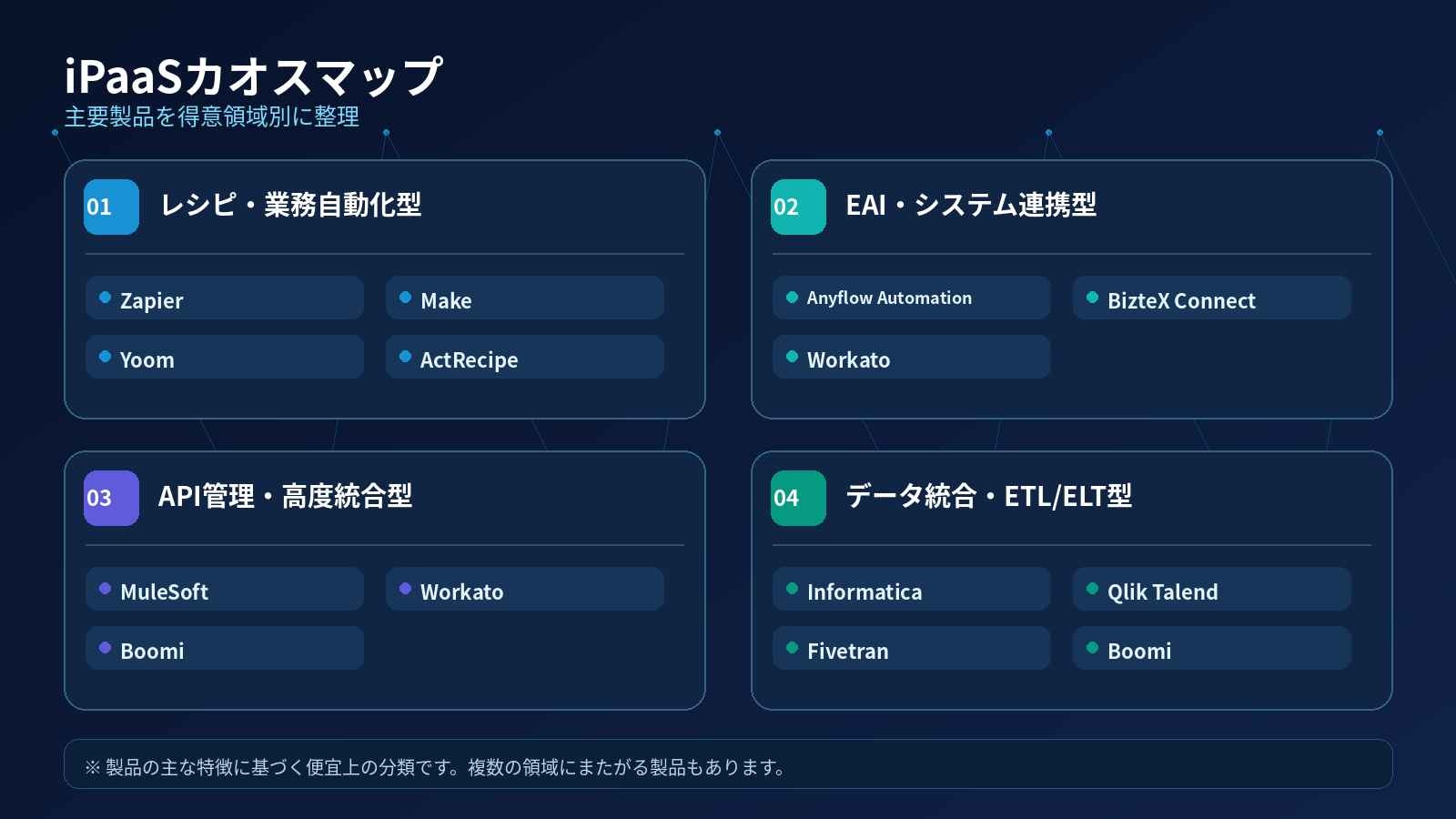
iPaaS市場は、大きく分けて「国内製品」と「海外(グローバル)製品」に二分されます。
さらに、それぞれの製品が得意とする領域によって分類されます。
カオスマップが必要な背景
現在、世界中で数万種類ものSaaSが存在しており、それらを効率的に連携させるニーズが急増しています。
しかし、製品ごとに「エンジニア向けか、現場向けか」「API連携重視か、データ分析重視か」といった特性が大きく異なるため、全体像を把握せずに導入すると「高機能すぎて使いこなせない」「必要なツールが連携できない」といった失敗を招きかねません。
自社の企業規模と、解決したい課題がどの象限に位置するのかをまず特定することが、導入成功への第一歩です。
🧩主要製品を理解するための4つの分類
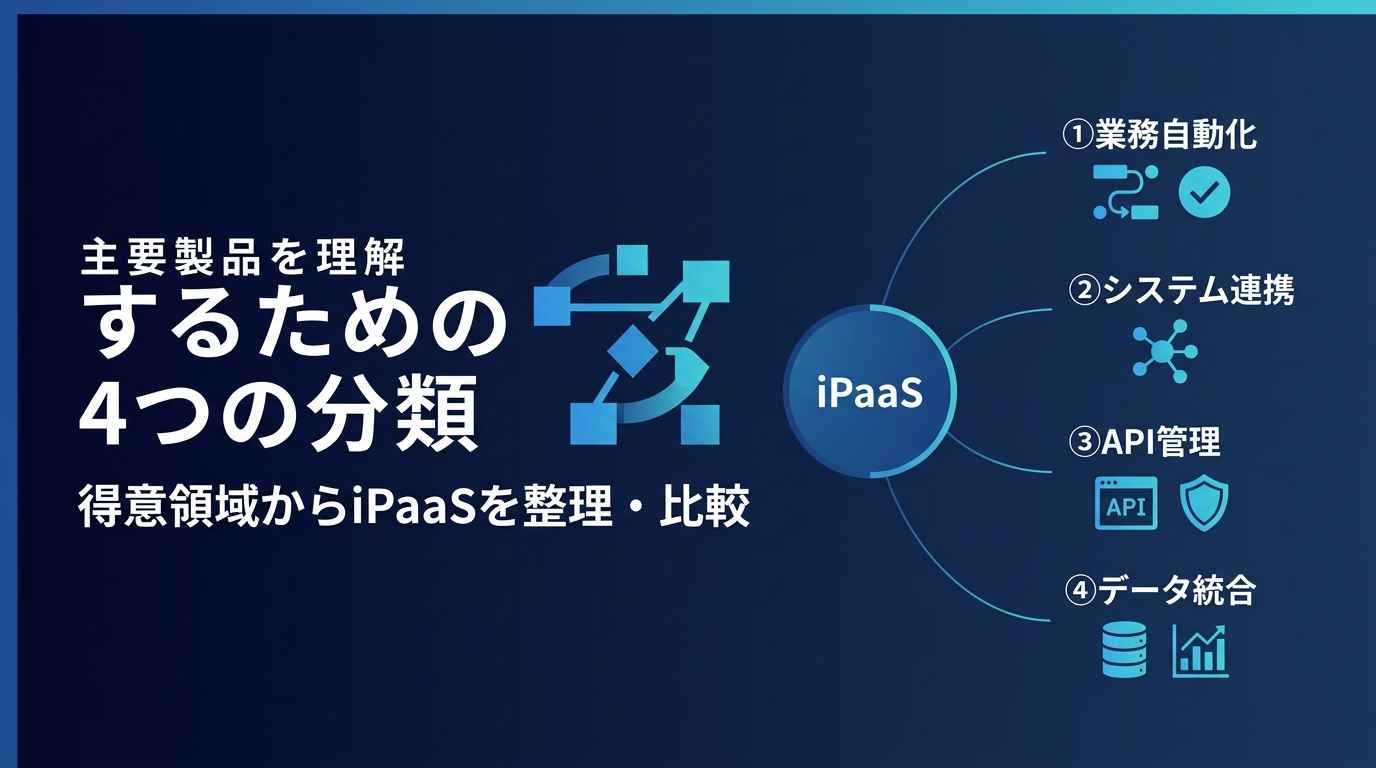
iPaaSを選ぶ際は、各製品が得意とする領域を把握することが重要です。
本記事では比較しやすいよう、主要製品を「レシピ・業務自動化型」「EAI・システム連携型」「API管理・高度統合型」「データ統合・ETL/ELT型」の4つに整理しました。
なお、これは製品の主な特徴に基づく便宜上の分類です。
複数の領域にまたがる製品もあるため、導入時は実際の機能や対応範囲を確認してください。
[1]レシピ・業務自動化型
あらかじめ用意されたテンプレートや連携設定を利用して、自動化フローを構築するタイプです。
Zapier、Make、Yoom、ActRecipeなどが該当し、テンプレートやGUIを利用して業務フローを構築しやすい点が特徴です。
[2]EAI・システム連携型
社内の基幹システムとクラウドサービスなど、異なる環境にあるシステム間の連携に適しています。
Anyflow Automation、BizteX Connect、Workatoなどがこの領域に該当します。
BizteX ConnectはSaaSやAI-OCR、RPAを組み合わせた連携に対応しており、BizteX cobitと組み合わせることで、APIが公開されていないシステムを含む業務も自動化できます。
[3]API管理・高度統合型
全社的なサービスバスとして、複雑な通信経路の制御や高度なセキュリティ統制を行います。
MuleSoft、Workato、Boomiなどが候補となり、APIの設計・管理や複雑なシステム統合に対応します。
[4]データ統合・ETL/ELT型
複数のデータソースからデータを収集・加工し、DWHなどの分析基盤へ統合する用途に強いタイプです。
Informatica、Qlik Talend、Fivetranなどが代表例です。
Boomiも、アプリケーション統合に加えてデータ統合・ELT機能を提供しています。
🔍【国内】iPaaS主要製品の強みと注意点
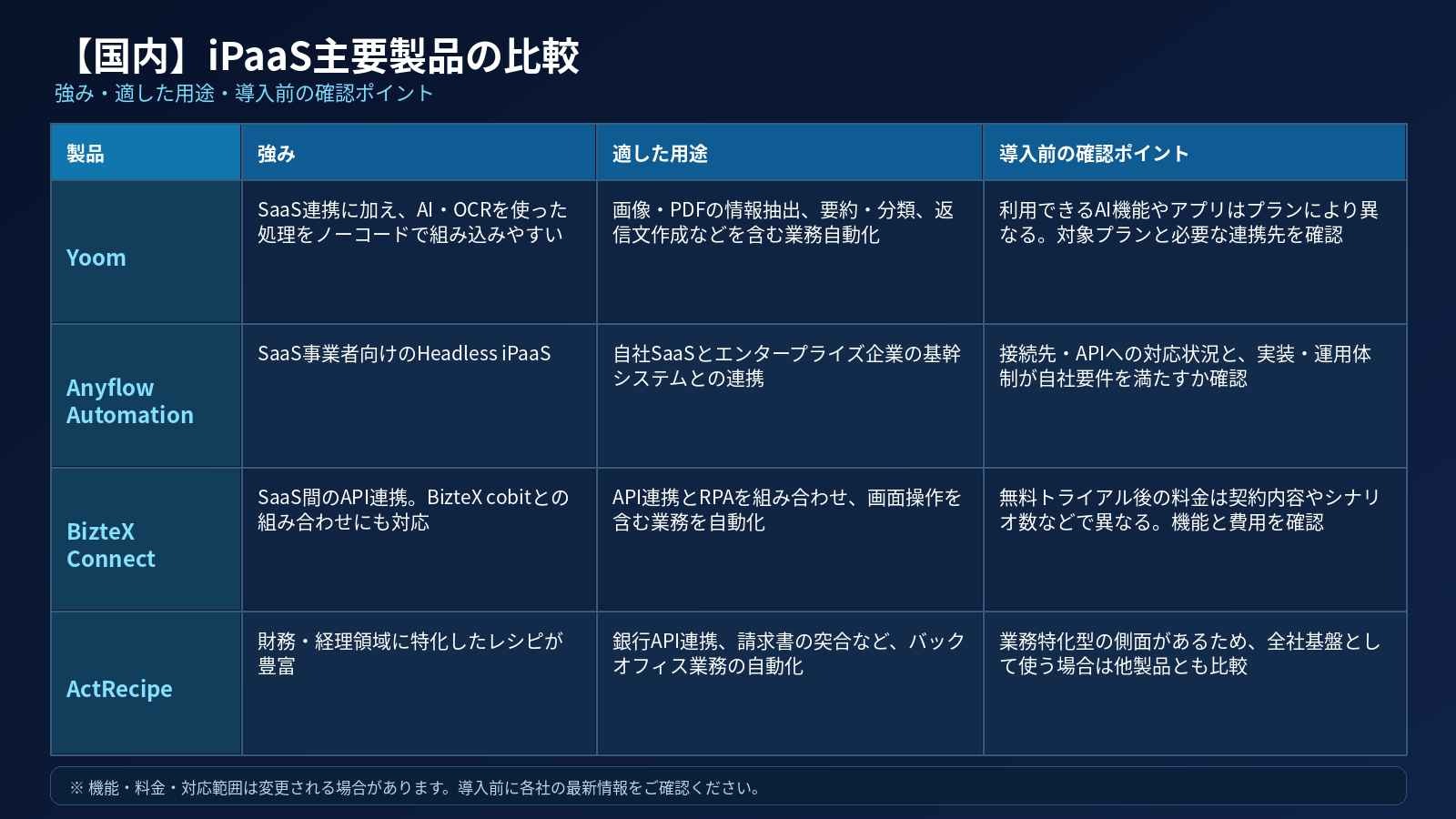
日本のビジネス慣習や、国内限定SaaSとの連携を重視するなら以下の製品が有力候補です。
Yoom
SaaS連携に加え、AIやOCRを使ったオペレーションを業務フローに組み込めます。
画像やPDFからの情報抽出、文章の要約・分類、返信文の作成といった処理もノーコードで自動化できます。
なお、利用できるAI機能やアプリにはプランごとの制限があるため、導入前に対象プランを確認してください。
⚠️注意点
マイナーな海外製ツールとのコネクタ数は、老舗の海外ツールに一歩譲る場面があります。
Anyflow
SaaS事業者向けのHeadless iPaaSで、自社SaaSとエンタープライズ企業の基幹システムを連携する用途に対応しています。
⚠️注意点
導入にあたっては、接続したいシステムやAPIへの対応状況、実装・運用体制が自社要件を満たすか事前に確認しましょう。
BizteX Connect
BizteX ConnectはSaaS間のAPI連携に対応し、同社のクラウドRPA「BizteX cobit」と組み合わせることもできます。
BizteX cobitとの組み合わせにより、APIが公開されていないシステムの画面操作を含む業務も自動化できます。
⚠️注意点
無料トライアルが用意されていますが、本格導入時の料金は契約内容やシナリオ数などによって異なるため、必要な機能と費用を事前に確認しておきましょう。
ActRecipe
財務・経理領域の自動化に特化した「レシピ」が豊富です。
銀行API連携や請求書の突合処理など、特定のバックオフィス業務に特化した強みを持ちます。
⚠️注意点
汎用的なiPaaSというよりは業務特化型の側面が強いため、全社的な自動化プラットフォームとしては他製品との比較が必要です。
🌐【海外】iPaaS主要製品の特徴と注意点
グローバルでの実績と拡張性を求める場合の選択肢です。
MuleSoft
APIの設計・開発から公開・管理までを一気通貫で行う「API主導の接続性」に優れており、強固なセキュリティとガバナンスを全社規模で維持できます。
⚠️注意点
導入・運用には高度なエンジニアスキルが必要です。
料金は構成や契約条件によって異なるため、部分導入を含む対象範囲、導入・運用体制、支援費用を含めた総コストを事前に確認する必要があります。
Boomi
クラウド、オンプレミス、エッジデバイスなど、場所を問わないハイブリッドなデータ統合に強いです。
ドラッグ&ドロップのGUIに加え、AIによる構築支援機能「Boomi Suggest」が設定をサポートしてくれるため、大規模ツールの中では比較的構築スピードを上げやすいのが特徴です。
⚠️注意点
データ統合(ETL/ELT)に強みを持つ半面、現場の非エンジニアが直感的に「簡易的なワークフロー」を組む目的では、インターフェースが複雑に感じられる場合があります。
Workato
「エンタープライズ級のパワー」と「レシピ型の使いやすさ」を両立しています。
1,200以上のアプリ・サービスに対応し、複雑な条件分岐やエラーハンドリングを含む自動化にも対応しています。
コミュニティで共有されている豊富なレシピをコピーして即座に利用できます。
⚠️注意点
日本語の公式サイトやドキュメントも用意されていますが、機能やページによっては英語情報の確認が必要になる場合があります。
また、標準コネクタが用意されていない国内サービスと連携する場合は、HTTPコネクタやカスタムコネクタによる対応が必要です。
Zapier / Make / IFTTT
Zapierは9,000以上のアプリに対応しており、豊富な連携先から必要なサービスを探しやすいのが特徴です。
Makeは視覚的に複雑なロジックを組むことができ、IFTTTはIoTデバイスやスマホ連携などのシンプルな1対1の自動化に長けています。
⚠️注意点
Zapierは主に実行されたタスク数、Makeはクレジット数、IFTTTは利用できるApplet数や機能によってプランが分かれます。
想定する実行回数とフロー数をもとに、月額費用を比較しましょう。
また、機密情報や個人情報を扱う場合は、各製品のデータ保存場所、データ処理条件、セキュリティ認証を個別に確認する必要があります。
💡iPaaSで実現する具体的な業務自動化事例
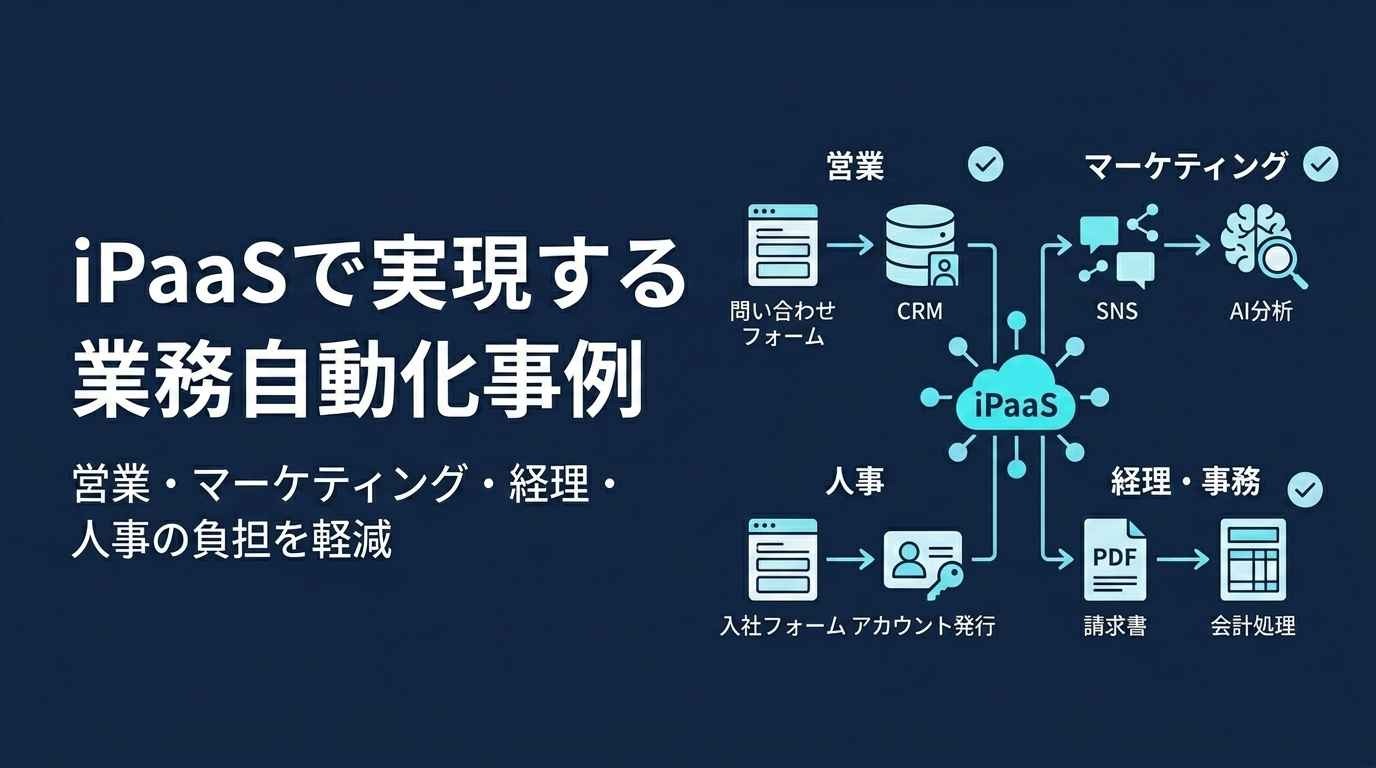
iPaaSを導入することで、具体的にどのような現場の負担が減るのでしょうか。
✔️営業
問い合わせフォームの入力を検知し、自動でCRM(Salesforceなど)に商談を作成。同時に担当者へSlack通知を送ることで、リードへの初動を最速化します。
✔️マーケティング
自社サービスへのSNSメンションをAIでポジネガ判定し、スプレッドシートにリスト化。重要な投稿はマーケチームのチャンネルへ共有されます。
✔️経理・事務
メール添付で届く請求書PDFから、AI OCRが金額や期限を抽出。内容を確認するだけで会計ソフト(freeeなど)へ自動登録が完了します。
✔️人事
入社手続きに必要な情報をフォームで収集。回答をトリガーに、SmartHRの社員作成やGoogle Workspaceのアカウント生成、Slackのチャンネル招待を自動で実行します。
🚀Yoomは煩雑なSaaS連携をノーコードで自動化できます
iPaaSは便利な半面、エンジニアによる高度なAPI設計が必要なケースも少なくありません。
しかし、そんな問題もYoomなら解決できます!
[Yoomとは]
Yoomは、国内外のさまざまなSaaSと連携し、専門的なプログラミングを行わずに業務フローを構築できます。
テンプレートを活用すれば、初めて自動化に取り組む担当者でも設定を始めやすい点が特徴です。
例えば、営業リードの管理や請求書の発行、AIを用いた情報抽出などを自動化することで、チーム全体の生産性を向上できます。
■概要受領した大量の請求書や領収書のデータ入力、および仕訳作業の負担に課題を感じていませんか?特に自社独自の経理ルールに沿った勘定科目の判断や、複数のシステムへの転記作業は、経理担当者にとって大きな工数となり、入力ミスのリスクも伴います。このワークフローを活用すれば、Google Driveに請求書を保存するだけで、AIワーカーが内容を読み取り、適切な勘定科目を判断してfreee会計へ自動で仕訳登録を行います。請求書を自動で仕訳することで、手入力の手間を減らし、業務の正確性と効率性を両立することが可能です。
■このテンプレートをおすすめする方- 受領した請求書のデータ入力や仕訳作業を自動化し、経理業務を効率化したい担当者の方
- 独自の経理ルールに基づいた勘定科目判定の精度を高め、入力ミスを防止したいと考えている方
- Google Drive、freee会計、Slackを併用しており、ツール間のデータ連携をスムーズにしたい方
■このテンプレートを使うメリット- Google Driveにファイルをアップロードするだけで、freee会計への登録までが自動で完結するため、データ転記に費やしていた時間を短縮できます。
- AIが自社のルールに従って勘定科目を判断するため、属人化を防ぎながらスムーズな仕訳登録が可能となり、ヒューマンエラーのリスクを軽減します。
■フローボットの流れ- はじめに、Google Drive、freee会計、SlackをYoomと連携します。
- 次に、トリガーでGoogle Driveを選択し、「特定のフォルダ内に新しくファイル・フォルダが作成されたら」というアクションを設定します。
- 次に、AIワーカーで、Google Driveに保存された請求書をダウンロードして読み取り、自社の経理ルールに従ってfreee会計への未決済取引として仕訳登録を行うためのスキルを作成します。Google Driveの「ファイルをダウンロードする」アクション、freee会計の「未決済取引の作成」アクション、Slackの「チャンネルにメッセージを送る」アクションを使用ツールとして設定してください。
- Slackの「チャンネルにメッセージを送る」アクションを設定し、指定のチャンネルにfreee会計で作成された取引を通知します。
※「トリガー」:フロー起動のきっかけとなるアクション、「オペレーション」:トリガー起動後、フロー内で処理を行うアクション
■このワークフローのカスタムポイント- Google Driveのトリガー設定では、請求書をアップロードする対象のフォルダIDを自社環境に合わせて指定してください。
- AIワーカーのスキル(指示文)にて、自社特有の勘定科目のルールや税区分の判定基準を詳細に記載することで、仕訳の精度をより高めることができます。
- Slackの通知設定では、処理結果を報告するチャンネルや、通知するメッセージの内容を運用に合わせて自由にカスタマイズしてください。
■注意事項- Google Drive、freee会計、SlackのそれぞれとYoomを連携してください。AIワーカー内で使用するツール(アプリ)についてもマイアプリ連携が必要です。
- トリガーは5分、10分、15分、30分、60分の間隔で起動間隔を選択できます。
- プランによって最短の起動間隔が異なりますので、ご注意ください。
- AIワーカーの基本設定は「【AIワーカー】基本的な設定方法」をご参照ください。
- AIワーカーの同時実行数・作成可能なAIワーカー数・利用可能なAIモデルはご契約中のプランによって異なります。
- AIワーカー内でご利用いただけるアプリやオペレーション等はフローボットの利用制限と同様です。
- AIワーカーは、テスト実行でも本番実行と同様にタスクを消費しますのでご注意ください。詳細は「【AIワーカー】タスク実行数の計算方法」ご参照ください。
- AIワーカーはスキルを詳細に設定することで適切な処理を実行しやすくなります。詳細は「【AIワーカー】マニュアルの作成方法」をご参照ください。
- ダウンロード可能なファイル容量は最大300MBまでです。アプリの仕様によっては300MB未満になる可能性があるので、ご注意ください。
- トリガー、各オペレーションでの取り扱い可能なファイル容量の詳細は「ファイルの容量制限について」をご参照ください。
■概要新規リードの獲得は営業活動の起点として重要ですが、その後の担当者割り当てに時間がかかったり、属人的な判断で公平性が欠けてしまったりすることに課題を感じていませんか?このワークフローを活用すれば、Salesforceで新規リードが登録された際、AIワーカーが過去の実績などのデータを即座に解析し、最適な担当者を自動で選定し、データに基づいた公平な割り当てと安心感を両立できます。割り当て後のSalesforce更新や担当者へのメンション通知も自動化されるため、営業活動のスピード向上が期待できます。
■このテンプレートをおすすめする方- Salesforceを利用しており、新規リードの割り当て作業を効率化したい営業マネージャーの方
- 過去の成約実績や業種経験に基づいた、客観的で公平なリード割り当てを実現したいB2Bマーケティング担当者の方
- リード発生から初動までの時間を短縮し、商談化率を高めたいと考えている営業企画の方
■このテンプレートを使うメリット- AIが過去のデータに基づいて最適な担当者を推薦するため、担当者の選定に迷う時間が削減され、スムーズなアプローチが可能になります。
- Salesforceのレコード更新が自動化されるため、手動による転記ミスを防ぎ、管理業務の負担を軽減できます。
■フローボットの流れ- はじめに、SalesforceとSlackをYoomと連携します。
- 次に、トリガーとして、Salesforceの「リードオブジェクトに新規レコードが登録されたら」というアクションを設定します。
- 次に、AIワーカーを活用し、最適な担当者を選定してSalesforceのリードオブジェクトを更新し、Slackで担当者をメンションしてメッセージを送信するためのスキルを作成します。この際、Salesforceのアクションと、Slackのアクションを使用ツールとして設定します。
※「トリガー」:フロー起動のきっかけとなるアクション、「オペレーション」:トリガー起動後、フロー内で処理を行うアクション
■このワークフローのカスタムポイント- AIワーカーへの指示(プロンプト)を調整することで、成約実績だけでなく、現在の案件保有数や担当地域など、独自の割り当て基準を追加することが可能です。
- Slackでの通知内容をカスタマイズし、リードの業種やWebフォームの問い合わせ内容をメッセージに含めることで、担当者が状況を把握しやすく設定できます。
■注意事項- Salesforce、SlackのそれぞれとYoomを連携してください。AIワーカー内で使用するツール(アプリ)についてもマイアプリ連携が必要です。
- Salesforceはミニプラン以上でご利用いただけるアプリとなっております。フリープラン・パーソナルプランの場合は設定しているフローボットのオペレーションやデータコネクトはエラーとなりますので、ご注意ください。
- パーソナルプラン・ミニプラン・チームプラン・サクセスプランなどの有料プランは、2週間の無料トライアルを行うことが可能です。無料トライアル中には制限対象のアプリや機能(オペレーション)を使用することができます。詳しくは、料金プランのページをご参照ください。
- トリガーは5分、10分、15分、30分、60分の間隔で起動間隔を選択できます。
- プランによって最短の起動間隔が異なりますので、ご注意ください。
- AIワーカーの基本設定は「【AIワーカー】基本的な設定方法」をご参照ください。
- AIワーカーの同時実行数・作成可能なAIワーカー数・利用可能なAIモデルはご契約中のプランによって異なります。
- AIワーカー内でご利用いただけるアプリやオペレーション等はフローボットの利用制限と同様です。
- AIワーカーは、テスト実行でも本番実行と同様にタスクを消費しますのでご注意ください。詳細は「【AIワーカー】タスク実行数の計算方法」ご参照ください。
- AIワーカーはスキルを詳細に設定することで適切な処理を実行しやすくなります。詳細は「【AIワーカー】スキル(旧マニュアル)の作成方法」をご参照ください。


- 受領した請求書のデータ入力や仕訳作業を自動化し、経理業務を効率化したい担当者の方
- 独自の経理ルールに基づいた勘定科目判定の精度を高め、入力ミスを防止したいと考えている方
- Google Drive、freee会計、Slackを併用しており、ツール間のデータ連携をスムーズにしたい方
- Google Driveにファイルをアップロードするだけで、freee会計への登録までが自動で完結するため、データ転記に費やしていた時間を短縮できます。
- AIが自社のルールに従って勘定科目を判断するため、属人化を防ぎながらスムーズな仕訳登録が可能となり、ヒューマンエラーのリスクを軽減します。
- はじめに、Google Drive、freee会計、SlackをYoomと連携します。
- 次に、トリガーでGoogle Driveを選択し、「特定のフォルダ内に新しくファイル・フォルダが作成されたら」というアクションを設定します。
- 次に、AIワーカーで、Google Driveに保存された請求書をダウンロードして読み取り、自社の経理ルールに従ってfreee会計への未決済取引として仕訳登録を行うためのスキルを作成します。Google Driveの「ファイルをダウンロードする」アクション、freee会計の「未決済取引の作成」アクション、Slackの「チャンネルにメッセージを送る」アクションを使用ツールとして設定してください。
- Slackの「チャンネルにメッセージを送る」アクションを設定し、指定のチャンネルにfreee会計で作成された取引を通知します。
■このワークフローのカスタムポイント
- Google Driveのトリガー設定では、請求書をアップロードする対象のフォルダIDを自社環境に合わせて指定してください。
- AIワーカーのスキル(指示文)にて、自社特有の勘定科目のルールや税区分の判定基準を詳細に記載することで、仕訳の精度をより高めることができます。
- Slackの通知設定では、処理結果を報告するチャンネルや、通知するメッセージの内容を運用に合わせて自由にカスタマイズしてください。
- Google Drive、freee会計、SlackのそれぞれとYoomを連携してください。AIワーカー内で使用するツール(アプリ)についてもマイアプリ連携が必要です。
- トリガーは5分、10分、15分、30分、60分の間隔で起動間隔を選択できます。
- プランによって最短の起動間隔が異なりますので、ご注意ください。
- AIワーカーの基本設定は「【AIワーカー】基本的な設定方法」をご参照ください。
- AIワーカーの同時実行数・作成可能なAIワーカー数・利用可能なAIモデルはご契約中のプランによって異なります。
- AIワーカー内でご利用いただけるアプリやオペレーション等はフローボットの利用制限と同様です。
- AIワーカーは、テスト実行でも本番実行と同様にタスクを消費しますのでご注意ください。詳細は「【AIワーカー】タスク実行数の計算方法」ご参照ください。
- AIワーカーはスキルを詳細に設定することで適切な処理を実行しやすくなります。詳細は「【AIワーカー】マニュアルの作成方法」をご参照ください。
- ダウンロード可能なファイル容量は最大300MBまでです。アプリの仕様によっては300MB未満になる可能性があるので、ご注意ください。
- トリガー、各オペレーションでの取り扱い可能なファイル容量の詳細は「ファイルの容量制限について」をご参照ください。

- Salesforceを利用しており、新規リードの割り当て作業を効率化したい営業マネージャーの方
- 過去の成約実績や業種経験に基づいた、客観的で公平なリード割り当てを実現したいB2Bマーケティング担当者の方
- リード発生から初動までの時間を短縮し、商談化率を高めたいと考えている営業企画の方
- AIが過去のデータに基づいて最適な担当者を推薦するため、担当者の選定に迷う時間が削減され、スムーズなアプローチが可能になります。
- Salesforceのレコード更新が自動化されるため、手動による転記ミスを防ぎ、管理業務の負担を軽減できます。
- はじめに、SalesforceとSlackをYoomと連携します。
- 次に、トリガーとして、Salesforceの「リードオブジェクトに新規レコードが登録されたら」というアクションを設定します。
- 次に、AIワーカーを活用し、最適な担当者を選定してSalesforceのリードオブジェクトを更新し、Slackで担当者をメンションしてメッセージを送信するためのスキルを作成します。この際、Salesforceのアクションと、Slackのアクションを使用ツールとして設定します。
- AIワーカーへの指示(プロンプト)を調整することで、成約実績だけでなく、現在の案件保有数や担当地域など、独自の割り当て基準を追加することが可能です。
- Slackでの通知内容をカスタマイズし、リードの業種やWebフォームの問い合わせ内容をメッセージに含めることで、担当者が状況を把握しやすく設定できます。
- Salesforce、SlackのそれぞれとYoomを連携してください。AIワーカー内で使用するツール(アプリ)についてもマイアプリ連携が必要です。
- Salesforceはミニプラン以上でご利用いただけるアプリとなっております。フリープラン・パーソナルプランの場合は設定しているフローボットのオペレーションやデータコネクトはエラーとなりますので、ご注意ください。
- パーソナルプラン・ミニプラン・チームプラン・サクセスプランなどの有料プランは、2週間の無料トライアルを行うことが可能です。無料トライアル中には制限対象のアプリや機能(オペレーション)を使用することができます。詳しくは、料金プランのページをご参照ください。
- トリガーは5分、10分、15分、30分、60分の間隔で起動間隔を選択できます。
- プランによって最短の起動間隔が異なりますので、ご注意ください。
- AIワーカーの基本設定は「【AIワーカー】基本的な設定方法」をご参照ください。
- AIワーカーの同時実行数・作成可能なAIワーカー数・利用可能なAIモデルはご契約中のプランによって異なります。
- AIワーカー内でご利用いただけるアプリやオペレーション等はフローボットの利用制限と同様です。
- AIワーカーは、テスト実行でも本番実行と同様にタスクを消費しますのでご注意ください。詳細は「【AIワーカー】タスク実行数の計算方法」ご参照ください。
- AIワーカーはスキルを詳細に設定することで適切な処理を実行しやすくなります。詳細は「【AIワーカー】スキル(旧マニュアル)の作成方法」をご参照ください。
🧪【検証】実際にZapierで自動化フローを組んでみた
iPaaSの代名詞ともいえるZapierで14日間無料トライアルを利用し、検証を行いました。
職場のツールや複雑な環境は使わず、個人のGoogleアカウントだけで完結する身近な自動化を2つ試しています。
- 検証日:2026年8月20日
- 使用プラン:有料プランの14日間無料トライアル
※トライアル終了後、マルチステップのZapを継続利用するには有料プランが必要です。
検証1|Gmail添付ファイルのGoogleドライブ自動保存
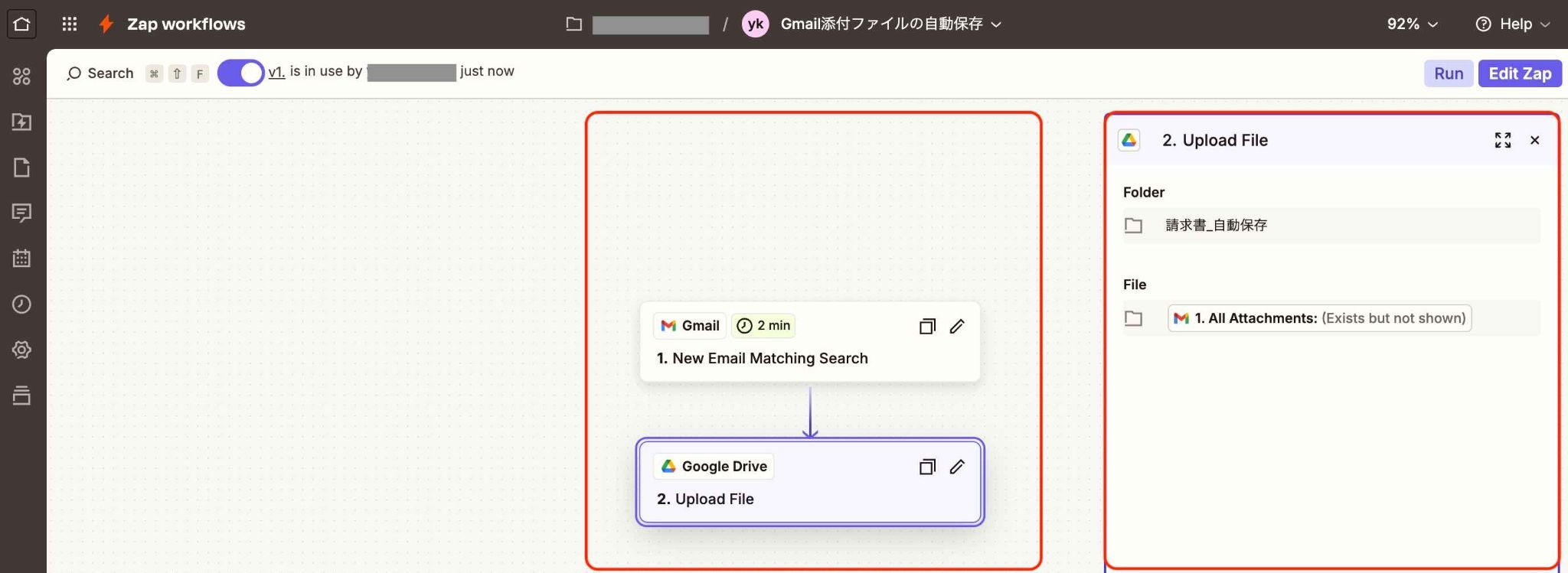
普段から日本語対応のiPaaSを運用している視点から、改めてZapierを触ってみたところ、以下の知見が得られました。
▶︎英語UIのハードル
普段日本語画面に慣れていると、詳細な設定項目やエラー表示の英語対応にやや心理的ハードルを感じます。
現場展開時のマニュアル整備は必須かもしれません。
▶︎キャンバスの視認性とパネルによる直感的な導線
トリガーからアクションへのデータフローが中央に一本化され、全体の処理構造が一目で把握しやすいです。
また、右側の設定パネルに従い「Folder」「File」などの必要項目を順に埋めるだけで構築でき、画面遷移なしで迷いにくいと感じます。
検証2|Googleフォーム回答をGoogleスプレッドシートに追記&Gmail通知
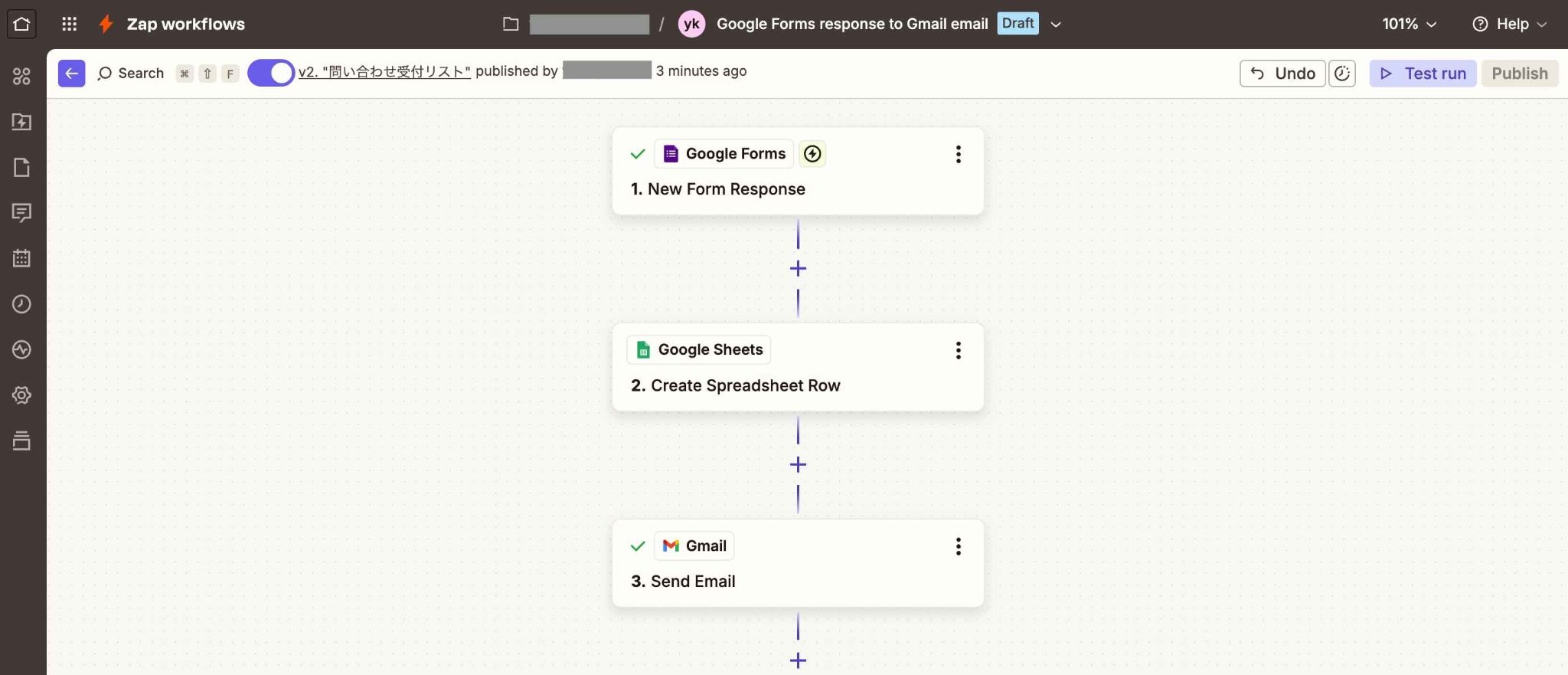
Googleフォームの回答をトリガーに、スプレッドシート追記とGmail通知を同時に行う3ステップのフローを構築しました。
▶︎実務におけるマルチステップの必要性
データの蓄積と関係者への通知を同時に行う場合など、実務ではトリガー1つとアクション1つだけでは完結しない場面もあります。
運用時は無料プランの機能上限を確認し、有料プランへ移行する条件を見極める必要があります。
▶︎概念の理解が言語の壁を超える
画面は英語ですが、トリガー(条件)とアクション(実行)というiPaaS共通のロジックさえ構造化できていれば、構築可能です。
英語UIへの過度な拒絶感を持つ必要はないと感じます。
検証のまとめ
Zapierでの検証を通じ、iPaaSの基本ロジック(トリガーとアクション)さえ理解していれば、英語UIでもフロー構築が可能であると確認できました。
一方で、実務で不可欠となる多段階処理を行うには上位プランへの移行が必要であり、無料枠の制限を見極めた運用設計が求められます。
英語マニュアルの整備コストや現場非エンジニアの運用ハードルを考慮すると、全社展開を目指すうえではYoomのような国内向け・日本語対応ツールの活用も有効なアプローチとなります。
⚠️失敗しないiPaaS選びのチェックリスト
導入後に「思ったように使えない」となるのを防ぐための4項目です。
[1]接続可否
標準コネクタの有無とAPIの深さ
自社がメインで使っているSaaSが、iPaaS側に標準コネクタとして用意されているかを確認します。
▶︎ポイント
単にツール名があるかだけでなく、やりたい操作(アクション)ができるかまで踏み込むことが重要です。
例えば、「Slackに通知を送る」ことはできても、「Slackの特定のボタン操作をトリガーにする」ことはできない、といった制限があるケースです。
▶︎注意点
標準コネクタがない場合、自力でAPIを叩く設定(HTTP Requestなど)が必要になり、エンジニア工数や別途アドオン費用が発生することがあります。
[2]メンテ可否
内製化を阻まない難易度
業務フローは日々変化します。現場の担当者が自ら設定を変更できるツールを選ぶことが、DX成功の鍵です。
▶︎ポイント
UIが日本語対応しているか、エラーメッセージが理解できるか、設定画面がブラックボックス化していないかを確認してください。
外部のコンサルタントやエンジニアに頼り切りの状態になると、ちょっとした修正のたびに費用と時間がかかり、自動化のメリットが相殺されてしまいます。
▶︎理想の状態
現場の非エンジニアが自分で直せる操作性のものを選ぶことで、改善サイクルが速まります。
[3]API制限・コスト
実行数とAPI呼び出し回数の壁
iPaaSの料金は、実行数やタスク数、接続数、利用人数などによって決まります。
製品ごとに数え方が異なるうえ、連携先のSaaSにもAPI利用制限があるため、両方の条件を確認することが重要です。
▶︎ポイント
連携頻度が増えた際、上位プランへの移行が必要になり、予算をオーバーしないかを確認しましょう。
連携先のSaaS(SalesforceやGoogle Workspaceなど)には、1日あたりの「API呼び出し回数制限」がある場合が多いです。
頻繁にデータを同期させると、この制限に抵触し、対象となる連携処理が失敗・遅延する可能性があります。
連携処理が他の業務フローに依存している場合は、後続処理に影響が及ぶこともあります。
▶︎対策
大量データを扱う場合は、リアルタイム連携ではなく「1時間に1回」にまとめるなどの工夫ができるツールかどうかも重要です。
[4]セキュリティ
企業のガバナンス基準
社内の重要なデータをツール間で移動させるため、セキュリティ基準の確認は必須です。
▶︎ポイント
- ID・パスワードの管理を安全に行うためのSSO(シングルサインオン)に対応しているか。
- 「誰が・いつ・どのデータを連携させたか」のログを保持できるか。
- ISMS認証(ISO/IEC 27001)、プライバシーマーク、SOC 2報告書などの取得・提供状況と、その対象範囲。
- 海外iPaaSの場合、データがどの国のサーバーを通過・保存されるかが自社のポリシーに反しないか。
▶︎重要性
特にエンタープライズ企業では、これらをクリアしていないと情シス部門の承認が下りず、導入が頓挫する原因になります。
🤖【トレンド】生成AI連携がiPaaSをどう変えるか
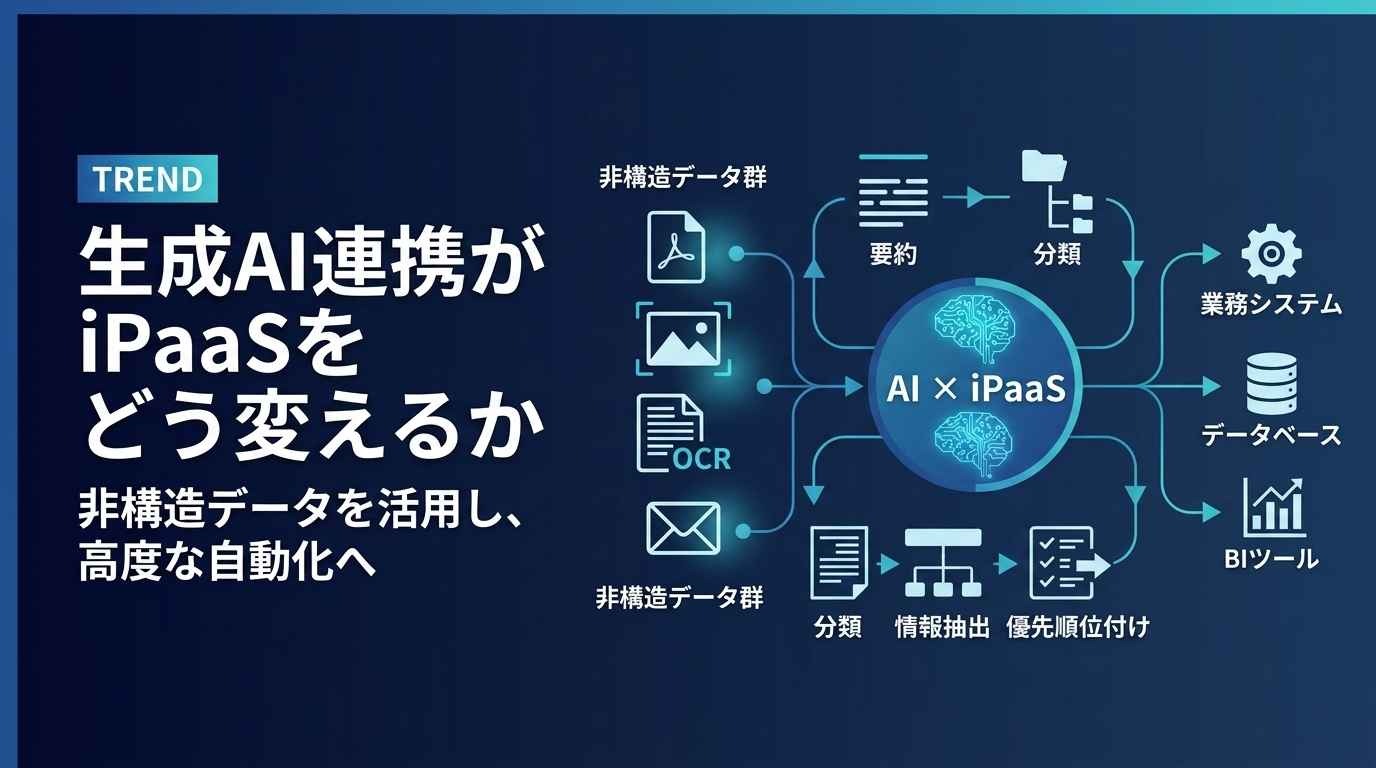
現在のiPaaSは、ChatGPTをはじめとする生成AIとの統合が急速に進んでいます。
従来のiPaaSも、データ連携に加えて変換や条件分岐などに対応していましたが、生成AIが中間に介在することで、「Aのデータを要約・分類し、優先順位をつけてからBへ届ける」といった、非構造データを含む高度な自動化を構築しやすくなっています。
AIやOCRに対応した製品・機能を組み合わせることで、PDFや画像から情報を抽出・構造化できる場合があります。
これにより、従来は自動化が難しかった非構造データを扱う業務にも、適用範囲が広がっています。
関連記事:生成AIの種類一覧|7つの分類と注目ツールを紹介【早見表つき】
📝まとめ
iPaaSは、複雑化したSaaS環境を一つにまとめ上げ、生産性を向上させるための「心臓部」です。
まずはカオスマップで自社の立ち位置を把握し、今回ご紹介したZapierの検証例のように、小さな業務から自動化を始めてみてはいかがでしょうか。
🛠️Yoomでできること
Yoomは、エンジニアがいなくても現場の担当者が自ら自動化フローを構築できる「現場のためのiPaaS」です。
AIワーカーを活用すれば、データの分析や情報の整形までAIが代行してくれるため、あなたはよりクリエイティブな仕事に集中できるようになります。
AIワーカーを組み込んだ、以下のようなテンプレートを活用して、次世代の自動化を体験してみてください。
■概要IR業務において、投資家からの専門的な質問への対応は、過去の開示資料の確認やIRポリシーとの照合が必要となり、担当者の大きな負担になっていないでしょうか?特にサイレント期間や回答禁止事項の判定は、ミスが許されないため慎重な判断が求められ、回答までに時間がかかってしまうことも少なくありません。このワークフローを活用すれば、Gmailで問い合わせを受信した際、AIワーカーが自律的に過去資料やIRポリシーを参照し、根拠のある回答案の作成からポリシー判定までを自動で行います。これにより、IR担当者はSlackで通知された情報を確認するだけでスピーディーに状況を把握でき、対応の質と速度を同時に向上させることが可能です。
■このテンプレートをおすすめする方- 投資家やアナリストからの問い合わせ対応に多くの時間を費やしているIR担当者の方
- 過去の開示資料やIRポリシーとの照合を、人の手で一つひとつ行っている管理部門の方
- IRポリシーに基づいた正確な回答案を、工数をかけずに素早く作成したいと考えているチームリーダーの方
■このテンプレートを使うメリット- AIワーカーが社内資料を基に回答案を自律的に作成するため、資料を探し出す手間を省き、回答までの時間を短縮できます。
- サイレント期間などのIRポリシー判定も一貫して自動化されるため、判断の漏れを防ぎ、精度の高い情報発信を維持できます。
■フローボットの流れ- はじめに、Gmail、Slack、Google Drive、Google スプレッドシートをYoomと連携します
- 次に、トリガーでGmailを選択し、「特定のラベルのメールを受信したら」というアクションを設定します
- 最後に、AIワーカーで「投資家向け回答案の作成とログ記録、Slackでのメンション通知を行うためのスキル」を作成します。その際、Google Driveの「ファイルをダウンロードする」アクションやGoogle スプレッドシートの「レコードを取得する」アクション、Slackの「メッセージを送る」アクションなどを参照ツールとして設定し、回答案・根拠・判定結果をセットで送信するようにします
※「トリガー」:フロー起動のきっかけとなるアクション、「オペレーション」:トリガー起動後、フロー内で処理を行うアクション
■このワークフローのカスタムポイント- Gmailのトリガー設定では、IR窓口のラベルを任意で設定してください。
- AIワーカーの設定では、参照元となるGoogle Driveのフォルダや記録先のGoogle スプレッドシートを自社の運用に合わせて指定してください。
- Slackの通知先チャンネルやメンションする担当者を、用途に応じて柔軟にカスタマイズしてください。
■注意事項- Gmail、Slack、Google Drive、Google スプレッドシートのそれぞれとYoomを連携してください。
- トリガーは5分、10分、15分、30分、60分の間隔で起動間隔を選択できます。
- プランによって最短の起動間隔が異なりますので、ご注意ください。
- ダウンロード可能なファイル容量は最大300MBまでです。アプリの仕様によっては300MB未満になる可能性があるので、ご注意ください。
- トリガー、各オペレーションでの取り扱い可能なファイル容量の詳細は「ファイルの容量制限について」をご参照ください。
- AIワーカー内で使用するツール(アプリ)についてもマイアプリ連携が必要です。
- AIワーカーの基本設定は「【AIワーカー】基本的な設定方法」をご参照ください。
- AIワーカーの同時実行数・作成可能なAIワーカー数・利用可能なAIモデルはご契約中のプランによって異なります。
- AIワーカー内でご利用いただけるアプリやオペレーション等はフローボットの利用制限と同様です。
- AIワーカーは、テスト実行でも本番実行と同様にタスクを消費しますのでご注意ください。詳細は「【AIワーカー】タスク実行数の計算方法」ご参照ください。
- AIワーカーはスキルを詳細に設定することで適切な処理を実行しやすくなります。詳細は「【AIワーカー】スキル(旧マニュアル)の作成方法」をご参照ください。
■概要商談メモや案件に関する情報をSlackで共有しているものの、Salesforceへの入力が二重の手間になり、入力漏れや工数増加に悩まされてはいませんか?特に外出先から戻ってパソコンを開き、同じ内容を再度入力する作業は営業担当者にとって大きな負荷となります。このワークフローを活用すれば、Slackで商談メモを送信するだけでAIワーカーが情報を抽出し、Salesforceへ商談レコードを自動登録します。報告作業がSlackのみで完結するため、入力漏れを防ぎつつ営業活動の管理を効率化し、本来の業務に集中できる環境を整えることが可能です。
■このテンプレートをおすすめする方- Slackで共有する商談メモや案件に関する情報を、Salesforceへ商談として スムーズに登録したいと考えている営業担当者の方
- 外出先からスマートフォンで手軽に商談内容を報告し、そのまま新規商談として登録・共有したいフィールドセールスの方
- 商談情報の入力漏れを防止し、常に最新のデータをSalesforceで管理したい営業マネージャーの方
■このテンプレートを使うメリット- Slackに投稿するだけでAIワーカーが内容を判別し、Salesforceへ自動で新規商談としてデータ登録を行うため、手作業による転記の工数を削減できます。
- モバイル端末から報告が完了するため、パソコンを開く手間がなくなり、商談情報の登録と情報の鮮度維持が実現します。
■フローボットの流れ- はじめに、SlackとSalesforceをYoomと連携します
- 次に、トリガーで、Slackの「メッセージがチャンネルに投稿されたら(Webhook)」アクションを設定します
- 最後に、AIワーカーで投稿内容から商談情報を抽出しSalesforceへの登録とSlackへの通知を行うためのマニュアルを作成(指示)を作成します。
※「トリガー」:フロー起動のきっかけとなるアクション、「オペレーション」:トリガー起動後、フロー内で処理を行うアクション
■このワークフローのカスタムポイント- Slackのトリガー設定では、商談メモを投稿する特定のチャンネルIDを指定してください。
- AIワーカーのマニュアル設定では、Slackの投稿からどの項目(取引先名、商談名、フェーズなど)を抽出してSalesforceのどのフィールドに登録するかを具体的に指示してください。
- AIワーカーのマニュアルやアクション設定では、Salesforceに既存の取引先が存在しない場合に新規作成する、といった条件分岐を調整することが可能です。
■注意事項- Slack、SalesforceのそれぞれとYoomを連携してください。AIワーカー内で使用するツール(アプリ)についてもマイアプリ連携が必要です。
- Salesforceはミニプラン以上でご利用いただけるアプリとなっております。フリープラン・パーソナルプランの場合は設定しているフローボットのオペレーションやデータコネクトはエラーとなりますので、ご注意ください。
- ミニプラン・チームプラン・サクセスプランなどの有料プランは、2週間の無料トライアルを行うことが可能です。無料トライアル中には制限対象のアプリを使用することができます。
- AIワーカーの基本設定は「【AIワーカー】基本的な設定方法」をご参照ください。
- AIワーカーの同時実行数・作成可能なAIワーカー数・利用可能なAIモデルはご契約中のプランによって異なります。
- AIワーカー内でご利用いただけるアプリやオペレーション等はフローボットの利用制限と同様です。
- AIワーカーは、テスト実行でも本番実行と同様にタスクを消費しますのでご注意ください。詳細は「【AIワーカー】タスク実行数の計算方法」ご参照ください。
- AIワーカーはマニュアルを詳細に設定することで適切な処理を実行しやすくなります。詳細は「【AIワーカー】マニュアルの作成方法」をご参照ください。

- 投資家やアナリストからの問い合わせ対応に多くの時間を費やしているIR担当者の方
- 過去の開示資料やIRポリシーとの照合を、人の手で一つひとつ行っている管理部門の方
- IRポリシーに基づいた正確な回答案を、工数をかけずに素早く作成したいと考えているチームリーダーの方
- AIワーカーが社内資料を基に回答案を自律的に作成するため、資料を探し出す手間を省き、回答までの時間を短縮できます。
- サイレント期間などのIRポリシー判定も一貫して自動化されるため、判断の漏れを防ぎ、精度の高い情報発信を維持できます。
- はじめに、Gmail、Slack、Google Drive、Google スプレッドシートをYoomと連携します
- 次に、トリガーでGmailを選択し、「特定のラベルのメールを受信したら」というアクションを設定します
- 最後に、AIワーカーで「投資家向け回答案の作成とログ記録、Slackでのメンション通知を行うためのスキル」を作成します。その際、Google Driveの「ファイルをダウンロードする」アクションやGoogle スプレッドシートの「レコードを取得する」アクション、Slackの「メッセージを送る」アクションなどを参照ツールとして設定し、回答案・根拠・判定結果をセットで送信するようにします
■このワークフローのカスタムポイント
- Gmailのトリガー設定では、IR窓口のラベルを任意で設定してください。
- AIワーカーの設定では、参照元となるGoogle Driveのフォルダや記録先のGoogle スプレッドシートを自社の運用に合わせて指定してください。
- Slackの通知先チャンネルやメンションする担当者を、用途に応じて柔軟にカスタマイズしてください。
- Gmail、Slack、Google Drive、Google スプレッドシートのそれぞれとYoomを連携してください。
- トリガーは5分、10分、15分、30分、60分の間隔で起動間隔を選択できます。
- プランによって最短の起動間隔が異なりますので、ご注意ください。
- ダウンロード可能なファイル容量は最大300MBまでです。アプリの仕様によっては300MB未満になる可能性があるので、ご注意ください。
- トリガー、各オペレーションでの取り扱い可能なファイル容量の詳細は「ファイルの容量制限について」をご参照ください。
- AIワーカー内で使用するツール(アプリ)についてもマイアプリ連携が必要です。
- AIワーカーの基本設定は「【AIワーカー】基本的な設定方法」をご参照ください。
- AIワーカーの同時実行数・作成可能なAIワーカー数・利用可能なAIモデルはご契約中のプランによって異なります。
- AIワーカー内でご利用いただけるアプリやオペレーション等はフローボットの利用制限と同様です。
- AIワーカーは、テスト実行でも本番実行と同様にタスクを消費しますのでご注意ください。詳細は「【AIワーカー】タスク実行数の計算方法」ご参照ください。
- AIワーカーはスキルを詳細に設定することで適切な処理を実行しやすくなります。詳細は「【AIワーカー】スキル(旧マニュアル)の作成方法」をご参照ください。
■このテンプレートをおすすめする方
- Slackで共有する商談メモや案件に関する情報を、Salesforceへ商談として スムーズに登録したいと考えている営業担当者の方
- 外出先からスマートフォンで手軽に商談内容を報告し、そのまま新規商談として登録・共有したいフィールドセールスの方
- 商談情報の入力漏れを防止し、常に最新のデータをSalesforceで管理したい営業マネージャーの方
■このテンプレートを使うメリット
- Slackに投稿するだけでAIワーカーが内容を判別し、Salesforceへ自動で新規商談としてデータ登録を行うため、手作業による転記の工数を削減できます。
- モバイル端末から報告が完了するため、パソコンを開く手間がなくなり、商談情報の登録と情報の鮮度維持が実現します。
■フローボットの流れ
- はじめに、SlackとSalesforceをYoomと連携します
- 次に、トリガーで、Slackの「メッセージがチャンネルに投稿されたら(Webhook)」アクションを設定します
- 最後に、AIワーカーで投稿内容から商談情報を抽出しSalesforceへの登録とSlackへの通知を行うためのマニュアルを作成(指示)を作成します。
■このワークフローのカスタムポイント
- Slackのトリガー設定では、商談メモを投稿する特定のチャンネルIDを指定してください。
- AIワーカーのマニュアル設定では、Slackの投稿からどの項目(取引先名、商談名、フェーズなど)を抽出してSalesforceのどのフィールドに登録するかを具体的に指示してください。
- AIワーカーのマニュアルやアクション設定では、Salesforceに既存の取引先が存在しない場合に新規作成する、といった条件分岐を調整することが可能です。
■注意事項
- Slack、SalesforceのそれぞれとYoomを連携してください。AIワーカー内で使用するツール(アプリ)についてもマイアプリ連携が必要です。
- Salesforceはミニプラン以上でご利用いただけるアプリとなっております。フリープラン・パーソナルプランの場合は設定しているフローボットのオペレーションやデータコネクトはエラーとなりますので、ご注意ください。
- ミニプラン・チームプラン・サクセスプランなどの有料プランは、2週間の無料トライアルを行うことが可能です。無料トライアル中には制限対象のアプリを使用することができます。
- AIワーカーの基本設定は「【AIワーカー】基本的な設定方法」をご参照ください。
- AIワーカーの同時実行数・作成可能なAIワーカー数・利用可能なAIモデルはご契約中のプランによって異なります。
- AIワーカー内でご利用いただけるアプリやオペレーション等はフローボットの利用制限と同様です。
- AIワーカーは、テスト実行でも本番実行と同様にタスクを消費しますのでご注意ください。詳細は「【AIワーカー】タスク実行数の計算方法」ご参照ください。
- AIワーカーはマニュアルを詳細に設定することで適切な処理を実行しやすくなります。詳細は「【AIワーカー】マニュアルの作成方法」をご参照ください。
▼1つで10人分の働き⁉️ Yoom「AIワーカー」解説動画はこちら
プログラミング知識なしで手軽に構築できます。




