









・
Google Opalは無料で使える?動画や台本作成アプリを自作して検証

Google Labsが提供するOpal(オパール)は、テキスト生成だけでなく、画像や動画、音楽など多様な生成AIモデルを組み合わせて独自のアプリを構築できるプラットフォームです。しかし、利用にかかるコストや制限について気になる方は多いのではないでしょうか。
この記事では、Opalで使える無料のAIモデルの種類や制限などの注意点を徹底解説します。さらに、実際に動画生成アプリや台本作成アプリを構築し、無料枠でどこまで実用的なアプリを作成できるのかを検証した結果も紹介します。
💰Google Opalは無料で利用できる!

Google Opalは、初期費用や月額料金など一切かからず、完全無料で利用できるAIツールです。ここでは、以下の内容について解説します。
- 基本料金や有料プランの有無
- アカウント登録の条件とクレジットカード不要の仕組み
基本料金は完全無料!有料プランや課金要素の有無
Google Opalは、Google Labsが実験的に公開しているプロジェクトであるため、すべての機能を完全無料(0円)で利用できます。
🔷 有料プランは存在しない
一般的なAI開発ツールやノーコードツールには、利用回数や利用できるAIモデルに応じた月額プランや従量課金(使った分だけ支払う仕組み)が設定されています。しかし、Google Opalには有料プラン自体が存在しません。
🔷 隠れた費用も一切なし
- 月額サブスクリプション:なし(0円)
- 従量課金:なし
- プレミアム機能のアンロック:なし
- エンタープライズ(企業向け)プラン:なし
高度な動画生成AIである「Veo」や画像生成AI「Nano Banana」などを利用しても、追加で費用が発生することはありません。コストを気にせず、様々なアプリ開発のアイデアを試すことができます。
クレジットカード登録は不要!
Google Opalを利用するために必要な条件は、日本を含む利用可能な国・地域でGoogleアカウントを所有していることです。特別な登録手続きや審査は必要ありません。
利用開始に必要なものと不要なものは、以下の通りです。
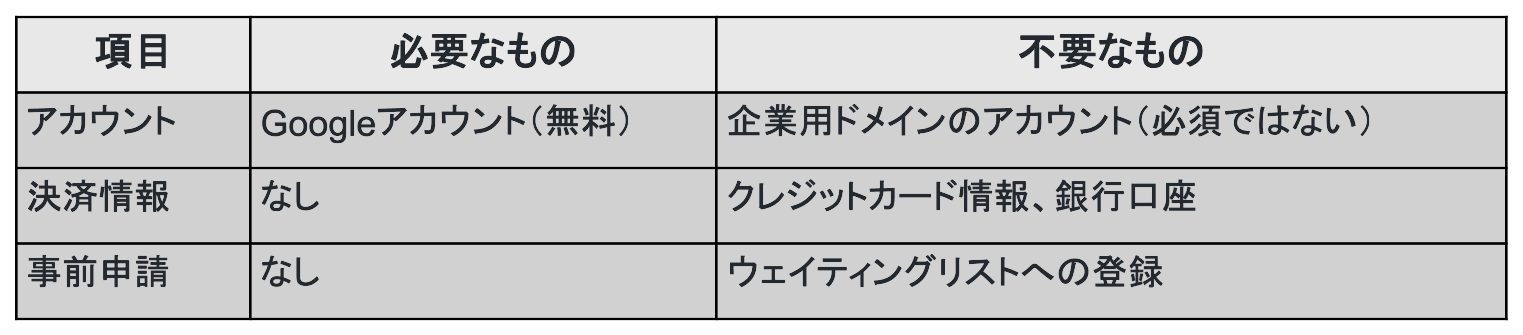
決済情報の入力画面自体が存在しないため、「無料トライアル期間が終わって自動的に課金されてしまった」といったトラブルは絶対に起こりません。学生や個人の方でも、条件を満たせばすぐに利用を開始できます。
🤖YoomはAIとSaaSアプリを連携して業務フローを自動化できます
Google Opalは単一のAIアプリ作成に便利です。しかし、実際の業務フローでは、AIと複数のSaaSが点在し「ツール間のデータ転記」や「手作業での連携」が課題になりがちです。その結果、リソースを割くべき重要な業務に十分な時間をかけられなくなってしまいます。
Yoomなら、ITの専門知識がない現場の担当者自身が、直感的な操作で複数のツールを連携させる自動化フローを構築・運用できます。
[Yoomとは]
Yoomを利用することで、以下のような自動化フローを構築すれば、リードタイムの短縮と品質の向上を同時に行うことも可能です。ノーコードで簡単に設定でき、カスタマイズも可能なので、今すぐ業務の自動化を体験してみてください。


- Google スプレッドシートとNotionを用いて、市場調査や競合分析を手作業で行っている方
- AIエージェントを活用してリサーチ業務を効率化し、より戦略的な分析に時間を割きたいと考えている方
- 定型的な情報収集や転記作業の自動化により、ヒューマンエラーを削減したいチームの担当者の方
- Google スプレッドシートへの情報追加を起点に、AIによる分析からNotionへの記録までが自動化されるため、リサーチ業務にかかる時間を短縮できます
- 手作業による情報の転記が不要になるため、入力ミスや抜け漏れといったヒューマンエラーを防ぎ、データの正確性を維持することに繋がります
- はじめに、Google スプレッドシート、Notion、PerplexityをYoomと連携します
- 次に、トリガーでGoogle スプレッドシートを選択し、「行が追加されたら」というアクションを設定します
- 最後に、オペレーションでAIワーカーを設定し、追加された行の情報を基に市場調査と競合分析を行って記録するためのマニュアル(指示)を作成します
■このワークフローのカスタムポイント
- Google スプレッドシートのトリガー設定では、起動の対象としたいスプレッドシートのIDとタブ名を任意で設定してください
- AIワーカーの設定では、Perplexityなど任意のAIモデルを選択し、実行させたい市場調査や競合分析の内容に合わせて指示を具体的に設定してください
- Notionの分析結果の記録先データベースや、ページのタイトル、プロパティなどは任意で設定してください
- Google スプレッドシート、Perplexity、NotionのそれぞれとYoomを連携してください。AIワーカー内で使用するツール(アプリ)についてもマイアプリ連携が必要です。
- Google スプレッドシートをアプリトリガーとして使用する際の注意事項は「【アプリトリガー】Google スプレッドシートのトリガーにおける注意事項」を参照してください。
- トリガーは5分、10分、15分、30分、60分の間隔で起動間隔を選択できます。
- プランによって最短の起動間隔が異なりますので、ご注意ください。
- AIワーカーの基本設定は「【AIワーカー】基本的な設定方法」をご参照ください。
- AIワーカーの同時実行数・作成可能なAIワーカー数・利用可能なAIモデルはご契約中のプランによって異なります。
- AIワーカー内でご利用いただけるアプリやオペレーション等はフローボットの利用制限と同様です。
- AIワーカーは、テスト実行でも本番実行と同様にタスクを消費しますのでご注意ください。詳細は「【AIワーカー】タスク実行数の計算方法」ご参照ください。
- AIワーカーはマニュアルを詳細に設定することで適切な処理を実行しやすくなります。詳細は「【AIワーカー】マニュアルの作成方法」をご参照ください。
- Salesforceを活用し、リード情報に基づいた迅速な競合分析を行いたい営業担当者の方
- AIを活用した競合分析を自動化し、マーケティング戦略に活かしたい方
- 手作業での情報収集や分析に時間を取られ、コア業務に集中したいと考えている方
- Salesforceへのリード登録をトリガーにAIが競合分析を自動実行するため、情報収集や分析にかかる時間を短縮することができます。
- 一定の基準で分析が実行されるため、担当者による分析の質のばらつきを防ぎ、業務の属人化解消に繋がります。
- はじめに、Salesforce、Google 検索、Google スプレッドシートをYoomと連携します。
- 次に、トリガーでSalesforceを選択し、「リードオブジェクトに新規レコードが登録されたら」というアクションを設定します。
- 次に、オペレーションでAIワーカーを選択し、Salesforceのリード情報をもとに競合分析を行うためのマニュアル(指示)を作成します。
- 最後に、オペレーションでGoogle スプレッドシートのアクションを設定し、AIによる分析結果を指定のシートに保存します。
■このワークフローのカスタムポイント
- AIワーカーへの指示内容は、分析したい項目やアウトプットの形式に合わせて任意で設定が可能です。また、連携するGoogle 検索やGoogle スプレッドシートのアカウントも変更できます。
- Google スプレッドシートで分析結果を保存する際に、対象のスプレッドシートやシートは任意で設定してください。
- Salesforce、Google 検索、Google スプレッドシートのそれぞれとYoomを連携してください。AIワーカー内で使用するツール(アプリ)についてもマイアプリ連携が必要です。
- トリガーは5分、10分、15分、30分、60分の間隔で起動間隔を選択できます。
- プランによって最短の起動間隔が異なりますので、ご注意ください。
- Salesforceはチームプラン・サクセスプランでのみご利用いただけるアプリとなっております。フリープラン・ミニプランの場合は設定しているフローボットのオペレーションやデータコネクトはエラーとなりますので、ご注意ください。
- チームプランやサクセスプランなどの有料プランは、2週間の無料トライアルを行うことが可能です。無料トライアル中には制限対象のアプリを使用することができます。
- AIワーカーの基本設定は「【AIワーカー】基本的な設定方法」をご参照ください。
- AIワーカーの同時実行数・作成可能なAIワーカー数・利用可能なAIモデルはご契約中のプランによって異なります。
- AIワーカー内でご利用いただけるアプリやオペレーション等はフローボットの利用制限と同様です。
- AIワーカーは、テスト実行でも本番実行と同様にタスクを消費しますのでご注意ください。詳細は「【AIワーカー】タスク実行数の計算方法」ご参照ください。
- AIワーカーはマニュアルを詳細に設定することで適切な処理を実行しやすくなります。詳細は「【AIワーカー】マニュアルの作成方法」をご参照ください。
📊Google Opalの無料で使えるAIモデルの種類と利用制限

Google Opalでは、テキストから動画まで複数の高度なAIモデルを無料で利用できますが、無制限に使えるわけではありません。ここでは、以下の内容について詳しく解説します。
- 利用可能な生成AIモデルの種類
- 非公開のデイリーリミット(利用制限)の仕様と回復方法
テキスト・画像・動画生成など多彩なAIモデルが無料
Google Opalの最大の特徴は、単なるテキスト生成にとどまらず、様々な形式のデータを出力するAIモデルを組み合わせてアプリを作れる点です。Generate(生成)ステップで選択できるモデルは多岐にわたります。
【無料で使える対応AIモデル一覧】
- テキスト処理:Gemini 3.1 Pro、Gemini 3 Flash
- 画像生成:Nano Banana、Nano Banana Pro
- 動画生成:Veo 2、Veo 3、Veo 3.1
- 音声・音楽生成:AudioLM、Lyria 2
- 自律型AI:Agent(ユーザーの指示に合わせて最適なモデルやツールを自動選択)
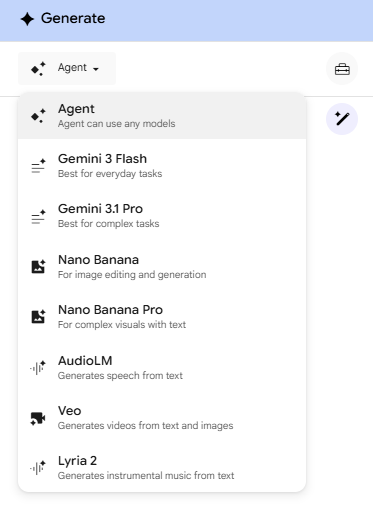
※上記で動画生成モデルのVeoを設定すると、Advanced Settingsでモデルを変更できます。
これらの高性能モデルを連携させたアプリを、専門的なAPIの契約なしに無料で利用できるのは、Google Opalの大きなメリットです。
各モデルに設定された非公開のデイリーリミットについて
完全無料で提供されている一方で、一部のAIモデルには過度なサーバー負荷を防ぐための利用制限が設けられています。明示的な「残り回数」を示すインジケーター(残量ゲージ)は画面に表示されませんが、使いすぎるとエラーが発生します。
【利用制限の特徴】
- 具体的な上限回数は非公開:
モデルごとに1日あたり何回まで生成できるのか、明確な数値(デイリーリミット)は公表されていません。 - モデルの種類による制限の厳しさの違い:
テキスト生成(Gemini)は制限に達しにくい傾向にありますが、計算負荷の高い動画生成(Veo)や画像生成モデルは、数回の連続生成で一時的な利用制限にかかることがあります。 - 時間経過による回復:
上限に達してエラーが表示された場合でも、一定時間が経過する(または翌日になる)ことで利用枠がリセットされ、再び生成が可能になります。
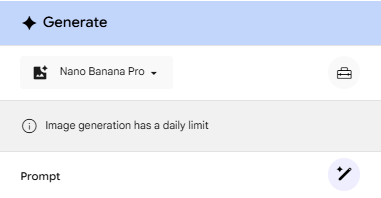
業務で大量のデータを一括処理したり、不特定多数に公開して頻繁に利用させたりする用途には向かないため、あくまでプロトタイプ(試作品)の作成や個人利用の範囲で活用することをおすすめします。
🎬Google Opalで動画生成アプリを作成してみた!

Google Opalの動画生成モデル「Veo 3.1」を利用し、キーワードを入力するだけで短い動画を作成してくれるアプリを構築しました。
検証条件
アプリの作成は、以下の条件で行いました。
- テキスト生成AI:Gemini 3 Flash
- 映像生成AI:Veo 3.1
- 映像のアスペクト比:16:9
アプリの作成と動作確認
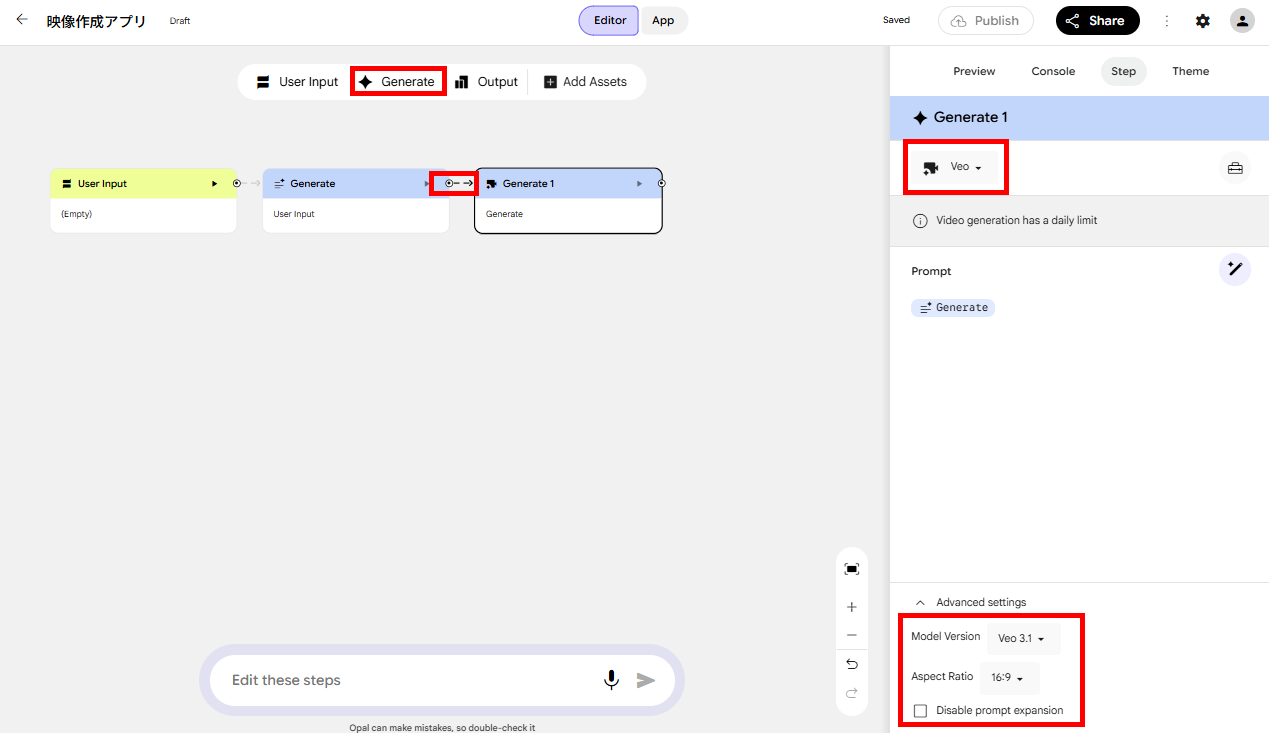
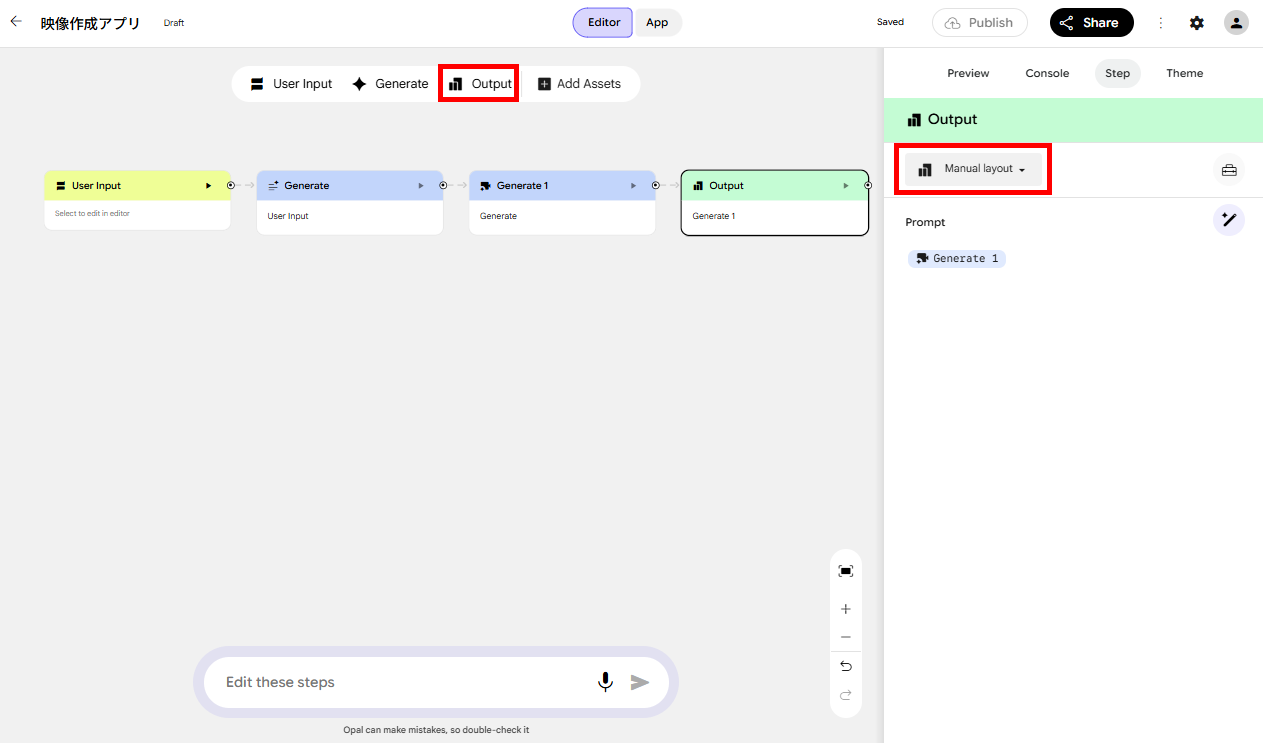
以下の手順でアプリを作成し、実際の挙動を確認しました。なお、アプリ構成に必要な「User Input」「Generate」「Output」は、「ステップ」と呼ばれる構成要素です。🔷アプリの作成手順
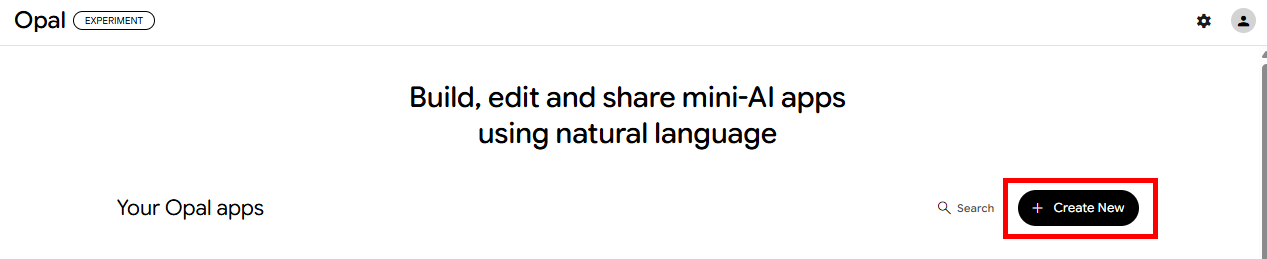
- アプリ構築画面を開く:ホームの「Create New」をクリックして、アプリの構築画面を開きます。
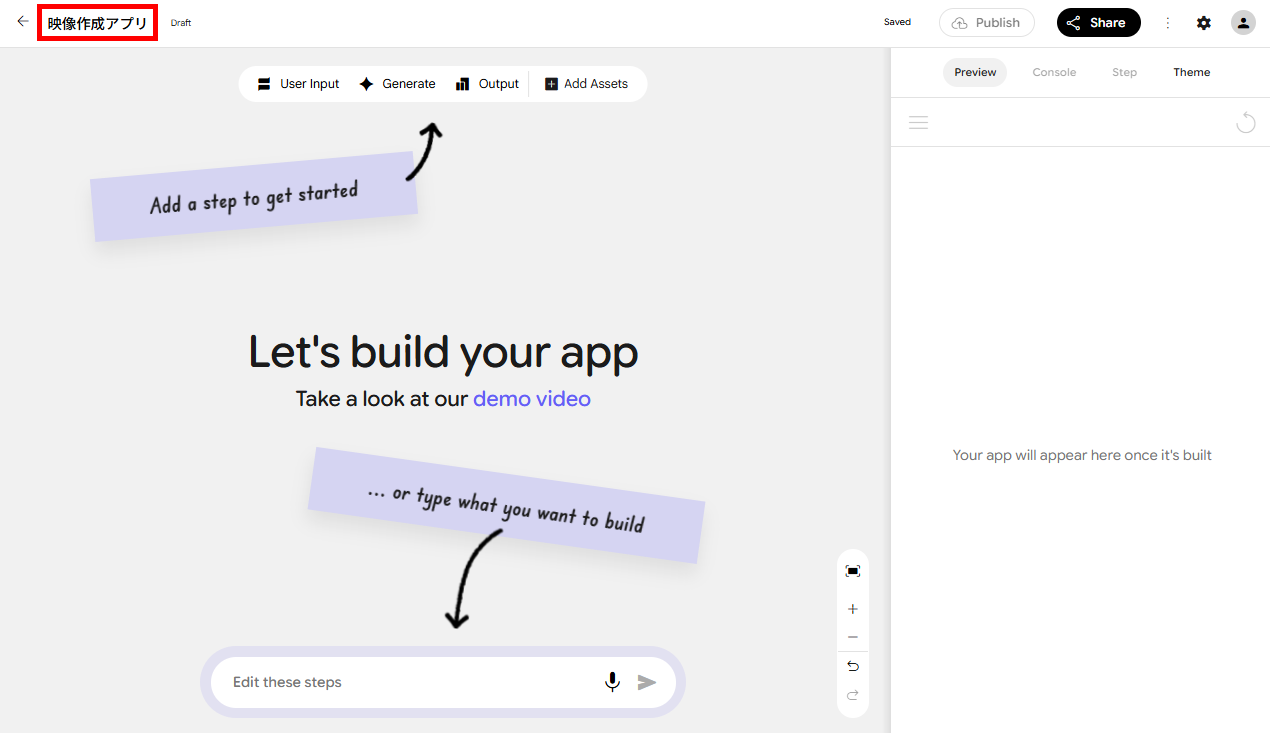
- アプリ名の設定:任意のアプリ名を設定します。
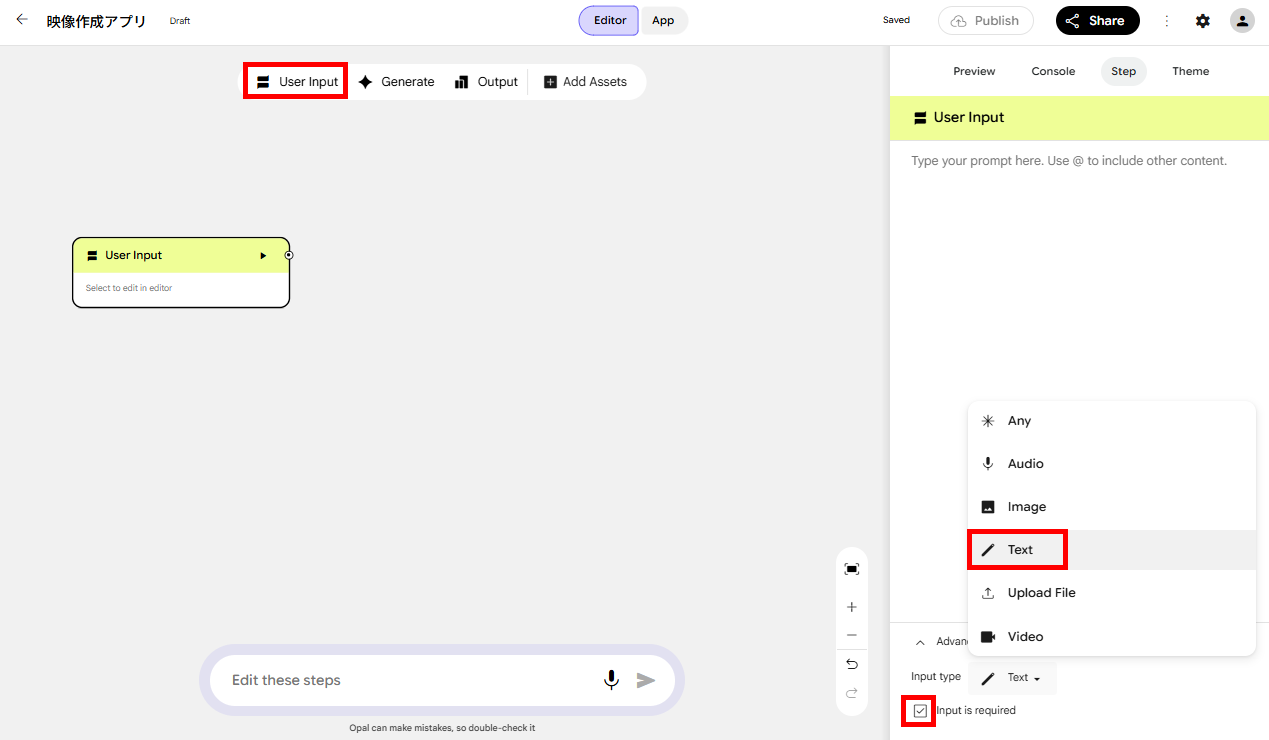
- User Inputの設定:アプリの入り口を設定します。「User Input」を挿入後、Input typeを「Text」に設定し、「Input is required」にチェックを入れます。
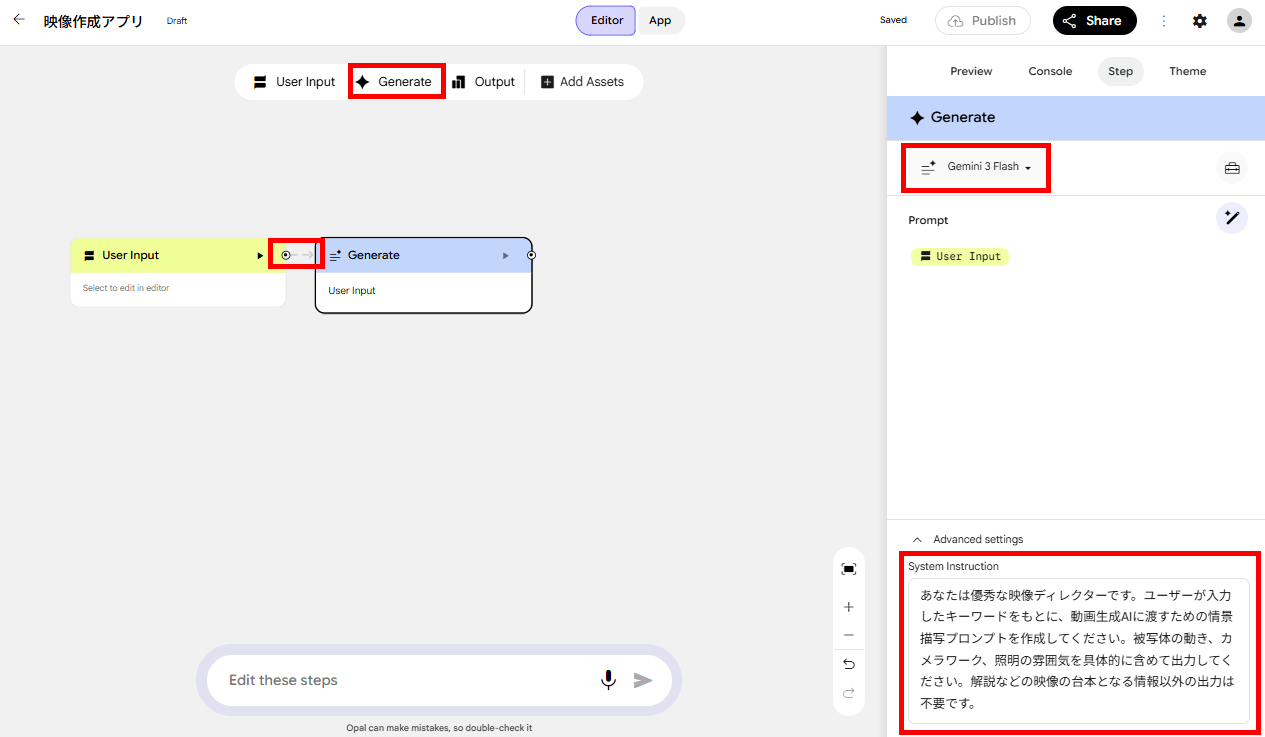
- Generate(動画プロンプト作成)の設定:テーマをもとに映像のプロンプトを作成するステップを設定します。「Generate」を挿入後、モデルとSystem Instructionを設定し、「User Input」ステップの「丸」マークをドラッグ&ドロップして繋ぎます。
【System Instruction】
あなたは優秀な映像ディレクターです。ユーザーが入力したキーワードをもとに、動画生成AIに渡すための情景描写プロンプトを作成してください。被写体の動き、カメラワーク、照明の雰囲気を具体的に含めて出力してください。解説などの映像の台本となる情報以外の出力は不要です。 - Generate(動画作成)の設定:前のステップで作成したプロンプトをもとに、動画を作成するステップを設定します。「Generate」を挿入後、前のステップと繋ぎ、モデルとアスペクト比を選択します。「Disable prompt expansion」はチェックを入れていません。
- Outputの設定:最後に出力先を設定します。「Output」を挿入して「Manual layout」を選択し、前のステップと繋ぎます。以上で作成完了です。
🔷動作確認
続いて、動作を確認していきます。
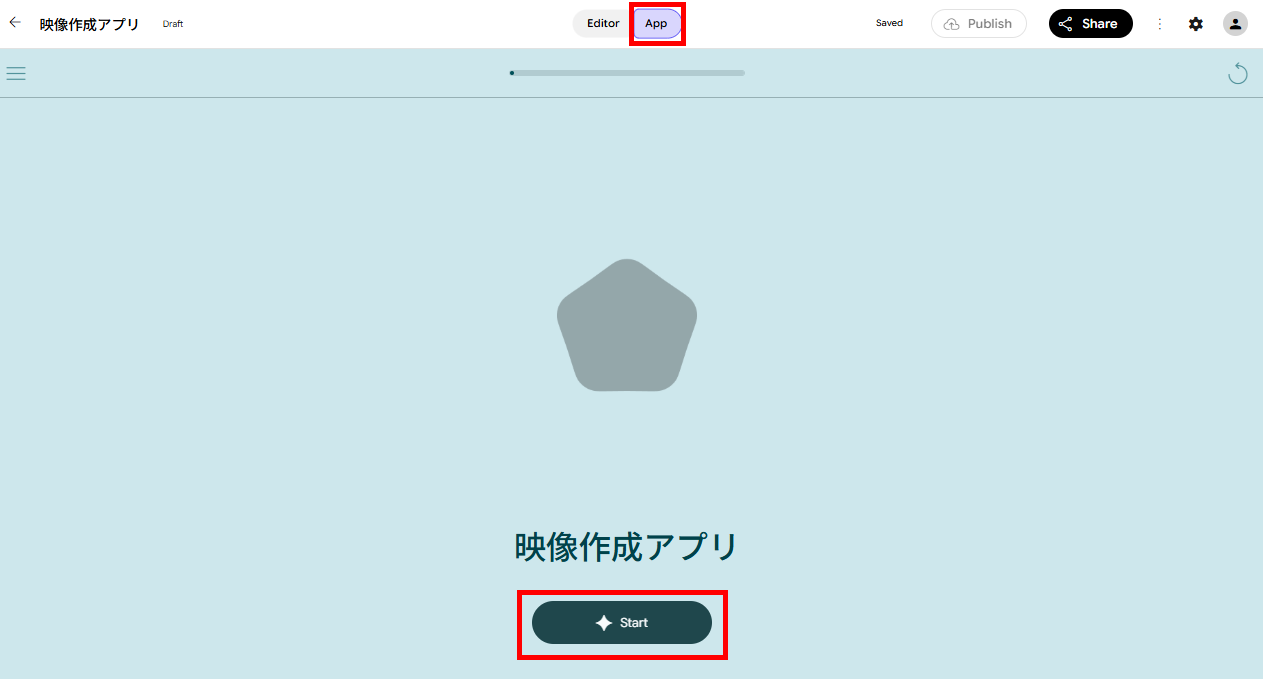
- 動作確認:「App」を選択し、「Start」をクリックします。
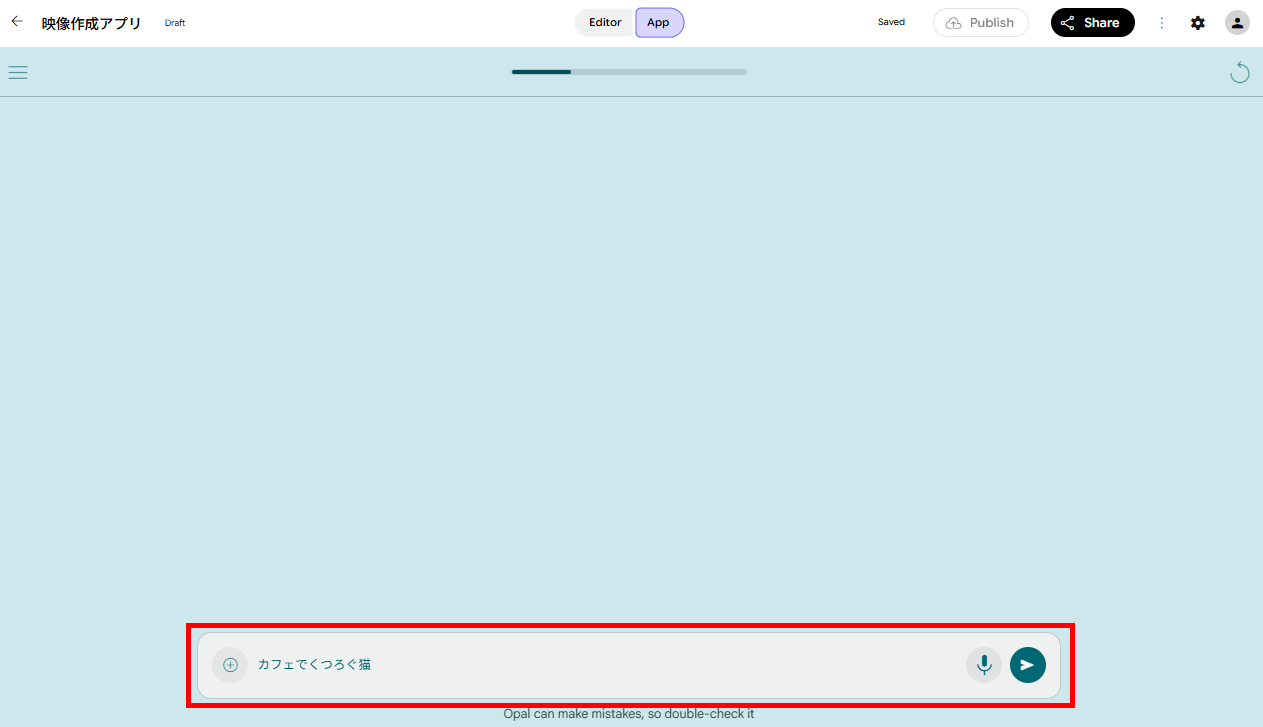
- テーマの送信:入力欄にテーマを入力して送信します。今回は、以下のテーマを送信しました。
【動作確認用のテーマ】
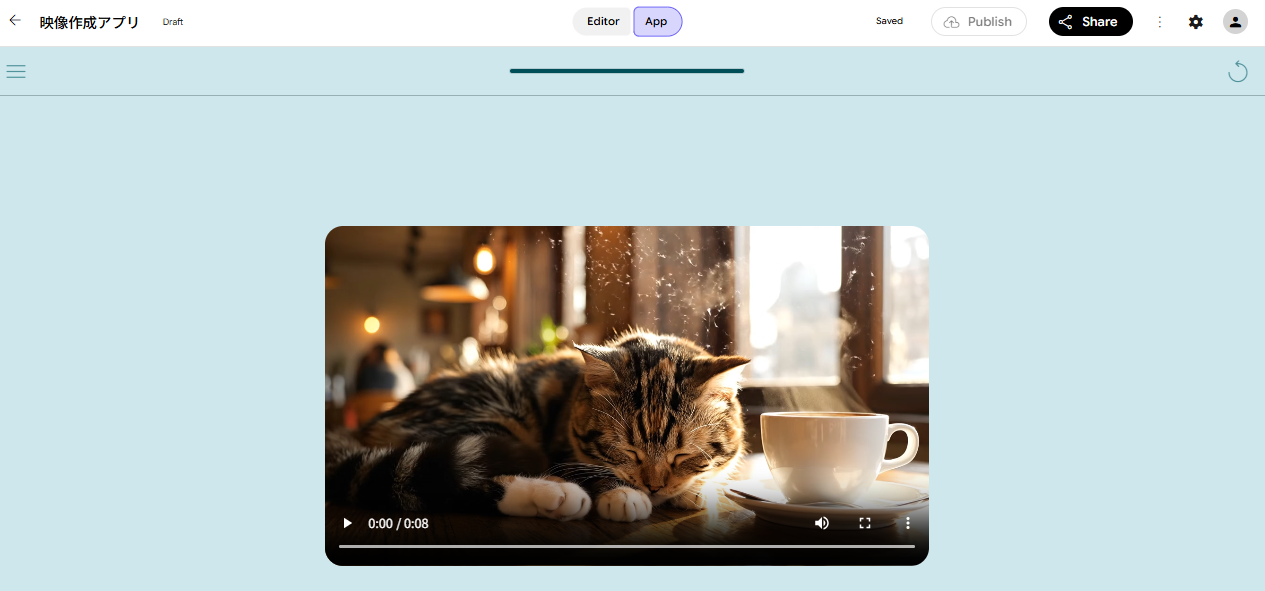
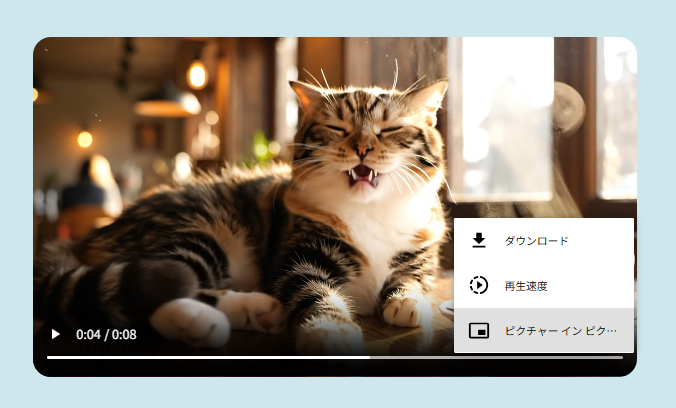
カフェでくつろぐ猫 - 動画の生成:テーマを送信すると、動画が生成されました。Veo 3.1らしいリアルで違和感の少ない映像となっていました。
動画をダウンロードすることも可能です。
検証結果
動画作成アプリを作成してみて、以下のことがわかりました。
- 無料で動画生成モデルを利用でき、アプリを約2分で構築できた
- 直感的な操作性で、シンプルな構成のアプリであれば誰でも簡単に作成できる
- 複雑な処理を行うアプリの構築には、ステップを組み合わせるエンジニア的な論理的思考が必要
- シンプルなアプリは既存の専用ツールを利用した方が効率的で作成する意味が薄い場合がある
🔷動画生成モデルを無料で活用し、約2分でアプリ構築が可能
Google Opalを活用することで、テーマを入力するだけでAIが動画の台本を作成し、それをもとに映像を出力する一連のアプリを、わずか2分ほどの時間で構築できました。執筆時点で、Geminiの動画生成機能やGoogle AI Studioの同等モデルを利用しようとすると、有料プランへの加入が必要なケースがほとんどです。しかし、Opalであれば、これらの高度な動画生成AIモデルを完全無料で試すことができます。直感的な操作で素早く設定できるため、アプリを作りたいユーザーだけでなく、生成AIの性能を検証したい開発者や、手軽にプロトタイプを作成したい方にとって、実用的で価値のある環境だと言えます。
🔷複雑なアプリ構築には論理的思考が必要であり、既存ツールとの使い分けが重要
ノーコードで直感的にアプリを作成できる反面、複数の処理を一度にこなす複雑なツールを構築しようとすると、ステップ同士を適切に連携させるためのエンジニア的な思考が求められます。また、ごく簡単な構成のアプリであれば、わざわざOpalで自作しなくても、すでに世の中にある使いやすい既存のサービスやツールを利用した方が早いケースもあります。「どのような目的で、どれくらい複雑な処理を自動化したいのか」を事前に明確にし、Opalで作成する意味や既存ツールとの使い分けをしっかりと検討することが大切です。
📝Google Opalで動画の台本とアイキャッチ生成アプリを作成してみた!

次に、YouTubeなどの動画制作を支援するため、キーワードから「動画の台本」と「アイキャッチ画像」を一度に作成し、Google ドキュメントに自動保存する業務支援アプリを作成しました。
検証条件
アプリの作成は、以下の条件で行いました。
- テキスト生成AI:Gemini 3.1 Pro
- 画像生成AI:Nano Banana
- 画像のアスペクト比:16:9
アプリの作成と動作確認
以下の手順でアプリを作成し、実際の挙動を確認しました。なお、アプリ構成に必要な「User Input」「Generate」「Output」は、「ステップ」と呼ばれる構成要素です。🔷アプリの作成手順
- アプリ構築画面を開く:ホームの「Create New」をクリックして、アプリの構築画面を開きます。
- アプリ名の設定:任意のアプリ名を設定します。
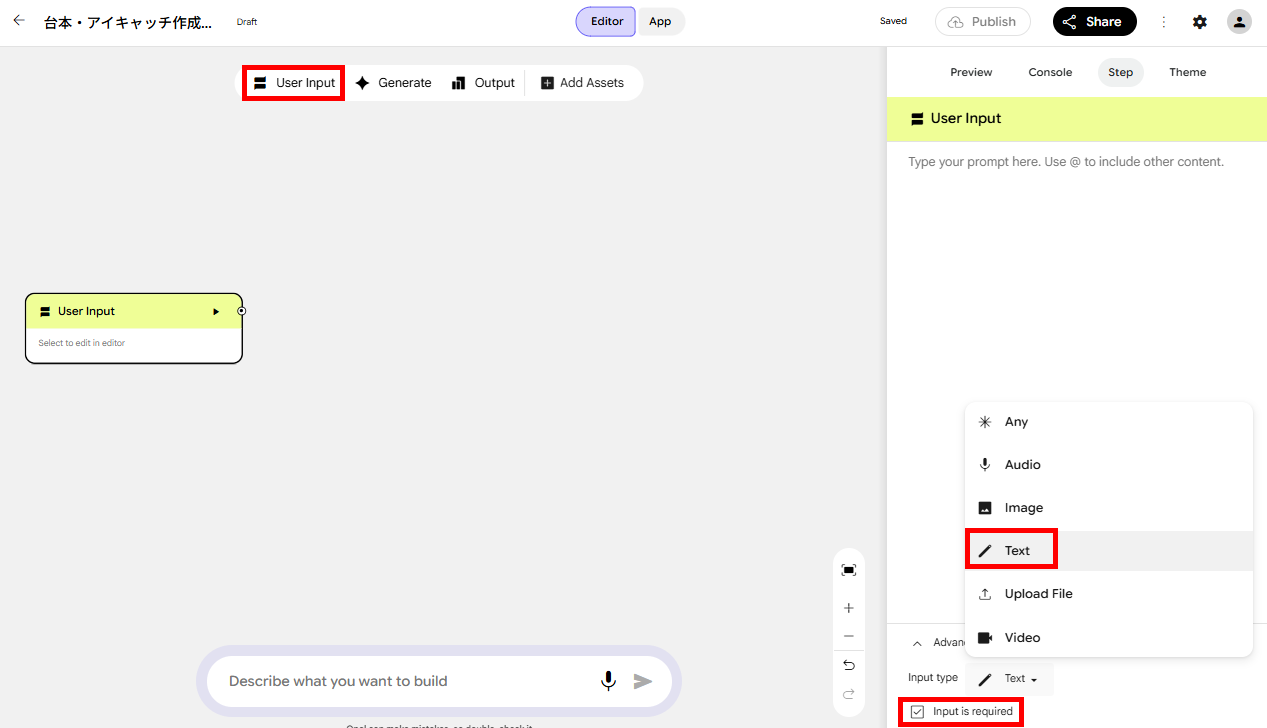
- User Inputの設定:アプリの入り口を設定します。「User Input」を挿入後、Input typeを「Text」に設定し、「Input is required」にチェックを入れます。
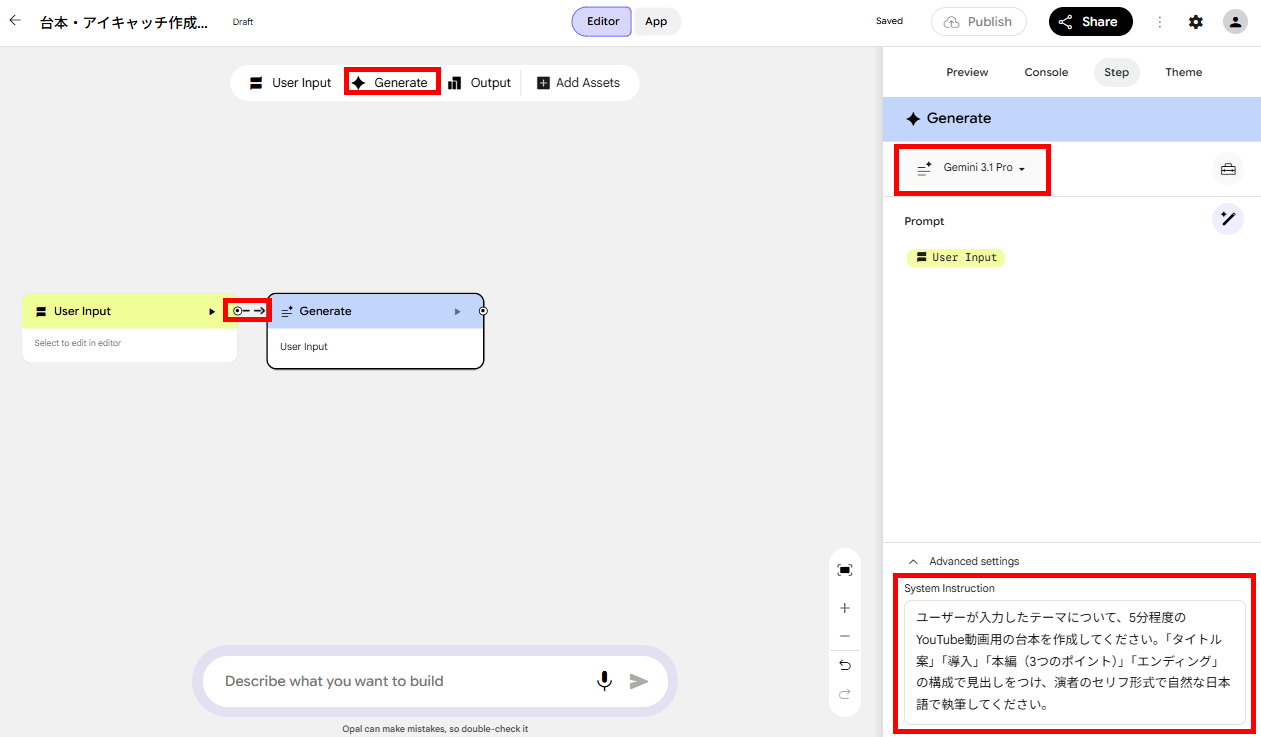
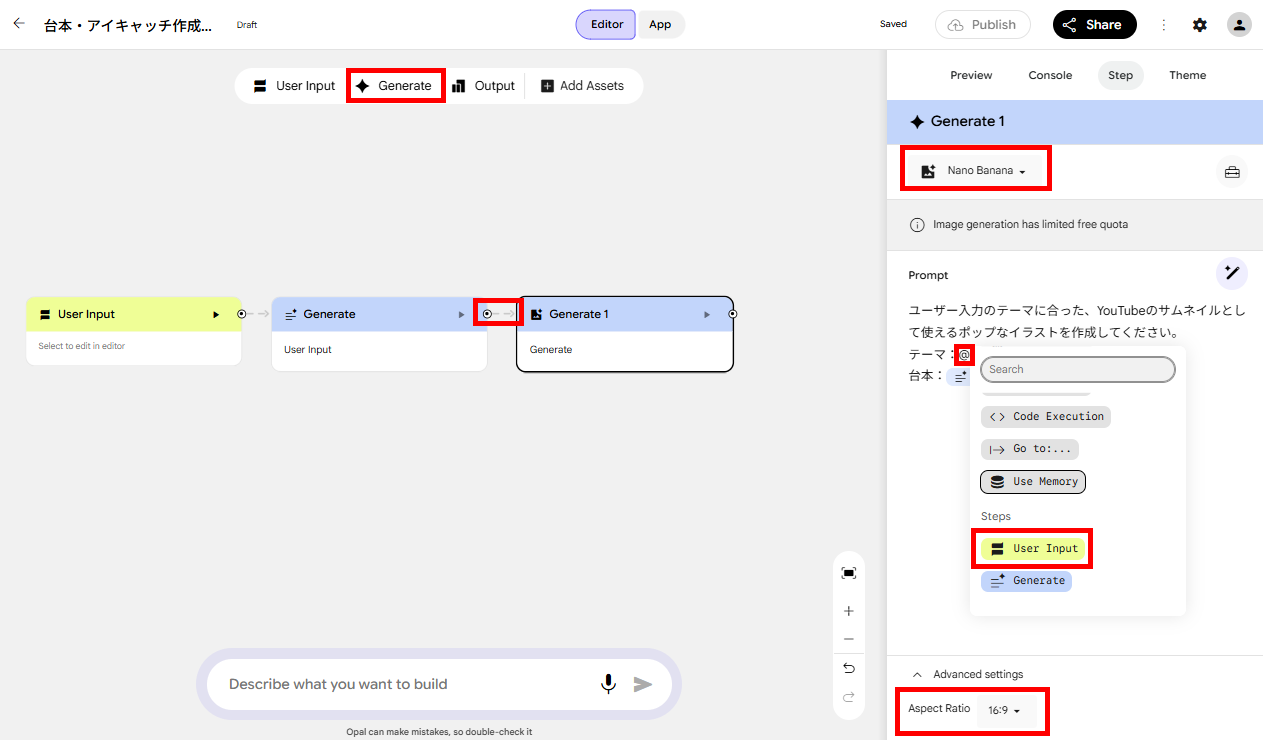
- Generate(台本作成)の設定:テーマをもとに動画の台本を作成するステップを設定します。「Generate」を挿入後、モデルとSystem Instructionを設定し、「User Input」ステップの「丸」マークをドラッグ&ドロップして繋ぎます。
【System Instruction】
ユーザーが入力したテーマについて、5分程度のYouTube動画用の台本を作成してください。「タイトル案」「導入」「本編(3つのポイント)」「エンディング」の構成で見出しをつけ、演者のセリフ形式で自然な日本語で執筆してください。 - Generate(画像作成)の設定:前のステップで作成したプロンプトをもとに、画像を作成するステップを設定します。「Generate」を挿入後、前のステップと繋ぎ、モデルとアスペクト比を選択します。プロンプトは、以下のように設定しました。
【Prompt】
ユーザー入力のテーマに合った、YouTubeのサムネイルとして使えるポップなイラストを作成してください。
テーマ:User Input(最初のステップ)
台本:Generate(前のステップ)
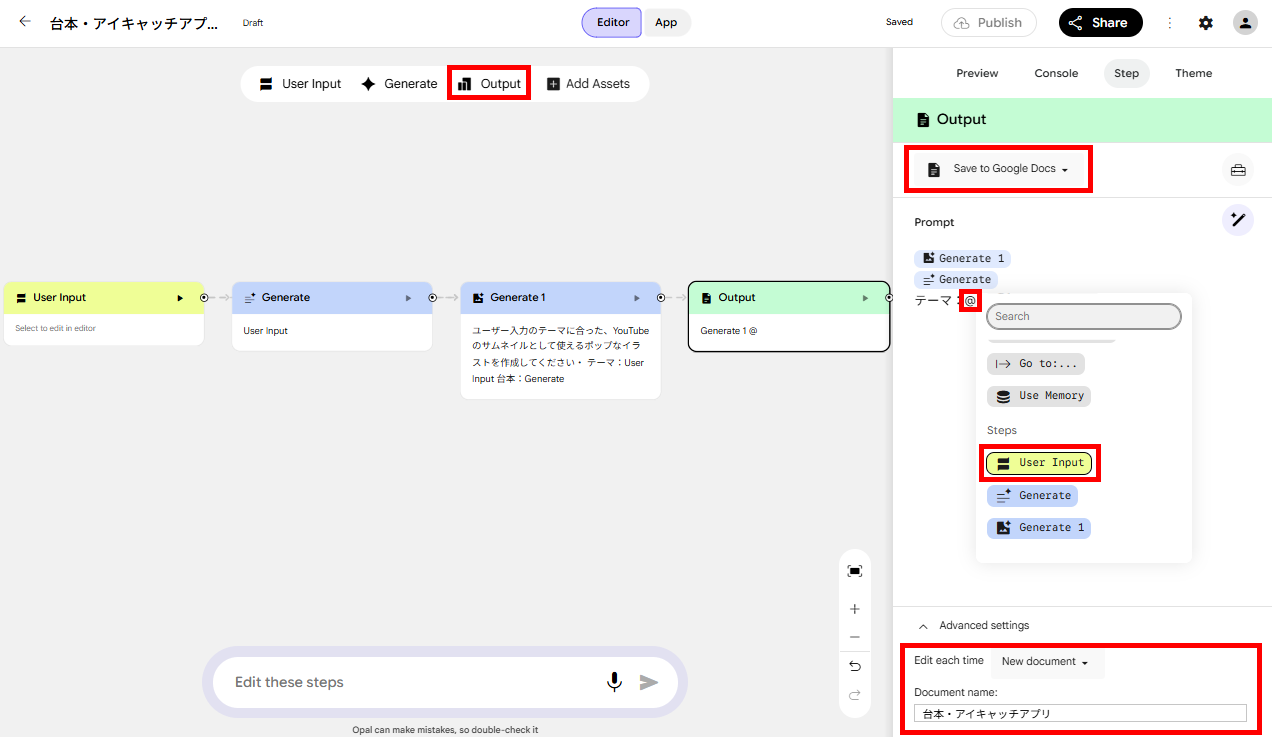
※前のステップの情報は、「@」を入力すると、候補から選択可能です。 - Outputの設定:最後に出力先を設定します。「Output」を挿入して「Save to Google Docs」を選択し、前のステップと繋ぎます。出力するドキュメントの種類(新規or既存)と名前を設定したら、作成完了です。
🔷動作確認
続いて、動作を確認していきます。
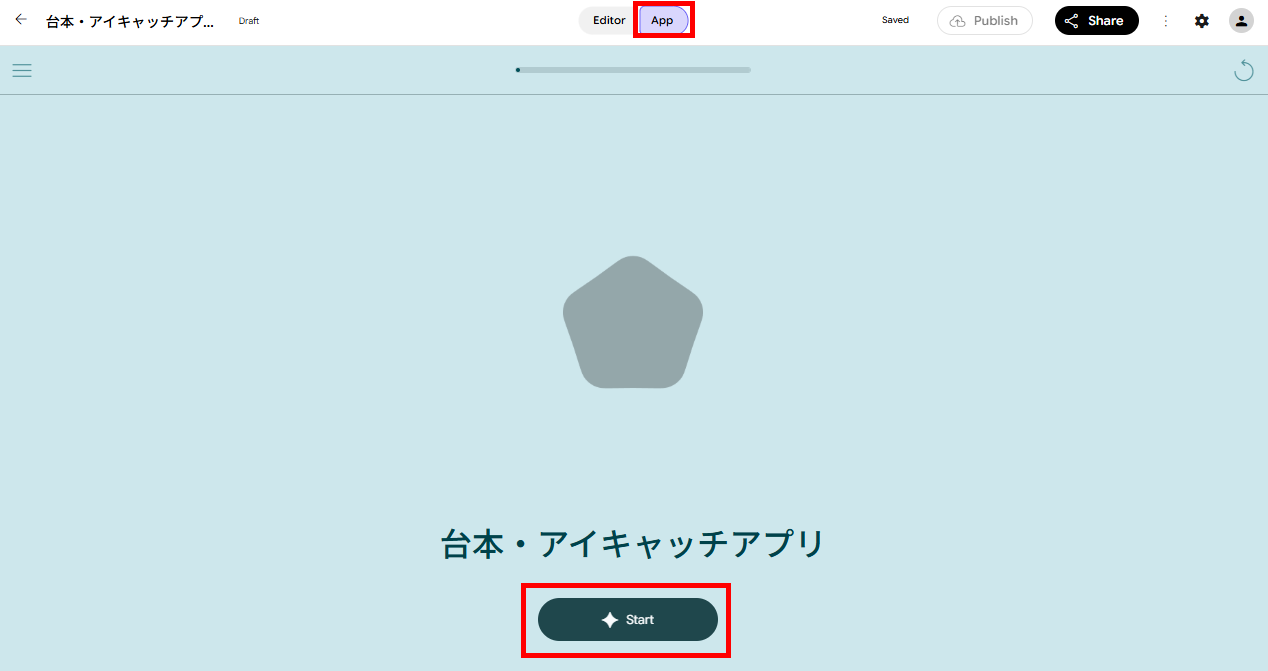
- 動作確認:「App」を選択し、「Start」をクリックします。
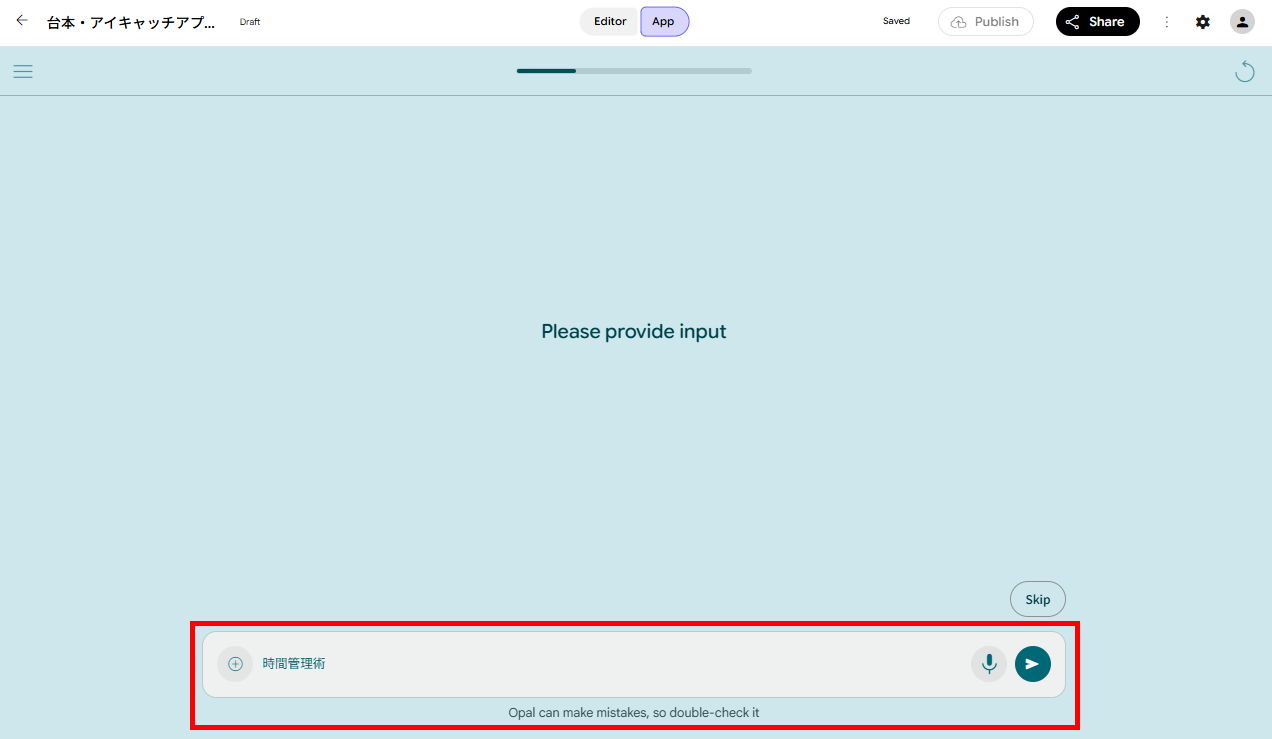
- テーマの送信:入力欄にテーマを入力して送信します。今回は、以下のテーマを送信しました。
【動作確認用のテーマ】
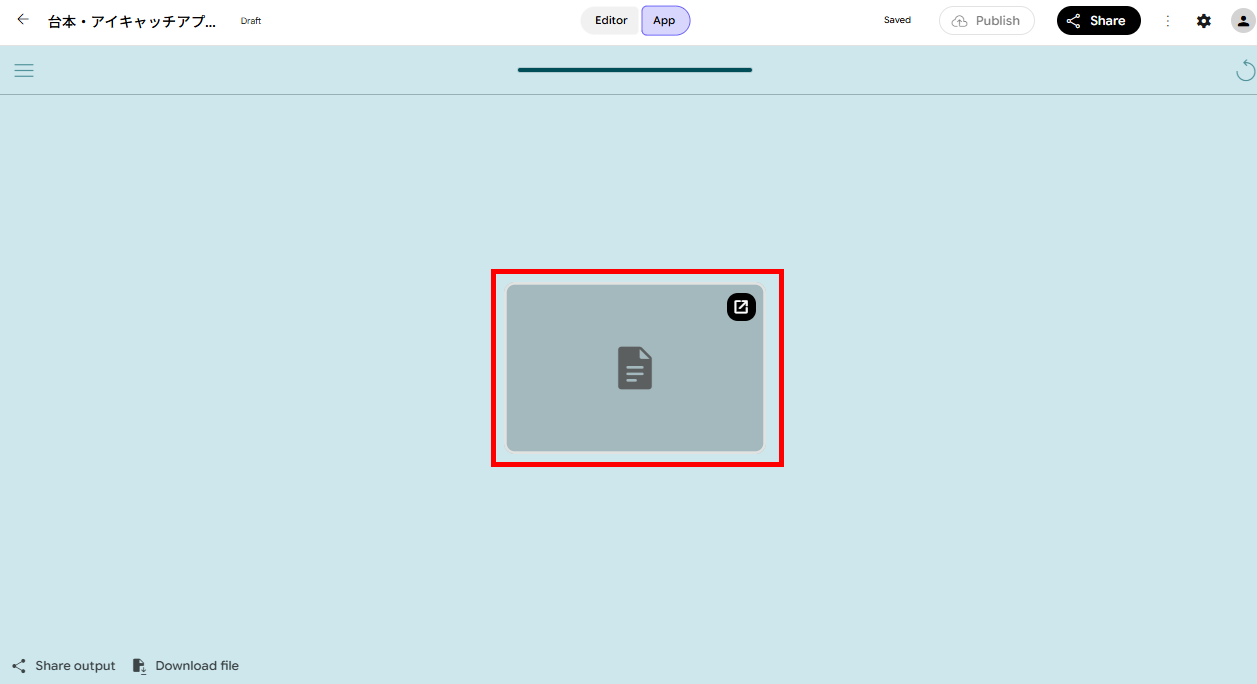
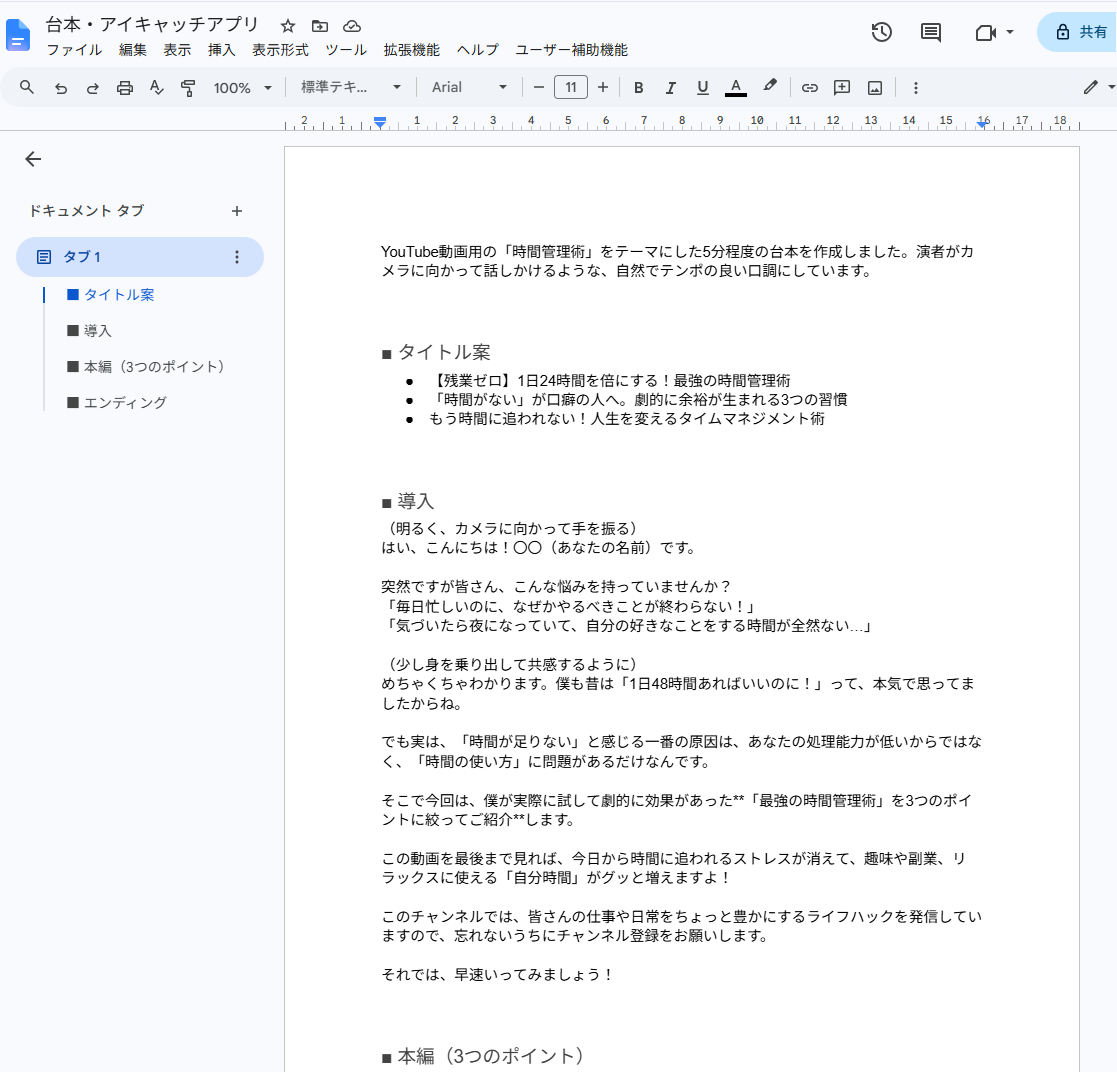
時間管理術 - ドキュメントの生成:テーマを送信すると、ドキュメントが生成されました。
- 内容の確認:ドキュメントを開くと台本は記載されていましたが、アイキャッチ画像はありませんでした。
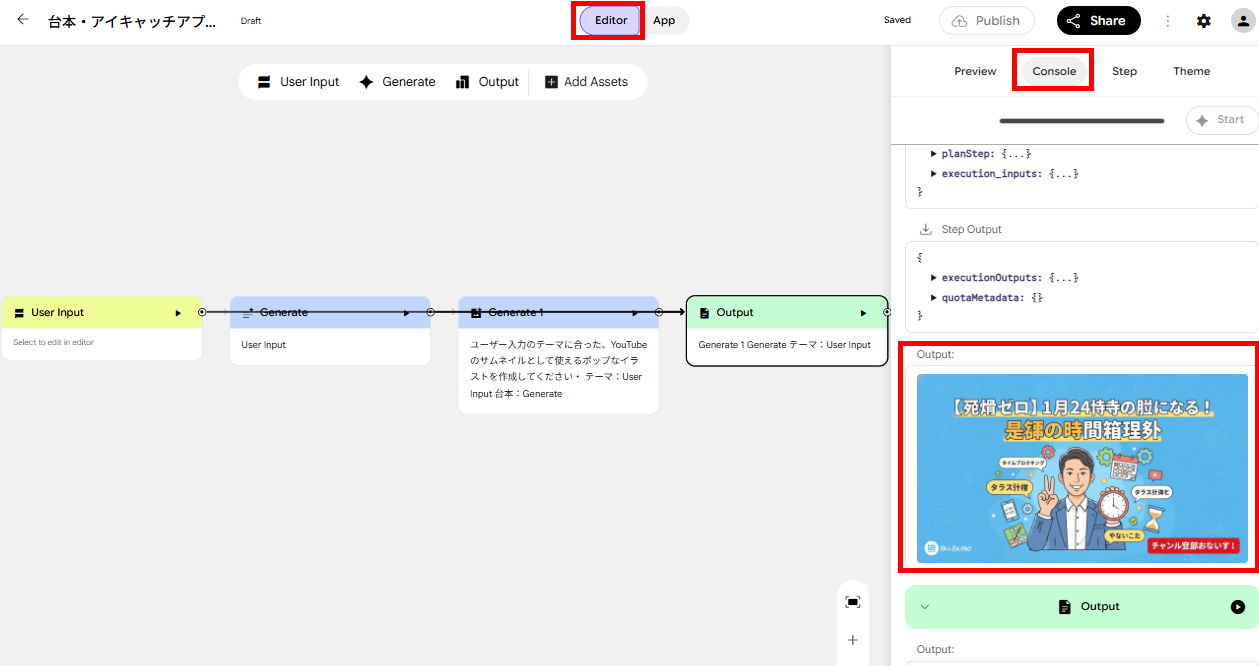
原因を調べるため、「Edit」に戻り、「コンソール」を確認すると、画像自体は生成されていることがわかりました。そのため、最後のOutputへの連携がOpalのシステム内でうまく機能していないことがわかりました。
検証結果
台本とアイキャッチ画像を一度に作成するアプリを構築してみて、以下のことがわかりました。
- 複数のAIモデル(テキスト生成と画像生成)を組み合わせたアプリを、無料で約3分で構築できた
- 直感的な操作性により、普段からAIツールを利用している方であればスムーズな設定が可能
- 画像の生成自体は成功しても、出力先のGoogle ドキュメントに画像が保存されない不具合が発生した
- 実験的な環境であるため、すべての機能が必ずしも正常に動作するとは限らない
🔷複数モデルを連携させたアプリを約3分で直感的に構築可能
異なるAIモデルを組み合わせた業務支援アプリであっても、無料かつ3分程度の短い時間でスムーズに構築することができました。
今回はテキスト生成AIと画像生成AIを連携させましたが、設定画面の操作は非常にシンプルです。普段から何らかのAIツールを利用している方であれば、専門的なプログラミング知識がなくても迷うことなく設定を進められる使いやすさが備わっています。複数のAIツールを行き来する手間を省き、ご自身のアイデアをすぐに形にできる点は大きな魅力です。
🔷試験環境ゆえの動作不良に注意し、あくまでテスト利用を推奨
アプリの構築自体は簡単に行える一方で、実験的なシステムであるため、意図した通りの挙動にならない場合がある点には注意が必要です。
今回の検証では、コンソール上でアイキャッチ画像の生成自体は確認できたものの、最終的な出力先であるGoogle ドキュメントには画像が保存されないという不具合が発生しました。追加で2回テストを行いましたが、いずれも画像は保存されずドキュメントのみが発行される状態でした。すべての機能が安定して動作するわけではないという前提を持ち、本格的な業務運用ではなく、あくまで試験的な利用に留めることをおすすめします。
⚠️Google Opalを無料で利用する際の重要な注意点

Google Opalは優れたツールですが、実験的なプロジェクトならではの使いにくさやリスクも存在します。ここでは、以下の点について解説します。
- UIの英語表記と自動生成機能の不安定さ
- 将来的な仕様変更のリスクとSLAの非対応
UIは英語表記!日本語プロンプト時の自動生成機能の挙動
Google Opalは日本からでも問題なく利用でき、日本語でのプロンプト(指示)入力や日本語での出力に対応しています。しかし、システムのインターフェースに関する注意点があります。
🔷設定画面やヘルプは英語のみ
ツールの操作画面(UI)や設定項目、公式のヘルプページは基本的にすべて英語で提供されています。日本語のメニュー表示には対応していないため、各ステップの機能やエラーメッセージの意味を理解するには、ある程度の英語力か翻訳ツールの活用が必要です。
🔷アプリの自動生成機能と日本語の相性
プロンプトを入力するだけでAgentが自動でノード(ステップ)を組み立ててくれる便利な機能が搭載されています。
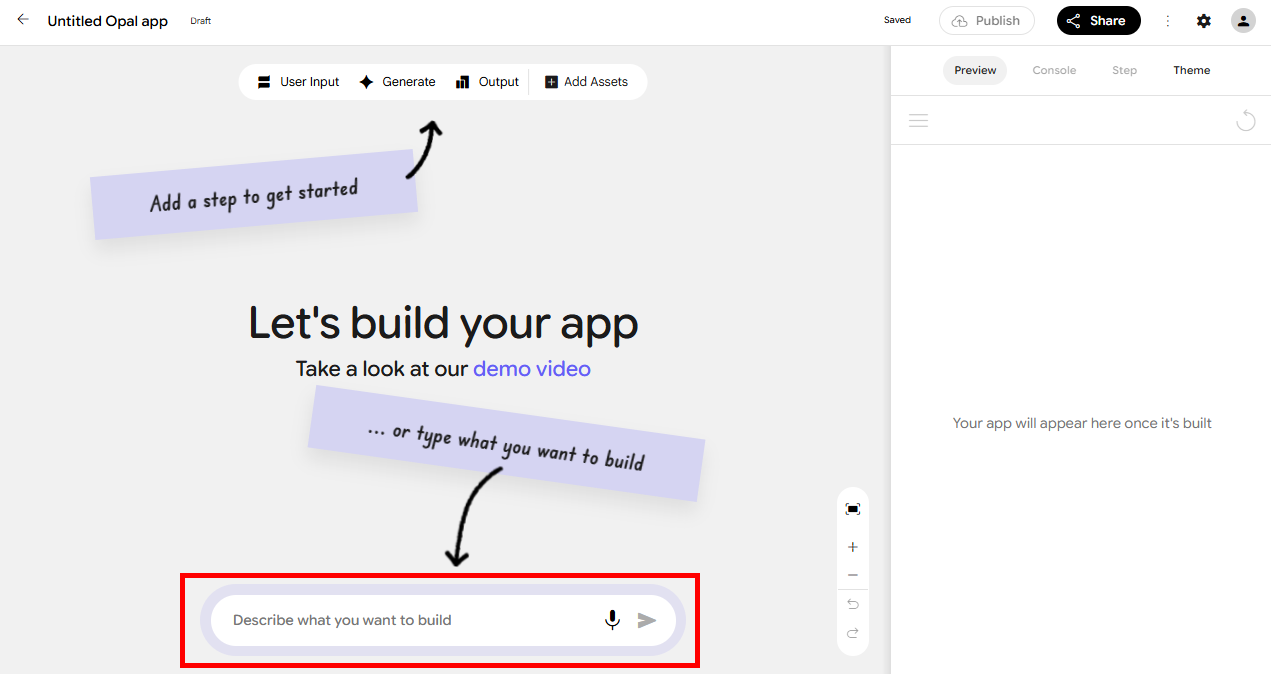
しかし、自動生成機能は、日本語で複雑な指示を出した場合、意図を正確に汲み取れず、設定に英語が混ざったり、アプリがエラーになったりする場合があります。 Agentにアプリ構成を自動で作らせる際は、英語で指示するなどの工夫が必要です。
将来的な有料化・仕様変更のリスクとSLA(サービス品質保証)について
執筆時点では完全無料で提供されていますが、Google Labsの実験的なサービスであるという性質上、業務に本格導入する前に理解しておくべきリスクがあります。
🔷SLA(サービス品質保証)が存在しない
Google Opalには、商用サービスに付帯するようなSLAが用意されていません。これは「サーバーの稼働率」や「障害発生時の復旧時間」を保証しないことを意味します。また、今回の検証で起きたGoogle ドキュメントに画像が保存されないといったエラーに対するサポートも非対応です。
ただし、Opalのサポート窓口はDiscordに用意されています。それでも、システムエラーで一時的に利用できなくなったり、アプリが設定通りに機能しなかったりしても補償がないため、停止すると業務が止まってしまうような重要業務には向きません。
🔷将来的な有料化やサービス終了のリスク
正式版としてリリースされるタイミングで有料プランが導入されたり、機能制限が厳しくなったりする可能性があります。また、実験的プロジェクトのため、予告なくUIが変更されたり、プロジェクト自体が終了したりするリスクもゼロではありません。 重要なデータはOpal内に留めず、GoogleドキュメントやGoogle スプレッドシートに確実に出力して保存する運用が推奨されます。
💡まとめ
Google Opalは、クレジットカードの登録は不要で、日本などの対象地域であればGoogleアカウントだけで利用できる、完全無料のAIアプリ開発ツールです。月額料金や従量課金は一切なく、GeminiやVeo、Nano Bananaといった高性能な生成AIモデルを組み合わせて、テキストから動画まで多彩なアウトプットを持つアプリを作成できます。
ただし、検証からわかったように仕様通りに機能が動作しない場合もあります。また、各AIモデルには非公開のデイリーリミット(利用回数制限)があり、特に画像や動画の生成を連続で行うと一時的に利用できなくなる場合がある点にも注意が必要です。
操作画面が英語であることや、SLA(サービス品質保証)がない実験的サービスであることから、本格的なシステム開発よりも、アイデアの検証やコンテンツ制作の補助といった用途で、まずは利用してみてください。
✨Yoomでできること
Opalでアプリを作成することで、業務の一部は効率化できます。しかし、アプリへのデータ入力にはじまり、出力結果の業務ツールへの反映やメンバーへの通知は手作業が必要になるため、時間に追われる環境を変えることは難しいです。Yoomなら、AIや業務ツールを連携し、業務全体を自動化することができるため、重要な業務に専念できる環境を構築でき、同じ時間でより高品質なコンテンツを作成することにつながります。
以下のようなテンプレートが豊富に用意されており、エンジニアがいなくてもノーコードで設定でき、業務フローに合わせたカスタマイズも可能です。今すぐ、業務が自動化される環境を体験してみてください。
- Gmailで契約書を受信したら、AIワーカーでレビューしてkintoneの契約管理アプリに登録する
- Airtableにレコードが登録されたらAIワーカーでデータ分析を行い具体的な改善施策をSlackに通知する

- Gmailで受信した契約書の管理に手間を感じている法務・総務担当者の方
- AIエージェントを活用した契約管理の仕組みを構築したいと考えている方
- kintoneへの契約情報の手入力によるミスや作業の属人化に悩んでいる方
- 契約書の受信から内容レビュー、kintoneへの登録までを自動化し、これまで手作業で行っていた契約管理業務の時間を短縮します
- AIによる判定基準の統一を通じて、担当者ごとのレビュー内容のばらつきを防ぎ、契約管理業務の属人化を解消します
- はじめに、GmailとkintoneをYoomと連携します
- 次に、トリガーでGmailを選択し、「特定のキーワードに一致するメールを受信したら」というアクションを設定します
- 最後に、オペレーションでAIワーカーを選択し、契約書ファイルをレビューし、その結果をkintoneに登録するためのマニュアル(指示)を作成します
■このワークフローのカスタムポイント
- Gmailのトリガー設定では、契約書が送付されるメールを特定するため、「契約書」や「押印依頼」など、任意のキーワードを設定してください
- AIワーカーへの指示(プロンプト)は、レビューしてほしい項目やkintoneに登録したい情報に合わせて任意の内容にカスタムが可能です
- Gmail、kintoneのそれぞれとYoomを連携してください。AIワーカー内で使用するツール(アプリ)についてもマイアプリ連携が必要です。
- AIワーカーの基本設定は「【AIワーカー】基本的な設定方法」をご参照ください。
- AIワーカーの同時実行数・作成可能なAIワーカー数・利用可能なAIモデルはご契約中のプランによって異なります。
- AIワーカー内でご利用いただけるアプリやオペレーション等はフローボットの利用制限と同様です。
- AIワーカーは、テスト実行でも本番実行と同様にタスクを消費しますのでご注意ください。詳細は「【AIワーカー】タスク実行数の計算方法」ご参照ください。
- AIワーカーはマニュアルを詳細に設定することで適切な処理を実行しやすくなります。詳細は「【AIワーカー】マニュアルの作成方法」をご参照ください。
- トリガーは5分、10分、15分、30分、60分の間隔で起動間隔を選択できます。
- プランによって最短の起動間隔が異なりますので、ご注意ください。
- ダウンロード可能なファイル容量は最大300MBまでです。アプリの仕様によっては300MB未満になる可能性があるので、ご注意ください。
- トリガー、各オペレーションでの取り扱い可能なファイル容量の詳細は「ファイルの容量制限について」をご参照ください。

- Airtableに蓄積したデータの分析や活用方法に課題を感じている方
- AIを活用したデータ分析によって、具体的な改善施策を効率的に導き出したい方
- 分析結果の共有プロセスを自動化し、チームの意思決定を迅速化したい方
- Airtableへのデータ登録からAIによるデータ分析、通知までを自動化し、手作業での分析や報告作成にかかる時間を削減できます。
- AIが一定の基準でデータ分析と改善施策の立案を行うため、担当者による分析の質や施策のばらつきを防ぎ、業務の標準化に貢献します。
- はじめに、AirtableとSlackをYoomと連携します。
- 次に、トリガーでAirtableを選択し、「レコードが登録されたら」というアクションを設定します。
- 最後に、オペレーションでAIワーカーを選択し、Airtableから取得したデータを基にアンケート分析や改善施策を立案し、結果を記録およびSlack通知するためのマニュアル(指示)を作成します。
■このワークフローのカスタムポイント
- Airtableのトリガー設定では、レコードの登録を検知する対象のデータベースやテーブルを任意で設定してください。
- AIワーカーに与える指示内容は、分析したい項目やアウトプットの形式に合わせて自由にカスタマイズが可能です。また、連携するAirtableのテーブルや通知先のSlackのチャンネルも、利用環境に応じて設定してください。
- Airtable、SlackのそれぞれとYoomを連携してください。AIワーカー内で使用するツール(アプリ)についてもマイアプリ連携が必要です。
- AIワーカーの基本設定は「【AIワーカー】基本的な設定方法」をご参照ください。
- AIワーカーの同時実行数・作成可能なAIワーカー数・利用可能なAIモデルはご契約中のプランによって異なります。
- AIワーカー内でご利用いただけるアプリやオペレーション等はフローボットの利用制限と同様です。
- AIワーカーは、テスト実行でも本番実行と同様にタスクを消費しますのでご注意ください。詳細は「【AIワーカー】タスク実行数の計算方法」ご参照ください。
- AIワーカーはマニュアルを詳細に設定することで適切な処理を実行しやすくなります。詳細は「【AIワーカー】マニュアルの作成方法」をご参照ください。
- AirtableのアウトプットはJSONPathから取得可能です。取得方法は「『取得する値』を追加する方法」をご参照ください。
- トリガーは5分、10分、15分、30分、60分の間隔で起動間隔を選択できます。
- プランによって最短の起動間隔が異なりますので、ご注意ください。
【出典】
Google's Opal/Google Labs/Frequently asked questions and best practices | Opal | Google for Developers
プログラミング知識なしで手軽に構築できます。




