









・
Krea AIの画像生成は業務で使える?画像生成の実力を徹底レビュー

画像生成AIを使っていて、生成ボタンを押した後の待ち時間にストレスを感じることはありませんか?
MidjourneyやDALL-E 3は高品質ですが、もっと直感的に、サクサクと試行錯誤したいと感じる場面もあるはずです。
そこで今回検証するのは、リアルタイム生成に特化したKrea AI。
本記事では、このツールがビジネスの現場で実用的なのかを徹底検証してみました!
直感的な操作でイラストの構図を調整したり、手持ちの画像を最新モデルで動画化したりといった具体的なシーンを通して、その実力に迫ります。
✍️Krea AIについて
本記事の想定読者
- 頭の中のイメージをすぐに形にしたいが、絵を描くのは苦手な企画担当者
- プレゼン資料や記事作成の「素材探し」に時間がかかってしまう方
- 専門的なソフトを使わずに、目を引く動画素材の作成にチャレンジしてみたい方
Krea AIとは
Krea AI(クレアエーアイ)は、一言で言えば「思考の速度でビジュアル化する、リアルタイム・クリエイティブワークスペース」です。
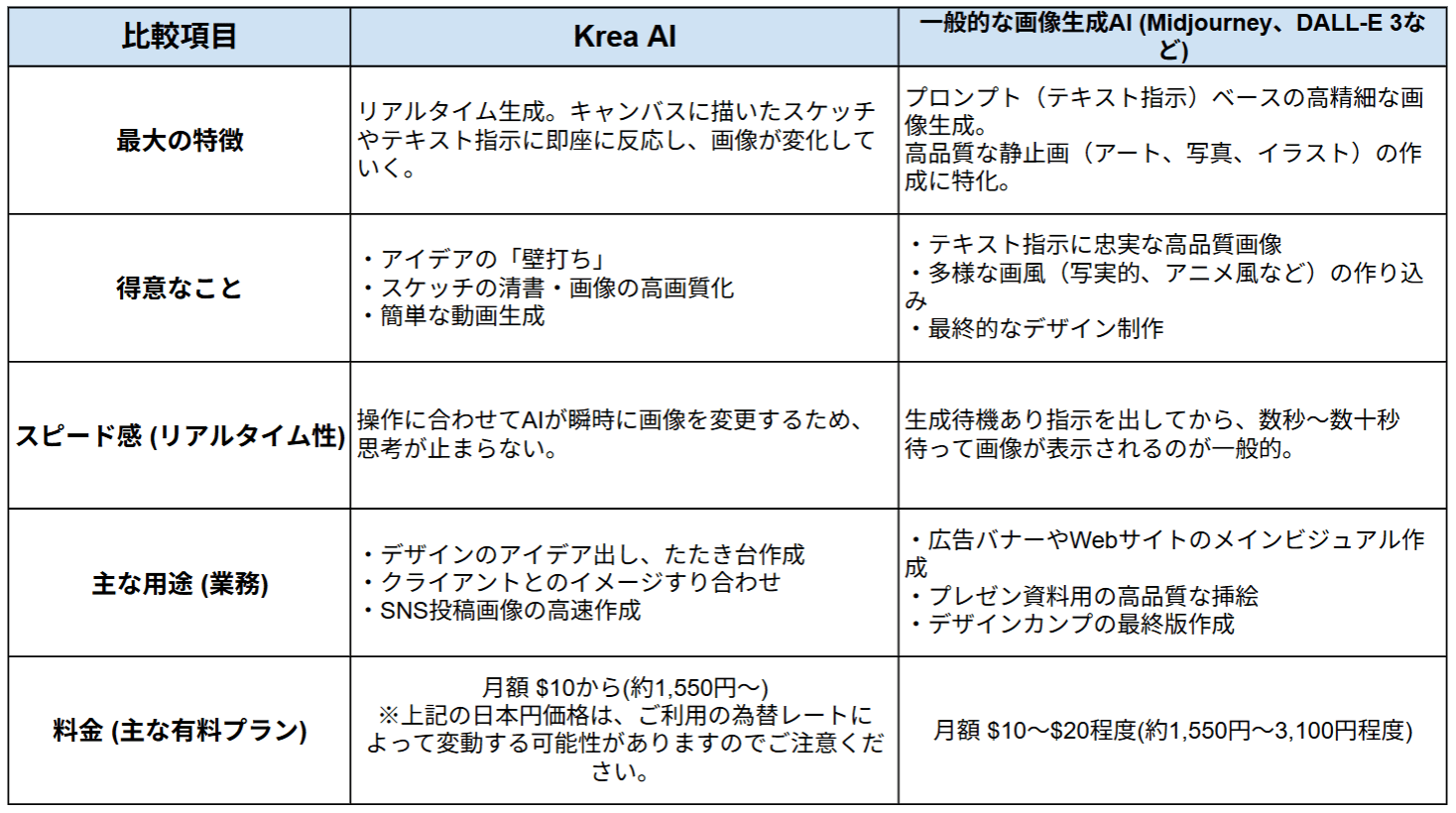
MidjourneyやNovelAIのような「プロンプトを入力して完成を待つ」従来の生成AIとは異なり、Krea AIは「描いているそばから画像が生成・変化し続ける」というライブ感が最大の特徴です。
まるで会議室のホワイトボードにラフを描くような感覚で、頭の中にあるイメージをその場で瞬時に「写真レベル」の画像として可視化できます。
意思決定の早さが求められるビジネスシーンで、頭の中のイメージを瞬時に高品質な素材として形にする大きな武器となるでしょう。
出典:公式サイト
主な機能
- リアルタイム生成:画面上に丸や四角を描いたり、Webカメラで自分の動きを映したりすると、それが遅延なく「写真レベルの画像」に変換され続けます。チームで画面を見ながら「もっとこうしよう」とアイデアを練り上げるブレインストーミングに最適です。
- 動画生成(AIモデルハブ機能):Krea AIはKlingやLuma Dream Machine、Runwayといった世界トップクラスの動画生成AIを、Kreaの画面内から直接利用できます。複数のサービスと契約しなくても、最適なモデルを選んで動画を作れるため、コストと手間の両面で非常に合理的です。
- Logo Illusions:企業のロゴマークや文字を、自然な風景やアートの中に違和感なく溶け込ませる「隠し絵」を作成できます。一見すると美しい風景写真ですが、目を凝らすと自社のロゴが浮かび上がるといった、SNSや広告で視線を集めるクリエイティブが誰でもワンクリックで作成可能です。
- 高画質化・復元機能:画質の荒い過去の資料写真や、解像度の低い素材に対し、AIがディテールを書き足しながら、鮮明な画像に仕上げます。プレゼン資料でどうしても使いたい画像が粗い場合など、ビジネスの現場で頻繁に役立つ機能です。
多くの画像生成AIが「高品質な一枚」を作ることに特化しているのに対し、Krea AIはアイデアを形にするプロセスそのものを爆速化することに特化しています。
「とりあえず形にして見せたい」「他社とは違うインパクトのある素材が欲しい」という場面で、強力な武器になるはずです。
🤔Krea AIを実際に使ってみた!
ここからは実際のビジネスシーンをもとに検証していきます!
検証内容とポイント
検証シナリオ:
- 「ブログやSNSなどで使用するイラストを、リアルタイム生成で瞬時に調整」(企画担当者)
- 「静止画のアイキャッチに『動き』を加えて、目を引くショート動画へ変換」(コンテンツ配信担当者)
検証設定: それぞれのシナリオにおいて、ビジネスの現場で求められる「スピード」と「クオリティ」の両立が可能かを検証します。
リアルタイム画像生成機能では直感的な操作による構図の作りやすさを、Video機能では静止画からの動画化の手軽さと品質を重点的に評価します。
検証項目:
- 直感的な操作性:言葉(プロンプト)だけでなく、画面上の図形やブラシを使って、配置や構図を直感的にコントロールできるか。
- リアルタイムの即時性:こちらの操作に合わせて、待ち時間なく瞬時に画像が変化するか。忙しい業務の中で「試行錯誤のストレス」を減らせるか。
- 動画への展開力:作成した静止画を、プレゼンやSNSなどで目を引く「動画」へとスムーズに変換できるか。
- クオリティの維持:修正を繰り返しても、画質や画像の破綻が起きず、ビジネス利用に耐えうるクオリティが保たれるか。
これらのポイントから、日々の業務効率化にKrea AIがどれだけ貢献してくれるかを検証します。
検証条件
使用モデル:
- 動画生成:Wan 2.1(無料プラン)
検証手順
では、さっそく検証していきましょう!
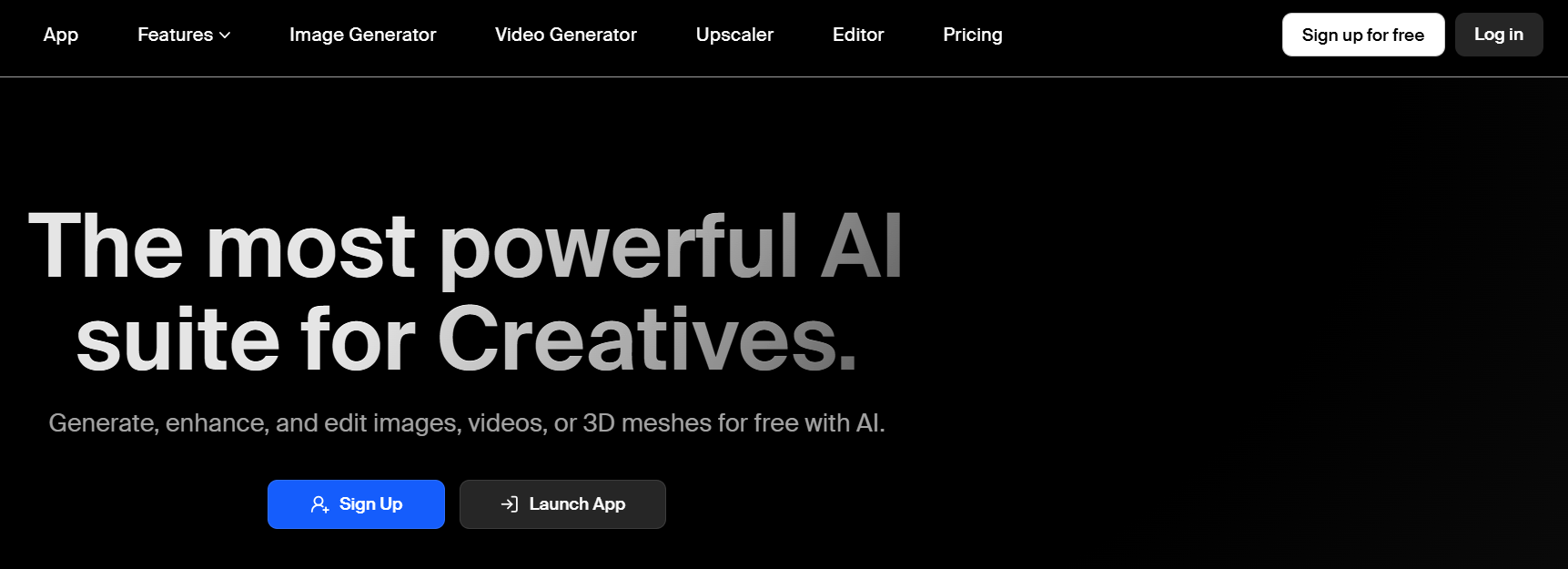
画面右上のアイコンから、Krea AIへのログインやアカウントの新規登録ができます。
検証①:描いた図形がその場で「絵」になるか? リアルタイム画像生成を試してみる
Krea AIの大きな特徴であるRealtimeは、キャンバスへの入力(描画とテキスト指示)に合わせて、画像がその場で生成され続ける機能です。
これまでの画像生成AIは「プロンプトを入れて完成を待つ」のが一般的でしたが、Krea AIなら「ここに別のものを置きたい」などの修正を、キャンバス上の図形を動かすだけで直感的に行えます。
つまり、プロンプトの修正に時間を費やすことなく、マウスで線を引いたり、必要な図形をぽんぽん置いていくだけで、思い描いた構図に近づけられます。
今回はその実力を確かめるため、まずAIで「ひらめいたビジネスパーソン」の画像を生成し、そのあとマウスでシンプルな丸を描いてみて、AIが手描きの指示をどう自然な構図に変換してくれるのかを確かめていきます。
実際に使ったプロンプトはこちら
今回は、以下のようなプロンプトを入力してみました。
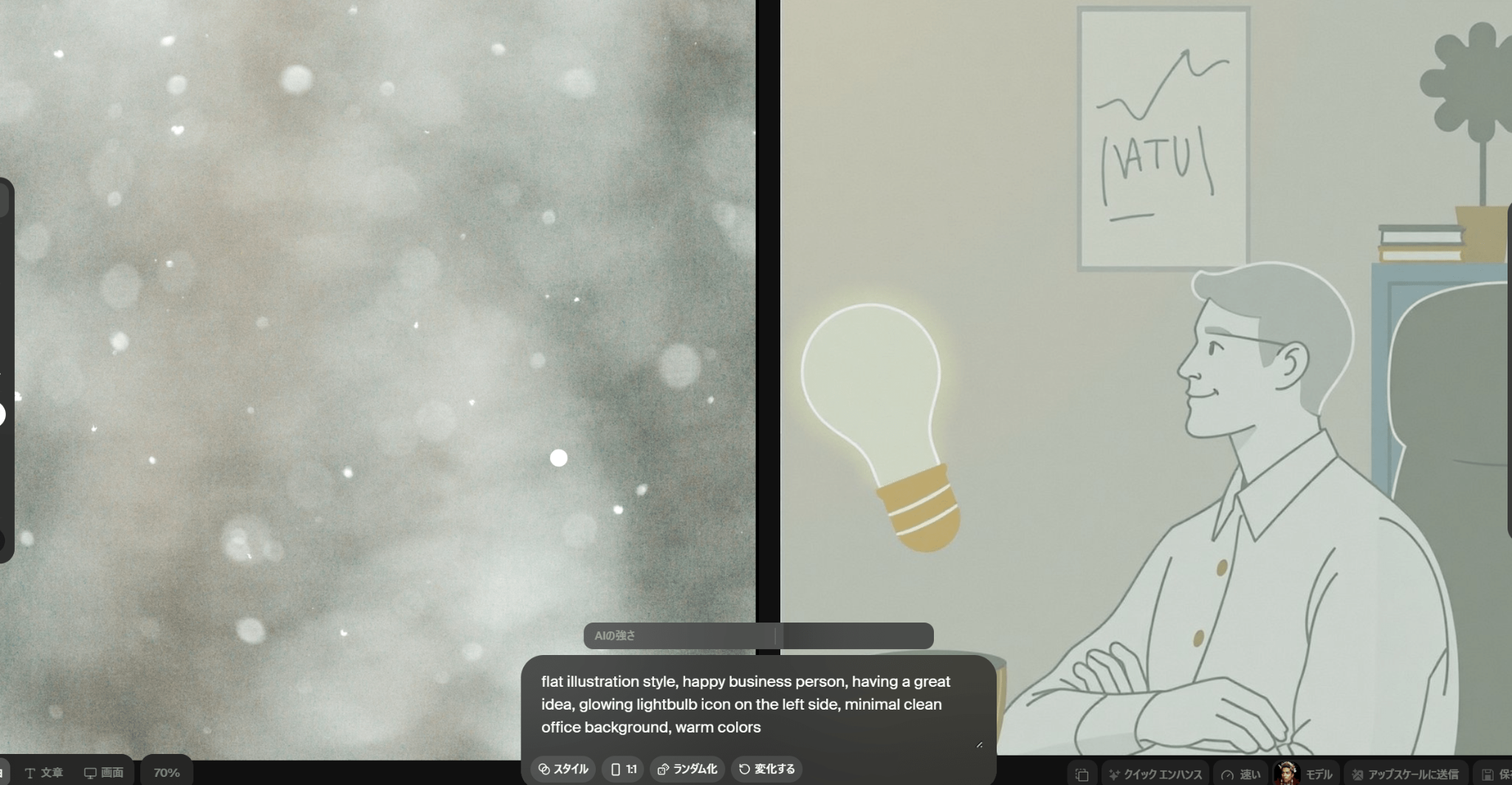
flat illustration style, happy business person, having a great idea, glowing lightbulb icon on the left side, minimal clean office background, warm colors
プロンプトのざっくり解説
今回のプロンプトは、読者にも親しみやすい「フラットデザイン」のイラストを生成するように指示しています。構成要素は以下の通りシンプルです。
- flat illustration style→「フラットなイラストスタイルで」。ビジネスブログなどでよく使われる、シンプルで清潔感のある画風を指定します。
- happy business person, having a great idea→「幸せそうなビジネスパーソンが、素晴らしいアイデアをひらめいている」。人物の表情や状態の指示です。
- glowing lightbulb icon on the left side→「左側に光る電球のアイコン」。今回の重要アイテムである電球と、その大まかな位置を指定しています。
- minimal clean office background, warm colors→「ミニマル(最小限)で綺麗なオフィス背景、温かい色使い」。
背景をごちゃごちゃさせず、ポジティブな印象を与える色合いに調整します。
検証のため、まずは「Realtime」をクリックします。
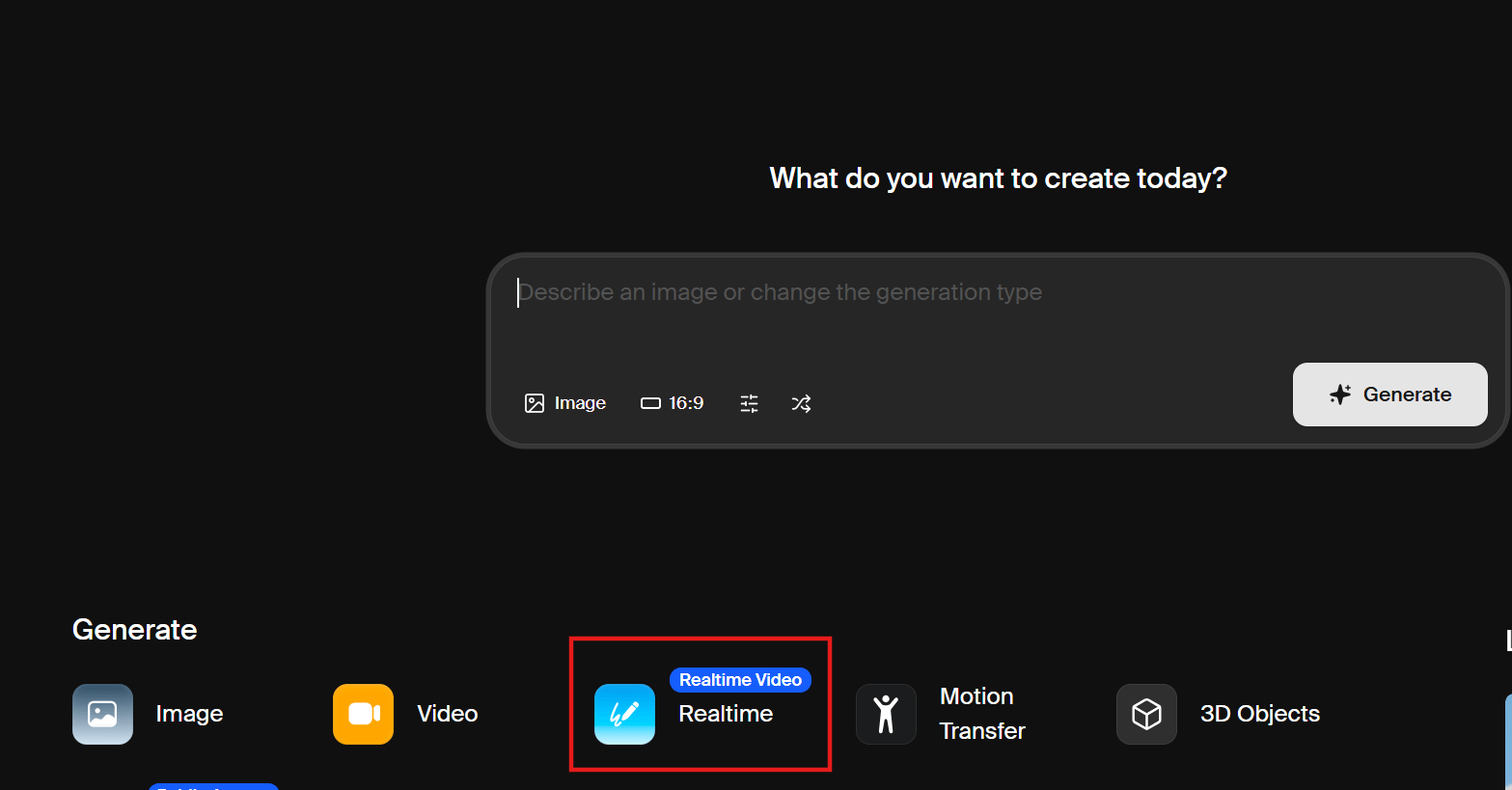
下の方にある入力欄が、プロンプトを入力する場所です。
そこへ、先ほど作成したプロンプトを貼り付けて使います。
※なお、左側のキャンバスに暗い画像が残っていると、生成結果もその色調に引っ張られて暗くなってしまいます。明るい画像を作りたい時は、左側をクリアにしておくのがコツです!
これだけでもブログ素材として十分使えるレベルですが、今回はこの画像をベースに、あえてマウスで「シンプルな丸」を描き足してみます。
そのラフな手書き指示を、AIがどう解釈して自然な構図に仕上げてくれるのか、ここから実際に検証していきましょう。
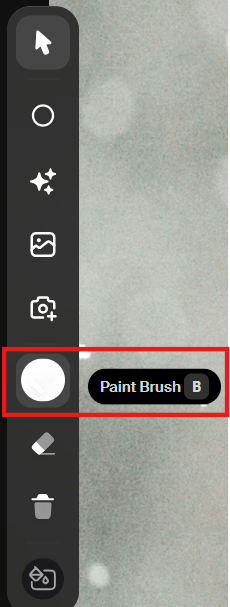
左側のメニューからPaint Brushを選択し、左側の画像にマウスで丸を書いてみます。
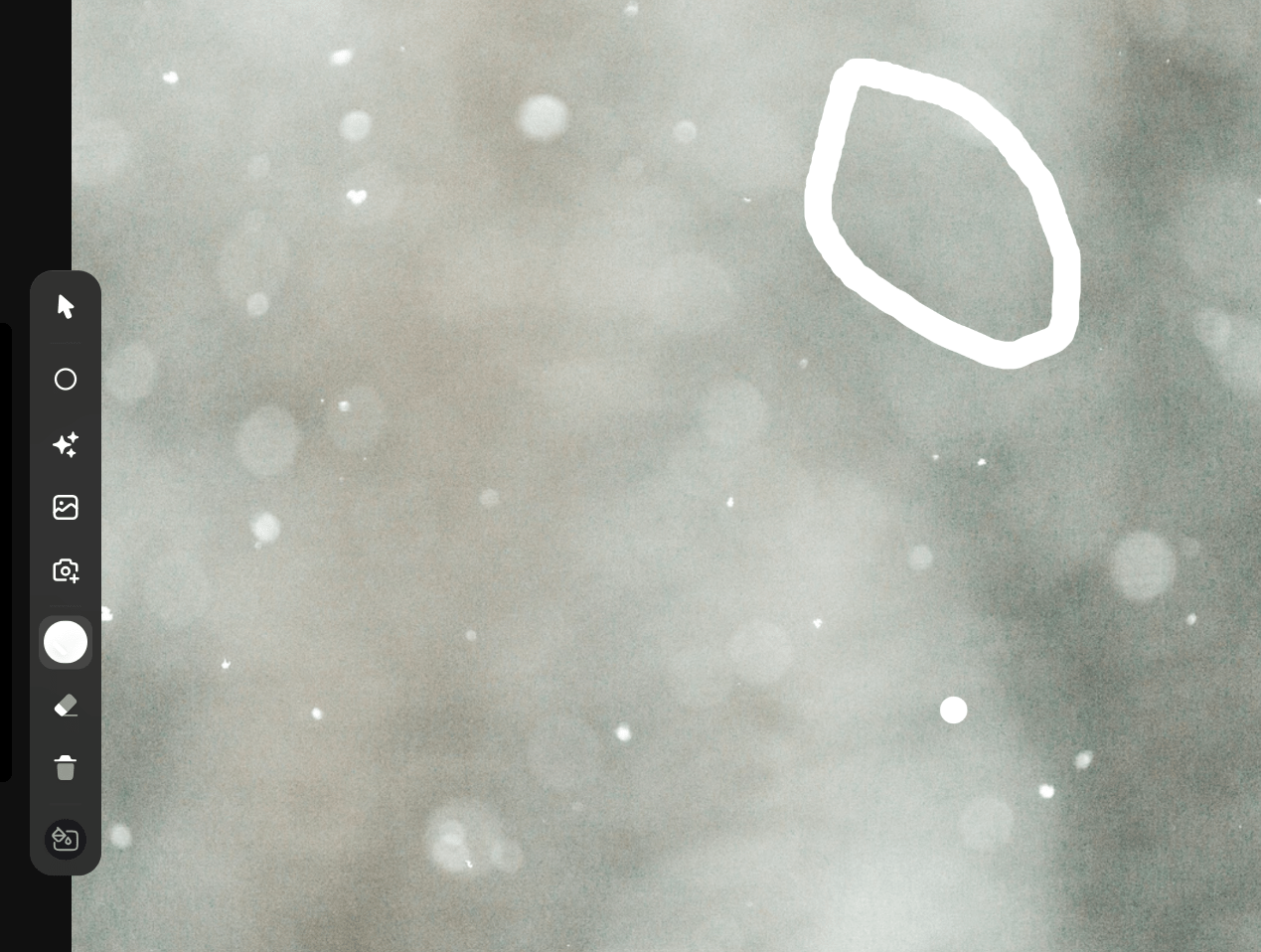
すると、先ほどの生成した画像が以下のように変化しました!
今回は「AIが手描きの指示をどう構図に変換するか」を確かめるため、あえてシンプルな丸を描くという操作を行いました。
特筆すべきは、言葉で細かく指示しなくても、「ここに何かある」と図形で示すだけで、AIが最適なオブジェクトを当てはめてくれる点です。「もう少し右かな」「電球はここに置きたい」といった微調整をサッと反映してくれるのはありがたいと感じました!

検証②:作成した画像を元に、ショート動画を生成してみる
続いて、検証①で作成した画像を元に、ショート動画を作成してみます。 SNSのタイムラインやプレゼン資料において、ただの静止画よりも、少し動きのある画像(シネマグラフなど)の方が圧倒的に人の目を引く効果があります。
Krea AIの動画機能は、テキストから動画を作るだけでなく、「手持ちの画像を読み込んで、指定した通りに動かす」ことが得意です。
今回は、検証①で作った「ひらめいたビジネスパーソン」の画像を「Start Frame(開始フレーム)」に設定し、電球が光ったり人物が動いたりするアニメーションを加えてみます。
実際に使ったプロンプトはこちら
今回は、動きを指定するために以下のプロンプトを入力しました。
The light bulb above the man's head glows brightly and pulses. The man smiles confidently.
プロンプトのざっくり解説
静止画を動画にする際のプロンプトは、「どこを」「どう動かしたいか」をシンプルに伝えるのがコツです。
-
The light bulb above the man's head glows brightly and pulses.
→「頭上の電球が明るく輝き、脈打つ(パルス状に光る)」。単に光るだけでなく「Pulses(脈打つ)」と入れることで、ひらめきの強調効果を狙っています。 -
The man smiles confidently.
→「男性が自信満々に微笑む」。 静止画では固定されていた表情に、自然な変化を加えて、生き生きとした印象にします。
この短い指示だけで、AIが静止画の中の「電球」と「人物」を認識し、破綻なく動かせるのかをチェックしていきます。
では、早速検証していきましょう!
Videoをクリックします。
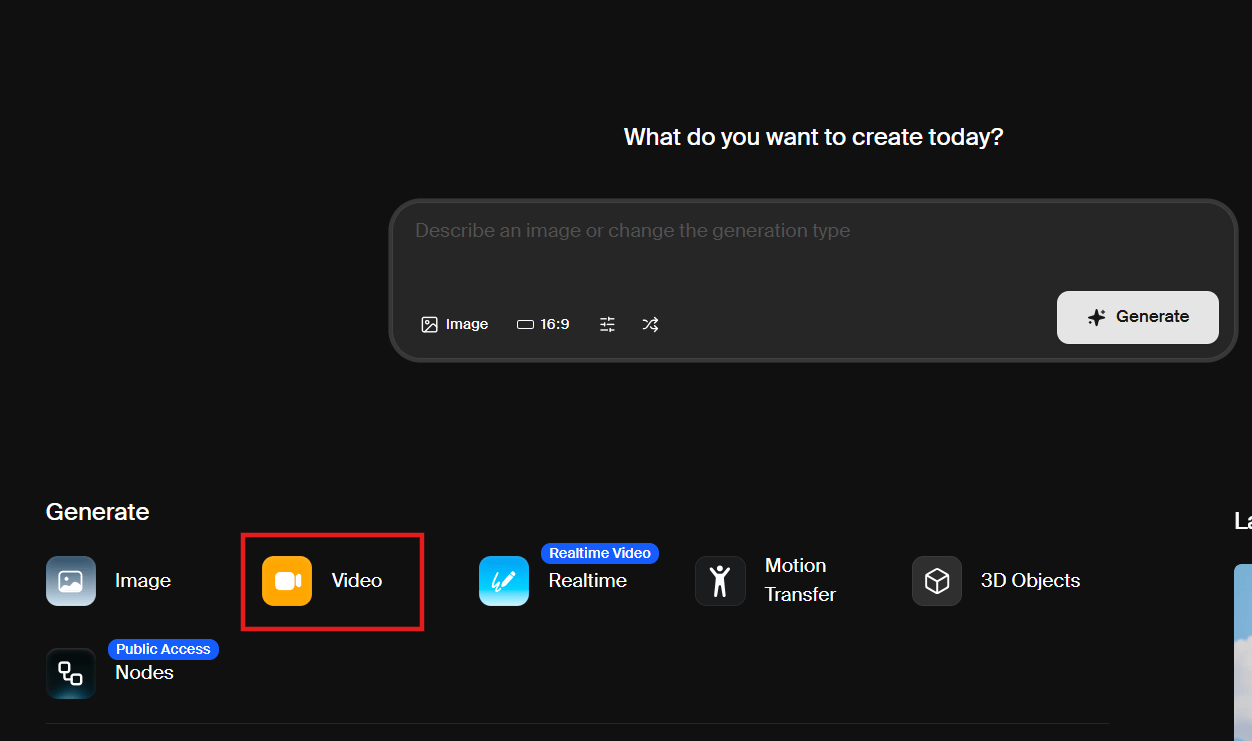
画面左下の「Start frame(開始フレーム)」をクリックし、先ほど作成した「ひらめいたビジネスパーソン」の画像をアップロードします。
これで、この画像が動画のスタート地点になります。
次に、「Describe a video...」と書かれた入力欄に、先ほどのプロンプト(動きの指示)を入力します。
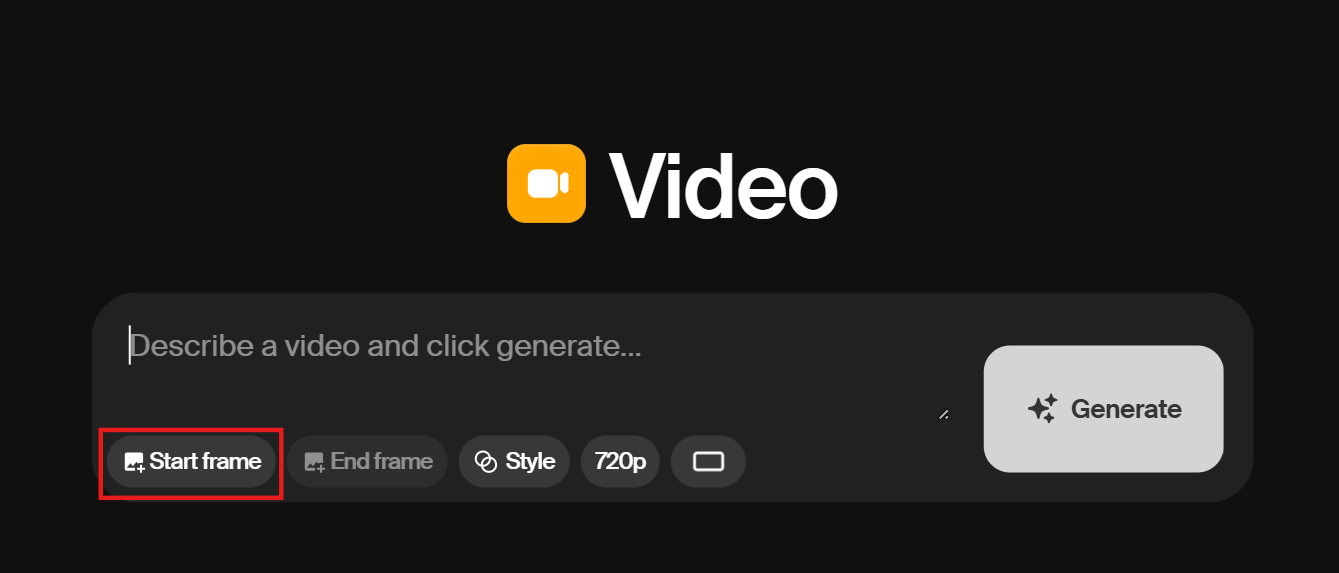
「Generate」ボタンを押すと、動画生成が始まります。
なお、混雑状況やモデルによっては、表示以上に時間がかかるケースもよくあります。
私が試した際は動画完成までに10分ほどかかりました。コーヒーでも飲みながら気長に待つのがおすすめです。
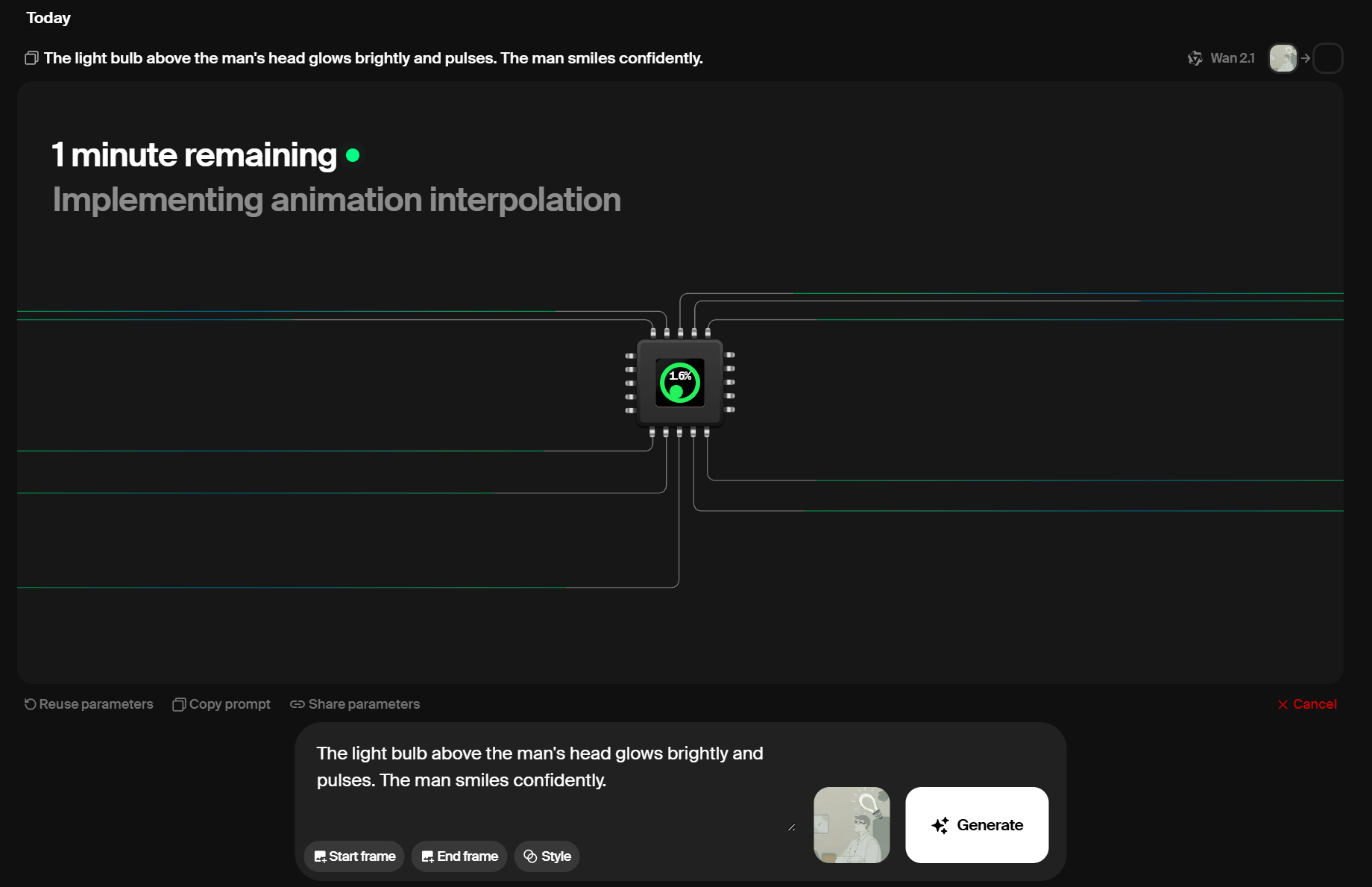
プロンプトを送信してから、動画が完成するまでに約10分かかりました。
検証①の「リアルタイム生成」が速かっただけに、正直なところこの待ち時間はビジネス用途としては結構なデメリットだと感じました。
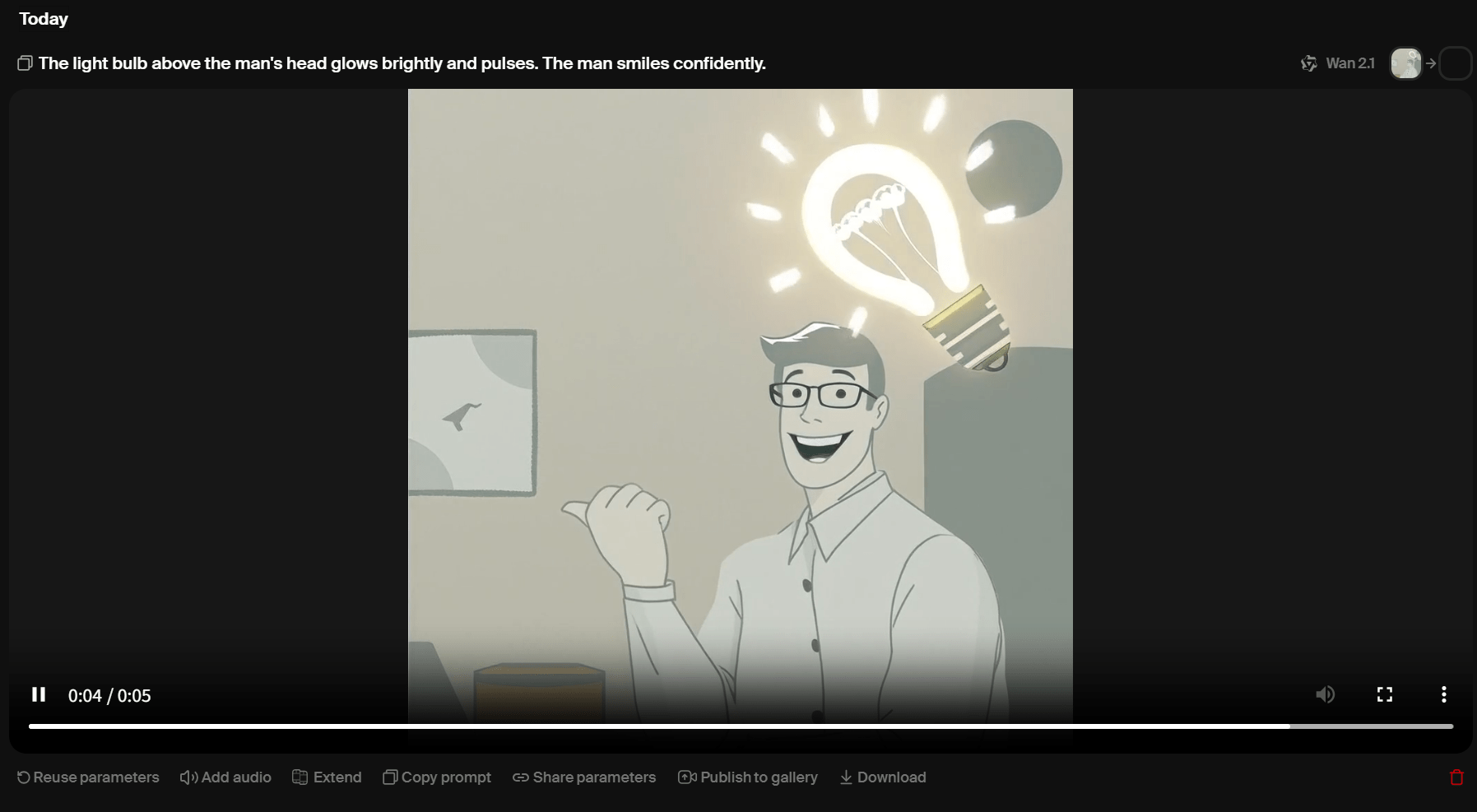
ただ、10分待った甲斐あって、出来上がった成果物の「クオリティ」と「動画への展開力」は確かでした!
元のフラットなイラストの画風や色味を崩すことなく、指示通り「電球がパルス状に発光」し、「男性が自信ありげに微笑む」動きが自然に表現されました。
社内の企画提案資料で「ひらめき」や「新しいアイデア」を示すスライドの冒頭に入れたりするときなどに活躍しそうだなと思いました!
✅使ってみて感じたこと
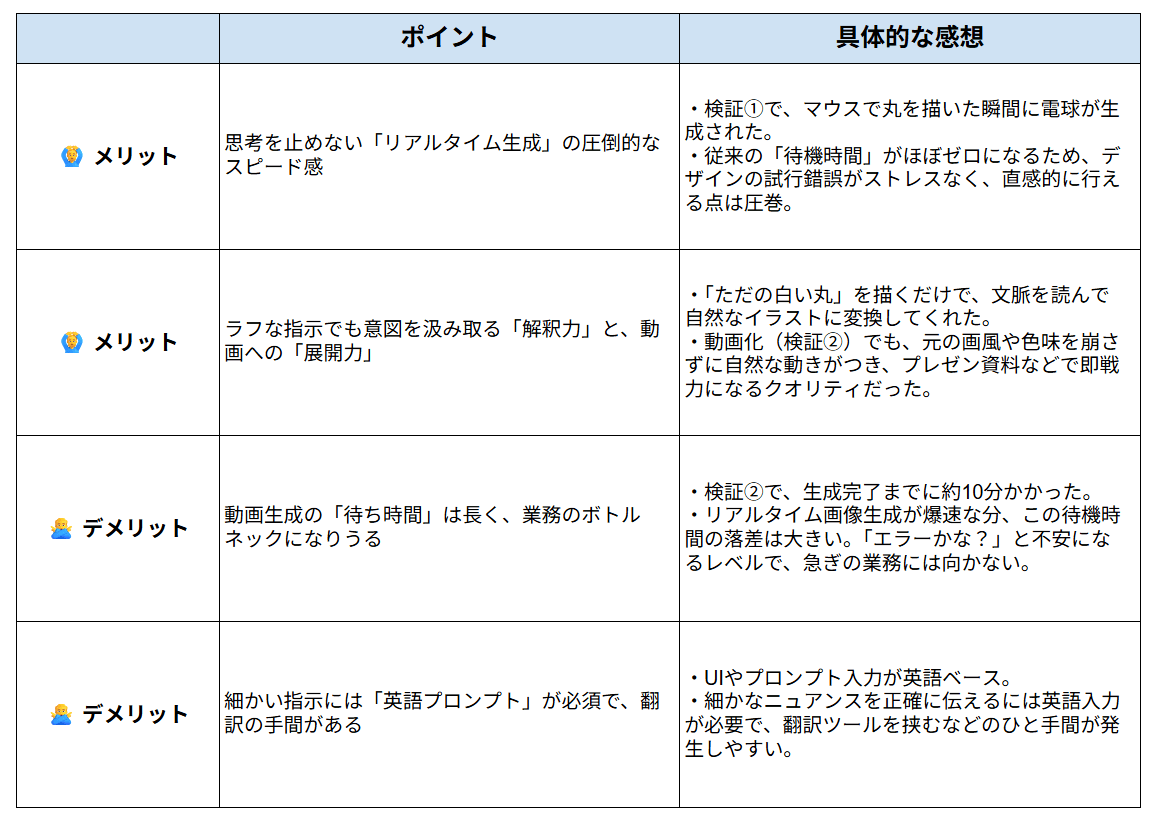
Krea AIは、頭の中に浮かんだ「ぼんやりしたイメージ」を、その場で瞬時に「使える素材」へと具現化してくれるツールだと実感しました。
しかし、検証②で直面した「動画生成の待ち時間(約10分)」や、UIが「英語ベース」である点など、スムーズに使いこなすには少し慣れが必要なハードルも確かに存在します。
ただ、何時間もかけてイメージに合うフリー素材を探し回ったりパワポの図形作成に時間を費やしたりする手間を考えれば、自分の手で“秒”でオリジナル素材を生み出せるKrea AIは、日々の業務効率を変える可能性を秘めていると感じました。
それではここから、各検証項目の所感についても書いていきます。
直感的な操作性
今回の検証で最も衝撃を受けたのが、この「言葉だけでなく、手で操作できる」という点です。
検証①において、マウスで描いた「ただの白い丸」を、AIが瞬時に「電球」として認識し、配置してくれた挙動には本当に驚かされました。
これまでの画像生成AIは「プロンプト(言語化)能力」が問われるものが多く、意図した構図にするために何度も言葉を選び直す必要がありました。
しかし、Krea AIなら「この辺に、これくらいの大きさで置きたい」という非言語的なニュアンスを、ブラシ操作ひとつで直接AIに伝えられます。
丸や四角を描くだけで意図が通じる操作感は、デザイン専門外のビジネスパーソンにとって、便利なツールになると感じました。
リアルタイムの即時性
「試行錯誤の時間を短縮する」という意味で、この生成スピードは非常に実用的だなと思いました。
検証①で見せた「待ち時間ゼロ」のレスポンスは、業務フローを効率化する可能性を感じさせます。
通常の生成AIでは、生成ボタンを押してから待機する間に思考が途切れてしまうことがありますが、Krea AIは操作と同時に結果が返ってきます。
「もうちょっと右かな?」「やっぱり左!」といった微調整もサクサク進むので、納得いくアウトプットまでの到達時間が早くなりそうです!
動画への展開力
検証②で行った「静止画からの動画化」は、動画編集ソフトを使わずとも、静止画とテキスト指示だけで、違和感のないアニメーションを作成できました。
特に、元の画像のトーンを崩さずに、「電球の点滅」や「表情の変化」といった演出を加えられる点は、ビジネスシーンでも使いやすいクオリティです。
しかし、「生成に約10分かかる」という点は明確なデメリットです。
サーバーの混雑状況にも左右されますが、たった数秒の動画を作るのにこれだけ待たされると、業務のスピード感は著しく落ちます。
「ここぞという時のWeb素材作り」には使えますが、日常的な資料作成などで頻繁に使うには、時間的コストが見合わなそうのが正直なところです。
クオリティの維持
生成物の品質については、「静止画」も「動画」も、資料作成などに十分使える水準を保っています。
ラフな描画からの変換でも画像が破綻することなく、動画化しても画風が崩れなかった点は安心材料です。
🖊️まとめ
Krea AIは、頭の中にあるふとしたアイデアを、その場でサッと「形」にしてくれる、とても頼もしいツールだと感じました。
Krea AIを使えば、画像や動画の作成といったクリエイティブな業務はスピードアップします。
ですが、その前段階にある記事のネタ出しやタイトルの考案といったタスクに、まだ時間を取られていませんか?
Yoomなら、Googleスプレッドシートに記事のキーワードを入力するだけで、ChatGPTがタイトル案を自動で考え、Slackに通知するといった一連のフローも、ノーコードで実現できます!
■概要コンテンツ制作における記事タイトルの考案は重要なプロセスですが、多くのアイデアを出すには時間と労力がかかるものです。また、チームでのアイデア管理が煩雑になることもあります。このワークフローを活用すれば、Google スプレッドシートにキーワードを追加するだけで、ChatGPTが自動でタイトル案を生成し、Slackでチームに共有できます。手作業で行っていたアイデア出しを自動化することで、コンテンツ生成の自動化を実現し、より創造的な業務に集中できる環境を構築します。■このテンプレートをおすすめする方- ChatGPTを活用して、コンテンツのアイデア出しを効率化したいと考えている方
- コンテンツ生成の自動化を推進し、記事作成業務の属人化を防ぎたいチームリーダーの方
- Google スプレッドシートとSlackを用いてコンテンツ制作の進捗を管理している方
■このテンプレートを使うメリット- Google スプレッドシートへのキーワード追加を起点に、タイトル案の生成から通知までを自動化し、手作業にかかっていた時間を削減できます。
- アイデア出しのプロセスが標準化されるため、担当者による品質のばらつきを防ぎ、チーム全体のコンテンツ制作業務を効率化します。
■フローボットの流れ- はじめに、Google スプレッドシート、ChatGPT、SlackをYoomと連携します。
- 次に、トリガーでGoogle スプレッドシートを選択し、「行が追加されたら」フローが起動するように設定します。
- 次に、オペレーションでChatGPTの「テキストを生成」アクションを設定し、トリガーで取得したキーワードを元にタイトル案を生成させます。
- 続いて、Google スプレッドシートの「レコードを更新する」アクションを設定し、ChatGPTが生成したタイトル案を元のシートに書き戻します。
- 最後に、Slackの「チャンネルにメッセージを送る」アクションで、生成されたタイトル案を指定のチャンネルに通知するように設定します。
※「トリガー」:フロー起動のきっかけとなるアクション、「オペレーション」:トリガー起動後、フロー内で処理を行うアクション■このワークフローのカスタムポイント- Google スプレッドシートのトリガーや更新オペレーションでは、対象のスプレッドシートやシート、キーワードが入力されるセルの範囲などを任意で指定できます。
- ChatGPTのオペレーションでは、タイトル案を生成するためのプロンプトを自由にカスタマイズ可能です。スプレッドシートから取得したキーワードを変数としてプロンプトに含めることもできます。
- Slackへの通知オペレーションでは、通知先のチャンネルを自由に設定できます。また、通知メッセージの本文もカスタマイズでき、ChatGPTが生成したタイトルなどの情報を変数として埋め込めます。
■注意事項- Google スプレッドシート、ChatGPT、SlackとYoomを連携してください。
- Googleスプレッドシートをアプリトリガーとして使用する際の注意事項は「【アプリトリガー】Googleスプレッドシートのトリガーにおける注意事項」を参照してください。
- トリガーは5分、10分、15分、30分、60分の間隔で起動間隔を選択できます。
- プランによって最短の起動間隔が異なりますので、ご注意ください。
- ChatGPT(OpenAI)のアクションを実行するには、OpenAIのAPI有料プランの契約が必要です。(APIが使用されたときに支払いができる状態)
- ChatGPTのAPI利用はOpenAI社が有料で提供しており、API疎通時のトークンにより従量課金される仕組みとなっています。そのため、API使用時にお支払いが行える状況でない場合エラーが発生しますのでご注意ください。


- ChatGPTを活用して、コンテンツのアイデア出しを効率化したいと考えている方
- コンテンツ生成の自動化を推進し、記事作成業務の属人化を防ぎたいチームリーダーの方
- Google スプレッドシートとSlackを用いてコンテンツ制作の進捗を管理している方
- Google スプレッドシートへのキーワード追加を起点に、タイトル案の生成から通知までを自動化し、手作業にかかっていた時間を削減できます。
- アイデア出しのプロセスが標準化されるため、担当者による品質のばらつきを防ぎ、チーム全体のコンテンツ制作業務を効率化します。
- はじめに、Google スプレッドシート、ChatGPT、SlackをYoomと連携します。
- 次に、トリガーでGoogle スプレッドシートを選択し、「行が追加されたら」フローが起動するように設定します。
- 次に、オペレーションでChatGPTの「テキストを生成」アクションを設定し、トリガーで取得したキーワードを元にタイトル案を生成させます。
- 続いて、Google スプレッドシートの「レコードを更新する」アクションを設定し、ChatGPTが生成したタイトル案を元のシートに書き戻します。
- 最後に、Slackの「チャンネルにメッセージを送る」アクションで、生成されたタイトル案を指定のチャンネルに通知するように設定します。
- Google スプレッドシートのトリガーや更新オペレーションでは、対象のスプレッドシートやシート、キーワードが入力されるセルの範囲などを任意で指定できます。
- ChatGPTのオペレーションでは、タイトル案を生成するためのプロンプトを自由にカスタマイズ可能です。スプレッドシートから取得したキーワードを変数としてプロンプトに含めることもできます。
- Slackへの通知オペレーションでは、通知先のチャンネルを自由に設定できます。また、通知メッセージの本文もカスタマイズでき、ChatGPTが生成したタイトルなどの情報を変数として埋め込めます。
- Google スプレッドシート、ChatGPT、SlackとYoomを連携してください。
- Googleスプレッドシートをアプリトリガーとして使用する際の注意事項は「【アプリトリガー】Googleスプレッドシートのトリガーにおける注意事項」を参照してください。
- トリガーは5分、10分、15分、30分、60分の間隔で起動間隔を選択できます。
- プランによって最短の起動間隔が異なりますので、ご注意ください。
- ChatGPT(OpenAI)のアクションを実行するには、OpenAIのAPI有料プランの契約が必要です。(APIが使用されたときに支払いができる状態)
- ChatGPTのAPI利用はOpenAI社が有料で提供しており、API疎通時のトークンにより従量課金される仕組みとなっています。そのため、API使用時にお支払いが行える状況でない場合エラーが発生しますのでご注意ください。
ぜひYoomとAIを連携させて、業務をより効率化しましょう!
[Yoomとは]
プログラミング知識なしで手軽に構築できます。




