









・
Krea AIの料金プランを徹底解説!ラフ案のビジュアル化でわかる無料・有料プランの判断基準

画像生成AIの進化により、頭の中にあるアイデアを瞬時に形にできる時代が到来しました。
中でも、直感的な操作と圧倒的な生成スピードで注目を集めているのが「Krea AI」です。
しかし、いざ業務で導入しようとすると、「無料プランでどこまで実用的なのか」「有料プランに課金する価値は本当にあるのか」といった疑問を抱く方も多いのではないでしょうか。
本記事では、Krea AIの料金プランを詳しく解説するとともに、無料プランと有料プランの判断基準を探っていきますので、ぜひツール選びの参考にしてみてください!
🔍Krea AIとは?
Krea AI(クレア エーアイ)は、画像・動画・3Dを扱えるクリエイティブ向けAIプラットフォームです。
AIモデルのアグリゲーター(集約)としての側面をもち、世界最高峰の画像生成モデル「FLUX」や、業界をリードする動画生成モデル(Kling, Runway, Lumaなど)を一つの画面で使い分けることができ、デザイン初心者からプロのクリエイターまで幅広く活用されています。
▼主な機能
- リアルタイム生成機能:ユーザーがキャンバスに簡単な丸や線を描き足すたびに、それに連動してAIが瞬時にクオリティの高いビジュアルへと変換していく機能。
- アップスケール機能:解像度の低い画像をアップロードすると、AIが細部のディテールを美しく補完し、まるでプロが撮影したかのような鮮明な画像に生まれ変わらせる。
- Image to Video機能:静止画をGoogle Veo、Kling、Runway、Sora、Lumaといった外部の強力な動画生成エンジンを使い分けて動画化させる機能。
- リミックス機能:気に入った画像をもとに、構図や色味を変えたバリエーションを複数枚一度に生成できる。
- プリセットスタイルとモデル選択機能:ワンクリックで「写真風」「イラスト風」「アニメ調」などのスタイルを切り替えられ、用途に合わせて最適なモデルを選択して生成クオリティを調整できる。
- AI Patterns & Logo Illusions機能:特定の模様やブランドロゴを、風景や建物などの画像の中に自然に溶け込ませる独自機能。
- Krea Nodes機能(ワークフロー構築):視覚的なノード(機能ブロック)を組み合わせて、自分専用の複雑なAIワークフローを構築できる。
- Lipsync(リップシンク)& 3D生成:画像の人物を音声に合わせて喋らせる機能や、テキストから3Dアセットを生成する機能も統合され、静止画にとどまらない表現が可能。
💰Krea AIの料金プラン

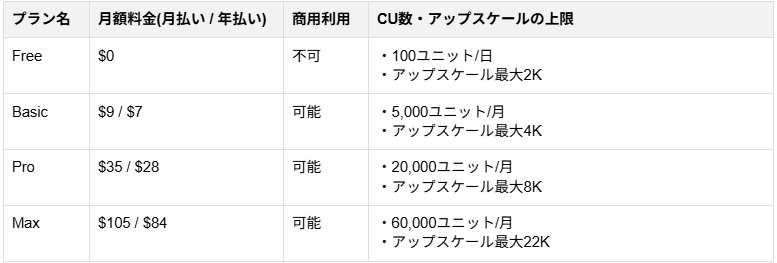
Krea AIの料金プランは、用途や利用頻度に合わせて複数の段階が用意されています。
まず、手軽にAIの力を体験できる無料の「Freeプラン」が提供されており、コストをかけずに基本機能に触れることが可能です。
さらに実務で本格的に活用したい方向けに、「Basicプラン」「Proプラン」「Maxプラン」といった有料のサブスクリプションプランが展開されています。有料プランの入り口となるBasicプランは、月額9ドル(年払いを選択すると月額7ドル相当)から利用でき、比較的導入しやすい価格設定となっています。さらに上位のProプランやMaxプランは、日常的に大量のクリエイティブを制作するプロのデザイナーや企業向けの仕様です。
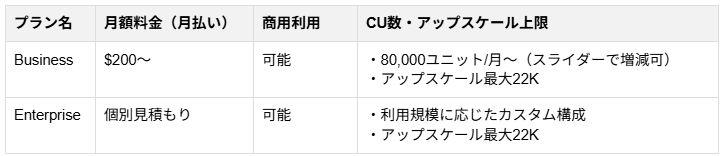
また、チームや制作部門全体での利用を想定した「Businessプラン」「Enterpriseプラン」も用意されており、複数メンバーでのワークスペース共有や管理機能など、協働制作に最適な環境が整っています。
これらのプランに共通しているのは、Krea AIの主要機能へアクセスできる点ですが、プランによって1日あたりの生成上限数や、利用できるAIモデルの高度さが異なってきます。
▼料金プラン表
※Krea AIは「Compute Units(計算ユニット)」という単位で利用枠が管理されています。
✅Krea AI プラン別の違いを徹底比較

ここからは、よりプラン別の違いを深堀していきます。
無料プランと有料プランの最も大きな違いは、「生成回数の上限」「商用利用の可否」「機能の解放度」の3点に集約されます。
①生成回数の上限
- Freeプラン:1日に100CU付与(画像生成3枚程度、動画生成は1本あたり約100CU以上を消費するため、無料枠内での生成は現実的ではありません)
- Basicプラン:月5,000CU(画像約720枚相当、動画数十本)
- Proプラン:月20,000CU(画像約3,600枚相当、動画数百本)
- Maxプラン:月60,000CU(画像約10,800枚相当、CU枯渇後もリラックス生成無制限)
- Businessプラン:80,000ユニット/月〜(スライダーで増減可)
- Enterpriseプラン:利用規模に応じたカスタム構成
※使用するモデルにより変動あり
②商用利用の可否
- Freeプラン:不可
- Basicプラン:可能
- Proプラン:可能
- Maxプラン:可能
- Businessプラン:可能
- Enterpriseプラン:可能
Freeプランで生成されたコンテンツには、商用利用の権利が認められていません。利用範囲は「個人利用」や「ツールの試用」に限定されています。
一方、有料プランでは商用利用が正式に可能となります。作成した画像を自社のWebサイト、広告バナー、クライアントへの提案資料などに気兼ねなく使用できるようになります。
③解放機能
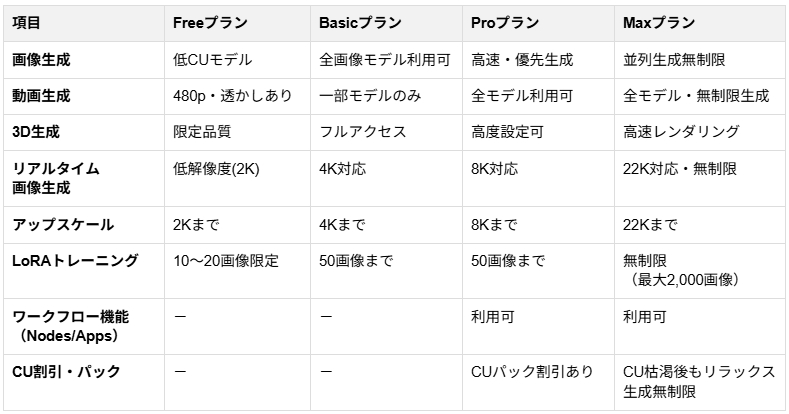
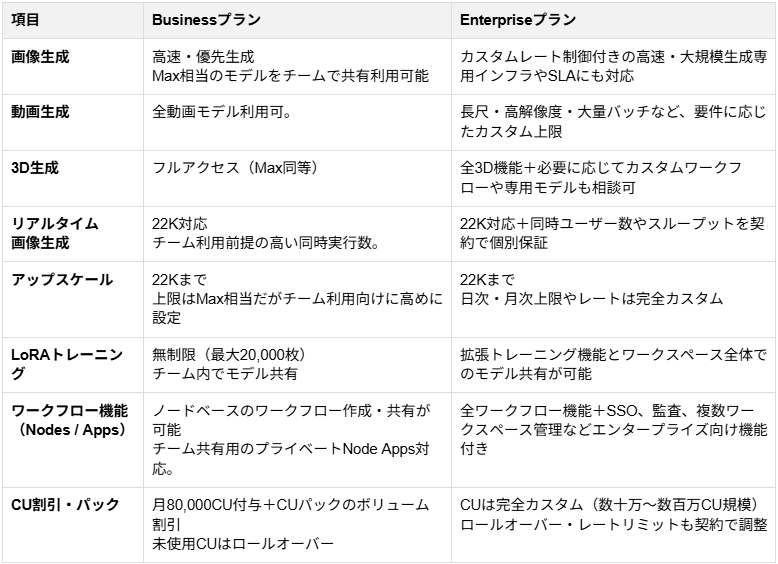
※LoRAトレーニング:少ない画像枚数でカスタムスタイルや特定キャラクターの生成精度を高める学習機能です。
※ワークフロー機能(Nodes/Apps):画像・動画生成をノード(処理単位)やアプリ単位で連携し、自動化・カスタマイズ可能にする機能です。
上記のように、「お試しで使いたい」なら無料プラン、「仕事の成果物として安全かつ高品質に出力したい」なら有料プランという明確な違いが存在しています。
⭐YoomはAIを活用したクリエイティブ業務を自動化できます
Krea AIを使えば、画像や動画の制作というクリエイティブな作業自体は驚くほど快適になります。「AIだけでも十分に便利なのに、なぜYoomのような自動化ツールを組み合わせる必要があるのか?」と疑問に思うかもしれません。
その理由は、業務は「画像を作って終わり」ではないからです。
作成した画像をチームのチャットツールに共有して確認を依頼する、あるいはSNSに予約投稿するといった「周辺業務」が必ず発生します。AIが制作時間を短縮してくれても、こうした手作業が残っていては、本質的な業務効率化とは言えません。そんな時に役立つのが「Yoom」です。
[Yoomとは]
気になる方はぜひチェックしてみてくださいね👀
■概要アップロードされた画像の目視チェックに、多くの時間と手間がかかっていませんか。 特に、大量の画像を扱う業務では、確認漏れや判断基準のブレといった課題も発生しがちです。 このワークフローを活用すれば、Google Driveに保存された画像をトリガーに、AIによる画像検証の自動化が可能です。検証結果はSlackに通知されるため、一連のチェック業務を効率化し、人的ミスを減らすことに繋がります。■このテンプレートをおすすめする方- Google Driveにアップロードされる大量の画像の目視確認に追われている方
- AIを活用して画像検証を自動化し、チェック業務の精度を高めたい方
- 画像チェック後のSlackへの報告作業を効率化し、コア業務に集中したい方
■このテンプレートを使うメリット- Google Driveへの画像保存を起点に、AIによる検証からSlack通知までが自動で実行されるため、これまで手作業に費やしていた時間を短縮できます
- AIが一定の基準で検証を行うため、目視による確認漏れや判断の揺れといったヒューマンエラーを防ぎ、検証品質の安定化に繋がります
■フローボットの流れ- はじめに、Google DriveとSlackをYoomと連携します
- 次に、トリガーでGoogle Driveを選択し、「特定のフォルダ内に新しくファイル・フォルダが作成されたら」というアクションを設定します
- 最後に、オペレーションでAIワーカーを選択し、アップロードされた画像の検証とSlackへの通知を行うためのマニュアル(指示)を作成します
※「トリガー」:フロー起動のきっかけとなるアクション、「オペレーション」:トリガー起動後、フロー内で処理を行うアクション■このワークフローのカスタムポイント- Google Driveのトリガー設定では、自動化の起動対象としたいフォルダのIDを任意で設定してください
- AIワーカーオペレーションでは、検証に使用したい任意のAIモデルを選択し、具体的な検証内容やSlackへの通知内容に関する指示を任意で設定してください
■注意事項- Google Drive、SlackのそれぞれとYoomを連携してください。AIワーカー内で使用するツール(アプリ)についてもマイアプリ連携が必要です。
- AIワーカーの基本設定は「【AIワーカー】基本的な設定方法」をご参照ください。
- AIワーカーの同時実行数・作成可能なAIワーカー数・利用可能なAIモデルはご契約中のプランによって異なります。
- AIワーカー内でご利用いただけるアプリやオペレーション等はフローボットの利用制限と同様です。
- AIワーカーは、テスト実行でも本番実行と同様にタスクを消費しますのでご注意ください。詳細は「【AIワーカー】タスク実行数の計算方法」ご参照ください。
- AIワーカーはマニュアルを詳細に設定することで適切な処理を実行しやすくなります。詳細は「【AIワーカー】マニュアルの作成方法」をご参照ください。
- トリガーは5分、10分、15分、30分、60分の間隔で起動間隔を選択できます。
- プランによって最短の起動間隔が異なりますので、ご注意ください。
- ダウンロード可能なファイル容量は最大300MBまでです。アプリの仕様によっては300MB未満になる可能性があるので、ご注意ください。
- トリガー、各オペレーションでの取り扱い可能なファイル容量の詳細は「ファイルの容量制限について」をご参照ください。
■概要新商品のキャッチコピーを考える際、毎回AIに指示を出したり、アイデアをチームで管理したりする作業に手間を感じていませんか。このワークフローは、フォームに画像を送信するだけで、AIが自動でキャッチコピーを作成し、kintoneに情報を登録する業務の自動化を実現します。キャッチコピー作成を効率化し、アイデアの管理と共有をスムーズに行うことが可能です。■このテンプレートをおすすめする方- AIワーカーを活用して、効率的なキャッチコピー作成のフローを構築したいと考えているマーケティング担当者の方
- 商品画像をもとに、複数のキャッチコピー案をスピーディーに生成したい商品企画担当者の方
- 生成したキャッチコピー案をkintoneで一元管理し、チームでの共有や活用を円滑に進めたい方
■このテンプレートを使うメリット- フォームに画像をアップロードするだけで自動でキャッチコピーが生成されるため、プロンプトの考案や入力作業の時間を短縮できます
- 作成されたキャッチコピーは自動でkintoneに蓄積されるため、転記ミスを防ぎ、チームのナレッジとして情報を一元管理できます
■フローボットの流れ- はじめに、kintoneとAIワーカーをYoomと連携する
- 次に、トリガーで、フォームトリガー機能を選択し、「フォームが送信されたら」というアクションを設定する
- 最後に、オペレーションで、AIワーカーのアクションを設定し、フォームで受け取った画像を解析してキャッチコピーを生成し、kintoneへ登録を行うためのマニュアル(指示)を作成する
※「トリガー」:フロー起動のきっかけとなるアクション、「オペレーション」:トリガー起動後、フロー内で処理を行うアクション
■このワークフローのカスタムポイント- フォームトリガーで設定するフォームは、画像だけでなく商品名やターゲット層など、キャッチコピー作成の参考となる項目を任意で追加できます
- AIワーカーに設定するマニュアル(指示)は、生成したいキャッチコピーのテイストや文字数、盛り込みたい要素など、目的に合わせて自由に編集してください
■注意事項- kintoneとYoomを連携してください。AIワーカー内で使用するツール(アプリ)についてもマイアプリ連携が必要です。
- AIワーカーの基本設定は「【AIワーカー】基本的な設定方法」をご参照ください。
- AIワーカーの同時実行数・作成可能なAIワーカー数・利用可能なAIモデルはご契約中のプランによって異なります。
- AIワーカー内でご利用いただけるアプリやオペレーション等はフローボットの利用制限と同様です。
- AIワーカーは、テスト実行でも本番実行と同様にタスクを消費しますのでご注意ください。詳細は「【AIワーカー】タスク実行数の計算方法」ご参照ください。
- AIワーカー内で使用するツール(アプリ)についてもマイアプリ連携が必要です。
- AIワーカーはマニュアルを詳細に設定することで適切な処理を実行しやすくなります。詳細は「【AIワーカー】マニュアルの作成方法」をご参照ください。


- Google Driveにアップロードされる大量の画像の目視確認に追われている方
- AIを活用して画像検証を自動化し、チェック業務の精度を高めたい方
- 画像チェック後のSlackへの報告作業を効率化し、コア業務に集中したい方
- Google Driveへの画像保存を起点に、AIによる検証からSlack通知までが自動で実行されるため、これまで手作業に費やしていた時間を短縮できます
- AIが一定の基準で検証を行うため、目視による確認漏れや判断の揺れといったヒューマンエラーを防ぎ、検証品質の安定化に繋がります
- はじめに、Google DriveとSlackをYoomと連携します
- 次に、トリガーでGoogle Driveを選択し、「特定のフォルダ内に新しくファイル・フォルダが作成されたら」というアクションを設定します
- 最後に、オペレーションでAIワーカーを選択し、アップロードされた画像の検証とSlackへの通知を行うためのマニュアル(指示)を作成します
- Google Driveのトリガー設定では、自動化の起動対象としたいフォルダのIDを任意で設定してください
- AIワーカーオペレーションでは、検証に使用したい任意のAIモデルを選択し、具体的な検証内容やSlackへの通知内容に関する指示を任意で設定してください
- Google Drive、SlackのそれぞれとYoomを連携してください。AIワーカー内で使用するツール(アプリ)についてもマイアプリ連携が必要です。
- AIワーカーの基本設定は「【AIワーカー】基本的な設定方法」をご参照ください。
- AIワーカーの同時実行数・作成可能なAIワーカー数・利用可能なAIモデルはご契約中のプランによって異なります。
- AIワーカー内でご利用いただけるアプリやオペレーション等はフローボットの利用制限と同様です。
- AIワーカーは、テスト実行でも本番実行と同様にタスクを消費しますのでご注意ください。詳細は「【AIワーカー】タスク実行数の計算方法」ご参照ください。
- AIワーカーはマニュアルを詳細に設定することで適切な処理を実行しやすくなります。詳細は「【AIワーカー】マニュアルの作成方法」をご参照ください。
- トリガーは5分、10分、15分、30分、60分の間隔で起動間隔を選択できます。
- プランによって最短の起動間隔が異なりますので、ご注意ください。
- ダウンロード可能なファイル容量は最大300MBまでです。アプリの仕様によっては300MB未満になる可能性があるので、ご注意ください。
- トリガー、各オペレーションでの取り扱い可能なファイル容量の詳細は「ファイルの容量制限について」をご参照ください。

- AIワーカーを活用して、効率的なキャッチコピー作成のフローを構築したいと考えているマーケティング担当者の方
- 商品画像をもとに、複数のキャッチコピー案をスピーディーに生成したい商品企画担当者の方
- 生成したキャッチコピー案をkintoneで一元管理し、チームでの共有や活用を円滑に進めたい方
- フォームに画像をアップロードするだけで自動でキャッチコピーが生成されるため、プロンプトの考案や入力作業の時間を短縮できます
- 作成されたキャッチコピーは自動でkintoneに蓄積されるため、転記ミスを防ぎ、チームのナレッジとして情報を一元管理できます
- はじめに、kintoneとAIワーカーをYoomと連携する
- 次に、トリガーで、フォームトリガー機能を選択し、「フォームが送信されたら」というアクションを設定する
- 最後に、オペレーションで、AIワーカーのアクションを設定し、フォームで受け取った画像を解析してキャッチコピーを生成し、kintoneへ登録を行うためのマニュアル(指示)を作成する
■このワークフローのカスタムポイント
- フォームトリガーで設定するフォームは、画像だけでなく商品名やターゲット層など、キャッチコピー作成の参考となる項目を任意で追加できます
- AIワーカーに設定するマニュアル(指示)は、生成したいキャッチコピーのテイストや文字数、盛り込みたい要素など、目的に合わせて自由に編集してください
- kintoneとYoomを連携してください。AIワーカー内で使用するツール(アプリ)についてもマイアプリ連携が必要です。
- AIワーカーの基本設定は「【AIワーカー】基本的な設定方法」をご参照ください。
- AIワーカーの同時実行数・作成可能なAIワーカー数・利用可能なAIモデルはご契約中のプランによって異なります。
- AIワーカー内でご利用いただけるアプリやオペレーション等はフローボットの利用制限と同様です。
- AIワーカーは、テスト実行でも本番実行と同様にタスクを消費しますのでご注意ください。詳細は「【AIワーカー】タスク実行数の計算方法」ご参照ください。
- AIワーカー内で使用するツール(アプリ)についてもマイアプリ連携が必要です。
- AIワーカーはマニュアルを詳細に設定することで適切な処理を実行しやすくなります。詳細は「【AIワーカー】マニュアルの作成方法」をご参照ください。
🪄【検証】Krea AIを実際に使ってみた!

ここからは、実際にKrea AIを使い、無料・有料プランの判断基準を検証します。
無料プランアカウントと有料プラン(Besic)アカウントで、実務での実用性を比較しました。
1.前提条件
- テーマ:新商品の「ラフ案のビジュアル化」
- 想定シーン:新商品の企画会議で、コンセプトをざっくり共有するためのビジュアルをつくる
2.商品のイメージ
- 商品名:スマートデスクライト※テスト用の架空商品です。
- 特徴:細長いバー型のデスクライト。モニターの下に置いて使う、シンプルなライト
3.利用する機能
- リアルタイム生成(線画+テキストプロンプト)
- Image to Video(静止画 → 動画化)
検証①:リアルタイム生成による商品イメージ画像の作成
まずは、手描きスケッチで画像が即座に描画・更新されるリアルタイム生成機能を活用します。
「デスク」「ワイドモニター」「モニター下の細長いスマートデスクライト」という3つの要素で構成された、極めてシンプルな手描きの線画ラフを用意しました。

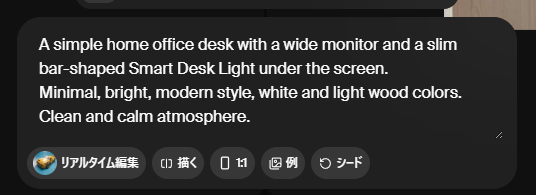
入力したプロンプトは以下の通りです。
A simple home office desk with a wide monitor and a slim bar-shaped Smart Desk Light under the screen. Minimal, bright, modern style, white and light wood colors. Clean and calm atmosphere.(ワイドモニターと、画面下にスリムなバー型スマートデスクライトを備えたシンプルなデスク。ミニマルで明るくモダンなスタイル、白と淡い木目を基調とした配色。清潔で落ち着いた雰囲気。)
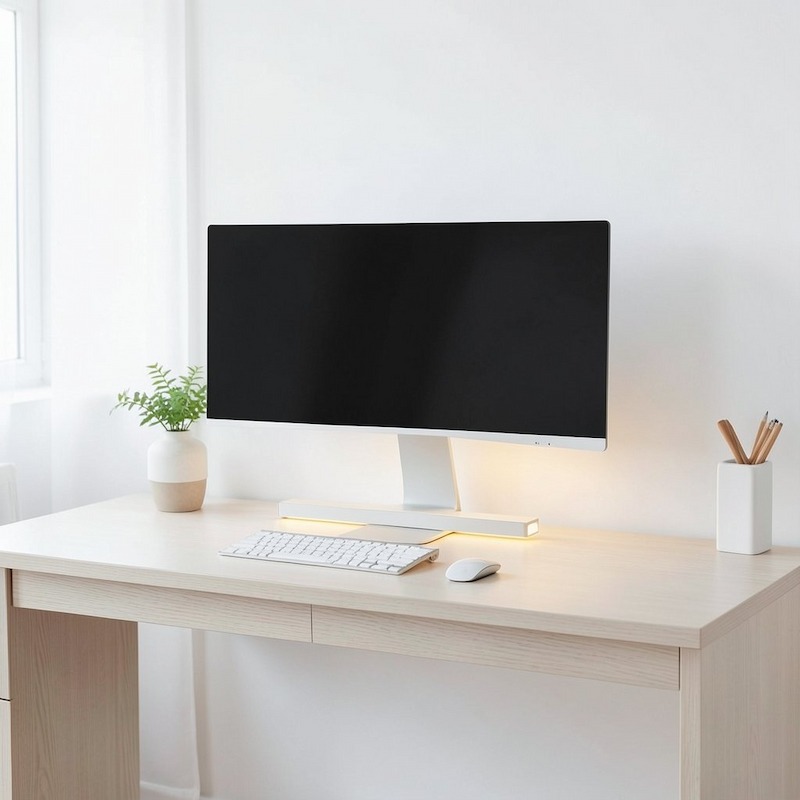
検証結果
手描き線画の配置通りに「デスク・モニター・バー型ライト」の3要素が正確に認識されました。この生成における消費CUは25CUです。
【Freeプラン】
【Basicプラン】
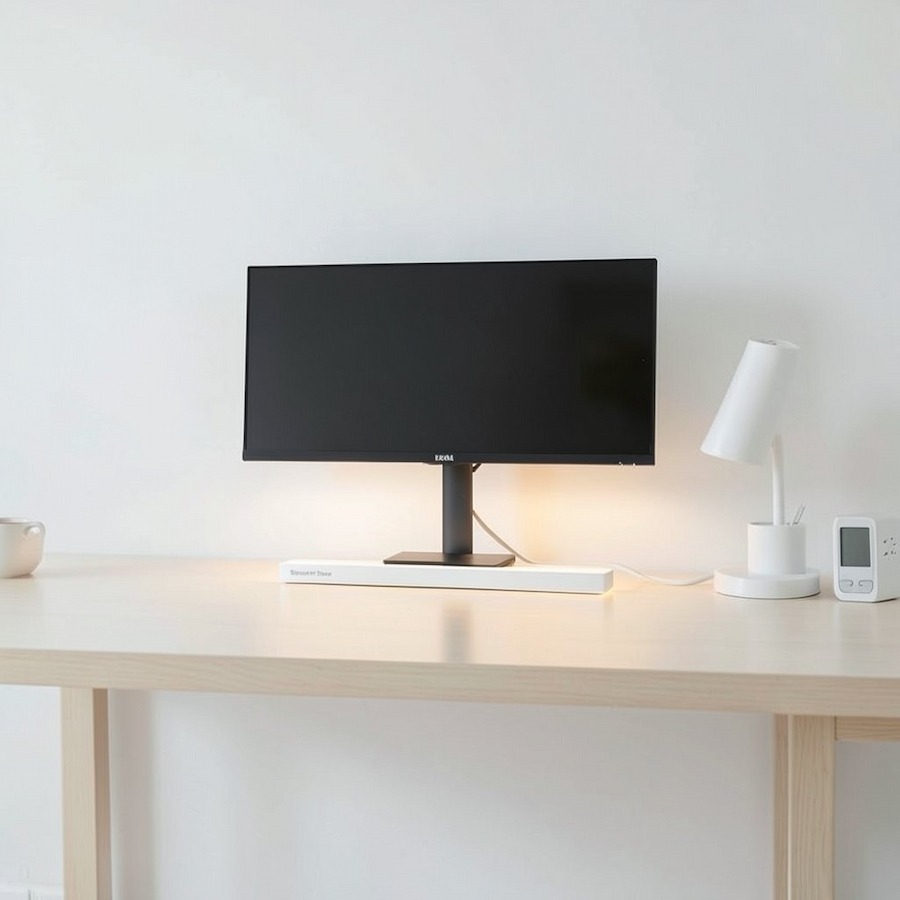
画質や解像度、および線画を操作している最中の追従スピードに関しては、FreeプランとBasicプランで大きな差は見られませんでした。
ただし、リアルタイム生成は細かな微調整が容易である反面、試行錯誤を繰り返すとCUの消費が非常に早くなる点に注意が必要です。
検証②:Image to Video機能による静止画の動画化
検証①で作成した「スマートデスクライトのあるデスク画像」を元データとして使い、動画化の精度を検証しました。
指示したプロンプトは以下の通りです。
Please create a video from this image. Slowly zoom in on the long, slender smart desk lamp located below the monitor.(この画像から動画を作成してください。モニターの下にある細長い棒状のスマートデスクライトに向かって、ゆっくりとズームインしてください。動きは非常に滑らかでシンプルにしてください。)
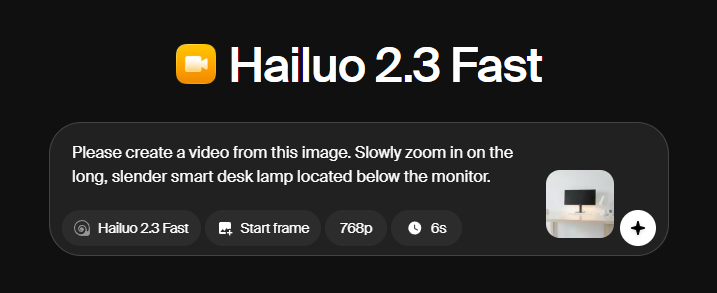
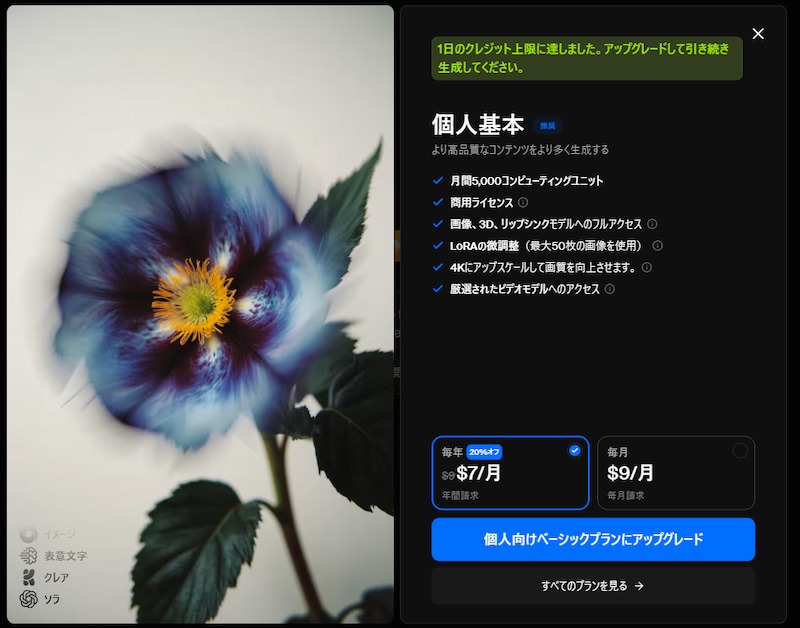
検証結果
無料プランではCUが不足しており、Image to Video機能を利用することはできませんでした。
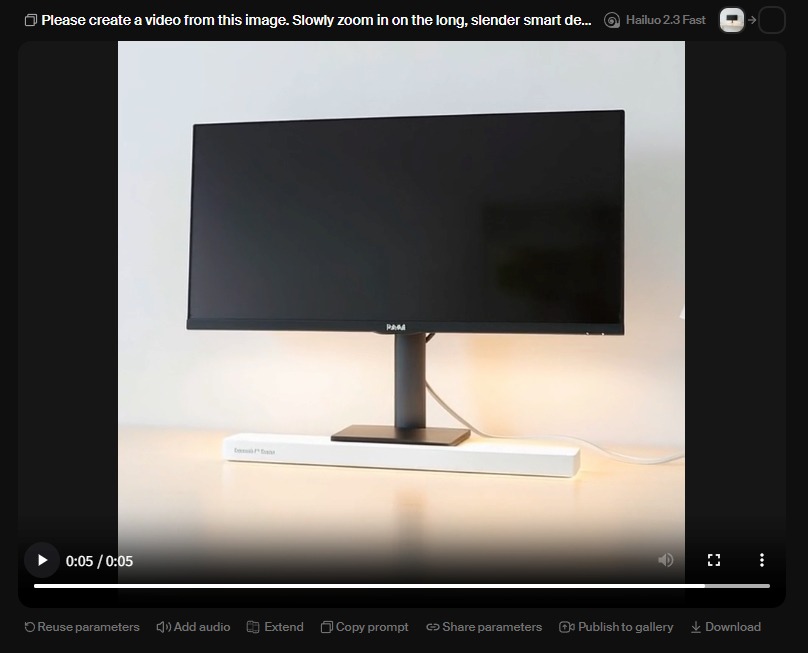
一方、Basicプランでは指示通りに「商品へゆっくりズームインする」動画が完成しました。
この処理での消費CUは151CUです。
機能自体は問題なく動作したものの、元の静止画の影響もあり、仕上がりは手放しで高画質と言えるレベルには至りませんでした。プレゼン資料等でより高いクオリティを求める場合は、さらに上位のプランを検討すべき段階です。
▼「無料で十分か? 有料にするか?」の判断イメージ
検証結果を踏まえた、プラン選択の判断基準は以下の通りです。
■無料プランで十分なケース
- 企画会議の場などで、とりあえず雰囲気だけを伝えるためのラフ画像が欲しい場合
- 利用頻度が低く、月に数回程度の簡単なアイディア出しに留まる場合
- 最終的な解像度や、細部の画質に強いこだわりがない場合
■有料プランを検討すべきケース
- ほぼ毎日、あるいは毎週のように大量のラフ案を生成し、試行錯誤を繰り返したい場合(生成回数の確保が必須)
- ウォーターマーク(透かし)のない動画や画像を、そのまま社内外の正式な資料に活用したい場合
- ラフ段階であっても、クオリティの高いビジュアルを多パターン作成して比較検討したい場合
📖Krea AIの業界・職種別活用シーン

「自分の業務でどう活かせるか」を具体的にイメージすることが、有料プランへ課金する最大の判断基準になります。ここでは、具体的な業界・職種別の活用シーンをご紹介します。
①Webデザイン・マーケティング
Webサイトのワイヤーフレームや手描きの構成案から、リアルタイムで完成イメージに近いビジュアルを生成できます。バナー広告のABテスト用に、少しずつニュアンスや構図を変えた画像を大量に用意する際にも重宝します。素早くモックアップを作成できるため、クライアントとの合意形成スピードが格段に上がります。
②建築・インテリアデザイン
簡単な間取り図やラフなパース画(線画)を読み込ませるだけで、写真のような高品質な室内レンダリング画像に変換されます。クライアントとの打ち合わせ中に、その場でプロンプトを変更して「温かみのある木目調」から「モダンなコンクリート打ちっぱなし」へ瞬時に切り替えるなど、ライブ感のある提案が可能になります。
③アパレル・プロダクトデザイン
頭の中にあるアイデアをざっくりと描いたスケッチから、布の質感や金属の光沢感を持ったリアルな商品イメージを素早く生成できます。企画書やプレゼン資料の段階で高クオリティなビジュアルを提示できるため、社内決裁やプロジェクトの進行がスムーズになり、モックアップ制作にかかるコストと時間を大幅に削減できます。
④ゲーム・エンタメコンテンツ制作
キャラクターデザインや背景アートのラフをリアルタイムキャンバス上で描きながら、その場で世界観に合ったビジュアルを量産できます。 簡単な構図スケッチから複数パターンの立ち絵・アイテム・背景を一気に展開できるため、プロトタイプの段階でゲーム全体のトーン&マナーを素早く固められます。
⑤EC・広告・SNS運用
商品写真をアップロードするだけで、異なる背景・シチュエーション・季節感に合わせたバリエーション画像を大量生成できます。 LP用のキービジュアルからSNS用の短尺動画、バナーのABテストクリエイティブまで、一つのプラットフォームで一貫したビジュアルスタイルを保ちつつ高速に制作できます。
🖊️まとめ
今回はKrea AIの料金プランの詳細から、実際の業務を想定した活用方法や判断基準について解説しました。
無料プランと有料プランの選び方としては、まずは「Freeプラン」でその圧倒的な生成スピードと直感的な操作感を実際に体験してみることをおすすめします。
そして、ラフ案のビジュアル化やアイデア出しの回数が増え、生成上限にストレスを感じるようになったり、作成した画像を本格的に商用プロジェクトに組み込みたくなったりしたタイミングで、有料プランの入口である「Basicプラン」へのアップグレードを検討するのが賢明な判断基準となります。
自社の業務フローにAIをどのように組み込めるか、まずは手軽な無料枠から検証をスタートしてみてはいかがでしょうか。
💡 Yoomでできること
Yoomは、業務を自動化するハイパーオートメーションプラットフォームです。
これまで手動で利用していた各ツールをメインとした自動化フローが、直感的な操作で実現可能です。もし自動化に少しでも興味を持っていただけたなら、ぜひ登録フォームから無料登録して、Yoomによる業務効率化を体験してみてください。
■概要日々の業務で発生する様々なファイルを特定のフォルダに集約していると、後からの仕分けや整理に手間がかかることはありませんか。このワークフローを活用すれば、Google Driveに新しいファイルが追加されるたびに、AIエージェント(AIワーカー)がファイル内容を分析し、適切なフォルダへ自動で移動させます。手作業によるフォルダ整理の手間を解消し、効率的なファイル管理を実現します。■このテンプレートをおすすめする方- Google Driveで大量のファイルを扱い、手作業でのフォルダ整理に課題を感じている方
- AIエージェントを活用したファイル管理業務の効率化や自動化を検討している方
- ファイルの種類に応じた仕分けルールが複雑で、業務が属人化してしまっているチームの方
■このテンプレートを使うメリット- Google Driveへのファイル追加をきっかけに、AIが自動でフォルダ整理を行うため、これまで仕分け作業に費やしていた時間を短縮できます。
- 手作業によるファイルの移動ミスや整理ルールの見落としといったヒューマンエラーを防ぎ、正確なファイル管理を実現します。
■フローボットの流れ- はじめに、Google DriveをYoomと連携します。
- 次に、トリガーでGoogle Driveを選択し、「特定のフォルダ内に新しくファイル・フォルダが作成されたら」というアクションを設定します。
- 最後に、オペレーションでAIワーカーを選択し、「Google Driveにアップロードされたファイルを分析し、最適なフォルダへ移動する」ためのマニュアル(指示)を作成します。
※「トリガー」:フロー起動のきっかけとなるアクション、「オペレーション」:トリガー起動後、フロー内で処理を行うアクション
■このワークフローのカスタムポイント- Google Driveのトリガー設定では、ファイルの追加を監視したいフォルダのIDを任意で設定してください。
- AIワーカーでは、どのような基準でフォルダ整理を行うかなど、目的に応じて指示内容などを任意で設定できます。
■注意事項- Google DriveとYoomを連携してください。AIワーカー内で使用するツール(アプリ)についてもマイアプリ連携が必要です。
- AIワーカーの基本設定は「【AIワーカー】基本的な設定方法」をご参照ください。
- AIワーカーの同時実行数・作成可能なAIワーカー数・利用可能なAIモデルはご契約中のプランによって異なります。
- AIワーカー内でご利用いただけるアプリやオペレーション等はフローボットの利用制限と同様です。
- AIワーカーは、テスト実行でも本番実行と同様にタスクを消費しますのでご注意ください。詳細は「【AIワーカー】タスク実行数の計算方法」ご参照ください。
- AIワーカーはマニュアルを詳細に設定することで適切な処理を実行しやすくなります。詳細は「【AIワーカー】マニュアルの作成方法」をご参照ください。
- ダウンロード可能なファイル容量は最大300MBまでです。アプリの仕様によっては300MB未満になる可能性があるので、ご注意ください。
- トリガー、各オペレーションでの取り扱い可能なファイル容量の詳細は「ファイルの容量制限について」をご参照ください。 https://intercom.help/yoom/ja/articles/9413924
■概要Google Driveに保存される動画が増えるにつれて、その内容を一つひとつ確認し、整理する作業に時間を要していませんか。手作業での動画分析は手間がかかるだけでなく、情報の見落としにも繋がりかねません。このワークフローを活用すれば、Google Driveに新しい動画が追加されると、AIが自動で動画を分析し、内容の分類や要約をSlackへ通知するため、動画コンテンツの管理を効率化できます。■このテンプレートをおすすめする方- Google Driveに保存した大量の動画の管理や内容把握に手間を感じている方
- AIを活用した動画分析を自動化し、コンテンツの活用を促進したいと考えている方
- 動画内容の要約や文字起こしを手作業で行っており、情報共有の迅速化を図りたい方
■このテンプレートを使うメリット- Google Driveへの動画追加を起点にAIが内容を分析し通知するため、これまで手作業で行っていた確認や分類の時間を短縮できます。
- AIが一定の基準で動画内容の要約や分類を行うため、担当者による内容把握のばらつきを防ぎ、業務の属人化削減に繋がります。
■フローボットの流れ- はじめに、Google Drive、Gemini、SlackをYoomと連携します。
- 次に、トリガーでGoogle Driveを選択し、「特定のフォルダ内に新しくファイル・フォルダが作成されたら」というアクションを設定します。
- 続けて、オペレーションでGoogle Driveの「ファイルをダウンロードする」アクションを設定します。
- 最後に、オペレーションでAIワーカーを設定し、ダウンロードした動画の内容を自動で分類・要約し、結果を通知するためのマニュアル(指示)を作成します。
※「トリガー」:フロー起動のきっかけとなるアクション、「オペレーション」:トリガー起動後、フロー内で処理を行うアクション
■このワークフローのカスタムポイント- Google Driveのトリガー設定では、動画のアップロードを検知したいフォルダを任意で設定してください。
- AIワーカーでは、動画を分析するGeminiのモデルや分析結果を通知するSlackのチャンネルなどを任意で設定できます。また、AIへの指示(プロンプト)も自由にカスタマイズが可能です。
■注意事項- Google Drive、Gemini、SlackのそれぞれとYoomを連携してください。AIワーカー内で使用するツール(アプリ)についてもマイアプリ連携が必要です。
- トリガーは5分、10分、15分、30分、60分の間隔で起動間隔を選択できます。
- プランによって最短の起動間隔が異なりますので、ご注意ください。
- ダウンロード可能なファイル容量は最大300MBまでです。アプリの仕様によっては300MB未満になる可能性があるので、ご注意ください。
- トリガー、各オペレーションでの取り扱い可能なファイル容量の詳細は「ファイルの容量制限について」をご参照ください。
- AIワーカーの基本設定は「【AIワーカー】基本的な設定方法」をご参照ください。
- AIワーカーの同時実行数・作成可能なAIワーカー数・利用可能なAIモデルはご契約中のプランによって異なります。
- AIワーカー内でご利用いただけるアプリやオペレーション等はフローボットの利用制限と同様です。
- AIワーカーは、テスト実行でも本番実行と同様にタスクを消費しますのでご注意ください。詳細は「【AIワーカー】タスク実行数の計算方法」ご参照ください。
- AIワーカーはマニュアルを詳細に設定することで適切な処理を実行しやすくなります。詳細は「【AIワーカー】マニュアルの作成方法」をご参照ください。
- Google Driveで大量のファイルを扱い、手作業でのフォルダ整理に課題を感じている方
- AIエージェントを活用したファイル管理業務の効率化や自動化を検討している方
- ファイルの種類に応じた仕分けルールが複雑で、業務が属人化してしまっているチームの方
- Google Driveへのファイル追加をきっかけに、AIが自動でフォルダ整理を行うため、これまで仕分け作業に費やしていた時間を短縮できます。
- 手作業によるファイルの移動ミスや整理ルールの見落としといったヒューマンエラーを防ぎ、正確なファイル管理を実現します。
- はじめに、Google DriveをYoomと連携します。
- 次に、トリガーでGoogle Driveを選択し、「特定のフォルダ内に新しくファイル・フォルダが作成されたら」というアクションを設定します。
- 最後に、オペレーションでAIワーカーを選択し、「Google Driveにアップロードされたファイルを分析し、最適なフォルダへ移動する」ためのマニュアル(指示)を作成します。
■このワークフローのカスタムポイント
- Google Driveのトリガー設定では、ファイルの追加を監視したいフォルダのIDを任意で設定してください。
- AIワーカーでは、どのような基準でフォルダ整理を行うかなど、目的に応じて指示内容などを任意で設定できます。
- Google DriveとYoomを連携してください。AIワーカー内で使用するツール(アプリ)についてもマイアプリ連携が必要です。
- AIワーカーの基本設定は「【AIワーカー】基本的な設定方法」をご参照ください。
- AIワーカーの同時実行数・作成可能なAIワーカー数・利用可能なAIモデルはご契約中のプランによって異なります。
- AIワーカー内でご利用いただけるアプリやオペレーション等はフローボットの利用制限と同様です。
- AIワーカーは、テスト実行でも本番実行と同様にタスクを消費しますのでご注意ください。詳細は「【AIワーカー】タスク実行数の計算方法」ご参照ください。
- AIワーカーはマニュアルを詳細に設定することで適切な処理を実行しやすくなります。詳細は「【AIワーカー】マニュアルの作成方法」をご参照ください。
- ダウンロード可能なファイル容量は最大300MBまでです。アプリの仕様によっては300MB未満になる可能性があるので、ご注意ください。
- トリガー、各オペレーションでの取り扱い可能なファイル容量の詳細は「ファイルの容量制限について」をご参照ください。 https://intercom.help/yoom/ja/articles/9413924
- Google Driveに保存した大量の動画の管理や内容把握に手間を感じている方
- AIを活用した動画分析を自動化し、コンテンツの活用を促進したいと考えている方
- 動画内容の要約や文字起こしを手作業で行っており、情報共有の迅速化を図りたい方
- Google Driveへの動画追加を起点にAIが内容を分析し通知するため、これまで手作業で行っていた確認や分類の時間を短縮できます。
- AIが一定の基準で動画内容の要約や分類を行うため、担当者による内容把握のばらつきを防ぎ、業務の属人化削減に繋がります。
- はじめに、Google Drive、Gemini、SlackをYoomと連携します。
- 次に、トリガーでGoogle Driveを選択し、「特定のフォルダ内に新しくファイル・フォルダが作成されたら」というアクションを設定します。
- 続けて、オペレーションでGoogle Driveの「ファイルをダウンロードする」アクションを設定します。
- 最後に、オペレーションでAIワーカーを設定し、ダウンロードした動画の内容を自動で分類・要約し、結果を通知するためのマニュアル(指示)を作成します。
■このワークフローのカスタムポイント
- Google Driveのトリガー設定では、動画のアップロードを検知したいフォルダを任意で設定してください。
- AIワーカーでは、動画を分析するGeminiのモデルや分析結果を通知するSlackのチャンネルなどを任意で設定できます。また、AIへの指示(プロンプト)も自由にカスタマイズが可能です。
- Google Drive、Gemini、SlackのそれぞれとYoomを連携してください。AIワーカー内で使用するツール(アプリ)についてもマイアプリ連携が必要です。
- トリガーは5分、10分、15分、30分、60分の間隔で起動間隔を選択できます。
- プランによって最短の起動間隔が異なりますので、ご注意ください。
- ダウンロード可能なファイル容量は最大300MBまでです。アプリの仕様によっては300MB未満になる可能性があるので、ご注意ください。
- トリガー、各オペレーションでの取り扱い可能なファイル容量の詳細は「ファイルの容量制限について」をご参照ください。
- AIワーカーの基本設定は「【AIワーカー】基本的な設定方法」をご参照ください。
- AIワーカーの同時実行数・作成可能なAIワーカー数・利用可能なAIモデルはご契約中のプランによって異なります。
- AIワーカー内でご利用いただけるアプリやオペレーション等はフローボットの利用制限と同様です。
- AIワーカーは、テスト実行でも本番実行と同様にタスクを消費しますのでご注意ください。詳細は「【AIワーカー】タスク実行数の計算方法」ご参照ください。
- AIワーカーはマニュアルを詳細に設定することで適切な処理を実行しやすくなります。詳細は「【AIワーカー】マニュアルの作成方法」をご参照ください。
プログラミング知識なしで手軽に構築できます。




