









・
Lovart AI 料金を比較検証!無料プランで広告クリエイティブ制作はどこまで可能?

デザイン制作を効率化する「AIデザインエージェント」として利用が広がっているLovart AI。
チャット形式で実用的なロゴや広告動画が作れると評判ですが、導入にあたって「無料プランでどこまでできるのか」「商用利用にはいくらかかるのか」と疑問を持つ方も多いのではないでしょうか。
本記事では、Lovart AIの料金体系からクレジットの仕組み、商用利用時の注意点まで、公式情報に基づき解説します。
🤔Lovart AIとは?AIデザインエージェントの概要
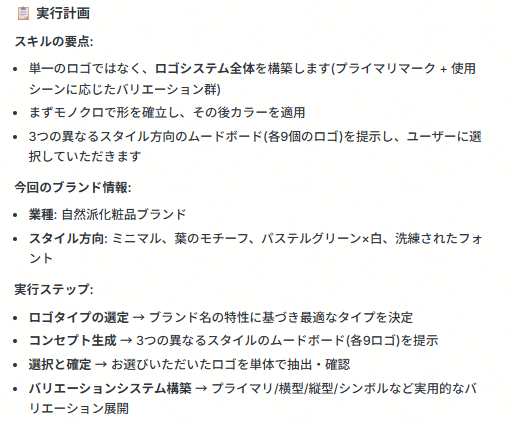
Lovart AIは、単なる画像生成AIの範囲にとどまらない「自律型AIデザインプラットフォーム」です。
従来のツールはユーザーが詳細なプロンプトを入力する必要がありました。一方、Lovart AIは対話を通じてユーザーの意図を汲み取り、複数のAIモデルを用途に応じて使い分けることで、ブランドイメージに合致した成果物を提供します。
対話形式で直感的にデザインを作成できる仕組み
Lovart AIの特徴は、複雑な指示文(プロンプト)を細かく作り込まなくても、日常会話のような簡単な指示で実用的なデザインが出力される点にあります。ユーザーが「爽やかなカフェのロゴを作って」と伝えれば、AIがターゲット層や好みの色調を深掘りして聞き出し、それに基づいて構成を組み立てます。
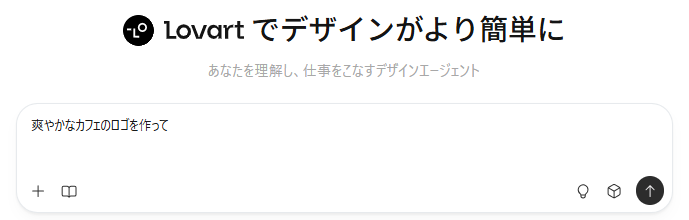
これにより、ノンデザイナーでも迷うことなく実用的なビジュアルを作成しやすくなります。
ロゴから動画広告までカバーする対応範囲
このツールがカバーする領域は幅広く、静止画のロゴやバナー制作はもちろん、パッケージデザインやSNS用の短尺動画広告までまとめて対応できます。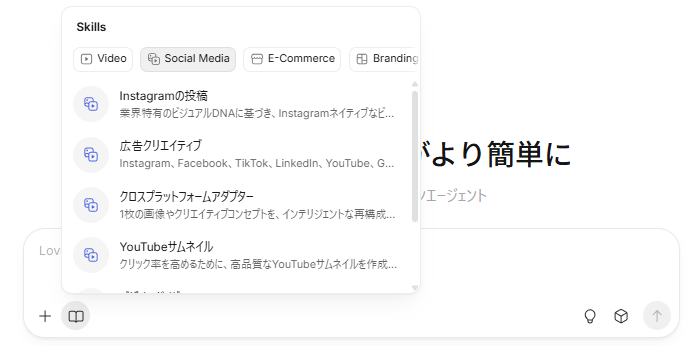
複数のアプリを行き来することなく、一つのチャット画面で「ロゴを作り、それを基にバナーを展開し、さらに動画化する」といった一連のブランディング業務を完結できる点が、スモールビジネスのオーナーやマーケターから利用されています。
複数の自律型AIが連携する「エージェント機能」
内部では「画像生成AI」「動画生成AI」「テキスト編集AI」など、役割の異なる複数のAIエージェントが連携しています。例えば広告動画を作る際、一つのAIがスクリプトを書き、別のAIが背景画像を生成し、さらに別のAIがそれらを合成して動きをつけるといった複数の処理を自動で行います。
この連携こそが、他の単一モデル搭載ツールにはない完成度と使いやすさを支える基盤となっています。
✨Lovart AIはデザイン制作の周辺業務を自動化できます
AI開発ツールやデザインツールの進化によって作業の効率化が進む一方で、バナーの構成案作成や関係者への情報共有といった周辺業務には、依然として多くの時間がかかります。こうした準備・連絡作業はできれば自動化して制作や企画立案に集中したいと考える方も多いのではないでしょうか。
Yoomを活用すれば、こうしたバナー制作の周辺業務を自動化できます。
[Yoomとは]
たとえば、NotionやShopifyの商品情報が更新された際、素材の準備から担当者への共有までを自動で連携できます。
手動でのデータ転送や確認連絡といった手作業から解放されるため、制作・企画などのコア業務へ注力できる時間を確保しやすくなります。
■概要キャンペーンの状況に合わせてバナーを作成する際、構成案の考案や素材の準備に時間がかかり、制作の着手が遅れてしまうことはありませんか?特に複数のキャンペーンを並行して管理している場合、情報の整理やクリエイティブの指示出しがマーケティング担当者の大きな負担になることがあります。このワークフローを活用すれば、Notionのキャンペーン管理データベースが更新されるだけで、AIワーカーが自動でバナー構成案を作成し、必要な画像を生成してChatworkへ通知します。これにより、クリエイティブ制作の初動をスムーズに進め、業務の効率化を実現できます。
■このテンプレートをおすすめする方- Notionでキャンペーン管理を行っており、ステータス変更に合わせたクリエイティブの指示出しを効率化したいマーケティング担当者
- Leonardo AIを活用した画像生成を業務に組み込み、バナーの素材準備にかかる時間を短縮したいクリエイティブディレクター
- キャンペーンの進捗に合わせてクリエイティブ案の共有や確認依頼を効率化し、コミュニケーションロスを減らしたいチームリーダー
■このテンプレートを使うメリット- Notionのプロパティ更新をトリガーにAIワーカーが構成案の作成から画像生成まで一括実行するため、手作業での指示出し時間を短縮できます。
- Boxへの素材保存やNotionへの結果書き込みが自動で行われるため、情報の集約と管理をミスなく正確に行うことが可能です。
■フローボットの流れ- はじめに、Notion、Box、Leonardo AI、ChatworkをYoomと連携します
- 次に、トリガーでNotionを選択し、「ページのプロパティが更新されたら(Webhook)」アクションを設定します
- 最後に、AIワーカーで「広告バナーの構成案を作成し、Leonardo AIで画像を生成、Boxに保存した上でNotionに書き込み、Chatworkへ通知する」ためのスキルを作成し、使用ツールとして各アプリのアクションを設定します
※「トリガー」:フロー起動のきっかけとなるアクション、「オペレーション」:トリガー起動後、フロー内で処理を行うアクション
■このワークフローのカスタムポイント- Notionのトリガー設定では、任意のデータベースに対してWebhookを設定できます。
- 分岐オペレーションでは、特定のステータス(例:「バナー作成フェーズ」)に変更された時のみ後続処理に進むように設定してください。
- AIワーカーの指示(プロンプト)を調整することで、ターゲット層や媒体に合わせた最適なキャッチコピーやバナー用画像を生成するようにカスタマイズ可能です。
- Chatworkの通知先やメッセージ内容を、チームの運用ルールに合わせて自由に変更してください。
■注意事項- Box、Leonardo AI、Notion、ChatworkのそれぞれとYoomを連携してください。AIワーカー内で使用するツール(アプリ)についてもマイアプリ連携が必要です。
- 分岐はパーソナルプラン以上のプランでご利用いただける機能(オペレーション)となっております。フリープランの場合は設定しているフローボットのオペレーションはエラーとなりますので、ご注意ください。
- パーソナルプランなどの有料プランは、2週間の無料トライアルを行うことが可能です。無料トライアル中には制限対象のアプリや機能(オペレーション)を使用することができます。
- AIワーカーの基本設定は「【AIワーカー】基本的な設定方法」をご参照ください。
- AIワーカーの同時実行数・作成可能なAIワーカー数・利用可能なAIモデルはご契約中のプランによって異なります。AIワーカー内でご利用いただけるアプリやオペレーション等はフローボットの利用制限と同様です。
- AIワーカーは、テスト実行でも本番実行と同様にタスクを消費しますのでご注意ください。詳細は「【AIワーカー】タスク実行数の計算方法」ご参照ください。
- AIワーカーはスキルを詳細に設定することで適切な処理を実行しやすくなります。詳細は「【AIワーカー】マニュアルの作成方法」をご参照ください。
- ダウンロード可能なファイル容量は最大300MBまでです。アプリの仕様によっては300MB未満になる可能性があるので、ご注意ください。
- トリガー、各オペレーションでの取り扱い可能なファイル容量の詳細は「ファイルの容量制限について」をご参照ください。
■概要Shopifyに新商品を登録するたび、その魅力を伝える広告バナーの作成に時間や手間がかかっていませんか。特に、どのような構成にするかという企画段階は、クリエイティブな思考が求められるため、担当者の負担になることもあります。 このワークフローを活用すれば、Shopifyの商品登録をトリガーとして、AIエージェント(AIワーカー)が自動でバナー作成の構成案を生成します。クリエイティブ業務の初動を自動化し、より効率的な業務フローを構築できます。■このテンプレートをおすすめする方- Shopifyで登録した新商品のバナー作成業務を、より効率化したいECサイトの運営担当者の方
- AIエージェントを活用して、バナー作成のアイデア出しや構成案の生成を自動化したいマーケターの方
- クリエイティブ制作のプロセスを見直し、チーム全体の生産性を高めたいと考えている方
■このテンプレートを使うメリット- Shopifyへの商品登録をきっかけに、AIエージェント(AIワーカー)がバナー作成の構成案を自動で出力するため、企画や情報収集にかかる時間を短縮できます
- 担当者のスキルに依存せず、商品の特徴に基づいた構成案が生成されるため、クリエイティブ制作の属人化を防ぎ、品質の安定化に繋がります
■フローボットの流れ- はじめに、ShopifyとDiscordをYoomと連携します
- 次に、トリガーでShopifyを選択し、「商品情報が作成されたら」というアクションを設定します
- 最後に、オペレーションでAIワーカーを起動し、Shopifyで登録された商品情報をもとにバナー構成案を生成しDiscordへ通知するためのマニュアル(指示)を作成します
※「トリガー」:フロー起動のきっかけとなるアクション、「オペレーション」:トリガー起動後、フロー内で処理を行うアクション
■このワークフローのカスタムポイント- AIワーカーの設定では、利用したいAIモデルを任意で選択できるため、目的に応じたモデルを選定し、ブランドイメージに合わせたトーンや特定の要素を含めるなど、バナー構成案を生成するための指示も自由に設定してください
- Discordの通知先は、マーケティングチームやデザインチームのチャンネルなど、任意で設定してください
■注意事項- Shopify、DiscordのそれぞれとYoomを連携してください。AIワーカー内で使用するツール(アプリ)についてもマイアプリ連携が必要です。
- Shopifyはチームプラン・サクセスプランでのみご利用いただけるアプリとなっております。フリープラン・ミニプランの場合は設定しているフローボットのオペレーションやデータコネクトはエラーとなりますので、ご注意ください。
- チームプランやサクセスプランなどの有料プランは、2週間の無料トライアルを行うことが可能です。無料トライアル中には制限対象のアプリを使用することができます。
- AIワーカーの基本設定は「【AIワーカー】基本的な設定方法」をご参照ください。
- AIワーカーの同時実行数・作成可能なAIワーカー数・利用可能なAIモデルはご契約中のプランによって異なります。
- AIワーカー内でご利用いただけるアプリやオペレーション等はフローボットの利用制限と同様です。
- AIワーカーは、テスト実行でも本番実行と同様にタスクを消費しますのでご注意ください。詳細は「【AIワーカー】タスク実行数の計算方法」ご参照ください。
- AIワーカーはマニュアルを詳細に設定することで適切な処理を実行しやすくなります。詳細は「【AIワーカー】マニュアルの作成方法」をご参照ください。


■このテンプレートをおすすめする方
- Notionでキャンペーン管理を行っており、ステータス変更に合わせたクリエイティブの指示出しを効率化したいマーケティング担当者
- Leonardo AIを活用した画像生成を業務に組み込み、バナーの素材準備にかかる時間を短縮したいクリエイティブディレクター
- キャンペーンの進捗に合わせてクリエイティブ案の共有や確認依頼を効率化し、コミュニケーションロスを減らしたいチームリーダー
■このテンプレートを使うメリット
- Notionのプロパティ更新をトリガーにAIワーカーが構成案の作成から画像生成まで一括実行するため、手作業での指示出し時間を短縮できます。
- Boxへの素材保存やNotionへの結果書き込みが自動で行われるため、情報の集約と管理をミスなく正確に行うことが可能です。
■フローボットの流れ
- はじめに、Notion、Box、Leonardo AI、ChatworkをYoomと連携します
- 次に、トリガーでNotionを選択し、「ページのプロパティが更新されたら(Webhook)」アクションを設定します
- 最後に、AIワーカーで「広告バナーの構成案を作成し、Leonardo AIで画像を生成、Boxに保存した上でNotionに書き込み、Chatworkへ通知する」ためのスキルを作成し、使用ツールとして各アプリのアクションを設定します
■このワークフローのカスタムポイント
- Notionのトリガー設定では、任意のデータベースに対してWebhookを設定できます。
- 分岐オペレーションでは、特定のステータス(例:「バナー作成フェーズ」)に変更された時のみ後続処理に進むように設定してください。
- AIワーカーの指示(プロンプト)を調整することで、ターゲット層や媒体に合わせた最適なキャッチコピーやバナー用画像を生成するようにカスタマイズ可能です。
- Chatworkの通知先やメッセージ内容を、チームの運用ルールに合わせて自由に変更してください。
■注意事項
- Box、Leonardo AI、Notion、ChatworkのそれぞれとYoomを連携してください。AIワーカー内で使用するツール(アプリ)についてもマイアプリ連携が必要です。
- 分岐はパーソナルプラン以上のプランでご利用いただける機能(オペレーション)となっております。フリープランの場合は設定しているフローボットのオペレーションはエラーとなりますので、ご注意ください。
- パーソナルプランなどの有料プランは、2週間の無料トライアルを行うことが可能です。無料トライアル中には制限対象のアプリや機能(オペレーション)を使用することができます。
- AIワーカーの基本設定は「【AIワーカー】基本的な設定方法」をご参照ください。
- AIワーカーの同時実行数・作成可能なAIワーカー数・利用可能なAIモデルはご契約中のプランによって異なります。AIワーカー内でご利用いただけるアプリやオペレーション等はフローボットの利用制限と同様です。
- AIワーカーは、テスト実行でも本番実行と同様にタスクを消費しますのでご注意ください。詳細は「【AIワーカー】タスク実行数の計算方法」ご参照ください。
- AIワーカーはスキルを詳細に設定することで適切な処理を実行しやすくなります。詳細は「【AIワーカー】マニュアルの作成方法」をご参照ください。
- ダウンロード可能なファイル容量は最大300MBまでです。アプリの仕様によっては300MB未満になる可能性があるので、ご注意ください。
- トリガー、各オペレーションでの取り扱い可能なファイル容量の詳細は「ファイルの容量制限について」をご参照ください。

- Shopifyで登録した新商品のバナー作成業務を、より効率化したいECサイトの運営担当者の方
- AIエージェントを活用して、バナー作成のアイデア出しや構成案の生成を自動化したいマーケターの方
- クリエイティブ制作のプロセスを見直し、チーム全体の生産性を高めたいと考えている方
- Shopifyへの商品登録をきっかけに、AIエージェント(AIワーカー)がバナー作成の構成案を自動で出力するため、企画や情報収集にかかる時間を短縮できます
- 担当者のスキルに依存せず、商品の特徴に基づいた構成案が生成されるため、クリエイティブ制作の属人化を防ぎ、品質の安定化に繋がります
- はじめに、ShopifyとDiscordをYoomと連携します
- 次に、トリガーでShopifyを選択し、「商品情報が作成されたら」というアクションを設定します
- 最後に、オペレーションでAIワーカーを起動し、Shopifyで登録された商品情報をもとにバナー構成案を生成しDiscordへ通知するためのマニュアル(指示)を作成します
■このワークフローのカスタムポイント
- AIワーカーの設定では、利用したいAIモデルを任意で選択できるため、目的に応じたモデルを選定し、ブランドイメージに合わせたトーンや特定の要素を含めるなど、バナー構成案を生成するための指示も自由に設定してください
- Discordの通知先は、マーケティングチームやデザインチームのチャンネルなど、任意で設定してください
- Shopify、DiscordのそれぞれとYoomを連携してください。AIワーカー内で使用するツール(アプリ)についてもマイアプリ連携が必要です。
- Shopifyはチームプラン・サクセスプランでのみご利用いただけるアプリとなっております。フリープラン・ミニプランの場合は設定しているフローボットのオペレーションやデータコネクトはエラーとなりますので、ご注意ください。
- チームプランやサクセスプランなどの有料プランは、2週間の無料トライアルを行うことが可能です。無料トライアル中には制限対象のアプリを使用することができます。
- AIワーカーの基本設定は「【AIワーカー】基本的な設定方法」をご参照ください。
- AIワーカーの同時実行数・作成可能なAIワーカー数・利用可能なAIモデルはご契約中のプランによって異なります。
- AIワーカー内でご利用いただけるアプリやオペレーション等はフローボットの利用制限と同様です。
- AIワーカーは、テスト実行でも本番実行と同様にタスクを消費しますのでご注意ください。詳細は「【AIワーカー】タスク実行数の計算方法」ご参照ください。
- AIワーカーはマニュアルを詳細に設定することで適切な処理を実行しやすくなります。詳細は「【AIワーカー】マニュアルの作成方法」をご参照ください。
💰Lovart AIの料金プラン一覧とクレジットの仕組み
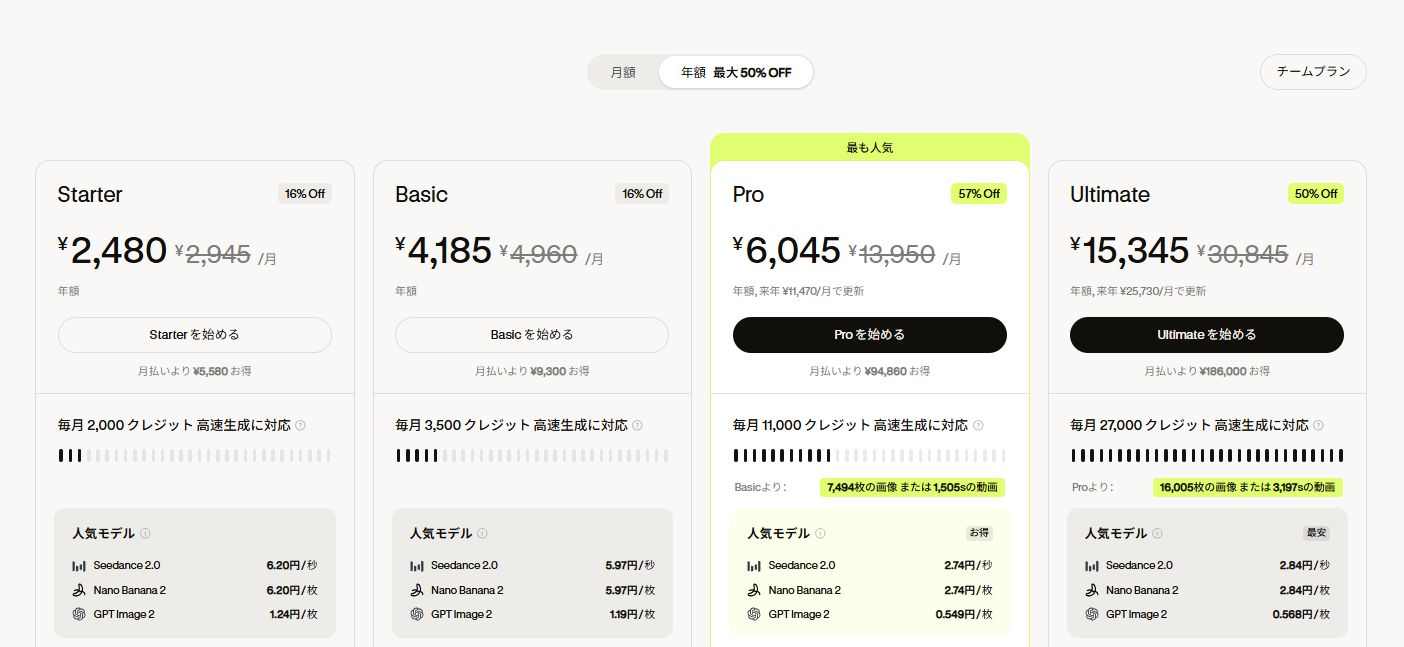
Lovart AIの利用料金は、主に月間で使用できる「クレジット」の量によって決まります。
プランは無料のFreeから、大規模な制作に対応するUltimateまで幅広く用意されており、利用スタイルに合わせて柔軟に選択可能です。
また、年額払いを選択することで最大50%の割引が適用されるため、長期利用を前提とする場合は費用を抑えやすくなります。
月額・年額プラン別の価格シミュレーション
料金プランは主に5つのティアに分かれており、年額払いの場合の日本円目安(※為替やキャンペーンにより変動あり)は以下の通りです。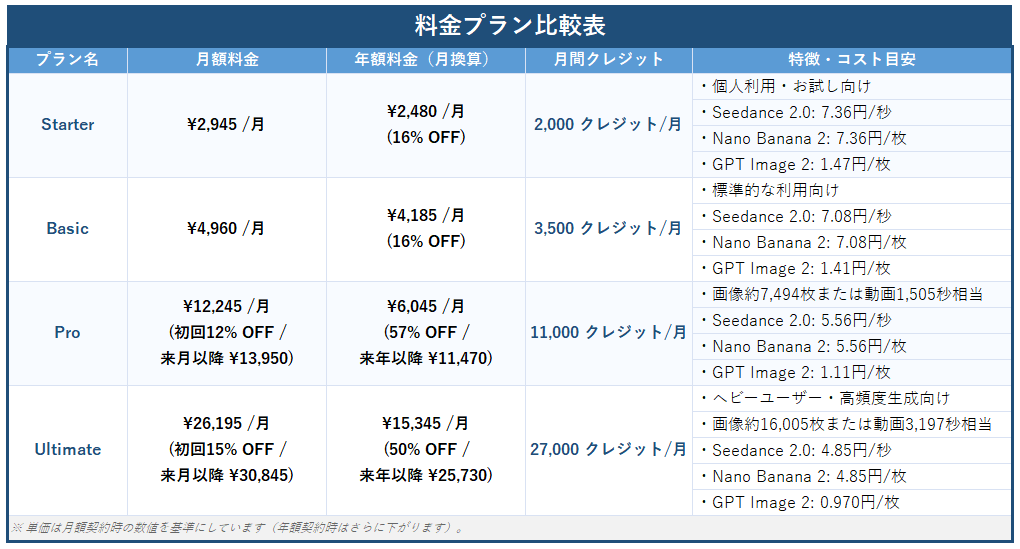
クレジットの消費ルールと「高速生成」のメリット
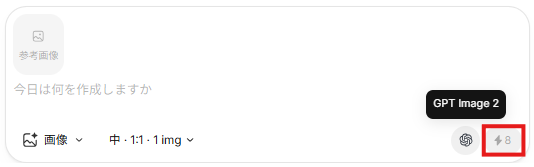
クレジットの消費量は、使用するAIモデルやタスクの複雑さによって変動します。例えば、軽量な「GPT Image 2」であれば1枚あたり数クレジットで済みますが、動画モデル「Seedance 2.0」では秒単位で多くのクレジットを消費します。
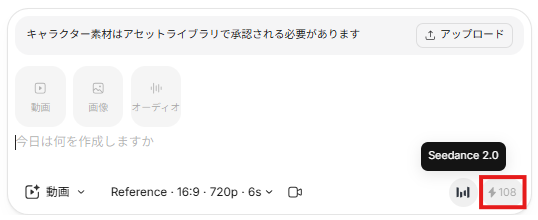
サブスクリプションに含まれる「高速生成クレジット」を使用すれば、優先的に処理されるため、納期が近いプロジェクトでも作業を進めやすくなります。
「オフピーク半額」対象モデルと賢い節約術
Lovart AI独自の費用を抑える方法として、全有料プランで適用される「オフピーク半額」制度があります。
これは、システムの負荷が低い時間帯に特定の画像モデル「Nano Banana Pro & 2」を使用すると、消費クレジットが通常の半分になるというものです。
緊急性の低いデザイン作業をこの時間帯に回すことで、実質的に2倍の枚数を生成できるため、コストパフォーマンスを高めたいユーザーは知っておきたい仕組みです。
マンスリークレジットと追加購入クレジットの違い
サブスクリプションで付与されるクレジットは、請求サイクルの終了時にリセットされ、翌月への繰り越しはできません。一方で、クレジットが足りなくなった際に別途購入できる「クレジットパック」は、通常の枠とは異なり請求サイクルによるリセットの影響を受けず、有効期限なしで使い切るまでアカウントに残り続けます。
まずは月次クレジットを優先的に消費し、不足分をパックで補う運用が無駄を抑えやすい運用方法です。
💻Lovart AIの無料プランでできることと制限事項
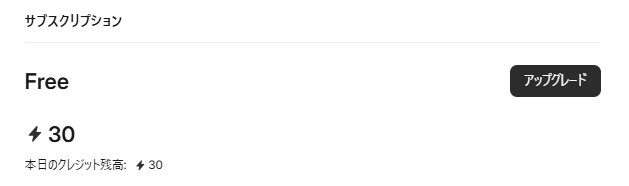
まずは無料で試してみたいという方に向けて、Freeプランの内容を整理しました。
結論から言うと、基本的な機能は一通り触ることができますが、商用利用は認められておらず、実務やビジネスでの利用には向いていません。
また、リフレッシュ制のクレジット仕様など、事前に把握しておくべき制限もあります。
生成可能な枚数(クレジット)と利用できるAIモデル
無料プランでは、毎日30クレジット分の「リフレッシュクレジット」が付与されます。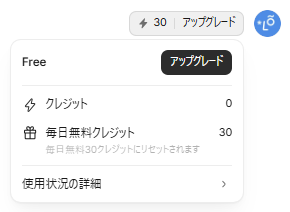
ただし、選択するモデルや解像度、参照画像の有無によって消費効率が異なり、実際の生成可能枚数が変動する場合がある点には注意が必要です。
「Kling O1」や「Seedance 1.5 Pro」などは制限があるものの、標準的なエージェント機能を通じたデザイン提案は体験できます。
同時実行タスク数やブランドキットの制限
無料プランでは、同時に実行できる生成タスク(ジョブ)数に制限があります。
効率的に複数の案を比較したい場合は、同時実行数が増える有料プランへのアップグレードが推奨されます。
また、ブランドのロゴやカラーを登録する「ブランドキット」の登録数も、無料プランでは最大2個までに制限されています。
Starterでは5個、Basicでは10個と増加するため、複数ブランドを運営する際はプラン選びの基準になります。
無料版では許可されていない「商用利用」の壁
注意点は、無料プランで生成したコンテンツは「商用利用不可」であることです。SNSへの個人的な投稿や練習用の制作であれば問題ありませんが、自社の広告、クライアントへの納品物、収益化しているブログへの掲載などには使用できません。
ビジネス目的でLovart AIを活用する場合は、必ずStarterプラン以上の有料プランを契約し、商用ライセンスを取得するようにしましょう。
📈【無料プランで検証】対話指示で試作するSNS広告バナーの作成
実際にLovart AIの無料プランを使い、どれほどの作業が可能なのかを検証しました。
今回は、多くのユーザーが最初に直面する「自社ブランドのイメージに合わせた広告バナーの作成」に焦点を当て、その使いどころを確認します。
※Windows環境で2026年7月に検証を行った内容となります。また、Lovart AIの無料プランでは商用利用が許可されていないため、作成した画像をお見せすることはできません。
検証手順
プロンプト内でブランドの雰囲気や色合いを直接指定し、架空のコーヒーショップのInstagram広告バナーの試作を行いました。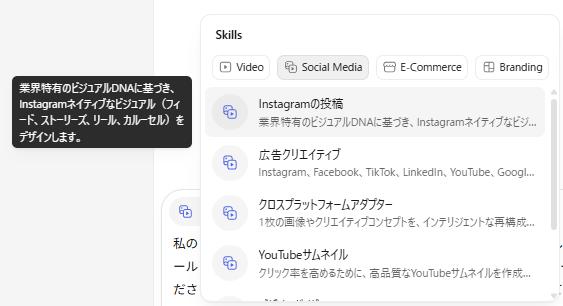
検証プロンプト:
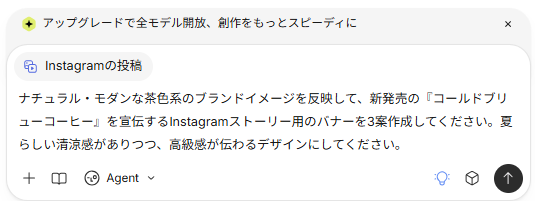
「ナチュラル・モダンな茶色系のブランドイメージを反映して、新発売の『コールドブリューコーヒー』を宣伝するInstagramストーリー用のバナーを3案作成してください。夏らしい清涼感がありつつ、高級感が伝わるデザインにしてください。」
検証結果
実際にプロンプトを入力して生成を試みたところ、従来の画像生成AIとは異なる指示の伝わり方や、作業効率の面でいくつかの発見がありました。検証を通じて分かった主なポイントは以下の4点です。
画像生成前に「制作プラン」が提案される
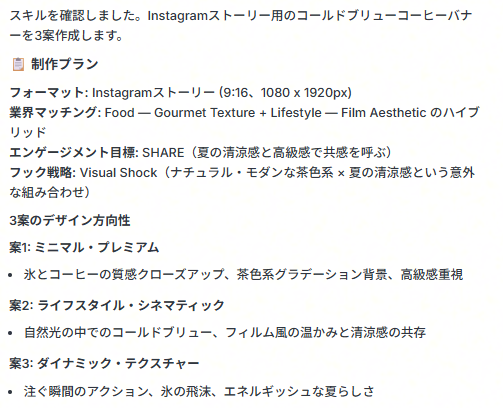
プロンプトを送信すると、AIが即座に画像を生成するのではなく、以下のように具体的な制作プランや3案のデザインの方向性を提示してくれました。
制作プラン
- フォーマット: Instagramストーリー (9:16、1080 x 1920px)
- 業界マッチング: Food — Gourmet Texture + Lifestyle — Film Aesthetic のハイブリッド
- エンゲージメント目標: SHARE(夏の清涼感と高級感で共感を呼ぶ)
- フック戦略: Visual Shock(ナチュラル・モダンな茶色系 × 夏の清涼感という意外な組み合わせ)
3案のデザイン方向性
- 案1(ミニマル・プレミアム): 氷とコーヒーの質感クローズアップ、茶色系グラデーション背景、高級感重視
- 案2(ライフスタイル・シネマティック): 自然光の中でのコールドブリュー、フィルム風の温かみと清涼感の共存
- 案3(ダイナミック・テクスチャー): 注ぐ瞬間のアクション、氷の飛沫、エネルギッシュな夏らしさ
生成前にこの内容が確認できるため、もし自分の認識とズレがある場合は「次のプロンプトで修正指示を出してから生成させる」といった調整がしやすいと感じました。
3パターンの一括作成が非常にスムーズ
他のチャットボット形式の画像生成AIでは1枚ずつしか作成できないケースも多いですが、Lovart AIでは3案まとめて一気に生成してくれたため、非常に作業が楽でした。
出来上がったバナー画像の評価
プランの都合上、完成画像はお見せできませんが、提示されたプラン通り以下の3パターンの画像が出力されました。- 1枚目: シンプルで洗練されたアイスコーヒー
- 2枚目: カフェラテのようにミルクが美しく溶け出しているタイプ
- 3枚目: 氷がいっぱいのグラスにコーヒーを注ぎ込んでいる勢いのあるカット
いずれもクオリティが高く、バナーのベース素材として使用するのに申し分ない出来映えでした。
無料クレジットの消費について
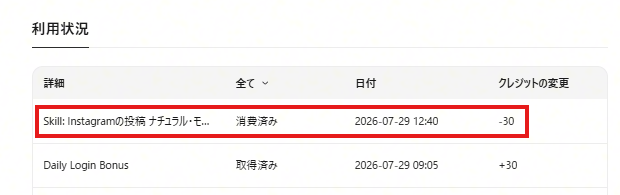
今回の「制作プラン提示〜3枚の画像一括生成」のプロセスにより、その日に付与された無料分の30クレジットは一発で枯渇しました。
無料プランはお試しの挙動確認用と割り切り、本格的に運用する場合は有料プランの検討が必要になりそうです。
🏢Lovart AIを商用利用するためのプラン選び

ビジネスでLovart AIを導入する場合、どのプランを選ぶべきかは「生成量」と「必要な品質」に依存します。
単に画像を生成するだけでなく、ブランドのアイデンティティを維持しながら継続的にコンテンツを発信したいのであれば、ライセンスが明確に付与される有料プランへの加入が必要となります。
Starterプラン以上の商用ライセンス詳細
前の章でも触れましたが、Starterプラン以上の有料サブスクリプションを契約すると、その期間中に生成したすべてのコンテンツに対して商用ライセンスが付与されます。
これには、広告、Webサイト、印刷物、商品パッケージなどでの利用が含まれます。
ただし、サブスクリプションを解約した後も、契約期間中に生成したものの権利は維持されますが、解約後に生成したものは(Freeプラン扱いとなり)商用不可となる点には留意が必要です。
著作権と生成物の取り扱いに関する注意点
AI生成物の著作権については、現在の法律や利用規約において「ユーザーが入力した指示や選択に基づき、ユーザーに権利が帰属する」とされています。ただし、他者の著作権を侵害するようなプロンプト(特定のキャラクターや既存のロゴに酷似させる指示など)で生成された場合、法的なリスクを負うのはユーザー側になります。
Lovart AIは便利なエージェント機能を持ちますが、最終的な法的チェックは人間が行うべきです。
クライアントワークで活用する際の推奨プラン
フリーランスのデザイナーや制作会社がクライアント向けに利用する場合、同時タスク数が多い「Pro」以上のプランがおすすめです。クライアントワークでは複数のデザイン案を短時間で提示する必要があり、8つ以上のタスクを並行して回せるProプランはスムーズに業務を進行しやすくなります。
また、Pro以上のプランでは「クレジット補充割引」も適用されるため、ランニングコストを抑えつつ納品物を継続的に作成できます。
🔍Lovart AIのメリットと導入前に知っておきたいデメリット
Lovart AIは多機能なツールですが、用途によって向き不向きがあります。
Midjourneyなどの既存ツールと比較して優れている点がある一方で、独特の仕様に戸惑う可能性もあります。
ここでは、利用者が実際に感じるメリットと、導入前に事前に知っておきたいデメリットについて公平な視点で解説します。
メリット:他の画像生成AIと比較した「デザイン性」の強み
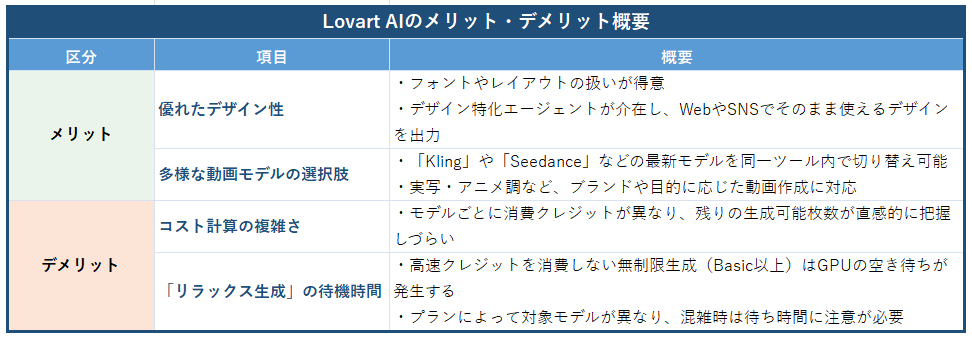
メリットは「文字(フォント)」と「レイアウト」が扱いやすいことです。一般的な画像生成AIは綺麗な絵を描くのは得意ですが、バナーの中に適切な文字を配置したり、ロゴとして成立する図形を描いたりするのは苦手な傾向があります。
Lovart AIはデザインに特化したエージェントが介在するため、そのままWebサイトやSNSで使える使いやすいデザインを出力してくれる点が違いとして挙げられます。
メリット:動画生成モデル(Kling O1等)の選択肢
動画生成機能の充実ぶりも特徴の一つです。利用されている「Kling」や「Seedance」などの新しいモデルを一つのプラットフォーム内で切り替えて使用できます。
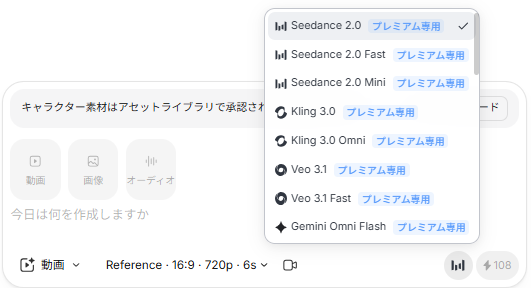
各モデルには「実写に強い」「アニメ調が得意」「動きに変化を出しやすい」といった特性がありますが、これらを使い分けることで、ブランドのトーンに合わせた目的に合った動画広告をチャット上で作成できます。
デメリット:クレジット計算の複雑さと「リラックス生成」の待機時間
一方で、デメリットとして「コスト計算のしにくさ」が挙げられます。モデルごとに消費クレジットが異なるため、「あと何枚作れるか」を直感的に把握しづらい面があります。
また、Basic以上のプランで利用できる「無制限リラックス生成」は、高速クレジットを消費しない代わりにGPUの空き待ちが発生します。
プランによって対象モデルが異なり、Ultimateプランでは「Seedance 1.5Pro」まで対象になりますが、混雑時の待機時間には注意が必要です。
📝まとめ:用途と生成頻度に合わせたプラン選びが重要
Lovart AIは無料プランでも基本的な操作性やエージェントによる提案機能を試せますが、クレジットの消費速度が早く、商用利用が認められていない点に留意する必要があります。
お試しでの機能検証や個人的な利用にとどめるか、ビジネス用途として導入するかで選択肢が変わります。
商用利用や業務での継続的な活用を想定している場合は、Starter以上の有料プランの契約が必要です。
年額払いによる割引や、オフピーク時間帯のクレジット優遇などをうまく組み合わせることで、ランニングコストを抑えた運用につながります。
まずは無料プランで実際の挙動やデザインの質感を確認し、必要な生成枚数や利用頻度に合わせて適切な有料プランへ移行していくのがスムーズな導入プロセスと言えるでしょう。
⭐Yoomでできること
Lovart AIを導入してデザイン制作のスピードが上がっても、生成した素材の展開作業や他ツールとの連携といった準備作業には、意外と時間や手間がかかるものです。
こうした付帯業務の負担を減らし、本来の目的であるWebサイトの改善やプロモーションの企画といったコア業務にリソースを充てたいと感じる場面も多いのではないでしょうか。
Yoomを活用すれば、各種ツールとAIを連携し、こうしたデザイン周辺業務を自動化できます。
■概要Shopifyに新商品を登録するたび、その魅力を伝える広告バナーの作成に時間や手間がかかっていませんか。特に、どのような構成にするかという企画段階は、クリエイティブな思考が求められるため、担当者の負担になることもあります。 このワークフローを活用すれば、Shopifyの商品登録をトリガーとして、AIエージェント(AIワーカー)が自動でバナー作成の構成案を生成します。クリエイティブ業務の初動を自動化し、より効率的な業務フローを構築できます。■このテンプレートをおすすめする方- Shopifyで登録した新商品のバナー作成業務を、より効率化したいECサイトの運営担当者の方
- AIエージェントを活用して、バナー作成のアイデア出しや構成案の生成を自動化したいマーケターの方
- クリエイティブ制作のプロセスを見直し、チーム全体の生産性を高めたいと考えている方
■このテンプレートを使うメリット- Shopifyへの商品登録をきっかけに、AIエージェント(AIワーカー)がバナー作成の構成案を自動で出力するため、企画や情報収集にかかる時間を短縮できます
- 担当者のスキルに依存せず、商品の特徴に基づいた構成案が生成されるため、クリエイティブ制作の属人化を防ぎ、品質の安定化に繋がります
■フローボットの流れ- はじめに、ShopifyとDiscordをYoomと連携します
- 次に、トリガーでShopifyを選択し、「商品情報が作成されたら」というアクションを設定します
- 最後に、オペレーションでAIワーカーを起動し、Shopifyで登録された商品情報をもとにバナー構成案を生成しDiscordへ通知するためのマニュアル(指示)を作成します
※「トリガー」:フロー起動のきっかけとなるアクション、「オペレーション」:トリガー起動後、フロー内で処理を行うアクション
■このワークフローのカスタムポイント- AIワーカーの設定では、利用したいAIモデルを任意で選択できるため、目的に応じたモデルを選定し、ブランドイメージに合わせたトーンや特定の要素を含めるなど、バナー構成案を生成するための指示も自由に設定してください
- Discordの通知先は、マーケティングチームやデザインチームのチャンネルなど、任意で設定してください
■注意事項- Shopify、DiscordのそれぞれとYoomを連携してください。AIワーカー内で使用するツール(アプリ)についてもマイアプリ連携が必要です。
- Shopifyはチームプラン・サクセスプランでのみご利用いただけるアプリとなっております。フリープラン・ミニプランの場合は設定しているフローボットのオペレーションやデータコネクトはエラーとなりますので、ご注意ください。
- チームプランやサクセスプランなどの有料プランは、2週間の無料トライアルを行うことが可能です。無料トライアル中には制限対象のアプリを使用することができます。
- AIワーカーの基本設定は「【AIワーカー】基本的な設定方法」をご参照ください。
- AIワーカーの同時実行数・作成可能なAIワーカー数・利用可能なAIモデルはご契約中のプランによって異なります。
- AIワーカー内でご利用いただけるアプリやオペレーション等はフローボットの利用制限と同様です。
- AIワーカーは、テスト実行でも本番実行と同様にタスクを消費しますのでご注意ください。詳細は「【AIワーカー】タスク実行数の計算方法」ご参照ください。
- AIワーカーはマニュアルを詳細に設定することで適切な処理を実行しやすくなります。詳細は「【AIワーカー】マニュアルの作成方法」をご参照ください。
■概要LINE公式アカウントでデザイン確認のリクエストが送信された際に、毎回手作業でCanvaから該当のデザインを探して送付するのは手間がかかる、といったお悩みはありませんか。このワークフローは、LINE公式アカウントの特定メッセージをトリガーとして、Canvaのデザインを自動で検索してダウンロードリンクを返信する、CanvaとLINE公式アカウントを連携させた一連の業務を自動化します。これにより、手作業による対応の手間を減らし、迅速な顧客対応を実現します。■このテンプレートをおすすめする方- LINE公式アカウントの投稿をトリガーに、Canvaの操作を効率化したいと考えているマーケティング担当者の方
- Canvaで作成したデザインをLINE公式アカウント上で共有しており、手作業による対応に課題を感じている方
- CanvaとLINE公式アカウントを連携し、デザイン確認のリクエストに対応する仕組みを構築したい方
■このテンプレートを使うメリット- LINE公式アカウントに特定のメッセージが投稿されると、Canvaのデザイン検索から送付までが自動で実行されるため、手作業の対応時間を削減します
- 手動でのデザイン検索ミスや、ダウンロードリンクの送り間違いといったヒューマンエラーを防ぎ、対応品質の向上に貢献します
■フローボットの流れ- はじめに、LINE公式アカウントとCanvaをYoomと連携します
- 次に、トリガーでLINE公式アカウントを選択し、「ユーザーからメッセージを受けとったら」アクションを設定します
- オペレーションで分岐機能を設定し、特定のキーワードが含まれるメッセージを受信した場合のみフローが作動するように条件を指定します
- 続いて、AI機能の「テキストからデータを抽出する」アクションで、メッセージからデザイン検索に必要なキーワードを抽出します
- オペレーションでCanvaを選択し、「デザインを検索」アクションで、抽出したキーワードを元に該当のデザインを探します
- AI機能の「テキストを生成する」アクションで、デザイン検索の結果から、リンクを取得したいデザインのIDを抽出します
- 次に、Canvaの「デザインをエクスポートするジョブを作成」アクションを設定し、続いて「デザインのダウンロードリンクを取得」アクションでファイルのURLを取得します
- 最後に、オペレーションでLINE公式アカウントの「テキストメッセージを送信」アクションを設定し、取得したデザインのダウンロードリンクを記載したメッセージを自動で返信します
※「トリガー」:フロー起動のきっかけとなるアクション、「オペレーション」:トリガー起動後、フロー内で処理を行うアクション■このワークフローのカスタムポイント- LINE公式アカウントのトリガー設定では、連携する任意のアカウントを選択できます
- 分岐機能では、フローを起動させる条件として、メッセージに含まれるキーワードを任意で設定できます
- Canvaの「デザインをエクスポートするジョブを作成」では、ダウンロードするファイルの形式やサイズ、品質などを任意で設定することが可能です
- LINE公式アカウントで送信するメッセージの本文は、固定のテキストだけでなく、フローの途中で取得したデザイン名などの情報を変数として埋め込むといった柔軟なカスタムができます
■注意事項- LINE公式アカウント、CanvaのそれぞれとYoomを連携してください。
- LINE公式アカウントはミニプラン以上でご利用いただけるアプリとなっております。フリープラン・パーソナルプランの場合は設定しているフローボットのオペレーションやデータコネクトはエラーとなりますので、ご注意ください。
- ミニプラン・チームプラン・サクセスプランなどの有料プランは、2週間の無料トライアルを行うことが可能です。無料トライアル中には制限対象のアプリを使用することができます。 詳しくは、料金プランのページをご参照ください。
- 分岐はパーソナルプラン以上のプランでご利用いただける機能(オペレーション)となっております。フリープランの場合は設定しているフローボットのオペレーションはエラーとなりますので、ご注意ください。
- パーソナルプランなどの有料プランは、2週間の無料トライアルを行うことが可能です。無料トライアル中には制限対象のアプリや機能(オペレーション)を使用することができます。詳しくは、料金プランのページをご参照ください。
- オペレーション数が5つを越えるフローボットは、パーソナルプラン以上のプランで作成可能です。フリープランの場合はフローボットが起動しないため、ご注意ください。
- Shopifyで登録した新商品のバナー作成業務を、より効率化したいECサイトの運営担当者の方
- AIエージェントを活用して、バナー作成のアイデア出しや構成案の生成を自動化したいマーケターの方
- クリエイティブ制作のプロセスを見直し、チーム全体の生産性を高めたいと考えている方
- Shopifyへの商品登録をきっかけに、AIエージェント(AIワーカー)がバナー作成の構成案を自動で出力するため、企画や情報収集にかかる時間を短縮できます
- 担当者のスキルに依存せず、商品の特徴に基づいた構成案が生成されるため、クリエイティブ制作の属人化を防ぎ、品質の安定化に繋がります
- はじめに、ShopifyとDiscordをYoomと連携します
- 次に、トリガーでShopifyを選択し、「商品情報が作成されたら」というアクションを設定します
- 最後に、オペレーションでAIワーカーを起動し、Shopifyで登録された商品情報をもとにバナー構成案を生成しDiscordへ通知するためのマニュアル(指示)を作成します
■このワークフローのカスタムポイント
- AIワーカーの設定では、利用したいAIモデルを任意で選択できるため、目的に応じたモデルを選定し、ブランドイメージに合わせたトーンや特定の要素を含めるなど、バナー構成案を生成するための指示も自由に設定してください
- Discordの通知先は、マーケティングチームやデザインチームのチャンネルなど、任意で設定してください
- Shopify、DiscordのそれぞれとYoomを連携してください。AIワーカー内で使用するツール(アプリ)についてもマイアプリ連携が必要です。
- Shopifyはチームプラン・サクセスプランでのみご利用いただけるアプリとなっております。フリープラン・ミニプランの場合は設定しているフローボットのオペレーションやデータコネクトはエラーとなりますので、ご注意ください。
- チームプランやサクセスプランなどの有料プランは、2週間の無料トライアルを行うことが可能です。無料トライアル中には制限対象のアプリを使用することができます。
- AIワーカーの基本設定は「【AIワーカー】基本的な設定方法」をご参照ください。
- AIワーカーの同時実行数・作成可能なAIワーカー数・利用可能なAIモデルはご契約中のプランによって異なります。
- AIワーカー内でご利用いただけるアプリやオペレーション等はフローボットの利用制限と同様です。
- AIワーカーは、テスト実行でも本番実行と同様にタスクを消費しますのでご注意ください。詳細は「【AIワーカー】タスク実行数の計算方法」ご参照ください。
- AIワーカーはマニュアルを詳細に設定することで適切な処理を実行しやすくなります。詳細は「【AIワーカー】マニュアルの作成方法」をご参照ください。


- LINE公式アカウントの投稿をトリガーに、Canvaの操作を効率化したいと考えているマーケティング担当者の方
- Canvaで作成したデザインをLINE公式アカウント上で共有しており、手作業による対応に課題を感じている方
- CanvaとLINE公式アカウントを連携し、デザイン確認のリクエストに対応する仕組みを構築したい方
- LINE公式アカウントに特定のメッセージが投稿されると、Canvaのデザイン検索から送付までが自動で実行されるため、手作業の対応時間を削減します
- 手動でのデザイン検索ミスや、ダウンロードリンクの送り間違いといったヒューマンエラーを防ぎ、対応品質の向上に貢献します
- はじめに、LINE公式アカウントとCanvaをYoomと連携します
- 次に、トリガーでLINE公式アカウントを選択し、「ユーザーからメッセージを受けとったら」アクションを設定します
- オペレーションで分岐機能を設定し、特定のキーワードが含まれるメッセージを受信した場合のみフローが作動するように条件を指定します
- 続いて、AI機能の「テキストからデータを抽出する」アクションで、メッセージからデザイン検索に必要なキーワードを抽出します
- オペレーションでCanvaを選択し、「デザインを検索」アクションで、抽出したキーワードを元に該当のデザインを探します
- AI機能の「テキストを生成する」アクションで、デザイン検索の結果から、リンクを取得したいデザインのIDを抽出します
- 次に、Canvaの「デザインをエクスポートするジョブを作成」アクションを設定し、続いて「デザインのダウンロードリンクを取得」アクションでファイルのURLを取得します
- 最後に、オペレーションでLINE公式アカウントの「テキストメッセージを送信」アクションを設定し、取得したデザインのダウンロードリンクを記載したメッセージを自動で返信します
- LINE公式アカウントのトリガー設定では、連携する任意のアカウントを選択できます
- 分岐機能では、フローを起動させる条件として、メッセージに含まれるキーワードを任意で設定できます
- Canvaの「デザインをエクスポートするジョブを作成」では、ダウンロードするファイルの形式やサイズ、品質などを任意で設定することが可能です
- LINE公式アカウントで送信するメッセージの本文は、固定のテキストだけでなく、フローの途中で取得したデザイン名などの情報を変数として埋め込むといった柔軟なカスタムができます
- LINE公式アカウント、CanvaのそれぞれとYoomを連携してください。
- LINE公式アカウントはミニプラン以上でご利用いただけるアプリとなっております。フリープラン・パーソナルプランの場合は設定しているフローボットのオペレーションやデータコネクトはエラーとなりますので、ご注意ください。
- ミニプラン・チームプラン・サクセスプランなどの有料プランは、2週間の無料トライアルを行うことが可能です。無料トライアル中には制限対象のアプリを使用することができます。 詳しくは、料金プランのページをご参照ください。
- 分岐はパーソナルプラン以上のプランでご利用いただける機能(オペレーション)となっております。フリープランの場合は設定しているフローボットのオペレーションはエラーとなりますので、ご注意ください。
- パーソナルプランなどの有料プランは、2週間の無料トライアルを行うことが可能です。無料トライアル中には制限対象のアプリや機能(オペレーション)を使用することができます。詳しくは、料金プランのページをご参照ください。
- オペレーション数が5つを越えるフローボットは、パーソナルプラン以上のプランで作成可能です。フリープランの場合はフローボットが起動しないため、ご注意ください。
こうした定型業務を自動化することで、担当者はクリエイティブのブラッシュアップや戦略立案といった本来注力すべき業務に集中しやすくなります。
◆出典
出典1:Lovart
プログラミング知識なしで手軽に構築できます。




