









・
Microsoft Copilotでブログ執筆を効率化!3つのモードを検証してわかったSearchモードが最強な理由

B2Bマーケティングの現場において、コンテンツ制作は常に時間との戦いです。
「記事を書きたいけれど、リサーチや構成作成に時間が割けない」「AIを使ってみたけれど、結局手直しに時間がかかる」と悩んでいる担当者は多いのではないでしょうか。
そうした課題の解決策の1つとなるのが、Microsoft Copilotの導入です。
本記事では、Microsoft Copilotが単なるテキスト生成ではなく、SEOを意識した構成案の作成から、記事本文のドラフト作成まで、実務レベルでどこまで通用するのかを徹底検証します。
特に、会話モードごとの性能差に焦点を当てます。
この記事を読み終わる頃には、ブログ執筆でどのモードを使うべきかが明確になり、あなたのチームは「執筆作業」という重労働から解放され、よりクリエイティブな戦略立案に時間を割けるようになるはずです。
✍️そもそもMicrosoft Copilotとは
本記事の想定読者
この記事は、以下のような方におすすめです。
- B2B SaaS企業のマーケティング担当者で、記事執筆の工数削減と品質向上を両立させたい方
- Microsoft Copilotを使ってブログ執筆を本当に効率化できるのか知りたい方
- 記事の構成からドラフト作成までの一連の流れをMicrosoft Copilotに任せて効率化したい方
Microsoft Copilotがブログ執筆でできること
Microsoft Copilotは、OpenAIのGPT-5.シリーズ(2026年1月6日時点)といった大規模言語モデル(LLM)をベースに開発された、「第二の思考パートナー」や「優秀な編集者」のような役割を果たす会話型AIです。
ブログ作成では、以下の工程に利用できます。
-
企画・リサーチ:
SEOキーワード(ロングテール等)の調査、ターゲットの検索意図やペルソナの分析をできます。読者のニーズを的確に捉えた、戦略的な記事の方向性を導き出したいときにおすすめです。 -
構成案の作成:
タイトル案の生成、論理的な見出し(H1〜H3)構成の提案も可能です。読者や検索エンジンに理解されやすい、整理された文書構造を素早く構築できます。 -
本文の執筆:
特定のトーン(丁寧・カジュアル等)での初稿作成、PREP法を用いた記述、導入文やまとめの生成ができるため、ゼロから書き始める負担と時間を軽減します。 -
推敲・ブラッシュアップ:
文章のリライト、専門的な解説の追加、複雑な概念の明確化も可能です。内容に深みと豊かさを与えたいときや、メッセージをより正確かつ効果的に伝えたいときに便利です。 -
SEO・設定の最適化:
メタタイトルやメタディスクリプションの作成、適切な内部・外部リンクの提案もできます。効率化を図れるだけでなく、検索結果でのクリック率向上や、サイトの信頼性・回遊性の強化に繋がります。 -
最終レビュー:
全体の整合性やトーンのブレの確認、矛盾や重複の指摘ができるため、記事全体の完成度を高め、公開前の品質管理を効率的に行えます。 -
画像生成:
アイキャッチや見出し内に設置する画像の生成も可能です。クリック率の向上や画像を探す手間を省く効果が期待できます。
こうした作業の効率化を図れる一方で、ハルシネーション(もっともらしい嘘)のリスクは依然としてあるため、人間による最終チェック(ファクトチェック)は必須です。
⭐Yoomでブログ執筆から入稿までの業務を自動化できます!
ハイパーオートメーションツール「Yoom」では、ブログ執筆から入稿までの業務を自動化することが可能です。せっかくブログの本文を作成したけれど、CMSツールに毎回コピペする作業が大変…といったお悩みがある方も多いのではないでしょうか。
以下のテンプレ―を使えば、手軽に業務を自動化できます!気になる方はぜひチェックしてみてくださいね👀
■概要
ブログ記事の作成には、多くの時間と手間がかかるのではないでしょうか。特に定期的な情報発信が求められる中で、アイデアの整理から執筆までを手作業で行うのは大きな負担です。このワークフローは、フォームに入力したキーワードや概要をもとに、Anthropic(Claude)を活用してブログ記事を自動で作成し、Googleドキュメントに保存します。Claudeによるブログ作成プロセスを自動化することで、コンテンツ制作の効率を高めることが可能です。
■このテンプレートをおすすめする方
- Anthropic(Claude)を活用したブログ作成のフローを自動化し、コンテンツ制作を効率化したい方
- 定期的な記事更新の負担を軽減し、より戦略的な業務に時間を割きたいコンテンツマーケターの方
- AIライティングツールを用いた業務自動化の具体的な方法を探しているDX推進担当者の方
■このテンプレートを使うメリット
- フォーム送信を起点に記事生成からドキュメントへの保存までを自動化し、ブログ作成にかかる時間を短縮します。
- Anthropic(Claude)への指示を定型化することで、ブログ記事の品質を安定させ、属人化しがちな作成業務を標準化します。
■フローボットの流れ
- はじめに、Anthropic(Claude)とGoogleドキュメントをYoomと連携します。
- 次に、トリガーでフォーム機能を選択し、「フォームが送信されたら」というアクションを設定します。
- 次に、オペレーションでAnthropic(Claude)を選択し、「テキストを生成」アクションを設定し、フォームで受け取った内容をもとにブログ記事を生成するよう指示します。
- 次に、オペレーションでGoogleドキュメントを選択し、「新しいドキュメントを作成」アクションを設定します。
- 最後に、Googleドキュメントの「文末にテキストを追加」アクションを設定し、生成されたブログ記事をドキュメントに反映します。
※「トリガー」:フロー起動のきっかけとなるアクション、「オペレーション」:トリガー起動後、フロー内で処理を行うアクション
■このワークフローのカスタムポイント
- トリガーとなるフォームで設定する項目は、ブログ記事のタイトルやキーワード、含めたい内容の概要など、生成したい内容に応じて任意で設定してください。
- Anthropic(Claude)にテキスト生成を依頼する際のプロンプトは、文字数や文体、構成などを指定することで、より目的に沿った内容に調整することが可能です。
- Googleドキュメントに追加する情報は、生成されたテキストだけでなく、フォームで受け取った内容や任意のテキストを組み合わせて反映させることができます。
■注意事項
- Anthropic(Claude)とGoogleドキュメントのそれぞれとYoomを連携してください。
■概要Webサイトのフォームから寄せられた貴重なご意見や情報を、記事コンテンツとして活用する際に、内容の整理やWordPress.orgへの転記作業に手間を感じていませんか。このワークフローを活用すれば、フォームが送信されると、その内容をChatGPTが自動で記事形式に整理し、WordPress.orgに下書きとして保存します。コンテンツ制作の初動を自動化し、より創造的な業務に時間を割くことが可能になります。■このテンプレートをおすすめする方- フォームで受け付けた情報を基にWordPress.orgで記事を作成しているWeb担当者の方
- ChatGPTを活用して、文章の要約や清書といった定型作業を効率化したい方
- コンテンツ制作フローにおける手作業での転記作業を減らし、ミスを減らしたい方
■このテンプレートを使うメリット- フォームへの入力後、ChatGPTによる内容整理からWordPress.orgへの下書き作成までを自動化できるため、コンテンツ制作にかかる時間を短縮します。
- 手作業による情報のコピー&ペーストが不要になることで、転記ミスや要約時の抜け漏れといったヒューマンエラーの発生を防ぎます。
■フローボットの流れ- はじめに、ChatGPTとWordPress.orgをYoomと連携します。
- 次に、フォームトリガー機能を選択し、「フォームが送信されたら」というアクションを設定し、記事作成に必要な項目を設置します。
- 次に、ChatGPTを選択し、「テキストを生成する」アクションを設定します。ここでフォームの入力内容を基に、記事本文を生成するよう指示します。
- 最後に、WordPress.orgを選択し、「新規投稿を作成する」アクションを設定し、ChatGPTが生成したテキストを本文として下書き投稿を作成します。
※「トリガー」:フロー起動のきっかけとなるアクション、「オペレーション」:トリガー起動後、フロー内で処理を行うアクション■このワークフローのカスタムポイント- フォームトリガーで設定するフォームの項目は、業務内容に合わせて自由に編集が可能です。例えば、記事のタイトルや含めたいキーワードなどを入力する項目を追加できます。
- ChatGPTでテキストを生成する際のプロンプト(指示文)は、任意の内容に設定できます。生成したい文章の構成やトーン、文字数などを具体的に指定し、アウトプットを調整してください。
■注意事項- ChatGPT、WordPress.orgのそれぞれとYoomを連携してください。
- ChatGPT(OpenAI)のアクションを実行するには、OpenAIのAPI有料プランの契約が必要です。(APIが使用されたときに支払いができる状態)
- 詳しくはOpenAIの「API料金」ページをご確認ください。
- ChatGPTのAPI利用はOpenAI社が有料で提供しており、API疎通時のトークンにより従量課金される仕組みとなっています。そのため、API使用時にお支払いが行える状況でない場合エラーが発生しますのでご注意ください。


■概要
ブログ記事の作成には、多くの時間と手間がかかるのではないでしょうか。特に定期的な情報発信が求められる中で、アイデアの整理から執筆までを手作業で行うのは大きな負担です。このワークフローは、フォームに入力したキーワードや概要をもとに、Anthropic(Claude)を活用してブログ記事を自動で作成し、Googleドキュメントに保存します。Claudeによるブログ作成プロセスを自動化することで、コンテンツ制作の効率を高めることが可能です。
■このテンプレートをおすすめする方
- Anthropic(Claude)を活用したブログ作成のフローを自動化し、コンテンツ制作を効率化したい方
- 定期的な記事更新の負担を軽減し、より戦略的な業務に時間を割きたいコンテンツマーケターの方
- AIライティングツールを用いた業務自動化の具体的な方法を探しているDX推進担当者の方
■このテンプレートを使うメリット
- フォーム送信を起点に記事生成からドキュメントへの保存までを自動化し、ブログ作成にかかる時間を短縮します。
- Anthropic(Claude)への指示を定型化することで、ブログ記事の品質を安定させ、属人化しがちな作成業務を標準化します。
■フローボットの流れ
- はじめに、Anthropic(Claude)とGoogleドキュメントをYoomと連携します。
- 次に、トリガーでフォーム機能を選択し、「フォームが送信されたら」というアクションを設定します。
- 次に、オペレーションでAnthropic(Claude)を選択し、「テキストを生成」アクションを設定し、フォームで受け取った内容をもとにブログ記事を生成するよう指示します。
- 次に、オペレーションでGoogleドキュメントを選択し、「新しいドキュメントを作成」アクションを設定します。
- 最後に、Googleドキュメントの「文末にテキストを追加」アクションを設定し、生成されたブログ記事をドキュメントに反映します。
※「トリガー」:フロー起動のきっかけとなるアクション、「オペレーション」:トリガー起動後、フロー内で処理を行うアクション
■このワークフローのカスタムポイント
- トリガーとなるフォームで設定する項目は、ブログ記事のタイトルやキーワード、含めたい内容の概要など、生成したい内容に応じて任意で設定してください。
- Anthropic(Claude)にテキスト生成を依頼する際のプロンプトは、文字数や文体、構成などを指定することで、より目的に沿った内容に調整することが可能です。
- Googleドキュメントに追加する情報は、生成されたテキストだけでなく、フォームで受け取った内容や任意のテキストを組み合わせて反映させることができます。
■注意事項
- Anthropic(Claude)とGoogleドキュメントのそれぞれとYoomを連携してください。


- フォームで受け付けた情報を基にWordPress.orgで記事を作成しているWeb担当者の方
- ChatGPTを活用して、文章の要約や清書といった定型作業を効率化したい方
- コンテンツ制作フローにおける手作業での転記作業を減らし、ミスを減らしたい方
- フォームへの入力後、ChatGPTによる内容整理からWordPress.orgへの下書き作成までを自動化できるため、コンテンツ制作にかかる時間を短縮します。
- 手作業による情報のコピー&ペーストが不要になることで、転記ミスや要約時の抜け漏れといったヒューマンエラーの発生を防ぎます。
- はじめに、ChatGPTとWordPress.orgをYoomと連携します。
- 次に、フォームトリガー機能を選択し、「フォームが送信されたら」というアクションを設定し、記事作成に必要な項目を設置します。
- 次に、ChatGPTを選択し、「テキストを生成する」アクションを設定します。ここでフォームの入力内容を基に、記事本文を生成するよう指示します。
- 最後に、WordPress.orgを選択し、「新規投稿を作成する」アクションを設定し、ChatGPTが生成したテキストを本文として下書き投稿を作成します。
- フォームトリガーで設定するフォームの項目は、業務内容に合わせて自由に編集が可能です。例えば、記事のタイトルや含めたいキーワードなどを入力する項目を追加できます。
- ChatGPTでテキストを生成する際のプロンプト(指示文)は、任意の内容に設定できます。生成したい文章の構成やトーン、文字数などを具体的に指定し、アウトプットを調整してください。
- ChatGPT、WordPress.orgのそれぞれとYoomを連携してください。
- ChatGPT(OpenAI)のアクションを実行するには、OpenAIのAPI有料プランの契約が必要です。(APIが使用されたときに支払いができる状態)
- 詳しくはOpenAIの「API料金」ページをご確認ください。
- ChatGPTのAPI利用はOpenAI社が有料で提供しており、API疎通時のトークンにより従量課金される仕組みとなっています。そのため、API使用時にお支払いが行える状況でない場合エラーが発生しますのでご注意ください。
🤔Microsoft Copilotをブログ執筆に使ってみた!
ここからは、実際にMicrosoft Copilotを使用して「SEO構成案の作成」と「記事本文の執筆」を行い、実務でどこまで使えるかを検証します。
検証条件
今回の検証環境は以下の通りです。
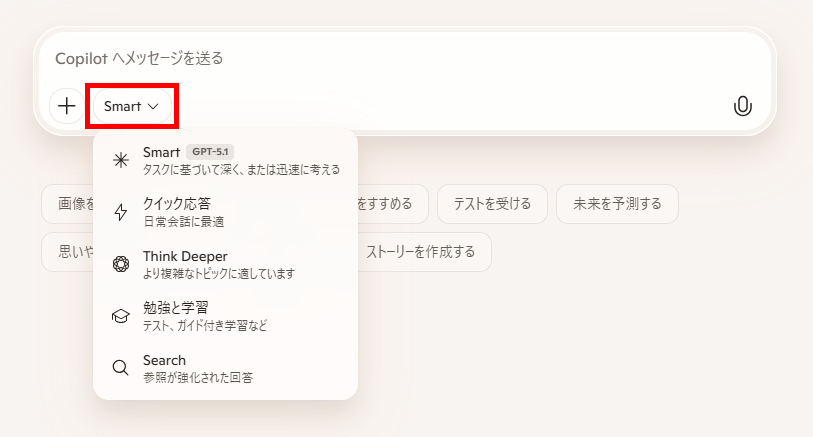
無料プランで利用できる5つの会話モード(※ただし、高度なモードには1日あたりの利用回数制限あり)のうち、ブログ執筆に向いてそうな以下の3つを比較します。
使用ツール:Microsoft Copilot(無料プラン)
比較モード:
- Smart(バランス重視)
- Think Deeper(深い思考)
- Search(検索重視)
※残り2つの「クイック応答」と「勉強と学習」については、日常会話と学習向けのモードのため、検証を省きました。
検証内容とポイント一覧
ブログ執筆の主要工程である以下の2点について検証を行います。
- SEO記事の構成案作成:「リサーチ 生成AI」と検索するユーザーを想定した記事構成を作成する
- 見出しの数:検索意図の網羅性
- 見出し文章の自然さ:キーワードが自然に組み込まれた読みやすい文章か
- 指示への忠実度:プロンプトで指示した内容が反映されているか
- 記事本文のドラフト作成:検証1で作成した中で最も良かった見出し案に沿って文章を作成する
- 指示への忠実度:指定した文字数が守られているか
- 文章の自然さ:トーン&マナーが自然か
- 独自性:既存記事との一致率をCopyContentDetectorでチェック
検証方法
2つの検証で共通する方法をご紹介します。
1.モデルを選択
5つのモデルが表示されるため、検証するモデルを選択します。
2.プロンプトを入力して送信
検証用のプロンプトを入力して送信します。
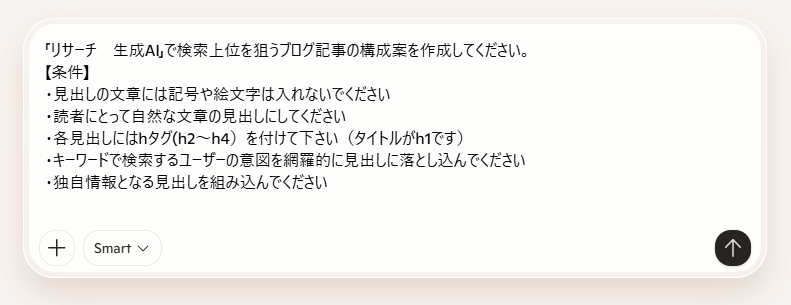
【検証1用プロンプト】
「リサーチ 生成AI」で検索上位を狙うブログ記事の構成案を作成してください。
【条件】
見出しの文章には記号や絵文字は入れないでください
読者にとって自然な文章の見出しにしてください
各見出しにはhタグ(h2〜h4)を付けて下さい(タイトルがh1です)
キーワードで検索するユーザーの意図を網羅的に見出しに落とし込んでください
独自情報となる見出しを組み込んでください
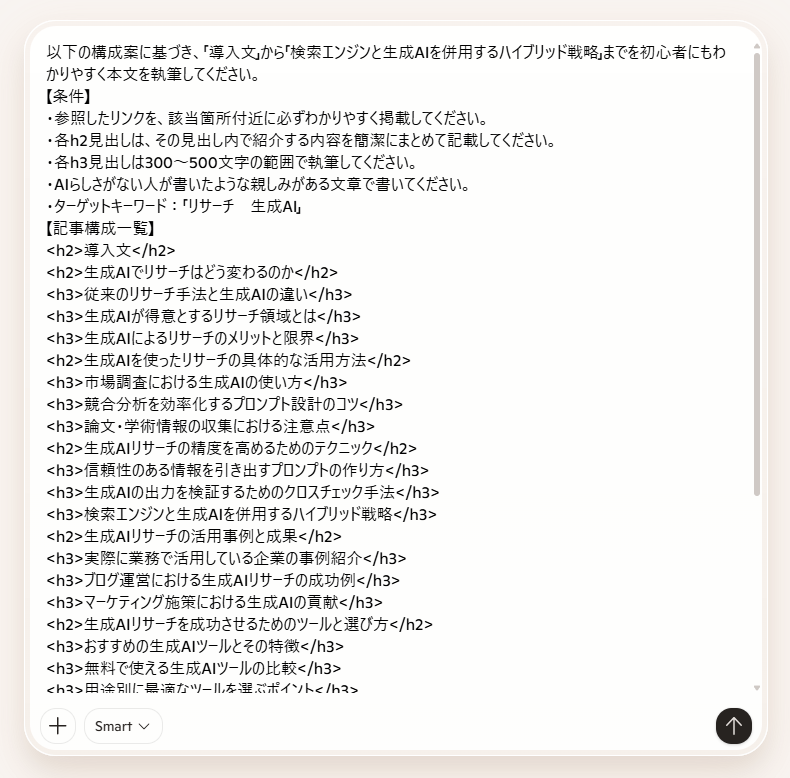
【検証2用プロンプト】
以下の構成案に基づき、「導入文」から「検索エンジンと生成AIを併用するハイブリッド戦略」までを初心者にもわかりやすく本文を執筆してください。
【条件】
参照したリンクを、該当箇所付近に必ずわかりやすく掲載してください。
各h2見出しは、その見出し内で紹介する内容を簡潔にまとめて記載してください。
各h3見出しは300~500文字の範囲で執筆してください。
AIらしさがない人が書いたような親しみがある文章で書いてください。
ターゲットキーワード:「リサーチ 生成AI」
【記事構成一覧】
{ここに検証1で作成して最も良かった見出し構成を入れる}
✅検証結果1:SEO記事の構成案の作成
まずは、SEOに強い記事構成(アウトライン)が作成できるかの検証です。
出力結果
各モードで出力された結果は以下になります。
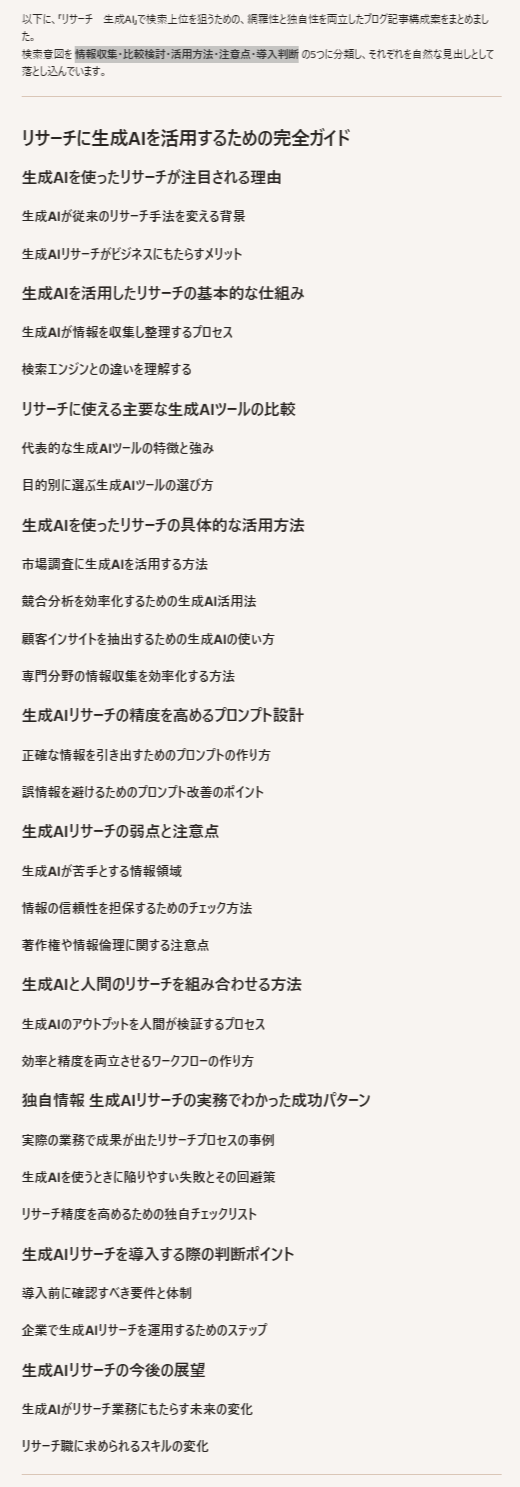
【Smart】
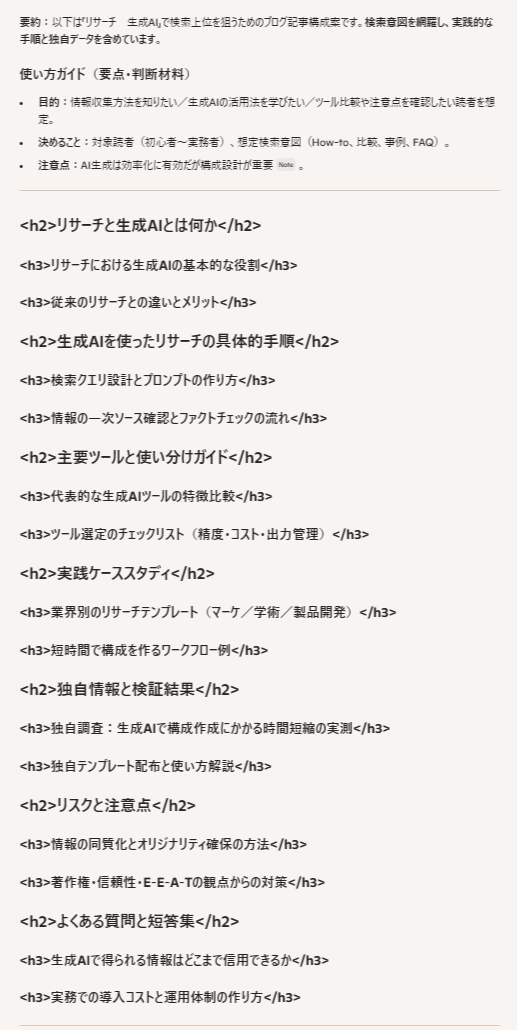
【Think Deeper】
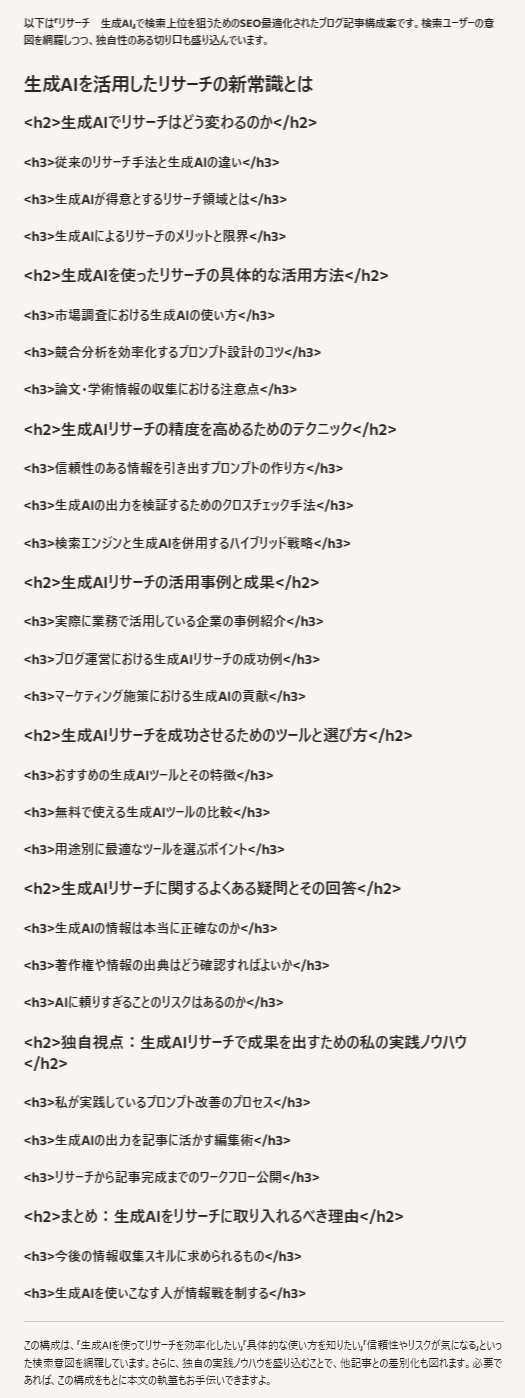
【Search】
検証結果
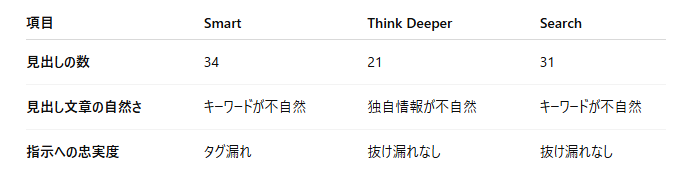
各モードで出力された構成案を検証ポイントで比較した結果は以下の通りです。
実用性が最も高いのは「Searchモード」
構成案作成において、Searchモードが最も実用的で優秀です。
理由は、ユーザーの検索意図を深く汲み取っているからです。
Smartモードも、情報収集・比較検討・活用方法・注意点・導入判断の観点から構成を作成しており、見出し数は1番でした。
しかし、Searchモードは「生成AIを使ってリサーチを効率化したい」「具体的な使い方を知りたい」「信頼性やリスクが気になる」といった、読者が抱えるリアルな悩みに焦点を当てた構成を提案しています。
読者のニーズを的確に捉えて網羅性がある構成案を作るなら、Searchモード一択です。
見出しの日本語は「人の手による修正」が必須
どのモードを使用しても、見出しの文章をそのまま使うことはおすすめできません。
AIはキーワードを機械的に挿入する傾向があります。
例えば「リサーチ 生成AI」というキーワードに対し、人間なら「生成AIによるリサーチ」と書くところを、AIは「生成AIリサーチ」と不自然に連結させます。
また、「独自情報を入れて」という指示に対し、そのまま「独自情報」という単語を見出しに含めるなど、文脈を無視した唐突さが目立ちます。
出力された構成案は、必ず人間がリライトして自然な日本語に整えることがおすすめです。
Smartモードは「指示漏れ」のリスクが高いため避けるべき
Smartモードを構成作成のメインに据えるのは危険です。
今回の検証では、hタグ(h2〜h4)を付けるという基本的な指示がSmartモードだけ漏れていました。
プロンプトの条件はわずか5つでしたが、そのうちの1つを見落としています。
実務ではさらに多くの条件を指定することになるため、条件が増えるほど指示漏れのリスクは高まります。
指示を正確に守るという点で、SearchモードまたはThink Deeperモードに劣ります。
✅検証結果2:文字数を指定した本文ドラフトの作成
次に、検証1のSearchモードで作成した構成案をもとに、実際に本文を執筆した結果です。
出力結果
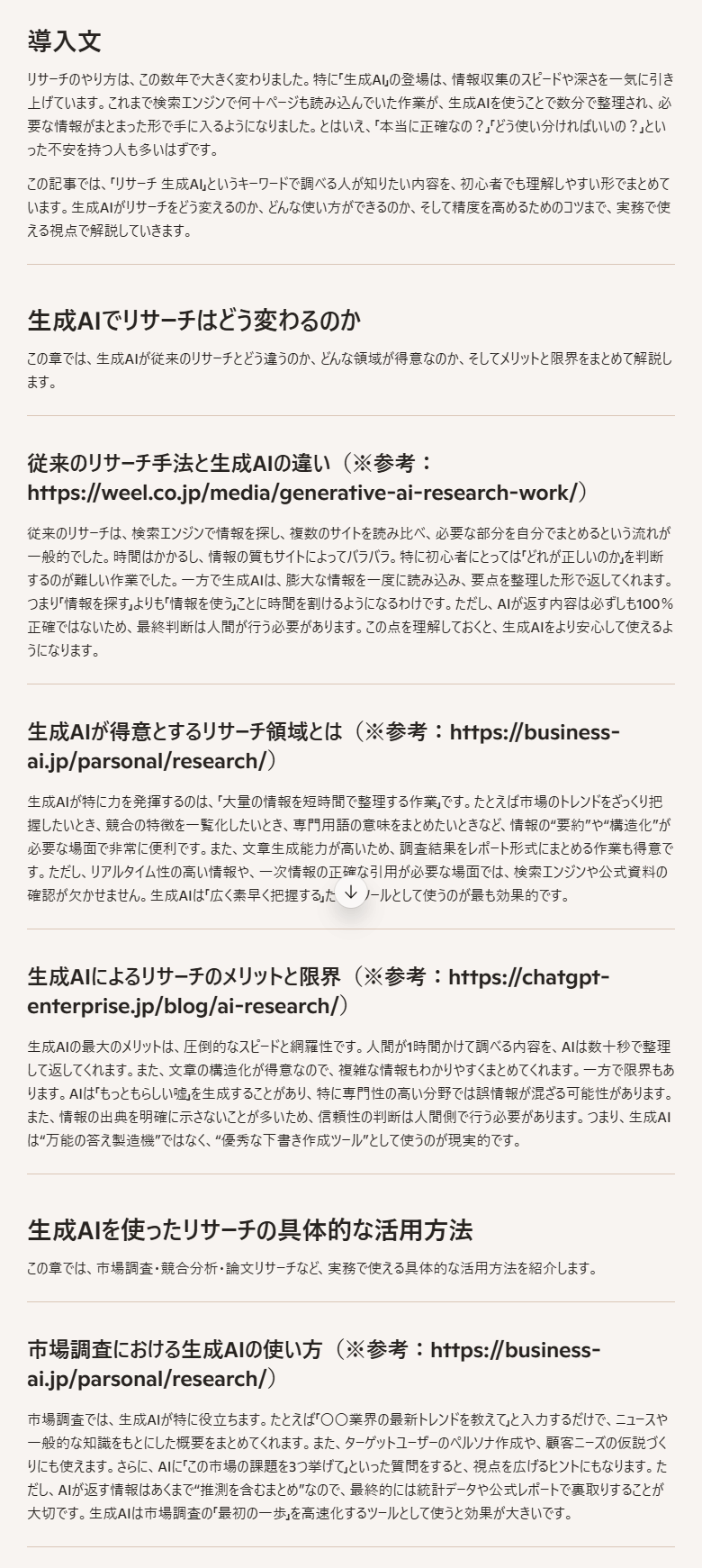
【Smart】
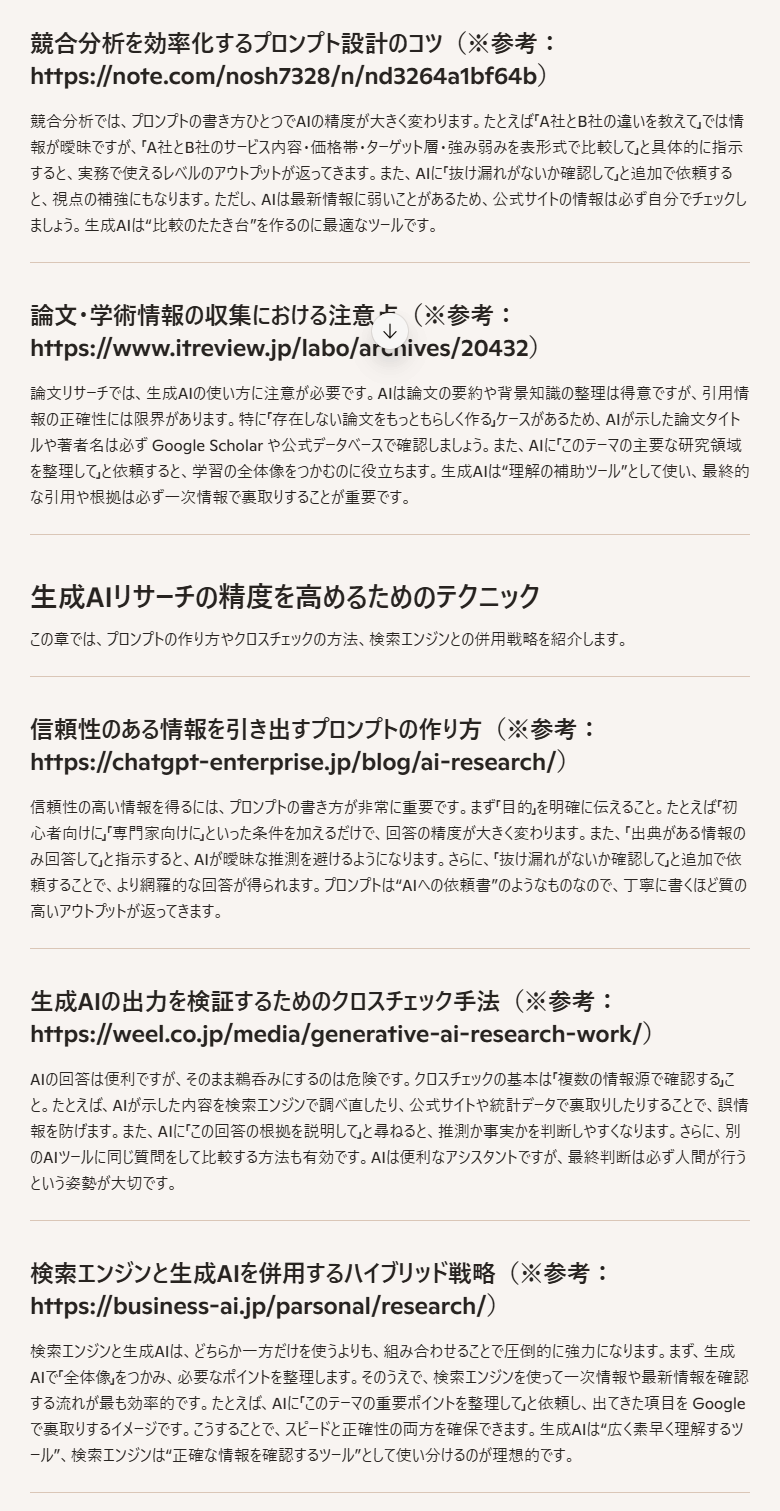
【Think Deeper】
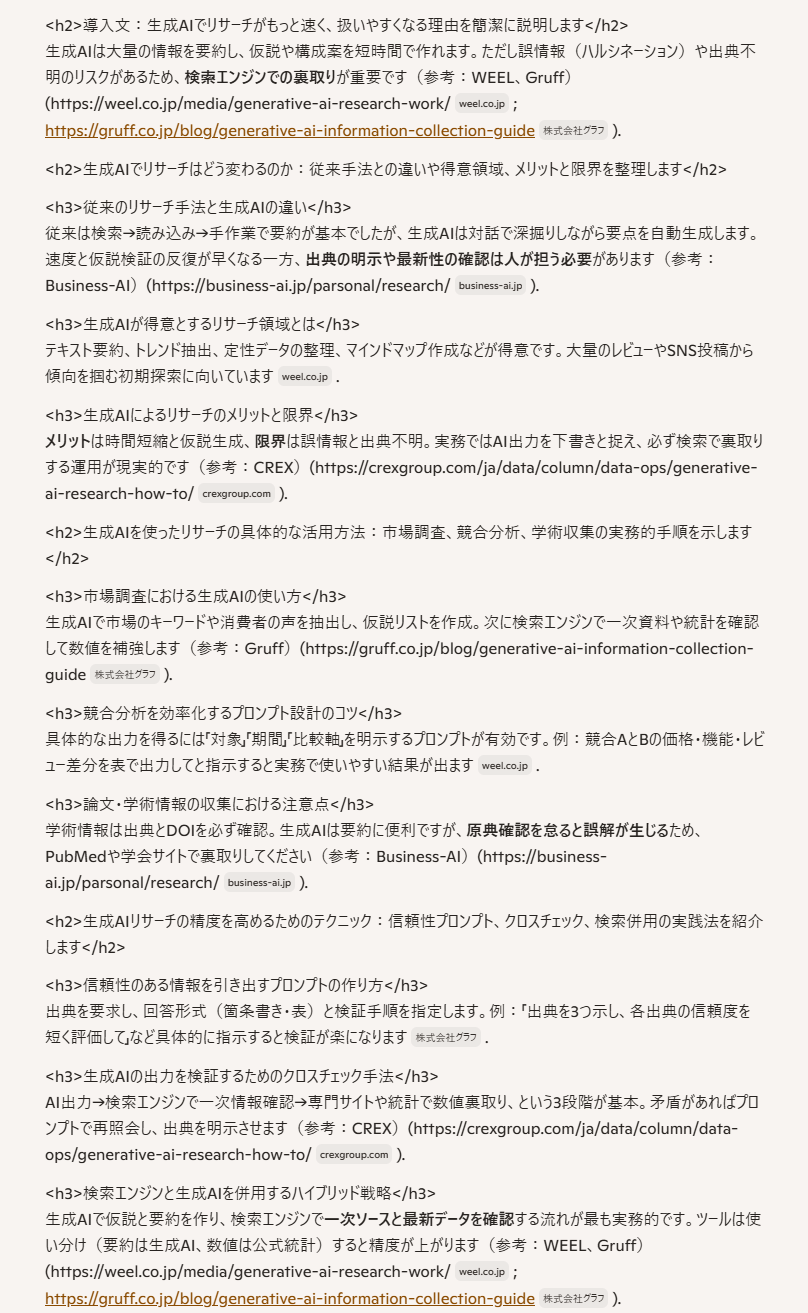
【Search】
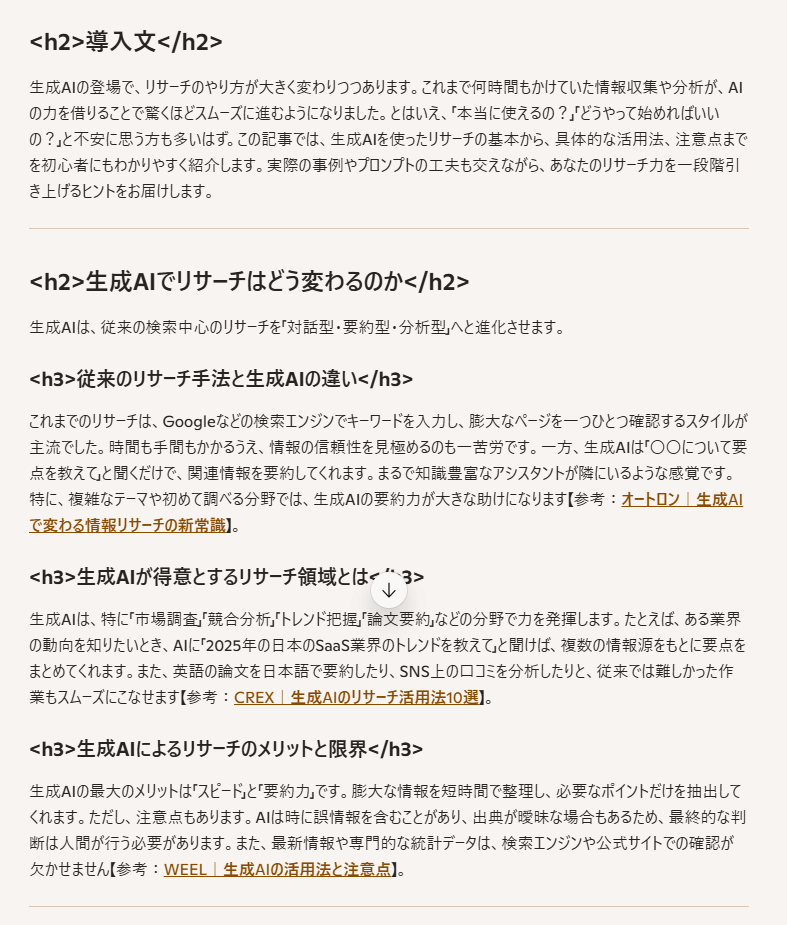
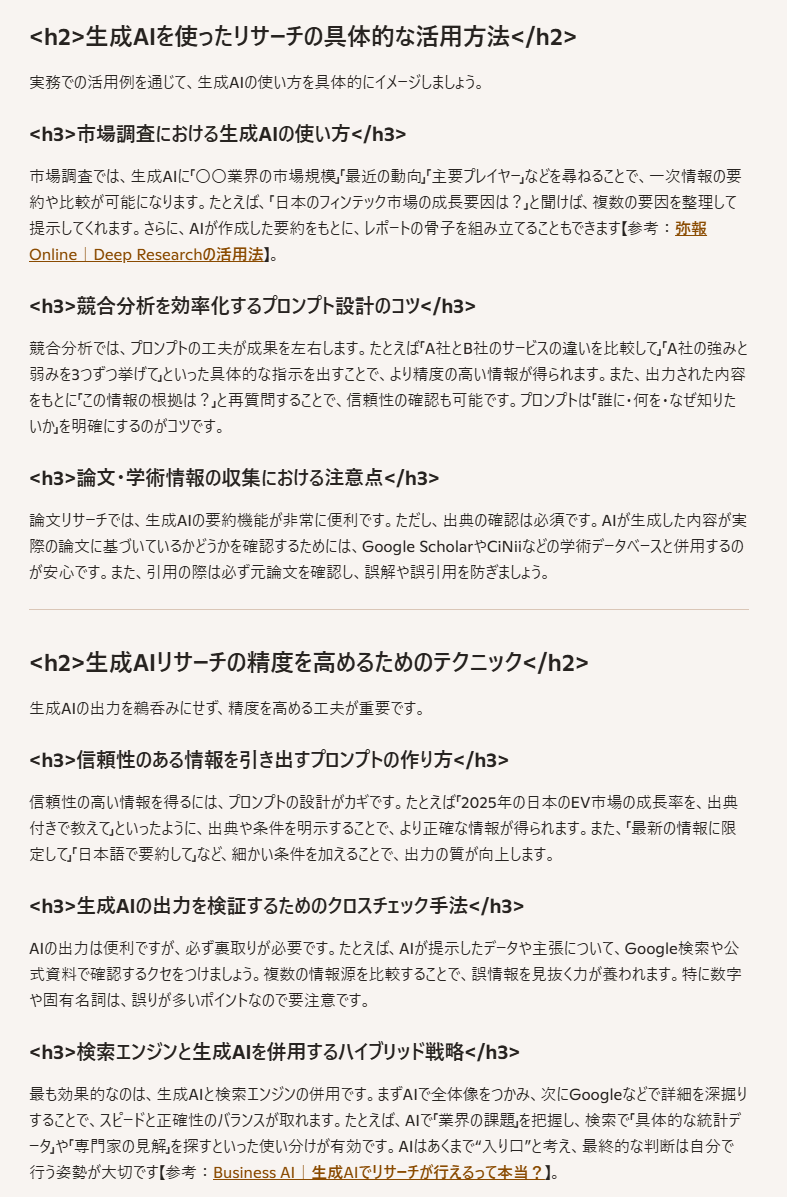
【CopyContentDetector】
※上からSearchモード→Think Deeperモード→Smartモード。
検証結果
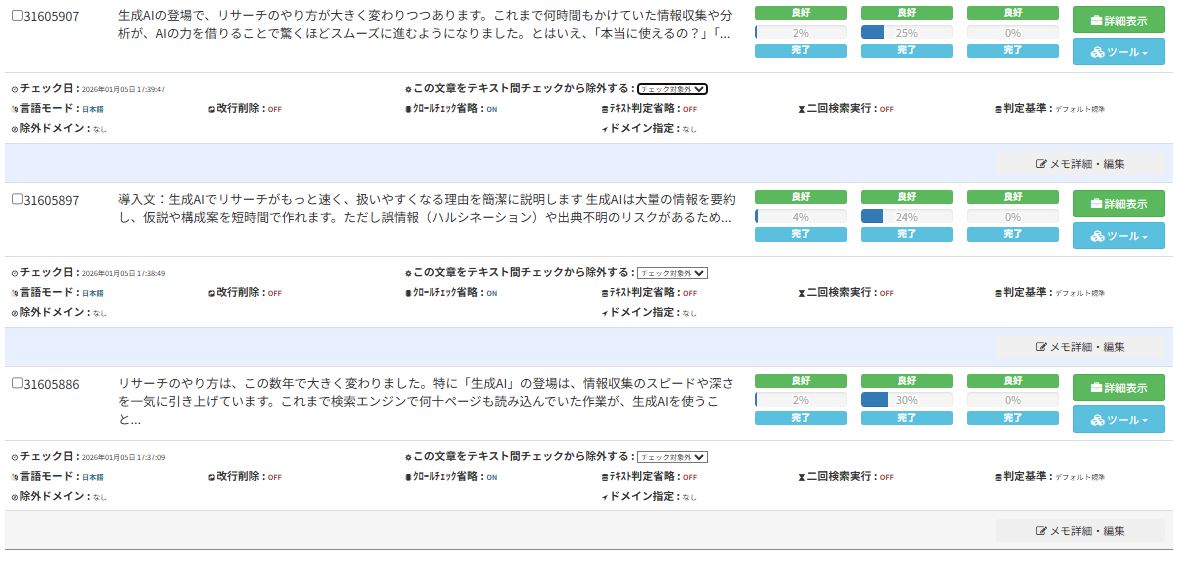
出力された結果を検証ポイントごとに比較した結果は以下になります。
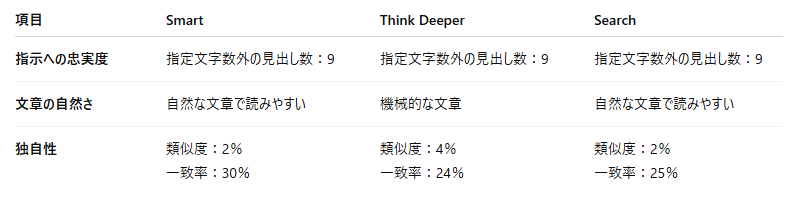
「Searchモード」が最も人間らしく、リズム感のある文章を書く
ブログのドラフト執筆においても、Searchモードが最適解です。
Smartモードも自然な日本語でしたが、一文の長さが均一で単調な印象を受けました。
対してSearchモードは、長い文章と短い文章を巧みに組み合わせており、読みやすいリズム感がありました。
一方、Think Deeperモードは「〜ます」の語尾を過剰に繰り返すなど、機械的な文章になりがちで、ブログ執筆には不向きです。
読み手を飽きさせない文章力という点で、Searchモードが頭1つ抜けています。
Microsoft Copilotに「厳密な文字数指定」は不可能
「各見出し300〜500文字」といった具体的な文字数制限を、Microsoft Copilotは守れませんでした。
今回の検証では、すべてのモードでh3見出しの文字数が300文字より少なかったです。
SmartモードとSearchモードは、300文字に近い文章量がありましたが、Think Deeperモードでは全部のh3見出しが100文字未満でした。
今回は、コンテキストウィンドウ(AIが一度に処理できる情報量)を考慮して見出しを区切って指示を出しましたが、この結果です。
Copilotを使用する際は、文字数はあくまで目安とし、足りない部分は再度出力するか人間が加筆する前提で工程を組む必要があります。
Webを参照しても「コピペ判定」のリスクは低い
Web上の情報を参照させても、独自性の高いコンテンツは作成可能です。
CopyContentDetectorによるチェックの結果、最も一致率が高かったSmartモードでも30%、Searchモードでは25%という低い数値に留まりました。
一般的に一致率が40〜50%を超えるとコピーコンテンツのリスクが高まりますが、Microsoft Copilotは情報をうまく自分の言葉で再構築しています。
これなら、大幅な書き直しをせずとも、SEO上のペナルティを恐れずに公開レベルの記事へ仕上げることができます。
💡Yoomでできること
Microsoft Copilotによる「執筆の効率化」だけでなく、マーケティング業務全体の自動化を目指すなら、ワークフローを自動化できる「Yoom」もおすすめです。Yoomを使えば、Microsoft365製品やNotionなどのさまざまなSaaSツール同士をノーコードで連携できるため、簡単に自動化フローを構築できます。
業務効率化が課題の際は、ぜひ試してみてください!
■概要毎月の月末には、締め作業や報告書の提出など、忘れられない定型業務が多く発生するのではないでしょうか?これらのリマインドを手作業で行っていると、抜け漏れが発生したり、他の業務を圧迫したりすることもあります。このワークフローを活用すれば、毎月自動で月末を判定し、指定した時間にMicrosoft Teamsへ通知を送ることができるため、重要なタスクの実行忘れを防ぎ、業務の確実性を高めます。
■このテンプレートをおすすめする方- 月末の締め作業や報告業務を管理しており、リマインドを自動化したい方
- Microsoft Teamsを活用して、チームへの定期的な通知を効率化したいマネージャーの方
- 手動でのリマインドによる通知忘れや、業務の属人化に課題を感じている方
■このテンプレートを使うメリット- 毎月自動で月末を判定して通知が実行されるため、リマインドのし忘れといったヒューマンエラーを防ぎ、タスクの実行を確実にします。
- 担当者に依存せず、設定した日時に必ず通知が飛ぶ仕組みを構築できるため、リマインド業務の属人化を削減し、業務を標準化できます。
■フローボットの流れ- はじめに、Microsoft TeamsをYoomと連携します。
- 次に、トリガーでスケジュールトリガーを選択し、毎月特定の日時にフローボットが起動するように設定します。
- 次に、オペレーションで計算処理と分岐機能を設定し、フローボットが起動した日が月末であるかを判定させ、月末ではない場合は処理を終了させます。
- 最後に、オペレーションでMicrosoft Teamsの「チャネルにメッセージを送る」アクションを設定し、任意のチャネルに通知を送信します。
※「トリガー」:フロー起動のきっかけとなるアクション、「オペレーション」:トリガー起動後、フロー内で処理を行うアクション
■このワークフローのカスタムポイント- スケジュールトリガーの設定で、フローボットを起動させたい日時(例:毎月最終営業日の午前9時など)を任意で設定してください。
- Microsoft Teamsへ通知を送るオペレーションで、通知先のチャネルやチーム、送信するメッセージの本文を業務内容に合わせて自由に設定してください。
■注意事項- Microsoft TeamsとYoomを連携してください。
- 分岐はパーソナルプラン以上のプランでご利用いただける機能(オペレーション)となっております。フリープランの場合は設定しているフローボットのオペレーションはエラーとなりますので、ご注意ください。
- パーソナルプランなどの有料プランは、2週間の無料トライアルを行うことが可能です。無料トライアル中には制限対象のアプリや機能(オペレーション)を使用することができます。詳しくは、料金プランのページをご参照ください。
- Microsoft365(旧Office365)には、家庭向けプランと一般法人向けプラン(Microsoft365 Business)があり、一般法人向けプランに加入していない場合には認証に失敗する可能性があります。
■概要Microsoft Teamsでの問い合わせ対応時、都度Microsoft Excelを開いて情報を探し、返信するのは手間のかかる作業ではないでしょうか。手作業での確認は時間がかかるだけでなく、見間違いやコピー&ペーストのミスも起こりがちです。 このワークフローを活用すれば、Microsoft Teamsの投稿内容をもとに、自動でMicrosoft Excelから関連データを取得し、返信することができます。こうしたMicrosoft Excelのautomationを実現することで、問い合わせ対応業務を効率化し、担当者の負担を軽減します。
■このテンプレートをおすすめする方- Microsoft TeamsとMicrosoft Excelで、問い合わせ対応をされている方
- 手作業でのデータ検索や返信に時間がかかり、非効率だと感じているご担当者様
- Microsoft Excelのautomationを導入し、定型的な業務を効率化したいと考えている方
■このテンプレートを使うメリット- Microsoft Teamsへの投稿に自動で返信されるため、これまで手作業での確認や返信に費やしていた時間を短縮できます。
- 手作業でのデータ検索や転記による、入力間違いや確認漏れといったヒューマンエラーのリスク軽減に繋がります。
■フローボットの流れ- はじめに、Microsoft TeamsとMicrosoft ExcelをYoomと連携します。
- 次に、トリガーでMicrosoft Teamsを選択し、「チャネルにメッセージが送信されたら」というアクションを設定します。
- 次に、オペレーションでAI機能を設定し、トリガーで受け取ったメッセージからMicrosoft Excelでの検索に必要な情報を抽出します。
- 次に、オペレーションでMicrosoft Excelを選択し、「レコードを取得する」アクションで、先ほど抽出した情報をもとに該当データを取得します。
- 最後に、オペレーションでMicrosoft Teamsの「チャネルに投稿されたメッセージに返信する」アクションを設定し、取得したデータを返信します。
※「トリガー」:フロー起動のきっかけとなるアクション、「オペレーション」:トリガー起動後、フロー内で処理を行うアクション
■このワークフローのカスタムポイント- Microsoft Teamsのトリガー設定では、監視対象としたいチャネルを任意で指定してください。
- AIによるテキスト抽出では、Microsoft Teamsの投稿からMicrosoft Excelの検索条件となる情報を任意で指定して抽出できます。
- Microsoft Excelのアクション設定では、連携したいファイルやシートを任意で指定し、抽出した値をもとに取得する情報を設定します。
- Microsoft Teamsへの返信メッセージは、本文に固定のテキストを入れたり、前段のオペレーションで取得した値を埋め込むなどのカスタムが可能です。
■注意事項- Microsoft Teams、Microsoft ExcelのそれぞれとYoomを連携してください。
- Microsoft365(旧Office365)には、家庭向けプランと一般法人向けプラン(Microsoft365 Business)があり、一般法人向けプランに加入していない場合には認証に失敗する可能性があります。
- トリガーは5分、10分、15分、30分、60分の間隔で起動間隔を選択できます。
- プランによって最短の起動間隔が異なりますので、ご注意ください。
- Microsoft Excelのデータベースを操作するオペレーションの設定については、「【Excel】データベースを操作するオペレーションの設定に関して」をご参照ください。

- 月末の締め作業や報告業務を管理しており、リマインドを自動化したい方
- Microsoft Teamsを活用して、チームへの定期的な通知を効率化したいマネージャーの方
- 手動でのリマインドによる通知忘れや、業務の属人化に課題を感じている方
- 毎月自動で月末を判定して通知が実行されるため、リマインドのし忘れといったヒューマンエラーを防ぎ、タスクの実行を確実にします。
- 担当者に依存せず、設定した日時に必ず通知が飛ぶ仕組みを構築できるため、リマインド業務の属人化を削減し、業務を標準化できます。
- はじめに、Microsoft TeamsをYoomと連携します。
- 次に、トリガーでスケジュールトリガーを選択し、毎月特定の日時にフローボットが起動するように設定します。
- 次に、オペレーションで計算処理と分岐機能を設定し、フローボットが起動した日が月末であるかを判定させ、月末ではない場合は処理を終了させます。
- 最後に、オペレーションでMicrosoft Teamsの「チャネルにメッセージを送る」アクションを設定し、任意のチャネルに通知を送信します。
■このワークフローのカスタムポイント
- スケジュールトリガーの設定で、フローボットを起動させたい日時(例:毎月最終営業日の午前9時など)を任意で設定してください。
- Microsoft Teamsへ通知を送るオペレーションで、通知先のチャネルやチーム、送信するメッセージの本文を業務内容に合わせて自由に設定してください。
- Microsoft TeamsとYoomを連携してください。
- 分岐はパーソナルプラン以上のプランでご利用いただける機能(オペレーション)となっております。フリープランの場合は設定しているフローボットのオペレーションはエラーとなりますので、ご注意ください。
- パーソナルプランなどの有料プランは、2週間の無料トライアルを行うことが可能です。無料トライアル中には制限対象のアプリや機能(オペレーション)を使用することができます。詳しくは、料金プランのページをご参照ください。
- Microsoft365(旧Office365)には、家庭向けプランと一般法人向けプラン(Microsoft365 Business)があり、一般法人向けプランに加入していない場合には認証に失敗する可能性があります。

■このテンプレートをおすすめする方
- Microsoft TeamsとMicrosoft Excelで、問い合わせ対応をされている方
- 手作業でのデータ検索や返信に時間がかかり、非効率だと感じているご担当者様
- Microsoft Excelのautomationを導入し、定型的な業務を効率化したいと考えている方
■このテンプレートを使うメリット
- Microsoft Teamsへの投稿に自動で返信されるため、これまで手作業での確認や返信に費やしていた時間を短縮できます。
- 手作業でのデータ検索や転記による、入力間違いや確認漏れといったヒューマンエラーのリスク軽減に繋がります。
■フローボットの流れ
- はじめに、Microsoft TeamsとMicrosoft ExcelをYoomと連携します。
- 次に、トリガーでMicrosoft Teamsを選択し、「チャネルにメッセージが送信されたら」というアクションを設定します。
- 次に、オペレーションでAI機能を設定し、トリガーで受け取ったメッセージからMicrosoft Excelでの検索に必要な情報を抽出します。
- 次に、オペレーションでMicrosoft Excelを選択し、「レコードを取得する」アクションで、先ほど抽出した情報をもとに該当データを取得します。
- 最後に、オペレーションでMicrosoft Teamsの「チャネルに投稿されたメッセージに返信する」アクションを設定し、取得したデータを返信します。
■このワークフローのカスタムポイント
- Microsoft Teamsのトリガー設定では、監視対象としたいチャネルを任意で指定してください。
- AIによるテキスト抽出では、Microsoft Teamsの投稿からMicrosoft Excelの検索条件となる情報を任意で指定して抽出できます。
- Microsoft Excelのアクション設定では、連携したいファイルやシートを任意で指定し、抽出した値をもとに取得する情報を設定します。
- Microsoft Teamsへの返信メッセージは、本文に固定のテキストを入れたり、前段のオペレーションで取得した値を埋め込むなどのカスタムが可能です。
■注意事項
- Microsoft Teams、Microsoft ExcelのそれぞれとYoomを連携してください。
- Microsoft365(旧Office365)には、家庭向けプランと一般法人向けプラン(Microsoft365 Business)があり、一般法人向けプランに加入していない場合には認証に失敗する可能性があります。
- トリガーは5分、10分、15分、30分、60分の間隔で起動間隔を選択できます。
- プランによって最短の起動間隔が異なりますので、ご注意ください。
- Microsoft Excelのデータベースを操作するオペレーションの設定については、「【Excel】データベースを操作するオペレーションの設定に関して」をご参照ください。
🖊️検証結果まとめ
今回の検証から導き出された、Microsoft Copilotをブログ執筆に活用するための結論は以下の通りです。
結論:「Searchモード」を利用し、仕上げは人間が行う
今回の検証では、構成案の作成から執筆に至るまで、Searchモードが最も高いパフォーマンスを発揮しました。
Think Deeperモードはブログ執筆においては品質・量ともに実用レベルに達しておらず、Smartモードは指示漏れのリスクがあります。
▼Microsoft Copilot ブログ執筆の実用性まとめ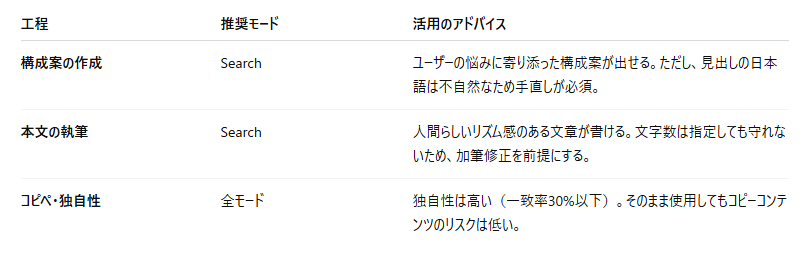
Microsoft Copilotは、完全に自律して記事を完成させる魔法の杖ではありません。
しかし、「Searchモード」を使い、人間が「監督・編集者」として適切な指示と修正を加えることで、執筆時間は短縮されます。
今日からSearchモードをあなたの「相棒」として迎え入れ、コンテンツ制作のプロセスを革新してみてください。
【出典】
Microsoft Copilot/Microsoft Copilotの会話モード/モデルのバージョンと設定を変更する/Copilot に使用するドキュメントの長さについてのガイド
プログラミング知識なしで手軽に構築できます。




