









・
n8nの使い方入門ガイド|AIで毎日のルーティン業務を自動化する最短ステップ

「毎日の繰り返し作業を自動化したいけれど、プログラミングは難しそう」と悩んでいませんか?
そんな方におすすめなのが、海外発のワークフロー自動化ツール「n8n」です。
この記事では、初心者の方でもスムーズに自動化の第一歩を踏み出せるよう、n8nの基本から具体的な使い方まで分かりやすく解説します。
💡n8n(エヌエイトエヌ)とは?知っておきたい3つの特徴
n8nは、ドイツで開発されたワークフロー自動化ツールです。
従来のツールと比べて自由度が高く、特にAIを活用した高度な自動化に強みを持っています。
まずは、n8nがどのようなツールなのか、その主要な特徴を整理してみましょう。
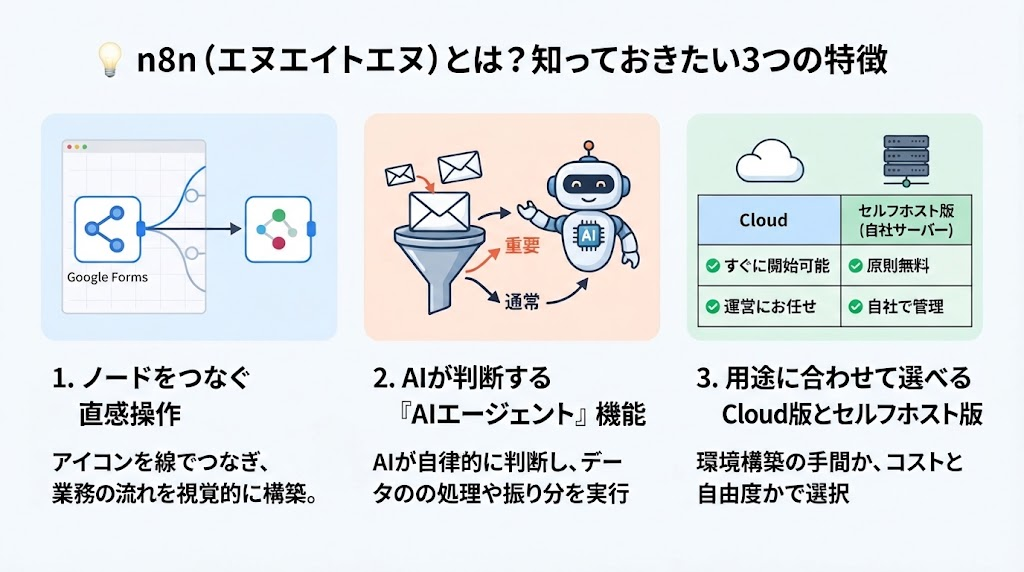
ノードをつなぐ直感的な操作感
n8nの最大の特徴は、キャンバス上に「ノード」と呼ばれるアイコンを配置し、それらを線でつなぐことで業務の流れを視覚的に組み立てられる点です。
例えば、Googleフォームの回答データをSlackへ自動通知するといった一連の動作を、パズルのように組み合わせて作成可能です。
プログラミングコードを書かずに構築できるワークフローも多く、データの流れを可視化しながら直感的に操作できます。
ただし、高度な処理や細かなカスタマイズには、コードやAPIに関する知識が必要になる場合があります。
AIが判断する「AIエージェント」機能
単なるデータの転送だけでなく、AIに特定の役割を与えて「自律的に判断」させられるのがn8nの魅力です。
例えば、受信メールの内容をChatGPTで要約して通知する仕組みを作れば、届いたメールが「急ぎの対応が必要か」をAIに判別させ、適切なルートへ自動で振り分けられます。
AI Agentノードを活用することで、あなたの代わりに情報を整理し、次のアクションを提案してくれる「自分専用のアシスタント」を構築できます。
Cloud版とセルフホスト版の違い
n8nには、大きく分けてCloud版とセルフホスト版という2つの利用形態があります。それぞれの特徴を以下の表にまとめました。
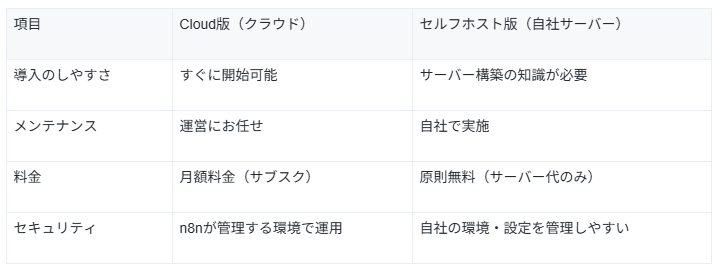
項目 | Cloud版(クラウド) | セルフホスト版(自社サーバー)
導入のしやすさ | すぐに開始可能 | サーバー構築の知識が必要
メンテナンス | 運営にお任せ | 自社で実施
料金 | 月額料金(サブスク) | 原則無料(サーバー代のみ)
セキュリティ | n8nが管理する環境で運用 | 自社の環境・設定を管理しやすい
初心者の場合は、環境構築の手間がかからないCloud版からスタートするのがスムーズな選択と言えます。
自社でサーバーを管理できるエンジニアがいる場合は、コスト面で有利なセルフホスト版も選択肢に入ります。
🏁今すぐできる!n8nの始め方と初期設定
n8nを使い始めるためのステップは非常にシンプルです。
まずは環境を整え、簡単な自動化フローを作成して操作感に慣れていきましょう。
ここでは、Cloud版の具体的な手順を説明します。
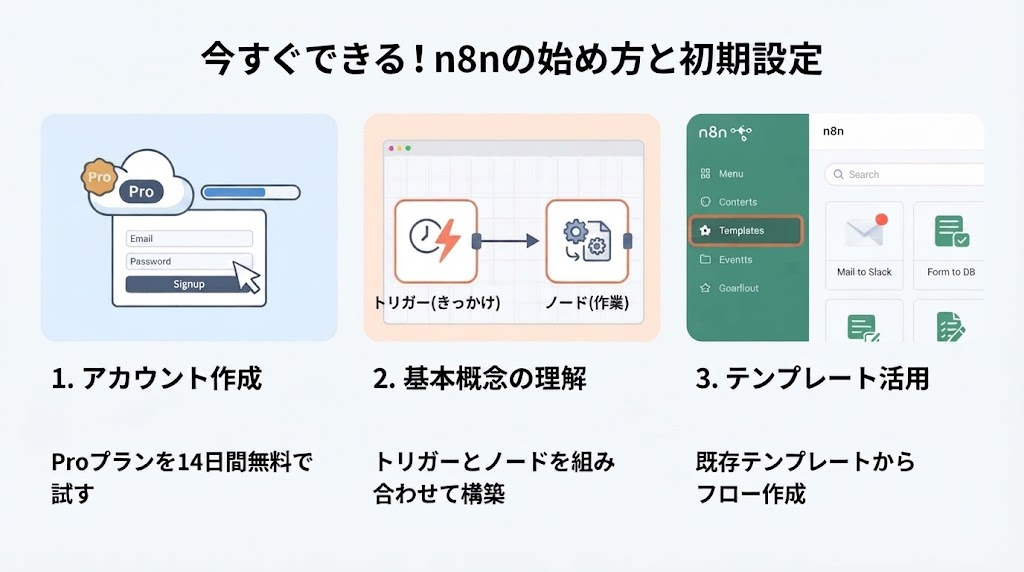
Cloud版アカウント作成と無料トライアルの進め方
n8nでは、Proプランの機能を14日間無料で試せる(実行回数は1,000回までという制限あり)トライアル期間が用意されています。
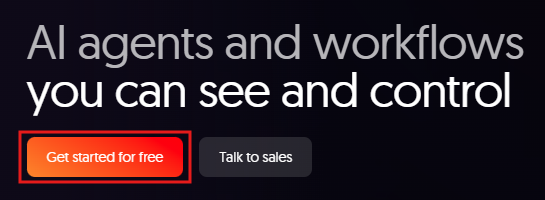
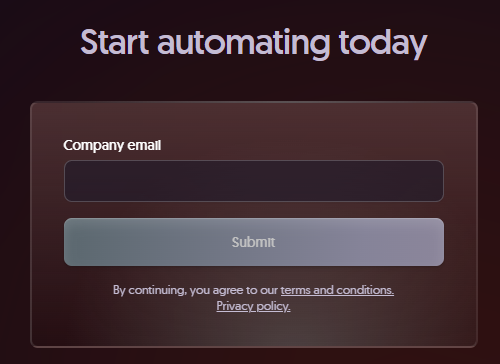
まずはn8nの公式サイトにアクセスし、メールアドレスを登録してアカウントを作成しましょう。
まずはトライアルで利用できる範囲を確認し、自社の業務にどれくらいフィットするかを確かめるのがおすすめです。
画面の見方:トリガーとノードの基本概念
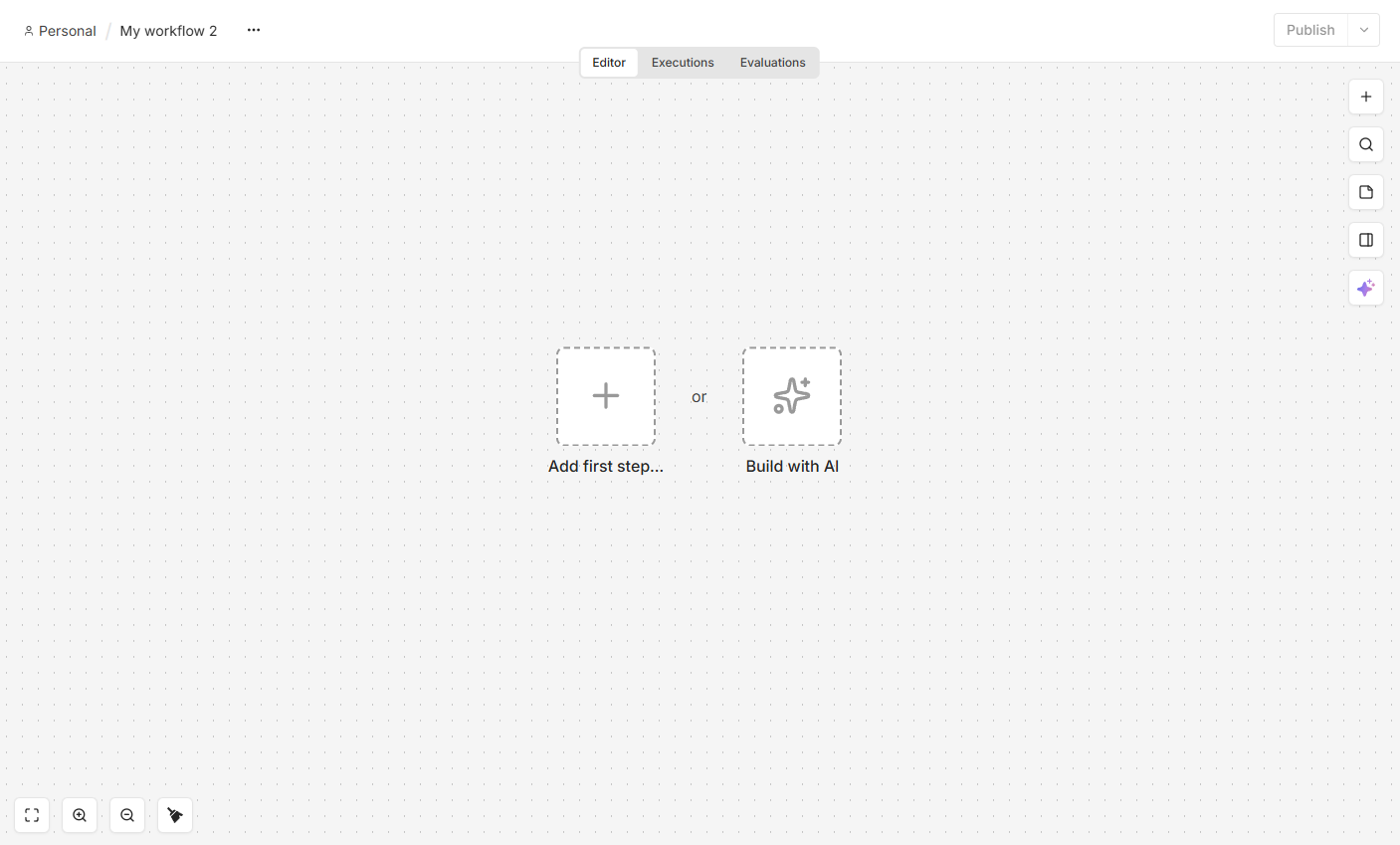
ログイン後の編集画面(ワークフローエディタ)は、白紙のキャンバスのような構成になっています。
ここで重要になるのが「トリガー」と「ノード」の組み合わせです。
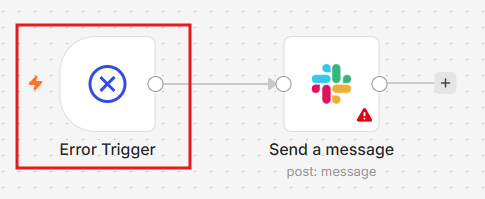
■トリガー:自動化が動き出す「きっかけ」(例:定刻になった、エラーが起きた)
■ノード:具体的な「作業内容」(例:データを加工する、メッセージを送る)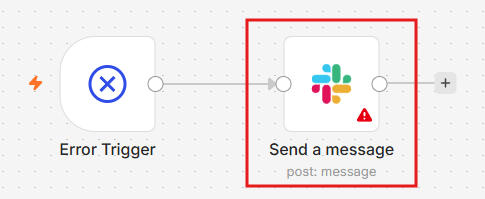
n8nにおけるトリガーは、ワークフローを「いつ実行するか」を決める特殊なノードで、必ずワークフローの先頭に配置されます。
トリガーの起動をきっかけに、後続のノード処理が始まります。
代表的なトリガーの種類は以下の通りです。
- Manual Trigger(手動で「実行」ボタンを押して起動)
- Schedule Trigger(指定した時間・間隔で定期実行)
- Webhookトリガー(外部サービスからのHTTPリクエストを受け取って起動)
- アプリ固有のトリガー(Gmailの新着メール受信、Google Formsの回答送信など、特定サービスのイベントで起動)
ノードは、ワークフローを構成する最小単位の処理ブロックで、それぞれのノードがデータの取得、加工、送信など特定の1つの機能(タスク)を担当します。
例えば以下のようなノードがあります。
- HTTP Requestノード(外部APIにリクエストを送る)
- Google Sheetsノード(スプレッドシートを読み書きする)
- IF/Switchノード(条件によって処理を分岐させる)
- Setノード(データの値を設定・加工する)
複数のノードを線でつなぎ、上流のノードの出力を下流のノードの入力として渡すことで、一連のワークフローを作成します。
最初の1本:ワークフローをテンプレートから作成
ゼロから自分でフローを作るのは少し手間がかかります。
そのため、操作感を試す際はまず既存のテンプレートを活用するのがおすすめです。
サイドバーの「Templates」を開き、検索バーに試したいフローを入力すれば、関連するテンプレートが出てきます。
やりたいことに近いテンプレートを探してインポートしましょう。
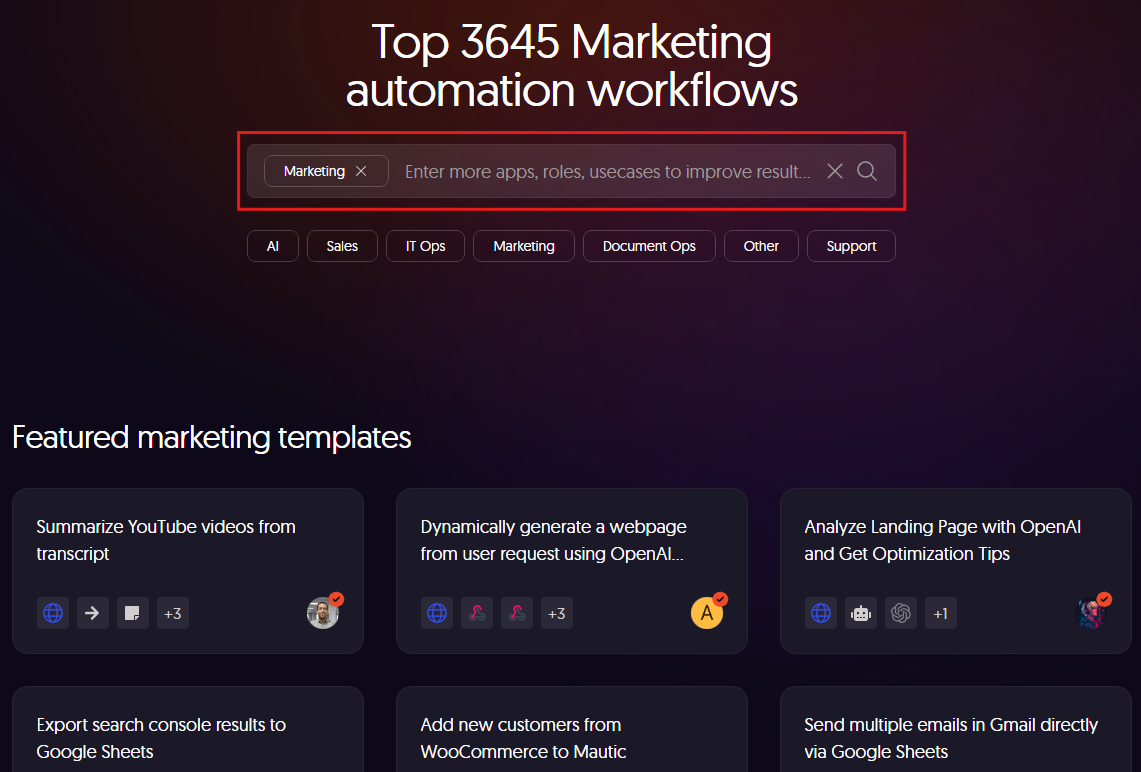
テンプレートを使っておおまかな流れを掴んでから、必要に応じてフローを自作してみてください。
🤖n8nで「自分専用のアシスタント」を作る手順
n8nでは、AIをワークフローの一部として組み込めます。
AI Agentノードを使えば、単純作業を超えた「思考を伴う業務」の自動化が可能です。
初心者でも失敗しない作成手順を見ていきましょう。
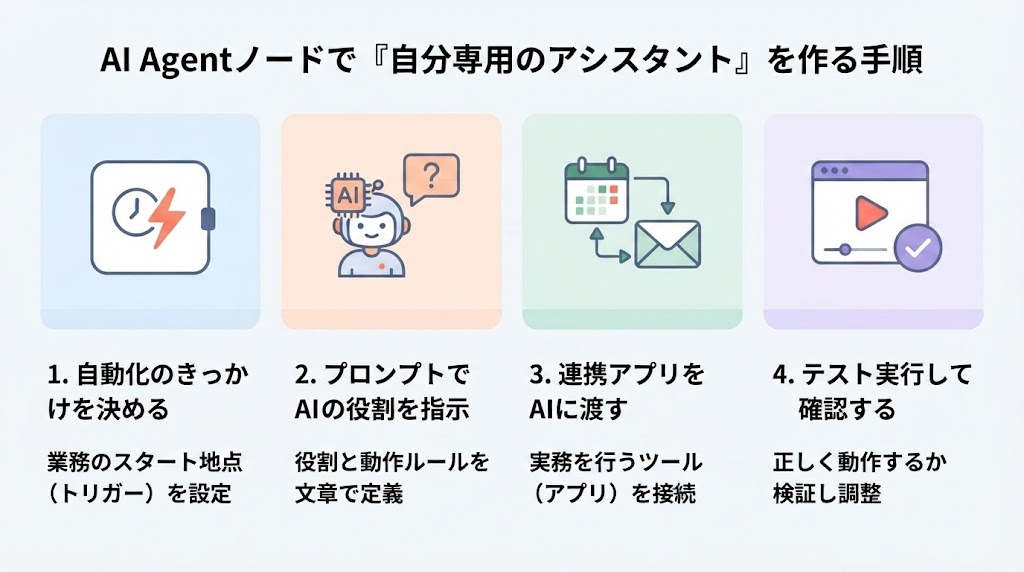
ステップ1:自動化のきっかけ(トリガー)を決める
まずは、AIアシスタントが動き始めるためのスタート地点を明確にしましょう。。
例えば「Slackで特定のキーワードを含むメンションを受けた時」をトリガーにすれば、チャット上でいつでも呼び出せるAI相談役を作ることが可能になります。
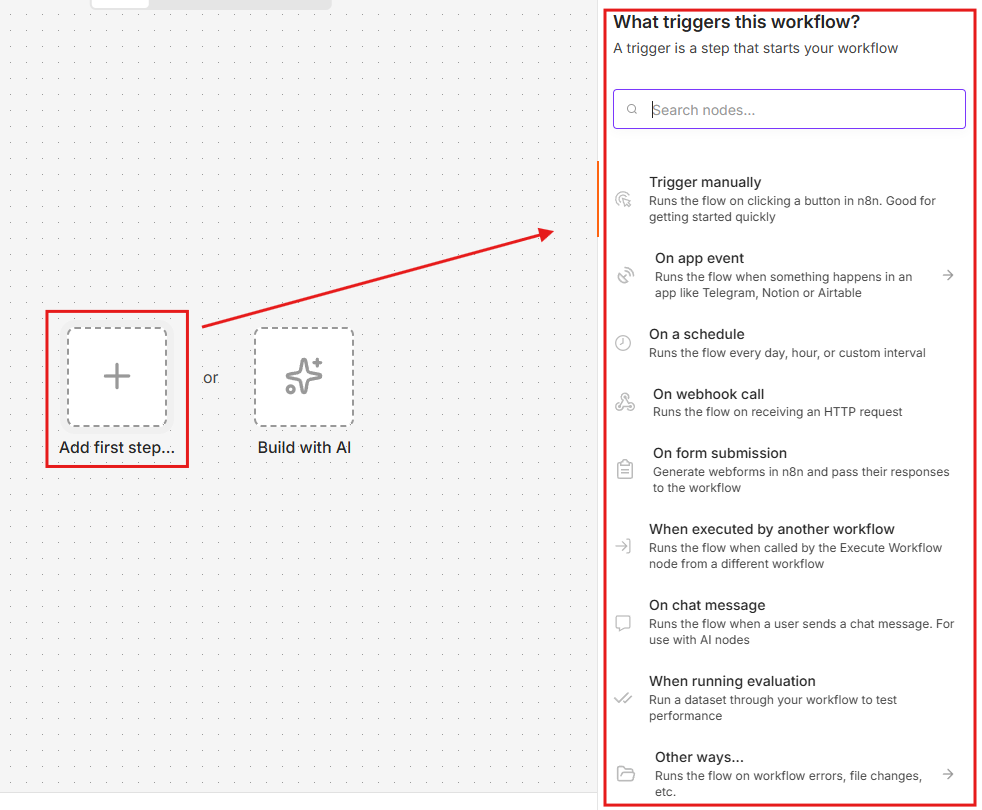
新規ワークフローの編集画面を開き「Add first step...」を押すと以下のようにトリガーを選択できるようになるので、任意のものを設定してください。
ステップ2:プロンプトでAIの役割を指示する
AI Agentノードの設定画面では、AIにどのような役割やルールで動作してほしいかを指示しましょう。
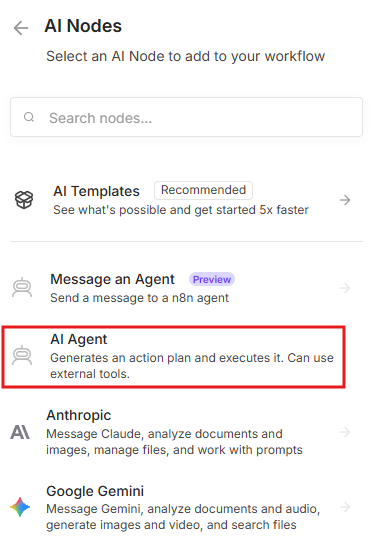
ノード選択パネルから「AI」→「AI Agent」を選択します。
「+Add Option」→「System Message」を選択すると指示文を入力する欄が出てきます。
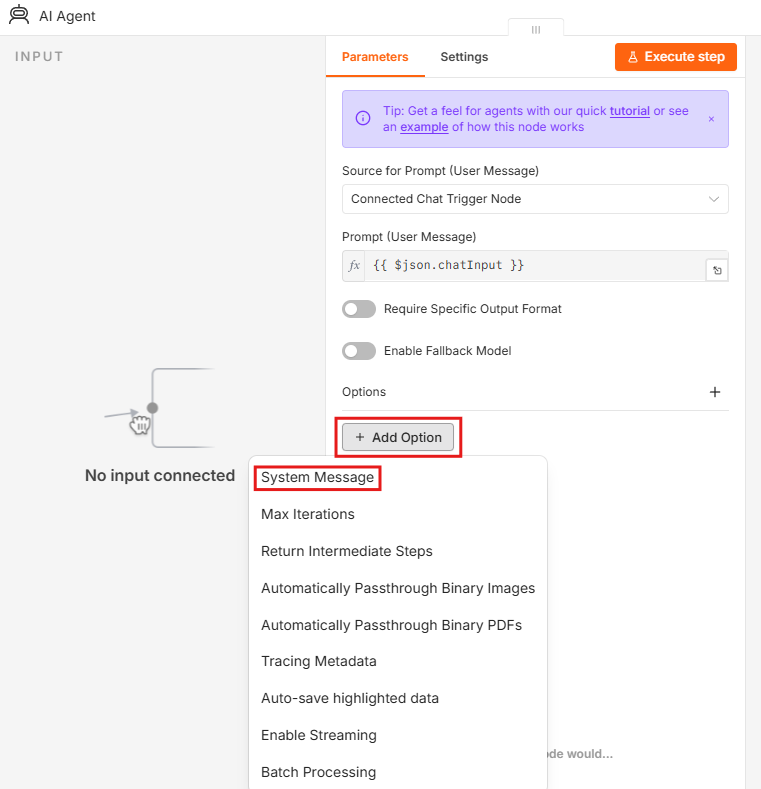
「あなたは優秀なマーケティング担当者です」のように役割を明確にし、具体的に指示することで、期待する回答の精度が高まります。
指示が曖昧だとAIも迷ってしまうため、期待する回答の形式まで指定するのがコツです。
ステップ3:連携アプリ(ツール)をAIに渡す
n8nでは、フロー内にツールの連携を組み込めます。
例えば、Googleカレンダーの検索機能をツールとしてAIに渡すと、AIが「来週の予定を教えて」という人間の言葉を理解し、自らカレンダーを調べて回答してくれるようになります。
AIが外部のアプリと直接やり取りできるように橋渡しをすることで、単なるチャットボットではない「実務をこなすエージェント」へと進化します。
ステップ4:テスト実行して正しく動くか確認する
すべての設定が終わったら、画面下部にある「Execute workflow」ボタンを押してテストを行います。
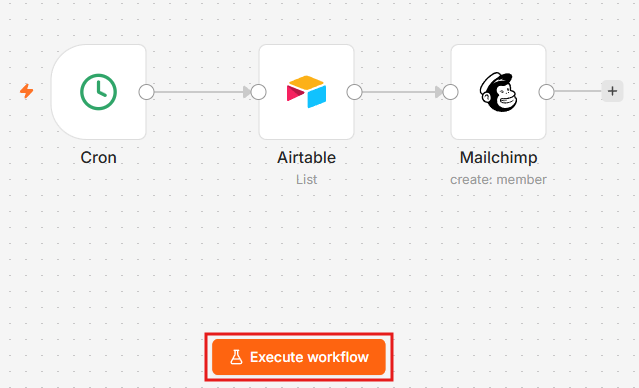
データの流れが線の上を移動していく様子をリアルタイムで観察でき、どこでエラーが起きているかも一目で分かります。
AIの回答が期待と異なる場合は、プロンプトの内容を微調整したり、AIに渡す情報の範囲を変更したりして、理想の動きに近づけていきましょう。
YoomはAIを使った業務判断を自動化できます
n8nは非常に強力なツールですが、英語の壁や設定の複雑さに戸惑う方も少なくありません。
Yoomなら複雑な設定は少なく、普段使うアプリと連携できるテンプレートも多数用意されています。
日本のツールということで、書類やメール文の下書きなども日本語の文脈に沿ったものが作成されやすい特徴があります。
「これなら自分でもできそう!」と感じた方は、ぜひ下のバナーからYoomを試してみてください。


例えばSlack上でのやり取りをさらに効率化したいなら、AIが投稿内容を精査して自動返信してくれる仕組みが有効です。
複雑な設定をスキップして、すぐに実戦投入したい方には専用の連携機能がおすすめです。


■このテンプレートをおすすめする方
- Slackでの定型的な問い合わせ対応を自動化し、業務工数を削減したい人事労務担当者の方
- 就業規則に基づいた回答の迅速化と、重要案件の抽出を両立させたいチームリーダーの方
- 従業員からの質問に対するレスポンスを早め、社内の利便性を高めたい経営者の方
■このテンプレートを使うメリット
- AIワーカーが問い合わせ内容を自動で判別するため、定型的な質問への対応時間を短縮し、本来注力すべきコア業務に時間を充てられます。
- エスカレーションの要否をAIが判断することで、個別対応が必要な重要案件の放置や対応漏れを防止し、確実なサポート体制を構築できます。
■フローボットの流れ
- はじめに、SlackとGoogle DriveをYoomと連携します
- 次に、トリガーで、Slackの「メッセージがチャンネルに投稿されたら」アクションを設定します
- 次に、AIワーカーで、問い合わせ内容から回答を生成し回答の確信度とエスカレーション要否を判断するためのスキルを作成し、使用ツールとしてSlackとGoogle Driveのアクションを設定します
- 最後に、オペレーションで、Slackの「スレッドにメッセージを送る」アクションを設定し、生成された回答や判断結果を送信します
■このワークフローのカスタムポイント
- AIワーカーの指示内容(プロンプト)を調整することで、自社の就業規則やFAQに合わせた回答精度を高めることが可能です。
- Google Driveにはあらかじめ参照元となる規定集やドキュメントを格納し、AIが正確な情報を抽出できるように設定してください。
- Slackの通知先として、回答の確信度が低い場合やエスカレーションが必要な場合にのみ担当者グループへメンションを送るよう分岐設定を加えることも可能です。
■注意事項
- Slack、Google DriveのそれぞれとYoomを連携してください。AIワーカー内で使用するツール(アプリ)についてもマイアプリ連携が必要です。
- AIワーカーの基本設定は「【AIワーカー】基本的な設定方法」をご参照ください。
- AIワーカーの同時実行数・作成可能なAIワーカー数・利用可能なAIモデルはご契約中のプランによって異なります。
- AIワーカー内でご利用いただけるアプリやオペレーション等はフローボットの利用制限と同様です。
- AIワーカーは、テスト実行でも本番実行と同様にタスクを消費しますのでご注意ください。詳細は「【AIワーカー】タスク実行数の計算方法」ご参照ください。
- AIワーカー内で使用するツール(アプリ)についてもマイアプリ連携が必要です。
- AIワーカーはスキルを詳細に設定することで適切な処理を実行しやすくなります。詳細は「【AIワーカー】マニュアルの作成方法」をご参照ください。
自動化に慣れてくると、単なる通知だけでなく「質問に対して過去の資料から適切な回答を探し出す」といった高度なこともしたくなります。
そんな時は、Yoomでノーコードであらかじめ学習させたデータを元にAIが回答するテンプレートを活用しましょう。

- ConfluenceとSlackを使い、社内からの問い合わせ対応に工数がかかっている方
- 社内ナレッジの活用を促進し、回答の属人化を防ぎたいと考えているチームリーダーの方
- Confluenceと連携するAI チャットボットを導入し、業務効率化を進めたいDX推進担当者の方
- Slackでの質問にAIが自動応答するため、担当者がConfluenceで情報を探して回答を作成する時間を削減できます。
- Confluenceの情報を基に回答が生成されるため、担当者による回答の質のばらつきを防ぎ、業務の標準化に繋がります。
- はじめに、SlackとConfluenceをYoomと連携します。
- 次に、トリガーでSlackを選択し、「チャンネルでメンションされたら」というアクションを設定します。
- 最後に、オペレーションでAIワーカーを選択し、メンションされた質問を基にConfluenceの情報を参照して回答を生成し返信するためのマニュアル(指示)を作成します。
■このワークフローのカスタムポイント
- Slackのトリガー設定では、メンションを検知する対象のチャンネルを任意で設定できます。
- AIワーカーに与える指示(プロンプト)の内容は自由に設定できるため、回答の形式やトーンなどを調整することが可能です。また、連携するSlackやConfluenceの設定も適宜変更してください。
- Slack、ConfluenceのそれぞれとYoomを連携してください。AIワーカー内で使用するツール(アプリ)についてもマイアプリ連携が必要です。
- トリガーは5分、10分、15分、30分、60分の間隔で起動間隔を選択できます。
- プランによって最短の起動間隔が異なりますので、ご注意ください。
- AIワーカーの基本設定は「【AIワーカー】基本的な設定方法」をご参照ください。
- AIワーカーの同時実行数・作成可能なAIワーカー数・利用可能なAIモデルはご契約中のプランによって異なります。
- AIワーカー内でご利用いただけるアプリやオペレーション等はフローボットの利用制限と同様です。
- AIワーカーは、テスト実行でも本番実行と同様にタスクを消費しますのでご注意ください。詳細は「【AIワーカー】タスク実行数の計算方法」ご参照ください。
- AIワーカーはマニュアルを詳細に設定することで適切な処理を実行しやすくなります。詳細は「【AIワーカー】マニュアルの作成方法」をご参照ください。
🌟【事例集】今日から真似したい!n8nの活用シチュエーション
n8nの基本を理解したら、次は「実際にどのような業務が自動化できるのか」を具体的にイメージしてみましょう。
ここでは、今日から真似したくなるような3つの定番事例を、テンプレート例付きでご紹介します。
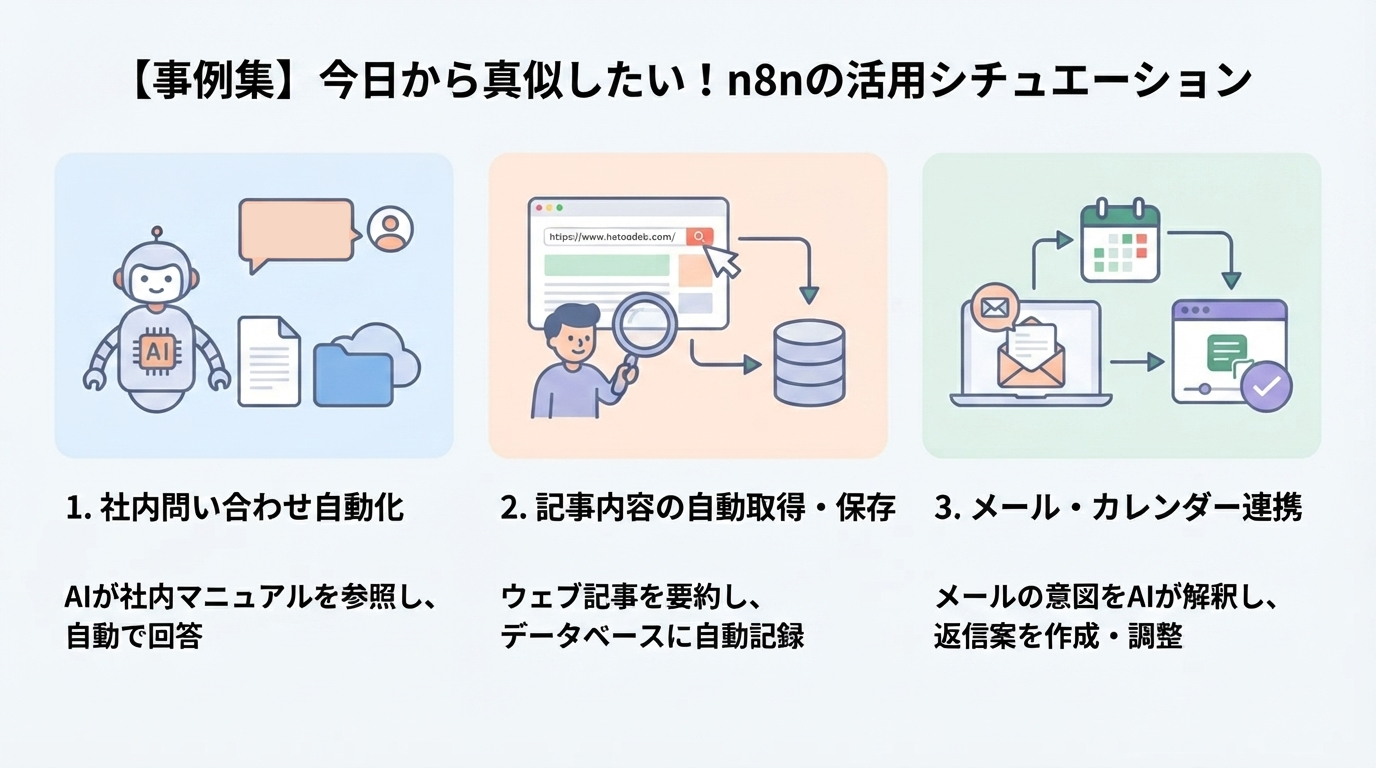
ナレッジ共有AIチャットで社内の問い合わせ対応を自動化
n8nの「AI Agent」ノードにGoogle DriveやNotionなどをツールとして接続することで、社内のマニュアルや資料に基づいて回答する専用のAIチャットボットが構築できます。
例えば新入社員が「福利厚生について教えて」とチャットツールなどで質問すると、AIが自らGoogleドライブ内の規約PDFを読みに行き、該当箇所を抜粋して回答します。
社内の問い合わせ対応を自動化し、担当者の負担を劇的に減らせるn8nの人気事例です。
【テンプレート例】
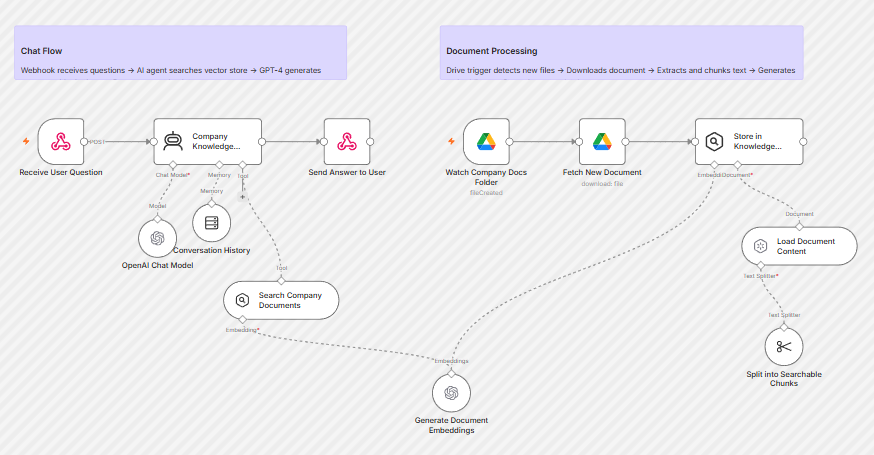
AI-powered company documents Q&A assistant with Google Drive and GPT-4 mini | n8n workflow template
Google Driveフォルダを監視し、新しいファイルが追加されると自動で知識ベースに保存。ユーザーからの質問にはAIエージェントが知識ベースを検索して出典付きで回答するフローです。これは、n8nが「ファイルの中身を検索するツール」をAIに持たせることができるため実現する仕組みです。
記事URLを渡すだけで内容を自動取得・保存
特定のウェブサイトから情報を抜き出し、要約してデータベースに保存する作業も、n8nならAIに一任できます。
n8nには「HTTP Request」や、ウェブページの内容から必要な情報を抽出できる「HTMLノード」など、ウェブページを扱うノードが用意されています。
これらをAI Agentのツールとして設定しておけば、「このURLの記事を読んで、競合他社の新機能を3つのポイントでまとめてこのツールに記録して」といった複雑な指示を一回の実行で完結させられます。
情報収集からデータ入力までをAIが自律して行うため、マーケティング業務のスピード向上が期待できます。
【テンプレート例】
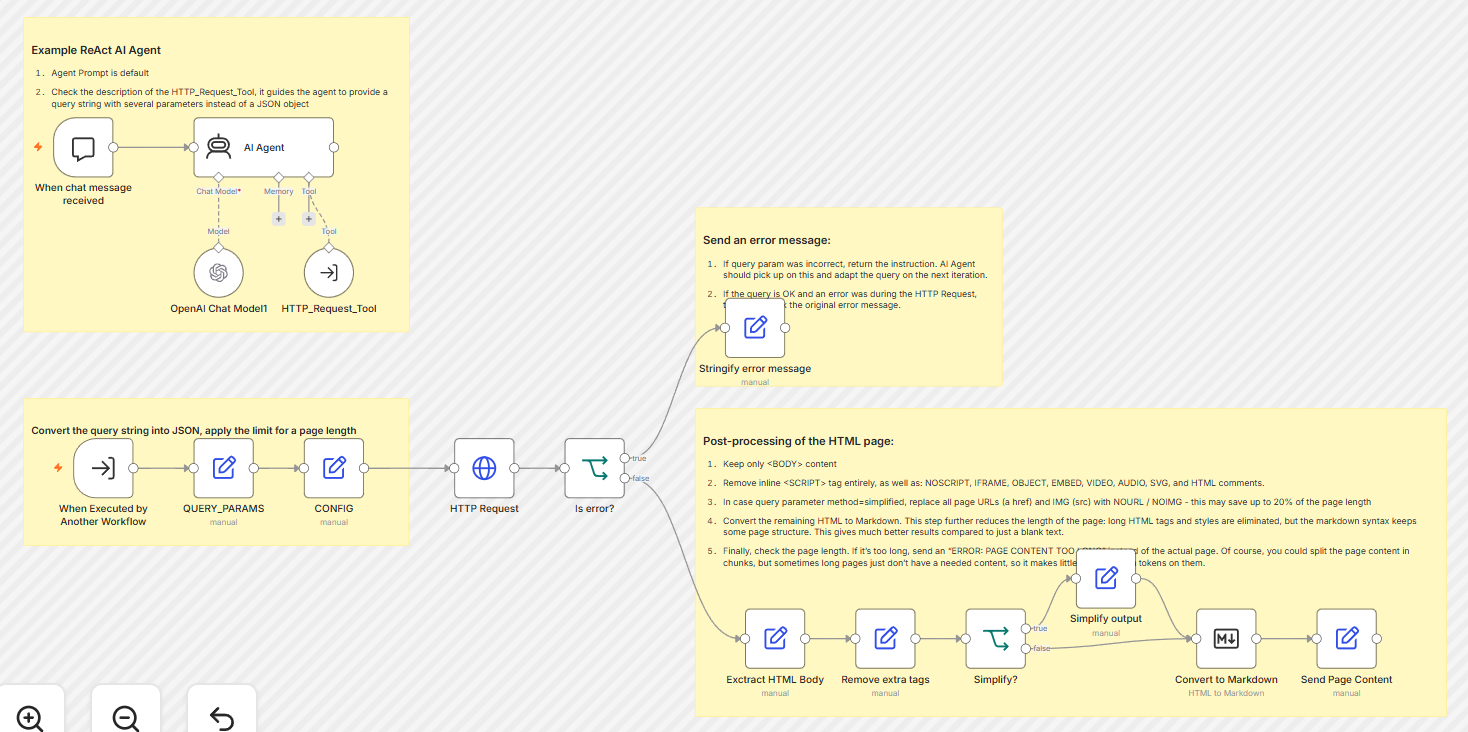
AI agent that can scrape webpages | n8n workflow template
チャットでURLを含むメッセージを送ると、LangChainのReAct AI Agentが「HTTP Requestツール」を使ってそのページのHTMLを自動取得し、Markdownに変換します。
メール文面を自動で読み取り返信案を作成
届いたメールの内容をAIが解釈し、必要に応じて「返信案の作成」や「カレンダーへの予定追加」を自動で行う事例です。
n8nのAIは、メールの文面から「これは打ち合わせの調整だ」「これはクレームだ」といった意図を読み取るよう設定できます。
日程調整であれば、AIが自らGoogleカレンダーの空き時間をチェックするツールを呼び出し、候補日を盛り込んだ返信文を作成して下書き保存します。人間は最後にその内容を確認して送信ボタンを押すだけです。
n8nをハブとして、複数のアプリをAIに横断的に操作させることで、秘書のような役割をワークフロー内で実現できます。
【テンプレート例】
Automate email & calendar management with Gmail, Google Calendar & GPT-4o AI | n8n workflow template
Gmailの受信ボックスとGoogleカレンダーを管理してカスタムラベルでメールを分類し、返信案や打ち合わせ候補日時を提案します。
エージェントはコンテキストに応じて返信案を作成したり打ち合わせの日程調整を行います。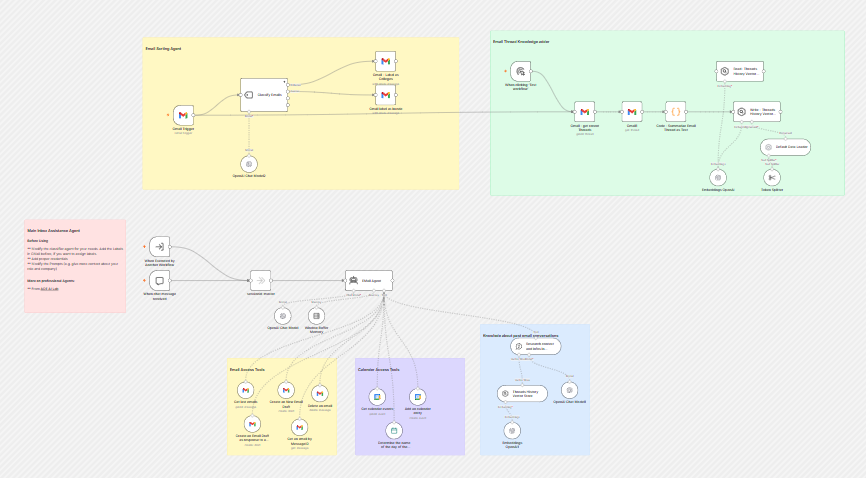
⚠️n8nで初心者がつまずきやすいポイントと解決策
n8nを使いこなす上で、多くの人が最初にぶつかる壁があります。あらかじめ対処法を知っておくことで、挫折せずに活用を続けられます。
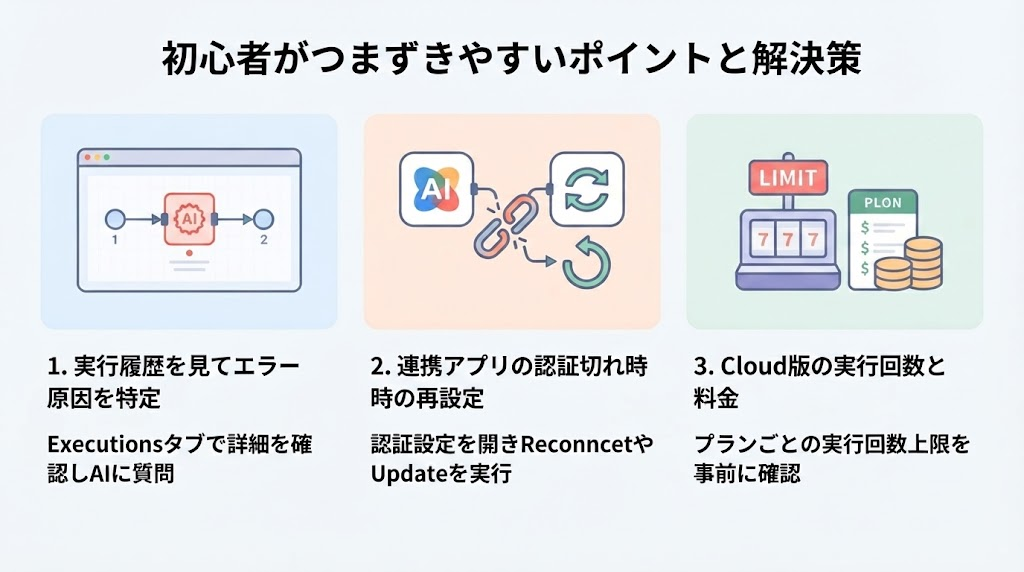
実行履歴(Execution)を見てエラーの原因を特定
ワークフローがうまく動かない時は、まず「Executions」タブを確認しましょう。
ここでは、過去の実行が成功したのか失敗したのか、そしてどのノードで止まってしまったのかが詳細に記録されています。
赤い印がついているノードをクリックすると「エラーメッセージ」が表示されます。
英語で書かれていることが多いですが、その文章をコピーしてAIに「このエラーの原因と対策を教えて」と聞けば、具体的な解決策をすぐに見つけられます。
連携アプリの認証(Credentials)が切れた時の再設定
GoogleやSlackなどの外部アプリと連携する場合、「認証(Credentials)」の設定が必要です。
初期設定時に接続できても、アクセストークンの期限切れ、権限変更、パスワード変更、連携先サービス側の設定変更などによって、再認証が必要になる場合があります。
もし「Authentication Error」が出た場合は、認証設定画面を開き、再度「Reconnect」や「Update」を行ってください。
Cloud版の実行回数制限と料金プランの選び方
n8n Cloudでは、プランごとに利用できるワークフロー実行回数などの上限が設定されています。
プランや契約条件によって上限や超過時の扱いが異なるため、料金ページで確認しましょう。
特に、テストや短い間隔での実行を繰り返す場合は、実行回数を事前に見積もることが大切です。
⚖️「AIエージェントを柔軟に構成するn8n」と「業務に合わせてAIを活用するYoom」どちらを選ぶ?
自動化を進める際、どのツールを選ぶべきかは非常に重要な判断基準となります。
特に海外発のn8nと国産のYoomでは、利用者のスキルや目的によって向き不向きが分かれる場合が多いです。
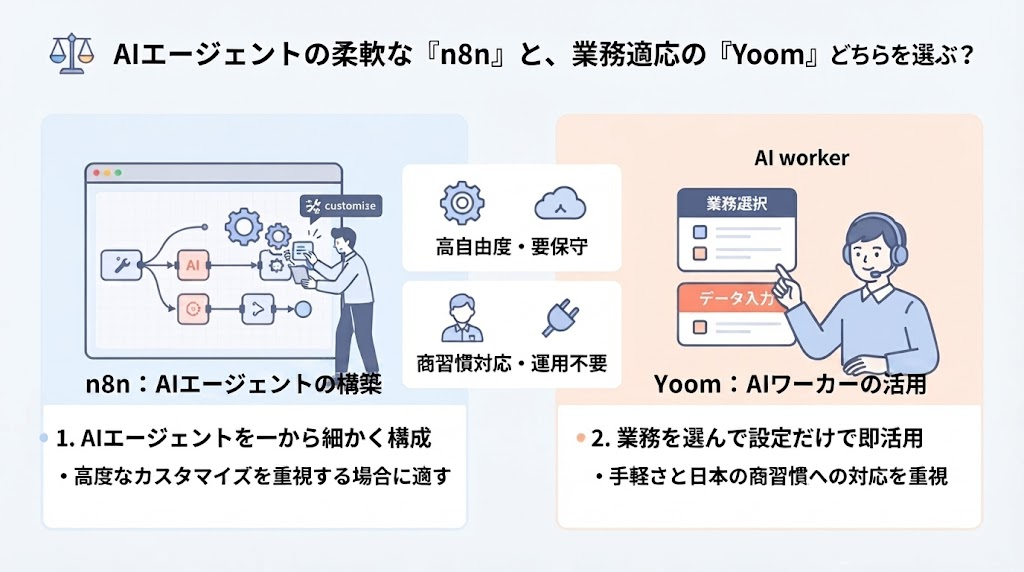
日本語の精度と日本の商習慣への対応力
n8nは海外発のツールで、公式ドキュメントやコミュニティの多くは英語で書かれています。
一方、Yoomは日本語のヘルプ情報を提供しており、日本語でのサポートや利用したい国内SaaSとの連携を重視する場合は有力な候補です。
以下のページも参考に、普段の業務との相性を確認してみてください。
AIエージェントを「一から作る」か「設定だけで動かす」かの違い
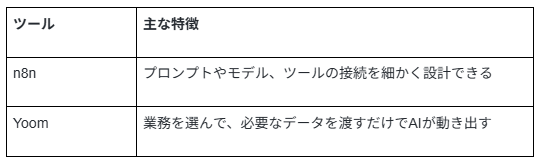
n8nは、モデルや指示、ツールなどを組み合わせてAIエージェントの動作を柔軟に構成できるプラットフォームです。
細かなカスタマイズを重視する場合に適していますが、必要な設定項目が多くなる場合があります。
対してYoomは、特定の業務に特化した「AIワーカー」というコンセプトを採用しています。AIワーカーは、ナレッジの学習や情報の抽出・分析といった専門的なAI業務を、設定だけで簡単に行える機能です。
n8nのように複雑なノードを組み合わせる必要がなく、あらかじめ用意された枠組みに沿って精度の高いAIエージェントを実務に投入できます。
「凝った仕組みを作りたい」ならn8n、「今すぐ業務を楽にしたい」ならYoomという使い分けも選ぶ基準の一つです。
セキュリティと運用保守にかかる手間の比較
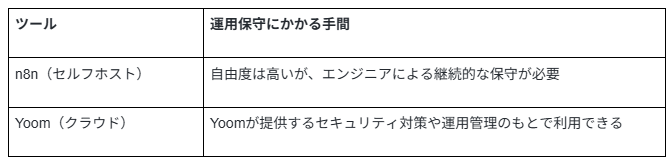
セルフホスト版のn8nを運用する場合、自社で管理する環境や設定を選択できるというメリットがあります。
しかし、その分サーバーの維持管理という重い責任も伴います。
専門のシステム担当者がいない部署で導入するのであれば、運用保守の工数がかからないクラウド型のサービスを選ぶのが、長期的な成功の近道です。
📝まとめ
n8nは、自由な発想で業務を自動化できる便利なツールです。
最初は簡単な通知から始め、徐々にAIを組み込んだ高度なフローへとステップアップしていきましょう。
「自分で作るのは少し難しそう」と感じた時は、より直感的に使えるYoomのような選択肢も検討してみてください。
大切なのは、ツールを使いこなすこと自体ではなく、それによって生まれた時間を、より価値のある仕事に充てることです。
Yoomでできること
Yoomは、あなたの代わりに24時間働く「デジタルな同僚」を、専門知識なしでチームに迎え入れられるツールです。
n8nのような複雑なノード構築を行わずに利用できる業務もあるので、「自分たちの業務にもAIを導入してみたい」と感じた方は、ぜひ以下のバナーから試してみてください。

ユーザーの要望に対して自律的に判断し、文章作成や情報の整理をはじめとした幅広いタスクに対応するAIワーカーです。また、このAIを自社の運用ルールに合わせてカスタマイズすることも可能。幅広い業務の効率化を目指す方におすすめです。
- 特定の業務に縛られず、日常の多様なタスクを柔軟にサポートしてほしいと考えている方
- AIを自社の運用ルールに合わせてカスタマイズし、幅広い業務の効率化を行いたい方
- 指示に基づいて自律的に動くAIを導入し、本来行うべきコア業務に集中したい方
■AIワーカー設定の流れ
- AIワーカーの「名前」や「役割」などの基本設定を行い、どのようなアシスタントにするかを定義します。
- 次に、AIワーカー内で使用するアプリをYoomと連携し、必要なアクションを設定します。普段お使いのアプリを自由に追加・変更することが可能です。
- 最後に、AIワーカーへの指示書となる「マニュアル」を、自社のガイドラインや業務内容に合わせて作成・編集します。
■このAIワーカーのカスタムポイント
- このテンプレートは、自社の環境や業務内容に合わせた柔軟なカスタムが可能です。
- また、マニュアル内の「#参照情報」に社内のドキュメントや運用ルールを追記することで、特定の専門知識に基づいた自律的な判断が可能になります。
■注意事項
- AIワーカーの基本設定は「【AIワーカー】基本的な設定方法」をご参照ください。
- AIワーカーの同時実行数・作成可能なAIワーカー数・利用可能なAIモデルはご契約中のプランによって異なります。
- AIワーカー内でご利用いただけるアプリやオペレーション等はフローボットの利用制限と同様です。
- AIワーカーは、テスト実行でも本番実行と同様にタスクを消費しますのでご注意ください。詳細は「【AIワーカー】タスク実行数の計算方法」をご参照ください。
- AIワーカーはマニュアルを詳細に設定することで適切な処理を実行しやすくなります。詳細は「【AIワーカー】マニュアルの作成方法」をご参照ください。




チャットへの指示だけでAIが自ら判断し、GmailやGoogle スプレッドシート、freee会計など複数のアプリを横断して事務作業を自律的に遂行するAIワーカーです。報告や下書き作成を効率化し、現場業務や営業活動に専念できる環境を整えられるので、日々の細かな入力作業の負担を軽減したい方におすすめです。
■このAIワーカーをおすすめする方
- 現場での作業報告や在庫管理の更新を、チャットへの入力や音声だけで簡潔に終わらせたいと考えている現場担当者の方
- 領収書のデータ化やfreee会計への下書き登録を効率化し、経理処理の負担を軽減したい事務・経理担当者の方
- 商談後の見積書作成や送付メールの準備をスピードアップさせ、営業活動に専念したい営業担当者の方
■AIワーカー設定の流れ
- AIワーカーの「名前」や「役割」などの基本設定を行います。
- AIワーカー内で使用するGmail、Google Drive、Google スプレッドシート、Googleドキュメント、freee会計をYoomとマイアプリ連携します。
- 現場の運用ルールや自社のフォーマットに合わせて、AIへの指示書となる「マニュアル」を編集・作成します。
- 使用するツールは、自社の環境に合わせて他のアプリへ自由に変更することも可能です。
■このAIワーカーのカスタムポイント
- マニュアル内の「#専用の手順」項目を編集することで、自社独自の報告形式や計算ルールに基づいた処理が可能になります。
- Google スプレッドシートのアクションでは、自社で使用している在庫管理表やデータベースのIDを任意で設定してください。
- Google Driveのアクションにて保存先フォルダーを指定することで、作成された見積書などのドキュメントを適切な場所へ整理できます。
- マニュアル内の「#注意事項」に自社の確認フローを追記することで、AIが作成した下書きを誰が確認するかといったルールを明確に定義でき、精度の高い運用が実現します。
■注意事項
- Gmail、Google Drive、Google スプレッドシート、Googleドキュメント、freee会計とYoomを連携してください。
- AIワーカーの基本設定は「【AIワーカー】基本的な設定方法」をご参照ください。
- AIワーカーの同時実行数・作成可能なAIワーカー数・利用可能なAIモデルはご契約中のプランによって異なります。
- AIワーカー内でご利用いただけるアプリやオペレーション等はフローボットの利用制限と同様です。
- AIワーカーは、テスト実行でも本番実行と同様にタスクを消費しますのでご注意ください。詳細は「【AIワーカー】タスク実行数の計算方法」をご参照ください。
- AIワーカーはマニュアルを詳細に設定することで適切な処理を実行しやすくなります。詳細は「【AIワーカー】マニュアルの作成方法」をご参照ください。
- AIワーカー内で20件を超える大容量データの取得やループ処理を行うと、タスクを著しく消費する可能性があるためご注意ください。
参考サイト: n8n Docs/ホーム | Yoomヘルプセンター
プログラミング知識なしで手軽に構築できます。




