









・
NotebookLMで補助金申請を効率化!公募要領の分析と申請書作成で試した結果

補助金申請は、膨大な公募要領の読み込みや複雑な書類作成が必要であり、多くの担当者にとって大きな負担となっています。こうした課題を解決する強力なツールが、GoogleのAIノートツール「NotebookLM」です。
本記事では、NotebookLMを活用して補助金業務を効率化する具体的なテクニックや手順を詳しく解説します!
📖NotebookLMとは?補助金申請での活用法
ここではツールの基礎知識から、実務の信頼性を支える独自の機能、そして導入前に知っておきたい料金体系までを詳しく紐解いていきます。
▼NotebookLMの概要と料金プラン
NotebookLMは、Googleが提供するリサーチ支援に特化したAIツールです。
最大の特徴は、ユーザーが指定した資料(PDFやGoogleドキュメント、テキストなど)を「ノートブック」として管理し、その内容について質問や要約を依頼できる点にあります。
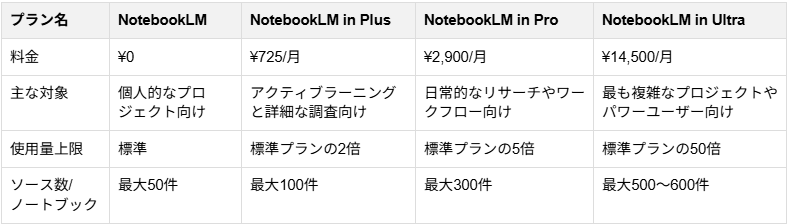
利用料金は、利用条件を満たすユーザーであれば、基本機能を無料で利用開始できます。一方で、ビジネス利用や頻度の高いユーザー向けに、利用制限を拡張した有料プランも展開されています。
【個人向け】
【企業向け】
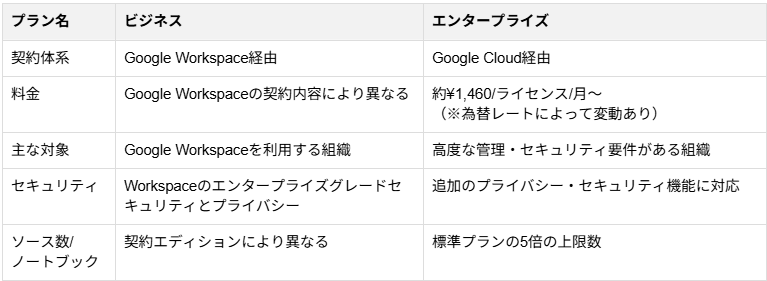
※本ページに記載の料金は、執筆時点の「参考価格」です。
実際の料金・提供内容は地域や時期、キャンペーン等により変更される場合があります。
▼ NotebookLMで補助金申請を効率化できること
補助金申請におけるNotebookLMの役割は、単なるテキスト生成にとどまりません。
数百ページに及ぶこともある公募要領や、複数の過去採択事例を一つのソースとして学習させることで、横断的な情報抽出が可能になります。
具体的には以下のような業務を強力にサポートします。
- 公募要領からの申請要件・対象経費の自動抽出
- 過去の採択事例に基づく、自社に最適な事業計画の骨子作成
- 作成中の申請書と公募要領を突き合わせた整合性チェック
これにより、従来数日かかっていた要領の読み込みや構成案の作成を数時間に短縮できる可能性が期待できます。
▼ ソース引用機能が補助金申請で役立つ理由
補助金申請において最も避けなければならないのが、誤った情報の記載です。
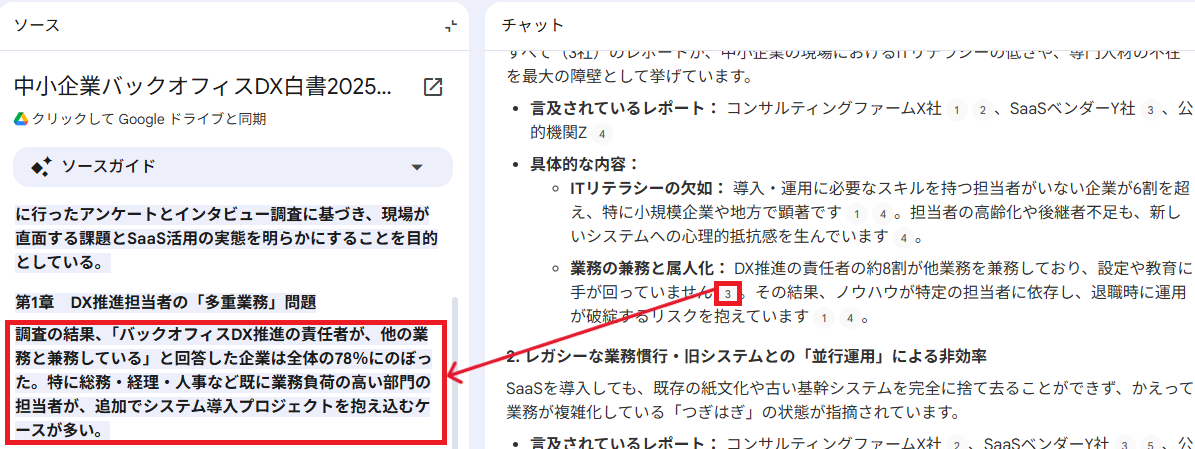
NotebookLMの大きな強みの一つに、回答の根拠となったソースの箇所を具体的に示す「ソース引用機能」があります。
AIが生成した回答にはインライン引用が付され、引用を選択すると参照元の該当箇所へ移動して文脈を確認できます。原文に当たりながら内容を確かめやすいため、AI特有のハルシネーションに気づきやすく、申請書作成時の確認作業を進めやすくなります。
【実際の画面】
⭐Yoomは補助金情報の収集や書類作成を自動化できます
補助金情報の収集や申請書類の作成は、手動で行うと情報の見落としや転記ミスが発生しやすい業務です。そんな問題もYoomなら解決できます!
YoomのAIワーカーを活用すれば、フォームからの問い合わせ内容を自動で分析し、必要な情報を抽出して各ツールへ即座に共有することが可能です。
[Yoomとは]
たとえば、Google Driveに書類が格納されたら、AIワーカーで自律的な文書管理を行い適切なフォルダに移動するといったことも可能です。気になる方はぜひチェックしてみてくださいね👀
■概要Google Driveに日々保存される契約書や請求書などの書類整理に、手間や時間を取られていませんか。手作業でのフォルダ分けは、人的ミスの原因にもなりかねません。このワークフローを活用すれば、AIによる自律的な文書管理が実現可能です。Google Driveに新しいファイルが格納されると、AIが内容を自動で解析し、適切なフォルダへ移動させるため、ファイル管理業務を効率化し、整理の手間を削減します。■このテンプレートをおすすめする方- Google Driveに保存された大量の書類の整理や管理に課題を感じている方
- AIを活用した文書管理の仕組みをノーコードで構築したいと考えている方
- 手作業によるファイルの格納ミスなどを防止し、業務の標準化を進めたい方
■このテンプレートを使うメリット- Google Driveにファイルが追加されるとAIが自動で整理を行うため、これまで手作業で行っていたファイル振り分けの時間を短縮できます。
- AI agentによる一貫したルールでの文書管理が実現するため、格納場所の間違いといった人的ミスを防ぎ、業務の属人化を削減します。
■フローボットの流れ- はじめに、Google DriveとGoogle スプレッドシートをYoomと連携します。
- 次に、トリガーでGoogle Driveを選択し、「特定のフォルダ内に新しくファイル・フォルダが作成されたら」というアクションを設定します。
- 続けて、オペレーションでGoogle Driveの「ファイルをダウンロードする」アクションを設定し、トリガーで検知したファイルをダウンロードします。
- 最後に、オペレーションでAIワーカーを設定し、ダウンロードしたファイルの内容を解析して適切なフォルダへ移動するためのマニュアル(指示)を作成します。
※「トリガー」:フロー起動のきっかけとなるアクション、「オペレーション」:トリガー起動後、フロー内で処理を行うアクション
■このワークフローのカスタムポイント- Google Driveのトリガー設定では、書類の格納を検知する対象のフォルダを任意で設定してください。
- AIワーカーに与える指示内容は、実際の管理ルールに合わせて自由にカスタマイズ可能です。また、連携するGoogle DriveやGoogle スプレッドシートのアカウントもご自身の環境に合わせて設定してください。
■注意事項- Google Drive、Google スプレッドシートのそれぞれとYoomを連携してください。AIワーカー内で使用するツール(アプリ)についてもマイアプリ連携が必要です。
- トリガーは5分、10分、15分、30分、60分の間隔で起動間隔を選択できます。
- プランによって最短の起動間隔が異なりますので、ご注意ください。
- ダウンロード可能なファイル容量は最大300MBまでです。アプリの仕様によっては300MB未満になる可能性があるので、ご注意ください。
- トリガー、各オペレーションでの取り扱い可能なファイル容量の詳細は「ファイルの容量制限について」をご参照ください。
- AIワーカーの基本設定は「【AIワーカー】基本的な設定方法」をご参照ください。
- AIワーカーの同時実行数・作成可能なAIワーカー数・利用可能なAIモデルはご契約中のプランによって異なります。
- AIワーカー内でご利用いただけるアプリやオペレーション等はフローボットの利用制限と同様です。
- AIワーカーは、テスト実行でも本番実行と同様にタスクを消費しますのでご注意ください。詳細は「【AIワーカー】タスク実行数の計算方法」ご参照ください。
- AIワーカーはマニュアルを詳細に設定することで適切な処理を実行しやすくなります。詳細は「【AIワーカー】マニュアルの作成方法」をご参照ください。
■概要日々の問い合わせ対応で、一つひとつメールの内容を確認し返信を作成する作業に時間を取られていませんか? 特に定型的な問い合わせが多い場合、その対応に追われてしまいコア業務に集中できないことも少なくありません。 このワークフローを活用すれば、Gmailでの問い合わせ受信をきっかけに、AIが自動で内容を分析し最適な回答を返信するため、Gmailの自動応答を高度化し、問い合わせ対応の効率化を実現します。■このテンプレートをおすすめする方- Gmailでの問い合わせ対応に多くの時間を費やしているカスタマーサポート担当者の方
- Gmailの自動応答機能を活用し、一次対応の品質と速度を向上させたいチームリーダーの方
- AIを活用して、定型的な問い合わせに対する返信業務を自動化したいと考えている方
■このテンプレートを使うメリット- Gmailで問い合わせメールを受信するたびにAIが内容を分析し自動で返信するため、担当者が対応に費やす時間を短縮することができます
- AIが問い合わせ内容に基づいた回答を生成し返信するため、返信内容の誤りや対応漏れといったヒューマンエラーのリスク軽減に繋がります
■フローボットの流れ- はじめに、GmailをYoomと連携します
- 次に、トリガーでGmailを選択し、「特定のキーワードに一致するメールを受信したら」というアクションを設定します
- 最後に、オペレーションでAIワーカーを選択し、受信したメール本文をもとに問い合わせの意図を解析し、回答を生成して返信するためのマニュアル(指示)を作成します
※「トリガー」:フロー起動のきっかけとなるアクション、「オペレーション」:トリガー起動後、フロー内で処理を行うアクション
■このワークフローのカスタムポイント- Gmailのトリガー設定では、自動応答の対象としたいメールを特定するためのキーワードを任意で設定してください
- AIワーカーに与える指示内容を任意でカスタマイズできます。回答のトーンや、必ず含める署名などを指定し、より自社の状況に適した回答を生成することが可能です
■注意事項- GmailとYoomを連携してください。AIワーカー内で使用するツール(アプリ)についてもマイアプリ連携が必要です。
- AIワーカーの基本設定は「【AIワーカー】基本的な設定方法」をご参照ください。
- AIワーカーの同時実行数・作成可能なAIワーカー数・利用可能なAIモデルはご契約中のプランによって異なります。
- AIワーカー内でご利用いただけるアプリやオペレーション等はフローボットの利用制限と同様です。
- AIワーカーは、テスト実行でも本番実行と同様にタスクを消費しますのでご注意ください。詳細は「【AIワーカー】タスク実行数の計算方法」ご参照ください。
- AIワーカーはマニュアルを詳細に設定することで適切な処理を実行しやすくなります。詳細は「【AIワーカー】マニュアルの作成方法」をご参照ください。
- トリガーは5分、10分、15分、30分、60分の間隔で起動間隔を選択できます。
- プランによって最短の起動間隔が異なりますので、ご注意ください。


- Google Driveに保存された大量の書類の整理や管理に課題を感じている方
- AIを活用した文書管理の仕組みをノーコードで構築したいと考えている方
- 手作業によるファイルの格納ミスなどを防止し、業務の標準化を進めたい方
- Google Driveにファイルが追加されるとAIが自動で整理を行うため、これまで手作業で行っていたファイル振り分けの時間を短縮できます。
- AI agentによる一貫したルールでの文書管理が実現するため、格納場所の間違いといった人的ミスを防ぎ、業務の属人化を削減します。
- はじめに、Google DriveとGoogle スプレッドシートをYoomと連携します。
- 次に、トリガーでGoogle Driveを選択し、「特定のフォルダ内に新しくファイル・フォルダが作成されたら」というアクションを設定します。
- 続けて、オペレーションでGoogle Driveの「ファイルをダウンロードする」アクションを設定し、トリガーで検知したファイルをダウンロードします。
- 最後に、オペレーションでAIワーカーを設定し、ダウンロードしたファイルの内容を解析して適切なフォルダへ移動するためのマニュアル(指示)を作成します。
■このワークフローのカスタムポイント
- Google Driveのトリガー設定では、書類の格納を検知する対象のフォルダを任意で設定してください。
- AIワーカーに与える指示内容は、実際の管理ルールに合わせて自由にカスタマイズ可能です。また、連携するGoogle DriveやGoogle スプレッドシートのアカウントもご自身の環境に合わせて設定してください。
- Google Drive、Google スプレッドシートのそれぞれとYoomを連携してください。AIワーカー内で使用するツール(アプリ)についてもマイアプリ連携が必要です。
- トリガーは5分、10分、15分、30分、60分の間隔で起動間隔を選択できます。
- プランによって最短の起動間隔が異なりますので、ご注意ください。
- ダウンロード可能なファイル容量は最大300MBまでです。アプリの仕様によっては300MB未満になる可能性があるので、ご注意ください。
- トリガー、各オペレーションでの取り扱い可能なファイル容量の詳細は「ファイルの容量制限について」をご参照ください。
- AIワーカーの基本設定は「【AIワーカー】基本的な設定方法」をご参照ください。
- AIワーカーの同時実行数・作成可能なAIワーカー数・利用可能なAIモデルはご契約中のプランによって異なります。
- AIワーカー内でご利用いただけるアプリやオペレーション等はフローボットの利用制限と同様です。
- AIワーカーは、テスト実行でも本番実行と同様にタスクを消費しますのでご注意ください。詳細は「【AIワーカー】タスク実行数の計算方法」ご参照ください。
- AIワーカーはマニュアルを詳細に設定することで適切な処理を実行しやすくなります。詳細は「【AIワーカー】マニュアルの作成方法」をご参照ください。

- Gmailでの問い合わせ対応に多くの時間を費やしているカスタマーサポート担当者の方
- Gmailの自動応答機能を活用し、一次対応の品質と速度を向上させたいチームリーダーの方
- AIを活用して、定型的な問い合わせに対する返信業務を自動化したいと考えている方
- Gmailで問い合わせメールを受信するたびにAIが内容を分析し自動で返信するため、担当者が対応に費やす時間を短縮することができます
- AIが問い合わせ内容に基づいた回答を生成し返信するため、返信内容の誤りや対応漏れといったヒューマンエラーのリスク軽減に繋がります
- はじめに、GmailをYoomと連携します
- 次に、トリガーでGmailを選択し、「特定のキーワードに一致するメールを受信したら」というアクションを設定します
- 最後に、オペレーションでAIワーカーを選択し、受信したメール本文をもとに問い合わせの意図を解析し、回答を生成して返信するためのマニュアル(指示)を作成します
■このワークフローのカスタムポイント
- Gmailのトリガー設定では、自動応答の対象としたいメールを特定するためのキーワードを任意で設定してください
- AIワーカーに与える指示内容を任意でカスタマイズできます。回答のトーンや、必ず含める署名などを指定し、より自社の状況に適した回答を生成することが可能です
- GmailとYoomを連携してください。AIワーカー内で使用するツール(アプリ)についてもマイアプリ連携が必要です。
- AIワーカーの基本設定は「【AIワーカー】基本的な設定方法」をご参照ください。
- AIワーカーの同時実行数・作成可能なAIワーカー数・利用可能なAIモデルはご契約中のプランによって異なります。
- AIワーカー内でご利用いただけるアプリやオペレーション等はフローボットの利用制限と同様です。
- AIワーカーは、テスト実行でも本番実行と同様にタスクを消費しますのでご注意ください。詳細は「【AIワーカー】タスク実行数の計算方法」ご参照ください。
- AIワーカーはマニュアルを詳細に設定することで適切な処理を実行しやすくなります。詳細は「【AIワーカー】マニュアルの作成方法」をご参照ください。
- トリガーは5分、10分、15分、30分、60分の間隔で起動間隔を選択できます。
- プランによって最短の起動間隔が異なりますので、ご注意ください。
💡NotebookLMで補助金申請を効率化するメリット

NotebookLMを補助金業務のワークフローに組み込むことで、具体的にどのような変化が起きるのでしょうか。ここでは、担当者が最も頭を悩ませる「資料読解のスピード」や「情報の正確性の担保」、さらには「成功事例の分析」といった観点から、AIを導入するメリットを具体的に提示します。
1.公募要領の確認時間を削減できる
補助金申請の第一歩である「公募要領の読み込み」は、最も時間がかかる工程の一つです。NotebookLMを使用すれば、PDF化した公募要領をアップロードするだけで、AIがその内容を即座に構造化します。
従来のように全ページを熟読しなくても、チャット形式で
「今回の補助金の対象外となる経費をリストアップして」
と指示するだけで、必要な箇所を瞬時に特定できます。
これにより、申請準備の初期段階での大幅な時間短縮が見込めます。
2.申請内容の精度を高められる
補助金申請では、公募要領の何ページに記載されている内容に基づいているかを把握しておくことが不可欠です。NotebookLMは回答の生成と同時に、その情報の出所を明確に提示します。
例えば、以下のように活用できます。
- AIの回答をクリックして、参照元の該当箇所へジャンプする
- 複数の資料から情報を統合した場合でも、それぞれの参照元を個別に確認する
- 要件の解釈に迷った際、すぐに原本の文言に戻って精査する
この機能により、AI任せにするのではなく、常に「事実」に基づいた判断を継続できるのが強みです。
3.採択事例を効率よく分析できる
採択率を高めるためには、過去にどのような事業計画が採択されたかを分析することが有効です。NotebookLMでは、複数の採択事例PDFを一つのノートブックにまとめて取り込めます。
過去事例をソースとして追加することで、主に以下の情報を抽出できます。
- 採択されやすい事業計画の共通する論理構成
- 審査員に評価されやすいキーワードやフレーズの傾向
- 自社の業種に近い成功事例の具体的な数値目標の立て方
一つの事例だけでなく、多数の成功事例をマクロな視点で分析できるため、より説得力のある書類作成が可能になります。
🛠️ NotebookLMで補助金申請を効率化する手順

NotebookLMを「自分専用の補助金コンサルタント」にするための具体的な導入ステップを見ていきましょう。Googleアカウントの準備から、精度の高い回答を得るためのソース管理まで、業務を開始するまでの流れを3つのステップで分かりやすく解説します。
STEP1:ノートブックを作成して公募要領を追加
まずは公式サイトへアクセスし、Googleアカウントでログインします。
補助金業務を効率化するための最初のステップは、プロジェクトごとに独立した「ノートブック」を作成することです。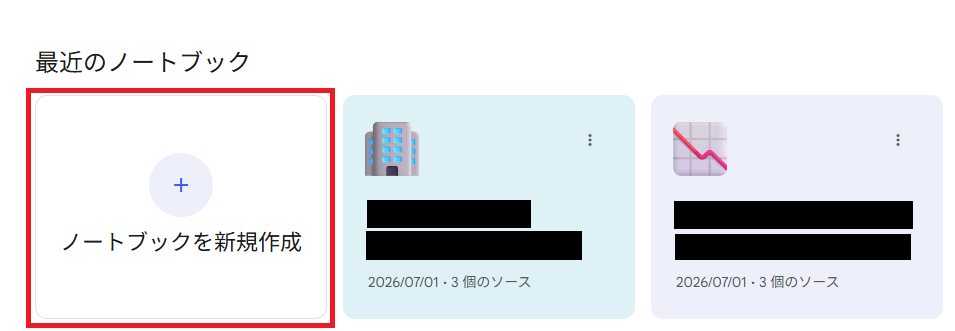
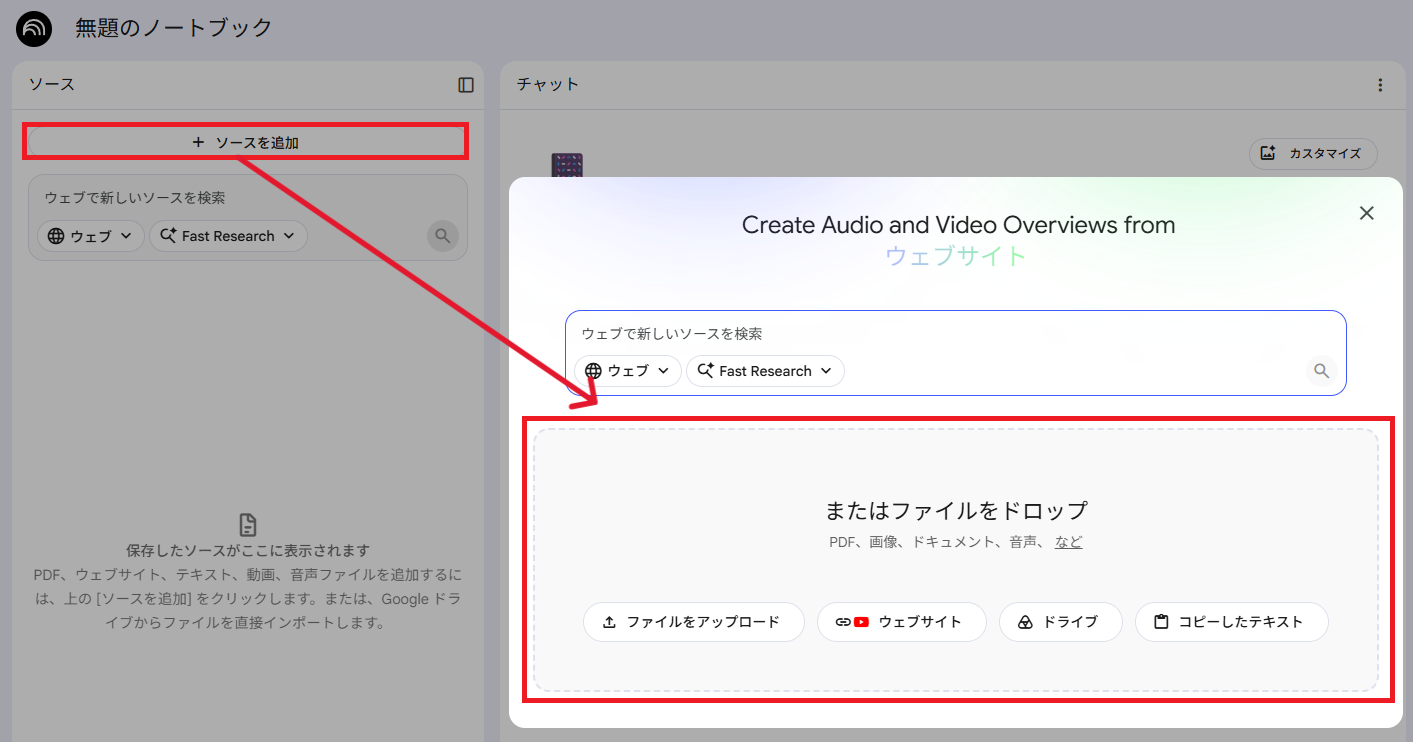
ノートブックを作成したら、まずは「公募要領」のPDFや公式サイトのURLを最初のソースとして追加しましょう。
- 「ソースの追加」から、ダウンロード済みの最新の公募要領をアップロード
- 補助金事務局の「よくある質問(FAQ)」ページなどのURLを連携
このように、まずは「その補助金のルール(外部情報)」のみを読み込ませた土台を作ることで、情報の混同を防ぎ、正確な初期解析が可能になります。
STEP2:公募要領を要約・分析して全体像を把握
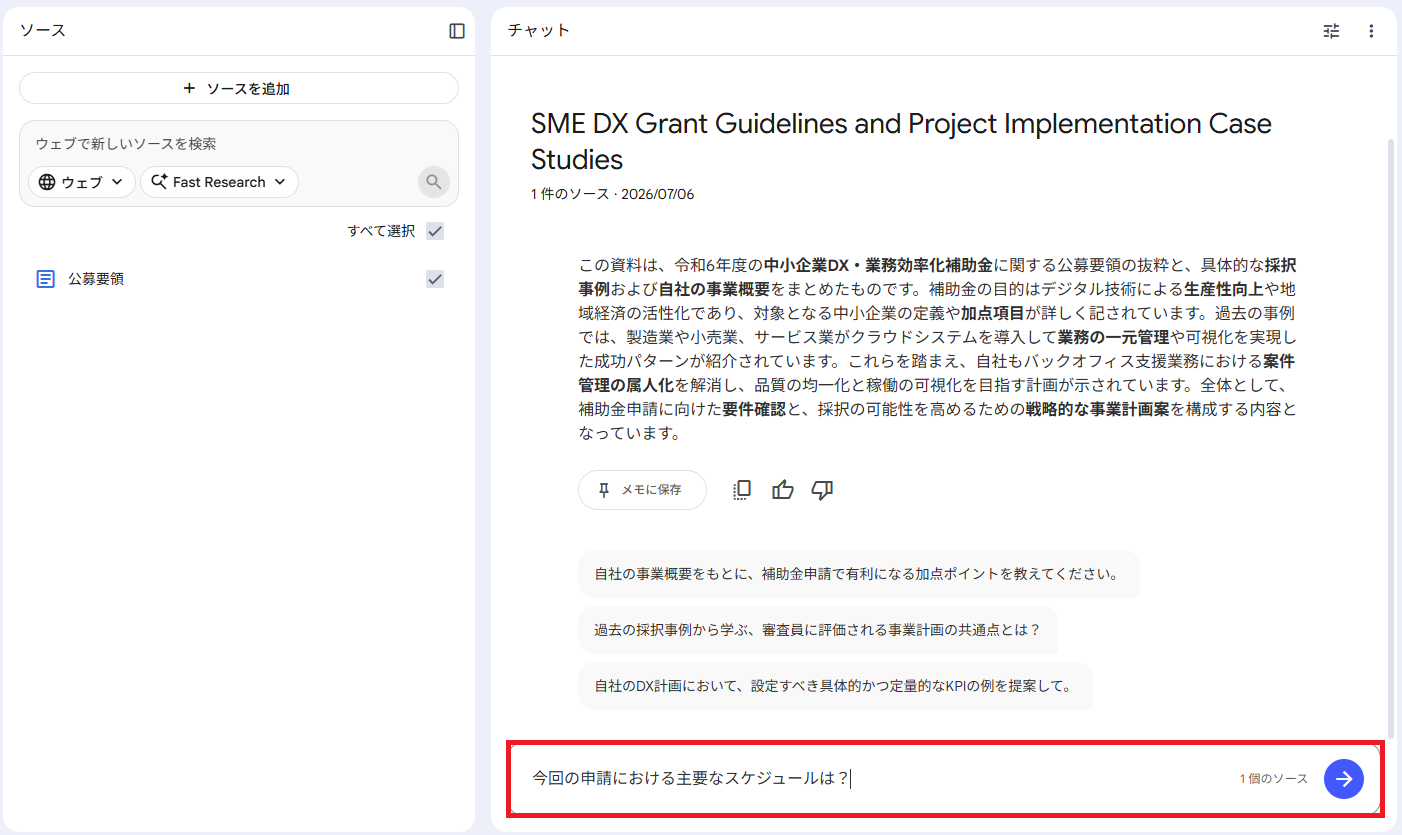
公募要領を追加すると、NotebookLMは即座に「ソースの概要」を自動生成します。
このステップでは、AIが提示した要約を確認し、資料の全体構造を把握します。
初期解析の段階で、以下を確認しておくことが重要です。
- 資料全体のトピックを把握する
- 自動生成された約要や候補表示を見ながら、重要目を項見落いとしてないするか確認
- この段階で一度「今回の申請における主要なスケジュールは?」と問い、情報の読み取り精度をテストする
このプロセスを経ることで、膨大なページをめくることなく、申請における「最重要ルール」を頭に入れることができます。
STEP3:自社情報・採択事例を追加して精度を高める
ルールを把握した後は、自社固有の情報(内部情報)を掛け合わせます。
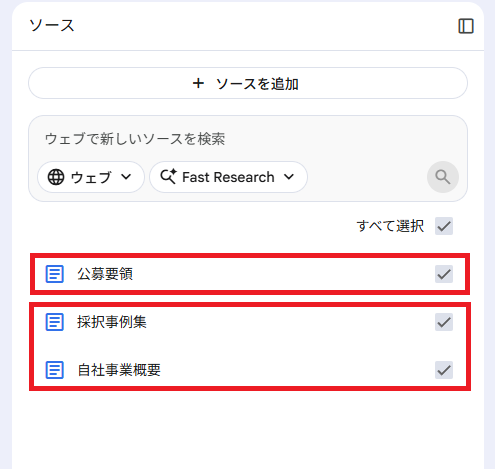
ここで初めて、自社の決算書、事業計画のドラフト、過去の採択事例、会社概要などの資料を追加します。「ルールのソース」と「自社のソース」が共存することで、AIは以下のような高度な提案が可能になります。
- 「公募要領のA要件に対して、自社のBという強みはどうアピールすべきか?」という個別相談
- 過去の採択事例の表現スタイルを、自社の新しい事業計画書に反映させる
- 自社の財務状況や事業内容が、補助金の申請要件に照らしてどう評価できるかを整理する
このように「外部ルール」に「内部実態」や「過去の採択事例」を段階的にぶつけることで、NotebookLMはあなた専用の補助金コンサルタントのような形で、より実務に即した提案を行いやすくなります。
📝 NotebookLMで補助金申請を効率化するテクニック

NotebookLMの機能を実務に落とし込むことで、作業時間を削りつつ、質の高い申請書を作成できます。ここでは、特に効果の高い3つの応用テクニックを紹介します。
①申請要件・必要書類を自動抽出する
公募要領の読解で最も重要なのは「自社が申請できるか」と「何を準備すべきか」の特定です。
数百枚の資料からこれらを自力で探すと時間がかかりますが、NotebookLMなら要点を絞って抽出できます。
抽出を効率化する際は、主に以下の情報をAIに尋ねます。
- 資本金や従業員数、業種による申請制限の有無
- 加点項目となる認定制度(経営革新計画、DX認定など)のリスト
- 法人の種類(株式会社、合同会社等)ごとに必要な提出書類の一覧
これにより、申請準備の漏れを防ぎ、確実に審査の土俵に載るための準備を整えることができます。
②採択されやすい計画書の共通パターンを分析する
過去の採択事例を複数読み込ませることで、評価されやすい構成や表現の傾向を整理できます。
単一の成功例を模倣するのではなく、複数の事例から共通項を抽出するのがポイントです。
具体的には以下の観点で分析を依頼します。
- 「現状の課題」から「解決策」への論理展開のパターン
- 定量的(数値的)な目標設定の記述方法
- 事業の継続性や収益性をどのように証明しているか
この分析結果を元に自社の計画を肉付けすることで、独りよがりではない、審査員に伝わりやすい構成を構築できます。
③申請書の改善ポイントをAIでチェックする
ある程度書き上げた申請書をノートブックに追加し、公募要領と対比させることで、セルフチェックの精度を高められます。AIに「審査員の視点」を持たせてフィードバックを受ける手法です。
例えば、以下の指示を出すことでブラッシュアップを図れます。
「公募要領の評価項目に照らして、記述が不足している箇所を指摘して」
「専門用語が多くて分かりにくい部分を、一般人にも伝わる表現に書き換えて」
「事業計画の矛盾点や、根拠が薄い記述がないかチェックして」
第三者の視点での修正指示を即座に得られるため、完成度の高い書類を効率的に作成できます。
🧪【実践】NotebookLMで補助金申請を効率化できるか検証

ここでは、実際にNotebookLMを使用して、補助金申請がどこまで効率化されるかを検証します。検証では、膨大な資料からの抽出、骨子の生成、改善ポイントの精度の3点に焦点を当てます。
検証1:公募要領から重要項目を正確に抽出できるか
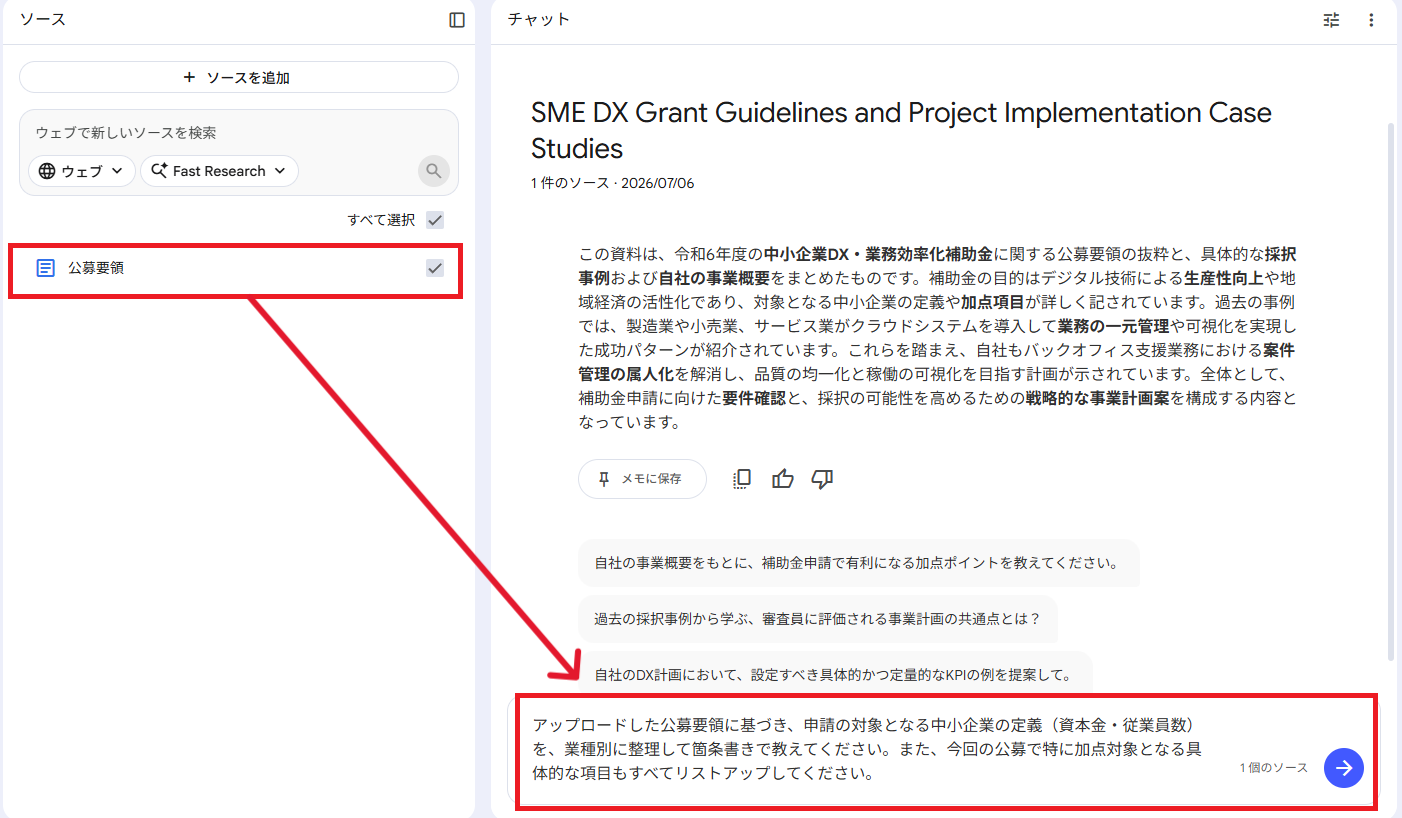
公募要領のPDFをアップロードし、特定の申請条件について質問を行いました。
【検証プロンプト】
アップロードした公募要領に基づき、申請の対象となる中小企業の定義(資本金・従業員数)を、業種別に整理して箇条書きで教えてください。
また、今回の公募で特に加点対象となる具体的な項目もすべてリストアップしてください。
検証結果
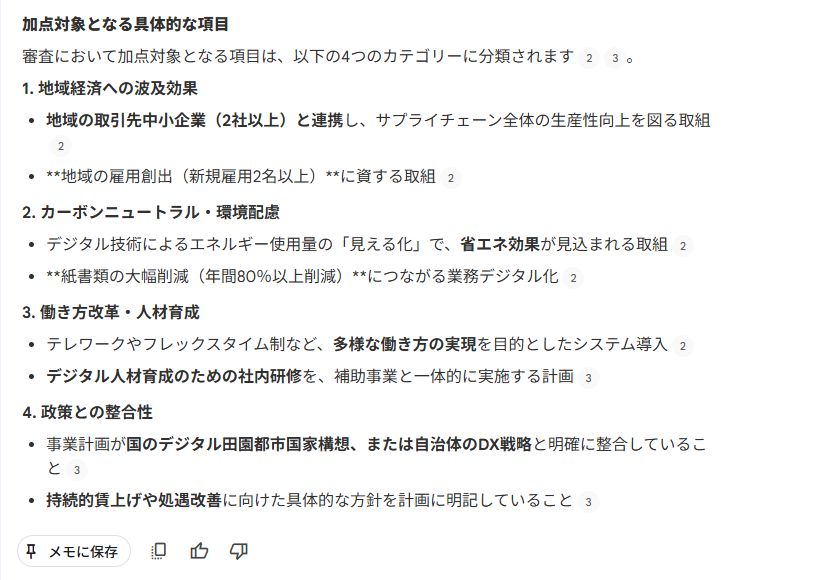
業種ごとの定義が表形式で分かりやすく整理され、加点項目も出典ページとあわせて漏れなく抽出されました。公募要領に記載のない加点条件をAIが「それらしく」創作していないかも確認しましたが、そのようなハルシネーションは見られませんでした。出典をすぐに確認できるため、回答の妥当性を検証しやすく、ファクトチェックの手間も大幅に軽減できます。
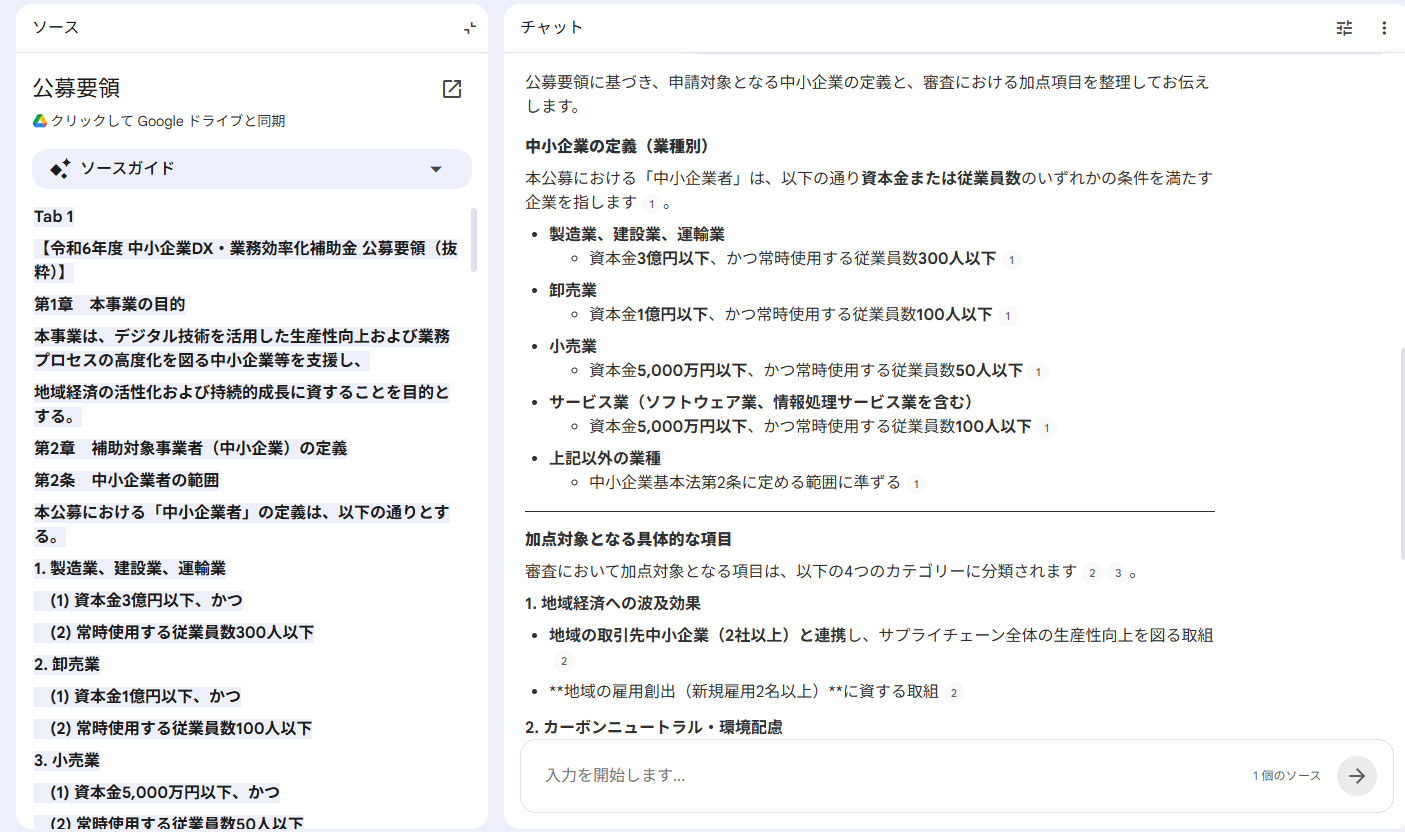
また、抽出結果はそのまま実務の整理メモとして活用できる粒度と表現になっており、後から見返しやすい点も評価できます。膨大な公募要領を手作業で確認する場合と比べて、必要な情報を探す時間は10分の1以下まで短縮され、業務効率の大幅な向上を実感しました。
検証2:過去事例から事業計画の骨子を作成できるか
複数の採択事例と自社の事業概要をソースに追加し、「共通パターン」を反映させた構成案を作成させました。
【検証プロンプト】
過去の採択事例3件の論理構成を分析し、高評価を得ている『現状の課題から解決策への展開パターン』を抽出してください。
そのパターンを自社の事業計画に適用した、最適な事業計画の骨子案を提案してください。
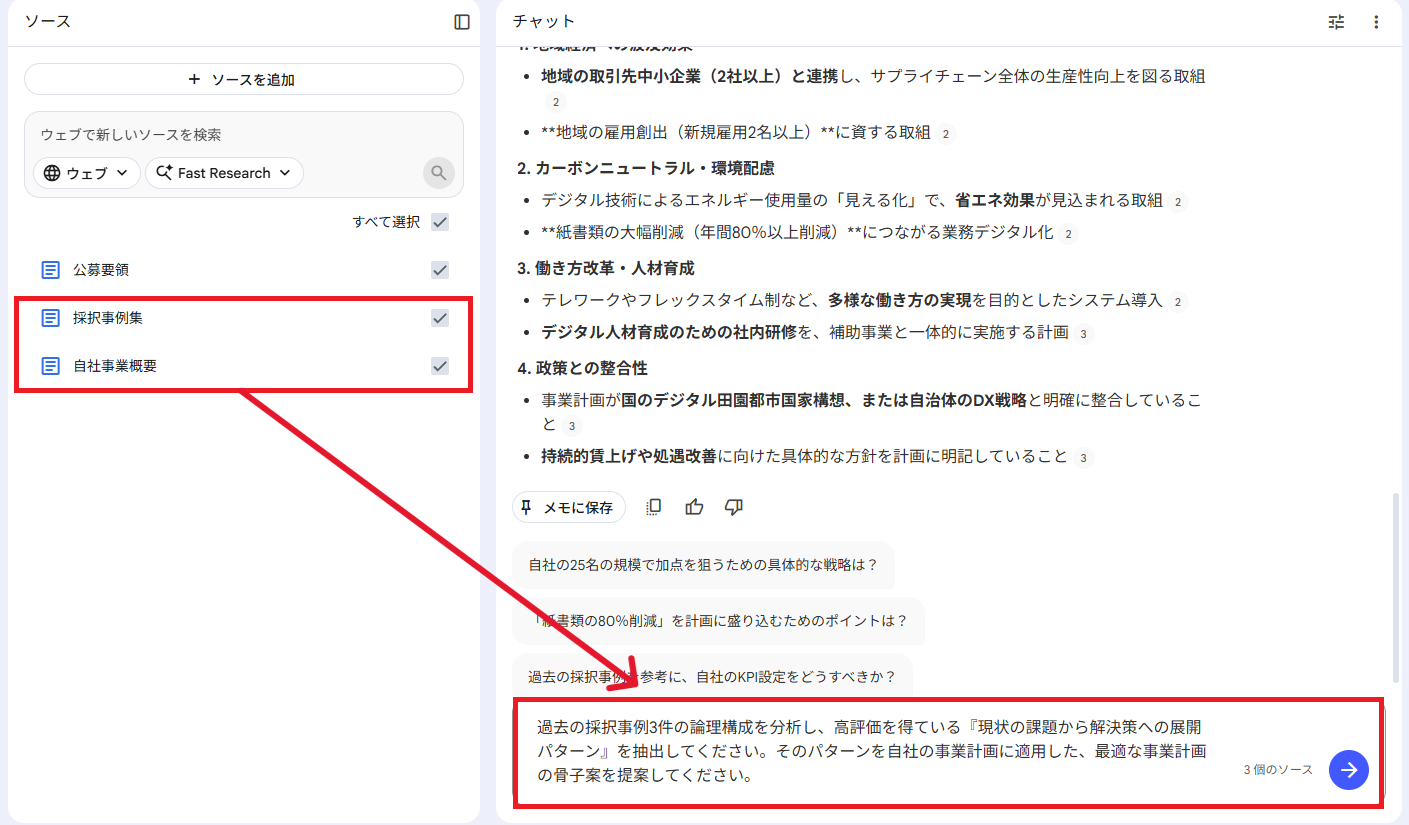
検証結果
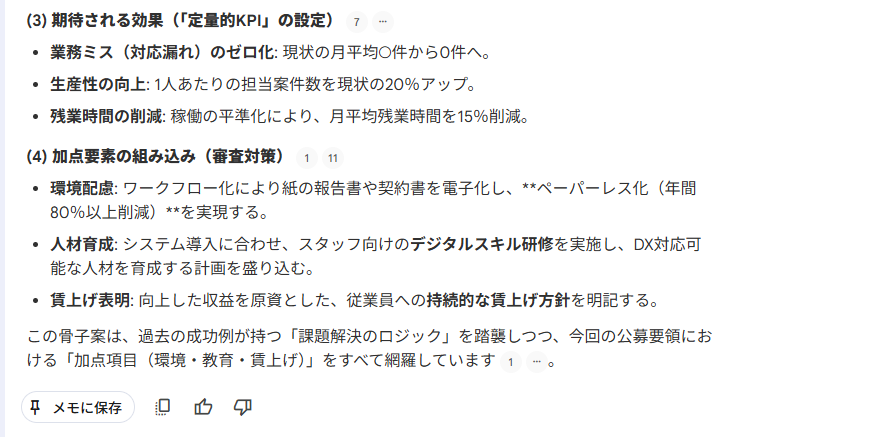
生成された骨子は、審査項目を意識したバランスの良い構成でした。自社の課題であるバックオフィス業務の分散・属人化を適切に反映しており、説得力のある申請書の土台として十分活用できます。また、加点項目も漏れなく盛り込まれていました。
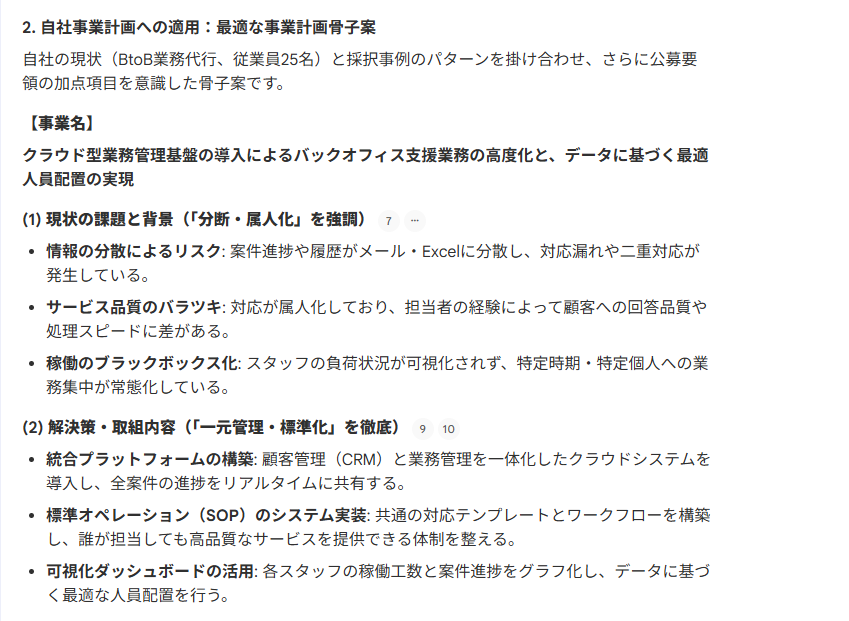
一方で、KPIは「○件」のようなプレースホルダのままで出力されるため、実際の数値目標や根拠は自社の状況に合わせて設定する必要があります。また、中長期経営計画との整合性についても、人による確認・補足は欠かせません。
それでも、ゼロから構成を考えるより大幅な時間短縮につながり、独りよがりになりにくい、審査員に伝わりやすい骨子を効率よく作成できると感じました。
検証3:申請書の改善ポイントを指摘できるか
作成した申請書ドラフトと公募要領をソースに加え、テクニックの章で触れた「改善ポイント」の指摘能力を検証しました。
【検証プロンプト】
作成した申請書ドラフトの内容を、公募要領の評価項目と対比させてください。
記述が不足している箇所や、事業計画としての矛盾点を具体的に指摘し、改善案を提案してください。
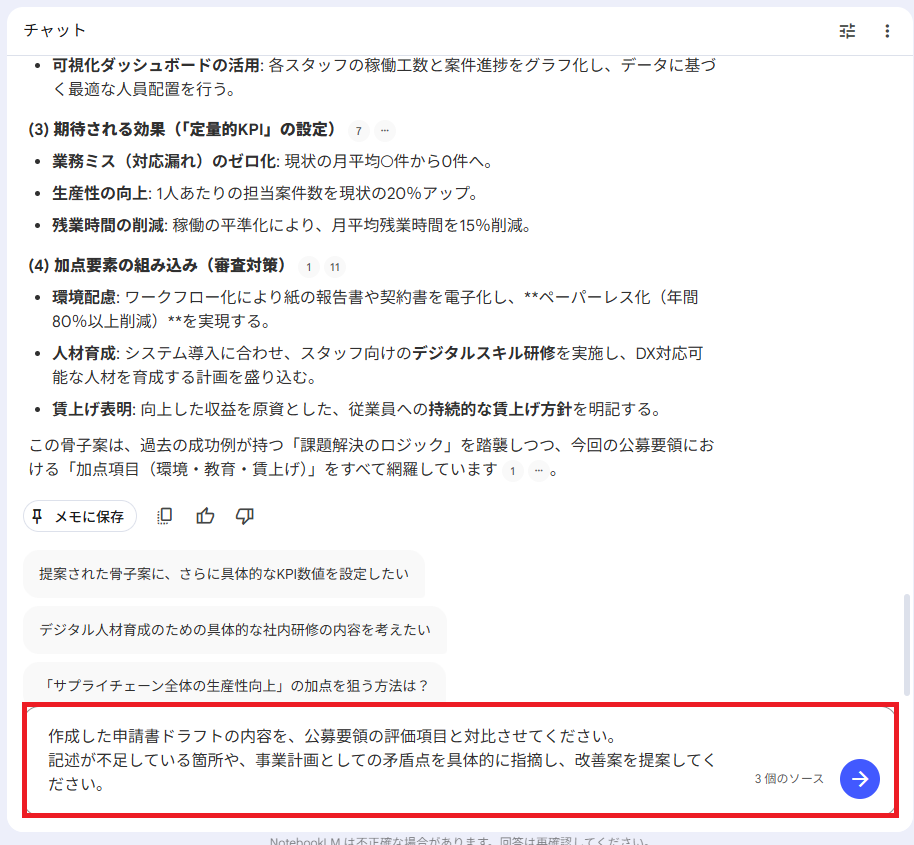
検証結果
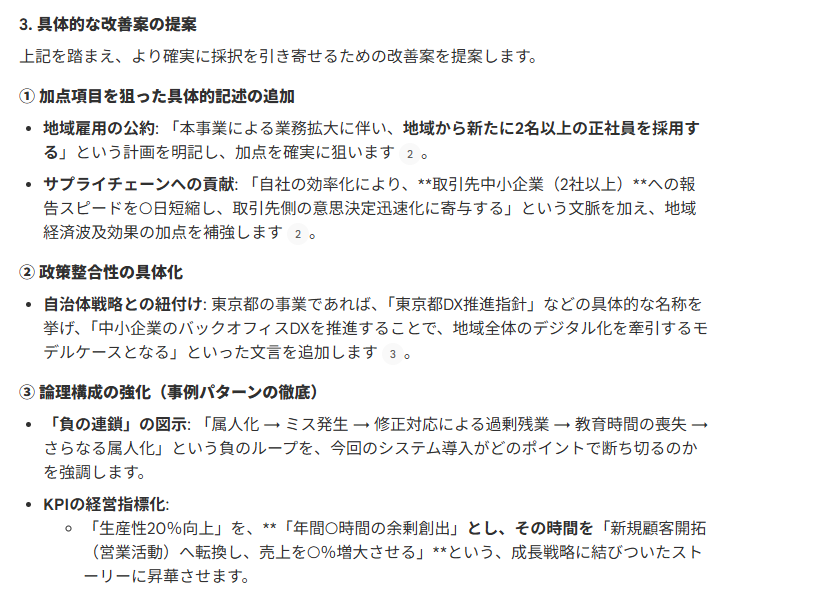
評価項目と申請書ドラフトのギャップを的確に捉え、改善案を提示できていました。
特に、地域への波及効果や政策との整合性、働き方改革といった加点項目の不足を明確に指摘し、それぞれに対する具体的な追記案まで提案できています。
また、KPIと経営指標の結び付きが弱い点や、「教育」と「システム」の位置付けが曖昧である点など、論理構成上の課題も適切に指摘できていました。
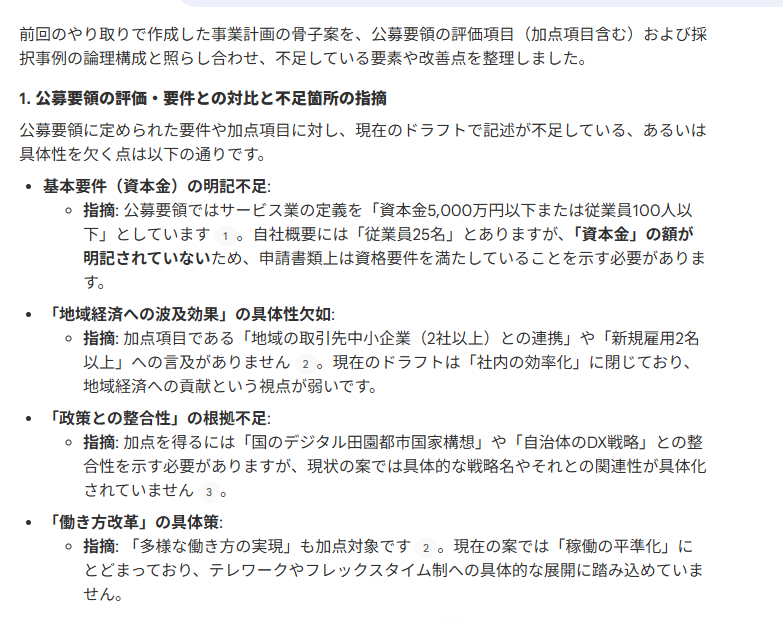
一方で、指摘事項に優先順位が付けられていないため、どこから修正すべきか判断しづらい点は改善の余地があります。プロンプトで「改善案を優先度順に提示してください」と指示すると、より実務で活用しやすい結果になるでしょう
全体としては精度の高いフィードバックが得られており、申請書をブラッシュアップする際のたたき台として十分活用できると感じました。
⚠️NotebookLMで補助金申請を行う際の注意点

AIを活用した効率化には、必ず知っておくべき「落とし穴」も存在します。
この章では、NotebookLMを補助金申請に利用する際に必ず押さえておくべきリスクと対策について解説します。
1.原本確認とダブルチェックを徹底する
NotebookLMの引用機能は優れていますが、最終的な判断を下すのは常に人間であるべきです。
AIが要約の過程で重要な「但し書き」や「例外規定」を省略してしまう可能性は否定できません。
特に以下の点は、必ず原本と照合して確認してください。
- 申請期限や提出方法の細かなルール
- 補助率や補助上限額の算出根拠
- 添付が必要な各種証明書の有効期限や発行元
「AIが大丈夫と言ったから」という理由は不採択の際の弁明にはなりません。AIはあくまで強力な検索・整理ツールとして活用しましょう。
2.データ管理とプライバシーに注意する
補助金申請には、企業の未公開情報や詳細な財務データが含まれます。
NotebookLMにこれらの情報をアップロードする際は、そのデータの取り扱いについて理解しておく必要があります。
Googleの公式情報では、ユーザーデータは保護されており、少なくとも個人向け利用では、フィードバックを提供しない限り NotebookLM のトレーニングには使用されないと案内されています。とはいえ、利用規約や自社のセキュリティポリシーに照らし、アップロードしてよい情報の範囲を事前に定義しておくことが安全です。
3.ハルシネーション対策を行う
グラウンディング機能によりソースに基づかない不正確な情報のリスクは軽減されていますが、ゼロではありません。特にソースとして追加した資料が不十分な場合や、質問の仕方が曖昧な場合、AIが「もっともらしい推測」を回答に混ぜることがあります。
ハルシネーションを防ぐための対策は以下の通りです。
- 回答にソース引用が付いていない情報は、AIの創作であると疑う
- 「ソースに記載がない場合は『わからない』と回答してください」と念押しする
- 複数のソースを横断的に参照させ、一貫性を確認させる
常に情報の「裏」を取る姿勢を忘れないことが、AIを活用した補助金申請を成功させる鍵となります。
✅まとめ
NotebookLMは、公募要領の読解、過去事例の分析、そして申請書類のドラフト作成までを劇的に効率化できるツールです。特に「ソース引用機能」によって情報の正確性を常に確認できる点は、NotebookLMの大きな強みの一つと言えます。注意点であるハルシネーションやデータの取り扱いに配慮しつつ、AIを「優秀な事務アシスタント」として活用することで、採択率の高い申請書を最小限の労力で作成できるでしょう!
💡Yoomでできること
Yoomは、業務を自動化するハイパーオートメーションプラットフォームです。
これまで手動で利用していた各ツールをメインとした自動化フローが、直感的な操作で実現可能です。もし自動化に少しでも興味を持っていただけたなら、ぜひ登録フォームから無料登録して、Yoomによる業務効率化を体験してみてください。
■概要資料送付のご依頼をメールで受けた際、都度内容を確認して適切な資料を選び、手作業で返信していませんか?こうした定型的ながらも重要な業務は、手間がかかるだけでなく、本来の業務時間を圧迫する原因にもなります。 このワークフローは、まるで優秀なAIエージェントが資料送付を代行してくれるような体験を提供します。Gmailで特定のメールを受信するだけで、AIが内容を判断して適切な資料を自動で送付するため、対応漏れや送付ミスを防ぎ、よりコアな業務に集中できます。■このテンプレートをおすすめする方- Gmail宛の資料請求に手作業で対応しており、時間を要している営業担当者の方
- AIによる資料送付の仕組みを構築し、業務を自動化したいと考えている方
- Google Driveに保管した資料の送付ミスや対応漏れを減らしたいチームリーダーの方
■このテンプレートを使うメリット- Gmailで資料請求メールを受信後、AIが自動で資料を送付するため、手作業に費やしていた時間を短縮し、迅速な対応が可能です。
- AIが文脈を理解し資料を選定するため、資料送付時の添付間違いや対応漏れといったヒューマンエラーの防止に繋がります。
■フローボットの流れ- はじめに、GmailとGoogle DriveをYoomと連携します。
- 次に、トリガーでGmailを選択し、「特定のキーワードに一致するメールを受信したら」というアクションを設定します。
- 最後に、オペレーションでAIワーカーを選択し、受信メールの内容に応じてGoogle Driveから適切な資料を選び、Gmailで返信を行うための一連のマニュアル(指示)を作成します。
※「トリガー」:フロー起動のきっかけとなるアクション、「オペレーション」:トリガー起動後、フロー内で処理を行うアクション
■このワークフローのカスタムポイント- Gmailのトリガー設定で検知するキーワードは、「資料請求」や特定の製品名など、実際の運用に合わせて任意で設定が可能です。
- AIワーカーに与える指示内容は、資料を選定する際のルールや返信するメールの文面など、自由にカスタマイズできます。連携するGmailやGoogle Driveのアカウントも任意で変更可能です。
- AIワーカーが資料を選定するGoogle Driveの対象フォルダは、実際に資料を格納しているフォルダを任意で指定してください。
■注意事項- Gmail、Google DriveのそれぞれとYoomを連携してください。AIワーカー内で使用するツール(アプリ)についてもマイアプリ連携が必要です。
- トリガーは5分、10分、15分、30分、60分の間隔で起動間隔を選択できます。
- プランによって最短の起動間隔が異なりますので、ご注意ください。
- AIワーカーの基本設定は「【AIワーカー】基本的な設定方法」をご参照ください。
- AIワーカーの同時実行数・作成可能なAIワーカー数・利用可能なAIモデルはご契約中のプランによって異なります。
- AIワーカー内でご利用いただけるアプリやオペレーション等はフローボットの利用制限と同様です。
- AIワーカーは、テスト実行でも本番実行と同様にタスクを消費しますのでご注意ください。詳細は「【AIワーカー】タスク実行数の計算方法」ご参照ください。
- AIワーカーはマニュアルを詳細に設定することで適切な処理を実行しやすくなります。詳細は「【AIワーカー】マニュアルの作成方法」をご参照ください。
■概要財務書類の分析や報告書の作成は、専門的な知識が求められ多くの時間を要する業務であり、手作業での分析では見落としが生じる可能性もあります。このワークフローを活用すれば、OneDriveに財務書類を保存するだけで、AIが財務報告を自動的に生成し通知するため、こうした課題を円滑に解消できます。リスク分析まで含めた精度の高いAIによる財務報告が可能になり、迅速な意思決定をサポートします。■このテンプレートをおすすめする方- AIを活用した財務報告の作成に興味があり、業務を効率化したい財務・経理担当者の方
- 定期的な財務分析や報告書作成の工数を削減し、コア業務に集中したいと考えている方
- 迅速なデータに基づいた意思決定のため、財務状況の分析と報告を自動化したい経営者の方
■このテンプレートを使うメリット- OneDriveへのファイル保存を起点にAIによる財務報告の生成までを自動化し、これまで分析や資料作成にかかっていた時間を短縮することができます。
- AIが定めた基準で分析と報告を行うため、担当者のスキルに依存しない標準化されたアウトプットを実現し、業務の属人化を防ぐことに繋がります。
■フローボットの流れ- はじめに、OneDriveとMicrosoft TeamsをYoomと連携します。
- 次に、トリガーでOneDriveを選択し、「特定フォルダ内にファイルが作成または更新されたら」というアクションを設定します。
- 最後に、オペレーションでAIワーカーを選択し、財務書類を取得し、財務報告の生成、リスク分析、投資評価などを行ったうえでMicrosoft Teamsへ通知するためのマニュアル(指示)を作成します。
※「トリガー」:フロー起動のきっかけとなるアクション、「オペレーション」:トリガー起動後、フロー内で処理を行うアクション
■このワークフローのカスタムポイント- OneDriveのトリガー設定では、監視対象としたいドライブIDおよびフォルダIDを任意で設定してください。
- AIワーカーの設定では、利用したいAIモデルを選択し、財務報告の形式や分析の観点など、アウトプットに関する指示を任意で設定してください。
- Microsoft Teamsの通知先のチャネルやメンション先、メッセージ内容なども任意で設定してください。
■注意事項- OneDrive、Microsoft TeamsのそれぞれとYoomを連携してください。AIワーカー内で使用するツール(アプリ)についてもマイアプリ連携が必要です。
- Microsoft365(旧Office365)には、家庭向けプランと一般法人向けプラン(Microsoft365 Business)があり、一般法人向けプランに加入していない場合には認証に失敗する可能性があります。
- AIワーカーの基本設定は「【AIワーカー】基本的な設定方法」をご参照ください。
- AIワーカーの同時実行数・作成可能なAIワーカー数・利用可能なAIモデルはご契約中のプランによって異なります。
- AIワーカー内でご利用いただけるアプリやオペレーション等はフローボットの利用制限と同様です。
- AIワーカーは、テスト実行でも本番実行と同様にタスクを消費しますのでご注意ください。詳細は「【AIワーカー】タスク実行数の計算方法」ご参照ください。
- AIワーカーはマニュアルを詳細に設定することで適切な処理を実行しやすくなります。詳細は「【AIワーカー】マニュアルの作成方法」をご参照ください。
- トリガーは5分、10分、15分、30分、60分の間隔で起動間隔を選択できます。
- プランによって最短の起動間隔が異なりますので、ご注意ください。
- ダウンロード可能なファイル容量は最大300MBまでです。アプリの仕様によっては300MB未満になる可能性があるので、ご注意ください。
- トリガー、各オペレーションでの取り扱い可能なファイル容量の詳細は「ファイルの容量制限について」をご参照ください。
- Gmail宛の資料請求に手作業で対応しており、時間を要している営業担当者の方
- AIによる資料送付の仕組みを構築し、業務を自動化したいと考えている方
- Google Driveに保管した資料の送付ミスや対応漏れを減らしたいチームリーダーの方
- Gmailで資料請求メールを受信後、AIが自動で資料を送付するため、手作業に費やしていた時間を短縮し、迅速な対応が可能です。
- AIが文脈を理解し資料を選定するため、資料送付時の添付間違いや対応漏れといったヒューマンエラーの防止に繋がります。
- はじめに、GmailとGoogle DriveをYoomと連携します。
- 次に、トリガーでGmailを選択し、「特定のキーワードに一致するメールを受信したら」というアクションを設定します。
- 最後に、オペレーションでAIワーカーを選択し、受信メールの内容に応じてGoogle Driveから適切な資料を選び、Gmailで返信を行うための一連のマニュアル(指示)を作成します。
■このワークフローのカスタムポイント
- Gmailのトリガー設定で検知するキーワードは、「資料請求」や特定の製品名など、実際の運用に合わせて任意で設定が可能です。
- AIワーカーに与える指示内容は、資料を選定する際のルールや返信するメールの文面など、自由にカスタマイズできます。連携するGmailやGoogle Driveのアカウントも任意で変更可能です。
- AIワーカーが資料を選定するGoogle Driveの対象フォルダは、実際に資料を格納しているフォルダを任意で指定してください。
- Gmail、Google DriveのそれぞれとYoomを連携してください。AIワーカー内で使用するツール(アプリ)についてもマイアプリ連携が必要です。
- トリガーは5分、10分、15分、30分、60分の間隔で起動間隔を選択できます。
- プランによって最短の起動間隔が異なりますので、ご注意ください。
- AIワーカーの基本設定は「【AIワーカー】基本的な設定方法」をご参照ください。
- AIワーカーの同時実行数・作成可能なAIワーカー数・利用可能なAIモデルはご契約中のプランによって異なります。
- AIワーカー内でご利用いただけるアプリやオペレーション等はフローボットの利用制限と同様です。
- AIワーカーは、テスト実行でも本番実行と同様にタスクを消費しますのでご注意ください。詳細は「【AIワーカー】タスク実行数の計算方法」ご参照ください。
- AIワーカーはマニュアルを詳細に設定することで適切な処理を実行しやすくなります。詳細は「【AIワーカー】マニュアルの作成方法」をご参照ください。

- AIを活用した財務報告の作成に興味があり、業務を効率化したい財務・経理担当者の方
- 定期的な財務分析や報告書作成の工数を削減し、コア業務に集中したいと考えている方
- 迅速なデータに基づいた意思決定のため、財務状況の分析と報告を自動化したい経営者の方
- OneDriveへのファイル保存を起点にAIによる財務報告の生成までを自動化し、これまで分析や資料作成にかかっていた時間を短縮することができます。
- AIが定めた基準で分析と報告を行うため、担当者のスキルに依存しない標準化されたアウトプットを実現し、業務の属人化を防ぐことに繋がります。
- はじめに、OneDriveとMicrosoft TeamsをYoomと連携します。
- 次に、トリガーでOneDriveを選択し、「特定フォルダ内にファイルが作成または更新されたら」というアクションを設定します。
- 最後に、オペレーションでAIワーカーを選択し、財務書類を取得し、財務報告の生成、リスク分析、投資評価などを行ったうえでMicrosoft Teamsへ通知するためのマニュアル(指示)を作成します。
■このワークフローのカスタムポイント
- OneDriveのトリガー設定では、監視対象としたいドライブIDおよびフォルダIDを任意で設定してください。
- AIワーカーの設定では、利用したいAIモデルを選択し、財務報告の形式や分析の観点など、アウトプットに関する指示を任意で設定してください。
- Microsoft Teamsの通知先のチャネルやメンション先、メッセージ内容なども任意で設定してください。
- OneDrive、Microsoft TeamsのそれぞれとYoomを連携してください。AIワーカー内で使用するツール(アプリ)についてもマイアプリ連携が必要です。
- Microsoft365(旧Office365)には、家庭向けプランと一般法人向けプラン(Microsoft365 Business)があり、一般法人向けプランに加入していない場合には認証に失敗する可能性があります。
- AIワーカーの基本設定は「【AIワーカー】基本的な設定方法」をご参照ください。
- AIワーカーの同時実行数・作成可能なAIワーカー数・利用可能なAIモデルはご契約中のプランによって異なります。
- AIワーカー内でご利用いただけるアプリやオペレーション等はフローボットの利用制限と同様です。
- AIワーカーは、テスト実行でも本番実行と同様にタスクを消費しますのでご注意ください。詳細は「【AIワーカー】タスク実行数の計算方法」ご参照ください。
- AIワーカーはマニュアルを詳細に設定することで適切な処理を実行しやすくなります。詳細は「【AIワーカー】マニュアルの作成方法」をご参照ください。
- トリガーは5分、10分、15分、30分、60分の間隔で起動間隔を選択できます。
- プランによって最短の起動間隔が異なりますので、ご注意ください。
- ダウンロード可能なファイル容量は最大300MBまでです。アプリの仕様によっては300MB未満になる可能性があるので、ご注意ください。
- トリガー、各オペレーションでの取り扱い可能なファイル容量の詳細は「ファイルの容量制限について」をご参照ください。
プログラミング知識なしで手軽に構築できます。




