









・
NotebookLM活用事例|複数資料からの比較表作成など実務目線で検証

「膨大な資料の理解に時間が掛かって困っている…」
「効率よく自習できるツールを探している」
このようなお悩みはNotebookLMで解決可能です!
NotebookLMは単なる文章の要約にとどまらず、複数のデータを統合して分析したり、新しいアイデアのヒントを得たりする用途でも力を発揮します。
本記事では、NotebookLMの基本的な機能やメリットを解説するとともに、実際の業務や学習シーンでどのように役立つのか、具体的なプロンプトを用いた実践的な活用事例を詳しく紹介します。
🧐NotebookLMとは?機能と特徴をわかりやすく解説

NotebookLMは、Googleが提供する情報整理プラットフォームであり、ユーザーが指定した情報を基盤として動作するAIアシスタントです。
一般的な生成AIとは異なり、回答の根拠となるデータを限定できるため、信頼性の高い情報整理に適しています。
ここでは、NotebookLMの基本的な機能や、どのような仕組みで精度の高い回答を実現しているのか、さらにテキスト以外の多様なデータ形式への対応力といった主要な特徴について、順番に詳しく解説します。
NotebookLMの基本概要と情報整理ツールとしての役割
NotebookLMは、パーソナライズされたAIノートブックとして機能します。
ユーザーが用意した資料を仮想的な「ノート」としてまとめ、その内容に対して質問や指示を出せるのが特徴です。
例えば、社内の長大なマニュアルや過去の膨大な企画書をアップロードすれば、それらの文書専用のアシスタント環境が完成します。
必要な情報を探すために複数のファイルを開いて手動で検索する手間が省け、チャット形式で手軽に知りたい内容を引き出すことも可能です。
大量の情報を一元管理し、必要なときに必要な形で取り出すためのプラットフォームとして、日々の作業負担を軽減する役割を担います。
ソースに基づく回答生成の仕組み
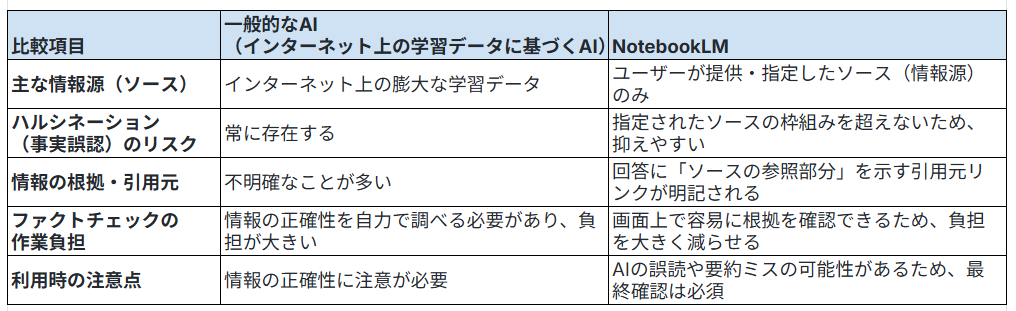
NotebookLMの最大の特徴は、ユーザーが提供した「ソース(情報源)」に基づいて回答を生成する点です。
インターネット上の膨大な学習データを基に回答を作成するシステムでは、事実とは異なる情報を提示するハルシネーションのリスクが常に存在します。
しかし、NotebookLMは指定したソースに基づいて回答するため、一般的な生成AIに比べて根拠を確認しやすく、ハルシネーションを抑えやすい設計です。
また、多くの回答で引用を確認でき、根拠をたどりやすいです。
利用者は情報の正確性を画面上で容易に確認できるため、実務で利用する際にも、ファクトチェックにかかる作業負担を大きく減らせます。
※AIである以上誤読や要約ミスが発生する可能性があります。
最終確認は必須となりますのでご注意ください。
多様化するデータ形式への対応力
テキストファイルだけでなく、さまざまな形式のデータをソースとして読み込める点も大きな特徴です。PDFファイル、ビジネス文書に加え、ウェブサイトのURLや公開YouTube動画URLをソースとして追加できます。
- PowerPoint
- テキストファイル
- Markdownファイル
- コピー&ペーストしたテキスト
- .docx
- .csv
- 音声ファイル(MP3、WAV などの複数形式に対応)
- ePubファイル(電子書籍)
- 画像(bmp、gif、jpeg、jpg、png、webpなど複数形式に対応)
- Googleドキュメント、Googleスライド(最大100枚)、Google スプレッドシート(最大10万トークン)
- Google Drive経由のインポート(対応ファイル)
- ウェブサイトの公開URL
- HTMLページのテキスト部分のみを取り込み
画像、埋め込み動画、入れ子ページは取り込まれない
ペイウォール付きページ(有料記事等)は非対応 - 公開YouTube動画のリンク
公開動画のみ
字幕付き動画のみ
取り込まれるのは動画の文字起こしテキスト
投稿直後(72時間未満)の動画は取り込めない場合あり - Geminiチャット
※アップロードできるファイルのサイズは200MBまで、標準利用では1ノートブックあたり最大50ソースまで登録できます。
なお、上位プランではこの上限が拡張される場合があります。
このように多様なフォーマットに対応しているため、テキスト化された資料と動画の解説内容を組み合わせて横断的に分析するといった高度な情報整理も容易に行え、データ収集の幅が広がります。
🌸Yoomはアプリと連携し業務を自動化できます
NotebookLMに読み込ませるためのデータ収集や、Google Drive内のドキュメント管理など、情報整理に関連する周辺業務を自動化したいとお考えではありませんか?
Yoomでは各種AIを始め、多種多様なアプリとの連携が可能です。
[Yoomとは]
プログラミングの専門知識を持たなくても、直感的な画面操作だけで独自の業務フローを構築できます。
また、複数のアプリ間でデータの受け渡しを自動化することで、担当者はより価値の高いデータの分析や、迅速な意思決定に専念できる環境を社内に構築し、生産性を高められます。
ご興味のある方は、ぜひ以下のテンプレートをご活用ください。


このワークフローは、AIエージェントによる情報収集の仕組みを活用し、Slackの投稿内容に関連する情報をGoogle 検索から自動で抽出・分析してNotionへ蓄積します。これにより、精度の高い情報収集が可能となり、情報の見逃しを防ぐことにつながります。
- Slackの投稿に関する情報収集を手作業で行っており、業務の効率化手段を模索している方
- AIエージェントを活用して、Web上の膨大な情報から必要なものを効率的に抽出したい方
- Notionを情報集約ハブとして活用しており、外部情報の自動蓄積に関心がある方
- Slackへの投稿をトリガーに、AIエージェントによる Web検索からNotionへの記録までが自動化されるため、調査にかかる時間を削減できます。
- AIが検索結果の重要度判定やカテゴリ分類を担うため、判断のばらつきや見逃しを抑え、蓄積される情報の質を一定に保つことに役立ちます。
- はじめに、Google検索、Notion、SlackをYoomと連携します。
- 次に、トリガーでSlackを選択し、「メッセージがチャンネルに投稿されたら(Webhook)」アクションを設定します。
- 最後に、オペレーションでAIワーカーを起動し、Slackの投稿内容を基に、情報の検索や精査、重要度判定、カテゴリ分類を行ったうえでNotionに記録するためのマニュアル(指示)を作成します。
■このワークフローのカスタムポイント
- Slackのトリガー設定では、情報収集の対象としたいチャンネルのIDを任意で設定してください。
- AIワーカーのオペレーション設定では、利用したいAIモデルを任意で選択し、どのような基準で重要度判定やカテゴリ分類を行うかなど、具体的な指示を任意で設定してください。
- Slack、Google検索、NotionのそれぞれとYoomを連携してください。AIワーカー内で使用するツール(アプリ)についてもマイアプリ連携が必要です。
- AIワーカーの基本設定は「【AIワーカー】基本的な設定方法」をご参照ください。
- AIワーカーの同時実行数・作成可能なAIワーカー数・利用可能なAIモデルはご契約中のプランによって異なります。
- AIワーカー内でご利用いただけるアプリやオペレーション等はフローボットの利用制限と同様です。
- AIワーカーは、テスト実行でも本番実行と同様にタスクを消費しますのでご注意ください。詳細は「【AIワーカー】タスク実行数の計算方法」ご参照ください。
- AIワーカーはマニュアルを詳細に設定することで適切な処理を実行しやすくなります。詳細は「【AIワーカー】マニュアルの作成方法」をご参照ください。

- Google Driveで大量のファイルを扱い、手作業でのフォルダ整理に課題を感じている方
- AIエージェントを活用したファイル管理業務の効率化や自動化を検討している方
- ファイルの種類に応じた仕分けルールが複雑で、業務が属人化してしまっているチームの方
- Google Driveへのファイル追加をきっかけに、AIが自動でフォルダ整理を行うため、これまで仕分け作業に費やしていた時間を短縮できます。
- 手作業によるファイルの移動ミスや整理ルールの見落としといったヒューマンエラーを防ぎ、正確なファイル管理を実現します。
- はじめに、Google DriveをYoomと連携します。
- 次に、トリガーでGoogle Driveを選択し、「特定のフォルダ内に新しくファイル・フォルダが作成されたら」というアクションを設定します。
- 最後に、オペレーションでAIワーカーを選択し、「Google Driveにアップロードされたファイルを分析し、最適なフォルダへ移動する」ためのマニュアル(指示)を作成します。
■このワークフローのカスタムポイント
- Google Driveのトリガー設定では、ファイルの追加を監視したいフォルダのIDを任意で設定してください。
- AIワーカーでは、どのような基準でフォルダ整理を行うかなど、目的に応じて指示内容などを任意で設定できます。
- Google DriveとYoomを連携してください。AIワーカー内で使用するツール(アプリ)についてもマイアプリ連携が必要です。
- AIワーカーの基本設定は「【AIワーカー】基本的な設定方法」をご参照ください。
- AIワーカーの同時実行数・作成可能なAIワーカー数・利用可能なAIモデルはご契約中のプランによって異なります。
- AIワーカー内でご利用いただけるアプリやオペレーション等はフローボットの利用制限と同様です。
- AIワーカーは、テスト実行でも本番実行と同様にタスクを消費しますのでご注意ください。詳細は「【AIワーカー】タスク実行数の計算方法」ご参照ください。
- AIワーカーはマニュアルを詳細に設定することで適切な処理を実行しやすくなります。詳細は「【AIワーカー】マニュアルの作成方法」をご参照ください。
- ダウンロード可能なファイル容量は最大300MBまでです。アプリの仕様によっては300MB未満になる可能性があるので、ご注意ください。
- トリガー、各オペレーションでの取り扱い可能なファイル容量の詳細は「ファイルの容量制限について」をご参照ください。 https://intercom.help/yoom/ja/articles/9413924
✨NotebookLMを活用するメリット

ここでは、出典明記によるファクトチェックの容易さ、膨大なドキュメントの読み込みと要約にかかる時間の削減、そして個人やチーム全体でのリサーチの質向上という、運用上の3つの主要なメリットについて詳しく解説します。
出典明記による情報の信頼性確保
ビジネスシーンでAIを利用する際、生成された情報が本当に正しいかどうかを確認する作業は欠かせません。
NotebookLMは、回答を生成する際に必ずベースとなったソース内の該当箇所を番号やリンクで提示します。
利用者は提示されたリンクをクリックするだけで、元の資料の該当部分へ即座に移動して前後の文脈を確認できます。
事実と異なる情報を生成する不安を解消し、裏付けのある情報だけを抽出できる仕組みです。
クライアント向けの提案資料や正確性が求められる社内報告書の作成においても、根拠を確認しながら安心して記述内容を活用できます。
膨大な資料の読み込みと要約の効率化

数百ページに及ぶ専門的なマニュアルや長文の調査レポートなど、人間がすべて読み込むには多大な時間を要する資料でも、アップロードするだけで全体像を把握できます。
NotebookLMでは、ソースの自動要約を確認できるほか、FAQや概要説明資料などをワンクリックで生成可能です。
特定のキーワードについて資料内のどこに書かれているかを自力で検索する手間が省け、要約された情報を基にさらに具体的な質問をチャットで重ねられます。
短時間で必要な知識を吸収し、日々の資料の読み込みや整理にかかる多大な労力の削減につながります。
個人やチームの学習・リサーチの質向上
NotebookLMは単なる情報検索ツールを超え、日常的な学習やリサーチのパートナーとして機能します。
集めた複数の資料を一つのノートブックに一元化することで、資料間の隠れた関連性を見出し、横断的な深い分析が可能です。
さらに、作成したノートブックはリンクを通じてチームメンバーと共有できるため、共通の資料ベースを持った上で、各自が独自の視点で質問を投げかけられます。
情報の属人化を未然に防ぎ、チーム全体で統一された知識基盤を共有することで、リサーチの深度が一段と増し、客観的で説得力のある分析結果を導き出せます。
💪【実践編】実際に使ってわかった!NotebookLMの具体的な活用事例

基本機能を実際の業務や日常の学習場面でどのように活かせるのか、具体的な検証事例を交えて紹介します。
各事例にはコピーして使える検証プロンプトも記載しているため、自身の業務環境に合わせて適宜アレンジを加えながら、情報整理やコンテンツ作成の効率化に役立ててください。
複数資料を統合した「比較表」と「FAQ」の即時作成
複数の競合サービスに関するPDF資料や機能解説のWebページを同時に読み込ませ、違いを比較表やFAQ形式で抽出する検証を行いました。
手作業で行えば数時間かかる競合調査も、的確な指示を出すだけで短時間で整理が完了します。
・対象資料:競合3社のサービス紹介PDF
デモ資料1:クラウド型プロジェクト管理ツール「TaskFlow」サービス紹介
デモ資料2:統合ワークプレイス「WorkPort」サービス紹介
デモ資料3:シンプルタスク管理「SimpleTodo Biz」サービス紹介
・検証プロンプト:
アップロードしたすべての資料を参照し、3社のサービスの機能、料金体系、ターゲット層の違いを明確にする比較表をマークダウン形式で作成してください。
また、表の後に想定される顧客からのよくある質問(FAQ)と回答を5つ作成してください。
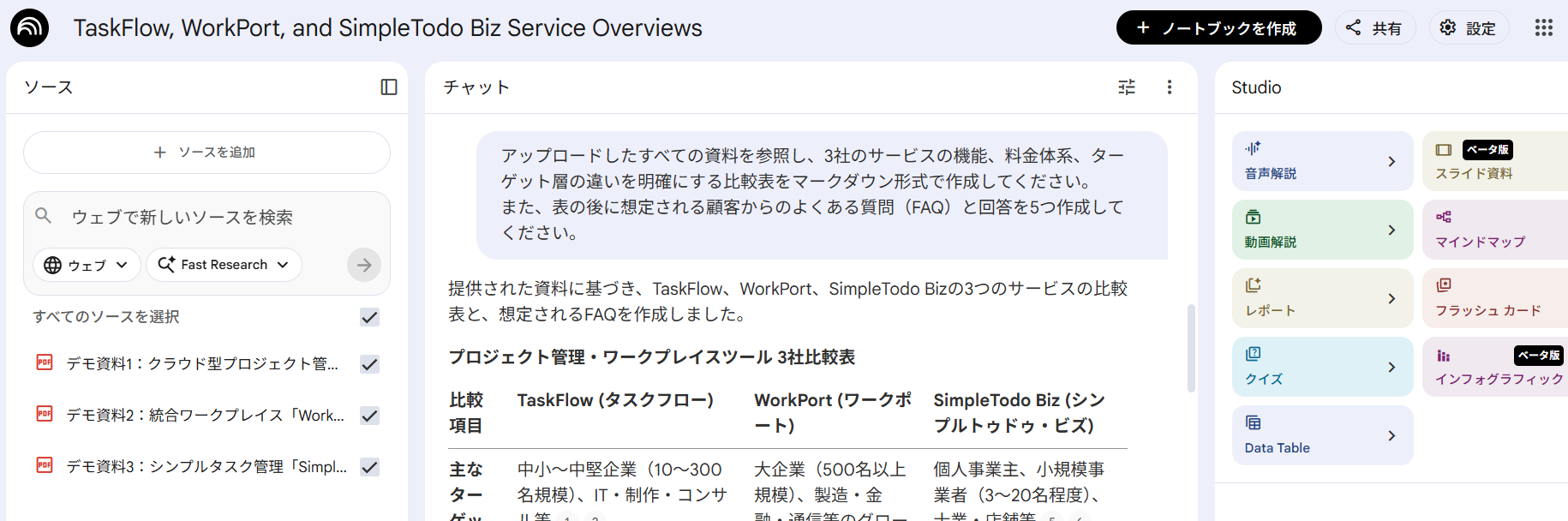
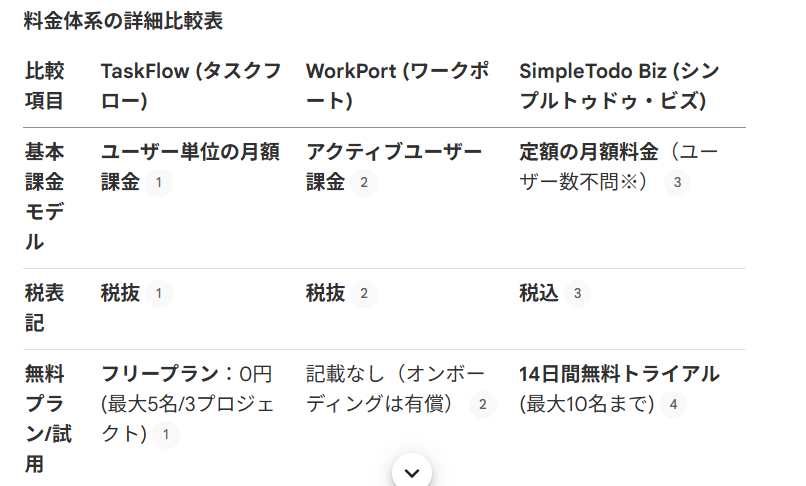
数秒後に以下が表示されました。
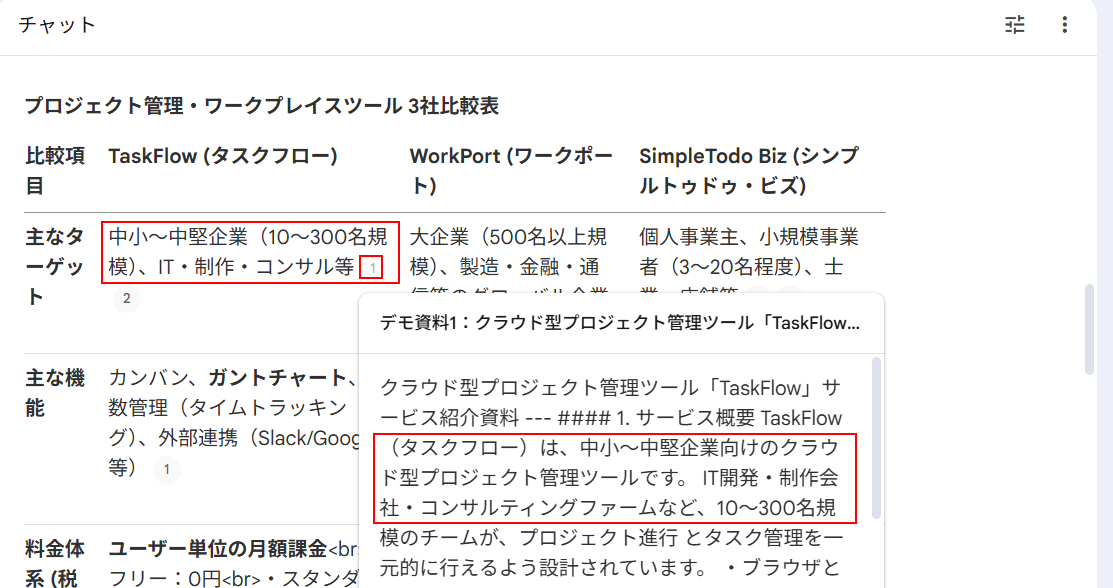
表に記載されている内容はそれぞれ用意したソースから引用されています。
また、今回作成した結果、料金の税抜、税込が一緒に記載されてしまい、分かりづらい状態となってしまいましたが、プロンプトを編集することでより分かりやすい表を作ることができました。
想定通りの結果にならなかった場合でも、プロンプトを工夫することで、対応できそうです。
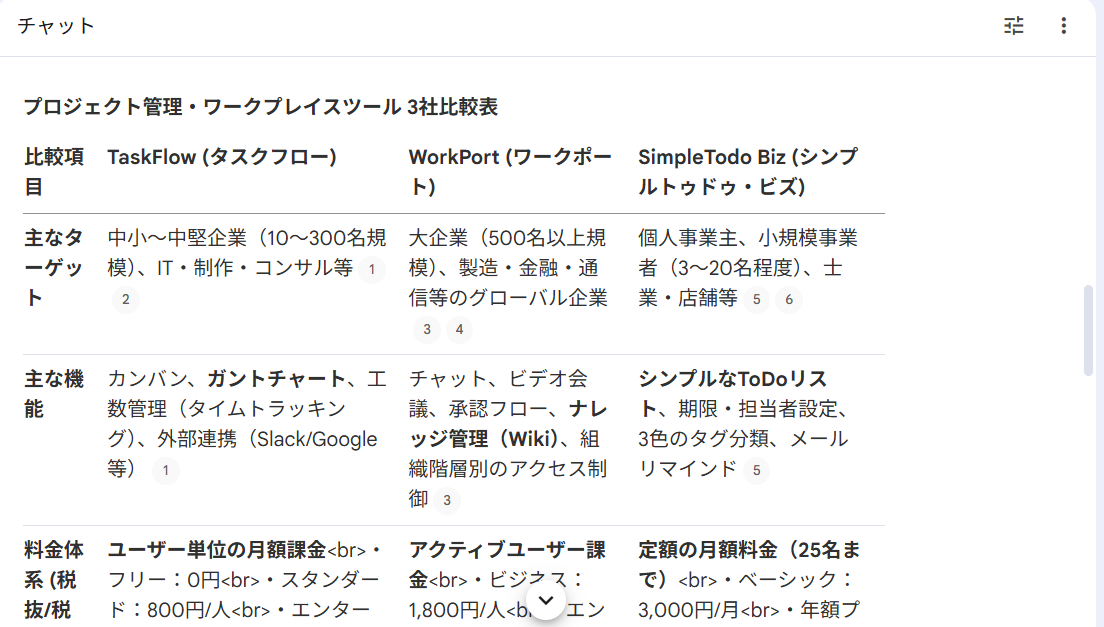
また、回答には各社資料の該当箇所が引用されるため、内容の確認も容易に行え、調査資料の作成負担が減ります。
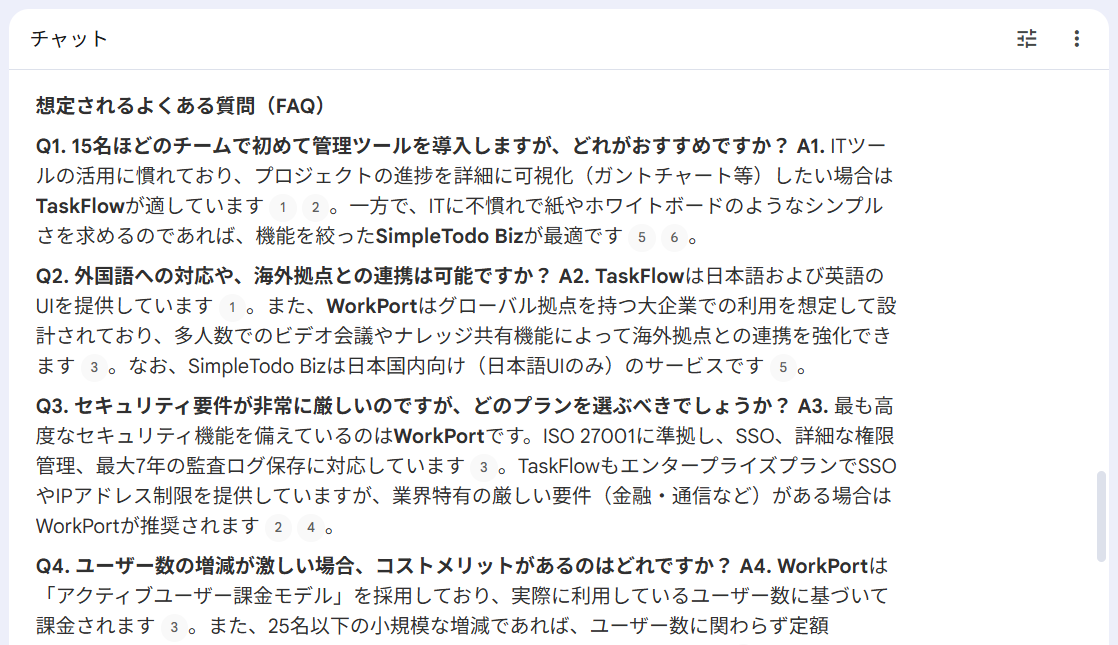
FAQにもそれぞれのソースから情報が引き出されていました。
内容確認は必要となりますが、人力で資料を確認しながら表を作成する手間やFAQを作る手間を考えるとかなり時短になると感じました。
長時間の会議や動画のアイディエーション
社内会議の議事録データや、関連する解説系のYouTube動画URLを取り込み、単なる情報の要約ではなく、次のステップに進むためのアイデア出しを行う使い方です。
長時間の議論を振り返る時間を省き、建設的な提案を素早く得られます。
・対象資料:1時間の戦略会議の文字起こしテキスト
時間の戦略会議の文字起こしテキスト(ダイジェスト)
(参加者:)
- 佐藤:プロダクトオーナー(PO)
- 山本:マーケティング責任者(MKT)
- 田中:インサイドセールスマネージャー(IS)
- 鈴木:カスタマーサクセスリーダー(CS)
- 高橋:営業本部長(営業)
佐藤(PO):
今日は、四半期の振り返りと来期のグロース戦略について議論したいです。特に「新規リード獲得」「トライアルからの有料化」「既存顧客のオンボーディング」の3つが、今のボトルネックになっていると感じています。
山本(MKT):
マーケ側の数字から共有します。今期の新規MQL目標が月あたり500件だったのに対して、実績は平均320件でした。達成率64%です。内訳を見ると、Web広告からが全体の70%、オーガニック検索が20%、ウェビナー経由が10%くらい。
課題は2つで、1つ目は「チャネルの偏り」、2つ目は「リードの質がバラついている」ことです以下省略
・検証プロンプト:
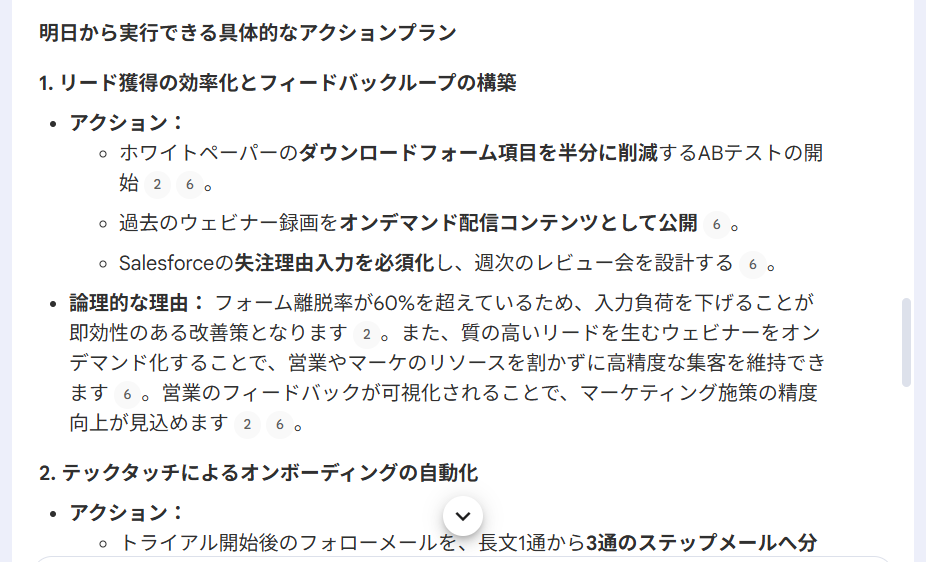
この会議の議事録を読み込み、現在チームが抱えている主要な課題を3つ箇条書きで挙げてください。
その後、それぞれの課題を解決するために、明日から実行できる具体的なアクションプランを論理的な理由とともに提案してください。
上記の文字起こしテキストをソースとして設定し、検証プロンプトを入力したところ以下の回答がありました。
それぞれ、課題として挙げられていたトピックが、文字起こしテキスト内の情報とともに不足なく出力されています。
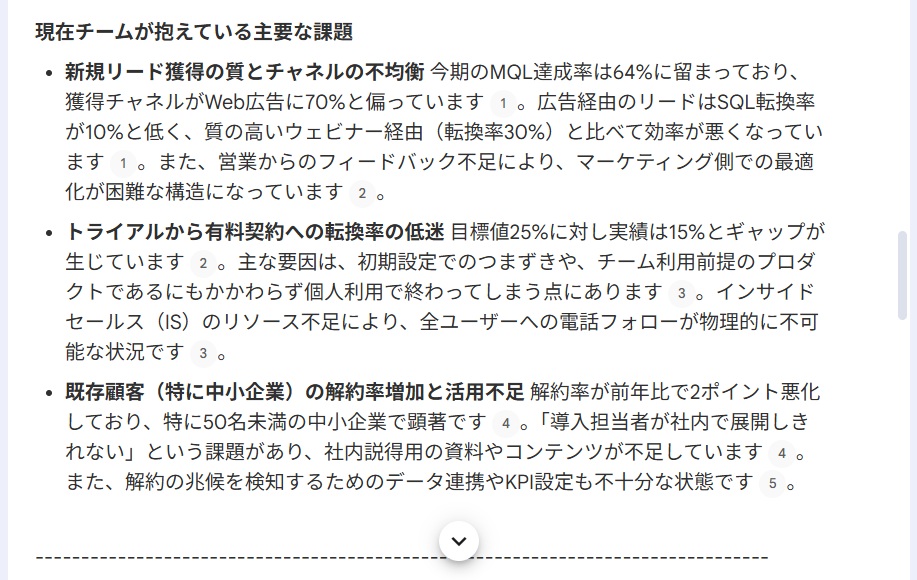
また、具体的なアクションプランについても、「もっとコミュニケーションを増やす」などのスローガンのような内容ではなく、すぐに実践できる内容になっていました。
このようにAIを単なる記録係ではなく、壁打ち相手やブレストパートナーとして活用することで、業務の進行を加速させられます。
Audio Overviewを使った「ポッドキャスト学習」
難解な専門書や長文の社内規定などをアップロードし、音声による概要説明(Audio Overview)を生成させる検証です。
読むのに多大な労力がかかる資料でも、対話形式でわかりやすく解説する音声を出力してくれます。
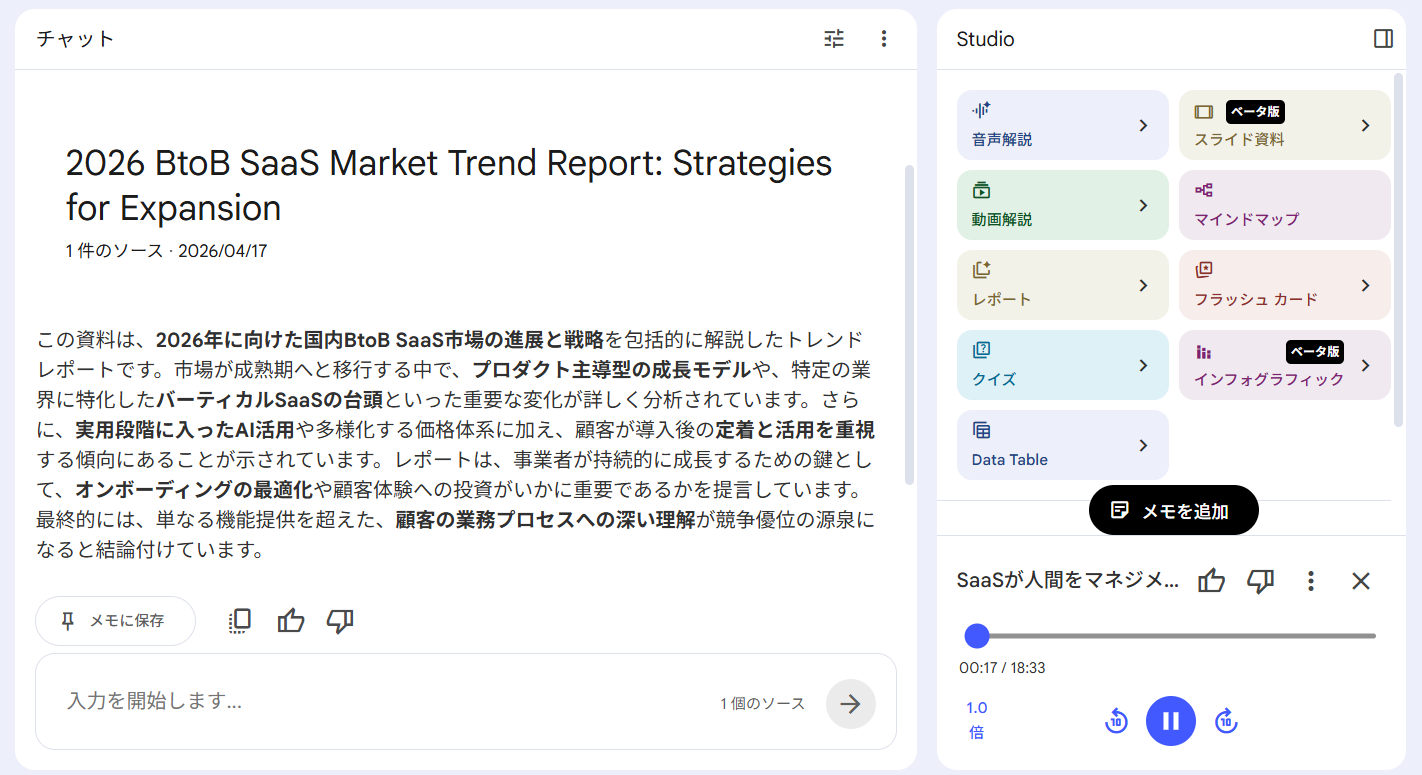
・対象資料:業界のトレンドをまとめた長文レポート
2026年版 BtoB SaaS市場トレンドレポート ― 成熟市場での「定着」と「拡張」をめぐる戦略 ―
・検証プロンプト(音声生成前の内容整理に活用):
このレポートの要点を、ラジオ番組のパーソナリティが初心者に向けて解説するような、親しみやすく噛み砕いたトーンのスクリプトにまとめてください。
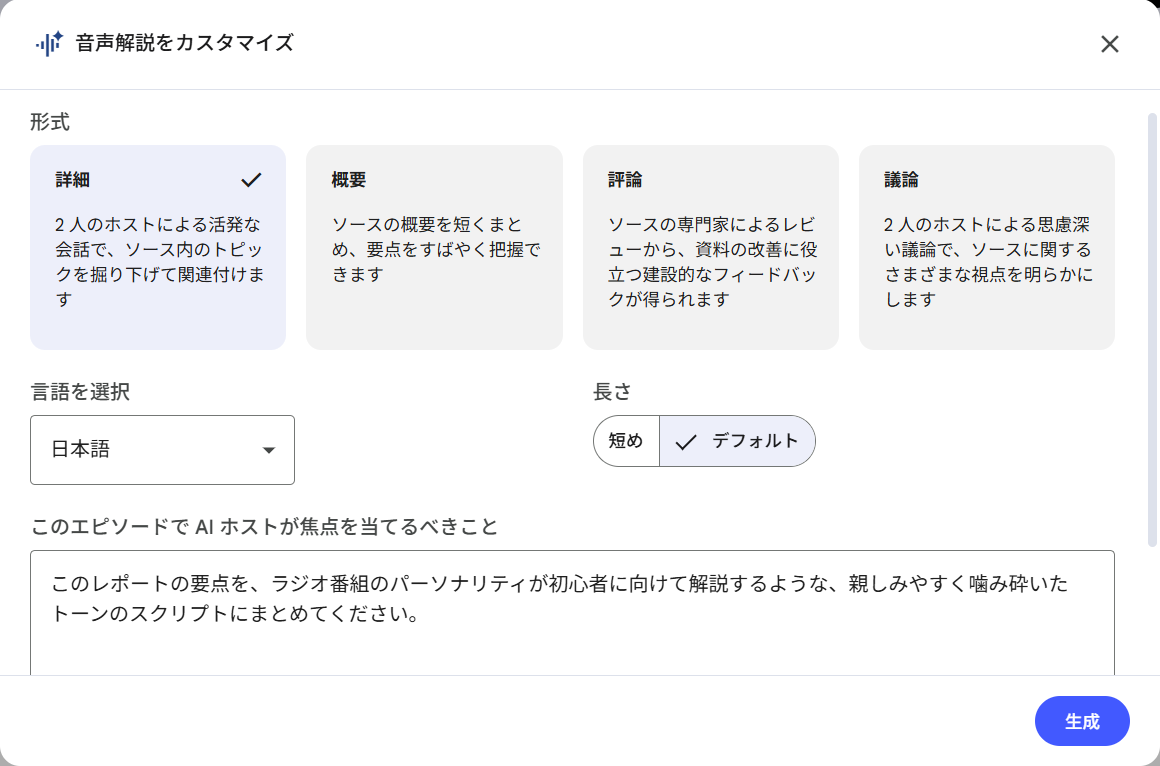
10分程度待つと、提供したソースの内容を男性と女性が会話しながら専門用語なども含めて分かりやすく解説してくれました。
口頭とは違い何度も再生できるため、気になる部分を何度も聞いたり、1.5倍速にして全体をさっと聞いたりすることも可能です。
生成された音声を移動中や家事の合間に聴くことで、目を使わずに耳からインプットできるため、タイムパフォーマンスが向上します。
メモ書きからの「プレゼン台本・記事構成」の自動生成
自分の乱雑なメモやアイデアの断片をノートに取り込み、整った構成の資料の叩き台を作成させる使い方です。
ゼロから文章を書き始める心理的ハードルを下げ、素早くアウトプットの原型を形作れます。
・対象資料:思いつきを箇条書きにした大量のテキストメモ
想定:
クライアント=「中堅製造業(産業機器メーカー)」
テーマ=既存顧客向けの新規事業(サブスク型デジタルサービス)産業用ポンプ・コンプレッサーを作ってる中堅メーカー(売上300億くらい?)
- 【クライアント情報】
顧客:工場、プラント、食品・化学など → BtoB
今までは「モノ売り+保守契約(年1〜2回点検)」がメイン
最近:競合が「IoT+サブスク」で差別化し始めているっぽい
経営層から:「製品の価格競争から抜け出したい」「新しい収益源ほしい」「とにかく止まるのが怖い」
- 【クライアント側の“ホンネ”っぽいところ】(営業から聞いた話メモ)
特に食品系の工場は1回止まると廃棄コストがやばい
「現場に人がいない」
定年退職でベテランが減ってる、若手が育ってない
夜間・休日の故障対応がつらい
「デジタルやりたいけどIT人材いない」
IoTとかAIとかには興味あるが、社内にやれる人がいない
「販社・代理店との兼ね合い」
直接サブスク売ると、今の代理店チャネルとバッティングする可能性あり
以下省略
・検証プロンプト:
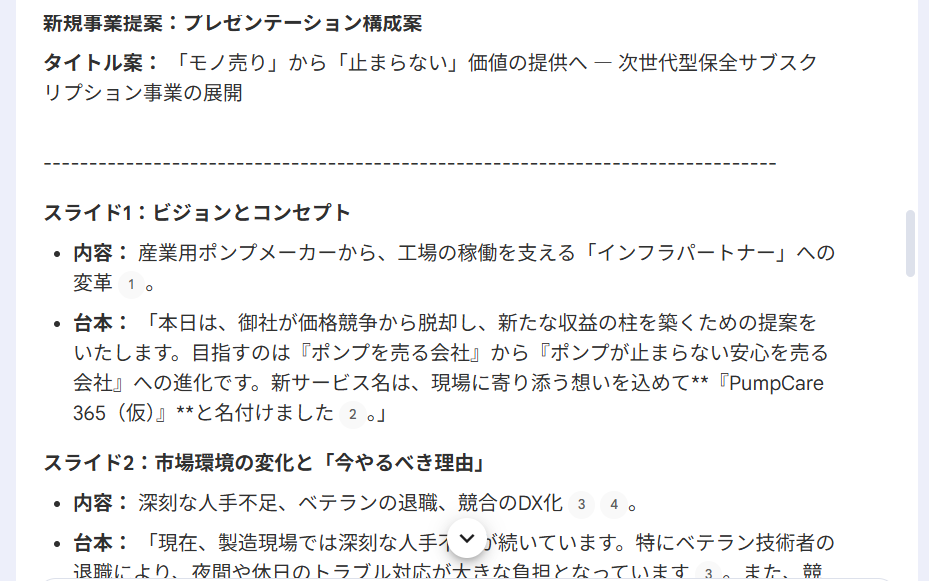
提供したメモのアイデアをベースにして、クライアントに新規事業を提案するための論理的なプレゼン構成を作成してください。
スライドごとに話すべき台本と、予想される懸念点への切り返しトークも併せて記述してください。
バラバラの状態だったメモから、コンセプト→背景→課題→具体施策の提案→収益・メリット→実行プランといった一貫したストーリーラインに再構成されていました。
また、1スライドごとに目的や目的に合わせた台本が記載されていますが、AIが独自に新しい情報を加えることなく、メモの内容から作成されています。
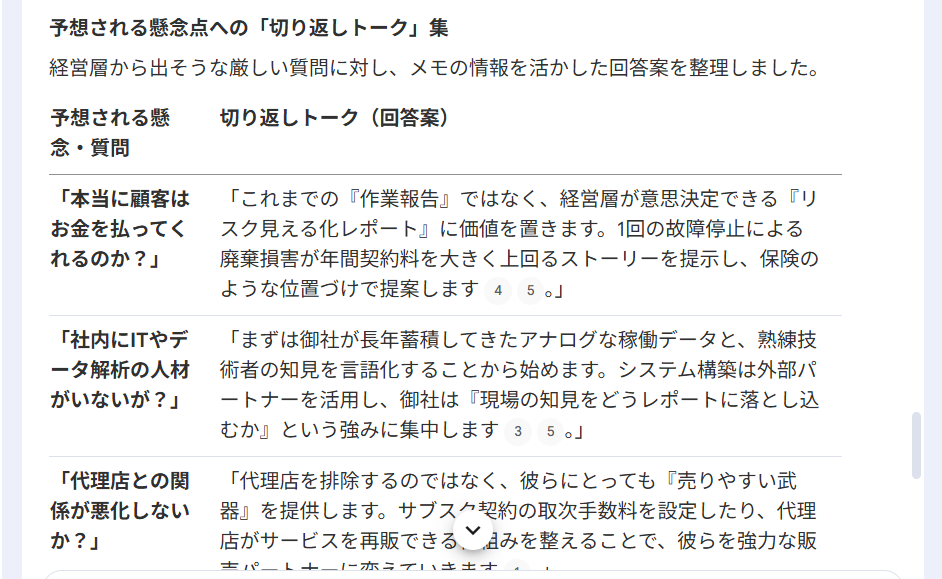
次に、実際にプレゼンを行った際に予想される懸念点への回答案を確認します。
AIが予測した懸念や質問に対して、メモの内容から回答案が生成されています。
こちらも先ほどと同様に、AIが回答を独自に作るのではなく、メモの内容から回答が作成されているのを確認できました。
このように、一見バラバラになっている大量のメモから不足している論理をシステムが補い、説得力のあるストーリーラインを構築してくれるため、資料作成の初動スピードが上がります。
📌NotebookLMをより効果的に活用するためのコツ

ツールのポテンシャルを引き出し、業務の生産性を高めるためには、いくつかのポイントを押さえて運用することが求められます。
ここでは、アップロードするソース資料の選び方から、望む結果を得るための効果的なプロンプトのテクニック、さらには複数のデータを横断的に連携させて深く分析する手法まで、実務で役立つ運用のコツを解説します。
アップロードするソースの精度を高める重要性
回答品質は、ユーザーが提供したソース資料の質に依存しています。
関連性の低い資料や、内容が古く不正確なデータを含めてしまうと、分析結果に不要なノイズが混じり、期待する回答を得られなくなる恐れがあります。
特定のプロジェクトに関するノートブックを作成する際は、その目的に直結する公式文書、確定済みの仕様書、事実確認がしっかりと取れたデータのみを厳選してアップロードすることが重要です。
不要になったソースはこまめに削除し、クリーンで信頼性の高い情報源を維持することで、回答の精度を高い水準に保てます。
ポイント
直結する公式文書、確定済みの仕様書、事実確認がしっかりと取れたデータのみアップロードする
不要になったソースはこまめに削除する
NotebookLMに指示を出す際の効果的なプロンプトの工夫
的確な回答を引き出すには、指示(プロンプト)を明確かつ具体的に記述する工夫が必要です。
単に「要約して」と曖昧に指示するのではなく、以下のように細かく指定しましょう。
- 対象となる読者
- 出力フォーマット
- 必ず含めるべき項目
さらに以下のような条件を加えることで、意図に沿った回答が返ってきます。
- コスト削減の観点から分析して
- 専門用語を使わずにマークダウン形式で出力して
また、対話形式で情報を深掘りできるため、一度の指示で完璧な回答を求めず、得られた回答に対して「この部分の理由をさらに詳しく」と追加の質問を重ねるアプローチが効果的です。
複数のソースを連携させた深い分析のやり方
一つのノートブックには複数のソースを上限まで保存できるため、これらを相互に関連づけた深い分析を行うことで真価を発揮します。
例えば、自社の四半期の売上データのPDFと、顧客アンケート結果のテキストを同じノートブックに格納する手法が効果的です。
上記のソースを格納した上で「売上データで減少傾向にある商品と、アンケートで不満が多く挙げられている機能の関連性を論理的に分析して」と指示を出します。
別々のファイルとして存在していた情報を内部で統合し、人間の目では気づきにくい傾向や課題の相関関係をあぶり出すことができるため、説得力のある洞察を導き出せます。
⚠️NotebookLMを利用する際の注意点

優れた情報処理能力を持つツールですが、実業務で本格的に活用するにあたってはいくつか留意すべき重要なポイントが存在します。
ここからは、安全かつ適切にツールを運用するためのガイドラインを詳しく説明します。
利用制限とアップロードできるデータの範囲
個人利用を想定した無料版と、より高度な要件に対応するプランなど有料プランが存在し、利用プランに応じて、ノートブック数・ソース数・利用上限・追加機能が異なります。
業務の用途に合わせて適切なプランを選択し、上限を超えるような巨大なデータはあらかじめファイルを分割してアップロードするなどの事前準備を行うことで、スムーズな処理を実現できます。
具体的な利用料金と制限の目安は以下の通りです。
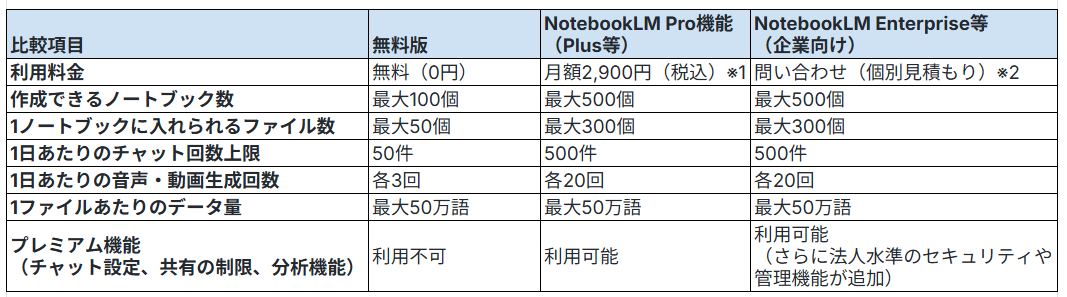
※1:Google AI Proプランを経由して利用した場合の料金目安です。
※2:Google Workspaceの契約状況やプランによって変動するため、公式への問い合わせが必要です。
機密情報の取り扱いに関するセキュリティ面の留意点
社内の業務情報を読み込ませる際は、自社のセキュリティポリシーとの整合性の確認が必須です。
NotebookLMはプライバシーに配慮した設計となっており、アップロードしたデータは原則としてNotebookLMの学習には使われません。
ただし、個人Googleアカウントでフィードバックを送信した場合は、改善や安全性対応のために内容が確認される可能性があります。
また、Google Workspace / Education(教育機関向け)では、より強いデータ保護が案内されています。
しかし、企業によってはクラウドサービスへの機密データや顧客情報のアップロード自体を社内規定で固く禁止しているケースがあるため、使用には注意が必要です。
利用前には必ず社内の情報管理部門に利用ガイドラインを確認し、データの取り扱いに慎重を期すとともに、必要に応じてセキュリティ管理機能が備わった企業向けプランの導入を検討してください。
🎯まとめ
NotebookLMは、ユーザーが指定した資料のみを基に回答を生成し、ハルシネーションを抑えつつ、高度な情報整理を実現するツールです。
複数資料からの比較表作成や、動画データからのアイデア抽出など、単なる文章の要約にとどまらない幅広い使い方が可能です。
プロンプトの工夫や適切なソースの選定を行うことで、出力の精度は向上し、日々の業務やリサーチの効率を引き上げます。
今回紹介した実践的な検証事例や運用のコツを参考に、自身の作業環境に取り入れ、手作業にかかる時間を削減し、創造的で価値のある業務に集中できる体制を構築していきましょう。
🥰Yoomでできること
SaaS連携プラットフォームのYoomを導入することで、NotebookLMの利用前に発生する手作業を削減できます。
例えば、AIが定期的にニュースを収集し分類・要約をしたり、データを最適な形式に変換したりといったことも行えます。
これにより、読み込ませるためのデータ収集の自動化が可能です。
ツール間の橋渡しをYoomに任せることで、情報の蓄積から分析、共有に至るまでの一連のプロセスを、人の手を介さずにスムーズに実行できる環境が整います。
毎日のルーティンワークやデータ収集に課題を感じている方は、ぜひこちらの登録フォームから無料登録して、Yoomによる業務効率化を体験してみてください!

- 最新のAIニュースをチームに共有する必要がある、IT企業のプロジェクトマネージャーの方
- 競合の動向や技術トレンドを把握するため、AI関連の情報収集を日課としている経営企画担当者の方
- 情報収集やレポーティングといった定型業務を自動化し、コア業務に集中したい方
- スケジュールに基づきAIニュースの収集から要約、通知までが自動で実行されるため、これまで情報収集に費やしていた時間を短縮できます。
- 自動化によって、手作業で発生しがちな情報の収集漏れや共有忘れを防ぎ、チーム内で共有される情報の質を均一に保つことができます。
- はじめに、OpenAIとSlackをYoomと連携します。
- 次に、トリガーで、スケジュールトリガーを選択し、「設定したスケジュールになったら」というアクションを設定します。
- 最後に、オペレーションで、AIワーカーを選択し、OpenAIによって最新のAIニュースを収集したうえで、分類・要約してSlackに通知するためのマニュアル(指示)を作成します。
■このワークフローのカスタムポイント
- スケジュールトリガーの設定では、フローボットを起動したい曜日や時刻などを任意で設定してください。
- AIワーカーへの指示内容は任意で設定が可能です。例えば、収集したいAIニュースのジャンルを指定したり、要約の形式や文字数を変更したり、通知するSlackチャンネルを調整したりすることができます。
- OpenAIとSlackのそれぞれとYoomを連携してください。AIワーカー内で使用するツール(アプリ)についてもマイアプリ連携が必要です。
- AIワーカーの基本設定は「【AIワーカー】基本的な設定方法」をご参照ください。
- AIワーカーの同時実行数・作成可能なAIワーカー数・利用可能なAIモデルはご契約中のプランによって異なります。
- AIワーカー内でご利用いただけるアプリやオペレーション等はフローボットの利用制限と同様です。
- AIワーカーは、テスト実行でも本番実行と同様にタスクを消費しますのでご注意ください。詳細は「【AIワーカー】タスク実行数の計算方法」ご参照ください。
- AIワーカーはマニュアルを詳細に設定することで適切な処理を実行しやすくなります。詳細は「【AIワーカー】マニュアルの作成方法」をご参照ください。
- OpenAIのアクションを実行するには、OpenAIのAPI有料プランの契約が必要です。(APIが使用されたときに支払いができる状態)
- OpenAIのAPIはAPI疎通時のトークンにより従量課金される仕組みとなっています。そのため、API使用時にお支払いが行える状況でない場合エラーが発生しますのでご注意ください。

- Google スプレッドシートとNotionを用いており、手動でのデータ転記作業を効率化したい方
- 収集した情報をAIエージェントで自動的に整形し、データ可視化や分析の精度を高めたい方
- 部門内のデータ登録プロセスを標準化し、属人化を解消したいと考えているチームリーダーの方
- Google スプレッドシートへのデータ追加からNotionへの登録までが自動化され、これまで手作業に費やしていた時間を他のコア業務に充てることが可能になります
- AIエージェント(AIワーカー)が指示通りにデータを変換し登録するため、手作業による入力ミスやフォーマットの誤りといったヒューマンエラーを防ぎ、データの正確性を保ちます
- はじめに、Google スプレッドシートとNotionをYoomと連携します
- 次に、トリガーでGoogle スプレッドシートを選択し、「行が追加されたら」というアクションを設定し、対象のシートを指定します
- 最後に、オペレーションでAIワーカーを選択し、取得したデータをNotionへ登録するために最適な形式へ変換し登録するためのマニュアル(指示)を作成します
■このワークフローのカスタムポイント
- Google スプレッドシートのトリガー設定では、連携の対象としたい任意のスプレッドシートIDとシート名を指定してください
- AIワーカーのオペレーションでは、利用したいAIモデルを選択し、ユーザーの目的に合わせてデータをどのように変換・整形するかの指示を任意で設定してください
- Notionの登録先データベースや、どのプロパティにどのデータを登録するかも任意で設定してください
- Google スプレッドシート、NotionのそれぞれとYoomを連携してください。AIワーカー内で使用するツール(アプリ)についてもマイアプリ連携が必要です。
- トリガーは5分、10分、15分、30分、60分の間隔で起動間隔を選択できます。
- プランによって最短の起動間隔が異なりますので、ご注意ください。
- Google スプレッドシートをアプリトリガーとして使用する際の注意事項は「【アプリトリガー】Google スプレッドシートのトリガーにおける注意事項」を参照してください。
- AIワーカーの基本設定は「【AIワーカー】基本的な設定方法」をご参照ください。
- AIワーカーの同時実行数・作成可能なAIワーカー数・利用可能なAIモデルはご契約中のプランによって異なります。
- AIワーカー内でご利用いただけるアプリやオペレーション等はフローボットの利用制限と同様です。
- AIワーカーは、テスト実行でも本番実行と同様にタスクを消費しますのでご注意ください。詳細は「【AIワーカー】タスク実行数の計算方法」ご参照ください。
- AIワーカーはマニュアルを詳細に設定することで適切な処理を実行しやすくなります。詳細は「【AIワーカー】マニュアルの作成方法」をご参照ください。
出典:NotebookLM
プログラミング知識なしで手軽に構築できます。




