









・
NotebookLM Video Overviewsを実務検証|LP用動画や研修資料はどこまで自動化できる?

「この資料、要点をまとめるだけで1時間もかかってしまった……」
「読むべき資料が多すぎて、どこから手をつければいいかわからない」
調査レポートや業界トレンドをキャッチアップする中で、こんな経験はありませんか。
情報収集や学習で時間を取られがちなのが、長文資料を読み込み、要点を整理し、全体像を把握する最初の段階です。ここがうまく進まないと、肝心な分析や企画立案に時間をかけられなくなってしまいます。
そんな情報インプットの初期段階を支えてくれるのが、Googleの生成AIツール「NotebookLM」の「Video Overviews(動画解説)」です。
NotebookLMのVideo Overviewsを活用すれば、読み込ませた資料をAIが解析し、ナレーション付きのプレゼンテーション動画を自動生成してくれます。文字を読むだけではつかみにくい全体像も、対話形式の解説と図解で直感的に理解できるようになります。
本記事では、NotebookLMのVideo Overviewsが情報整理に向いている理由や、実務でどこまで活用できるのかを実践検証を交えて紹介します。
リサーチや学習にかかる時間を減らし、本質的な思考や企画に集中するためのヒントをお届けします。
🌟YoomでAIを活用した資料収集と要約を自動化
NotebookLMでより質の高いリサーチを行うには、「良質な情報を効率よく集める」ことが大切です。ただ、複数のWebサイトや資料から情報を手作業で集めて整理するのは、想像以上に時間がかかってしまいます。
そこで活用したいのが、ハイパーオートメーションプラットフォームの「Yoom」です。Yoomを使えば、情報収集の前段階を自動化できます。
たとえば、次のような使い方が可能です。
- Google Driveに新しい資料が追加されたら、AIが自動で内容を要約してGoogle スプレッドシートに保存
- RSSフィードから集めた情報をAIが振り分けて、重要なものだけSlackに通知
こうした仕組みを作っておけば、情報の収集・整理はYoomに任せて、あなたはNotebookLMを使った分析や動画生成に時間を使えるようになります。
まずは以下のテンプレートから、AIを活用した自動化を試してみてください。


■このテンプレートをおすすめする方
- Google Driveを監視し、追加されたファイルの内容を手作業で確認している方
- OpenAIを活用してファイル解析を自動化し、業務効率を向上させたい方
- Google スプレッドシートへの手動でのデータ転記に時間や手間がかかっている方
■このテンプレートを使うメリット
- Google Driveへのファイル追加を起点に、内容の解析から転記までを自動化できるため、これまで手作業に費やしていた時間を短縮できます
- 手作業によるファイル内容の見落としや、Google スプレッドシートへの転記ミスといったヒューマンエラーの発生を防ぎます
■フローボットの流れ
- はじめに、Google Drive、OpenAI、Google スプレッドシートをYoomと連携します
- 次に、トリガーでGoogle Driveを選択し、「特定のフォルダ内に新しくファイル・フォルダが作成されたら」を設定します
- 続いて、オペレーションでGoogle Driveの「ファイルをダウンロードする」アクションを設定します
- その後、OpenAIのアシスタントAPIを利用して、アップロードしたファイルの内容を解析し、結果を取得します
- 最後に、オペレーションでGoogle スプレッドシートの「レコードを追加する」を設定し、OpenAIで得た解析結果を追加します
■このワークフローのカスタムポイント
- Google Driveのトリガー設定では、監視対象としたいフォルダを任意で設定してください
- OpenAIのアクション設定では、アシスタントの役割(プロンプト)などを任意で設定し、解析内容を自由に調整できます
- Google スプレッドシートのアクション設定では、解析結果を書き込むファイルや特定のシート(タブ)を任意で設定してください
■注意事項
- Google Drive、OpenAI、Google スプレッドシートのそれぞれとYoomを連携してください。
- OpenAIのアクションを実行するには、OpenAIのAPI有料プランの契約が必要です。(APIが使用されたときに支払いができる状態)詳しくは、「OpenAIの料金ページ」をご参照ください。
- オペレーション数が5つを越えるフローボットは、ミニプラン以上のプランで作成可能です。フリープランの場合はフローボットが起動しないため、ご注意ください。
- ダウンロード可能なファイル容量は最大300MBまでです。アプリの仕様によっては300MB未満になる可能性があるので、ご注意ください。
- トリガー、各オペレーションでの取り扱い可能なファイル容量の詳細は「ファイルの容量制限について」をご参照ください。
- トリガーは5分、10分、15分、30分、60分の間隔で起動間隔を選択できます。
- プランによって最短の起動間隔が異なりますので、ご注意ください。

■このテンプレートをおすすめする方
- RSSフィードを活用した情報収集を、Slack連携によってさらに効率化したいと考えている方
- Inoreaderで得た重要な情報を、手作業でチームのSlackチャンネルに共有している方
- 情報共有のタイムラグや共有漏れを抑え、チーム全体の情報感度を高めたいと考えている方
■このテンプレートを使うメリット
- Inoreaderの指定フォルダでコンテンツが公開されると自動で通知が飛ぶため、情報収集から共有までの時間を短縮できます。
- 手作業による共有漏れや、URLの貼り間違いといったヒューマンエラーを防ぎ、確実な情報伝達を支援します。
■フローボットの流れ
- はじめに、InoreaderとSlackをYoomに連携します
- 次に、トリガーでInoreaderを選択し、「指定のフォルダ内でコンテンツが公開されたら」というアクションを設定します
- 最後に、オペレーションでSlackを選択し、「チャンネルにメッセージを送る」アクションで通知内容を設定します
■このワークフローのカスタムポイント
- Inoreaderのトリガー設定では、通知の対象としたいフォルダを任意で指定することが可能です。
- Slackへの通知設定では、通知先のチャンネルを自由に設定できるほか、メッセージ本文に記事タイトルやURLといったInoreaderから取得した情報を変数として埋め込むこともできます。
■注意事項
- Inoreader、SlackのそれぞれとYoomを連携してください。
- トリガーは5分、10分、15分、30分、60分の間隔で起動間隔を選択できます。
- プランによって最短の起動間隔が異なりますので、ご注意ください。 ```
✍️NotebookLMのVideo Overviewsとは?
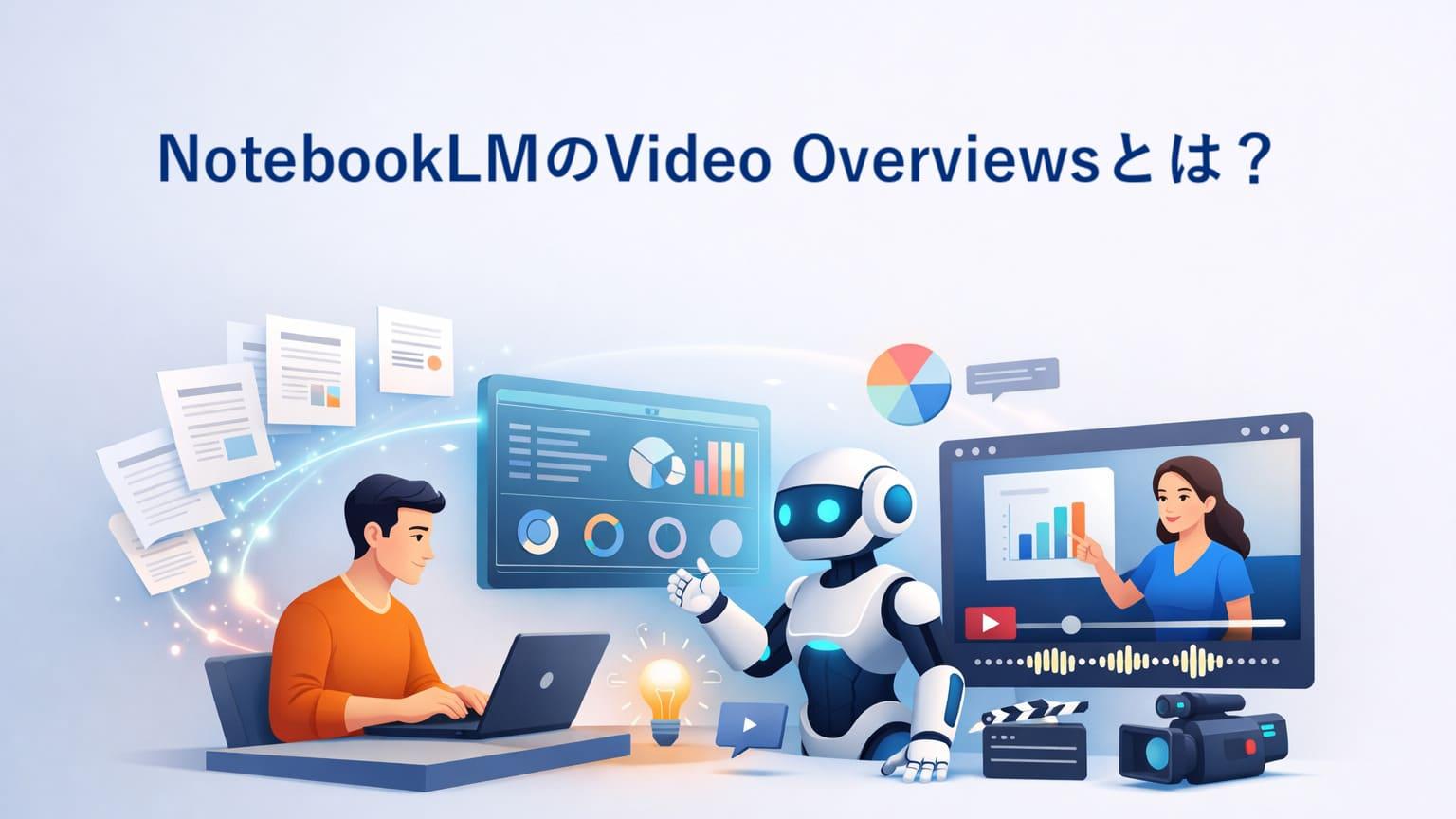
NotebookLMのVideo Overviewsは、資料を動画で理解できるようにする機能です。まずは、どんな特徴があるのか見ていきましょう。
サービスの本質的な特徴
NotebookLMのVideo Overviewsは、読み込ませた資料をAIが分析して、ナレーション付きのプレゼンテーション動画を自動で作成する機能です。AIホストが対話形式で内容を解説してくれるのに合わせて、「Nano Banana」というモデルが作成した図解やスライドが表示されます。
多言語対応と翻訳のメリット
この機能は日本語を含む80以上の言語に対応しています。たとえば、英語で書かれた海外の専門資料をソースとして読み込ませ、ナレーションは日本語で生成するといった使い方も可能です。言語の壁を気にせず、海外の情報もスムーズにインプットできるのは便利ですね。
生成モードの選択
動画を生成するときは、目的に合わせて2つのモードから長さを選べます。
- Brief(簡潔):1〜2分程度の短い要約動画。全体像をサッと把握したいときに向いている。
- Explainer(解説):6〜10分程度の詳しい動画。資料の細かな文脈までじっくり理解したいときに役立つ。
🤔【実体験】NotebookLMのVideo Overviewsを使ってみた
「NotebookLMのVideo Overviewsって実際の仕事で使えるレベルなの?」という疑問に答えるために、実務で想定した2つのシナリオで検証しました。
検証条件
- 環境:NotebookLM(無料プラン)
検証内容とポイント一覧
シナリオ1:ビジュアルスタイルと年齢制限
【想定されるユースケース】
BtoC向けのオンライン学習サービス「優夢StudySpark」のランディングページに埋め込む動画を作成する。
【検証項目】
- 自然な日本語か
- 優夢StudySparkの3つの特徴に触れられているか
- クロージングで「今すぐ試してみよう」「無料トライアル」が自然な形で告知されているか
シナリオ2:プロンプトによるカスタマイズ
【想定されるユースケース】
新入社員向けに、ビジネスメールの基本マナーを学べる動画を作成する。
【検証項目】
- 2回目の生成結果で、件名の書き方に焦点を当てた構成になっているか
- ビジネス初心者向けの指示によって、専門用語や堅い表現が減っているか
- 具体例を使った説明に変わっているか
🧪【検証方法】各シナリオの具体的な検証手順
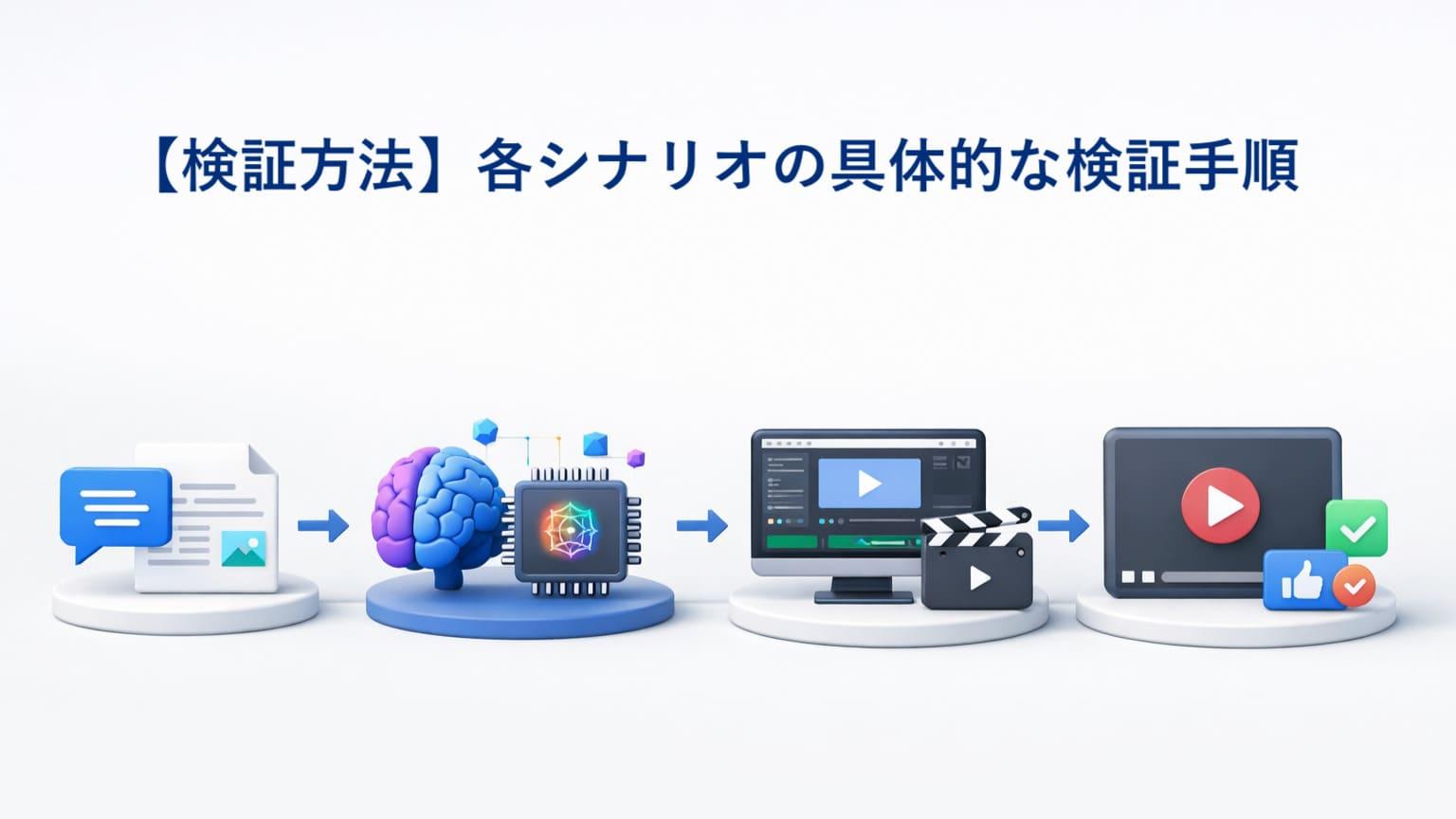
各シナリオの検証方法をまとめます。
シナリオ1:ビジュアルスタイルと年齢制限
はじめに、NotebookLMのVideo Overviewsでビジュアルスタイル「アニメ」を使った検証の方法を紹介します。
検証で使用する資料
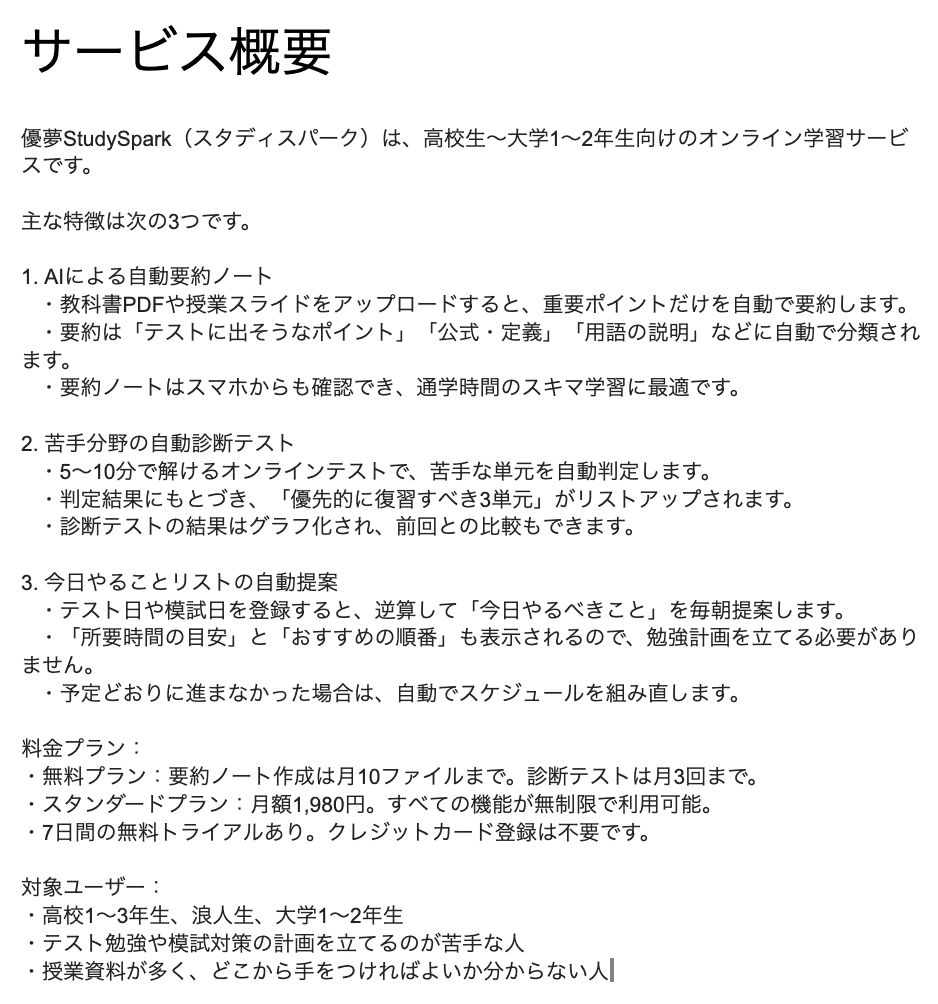
NotebookLMに読み込ませる資料をGoogle ドキュメントで作成しておきます。
今回は、「優夢StudySpark」のサービス概要を用意しました。
プロンプト
検証で使用するプロンプトは、以下です。
以下の内容をもとに、アニメスタイルの解説動画の概要を作成してください。
【目的】
・優夢StudySparkの新規ユーザー向けに、サービスの全体像とベネフィットを1分程度で伝えたい。
・視聴ターゲットは高校生〜大学1〜2年生。
・表現・内容は成人ユーザーが問題なく閲覧できる一般的な教育系コンテンツにしてください。
・暴力表現、性的表現、過度に刺激的な表現は一切含めないでください。
【ビジュアルスタイル】
・スタイル:アニメ
・登場キャラクター: - 主人公:高校2年生の男女どちらか一人(中性的で親しみやすい雰囲気) - キャラクターの服装や外見は、一般的な学習系アニメの範囲に収めてください。 - 誇張されすぎた身体的特徴、露出の多い服装などは避けてください。
・全体として明るく前向きな印象にしつつ、勉強の不安が解消されていく流れを表現してください。
【動画の構成イメージ】
1. オープニング(0〜10秒) - 主人公がテスト勉強の教材の多さに悩んでいる様子。 - 「どこから手をつければいいか分からない…」というナレーションや吹き出し。
2. サービス紹介(10〜35秒) - 優夢StudySparkの画面イメージが表示される。 - 自動要約ノートで教科書PDFが整理されていくアニメーション。 - 苦手分野の自動診断テストで、グラフが色分けされていく様子。 - 今日やることリストが自動で並ぶシーン。
3. ベネフィットの強調(35〜50秒) - 主人公が通学中にスマホで要約ノートを見ながら勉強しているシーン。 - 「テスト範囲が整理されて、勉強の優先順位が分かる」「短い時間でも効率よく復習できる」といったテロップ。
4. クロージング(50〜60秒) - テスト結果が上がって喜んでいる主人公。 - 「今すぐ優夢StudySparkを試してみよう」というメッセージ。 - 7日間無料トライアルがあることを、画面下部のテキストで控えめに表示。
【トーン&表現上の注意】
・明るく、希望が持てる雰囲気で、視聴者のモチベーションを高める内容にしてください。
・教育的で健全な内容に限定し、年齢制限ポリシーに抵触する可能性のある表現は避けてください。
・キャラクターの年齢は明示しすぎず、「学生」という一般的な表現を用いてください。
・アニメ特有の極端なボディライン強調、過度なリアクション表現(暴力的なツッコミなど)は避け、落ち着いた演出にしてください。
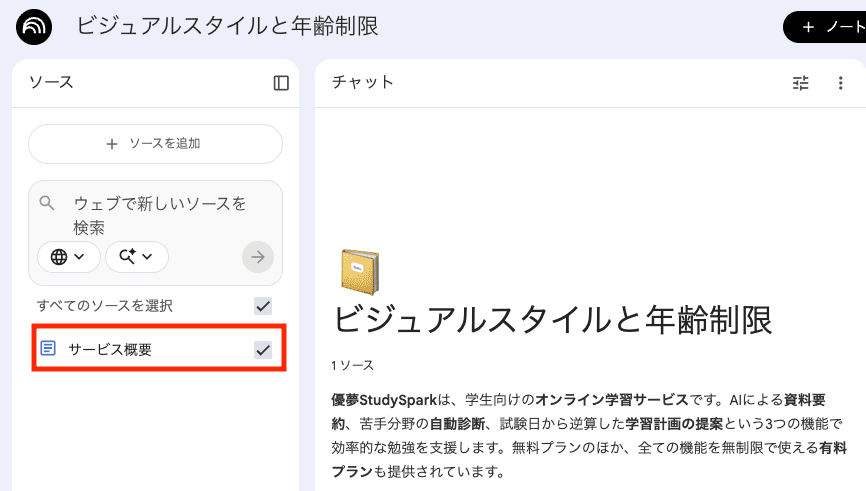
STEP1:サービス概要をNotebookLMに読み込ませる
あらかじめ用意したサービス概要のGoogle ドキュメントをNotebookLMにアップロードします。
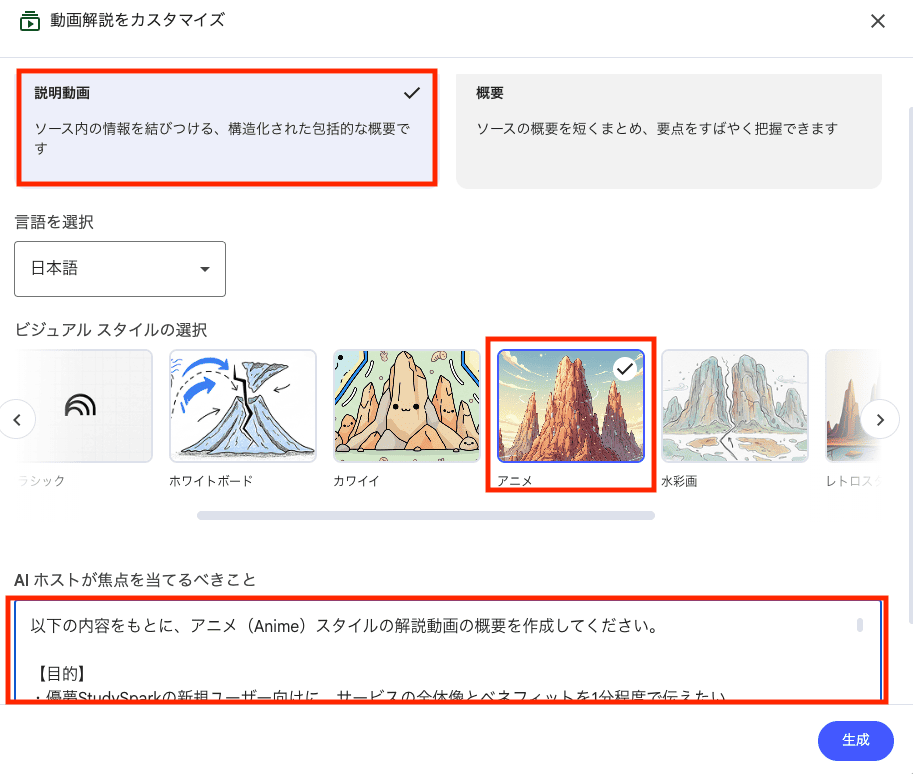
STEP2:Video Overviewsでビジュアルスタイルに「アニメ」を指定し、説明動画を生成する
プロンプトを実行します。
STEP3:生成された動画を確認する
約20分で動画が生成されました!
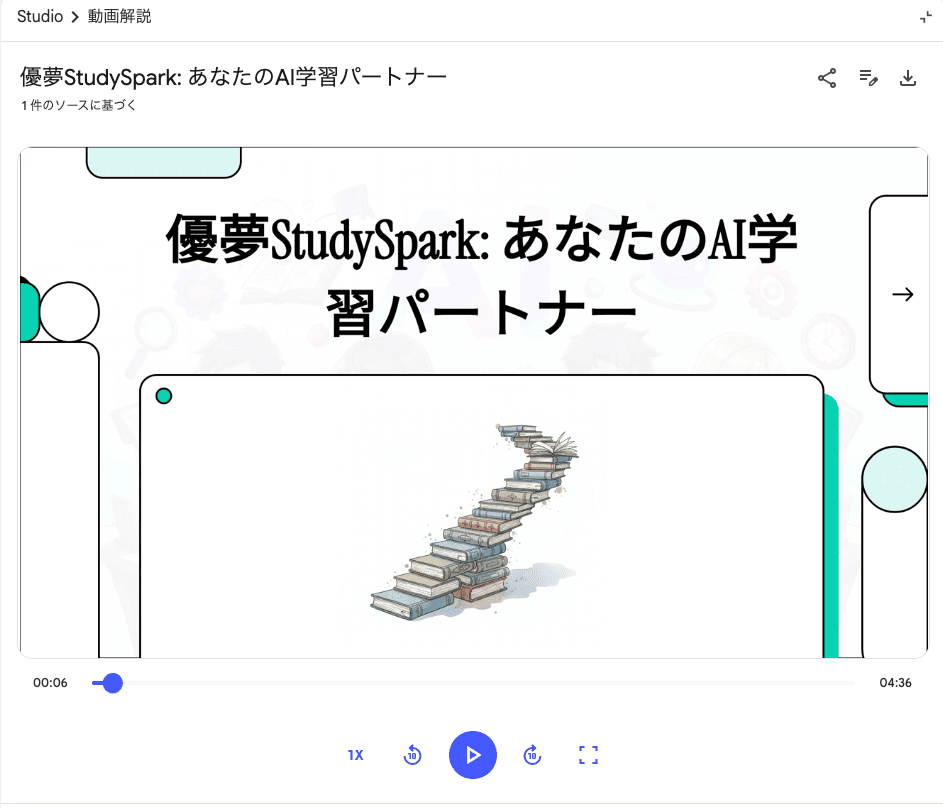
動画の長さは4分30秒くらいで、女性の声で作成されました。
シナリオ2:プロンプトによる動画のカスタマイズ
ここでは、NotebookLMのVideo Overviewsで「指示による動画のカスタマイズ」を検証するステップを紹介します。
使用するドキュメント
今回は、ビジネスメールの基本マナーに関する資料をGoogle ドキュメントで用意しました。
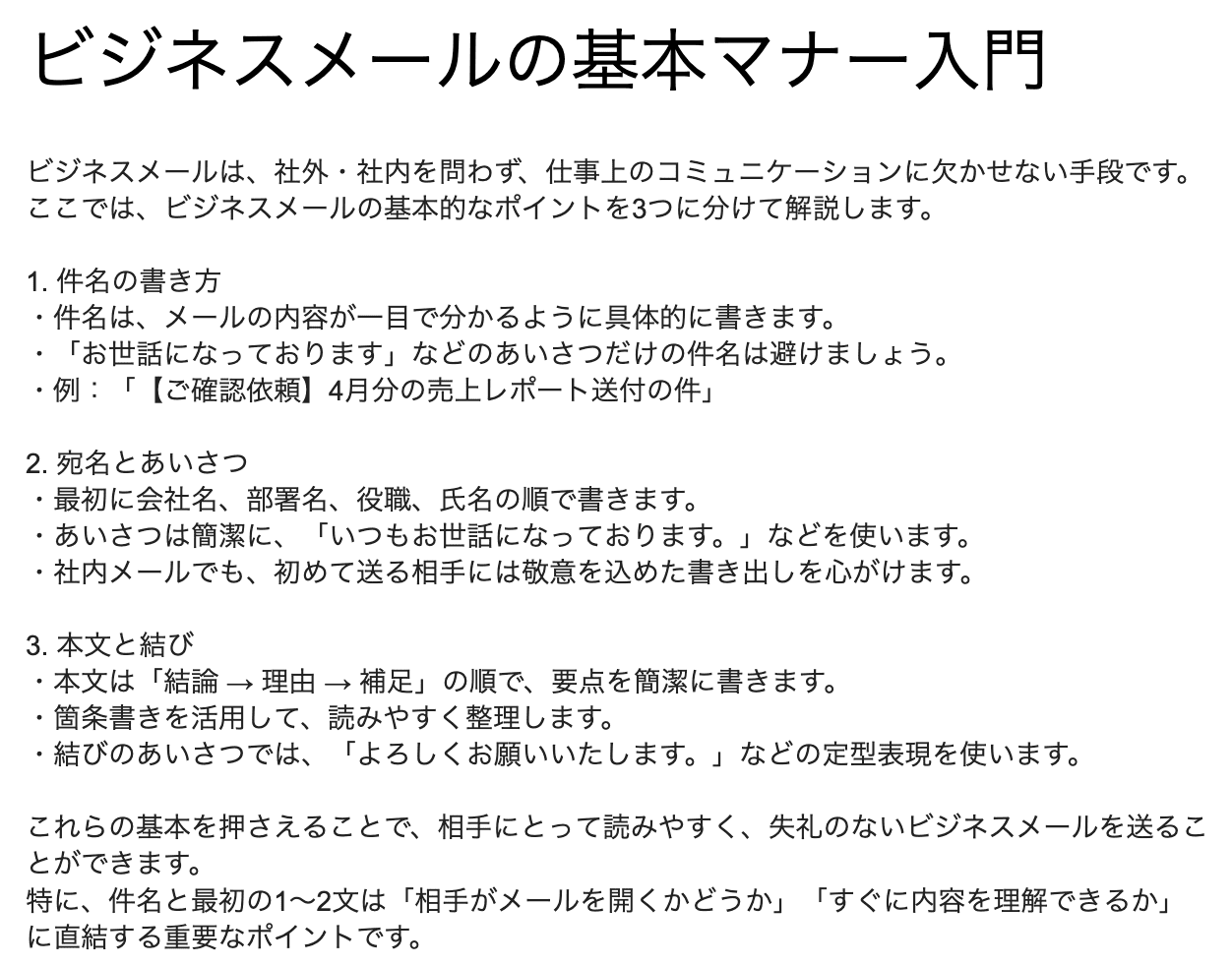
1回目のプロンプト
1回目に使用するプロンプトは、以下です。
ソースをもとに、ビジネスメールの基本マナーを3つのポイントに分けて解説する概要動画を作成してください。
特定の対象や難易度指定はしなくて大丈夫です。一般的なビジネスパーソン向けの説明を想定してください。
2回目のプロンプト
特定のセクションを重点的に、ビジネス初心者向けに解説してもらう動画を生成するために、以下のプロンプトを入力します。
資料内容をもとに、以下の条件で動画概要を作成してください。
・「1. 件名の書き方」のセクションを重点的に解説してください。
・ビジネス初心者向けに、専門用語や難しい言い回しは避け、できるだけ日常的な言葉で説明してください。
・なぜ件名が大事なのか、どんな件名が良くて、どんな件名がよくないのか、具体例を交えて解説してください。
・時間は1〜2分程度の動画を想定してください。
STEP1:Google ドキュメントで資料を作成し、NotebookLMにアップロード
事前に作成したビジネスメールの基本マナーのドキュメントを、NotebookLMにアップロードします。
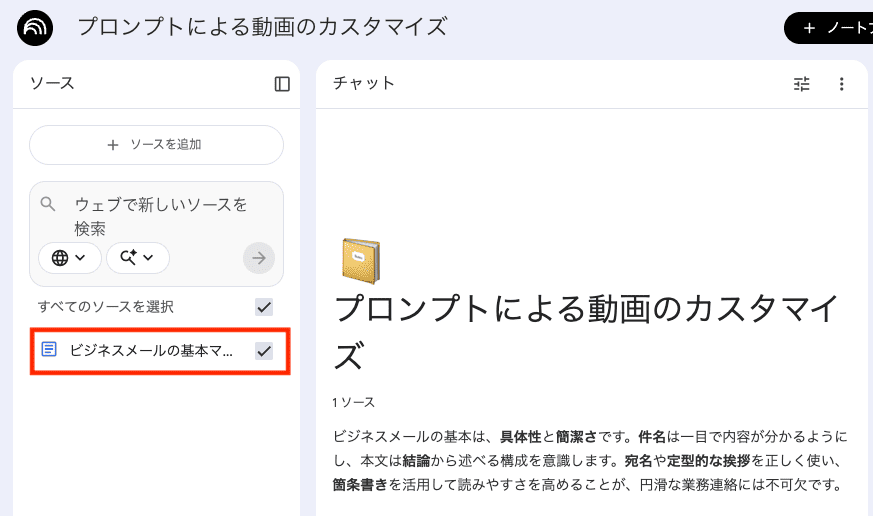
STEP2:プロンプト1、2で順番にVideo Overviewsを生成する
まず、一般的なビジネスパーソン向けの動画を作成するため、プロンプト1を実行します。
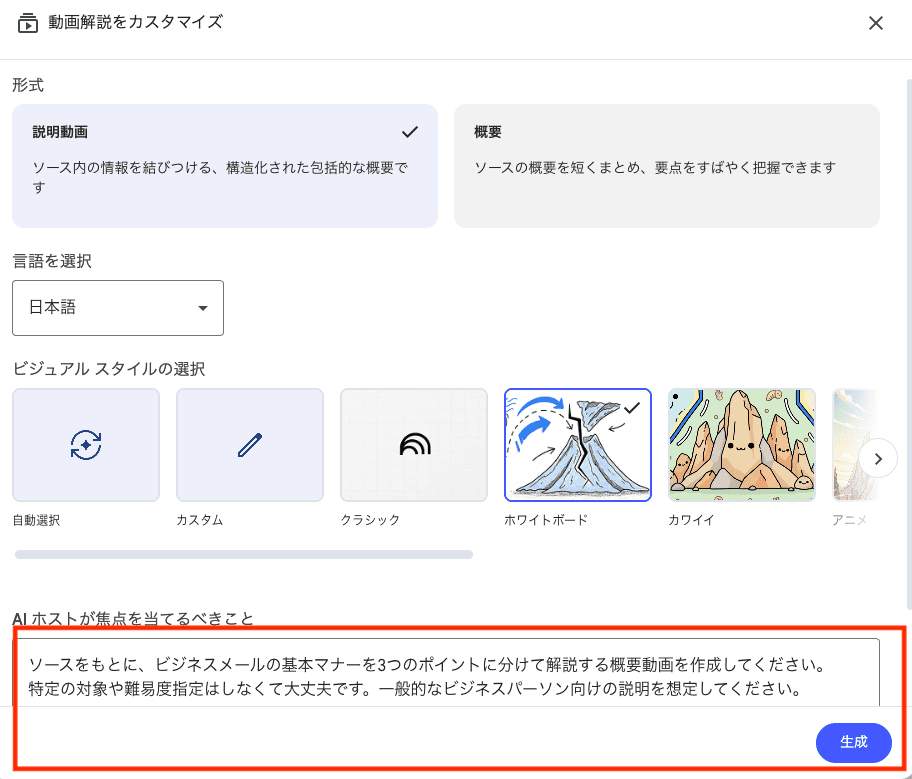
15分ほどで動画が生成されました。
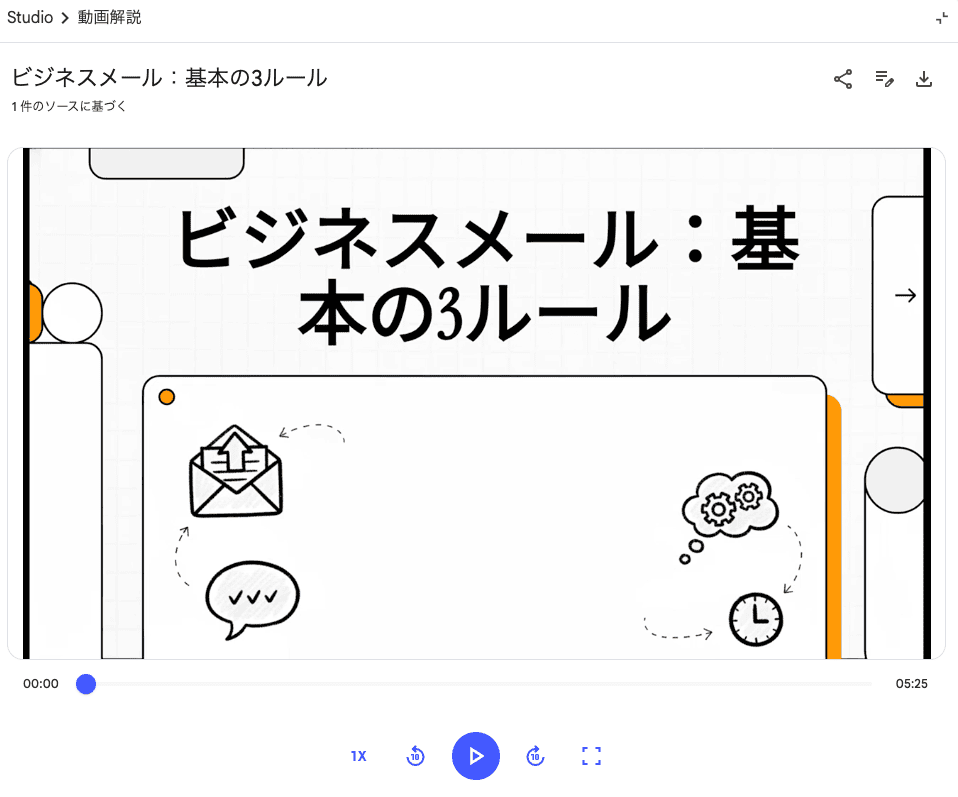
続いて、プロンプト2を実行して、「1. 件名の書き方」に重点を置いた動画を作成しました!
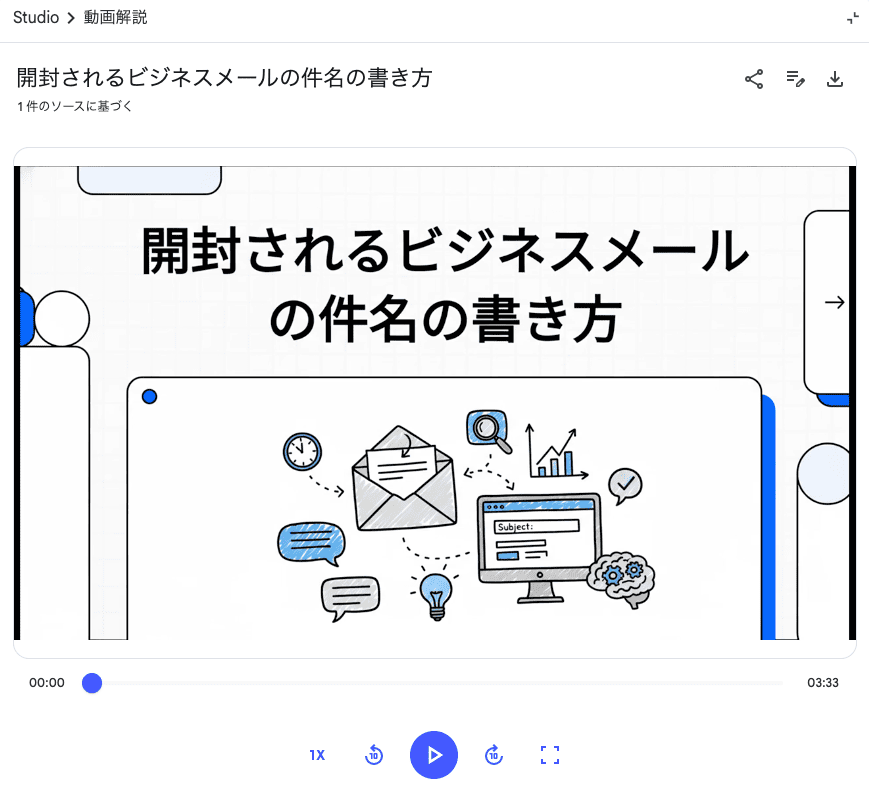
STEP3:2つの結果を比較する
出力された動画を比較し、各検証項目を確認します。
ちなみに、シナリオ2ではどちらも男性の声で動画が作成されていました。
✅NotebookLMのVideo Overviewsを使ってみた結果
各シナリオの検証結果をまとめます!
シナリオ1:ビジュアルスタイルと年齢制限
ビジュアルスタイル「アニメ」で動画を生成した結果をまとめます。
検証結果
①自然な日本語か
判定:◯
NotebookLMのVideo Overviewsは、正しい日本語でイントネーションも精度の高い動画を生成してくれます!
ただし、固有名詞の読み方に注意が必要です。今回の検証では「優夢(ゆうむ)」を「ゆめ」と読み間違えるケースがありました。
また、動画内に表示される漢字表記がおかしくなることもあるため、固有名詞を含むコンテンツでは事前確認が欠かせません。
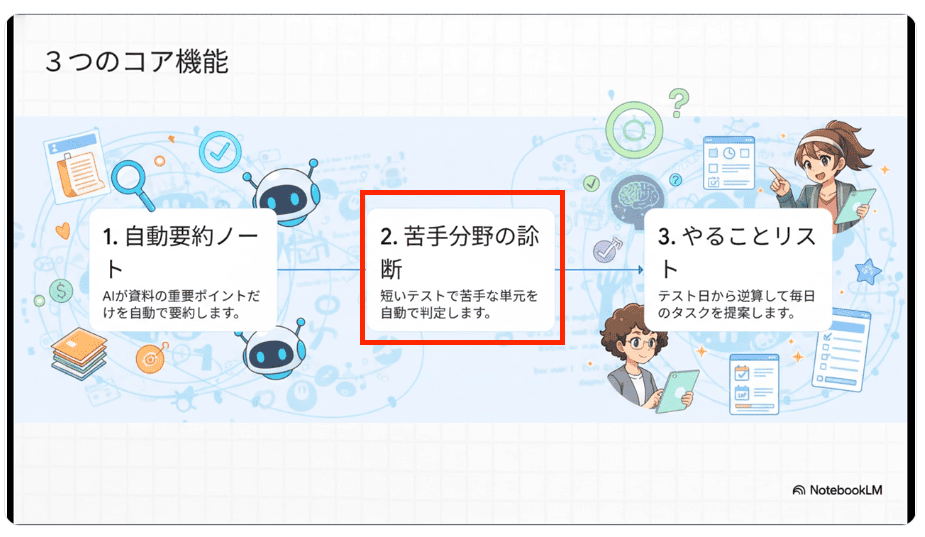
とはいえ、全体的な音声品質やイントネーションは自然で、視聴者が違和感を覚えるレベルではないと感じました!
②サービスの3つの特徴がそれぞれ触れられているか
判定:◎
サービス概要に記載した、以下3つの特徴を漏れなくカバーしてくれました!
- AIによる自動要約ノート
- 苦手分野の自動診断テスト
- 今日やることリストの自動提案
さらに嬉しかったのは、それぞれの機能について「優夢StudySparkを使用する前」と「使用した後」でどのような変化があるかまで丁寧に解説されていた点です。単なる機能紹介にとどまらず、視聴者に具体的なベネフィットが伝わる構成になっていました。
ランディングページに埋め込む動画として、サービスの魅力を効果的に訴求できる内容だと感じました!
③クロージングで「今すぐ試してみよう」「無料トライアル」が自然な形で告知されているか
判定:◎
指示通り、視聴者の行動を促すクロージングが自然な流れで組み込まれていました!
具体的には以下のとおりです。
- 「ぜひこの新しい勉強の方法をあなた自身で体験してみてください」という呼びかけ
- サービス概要に記載した「7日間無料トライアルで全機能が無制限で使える」という情報を伝達
- 「ちょっと試してみようかなという軽い気持ちではじめられる」といった表現で、視聴者の心理的なハードルを下げる工夫
ランディングページでコンバージョンを狙う動画として、効果的なクロージングだと評価できます!
わかったこと
今回の検証を通して、NotebookLMのVideo Overviewsは台本不要、サービス概要を渡すだけでプロモーション動画を作成できる負担軽減ツールであることがわかりました。
特に印象的だったのは、以下2点です。
- アニメスタイルの完成度の高さ
- 自然な日本語とイントネーション
サービスの特徴を漏れなく説明し、視聴者のベネフィットまで訴求できる構成力も備えています。そのため、ランディングページ用の動画など、サービス紹介が必要な場面では頼りになる存在になりそうです。
一方で、実際の出力は動画というより「音声つきスライド」に近い印象でした。画面内の人物やものは動きません。
また、固有名詞の読み間違いや漢字表記の不自然さが発生することもありました。完全に任せきるのではなく、まずはプロトタイプとして活用するのが現実的な使い方と言えます。
シナリオ2:プロンプトによる動画のカスタマイズ
追加のプロンプトにより、動画をカスタマイズした検証の結果をまとめます。
検証結果
①2回目の生成結果で、件名の書き方にフォーカスした構成になっているか
判定:◎
プロンプトの指示通り、件名の書き方のみにフォーカスした動画に仕上がっていました!
特に導入部分が秀逸で、「あなたのメール、本当に読まれていますか?」という問いかけから始まり、視聴者の関心を引きつける構成になっています。
その後も、以下のような流れで学習者がステップアップしやすい構成になっていました。
- 件名の重要性
- 良い例・悪い例の比較
- 良い件名の作り方
- 相手への思いやりという視点
- 次のアクション(実際に件名を考えてみよう)
なぜ件名が大事なのか、どう書けばいいのかまで、新入社員が一本の動画で理解できる内容です!
②ビジネス初心者向けの指示により、専門用語や堅い表現が減っているか
判定:◎
初心者にもすっと入ってくる、親しみやすい表現に生まれ変わっていました!
特に印象的だったのが、件名の重要性を説明する際の表現です。
「件名はメールにとっての門番。どんなに心のこもった手紙を書いても門の前で追い返されちゃったらその想いって届かないですよね。」というたとえ話が使われており、難しいビジネス用語を使わずに本質を伝えています。
こうした日常的な言葉での説明は、ビジネスメールに慣れていない新入社員でも「なるほど!」と腹落ちしやすく、記憶にも残りやすいはずです。プロンプトによるカスタマイズが、しっかりとターゲット層に合わせた表現を実現していることがわかります!
③具体例を使った説明に変わっているか
判定:△
良い点と改善点が混在する結果となりました。
悪い件名については、具体例とその理由がセットで解説されており、何がダメなのかが明確に理解できる内容になっていました。
また、良い件名の作り方も、イラストと文章を組み合わせたわかりやすい説明がなされています。
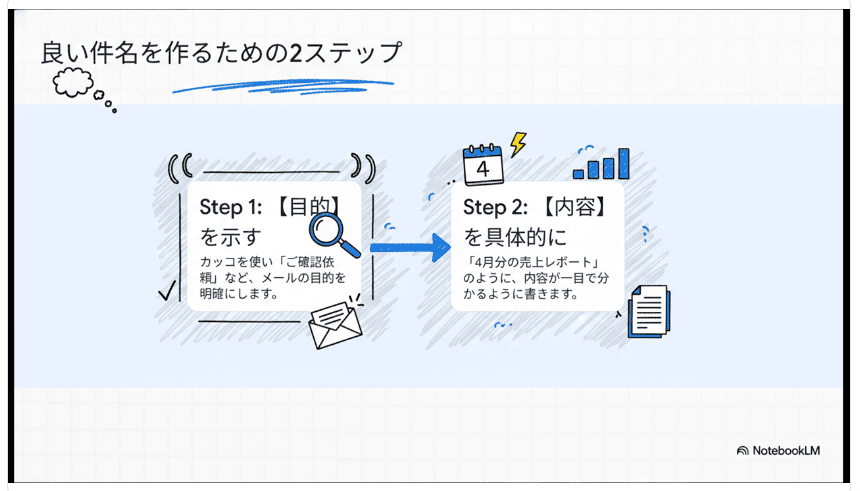
一方で、良い件名の具体例については課題が残りました。「右の良い例。これなら相手も〜」という音声はあるものの、実際にどんな件名を書けばいいのか、テキストでの具体例が示されていませんでした。
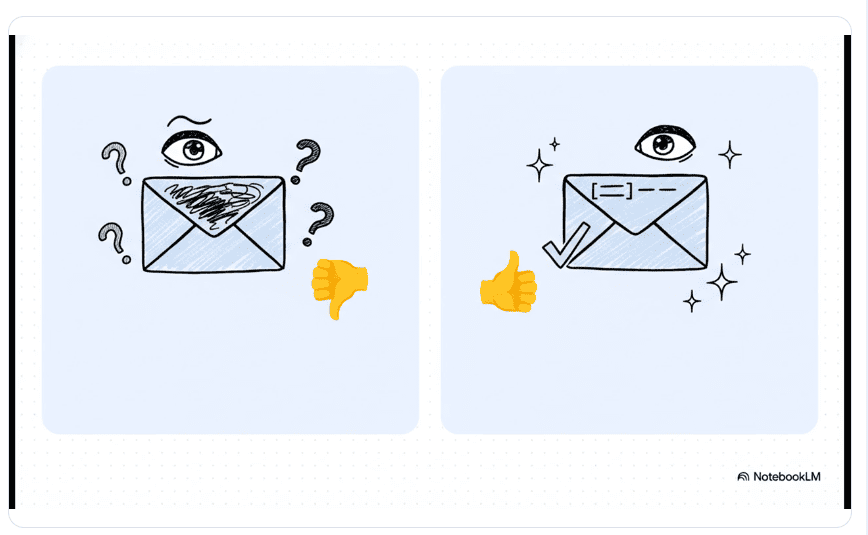
イラストのみでは、新入社員が自分でメールを書く際の参考にしづらいかもしれません。
悪い例と同じように、良い例も具体的なテキストで示されていれば、より実践的な学びにつながったはずです!
わかったこと
今回の検証を通して、NotebookLMのVideo Overviewsはプロンプトによるカスタマイズに柔軟に対応し、ターゲット層に合わせた動画を自動生成できるツールであると感じました。
特に優れていたのは、以下の2点です。
- 構成の再設計力:件名に特化した構成へ的確に変更
- 表現の最適化:初心者向けに堅い表現を親しみやすい例え話へ変換
「件名はメールの門番」といった日常的な言葉で本質を伝える工夫や、導入から次のアクションまでの流れが自然に設計されている点は、学習コンテンツとして高い完成度を感じました。
一方で、良い件名の具体例がテキストで示されないなど、実践的な学びにつなげるには一部情報が不足する場面もありました。プロンプトで「具体例を必ず含める」といった指示を追加することで、さらに実用性が高まりそうです。
⚠️利用上の注意点と制限
Video Overviewsの生成には、アカウントの種類に応じて1日あたりの回数制限が設定されています。
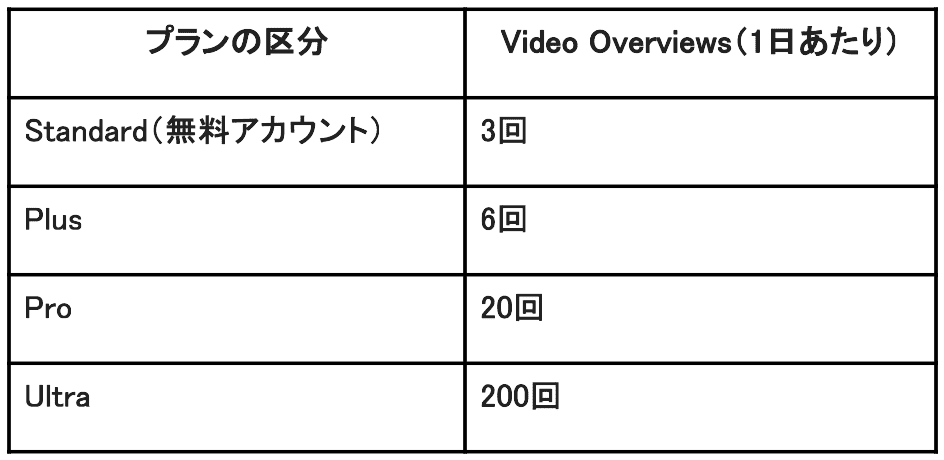
※プラン内容は地域や契約状況によって異なる場合があります。
※1日の枠は24時間ごとにリセットされます。
ここで押さえておきたいのが、回数の消費タイミングです。NotebookLMでノートブックを開いたときに自動作成されるテキスト形式の要約は、回数に含まれません。Video Overviewsの生成ボタンを手動で押したときに初めて、上記のカウントが消費される仕組みになっています。
🖊️まとめ:NotebookLMのVideo Overviewsでリサーチや学習をもっとラクに
本記事では、NotebookLMのVideo Overviewsを使って、資料の動画化が実際の仕事でどれくらい使えるのかを試してみました。
検証してわかったのは、NotebookLMは資料を渡すだけで、ターゲットに合わせた解説動画を素早く作ってくれる便利なツールだということです。特に「件名はメールの門番」といった、初心者にもわかりやすい比喩表現や、自然な日本語のイントネーションには驚かされました。
ただし、固有名詞の読み間違いや、具体的なテキスト例が少し足りないといった課題も見つかりました。今の段階ではすべてを任せるというより、内容をざっくり把握したり、動画の試作を作ったりする用途に向いています。
「たまった資料を整理したい」「アイデアを早く形にしたい」と思っている方は、まずは無料プランで、手元の資料をAIに解説させてみてはいかがでしょうか。
💡Yoomでできること
AIの力を最大限に引き出すには、単発のツール利用だけでなく、業務フロー全体を最適化することが大切です。
Yoomを使えば、AIによる情報の要約や分類、そして他のアプリへのデータ連携をスムーズにつなげられます。たとえば、Web上で気になった記事をNotionに保存して、同時にAIが要約を作成してチームに共有するといった仕組みも手軽に作れます。
AIを個人のアシスタントとしてだけでなく、組織の自動化の仕組みとして活用するために、ぜひYoomのテンプレートを試してみてください。


■このテンプレートをおすすめする方
- X(Twitter)での情報収集を手作業で行っており、業務を効率化したいと考えている方
- 特定ユーザーの投稿を自動で収集し、効率的に情報把握を進めたいマーケティング担当者の方
- Notionで情報を一元管理しており、X(Twitter)からの情報も集約したいと考えている方
■このテンプレートを使うメリット
- 毎日決まった時間にX(Twitter)の投稿が自動で収集・要約されるため、手作業での情報収集にかかっていた時間を他の業務に充てることが可能です
- 手動での確認作業が不要になるため、重要な投稿の見逃しや、Notionへの転記ミスといったヒューマンエラーの防止に繋がります
■フローボットの流れ
- はじめに、NotionとX(Twitter)をYoomと連携します
- 次に、トリガーでスケジュールトリガー機能を選択し、毎日決まった時間にフローが起動するよう設定します
- 次に、オペレーションでX(Twitter)の「ユーザー投稿一覧を取得」アクションを設定し、対象のユーザーを指定します
- 次に、AI機能の「要約する」アクションを設定し、取得した投稿内容を要約します
- 最後に、Notionの「レコードを追加する」アクションを設定し、要約結果を指定のデータベースに追加します
■このワークフローのカスタムポイント
- スケジュールトリガー機能では、フローを起動する日時を自由に設定できます。例えば、毎朝9時に設定することなどが可能です
- X(Twitter)で投稿を収集するユーザーアカウントは、任意のアカウントIDに設定できます
- AI機能で要約する際には、要約対象の文章を指定したり、文字数や要約の形式といった条件をカスタマイズしたりすることが可能です
- Notionへレコードを追加する際には、どのデータベースに追加するかを選択でき、投稿内容や要約結果などをどのプロパティに格納するかを自由に設定できます
■注意事項
- X(Twitter)、NotionのそれぞれとYoomを連携してください。
- X(Twitter)の値はJSONPathから取得可能です。取得方法は「『取得する値』を追加する方法」をご参照ください。
- 要約機能はミニプラン以上でご利用いただけるアプリとなっております。フリープラン・パーソナルプランの場合は設定しているフローボットのオペレーションやデータコネクトはエラーとなりますので、ご注意ください。
- パーソナルプラン・ミニプラン・チームプラン・サクセスプランなどの有料プランは、2週間の無料トライアルを行うことが可能です。無料トライアル中には制限対象のアプリを使用することができます。詳しくは、「料金プランのページ」をご参照ください。


■このテンプレートをおすすめする方
- SerpApiを活用して、Google検索の結果を定期的にモニタリングしたいマーケティング担当者の方
- Geminiを利用して、収集した情報の分析や要約作成を効率化したい事業企画担当者の方
- 手作業でのリサーチ業務を自動化し、より戦略的な業務に時間を割きたいと考えている方
■このテンプレートを使うメリット
- スケジュールに基づき自動で情報収集と分析が実行されるため、これまで手作業での検索や分析に費やしていた時間を短縮できます。
- 手作業による検索キーワードの入力ミスや、分析結果の転記漏れといったヒューマンエラーを防ぎ、業務の正確性を高めます。
■フローボットの流れ
- はじめに、GeminiとSerpApiをYoomと連携します。
- 次に、トリガーで、スケジュールトリガー機能を選択し、フローボットを起動したい日時を設定します。
- 次に、オペレーションで、SerpApiの「Google検索の結果を取得」アクションを設定し、任意のキーワードで検索を実行します。
- 次に、オペレーションで、Geminiの「コンテンツを生成」アクションを設定し、SerpApiで取得した検索結果を分析・要約させます。
- 最後に、オペレーションで、メール機能の「メールを送る」アクションを設定し、Geminiが生成した内容を指定の宛先に送付します。
■このワークフローのカスタムポイント
- スケジュールトリガー機能では、フローボットを起動する頻度や日時を任意で設定してください。
- SerpApiのアクションでは、検索したいキーワードを固定値で設定したり、別のアプリから取得した情報を変数として設定したりすることが可能です。
- Geminiにコンテンツを生成させるためのプロンプトは、目的に合わせて自由にカスタマイズでき、SerpApiで取得した情報を変数として活用できます。
- メール機能では、通知先のメールアドレスや件名、本文などを任意で設定でき、Geminiが生成したテキストを変数としてメッセージ内容に含めることが可能です。
■注意事項
- Gemini、SerpApiのそれぞれとYoomを連携してください。
- 検索の際は複数のキーワードを組み合わせることで、比較的正確な情報を取得することが可能です。
[Yoomとは]
【出典】
プログラミング知識なしで手軽に構築できます。




