









・
NotebookLM×YouTube英語学習|単語帳・音声・クイズ作成まで一通り試した結果

英語の勉強にYouTubeを活用している方、けっこう多いのではないでしょうか。無料でネイティブの会話やニュースに触れられるのは、ありがたい環境です。
ただ、動画を見るだけでは学習がなかなか深まりません。単語を調べたり、聞き取った内容をまとめたり、地味な作業に時間をとられて挫折した経験がある方もいるはずです。
そこで活用したいのが、GoogleのAIツール「NotebookLM」。YouTube動画を読み込ませるだけで、要約から単語帳・クイズ作成まで一気に対応してくれます。
本記事では、NotebookLMを使ったYouTube英語学習のやり方を、実際に試した結果をもとにわかりやすく解説します。
🤔NotebookLMとは?YouTubeを使った英語学習に最適な理由
ここからはNotebookLMを利用した英語学習について解説します!
GoogleのAIリサーチアシスタント「NotebookLM」の基本概要
NotebookLMは、Googleが提供している全く新しいタイプのAIリサーチアシスタントとして知られています。
一般的な対話型AIとは異なり、ユーザー自身がアップロードした資料や情報を「ソース(情報源)」として学習し、そのソースに忠実に基づいて回答や要約を生成する点が最大の特徴です。
たとえば、PDFの論文やGoogleドキュメントの企画書、Google スライドや音声ファイル、画像やWebサイトのリンクなどを読み込ませることで、その内容に関する質問に瞬時に答えてくれる専用のノートブックを作成することができます。
また、AIがソースに基づいて動画解説やスライド資料を作成してくれる機能もあり、膨大な情報を整理して理解を深めたいビジネスパーソンや学生の間で瞬く間に広まりました。
そして、この強力なツールは語学の分野、特に英語学習においても非常に高いポテンシャルを秘めています。
動画や音声、テキストなどの多様なメディアを一元管理し、それらを横断して情報を抽出できるため、複数の英語教材を行ったり来たりする手間が省けます。
一つのノートブックに自分が学びたいテーマの情報を集約することで、学習の効率が飛躍的に高まる仕組みが整っていると言えるでしょう。
搭載されているAIモデルと料金プランの概要
NotebookLMの裏側で動いているのは、Googleが開発した高性能なAIモデル「Gemini 3」シリーズです。
Gemini 3.1 Proが公開されたGeminiは、長文のコンテキストを正確に読み取り、複雑な質問に対しても論理的で自然な回答を返すことができる優れた能力を持っています。
特に英語から日本語への翻訳や、文章のニュアンスを汲み取った意訳の精度が非常に高いため、英語学習のサポート役としてこれほど心強い存在はありません。
料金プランについては、Googleアカウントを持つ13歳以上のユーザーもしくは、Google Workspace for Educationを利用している教育機関アカウントで、管理者の設定により許可を受けている13歳以上のユーザーであれば、基本的な機能を無料で利用できる環境が提供されています。
ノートブックの作成数やソースのアップロード量には一定の上限が設けられているものの、日常的な英語学習の範囲内であれば無料版でも十分に活用することが可能です。
さらに、より多くのリソースを必要とするヘビーユーザー向けには、「Google AI Ultra」などの有料プランを通じて、制限が緩和された高度な機能へのアクセスも用意されています。
自分の学習スタイルや頻度に合わせて、適切なプランを選択しながら無理なく学習を継続できるのが大きな魅力となっています。
※Googleアカウントの年齢制限については、それぞれお住まいの国によって違いますのでご注意ください。
※有料プランにはそれぞれ、Google AI Plus(月額1,200円)、Google AI Pro(月額2,900円)、Google AI Ultra(月額 約36,400円)があります。
有料プランを利用するには18歳以上である必要がありますのでご注意ください。
※無料プランは1日あたり、チャットクエリの上限が50件、音声生成は3回、動画生成は3回まで利用可能です。
😃Yoomは動画学習の情報収集を自動化できます
NotebookLMとYouTubeで英語学習を進めていくうちに、新着動画のチェックやコメントの確認といった"学習の周辺作業"が増えてきた…という方も多いのではないでしょうか。
こうしたルーティン作業を自動化するなら、ノーコードツールのYoomが便利です。
[Yoomとは]
たとえば、英語学習に関するキーワードの新着動画が公開されたら、AIワーカーがGeminiで中身を分析してスプレッドシートに記録してくれる、というテンプレートが用意されています。
動画探しに使っていた時間を勉強に使いたい方は、ぜひ試してみてくださいね👀


- 競合や市場の動向を把握するため、YouTubeの動画を常にチェックしているマーケティング担当者の方
- Geminiを活用し、YouTube動画の分析を効率化したいと考えている方
- 動画コンテンツからの情報収集を自動化し、リサーチ業務の生産性を高めたいと考えている方
- 指定したキーワードの動画が投稿されると自動で分析が実行されるため、手動での検索や内容確認に費やしていた時間を短縮できます
- AIへの指示をあらかじめ設定しておくことで、分析の基準が統一され、担当者による判断のブレがなくなり、属人化を防ぎます
- はじめに、Google スプレッドシートとYouTube Data APIをYoomと連携します
- 次に、トリガーでYouTube Data APIを選択し、「特定のキーワードに一致する動画が公開されたら」というアクションを設定します
- 最後に、オペレーションでAIワーカーを起動し、取得したYouTube動画の分析やカテゴリ判定などを行ってGoogle スプレッドシートに記録するためのマニュアル(指示)を作成します
- YouTube Data APIのトリガー設定では、監視対象としたい検索キーワードを任意で設定してください。競合の製品名や特定のトピックなどを設定することが可能です
- AIワーカーでは、Gemini 3-Flashなど任意のAIモデルを選択し、動画の要約やポジネガ判定、キーワードの抽出など、目的に合わせた指示(プロンプト)を自由に設定してください
- YouTube Data API、Google スプレッドシートのそれぞれとYoomを連携してください。AIワーカー内で使用するツール(アプリ)についてもマイアプリ連携が必要です。
- トリガーは5分、10分、15分、30分、60分の間隔で起動間隔を選択できます。
- プランによって最短の起動間隔が異なりますので、ご注意ください。
- AIワーカーの基本設定は「【AIワーカー】基本的な設定方法」をご参照ください。
- AIワーカーの同時実行数・作成可能なAIワーカー数・利用可能なAIモデルはご契約中のプランによって異なります。
- AIワーカー内でご利用いただけるアプリやオペレーション等はフローボットの利用制限と同様です。
- AIワーカーは、テスト実行でも本番実行と同様にタスクを消費しますのでご注意ください。詳細は「【AIワーカー】タスク実行数の計算方法」ご参照ください。
- AIワーカーはマニュアルを詳細に設定することで適切な処理を実行しやすくなります。詳細は「【AIワーカー】マニュアルの作成方法」をご参照ください。
- YouTubeのコメント分析に活用できる、より効率的なツールを探しているチャンネル運営者の方
- 多くのコメントを手作業で確認・分類しており、業務の自動化を検討しているマーケティング担当者の方
- コメントから顧客の意見を収集し、迅速な対応やサービス改善に繋げたいと考えている方
- YouTubeにコメントが投稿されると自動で分析し通知まで実行するため、これまで手作業での確認に費やしていた時間を短縮できます。
- AIがコメント内容を判断し通知を行うので、重要な意見の見逃しや対応漏れといったヒューマンエラーのリスクを軽減できます。
- はじめに、YouTube Data APIとSlackをYoomと連携します。
- 次に、トリガーでYouTube Data APIを選択し、「動画にコメントが投稿されたら」というアクションを設定します。
- 最後に、オペレーションでAIワーカーの「YouTubeコメント解析・要約レポート作成を行い、必要に応じてSlackに通知するためのマニュアル(指示)を作成する」アクションを設定します。
- YouTube Data APIのトリガー設定では、コメントを検知したい動画を任意で指定してください。
- AIワーカーへの指示(プロンプト)は自由にカスタマイズが可能です。「コメントを感情分析する」「特定のキーワードが含まれるか判定する」など、分析したい内容に応じて設定してください。
- 通知先のSlackチャンネルや通知メッセージの内容なども、ご自身の運用に合わせて任意で設定できます。
- YouTube Data API、SlackのそれぞれとYoomを連携してください。AIワーカー内で使用するツール(アプリ)についてもマイアプリ連携が必要です。
- トリガーは5分、10分、15分、30分、60分の間隔で起動間隔を選択できます。
- プランによって最短の起動間隔が異なりますので、ご注意ください。
- AIワーカーの基本設定は「【AIワーカー】基本的な設定方法」をご参照ください。
- AIワーカーの同時実行数・作成可能なAIワーカー数・利用可能なAIモデルはご契約中のプランによって異なります。
- AIワーカー内でご利用いただけるアプリやオペレーション等はフローボットの利用制限と同様です。
- AIワーカーは、テスト実行でも本番実行と同様にタスクを消費しますのでご注意ください。詳細は「【AIワーカー】タスク実行数の計算方法」ご参照ください。
- AIワーカーはマニュアルを詳細に設定することで適切な処理を実行しやすくなります。詳細は「【AIワーカー】マニュアルの作成方法」をご参照ください。
🛠️NotebookLMでYouTube動画を英語学習に活用する基本的な使い方
ここからは、NotebookLMでYouTube動画を英語学習に活用する基本的な使い方について解説します。
ステップ1:学習したい英語のYouTube動画URLを読み込む
NotebookLMを使った学習の第一歩は、自分が興味を持った英語のYouTube動画をツールに読み込ませる作業から始まります。
まずはブラウザからNotebookLMの公式サイトにアクセスし、新しいノートブックを作成します。
ノートブックの名前は「TEDトーク学習ノート」や「ニュース英語まとめ」など、後から見返したときに分かりやすいタイトルをつけておくと便利です。
次に、情報源(ソース)を追加する画面を開き、「YouTube」のアイコンを選択します。
ここで、学習教材として使いたい動画のURLをコピー&ペーストして追加ボタンを押すだけで準備は完了です。
数分も待たずに、動画の長さに関わらずAIが内容を解析し、動画の全体像をまとめたサマリーや主要なトピックの箇条書きを自動で生成して画面上に表示してくれます。
動画を最初から最後まで視聴しなくても、まずはこの要約を読むことで「この動画で何を話しているのか」をあらかじめインプットできるため、その後の動画視聴の理解度が格段に向上するのを実感できるでしょう。
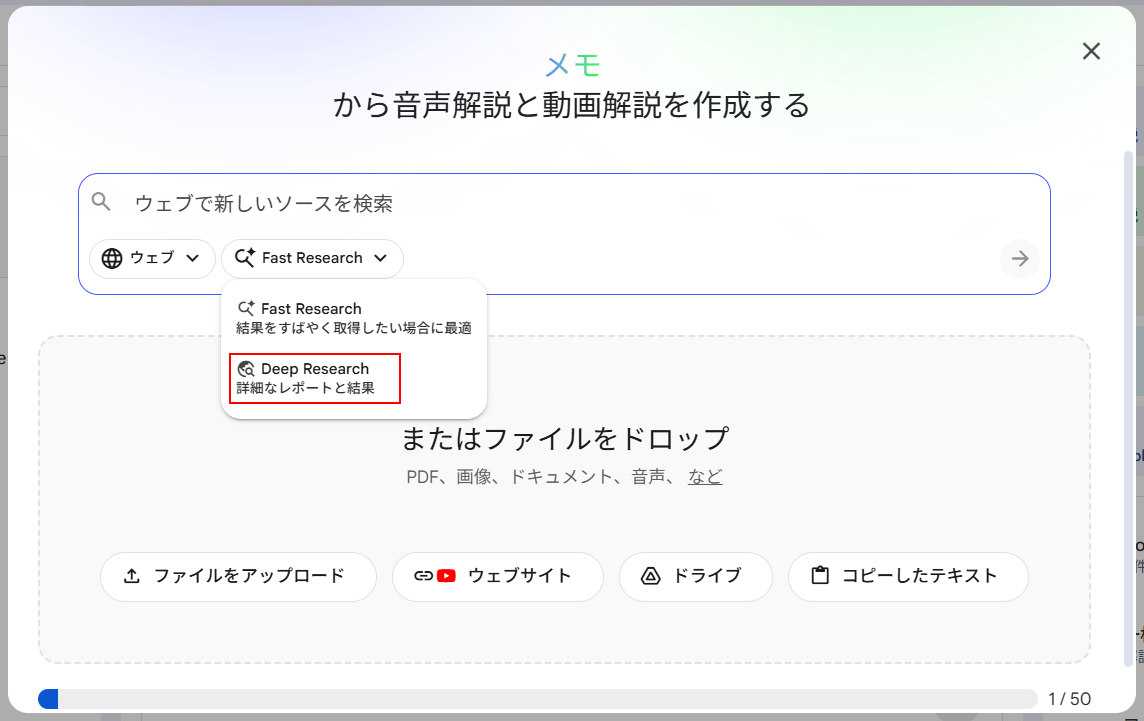
※また以下の箇所からDeep Researchを利用することもできます。
Deep Researchは18歳以上のユーザーのみ利用可能ですのでご注意ください。
ステップ2:チャット機能で自分だけの単語帳・フレーズ集を作成する
動画の読み込みが完了したら、次はNotebookLMの画面下部にあるチャット入力欄を活用して、語彙力の強化を図っていきます。
ここでは、AIに対して具体的な指示(プロンプト)を出すことで、自分の目的に合った学習教材を自由に生成することができます。
たとえば、「この動画内で使われている、ビジネスシーンで役立つ重要な英単語や熟語を10個ピックアップして、日本語の意味と実践的な例文を付けて表形式でまとめてください」と入力してみましょう。
すると、AIが動画のスクリプトの中から条件に合致する表現を見つけ出し、見やすい一覧表として出力してくれます。
これをコピーして自分の単語帳アプリに登録したり、そのままノートに書き写したりすることで、自分専用のオリジナルフレーズ集があっという間に完成します。
市販の単語帳とは異なり、動画という文脈(コンテキスト)の中で実際に使われていた生きた表現を学ぶことができるため、記憶への定着率が大幅にアップするというメリットを得ることも可能です。
ステップ3:AIに質問して複雑な文法や英語表現の個別解説を受ける
英語の動画を視聴していると、単語の意味は分かっても文全体の構造が把握できなかったり、なぜその前置詞が使われているのか疑問に思ったりすることがよくあります。
そんな時こそ、NotebookLMのチャット機能が専属の家庭教師として大活躍してくれます。
分からないフレーズや一文があれば、チャット欄に「『〇〇』という文の構造を、中学生でも分かるように文法的に解説してください」と質問を投げかけてみてください。
AIは文の主語や動詞、修飾語の関係を丁寧に分解し、日本語で分かりやすく説明を返してくれます。
さらに、「この表現と同じ意味を持つ別の言い回しをいくつか教えて」と追加で質問すれば、類義語やパラフレーズの知識も同時に増やすことも可能です。
このように、疑問に思ったことをその場でAIに質問し、即座に解決していくというインタラクティブな学習スタイルを取り入れることで、英語特有のニュアンスに対する理解が深まり、一人での独学でも行き詰まることなく学習を前へ進めることができます。
💪【実際に使ってみた】YouTubeの英語動画をNotebookLMで学習教材にしてみた!
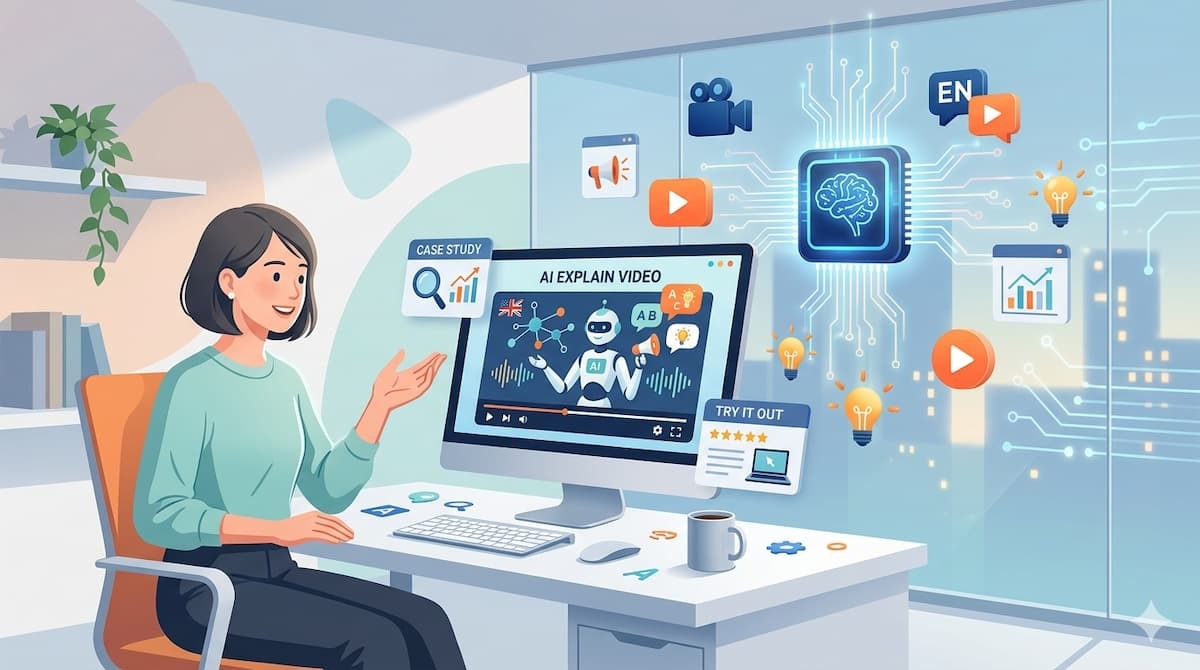
ここからは実際にYouTubeの英語動画をNotebookLMで学習教材として利用してみます。
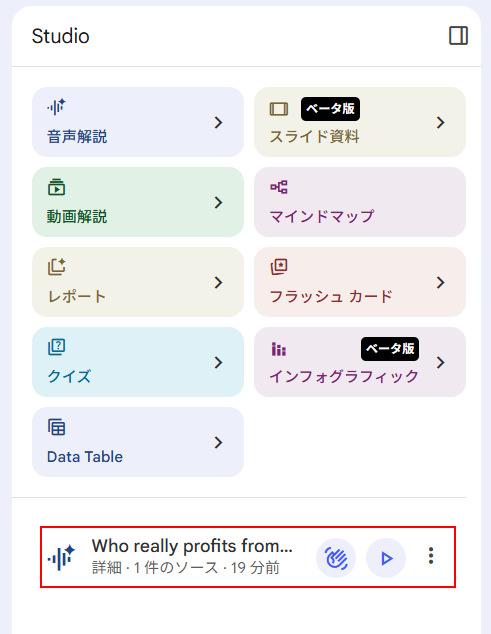
お気に入りのYouTube動画から音声解説(Audio Overview)を作成してリスニング
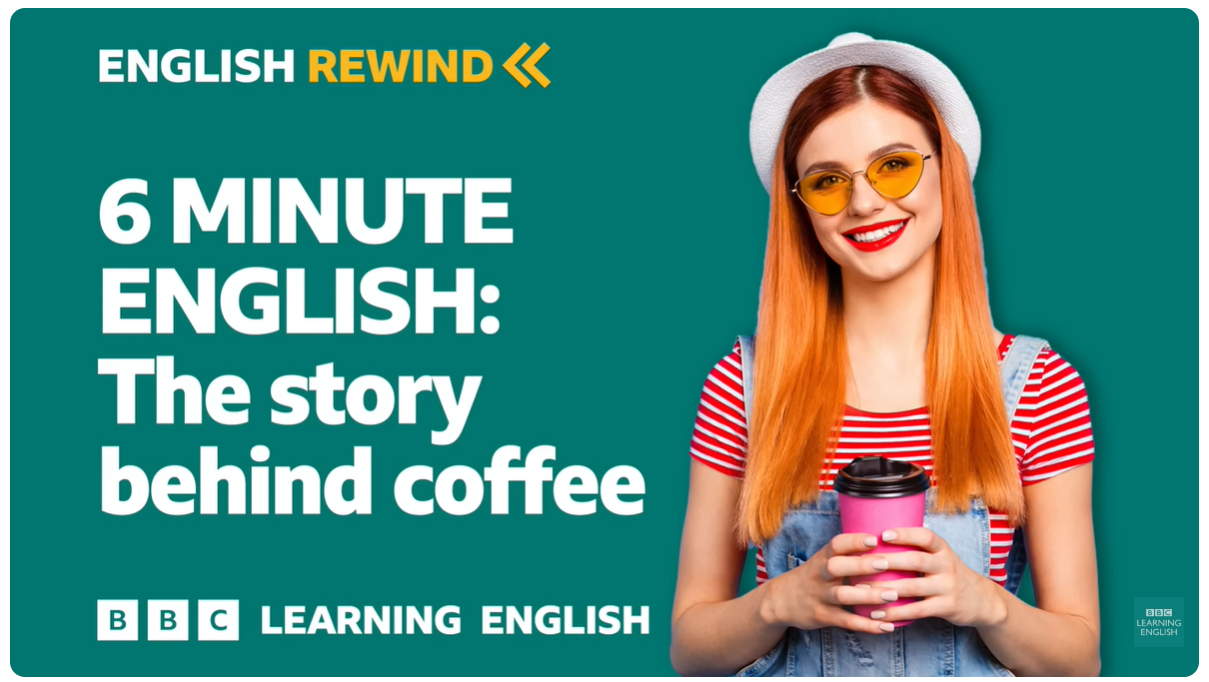
今回、実際にNotebookLMの機能を使って、BBC Learning Englishの動画を学習教材として検証してみました。
その中でも特に驚かされたのが、「Audio Overview(音声解説)」という機能の存在です。
これは、読み込んだソースの内容をもとに、2人のAIホストがまるでラジオ番組のように対話形式で内容を解説してくれる画期的な機能です。
ノートブックの画面から音声生成のボタンをクリックすると、数分でポッドキャスト風音声ができあがります。
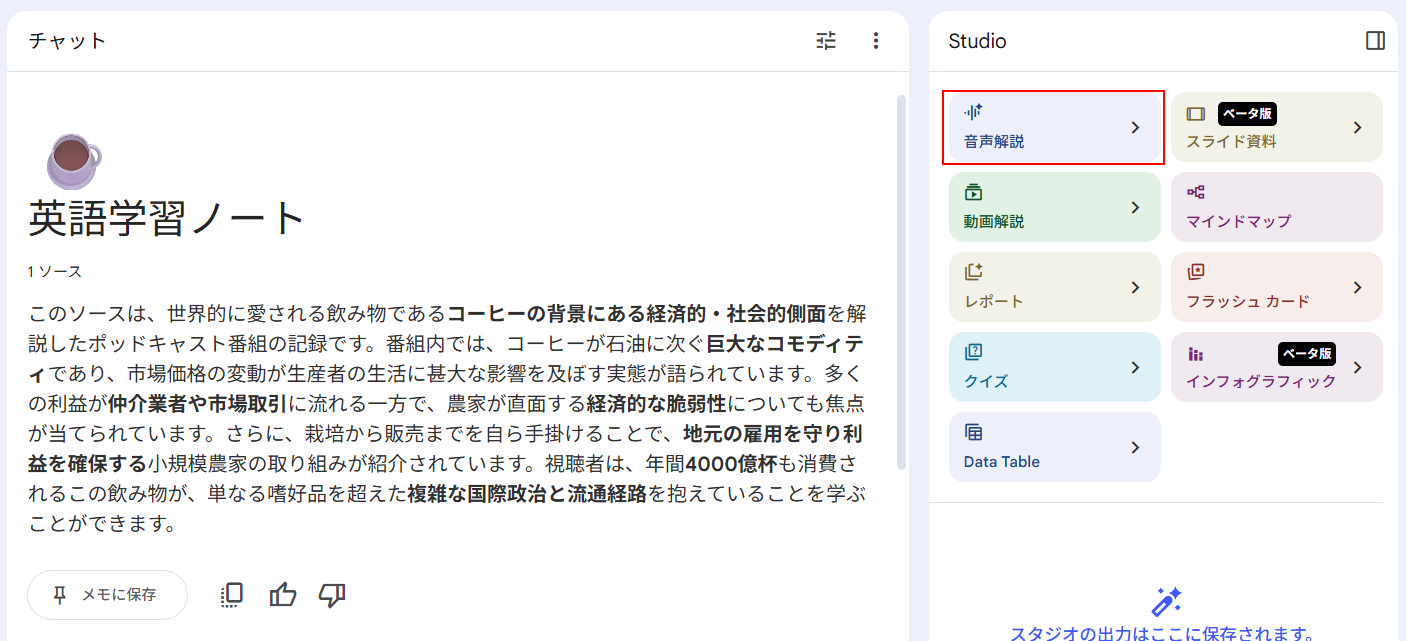
実際に生成された音声を聞いてみると、機械的な読み上げとは全く異なり、相槌を打ったり感情を込めたりしながら、動画の重要なポイントを英語で分かりやすくディスカッションしてくれました。
この音声ファイルはダウンロードすることもできるため、スマートフォンに入れておけば、通勤電車の中や家事をしている時間など、画面を見られない状況でも高品質なリスニング学習ができるようになります。
隙間時間を有効活用したい方にはたまらない機能だと言えるでしょう。
チャット機能を駆使して自分だけの単語帳と文法解説ノートを作成
音声でのリスニング学習に加えて、動画のテキストデータを活用した「語彙力と文法力の強化」も実際に試してみました。
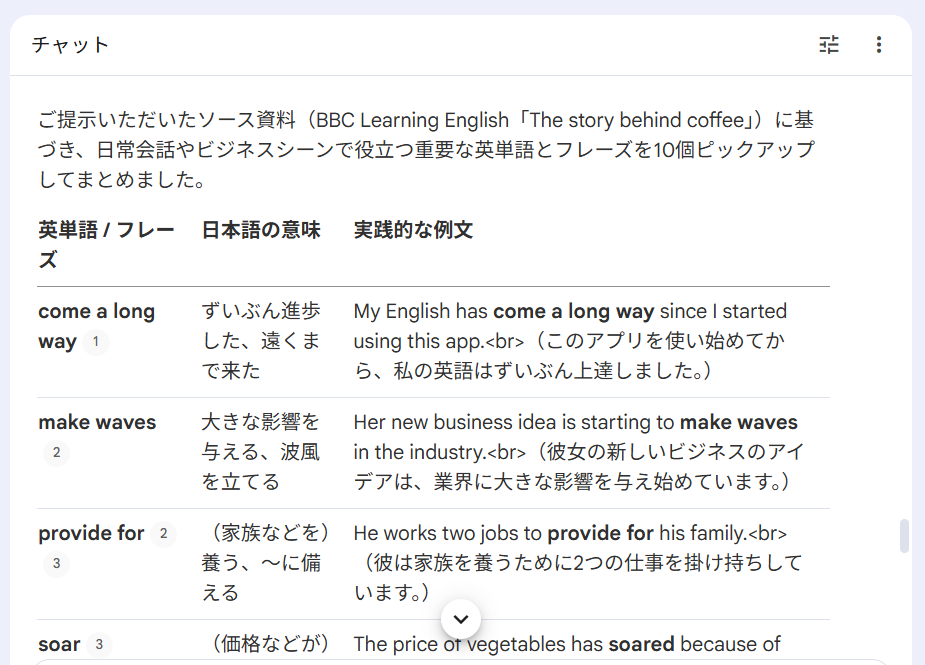
動画の読み込みが完了した状態のノートブックの、画面下部のチャット入力欄に以下のプロンプトを入力しました。
入力プロンプト
この動画内で使われている、日常会話で役立つ重要な英単語やフレーズを10個ピックアップして、日本語の意味と実践的な例文を付けて表形式でまとめて
すると数秒後には、動画の文脈に沿った生きた表現が綺麗に整理された一覧表として出力されました。
市販の単語帳とは違い、「さっき動画で聞いたあのフレーズだ」と場面を紐付けて覚えられるため、非常に記憶に残りやすいと感じました。
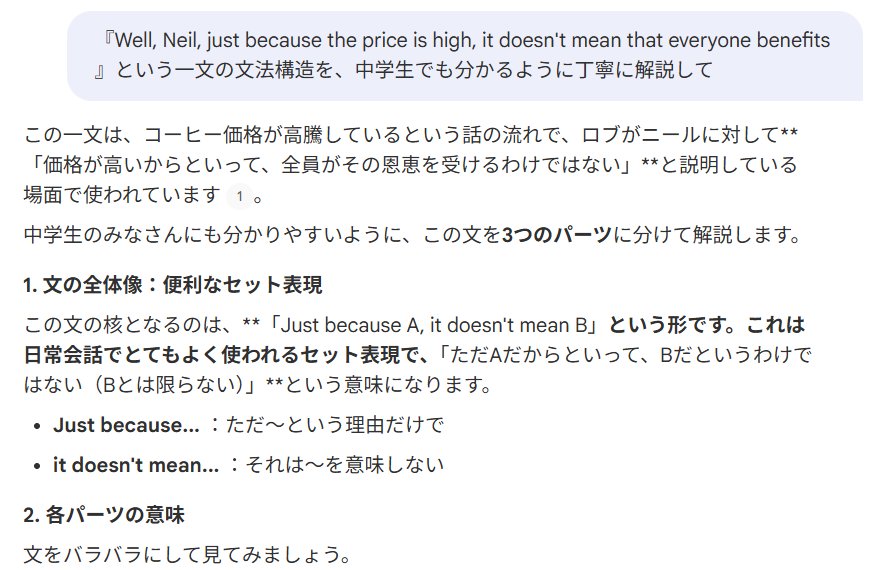
さらに、ネイティブ特有の早口で理解できなかった文章について、「『〇〇』という一文の文法構造を、中学生でも分かるように丁寧に解説して」と質問を投げかけてみました。
AIは細かく分解して日本語で分かりやすく説明してくれ、まるで優秀な英語教師に個別指導を受けているような感覚で学習を進めることができました。
YouTube動画の内容からオリジナルクイズを作成して理解度をチェック
インプット中心の学習だけでなく、学んだ内容をしっかり記憶に定着させるための「アウトプット」も英語学習には欠かせません。
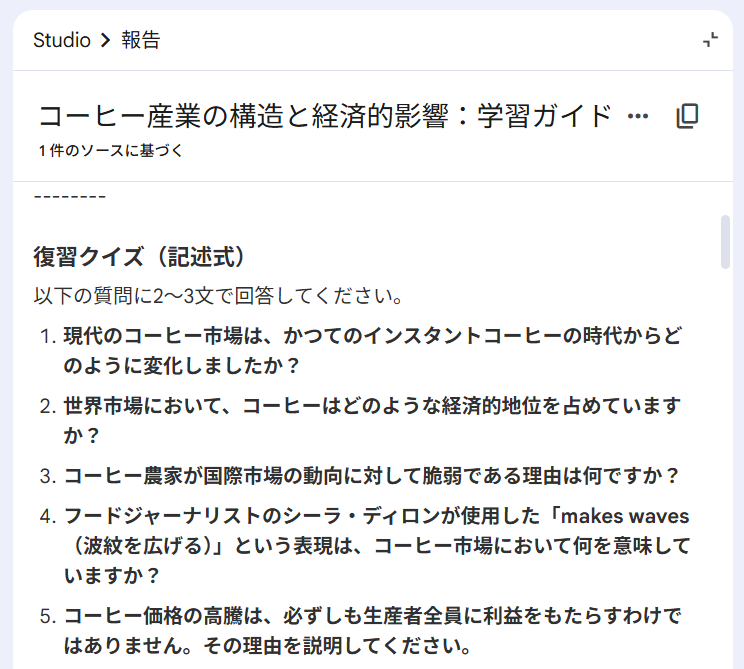
そこで重宝したのが、NotebookLMの「学習ガイド」と呼ばれる機能です。
動画を読み込ませた後、学習ガイドのパネルを開くと、AIが動画の内容に基づいた「用語集」や「理解度確認クイズ」を自動的に作成してくれます。
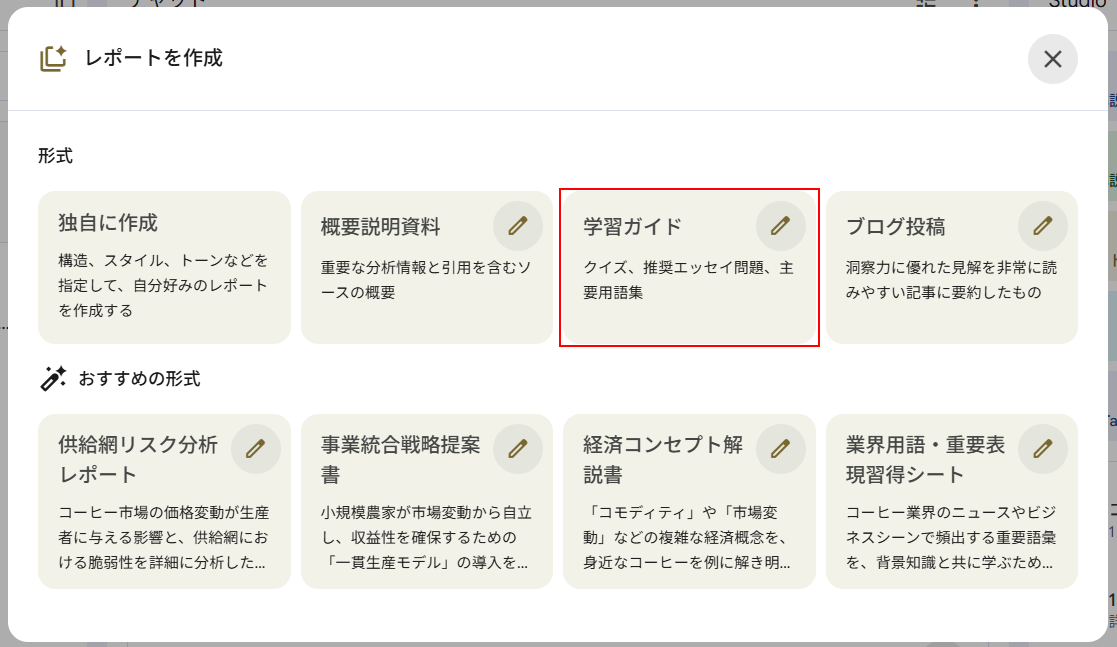
動画を視聴した直後にこのクイズに挑戦することで、「自分はどこまで正しく英語を聞き取れ、内容を理解できていたのか」を客観的にテストすることができます。
間違えた問題があれば、チャット機能を使って「なぜこの答えになるのか」を深掘りして質問することもでき、弱点をピンポイントで克服するサイクルを回すことができます。
自分一人ではなかなか用意できない確認テストを一瞬で準備してくれるのは、大きな魅力です。
YouTube動画を学習に活用してわかったメリットと利用時の注意点
NotebookLMを活用してYouTube動画で英語を学んでみた結果、最も大きなメリットとして感じたのは「学習のパーソナライズ化」が容易にできる点です。
自分が興味のある分野の動画を教材にできるためモチベーションが維持しやすく、自分の語彙力や理解度に合わせてAIに解説のレベルを調整してもらうことが可能です。
受け身になりがちな動画視聴が、AIとの対話を通じて非常にアクティブで主体的な学習体験へと変わりました。
一方で、利用する際にいくつか気をつけておくべき注意点も存在します。
まず、NotebookLMのAIは非常に優秀ですが、動画内の固有名詞や極めて専門的なスラングなどを誤って解釈してしまうケースが稀にあります。
出力された内容を100%鵜呑みにするのではなく、疑問に感じた部分は辞書などで裏付けを取る習慣をつけておくことが大切です。
また、動画に字幕データが含まれていない場合や、音楽がメインの動画などはうまくテキスト化できないこともあるため、トークが主体ではっきりと発音されている動画を教材として選ぶ工夫が必要になってきます。
📌まとめ:NotebookLMを活用して自分だけの最強の英語教材を作ろう
これまでご紹介してきたように、GoogleのNotebookLMとYouTubeを組み合わせることで、単なる動画視聴の時間が、圧倒的に効率的でパーソナライズされた英語学習の時間へと生まれ変わります。
動画の内容をテキストや要約として視覚化し、わからない部分をAIに質問して解決できる環境は、語学学習におけるつまずきを大きく減らしてくれます。
また、Audio Overview機能を活用したリスニング強化や、学習ガイドを使ったアウトプット練習など、一つのツールで「読む・書く・聞く・話す」の総合的なスキル向上をサポートしてくれる点が非常に画期的です。
市販の教材でなかなか自分の興味に合うものが見つからなかった方や、独学でのモチベーション維持に悩んでいた方にとって、NotebookLMはまさに理想的なパートナーになり得ます。
基本機能は無料で利用できるため、まずは自分が大好きな海外YouTuberの動画や、興味のあるトピックのインタビュー動画を読み込ませることからスタートしてみてはいかがでしょうか。
自分だけの最強の英語教材を自らの手で作り上げ、英語力アップへの道を楽しみながら進んでいきましょう。
🎉Yoomでできること
NotebookLMでの英語学習を毎日続けるなら、学習以外の作業をいかに手放すかも大事なポイントです。
Yoomは、ふだん使っているアプリ同士をノーコードでつないで、業務フローをまるごと自動化できるツールです。
メール対応やスケジュール管理のような日常の雑務をYoomに任せてしまえば、そのぶん英語に充てる時間が生まれます。
毎日の学習管理をもっとスマートにしたいと考えている方は、ぜひこちらの登録フォームから無料登録して、Yoomによる業務効率化を体験してみてください!
- YouTube動画の公開後、X(Twitter)への告知投稿を自動化したいチャンネル運営者の方
- YouTube動画の再活用を通じて、SNSでのエンゲージメントを高めたいコンテンツ担当者の方
- SNS投稿の作成にかかる時間を短縮し、より創造的な業務に集中したいマーケターの方
- 動画公開から告知投稿までが自動化されるため、これまでSNS運用に費やしていた作業時間を削減できます。
- AIが投稿文を生成することで、投稿内容の品質を一定に保つことができ、投稿忘れなどのヒューマンエラーを防ぎます。
- はじめに、X(Twitter)とYoutube Data APIをYoomと連携します。
- 次に、トリガーでYoutube Data APIを選択し、「YouTubeチャンネルで最新の動画が公開されたら」というアクションを設定します。
- 最後に、オペレーションでAIワーカーを起動し、公開された動画情報をもとにSNSへの投稿を最適化し X(Twitter) に投稿するためのマニュアル(指示)を作成します。
■このワークフローのカスタムポイント
- Youtube Data APIのトリガー設定では、動画の公開を検知したいYouTubeチャンネルIDを任意で設定してください。
- AIワーカーの設定では、投稿文の生成に使用するAIモデルを任意で選択し、動画のタイトルや概要をもとにどのようなポストを作成してほしいかなど、指示(プロンプト)を自由にカスタマイズしてください。
- YouTube Data API、X(Twitter)のそれぞれとYoomを連携してください。AIワーカー内で使用するツール(アプリ)についてもマイアプリ連携が必要です。
- トリガーは5分、10分、15分、30分、60分の間隔で起動間隔を選択できます。
- プランによって最短の起動間隔が異なりますので、ご注意ください。
- AIワーカーの基本設定は「【AIワーカー】基本的な設定方法」をご参照ください。
- AIワーカーの同時実行数・作成可能なAIワーカー数・利用可能なAIモデルはご契約中のプランによって異なります。
- AIワーカー内でご利用いただけるアプリやオペレーション等はフローボットの利用制限と同様です。
- AIワーカーは、テスト実行でも本番実行と同様にタスクを消費しますのでご注意ください。詳細は「【AIワーカー】タスク実行数の計算方法」ご参照ください。
- AIワーカーはマニュアルを詳細に設定することで適切な処理を実行しやすくなります。詳細は「【AIワーカー】マニュアルの作成方法」をご参照ください。
- YouTube Data APIでチャンネルの動画公開に伴う、SNSでの拡散業務を効率化したいマーケティング担当者の方
- AIを活用して最適な投稿文を自動生成し、コンテンツの質を高めたいSNS運用者の方
- YouTube AIエージェントのような自動化の仕組みを導入し、手作業を減らしたいと考えている方
- 動画公開からSNS拡散案の生成、kintoneへの保存までが自動化されるため、これまで手作業で行っていた一連の業務時間を短縮することができます。
- まるでYouTube AIエージェントのようにAIが拡散案を生成するため、担当者による投稿内容の質のばらつきを防ぎ、業務の属人化解消に繋がります。
- はじめに、Yoomと連携させたいご自身のYouTube Data APIアカウントとkintoneをマイアプリへ登録します。
- 次に、トリガーでYouTube Data APIを選択し、「YouTubeチャンネルで最新の動画が公開されたら」というアクションを設定します。
- 最後に、オペレーションでAIワーカーを設定し、公開された動画情報をもとにSNS拡散案を生成し、kintoneに保存するためのマニュアル(指示)を作成します。
■このワークフローのカスタムポイント
- YouTube Data APIのトリガー設定では、動画公開を検知したいYouTubeのチャンネルIDを任意で設定してください。
- AIワーカーへの指示(プロンプト)は自由にカスタマイズが可能です。例えば、X(Twitter)向けやFacebook向けなど、各SNSに最適化された拡散案を生成するように指示内容を調整できます。
- 情報の保存先となるkintoneのアプリやアカウント設定も、ユーザーの環境に合わせて任意で設定してください。
- YouTube Data API、kintoneのそれぞれとYoomを連携してください。AIワーカー内で使用するツール(アプリ)についてもマイアプリ連携が必要です。
- トリガーは5分、10分、15分、30分、60分の間隔で起動間隔を選択できます。
- プランによって最短の起動間隔が異なりますので、ご注意ください。
- AIワーカーの基本設定は「【AIワーカー】基本的な設定方法」をご参照ください。
- AIワーカーの同時実行数・作成可能なAIワーカー数・利用可能なAIモデルはご契約中のプランによって異なります。
- AIワーカー内でご利用いただけるアプリやオペレーション等はフローボットの利用制限と同様です。
- AIワーカーは、テスト実行でも本番実行と同様にタスクを消費しますのでご注意ください。詳細は「【AIワーカー】タスク実行数の計算方法」ご参照ください。
- AIワーカー内で使用するツール(アプリ)についてもマイアプリ連携が必要です。
- AIワーカーはマニュアルを詳細に設定することで適切な処理を実行しやすくなります。詳細は「【AIワーカー】マニュアルの作成方法」をご参照ください。
出典:English Rewind - 6 Minute English: The story behind coffee ☕
出典:Upgrade to Google AI Plus for more access to NotebookLM and more
プログラミング知識なしで手軽に構築できます。




