









・
NovelAIで試したプロンプト術|特定のタグを主役に押し出せるか作例つきで比較

画像生成AIの中でも、アニメ調やイラスト調の表現に特化したサービスとして人気を集めているのがNovelAIです。
V4.5・V5では自然言語での指示にも対応するなど仕様が進化していますが、「思った通りの画像が生成できない」「プロンプトの書き方がよくわからない」と悩む方も多いのではないでしょうか。
本記事では、実際にNovelAIでプロンプトを検証した結果をもとに、基本的な書き方から特定のタグを主役に押し出すテクニックまでを詳しく解説します。これから本格的に画像生成を楽しみたい方は、ぜひ参考にしてください!
💻NovelAIとは?
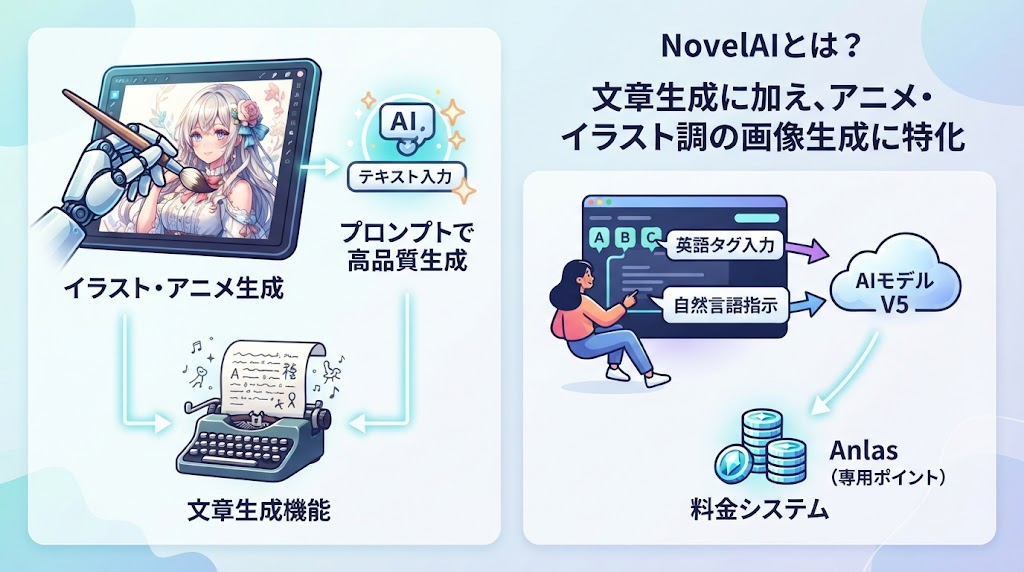
NovelAIは、文章生成機能に加えて、アニメスタイルやイラスト調の画像生成に特化したAIサービスです。
入力したテキストの指示(プロンプト)をもとに、高品質なイラストを自動で生成できます。独自の学習モデルを採用しているため、他の画像生成AIとは異なる独特のタッチや精細な描写が可能です。
また、V4・V4.5・V5とバージョンが進むにつれて新しいタグ体系や自然言語での指示への対応が進んでおり、従来の「英語タグ入力」に加えて、より柔軟な書き方が選べるようになってきています。
料金プランはAnlas(アンスラス)という専用ポイントを消費する仕組みで、月額サブスクリプションと追加購入を組み合わせて利用します。プランごとの詳細な料金や生成条件は変更されることもあるため、最新情報はNovelAI公式サイトをご確認ください。
⭐Yoomは画像生成の関連業務を自動化できます
AIによる画像生成は非常に便利ですが、業務で活用する際には「生成した画像をクラウドストレージに保存する」「チームのチャットツールで共有する」「画像生成の記録をデータベースにまとめる」といった周辺作業が発生します。
ここで活躍するのが、業務フローを自動化できる「Yoom」です。
[Yoomとは]
たとえば、画像が保存されたら、AIワーカーで被写体分析と背景除去を実施するといったことも可能です。気になる方はぜひチェックしてみてくださいね👀
■概要デザイン業務や資料作成などで、画像の背景を削除する作業に時間を取られていませんか。手作業で行うと手間がかかるだけでなく、クオリティにばらつきが出ることもあります。このワークフローを活用すれば、Google Driveに画像ファイルを保存するだけで、AIが自動で背景削除を行い指定のフォルダに格納するため、画像加工に関する一連の業務を効率化し、本来のコア業務に集中できる環境を整えます。■このテンプレートをおすすめする方- デザインや資料作成で、AIを活用した画像の背景削除に関心がある方
- Google Driveで画像ファイルを管理しており、手作業の加工を効率化したい方
- 繰り返し発生する画像加工業務を自動化し、コア業務に集中したい方
■このテンプレートを使うメリット- Google Driveに画像を保存するだけで背景削除から保存までが自動で実行されるため、これまで手作業に費やしていた時間を短縮できます。
- 手作業による加工ミスや品質のばらつきを防ぎ、常に一定のクオリティで背景が削除された画像を生成することが可能です。
■フローボットの流れ- はじめに、Google DriveとRemove.bgをYoomと連携します。
- 次に、トリガーでGoogle Driveを選択し、「特定のフォルダ内に新しくファイル・フォルダが作成されたら」というアクションを設定します。
- 最後に、オペレーションでAIワーカーを選択し、画像を分析して背景を削除した後に、ファイルを保存するためのマニュアル(指示)を作成します。
※「トリガー」:フロー起動のきっかけとなるアクション、「オペレーション」:トリガー起動後、フロー内で処理を行うアクション
■このワークフローのカスタムポイント- Google Driveのトリガー設定では、「特定のフォルダ内に新しくファイル・フォルダが作成されたら」のアクションで、監視対象としたい任意のフォルダIDを設定してください。
- AIワーカーの設定では、利用したい任意のAIモデルを選択し、背景削除の処理内容など、実行させたい内容を指示として任意で設定してください。
■注意事項- Google Drive、Remove.bgのそれぞれとYoomを連携してください。AIワーカー内で使用するツール(アプリ)についてもマイアプリ連携が必要です。
- AIワーカーの基本設定は「【AIワーカー】基本的な設定方法」をご参照ください。
- AIワーカーの同時実行数・作成可能なAIワーカー数・利用可能なAIモデルはご契約中のプランによって異なります。
- AIワーカー内でご利用いただけるアプリやオペレーション等はフローボットの利用制限と同様です。
- AIワーカーは、テスト実行でも本番実行と同様にタスクを消費しますのでご注意ください。詳細は「【AIワーカー】タスク実行数の計算方法」ご参照ください。
- AIワーカーはマニュアルを詳細に設定することで適切な処理を実行しやすくなります。詳細は「【AIワーカー】マニュアルの作成方法」をご参照ください。
- ダウンロード可能なファイル容量は最大300MBまでです。アプリの仕様によっては300MB未満になる可能性があるので、ご注意ください。
- トリガー、各オペレーションでの取り扱い可能なファイル容量の詳細は「ファイルの容量制限について」をご参照ください。
- トリガーは5分、10分、15分、30分、60分の間隔で起動間隔を選択できます。
- プランによって最短の起動間隔が異なりますので、ご注意ください。
■概要Google Driveにアップロードされる画像やPDFの内容確認と担当部署への連携に、手間を感じていませんか?このワークフローを活用することで、Google Drive内の特定フォルダに画像やPDFファイルが追加された際に、AIが自動でファイルの内容を処理し、その結果をSlackへ通知する一連の流れを自動化できます。Geminiによる画像やPDFの処理を手軽に実現し、手作業による確認や通知の手間を削減します。■このテンプレートをおすすめする方- Google Driveに集約される画像やPDFファイルの確認と仕分けに時間を要している方
- GeminiなどのAIを活用した画像やPDFの自動処理を手軽に実現したいと考えている方
- ファイル解析や情報共有の自動化を検討しており、より実践的なワークフローを探している方
■このテンプレートを使うメリット- Google Driveへのアップロードを起点に、AIによる画像・PDFの内容判別から通知までが自動化され、手作業での確認時間を削減できます
- 手動での確認時に起こりうる内容の見落としや、関係者への通知漏れといったヒューマンエラーを防ぎ、業務の正確性を高めることに繋がります
■フローボットの流れ- はじめに、Google DriveとSlackをYoomに連携します
- 次に、トリガーでGoogle Driveを選択し、「特定のフォルダ内に新しくファイル・フォルダが作成されたら」というアクションを設定します
- 最後に、オペレーションでAIワーカーを選択し、アップロードされた画像やPDFの書類判別や不備チェックを行いSlackに通知するためのマニュアル(指示)を作成します
※「トリガー」:フロー起動のきっかけとなるアクション、「オペレーション」:トリガー起動後、フロー内で処理を行うアクション■このワークフローのカスタムポイント- Google Driveのトリガー設定では、自動化の対象としたいフォルダをIDで任意に指定してください
- AIワーカーのオペレーションでは、書類の種類を判別させたり、記載項目の有無を確認させたりするなど、AIへの指示内容を業務に合わせて自由に設定できます
- Slackの通知先のチャンネルやメンションするメンバー、通知メッセージの内容に任意で設定することが可能です
■注意事項- Google Drive、SlackのそれぞれとYoomを連携してください。AIワーカー内で使用するツール(アプリ)についてもマイアプリ連携が必要です。
- AIワーカーの基本設定は「【AIワーカー】基本的な設定方法」をご参照ください。
- AIワーカーの同時実行数・作成可能なAIワーカー数・利用可能なAIモデルはご契約中のプランによって異なります。
- AIワーカー内でご利用いただけるアプリやオペレーション等はフローボットの利用制限と同様です。
- AIワーカーは、テスト実行でも本番実行と同様にタスクを消費しますのでご注意ください。詳細は「【AIワーカー】タスク実行数の計算方法」ご参照ください。
- AIワーカーはマニュアルを詳細に設定することで適切な処理を実行しやすくなります。詳細は「【AIワーカー】マニュアルの作成方法」をご参照ください。
- トリガーは5分、10分、15分、30分、60分の間隔で起動間隔を選択できます。
- プランによって最短の起動間隔が異なりますので、ご注意ください。
- ダウンロード可能なファイル容量は最大300MBまでです。アプリの仕様によっては300MB未満になる可能性があるので、ご注意ください。
- トリガー、各オペレーションでの取り扱い可能なファイル容量の詳細は「ファイルの容量制限について」をご参照ください。


- デザインや資料作成で、AIを活用した画像の背景削除に関心がある方
- Google Driveで画像ファイルを管理しており、手作業の加工を効率化したい方
- 繰り返し発生する画像加工業務を自動化し、コア業務に集中したい方
- Google Driveに画像を保存するだけで背景削除から保存までが自動で実行されるため、これまで手作業に費やしていた時間を短縮できます。
- 手作業による加工ミスや品質のばらつきを防ぎ、常に一定のクオリティで背景が削除された画像を生成することが可能です。
- はじめに、Google DriveとRemove.bgをYoomと連携します。
- 次に、トリガーでGoogle Driveを選択し、「特定のフォルダ内に新しくファイル・フォルダが作成されたら」というアクションを設定します。
- 最後に、オペレーションでAIワーカーを選択し、画像を分析して背景を削除した後に、ファイルを保存するためのマニュアル(指示)を作成します。
■このワークフローのカスタムポイント
- Google Driveのトリガー設定では、「特定のフォルダ内に新しくファイル・フォルダが作成されたら」のアクションで、監視対象としたい任意のフォルダIDを設定してください。
- AIワーカーの設定では、利用したい任意のAIモデルを選択し、背景削除の処理内容など、実行させたい内容を指示として任意で設定してください。
- Google Drive、Remove.bgのそれぞれとYoomを連携してください。AIワーカー内で使用するツール(アプリ)についてもマイアプリ連携が必要です。
- AIワーカーの基本設定は「【AIワーカー】基本的な設定方法」をご参照ください。
- AIワーカーの同時実行数・作成可能なAIワーカー数・利用可能なAIモデルはご契約中のプランによって異なります。
- AIワーカー内でご利用いただけるアプリやオペレーション等はフローボットの利用制限と同様です。
- AIワーカーは、テスト実行でも本番実行と同様にタスクを消費しますのでご注意ください。詳細は「【AIワーカー】タスク実行数の計算方法」ご参照ください。
- AIワーカーはマニュアルを詳細に設定することで適切な処理を実行しやすくなります。詳細は「【AIワーカー】マニュアルの作成方法」をご参照ください。
- ダウンロード可能なファイル容量は最大300MBまでです。アプリの仕様によっては300MB未満になる可能性があるので、ご注意ください。
- トリガー、各オペレーションでの取り扱い可能なファイル容量の詳細は「ファイルの容量制限について」をご参照ください。
- トリガーは5分、10分、15分、30分、60分の間隔で起動間隔を選択できます。
- プランによって最短の起動間隔が異なりますので、ご注意ください。

- Google Driveに集約される画像やPDFファイルの確認と仕分けに時間を要している方
- GeminiなどのAIを活用した画像やPDFの自動処理を手軽に実現したいと考えている方
- ファイル解析や情報共有の自動化を検討しており、より実践的なワークフローを探している方
- Google Driveへのアップロードを起点に、AIによる画像・PDFの内容判別から通知までが自動化され、手作業での確認時間を削減できます
- 手動での確認時に起こりうる内容の見落としや、関係者への通知漏れといったヒューマンエラーを防ぎ、業務の正確性を高めることに繋がります
- はじめに、Google DriveとSlackをYoomに連携します
- 次に、トリガーでGoogle Driveを選択し、「特定のフォルダ内に新しくファイル・フォルダが作成されたら」というアクションを設定します
- 最後に、オペレーションでAIワーカーを選択し、アップロードされた画像やPDFの書類判別や不備チェックを行いSlackに通知するためのマニュアル(指示)を作成します
- Google Driveのトリガー設定では、自動化の対象としたいフォルダをIDで任意に指定してください
- AIワーカーのオペレーションでは、書類の種類を判別させたり、記載項目の有無を確認させたりするなど、AIへの指示内容を業務に合わせて自由に設定できます
- Slackの通知先のチャンネルやメンションするメンバー、通知メッセージの内容に任意で設定することが可能です
- Google Drive、SlackのそれぞれとYoomを連携してください。AIワーカー内で使用するツール(アプリ)についてもマイアプリ連携が必要です。
- AIワーカーの基本設定は「【AIワーカー】基本的な設定方法」をご参照ください。
- AIワーカーの同時実行数・作成可能なAIワーカー数・利用可能なAIモデルはご契約中のプランによって異なります。
- AIワーカー内でご利用いただけるアプリやオペレーション等はフローボットの利用制限と同様です。
- AIワーカーは、テスト実行でも本番実行と同様にタスクを消費しますのでご注意ください。詳細は「【AIワーカー】タスク実行数の計算方法」ご参照ください。
- AIワーカーはマニュアルを詳細に設定することで適切な処理を実行しやすくなります。詳細は「【AIワーカー】マニュアルの作成方法」をご参照ください。
- トリガーは5分、10分、15分、30分、60分の間隔で起動間隔を選択できます。
- プランによって最短の起動間隔が異なりますので、ご注意ください。
- ダウンロード可能なファイル容量は最大300MBまでです。アプリの仕様によっては300MB未満になる可能性があるので、ご注意ください。
- トリガー、各オペレーションでの取り扱い可能なファイル容量の詳細は「ファイルの容量制限について」をご参照ください。
🖊️プロンプトの基本的な書き方
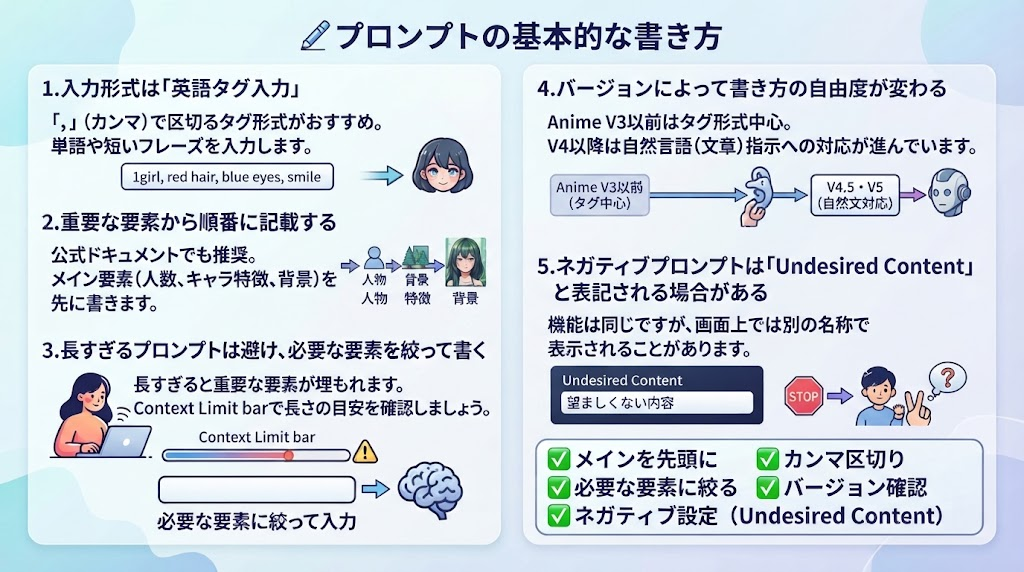
NovelAIで画像を生成する際、AIに対する指示書となるのが「プロンプト」です。
ここでは、思い通りの画像を生成するために知っておくべき、プロンプトの基本的な書き方とシステムの仕様について解説します。
1.入力形式は「英語タグ入力」
一般的な画像生成AIと同様に、NovelAIでも文章でイメージを伝えることは可能です。
一方で、より細かく内容を調整したい場合は、英単語や短いフレーズをカンマで区切って入力する「タグ形式」を使うと、意図を反映させやすくなります。
たとえば「1girl,red hair,blue eyes,smile」のように、描きたい要素を順番に整理して入力することで、画像に反映させたい内容を明確に伝えやすくなります。特にNovelAIの画像生成は英語のタグ表現との相性がよく、髪型・表情・服装・構図などを細かく指定しやすいのが特長です。
まずは自然文で試し、慣れてきたら英語タグも取り入れていくとよいでしょう。
2.重要な要素から順番に記載する
プロンプトを入力する際は、画像のメインとなる要素から順番に記載していくのが基本です。公式ドキュメントでも、重要な要素はプロンプトの前半に置くことが推奨されています。なお「前にあるタグほど強く効く」傾向はAnime V3以前でより明確とされています。
たとえば「1girl,solo」といった人数や被写体の前提条件を先頭に置き、次に「red hair,blue eyes」などのキャラクターの特徴、最後に「forest background」といった背景や構図を指定します。このように構成を整理しておくことで、後から「髪の色を変えたい」「背景を変更したい」と思ったときに該当箇所を見つけやすくなります。プロンプトが長くなった際の抜け漏れを防ぎ、安定した画像生成を行うための有効な手段です。
3.長すぎるプロンプトは避け、必要な要素を絞って書く
NovelAIは、入力されたプロンプトを内部で「トークン」という単位に分けて処理しています。
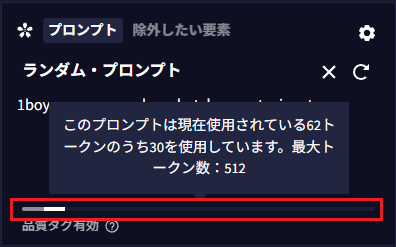
そのため、プロンプトを長く書きすぎると、すべての内容が同じ強さで反映されるとは限らず、重要な要素が埋もれてしまうことがあります。入力欄に、プロンプトの長さの目安を確認できるContext Limit barが用意されているため、書きすぎていないかを見ながら調整するのが効果的です。
不要な重複表現や似た意味のタグを詰め込みすぎず、本当に反映させたい内容に絞って入力することで、AIが意図をくみ取りやすくなり、結果として安定した画像生成につながります。
▼Context Limit bar
4.バージョンによって書き方の自由度が変わる
NovelAIはバージョンによってプロンプトの記述スタイルが少しずつ異なります。Anime V3以前は英語タグをカンマ区切りで並べる書き方が基本でしたが、V4以降は新しいタグ体系が導入され、V4.5・V5では自然言語(文章)による指示にも対応が進んでいます。
そのため、現在利用しているバージョンによって「タグ形式が中心か、自然文も活用できるか」が変わる点を意識しておくと、思い通りの結果に近づけやすくなります。まずは英語タグでの基本を押さえつつ、バージョンごとの仕様変化にもアンテナを張っておくとよいでしょう。
5.ネガティブプロンプトは「Undesired Content」と表記される場合がある
NovelAIの画面上では、ネガティブプロンプトの入力欄が 「Undesired Content(望ましくない内容)」 という名称で表示されることがあります。呼び方が異なるだけで、機能自体は「生成してほしくない要素を指定する」という点で従来のネガティブプロンプトと同じです。
初めて画面を触った際に「ネガティブプロンプトの欄が見当たらない」と迷うケースもあるため、この名称の違いを知っておくとスムーズに設定を進められます。
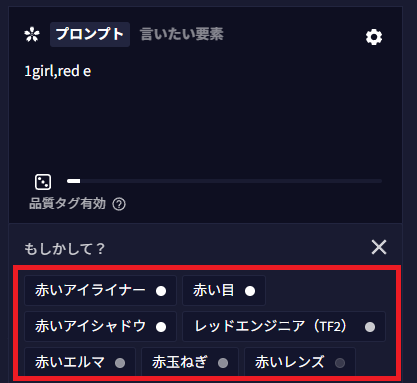
【Tips】初心者におすすめの自動補完(サジェスト)機能
英語でのタグ入力に慣れていない初心者にとって、適切な単語を選ぶのは難しく感じることがあります。そこで役立つのが、自動補完(サジェスト)機能です。
プロンプト入力欄に文字を打ち始めると、関連するタグ候補がドロップダウンで表示されます。自分では思いつかなかった表現や、よく使われるタグを見つける手がかりにもなります。
プロンプト作成のハードルを下げてくれるため、初心者はまずこの機能を使いながらタグ入力に慣れていくのがおすすめです。
📖カテゴリ別のプロンプト一覧
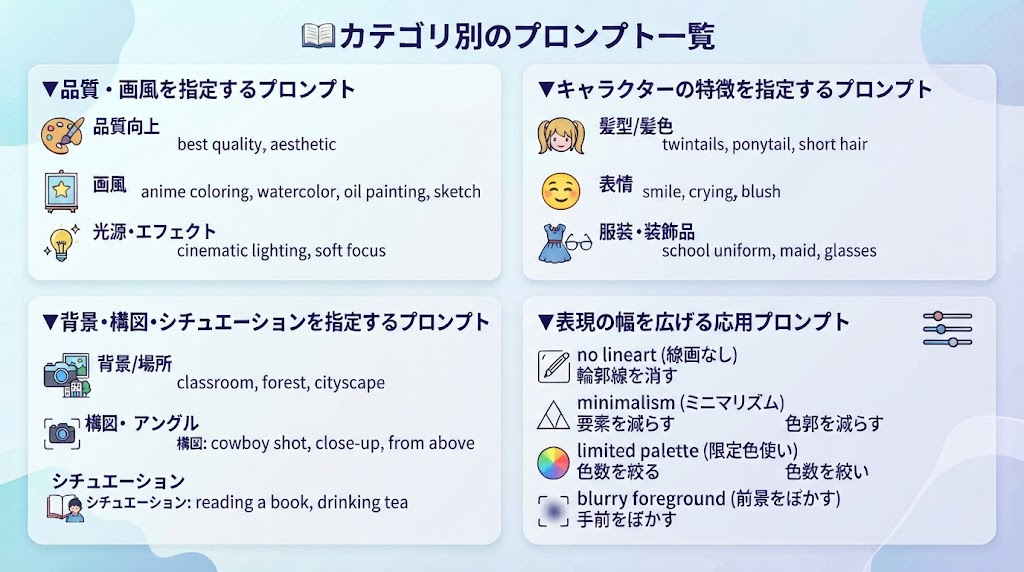
ここでは、画像生成のバリエーションを豊かにするために役立つ、カテゴリ別の便利なプロンプト(タグ)を紹介します。
▼品質・画風を指定するプロンプト
生成される画像全体の品質や、ベースとなる画風を決定するためのプロンプトです。
これらをプロンプトの先頭付近に配置することで、イラストの完成度を底上げできます。
- 品質向上系:best quality(最高品質)、amazing quality(素晴らしい品質)、very aesthetic(美的)
- 画風指定系:anime coloring(アニメ塗り)、watercolor(水彩画風)、oil painting(油絵風)、sketch(スケッチ風)
- 光源・エフェクト系:cinematic lighting(映画のような照明)、lens flare(レンズフレア)、soft focus(ソフトフォーカス)
これらのタグを組み合わせることで、単なるキャラクターイラストから、より芸術性の高い作品へと仕上げることができます。目的に合わせて画風をコントロールしてみてください。※品質タグや美的タグはモデルによって効き方が異なるため、利用中のモデルの公式ドキュメントもあわせて確認しましょう。
▼キャラクターの特徴を指定するプロンプト
キャラクターの見た目を細かく指定することで、自分のイメージに合致した人物を生成できます。
- 髪型/髪色:twintails(ツインテール)、ponytail(ポニーテール)、short hair(ショートヘア)、blonde hair(金髪)
- 表情:smile(笑顔)、crying(泣き顔)、angry(怒り顔)、blush(赤面)
- 服装・装飾品:school uniform(制服)、maid(メイド服)、casual wear(カジュアル服)、glasses(メガネ)、cat ears(猫耳)
自動補完機能を活用しながらこれらのタグを組み合わせることで、キャラクターの個性をより豊かに表現することが可能です。細部までこだわることで、キャラクターに生命感を吹き込むことができます。
▼背景・構図・シチュエーションを指定するプロンプト
キャラクターだけでなく、その周囲の環境やカメラの捉え方を指定することで、一枚の絵としての完成度が高まります。
- 背景/場所:classroom(教室)、forest(森)、cityscape(街並み)、beach(ビーチ)、night sky(夜空)
- 構図・アングル:cowboy shot(太ももから上の構図)、close-up(クローズアップ)、from above(俯瞰)、from below(煽り)
- シチュエーション:reading a book(本を読んでいる)、drinking tea(お茶を飲んでいる)、running(走っている)
キャラクター単体だけでなく、背景や構図のタグを充実させることで、ストーリー性を感じさせる画像を生成できます。シーンに合わせた適切なタグを選択しましょう。
▼表現の幅を広げる応用プロンプト
基本のタグに慣れてきたら、画風の方向性をより細かくコントロールする応用タグも試してみましょう。以下は、作品の雰囲気を大きく変えられる代表的なタグです。
- no lineart(線画なし):輪郭線を目立たせず、色や質感で形を表現するスタイルにしたい場合に有効です。
- minimalism(ミニマリズム):要素を削ぎ落とし、シンプルで洗練された構図を目指したい場合に使用します。
- limited palette(限定色使い):使用する色数を絞り込み、統一感のある落ち着いた配色に仕上げたい場合に効果的です。
- blurry foreground(前景をぼかす):手前の要素をあえてぼかすことで、主役を背景や奥の要素に引き立てたい場合に活用できます。
これらのタグは、既存の「品質・画風」タグと組み合わせることで、より個性的で作品性の高いイラストを生成する手助けになります。※効き方はモデルやバージョンによって異なるため、実際に試しながら調整するのがおすすめです。
📌コピペで使えるプロンプト集
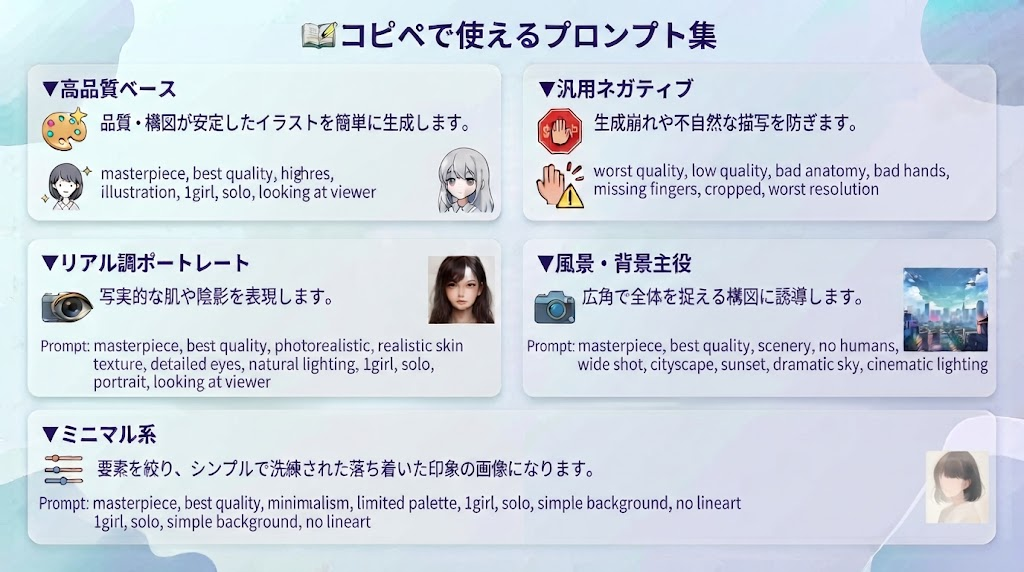
ここでは、すぐに使えるベースプロンプトとネガティブプロンプトをまとめています。
コピーしてそのまま使い、必要に応じてタグを追加・調整してください。
▼高品質なイラストを生成するためのベースプロンプト
このベースプロンプトを使うことで、品質や構図が安定したイラストを簡単に生成できます。
そのままコピーして入力し、後ろに描きたいキャラクターや背景のタグを追加して使ってください。
【プロンプト】
masterpiece,best quality,ultra-detailed,highres,illustration,1girl,solo,looking at viewer
このベースには、品質を引き上げる代表的なタグを含めています。効き方はモデルにより異なるため、利用中モデルの公式情報もご確認ください。また、「1girl,solo,looking at viewer」により、キャラクターがカメラ目線で一人だけ描かれる構図が固定されるため、初心者が意図しない構図のブレを防ぐのに役立ちます。
▼汎用性の高いベースネガティブプロンプト
画像生成時に発生しやすい崩れや不自然な描写を防ぐための、汎用的なネガティブプロンプトのテンプレートです。ネガティブプロンプト欄にこれをコピーして貼り付けるだけで、失敗する確率を下げる手助けをします。
【プロンプト】
worst quality,low quality,bad anatomy,bad hands,missing fingers,extra digits,fewer digits,cropped,worst resolution
これらは「低品質」「人体の構造がおかしい」「手や指の描写がおかしい」といった、AIが苦手としがちな描画エラーを抑制するためのタグ群です。これらを常時入力しておくことで、手足の奇形や全体的な画質の低下を防ぎ、安定して美しいイラストを生成する基盤を作ることができます。
▼背景・風景を主役にした一枚を生成するためのベースプロンプト
キャラクターではなく、風景そのものを主役にしたい場合のベースプロンプトです。
【プロンプト】
masterpiece,best quality,scenery,no humans,wide shot,cityscape,sunset,dramatic sky,cinematic lighting
「no humans」で人物を排除し、「scenery」「wide shot」で風景全体を捉える構図に誘導しています。
「cityscape」の部分は「forest」「beach」「night sky」など、表現したい舞台に合わせて自由に差し替え可能です。人物なしの一枚絵を作りたいときに、そのまま活用してください。
▼引き算の美しさを表現するミニマル系ベースプロンプト
要素を詰め込みすぎず、シンプルで洗練された一枚を作りたい場合に役立つベースプロンプトです。カテゴリ別プロンプト一覧で紹介した応用タグを組み合わせています。
【プロンプト】
masterpiece,best quality,minimalism,limited palette,1girl,solo,simple background,no lineart
「minimalism(ミニマルな構成)」と「limited palette(色数を絞った配色)」を組み合わせることで、情報量を抑えた洗練された印象の画像になります。
「no lineart(線画を抑える)」を加えることで、輪郭線が強く出過ぎない柔らかい質感に近づけることも可能です。にぎやかな作風とは異なる、引き算のデザインを試したいときにおすすめです。
🤔【検証】NovelAIで画像を生成してみた

実際に有効なプロンプトを活用し、NovelAIで画像生成を行ってみました。
クオリティを向上させるための具体的な活用術や検証結果を紹介します。
検証①ネガティブプロンプトを活用してみる
画像を生成する上で、描いてほしい要素を指定する「ポジティブプロンプト」だけでなく、描いてほしくない要素を指定する「ネガティブプロンプト」の活用が非常に重要です。
ネガティブプロンプトを活用しなかった場合、度々生成されたイラストに破綻が見られました。
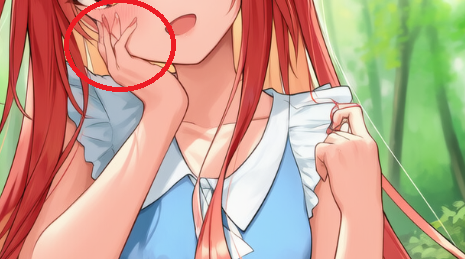
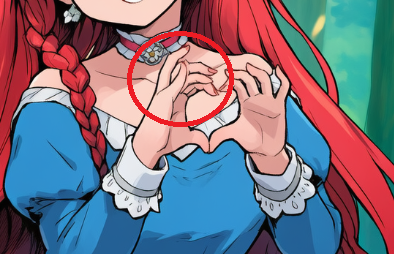
そこで、今回は「手の崩れ」や「背景が不自然」になるのを防ぐネガティブプロンプトを入れて検証を行います。
【検証プロンプト】
・ポジティブ:1girl, solo,looking at viewer,smile,masterpiece,best quality(少女1人、ソロ、視聴者を見つめる、笑顔、傑作、最高品質)
・ネガティブ:worst quality,low quality,bad anatomy,bad hands,missing fingers(最低品質、低品質、解剖学的に不自然、手が不自然、指が欠けている)
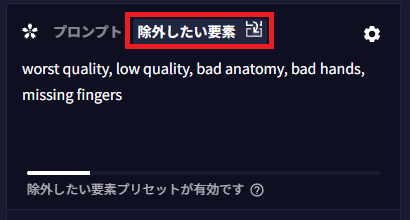
検証結果
ネガティブプロンプトを適切に設定することで、画像の破綻(手が崩れる、背景が不自然になるなど)を大幅に防ぐことができました。
低品質な要素を回避し、全体的な仕上がりのクオリティを底上げするためには、ネガティブプロンプトの活用が役立ちます。
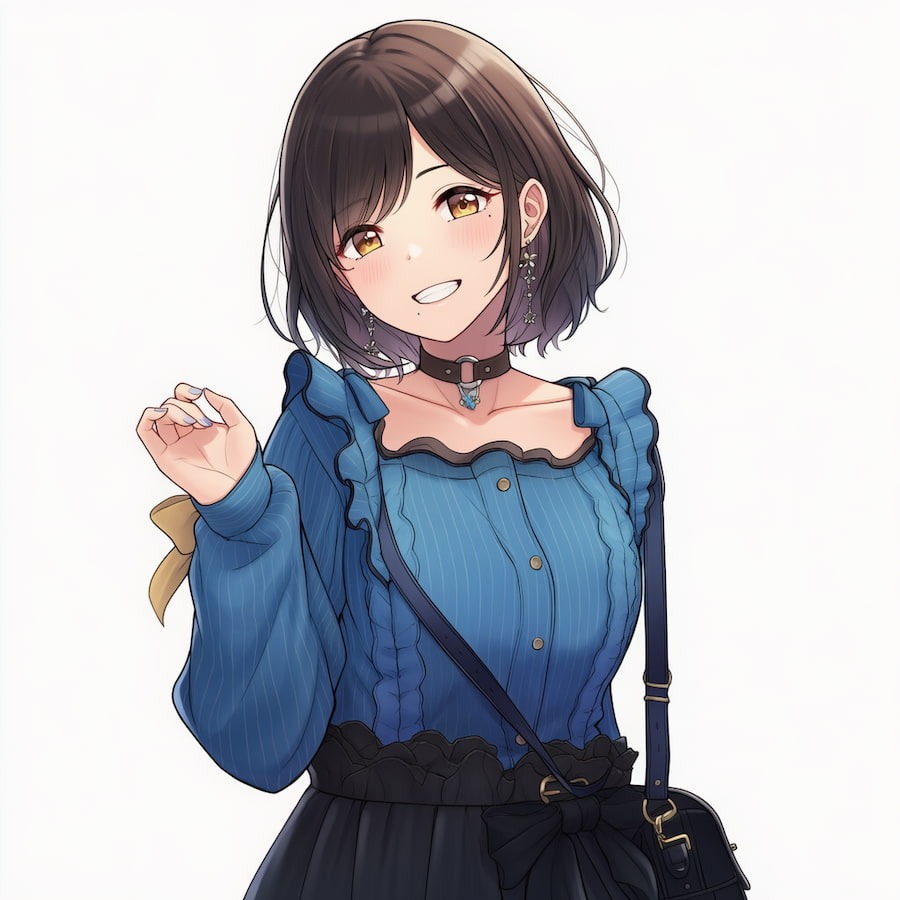
検証②強調記号 { } の効果を試す
NovelAIでは、特定のタグを強調したい場合に { }(波括弧)で囲むというテクニックがあります。これが実際にどの程度イラストに影響を与えるのか、強調記号の有無で2つのプロンプトを作成して検証してみました。
【検証プロンプト】
・検証プロンプトA(強調なし): 1girl, white dress, blue ribbon, forest background(女の子1人、白いドレス、青いリボン、森の背景)
・検証プロンプトB(強調あり): 1girl, white dress, {{{blue ribbon}}}, forest background(女の子1人、白いドレス、青いリボン(強調)、森の背景)
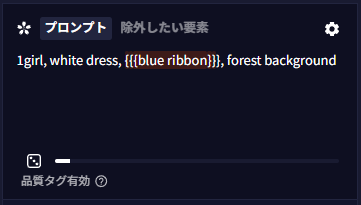
検証結果
プロンプトAでは、青いリボンが髪飾りや服の装飾の一部として控えめに描かれました。
一方、プロンプトBのように { } を3重にして強く指定すると、キャラクターの衣装全体の中で青いリボンが強調されており、視線を引くように目立つ形で描画されました。指定した要素がAIの生成プロセスで優先的に処理されたことがわかります。
特定の色やアイテムを主役にしたい場合は、この強調記号を活用するのが非常に有効です。
▼プロンプトAの出力

▼プロンプトBの出力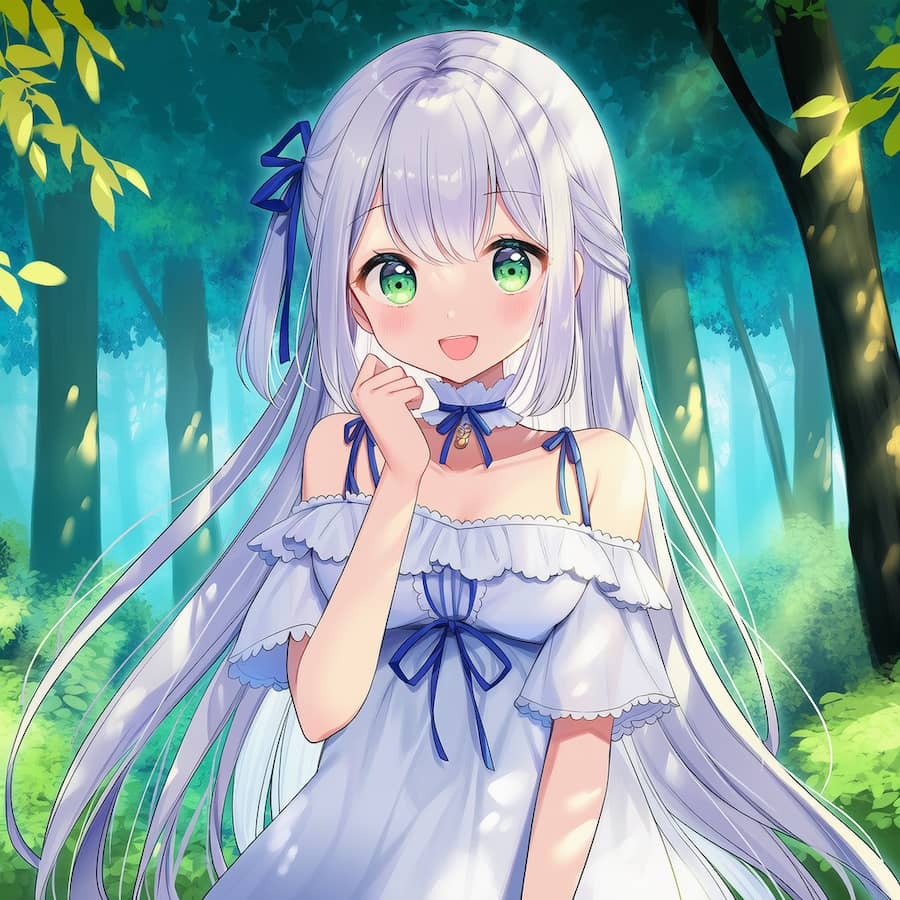
検証③詳細設定の微調整
プロンプト以外の詳細設定も、生成の安定性を左右します。
そこで、今回は「ステップ」「ガイダンス」「シード値」の調整を検証してみました。
- ステップ:画像生成の過程において、ノイズから画像を段階的に生成する反復回数
- ガイダンス:AIがどれだけプロンプトの指示に忠実に従うかを決める数値
- シード値:生成処理における乱数の初期値で、出力のばらつきや再現性を左右するパラメータ
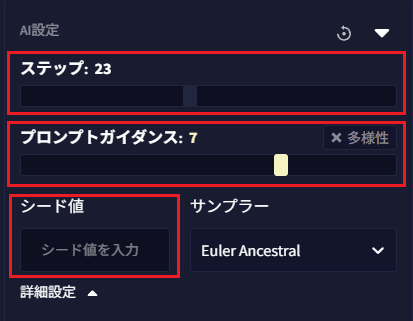
検証結果
本記事での検証では、「ガイダンス」を7〜14の範囲に設定すると、プロンプトの指示とAIの自由な発想がバランスよく混ざり、質の高い画像が生成されやすくなりました。
「ステップ」は、気に入った構図を見つけるまで低めに保ち、そこから数値を上げていくのがお勧めです。そして、気に入った画像が生成された場合、その画像の「シード値」を固定します。シード値を固定した状態でプロンプトを少しだけ変更すると、元の画像の構図や雰囲気を保ったまま微調整を行うことができ、安定した画像制作が可能になります。
▼ガイダンス値7で生成した画像
プロンプト:1girl,sitting on a chair,reading a book,soft lighting(椅子に座る1人の女の子、本を読んでいる、柔らかい光)

🔍生成した画像のプロンプトを後から確認したい場合
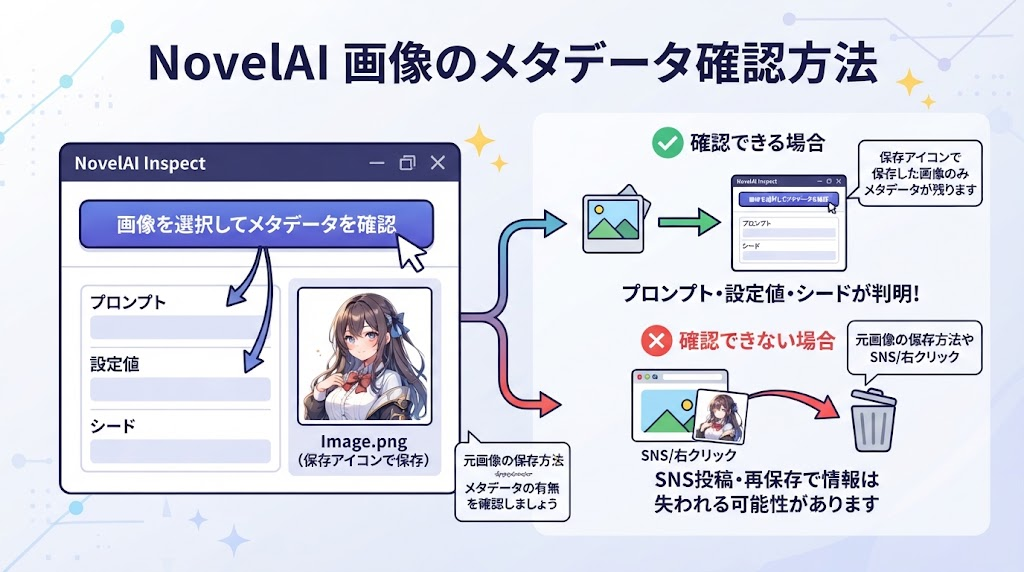
NovelAIでは、保存した画像に含まれるメタデータから、使用されたプロンプトや設定値、シードを確認できます。公式の「Inspect」機能に画像をアップロードすることで、メタデータが残っている画像の情報を確認できます。
ただし、メタデータが含まれるのは、NovelAIの保存アイコンを使って保存した画像などに限られます。
右クリック保存やクリップボード経由で保存した画像にはメタデータが含まれない場合があり、SNSへの投稿・再保存によって情報が失われている可能性もあります。気になる画像を参考にする際は、元画像の保存方法やメタデータの有無を確認しましょう。
🪄まとめ:プロンプトを工夫してNovelAIを使いこなそう
本記事では、NovelAIを活用して思い通りの画像を生成するためのプロンプトのコツについて解説しました。英語のタグ入力という独自のルールに慣れるまでは少し難しく感じるかもしれませんが、重要な要素から順に配置し、自動補完機能を活用することで、誰でも簡単に高品質なイラストを作成できます。
V4.5・V5では自然言語での指示にも対応が進んでいるため、バージョンごとの仕様変化を意識しながら、自分に合った書き方を見つけていくことも大切です。
プロンプトは試行錯誤の連続ですが、その過程も画像生成の醍醐味です。
ぜひ本記事の内容を参考に、あなただけの理想の一枚を追求してみてください!
💡Yoomでできること
Yoomは、業務を自動化するハイパーオートメーションプラットフォームです。
これまで手動で利用していた各ツールをメインとした自動化フローが、直感的な操作で実現可能です。もし自動化に少しでも興味を持っていただけたなら、ぜひ登録フォームから無料登録して、Yoomによる業務効率化を体験してみてください。
■概要Googleフォームで受け付けたデザイン依頼を、Canvaで制作する際の構成案作成やフォルダ準備に手間を感じていませんか。手作業での転記や準備は、時間もかかり本来集中すべきクリエイティブな業務を圧迫してしまいます。 このワークフローは、フォームへの回答を起点に、まるでCanva専属のAIエージェントのようにデザイン構成案の生成から専用フォルダの作成、関係者への通知までを自動化し、デザイン制作の初動を円滑にします。■このテンプレートをおすすめする方- GoogleフォームとCanvaを連携させ、デザイン依頼の受付業務を効率化したい方
- AIを活用してデザイン構成案の作成を自動化し、制作準備の手間を削減したいチーム
- Canva AIエージェントのような仕組みを構築し、制作フローの自動化に関心がある方
■このテンプレートを使うメリット- フォーム回答からCanvaのフォルダ作成、構成案作成までが自動処理されるため、手作業の時間を削減し、より創造的な業務に集中できます。
- デザイン依頼から制作準備までの流れが標準化されるため、担当者によるバラつきが減り、業務の属人化を防ぐことに繋がります。
■フローボットの流れ- はじめに、Googleフォーム、Canva、SlackをYoomと連携します。
- 次に、トリガーでGoogleフォームを選択し、「フォームに回答が送信されたら」というアクションを設定します。
- 最後に、オペレーションでAIワーカーを設定し、フォームの回答内容をもとに、デザインの構成案を生成し、Canvaに専用フォルダを作成、Slackに通知を行うためのマニュアル(指示)を作成します。
※「トリガー」:フロー起動のきっかけとなるアクション、「オペレーション」:トリガー起動後、フロー内で処理を行うアクション
■このワークフローのカスタムポイント- Googleフォームのトリガー設定では、起動のきっかけとしたいフォームを任意で設定可能です。
- AIワーカーに与える指示(プロンプト)や、連携するCanva、Slackのアカウント、通知先のチャンネルなどは、業務内容に合わせて任意で設定できます。
■注意事項- Googleフォーム、Canva、SlackのそれぞれとYoomを連携してください。AIワーカー内で使用するツール(アプリ)についてもマイアプリ連携が必要です。
- トリガーは5分、10分、15分、30分、60分の間隔で起動間隔を選択できます。
- プランによって最短の起動間隔が異なりますので、ご注意ください。
- Googleフォームをトリガーとして使用した際の回答内容を取得する方法は「Googleフォームトリガーで、回答内容を取得する方法」を参照ください。
- AIワーカーの基本設定は「【AIワーカー】基本的な設定方法」をご参照ください。
- AIワーカーの同時実行数・作成可能なAIワーカー数・利用可能なAIモデルはご契約中のプランによって異なります。
- AIワーカー内でご利用いただけるアプリやオペレーション等はフローボットの利用制限と同様です。
- AIワーカーは、テスト実行でも本番実行と同様にタスクを消費しますのでご注意ください。詳細は「【AIワーカー】タスク実行数の計算方法」ご参照ください。
- AIワーカーはマニュアルを詳細に設定することで適切な処理を実行しやすくなります。詳細は「【AIワーカー】マニュアルの作成方法」をご参照ください。
■概要アップロードされた画像の目視チェックに、多くの時間と手間がかかっていませんか。 特に、大量の画像を扱う業務では、確認漏れや判断基準のブレといった課題も発生しがちです。 このワークフローを活用すれば、Google Driveに保存された画像をトリガーに、AIによる画像検証の自動化が可能です。検証結果はSlackに通知されるため、一連のチェック業務を効率化し、人的ミスを減らすことに繋がります。■このテンプレートをおすすめする方- Google Driveにアップロードされる大量の画像の目視確認に追われている方
- AIを活用して画像検証を自動化し、チェック業務の精度を高めたい方
- 画像チェック後のSlackへの報告作業を効率化し、コア業務に集中したい方
■このテンプレートを使うメリット- Google Driveへの画像保存を起点に、AIによる検証からSlack通知までが自動で実行されるため、これまで手作業に費やしていた時間を短縮できます
- AIが一定の基準で検証を行うため、目視による確認漏れや判断の揺れといったヒューマンエラーを防ぎ、検証品質の安定化に繋がります
■フローボットの流れ- はじめに、Google DriveとSlackをYoomと連携します
- 次に、トリガーでGoogle Driveを選択し、「特定のフォルダ内に新しくファイル・フォルダが作成されたら」というアクションを設定します
- 最後に、オペレーションでAIワーカーを選択し、アップロードされた画像の検証とSlackへの通知を行うためのマニュアル(指示)を作成します
※「トリガー」:フロー起動のきっかけとなるアクション、「オペレーション」:トリガー起動後、フロー内で処理を行うアクション■このワークフローのカスタムポイント- Google Driveのトリガー設定では、自動化の起動対象としたいフォルダのIDを任意で設定してください
- AIワーカーオペレーションでは、検証に使用したい任意のAIモデルを選択し、具体的な検証内容やSlackへの通知内容に関する指示を任意で設定してください
■注意事項- Google Drive、SlackのそれぞれとYoomを連携してください。AIワーカー内で使用するツール(アプリ)についてもマイアプリ連携が必要です。
- AIワーカーの基本設定は「【AIワーカー】基本的な設定方法」をご参照ください。
- AIワーカーの同時実行数・作成可能なAIワーカー数・利用可能なAIモデルはご契約中のプランによって異なります。
- AIワーカー内でご利用いただけるアプリやオペレーション等はフローボットの利用制限と同様です。
- AIワーカーは、テスト実行でも本番実行と同様にタスクを消費しますのでご注意ください。詳細は「【AIワーカー】タスク実行数の計算方法」ご参照ください。
- AIワーカーはマニュアルを詳細に設定することで適切な処理を実行しやすくなります。詳細は「【AIワーカー】マニュアルの作成方法」をご参照ください。
- トリガーは5分、10分、15分、30分、60分の間隔で起動間隔を選択できます。
- プランによって最短の起動間隔が異なりますので、ご注意ください。
- ダウンロード可能なファイル容量は最大300MBまでです。アプリの仕様によっては300MB未満になる可能性があるので、ご注意ください。
- トリガー、各オペレーションでの取り扱い可能なファイル容量の詳細は「ファイルの容量制限について」をご参照ください。

- GoogleフォームとCanvaを連携させ、デザイン依頼の受付業務を効率化したい方
- AIを活用してデザイン構成案の作成を自動化し、制作準備の手間を削減したいチーム
- Canva AIエージェントのような仕組みを構築し、制作フローの自動化に関心がある方
- フォーム回答からCanvaのフォルダ作成、構成案作成までが自動処理されるため、手作業の時間を削減し、より創造的な業務に集中できます。
- デザイン依頼から制作準備までの流れが標準化されるため、担当者によるバラつきが減り、業務の属人化を防ぐことに繋がります。
- はじめに、Googleフォーム、Canva、SlackをYoomと連携します。
- 次に、トリガーでGoogleフォームを選択し、「フォームに回答が送信されたら」というアクションを設定します。
- 最後に、オペレーションでAIワーカーを設定し、フォームの回答内容をもとに、デザインの構成案を生成し、Canvaに専用フォルダを作成、Slackに通知を行うためのマニュアル(指示)を作成します。
■このワークフローのカスタムポイント
- Googleフォームのトリガー設定では、起動のきっかけとしたいフォームを任意で設定可能です。
- AIワーカーに与える指示(プロンプト)や、連携するCanva、Slackのアカウント、通知先のチャンネルなどは、業務内容に合わせて任意で設定できます。
- Googleフォーム、Canva、SlackのそれぞれとYoomを連携してください。AIワーカー内で使用するツール(アプリ)についてもマイアプリ連携が必要です。
- トリガーは5分、10分、15分、30分、60分の間隔で起動間隔を選択できます。
- プランによって最短の起動間隔が異なりますので、ご注意ください。
- Googleフォームをトリガーとして使用した際の回答内容を取得する方法は「Googleフォームトリガーで、回答内容を取得する方法」を参照ください。
- AIワーカーの基本設定は「【AIワーカー】基本的な設定方法」をご参照ください。
- AIワーカーの同時実行数・作成可能なAIワーカー数・利用可能なAIモデルはご契約中のプランによって異なります。
- AIワーカー内でご利用いただけるアプリやオペレーション等はフローボットの利用制限と同様です。
- AIワーカーは、テスト実行でも本番実行と同様にタスクを消費しますのでご注意ください。詳細は「【AIワーカー】タスク実行数の計算方法」ご参照ください。
- AIワーカーはマニュアルを詳細に設定することで適切な処理を実行しやすくなります。詳細は「【AIワーカー】マニュアルの作成方法」をご参照ください。
- Google Driveにアップロードされる大量の画像の目視確認に追われている方
- AIを活用して画像検証を自動化し、チェック業務の精度を高めたい方
- 画像チェック後のSlackへの報告作業を効率化し、コア業務に集中したい方
- Google Driveへの画像保存を起点に、AIによる検証からSlack通知までが自動で実行されるため、これまで手作業に費やしていた時間を短縮できます
- AIが一定の基準で検証を行うため、目視による確認漏れや判断の揺れといったヒューマンエラーを防ぎ、検証品質の安定化に繋がります
- はじめに、Google DriveとSlackをYoomと連携します
- 次に、トリガーでGoogle Driveを選択し、「特定のフォルダ内に新しくファイル・フォルダが作成されたら」というアクションを設定します
- 最後に、オペレーションでAIワーカーを選択し、アップロードされた画像の検証とSlackへの通知を行うためのマニュアル(指示)を作成します
- Google Driveのトリガー設定では、自動化の起動対象としたいフォルダのIDを任意で設定してください
- AIワーカーオペレーションでは、検証に使用したい任意のAIモデルを選択し、具体的な検証内容やSlackへの通知内容に関する指示を任意で設定してください
- Google Drive、SlackのそれぞれとYoomを連携してください。AIワーカー内で使用するツール(アプリ)についてもマイアプリ連携が必要です。
- AIワーカーの基本設定は「【AIワーカー】基本的な設定方法」をご参照ください。
- AIワーカーの同時実行数・作成可能なAIワーカー数・利用可能なAIモデルはご契約中のプランによって異なります。
- AIワーカー内でご利用いただけるアプリやオペレーション等はフローボットの利用制限と同様です。
- AIワーカーは、テスト実行でも本番実行と同様にタスクを消費しますのでご注意ください。詳細は「【AIワーカー】タスク実行数の計算方法」ご参照ください。
- AIワーカーはマニュアルを詳細に設定することで適切な処理を実行しやすくなります。詳細は「【AIワーカー】マニュアルの作成方法」をご参照ください。
- トリガーは5分、10分、15分、30分、60分の間隔で起動間隔を選択できます。
- プランによって最短の起動間隔が異なりますので、ご注意ください。
- ダウンロード可能なファイル容量は最大300MBまでです。アプリの仕様によっては300MB未満になる可能性があるので、ご注意ください。
- トリガー、各オペレーションでの取り扱い可能なファイル容量の詳細は「ファイルの容量制限について」をご参照ください。
プログラミング知識なしで手軽に構築できます。




