









・
【PixAIの基本を徹底解説】ラフ画からアニメ風イラストを生成してみた

アニメ風のイラストを自分で作成してみたいけれど、難しい知識や高性能なパソコンが必要なのではないかと悩んでいませんか。そんな方におすすめなのが、手軽に高品質な画像生成を楽しめる「PixAI」です。PixAIは、スマートフォンアプリやWebブラウザから簡単にアクセスでき、日本語のテキスト入力にも対応しているため、初心者でも直感的に使い始めることができます。
本記事では、PixAIの基本的な概要や魅力的な機能にくわえて、アカウントの作成方法から画像生成の具体的な手順までをわかりやすく解説します。PixAIを活用して、自分だけの魅力的なイラスト作成に挑戦してみましょう!
💻PixAIとは?

PixAI(ピクスエーアイ)は、ユーザーが入力したテキスト(プロンプト)や画像をもとに、アニメ調のイラストを自動生成するプラットフォームです。高精度な画像生成AIモデルを搭載しており、細かなニュアンスや指定を反映した作品を作り出します。
また、ユーザー同士で生成した画像を共有するコミュニティ機能も活発で、他のユーザーの作品からインスピレーションを得ることも可能です。
▼スマホアプリ・Webブラウザ対応
PixAIの大きな魅力は、スマートフォンアプリとWebブラウザの両方で利用できる点です。
iOSやAndroid向けの専用アプリが提供されており、移動中や空き時間にスマートフォンから手軽に画像を生成できます。パソコンのWebブラウザからアクセスすれば、より大きな画面で細かな設定を行いながら作品を作り込むことも可能です。
▼プロンプトの日本語対応
PixAIは多言語に対応しており、日本語でのプロンプト入力も可能です。
多くの画像生成AIは英語のプロンプトを必要としますが、PixAIでは日本語でそのまま指示を出せるため、翻訳の手間がかかりません。表現したいシチュエーションやキャラクターの特徴を日本語で細かく指定できる点は、国内のユーザーにとって大きなメリットです。
⭐Yoomは画像生成の関連業務を自動化できます
画像生成AIは単体でも便利なツールですが、生成した画像をSNSに投稿したり、チーム内で共有したりする作業は手作業となり、時間がかかります。
ここで活躍するのが、業務フローを自動化できる「Yoom」です。
[Yoomとは]
たとえば、Google Driveに画像が追加されたら、AIワーカーが白抜き加工・投稿文作成を行いSlackに通知するといったことも可能です。気になる方はぜひチェックしてみてくださいね👀
■概要SNS運用やECサイト管理において、大量の商品画像の背景削除や投稿文の作成に追われていませんか?これらの手作業は積み重なると大きな負担となり、本来注力すべきクリエイティブな業務を圧迫してしまいます。このワークフローを活用すれば、Google Driveに画像を保存するだけで、AIによる背景の白抜き加工・保存からSNS投稿文の作成、Slackへの通知までを一貫して自動化できます。画像の白抜き加工や投稿文の作成を自動で行うことで、日々のルーティンワークをスムーズに完結させることが可能です。■このテンプレートをおすすめする方- ECサイトの商品登録作業において、画像の白抜き加工を効率化したいと考えている運営担当者の方
- SNS投稿の頻度が高く、魅力的な投稿文の作成と画像加工のプロセスを自動化したいSNSマーケターの方
- Google DriveやSlackを業務で活用しており、ツール間のデータ連携を自動化して転記ミスを防ぎたい方
■このテンプレートを使うメリット- Google Driveに画像をアップロードするだけで加工が完了するため、画像編集ソフトを立ち上げて作業する手間を省けます。
- AIが自動で投稿文を作成し、加工済み画像と一緒にSlackへ通知するため、チーム内での確認や投稿予約までのリードタイムを短縮できます。
■フローボットの流れ- はじめに、Google Drive、Remove.bg、SlackをYoomと連携します。
- 次に、トリガーでGoogle Driveを選択し、「特定のフォルダ内に新しくファイル・フォルダが作成されたら」というアクションを設定します。
- 次に、オペレーションでGoogle Driveを選択し、「ファイルをダウンロードする」というアクションを設定します。
- 最後に、AIワーカーのオペレーションで、Remove.bgでの背景削除と加工ファイルの保存、SNS投稿文作成、Slack通知までを行うスキル(指示)を作成ます。
※「トリガー」:フロー起動のきっかけとなるアクション、「オペレーション」:トリガー起動後、フロー内で処理を行うアクション
■このワークフローのカスタムポイント- Google Driveのトリガー設定では、画像がアップロードされる特定のフォルダIDを指定してください。
- Remove.bgの背景除去の画像処理は、 AIワーカーの指示内容(スキル) やアクション設定によって自由にカスタマイズできます。
- AIワーカーの指示内容(スキル)を調整することで、投稿先のプラットフォームやブランドイメージに合わせた最適なトーンの文章を生成できます。
- Google Driveの保存先フォルダやSlackの通知先チャンネルは、任意のプロジェクトやチームなどを実際の運用に沿って設定してください。
■注意事項- Google Drive、Remove.bg、SlackのそれぞれとYoomを連携してください。AIワーカー内で使用するツール(アプリ)についてもマイアプリ連携が必要です。
- トリガーは5分、10分、15分、30分、60分の間隔で起動間隔を選択できます。
- プランによって最短の起動間隔が異なりますので、ご注意ください。
- ダウンロード可能なファイル容量は最大300MBまでです。アプリの仕様によっては300MB未満になる可能性があるので、ご注意ください。
- トリガー、各オペレーションでの取り扱い可能なファイル容量の詳細は「ファイルの容量制限について」をご参照ください。
- AIワーカーの基本設定は「【AIワーカー】基本的な設定方法」をご参照ください。
- AIワーカーの同時実行数・作成可能なAIワーカー数・利用可能なAIモデルはご契約中のプランによって異なります。
- AIワーカー内でご利用いただけるアプリやオペレーション等はフローボットの利用制限と同様です。
- AIワーカーは、テスト実行でも本番実行と同様にタスクを消費しますのでご注意ください。詳細は「【AIワーカー】タスク実行数の計算方法」ご参照ください。
- AIワーカーはスキルを詳細に設定することで適切な処理を実行しやすくなります。詳細は「【AIワーカー】マニュアルの作成方法」をご参照ください。
■概要Googleフォームで受け付けたデザイン依頼を、Canvaで制作する際の構成案作成やフォルダ準備に手間を感じていませんか。手作業での転記や準備は、時間もかかり本来集中すべきクリエイティブな業務を圧迫してしまいます。 このワークフローは、フォームへの回答を起点に、まるでCanva専属のAIエージェントのようにデザイン構成案の生成から専用フォルダの作成、関係者への通知までを自動化し、デザイン制作の初動を円滑にします。■このテンプレートをおすすめする方- GoogleフォームとCanvaを連携させ、デザイン依頼の受付業務を効率化したい方
- AIを活用してデザイン構成案の作成を自動化し、制作準備の手間を削減したいチーム
- Canva AIエージェントのような仕組みを構築し、制作フローの自動化に関心がある方
■このテンプレートを使うメリット- フォーム回答からCanvaのフォルダ作成、構成案作成までが自動処理されるため、手作業の時間を削減し、より創造的な業務に集中できます。
- デザイン依頼から制作準備までの流れが標準化されるため、担当者によるバラつきが減り、業務の属人化を防ぐことに繋がります。
■フローボットの流れ- はじめに、Googleフォーム、Canva、SlackをYoomと連携します。
- 次に、トリガーでGoogleフォームを選択し、「フォームに回答が送信されたら」というアクションを設定します。
- 最後に、オペレーションでAIワーカーを設定し、フォームの回答内容をもとに、デザインの構成案を生成し、Canvaに専用フォルダを作成、Slackに通知を行うためのマニュアル(指示)を作成します。
※「トリガー」:フロー起動のきっかけとなるアクション、「オペレーション」:トリガー起動後、フロー内で処理を行うアクション
■このワークフローのカスタムポイント- Googleフォームのトリガー設定では、起動のきっかけとしたいフォームを任意で設定可能です。
- AIワーカーに与える指示(プロンプト)や、連携するCanva、Slackのアカウント、通知先のチャンネルなどは、業務内容に合わせて任意で設定できます。
■注意事項- Googleフォーム、Canva、SlackのそれぞれとYoomを連携してください。AIワーカー内で使用するツール(アプリ)についてもマイアプリ連携が必要です。
- トリガーは5分、10分、15分、30分、60分の間隔で起動間隔を選択できます。
- プランによって最短の起動間隔が異なりますので、ご注意ください。
- Googleフォームをトリガーとして使用した際の回答内容を取得する方法は「Googleフォームトリガーで、回答内容を取得する方法」を参照ください。
- AIワーカーの基本設定は「【AIワーカー】基本的な設定方法」をご参照ください。
- AIワーカーの同時実行数・作成可能なAIワーカー数・利用可能なAIモデルはご契約中のプランによって異なります。
- AIワーカー内でご利用いただけるアプリやオペレーション等はフローボットの利用制限と同様です。
- AIワーカーは、テスト実行でも本番実行と同様にタスクを消費しますのでご注意ください。詳細は「【AIワーカー】タスク実行数の計算方法」ご参照ください。
- AIワーカーはマニュアルを詳細に設定することで適切な処理を実行しやすくなります。詳細は「【AIワーカー】マニュアルの作成方法」をご参照ください。


- ECサイトの商品登録作業において、画像の白抜き加工を効率化したいと考えている運営担当者の方
- SNS投稿の頻度が高く、魅力的な投稿文の作成と画像加工のプロセスを自動化したいSNSマーケターの方
- Google DriveやSlackを業務で活用しており、ツール間のデータ連携を自動化して転記ミスを防ぎたい方
- Google Driveに画像をアップロードするだけで加工が完了するため、画像編集ソフトを立ち上げて作業する手間を省けます。
- AIが自動で投稿文を作成し、加工済み画像と一緒にSlackへ通知するため、チーム内での確認や投稿予約までのリードタイムを短縮できます。
- はじめに、Google Drive、Remove.bg、SlackをYoomと連携します。
- 次に、トリガーでGoogle Driveを選択し、「特定のフォルダ内に新しくファイル・フォルダが作成されたら」というアクションを設定します。
- 次に、オペレーションでGoogle Driveを選択し、「ファイルをダウンロードする」というアクションを設定します。
- 最後に、AIワーカーのオペレーションで、Remove.bgでの背景削除と加工ファイルの保存、SNS投稿文作成、Slack通知までを行うスキル(指示)を作成ます。
■このワークフローのカスタムポイント
- Google Driveのトリガー設定では、画像がアップロードされる特定のフォルダIDを指定してください。
- Remove.bgの背景除去の画像処理は、 AIワーカーの指示内容(スキル) やアクション設定によって自由にカスタマイズできます。
- AIワーカーの指示内容(スキル)を調整することで、投稿先のプラットフォームやブランドイメージに合わせた最適なトーンの文章を生成できます。
- Google Driveの保存先フォルダやSlackの通知先チャンネルは、任意のプロジェクトやチームなどを実際の運用に沿って設定してください。
- Google Drive、Remove.bg、SlackのそれぞれとYoomを連携してください。AIワーカー内で使用するツール(アプリ)についてもマイアプリ連携が必要です。
- トリガーは5分、10分、15分、30分、60分の間隔で起動間隔を選択できます。
- プランによって最短の起動間隔が異なりますので、ご注意ください。
- ダウンロード可能なファイル容量は最大300MBまでです。アプリの仕様によっては300MB未満になる可能性があるので、ご注意ください。
- トリガー、各オペレーションでの取り扱い可能なファイル容量の詳細は「ファイルの容量制限について」をご参照ください。
- AIワーカーの基本設定は「【AIワーカー】基本的な設定方法」をご参照ください。
- AIワーカーの同時実行数・作成可能なAIワーカー数・利用可能なAIモデルはご契約中のプランによって異なります。
- AIワーカー内でご利用いただけるアプリやオペレーション等はフローボットの利用制限と同様です。
- AIワーカーは、テスト実行でも本番実行と同様にタスクを消費しますのでご注意ください。詳細は「【AIワーカー】タスク実行数の計算方法」ご参照ください。
- AIワーカーはスキルを詳細に設定することで適切な処理を実行しやすくなります。詳細は「【AIワーカー】マニュアルの作成方法」をご参照ください。

- GoogleフォームとCanvaを連携させ、デザイン依頼の受付業務を効率化したい方
- AIを活用してデザイン構成案の作成を自動化し、制作準備の手間を削減したいチーム
- Canva AIエージェントのような仕組みを構築し、制作フローの自動化に関心がある方
- フォーム回答からCanvaのフォルダ作成、構成案作成までが自動処理されるため、手作業の時間を削減し、より創造的な業務に集中できます。
- デザイン依頼から制作準備までの流れが標準化されるため、担当者によるバラつきが減り、業務の属人化を防ぐことに繋がります。
- はじめに、Googleフォーム、Canva、SlackをYoomと連携します。
- 次に、トリガーでGoogleフォームを選択し、「フォームに回答が送信されたら」というアクションを設定します。
- 最後に、オペレーションでAIワーカーを設定し、フォームの回答内容をもとに、デザインの構成案を生成し、Canvaに専用フォルダを作成、Slackに通知を行うためのマニュアル(指示)を作成します。
■このワークフローのカスタムポイント
- Googleフォームのトリガー設定では、起動のきっかけとしたいフォームを任意で設定可能です。
- AIワーカーに与える指示(プロンプト)や、連携するCanva、Slackのアカウント、通知先のチャンネルなどは、業務内容に合わせて任意で設定できます。
- Googleフォーム、Canva、SlackのそれぞれとYoomを連携してください。AIワーカー内で使用するツール(アプリ)についてもマイアプリ連携が必要です。
- トリガーは5分、10分、15分、30分、60分の間隔で起動間隔を選択できます。
- プランによって最短の起動間隔が異なりますので、ご注意ください。
- Googleフォームをトリガーとして使用した際の回答内容を取得する方法は「Googleフォームトリガーで、回答内容を取得する方法」を参照ください。
- AIワーカーの基本設定は「【AIワーカー】基本的な設定方法」をご参照ください。
- AIワーカーの同時実行数・作成可能なAIワーカー数・利用可能なAIモデルはご契約中のプランによって異なります。
- AIワーカー内でご利用いただけるアプリやオペレーション等はフローボットの利用制限と同様です。
- AIワーカーは、テスト実行でも本番実行と同様にタスクを消費しますのでご注意ください。詳細は「【AIワーカー】タスク実行数の計算方法」ご参照ください。
- AIワーカーはマニュアルを詳細に設定することで適切な処理を実行しやすくなります。詳細は「【AIワーカー】マニュアルの作成方法」をご参照ください。
🤖PixAIの主な機能

ここでは、PixAIを支える代表的な5つの機能について、それぞれの仕組みや活用方法を分かりやすく解説します。
①プロンプトからの高品質な画像生成(Text-to-Image)
Text-to-Imageは、入力したテキスト(プロンプト)から画像を生成するPixAIの基本機能です。
ユーザーが指定したキーワードや文章をAIが解析し、それに合致するイラストを作成します。キャラクターの髪色、服装、背景の風景など、細かな要素を文字で伝えることで、思い通りのビジュアルを具現化します。どのような言葉を選ぶかで完成する画像が大きく変化するため、プロンプトの工夫次第で無限の可能性が広がります。
②既存の画像をベースにしたスタイル変換(Image-to-Image)
Image-to-Imageは、ユーザーがアップロードした画像をベースに、新たな画像を生成する機能です。手描きのラフ画や簡単なスケッチを読み込ませることで、AIがそれを高品質なイラストとして仕上げてくれます。
【例】
- 手描きのラフ画を清書する
- 実写の写真をアニメ風に変換する
- 既存のイラストの配色を変更する
- 画像の構図を保ったまま別のキャラクターにする
構図やポーズをテキストだけで伝えるのが難しい場合でも、ベースとなる画像を用意すれば、意図した通りの結果を得やすくなります。
③特定の画風やキャラを再現するLoRA機能
LoRA(Low-Rank Adaptation)は、特定の画風やキャラクターの特徴を反映しやすくする機能です。PixAIでは、多様なLoRAモデルが共有されており、これらを適用することで生成される画像のスタイルを細かく制御できます。水彩画風やサイバーパンク調など、好みのテイストを簡単に反映できます。
また、自分のオリジナルのキャラクターの画像を学習させてカスタムLoRAを作成すれば、同じキャラクターを一貫したデザインで様々なシチュエーションに登場させることも可能です。
④自然言語で修正指示が出せる編集機能
チャット編集機能を利用すると、生成済みの画像やアップロードした画像をもとに、自然言語で修正指示を出せます。「髪を短くして」「背景を夜に変えて」といった対話形式のプロンプトを入力するだけで、AIが意図を汲み取って画像を調整します。思い通りの結果が得られるまで、チャットをするような感覚で手軽に画像を編集できる便利な機能です。
⑤画像やテキストを動かすアニメーション動画生成
生成したイラストや入力したテキストをもとに、キャラクターが動く短い動画を作成できます。
高解像度での出力や、動画内のトランジション(場面転換)にも対応しており、動きのあるコンテンツを簡単に制作できます。SNSでの発信や動画共有プラットフォームへの投稿など、静止画とは異なるアプローチで作品をアピールしたい場合に適しています。
※動画生成機能は無料プランでは利用できず、有料会員プラン(Starter以上)で利用できます。
💰PixAIの料金プラン

PixAIは無料で利用を開始できますが、より本格的に活用したいユーザーに向けて有料プランも提供されています。ここでは、無料プランで可能な範囲と、3つの有料プランについて解説します。
▼無料プランでどこまでできる?
無料プランでは、毎日ログイン時や特定のタスクを完了することで付与される無料クレジットを使用して画像を生成できます。基本的なText-to-ImageやImage-to-Imageの機能を利用でき、コミュニティへの作品投稿も可能です。
しかし、生成できる枚数に上限があり、高解像度での出力や一度に複数枚の画像を生成する場合にはクレジットが不足しがちです。また、混雑時には生成完了までに時間がかかる場合があります。
まずは無料プランで操作感を試し、必要に応じて有料プランへの移行を検討するのがよいでしょう。
▼ 有料プランのメリットと機能解放
PixAIの有料プランに加入すると、毎月大量のクレジットが支給され、生成スピードの優先やプライベートモデルの保管枠増加などの特典が得られます。
公式の情報に基づく有料プランの価格(税込)は以下の通りです。
【全プラン共通機能】
- 動画生成(画像から/テキストから)
- ターボモード(7.6倍速、無制限)
- 新モデルの無料トライアル
- GIF対応(動くバナー&アイコン)
- 品質タグでワンクリック生成
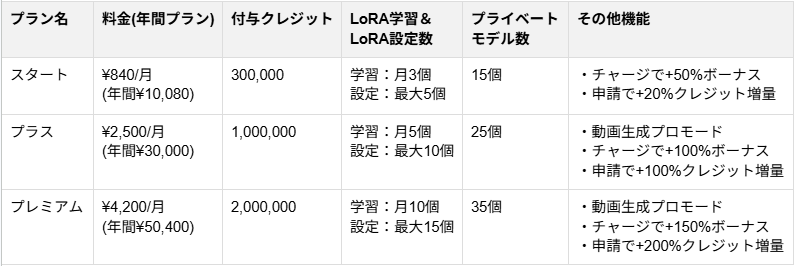
※「チャージボーナス」は追加クレジット購入時に獲得できるボーナスクレジットの割合、「申請でクレジット増量」はデイリークエストページから毎日申請することで、通常のデイリークレジットに加えて追加クレジットを獲得できる特典です。
📖 PixAIの基本的な使い方

初めてPixAIを使用する方に向けて、アカウント登録から基本的な設定までの流れをステップごとに詳しく解説します。
ステップ1:アカウントの作成とログイン
まず、Webブラウザから公式サイトにアクセスするか、スマートフォンアプリをダウンロードして起動します。登録には、Googleアカウント、X(旧Twitter)アカウント、Discordアカウント、Appleアカウントなどを連携させるか、メールアドレスを使用します。
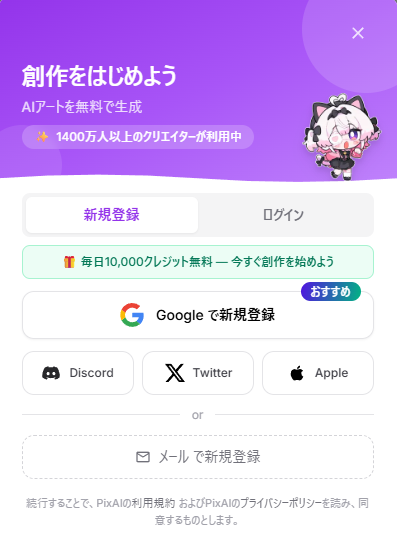
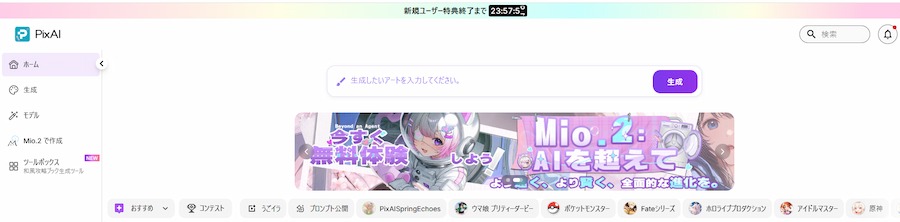
登録が完了しログインすると、すぐにホーム画面が表示され、画像生成の準備が整います。
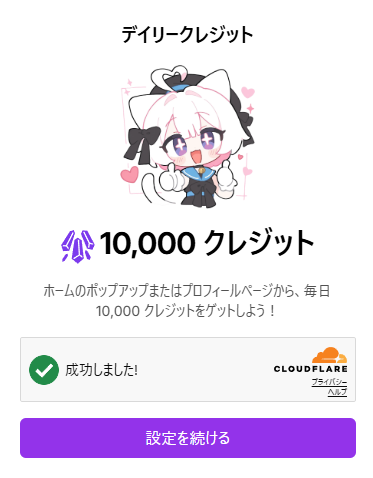
ステップ2:毎日の無料ポイント(クレジット)の受け取り
PixAIでは、画像を生成する際に「クレジット」と呼ばれる独自のポイントを消費します。
このクレジットは毎日のログイン時に無料で10,000クレジットを受け取れます。無料プランのユーザーでも、このデイリークレジットを活用すれば、毎日複数枚の画像生成を楽しめます。
なお、会員(有料プラン)になると、通常のデイリークレジットに加えて、毎日「追加デイリークレジット」を受け取ることができます。
ステップ3:モデルやLoRAの選択など生成前の詳細設定
画像を生成する前に、画面上でいくつかの設定を行います。
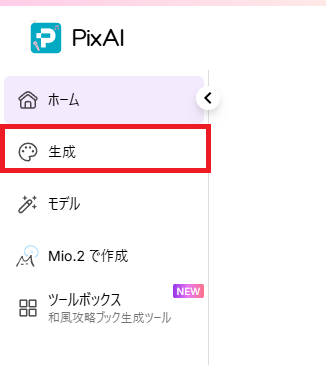
左メニューの「生成」を選択します。
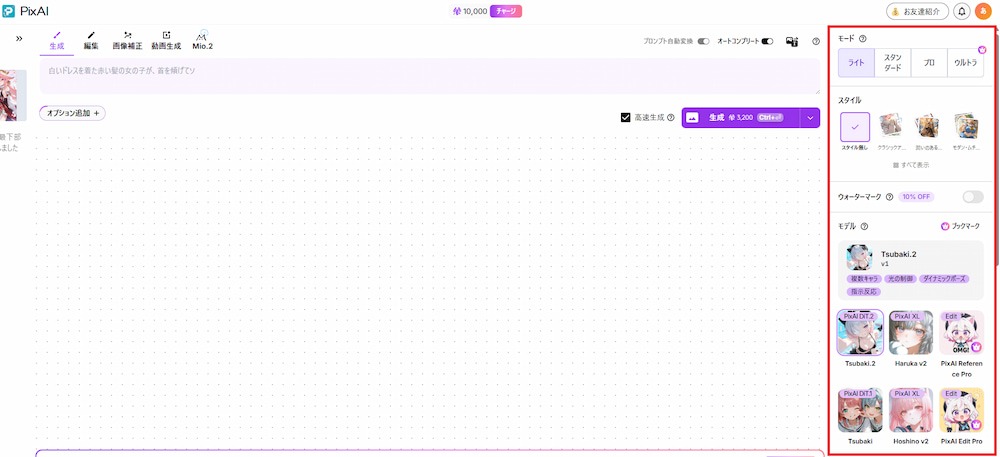
すると右側に詳細設定に関する項目が表示されます。
- AIモデル:画像生成の土台となるモデルで、アニメ調・リアル調など全体の画風や描写傾向を決めます。
- LoRA:ベースモデルに「特定の絵柄・キャラ・服装などの特徴」を追加する小型追加データです。
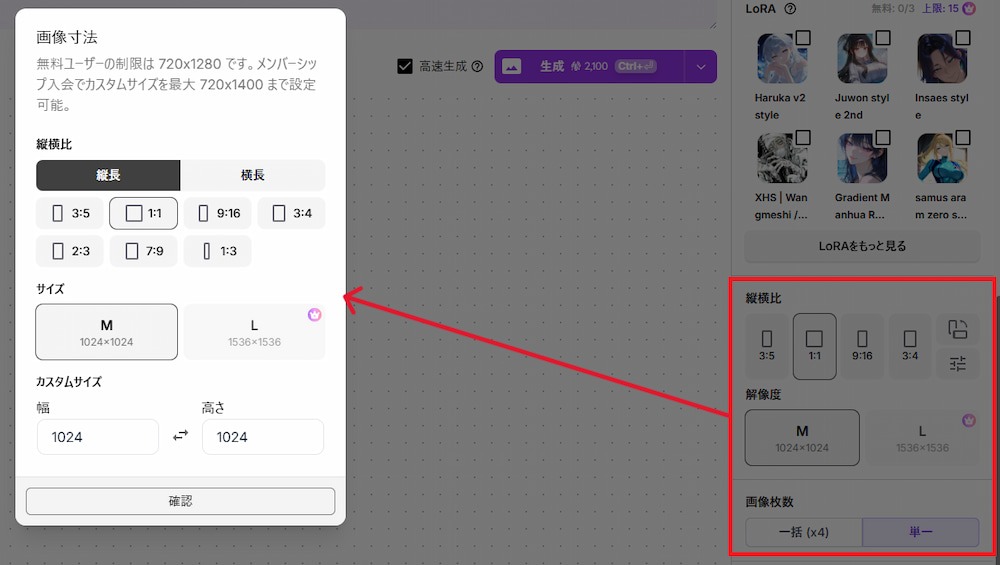
また、必要に応じて画像の縦横比(アスペクト比)や生成する枚数を設定します。
これらの設定を整えてからプロンプトを入力します。
ステップ4:プロンプトを入力する
詳細設定が完了したらプロンプトを入力します。
日本語で指示を入力し、最後に「生成」をクリックします。
💡【Tips】思い通りの画像を生成するためのプロンプト
AI画像生成では、不要な要素の混入や人体の破綻が起こりやすく、プロンプト設計が重要です。出したいイメージを明確にし、以下の要素を具体的に指定します。
・人物像(年齢感・性別・雰囲気など)
・表情(微笑み・無表情・泣き顔など)
・背景・ロケーション(教室・街中・夜景など)
・構図(全身・バストアップ・顔アップなど)
プロンプトは一度で完成させず、調整を繰り返して最適化します。LoRAと併用することで、より効率的に理想の表現へ近づけます。
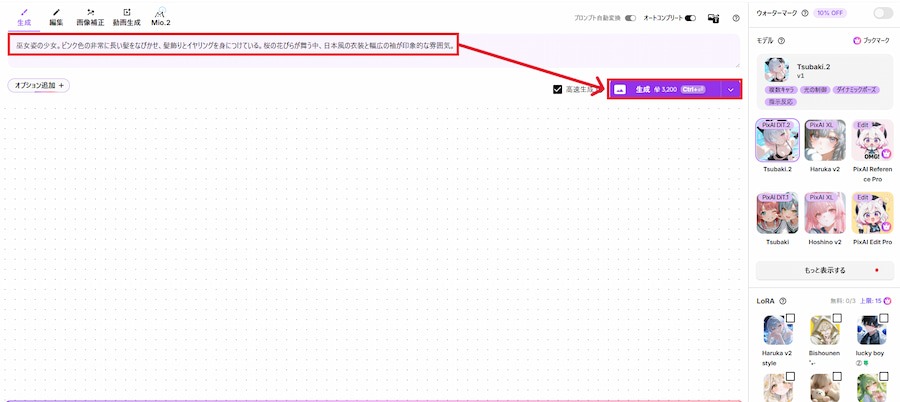
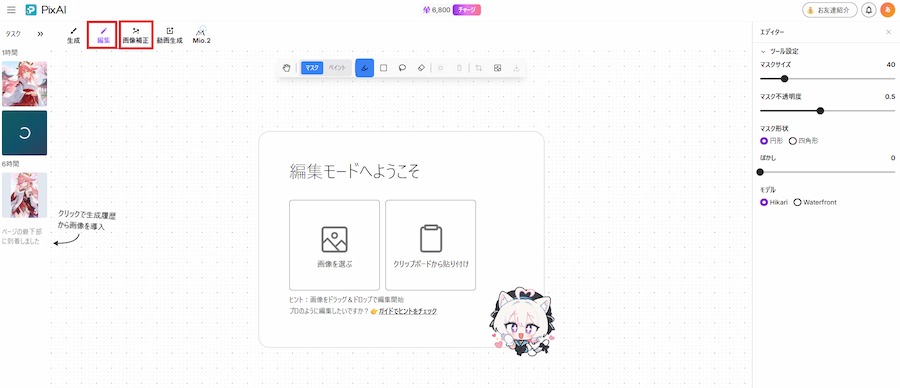
数分後、画像が生成されます。
修正を行いたい場合は、画面右上の「編集」または「画像補正」から自由に修正可能です。
🤔【検証】PixAIでイラストを生成してみた

PixAIの操作感や生成される画像の品質を確かめるため、実際にいくつかの機能を試してみました。テキストからの生成や、ラフ画をもとにした変換など、異なるアプローチでイラストを作成する過程を紹介します。
検証①テキストプロンプトによる画像生成
テキストのみから画像を生成する機能を試しました。
日本語で具体的なシチュエーションをプロンプトとして入力します。
【検証プロンプト】
魔法陣の上に立つ若い魔法使いの少女キャラクター。長い銀髪、青い瞳、黒と青を基調にしたローブ、手には光る魔法の杖。背景は夜空と星、浮かぶ魔法陣とキラキラしたパーティクル。躍動感のあるポーズで、今まさに魔法を放とうとしている瞬間を切り取った構図。

検証結果
出力された画像は、指定した服装や背景の要素がすべて反映されており、PixAIの解釈能力の高さが証明されました。
特筆すべきは描写の正確性です。AI生成で課題となりやすい顔のバランスはもちろん、手や指の本数・形状においても破綻は見られず、極めて高品質な画像が生成されることを確認しました。

検証②自分が描いたラフ画を高品質なイラストに変換
次に、簡単な線で描いたキャラクターのラフ画を用意し、Image-to-Image機能で変換してみました。ラフ画をアップロードした上で、仕上げのイメージをプロンプトで補足します。元の構図の強さ(Denoising strength)を適切に調整し、ラフの形を活かしつつAIに細部を描き込ませる設定を行います。
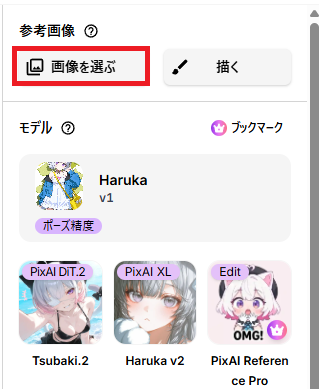
【使用するラフ画】
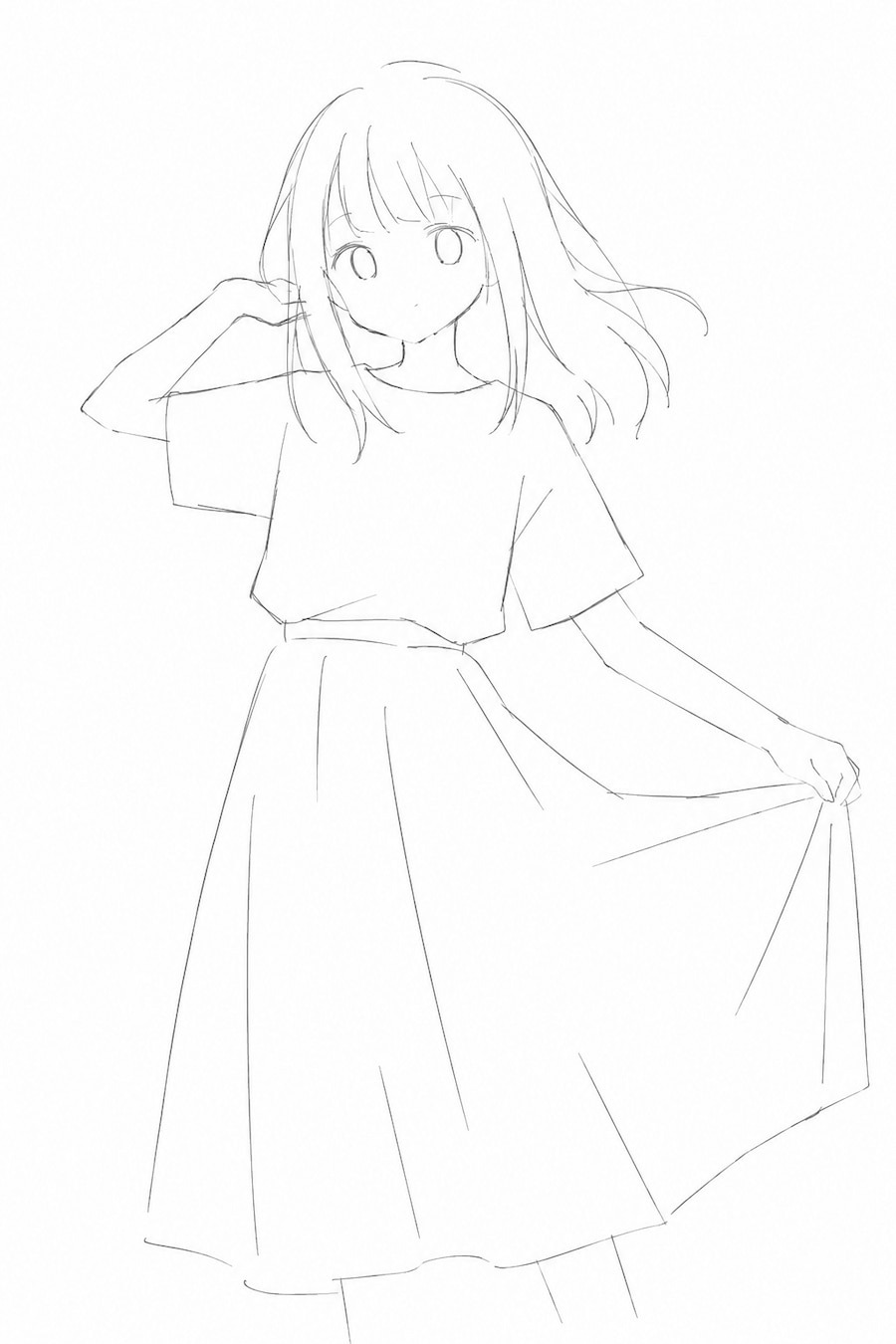
【検証プロンプト】
ラフ画のポーズはそのままに、TVアニメ風のきれいな線とアニメ塗りで仕上げる。自然な顔立ちと大きな瞳、髪のハイライトや服のシワも丁寧に描き込む。背景は単色か、ぼかしたグラデーションのみでシンプルに。ゲームや配信で使えるキャラクター立ち絵イラストのようなクオリティ。
- Denoising strength:0.8〜0.9(ラフのポーズはしっかり残しつつ、線と塗りをAIに任せる)

検証結果
変換後の画像は、元のラフ画が持つポーズの情報を正確に保持しながら、プロのイラストレーターが手掛けたような質感と陰影が見事に加わっていました。
この機能は、絵を描くことに苦手意識があるユーザーであっても、自身のアイデアをプロレベルの作品へと昇華できる極めて実用的なツールです。

⚠️PixAIを利用する際の注意点
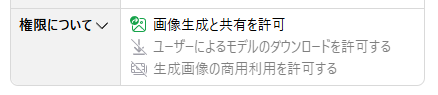
AIで生成した画像の著作権や商用利用の可否は、使用したベースモデルやLoRAのライセンスに依存します。PixAI自体は商用利用を禁じていない場合でも、利用した個別のLoRAモデルを作成したユーザーが商用利用を許可していないことがあります。
画像を商用目的で利用する際は、必ず各モデルやLoRAのライセンス情報を確認してください。また、実在の人物や著作権で保護されている既存のキャラクターを生成し、それを公開・販売する行為は権利侵害となるリスクがあるため注意が必要です。
なお、ライセンス情報は、各モデル・LoRAの配布ページや作者ページから確認できます。
🖊️まとめ
PixAIは、誰でも簡単にアニメスタイルの高品質なイラストを生成できる優れたプラットフォームです。スマートフォンやパソコンのブラウザからアクセスでき、日本語の入力にも対応しているため、初めての方でもすぐに思い通りの画像を作り出せます。無料プランでも毎日付与されるポイントを活用して十分に機能を楽しむことができ、より高度な制作を求める方には充実した有料プランが用意されています。
Text-to-ImageやLoRA機能、アニメーション動画生成など多彩な機能を駆使し、自分の想像力を形にするクリエイティブな体験を楽しんでみてください!
💡Yoomでできること
Yoomは、業務を自動化するハイパーオートメーションプラットフォームです。
これまで手動で利用していた各ツールをメインとした自動化フローが、直感的な操作で実現可能です。もし自動化に少しでも興味を持っていただけたなら、ぜひ登録フォームから無料登録して、Yoomによる業務効率化を体験してみてください。
■概要デザイン業務や資料作成などで、画像の背景を削除する作業に時間を取られていませんか。手作業で行うと手間がかかるだけでなく、クオリティにばらつきが出ることもあります。このワークフローを活用すれば、Google Driveに画像ファイルを保存するだけで、AIが自動で背景削除を行い指定のフォルダに格納するため、画像加工に関する一連の業務を効率化し、本来のコア業務に集中できる環境を整えます。■このテンプレートをおすすめする方- デザインや資料作成で、AIを活用した画像の背景削除に関心がある方
- Google Driveで画像ファイルを管理しており、手作業の加工を効率化したい方
- 繰り返し発生する画像加工業務を自動化し、コア業務に集中したい方
■このテンプレートを使うメリット- Google Driveに画像を保存するだけで背景削除から保存までが自動で実行されるため、これまで手作業に費やしていた時間を短縮できます。
- 手作業による加工ミスや品質のばらつきを防ぎ、常に一定のクオリティで背景が削除された画像を生成することが可能です。
■フローボットの流れ- はじめに、Google DriveとRemove.bgをYoomと連携します。
- 次に、トリガーでGoogle Driveを選択し、「特定のフォルダ内に新しくファイル・フォルダが作成されたら」というアクションを設定します。
- 最後に、オペレーションでAIワーカーを選択し、画像を分析して背景を削除した後に、ファイルを保存するためのマニュアル(指示)を作成します。
※「トリガー」:フロー起動のきっかけとなるアクション、「オペレーション」:トリガー起動後、フロー内で処理を行うアクション
■このワークフローのカスタムポイント- Google Driveのトリガー設定では、「特定のフォルダ内に新しくファイル・フォルダが作成されたら」のアクションで、監視対象としたい任意のフォルダIDを設定してください。
- AIワーカーの設定では、利用したい任意のAIモデルを選択し、背景削除の処理内容など、実行させたい内容を指示として任意で設定してください。
■注意事項- Google Drive、Remove.bgのそれぞれとYoomを連携してください。AIワーカー内で使用するツール(アプリ)についてもマイアプリ連携が必要です。
- AIワーカーの基本設定は「【AIワーカー】基本的な設定方法」をご参照ください。
- AIワーカーの同時実行数・作成可能なAIワーカー数・利用可能なAIモデルはご契約中のプランによって異なります。
- AIワーカー内でご利用いただけるアプリやオペレーション等はフローボットの利用制限と同様です。
- AIワーカーは、テスト実行でも本番実行と同様にタスクを消費しますのでご注意ください。詳細は「【AIワーカー】タスク実行数の計算方法」ご参照ください。
- AIワーカーはマニュアルを詳細に設定することで適切な処理を実行しやすくなります。詳細は「【AIワーカー】マニュアルの作成方法」をご参照ください。
- ダウンロード可能なファイル容量は最大300MBまでです。アプリの仕様によっては300MB未満になる可能性があるので、ご注意ください。
- トリガー、各オペレーションでの取り扱い可能なファイル容量の詳細は「ファイルの容量制限について」をご参照ください。
- トリガーは5分、10分、15分、30分、60分の間隔で起動間隔を選択できます。
- プランによって最短の起動間隔が異なりますので、ご注意ください。
■概要Google Driveにアップロードされる画像やPDFの内容確認と担当部署への連携に、手間を感じていませんか?このワークフローを活用することで、Google Drive内の特定フォルダに画像やPDFファイルが追加された際に、AIが自動でファイルの内容を処理し、その結果をSlackへ通知する一連の流れを自動化できます。Geminiによる画像やPDFの処理を手軽に実現し、手作業による確認や通知の手間を削減します。■このテンプレートをおすすめする方- Google Driveに集約される画像やPDFファイルの確認と仕分けに時間を要している方
- GeminiなどのAIを活用した画像やPDFの自動処理を手軽に実現したいと考えている方
- ファイル解析や情報共有の自動化を検討しており、より実践的なワークフローを探している方
■このテンプレートを使うメリット- Google Driveへのアップロードを起点に、AIによる画像・PDFの内容判別から通知までが自動化され、手作業での確認時間を削減できます
- 手動での確認時に起こりうる内容の見落としや、関係者への通知漏れといったヒューマンエラーを防ぎ、業務の正確性を高めることに繋がります
■フローボットの流れ- はじめに、Google DriveとSlackをYoomに連携します
- 次に、トリガーでGoogle Driveを選択し、「特定のフォルダ内に新しくファイル・フォルダが作成されたら」というアクションを設定します
- 最後に、オペレーションでAIワーカーを選択し、アップロードされた画像やPDFの書類判別や不備チェックを行いSlackに通知するためのマニュアル(指示)を作成します
※「トリガー」:フロー起動のきっかけとなるアクション、「オペレーション」:トリガー起動後、フロー内で処理を行うアクション■このワークフローのカスタムポイント- Google Driveのトリガー設定では、自動化の対象としたいフォルダをIDで任意に指定してください
- AIワーカーのオペレーションでは、書類の種類を判別させたり、記載項目の有無を確認させたりするなど、AIへの指示内容を業務に合わせて自由に設定できます
- Slackの通知先のチャンネルやメンションするメンバー、通知メッセージの内容に任意で設定することが可能です
■注意事項- Google Drive、SlackのそれぞれとYoomを連携してください。AIワーカー内で使用するツール(アプリ)についてもマイアプリ連携が必要です。
- AIワーカーの基本設定は「【AIワーカー】基本的な設定方法」をご参照ください。
- AIワーカーの同時実行数・作成可能なAIワーカー数・利用可能なAIモデルはご契約中のプランによって異なります。
- AIワーカー内でご利用いただけるアプリやオペレーション等はフローボットの利用制限と同様です。
- AIワーカーは、テスト実行でも本番実行と同様にタスクを消費しますのでご注意ください。詳細は「【AIワーカー】タスク実行数の計算方法」ご参照ください。
- AIワーカーはマニュアルを詳細に設定することで適切な処理を実行しやすくなります。詳細は「【AIワーカー】マニュアルの作成方法」をご参照ください。
- トリガーは5分、10分、15分、30分、60分の間隔で起動間隔を選択できます。
- プランによって最短の起動間隔が異なりますので、ご注意ください。
- ダウンロード可能なファイル容量は最大300MBまでです。アプリの仕様によっては300MB未満になる可能性があるので、ご注意ください。
- トリガー、各オペレーションでの取り扱い可能なファイル容量の詳細は「ファイルの容量制限について」をご参照ください。
- デザインや資料作成で、AIを活用した画像の背景削除に関心がある方
- Google Driveで画像ファイルを管理しており、手作業の加工を効率化したい方
- 繰り返し発生する画像加工業務を自動化し、コア業務に集中したい方
- Google Driveに画像を保存するだけで背景削除から保存までが自動で実行されるため、これまで手作業に費やしていた時間を短縮できます。
- 手作業による加工ミスや品質のばらつきを防ぎ、常に一定のクオリティで背景が削除された画像を生成することが可能です。
- はじめに、Google DriveとRemove.bgをYoomと連携します。
- 次に、トリガーでGoogle Driveを選択し、「特定のフォルダ内に新しくファイル・フォルダが作成されたら」というアクションを設定します。
- 最後に、オペレーションでAIワーカーを選択し、画像を分析して背景を削除した後に、ファイルを保存するためのマニュアル(指示)を作成します。
■このワークフローのカスタムポイント
- Google Driveのトリガー設定では、「特定のフォルダ内に新しくファイル・フォルダが作成されたら」のアクションで、監視対象としたい任意のフォルダIDを設定してください。
- AIワーカーの設定では、利用したい任意のAIモデルを選択し、背景削除の処理内容など、実行させたい内容を指示として任意で設定してください。
- Google Drive、Remove.bgのそれぞれとYoomを連携してください。AIワーカー内で使用するツール(アプリ)についてもマイアプリ連携が必要です。
- AIワーカーの基本設定は「【AIワーカー】基本的な設定方法」をご参照ください。
- AIワーカーの同時実行数・作成可能なAIワーカー数・利用可能なAIモデルはご契約中のプランによって異なります。
- AIワーカー内でご利用いただけるアプリやオペレーション等はフローボットの利用制限と同様です。
- AIワーカーは、テスト実行でも本番実行と同様にタスクを消費しますのでご注意ください。詳細は「【AIワーカー】タスク実行数の計算方法」ご参照ください。
- AIワーカーはマニュアルを詳細に設定することで適切な処理を実行しやすくなります。詳細は「【AIワーカー】マニュアルの作成方法」をご参照ください。
- ダウンロード可能なファイル容量は最大300MBまでです。アプリの仕様によっては300MB未満になる可能性があるので、ご注意ください。
- トリガー、各オペレーションでの取り扱い可能なファイル容量の詳細は「ファイルの容量制限について」をご参照ください。
- トリガーは5分、10分、15分、30分、60分の間隔で起動間隔を選択できます。
- プランによって最短の起動間隔が異なりますので、ご注意ください。

- Google Driveに集約される画像やPDFファイルの確認と仕分けに時間を要している方
- GeminiなどのAIを活用した画像やPDFの自動処理を手軽に実現したいと考えている方
- ファイル解析や情報共有の自動化を検討しており、より実践的なワークフローを探している方
- Google Driveへのアップロードを起点に、AIによる画像・PDFの内容判別から通知までが自動化され、手作業での確認時間を削減できます
- 手動での確認時に起こりうる内容の見落としや、関係者への通知漏れといったヒューマンエラーを防ぎ、業務の正確性を高めることに繋がります
- はじめに、Google DriveとSlackをYoomに連携します
- 次に、トリガーでGoogle Driveを選択し、「特定のフォルダ内に新しくファイル・フォルダが作成されたら」というアクションを設定します
- 最後に、オペレーションでAIワーカーを選択し、アップロードされた画像やPDFの書類判別や不備チェックを行いSlackに通知するためのマニュアル(指示)を作成します
- Google Driveのトリガー設定では、自動化の対象としたいフォルダをIDで任意に指定してください
- AIワーカーのオペレーションでは、書類の種類を判別させたり、記載項目の有無を確認させたりするなど、AIへの指示内容を業務に合わせて自由に設定できます
- Slackの通知先のチャンネルやメンションするメンバー、通知メッセージの内容に任意で設定することが可能です
- Google Drive、SlackのそれぞれとYoomを連携してください。AIワーカー内で使用するツール(アプリ)についてもマイアプリ連携が必要です。
- AIワーカーの基本設定は「【AIワーカー】基本的な設定方法」をご参照ください。
- AIワーカーの同時実行数・作成可能なAIワーカー数・利用可能なAIモデルはご契約中のプランによって異なります。
- AIワーカー内でご利用いただけるアプリやオペレーション等はフローボットの利用制限と同様です。
- AIワーカーは、テスト実行でも本番実行と同様にタスクを消費しますのでご注意ください。詳細は「【AIワーカー】タスク実行数の計算方法」ご参照ください。
- AIワーカーはマニュアルを詳細に設定することで適切な処理を実行しやすくなります。詳細は「【AIワーカー】マニュアルの作成方法」をご参照ください。
- トリガーは5分、10分、15分、30分、60分の間隔で起動間隔を選択できます。
- プランによって最短の起動間隔が異なりますので、ご注意ください。
- ダウンロード可能なファイル容量は最大300MBまでです。アプリの仕様によっては300MB未満になる可能性があるので、ご注意ください。
- トリガー、各オペレーションでの取り扱い可能なファイル容量の詳細は「ファイルの容量制限について」をご参照ください。
プログラミング知識なしで手軽に構築できます。




