









・
GPTsの画像生成でバナー制作を効率化できる?アイキャッチ作成を例に実力値を検証

「記事のアイキャッチ画像作成に時間がかかりすぎる」「外部デザイナーに頼む予算はないが、クオリティは妥協したくない」。
こうした悩みを抱えるマーケティング担当者は多いのではないでしょうか。特に少数精鋭のチームでは、コンテンツ作成のスピードと質の両立が常に課題となります。
そこで注目したいのが、ChatGPTの「GPTs」による画像生成です。画像内のテキスト描写や複雑なプロンプトへの追従性が向上しているだけでなく、APIやiPaaSツールを活用することで、画像生成に限らず、業務フロー全体の自動化も現実的になっています。
そこで本記事では、実際にGPTsを使って高品質な画像の生成が可能かどうかを検証します。
✍️GPTsについて
本記事の想定読者
- 専任デザイナーがおらず、自らアイキャッチや資料用画像を作成しているマーケティング担当者の方
- ChatGPTのGPTs機能を活用して、画像生成のクオリティとスピードを向上させたい方
- 画像生成の工数を削減したい方
GPTsとは
ChatGPTは、OpenAIが開発した対話型AIモデル。自然言語処理能力に優れ、テキスト生成だけでなく、画像生成機能やデータ分析機能も統合されています。対してGPTsは、このChatGPTをカスタマイズして自分専用のチャットボットを作成できる機能を指します。
GPTsで画像生成を行うメリットと通常のChatGPTとの違い
通常のChatGPTでの画像生成は、いわば「真っ白なキャンバス」からスタートする作業です。
これに対し専用GPTsは、ユーザーの短い日本語入力を内部で画像生成に最適な詳細プロンプトへと自動拡張してからエンジンに渡します。あなたがプロンプトエンジニアリングの技術を磨かなくても、最初から精度の高い結果が出るため、実務上のタイムパフォーマンスが向上します。
⭐YoomはChatGPTと連携できます!
ハイパーオートメーションツール「Yoom」はChatGPTと連携し、様々な業務を自動化できます。たとえばChatGPTでブログ記事を新規作成してWordpressに下書きを作成するなど、AIツールの出力をそのまま複数のツールに連携できます!気になる方はぜひチェックしてみてくださいね👀
■概要Web検索を元にしたSEO記事の作成とWordPress.orgへの投稿は、手間と時間がかかる作業ではないでしょうか。特に、ChatGPTを活用した記事の自動生成や、その内容をWordPress.orgへ手動で投稿する作業は、担当者の負担となりがちです。このワークフローは、指定したスケジュールでChatGPTによるWeb検索と記事作成を行い、WordPress.orgへ下書きとして自動で投稿するプロセスを効率化するため、AI検索エンジンに関心のある方にもおすすめです。■このテンプレートをおすすめする方- ChatGPTを活用した記事の自動生成に関心があるコンテンツ担当者の方
- Web検索を元にしたSEO記事の作成とWordPress.orgへの投稿作業を効率化したい方
- 定期的なコンテンツ更新の工数を削減し、より戦略的な業務に集中したいマーケターの方
■このテンプレートを使うメリット- スケジュールに合わせて記事作成からWordPress.orgへの投稿までが自動生成されるため、これまで手作業に費やしていた時間を短縮できます
- プロンプトを統一することで記事の品質を一定に保ち、属人化しがちなコンテンツ作成業務の標準化と安定した運用を実現します
■フローボットの流れ- はじめに、ChatGPTとWordPress.orgをYoomと連携します
- 次に、トリガーでスケジュールトリガー機能を選択し、フローボットを起動したい日時を設定します
- 次に、オペレーションでChatGPTを選択し、「テキストを生成(Web検索対応)」アクションで記事を作成するためのプロンプトを設定します
- 最後に、オペレーションでWordPress.orgを選択し、「新規投稿を作成」アクションで、ChatGPTが生成したテキストを下書きとして投稿する設定をします
※「トリガー」:フロー起動のきっかけとなるアクション、「オペレーション」:トリガー起動後、フロー内で処理を行うアクション■このワークフローのカスタムポイント- スケジュールトリガー機能では、記事を自動生成したい曜日や時間などを任意で設定してください
- ChatGPTのアクションでは、生成したい記事の内容に合わせて、使用するモデルやプロンプトを自由にカスタマイズしてください
- WordPress.orgへの投稿設定では、ChatGPTが生成したタイトルや本文などを、投稿の各項目に変数として設定してください。カテゴリーやタグなども任意で指定できます
■注意事項- ChatGPT、WordPressのそれぞれとYoomを連携してください。
- ChatGPT(OpenAI)のアクションを実行するには、OpenAIのAPI有料プランの契約が必要です。(APIが使用されたときに支払いができる状態)
- ChatGPTのAPI利用はOpenAI社が有料で提供しており、API疎通時のトークンにより従量課金される仕組みとなっています。そのため、API使用時にお支払いが行える状況でない場合エラーが発生しますのでご注意ください。
- ChatGPTのアウトプットはJSONPathから取得可能です。取得方法は「『取得する値』を追加する方法」をご参照ください。
■概要Notionに日々蓄積される情報を手動で確認し、要点をまとめる作業に時間を取られていませんか。このワークフローを活用すれば、毎日決まった時間にNotionのデータベースから最新情報を自動で取得し、その内容をChatGPTが要約、指定のSlackチャンネルへ通知する一連の流れを自動化できます。日々の情報収集にかかる手間を削減し、重要な更新の見落としを防ぎます。
■このテンプレートをおすすめする方- Notionに蓄積したナレッジや情報の確認作業を効率化したいと考えている方
- チームで利用するNotionの更新情報を、効率的にメンバーへ共有したい方
- ChatGPTを活用して、定型的な情報収集や文章要約を自動化したい方
■このテンプレートを使うメリット- 毎日決まった時間にNotionの最新情報を自動で取得・要約するため、これまで手作業で行っていた情報収集や確認に費やす時間を短縮できます。
- 手動での確認による情報の見落としや共有漏れといったリスクを軽減し、チーム全体で重要な更新を均一に把握することが可能になります。
■フローボットの流れ- はじめに、Notion、ChatGPT、SlackをYoomと連携する
- 次に、トリガーでスケジュールトリガーを選択し、「指定したスケジュールになったら」というアクションでフローを起動したい日時を設定する
- 次に、オペレーションでNotionの「複数のレコードを取得する(最大100件)」アクションを設定し、対象のデータベースから最新情報を取得する
- 続いて、オペレーションでChatGPTの「テキストを生成」アクションを設定し、取得した情報を要約するようにプロンプト(指示)を設定する
- 最後に、オペレーションでSlackの「チャンネルにメッセージを送る」アクションを設定し、ChatGPTが生成した要約文を指定のチャンネルに送信する
※「トリガー」:フロー起動のきっかけとなるアクション、「オペレーション」:トリガー起動後、フロー内で処理を行うアクション
■このワークフローのカスタムポイント- スケジュールトリガーの設定では、情報を取得・通知したいタイミングに合わせて、実行する日付・曜日・時刻を任意で設定できます。
- Slackに送信するメッセージは、本文の内容に加えて、通知先のチャンネルや特定のメンバーへのメンションなどを自由に設定することが可能です。
■注意事項- Notion・ChatGPT・SlackそれぞれとYoomを連携してください。
- Notionにあらかじめ要約を記載する項目をつくっておく必要があります。
- ChatGPT(OpenAI)のアクションを実行するには、OpenAIのAPI有料プランの契約が必要です。(APIが使用されたときに支払いができる状態)
- ChatGPTのAPI利用はOpenAI社が有料で提供しており、API疎通時のトークンにより従量課金される仕組みとなっています。そのため、API使用時にお支払いが行える状況でない場合エラーが発生しますのでご注意ください。


- ChatGPTを活用した記事の自動生成に関心があるコンテンツ担当者の方
- Web検索を元にしたSEO記事の作成とWordPress.orgへの投稿作業を効率化したい方
- 定期的なコンテンツ更新の工数を削減し、より戦略的な業務に集中したいマーケターの方
- スケジュールに合わせて記事作成からWordPress.orgへの投稿までが自動生成されるため、これまで手作業に費やしていた時間を短縮できます
- プロンプトを統一することで記事の品質を一定に保ち、属人化しがちなコンテンツ作成業務の標準化と安定した運用を実現します
- はじめに、ChatGPTとWordPress.orgをYoomと連携します
- 次に、トリガーでスケジュールトリガー機能を選択し、フローボットを起動したい日時を設定します
- 次に、オペレーションでChatGPTを選択し、「テキストを生成(Web検索対応)」アクションで記事を作成するためのプロンプトを設定します
- 最後に、オペレーションでWordPress.orgを選択し、「新規投稿を作成」アクションで、ChatGPTが生成したテキストを下書きとして投稿する設定をします
- スケジュールトリガー機能では、記事を自動生成したい曜日や時間などを任意で設定してください
- ChatGPTのアクションでは、生成したい記事の内容に合わせて、使用するモデルやプロンプトを自由にカスタマイズしてください
- WordPress.orgへの投稿設定では、ChatGPTが生成したタイトルや本文などを、投稿の各項目に変数として設定してください。カテゴリーやタグなども任意で指定できます
- ChatGPT、WordPressのそれぞれとYoomを連携してください。
- ChatGPT(OpenAI)のアクションを実行するには、OpenAIのAPI有料プランの契約が必要です。(APIが使用されたときに支払いができる状態)
- ChatGPTのAPI利用はOpenAI社が有料で提供しており、API疎通時のトークンにより従量課金される仕組みとなっています。そのため、API使用時にお支払いが行える状況でない場合エラーが発生しますのでご注意ください。
- ChatGPTのアウトプットはJSONPathから取得可能です。取得方法は「『取得する値』を追加する方法」をご参照ください。

■このテンプレートをおすすめする方
- Notionに蓄積したナレッジや情報の確認作業を効率化したいと考えている方
- チームで利用するNotionの更新情報を、効率的にメンバーへ共有したい方
- ChatGPTを活用して、定型的な情報収集や文章要約を自動化したい方
■このテンプレートを使うメリット
- 毎日決まった時間にNotionの最新情報を自動で取得・要約するため、これまで手作業で行っていた情報収集や確認に費やす時間を短縮できます。
- 手動での確認による情報の見落としや共有漏れといったリスクを軽減し、チーム全体で重要な更新を均一に把握することが可能になります。
■フローボットの流れ
- はじめに、Notion、ChatGPT、SlackをYoomと連携する
- 次に、トリガーでスケジュールトリガーを選択し、「指定したスケジュールになったら」というアクションでフローを起動したい日時を設定する
- 次に、オペレーションでNotionの「複数のレコードを取得する(最大100件)」アクションを設定し、対象のデータベースから最新情報を取得する
- 続いて、オペレーションでChatGPTの「テキストを生成」アクションを設定し、取得した情報を要約するようにプロンプト(指示)を設定する
- 最後に、オペレーションでSlackの「チャンネルにメッセージを送る」アクションを設定し、ChatGPTが生成した要約文を指定のチャンネルに送信する
■このワークフローのカスタムポイント
- スケジュールトリガーの設定では、情報を取得・通知したいタイミングに合わせて、実行する日付・曜日・時刻を任意で設定できます。
- Slackに送信するメッセージは、本文の内容に加えて、通知先のチャンネルや特定のメンバーへのメンションなどを自由に設定することが可能です。
■注意事項
- Notion・ChatGPT・SlackそれぞれとYoomを連携してください。
- Notionにあらかじめ要約を記載する項目をつくっておく必要があります。
- ChatGPT(OpenAI)のアクションを実行するには、OpenAIのAPI有料プランの契約が必要です。(APIが使用されたときに支払いができる状態)
- ChatGPTのAPI利用はOpenAI社が有料で提供しており、API疎通時のトークンにより従量課金される仕組みとなっています。そのため、API使用時にお支払いが行える状況でない場合エラーが発生しますのでご注意ください。
👑作業効率が激変!おすすめの画像生成GPTs 5選
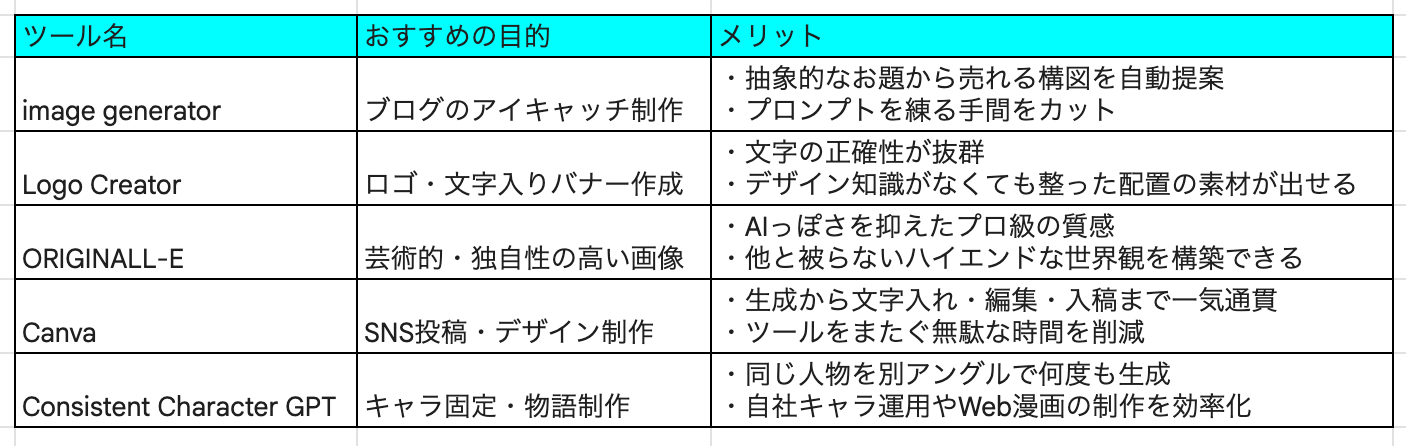
「自分でGPTsを作るのは面倒」「今すぐ画像が欲しい」というニーズは非常に多いです。特定のニーズやカスタマイズされたGPTsを体験できる「GPT Store」には多くの画像生成ツールがありますが、ここでは「これさえ使えば自作の手間が減る」というツールを5つ厳選しました。
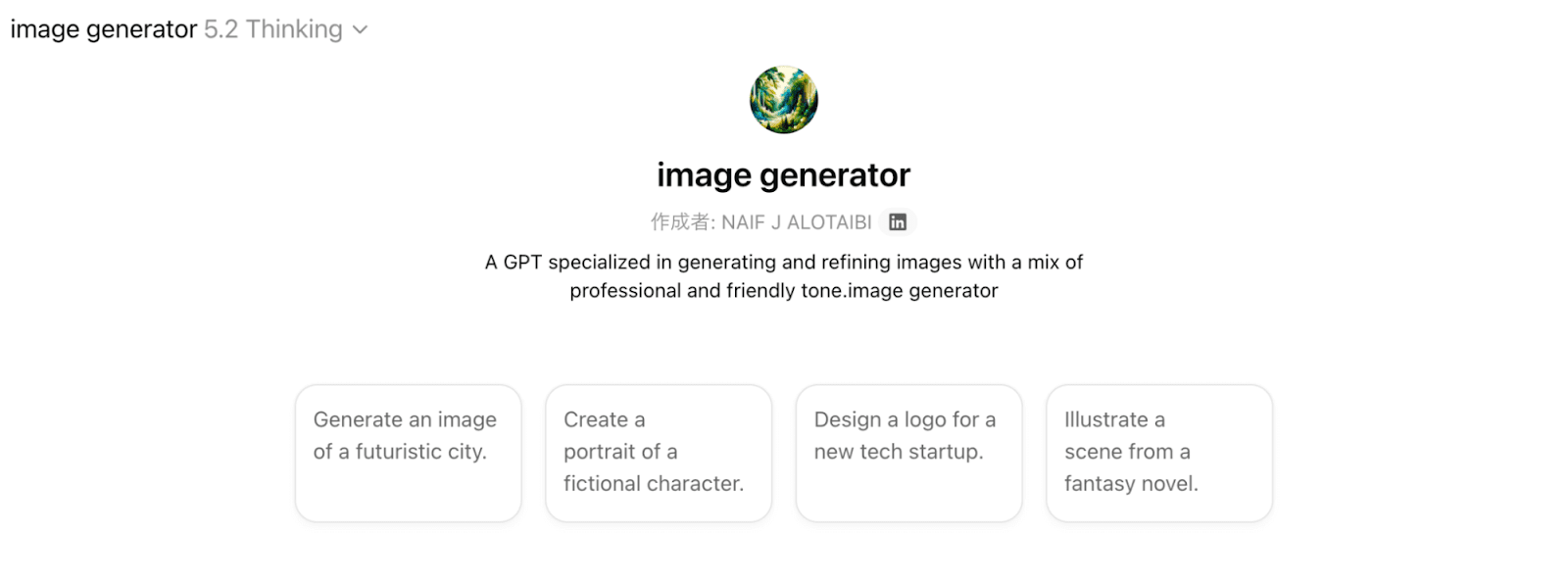
1. image generator
🗣️一言でいうと?
曖昧な指示を「売れるアイキャッチ」に変換する、全自動デザイナーです。
🗣️主な特徴
意図補完アルゴリズムにより、短い日本語からでも、構図・色彩・トレンドを考慮した画像を生成します。
🗣️ここがポイント
「DXの未来」のような抽象的なお題でも、勝手にビジネスアイコンや上昇グラフを組み込んで「それっぽい」画にしてくれます。
🗣️こんな人におすすめ
プロンプトを考えるのが面倒な人、一発でブログ記事に馴染む画像が欲しい人。
2. Logo Creator

🗣️一言でいうと?
文字のスペルミスと配置の悩みを減らせるロゴ特化ツールです。
🗣️主な特徴
テキストレンダリング機能をフル活用し、指定した文字をデザインの一部として描き込みます。
🗣️ここがポイント
ロゴの複雑さ(シンプル〜緻密)を対話で調整できるため、自分の好みを伝えるだけでデザイナーに頼んだような成果物が出ます。
🗣️こんな人におすすめ
店のロゴやSNSのアイコンを、デザイン知識ゼロですぐに作りたい人。
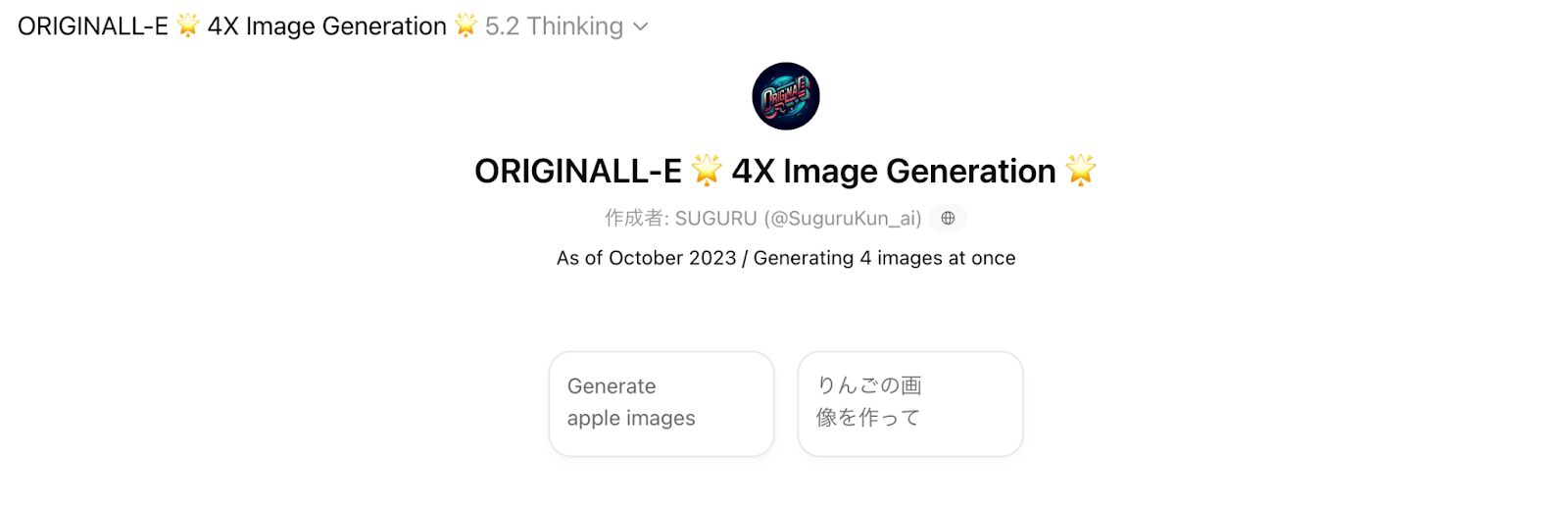
3. ORIGINALL-E
🗣️一言でいうと?
「AIっぽさ」を排除した、芸術性の高い1枚を生成するアーティストです。
🗣️主な特徴
既存のAI画像にありがちな不自然な光や質感を抑え、写真家やイラストレーターが描いたような独特の空気感を作ります。
🗣️ここがポイント
他のツールでは難しい繊細なライティングや独特なアングルの再現性が高く、差別化に強いです。
🗣️こんな人におすすめ
ありきたりなAI画像に飽きた人、ブランドの世界観を大事にしたいクリエイター。
4. Canva
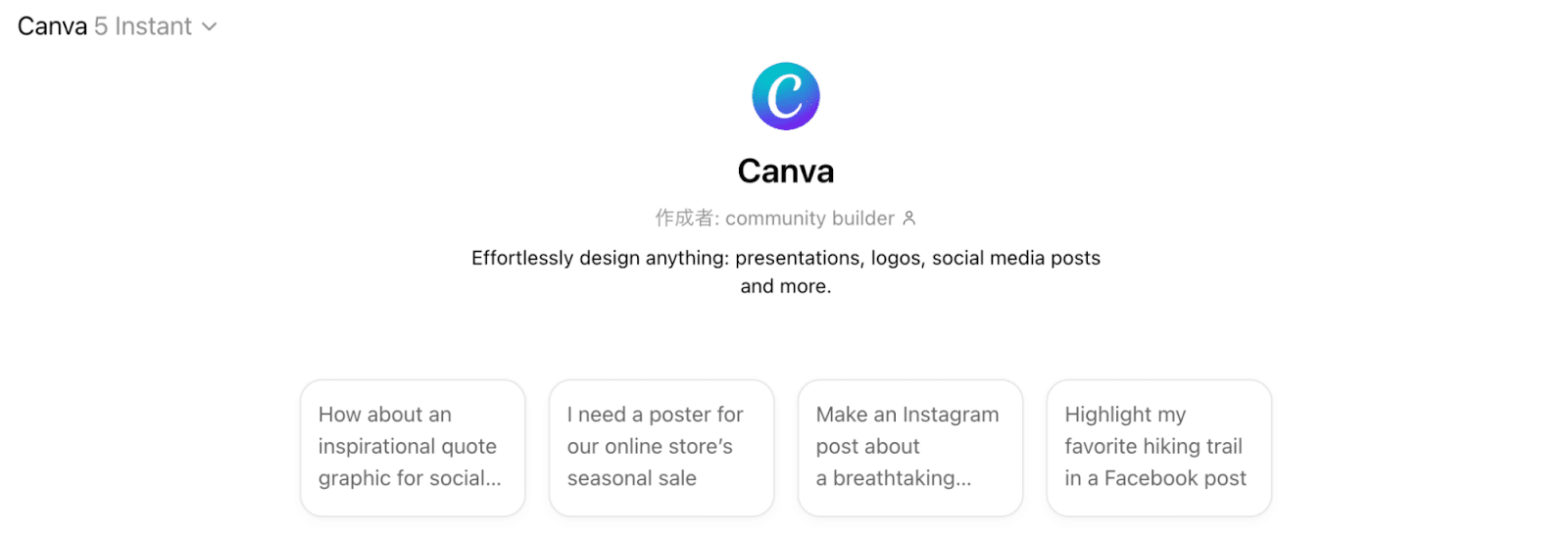
🗣️一言でいうと?
画像生成から文字入れ・入稿までを、手早く作業できる制作のハブです。
🗣️主な特徴
作成した画像をワンクリックでCanvaのエディタに転送し、そのままテンプレートに当てはめてバナーやチラシに仕上げられます。
🗣️ここがポイント
画像生成後に別のツールで加工するという手間が減るため、実務上のタイパが良いです。
🗣️こんな人におすすめ
広告バナーやSNS投稿画像など、最終的に「文字やロゴを載せて完成」させたい実務家。
5. Consistent Character GPT
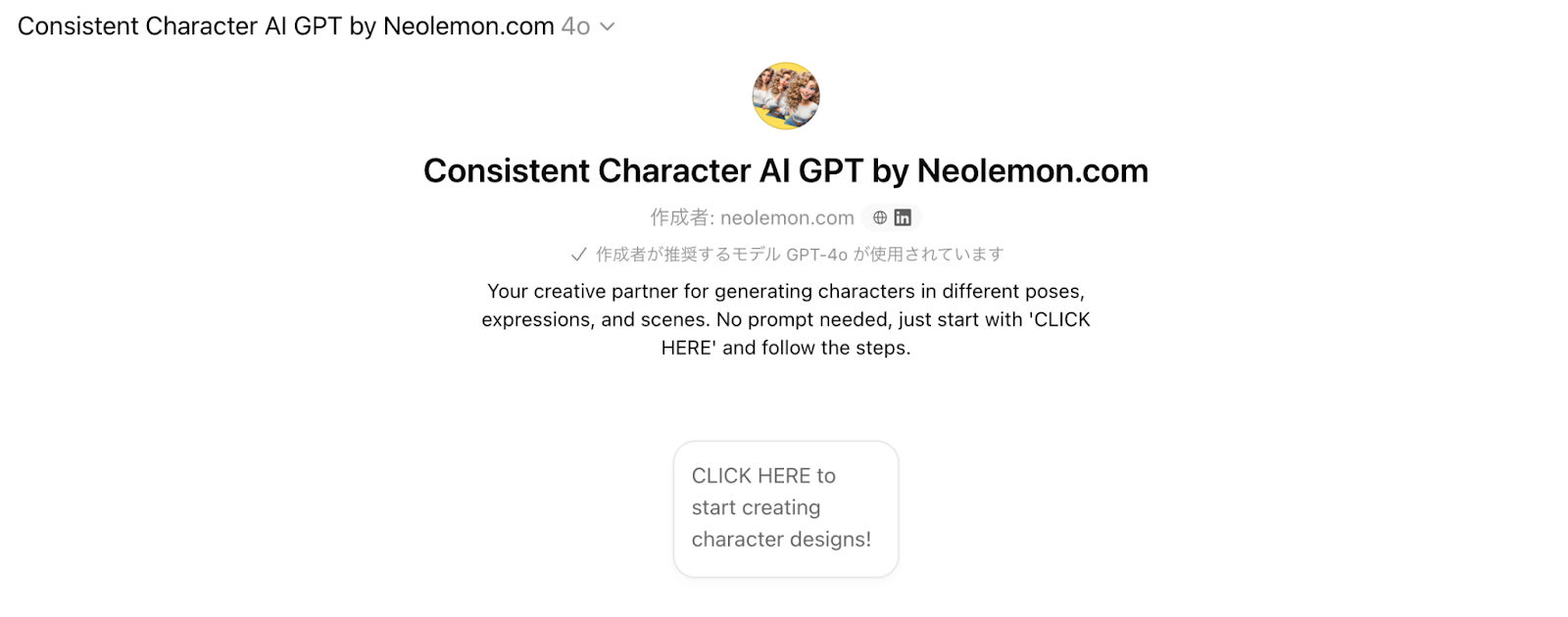
🗣️一言でいうと?
「さっきのキャラを、別のポーズで」が叶う、一貫性のプロです。
🗣️主な特徴
キャラクターの特徴を内部でしっかり保持するため、2枚目、3枚目を作っても顔や服が別人になりにくい仕組みを持っています。
🗣️ここがポイント
自分で設定すると難しいキャラクター固定が、ツールを起動するだけで自動化されています。
🗣️こんな人におすすめ
自社のイメージキャラクターを運用したい人、Web漫画や挿絵付きの物語を量産したい人。
🤔GPTsを実際に使ってみた!
今回は、2つの検証内容をもとに専用GPTsと標準機能のChatGPT Imagesを比較しました。
検証内容とポイント一覧
検証①抽象的なブログテーマからのアイキャッチ作成
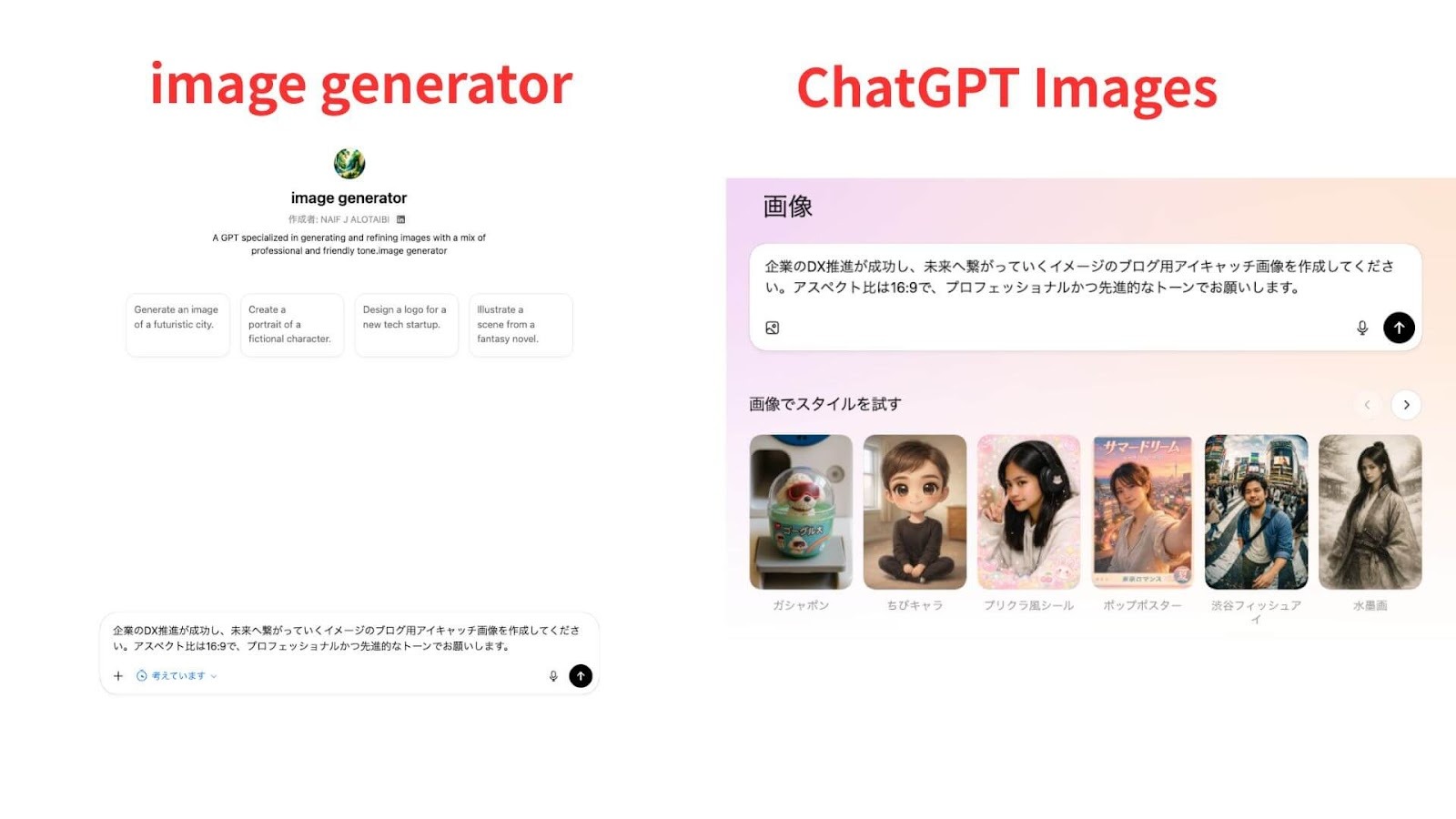
- 目的:「DX推進の未来」のような抽象的なテーマに対し、GPTs「image generator」の推測力を活かして魅力的なアイキャッチを作成する。
- ポイント:曖昧な指示からの具現化能力、ビジネスに適したトーン&マナー、対話による修正の容易さ
━━━━━━━━━━━━━━━━━━━━━━━━━━━━━━━━━━━━━
【プロンプト】
企業のDX推進が成功し、未来へ繋がっていくイメージのブログ用アイキャッチ画像を作成してください。アスペクト比は16:9で、プロフェッショナルかつ先進的なトーンでお願いします。
━━━━━━━━━━━━━━━━━━━━━━━━━━━━━━━━━━━━━
検証②商品イメージへの文字合成
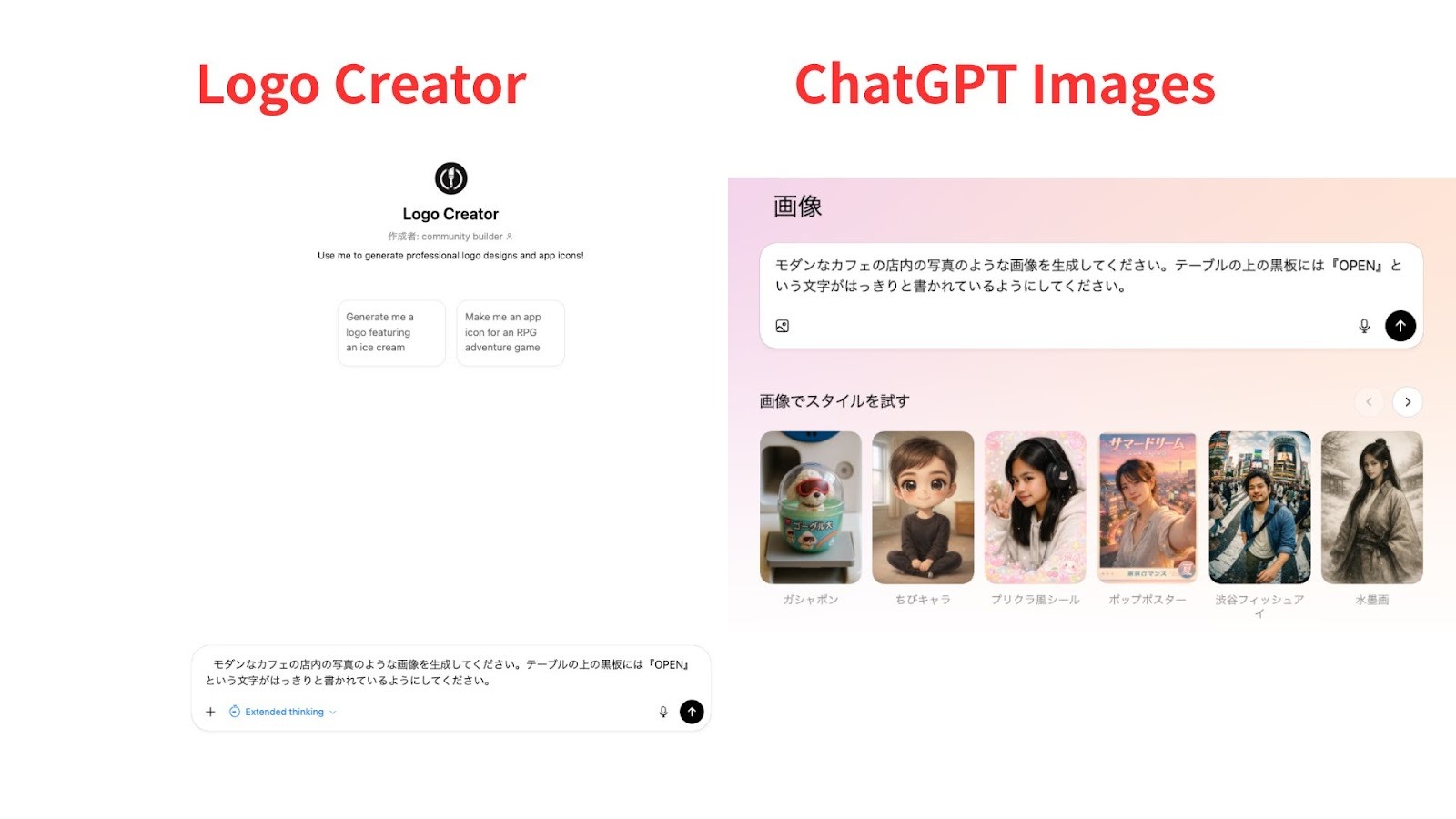
- 目的:SNS広告やバナー用として、商品画像や風景画像の中に違和感なく「OPEN」などの文字を入れる。
- ポイント:指定したテキストの正確なレンダリング(スペルミスがないか)、画像のフォトリアリズム、全体の一貫性
━━━━━━━━━━━━━━━━━━━━━━━━━━━━━━━━━━━━━
【プロンプト】
モダンなカフェの店内の写真のような画像を生成してください。テーブルの上の黒板には『OPEN』という文字がはっきりと書かれているようにしてください。
━━━━━━━━━━━━━━━━━━━━━━━━━━━━━━━━━━━━━
検証条件
検証①:image generator( GPT 5.1 Thinking)、ChatGPT Images(GPT Image 1.5)
検証②:Logo Creator(GPT 5.1 Thinking)、ChatGPT Images(GPT Image 1.5)
検証方法
検証方法は、各GPTs、ChatGPT Imagesともに同様の手順です。
【image generatorの例】
- image generator(またはLogo Creator、ChatGPT Images)を開く

- プロンプトを入力して送信
- 出力された内容を確認する
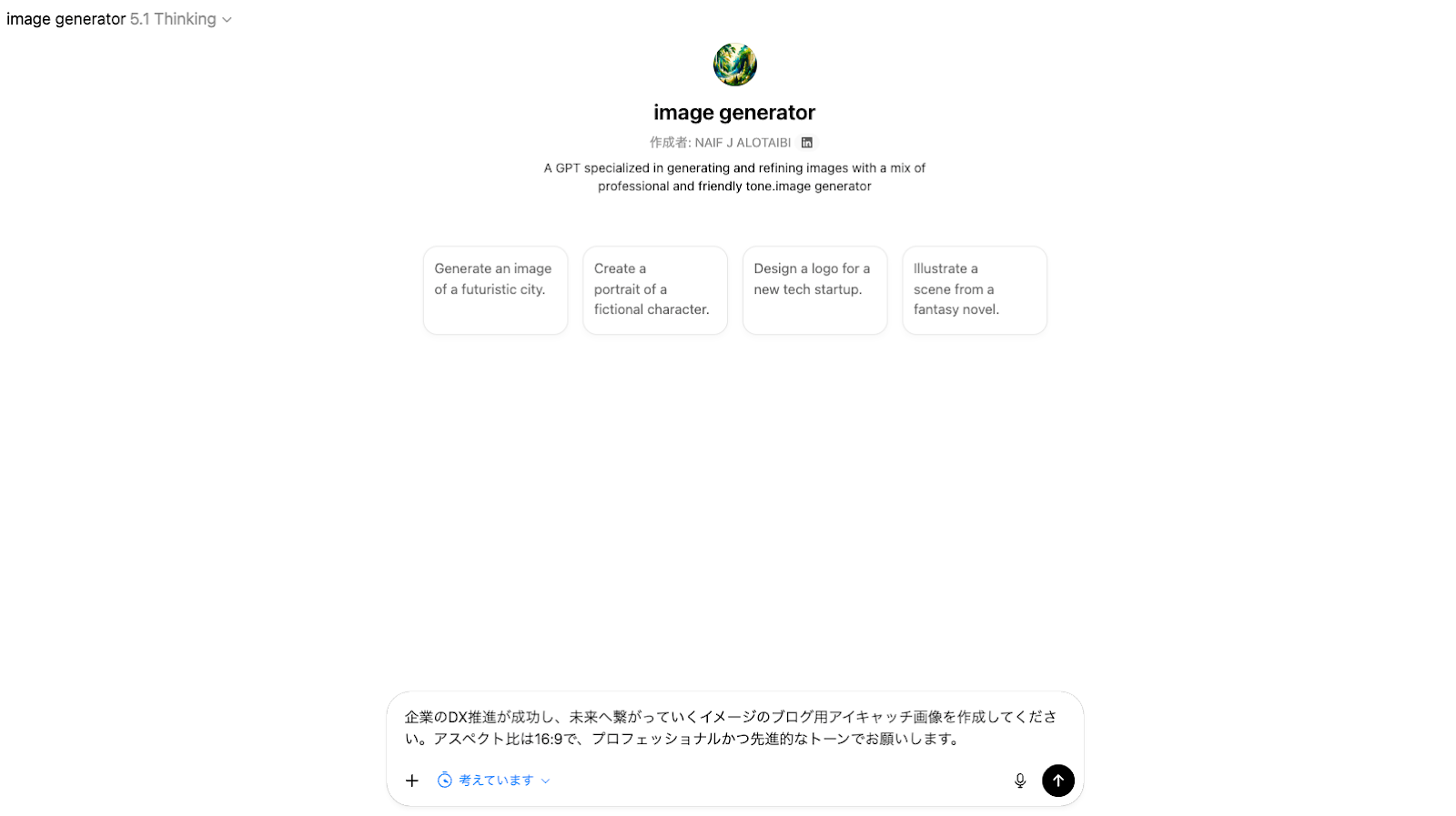
✅検証結果①抽象的なブログテーマからのアイキャッチ作成
【出力結果:image generator】

【出力結果:ChatGPT Images】

総評
結論として、何を作ればいいか迷っている段階でのアイデア出しとクイックな生成には専用GPTsが最適です。反対に、気に入った一枚を納得いくまで微調整して完成度を高める作業には標準機能が有利です。
1. 曖昧な指示からの具現化能力
image generator:評価◎
ChatGPT Images:評価◯
image generatorは、指示にはない「DX」という文字を正確かつデザイン的に配置しています。矢印やクラウドといったビジネス記号を多用し、抽象的な未来を誰にでも伝わる形で記号化する能力に長けています。
一方、ChatGPT Imagesは、文字を使わずに、地球、ロケットといった壮大なモチーフで未来という概念を情緒的な風景として描き出しています。
2. ビジネスに適したトーン&マナー
image generator:評価◎
ChatGPT Images:評価◯
image generatorは、インフォグラフィックのような明快なスタイルで、ビジネスブログのアイキャッチとしての汎用性が高く、記事のテーマを邪魔しません。
反対にChatGPT Imagesは、標準機能特有の「作品性の高さ」が際立っている半面、アイキャッチとしては情報量が多く、やや派手すぎる側面もあります。
3. 対話による修正の容易さ
image generator:評価◯
ChatGPT Images:評価◎
2段階の修正を通じ、生成後の微調整においては、ChatGPT Imagesが優れているという結論に至りました。
image generatorは、全体のトーン変更のような大きな指示には対応できますが、部分的な修正指示では意図しない変化(数の間違いや再生成によるゆらぎ)が起こりやすいです。
一方、ChatGPT Imagesは、部分的な追加であれ全体のトーン変更であれ、残すべき要素を維持したまま修正を加えられます。
修正例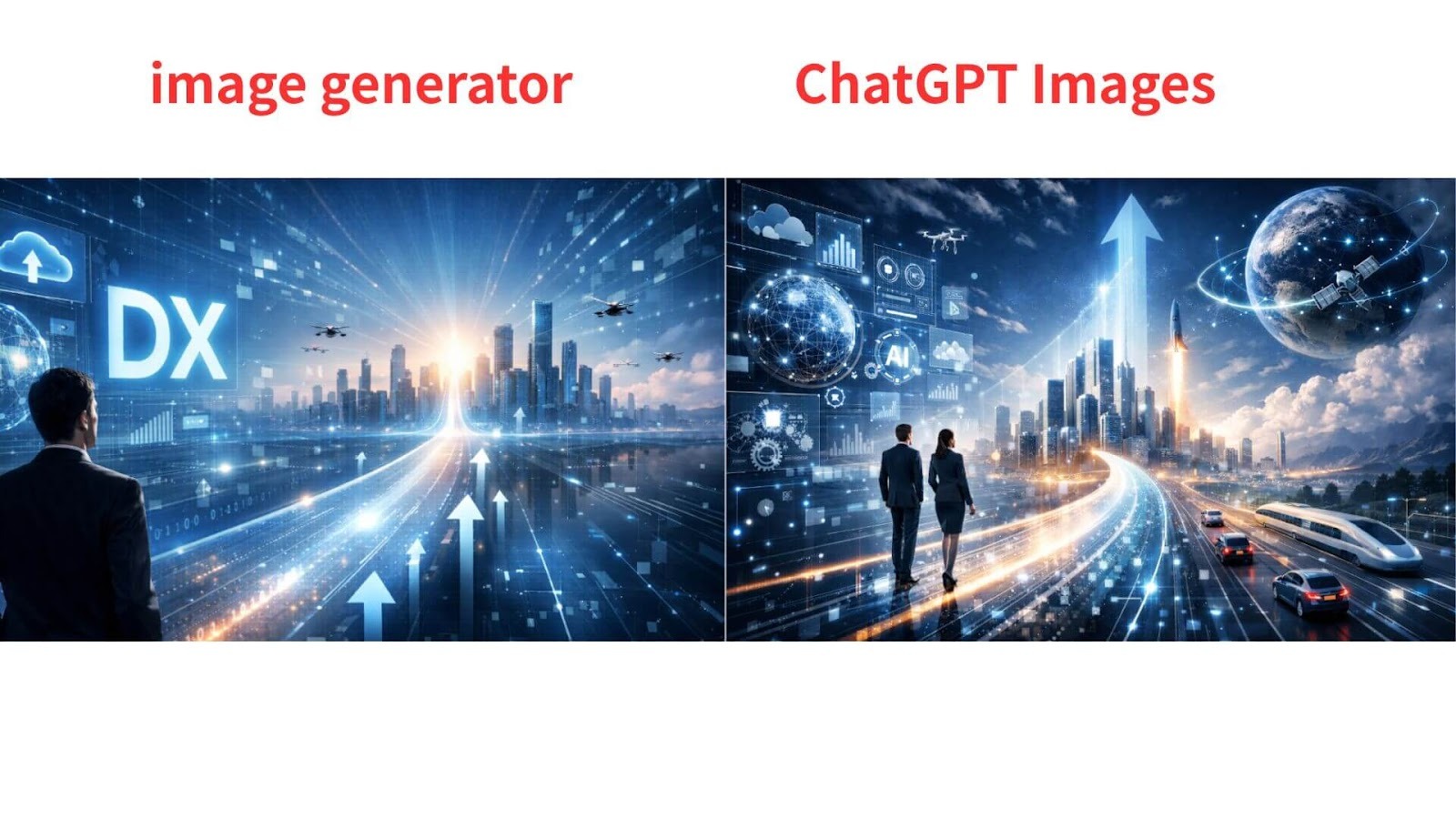
「空に小さなドローンを1機追加してください。人物や背景は今のまま変えないでください。」という指示に対し、image generatorは3機以上が追加されています。
修正例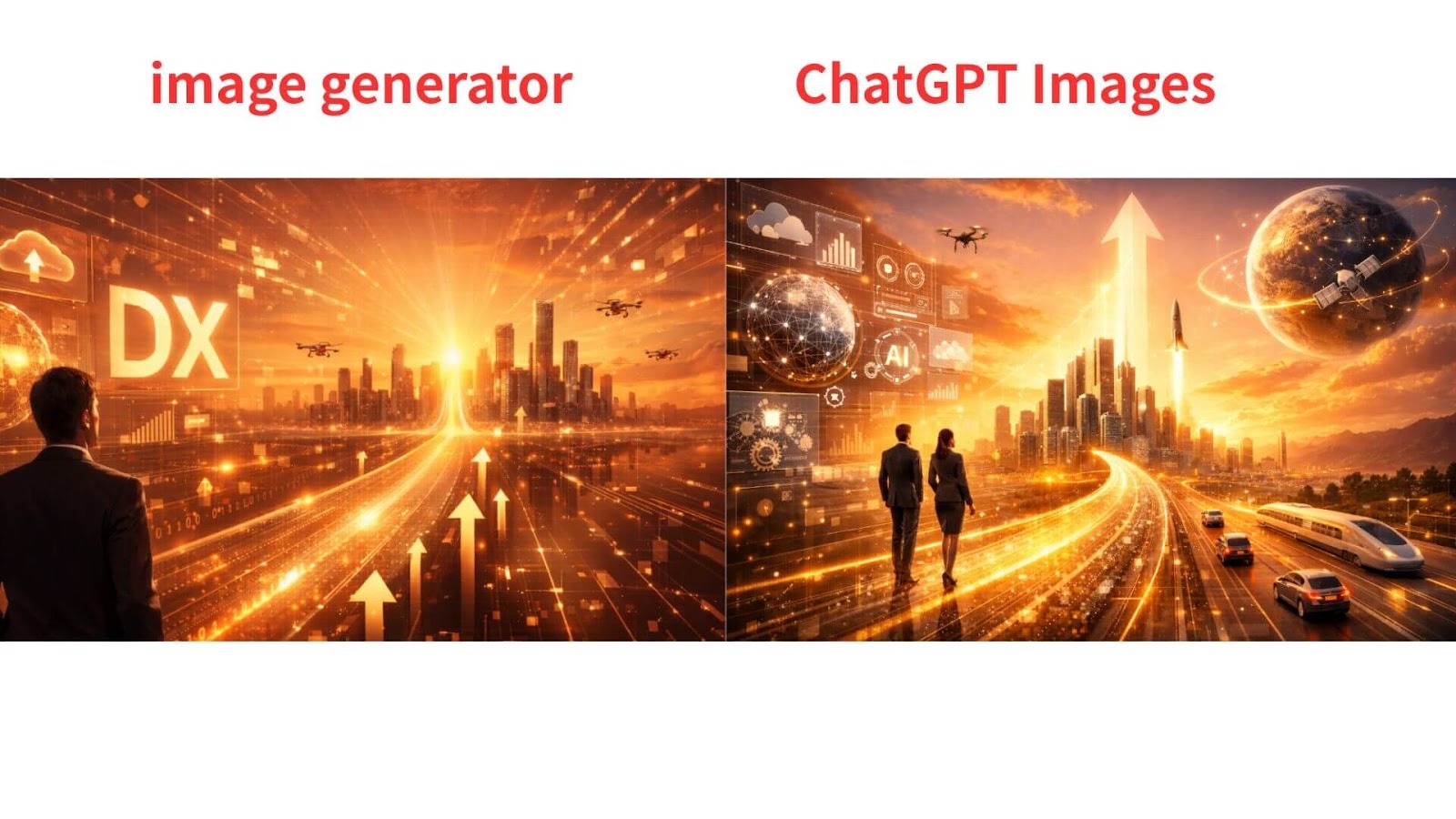
「全体のライティングを『暖かい夕日の時間帯』に変更してください。構成要素はそのままにしてください。」という指示に対しては、どちらも大きな破綻なくトーンの変更に成功しています。
✅検証結果②商品イメージへの文字合成
【出力結果:Logo Creator】

【出力結果:ChatGPT Images】
総評
テキストを描画する精度自体は両者ともに優れています。Logo Creator は、文字の配置バランスに優れた「整った素材」を生成する傾向があり、ChatGPT Imagesは、フォトリアリズムと空間を馴染ませる力を持っています。
1. 指定したテキストの正確なレンダリング(スペルミスがないか)
- Logo Creator:評価◎
- ChatGPT Images:評価◎
ともに、「OPEN」という文字がスペルミスなく正確に描かれています。文字の大きさや黒板に対する配置のバランスも良く、チョークの質感もリアルです。特に、Logo Creatorは、小さな装飾もあり整った印象を受けます。
2. 画像のフォトリアリズム
- Logo Creator:評価◎
- ChatGPT Images:評価◎
ともに、「写真のような」という指示通り、高品質な画像が生成されています。背景の照明のボケ味など、写真としての深みとリアルな空気感が素晴らしいです。
3. 全体の一貫性
- Logo Creator:評価◎
- ChatGPT Images:評価◎
ともに、カフェの背景とも馴染んでおり、一つの画像として破綻なくまとまっています。
🖊️検証結果まとめ

今回の検証を通じて、ChatGPT Imagesでも十分高品質な画像が作れる一方で、「なぜ専門GPTsが選ばれ続けるのか」という問いに対する明確な答えが見えてきました。
1. 専門GPTsにしかできないこと
標準機能が「ユーザーの言葉をそのまま絵にする」のに対し、専門GPTsは「ユーザーの意図を汲み取ってデザインとして解釈・拡張する」点が違います。
「DX」や「未来」といった抽象的な言葉を、単なる風景ではなく誰にでも伝わるアイコンやロゴへと落とし込む推論力は、内部に高度な専門指示(Instructions)を持つGPTs独自の強みです。
例えば、Logo Creatorのように、単に文字を出すだけでなく、小さな装飾を加えたり、看板としてのパース(奥行き)を整えたりする配置の美的センスは、特定分野にチューニングされたGPTsだからこそ到達できる領域です。
2. 専門GPTsを使うことで節約できる時間
専門GPTsの導入は、単なる質の向上だけでなく、実務における時短ツールとしての側面が際立っています。
「ビジネス向けの配色で」といった細かな条件を自力で書く必要がありません。専門GPTsなら、一言のプロンプトでそれらの専門的な「お作法」を自動で適用してくれるため、指示を考える時間を削減できます。
標準機能では「思っていたのと違う」画像が出るリスクがありますが、専門GPTsは最初から用途に合わせた出力を狙い撃ちします。これにより、理想の一枚に辿り着くまでの試行錯誤のプロセスをスキップできるのです。
💡Yoomでできること
Yoomでは、ChatGPTを連携して、さまざまな業務を自動化できます!気になる方はぜひチェックしてみてください。
■概要LINE公式アカウントでの問い合わせ対応に、時間や手間がかかっていませんか?定型的な質問への返信や、営業時間外の対応が負担になることも少なくありません。このワークフローを活用すれば、LINE公式アカウントとOpenAIを連携させ、ユーザーからの問い合わせにAIが自動で応答する仕組みを構築できます。これにより、顧客対応の効率化と担当者の負担軽減を実現します。
■このテンプレートをおすすめする方- LINE公式アカウントでの問い合わせ対応を自動化し、業務を効率化したい方
- OpenAIのアシスタントAPIを活用したAIチャットボットの構築に関心がある方
- ノーコードで手軽に顧客対応の自動化を実現したいと考えている担当者の方
■このテンプレートを使うメリット- LINE公式アカウントからの問い合わせにAIが24時間365日自動で応答するため、担当者の対応工数を削減できます。
- AIによる一貫した応答が可能になるため、担当者による回答のばらつきを防ぎ、業務の属人化を解消することに繋がります。
■フローボットの流れ- はじめに、LINE公式アカウントとOpenAIをYoomと連携します。
- 次に、トリガーでLINE公式アカウントを選択し、「ユーザーからメッセージを受けとったら」というアクションを設定します。
- 次に、オペレーションでOpenAIの「スレッドを作成(アシスタントAPI v2)」アクションを設定します。
- 続いて、OpenAIの「スレッドにメッセージを追加(アシスタントAPI v2)」アクションで、ユーザーからのメッセージ内容をスレッドに追加します。
- 次に、OpenAIの「アシスタントを実行(アシスタントAPI v2)」アクションで、AIによる応答を生成します。
- 次に、OpenAIの「スレッドの最新の会話を取得(アシスタントAPI v2)」アクションで、生成されたAIの応答を取得します。
- 最後に、LINE公式アカウントの「テキストメッセージを送信」アクションを設定し、取得した応答をユーザーに送信します。
※「トリガー」:フロー起動のきっかけとなるアクション、「オペレーション」:トリガー起動後、フロー内で処理を行うアクション
■このワークフローのカスタムポイント- LINE公式アカウントのテキスト送信アクションでは、返信先のユーザーIDや送信するメッセージ内容を任意に設定してください。
- OpenAIの各アクションでは、利用するアシスタントのIDやプロンプトなど、前段のフローで取得した情報を活用して自由に設定が可能です。
■注意事項- LINE公式アカウント、OpenAIのそれぞれとYoomを連携してください。
- ChatGPT(OpenAI)のアクションを実行するには、OpenAIのAPI有料プランの契約が必要です。(APIが使用されたときに支払いができる状態)
■概要日々Outlookで受信する多くのメール、特に定型的な問い合わせへの返信に時間を取られていませんか?
手作業での返信文作成は、時間もかかりコア業務を圧迫する一因になりがちです。
このワークフローは、Outlookでメールを受信するとChatGPTが自動で返信文を作成し、送信までを完結させることができ、こうしたメール対応業務の効率化に貢献します。
■このテンプレートをおすすめする方- Outlookでのメール返信作業に多くの時間を費やしているカスタマーサポート担当者の方
- 定型的な問い合わせ対応を自動化し、より重要な業務に集中したいと考えている方
- ChatGPTを活用して、メール対応業務の効率化と品質の均一化を図りたいチームリーダーの方
■このテンプレートを使うメリット- Outlookでメールを受信するたびにChatGPTが返信文案を自動作成するため、これまで手作業での文章作成に費やしていた時間を短縮できます。
- ChatGPTが設定された指示に基づき返信文を作成するため、担当者による対応のばらつきを防ぎ、返信業務の品質を均一化できます。
■フローボットの流れ- はじめに、OutlookとChatGPTをYoomと連携します。
- 次に、トリガーでOutlookを選択し、「メールを受信したら」というアクションを設定します。
- 続いて、オペレーションでChatGPTの「テキストを生成」アクションを設定し、受信したメール内容を元に返信文を作成するよう指示します。
- 最後に、オペレーションでOutlookの「メールを送る」アクションを設定し、ChatGPTが生成したテキストを本文に入れて返信します。
※「トリガー」:フロー起動のきっかけとなるアクション、「オペレーション」:トリガー起動後、フロー内で処理を行うアクション
■このワークフローのカスタムポイント- ChatGPTでテキストを生成するアクションでは、どのような返信文を作成したいかに応じて、プロンプト(指示文)の内容や役割(ロール)、生成されるテキストの多様性を調整するtemperature値などを任意に設定してください。
- Outlookからメールを送信するアクションでは、返信先のメールアドレス(宛先)や件名、本文に含めるChatGPTが生成したテキストなどを、実際の運用に合わせて設定してください。
■注意事項- ChatGPT、OutlookのそれぞれとYoomを連携してください。
- Microsoft365(旧Office365)には、家庭向けプランと一般法人向けプラン(Microsoft365 Business)があり、一般法人向けプランに加入していない場合には認証に失敗する可能性があります。
- ChatGPT(OpenAI)のアクションを実行するには、OpenAIのAPI有料プランの契約が必要です。(APIが使用されたときに支払いができる状態)詳細はOpenAIの価格設定をご参照ください。
- ChatGPTのAPI利用はOpenAI社が有料で提供しており、API疎通時のトークンにより従量課金される仕組みとなっています。そのため、API使用時にお支払いが行える状況でない場合エラーが発生しますのでご注意ください。
- トリガーは5分、10分、15分、30分、60分の間隔で起動間隔を選択できます。
- プランによって最短の起動間隔が異なりますので、ご注意ください。
■概要フォームからの問い合わせやアンケートの回答は、内容が長文になりがちで、要点を把握するのに時間がかかってしまうことはないでしょうか?
このワークフローを活用すれば、フォームが送信されると、その回答内容をChatGPTが自動で要約し、Chatworkに通知できます。
手作業での確認や共有の手間を省き、迅速な情報把握と対応を実現します。
■このテンプレートをおすすめする方- フォームからの問い合わせやアンケート回答の確認・共有に時間を取られている方
- ChatGPTとChatworkを連携させて、情報共有のプロセスを効率化したい方
- 手作業による情報の転記や要約作業での対応漏れや遅れを防ぎたいと考えている方
■このテンプレートを使うメリット- フォームの回答内容が自動で要約されるため、長文を読む手間が省け、迅速に要点を把握し対応に移ることが可能です。
- 手動での要約や通知作業が不要になることで、担当者による対応のばらつきや共有漏れといったヒューマンエラーを防ぎます。
■フローボットの流れ- はじめに、ChatGPTとChatworkをYoomと連携します。
- 次に、トリガーでフォームトリガーを選択し、「フォームが送信されたら」というアクションで対象のフォームを設定します。
- 次に、オペレーションでChatGPTの「テキストを生成する」アクションを設定し、フォームの回答内容を要約するよう指示します。
- 最後に、オペレーションでChatworkの「メッセージを送る」アクションを設定し、ChatGPTが生成した要約を指定のルームに送信します。
※「トリガー」:フロー起動のきっかけとなるアクション、「オペレーション」:トリガー起動後、フロー内で処理を行うアクション
■このワークフローのカスタムポイント- フォームトリガーで、ワークフローを起動させたい任意のフォームを設定してください。
- ChatGPTのテキスト生成アクションでは、要約の指示(メッセージ内容、ロール)、生成の多様性(temperature)、文章の長さ(最大トークン数)、使用するモデルなどを任意で設定します。
- Chatworkのメッセージ送信アクションでは、通知先のルームIDや、要約とあわせて送信するメッセージ内容を任意で設定してください。
■注意事項- ChatGPT、ChatworkのそれぞれとYoomを連携してください。
- ChatGPT(OpenAI)のアクションを実行するには、OpenAIのAPI有料プランの契約(APIが使用されたときに支払いができる状態)が必要です。詳細はOpenAIの価格設定をご参照ください。
- ChatGPTのAPI利用はOpenAI社が有料で提供しており、API疎通時のトークンにより従量課金される仕組みとなっています。そのため、API使用時にお支払いが行える状況でない場合エラーが発生しますのでご注意ください。

- LINE公式アカウントでの問い合わせ対応を自動化し、業務を効率化したい方
- OpenAIのアシスタントAPIを活用したAIチャットボットの構築に関心がある方
- ノーコードで手軽に顧客対応の自動化を実現したいと考えている担当者の方
- LINE公式アカウントからの問い合わせにAIが24時間365日自動で応答するため、担当者の対応工数を削減できます。
- AIによる一貫した応答が可能になるため、担当者による回答のばらつきを防ぎ、業務の属人化を解消することに繋がります。
- はじめに、LINE公式アカウントとOpenAIをYoomと連携します。
- 次に、トリガーでLINE公式アカウントを選択し、「ユーザーからメッセージを受けとったら」というアクションを設定します。
- 次に、オペレーションでOpenAIの「スレッドを作成(アシスタントAPI v2)」アクションを設定します。
- 続いて、OpenAIの「スレッドにメッセージを追加(アシスタントAPI v2)」アクションで、ユーザーからのメッセージ内容をスレッドに追加します。
- 次に、OpenAIの「アシスタントを実行(アシスタントAPI v2)」アクションで、AIによる応答を生成します。
- 次に、OpenAIの「スレッドの最新の会話を取得(アシスタントAPI v2)」アクションで、生成されたAIの応答を取得します。
- 最後に、LINE公式アカウントの「テキストメッセージを送信」アクションを設定し、取得した応答をユーザーに送信します。
■このワークフローのカスタムポイント
- LINE公式アカウントのテキスト送信アクションでは、返信先のユーザーIDや送信するメッセージ内容を任意に設定してください。
- OpenAIの各アクションでは、利用するアシスタントのIDやプロンプトなど、前段のフローで取得した情報を活用して自由に設定が可能です。
- LINE公式アカウント、OpenAIのそれぞれとYoomを連携してください。
- ChatGPT(OpenAI)のアクションを実行するには、OpenAIのAPI有料プランの契約が必要です。(APIが使用されたときに支払いができる状態)

手作業での返信文作成は、時間もかかりコア業務を圧迫する一因になりがちです。
このワークフローは、Outlookでメールを受信するとChatGPTが自動で返信文を作成し、送信までを完結させることができ、こうしたメール対応業務の効率化に貢献します。
■このテンプレートをおすすめする方
- Outlookでのメール返信作業に多くの時間を費やしているカスタマーサポート担当者の方
- 定型的な問い合わせ対応を自動化し、より重要な業務に集中したいと考えている方
- ChatGPTを活用して、メール対応業務の効率化と品質の均一化を図りたいチームリーダーの方
■このテンプレートを使うメリット
- Outlookでメールを受信するたびにChatGPTが返信文案を自動作成するため、これまで手作業での文章作成に費やしていた時間を短縮できます。
- ChatGPTが設定された指示に基づき返信文を作成するため、担当者による対応のばらつきを防ぎ、返信業務の品質を均一化できます。
■フローボットの流れ
- はじめに、OutlookとChatGPTをYoomと連携します。
- 次に、トリガーでOutlookを選択し、「メールを受信したら」というアクションを設定します。
- 続いて、オペレーションでChatGPTの「テキストを生成」アクションを設定し、受信したメール内容を元に返信文を作成するよう指示します。
- 最後に、オペレーションでOutlookの「メールを送る」アクションを設定し、ChatGPTが生成したテキストを本文に入れて返信します。
■このワークフローのカスタムポイント
- ChatGPTでテキストを生成するアクションでは、どのような返信文を作成したいかに応じて、プロンプト(指示文)の内容や役割(ロール)、生成されるテキストの多様性を調整するtemperature値などを任意に設定してください。
- Outlookからメールを送信するアクションでは、返信先のメールアドレス(宛先)や件名、本文に含めるChatGPTが生成したテキストなどを、実際の運用に合わせて設定してください。
■注意事項
- ChatGPT、OutlookのそれぞれとYoomを連携してください。
- Microsoft365(旧Office365)には、家庭向けプランと一般法人向けプラン(Microsoft365 Business)があり、一般法人向けプランに加入していない場合には認証に失敗する可能性があります。
- ChatGPT(OpenAI)のアクションを実行するには、OpenAIのAPI有料プランの契約が必要です。(APIが使用されたときに支払いができる状態)詳細はOpenAIの価格設定をご参照ください。
- ChatGPTのAPI利用はOpenAI社が有料で提供しており、API疎通時のトークンにより従量課金される仕組みとなっています。そのため、API使用時にお支払いが行える状況でない場合エラーが発生しますのでご注意ください。
- トリガーは5分、10分、15分、30分、60分の間隔で起動間隔を選択できます。
- プランによって最短の起動間隔が異なりますので、ご注意ください。

このワークフローを活用すれば、フォームが送信されると、その回答内容をChatGPTが自動で要約し、Chatworkに通知できます。
手作業での確認や共有の手間を省き、迅速な情報把握と対応を実現します。
■このテンプレートをおすすめする方
- フォームからの問い合わせやアンケート回答の確認・共有に時間を取られている方
- ChatGPTとChatworkを連携させて、情報共有のプロセスを効率化したい方
- 手作業による情報の転記や要約作業での対応漏れや遅れを防ぎたいと考えている方
■このテンプレートを使うメリット
- フォームの回答内容が自動で要約されるため、長文を読む手間が省け、迅速に要点を把握し対応に移ることが可能です。
- 手動での要約や通知作業が不要になることで、担当者による対応のばらつきや共有漏れといったヒューマンエラーを防ぎます。
■フローボットの流れ
- はじめに、ChatGPTとChatworkをYoomと連携します。
- 次に、トリガーでフォームトリガーを選択し、「フォームが送信されたら」というアクションで対象のフォームを設定します。
- 次に、オペレーションでChatGPTの「テキストを生成する」アクションを設定し、フォームの回答内容を要約するよう指示します。
- 最後に、オペレーションでChatworkの「メッセージを送る」アクションを設定し、ChatGPTが生成した要約を指定のルームに送信します。
■このワークフローのカスタムポイント
- フォームトリガーで、ワークフローを起動させたい任意のフォームを設定してください。
- ChatGPTのテキスト生成アクションでは、要約の指示(メッセージ内容、ロール)、生成の多様性(temperature)、文章の長さ(最大トークン数)、使用するモデルなどを任意で設定します。
- Chatworkのメッセージ送信アクションでは、通知先のルームIDや、要約とあわせて送信するメッセージ内容を任意で設定してください。
■注意事項
- ChatGPT、ChatworkのそれぞれとYoomを連携してください。
- ChatGPT(OpenAI)のアクションを実行するには、OpenAIのAPI有料プランの契約(APIが使用されたときに支払いができる状態)が必要です。詳細はOpenAIの価格設定をご参照ください。
- ChatGPTのAPI利用はOpenAI社が有料で提供しており、API疎通時のトークンにより従量課金される仕組みとなっています。そのため、API使用時にお支払いが行える状況でない場合エラーが発生しますのでご注意ください。
出典:ChatGPT
プログラミング知識なしで手軽に構築できます。




