









・
【2026年最新】NovelAIの使い方を徹底解説|料金プラン・画像生成・小説執筆まで実践レビュー
近年、AIを活用した創作活動が広がりを見せるなか、イラスト生成と小説生成の両方に対応するツールとして注目されているのが「NovelAI」です。
テキストで指示を出すだけでアイデアを作品に落とし込めるため、多くのクリエイターに愛用されています。
本記事では、NovelAIの基本情報や料金プランから、実際の画面に沿った具体的な使い方までをご紹介します。最新モデル「NovelAI Diffusion V5」の新機能や、Opusプランに導入された利用上限といった仕様もあわせて解説しました。
これから創作に取り入れてみたい方は、ぜひ参考にしてみてください!
🎉Yoomは日々の業務やAI連携を自動化できます
NovelAIを使うとイラスト生成や小説の執筆を行えますが、作業をするための時間を捻出できなくてお悩みの方はいらっしゃいませんか?
Yoomでは、AIワーカーをはじめ多種多様なAIツールやGoogle スプレッドシートなどのアプリケーションを連携して、業務の自動化を行うことができます。
Yoomを活用し、業務の自動化を行うことで想像を形にするための時間をつくることも可能です。
[Yoomとは]
請求書や議事録の作成、関係者へのスムーズな共有に至るまでのルーティンワークをYoomに任せることで、生産性を向上させることができます。
Yoomを利用して日々の定型業務をAIの力で効率化し、より創造的な作業に集中できる快適な環境を構築してみませんか?


面倒な請求書の処理業務から解放され、より重要な業務に集中できるようになります。
- Geminiを活用して、Discordで受け取る請求書の処理を自動化したい経理担当者の方
- 請求書の転記作業における入力ミスや確認漏れなどのヒューマンエラーを防ぎたい方
- 定型的な請求書処理業務の工数を削減し、チームの生産性を高めたいと考えている方
- Discordに請求書が投稿されると自動で処理が開始されるため、これまで手作業で行っていた転記などの時間を短縮できます
- Geminiが請求書の内容を正確に読み取るため、手作業による入力間違いや確認漏れといったヒューマンエラーの防止に繋がります
- はじめに、Discord、Google スプレッドシートをYoomと連携する
- 次に、トリガーでDiscordを選択し、「チャンネルでメッセージが送信されたら」というアクションを設定する
- 最後に、オペレーションでAIワーカーを設定し、 AIモデルでGeminiを選択して請求書の自動判定、データ記帳を行うためのマニュアル(指示)を作成する
■このワークフローのカスタムポイント
- Discordのトリガー設定では、請求書の通知を受け取るサーバーIDやチャンネルIDを任意で設定してください
- AIワーカーのオペレーションでは、自社の運用に合わせて請求書の読み取り項目や転記ルールなど、AIへの指示内容を任意で設定してください
- Discord、Google スプレッドシートのそれぞれとYoomを連携してください。AIワーカー内で使用するツール(アプリ)についてもマイアプリ連携が必要です。
- AIワーカーの基本設定は「【AIワーカー】基本的な設定方法」をご参照ください。
- AIワーカーの同時実行数・作成可能なAIワーカー数・利用可能なAIモデルはご契約中のプランによって異なります。
- AIワーカー内でご利用いただけるアプリやオペレーション等はフローボットの利用制限と同様です。
- AIワーカーは、テスト実行でも本番実行と同様にタスクを消費しますのでご注意ください。詳細は「【AIワーカー】タスク実行数の計算方法」ご参照ください。
- AIワーカーはマニュアルを詳細に設定することで適切な処理を実行しやすくなります。詳細は「【AIワーカー】マニュアルの作成方法」をご参照ください。
- トリガーは5分、10分、15分、30分、60分の間隔で起動間隔を選択できます。
- プランによって最短の起動間隔が異なりますので、ご注意ください。


- Gmailでの顧客対応が多く、フォローアップの自動化で効率を高めたい営業やCS担当者の方
- 重要なメールへの返信忘れや対応遅延を防ぎ、コミュニケーションの質を向上させたい方
- Gmailでの自動フォローアップを起点に、スケジュール調整などの関連業務も効率化したい方
- AIがメール内容を判断しフォローアップを行うため、手動での確認や返信作業に費やしていた時間を他のコア業務に充てることができます。
- 人の手による確認作業をなくすことで、重要なメールの見落としや返信のし忘れといったヒューマンエラーを防ぎ、安定した対応品質を保ちます。
- はじめに、GmailとGoogleカレンダーをYoomと連携します。
- 次に、トリガーでGmailを選択し、「特定のラベルのメールを受信したら」というアクションを設定します。
- 最後に、オペレーションでAIワーカーを選択し、受信メールの内容を基にフォローアップの要否や優先度を判定し、Gmailでの返信やGoogleカレンダーへの予定登録を自動で行うためのマニュアル(指示)を作成します。
- Gmailのトリガー設定では、自動化の対象としたいメールを識別するためのラベルを任意で設定してください。例えば「問い合わせ」や「商談依頼」など、業務内容に合わせたラベルを指定することが可能です。
- AIワーカーへの指示内容は、実現したいフォローアップ業務に応じて柔軟にカスタマイズできます。例えば、メール本文から特定の日時情報を抽出してGoogleカレンダーに登録する、といった具体的な指示を設定できます。
- Gmail、GoogleカレンダーのそれぞれとYoomを連携してください。AIワーカー内で使用するツール(アプリ)についてもマイアプリ連携が必要です。
- AIワーカーの基本設定は「【AIワーカー】基本的な設定方法」をご参照ください。
- AIワーカーの同時実行数・作成可能なAIワーカー数・利用可能なAIモデルはご契約中のプランによって異なります。
- AIワーカー内でご利用いただけるアプリやオペレーション等はフローボットの利用制限と同様です。
- AIワーカーは、テスト実行でも本番実行と同様にタスクを消費しますのでご注意ください。詳細は「【AIワーカー】タスク実行数の計算方法」ご参照ください。
- AIワーカーはマニュアルを詳細に設定することで適切な処理を実行しやすくなります。詳細は「【AIワーカー】マニュアルの作成方法」をご参照ください。
- トリガーは5分、10分、15分、30分、60分の間隔で起動間隔を選択できます。
- プランによって最短の起動間隔が異なりますので、ご注意ください。
こちらも参考にしてください➡️【AI社員】初心者でも簡単!AI社員にレポートを作成を任せよう!【Yoom/レポート自動化】
🤔NovelAIの使い方を知る前に|サービスの全体像
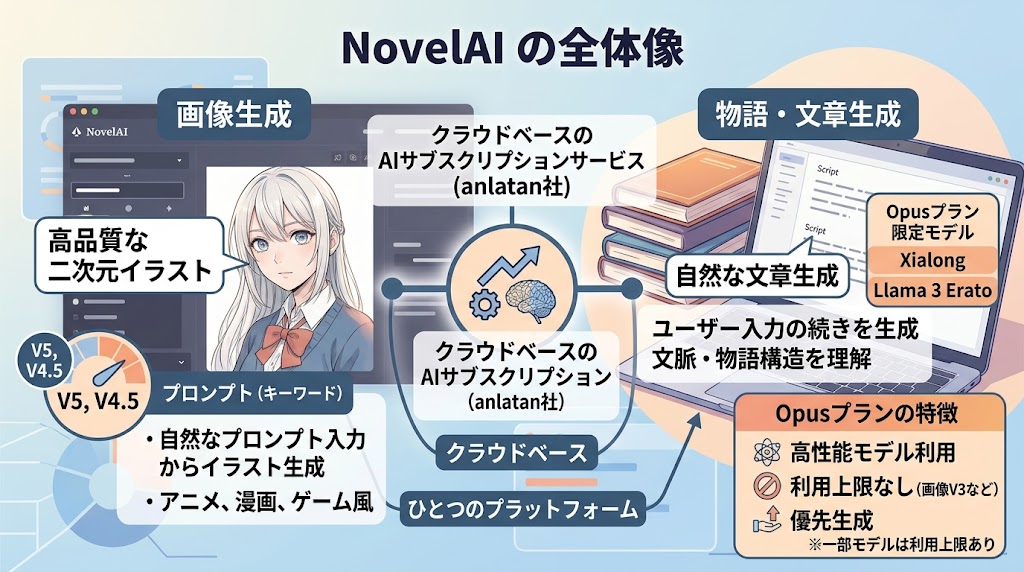
ここからは、NovelAIの使い方を理解するうえで前提となるサービスの全体像を解説していきます!
す!
小説とイラストの両方を生成できるプラットフォーム
NovelAIは、Anlatan社が提供するクラウド型のAIサブスクリプションサービスです。
物語の自動生成からスタートし、現在は高品質な画像生成機能も備えています。1つのプラットフォームで小説の執筆とイラスト作成を行える点が大きな特徴です。
入力したキーワードや文章(プロンプト)をAIが解釈し、自然な文章の続きや魅力的なイラストを生成します。
高いクオリティを誇る画像生成とテキスト生成モデル
画像生成画面では、プロンプト入力欄と使用モデルの選択画面があります。目的に応じて使い分けましょう。画像生成では、アニメや漫画、ゲームなどの「二次元風イラスト」で高いクオリティを誇ります。
最新モデル「NovelAI Diffusion V5」に加え、従来のV4.5シリーズ(Full/Curated)も利用可能です。独自の生成モデルにより、細かなニュアンスや特定の絵柄を正確に再現できます。
テキスト生成モデルも継続的に更新されています。最上位のOpusプランでは、以下のモデルを利用可能です。
- Xialong
- Llama 3 Erato(物語生成向けに調整されたモデル)
文脈や物語構造を深く理解し、自然で本格的な執筆をサポートします。
※XialongおよびLlama 3 EratoはOpusプラン限定モデルです。
NovelAI Diffusion V5でできるようになったこと
最新モデルのNovelAI Diffusion V5では、画像生成の表現力が大きく広がりました。使い方を検討する前に押さえておきたいポイントは、次の4つです。
- より鮮明な画像生成:細部の描き込みや線も最大22キャラクターまで対応:複数人が登場しました
- 最場する群向上し像シーンにのシャープさが登場しました
- 漫画1ページの生成に対応:コマ割りを含んだページ単位の出力が可能になりました
- モデルサイズがV4.5の約2.5倍:プロンプトの理解度と表現の幅が大幅に強化されています
「複数キャラクターの絡み」や「漫画形式での出力」まで射程に入ったのが、V5最大の進化点です。
ただし、V5にはOpusプラン限定で利用上限が設けられています。詳細は次の章で解説します。
💰NovelAIの使い方に直結する料金プランとAnlas(専用通貨)
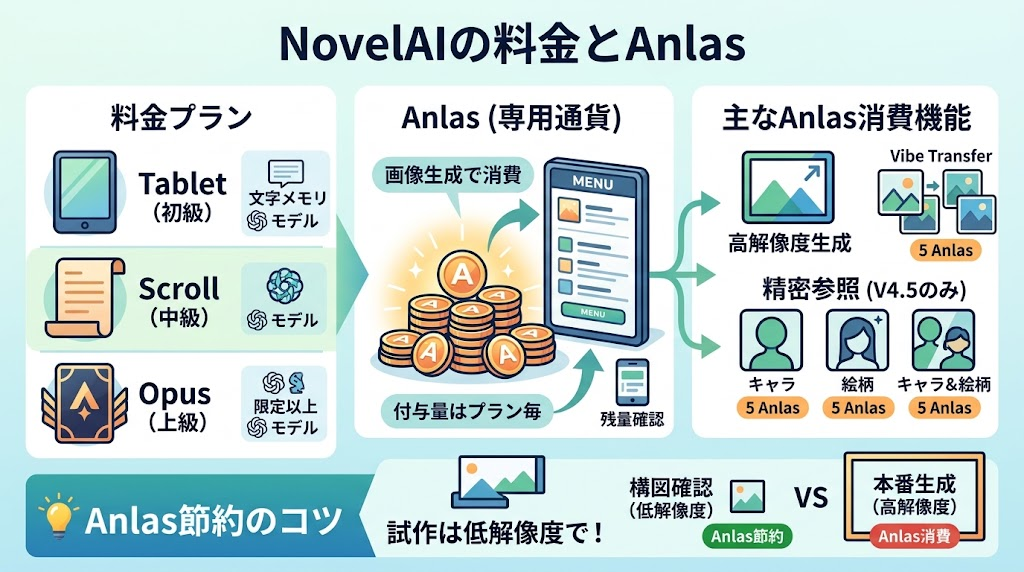
ここからは、NovelAIの料金プランとAnlas(アンラス)の仕組みについてご紹介します。使えるモデルや生成回数はプランによって変わるため、使い方を大きく左右する重要なポイントです。
3つの有料プランと無料トライアルの違い ★料金表を新規追加
NovelAIを本格的に利用する前に理解しておきたいのが、独特の料金体系と「Anlas」と呼ばれる専用通貨のシステムです。
NovelAIには、無料トライアルとして機能のお試しができる「Paperプラン」と、用途に応じた3つの有料プラン(Tablet、Scroll、Opus)が用意されています。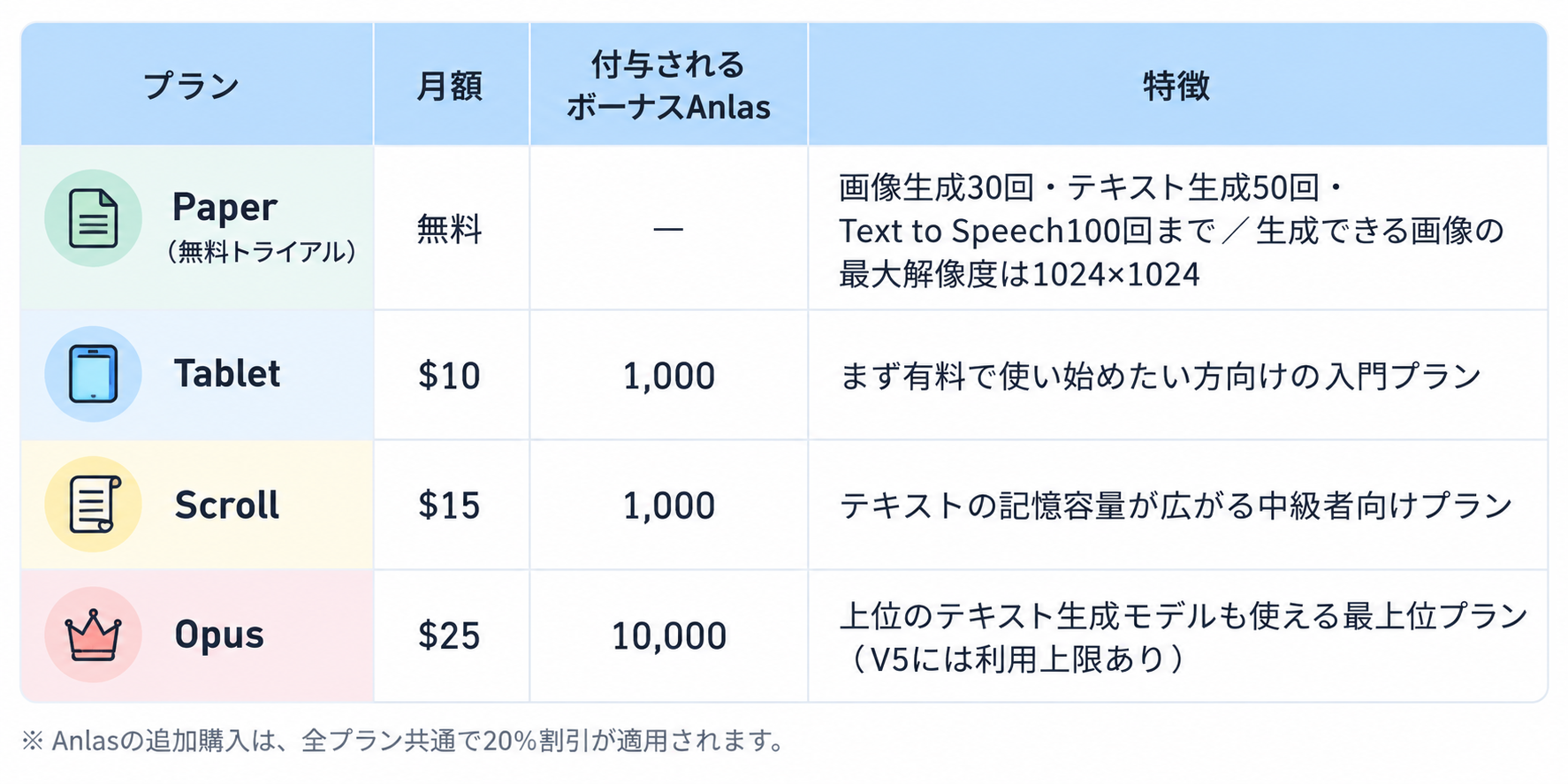
無料トライアル(Paper)では、一部のテキスト生成モデルを利用してAIの動作感を試すことができます。ただし、画像生成は30枚、テキスト生成は50回、Text to Speechは100回までという回数制限に加えて、生成できる画像の最大解像度が1024×1024に制限される点も押さえておきましょう。
※Paperプランは恒常的な無料プランではないため、各上限は基本的に自動で回復しません。
また、Paperプランでも画像生成モデルを利用できますが、30枚が上限となります。各上限以上に利用したい場合は有料プランへの移行が必要ですのでご注意ください。
まずは無料枠で操作感を確かめ、物足りなくなったタイミングで有料プランを検討するという流れが、はじめての方には無理がなくおすすめです。
専用通貨「Anlas(アンラス)」の仕組み
有料プランは月額制となっており、エントリー向けの「Tabletプラン」、より長いテキスト記憶容量を持つ「Scrollプラン」、そして上位のテキスト生成モデルまで利用できる最上位の「Opusプラン」に分かれています。
ここで重要になるのがAnlasの存在です。
Anlasは、高品質な画像生成や、より高度な参照機能を使用する際に消費されるポイントのようなものです。プランごとに毎月一定量のAnlasが付与され、それを消費して画像を生成していきます。
※Anlasが必要となるのは画像生成のみです。テキスト生成やText to Speechは、有料プランでは基本的に無制限で利用できます。
Anlasの残量は画面上のメニューから確認できます。参照機能を多用する場合は、こまめにチェックしておくと安心です。
また、Anlasを消費する画像生成機能として、複数の画像を参照できるVibe Transfer(バイブトランスファー)や、精密参照機能があります。
それぞれ参照画像から画像を生成できる機能であり、利用するにはAnlasが必要ですのでご注意ください。
- NovelAIポーション機能(バイブストランスファー) では最大16枚の参照画像を使えます。V4以上では、画像のVibe化に1回2Anlasが必要で、参照画像を4枚以上同時利用する場合は追加コストが発生します。
- 精密参照 はV4.5モデルのみ利用可能な機能です。参照画像をそれぞれキャラ参照、絵柄参照、キャラ&絵柄参照で設定できます。1枚の画像を参照して画像生成するのに1回5Anlas必要で、参照画像を増やすたびに追加コストが発生します。
※Vibe Transfer(バイブトランスファー)と精密参照には互換性がありませんのでご注意ください。
Opusプランの利用上限と押さえておきたい条件
かつてOpusプランは「標準的なサイズとステップ数であればAnlasを消費せず無制限に画像生成できる」プランとして知られていましたが、2026年8月20日付の規約変更により仕様が変更されています。
現在の仕様は、次のとおりです。
- NovelAI Diffusion V5を通常解像度・28ステップ以下で、Anlasを消費せずに生成する場合、Opusプランには回復式の利用上限が適用されます。
- バッテリーは空の状態から満タンまで約1週間かけて自動で回復します
- 残量はGoose Menuから確認できます
- 利用上限に達した後も、Subscription AnlasまたはPaid Anlasを消費すれば生成を継続できます。Anlasを使用する生成は、無料生成より優先的に処理されます。
「Opusに入っておけば完全に無制限」ではなくなった点は、プラン選びの際に必ず押さえておきたい変更です。なお、高解像度や28ステップを超える生成は、利用上限ではなくAnlas消費の対象となります。
大量に試行錯誤したいクリエイターの方にとってOpusプランの価値は依然として高いものの、V5を集中的に使う場合はバッテリー残量を意識した運用が求められます。V4.5以前のモデルについては、引き続き標準設定での生成が中心となります。
解約時に未使用Anlasが失効する点への注意
Anlasの扱いについても、あわせて重要な変更があります。
サブスクリプションで付与された未使用のAnlasは、V5リリースから31日が経過した以降、サブスクリプション終了時点でゼロにリセットされます。
さらに、期間の途中で解約した場合も、契約の終了予定日をもってリセットされる仕組みです。
そのため、「使わずに貯めておいて、あとでまとめて使う」「解約前に消費すればいい」といった運用はできません。一方、購入したPaid Anlasは失効しません。解約を予定している場合は、Subscription AnlasとPaid Anlasを区別して残量を確認しましょう。
※Subscription Anlasは契約終了時にリセットされるため、契約期間内に使い切る前提で計画を立てるのがおすすめです。<span class="mark-yellow"購入したPaid Anlasの扱いは異なり、失効しません。</span>。
特に短期間だけ契約して集中的に制作する場合は、付与されたAnlasを期間内に使い切れる分量なのかを事前に見積もっておくと安心です。
Anlasの消費を抑える設定のコツAnlasをできるだけ節約したい場合、押さえておきたいポイントがひとつあります。
Anlasの消費量は、生成する画像のピクセル数(解像度)に比例します。
そのため、消費を抑えたいときはステップ数を削るよりも、解像度を下げるほうが効果的です。
たとえば、以下のような使い分けが実践的です。
- 構図やポーズを試す段階:解像度を低めに設定して、数を多く回す
- 仕上げたい1枚が決まった段階:解像度を上げて本番生成する
「試作は低解像度、本番のみ高解像度」と切り替えるだけで、同じ予算でも試行回数を大きく増やせます。
ステップ数を下げると画像の質そのものが崩れやすくなるため、まずは解像度の調整から見直すのが失敗の少ない進め方です。
🏃NovelAIの使い方①|始め方とアカウント登録の手順
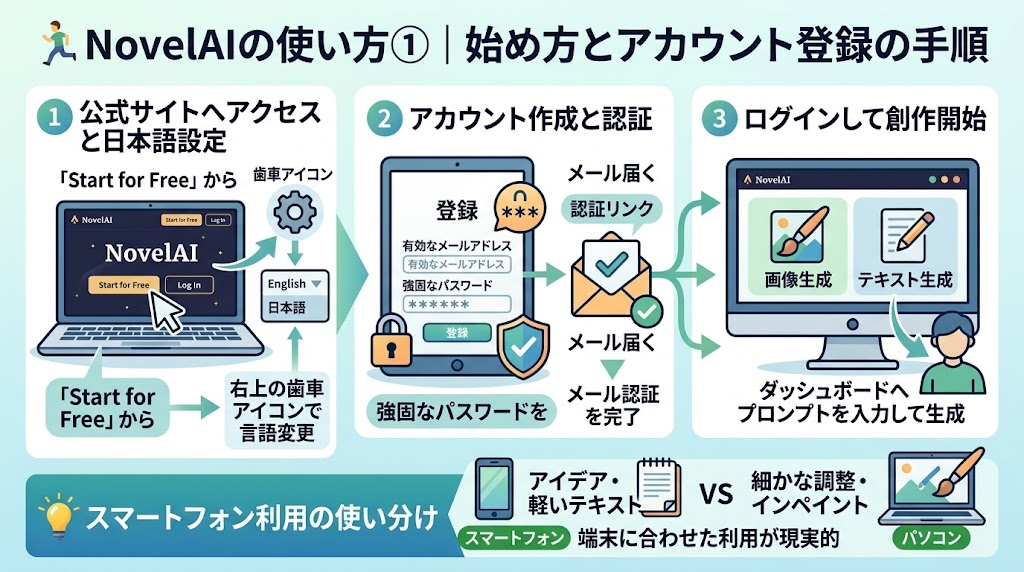
ここからは、NovelAIの始め方とアカウント登録の手順について解説します。
はじめに、登録から初回生成までの最短ルートを整理しておきましょう。
- 公式サイトにアクセスし、「Start for Free」からアカウントを作成する
- 届いたメールから認証を完了させ、ログインする
- 表示が英語の場合は日本語に切り替える
- 左メニューから「画像生成」または「テキスト生成」を選び、プロンプトを入力して生成
慣れてくると数回で生成まで到達できます。
※なお、Googleアカウント連携を使えばメール認証の手間を省いて登録できるほか、数分で登録が完了します。
テキスト生成の設定を細かく最適化する手順や、登録直後のインターフェース設定、「Storyteller」モードの立ち上げ方など、執筆環境の整え方をより詳しく知りたい方は、NovelAIで小説を執筆する完全ガイド|日本語設定のコツから高度な世界観構築まで解説であわせて解説していますので、参考にしてみてください。
公式サイトからのアクセスと日本語設定
NovelAIを使い始めるための手順は非常にシンプルで、数分あれば完了します。
まずはパソコンやスマートフォンのブラウザから、NovelAIの公式サイトへアクセスしてください。
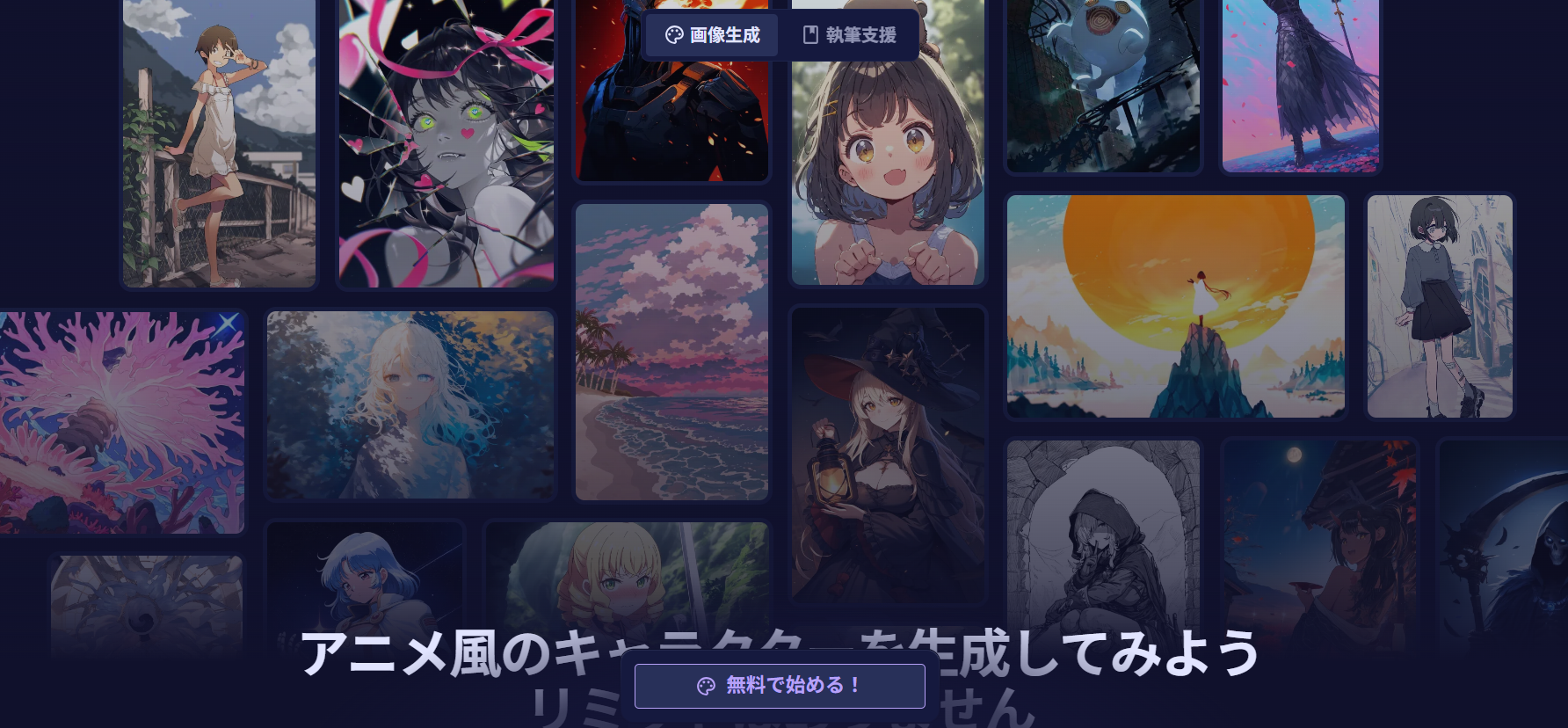
トップページを開くと、中央や右上に「Start for Free(無料で始める)」や「Log In(ログイン)」といったボタンが配置されているので、そこをクリックして登録画面へ進みます。
言語設定が英語になっている場合は、画面右上の歯車アイコンや言語メニューから日本語に変更しておくと、その後の操作がスムーズに行えます。
アカウントの作成とメール認証
アカウントの作成画面では、普段使用している有効なメールアドレスと、推測されにくい任意のパスワードを入力します。
パスワードはセキュリティの観点から、アルファベットの大文字・小文字、数字、記号を組み合わせた強固なものを設定することを強くお勧めします。
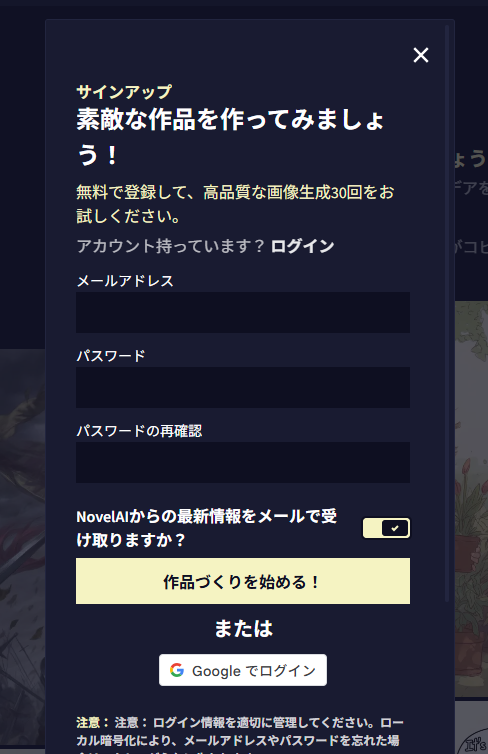
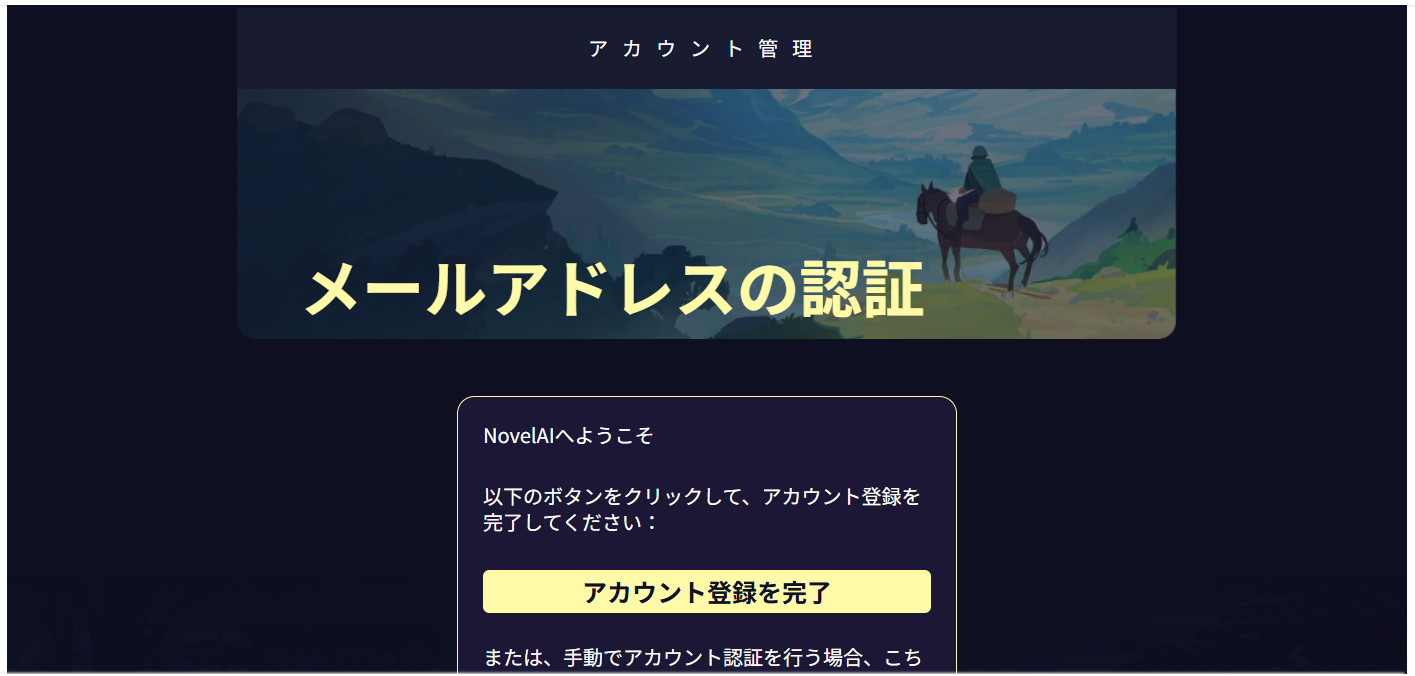
入力が完了して登録ボタンを押すと、指定したメールアドレス宛にNovelAIから確認のメールが送信されてきます。
メールボックスを開き、本文に記載されている確認リンクをクリックするか、認証コードを入力することでアカウントの有効化が完了し、無事にログインできるようになります。
ログイン後は、画面左側のメニューから「画像生成」や「テキスト生成」を選び、すぐに創作を始める準備が整います。
スマートフォンから利用する場合の注意点
「移動中にスマホから使えるのか」という点も気になるところですよね。結論として、NovelAIにはスマートフォン専用のアプリは提供されていません。
そのため、スマートフォンから利用する場合はブラウザからアクセスして使う必要があります。テキストストーリーは保存方法によって、同じアカウントで別の端末から続きの作業ができます。一方、画像生成はセッション単位で扱われるため、必要な画像は手動で保存しておきましょう。
ただし、実際に使ってみると次のような点は意識しておいたほうがよいでしょう。
- プロンプト入力欄や各種設定パネルが多いため、画面の狭いスマートフォンでは細かな設定操作がしづらい
- インペイント(部分修正)のようにマスクを描く操作は、パソコンのほうが正確に扱える
アイデアのスマートフォン、メモや軽いテキスト生成は画像の細かな調整はパソコンという使い分けが現実的です。
🖼️【実際に使ってみた】NovelAIで理想のイラストを画像生成!
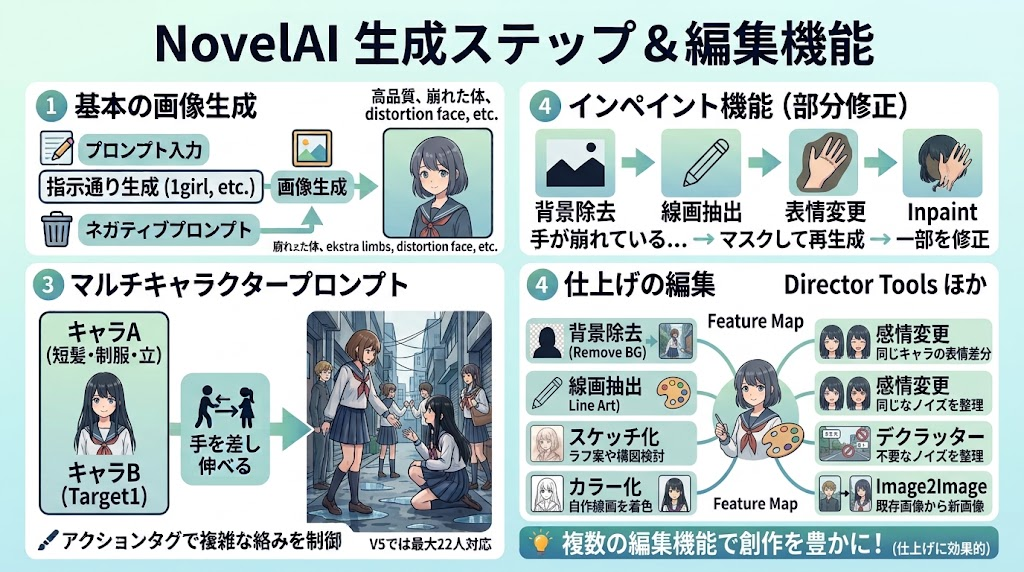
それではここから実際にNovelAIを利用してイラスト画像を生成します!
プロンプトとネガティブプロンプトの基本
アカウントの準備が整ったので、画像生成機能を実際に試してみましょう。
ダッシュボードから「画像生成」を選択すると、プロンプトを入力するための専用画面に切り替わります。
今回は以下のプロンプトを入力してみました。
※NovelAI Diffusion V4.5 Curatedを利用して画像を生成しています。
入力プロンプト
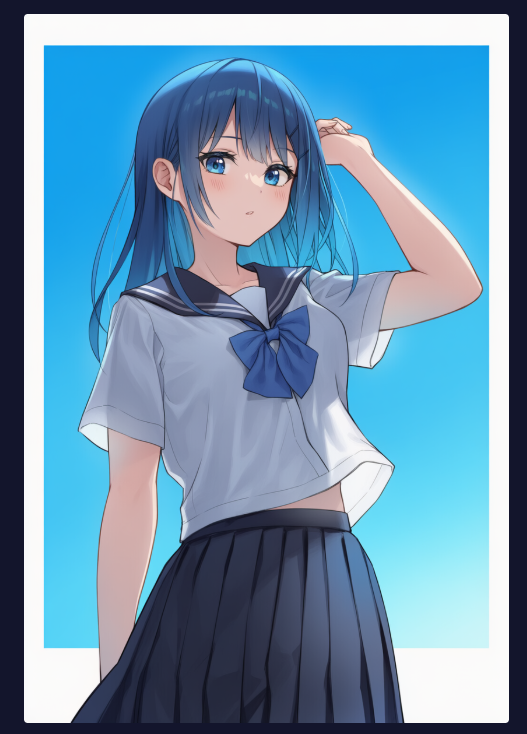
1girl, blue hair, school uniform, standing, looking at viewer, daytime, outdoors, anime style
また、除外したい要素の設定もでき、「bad anatomy(崩れた体)」や「low quality(低画質)」などを入力することで、出力される画像のクオリティを安定させることができます。
今回は以下のように入力してみました。
入力プロンプト(除外したい要素)
low quality, bad anatomy, blurry, extra limbs, distorted face, text, watermark
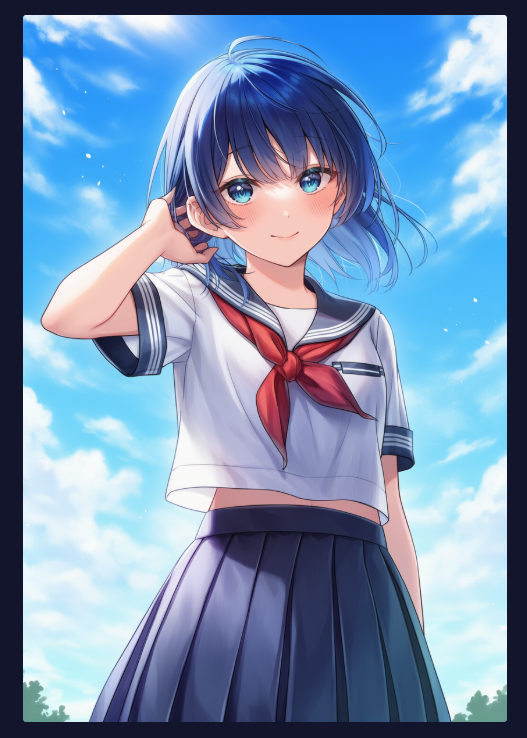
2~3秒後、以下のイラストが生成できました。
指示通り、青い髪型で制服を着た少女が生成できました。
突き抜けるような美しい青空を背景に、少し照れたような表情の制服の少女が表示されており、プロンプトに入力した要素は達成できています。
除外したい要素に入力した要素もほぼ達成できていますが、髪をかき上げている右手の指が6本あるので修正が必要です。
インペイント機能を利用して部分修正
NovelAIは単なる再生成だけでなく、「インペイント(部分修正)」機能や、特定の部位を固定・変更する「ディレクターツール」が充実しています。
生成した画像に気になる部分がある場合は、画像をインペイントするボタンをクリックすると部分修正できますので活用しましょう。
例えば下の画像は髪の毛に左手の一部が溶け込んでしまっています。
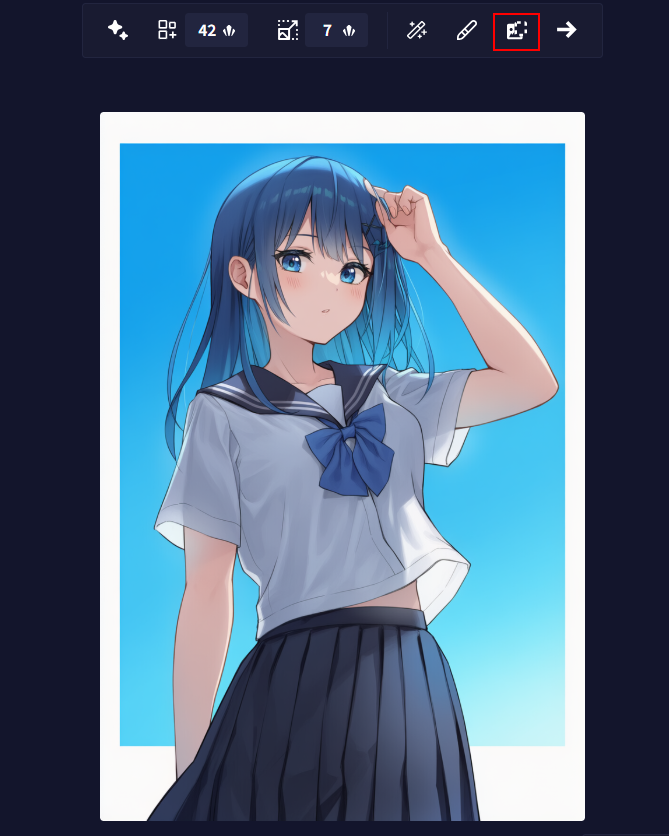
気になる部分をマスクし、保存したあと、再度生成ボタンをクリックすると、マスクした部分のみ再度生成されます。
以下のように手が修正されました。
※部分修正であっても1枚の生成としてカウントされますのでご注意ください。
マルチキャラクタープロンプトで複雑な画像生成
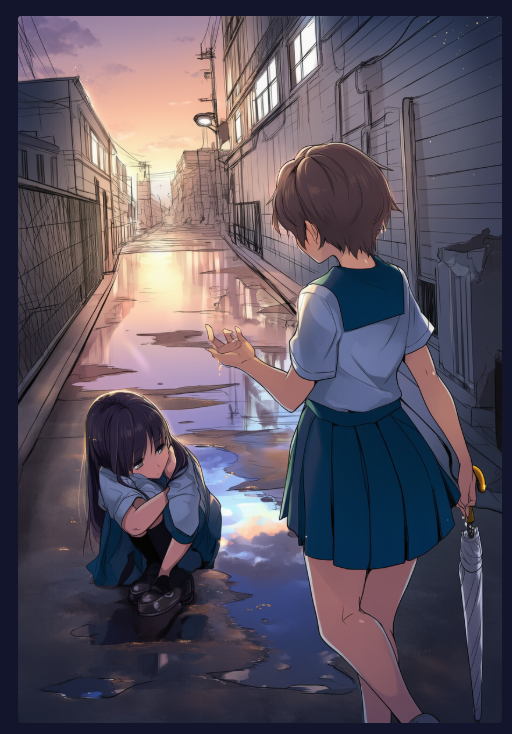
次に、NovelAI Diffusion V4.5 Fullを利用してキャラクターが2人いる複雑な構図のイラスト生成に挑戦してみました。
雨上がりの路地で、傘を持った女子高生(source1)が、膝をついて座り込んでいる友人(target1)に手を差し伸べるという想定で生成します。
入力プロンプト
ベースプロンプト
source1 bending slightly forward, reaching out her right hand toward target1's left hand, target1 hesitating but slowly raising her hand toward source1,
puddles on the ground reflecting city lights, back alley at dusk, wet asphalt, soft reflections,
complex composition, strong sense of depth, two characters interacting closely,
anime style, cinematic lighting, detailed background
除外したい要素
low quality, bad anatomy, extra limbs, extra fingers, deformed hands, distorted face, blurry, text, watermark, logo, cropped, out of frame, disfigured, duplicate body, fused limbs
キャラクタープロンプト
source1
source1: 1girl, high school student, short brown hair, school uniform, standing, holding a closed umbrella in her left hand, standing slightly to the right in the frame, facing left
target1
target1: 1girl, high school student, long black hair, school uniform, sitting on the wet ground, knees bent, head slightly down, positioned lower left in the frame
若干手の角度と指の本数が気になりますが、旧モデルと比べて描写力やプロンプトの理解度が格段に向上しているのを感じます。
これまではキャラクター同士の複雑な絡みや立ち位置の指定が困難でしたが、アクションタグを使うことで「source1がtarget1に手を差し伸べる」といった細やかな動作の制御をかなり近いニュアンスで行えました。
これらの機能を活用すれば、頭の中に思い描いた理想のシチュエーションを、今まで以上に思い通りに具現化することができます。
※アクションタグを使うことでキャラクター間の動作関係を指定しやすくなりますが、意図通りにならない場合もありますのでご注意ください。
2人のキャラクターが手を差し伸べ合う構図です。立ち位置の指定もおおむね反映されています。
仕上げに使える編集機能(背景除去・線画・カラー化ほか)
NovelAIには、生成した画像に手を加えるためのDirector Toolsや、Image2Image、Inpaintなどの編集機能が用意されています。機能によって位置づけや利用条件が異なるため、ここでは主な機能を分けて紹介します。
主に使えるのは以下の機能です。
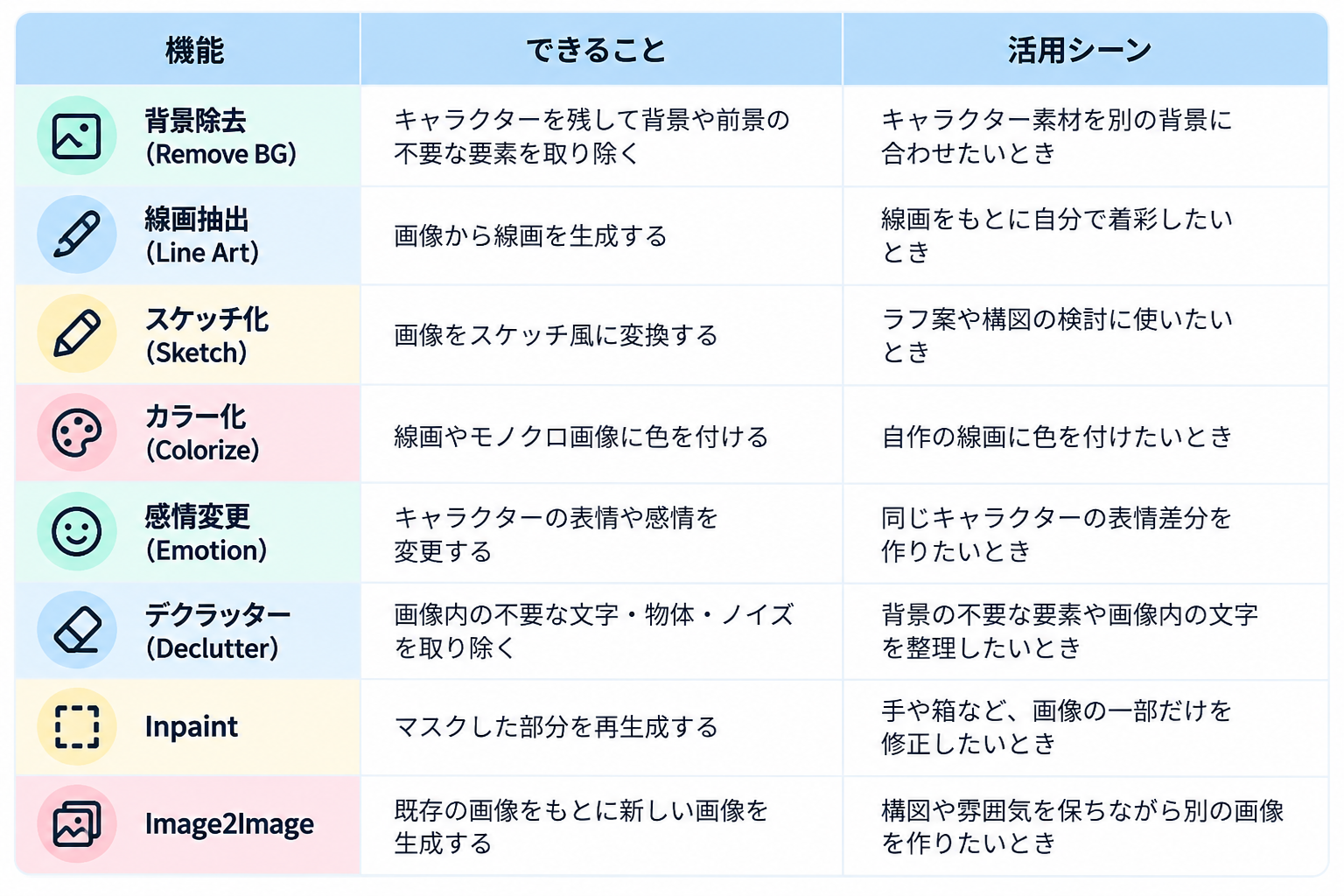
特に表情の差分づくりや線画の抽出は、キャラクター素材を複数パターン用意したいときに便利です。
「1枚のイラストを完成品として出す」だけでなく、同じキャラクターで表情差分を用意する・線画にして自分で着彩するといった二次利用の幅が広がります。
画像編集メニューです。背景除去や線画抽出など、生成後の加工を行う機能がまとめられています。
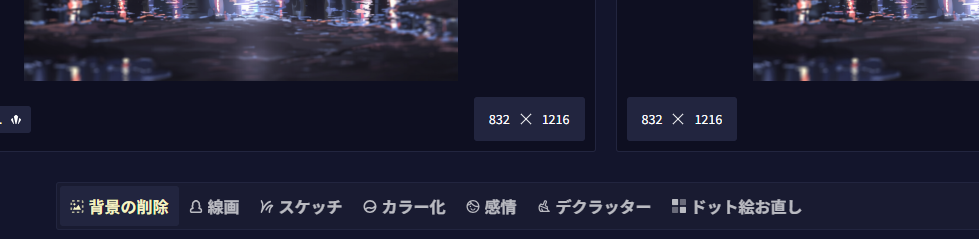
※機能の名称や提供状況は更新される場合があるため、実際の画面表示もあわせてご確認ください。
📔【実際に使ってみた】NovelAIで本格的な小説を執筆!
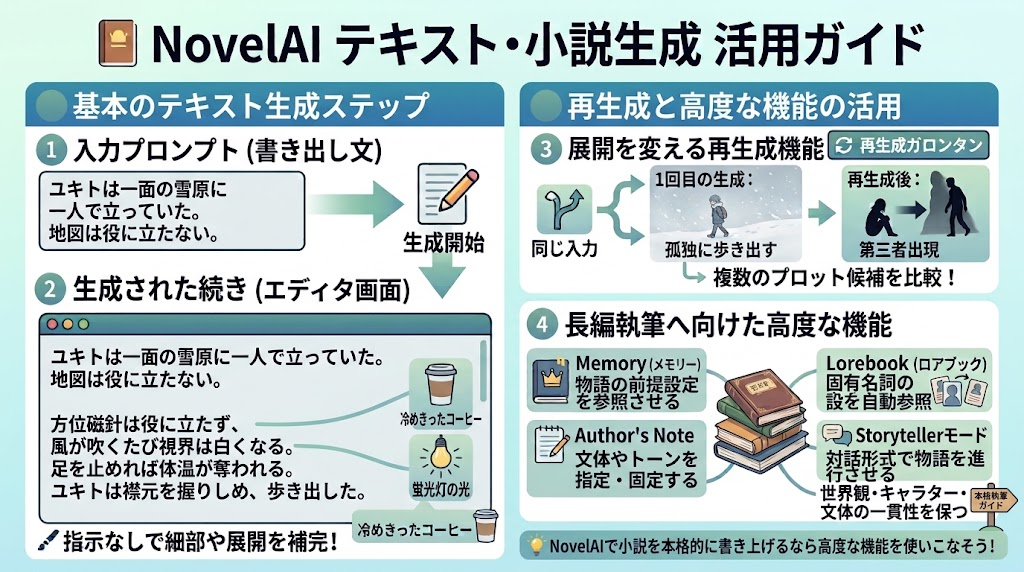
続いて、NovelAIのもう一つの柱であるテキスト(小説)生成を実際に試してみます。
自然な文章を生成するテキスト生成機能
次に、NovelAIのもう一つの強力な機能であるテキスト(小説)生成を試してみました。
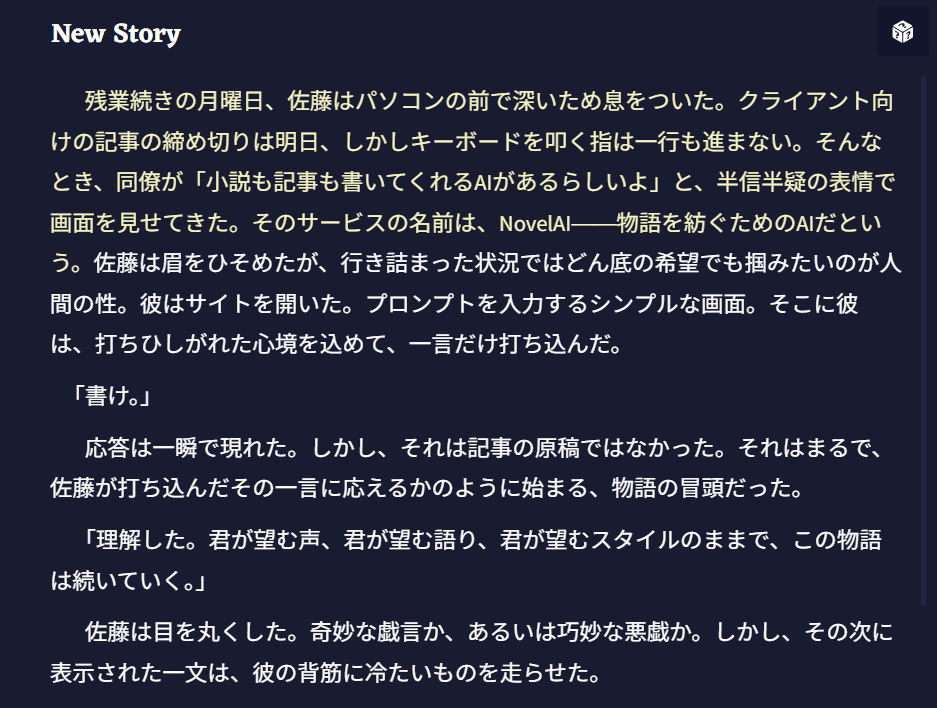
ダッシュボードから「新しい物語」を選択すると、まっさらなエディター画面が表示されます。
ここに物語の導入部分や、キャラクター同士の最初の会話を少し書き込むと、AIがその文脈や雰囲気を読み取り、見事な続きの文章を自動で生成してくれます。
今回は以下のようなプロンプトを入力してみました。
※今回はGLM‑4.6を利用しました。
入力プロンプト
残業続きの月曜日、佐藤はパソコンの前で深いため息をついた。クライアント向けの記事の締め切りは明日、しかしキーボードを叩く指は一行も進まない。そんなとき、同僚が「小説も記事も書いてくれるAIがあるらしいよ」と、半信半疑の表情で画面を見せてきた。そのサービスの名前は、NovelAI――物語を紡ぐためのAIだという。
入力後、送信ボタンを押すと数秒で以下のように続きの文章を考えてくれます。
文章は自然な流れで生成されており、登場人物が突然入れ替わるということもありませんでした。
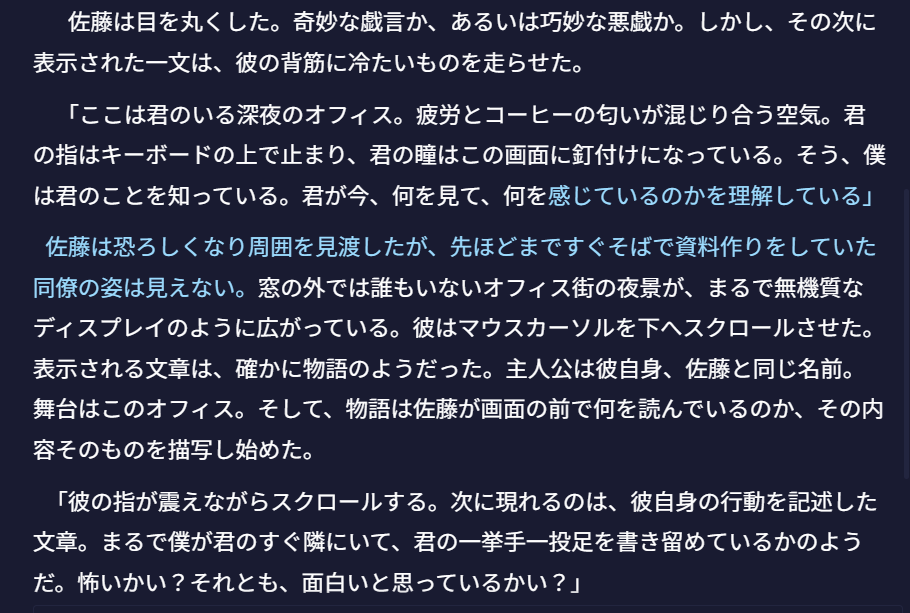
更に続きを入力し、送信ボタンを押してみました。
加筆後もこれまでの文章のトーンから外れることなく、続きが生成されます。
自分では思いつかないような方向へ物語が展開していく楽しさを感じることができました。
二人三脚で物語を紡いでいく感覚は非常に新鮮です。
執筆作業に行き詰まった際や、新しいアイデアが欲しい時の壁打ち相手としても、NovelAIのテキスト生成機能は強力なサポートツールとなります。
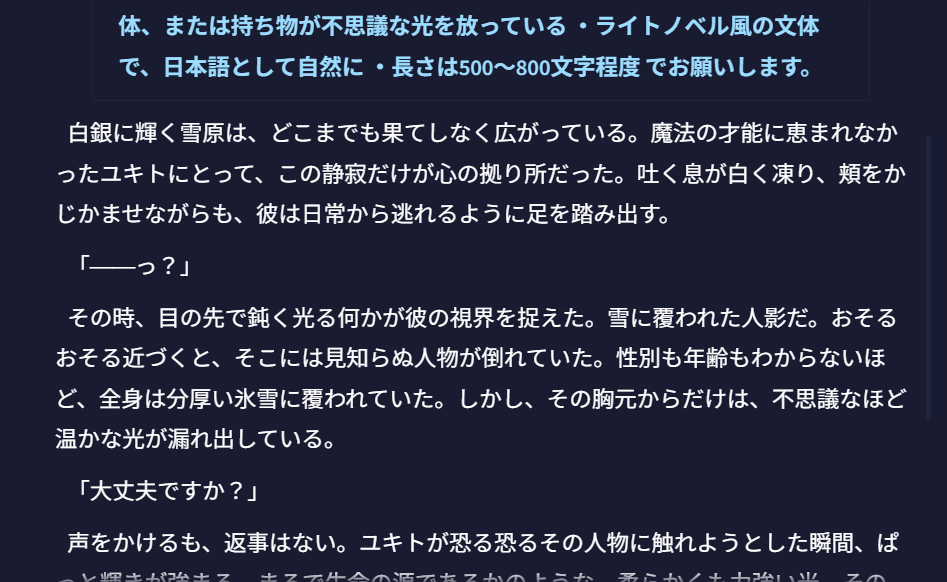
無料で試せる再生成機能を活用した物語の展開
次に、「魔法が使えない少年が、雪降る王国で不思議な出会いをする」というシナリオを用意し、無料の範囲内でどのような物語冒頭のバリエーションをつくれるかを検証してみました。
以下のプロンプトを入力してみました
入力プロンプト
魔法が使えない少年が、雪降る王国で不思議な出会いをする──。
その少年の名はユキト。この国では誰もが生まれつき魔法を使えるのが当たり前だが、ユキトだけは一度も魔法を発現させたことがない。
今日も王都の外れで、ひとり雪原を歩いていた。
この続きの物語を書いてください。でお願いします。
- ユキトが雪原で倒れている謎の人物を見つける
- その人物の身体、または持ち物が不思議な光を放っている
- ライトノベル風の文体で、日本語として自然に
- 長さは500〜800文字程度
すると約500文字程度で以下の文章が表示されました。
ライトノベル風、かつ自然な文章が生成されています。
生成された文章が自分の思い描く展開と異なる場合は、「再生成(リトライ)」機能を活用することで、AIに別のストーリー展開を提案させることが可能です。
以下のプロンプトを入力し、再生成してみました。
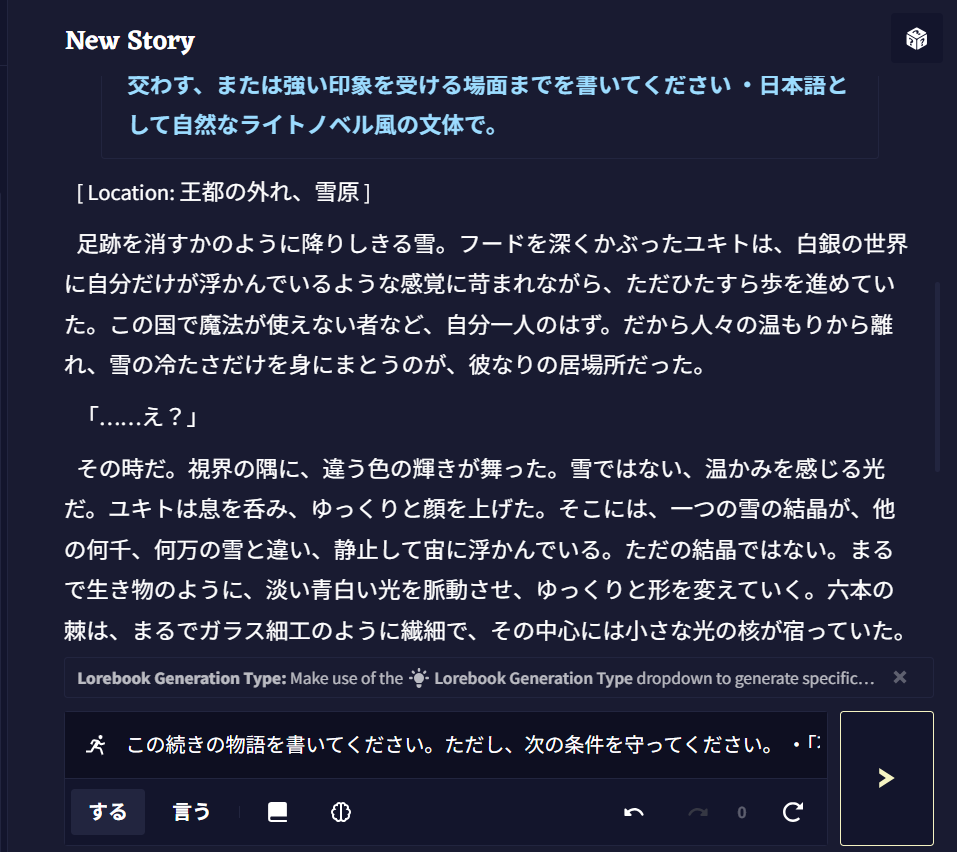
入力プロンプト
この続きの物語を書いてください。ただし、次の条件を守ってください。
- 「不思議な出会い」の内容は、雪原で倒れている人物とは別のパターンにする
(たとえば、雪の中に埋もれた不思議な本、喋る動物、雪の精霊など)- 内容はおまかせします
- ユキトがその存在と言葉を交わす、または強い印象を受ける場面までを書いてください
- 日本語として自然なライトノベル風の文体で
すると、以下の文章が生成されました。
この機能を何度か試すうちに、自分では思いつかなかったような魅力的なアイデアに出会うこともあります。
さらに、NovelAIの画像生成機能で作ったキャラクターや背景のイメージを思い浮かべながら執筆を進めることで、より没入感のある作品作りを無料で楽しむことができました。
より作り込んだ執筆を目指す場合の次のステップ
ここまで見てきたように、NovelAIのテキスト生成は短い入力からでも十分に読める文章を返してくれます。
一方で、長編小説のように世界観・キャラクター設定・文体を一貫させたい場合は、以下のような機能を使い込んでいく必要があります。
- Memory(メモリー):物語全体の前提設定を常に参照させる
- Author's Note:文体やトーンを指定して出力の雰囲気を固定する
- Lorebook(ロアブック):固有名詞ごとに設定を登録し、登場時に自動で参照させる
- Storytellerモード:対話形式で物語を進行させる
これらは本記事の範囲を超えるため、日本語設定の最適化から世界観構築の実践までを解説した記事を別途用意しています。
▶ NovelAIで小説を執筆する完全ガイド|日本語設定のコツから高度な世界観構築まで解説
「まず全体像と料金を把握する」なら本記事、「小説を本格的に書き上げる」なら上記の記事、という形で使い分けててください。
⚠️NovelAIの使い方で押さえておきたい注意点
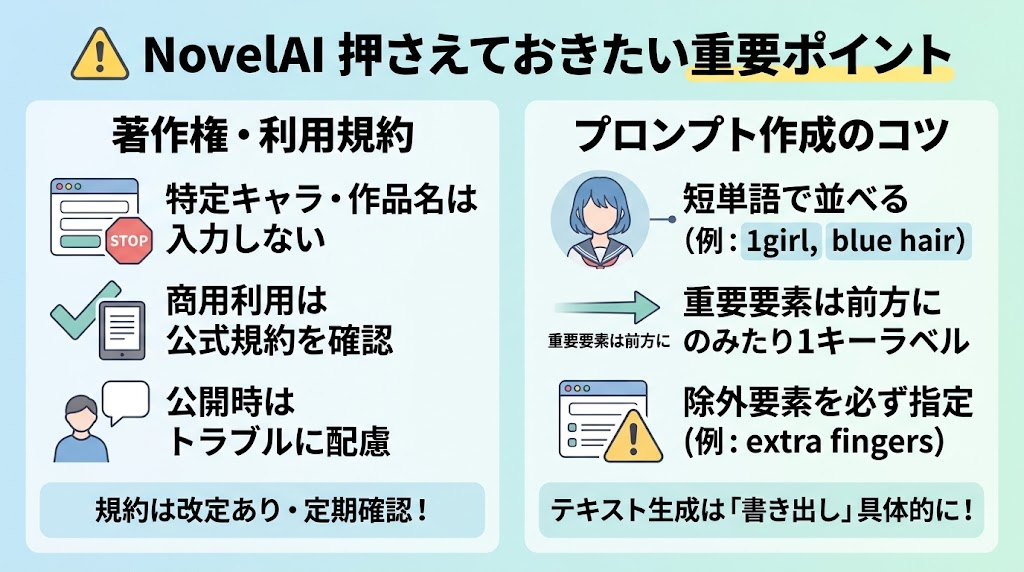
便利なNovelAIですが、実際に使ううえで事前に知っておきたいポイントもあります。
著作権と利用規約への配慮
生成した画像や文章を公開・活用する際は、著作権や利用規約への配慮が欠かせません。
特に注意したいのは以下の点です。
- プロンプトに既存の作品名・作家名・キャラクター名を直接入力しない(特定の作品に酷似した出力は、公開時にトラブルの原因になり得ます)
- 商用利用の可否や条件は、必ず最新の公式利用規約を確認する
- 生成物を「自分が一から描いた・書いた」と誤認させる形で提示しない
規約は改定されることがあるため、業務で継続的に利用する場合は定期的な確認をおすすめします。
※本記事の内容は執筆時点の情報にもとづいています。最新の条件は必ず公式サイトでご確認ください。
思い通りの結果を得るためのプロンプトのコツ
「イメージと違う画像が出てくる」という場合、多くはプロンプトの書き方で改善できます。
実際に試して効果を感じたのは以下のポイントです。
- 要素を単語(タグ)で区切って並べる:長い文章よりも、1girl, blue hair, school uniform のように短い要素を並べたほうが反映されやすい
- 重要な要素は前方に置く:先に書いた要素のほうが強く反映される傾向があります
- 除外したい要素を必ず設定する:low quality, bad anatomy, extra fingers などは、指の崩れや画質低下を抑える定番の指定です
- 一度に全部を直そうとしない:気になる箇所は再生成ではなくインペイントで部分的に直したほうが早い場合があります
- テキスト生成は「書き出しを具体的にする」:状況・場所・人物が入った一文を渡すと、続きの精度が安定します。
🎯まとめ|NovelAIの使い方を押さえて創作を広げる
本記事では、NovelAIの使い方を、サービスの全体像・料金プラン・登録手順・画像生成・テキスト生成・注意点という流れで解説しました。
改めて、押さえておきたいポイントを整理します。
- NovelAIは画像生成とテキスト生成の両方を1つのアカウントで使えるプラットフォームで、イラストと小説のどちらの創作にも対応します
- 最新の画像生成モデル「NovelAI Diffusion V5」では、より鮮明な画像生成に加え、最大22キャラクターへの対応・漫画1ページ単位の生成などが可能になりました
- 料金はTablet($10)/Scroll($15)/Opus($25)の3プラン+無料トライアル(Paper)の構成で、無料枠は画像30回・テキスト50回・音声100回/最大解像度1024×1024という条件です
- 2026年8月20日付の規約変更により、Opusプランでも V5 に限り利用上限(バッテリー方式)が導入されました。上限到達後もAnlasを消費すれば継続生成が可能です
- 未使用のサブスクAnlasはサブスク終了時点でリセットされるため、解約前に使い切っておくのが安全です
- Anlasの消費はピクセル数に比例するため、節約したい場合はステップ数より解像度を下げるほうが効果的です
- 実際に試した結果、画像生成はインペイントによる部分修正、テキスト生成は再生成による展開比較が特に実用的でした
まずは無料トライアルで画像とテキストの両方を試し、必要な生成量が見えてきた段階で有料プランを検討するのが失敗しにくい進め方です。
「まず全体像と料金を把握したい」なら本記事、「小説を本格的に書き上げたい」ならNovelAIで小説を執筆する完全ガイドをあわせてご覧ください。
😆Yoomでできること
Yoomの強みは、複数の異なるアプリケーション間でのデータの受け渡しや、定型的なアクションをシームレスに自動化できる点にあります。
手作業で行っていたデータ入力やファイルの移動をAIと連携させることで、ヒューマンエラーを削減し、業務スピードを劇的に向上させることが可能です。
日々のルーティンワークに課題を感じている方は、ぜひこちらの登録フォームから無料登録して、Yoomによる業務効率化を体験してみてください!

- 複数のSNSプラットフォームでDMを活用したマーケティングや営業活動を行っている方
- 手作業でのDM作成に多くの時間を費やしており、業務の効率化を検討している方
- AIエージェントを導入して、質の高いDM作成プロセスを自動化したいと考えている方
- Slackに情報を投稿するだけでDM案が自動で作成されるため、これまでDMの草案作成に費やしていた時間を短縮できます
- AIが指示に基づいてDM案を生成するため、担当者ごとの文章の質のばらつきを防ぎ、一貫したトーンでのアプローチが可能になります
- はじめに、GoogleドキュメントとSlackをYoomと連携します
- 次に、トリガーでSlackを選択し、「メッセージがチャンネルに投稿されたら(Webhook)」というアクションを設定します
- 最後に、オペレーションでAIワーカーの「パーソナライズDMプランナー」を選択し、各SNSプラットフォームに最適化されたDM案を作成し記録・通知するための指示を設定します
■このワークフローのカスタムポイント
- Slackのトリガー設定では、DM作成の起点としたいチャンネルを任意で設定してください
- AIワーカーの設定では、利用したいAIモデルを選択し、DMのトーン&マナーや盛り込むべき要素など、生成したい内容に合わせた指示を任意で設定してください
- Slack、GoogleドキュメントのそれぞれとYoomを連携してください。AIワーカー内で使用するツール(アプリ)についてもマイアプリ連携が必要です。
- AIワーカーの基本設定は「【AIワーカー】基本的な設定方法」をご参照ください。
- AIワーカーの同時実行数・作成可能なAIワーカー数・利用可能なAIモデルはご契約中のプランによって異なります。
- AIワーカー内でご利用いただけるアプリやオペレーション等はフローボットの利用制限と同様です。
- AIワーカーは、テスト実行でも本番実行と同様にタスクを消費しますのでご注意ください。詳細は「【AIワーカー】タスク実行数の計算方法」ご参照ください。
- AIワーカーはマニュアルを詳細に設定することで適切な処理を実行しやすくなります。詳細は「【AIワーカー】マニュアルの作成方法」をご参照ください。

- Google Driveでの書類受付や管理を行っており、目視での確認作業に手間を感じている方
- 書類不備の連絡を手作業で行っており、対応漏れや遅延に課題を抱えている担当者の方
- Google DriveとAIエージェントのような仕組みを連携させて、書類チェック業務の自動化を実現したい方
- 書類がアップロードされるとAIが自動で内容を判定するため、人が確認する時間を削減し、他のコア業務に集中できます。
- AIによる判定のため、人による確認漏れや見落としなどのヒューマンエラーを防ぎ、業務の品質を安定させることができます。
- はじめに、Google DriveとLINE公式アカウントをYoomと連携する。
- 次に、トリガーでGoogle Driveを選択し、「特定のフォルダ内に新しくファイル・フォルダが作成されたら」というアクションを設定する。
- 次に、オペレーションでAIワーカーを使い、アップロードされた書類の不備判定や不備箇所を特定するためのマニュアル(指示)を作成する。
- 最後に、オペレーションでLINE公式アカウントの「メッセージを送信する」アクションを設定し、AIワーカーの判定結果を通知する。
■このワークフローのカスタムポイント
- Google Driveのトリガー設定では、起動のきっかけとしたい監視対象のフォルダを任意で設定してください。
- AIワーカーに与える指示の内容や、連携するGoogle DriveおよびLINE公式アカウントのアカウントは、ご利用の環境に応じて設定可能です。
- Google Drive、LINE公式アカウントのそれぞれとYoomを連携してください。AIワーカー内で使用するツール(アプリ)についてもマイアプリ連携が必要です。
- トリガーは5分、10分、15分、30分、60分の間隔で起動間隔を選択できます。
- プランによって最短の起動間隔が異なりますので、ご注意ください。
- ダウンロード可能なファイル容量は最大300MBまでです。アプリの仕様によっては300MB未満になる可能性があるので、ご注意ください。
- トリガー、各オペレーションでの取り扱い可能なファイル容量の詳細は「ファイルの容量制限について」をご参照ください。
- AIワーカーの基本設定は「【AIワーカー】基本的な設定方法」をご参照ください。
- AIワーカーの同時実行数・作成可能なAIワーカー数・利用可能なAIモデルはご契約中のプランによって異なります。
- AIワーカー内でご利用いただけるアプリやオペレーション等はフローボットの利用制限と同様です。
- AIワーカーは、テスト実行でも本番実行と同様にタスクを消費しますのでご注意ください。詳細は「【AIワーカー】タスク実行数の計算方法」ご参照ください。
- AIワーカー内で使用するツール(アプリ)についてもマイアプリ連携が必要です。
- AIワーカーはマニュアルを詳細に設定することで適切な処理を実行しやすくなります。詳細は「【AIワーカー】マニュアルの作成方法」をご参照ください。
出典:NovelAI
出典:精密参照
出典:バイブストランスファー
プログラミング知識なしで手軽に構築できます。




