









・
Copilotのマーケター活用を実務検証|売上分析からわかる導入判断のポイント

マーケティング業務には、市場調査やデータ分析、コンテンツの企画から制作、さらにはチーム内での進捗共有など、多岐にわたる作業が存在します。日々のタスクに追われ、本来注力すべきクリエイティブな戦略立案に十分な時間を割けないという課題を抱えるマーケターは少なくありません。そうした課題の解決策の一つとなるのがCopilotです。
本記事では、マーケターが実務でAIを活用するための具体的な手順や、現場で役立つ検証結果について詳しく解説します。日常のフローを見直し、生産性を高めるための参考にしてみてください。
✍️Copilotをマーケティングで使う3つのメリット

マーケティングにCopilotを導入すると、日常的な作業にかかる手間が減るなどのメリットがあります。ここでは、マーケターが実感しやすい3つの代表的なメリットについて、それぞれ詳しく解説します。
リサーチやデータ集計にかかる時間を減らせる
マーケティング戦略を立てる上で欠かせない市場調査やデータ集計は、多くの時間を要する作業です。Copilotを活用すれば、こうしたプロセスを短縮できます。- 大量の文書ファイルやPDFからの要点抽出
- Web上の情報収集と要約の自動化
- 表計算ソフトに入力された数値データの傾向分析
これらを指示一つで実行できるため、ゼロからデータを読み解く手間が省けます。特に、社内に蓄積された過去のレポートや顧客アンケートの結果など、テキストや数値が混在する情報を素早く整理し、次の施策に生かすためのインサイトを得る作業において、時短につながります。
ブログやSNS、メルマガなどのコンテンツ制作が速くなる
マーケティング施策の実行フェーズにおいて、ブログ記事、メールマガジン、SNSの投稿文など、様々なチャネル向けのコンテンツを継続的に作成する必要があります。Copilotを利用すれば、一つのプロンプトからターゲット層や媒体に合わせた複数のテキスト案を一度に生成できます。- 記事の構成案や見出しの作成
- 指定したキーワードに基づく本文の執筆
- 文章のトーン&マナーの調整
作成されたテキスト案をベースに担当者が加筆・修正を行うことで、白紙の状態から執筆を始めるよりも時間を削減できます。複数のキャッチコピー案を比較検討する際にも便利です。
会議の振り返りやチーム内の情報共有がスムーズになる
マーケティングプロジェクトは、営業部や開発部など他部門と連携して進めることが多く、会議や情報共有の質がプロジェクトの成否を左右します。Copilotをコミュニケーションツールと連携させることで、会議録の作成やネクストアクションの整理を自動化できます。- 会議中の発言内容のリアルタイム要約
- 決定事項や保留となった課題の抽出
- 担当者ごとのタスク割り振りの明確化
これにより、議事録作成の負担が減るだけでなく、会議に参加できなかったメンバーへの共有も迅速に行えます。情報伝達の遅れや認識の齟齬を防ぎ、チーム全体で同じ目標に向かって円滑にプロジェクトを進行することが可能になります。
💳Copilotを使い始める前に知っておきたいライセンスの基本

Microsoft Copilotを利用するには、企業などの団体か個人かで必要になるライセンスが異なります。ここでは、それぞれがCopilotを利用するために必要なライセンスについて解説します。
企業向けライセンス
企業などの団体の場合、前提となるMicrosoft 365の基本ライセンスがユーザーごとに割り当てられている必要があります。対象となるのは、Microsoft 365 E3やBusiness Standard、F1やA1といったビジネス・教育向けの各種サブスクリプションです。これらの対象プランを利用している環境に対し、「Microsoft 365 Copilot」「Microsoft 365 Copilot Business」のアドオンを追加で購入し、管理センター経由でユーザーに割り当てる仕組みになっています。ライセンスを割り当てると、WordやExcel、Teamsといった各アプリケーション上でAIアシスタント機能を有効化できます。ただし、ブラウザやアプリ内の「Copilot Chat」はライセンスの割り当てがなくても段階的に利用できるようになっています。【アドオン料金】
- Microsoft 365 Copilot:年払い契約の月額換算で4,497円
- Microsoft 365 Copilot Business(最大300ユーザー):月額3,778円(年払い契約の月額換算で3,148円)
※企業向けプランの料金は税別です。
個人向けライセンス
個人や家庭での利用を目的としたMicrosoft 365プランには、Copilotの機能が標準で組み込まれています。これらのプランでは、WordやExcelなどのデスクトップアプリでAI機能を利用できます。- Microsoft 365 Personal:月額2,130円(年額21,300円)
- Microsoft 365 Family:月額2,740円(年額27,400円)
- Microsoft 365 Premium:月額3,200円(年額32,000円)
ただし、PersonalとFamilyプランは利用制限があり、1か月に「60 AIクレジット」が付与されます。「Wordでの下書き生成」「Excelでのデータ分析」「Designerでの画像作成」などの高度なAI機能を行うたびにクレジットが消費される仕組みです。もし、制限を気にせずAIを利用したい場合やより広範囲のAI機能を利用したい場合は、Premiumプランが推奨されます。また、FamilyとPremiumプランでCopilotの機能を利用できるのは、契約者のみでその他のメンバーは利用できません。
⭐Yoomはマーケティング業務のデータ連携を自動化できます
Yoomは、日々の業務で使用する様々なSaaSツールを連携し、定型業務を自動化できるプラットフォームです。マーケティング業務で発生するAIや顧客管理システム、チャットツール、メール配信システムなど、複数のツールをまたいだデータのやり取りを自動化できます。[Yoomとは]
Yoomを活用すれば、プログラミングの専門知識がなくても、Web商談後にAIがBANT情報を調査・補完し、顧客管理ツールに取引とネクストアクションを登録するといった自動化フローを簡単に導入できます。AIを使った業務の更なる効率化を図れるので、ぜひ試してみてください。


- Google スプレッドシートやNotionで商品企画を管理しているマーケティング担当者の方
- AIエージェントを活用したマーケティング戦略の策定を効率化したいと考えている企画担当者の方
- 新規事業のアイデア出しから戦略立案までを仕組み化したいと考えているチームリーダーの方
- Google スプレッドシートへの入力だけでAIが戦略を立案するため、これまで手作業で行っていた情報収集や分析にかかる時間を短縮することができます
- AIエージェント(AIワーカー)がマーケティング戦略のたたき台を自動で作成するので、担当者のスキルに依存しない標準化されたアウトプットが可能になります
- はじめに、Google スプレッドシートとNotionをYoomと連携します
- 次に、トリガーでGoogle スプレッドシートを選択し、「行が追加されたら」というアクションを設定します
- 最後に、オペレーションでAIワーカーを起動し、マーケティング戦略立案やKPI策定を行いNotionに記録するためのマニュアル(指示)を作成します
■このワークフローのカスタムポイント
- Google スプレッドシートのトリガー設定では、企画案を管理している任意のスプレッドシートIDとタブ名を指定してください
- AIワーカーの設定では、利用したいAIモデルを選択し、商品企画の内容に合わせてマーケティング戦略を立案するための最適な指示(プロンプト)を設定してください
- Notionへの追加設定では、戦略を保存したいデータベースを指定し、タイトルやプロパティにどの情報を反映させるかを任意で設定してください
- Google スプレッドシート、NotionのそれぞれとYoomを連携してください。AIワーカー内で使用するツール(アプリ)についてもマイアプリ連携が必要です
- トリガーは5分、10分、15分、30分、60分の間隔で起動間隔を選択できます。
- プランによって最短の起動間隔が異なりますので、ご注意ください。
- Google スプレッドシートをアプリトリガーとして使用する際の注意事項は「【アプリトリガー】Google スプレッドシートのトリガーにおける注意事項」を参照してください。
- AIワーカーの基本設定は「【AIワーカー】基本的な設定方法」をご参照ください。
- AIワーカーの同時実行数・作成可能なAIワーカー数・利用可能なAIモデルはご契約中のプランによって異なります。
- AIワーカー内でご利用いただけるアプリやオペレーション等はフローボットの利用制限と同様です。
- AIワーカーは、テスト実行でも本番実行と同様にタスクを消費しますのでご注意ください。詳細は「【AIワーカー】タスク実行数の計算方法」ご参照ください。
- AIワーカーはマニュアルを詳細に設定することで適切な処理を実行しやすくなります。詳細は「【AIワーカー】マニュアルの作成方法」をご参照ください。
💡Microsoft 365×Copilotの便利で効果的な使い方

Microsoft 365の各種アプリケーションとCopilotを組み合わせることで、それぞれのツールの特性に応じた独自の活用方法が可能になります。ここでは、マーケティングの実務で頻繁に使用する「Excel」「Word」「PowerPoint」「Teams」のアプリケーションに焦点を当て、具体的にどのような作業が効率化できるのか、組み合わせて使うことで得られる効果的なテクニックを紹介します。
Excel × Copilot:膨大なデータからサクッとグラフや傾向を読み解く
Excel上でCopilotを使用すると、関数やピボットテーブルの詳細な操作方法を覚えていなくても、自然言語で指示を出すだけでデータ分析を進められます。- 売上データに基づく数式列の自動追加
- 特定条件に合致するデータの抽出とハイライト
- データの傾向を視覚化するグラフの作成
- 数値の変動要因に関する簡単な分析レポートの生成
「月別のコンバージョン率の推移を折れ線グラフで示して」といった指示を入力するだけで、必要な形式に成形してくれるため、分析のハードルを下げてくれます。
Word・PowerPoint × Copilot:一つの指示で複数パターンの文章や資料を作成
文書作成ツールやプレゼンテーションツールとAIを組み合わせることで、企画書や外部向けコンテンツの作成プロセスが効率化されます。- Word:要点を箇条書きで指示し、詳細な提案書のドラフトを作成
- Word:作成済みの長文ドキュメントから要約版を抽出
- PowerPoint:Wordのドキュメントを読み込ませてスライドの下書きを生成
- PowerPoint:スライドごとの発表用ノートの自動生成
特に、Wordで作成した企画のテキストをそのままPowerPointに変換する機能は、社内プレゼン用の資料準備にかかる時間を削減できます。テキストの量産や資料のフォーマット化をAIに任せられます。
Teams × Copilot:長引く会議の要約から企画のアイデア出しまで
Teamsでのコミュニケーションにおいて、Copilotは進行役や書記のような役割を果たします。会議中のやり取りをリアルタイムで解析し、業務を前進させるためのサポートを行います。- 進行中の会議に関する要点の整理と、未回答の質問の抽出
- 会議終了後のアクションアイテムのリストアップ
- チャット履歴からの情報検索と経緯のまとめ
また、チームメンバーとのチャットだけでなく、Copilot Chatを相手にして「次のキャンペーンのコンセプト案を5つ出して」とアイデア出しの壁打ちを行うことも可能です。個人作業とチーム作業の両面で生産性を高めることができます。
🤖AIエージェントの活用

Microsoft 365 Copilotには、特定の業務領域に特化したAIエージェントであるAnalyst(アナリスト)やResearcher(リサーチャー)が用意されています。ここでは、これら2つのエージェントを活用することで、マーケターの業務をどのように高度化できるのかを具体的に解説します。
Analystによる自律的なデータレポート作成
Analystエージェントは、膨大で複雑なデータセットを自律的に分析します。専門的なデータサイエンスの知識を持たないマーケターでも、データに基づいた迅速な意思決定が可能になります。- 売上や顧客データからの傾向とパターンの抽出
- 分析結果に基づくグラフやダッシュボードの自動生成
- データの変動に対する要因の仮説提示
例えば「過去1年間の地域別キャンペーンROIを分析して」と指示するだけで、Analystはデータを読み解き、成功要因や改善点をまとめたレポートを出力します。データの前処理や集計に時間を取られず、施策の評価や次の戦略立案に直結するインサイトを得られます。
Researcherを活用した市場調査のドラフト作成
Researcherエージェントは、指定されたテーマに関する情報を広範囲から収集し、構造化された調査レポートを作成します。競合調査や市場動向の把握など、リサーチ業務の初期段階の負担軽減につながります。- 複数の情報源からのデータ収集と内容の整理
- 収集した情報の論理的な分類と見出しの作成
- 調査結果をまとめたレポートの初期ドラフト生成
「BtoB向けマーケティングオートメーションツールのシェア動向を調べて」と指示すれば、Researcherは関連情報を集め、主要プレイヤーの比較を含んだ構成案を作成することも可能です。担当者はこのドラフトをベースに加筆を行うだけでよく、調査にかかる時間を短縮できます。
🤔マーケティング業務をCopilotで試してみた

Copilotの機能が実務でどの程度役立つのかを検証するため、マーケティング担当者が実際に行うことの多い作業を試してみました。今回は、AnalystによるExcel上の売上データの分析と、Researcherによる市場調査レポートの作成を行ったので、そこで得られた結果について具体的に解説します。なお検証は、Microsoft 365 Copilot Businessのアドオンを契約した企業アカウントで行いました。
検証1:ExcelとCopilotの組み合わせで売上データをグラフ化してみた
商品カテゴリーごとの月次売上データが入力されたExcelファイルを用意し、Copilotを用いて傾向の分析とグラフ作成の自動化を検証します。データを用意したらCopilotを開き、ツールから「Analyst(アナリスト)」を選択します。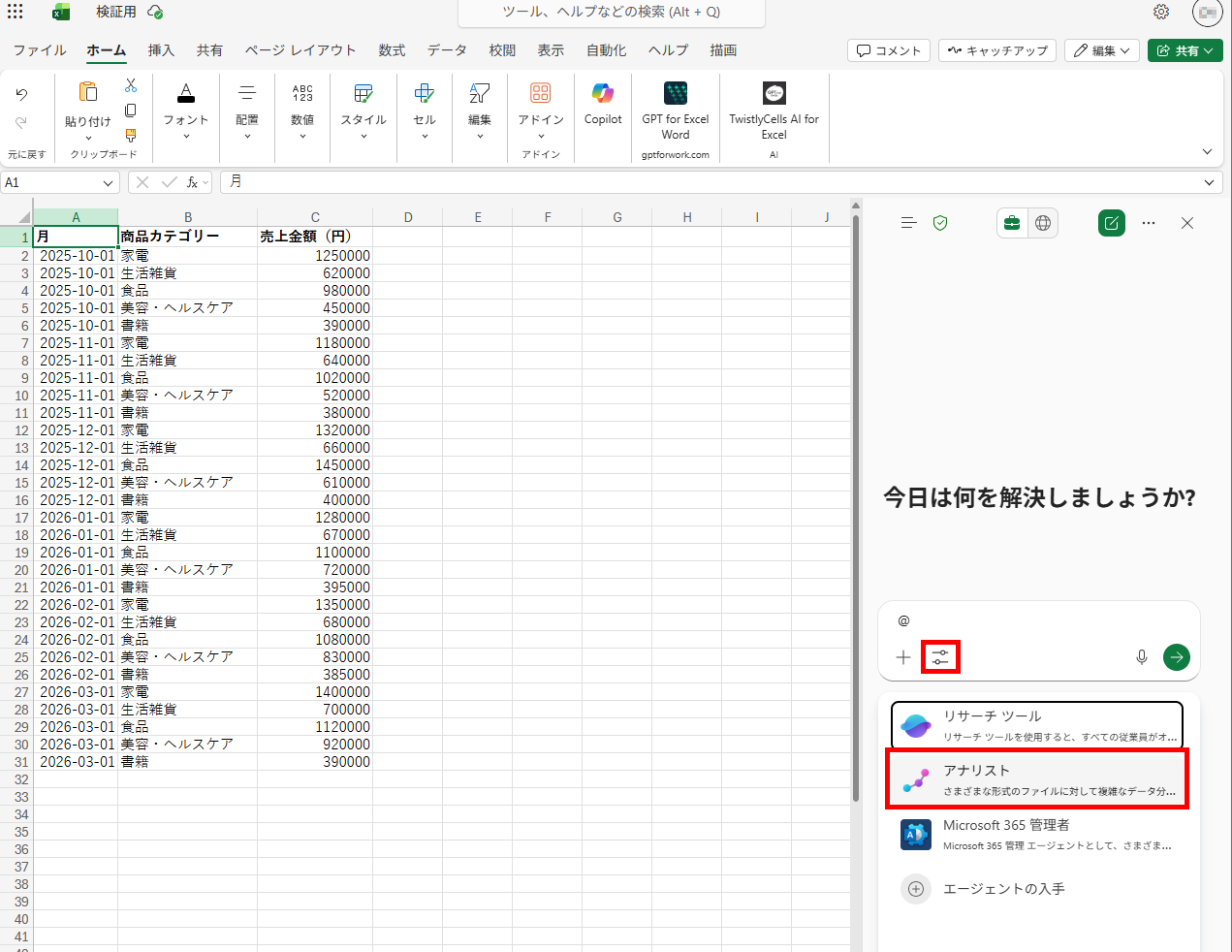
以下のプロンプトを入力し、グラフ化と分析を依頼しました。
【検証プロンプト】
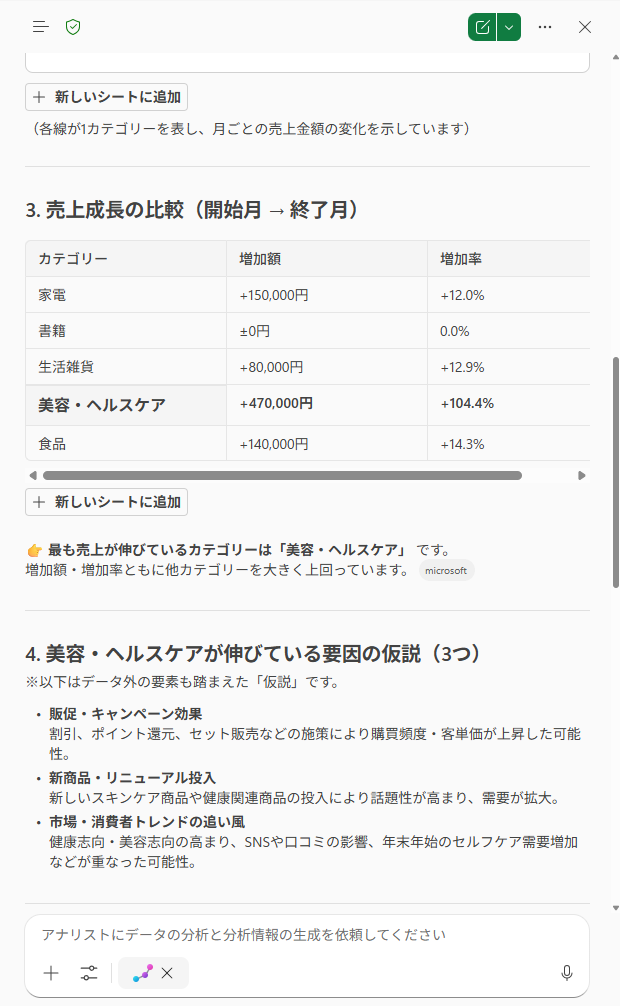
このテーブルデータをもとに、商品カテゴリー別の過去6ヶ月間の売上推移を分析し、折れ線グラフを作成してください。また、最も売上が伸びているカテゴリーとその要因の仮説を3つ箇条書きで提示してください。
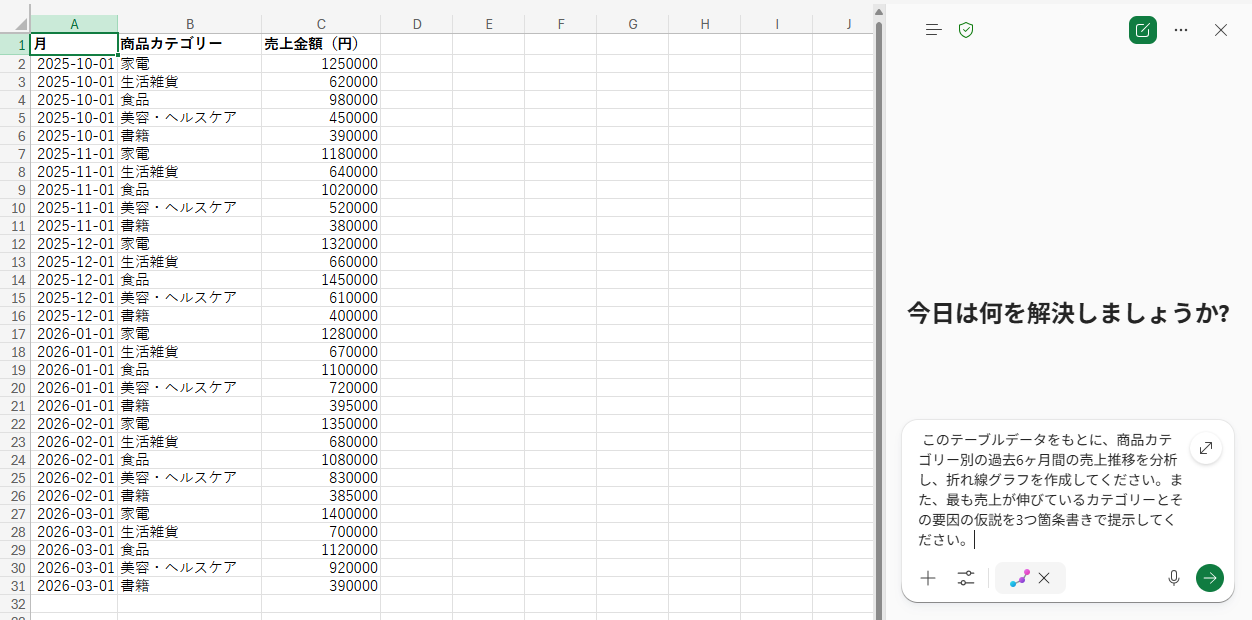
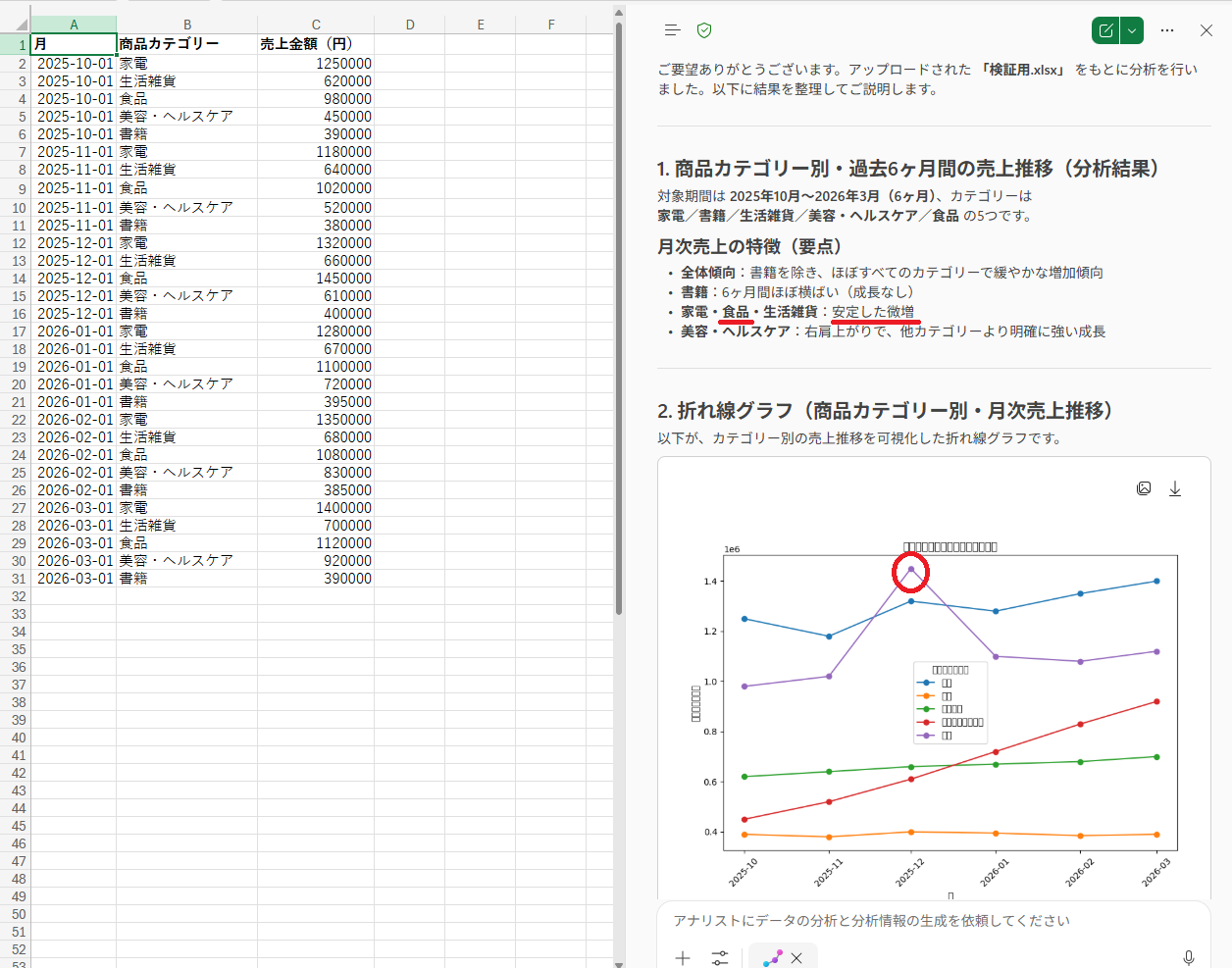
プロンプトを送信すると、以下のようにグラフや分析結果が出力されました。
検証結果
AnalystエージェントでExcelのグラフ作成と分析を試してみて、以下のことがわかりました。- 約2分でグラフ作成とデータ分析が完了する
- 指示した情報の抽出や要因の仮説立ては正確に行える
- 指示に含まれない関連箇所の分析は精度が落ちる傾向がある
- グラフに文字化けが発生した
Analystエージェントを用いた売上データの分析では、わずか2分程度でグラフの作成とデータの分析が完了し、実務における作業スピードの向上に貢献することがわかりました。特に、プロンプトで具体的に指示した「最も売上が伸びているカテゴリー」の抽出や、その要因に対する仮説の提案については、正確で妥当性の高い結果が得られています。
一方で、指示に含まれていない情報の分析精度には課題が残ります。例えば、食品ジャンルで明らかな売上の伸びがある月でも「安定した微増」と片付けられてしまうケースがありました。また、作成されたグラフの凡例で文字化けが発生することもあるため、グラフ自体を作成する際は「Copilotで編集」機能を活用してExcelシート上に直接描画させる方が確実です。Analystはあくまでデータの傾向を読み解く「分析ツール」としてメインで活用し、グラフ作成は別の機能で補完する使い方がおすすめです。
検証2:Researcherで市場調査レポートを作成してみた
Copilot ChatでResearcherエージェント(リサーチツール)を開き、特定の市場トレンドに関する調査レポートのドラフト作成を検証しました。【検証プロンプト】
リモートワーク向けSaaSツールの国内市場動向について調査し、レポートの構成案を作成してください。構成には「市場規模の推移」「主要な競合サービス」「導入企業の課題」を含め、それぞれについて要点を出力してください。
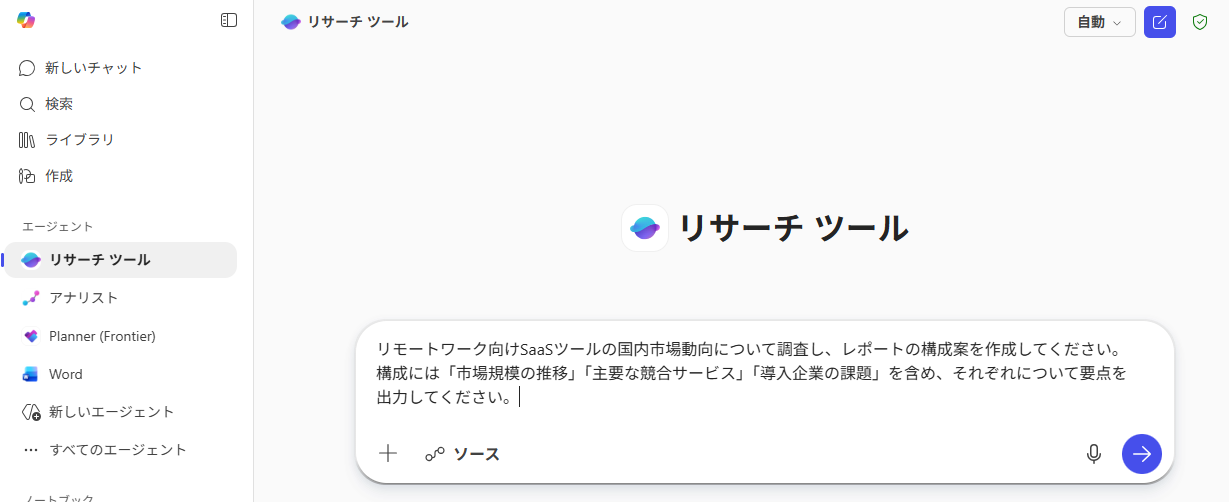
プロンプトを送信すると、追加の情報が求められたので、以下のように入力して送信しました。
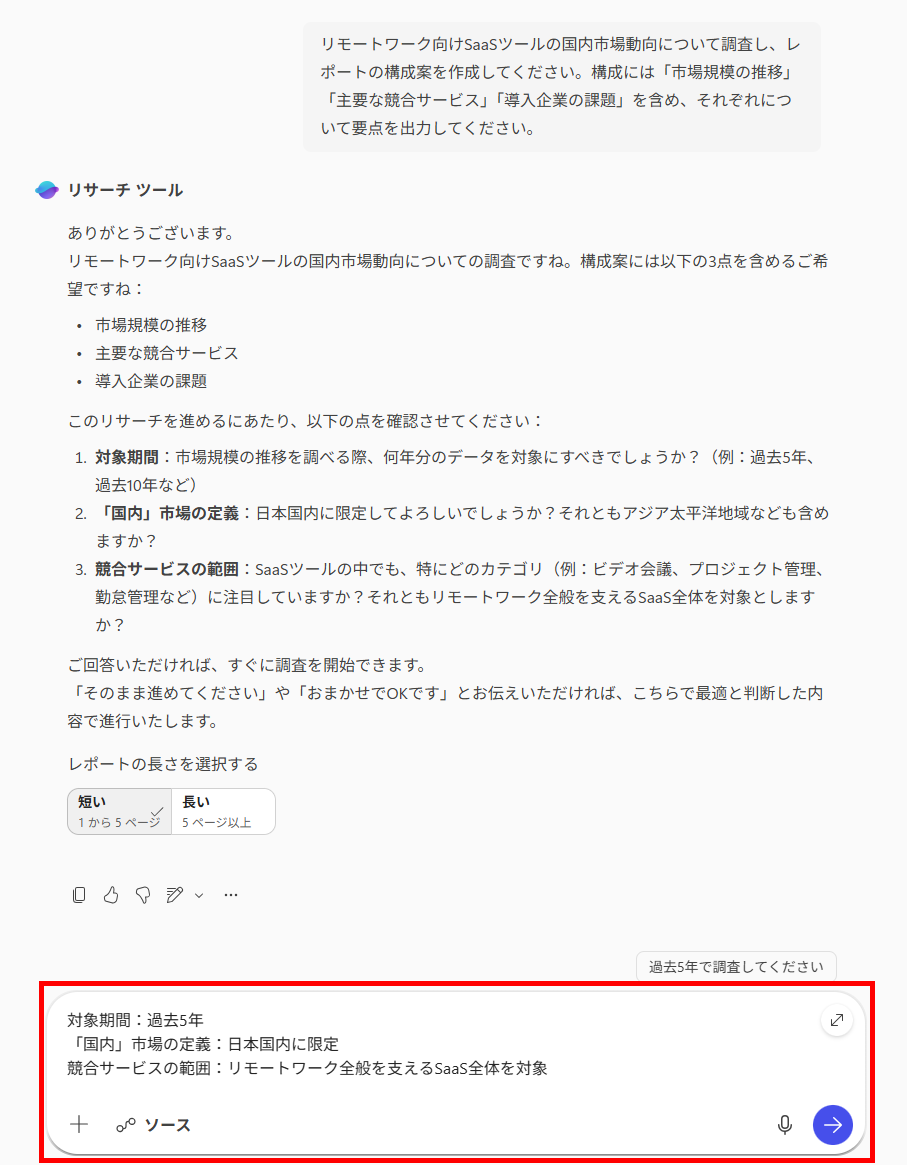
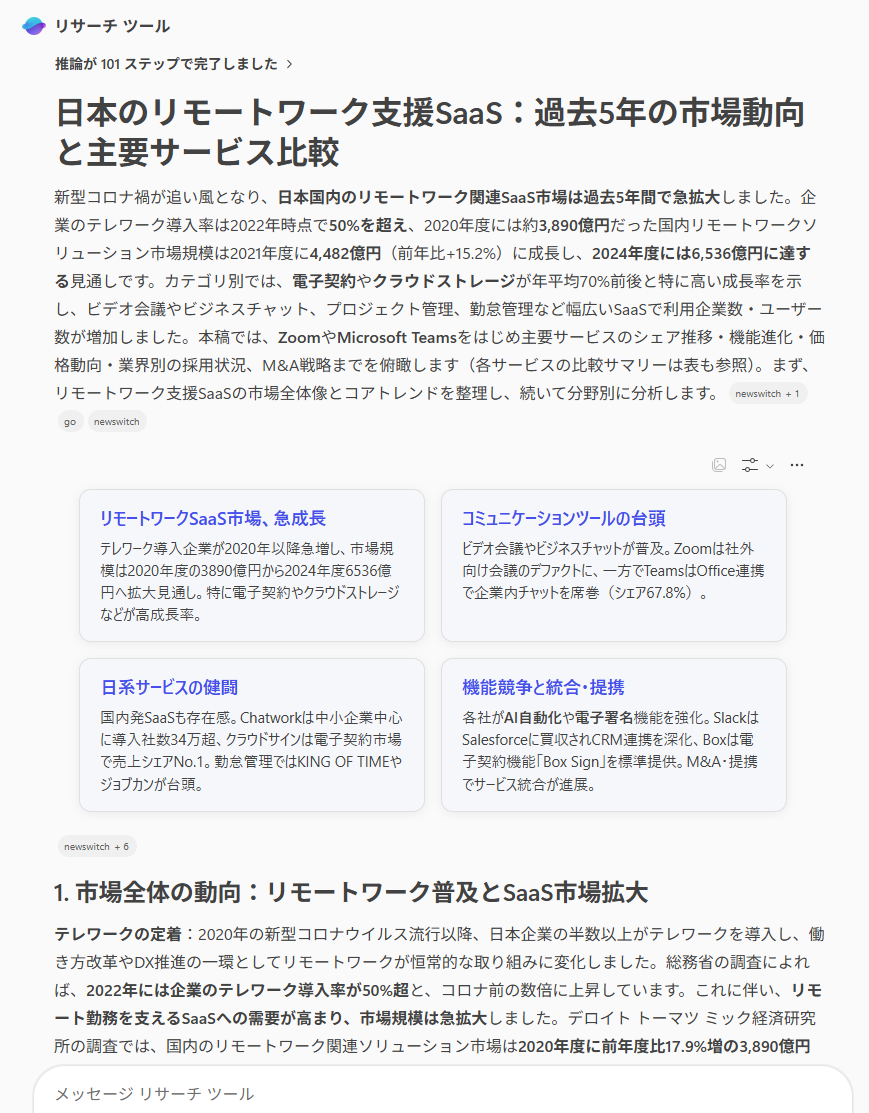
そうして生成されたレポートが以下になります。
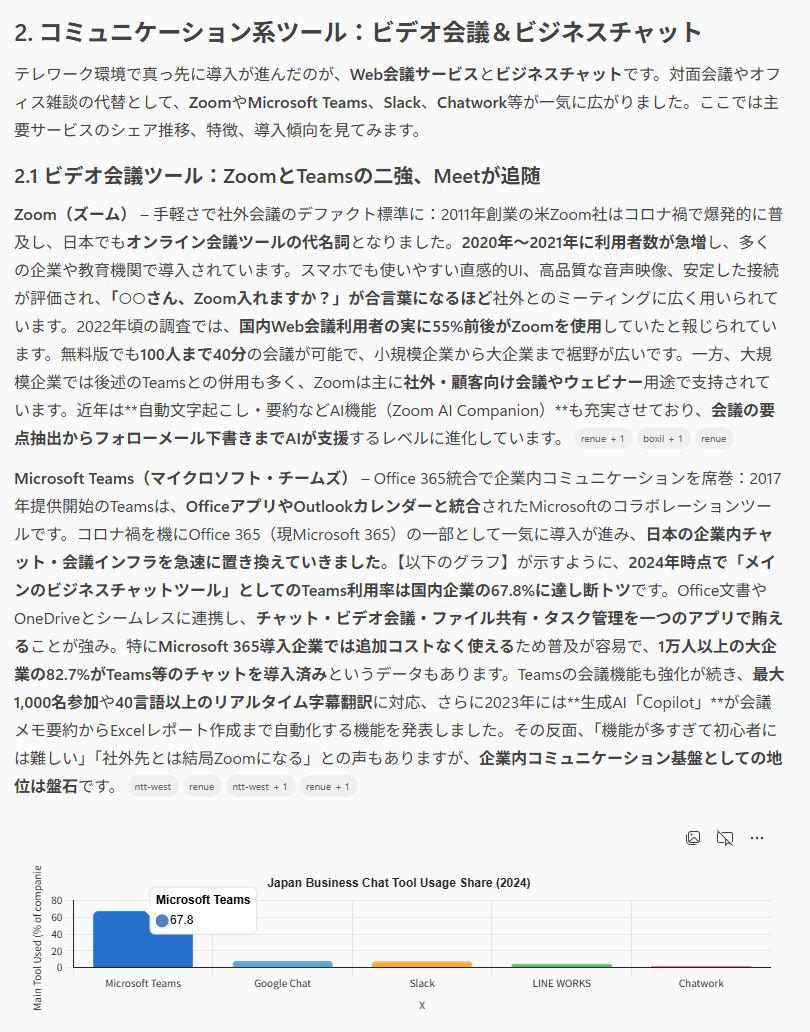
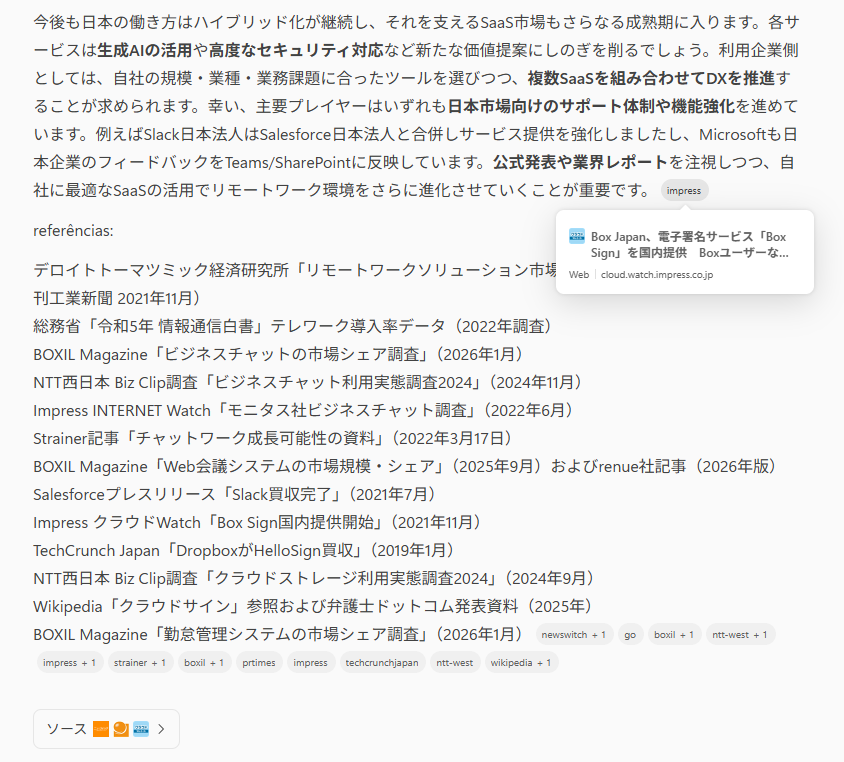
検証結果
Researcherエージェントを試してみて、以下のことがわかりました。- 約8分30秒で11,000文字以上の網羅的なリサーチ結果が出力された
- 太字やグラフが自動追加され、流し読みでも要点を把握しやすい
- 情報ソースが明記されており、ファクトチェックや深掘りをしやすい
- 情報の鮮度にタイムラグがある場合があり、プロンプトでの工夫が必要
Researcherエージェントを用いた市場調査レポートの作成では、約8分30秒で11,000文字を超える調査結果が出力されました。文章量が膨大であるものの、指示した内容が網羅的にまとめられているだけでなく、太字での強調やグラフによる視覚化が施されているため、要点を流し読みで把握しやすい構成になっています。さらに、情報のソース(出典)が文中の各所や文末に一覧で明記されている点も大きなメリットです。これにより、ファクトチェックをスムーズに行ったり、気になる情報をさらに深掘りしたりする際に役立ちます。
ただし、情報の鮮度については注意が必要です。最新の動向までリサーチできているものの、出力結果は2020年〜2024年までの5年間の内容となっており、前年度(2025年)の情報が反映されていませんでした。より最新のデータを重視したい場合は、プロンプトで対象期間を明確に指定するなど、意図した結果を引き出すための工夫が求められます。
✅Copilotをチームに浸透させるためのコツ

ツールを導入しただけでは、部門全体での活用は進みません。AIツール特有の操作感に慣れるまでの心理的なハードルや、日々の業務にどう組み込めばよいか分からないという課題が生じるためです。ここでは、組織内でAIツールをスムーズに浸透させ、投資に対する効果をしっかりと引き出すために意識すべき2つの重要なポイントについて解説します。
まずは少人数から試して費用対効果を確認する
新しいツールを組織全体に一度に導入すると、混乱を招く可能性があります。まずは、デジタルツールの扱いに慣れているメンバーや、業務改善に意欲的な担当者数名を選び、スモールスタートで試験運用を始めるのが効果的です。- 試験運用メンバーで特定の業務に絞って利用
- 利用前と利用後で作業にかかった時間を計測し、削減できた工数を数値化
- 浮いた時間をどのような戦略的業務に充てられたかを評価
このように具体的な成果を可視化することで、他のメンバーに対する説得力が生まれます。費用対効果が明確になれば、部門全体へのライセンス追加や本格導入の決裁もスムーズに進めることができます。
うまくいった指示(プロンプト)や成功事例をチーム内で共有する
Copilotから期待通りの結果を引き出すには、指示の出し方(プロンプト)にコツが必要です。個人が試行錯誤して見つけた効果的なプロンプトや、業務が改善された成功事例をチーム全体で共有する仕組みを作ることも有効です。- 定例会議の中でAI活用事例を発表する時間を設ける
- 社内ポータルやチャットツールに、コピーして使えるプロンプト集を作成する
- 失敗したプロンプトとその改善プロセスも合わせて共有する
「このような入力をすれば、こうした出力が得られる」という具体的なナレッジが蓄積されることで、AI操作に不慣れなメンバーも手軽に利用を開始できます。その結果、チーム全体のスキルが底上げされ、活用の幅が広がります。
📉まとめ
本記事では、マーケティング業務におけるMicrosoft Copilotの具体的な活用方法や導入のメリット、検証結果について解説しました。リサーチからコンテンツ作成、データ分析まで、日常的な作業の多くをAIアシスタントに任せることで、業務のスピードアップと正確性の向上が期待できます。大切なのは、AIを「思考を補助する道具」として捉え、指示の出し方を工夫しながら実務のフローに組み込んでいくことです。単純作業の時間を減らすことで、顧客理解の深化や独自性のある企画立案など、マーケター本来のクリエイティブな仕事に使える時間を増やすことができます。組織全体で知見を共有しながら利用を進め、施策の質を高めていきましょう。⭐Yoomでできること
マーケティング部門の業務をさらに効率化するためには、AIツールの活用に加えて、システム間の連携による自動化も重要です。Yoomを利用することで、AIへの指示出しやAIで生成されたコンテンツを業務ツールへ記録するプロセスを自動化できます。例えば、フォームの回答をAIが分析して、結果をチャットツールに通知することが可能です。複数のアプリをまたぐ手作業をYoomで自動化し、チーム全体の生産性を高めてみてください。
- AIエージェントを活用したマーケティング支援の仕組みを構築し、業務を効率化したいと考えているマーケティング担当者の方
- フォームからの問い合わせ対応の初動を自動化し、顧客への提案スピードを向上させたいチームリーダーの方
- 属人化しがちなマーケティング戦略の立案プロセスを、AIの活用によって標準化したいと考えている方
- フォームの回答内容をもとにAIがマーケティング案を自動生成するため、手作業での情報収集や戦略立案の時間を短縮できます。
- 担当者のスキルに依存せず、AIエージェントが一定の品質でマーケティング支援の提案を行うため、業務の属人化を防ぎ、標準化に繋がります。
- はじめに、GoogleフォームとSlackをYoomと連携します。
- 次に、トリガーでGoogleフォームを選択し、「フォームに回答が送信されたら」というアクションを設定します。
- 次に、オペレーションでAIワーカーを選択し、フォームの回答内容を基にWebマーケティング戦略を立案するためのマニュアル(指示)を作成します。
- 最後に、Slackのオペレーションで「メッセージを送信する」アクションを設定し、AIが生成した内容を指定のチャンネルに通知します。
■このワークフローのカスタムポイント
- Googleフォームのトリガー設定で、起動のきっかけとしたいフォームのIDを任意で設定してください。
- AIワーカーのオペレーション設定では、生成する内容に合わせて任意のAIモデルを選択し、AIへの指示内容も目的に沿って具体的に設定してください。
- Googleフォーム、SlackのそれぞれとYoomを連携してください。AIワーカー内で使用するツール(アプリ)についてもマイアプリ連携が必要です。
- トリガーは5分、10分、15分、30分、60分の間隔で起動間隔を選択できます。
- プランによって最短の起動間隔が異なりますので、ご注意ください。
- Googleフォームをトリガーとして使用した際の回答内容を取得する方法は「Googleフォームトリガーで、回答内容を取得する方法」を参照ください。
- AIワーカー内で使用するツール(アプリ)についてもマイアプリ連携が必要です。AIワーカー内で使用するツール(アプリ)についてもマイアプリ連携が必要です。
- AIワーカーの基本設定は「【AIワーカー】基本的な設定方法」をご参照ください。
- AIワーカーの同時実行数・作成可能なAIワーカー数・利用可能なAIモデルはご契約中のプランによって異なります。
- AIワーカー内でご利用いただけるアプリやオペレーション等はフローボットの利用制限と同様です。
- AIワーカーは、テスト実行でも本番実行と同様にタスクを消費しますのでご注意ください。詳細は「【AIワーカー】タスク実行数の計算方法」ご参照ください。
- AIワーカーはマニュアルを詳細に設定することで適切な処理を実行しやすくなります。詳細は「【AIワーカー】マニュアルの作成方法」をご参照ください。

- Redditを活用して海外の最新情報を収集し、SNS運用に活かしたい方
- AIによるトレンド抽出を自動化し、情報収集の効率を高めたいと考えている方
- SNS投稿コンテンツの作成にかかる時間や手間を削減したいマーケティング担当者の方
- Redditの投稿検知からAIによるトレンド抽出、投稿案作成までが自動化されるため、手作業での情報収集や分析にかかる時間を削減できます。
- AIが常に一定の基準で投稿案を作成するため、SNS運用の属人化を防ぎ、コンテンツの品質を安定させることにも繋がります。
- はじめに、Reddit、X(Twitter)をYoomと連携します。
- 次に、トリガーでRedditを選択し、「キーワードにマッチする投稿が行われたら」というアクションを設定します。
- 最後に、オペレーションでAIワーカーを選択し、取得した投稿内容をもとにトレンドの精査とX(Twitter)への投稿案を生成し投稿するためのマニュアル(指示)を作成します。
■このワークフローのカスタムポイント
- Redditのトリガー設定では、検知したい投稿のキーワードを任意で設定してください。業界や製品に関連する特定の単語を指定することで、より精度の高い情報収集が可能です。
- AIワーカーに与える指示(プロンプト)は自由にカスタマイズできます。例えば、投稿のトーン&マナーを指定したり、特定のハッシュタグを含めるよう指示することが可能です。
- 投稿先となるX(Twitter)のアカウントや各種設定も任意でカスタマイズできます。
- Reddit、X(Twitter)のそれぞれとYoomを連携してください。AIワーカー内で使用するツール(アプリ)についてもマイアプリ連携が必要です。
- トリガーは5分、10分、15分、30分、60分の間隔で起動間隔を選択できます。
- プランによって最短の起動間隔が異なりますので、ご注意ください。
- AIワーカーの基本設定は「【AIワーカー】基本的な設定方法」をご参照ください。
- AIワーカーの同時実行数・作成可能なAIワーカー数・利用可能なAIモデルはご契約中のプランによって異なります。
- AIワーカー内でご利用いただけるアプリやオペレーション等はフローボットの利用制限と同様です。
- AIワーカーは、テスト実行でも本番実行と同様にタスクを消費しますのでご注意ください。詳細は「【AIワーカー】タスク実行数の計算方法」ご参照ください。
- AIワーカーはマニュアルを詳細に設定することで適切な処理を実行しやすくなります。詳細は「【AIワーカー】マニュアルの作成方法」をご参照ください。
【出典】
Microsoft 365 Copilot管理者のアプリとネットワークの要件/Microsoft 365 Copilotの設定とライセンスの割り当て/Microsoft 365 Copilot のライセンス オプション/Microsoft 365 Copilot プランと価格 - ビジネス向けの AI/個人向け Copilot の価格プラン/Microsoft 365 Personal、ファミリー、Premium の AI クレジットと制限/Microsoft 365 Copilot プランと価格 - 大企業向けの AI
プログラミング知識なしで手軽に構築できます。




