









・
【コピペOK】ChatGPTプロンプトのコツ7選!思い通りの回答を引き出すテクニック|検証あり

「ChatGPTに指示を出しても、思った通りの回答が返ってこない……」
「もっと便利に使いこなしたいけれど、どう指示すればいいかわからない」
このようにお悩みではありませんか?
実は、ChatGPTの回答精度は「プロンプト(指示文)」の書き方次第で大きく変わります。プロンプトのコツさえ掴めば、ChatGPTはあなたの最強のアシスタントへと進化するのです。
そこで本記事では、誰でもすぐに使えて、回答の質を高められるプロンプトのコツを紹介します。ビジネスシーンで役立つ具体的なテンプレートも用意しましたので、ぜひコピーして活用してください。
🤖 ChatGPTのプロンプトとは?なぜ重要なのか

プロンプトとは、AIに対する「指示書」や「命令文」のことです。
人間に対しても「あれやっておいて」と曖昧に頼むより、「明日の15時までに、この資料をA4サイズで3部印刷して会議室に置いておいて」と具体的に頼んだほうがミスが起きないのと同じです。
ChatGPTは膨大な知識を持っていますが、ユーザーが「何を求めているか」を察する能力は完璧ではありません。そのため、ユーザー側が明確な意図を持って指示を出す「プロンプトエンジニアリング」が重要になります。
適切なプロンプトを作成することで、ChatGPTの潜在能力を最大限に引き出し、業務の質とスピードを向上させることができるのです。
💡 YoomはChatGPTと連携して業務を自動化できます
プロンプトのコツを覚える前に、そもそも「プロンプトを入力する手間」自体をなくしてしまう方法をご存知でしょうか?
Yoomは、ChatGPTなどのAIサービスと、普段使っているさまざまなアプリ(Slack、Chatwork、Gmail、kintoneなど)をノーコードで連携できる業務自動化ツールです。
例えば、以下のような業務フローを自動化できます。
- メールを受信したら、ChatGPTが自動で要約し、SlackやChatworkに通知する
- 問い合わせフォームから連絡が来たら、ChatGPTが返信案を作成し、担当者に通知する
Yoomには、あらかじめChatGPTと連携設定されたテンプレートが多数用意されています。「まずは試してみたい!」という方は、以下のテンプレートからすぐに自動化を体験してみてください。
■概要日々大量に届くメールの中から重要な情報を探し出す作業に、多くの時間を費やしてはいないでしょうか。また、手作業での情報共有には、見落としや伝達漏れといったリスクが伴います。このワークフローを活用すれば、特定のメールを受信した際にChatGPTが内容を自動で要約し、Slackへ通知するため、メールの確認作業を効率化し、重要な情報の迅速な共有を実現します。■このテンプレートをおすすめする方- 大量のメール対応に追われ、情報収集の効率化を図りたい方
- ChatGPTとSlackを活用してチーム内の情報共有を迅速化したい方
- 定型的なメール確認作業を自動化し、コア業務に集中したい方
■このテンプレートを使うメリット- 受信したメールの内容をChatGPTが自動で要約するため、情報収集や状況把握にかかる時間を短縮することができます。
- 重要なメールの内容が自動でSlackに共有されるため、確認漏れやチームへの情報共有の遅れといったリスクを軽減します。
■フローボットの流れ- はじめに、ChatGPTとSlackをYoomと連携します。
- 次に、トリガーで、メールトリガーを選択し、「メールを受信したら」というアクションを設定し、必要に応じて差出人や件名などの条件を指定します。
- 次に、オペレーションで、ChatGPTの「テキストを生成」アクションを設定し、トリガーで受信したメール本文を要約するよう指示します。
- 最後に、オペレーションで、Slackの「チャンネルにメッセージを送る」アクションを設定し、ChatGPTが生成した要約を指定のチャンネルに送信します。
※「トリガー」:フロー起動のきっかけとなるアクション、「オペレーション」:トリガー起動後、フロー内で処理を行うアクション■このワークフローのカスタムポイント- メールトリガーでは、特定の差出人アドレスや件名に含まれるキーワードなど、フローを起動する条件を任意で設定してください。
- Slackの通知では、メッセージを送信するチャンネルやメンション先、メッセージの文面などを自由にカスタマイズして設定してください。
■注意事項- ChatGPTとSlackをそれぞれYoomを連携してください。
- ChatGPT(OpenAI)のアクションを実行するには、OpenAIのAPI有料プランの契約が必要です。(APIが使用されたときに支払いができる状態)
- 詳しくはOpenAIの「API料金」ページをご確認ください。
- ChatGPTのAPI利用はOpenAI社が有料で提供しており、API疎通時のトークンにより従量課金される仕組みとなっています。そのため、API使用時にお支払いが行える状況でない場合エラーが発生しますのでご注意ください。
■概要日々多くのメールを受信する中で、一件一件内容を確認して返信を作成するのは時間のかかる作業ではないでしょうか。このワークフローを活用すれば、特定のメールを受信した際に、その内容を元にChatGPTが自動で返信案を作成し、Slackへ通知することが可能です。メール返信作成のプロセスを効率化し、より迅速な顧客対応を実現します。
■このテンプレートをおすすめする方- 日々大量のメール対応に追われ、返信文の作成を効率化したいと考えている方
- ChatGPTを活用して、定型的な問い合わせへの一次回答を自動生成したい方
- Slackでの情報共有を迅速化し、チームの対応速度を向上させたいマネージャーの方
■このテンプレートを使うメリット- 受信メールの内容に応じた返信案が自動で作成されるため、文章を考える時間を減らし、メール対応業務を効率化できます。
- ChatGPTが生成した均質な文案を元に対応することで、担当者による返信内容のばらつきを防ぎ、応対品質の標準化に繋がります。
■フローボットの流れ- はじめに、ChatGPTとSlackをYoomと連携します。
- 次に、トリガーでメールトリガーを選択し、「トリガー条件のメールを受信したら」というアクションを設定します。
- 次に、オペレーションでChatGPTの「テキストを生成」アクションを設定し、受信メールの内容を元に返信文を生成します。
- 最後に、オペレーションでSlackの「チャンネルにメッセージを送る」アクションを設定し、生成された返信案を指定のチャンネルに通知します。
※「トリガー」:フロー起動のきっかけとなるアクション、「オペレーション」:トリガー起動後、フロー内で処理を行うアクション
■このワークフローのカスタムポイント- メールトリガーでは、自動化の対象としたいメールの差出人や件名などの条件を任意で設定してください。
- ChatGPTに返信案を作成させる際の指示内容(プロンプト)は、丁寧な文体や特定のキーワードを含めるなど、自由にカスタマイズが可能です。
- Slackに通知するメッセージは、ChatGPTが生成した返信案に加えて、受信メールの件名や差出人情報など、必要な情報を組み合わせて任意で設定できます。
■注意事項- ChatGPT、SlackのそれぞれとYoomを連携してください。
- ChatGPT(OpenAI)のアクションを実行するには、OpenAIのAPI有料プランの契約が必要です。(APIが使用されたときに支払いができる状態)
- 詳しくはOpenAIの「API料金」ページをご確認ください。
- ChatGPTのAPI利用はOpenAI社が有料で提供しており、API疎通時のトークンにより従量課金される仕組みとなっています。そのため、API使用時にお支払いが行える状況でない場合エラーが発生しますのでご注意ください。


- 大量のメール対応に追われ、情報収集の効率化を図りたい方
- ChatGPTとSlackを活用してチーム内の情報共有を迅速化したい方
- 定型的なメール確認作業を自動化し、コア業務に集中したい方
- 受信したメールの内容をChatGPTが自動で要約するため、情報収集や状況把握にかかる時間を短縮することができます。
- 重要なメールの内容が自動でSlackに共有されるため、確認漏れやチームへの情報共有の遅れといったリスクを軽減します。
- はじめに、ChatGPTとSlackをYoomと連携します。
- 次に、トリガーで、メールトリガーを選択し、「メールを受信したら」というアクションを設定し、必要に応じて差出人や件名などの条件を指定します。
- 次に、オペレーションで、ChatGPTの「テキストを生成」アクションを設定し、トリガーで受信したメール本文を要約するよう指示します。
- 最後に、オペレーションで、Slackの「チャンネルにメッセージを送る」アクションを設定し、ChatGPTが生成した要約を指定のチャンネルに送信します。
- メールトリガーでは、特定の差出人アドレスや件名に含まれるキーワードなど、フローを起動する条件を任意で設定してください。
- Slackの通知では、メッセージを送信するチャンネルやメンション先、メッセージの文面などを自由にカスタマイズして設定してください。
- ChatGPTとSlackをそれぞれYoomを連携してください。
- ChatGPT(OpenAI)のアクションを実行するには、OpenAIのAPI有料プランの契約が必要です。(APIが使用されたときに支払いができる状態)
- 詳しくはOpenAIの「API料金」ページをご確認ください。
- ChatGPTのAPI利用はOpenAI社が有料で提供しており、API疎通時のトークンにより従量課金される仕組みとなっています。そのため、API使用時にお支払いが行える状況でない場合エラーが発生しますのでご注意ください。
- 日々大量のメール対応に追われ、返信文の作成を効率化したいと考えている方
- ChatGPTを活用して、定型的な問い合わせへの一次回答を自動生成したい方
- Slackでの情報共有を迅速化し、チームの対応速度を向上させたいマネージャーの方
- 受信メールの内容に応じた返信案が自動で作成されるため、文章を考える時間を減らし、メール対応業務を効率化できます。
- ChatGPTが生成した均質な文案を元に対応することで、担当者による返信内容のばらつきを防ぎ、応対品質の標準化に繋がります。
- はじめに、ChatGPTとSlackをYoomと連携します。
- 次に、トリガーでメールトリガーを選択し、「トリガー条件のメールを受信したら」というアクションを設定します。
- 次に、オペレーションでChatGPTの「テキストを生成」アクションを設定し、受信メールの内容を元に返信文を生成します。
- 最後に、オペレーションでSlackの「チャンネルにメッセージを送る」アクションを設定し、生成された返信案を指定のチャンネルに通知します。
■このワークフローのカスタムポイント
- メールトリガーでは、自動化の対象としたいメールの差出人や件名などの条件を任意で設定してください。
- ChatGPTに返信案を作成させる際の指示内容(プロンプト)は、丁寧な文体や特定のキーワードを含めるなど、自由にカスタマイズが可能です。
- Slackに通知するメッセージは、ChatGPTが生成した返信案に加えて、受信メールの件名や差出人情報など、必要な情報を組み合わせて任意で設定できます。
- ChatGPT、SlackのそれぞれとYoomを連携してください。
- ChatGPT(OpenAI)のアクションを実行するには、OpenAIのAPI有料プランの契約が必要です。(APIが使用されたときに支払いができる状態)
- 詳しくはOpenAIの「API料金」ページをご確認ください。
- ChatGPTのAPI利用はOpenAI社が有料で提供しており、API疎通時のトークンにより従量課金される仕組みとなっています。そのため、API使用時にお支払いが行える状況でない場合エラーが発生しますのでご注意ください。
📌 【基本編】プロンプト作成の3つの鉄則
まずは、これだけは押さえておきたい基本の3つのルールを紹介します。これらを意識するだけで、回答の精度がグッと上がります。
1. 役割を与える(ロールプレイ)
ChatGPTに「誰として振る舞ってほしいか」を定義します。専門家の役割を与えることで、その分野に特化した質の高い回答を引き出せます。
📝悪い例:「キャッチコピーを考えて」
📝良い例:「あなたは経験豊富なプロのコピーライターです。20代女性向けの化粧品のキャッチコピーを考えてください」
2. 前提条件を明確にする
「誰に」「何のために」「どのような背景で」情報を必要としているのかを伝えます。ターゲットや目的が明確であればあるほど、ChatGPTは文脈を理解しやすくなります。
📝悪い例:「AIについて説明して」
📝良い例:「中学生にもわかるように、AI(人工知能)の仕組みと社会への影響について説明してください」
3. 出力形式を指定する
欲しい回答の形式を具体的に指定します。テキストだけでなく、表や箇条書き、コードブロックなど、用途にあわせて指定しましょう。
📝悪い例:「比較して」
📝良い例:「メリットとデメリットを比較し、表形式で出力してください」
📝良い例:「要点を箇条書きで3つにまとめてください」
👑【応用編】回答の質を劇的に高める4つのテクニック

基本を押さえたら、次は応用テクニックを使ってさらに精度を高めましょう。少し複雑なタスクを依頼する場合に有効です。
1. 深津式プロンプト(命令書+制約条件)
note株式会社の深津貴之氏が考案したフレームワークです。
「#命令書」「#制約条件」「#入力文」のように情報を構造化して伝えることで、AIが指示内容を正確に認識しやすくなります。
📝例:
#命令書
以下の文章を要約してください。
#制約条件
・300文字以内
・小学生でもわかる言葉を使う
・重要なキーワード「AI」「未来」を含める
#入力文
(要約したい文章)
2. Few-Shotプロンプティング(例示を与える)
AIに対して「入力例」と「出力例」をセットで提示する方法です。
具体的な例を見せることで、AIは回答のパターンやルールを学習し、期待通りの形式で回答してくれるようになります。
📝例:
以下の形式にならって、日付を変換してください。
入力: 2026年2月18日
出力: 2026-02-18
入力: 令和8年3月1日
出力: 2026-03-01
入力: 2026/04/01
出力:
3. Chain of Thought(思考過程の開示)
複雑な推論が必要な問題に対して有効な手法です。
「ステップバイステップで考えてください」という一言を加えるだけで、AIは論理的な思考プロセスを経て回答を導き出すようになり、正答率が向上します。
ハイモデルでは自動的にこの処理が行われることもありますが、明示的に指示することも依然として有効です。
4. フィードバックループ(修正指示)
一度の回答で100点満点を目指すのではなく、対話を通じて完成度を高めていく方法です。
「内容は良いですが、もう少しトーンを柔らかくしてください」「具体例をもう一つ追加してください」といった修正指示を繰り返すことで、理想の回答に近づけることができます。
✅【実証】プロンプトの工夫で回答はどこまで変わる?劇的ビフォーアフター
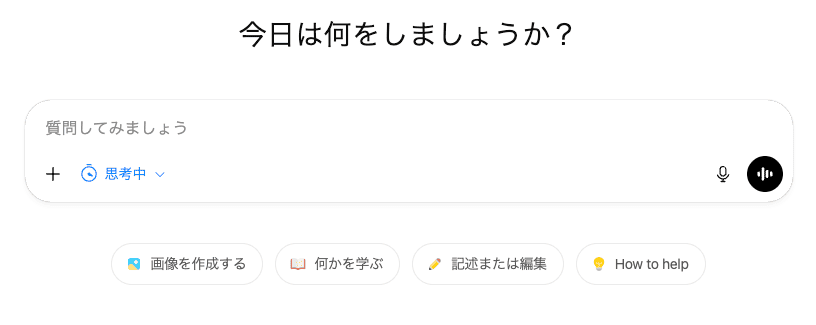
ここでは、プロも愛用する2つのテクニックを用いて、回答がどれほど進化するかを実証します。
検証①深津式プロンプト
まずは、指示を「命令」「制約条件」「出力形式」などに整理して伝える深津式プロンプトの検証です。
検証テーマ: 新規事業(カフェ開業)のタスクリスト作成
▼ビフォー(曖昧な指示)
【プロンプト】
カフェを開業したいので、準備すべきことをリストアップして
【出力結果(ChatGPT 5.2 Thinking)】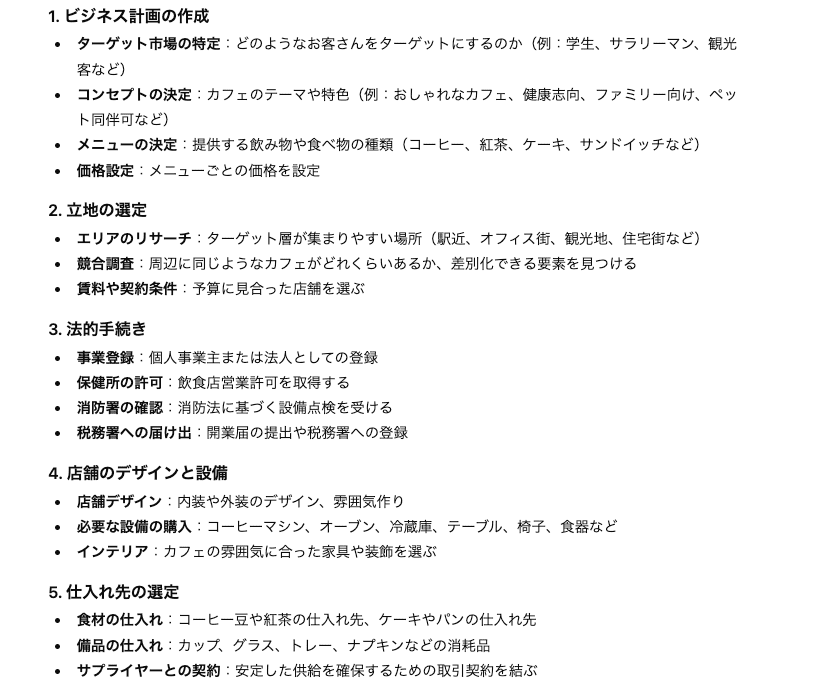
▼アフター(深津式プロンプト)
【プロンプト】
#命令書あなたは経験豊富な新規事業コンサルタントです。 以下の制約条件に基づき、カフェ開業に向けた具体的かつ網羅的なタスクリストを作成してください。
#制約条件
・開業形態:テイクアウト中心のスペシャリティコーヒースタンド
・出店エリア:都心部のオフィス街(競合多め)
・ターゲット層:20代〜40代の働くビジネスパーソン
・予算:500万円以内
・必須項目:物件探し、保健所・消防の申請、仕入れ、採用、SNSマーケティング
#出力形式
以下の項目を含む「表形式」で出力してください。[項目 / 詳細内容 / 優先度(高・中・低) / 実施タイミング]
#実行文
カフェ開業のスタータータスクリストを作成してください。
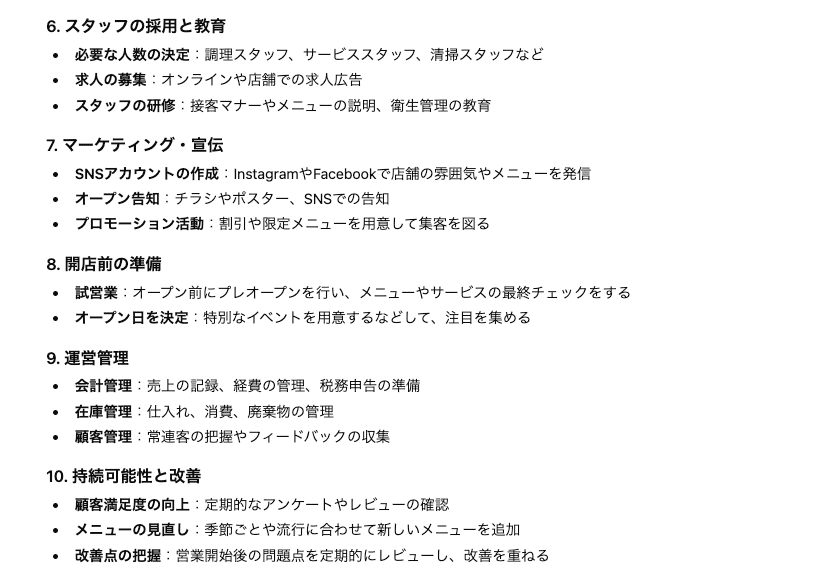
【出力結果(ChatGPT 5.2 Thinking)】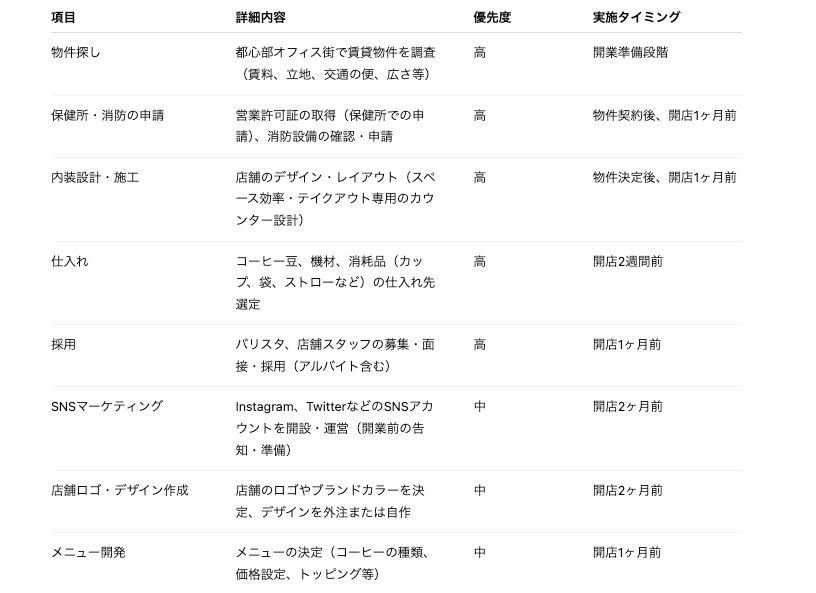
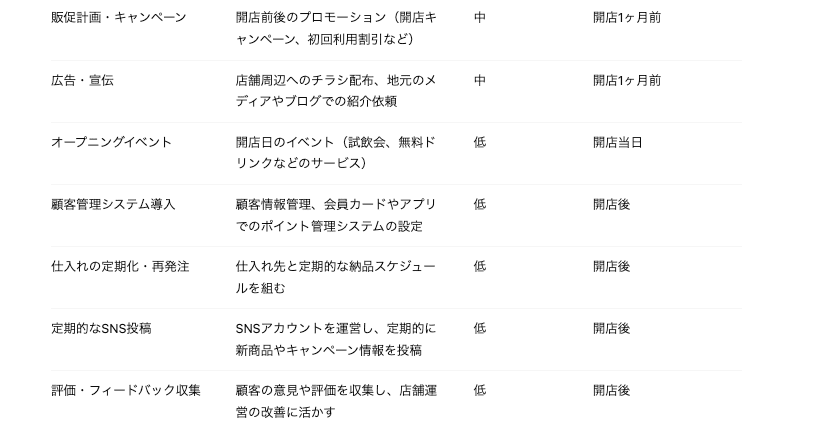
ビフォー(曖昧な指示)の回答は「場所を探す」など一般的な内容に留まり、実務に落とし込むには自ら詳細を考え直す手間が発生します。
対してアフター(深津式)は、指定した文脈を汲み取り、保健所申請のタイミングや優先度まで整理された表形式で出力されました。
役割(コンサルタント)を与え、制約条件を構造化したことで、事業計画の骨子として使えるレベルまで質が向上しています。
検証②Few-Shotプロンプティング
次に、回答の「型」や「ニュアンス」を学習させるFew-Shotプロンプティングを検証します。
検証テーマ: 自社のブランドイメージにあわせたSNS投稿文の作成
▼ビフォー(指示のみ)
【プロンプト】
新商品の「春限定・さくらストロベリーラテ」を紹介するSNS(Instagram)の投稿文を作ってください。親しみやすい感じで、ハッシュタグもいくつか付けてください。
【出力結果(ChatGPT 5.2 Thinking)】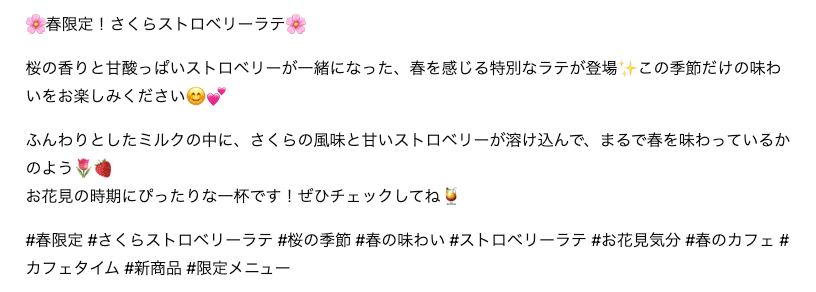
▼アフター(Few-Shotプロンプト)
【プロンプト】
あなたは当店のSNS運用担当者です。以下の「過去の投稿例」のトーン、絵文字の使い方、構成を学習し、それに基づいた新しい投稿文を作成してください。
#過去の投稿例1(新作コーヒーの紹介)
おはようございます!☀︎今日から新しい豆「エチオピア・ナチュラル」が仲間入りしました。
封を開けた瞬間に広がる、ベリーのような甘い香りがたまりません……!
頑張る自分へのちょっとしたご褒美に、ぜひ一杯いかがですか?☕️
#カフェタイム #自家焙煎 #ご褒美コーヒー
#過去の投稿例2(雨の日のつぶやき)
こんにちは。今日はあいにくの雨ですね☔️
こんな日は、温かいカフェラテと一緒に読書なんていかがでしょうか。
店内暖かくして、皆さまのご来店をお待ちしております。
足元にお気をつけてお越しくださいね🌿
#雨の日の過ごし方 #ラテアート #隠れ家カフェ
#作成依頼(新しい投稿文)
商品名:春限定・さくらストロベリーラテ
特徴:本物の桜の花びらを使用、甘酸っぱい苺のソース、見た目も華やかなピンク色ターゲット:春の訪れを感じたい方、スイーツ好きの方
#出力文
【出力結果(ChatGPT 5.2 Thinking)】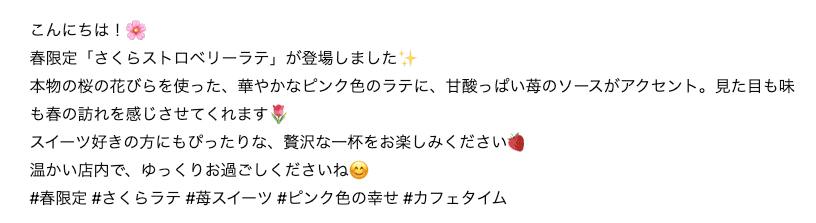
Few-Shotの効果は、ブランドの再現性において顕著に現れました。
ビフォー(指示のみ)は明るく元気な印象ですが、過剰な絵文字や「チェックしてね」といった語り口が、どこかAI特有の無機質さを感じさせます。
対してアフター(Few-Shotプロンプト)は、過去の投稿例で見せた「落ち着いた温かいトーン」を継承しています。「こんにちは!」という挨拶から始まり、読者に寄り添うような丁寧な語尾、控えめな絵文字の使い分けまで、ブランド固有のニュアンスが再現されています。
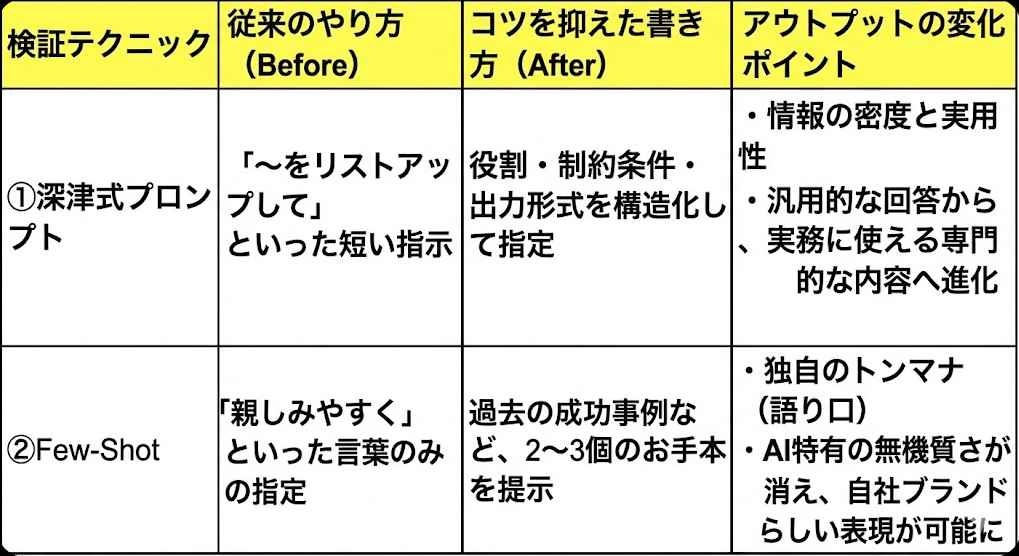
検証結果のまとめ
❗️プロンプトは「AIへの教育」
2つの検証を通して、プロンプトの工夫が単なる手間の削減ではなく、アウトプットの質そのものを決定づけることが明確になりました。
- 「深津式」による構造化:情報を整理して伝えることで、ヌケ・漏れのない専門的な回答を引き出し、実務に転用できるレベルまで精度を高めます。
- 「Few-Shot」による具体例:言葉では説明しにくい絶妙なニュアンスや自社独自のトーンを再現し、AI特有の無機質さを排除します。
ChatGPTを使いこなすコツは、AIを魔法の箱ではなく「優秀だが文脈を知らない新人」として扱う点にあります。適切な型(構造)と手本(例示)を示すことで、回答の解像度が向上するのです。
✍️【コピペで使える】シーン別プロンプト実例集
ここでは、明日からすぐに使えるビジネスシーン別のプロンプトテンプレートを紹介します。[ ]の部分を書き換えて使用してください。
ビジネスメール作成
謝罪メール、アポイント依頼、日報作成などに使えます。
📝プロンプト例:
あなたは[役割:企業の営業担当]です。
以下の条件でメールの文面を作成してください。
相手:[取引先名・担当者名]
件名:[メールの用件]
内容:
・[要点1:例・打ち合わせのお礼]
・[要点2:例・議事録の送付]
・[要点3:例・次回の日程調整]
トーン:[丁寧かつ簡潔に]
文章要約・議事録作成
長文のレポートや会議の記録を短時間で把握したい時に便利です。
📝プロンプト例:
以下の文章を要約してください。
#制約条件
・[300]文字以内でまとめる
・箇条書きで[3]つのポイントを挙げる
・重要な決定事項は漏らさないこと
#文章
(ここに要約したい文章を貼り付け)
アイデア出し・企画立案
一人でのブレインストーミングや、新しい切り口が欲しい時に役立ちます。
📝プロンプト例:
あなたは[プロのマーケター]です。
[商品:新発売のエナジードリンク]の販促キャンペーンのアイデアを[10]個出してください。
ターゲットは[20代の社会人男性]です。
それぞれのアイデアには、[タイトル]と[具体的な内容]を記載してください。
🚩 まとめ
ChatGPTを使いこなすための最大の秘訣は、「プロンプト」にこだわることです。
「役割」「前提条件」「出力形式」の基本3要素を意識し、今回紹介したテクニックやテンプレートを組み合わせることで、ChatGPTはあなたの強力なパートナーとなります。
最初は難しく感じるかもしれませんが、フィードバックを繰り返しながら、自分だけの「勝ちパターン」となるプロンプトを見つけてみてください。
⚙️ Yoomでできること
Yoomを使えば、プロンプトの入力作業そのものを自動化できます。
例えば、Googleフォームに入力された内容を自動的にChatGPTに送り、今回紹介したような高品質なプロンプトで処理させ、その結果をスプレッドシートに記録したり、Slackに通知したりすることが可能です。
✨Yoom×ChatGPTのおすすめ活用例
- Googleフォームの回答をChatGPTで分析・要約してスプレッドシートに記録する
- Googleスプレッドシートの議事録をChatGPTで整理・要約して更新する
Yoomは、誰でも簡単にAIを業務フローに組み込めるツールです。ぜひ、以下のテンプレートを活用して、さらなる業務効率化を実現してください。
■概要Googleフォームで集めたアンケートやお問い合わせの回答に一つひとつ目を通して内容を把握し、要点を手作業でまとめるのは時間がかかる作業です。
このワークフローを活用すれば、Googleフォームに新しい回答が送信されると、その内容をChatGPTが自動で要約します。
さらに、Google スプレッドシートのレコードを更新するため、手動作業の削減が見込めるでしょう。
■このテンプレートをおすすめする方- Googleフォームで収集したアンケート回答の分析に時間を要している方
- 問い合わせ内容の一次確認と管理を効率化したい方
- 手作業によるデータ転記や要約作業の工数を削減し、業務効率化を推進したいと考えている方
■このテンプレートを使うメリット- フォームへの回答送信を起点に、内容の要約からスプレッドシートへの記録までが自動化されるため、これまで手作業で行っていた一連の作業時間を短縮できます。
- 人の手を介さずに処理が完了するため、要約内容のブレや転記ミスといったヒューマンエラーのリスクを軽減し、データの正確性を保ちます。
■フローボットの流れ- はじめに、Google スプレッドシート、ChatGPT、GoogleフォームをYoomと連携します。
- トリガーでGoogleフォームの「フォームに回答が送信されたら」というアクションを設定し、対象のフォームを指定します。
- 次に、オペレーションでChatGPTの「テキストを生成」アクションを設定し、フォームの回答内容を要約するようにプロンプトを組みます。
- 最後に、Google スプレッドシートの「レコードを更新する」アクションを設定し、指定した部分をChatGPTが生成した要約テキストに更新します。
※「トリガー」:フロー起動のきっかけとなるアクション、「オペレーション」:トリガー起動後、フロー内で処理を行うアクション
■このワークフローのカスタムポイント- 「テキストを生成」では、トリガーで取得したフォームの回答内容を「変数」としてプロンプト内に埋め込むことで、回答に応じた要約が可能です。
- 「レコードを更新する」では、フォームの回答情報やChatGPTが生成した要約など、前段のアクションで取得した値を任意のセルに指定して更新することができます。
■注意事項- Google スプレッドシート、ChatGPT、GoogleフォームをそれぞれYoomと連携させる必要があります。
- トリガーは5分、10分、15分、30分、60分の間隔で起動間隔を選択できます。
- プランによって最短の起動間隔が異なりますので、ご注意ください。
- Googleフォームをトリガーとして使用した際の回答内容を取得する方法は「Googleフォームトリガーで、回答内容を取得する方法」を参照ください。
- ChatGPT(OpenAI)のアクションを実行するには、OpenAIのAPI有料プランの契約が必要です。(APIが使用されたときに支払いができる状態)
- ChatGPTのAPI利用はOpenAI社が有料で提供しており、API疎通時のトークンにより従量課金される仕組みとなっています。そのため、API使用時にお支払いが行える状況でない場合エラーが発生しますのでご注意ください。
■概要会議の議事録を作成した後、内容の整理や要約に手間を感じていませんか。
後から見返しやすいように手作業でまとめるのは時間がかかる作業であり、担当者の負担になりがちです。
このワークフローを活用すると、Google スプレッドシートに議事録の内容を追加するだけで、ChatGPTが自動で要点を整理・要約し、該当の行を更新します。
議事録管理の工数を削減し、情報共有を円滑に進めることが可能です。
■このテンプレートをおすすめする方- Google スプレッドシートで議事録を管理しており、手作業での要約に時間を要している方
- ChatGPTを活用して、定型的なテキスト整理や要約作業の効率化を図りたいと考えている方
- チーム内の議事録共有を円滑にし、情報共有のスピードを向上させたい方
■このテンプレートを使うメリット- 議事録の追加をトリガーにChatGPTによる要約と更新が自動で行われるため、手作業での整理・要約作業にかかる時間を削減できます。
- 手作業による転記や要約時の抜け漏れ、記載ミスといったヒューマンエラーを防ぎ、議事録の品質を一定に保つことができます。
■フローボットの流れ- はじめに、Google スプレッドシートとChatGPTをYoomと連携します。
- トリガーでGoogle スプレッドシートの「行が追加されたら」というアクションを設定して、議事録を管理しているシートを対象に設定します。
- 次に、オペレーションでChatGPTの「要約する」アクションを設定し、トリガーで取得した議事録の内容を要約するように指示します。
- 最後に、Google スプレッドシートの「レコードを更新する」アクションを設定し、ChatGPTが生成した要約で元の行を更新します。
※「トリガー」:フロー起動のきっかけとなるアクション、「オペレーション」:トリガー起動後、フロー内で処理を行うアクション
■このワークフローのカスタムポイント- 「要約する」では、トリガーで取得した議事録のテキストを変数としてプロンプトに埋め込むことができます。
- 「レコードを更新する」では、ChatGPTの出力結果をどの列に反映させるかなどを任意で設定可能です。
■注意事項- Google スプレッドシートとChatGPTをYoomと連携させる必要があります。
- トリガーは5分、10分、15分、30分、60分の間隔で起動間隔を選択できます。
- プランによって最短の起動間隔が異なりますので、ご注意ください。
- ChatGPT(OpenAI)のアクションを実行するには、OpenAIのAPI有料プランの契約が必要です。(APIが使用されたときに支払いができる状態)
- ChatGPTのAPI利用はOpenAI社が有料で提供しており、API疎通時のトークンにより従量課金される仕組みとなっています。そのため、API使用時にお支払いが行える状況でない場合エラーが発生しますのでご注意ください。

このワークフローを活用すれば、Googleフォームに新しい回答が送信されると、その内容をChatGPTが自動で要約します。
さらに、Google スプレッドシートのレコードを更新するため、手動作業の削減が見込めるでしょう。
■このテンプレートをおすすめする方
- Googleフォームで収集したアンケート回答の分析に時間を要している方
- 問い合わせ内容の一次確認と管理を効率化したい方
- 手作業によるデータ転記や要約作業の工数を削減し、業務効率化を推進したいと考えている方
■このテンプレートを使うメリット
- フォームへの回答送信を起点に、内容の要約からスプレッドシートへの記録までが自動化されるため、これまで手作業で行っていた一連の作業時間を短縮できます。
- 人の手を介さずに処理が完了するため、要約内容のブレや転記ミスといったヒューマンエラーのリスクを軽減し、データの正確性を保ちます。
■フローボットの流れ
- はじめに、Google スプレッドシート、ChatGPT、GoogleフォームをYoomと連携します。
- トリガーでGoogleフォームの「フォームに回答が送信されたら」というアクションを設定し、対象のフォームを指定します。
- 次に、オペレーションでChatGPTの「テキストを生成」アクションを設定し、フォームの回答内容を要約するようにプロンプトを組みます。
- 最後に、Google スプレッドシートの「レコードを更新する」アクションを設定し、指定した部分をChatGPTが生成した要約テキストに更新します。
■このワークフローのカスタムポイント
- 「テキストを生成」では、トリガーで取得したフォームの回答内容を「変数」としてプロンプト内に埋め込むことで、回答に応じた要約が可能です。
- 「レコードを更新する」では、フォームの回答情報やChatGPTが生成した要約など、前段のアクションで取得した値を任意のセルに指定して更新することができます。
■注意事項
- Google スプレッドシート、ChatGPT、GoogleフォームをそれぞれYoomと連携させる必要があります。
- トリガーは5分、10分、15分、30分、60分の間隔で起動間隔を選択できます。
- プランによって最短の起動間隔が異なりますので、ご注意ください。
- Googleフォームをトリガーとして使用した際の回答内容を取得する方法は「Googleフォームトリガーで、回答内容を取得する方法」を参照ください。
- ChatGPT(OpenAI)のアクションを実行するには、OpenAIのAPI有料プランの契約が必要です。(APIが使用されたときに支払いができる状態)
- ChatGPTのAPI利用はOpenAI社が有料で提供しており、API疎通時のトークンにより従量課金される仕組みとなっています。そのため、API使用時にお支払いが行える状況でない場合エラーが発生しますのでご注意ください。
後から見返しやすいように手作業でまとめるのは時間がかかる作業であり、担当者の負担になりがちです。
このワークフローを活用すると、Google スプレッドシートに議事録の内容を追加するだけで、ChatGPTが自動で要点を整理・要約し、該当の行を更新します。
議事録管理の工数を削減し、情報共有を円滑に進めることが可能です。
■このテンプレートをおすすめする方
- Google スプレッドシートで議事録を管理しており、手作業での要約に時間を要している方
- ChatGPTを活用して、定型的なテキスト整理や要約作業の効率化を図りたいと考えている方
- チーム内の議事録共有を円滑にし、情報共有のスピードを向上させたい方
■このテンプレートを使うメリット
- 議事録の追加をトリガーにChatGPTによる要約と更新が自動で行われるため、手作業での整理・要約作業にかかる時間を削減できます。
- 手作業による転記や要約時の抜け漏れ、記載ミスといったヒューマンエラーを防ぎ、議事録の品質を一定に保つことができます。
■フローボットの流れ
- はじめに、Google スプレッドシートとChatGPTをYoomと連携します。
- トリガーでGoogle スプレッドシートの「行が追加されたら」というアクションを設定して、議事録を管理しているシートを対象に設定します。
- 次に、オペレーションでChatGPTの「要約する」アクションを設定し、トリガーで取得した議事録の内容を要約するように指示します。
- 最後に、Google スプレッドシートの「レコードを更新する」アクションを設定し、ChatGPTが生成した要約で元の行を更新します。
■このワークフローのカスタムポイント
- 「要約する」では、トリガーで取得した議事録のテキストを変数としてプロンプトに埋め込むことができます。
- 「レコードを更新する」では、ChatGPTの出力結果をどの列に反映させるかなどを任意で設定可能です。
■注意事項
- Google スプレッドシートとChatGPTをYoomと連携させる必要があります。
- トリガーは5分、10分、15分、30分、60分の間隔で起動間隔を選択できます。
- プランによって最短の起動間隔が異なりますので、ご注意ください。
- ChatGPT(OpenAI)のアクションを実行するには、OpenAIのAPI有料プランの契約が必要です。(APIが使用されたときに支払いができる状態)
- ChatGPTのAPI利用はOpenAI社が有料で提供しており、API疎通時のトークンにより従量課金される仕組みとなっています。そのため、API使用時にお支払いが行える状況でない場合エラーが発生しますのでご注意ください。
プログラミング知識なしで手軽に構築できます。




