









・
RPA導入費用の相場|主要ツール比較表と費用を抑える最新事例

RPA(Robotic Process Automation)の導入を検討する際、最も気になるのが「結局いくらかかるのか」という費用面ではないでしょうか。
RPAは業務効率化の便利な味方ですが、ツールのライセンス料以外にも初期設定費や保守運用費など、目に見えにくいコストが存在します。
この記事では、RPA導入にかかる費用の全体像を、クラウド型・デスクトップ型・サーバー型の種類別に徹底比較します。
さらに、最新のAI技術を活用して運用コストを抑える方法や、導入時に活用できる補助金制度についても詳しく解説します。
自社の予算や規模に最適なRPA選びの参考にしてください。
🔍RPAとは?導入費用が発生する仕組みを簡単におさらい
RPAは、パソコン上の定型業務を自動化するツールです。
導入にあたっては、単なるツール利用料(ライセンス費)だけでなく、ロボットを動かすための環境構築や、業務を覚えさせるための設定費用などが発生します。
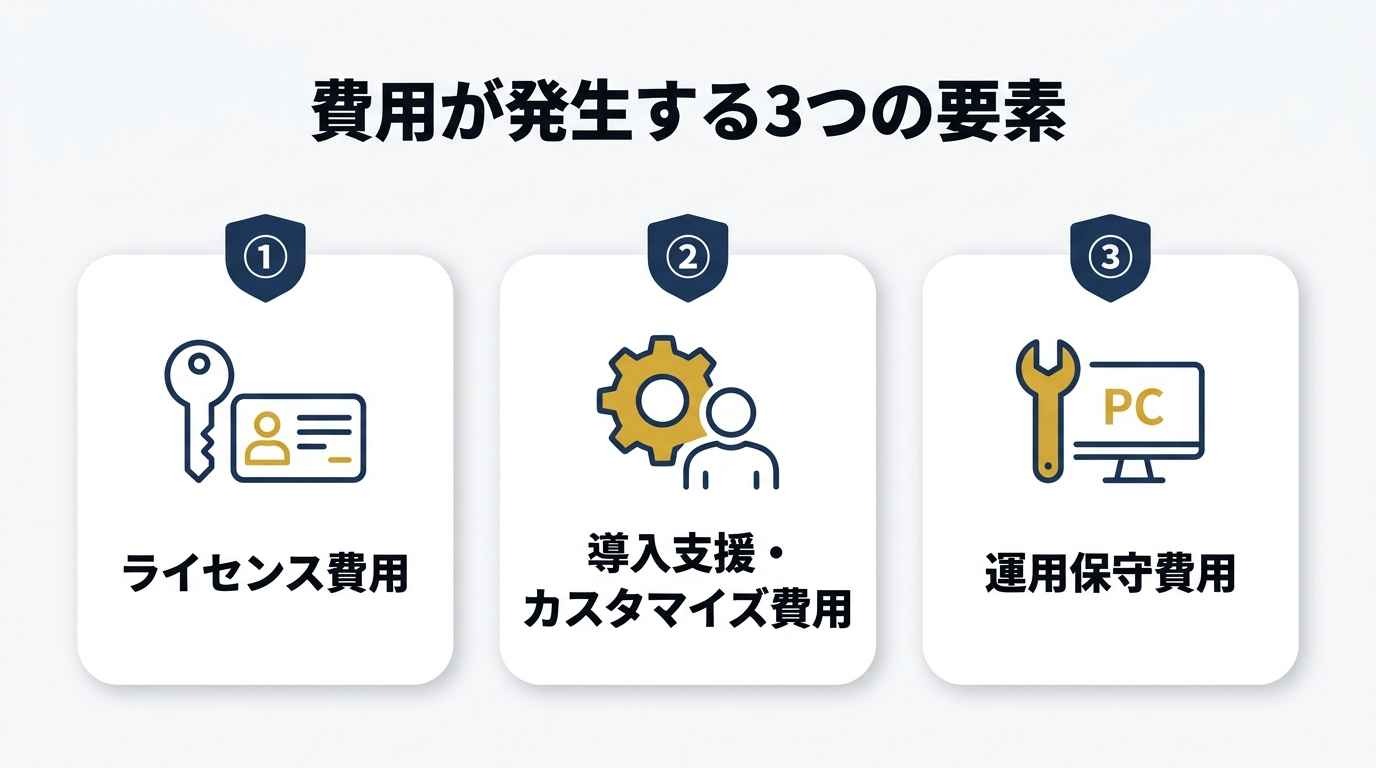
費用が発生する主な3つの要素
[1]ライセンス費用
PC1台ごとに課金されるものや、実行するロボットの数、あるいは自動化するシナリオ数に応じて費用が変動します。
[2]導入支援・カスタマイズ費用
自社の業務フローにあわせてロボットを構築する際の初期設定や、既存システムとの連携にかかる工数費用です。
[3]運用保守費用
PCのOSアップデートや業務手順の変更に伴うロボットの修正、トラブル対応などの維持管理費が発生します。
※各項目の詳細については、記事後半にて詳しく解説します。
💰RPA導入費用の全体像と相場一覧(種類別)
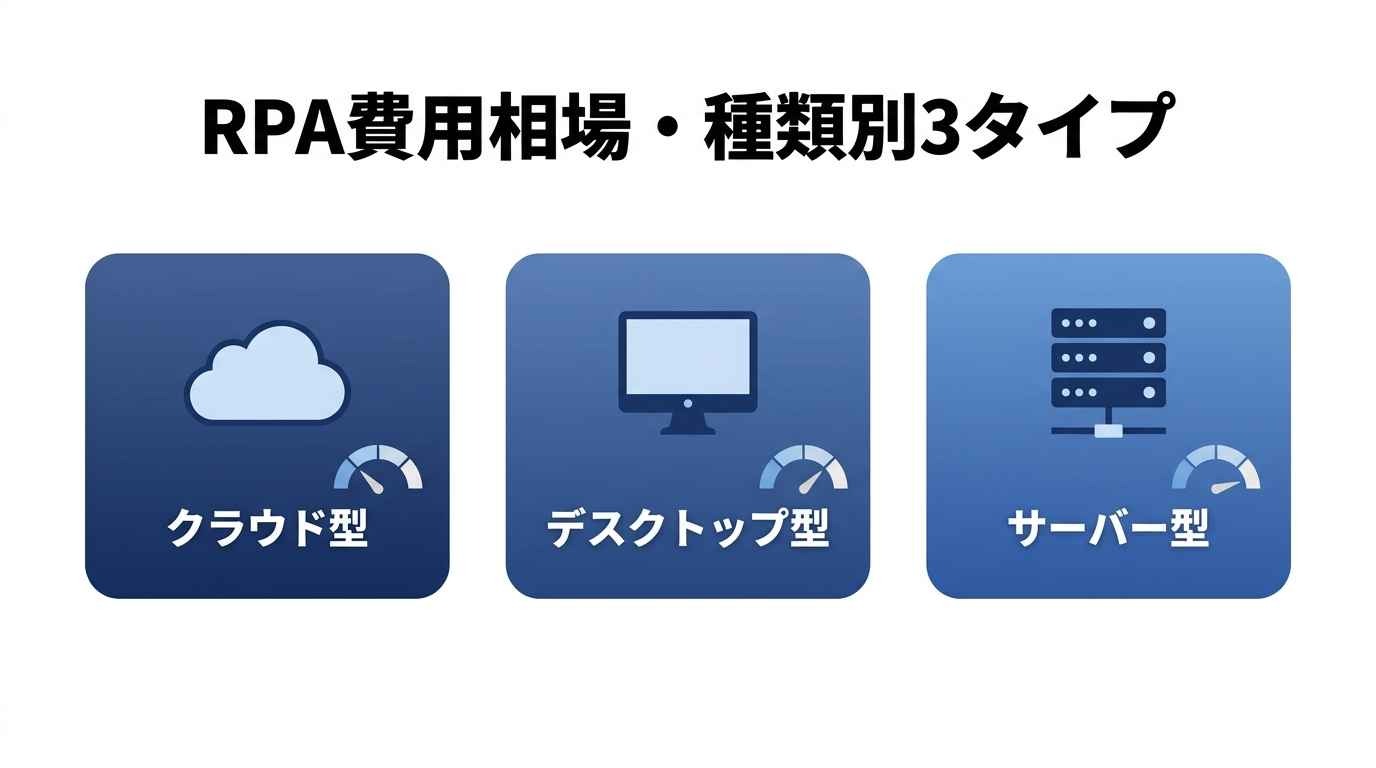
RPAの導入費用は、ツールの提供形態によって大きく3つのタイプに分かれ、それぞれ相場が異なります。
ここでは、公式サイトで公開されている料金や、複数の料金事例から確認できる一般的な価格帯をもとに、種類別の相場をご紹介します。
[1]クラウド型RPA|初期費用0〜数十万円・月額2万〜20万円程度
クラウド型は、インターネット上のサーバーでロボットを動かすタイプです。
自社でサーバーを構築する必要がなく、ブラウザ上で完結するため、導入ハードルが最も低いのが特徴です。
クラウド型RPAには、「AUTORO(旧Robotic Crowd)」や「BizteX cobit」などがあり、初期費用は無料から数十万円程度、月額料金は2万〜20万円程度が目安です。
実行のみのプランなら月額数万円から、ロボットの作成や管理機能を含むプランでは月額10万円前後から利用できるサービスがあります。
ただし、BizteX cobitのように個別見積もりとなるサービスもあるため、実際の料金は利用する機能や規模によって異なります。
[2]デスクトップ型RPA|初期費用0〜50万円・月額1万〜10万円程度
デスクトップ型は、個人のPCにソフトをインストールして作業を自動化するタイプです。
PC1台単位で導入できるため、特定の部署の定型業務を自動化するのに向いています。
デスクトップ型には、「WinActor」や「ロボパットAI」などがあり、初期費用は0〜50万円程度、月額料金は1万〜10万円程度が目安です。
低価格の実行専用プランでは月額数万円から利用できる一方、作成・実行の両方に対応したプランでは月額5万〜10万円前後になる場合があります。
なお、料金体系は、買い切り型、年額ライセンス型、月額利用型などサービスによって異なります。
[3]サーバー型RPA|初期費用100万〜500万円・月額10万〜150万円程度
サーバー型は、複数の部署や全社でロボットを集中管理するタイプです。
初期費用は100万〜500万円程度、月額料金は10万〜150万円程度が目安で、複数の実行環境や管理機能を利用する大規模な構成では、ライセンス料に加えて、サーバー構築、ネットワーク設定、導入支援などの費用が発生します。
全社導入では、初年度の総額が数百万円から1,000万円を超えるケースもあります。
無料RPAツール|初期費用0円・月額0円※有人実行の場合
「まずは予算ゼロで試したい」という企業向けに、無料で利用できるRPAツールも存在します。
Microsoftが提供する「Power Automate for desktop」は、対象となるWindows 10/11ユーザーであれば、ローカルでのデスクトップフローの作成や有人実行を追加料金なしで利用できます。
一方、無人実行やクラウドフローからの起動、高度な管理機能などには、別途有料ライセンスが必要になる場合があります。
無料で利用できる範囲と、有料ライセンスが必要な機能を分けて確認しましょう。
📊【比較表】主要RPAツールの価格を一覧比較
主要なRPAツールの価格や特徴を一覧にまとめました。
各ツールの提供形態や、初期費用、無料トライアルの有無を比較し、自社の条件にあうものを絞り込んでみてください。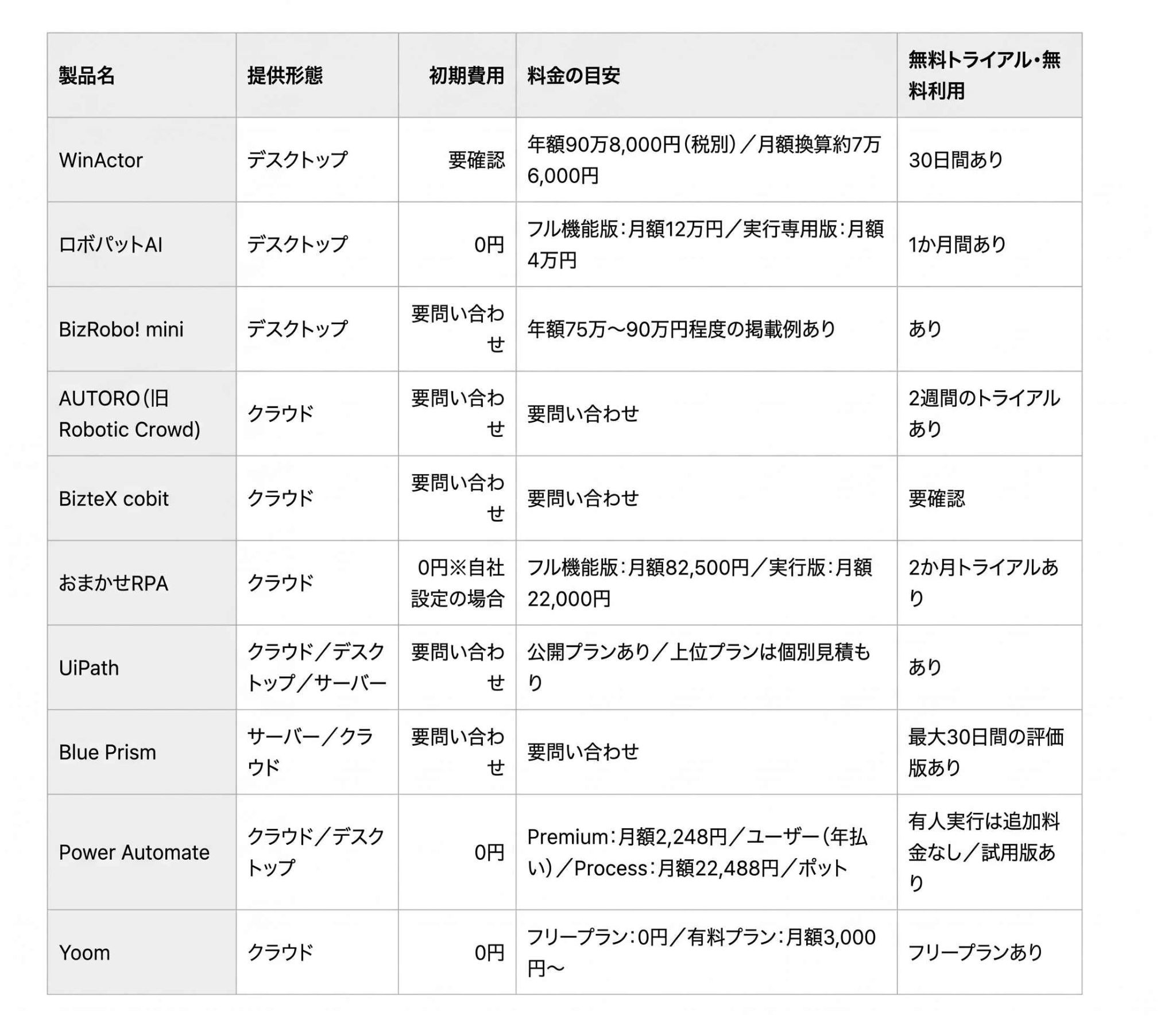
※料金は2026年9月時点で各社公式サイトに掲載されている情報をもとに整理しています。料金の単位は、月額・年額・ユーザー単位・ボット単位など製品によって異なります。導入時は最新の見積もりをご確認ください。
📱Yoomはブラウザ操作とAIを組み合わせた高度な自動化を実現できます
RPAは便利な半面、サイトの仕様変更によるエラーや、判断が必要な例外処理には対応しきれず、結局は人の手を借りることになりがちです。
しかし、Yoomなら、特定の役割を設定して業務を実行する「AIワーカー」がブラウザ操作とAI判断を組み合わせ、画面の変化や曖昧な入力にも自律的に対応します。


AIワーカーは初期費用・月額0円のフリープランから、ブラウザ操作はサクセスプランのトライアルで試せます。比較表とにらめっこする前に、まずは実際に触ってみませんか?
■概要日々の経理業務において、受け取った領収書や請求書の仕訳・入力作業に多くの時間を費やしていないでしょうか。手作業による登録は、入力ミスや二重計上といったヒューマンエラーの原因にもなります。
このワークフローを活用すれば、Google Driveの特定フォルダに証憑をアップロードするだけで、AIエージェント(AIワーカー)が取引内容を読み取り、仕訳情報を生成します。freee会計のファイルボックスへの保存から、未決済・決済済み取引の登録までを一貫して自動化するため、経理担当者は後日のマッチング作業のみで記帳を完了できるようになります。■このテンプレートをおすすめする方- freee会計を利用しており、証憑のアップロードから取引登録までの工程を自動化したい経理担当者の方
- AIエージェントを活用した記帳代行に関心があり、バックオフィス業務を効率化したい経営者の方
- 顧問先や社内から回収した証憑の記帳代行業務を効率化し、確認作業に集中したい税理士や会計事務所の方
■このテンプレートを使うメリット- Google Driveに領収書をアップロードするだけで、freee会計への取引登録までが自動で実行されるため、これまで手作業で行っていた記帳業務の時間を短縮できます
- 手作業によるデータの転記が不要になるので、金額の入力間違いや計上漏れといったヒューマンエラーの発生を防ぎ、会計データの正確性を高めることに繋がります
■フローボットの流れ- はじめに、Google Driveとfreee会計をYoomと連携します
- 次に、トリガーでGoogle Driveを選択し、「特定のフォルダ内に新しくファイル・フォルダが作成されたら」というアクションを設定します
- 最後に、オペレーションでAIワーカーを選択し、アップロードされた証憑の内容を解析し、仕訳を生成してfreee会計へのファイル保存と登録を行い通知するためのマニュアル(指示)を作成します
※「トリガー」:フロー起動のきっかけとなるアクション、「オペレーション」:トリガー起動後、フロー内で処理を行うアクション
■このワークフローのカスタムポイント- Google Driveのトリガー設定では、「特定のフォルダ内に新しくファイル・フォルダが作成されたら」のアクションで、領収書や請求書の保存先となる任意のフォルダIDを設定してください
- AIワーカーのオペレーション設定では、利用したい任意のAIモデルを選択し、証憑から抽出したい項目や仕訳のルールなどを指示に含める形で任意に設定してください
■注意事項- Google Drive、freee会計、SlackのそれぞれとYoomを連携してください。AIワーカー内で使用するツール(アプリ)についてもマイアプリ連携が必要です。
- トリガーは5分、10分、15分、30分、60分の間隔で起動間隔を選択できます。
- プランによって最短の起動間隔が異なりますので、ご注意ください。
- ダウンロード可能なファイル容量は最大300MBまでです。アプリの仕様によっては300MB未満になる可能性があるので、ご注意ください。
- トリガー、各オペレーションでの取り扱い可能なファイル容量の詳細は「ファイルの容量制限について」をご参照ください。
- AIワーカーの基本設定は「【AIワーカー】基本的な設定方法」をご参照ください。
- AIワーカーの同時実行数・作成可能なAIワーカー数・利用可能なAIモデルはご契約中のプランによって異なります。
- AIワーカー内でご利用いただけるアプリやオペレーション等はフローボットの利用制限と同様です。
- AIワーカーは、テスト実行でも本番実行と同様にタスクを消費しますのでご注意ください。詳細は「【AIワーカー】タスク実行数の計算方法」ご参照ください。
- AIワーカーはマニュアルを詳細に設定することで適切な処理を実行しやすくなります。詳細は「【AIワーカー】マニュアルの作成方法」をご参照ください。
■概要Gmailで受信した請求書の情報をfreee会計へ手入力する作業は、手間がかかる上にミスも起こりやすい業務ではないでしょうか。 このワークフローは、AIを活用して支払い処理を自動化し、こうした課題の解決を支援します。Gmailで請求書メールを受信すると、AIエージェント(AIワーカー)が内容を自動で解析し、freee会計に未決済取引として登録するため、手作業による入力の手間やヒューマンエラーを減らし、経理業務の効率化に繋がります。■このテンプレートをおすすめする方- freee会計を利用しており、Gmailで受信する請求書の転記作業を自動化したい経理担当者の方
- AIエージェントを活用した支払い処理の効率化に関心があり、具体的な方法を探している方
- 請求書処理におけるヒューマンエラーを防止し、経理業務の正確性を高めたいと考えている方
■このテンプレートを使うメリット- Gmailで請求書を受信後、AIエージェント(AIワーカー)が自動で取引登録を行うため、これまで手作業に費やしていたデータ入力の時間を削減できます。
- AIによるデータ解析と自動登録により、転記ミスや入力漏れといったヒューマンエラーを防ぎ、業務の正確性を向上させます。
■フローボットの流れ- はじめに、Gmailとfreee会計をYoomと連携します。
- 次に、トリガーでGmailを選択し、「特定のキーワードに一致するメールを受信したら」というアクションを設定します。
- 最後に、オペレーションでAIワーカーを選択し、受信したメール本文や添付ファイルから取引情報を抽出し、freee会計に未決済取引として登録するためのマニュアル(指示)を作成します。
※「トリガー」:フロー起動のきっかけとなるアクション、「オペレーション」:トリガー起動後、フロー内で処理を行うアクション
■このワークフローのカスタムポイント- Gmailのトリガー設定では、請求書メールを特定するためのキーワード(例:「請求書」「Invoice」など)を任意で設定してください。
- AIワーカーの設定では、利用したいAIモデルを選択し、請求書から抽出したい項目(取引先、金額、支払期日など)を正確に取得できるよう、指示(プロンプト)を調整してください。
■注意事項- Gmail、freee会計のそれぞれとYoomを連携してください。AIワーカー内で使用するツール(アプリ)についてもマイアプリ連携が必要です。
- トリガーは5分、10分、15分、30分、60分の間隔で起動間隔を選択できます。
- プランによって最短の起動間隔が異なりますので、ご注意ください。
- AIワーカーの基本設定は「【AIワーカー】基本的な設定方法」をご参照ください。
- AIワーカーの同時実行数・作成可能なAIワーカー数・利用可能なAIモデルはご契約中のプランによって異なります。
- AIワーカー内でご利用いただけるアプリやオペレーション等はフローボットの利用制限と同様です。
- AIワーカーは、テスト実行でも本番実行と同様にタスクを消費しますのでご注意ください。詳細は「【AIワーカー】タスク実行数の計算方法」ご参照ください。
- AIワーカーはマニュアルを詳細に設定することで適切な処理を実行しやすくなります。詳細は「【AIワーカー】マニュアルの作成方法」をご参照ください。

このワークフローを活用すれば、Google Driveの特定フォルダに証憑をアップロードするだけで、AIエージェント(AIワーカー)が取引内容を読み取り、仕訳情報を生成します。freee会計のファイルボックスへの保存から、未決済・決済済み取引の登録までを一貫して自動化するため、経理担当者は後日のマッチング作業のみで記帳を完了できるようになります。
- freee会計を利用しており、証憑のアップロードから取引登録までの工程を自動化したい経理担当者の方
- AIエージェントを活用した記帳代行に関心があり、バックオフィス業務を効率化したい経営者の方
- 顧問先や社内から回収した証憑の記帳代行業務を効率化し、確認作業に集中したい税理士や会計事務所の方
- Google Driveに領収書をアップロードするだけで、freee会計への取引登録までが自動で実行されるため、これまで手作業で行っていた記帳業務の時間を短縮できます
- 手作業によるデータの転記が不要になるので、金額の入力間違いや計上漏れといったヒューマンエラーの発生を防ぎ、会計データの正確性を高めることに繋がります
- はじめに、Google Driveとfreee会計をYoomと連携します
- 次に、トリガーでGoogle Driveを選択し、「特定のフォルダ内に新しくファイル・フォルダが作成されたら」というアクションを設定します
- 最後に、オペレーションでAIワーカーを選択し、アップロードされた証憑の内容を解析し、仕訳を生成してfreee会計へのファイル保存と登録を行い通知するためのマニュアル(指示)を作成します
■このワークフローのカスタムポイント
- Google Driveのトリガー設定では、「特定のフォルダ内に新しくファイル・フォルダが作成されたら」のアクションで、領収書や請求書の保存先となる任意のフォルダIDを設定してください
- AIワーカーのオペレーション設定では、利用したい任意のAIモデルを選択し、証憑から抽出したい項目や仕訳のルールなどを指示に含める形で任意に設定してください
- Google Drive、freee会計、SlackのそれぞれとYoomを連携してください。AIワーカー内で使用するツール(アプリ)についてもマイアプリ連携が必要です。
- トリガーは5分、10分、15分、30分、60分の間隔で起動間隔を選択できます。
- プランによって最短の起動間隔が異なりますので、ご注意ください。
- ダウンロード可能なファイル容量は最大300MBまでです。アプリの仕様によっては300MB未満になる可能性があるので、ご注意ください。
- トリガー、各オペレーションでの取り扱い可能なファイル容量の詳細は「ファイルの容量制限について」をご参照ください。
- AIワーカーの基本設定は「【AIワーカー】基本的な設定方法」をご参照ください。
- AIワーカーの同時実行数・作成可能なAIワーカー数・利用可能なAIモデルはご契約中のプランによって異なります。
- AIワーカー内でご利用いただけるアプリやオペレーション等はフローボットの利用制限と同様です。
- AIワーカーは、テスト実行でも本番実行と同様にタスクを消費しますのでご注意ください。詳細は「【AIワーカー】タスク実行数の計算方法」ご参照ください。
- AIワーカーはマニュアルを詳細に設定することで適切な処理を実行しやすくなります。詳細は「【AIワーカー】マニュアルの作成方法」をご参照ください。
- freee会計を利用しており、Gmailで受信する請求書の転記作業を自動化したい経理担当者の方
- AIエージェントを活用した支払い処理の効率化に関心があり、具体的な方法を探している方
- 請求書処理におけるヒューマンエラーを防止し、経理業務の正確性を高めたいと考えている方
- Gmailで請求書を受信後、AIエージェント(AIワーカー)が自動で取引登録を行うため、これまで手作業に費やしていたデータ入力の時間を削減できます。
- AIによるデータ解析と自動登録により、転記ミスや入力漏れといったヒューマンエラーを防ぎ、業務の正確性を向上させます。
- はじめに、Gmailとfreee会計をYoomと連携します。
- 次に、トリガーでGmailを選択し、「特定のキーワードに一致するメールを受信したら」というアクションを設定します。
- 最後に、オペレーションでAIワーカーを選択し、受信したメール本文や添付ファイルから取引情報を抽出し、freee会計に未決済取引として登録するためのマニュアル(指示)を作成します。
■このワークフローのカスタムポイント
- Gmailのトリガー設定では、請求書メールを特定するためのキーワード(例:「請求書」「Invoice」など)を任意で設定してください。
- AIワーカーの設定では、利用したいAIモデルを選択し、請求書から抽出したい項目(取引先、金額、支払期日など)を正確に取得できるよう、指示(プロンプト)を調整してください。
- Gmail、freee会計のそれぞれとYoomを連携してください。AIワーカー内で使用するツール(アプリ)についてもマイアプリ連携が必要です。
- トリガーは5分、10分、15分、30分、60分の間隔で起動間隔を選択できます。
- プランによって最短の起動間隔が異なりますので、ご注意ください。
- AIワーカーの基本設定は「【AIワーカー】基本的な設定方法」をご参照ください。
- AIワーカーの同時実行数・作成可能なAIワーカー数・利用可能なAIモデルはご契約中のプランによって異なります。
- AIワーカー内でご利用いただけるアプリやオペレーション等はフローボットの利用制限と同様です。
- AIワーカーは、テスト実行でも本番実行と同様にタスクを消費しますのでご注意ください。詳細は「【AIワーカー】タスク実行数の計算方法」ご参照ください。
- AIワーカーはマニュアルを詳細に設定することで適切な処理を実行しやすくなります。詳細は「【AIワーカー】マニュアルの作成方法」をご参照ください。
📋ライセンス料だけじゃない!RPA導入にかかる費用の内訳
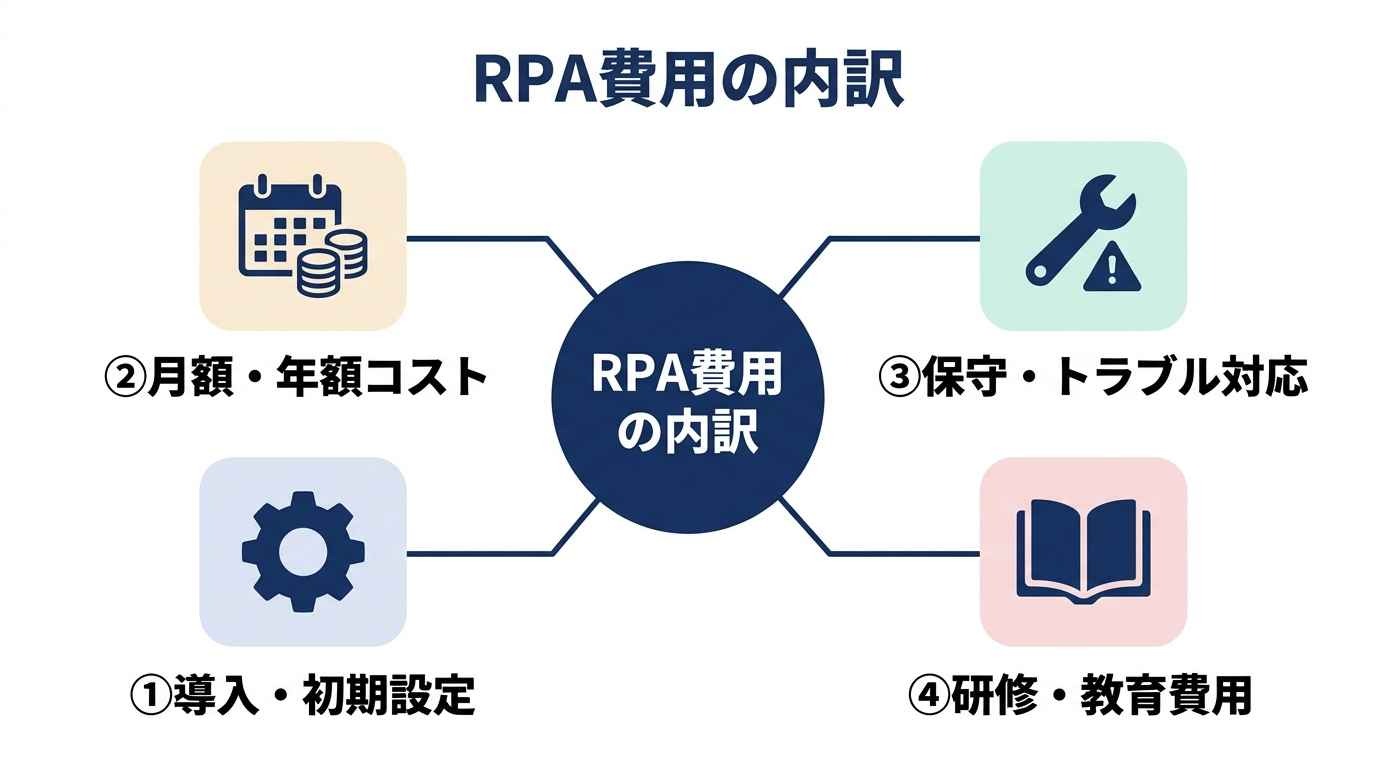
RPAの予算を立てる際、多くの人がライセンス料ばかりに目を奪われがちですが、実際には「導入前」と「導入後」の各フェーズで多様なコストが発生します。
導入・初期設定
初期費用には、ツールのインストール代行だけでなく、既存の業務フローをRPA用に整理するコンサルティング料や、最初のロボットを構築する開発費が含まれます。
特にサーバー型の場合は、サーバー機器の購入やネットワーク設定などのインフラ構築費として、数百万円単位のコストがかかるケースがあります。
月額・年額のランニングコスト
継続的に発生するコストの主軸はライセンス料ですが、クラウド型の場合はデータの保存容量に応じた追加料金が発生することもあります。
また、デスクトップ型を動かすために専用のPCを用意する場合は、そのPCのリース料や電気代、ネットワーク維持費などもランニングコストとして計算に入れる必要があります。
保守・運用・トラブル対応
RPAは「作って終わり」ではなく、稼働後のメンテナンスが不可欠です。
OSのアップデート対応や、ロボットが止まった際の原因究明・復旧作業にかかる工数は、人件費として確実に発生します。
外部ベンダーに保守を依頼する場合は、月額数万円〜数十万円の保守契約料が別途必要になるのが一般的です。
研修・教育
RPAを内製化してコストを抑えるためには、現場の社員がツールを使いこなせるようになるための教育が欠かせません。
外部の研修プログラムへの参加費用や、社内マニュアルの整備にかかる工数も、導入初期には重要な投資コストとなります。
教育を怠ると、結局外部に頼り切りになり、運用コストが膨らむ原因となります。
内製化と外注の比較
開発や運用をすべて外部に丸投げ(外注)する場合、初動は早いですが、ロボット1体作成ごとに数十万円の開発費がかかり、修正のたびにマージンが発生します。
一方、内製化は社員の教育コストが先行しますが、長期で見れば外部委託の回数や修正依頼にかかる費用を抑えやすくなります。
社内に自動化のノウハウが蓄積されることで、業務変更への対応もしやすくなります。
🧠「RPA × AIエージェント」で変わる投資対効果の新常識
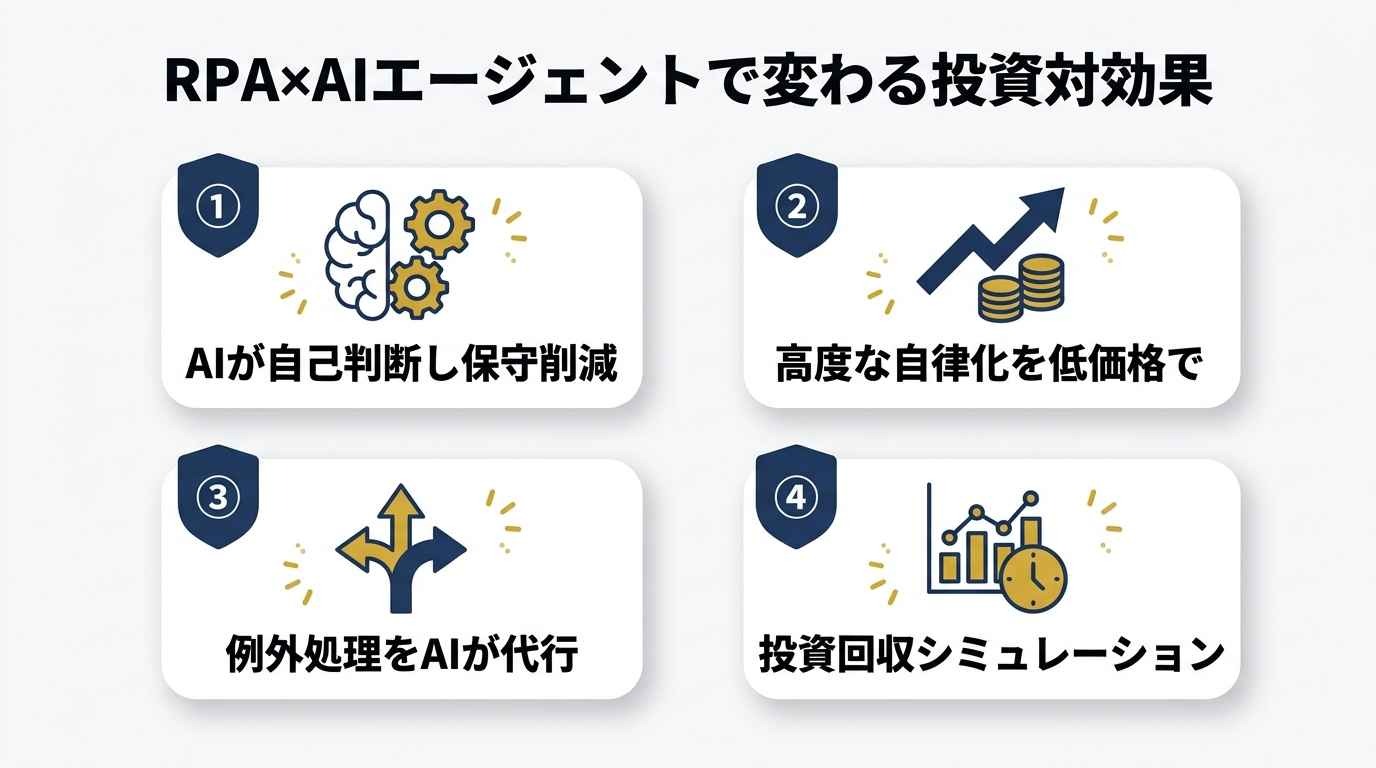
これまでのRPAは「決まった手順を繰り返す」ことしかできず、少しの変更で止まってしまうのが弱点でした。
しかし、AIエージェント技術を組み合わせることで、画面情報の読み取りや入力内容の判定など、従来のRPAだけでは対応しにくかった処理を補える場合があります。
メンテナンスコストを削減する「AIによる自己判断」
従来のRPAは、ボタンの配置が1ピクセルずれただけでエラーになることがありました。
AIエージェントを活用すると、画面上の情報や入力内容をもとに、「ログインボタンを探して押す」といった処理を実行できる場合があります。
対応できる画面変更や例外処理の範囲は、利用するサービスや業務内容によって異なりますが、条件によっては修正工数の削減につながります。
「高度な自律化」を低価格で実現する仕組み
RPAのクラス3、あるいはCognitive Automation(認知自動化)と呼ばれる概念は、AIや機械学習を活用して、分析や判断を含む業務を自動化する考え方です。
ただし、クラス1〜3の分類や実現方法には複数の定義があり、サーバー型RPAに限られるものではありません。
現在は、API連携プラットフォームやLLMを組み合わせて、判断を含む自動化を構築する方法もあります。
人間に代わって「例外処理」を行うAI
「形式がバラバラな請求書」や「本文に日付が書かれたメール」など、RPAが苦手としていた例外処理もAIなら判別できます。
RPAが止まるたびに人間が手直ししていた「見えない人件費」をAIが肩代わりすることで、自動化のカバー範囲が広がり、投資回収スピードが向上します。
投資回収までの期間を可視化する「シミュレーション」
例えば、月50時間の請求書入力業務を自動化する場合、時給2,000円換算で月10万円、年間120万円の削減効果があります。
初期費用30万円、月額ライセンス10万円のRPAを導入した場合、初年度の費用は150万円です。
2年目以降も年間120万円のライセンス料がかかるため、削減効果はライセンス料だけで相殺されます。
実際の投資効果を判断するには、保守費、導入後の作業時間、入力ミスの削減効果なども含めて計算する必要があります。
💡失敗しないRPA選定とコストを抑えるポイント
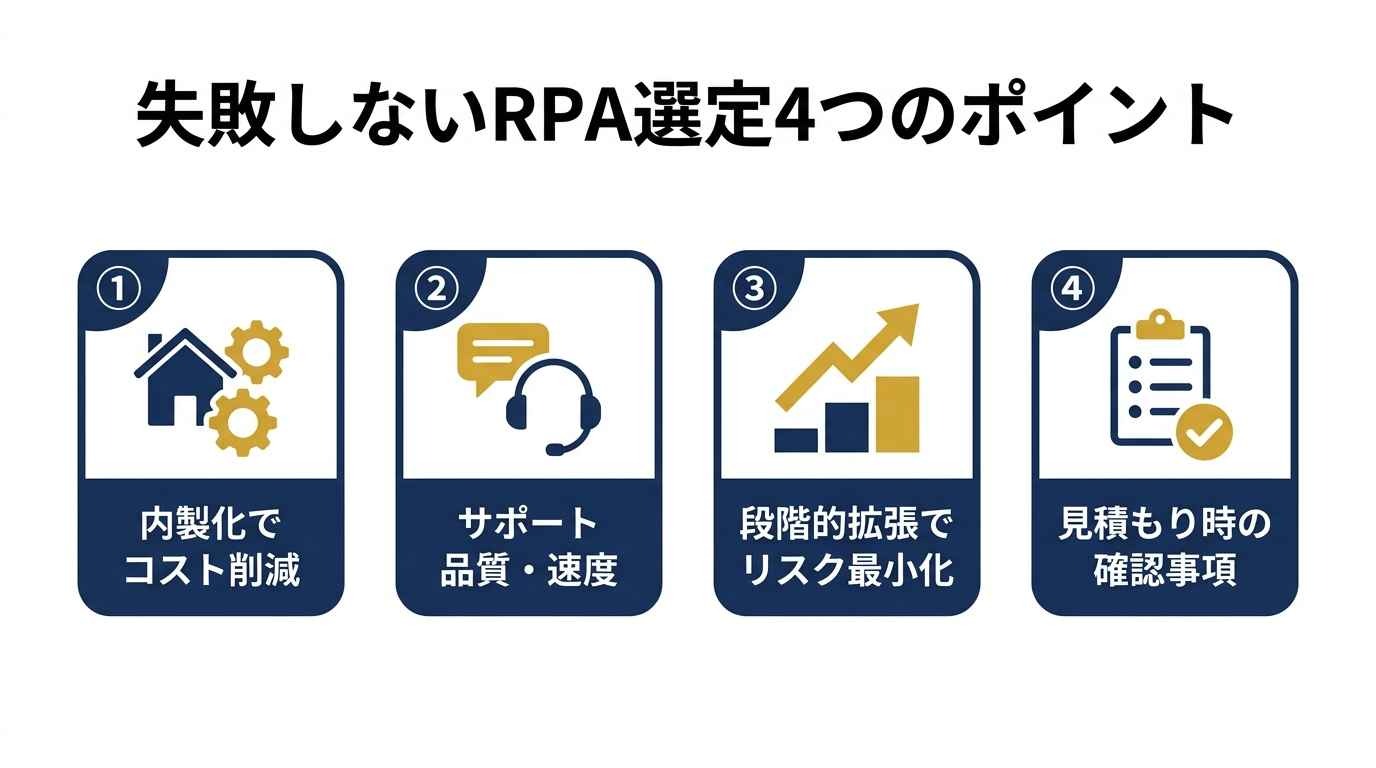
RPAの導入で失敗する典型的なパターンは、「高いツールを買えば何でもできる」という誤解です。
実際には、ツールの価格よりも「自社で運用し続けられるか」という視点が、最終的なコストパフォーマンスを左右します。
内製化によるコスト削減効果
RPAのコストを抑える最大のポイントは、開発と運用を自社で行う「内製化」です。
現場の担当者がノーコードでロボットを作れるツールを選べば、高額な外部コンサル費や開発費をカットできます。
内製化が進めば、業務変更への対応も即座に行えるようになり、運用のダウンタイムによる損失も防げます。
サポート品質とレスポンス速度
安さだけでツールを選び、サポートが不十分だと、トラブル時に業務が長期間停止し、結果的に多大な損失を招きます。
マニュアルの充実度、チャットや電話でのサポート体制、さらにはユーザーコミュニティの活発さを事前に確認しましょう。
導入初期の「つまずき」を素早く解決できる環境が、隠れたコスト削減につながります。
段階的な拡張によるリスク最小化
最初から全社的な大規模自動化を目指すと、要件定義に時間がかかり、初期費用も膨大になります。
まずは1つの部署の特定の業務(例えば経理の入金確認など)から小さく始め、効果を確認しながら適用範囲を広げていく「スモールスタート」が賢明です。
これにより、初期投資のリスクを抑えつつ、着実なROIを実現できます。
見積もり時の確認チェックリスト
契約後に「想定外の費用」が発生するのを防ぐため、以下の項目を見積もり時に確認してください。
✅ 追加のロボット(実行環境)作成に費用がかかるか
✅ 作成できるシナリオ(プログラム)数に制限はあるか
✅ OSのバージョンアップ対応は月額費用に含まれているか
✅ 初期費用の中に、何時間のトレーニングが含まれているか
✅ API連携などのオプション機能は別料金か
🎁RPA導入で活用できる補助金制度
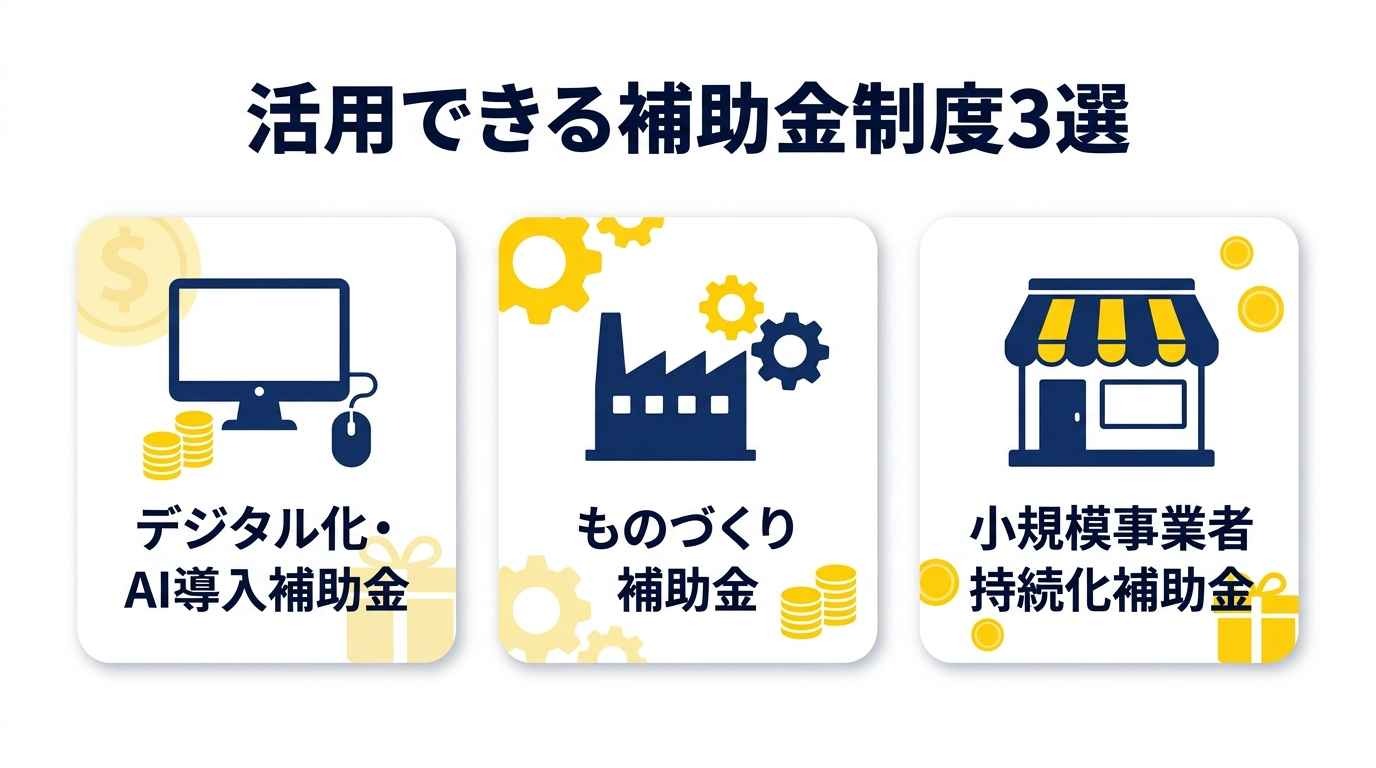
RPAの導入には、国や自治体による補助金制度を活用できるケースがあり、うまく利用すれば、実質の導入コストを抑えることが可能です。
デジタル化・AI導入補助金(旧IT導入補助金)
中小企業・小規模事業者がITツールを導入する際の経費の一部を補助する制度です。RPAは「通常枠」で対象となります。
通常枠では、補助率は原則として対象経費の1/2以内で、一定期間、地域別最低賃金未満で雇用する従業員が全従業員の30%以上の場合は2/3以内となります。
補助上限額は450万円です。
RPAを導入する場合も、対象ITツールとして登録されていることや、申請する業務プロセスなどの要件を満たす必要があります。
RPA単体で申請できるかどうかは、申請枠と公募要領を確認してください。
申請は、登録されたIT導入支援事業者と連携して行います。
検討中のツールと事業者が登録対象か、公式の検索ページで確認しましょう。
ものづくり補助金
新製品開発や生産プロセスの改善に取り組む企業を支援する制度です。
革新的な新製品・新サービスの開発に必要なRPAの導入は、補助対象となる可能性があります。
2026年の第23次公募をもって公募は終了し、2026年6月に「新事業進出・ものづくり商業サービス補助金」の公募要領が公表されています。
ただし、単なるRPAツールの導入ではなく、RPAを活用した新製品・新サービスの開発や、生産性向上につながる具体的な事業計画が求められます。
事業計画の策定など、申請のハードルは比較的高めです。
小規模事業者持続化補助金
小規模事業者が販路開拓などに取り組むための費用を支援する制度で、申請枠によっては業務効率化に関する取り組みが対象となる場合があります。
RPA導入費が対象になるかどうかは、申請枠、公募要領、販路開拓や事業上の成果との関係によって判断されます。
導入目的が社内事務の効率化だけの場合は、対象経費に含まれない可能性があるため、最新の公募要領で確認してください。
申請の流れと注意点
補助金は「採択」される必要があり、必ずもらえるわけではありません。
事業計画書において「RPA導入によっていかに生産性が向上し、事業が成長するか」を具体的に数値で示すことが採択率を上げるポイントです。
また、多くの補助金は「後払い」のため、導入時には一時的に全額を自社で負担する必要がある点に注意しましょう。
✅まとめ
RPAの導入費用は、一見するとライセンス料が目立ちますが、実際には初期設定、保守、教育といった周辺コストの管理が成功の鍵を握ります。
クラウド型には月額数万円から利用できるサービスもありますが、料金はサービスの機能や利用規模、契約内容によって異なります。
コストを抑えるには、内製化の可否やサポート内容、AI機能の必要性を含めて比較することが重要です。
特に現在は、AIエージェント技術によって、従来のRPAでは高額だったメンテナンス費用を下げることが可能になっています。
まずはスモールスタートで効果を実感し、補助金などの制度も賢く利用しながら、自社に最適な自動化の形を見つけてください。
🚀Yoomでできること
最新のAIモデルとRPA機能をノーコードで統合できるYoomなら、特定の役割を担う「AIワーカー」が、状況を判断しながら業務を自律的に遂行します。
従来のRPAでは人が担っていた「内容の確認・判断」までAIが代行するため、止まらない自動化を専門知識なしで構築可能です。
経理や労務など、日々の定型業務からまずは試してみませんか?
👇Teamsに届いたレシート画像を、AIワーカーが社内規定と照らし合わせてチェックし、freee会計へ自動登録。
経費精算の転記・確認作業に追われる経理担当者におすすめです。


 経費管理アシスタント
Microsoft Teamsに投稿されたレシート画像を解析し、自社の規定に基づいたチェックからfreee会計への登録までを自律的に行うAIワーカーです。手作業による転記や確認をなくし、常に適正な経費精算を自動化することで、経理業務の効率を向上させることが可能です。
試してみる
■概要日々発生する経費精算業務において、大量のレシート内容を確認し、自社の規定に沿って正確に処理するのは非常に手間がかかる作業です。このAIワーカーは、Microsoft Teamsに投稿されたレシート画像を自ら解析し、自社の経費規定に基づいた適正チェックから、freee会計への登録までを自律的に遂行します。規定に合致しない場合は理由を添えて申請者へ差し戻しを行うなど、煩雑な一次確認とデータ入力を効率化し、スムーズな経費管理を実現します。
■このAIワーカーをおすすめする方- Microsoft Teamsで収集した経費情報のチェックと、freee会計への入力作業を効率化したい経理担当者の方
- 自社の複雑な経費規定に基づいた一次判定を自動化し、差し戻し作業の手間を減らしたい管理部門の方
- 領収書の山を一つずつ確認して手動でデータ化する時間を削減し、本来の業務に集中したいと考えている方
■AIワーカー設定の流れ- AIワーカーの基本設定から「名前」や「役割」を定義します。
- 次に、freee会計、Microsoft TeamsをYoomとマイアプリ連携し、AIワーカーで使用するアプリとして設定します。
- 最後に、AIワーカーが自律的に判断を行うための「スキル」を、自社の経費精算ルールに合わせて作成・編集します。
■このAIワーカーのカスタムポイント- スキル内の「#自社の経費規定」や「#支出金額と役職規定の判定」に、貴社独自の判定基準を設定してください。具体的な金額や条件を指示に含めることで、AIがより精度の高い適正チェックを行えるようになります。
■注意事項- freee会計、Microsoft TeamsとYoomを連携してください。
- Microsoft365(旧Office365)には、家庭向けプランと一般法人向けプラン(Microsoft365 Business)があり、一般法人向けプランに加入していない場合には認証に失敗する可能性があります。
- AIワーカーの基本設定は「【AIワーカー】基本的な設定方法」をご参照ください。
- AIワーカーの同時実行数・作成可能なAIワーカー数・利用可能なAIモデルはご契約中のプランによって異なります。
- AIワーカー内でご利用いただけるアプリやオペレーション等はフローボットの利用制限と同様です。
- AIワーカーは、テスト実行でも本番実行と同様にタスクを消費しますのでご注意ください。詳細は「【AIワーカー】タスク実行数の計算方法」ご参照ください。
- AIワーカーはスキルを詳細に設定することで適切な処理を実行しやすくなります。詳細は「【AIワーカー】マニュアルの作成方法」をご参照ください。
- ダウンロード可能なファイル容量は最大300MBまでです。アプリの仕様によっては300MB未満になる可能性があるので、ご注意ください。
- トリガー、各オペレーションでの取り扱い可能なファイル容量の詳細は「ファイルの容量制限について」をご参照ください。
Microsoft Teamsに投稿されたレシート画像を解析し、自社の規定に基づいたチェックからfreee会計への登録までを自律的に行うAIワーカーです。手作業による転記や確認をなくし、常に適正な経費精算を自動化することで、経理業務の効率を向上させることが可能です。
■このAIワーカーをおすすめする方
- Microsoft Teamsで収集した経費情報のチェックと、freee会計への入力作業を効率化したい経理担当者の方
- 自社の複雑な経費規定に基づいた一次判定を自動化し、差し戻し作業の手間を減らしたい管理部門の方
- 領収書の山を一つずつ確認して手動でデータ化する時間を削減し、本来の業務に集中したいと考えている方
■AIワーカー設定の流れ
- AIワーカーの基本設定から「名前」や「役割」を定義します。
- 次に、freee会計、Microsoft TeamsをYoomとマイアプリ連携し、AIワーカーで使用するアプリとして設定します。
- 最後に、AIワーカーが自律的に判断を行うための「スキル」を、自社の経費精算ルールに合わせて作成・編集します。
■このAIワーカーのカスタムポイント
- スキル内の「#自社の経費規定」や「#支出金額と役職規定の判定」に、貴社独自の判定基準を設定してください。具体的な金額や条件を指示に含めることで、AIがより精度の高い適正チェックを行えるようになります。
■注意事項
- freee会計、Microsoft TeamsとYoomを連携してください。
- Microsoft365(旧Office365)には、家庭向けプランと一般法人向けプラン(Microsoft365 Business)があり、一般法人向けプランに加入していない場合には認証に失敗する可能性があります。
- AIワーカーの基本設定は「【AIワーカー】基本的な設定方法」をご参照ください。
- AIワーカーの同時実行数・作成可能なAIワーカー数・利用可能なAIモデルはご契約中のプランによって異なります。
- AIワーカー内でご利用いただけるアプリやオペレーション等はフローボットの利用制限と同様です。
- AIワーカーは、テスト実行でも本番実行と同様にタスクを消費しますのでご注意ください。詳細は「【AIワーカー】タスク実行数の計算方法」ご参照ください。
- AIワーカーはスキルを詳細に設定することで適切な処理を実行しやすくなります。詳細は「【AIワーカー】マニュアルの作成方法」をご参照ください。
- ダウンロード可能なファイル容量は最大300MBまでです。アプリの仕様によっては300MB未満になる可能性があるので、ご注意ください。
- トリガー、各オペレーションでの取り扱い可能なファイル容量の詳細は「ファイルの容量制限について」をご参照ください。
👇スプレッドシートの帳簿データとBox内の証憑ファイルを、AIワーカーがOCRで解析しながら自動突合。
目視での照合作業をなくしたい経理担当者に最適な、ミス削減と時短を両立するテンプレートです。


 証憑データ突合担当
Google スプレッドシートの帳簿データとBox内の証憑ファイルを自動で照合し、一致確認やステータス更新を行うAIワーカーです。OCRによる解析と自律的な探索により、目視確認の手間やミスを抑えて経理業務を効率化できるため、突合作業の負担を軽減し、事務処理の精度を向上させたい方におすすめです。
試してみる
■概要帳簿データと証憑ファイルの照合は、目視による確認作業が多く、手間や負担がかかりやすい業務です。特に、大量の書類の中から該当するファイルを探し出し、日付や金額を一つずつ突き合わせる作業は、人為的なミスも発生しやすく、担当者の大きなストレスとなります。このAIワーカーは、Google スプレッドシートの帳簿データに基づき、Box内の証憑ファイルを自ら探索・取得し、OCRで内容を解析します。その後、解析結果と帳簿データを自ら照合し、一致確認やステータスの更新までを指示に従い遂行します。これにより、確認作業の精度を高めつつ、業務負担を軽減することが可能です。
■このAIワーカーをおすすめする方- Google スプレッドシートで管理している帳簿データとBox上の証憑を照合する作業に課題を感じている経理担当の方
- 証憑ファイルを探してOCRで読み取り、突合結果を手入力で反映している業務を効率化したい事務スタッフの方
- 自社の運用ルールに基づき、帳簿と証憑の整合性をAIに判断させて事務処理の精度を向上させたいチームリーダーの方
■AIワーカー設定の流れ- AIワーカーの「名前」や「役割」などの基本設定を行います。
- Google スプレッドシートやBoxなど、AIワーカーが使用するアプリのマイアプリ連携を行い、アクションを設定します。
- 最後に、AIワーカーへの指示書となる「スキル」を、自社の運用ルールや業務フローに合わせて作成・編集します。
スキルの内容は企業や業務内容に合わせて自由に調整が可能です。また、使用ツールは普段お使いの他のストレージアプリ等に変更して活用することもできます。
■このAIワーカーのカスタムポイント- スキル内の「# 分類・判定基準」に、自社で「一致」とみなす定義を「一致: 日付(誤差1日以内)、金額(完全一致)、取引先名(部分一致含む)がすべて整合している状態」のように具体的に設定してください。日付の許容誤差や取引先名の表記揺れの扱いを細かく指定することで、AIの判断精度が向上します。
- スキル内の「# 不一致理由の出力フォーマット」に、備考欄へ出力したい文言を「【金額相違】: 金額が一致しません(帳簿: {帳簿金額} / 証憑: {OCR金額})」のように設定してください。自社の運用で重視するポイントを項目として追加することで、後続の確認作業がスムーズになります。
- スキル内の「# 使用するGoogle スプレッドシート」と「# 検索対象のBoxフォルダ」に、特定のフォルダIDやシートIDを自社の環境に合わせて指定することで、実務に即した正確なデータ処理が可能になります。
■注意事項- Google スプレッドシート、BoxとYoomを連携してください。
- Boxはミニプラン以上でご利用いただけるアプリとなっております。フリープラン・パーソナルプランの場合は設定しているフローボットのオペレーションやデータコネクトはエラーとなりますので、ご注意ください。
- パーソナルプラン・ミニプラン・チームプラン・サクセスプランなどの有料プランは、2週間の無料トライアルを行うことが可能です。無料トライアル中には制限対象のアプリを使用することができます。詳しくは、料金プランのページをご参照ください。
- AIワーカー内で20件を超える大容量データの取得やループ処理を行うと、タスクを著しく消費する可能性があるためご注意ください。
- ダウンロード可能なファイル容量は最大300MBまでです。アプリの仕様によっては300MB未満になる可能性があるので、ご注意ください。
- トリガー、各オペレーションでの取り扱い可能なファイル容量の詳細は「ファイルの容量制限について」をご参照ください。
- AIワーカーの基本設定は「【AIワーカー】基本的な設定方法」をご参照ください。
- AIワーカーの同時実行数・作成可能なAIワーカー数・利用可能なAIモデルはご契約中のプランによって異なります。
- AIワーカー内でご利用いただけるアプリやオペレーション等はフローボットの利用制限と同様です。
- AIワーカーは、テスト実行でも本番実行と同様にタスクを消費しますのでご注意ください。詳細は「【AIワーカー】タスク実行数の計算方法」をご参照ください。
- AIワーカーはスキルを詳細に設定することで適切な処理を実行しやすくなります。詳細は「【AIワーカー】スキル(旧マニュアル)の作成方法」をご参照ください。
Google スプレッドシートの帳簿データとBox内の証憑ファイルを自動で照合し、一致確認やステータス更新を行うAIワーカーです。OCRによる解析と自律的な探索により、目視確認の手間やミスを抑えて経理業務を効率化できるため、突合作業の負担を軽減し、事務処理の精度を向上させたい方におすすめです。
- Google スプレッドシートで管理している帳簿データとBox上の証憑を照合する作業に課題を感じている経理担当の方
- 証憑ファイルを探してOCRで読み取り、突合結果を手入力で反映している業務を効率化したい事務スタッフの方
- 自社の運用ルールに基づき、帳簿と証憑の整合性をAIに判断させて事務処理の精度を向上させたいチームリーダーの方
- AIワーカーの「名前」や「役割」などの基本設定を行います。
- Google スプレッドシートやBoxなど、AIワーカーが使用するアプリのマイアプリ連携を行い、アクションを設定します。
- 最後に、AIワーカーへの指示書となる「スキル」を、自社の運用ルールや業務フローに合わせて作成・編集します。
- スキル内の「# 分類・判定基準」に、自社で「一致」とみなす定義を「一致: 日付(誤差1日以内)、金額(完全一致)、取引先名(部分一致含む)がすべて整合している状態」のように具体的に設定してください。日付の許容誤差や取引先名の表記揺れの扱いを細かく指定することで、AIの判断精度が向上します。
- スキル内の「# 不一致理由の出力フォーマット」に、備考欄へ出力したい文言を「【金額相違】: 金額が一致しません(帳簿: {帳簿金額} / 証憑: {OCR金額})」のように設定してください。自社の運用で重視するポイントを項目として追加することで、後続の確認作業がスムーズになります。
- スキル内の「# 使用するGoogle スプレッドシート」と「# 検索対象のBoxフォルダ」に、特定のフォルダIDやシートIDを自社の環境に合わせて指定することで、実務に即した正確なデータ処理が可能になります。
- Google スプレッドシート、BoxとYoomを連携してください。
- Boxはミニプラン以上でご利用いただけるアプリとなっております。フリープラン・パーソナルプランの場合は設定しているフローボットのオペレーションやデータコネクトはエラーとなりますので、ご注意ください。
- パーソナルプラン・ミニプラン・チームプラン・サクセスプランなどの有料プランは、2週間の無料トライアルを行うことが可能です。無料トライアル中には制限対象のアプリを使用することができます。詳しくは、料金プランのページをご参照ください。
- AIワーカー内で20件を超える大容量データの取得やループ処理を行うと、タスクを著しく消費する可能性があるためご注意ください。
- ダウンロード可能なファイル容量は最大300MBまでです。アプリの仕様によっては300MB未満になる可能性があるので、ご注意ください。
- トリガー、各オペレーションでの取り扱い可能なファイル容量の詳細は「ファイルの容量制限について」をご参照ください。
- AIワーカーの基本設定は「【AIワーカー】基本的な設定方法」をご参照ください。
- AIワーカーの同時実行数・作成可能なAIワーカー数・利用可能なAIモデルはご契約中のプランによって異なります。
- AIワーカー内でご利用いただけるアプリやオペレーション等はフローボットの利用制限と同様です。
- AIワーカーは、テスト実行でも本番実行と同様にタスクを消費しますのでご注意ください。詳細は「【AIワーカー】タスク実行数の計算方法」をご参照ください。
- AIワーカーはスキルを詳細に設定することで適切な処理を実行しやすくなります。詳細は「【AIワーカー】スキル(旧マニュアル)の作成方法」をご参照ください。
👇入社書類などから必要情報を抽出し、オフィスステーションやfreee人事労務への登録、台帳更新までAIワーカーが一貫代行。
複数システムへの転記に追われる人事労務担当者の負担を大きく減らせます。


 労務手続きデータ登録担当
書類から必要情報を抽出し、オフィスステーションやfreee人事労務への登録、台帳更新までを一貫して代行するAIワーカーです。複雑な整合性チェックも自ら判断して実行するため、入力ミスや漏れを防ぎ、最終確認に専念できます。複数のシステムを併用し、転記作業の負担を軽減したい人事労務担当者の方におすすめです。
試してみる
■概要書類からの情報抽出や内容のチェック、さらには複数のシステムへの登録作業など、労務手続きにおけるデータ入力は非常に細かく、負担の大きい業務です。このAIワーカーを活用すれば、提示されたPDFや画像から必要情報を抽出し、自社の運用ルールに基づいた整合性チェックを自ら判断して実行します。判定結果に応じて、オフィスステーションやfreee人事労務への登録・更新、Google Driveへのファイル格納、Google スプレッドシートの管理台帳更新までを一貫して代行します。最後はMicrosoft Teamsで結果を通知するため、担当者は最終確認に専念でき、入力ミスや漏れを防ぎながら業務を効率化できます。
■このAIワーカーをおすすめする方- 複数の労務システムを併用しており、書類からの転記作業や内容の照合に多くの時間を費やしている人事労務担当者の方
- 入退社の手続きにおいて、提出書類の網羅性チェックや不備の特定を自律的に進めたいと考えている方
- Google スプレッドシートでの台帳管理とMicrosoft Teams通知を組み合わせ、手続きの進捗をリアルタイムで正確に把握したいチームリーダーの方
■AIワーカー設定の流れ- AIワーカーの基本設定で、名前や役割などの基礎情報を定義します。
- AIワーカー内で使用するfreee人事労務、Google Drive、Google スプレッドシート、オフィスステーション、Microsoft TeamsをYoomと連携します。
- AIワーカーが自律的に判断するための指示書である「スキル」を、自社の環境や運用ルールに合わせて編集・作成します。スキルの内容は業務フローに合わせて柔軟に調整が可能であり、使用するツールも普段お使いのアプリに変更して運用いただけます。
■このAIワーカーのカスタムポイント- スキル内の「オフィスステーション利用企業名」や「freee人事労務利用企業名」の項目に、自社のクライアント名や所属組織名を設定してください。これにより、AIが適切なシステムを自ら判断して選択できるようになります。
- スキル内の「ステーションID」や「フォルダID」、「シートID」などに、実務で利用している具体的なIDを設定することで、情報の格納先や登録先を正確に指定できます。
- スキル内の「通知ルール」を調整し、不備があった際のリマインド文面などを自社のトーンに合わせてカスタマイズすることで、より円滑なコミュニケーションが可能になります。
※自社独自のルールをスキルに詳しく記載するほど、AIの処理精度が向上し、実務に即したアウトプットが得られます。
■注意事項- freee人事労務、Google Drive、Google スプレッドシート、オフィスステーション、Microsoft TeamsとYoomを連携してください。
- Microsoft365(旧Office365)には、家庭向けプランと一般法人向けプラン(Microsoft365 Business)があり、一般法人向けプランに加入していない場合には認証に失敗する可能性があります。
- AIワーカーの基本設定は「【AIワーカー】基本的な設定方法」をご参照ください。
- AIワーカーの同時実行数・作成可能なAIワーカー数・利用可能なAIモデルはご契約中のプランによって異なります。
- AIワーカー内でご利用いただけるアプリやオペレーション等はフローボットの利用制限と同様です。
- AIワーカーは、テスト実行でも本番実行と同様にタスクを消費しますのでご注意ください。詳細は「【AIワーカー】タスク実行数の計算方法」をご参照ください。
- AIワーカーはマニュアルを詳細に設定することで適切な処理を実行しやすくなります。詳細は「【AIワーカー】マニュアルの作成方法」をご参照ください。
書類から必要情報を抽出し、オフィスステーションやfreee人事労務への登録、台帳更新までを一貫して代行するAIワーカーです。複雑な整合性チェックも自ら判断して実行するため、入力ミスや漏れを防ぎ、最終確認に専念できます。複数のシステムを併用し、転記作業の負担を軽減したい人事労務担当者の方におすすめです。
■このAIワーカーをおすすめする方
- 複数の労務システムを併用しており、書類からの転記作業や内容の照合に多くの時間を費やしている人事労務担当者の方
- 入退社の手続きにおいて、提出書類の網羅性チェックや不備の特定を自律的に進めたいと考えている方
- Google スプレッドシートでの台帳管理とMicrosoft Teams通知を組み合わせ、手続きの進捗をリアルタイムで正確に把握したいチームリーダーの方
■AIワーカー設定の流れ
- AIワーカーの基本設定で、名前や役割などの基礎情報を定義します。
- AIワーカー内で使用するfreee人事労務、Google Drive、Google スプレッドシート、オフィスステーション、Microsoft TeamsをYoomと連携します。
- AIワーカーが自律的に判断するための指示書である「スキル」を、自社の環境や運用ルールに合わせて編集・作成します。スキルの内容は業務フローに合わせて柔軟に調整が可能であり、使用するツールも普段お使いのアプリに変更して運用いただけます。
■このAIワーカーのカスタムポイント
- スキル内の「オフィスステーション利用企業名」や「freee人事労務利用企業名」の項目に、自社のクライアント名や所属組織名を設定してください。これにより、AIが適切なシステムを自ら判断して選択できるようになります。
- スキル内の「ステーションID」や「フォルダID」、「シートID」などに、実務で利用している具体的なIDを設定することで、情報の格納先や登録先を正確に指定できます。
- スキル内の「通知ルール」を調整し、不備があった際のリマインド文面などを自社のトーンに合わせてカスタマイズすることで、より円滑なコミュニケーションが可能になります。
■注意事項
- freee人事労務、Google Drive、Google スプレッドシート、オフィスステーション、Microsoft TeamsとYoomを連携してください。
- Microsoft365(旧Office365)には、家庭向けプランと一般法人向けプラン(Microsoft365 Business)があり、一般法人向けプランに加入していない場合には認証に失敗する可能性があります。
- AIワーカーの基本設定は「【AIワーカー】基本的な設定方法」をご参照ください。
- AIワーカーの同時実行数・作成可能なAIワーカー数・利用可能なAIモデルはご契約中のプランによって異なります。
- AIワーカー内でご利用いただけるアプリやオペレーション等はフローボットの利用制限と同様です。
- AIワーカーは、テスト実行でも本番実行と同様にタスクを消費しますのでご注意ください。詳細は「【AIワーカー】タスク実行数の計算方法」をご参照ください。
- AIワーカーはマニュアルを詳細に設定することで適切な処理を実行しやすくなります。詳細は「【AIワーカー】マニュアルの作成方法」をご参照ください。
プログラミング知識なしで手軽に構築できます。




