









・
Stable Diffusionの推奨スペックとは?RTX5070 12GB環境で画像作成を検証

画像生成AI「Stable Diffusion」を自分のパソコンで快適に動かすための推奨スペックを解説します。
グラフィックボードのVRAM要件から、実体験に基づいたおすすめの設定方法まで詳しく紹介していくので参考にしてください。
🤔Stable Diffusionとは?
Stable Diffusionは、プロンプト(指示語)を入力するだけで、指定した条件に沿った画像を生成してくれます。
CompVis・Stability AI・LAIONなどが関与して公開された画像生成AIモデル群で、現在もStability AIが公式モデルを展開しています。
大きな特徴は、自分のパソコン(ローカル環境)にシステムを構築することで、利用回数の制限なく自由に画像を生成できる点にあります。
クラウド上で動作するMidjourneyなどの画像生成サービスとは異なり、生成ごとの費用や利用枠を気にする必要がありません。
また、拡張性があり、好みの画風を反映させるカスタムモデルを導入したり、特定のポーズを指定して画像を生成したりと、自由度の高い創作活動が可能です。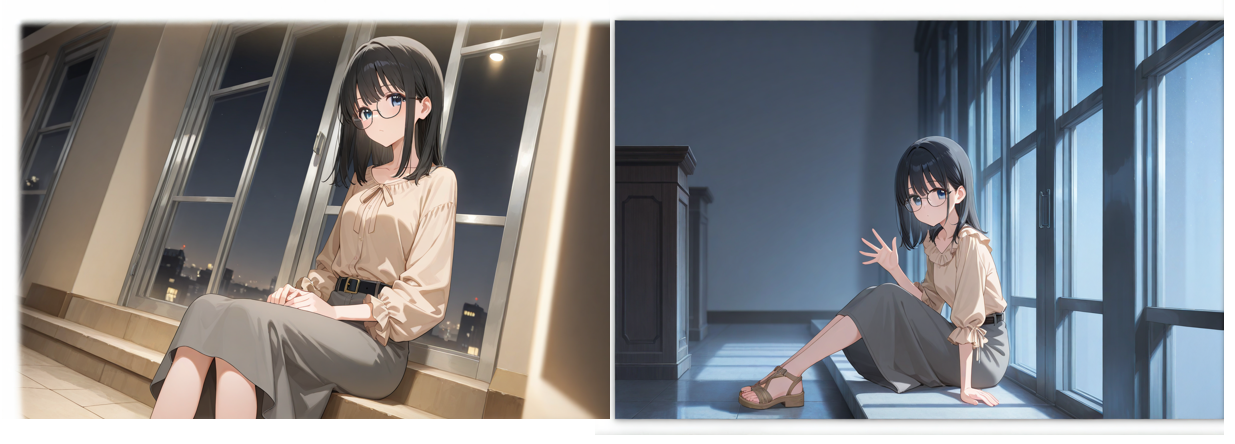
そのため、これから導入を検討している方は、あらかじめ推奨されるパソコンの性能を把握しておくことが大切です。
✨Yoomは画像生成に関する業務フローを自動化できます
Stable Diffusionのローカル環境は自由度が高い反面、「毎回ツールを立ち上げてプロンプトを打ち込む」「生成画像を別フォルダへ手動で保存・共有する」といった手作業が発生しがちですが、Yoomを活用すれば、Slackやストレージなどと連携してこれらの周辺業務を丸ごと自動化できます。[Yoomとは]
例えば、Slackでの依頼をもとにAIが自動で画像を生成し、指定フォルダへの保存とチャット共有までを完結。さらに、商用利用の可否まで自律的に判定させる高度な環境も構築可能です。
■概要新サービスの立ち上げなどでロゴ制作を行う際、イメージの言語化ができずデザイナーへの発注に苦労していませんか?曖昧な指示では初稿とのズレが生じ、修正ラリーによるタイムロスが発生しがちです。このワークフローを活用すれば、Slackで名称とコンセプトを送信するだけで、AIワーカーがプロンプト作成からLeonardo AIでのロゴ生成、Google Driveへの保存、チーム共有までを一貫して代行します。デザイナーへの具体的な「叩き台」を自動で用意できるため、クリエイティブ業務の認識の齟齬を解消できます。
■このテンプレートをおすすめする方- ロゴのイメージをうまく言語化できず、デザイナーへの発注用ラフ作成に課題を感じているマーケティング担当者の方
- 新規事業の立ち上げを幅広く兼務しており、クリエイティブ制作のディレクション業務を効率化したい企画担当者の方
- Slackを起点として、アプリを切り替えずにロゴの自動生成からデータ管理までを完結させたいチームリーダーの方
■このテンプレートを使うメリット- サービス名とコンセプトを伝えるだけでAIが最適なプロンプトを考案し、Leonardo AIでラフ案を生成するため、制作のヒントを迅速に得られます。
- 生成された画像は自動でGoogle Driveへ保存されるため、データの格納漏れを防ぎ、Slackへの自動投稿によりチーム内での迅速な情報共有が可能です。
■フローボットの流れ- はじめに、Slack、Leonardo AI、Google DriveをYoomと連携します
- 次に、トリガーで、Slackの「新しいメッセージが投稿されたら」アクションを設定します
- 最後に、AIワーカーで、ロゴ生成プロンプトの考案、Leonardo AIでのロゴ画像生成、 Google Driveへの保存、Slackへの通知を一括で行うためのマニュアルを作成し、各ツール・アクションを使用ツールとして設定します
※「トリガー」:フロー起動のきっかけとなるアクション、「オペレーション」:トリガー起動後、フロー内で処理を行うアクション
■このワークフローのカスタムポイント- Slackのトリガー設定では、ロゴ制作依頼を投稿する専用のチャンネルを指定してください。
- AIワーカーのマニュアル(指示内容)を調整することで、ロゴのテイスト(フラットデザイン、ミニマル、手書き風など)や生成する枚数などをより細かく指定することが可能です。
- Google Driveの保存先フォルダをプロジェクトごとに変更するなど、運用に合わせてカスタマイズしてください。
■注意事項- Slack、Leonardo AI、Google DriveのそれぞれとYoomを連携してください。AIワーカー内で使用するツール(アプリ)についてもマイアプリ連携が必要です。
- AIワーカーの基本設定は「【AIワーカー】基本的な設定方法」をご参照ください。
- AIワーカーの同時実行数・作成可能なAIワーカー数・利用可能なAIモデルはご契約中のプランによって異なります。
- AIワーカー内でご利用いただけるアプリやオペレーション等はフローボットの利用制限と同様です。
- AIワーカーは、テスト実行でも本番実行と同様にタスクを消費しますのでご注意ください。詳細は「【AIワーカー】タスク実行数の計算方法」ご参照ください。
- AIワーカーはマニュアルを詳細に設定することで適切な処理を実行しやすくなります。詳細は「【AIワーカー】マニュアルの作成方法」をご参照ください。
- ダウンロード可能なファイル容量は最大300MBまでです。アプリの仕様によっては300MB未満になる可能性があるので、ご注意ください。
- トリガー、各オペレーションでの取り扱い可能なファイル容量の詳細は「ファイルの容量制限について」をご参照ください。
■概要画像生成AIの活用において、プロンプトの考案や生成画像の商用利用可否の確認といった作業に時間を要していませんか? このワークフローを活用すれば、フォームにテーマを送信するだけで、AIエージェント(AIワーカー)が自律的にプロンプトを生成し、画像を作成、さらに商用利用の可否まで判定して通知します。属人化しがちなクリエイティブ業務を標準化し、手軽に質の高い画像を生成できる体制を構築できます。■このテンプレートをおすすめする方- AIエージェントを活用して、WebサイトやSNS投稿用の画像生成を効率化したいマーケティング担当者の方
- チームからの画像生成依頼をフォームで受け付け、制作プロセスを自動化したいと考えている方
- 画像生成AIのプロンプト考案や商用利用の確認作業を自動化し、属人化を解消したい方
■このテンプレートを使うメリット- フォーム送信を起点に画像生成から商用利用の判定、通知までが自動処理されるため、手作業の時間を短縮できます
- AIエージェント(AIワーカー) がプロンプト作成などを担うため、担当者のスキルに依存しない標準化された画像生成フローが構築できます
■フローボットの流れ- はじめに、OpenAIとDiscordをYoomと連携します
- 次に、トリガーでフォームトリガーを選択し、画像生成のテーマや要望を受け付けるためのフォームを設定します
- 最後に、オペレーションでAIワーカーを設定し、フォームで受け取った内容をもとに画像生成用のプロンプトを作成し、商用利用の可否を判定した上で、生成された画像と判定結果をDiscordに通知するための指示を作成します
※「トリガー」:フロー起動のきっかけとなるアクション、「オペレーション」:トリガー起動後、フロー内で処理を行うアクション
■このワークフローのカスタムポイント- トリガーとして設定するフォームでは、画像生成の依頼で受け付けたい内容に合わせて、質問項目を任意で設定することが可能です
- AIワーカーに与える指示の内容は、生成したい画像のスタイルなどに合わせて変更できます。また、通知先のDiscordアカウントやチャンネルも任意で設定可能です
■注意事項- OpenAI、DiscordのそれぞれとYoomを連携してください。AIワーカー内で使用するツール(アプリ)についてもマイアプリ連携が必要です。
- OpenAIのアクションを実行するには、OpenAIのAPI有料プランの契約が必要です。(APIが使用されたときに支払いができる状態)
- 詳しくはOpenAIの「API料金」ページをご確認ください。
- OpenAIのAPIはAPI疎通時のトークンにより従量課金される仕組みとなっています。そのため、API使用時にお支払いが行える状況でない場合エラーが発生しますのでご注意ください。
- AIワーカーの基本設定は「【AIワーカー】基本的な設定方法」をご参照ください。
- AIワーカーの同時実行数・作成可能なAIワーカー数・利用可能なAIモデルはご契約中のプランによって異なります。
- AIワーカー内でご利用いただけるアプリやオペレーション等はフローボットの利用制限と同様です。
- AIワーカーは、テスト実行でも本番実行と同様にタスクを消費しますのでご注意ください。詳細は「【AIワーカー】タスク実行数の計算方法」ご参照ください。
- AIワーカーはマニュアルを詳細に設定することで適切な処理を実行しやすくなります。詳細は「【AIワーカー】マニュアルの作成方法」をご参照ください。


■このテンプレートをおすすめする方
- ロゴのイメージをうまく言語化できず、デザイナーへの発注用ラフ作成に課題を感じているマーケティング担当者の方
- 新規事業の立ち上げを幅広く兼務しており、クリエイティブ制作のディレクション業務を効率化したい企画担当者の方
- Slackを起点として、アプリを切り替えずにロゴの自動生成からデータ管理までを完結させたいチームリーダーの方
■このテンプレートを使うメリット
- サービス名とコンセプトを伝えるだけでAIが最適なプロンプトを考案し、Leonardo AIでラフ案を生成するため、制作のヒントを迅速に得られます。
- 生成された画像は自動でGoogle Driveへ保存されるため、データの格納漏れを防ぎ、Slackへの自動投稿によりチーム内での迅速な情報共有が可能です。
■フローボットの流れ
- はじめに、Slack、Leonardo AI、Google DriveをYoomと連携します
- 次に、トリガーで、Slackの「新しいメッセージが投稿されたら」アクションを設定します
- 最後に、AIワーカーで、ロゴ生成プロンプトの考案、Leonardo AIでのロゴ画像生成、 Google Driveへの保存、Slackへの通知を一括で行うためのマニュアルを作成し、各ツール・アクションを使用ツールとして設定します
■このワークフローのカスタムポイント
- Slackのトリガー設定では、ロゴ制作依頼を投稿する専用のチャンネルを指定してください。
- AIワーカーのマニュアル(指示内容)を調整することで、ロゴのテイスト(フラットデザイン、ミニマル、手書き風など)や生成する枚数などをより細かく指定することが可能です。
- Google Driveの保存先フォルダをプロジェクトごとに変更するなど、運用に合わせてカスタマイズしてください。
■注意事項
- Slack、Leonardo AI、Google DriveのそれぞれとYoomを連携してください。AIワーカー内で使用するツール(アプリ)についてもマイアプリ連携が必要です。
- AIワーカーの基本設定は「【AIワーカー】基本的な設定方法」をご参照ください。
- AIワーカーの同時実行数・作成可能なAIワーカー数・利用可能なAIモデルはご契約中のプランによって異なります。
- AIワーカー内でご利用いただけるアプリやオペレーション等はフローボットの利用制限と同様です。
- AIワーカーは、テスト実行でも本番実行と同様にタスクを消費しますのでご注意ください。詳細は「【AIワーカー】タスク実行数の計算方法」ご参照ください。
- AIワーカーはマニュアルを詳細に設定することで適切な処理を実行しやすくなります。詳細は「【AIワーカー】マニュアルの作成方法」をご参照ください。
- ダウンロード可能なファイル容量は最大300MBまでです。アプリの仕様によっては300MB未満になる可能性があるので、ご注意ください。
- トリガー、各オペレーションでの取り扱い可能なファイル容量の詳細は「ファイルの容量制限について」をご参照ください。

- AIエージェントを活用して、WebサイトやSNS投稿用の画像生成を効率化したいマーケティング担当者の方
- チームからの画像生成依頼をフォームで受け付け、制作プロセスを自動化したいと考えている方
- 画像生成AIのプロンプト考案や商用利用の確認作業を自動化し、属人化を解消したい方
- フォーム送信を起点に画像生成から商用利用の判定、通知までが自動処理されるため、手作業の時間を短縮できます
- AIエージェント(AIワーカー) がプロンプト作成などを担うため、担当者のスキルに依存しない標準化された画像生成フローが構築できます
- はじめに、OpenAIとDiscordをYoomと連携します
- 次に、トリガーでフォームトリガーを選択し、画像生成のテーマや要望を受け付けるためのフォームを設定します
- 最後に、オペレーションでAIワーカーを設定し、フォームで受け取った内容をもとに画像生成用のプロンプトを作成し、商用利用の可否を判定した上で、生成された画像と判定結果をDiscordに通知するための指示を作成します
■このワークフローのカスタムポイント
- トリガーとして設定するフォームでは、画像生成の依頼で受け付けたい内容に合わせて、質問項目を任意で設定することが可能です
- AIワーカーに与える指示の内容は、生成したい画像のスタイルなどに合わせて変更できます。また、通知先のDiscordアカウントやチャンネルも任意で設定可能です
- OpenAI、DiscordのそれぞれとYoomを連携してください。AIワーカー内で使用するツール(アプリ)についてもマイアプリ連携が必要です。
- OpenAIのアクションを実行するには、OpenAIのAPI有料プランの契約が必要です。(APIが使用されたときに支払いができる状態)
- 詳しくはOpenAIの「API料金」ページをご確認ください。
- OpenAIのAPIはAPI疎通時のトークンにより従量課金される仕組みとなっています。そのため、API使用時にお支払いが行える状況でない場合エラーが発生しますのでご注意ください。
- AIワーカーの基本設定は「【AIワーカー】基本的な設定方法」をご参照ください。
- AIワーカーの同時実行数・作成可能なAIワーカー数・利用可能なAIモデルはご契約中のプランによって異なります。
- AIワーカー内でご利用いただけるアプリやオペレーション等はフローボットの利用制限と同様です。
- AIワーカーは、テスト実行でも本番実行と同様にタスクを消費しますのでご注意ください。詳細は「【AIワーカー】タスク実行数の計算方法」ご参照ください。
- AIワーカーはマニュアルを詳細に設定することで適切な処理を実行しやすくなります。詳細は「【AIワーカー】マニュアルの作成方法」をご参照ください。
ツール間の移動やデータ管理という「見えないコスト」を削減できるため、本来集中すべき企画やクオリティのブラッシュアップに時間を使えるようになります。
💻Stable Diffusionをローカルで動かすための推奨スペック
ここからはStable Diffusionを動かすために必要なスペックについて記載していきます。
お手持ちの環境や、これから購入されるPCの性能と照らし合わせてみてください。
【最重要】グラフィックボード(GPU)のVRAM要件
Stable Diffusionを動作させる上で最も重要になるパーツが、グラフィックボード(GPU)で、特に「VRAM(ビデオメモリ)」の容量が、画像生成の快適さや生成できる画像の解像度に直結します。画像生成モデルの代表例と、各VRAMの目安を表にしてみました。
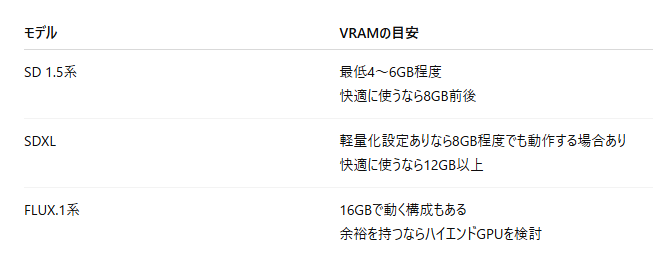
- SD 1.5系:
4〜6GB級のVRAMでも設定次第で動作可能ですが、快適に使うなら8GB前後あると安心です。 - SDXL:
8GBでも軽量化設定を使えば動作するケースがありますが、1024×1024の解像度を中心に快適に使うなら12GB以上のVRAMが目安です。 - FLUX.1系:
SD 1.5系やSDXLよりも重く、必要VRAMは実装や量子化の有無で大きく変わります。
16GBで動く構成もありますが、余裕を持って使えるとは限らないため、用途に合わせてハイエンドGPUの導入も検討しましょう。
メーカーについては、AI処理における互換性や最適化の観点からNVIDIA製のグラフィックボード(GeForce RTXシリーズなど)を選ぶのが無難と言えます。
ご自身の用途や、どの世代のモデルを使いたいかに合わせて適切なGPUを選択するようにしてください。
CPU・メモリ(RAM)・ストレージ容量の目安
グラフィックボードの要件を満たしていても、パソコン全体の基本性能が不足していると、処理のボトルネックになる可能性があります。- メモリ(RAM):
最低でも16GB、できれば32GB以上あると安心で、不足するとパソコンの動作が不安定になったり、画像生成中にフリーズしたりする原因になります。 - ストレージ:
Stable Diffusion本体に加えてモデルデータや生成画像で数十GB〜数百GBを消費することがあるため、読み込み速度の速いSSDを採用し、500GB〜1TB以上の空き容量を確保しておくと安心です。 - CPU:
GPUの性能を引き出すために、Intel Core i5〜i7またはAMD Ryzen 5〜7以上のミドルクラス以上を選ぶと、バランスの良い環境を構築しやすくなります。
🔧【使ってみた】推奨スペック環境でStable Diffusionを検証!おすすめの使用方法
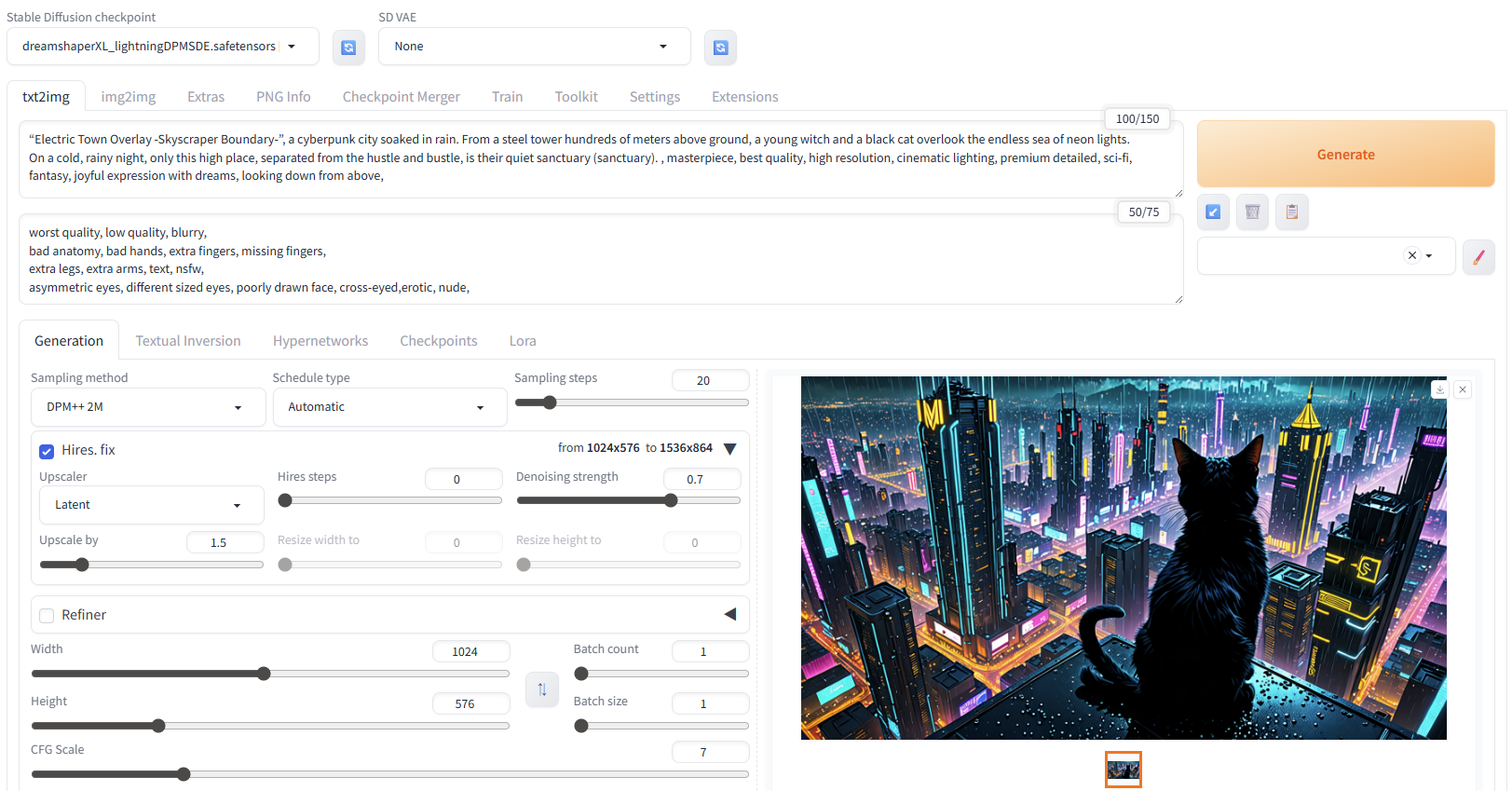
ここからは実際にPCにStable Diffusionを導入し、どういった画像、イラストを作成できるのかを確認していきます。
UIツールを活用しよう
今回は、実際に画像生成を行う雰囲気を検証するため、すでにAUTOMATIC1111が導入されているWindows端末(RTX 5070 12GB / RAM 32GB)を使用しました。Stable Diffusionを操作する代表的なツールには、ノードベースで細かく設定を構築できるComfyUIと、以下のような画面で画像を作成するAUTOMATIC1111があります。
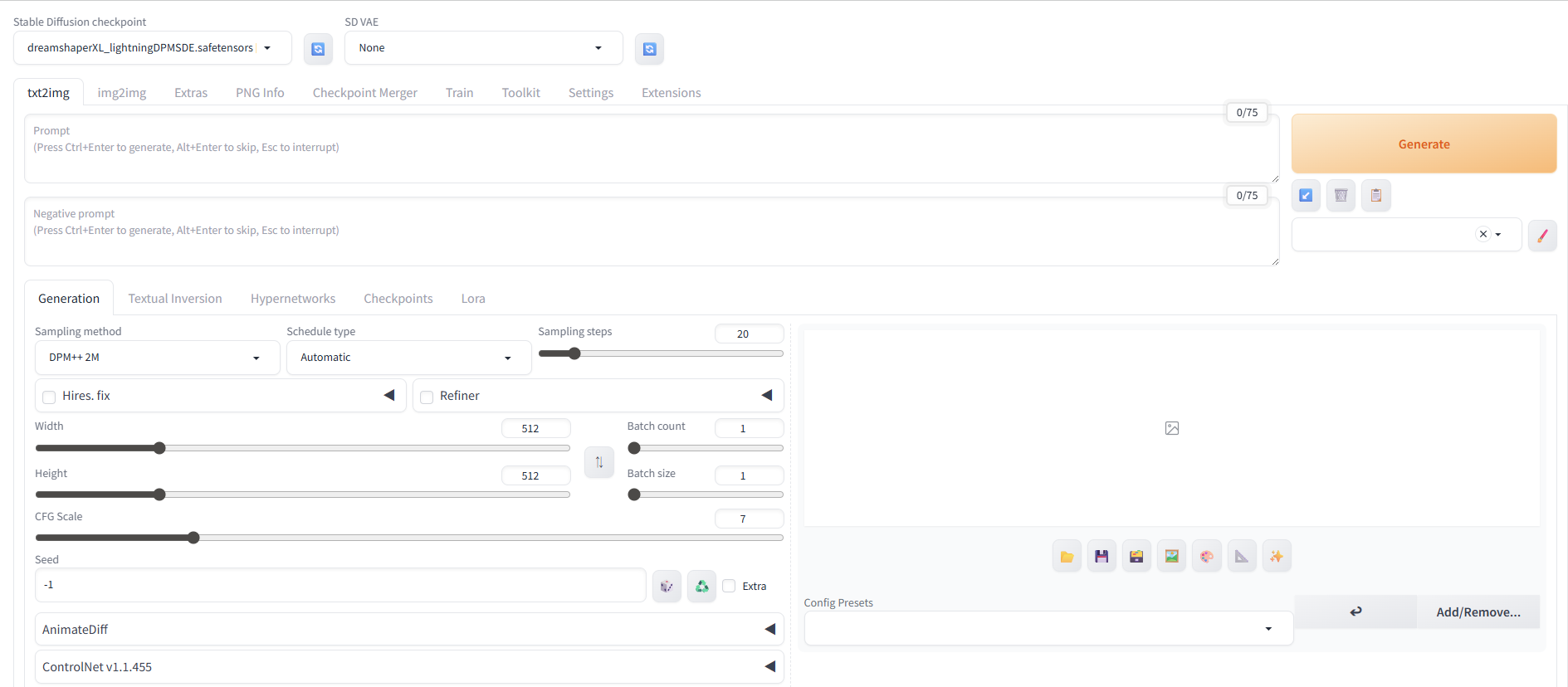
AUTOMATIC1111のブラウザ画面を開き、テキストボックスに「猫がカフェでコーヒーを飲んでいる」イラストをイメージしたプロンプトを入力して生成ボタンを押しました。
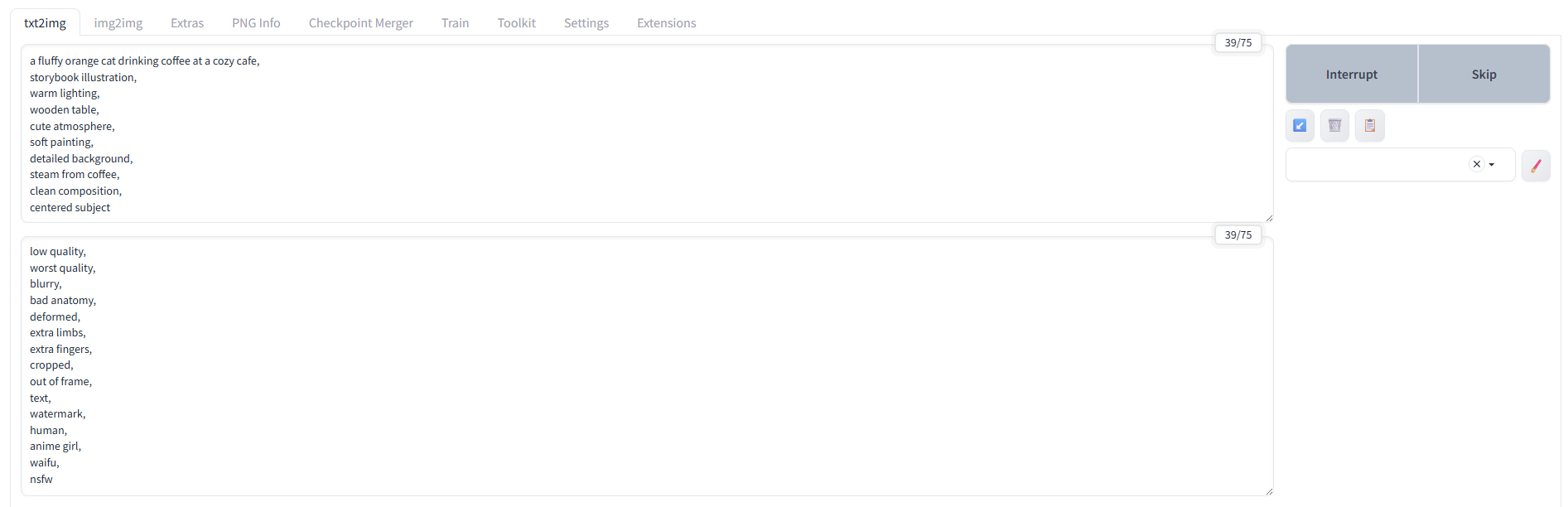
Stable Diffusionのプロンプトは英語プロンプトのほうが安定しやすい傾向があるため、ChatGPTやGemini等の生成AIや、Google翻訳を使用して作成したいイラストのイメージを英語に変換して入力し、画像作成を開始します。(拡張機能を追加することで日本語入力にも対応できるようです。)
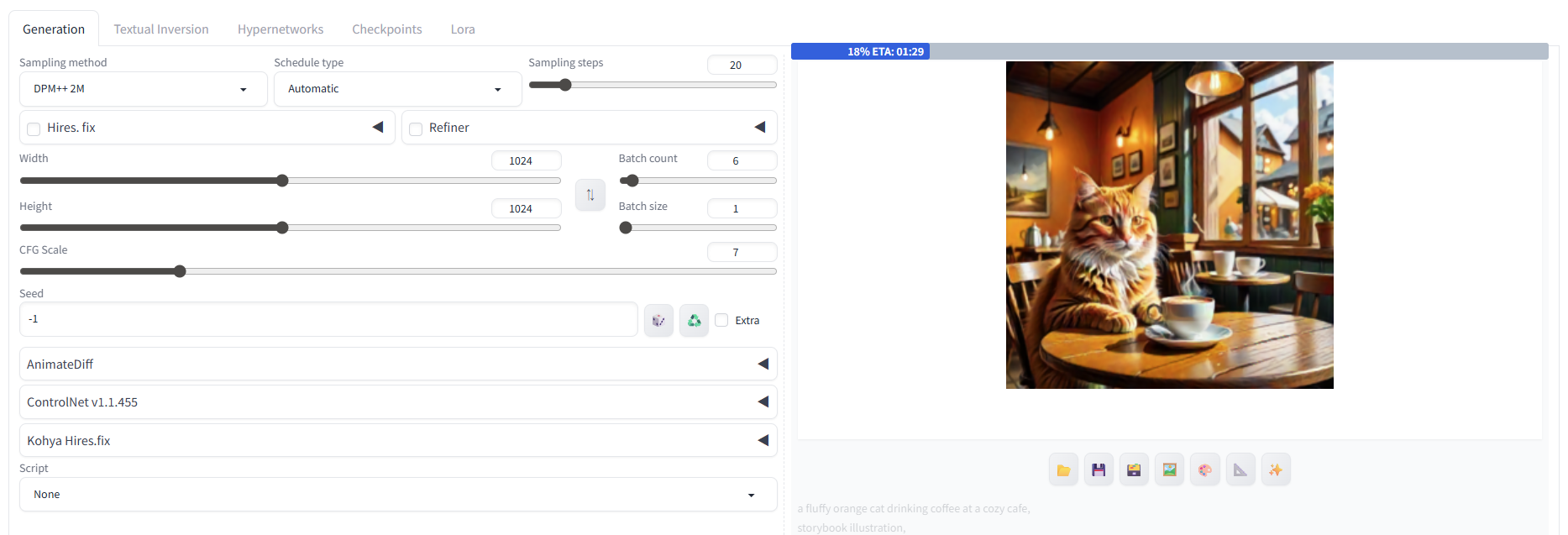
ちなみに今回設定したプロンプトは以下になります。
- プロンプト:
a fluffy orange cat drinking coffee at a cozy cafe,storybook illustration,warm lighting,wooden table,cute atmosphere,soft painting,detailed background,steam from coffee,clean composition,centered subject - ネガティブプロンプト(不要な要素や避けたい表現):
low quality,worst quality,blurry,bad anatomy,deformed,extra limbs,extra fingers,cropped,out of frame,text,watermark,human,anime girl,waifu,nsfw
また、今回の検証では、SDXL Lightning系列のモデルを使用し、Sampling steps:20 / CFG Scale:7 / Batch size:1 / Batch count:6で生成しました。
Hires.fixは未使用、xformers等の最適化も未使用です。
RTX 5070(VRAM 12GB)と32GBのRAMの環境下では、1024×1024ピクセルの画像であれば、プログレスバーがスムーズに進み10秒ほどで1枚のイラストが作成されます。
今回は6枚一気に作成を行ったため、このように作成された画像が表示されました。
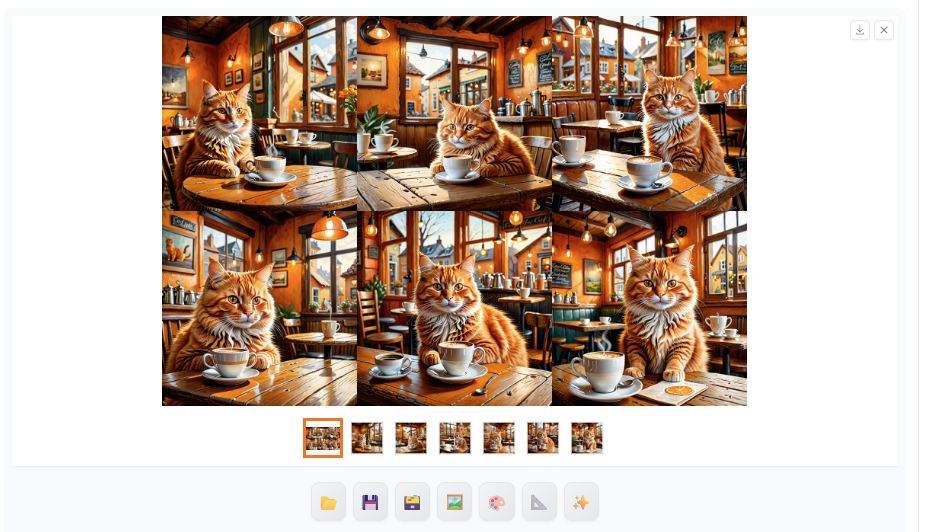
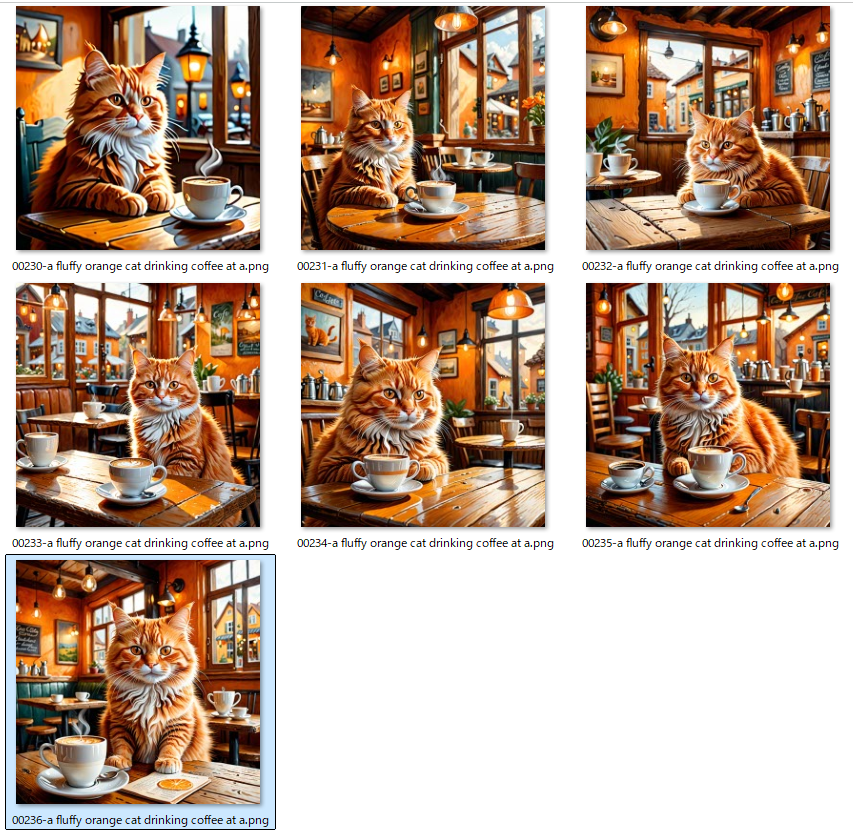
もちろん画像としては1枚ずつ分かれて出力されているため、気に入った画像を選択して使用することができます。
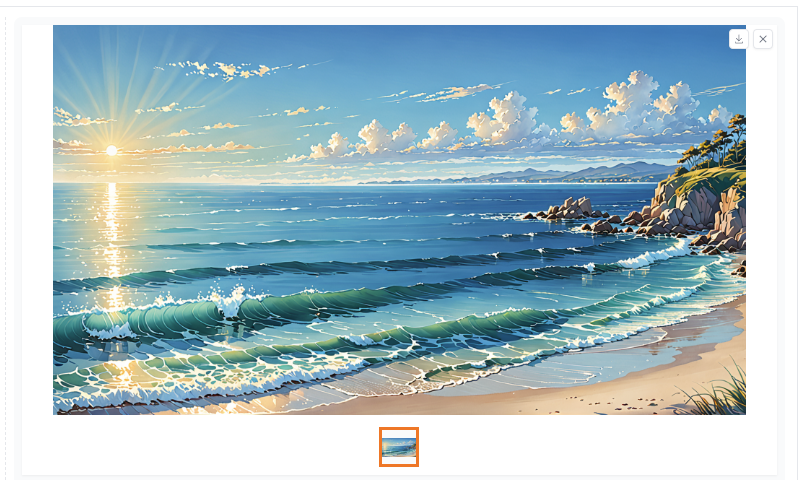
また、他にも人や景色などの描写も可能で、プロンプトや使用するモデルによって自由度の高いイラスト作成を行うことが可能です。
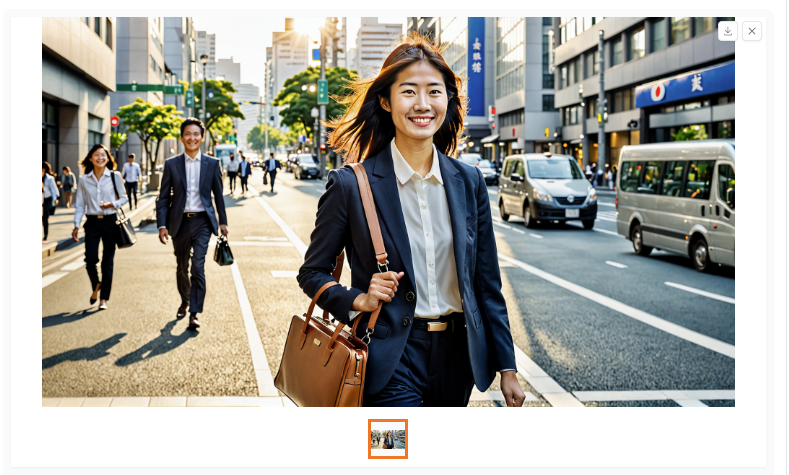
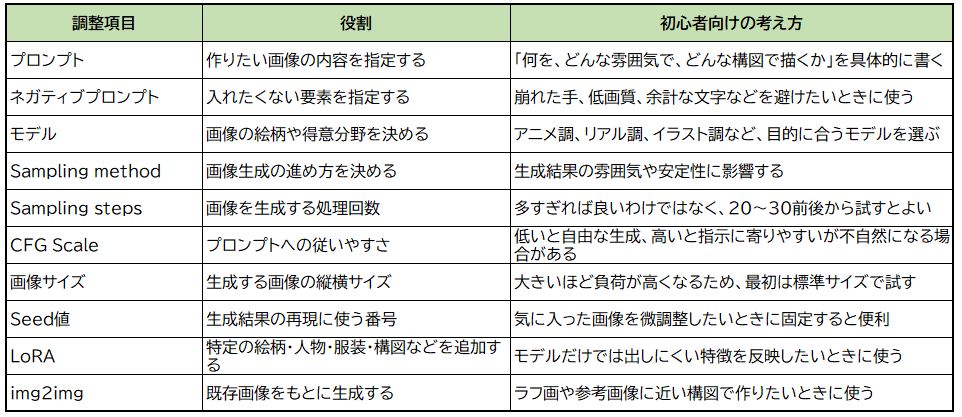
また、少し専門的になってしまいますが、Stable Diffusionで自分の想定に近いイラストを作るには、まずプロンプトで「描きたい内容・絵柄・構図・雰囲気」を具体的に指定し、不要な要素はネガティブプロンプトで除外します。
そのうえで、目的に合ったモデルを選び、Sampling method、Sampling steps、CFG Scale、画像サイズ、Seed値などを調整することで、生成結果を少しずつ理想に近づけられます。
特定の絵柄や構図を反映したい場合は、LoRAやimg2imgの使い方も理解しておくことが重要となります。
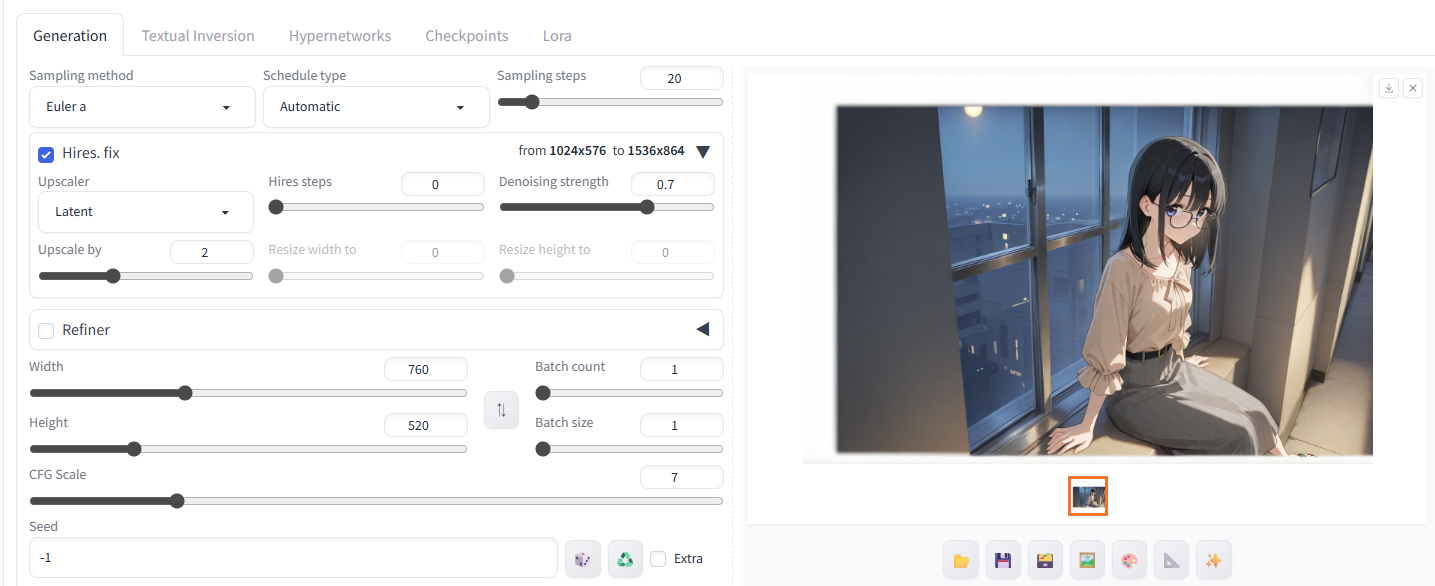
参考までに、私が普段Stable Diffusionを使用して画像作成する際の設定値は下記になります。
コツとしては画像が小さすぎても画質が荒くなってしまい、大きすぎると描画に時間がかかってしまうため、サイズを調整しながら自身の環境に適した設定を見つけることとなります。
低スペックPCでも動く?軽量化設定のコツ
低スペックPCでStable Diffusionを使う場合は、まず画像サイズを下げ、Batch sizeを1に設定し、Sampling stepsを上げすぎないことが基本です。特にSDXLやFLUX.1系のような重いモデルはVRAM消費が大きくなりやすいため、最初はSD 1.5系など比較的軽いモデルから試すとよいでしょう。
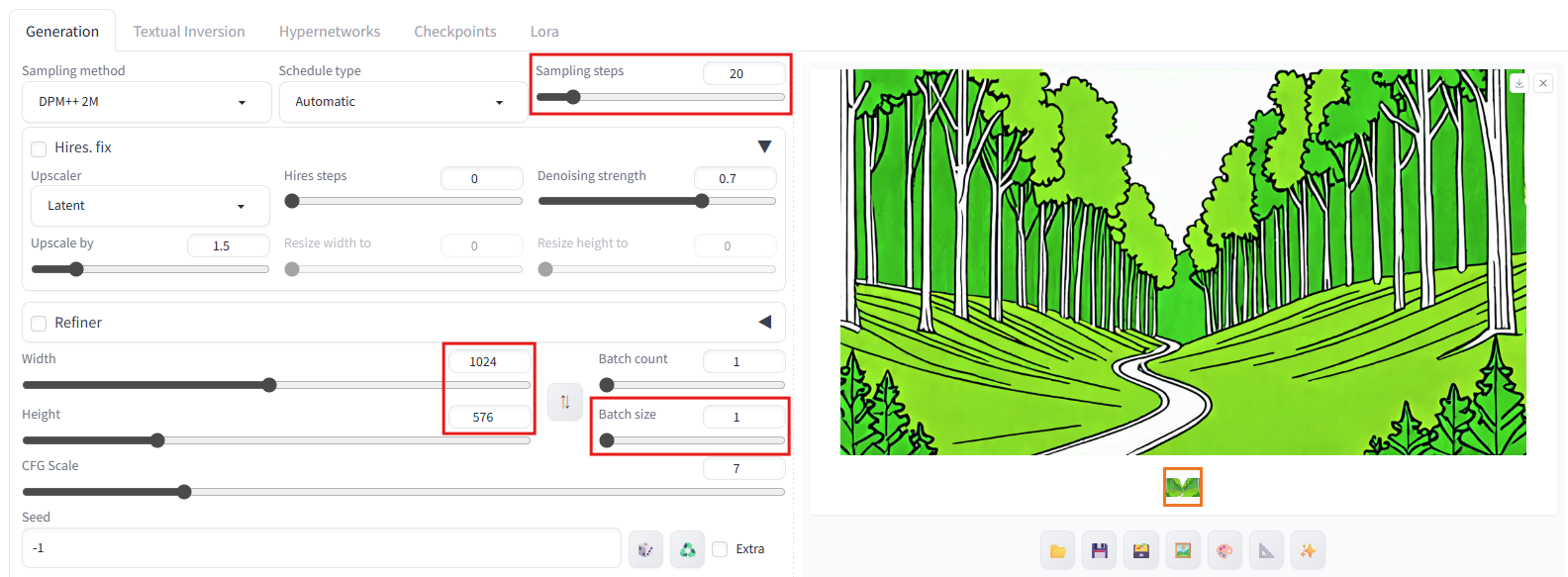
また、Stable DiffusionではHires.fixやControlNetなどの追加機能を導入できますが、これらは動作負荷を高める場合があるため、PCの性能に余裕がないうちは必要な機能だけを使うのがおすすめです。
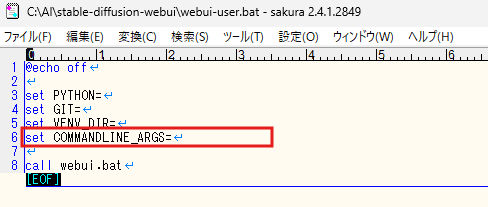
環境構築に慣れていない方には難しく感じるかもしれませんが、メモリ不足エラーが出る場合は、AUTOMATIC1111の起動オプションとして --medvram や --lowvram を設定し、VRAM消費を抑えられるか試してみましょう。
SDXLでメモリ不足が起きる場合も、まずはこれらの設定で動作を確認するのが現実的です。
設定を行う場合は下記の手順を試してみてください。
- 手順1:
AUTOMATIC1111のフォルダ内にある「webui-user.bat」をメモ帳で開く - 手順2:
set COMMANDLINE_ARGS= の後ろに--medvramを追記して保存する - 手順3:
それでも改善しない(メモリ不足エラーが出る)場合は、記述を--lowvramに変更し、AUTOMATIC1111を再起動して動作を確認する
📈まとめ
Stable Diffusionをローカル環境で使う場合は、まずGPUのVRAM容量を基準に、使いたいモデルや生成したい画像サイズに合ったPCスペックを確認することが大切です。SD 1.5系であれば比較的低めのスペックでも動作を試しやすい一方、SDXLやFLUX.1系を扱う場合は、より多くのVRAMやメモリ容量が求められる場面があります。
また、GPUだけでなく、メモリやストレージ、CPUのバランスも安定した運用には欠かせません。
特にモデルデータや生成画像は容量を使いやすいため、SSDの空き容量には余裕を持たせておくと安心です。
これからStable Diffusionを始める方は、最初から高負荷な設定を使うのではなく、軽めのモデルや小さめの画像サイズから試し、PCの動作を見ながら少しずつ設定を調整していくとよいでしょう。
自分の用途に合ったスペックと設定を把握しておくことで、無理のない形で画像生成を活用しやすくなります。
⭐Yoomでできること
Yoomを利用すれば、普段使っているチャットツールや表計算ソフトと画像生成AIをシームレスに連携できるようになります。例えば、「毎回AIツールを立ち上げて指示を出す」「生成画像をダウンロードして共有する」といった画面の行き来や手作業の手間が削減され、チャットから指示を送るだけで、生成・保存・共有までが自動完結する快適な環境が簡単に手に入ります。
以下のテンプレートを活用して、画像生成が裏側で自動完結する心地よさをぜひ体験してみてください。
■概要ブログやSNSなどの画像を準備する際に、毎回プロンプトを考えてAIツールを操作するのは手間がかかる作業です。このワークフローは、Google スプレッドシートにキーワードを入力するだけで、Perplexityが最適なプロンプトを考案し、OpenAIが画像を生成するプロセスを自動化します。手作業による画像生成の手間を省き、コンテンツ制作の効率を高めます。
■このテンプレートをおすすめする方- Perplexityを活用した画像生成のプロセスを自動化したいコンテンツ制作者の方
- Google スプレッドシートで管理する情報をもとに、効率的に画像を準備したいチームリーダーの方
- 複数のAIツールを連携させ、クリエイティブ制作の定型業務を効率化したいと考えている方
■このテンプレートを使うメリット- スプレッドシートの更新だけで画像が自動生成されるため、プロンプトの考案やツールの操作にかかる時間を短縮できます。
- Perplexityによるプロンプト生成を挟むことで、生成される画像の品質が安定し、クリエイティブ業務の属人化を防ぎます。
■フローボットの流れ- はじめに、Google スプレッドシート、OpenAI、PerplexityをYoomと連携します。
- 次に、トリガーでGoogle スプレッドシートを選択し、「行が更新されたら」というアクションを設定します。
- 次に、オペレーションでPerplexityの「情報を検索(AIが情報を要約)」アクションを設定し、 Google スプレッドシートの情報から画像生成用のプロンプトを作成します。
- 続いて、オペレーションでOpenAIの「テキストから画像を生成する」アクションを設定し、作成されたプロンプトをもとに画像を生成します。
- 最後に、オペレーションでYoomの「メールを送る」アクションを設定し、生成された画像を任意の宛先に送付します。
※「トリガー」:フロー起動のきっかけとなるアクション、「オペレーション」:トリガー起動後、フロー内で処理を行うアクション
■このワークフローのカスタムポイント- Google スプレッドシートのトリガー設定では、対象としたい任意のスプレッドシートIDとシートのタブ名を設定してください。
- Perplexityの設定では、生成するプロンプトの質を調整するため、任意のモデル名、システムプロンプト、ユーザープロンプトを設定してください。
- OpenAIの「テキストから画像を生成する」アクションでは、生成枚数や画像サイズを任意の価に設定してください。
- メール機能の設定では、宛先や件名に任意の値を設定し、本文には事前のアクションで取得した値や任意のテキストを活用して設定してください。
■注意事項- Google スプレッドシート、Perplexity、OpenAIのそれぞれとYoomを連携してください。
- Google スプレッドシートをアプリトリガーとして使用する際の注意事項は「【アプリトリガー】Google スプレッドシートのトリガーにおける注意事項」を参照してください。
- トリガーは5分、10分、15分、30分、60分の間隔で起動間隔を選択できます。
- プランによって最短の起動間隔が異なりますので、ご注意ください。
- ChatGPT(OpenAI)のアクションを実行するには、OpenAIのAPI有料プランの契約が必要です。(APIが使用されたときに支払いができる状態)詳しくは、「OpenAIの料金ページ」をご参照ください。
■概要Slack上で画像生成のアイデアが出た際に、都度AIツールを開いてプロンプトを入力し、生成された画像をまたSlackに貼り付ける作業は手間ではないでしょうか。このワークフローを活用すれば、Slackの特定チャンネルにテキストを投稿するだけで、OpenAIが自動で画像を生成し、その画像URLをスレッドに返信します。アイデアの視覚化やクリエイティブ作成のプロセスが円滑になります。
■このテンプレートをおすすめする方- Slackを使い、チームでクリエイティブに関するやり取りを頻繁に行う方
- テキストベースのアイデアを、素早くビジュアルで確認し共有したい企画担当者の方
- AIを活用して、日々のコミュニケーションや業務プロセスを効率化したいと考えている方
■このテンプレートを使うメリット- Slackへの投稿から画像生成、URLの返信までが自動化されるため、手作業でのコピー&ペーストやアプリを切り替える手間を省き、時間を短縮できます。
- アイデアを画像として共有するフローが確立されることで、チーム内でのイメージ共有が円滑になり、コミュニケーションの効率が高まります。
■フローボットの流れ- はじめに、SlackとOpenAIをYoomと連携します。
- 次に、トリガーでSlackを選択し、「メッセージがチャンネルに投稿されたら(Webhook)」というアクションを設定し、監視したいチャンネルを指定します。
- 次に、オペレーションでOpenAIの「テキストから画像を生成する」アクションを設定し、プロンプトとしてトリガーで取得したSlackのメッセージ内容を連携します。
- 最後に、オペレーションでSlackの「スレッドにメッセージを送る」アクションを設定し、生成された画像のURLを、元の投稿のスレッドに自動で返信します。
※「トリガー」:フロー起動のきっかけとなるアクション、「オペレーション」:トリガー起動後、フロー内で処理を行うアクション
■このワークフローのカスタムポイント- OpenAIの「テキストから画像を生成する」アクションでは、プロンプトにSlackの投稿内容だけでなく、特定のスタイルを指定するような固定のテキストを追加することも可能です。
- Slackの「スレッドにメッセージを送る」アクションでは、生成された画像URLに加え、「画像が生成されました」といった固定メッセージや投稿者名などを動的に埋め込み、通知内容を自由にカスタムできます。
■注意事項- Slack、OpenAIのそれぞれとYoomを連携してください。
- OpenAIのアクションを実行するには、API有料プランの契約が必要です。(APIが使用されたときに支払いができる状態)
- OpenAIのAPIはAPI疎通時のトークンにより従量課金される仕組みとなっています。そのため、API使用時にお支払いが行える状況でない場合エラーが発生しますのでご注意ください。


■このテンプレートをおすすめする方
- Perplexityを活用した画像生成のプロセスを自動化したいコンテンツ制作者の方
- Google スプレッドシートで管理する情報をもとに、効率的に画像を準備したいチームリーダーの方
- 複数のAIツールを連携させ、クリエイティブ制作の定型業務を効率化したいと考えている方
■このテンプレートを使うメリット
- スプレッドシートの更新だけで画像が自動生成されるため、プロンプトの考案やツールの操作にかかる時間を短縮できます。
- Perplexityによるプロンプト生成を挟むことで、生成される画像の品質が安定し、クリエイティブ業務の属人化を防ぎます。
■フローボットの流れ
- はじめに、Google スプレッドシート、OpenAI、PerplexityをYoomと連携します。
- 次に、トリガーでGoogle スプレッドシートを選択し、「行が更新されたら」というアクションを設定します。
- 次に、オペレーションでPerplexityの「情報を検索(AIが情報を要約)」アクションを設定し、 Google スプレッドシートの情報から画像生成用のプロンプトを作成します。
- 続いて、オペレーションでOpenAIの「テキストから画像を生成する」アクションを設定し、作成されたプロンプトをもとに画像を生成します。
- 最後に、オペレーションでYoomの「メールを送る」アクションを設定し、生成された画像を任意の宛先に送付します。
■このワークフローのカスタムポイント
- Google スプレッドシートのトリガー設定では、対象としたい任意のスプレッドシートIDとシートのタブ名を設定してください。
- Perplexityの設定では、生成するプロンプトの質を調整するため、任意のモデル名、システムプロンプト、ユーザープロンプトを設定してください。
- OpenAIの「テキストから画像を生成する」アクションでは、生成枚数や画像サイズを任意の価に設定してください。
- メール機能の設定では、宛先や件名に任意の値を設定し、本文には事前のアクションで取得した値や任意のテキストを活用して設定してください。
■注意事項
- Google スプレッドシート、Perplexity、OpenAIのそれぞれとYoomを連携してください。
- Google スプレッドシートをアプリトリガーとして使用する際の注意事項は「【アプリトリガー】Google スプレッドシートのトリガーにおける注意事項」を参照してください。
- トリガーは5分、10分、15分、30分、60分の間隔で起動間隔を選択できます。
- プランによって最短の起動間隔が異なりますので、ご注意ください。
- ChatGPT(OpenAI)のアクションを実行するには、OpenAIのAPI有料プランの契約が必要です。(APIが使用されたときに支払いができる状態)詳しくは、「OpenAIの料金ページ」をご参照ください。

■このテンプレートをおすすめする方
- Slackを使い、チームでクリエイティブに関するやり取りを頻繁に行う方
- テキストベースのアイデアを、素早くビジュアルで確認し共有したい企画担当者の方
- AIを活用して、日々のコミュニケーションや業務プロセスを効率化したいと考えている方
■このテンプレートを使うメリット
- Slackへの投稿から画像生成、URLの返信までが自動化されるため、手作業でのコピー&ペーストやアプリを切り替える手間を省き、時間を短縮できます。
- アイデアを画像として共有するフローが確立されることで、チーム内でのイメージ共有が円滑になり、コミュニケーションの効率が高まります。
■フローボットの流れ
- はじめに、SlackとOpenAIをYoomと連携します。
- 次に、トリガーでSlackを選択し、「メッセージがチャンネルに投稿されたら(Webhook)」というアクションを設定し、監視したいチャンネルを指定します。
- 次に、オペレーションでOpenAIの「テキストから画像を生成する」アクションを設定し、プロンプトとしてトリガーで取得したSlackのメッセージ内容を連携します。
- 最後に、オペレーションでSlackの「スレッドにメッセージを送る」アクションを設定し、生成された画像のURLを、元の投稿のスレッドに自動で返信します。
■このワークフローのカスタムポイント
- OpenAIの「テキストから画像を生成する」アクションでは、プロンプトにSlackの投稿内容だけでなく、特定のスタイルを指定するような固定のテキストを追加することも可能です。
- Slackの「スレッドにメッセージを送る」アクションでは、生成された画像URLに加え、「画像が生成されました」といった固定メッセージや投稿者名などを動的に埋め込み、通知内容を自由にカスタムできます。
■注意事項
- Slack、OpenAIのそれぞれとYoomを連携してください。
- OpenAIのアクションを実行するには、API有料プランの契約が必要です。(APIが使用されたときに支払いができる状態)
- OpenAIのAPIはAPI疎通時のトークンにより従量課金される仕組みとなっています。そのため、API使用時にお支払いが行える状況でない場合エラーが発生しますのでご注意ください。
画像生成のプロセスをチーム全体で共有し、より手軽にAIを活用できる環境を整えたい方にぴったりのサービスのひとつとなっています。以下のテンプレートを活用して、ぜひ画像生成の自動化を体験してみてください。
プログラミング知識なしで手軽に構築できます。




