









・
NovelAIで小説を執筆する完全ガイド|日本語設定のコツから高度な世界観構築まで解説


NovelAIは、物語の構想から執筆、そして挿絵の生成までをシームレスに行える「小説特化型」のAIサービスです。自分だけでは思いつかなかった表現や展開を生み出せるため、プロの作家から趣味の創作活動まで幅広く活用されています。
しかし、「AIにどう指示すれば自然な日本語になるのか?」「設定がブレないようにするにはどうすればいいか?」といった悩みを抱える方も少なくありません。
本記事では、NovelAIを使いこなして高品質な小説を執筆するための具体的な設定方法や、物語の世界観を強固にするためのテクニックを詳しく解説します。
🌟 NovelAIとは?なぜ「小説執筆」において最強のツールなのか
NovelAIは、クリエイティブな文章作成に特化した「文章補完型」の人工知能サービスです。ChatGPTのような「指示に対して回答する」チャット形式ではなく、ユーザーが書いた数行の文章の「続き」を、まるでプロの作家が代筆するように生成してくれる点が最大の特徴です。
NovelAIの小説生成を支える「文章補完型」の仕組み
一般的なAI(ChatGPTやClaudeなど)は、対話を通じてタスクをこなすことに長けていますが、小説執筆においては「AIっぽさ」が抜けず、説明口調になりがちです。一方、NovelAIは膨大な文学作品を学習しており、前後の文脈、語り口、リズムを驚くほど正確に読み取ります。ユーザーが「一歩引いた描写」を書けばAIもそれに倣い、「熱量の高い独白」を書けばAIも情熱的な続きを提案します。この「呼吸が合う感覚」こそが、NovelAIが小説家に支持される理由です。
最新モデル「Erato」がNovelAIの小説執筆を変えた
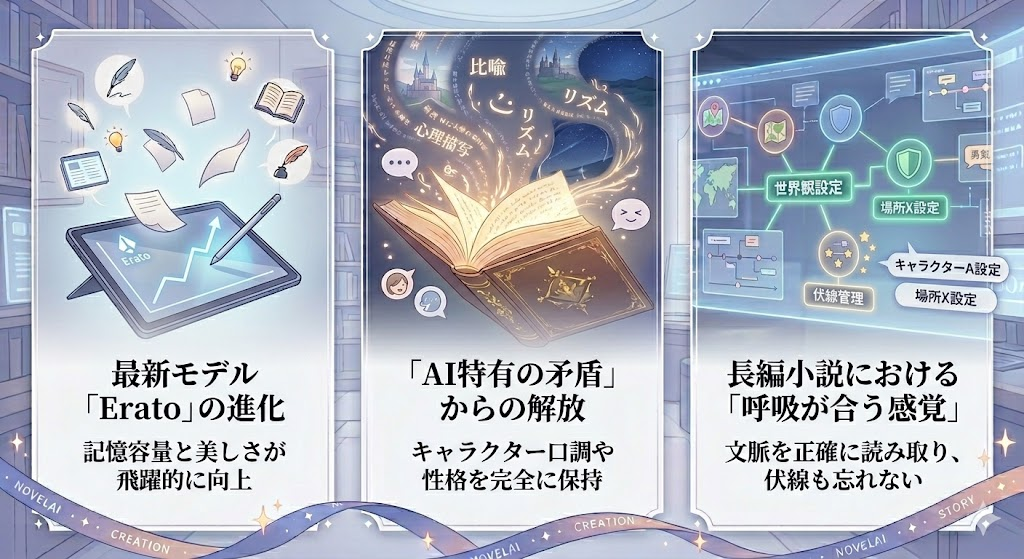
2024年に登場した最新モデル「Erato」は、NovelAI史上最も賢く、かつ作家の意図を汲み取る能力に長けています。
- 記憶容量の飛躍的向上: 長編小説であっても、数万字前の伏線を忘れることなく執筆を継続できます。
- 一貫性の保持: キャラクターの口調や性格が途中で変わってしまう「AI特有の矛盾」が劇的に減少しました。
- 文章の美しさ: 比喩表現や心理描写のバリエーションが豊かになり、単なる「情報の羅列」ではない「文学的な文章」の生成が可能です。
日本語の小説表現への高度な対応
かつてのAIは英語からの翻訳感が否めませんでした。
ですが現在のNovelAIは日本語特有の「です・ます」と「だ・である」の使い分けはもちろん、ライトノベル風の文体から本格文学のような重厚な文体まで、自由自在に書き分けることが可能です。
⚙️【初心者向け】NovelAIで小説を書き始めるための3ステップ
NovelAIを最大限に活用するために、まずは適切なセットアップを行いましょう。
ステップ1:アカウント登録とログイン
まずは、アカウント登録とログインを行いましょう。NovelAIの公式サイトにアクセスします。画面右上の「ログイン」をクリックします。初めての方は右上のサインアップからアカウント作成しましょう。
※Googleアカウント連携を使えば、メール認証の手間を省いて即座にログインできます。
執筆したデータの保存が可能になるほか、テキスト生成を無料で試せる「フリートライアル(50回分)」が付与されるため、初めての方はまずはここからスタートしましょう。
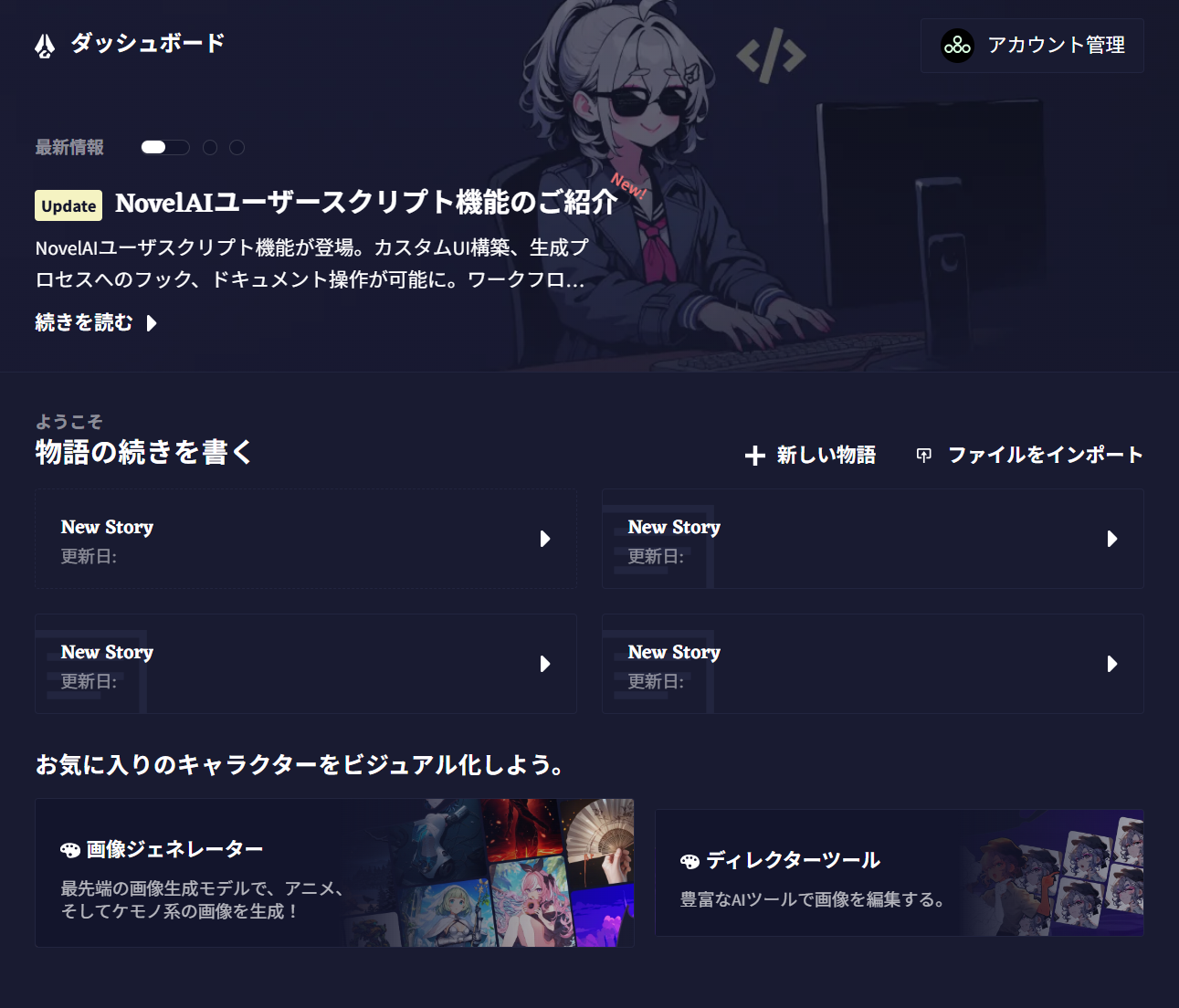
※インターフェースと生成設定の最適化について
NovelAIは海外発のサービスですが、日本語での執筆に完全対応しています。ログイン時に日本語になっていることもありますが、万が一英語の場合は設定画面から変更しておきましょう。
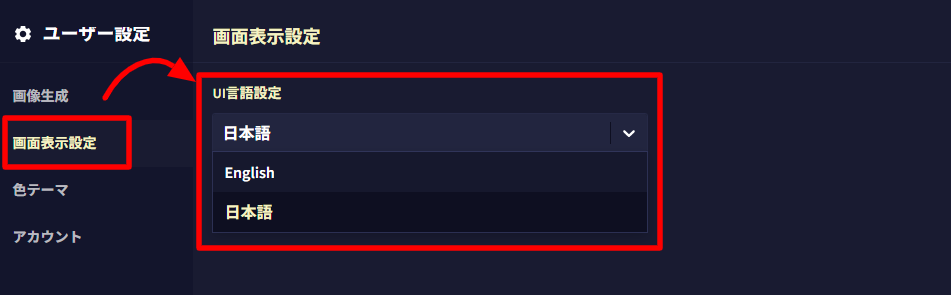
- インターフェースの日本語化: インターフェースは日本語表示にも対応しています。表示が英語の場合は、設定メニューから日本語へ切り替えられます。
- 日本語モデルの選択: 生成モデルの設定で、日本語の表現に強いモデル(Eratoなど)を選択することが、自然な文章を出力するための第一歩です。
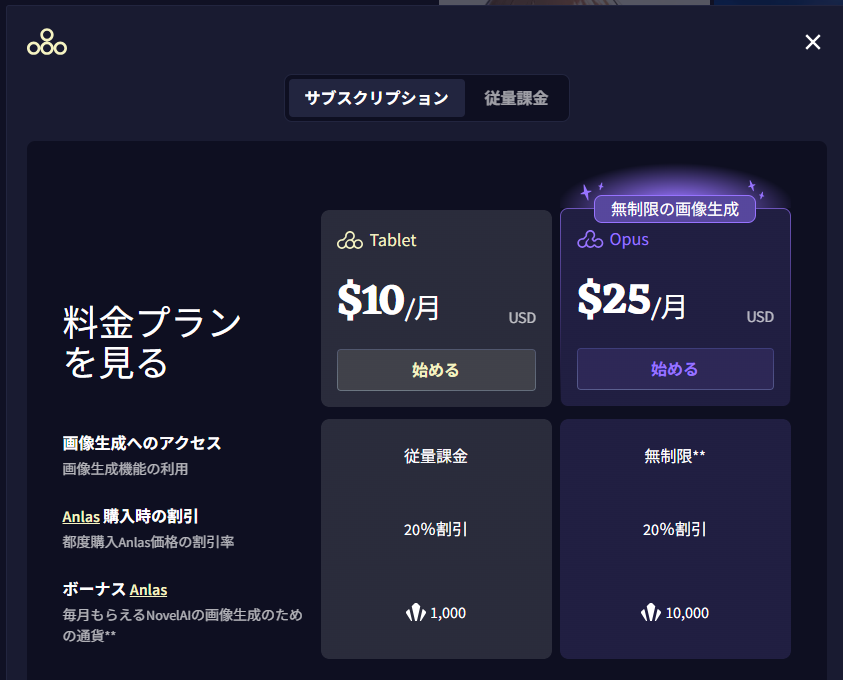
ステップ2:プランの選択
もちろん、無料で試してから考えても良いですが、本格的に小説を作成したいなら有料プランを検討しましょう。
ステップ3:新規ストーリーを作成
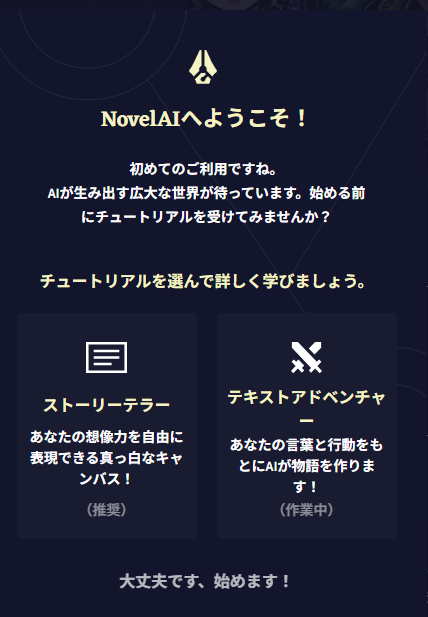
「Storyteller」モードを選択すれば、そこはもうあなた専用の執筆デスクです。
すぐに小説を書き始めることができます!
⭐創作のネタ探しやリサーチは、自動化ツールYoomで効率化!
NovelAIで執筆に集中したいけれど、設定を練るための情報収集や、日々のトレンドチェックに時間を取られていませんか?
そんな時は、複数のアプリを連携して自動化できるハイパーオートメーションツール、Yoomの活用がおすすめです!
[Yoomとは]
たとえば、毎日特定のキーワードに関する最新情報をGoogle検索で自動収集し、Slackに通知することもできます!
情報収集から共有までを自動化することで、浮いた時間を存分に創作活動へ充てられるようになりますよ!
■概要SEO対策において、キーワードの検索順位を定期的に分析することは重要ですが、日々の業務の中で手作業で確認し、チームに共有するのは手間がかかる作業ではないでしょうか。このようなキーワード分析の定型業務は、自動化することで効率を改善できます。このワークフローを活用すれば、スケジュールに合わせてSerpApiが自動でキーワード分析を行い、その結果をAIが要約してSlackへ通知する一連の流れを構築でき、日々の分析業務を効率化します。
■このテンプレートをおすすめする方- SerpApiなどを活用し、手作業で行っているキーワード分析や順位チェックを自動化したいSEO担当者の方
- 競合サイトの動向を定期的に観測し、マーケティング戦略に活かしたいと考えている方
- 分析結果をSlackでチームに共有するプロセスを、よりスムーズにしたいWebサイト運営責任者の方
■このテンプレートを使うメリット- 指定した日時にキーワード分析が自動で実行され、レポート作成まで完了するため、手作業での確認や集計に費やしていた時間を短縮できます。
- 手作業による検索順位の見落としやデータの転記ミスを防ぎ、常に正確な情報に基づいた分析とチームへの情報共有を実現します。
■フローボットの流れ- はじめに、SerpApiとSlackをYoomに連携します。
- 次に、トリガーでスケジュールトリガー機能を選択し、フローボットを起動したい日時を設定します。
- 次に、オペレーションでSerpApiの「Google検索の結果を取得」アクションを設定し、分析したいキーワードなどを指定します。
- 続いて、オペレーションでAI機能を設定し、SerpApiで取得した結果を要約・整形するためのプロンプトを入力します。
- 最後に、オペレーションでSlackの「チャンネルにメッセージを送る」アクションを設定し、AIが生成したテキストを任意のチャンネルに通知します。
※「トリガー」:フロー起動のきっかけとなるアクション、「オペレーション」:トリガー起動後、フロー内で処理を行うアクション
■このワークフローのカスタムポイント- スケジュールトリガー機能では、フローボットを実行する頻度を「毎時」「毎日」「毎週」など、任意のタイミングに設定できます。
- SerpApiの設定では、分析対象のキーワードを固定値で指定したり、他のアプリなどから取得した値を変数として設定したりすることが可能です。
- AI機能によるテキスト生成では、SerpApiで取得した情報を基に、どのような内容をSlackに通知するかプロンプトを自由にカスタムできます。
- Slackへの通知では、通知先のチャンネルやメンションを指定できるほか、本文に定型文や前段のオペレーションで取得した情報を変数として埋め込めます。
■注意事項- SerpApi、SlackのそれぞれとYoomを連携してください。
- 検索の際は複数のキーワードを組み合わせることで、比較的正確な情報を取得することが可能です。
■概要
Redditでの効率的な情報収集に課題を感じていませんか。膨大な投稿の中から必要な情報だけを追い、その内容を把握するには多くの時間と手間がかかります。このワークフローは、Redditで特定のキーワードに一致する投稿があった際に、その内容を自動でGeminiが要約し、Slackへ通知する一連の流れを自動化します。手作業での情報収集から解放され、重要な情報を素早くキャッチすることが可能になります。
■このテンプレートをおすすめする方
- Redditを使い、競合サービスや市場の最新情報を効率的に収集したいマーケティング担当者の方
- GeminiとRedditを連携させ、情報収集から要約までを自動化したいと考えている事業開発担当者の方
- 日々の情報収集業務を効率化し、より重要なコア業務に集中したいと考えている方
■このテンプレートを使うメリット
- Redditでキーワードに一致する投稿を自動で検知しGeminiが要約するため、情報収集と内容把握にかかる時間を短縮することができます
- 手動での確認作業で起こりがちな、重要な投稿の見落としや確認漏れといったリスクの軽減に繋がります
■フローボットの流れ
- はじめに、Reddit、Gemini、SlackをYoomと連携します
- 次に、トリガーでRedditを選択し、「キーワードにマッチする投稿が行われたら」というアクションを設定します
- 次に、オペレーションでGeminiを選択し、「コンテンツを生成」アクションを設定して、Redditの投稿内容を要約させます
- 最後に、オペレーションでSlackの「チャンネルにメッセージを送る」アクションを設定し、Geminiが生成した要約を指定のチャンネルに通知します
※「トリガー」:フロー起動のきっかけとなるアクション、「オペレーション」:トリガー起動後、フロー内で処理を行うアクション
■このワークフローのカスタムポイント
- Redditのトリガー設定では、監視対象としたいキーワードを任意でカスタマイズしてください
- Geminiのオペレーションでは、テキストを生成するためのプロンプトを自由に編集でき、前段のRedditトリガーで取得した投稿内容などを変数として利用可能です
- Slackへの通知設定では、通知先のチャンネルを任意で設定できるほか、メッセージ本文も固定テキストと動的な情報を組み合わせて自由に作成できます
■注意事項
- Reddit、Gemini、SlackのそれぞれとYoomを連携してください。
- トリガーは5分、10分、15分、30分、60分の間隔で起動間隔を選択できます。
- プランによって最短の起動間隔が異なりますので、ご注意ください。


■このテンプレートをおすすめする方
- SerpApiなどを活用し、手作業で行っているキーワード分析や順位チェックを自動化したいSEO担当者の方
- 競合サイトの動向を定期的に観測し、マーケティング戦略に活かしたいと考えている方
- 分析結果をSlackでチームに共有するプロセスを、よりスムーズにしたいWebサイト運営責任者の方
■このテンプレートを使うメリット
- 指定した日時にキーワード分析が自動で実行され、レポート作成まで完了するため、手作業での確認や集計に費やしていた時間を短縮できます。
- 手作業による検索順位の見落としやデータの転記ミスを防ぎ、常に正確な情報に基づいた分析とチームへの情報共有を実現します。
■フローボットの流れ
- はじめに、SerpApiとSlackをYoomに連携します。
- 次に、トリガーでスケジュールトリガー機能を選択し、フローボットを起動したい日時を設定します。
- 次に、オペレーションでSerpApiの「Google検索の結果を取得」アクションを設定し、分析したいキーワードなどを指定します。
- 続いて、オペレーションでAI機能を設定し、SerpApiで取得した結果を要約・整形するためのプロンプトを入力します。
- 最後に、オペレーションでSlackの「チャンネルにメッセージを送る」アクションを設定し、AIが生成したテキストを任意のチャンネルに通知します。
■このワークフローのカスタムポイント
- スケジュールトリガー機能では、フローボットを実行する頻度を「毎時」「毎日」「毎週」など、任意のタイミングに設定できます。
- SerpApiの設定では、分析対象のキーワードを固定値で指定したり、他のアプリなどから取得した値を変数として設定したりすることが可能です。
- AI機能によるテキスト生成では、SerpApiで取得した情報を基に、どのような内容をSlackに通知するかプロンプトを自由にカスタムできます。
- Slackへの通知では、通知先のチャンネルやメンションを指定できるほか、本文に定型文や前段のオペレーションで取得した情報を変数として埋め込めます。
■注意事項
- SerpApi、SlackのそれぞれとYoomを連携してください。
- 検索の際は複数のキーワードを組み合わせることで、比較的正確な情報を取得することが可能です。


■概要
Redditでの効率的な情報収集に課題を感じていませんか。膨大な投稿の中から必要な情報だけを追い、その内容を把握するには多くの時間と手間がかかります。このワークフローは、Redditで特定のキーワードに一致する投稿があった際に、その内容を自動でGeminiが要約し、Slackへ通知する一連の流れを自動化します。手作業での情報収集から解放され、重要な情報を素早くキャッチすることが可能になります。
■このテンプレートをおすすめする方
- Redditを使い、競合サービスや市場の最新情報を効率的に収集したいマーケティング担当者の方
- GeminiとRedditを連携させ、情報収集から要約までを自動化したいと考えている事業開発担当者の方
- 日々の情報収集業務を効率化し、より重要なコア業務に集中したいと考えている方
■このテンプレートを使うメリット
- Redditでキーワードに一致する投稿を自動で検知しGeminiが要約するため、情報収集と内容把握にかかる時間を短縮することができます
- 手動での確認作業で起こりがちな、重要な投稿の見落としや確認漏れといったリスクの軽減に繋がります
■フローボットの流れ
- はじめに、Reddit、Gemini、SlackをYoomと連携します
- 次に、トリガーでRedditを選択し、「キーワードにマッチする投稿が行われたら」というアクションを設定します
- 次に、オペレーションでGeminiを選択し、「コンテンツを生成」アクションを設定して、Redditの投稿内容を要約させます
- 最後に、オペレーションでSlackの「チャンネルにメッセージを送る」アクションを設定し、Geminiが生成した要約を指定のチャンネルに通知します
※「トリガー」:フロー起動のきっかけとなるアクション、「オペレーション」:トリガー起動後、フロー内で処理を行うアクション
■このワークフローのカスタムポイント
- Redditのトリガー設定では、監視対象としたいキーワードを任意でカスタマイズしてください
- Geminiのオペレーションでは、テキストを生成するためのプロンプトを自由に編集でき、前段のRedditトリガーで取得した投稿内容などを変数として利用可能です
- Slackへの通知設定では、通知先のチャンネルを任意で設定できるほか、メッセージ本文も固定テキストと動的な情報を組み合わせて自由に作成できます
■注意事項
- Reddit、Gemini、SlackのそれぞれとYoomを連携してください。
- トリガーは5分、10分、15分、30分、60分の間隔で起動間隔を選択できます。
- プランによって最短の起動間隔が異なりますので、ご注意ください。
🤝【Storytellerの基本作法】NovelAIと呼吸を合わせて小説を紡ぐコツ
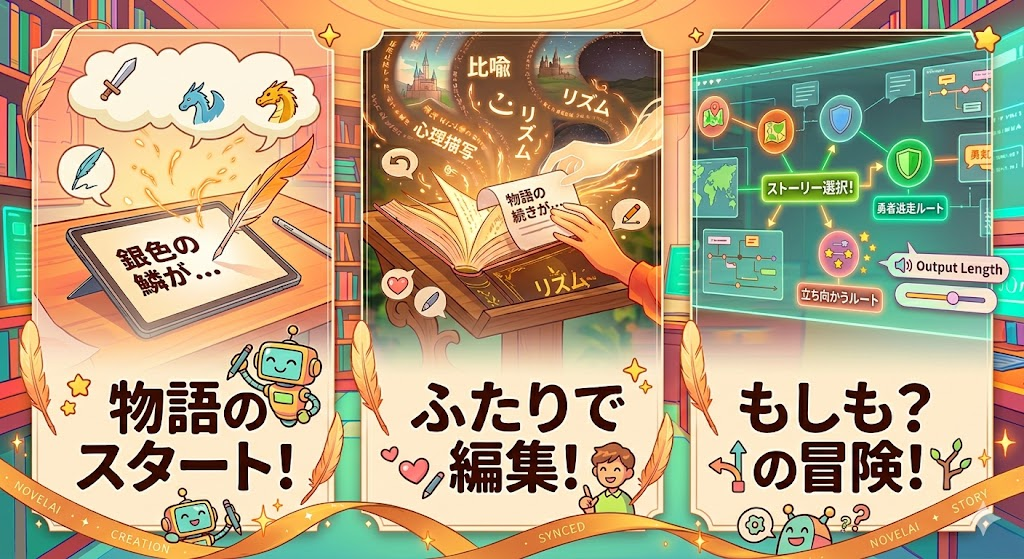
NovelAIを使いこなすには、AIを「部下」ではなく「共著者」として扱うのが近道です。
① 「書き出し」は人間が、描写の「加速」はAIが
AIに丸投げするのではなく、最初の1〜2行をあなたが書いてください。
- NG例: 「異世界でドラゴンと戦うシーンを書いて」とだけ入力する。
- OK例: 「銀色の鱗が月光を弾いた。カイトは剣を握り直し、ドラゴンの喉元を睨み据えた。呼吸が震える――」 このように書き出すことで、AIは「カイト」という名前、シチュエーション、緊迫した文体を即座に理解し、最高の続きを生成します。
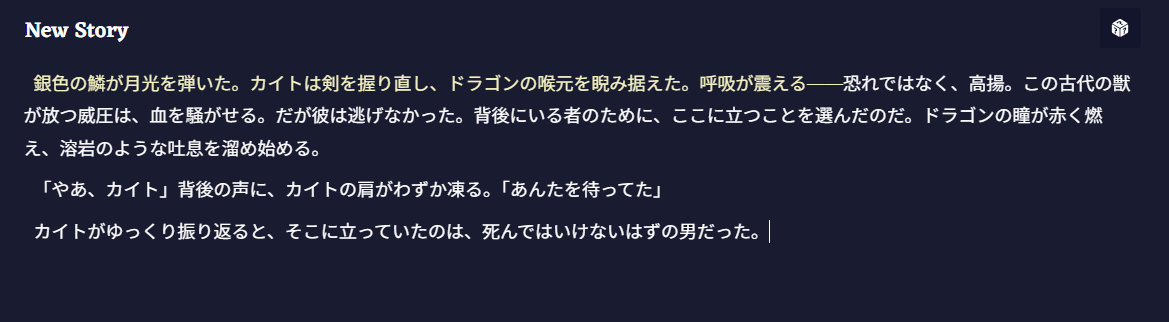
② 出力内容を即座に修正する「インライン編集」
AIが生成した文章に「少し違うな」という単語があれば、その場で書き換えてください。
AIはその「修正後の文章」を正解として学習し、次の生成からはあなたの好みにさらに寄せてきます。

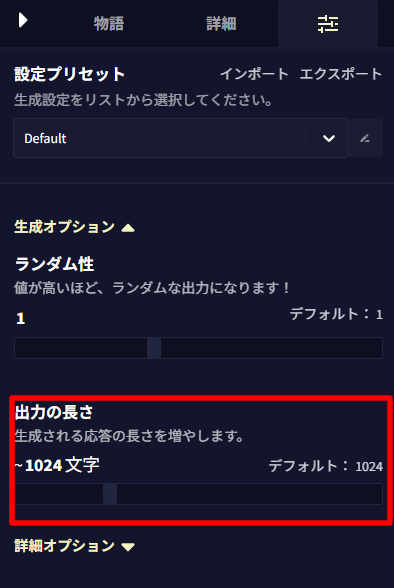
③ センテンスの長さを調整する(Output Length)
設定画面の「Output Length(出力の長さ)」を調整することで、AIが一回に生成する量をコントロールできます。短めに設定してこまめに修正を入れるのが、高品質な長編を書くコツです。
④ 迷った時の「再生成(Retry)」と「選択(Branch)」
気に入らなければ「Retry」で別の可能性を探りましょう。
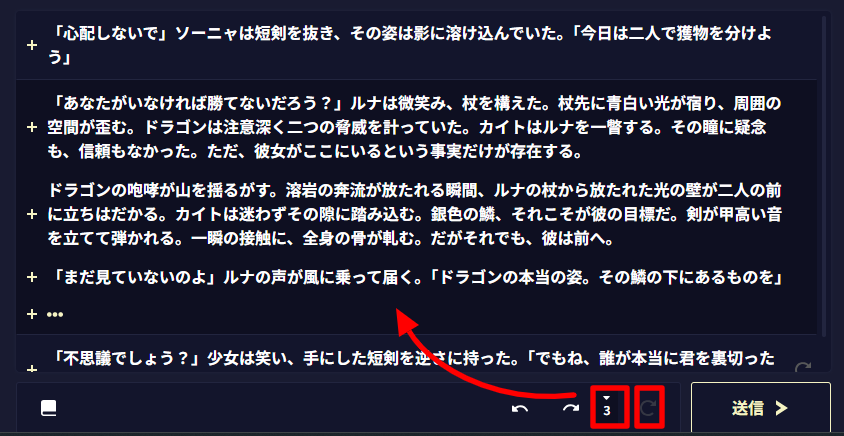
→マークの「Retry」を何度か行い、削除などを繰り返すと下記画像のようにパターンが保存されて選択できるようになります。
生成されたものから選択できるので、自分の中でピンとくる内容で書き進めることができますね。
🛠️ NovelAIで高品質な小説を生成する「執筆のコツ」と設定方法
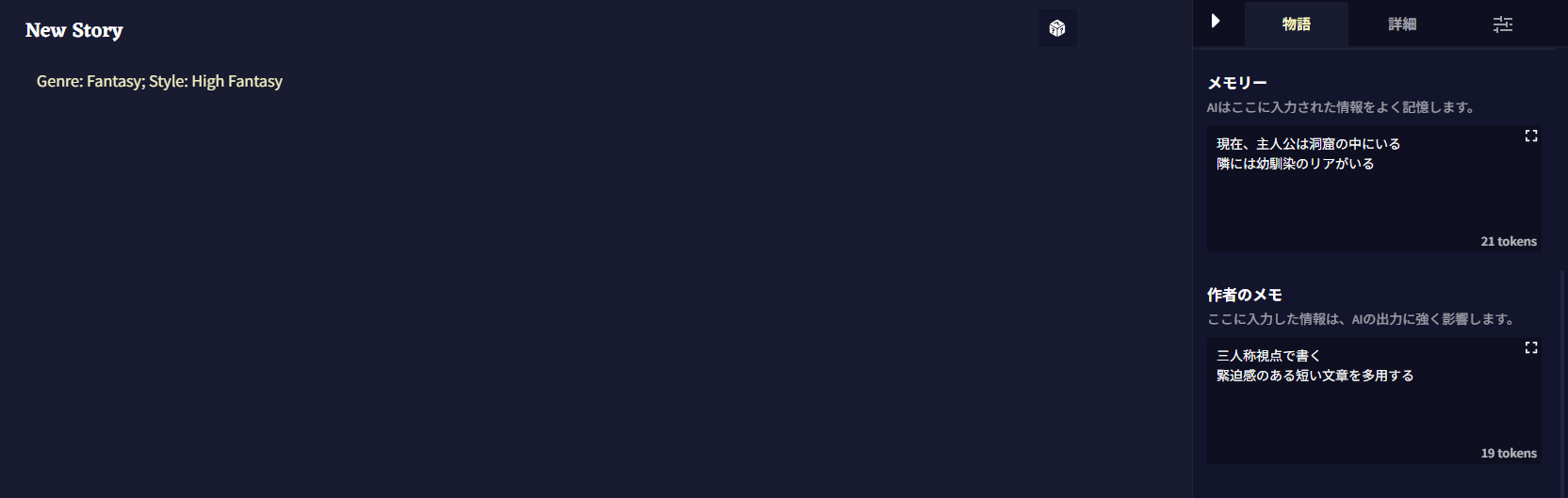
よりプロフェッショナルな原稿を目指すなら、以下の3つの機能をマスターしましょう。
プロンプト(Styleなど)
文章の冒頭に「[ Genre: Fantasy; Style: High Fantasy ]」のように記述することで、AIにジャンルや文体を指定できます。
メモリー(Memory)
「現在、主人公は洞窟の中にいる」「隣には幼馴染のリアがいる」といった、常に忘れてほしくない「現在の状況」を書き込むスペースです。
作者のメモ(Author's Note)
AIへの「強い指示」を書く場所です。「三人称視点で書く」「緊迫感のある短い文章を多用する」といった指示を入れることで、出力のトーンを強力に制御します。
上記の設定をして、送信しただけである程度の文章が生成されました。
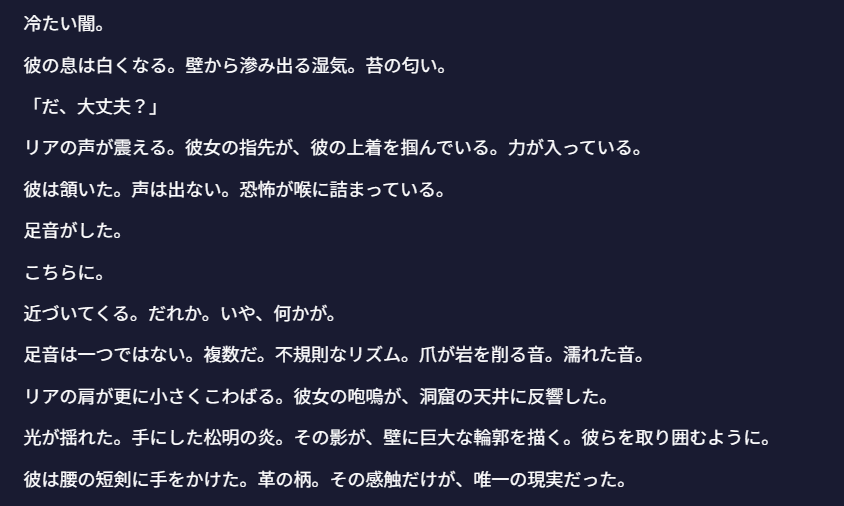
小説の背景が認識されているのがわかりますね。
🤔【実践検証】箇条書きからNovel AIで小説を作ってみた!
ここからは、NovelAIを実際に使いながら、小説執筆の実務における挙動を検証していきます。操作感や仕上がりの自然さを中心に、実務目線で感じたポイントを整理していきます。
今回の検証で想定した利用シナリオと確認ポイント
今回の検証では、以下のツール・モデル・プランを使用しています。
NovelAI:GLM-4.6・NAI Diffusion V4.5 Curated(無料トライアル)
利用シナリオ案1:箇条書きプロットから小説本文への肉付け
- 想定されるユースケース:多忙なビジネスパーソンが、移動中や休憩時間に作成した箇条書きのプロットを元に、AIに指示を出して小説の本文を自動生成させる。
- 検証項目:指示の遵守度:箇条書きで指定したイベントやセリフが、漏れなく本文に反映されているか。
文章の拡張性:単なる要約の引き伸ばしにならず、情景描写や心理描写が豊かに加筆されているか。
文脈の整合性:前後のつながりに違和感がなく、そのまま作品として通用する自然な日本語になっているか。
⚙NovelAIへの入力設定
今回は、NovelAIには以下の内容を入力します。
移動中のスキマ時間にスマホでサッと打ち込んだような、シンプルなメモ書きを用意しました。
【メモリーに入力する内容】
[ Title: 忘却の神殿 ]
[ Genre: 王道ファンタジー ]
[ Character:エレン(冷静な女性冒険家。剣の達人) ]
[ Plot: ・エレンはジャングルの奥地にある「神殿」の前にいる ・目の前には巨大な石の扉がある ・扉には読めない古代文字がびっしり ・文字に触れると、ズズズと重い音を立てて扉が開く ・中から不気味な冷気が吹き出してくる ]
【New Story(本文)に入力する内容】
エレンは、目の前にそびえ立つ巨大な石扉を見上げた。
では、さっそくNovelAIから検証していきましょう!
先ほどのプロンプトをメモリーと本文に入力し、送信をクリックします。
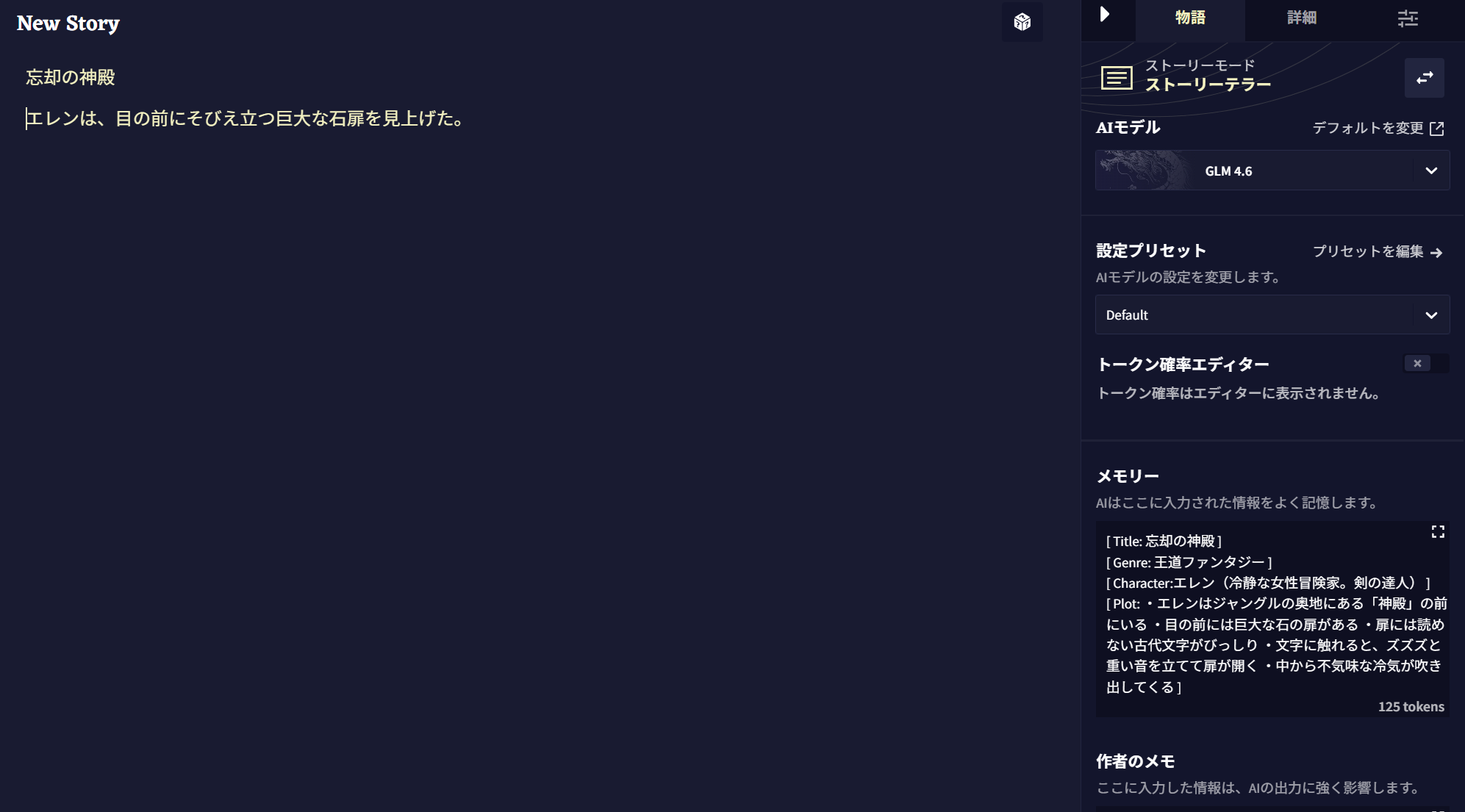
すると以下のように出力してくれました。
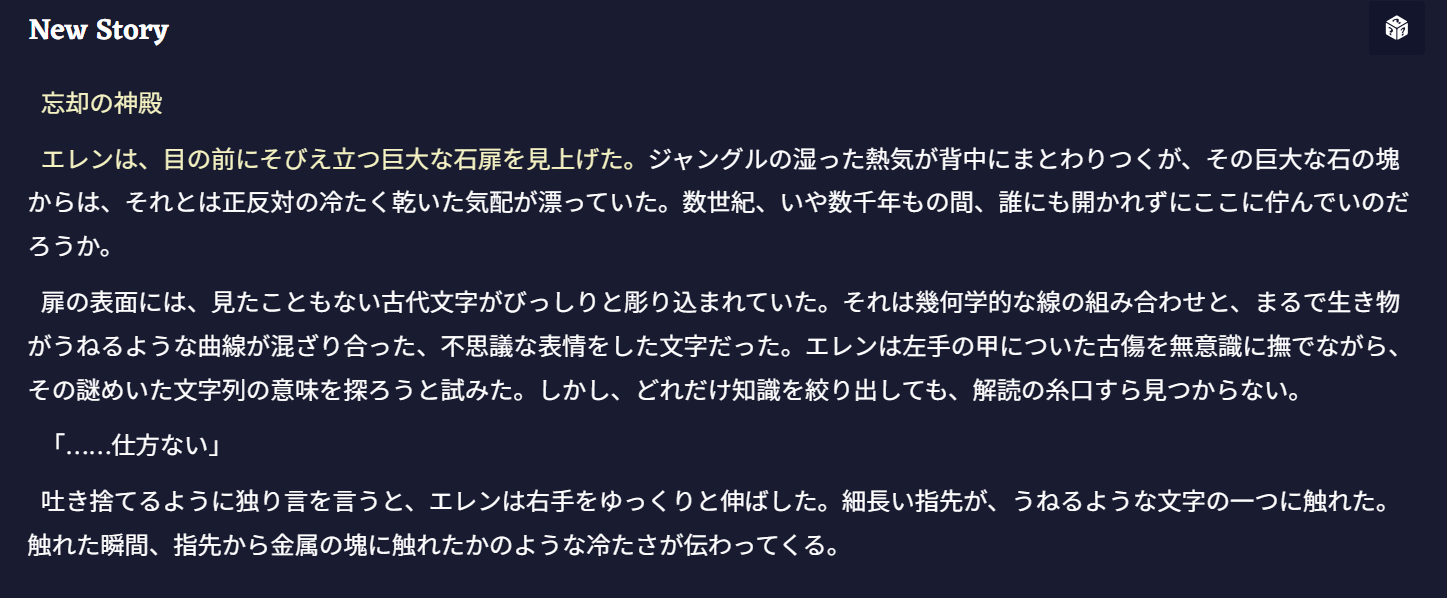
検証結果:箇条書きが「作家の文章」に化ける驚きの補完力
NovelAIの魅力は、なんといってもその「表現力の豊かさ」に尽きます。
箇条書きを入れただけなのに、湿度や温度まで伝わってくるような文章が返ってきたときは、素直に「おっ」と思わされました。
ただ、左手の甲についた古傷など設定を勝手に足したりと、コントロールには少しコツがいりそうです。「指示通りにテキパキ動いて!」というよりは、AIのアドリブを許容できるかどうかが分かれ目になりそうですね。
忠実なアシスタントというよりは、アイデア豊富な相棒といった印象です。
一人では思いつかない表現やアイデアが欲しい方には、これ以上ない刺激的なツールになれそうです!
❓【追加検証】雑なメモから生まれた主人公を、画像生成で具現化してみた
先ほどの検証では、スキマ時間に作ったような箇条書きメモが、AIの力で重厚なファンタジー小説に生まれ変わりました。
これだけでも作品として十分楽しめますが、もしここに「自分のイメージ通りの挿絵」を添えられたら、世界観はさらに広がりそうですよね!
そこで今回は、検証①で生成された主人公「エレン」を、NovelAIの画像生成機能を使って実際にイラスト化してみます。
NovelAIの画像生成は、アニメ調イラストに特化しているのが最大の特徴です。
小説の設定通りにキャラクターを描き出せるか、その再現性を検証していきます!
プロンプトの準備
NovelAIの画像生成は、ChatGPTのような文章ではなく、「英単語をカンマで区切って並べる」方式が基本です。検証①の小説で描写された内容を、AIが理解しやすいタグに変換して入力します。
【実際に使ったプロンプトは以下です】
masterpiece, best quality, highres, anime coloring,1girl, solo, female adventurer, young woman,silver hair, ponytail, blue eyes, scar on hand, gloves off,leather armor, cape, sword on back,in front of huge stone door, ancient ruins, jungle background, moss on stone, glowing ancient runes,looking up, mysterious atmosphere, fantasy world
【プロンプトのざっくり解説】
今回のプロンプトは、小説の描写を元に、大きく分けて以下の要素で構成しています。
- masterpiece, best quality...:画像のクオリティを底上げするための必須キーワードです。NovelAIが得意とする「高品質なアニメ塗り」を指定しています。
- 1girl, solo, female adventurer...:主人公「エレン」の基本情報です。「一人の若い女性冒険家」と定義しています。
- silver hair, blue eyes, scar on hand...:小説にあった「左手の甲の古傷」「手袋を外している」という描写に加え、一般的なファンタジー冒険家のイメージ(銀髪、青い目、皮の鎧、背中の剣)を補完しています。
- in front of huge stone door, jungle background...:小説の舞台となった「ジャングル」「巨大な石扉」「苔むした遺跡」という情景描写です。「glowing ancient runes(光る古代文字)」を加えることで、神秘的な雰囲気を強調しています。
キャラクターの外見だけでなく、場所や雰囲気まで細かく指定することで、小説の世界観をより正確に再現できるようになります。
プロンプトを入力すると、以下のように出力してくれました。
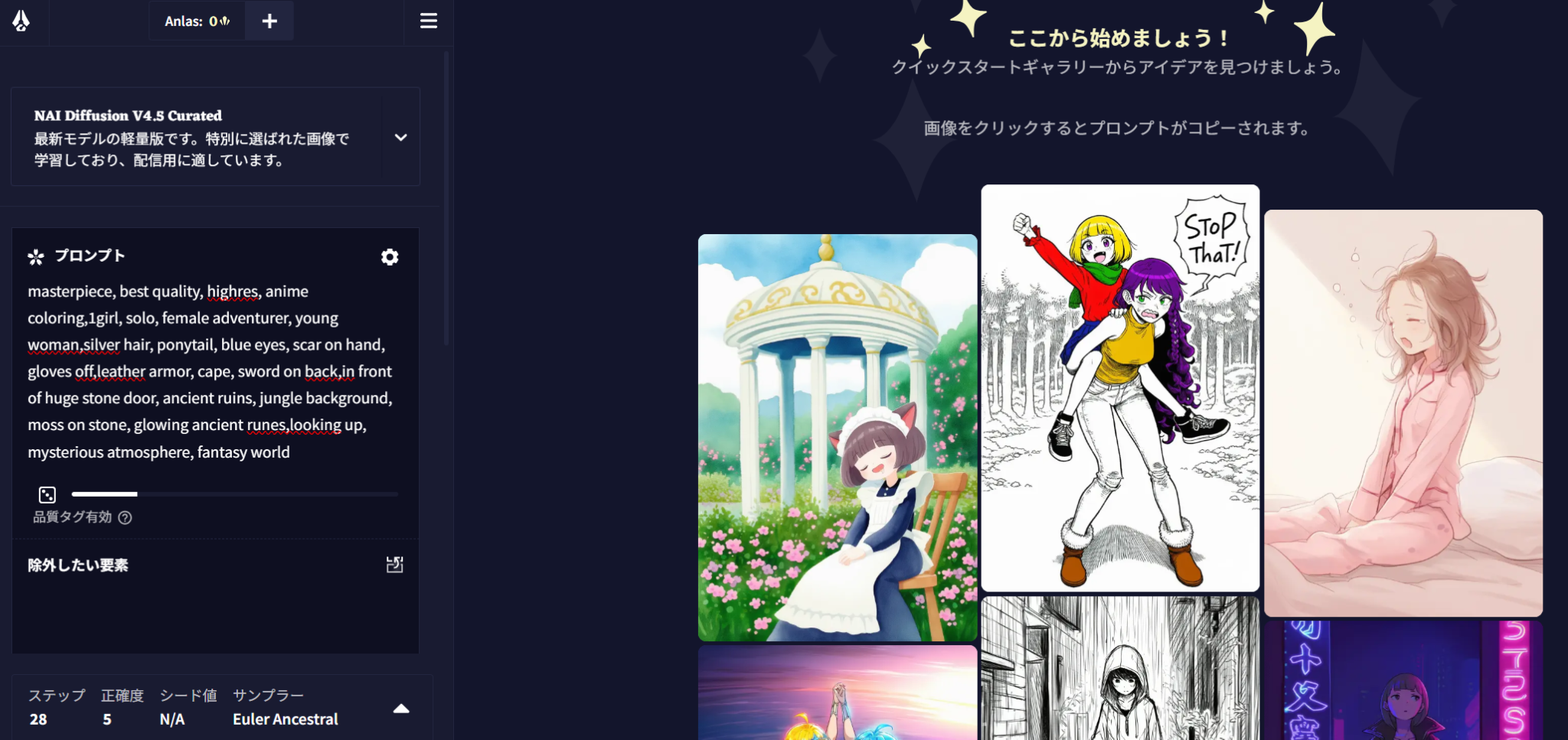

検証結果【検証②所感】キャラ造形はかなり優秀。演出まわりは少し惜しいところも
NovelAIの画像生成結果は、キャラクターデザインの精密さと、シチュエーション再現の甘さが同居する結果となりました。
特筆すべきは文脈理解力です。手袋を外しているという指示に対し、単に素手にするのではなく、外した手袋を手に持たせるという解釈で出力された点には、小説特化のAIらしい表現力を感じます。
ただ、すべての指示が反映されたわけではありません。「光る古代文字」の演出が抜けていたりと、細かい部分では指示漏れも見られました。
魅力的な立ち絵を作る能力はプロ級ですが、特定の演技や複雑なシチュエーションを求めるなら、より詳細なタグ指定や、何度も生成を繰り返す試行錯誤が必要そうです。
🖋️ まとめ:NovelAIを「相棒」として創作の可能性を広げる
NovelAIは、単に文章を代筆するツールではありません。あなたの脳内にあるアイデアの種を、AIの膨大な語彙と表現力によって、より鮮やかな物語へと育て上げる「共創パートナー」です。
メモリーやLorebookを適切に設定し、AIとリレー形式で言葉を交わすことで、あなたの創作活動はこれまでにないスピードと深さを手に入れるはずです。まずは今日、一文を書き出すところから始めてみてください。その続きには、あなたがまだ見ぬ素晴らしい物語が待っています。
💡Yoomでできること
👉Yoomの無料登録はこちら!30秒で簡単に登録できます!
NovelAIで小説やイラストができたら、次は世に出す番です。でも、「制作」と「SNSでの宣伝」の反復作業に疲れてしまいますよね……。
Yoomなら、そういった作業を自動化できます!
[Yoomとは]
たとえば、BoxにNovelAIで生成したイラストをアップロードするだけで、自動的に共有リンクを発行し、Discordのサーバーへ通知してメンバーに共有することが可能です。
自動化に興味のある方は、ぜひチェックしてみてくださいね!
■概要Boxにファイルをアップロードするたびに、手動で共有リンクを作成して関係者に通知する作業は、定型業務でありながら手間がかかるのではないでしょうか。 このワークフローを活用すれば、Boxの特定フォルダにファイルが追加されると、自動でbox 共有 リンクが作成され、指定したDiscordチャンネルへ通知が送信されます。これにより、手作業による手間や通知漏れといった課題を解消し、スムーズな情報共有を実現します。■このテンプレートをおすすめする方- Boxへのファイルアップロード後の、共有リンク作成や通知作業に手間を感じている方
- box 共有 リンクの通知漏れや共有ミスなどのヒューマンエラーを防ぎたいと考えている方
- BoxとDiscordを連携させ、チーム内の情報共有をより迅速かつ円滑にしたい方
■このテンプレートを使うメリット- BoxへのファイルアップロードからDiscordへの通知までが自動化され、これまでbox 共有 リンクの発行や通知に費やしていた時間を短縮できます
- 手作業による共有リンクの作成ミスや通知漏れといったヒューマンエラーを防ぎ、確実な情報共有を実現します
■フローボットの流れ- はじめに、BoxとDiscordをYoomと連携します
- 次に、トリガーでBoxを選択し、「フォルダにファイルがアップロードされたら」というアクションを設定します
- 続けて、オペレーションでBoxの「ファイルの共有リンクを作成」アクションを設定し、トリガーで取得したファイルを指定します
- 最後に、オペレーションでDiscordの「メッセージを送信」アクションを設定し、作成した共有リンクを含む通知メッセージを送信します
※「トリガー」:フロー起動のきっかけとなるアクション、「オペレーション」:トリガー起動後、フロー内で処理を行うアクション
■このワークフローのカスタムポイント- Boxのトリガー設定では、通知の対象としたいフォルダのコンテンツIDを任意で設定してください。これにより、特定のフォルダ内でのファイルアップロードのみを自動化のきっかけにできます
- Discordへの通知設定では、メッセージを送信するチャンネルを任意で設定可能です。また、通知本文は固定のテキストだけでなく、前のステップで取得したファイル名や共有リンクを変数として埋め込むといった柔軟なカスタマイズができます
■注意事項- Box、DiscordのそれぞれとYoomを連携してください。
■概要
OneDriveに保存した資料や画像の情報を、手作業でX(Twitter)に投稿していませんか?情報の転記や要約に時間がかかったり、投稿漏れが発生したりと、手作業での運用には課題がつきものです。このワークフローは、OneDriveへのファイルアップロードをきっかけに、OCRでの文字抽出、AIによる要約、そしてX(Twitter)への投稿までを自動化し、こうした情報発信業務の効率化を実現します。
■このテンプレートをおすすめする方
- OneDriveに保存した情報を元に、X(Twitter)での情報発信を手作業で行っている方
- 画像やPDF内のテキストをコピー&ペーストして投稿を作成することに手間を感じている方
- OneDriveとX(Twitter)を連携させ、情報発信のスピードと効率を高めたいと考えている方
■このテンプレートを使うメリット
- OneDriveへのファイルアップロードを起点に投稿までが自動化されるため、情報収集や投稿作成に費やしていた時間を削減できます
- 手作業によるテキストの転記ミスや要約内容のブレを防ぎ、投稿内容の品質を安定させることが可能です
■フローボットの流れ
- はじめに、OneDriveとX(Twitter)をYoomと連携します
- 次に、トリガーでOneDriveを選択し、「特定フォルダ内にファイルが作成または更新されたら」というアクションを設定します
- 次に、オペレーションで「分岐機能」を設定し、ファイルの種類などに応じて後続の処理を分岐させます
- 次に、オペレーションでOneDriveの「ファイルをダウンロードする」アクションを設定します
- 次に、オペレーションで「OCR機能」を設定し、ダウンロードしたファイルからテキストを読み取ります
- 次に、オペレーションで「AI機能」を設定し、読み取ったテキストを要約します
- 最後に、オペレーションでX(Twitter)の「ポストを投稿」アクションを設定し、AIが生成した要約を投稿します
※「トリガー」:フロー起動のきっかけとなるアクション、「オペレーション」:トリガー起動後、フロー内で処理を行うアクション
■このワークフローのカスタムポイント
- OneDriveのトリガー設定では、監視対象とするドライブIDやフォルダIDを任意で設定してください
- 分岐機能では、ファイル名や拡張子といった前段で取得した情報をもとに、後続の処理を実行する条件を任意に設定できます
- OCR機能では、読み取り対象のファイルとして、前段のオペレーションでダウンロードしたファイルなどを任意に設定可能です
- AI機能による要約では、OCRで抽出したテキストを要約対象に設定し、文字数や要約のスタイルをカスタマイズできます
- X(Twitter)への投稿内容には、AIが生成した要約文を変数として設定するほか、固定のハッシュタグなどを追加することも可能です
■注意事項
- OneDrive、X(Twitter)のそれぞれとYoomを連携してください。
- OCRまたは音声を文字起こしするAIオペレーションはチームプラン・サクセスプランでのみご利用いただける機能となっております。フリープラン・ミニプランの場合は設定しているフローボットのオペレーションはエラーとなりますので、ご注意ください。
- チームプランやサクセスプランなどの有料プランは、2週間の無料トライアルを行うことが可能です。無料トライアル中には制限対象のアプリやAI機能(オペレーション)を使用することができます。
- OCRデータは6,500文字以上のデータや文字が小さい場合などは読み取れない場合があるので、ご注意ください。
- Microsoft365(旧Office365)には、家庭向けプランと一般法人向けプラン(Microsoft365 Business)があり、一般法人向けプランに加入していない場合には認証に失敗する可能性があります。
- 分岐はミニプラン以上のプランでご利用いただける機能(オペレーション)となっております。フリープランの場合は設定しているフローボットのオペレーションはエラーとなりますので、ご注意ください。
- ミニプランなどの有料プランは、2週間の無料トライアルを行うことが可能です。無料トライアル中には制限対象のアプリや機能(オペレーション)を使用することができます。
- アプリの仕様上、ファイルの作成日時と最終更新日時が同一にならない場合があり、正しく分岐しない可能性があるのでご了承ください。
- ダウンロード可能なファイル容量は最大300MBまでです。アプリの仕様によっては300MB未満になる可能性があるので、ご注意ください。
- トリガー、各オペレーションでの取り扱い可能なファイル容量の詳細は下記をご参照ください。
https://intercom.help/yoom/ja/articles/9413924 - オペレーション数が5つを越えるフローボットを作成する際は、ミニプラン以上のプランで設定可能です。フリープランの場合はフローボットが起動しないため、ご注意ください。


- Boxへのファイルアップロード後の、共有リンク作成や通知作業に手間を感じている方
- box 共有 リンクの通知漏れや共有ミスなどのヒューマンエラーを防ぎたいと考えている方
- BoxとDiscordを連携させ、チーム内の情報共有をより迅速かつ円滑にしたい方
- BoxへのファイルアップロードからDiscordへの通知までが自動化され、これまでbox 共有 リンクの発行や通知に費やしていた時間を短縮できます
- 手作業による共有リンクの作成ミスや通知漏れといったヒューマンエラーを防ぎ、確実な情報共有を実現します
- はじめに、BoxとDiscordをYoomと連携します
- 次に、トリガーでBoxを選択し、「フォルダにファイルがアップロードされたら」というアクションを設定します
- 続けて、オペレーションでBoxの「ファイルの共有リンクを作成」アクションを設定し、トリガーで取得したファイルを指定します
- 最後に、オペレーションでDiscordの「メッセージを送信」アクションを設定し、作成した共有リンクを含む通知メッセージを送信します
■このワークフローのカスタムポイント
- Boxのトリガー設定では、通知の対象としたいフォルダのコンテンツIDを任意で設定してください。これにより、特定のフォルダ内でのファイルアップロードのみを自動化のきっかけにできます
- Discordへの通知設定では、メッセージを送信するチャンネルを任意で設定可能です。また、通知本文は固定のテキストだけでなく、前のステップで取得したファイル名や共有リンクを変数として埋め込むといった柔軟なカスタマイズができます
- Box、DiscordのそれぞれとYoomを連携してください。


■概要
OneDriveに保存した資料や画像の情報を、手作業でX(Twitter)に投稿していませんか?情報の転記や要約に時間がかかったり、投稿漏れが発生したりと、手作業での運用には課題がつきものです。このワークフローは、OneDriveへのファイルアップロードをきっかけに、OCRでの文字抽出、AIによる要約、そしてX(Twitter)への投稿までを自動化し、こうした情報発信業務の効率化を実現します。
■このテンプレートをおすすめする方
- OneDriveに保存した情報を元に、X(Twitter)での情報発信を手作業で行っている方
- 画像やPDF内のテキストをコピー&ペーストして投稿を作成することに手間を感じている方
- OneDriveとX(Twitter)を連携させ、情報発信のスピードと効率を高めたいと考えている方
■このテンプレートを使うメリット
- OneDriveへのファイルアップロードを起点に投稿までが自動化されるため、情報収集や投稿作成に費やしていた時間を削減できます
- 手作業によるテキストの転記ミスや要約内容のブレを防ぎ、投稿内容の品質を安定させることが可能です
■フローボットの流れ
- はじめに、OneDriveとX(Twitter)をYoomと連携します
- 次に、トリガーでOneDriveを選択し、「特定フォルダ内にファイルが作成または更新されたら」というアクションを設定します
- 次に、オペレーションで「分岐機能」を設定し、ファイルの種類などに応じて後続の処理を分岐させます
- 次に、オペレーションでOneDriveの「ファイルをダウンロードする」アクションを設定します
- 次に、オペレーションで「OCR機能」を設定し、ダウンロードしたファイルからテキストを読み取ります
- 次に、オペレーションで「AI機能」を設定し、読み取ったテキストを要約します
- 最後に、オペレーションでX(Twitter)の「ポストを投稿」アクションを設定し、AIが生成した要約を投稿します
※「トリガー」:フロー起動のきっかけとなるアクション、「オペレーション」:トリガー起動後、フロー内で処理を行うアクション
■このワークフローのカスタムポイント
- OneDriveのトリガー設定では、監視対象とするドライブIDやフォルダIDを任意で設定してください
- 分岐機能では、ファイル名や拡張子といった前段で取得した情報をもとに、後続の処理を実行する条件を任意に設定できます
- OCR機能では、読み取り対象のファイルとして、前段のオペレーションでダウンロードしたファイルなどを任意に設定可能です
- AI機能による要約では、OCRで抽出したテキストを要約対象に設定し、文字数や要約のスタイルをカスタマイズできます
- X(Twitter)への投稿内容には、AIが生成した要約文を変数として設定するほか、固定のハッシュタグなどを追加することも可能です
■注意事項
- OneDrive、X(Twitter)のそれぞれとYoomを連携してください。
- OCRまたは音声を文字起こしするAIオペレーションはチームプラン・サクセスプランでのみご利用いただける機能となっております。フリープラン・ミニプランの場合は設定しているフローボットのオペレーションはエラーとなりますので、ご注意ください。
- チームプランやサクセスプランなどの有料プランは、2週間の無料トライアルを行うことが可能です。無料トライアル中には制限対象のアプリやAI機能(オペレーション)を使用することができます。
- OCRデータは6,500文字以上のデータや文字が小さい場合などは読み取れない場合があるので、ご注意ください。
- Microsoft365(旧Office365)には、家庭向けプランと一般法人向けプラン(Microsoft365 Business)があり、一般法人向けプランに加入していない場合には認証に失敗する可能性があります。
- 分岐はミニプラン以上のプランでご利用いただける機能(オペレーション)となっております。フリープランの場合は設定しているフローボットのオペレーションはエラーとなりますので、ご注意ください。
- ミニプランなどの有料プランは、2週間の無料トライアルを行うことが可能です。無料トライアル中には制限対象のアプリや機能(オペレーション)を使用することができます。
- アプリの仕様上、ファイルの作成日時と最終更新日時が同一にならない場合があり、正しく分岐しない可能性があるのでご了承ください。
- ダウンロード可能なファイル容量は最大300MBまでです。アプリの仕様によっては300MB未満になる可能性があるので、ご注意ください。
- トリガー、各オペレーションでの取り扱い可能なファイル容量の詳細は下記をご参照ください。
https://intercom.help/yoom/ja/articles/9413924 - オペレーション数が5つを越えるフローボットを作成する際は、ミニプラン以上のプランで設定可能です。フリープランの場合はフローボットが起動しないため、ご注意ください。
プログラミング知識なしで手軽に構築できます。




