









・
Cursorで既存業務を効率化!マニュアル要約や住所整理で実用性をテストした結果

近年、AIの発達によって、開発や日々の業務のあり方が変わりつつあります。
その中でも、特にエンジニアの間でAIエディタを活用した効率的な開発スタイルが注目を集め、実際に取り入れる人が増えています。
本記事では、このAIエディタであるCursorを使用し、日々のデータ処理やドキュメント作成といった既存業務にどう落とし込むか、無料プランの範囲内で効率化するための具体的な活用方法を、実体験に基づいた検証結果とともに詳しく解説します。
🤖 Cursor(カーソル)とは? | ビジネスを支えるAIコードエディタ

Cursorは、幅広く利用されている「VS Code(Visual Studio Code)」をベースに開発された、AI搭載型のコードエディタです。
一見するとエンジニア向けのツールに思えますが、実はドキュメントの整理やデータの構造化といった、非エンジニアのビジネス業務をサポートする用途でも活躍するツールです。
エディタそのものに高度なAIが深く統合されており、単なるテキストエディタの枠を超えた「AIエージェント」として機能します。
主な特徴やビジネスにおける立ち位置は以下の通りです。
自然な日本語で業務を依頼できる「対話型エディタ」
Cursorの最大の特徴は、プログラミング言語を知らなくても、私たちが普段使っている日本語でAIに作業を依頼できる点にあります。
これまでのエディタは「人間が命令を書く場所」でしたが、Cursorは「AIと相談しながら成果物を作る場所」へと進化しています。
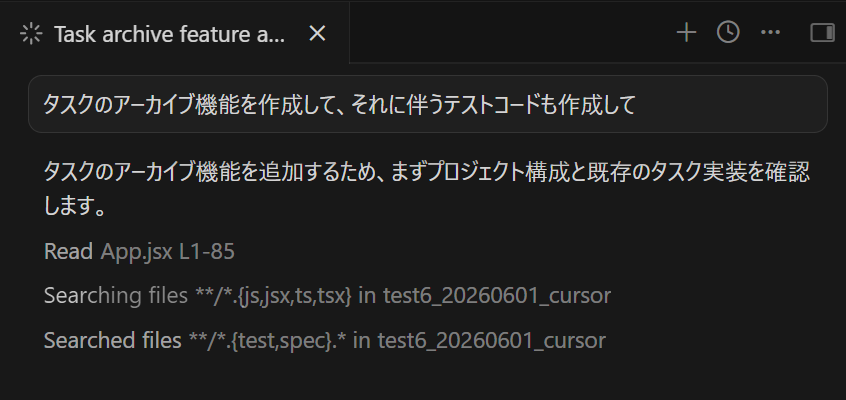
具体的には、以下のような作業を日本語の指示だけで進めることが可能です。
- テキストの書き換え: 「この報告書をより丁寧な敬語に直して」といった指示で文章をリライトする。
- データの抽出: 「バラバラのメモから日付と金額だけを抜き出して表にして」と依頼してリスト化する。
- 不明点の解消: 「この複雑な計算式が何をしているか解説して」と問いかけて内容を理解する。
既存のファイルをAIが学習・理解する仕組み
Cursorは、フォルダ内にある過去の資料やマニュアルをAIが読み取り、その内容を踏まえた回答を生成する「インデックス機能」を備えています。
これにより、一般的なAIチャットのように毎回長い背景説明をコピペする必要がありません。
ビジネスシーンにおける情報の参照には、主に以下のメリットがあります。
- 社内ルールに沿った回答: 読み込ませた社内規定やフォーマットを前提とした文章作成が行える。
- 複数ファイルにまたがる検索: 「昨日の議事録と先週の資料で矛盾している点は?」といった横断的な質問に答えられる。
- 正確なコンテキスト把握: プロジェクト全体の流れをAIが把握しているため、的外れな回答を最小限に抑えられる。
✨Yoomは既存業務のデータ連携を自動化できます
CursorなどのAIツールによって個別の作業効率が向上する一方で、複数のアプリをまたぐデータの転記や、定期的な報告業務には依然として多くの時間がかかります。
こうした定型業務はミスが発生しやすく、精神的な負担も小さくありません。そんな問題もYoomなら解決できます。
[Yoomとは]
たとえば、Slackで報告されたバグ情報をAIワーカーが自動で解析し、Jira Softwareにチケットを起票して関係者に通知するといった一連の流れを自動化できます。
これにより、データの転記漏れを防ぎ、本来注力すべきクリエイティブな業務に時間を割くことが可能になります。
■概要Slackに寄せられるバグ報告の一次対応にお困りではありませんか?情報の精査やプロジェクト管理ツールへの転記作業は手間がかかるだけでなく、対応の遅れが大きなリスクに繋がることもあります。このワークフローを活用すれば、Slackのバグ報告をAIワーカーが解析し、Jira Softwareへのチケット起票まで自動で完結できます。手作業による工数を削減し、スムーズなトラブル対応を実現します。
■このテンプレートをおすすめする方- Slackで受け取ったバグ報告をJira Softwareへ転記する作業に、毎日多くの時間を費やしているエンジニアの方
- 多数のバグ報告の中から緊急性の高いものを判別し、優先順位付けを効率化したいプロジェクトマネージャーの方
- 報告内容の精査からチケット起票までのプロセスを自動化し、対応の漏れや遅れを最小限に抑えたいCS担当者の方
■このテンプレートを使うメリット- Slackに投稿された内容をAIが解析してJira Softwareに自動起票するため、手作業での転記ミスを防ぎ、対応開始までのスピードを向上させます。
- 緊急度や担当領域の判断をAIが自動で行うため、一次受け担当者の工数を削減し、本来注力すべき開発や顧客対応に集中できる環境を整えます。
■フローボットの流れ- はじめに、SlackとJira SoftwareをYoomと連携します
- 次に、トリガーで、Slackの「メッセージがチャンネルに投稿されたら(Webhook)」アクションを設定します
- 最後に、AIワーカーで、報告内容を解析し緊急度や担当領域を判断してチケットを作成するためのマニュアル(指示)を作成します
※「トリガー」:フロー起動のきっかけとなるアクション、「オペレーション」:トリガー起動後、フロー内で処理を行うアクション
■このワークフローのカスタムポイント- Slackのトリガー設定では、バグ報告を受け付ける特定のチャンネルIDを正しく指定してください。
- AIワーカーのマニュアル(指示内容)を調整することで、自社特有の緊急度判定基準やプロジェクト、コンポーネントの割り振りを詳細に指定することが可能です。
- Jira Softwareで作成するチケットの項目(要約や説明、ラベルなど)を、組織の運用ルールに合わせてカスタマイズしてください。
■注意事項- Slack、Jira SoftwareのそれぞれとYoomを連携してください。AIワーカー内で使用するツール(アプリ)についてもマイアプリ連携が必要です。
- AIワーカーの基本設定は「【AIワーカー】基本的な設定方法」をご参照ください。
- AIワーカーの同時実行数・作成可能なAIワーカー数・利用可能なAIモデルはご契約中のプランによって異なります。
- AIワーカー内でご利用いただけるアプリやオペレーション等はフローボットの利用制限と同様です。
- AIワーカーは、テスト実行でも本番実行と同様にタスクを消費しますのでご注意ください。詳細は「【AIワーカー】タスク実行数の計算方法」ご参照ください。
- AIワーカーはマニュアルを詳細に設定することで適切な処理を実行しやすくなります。詳細は「【AIワーカー】マニュアルの作成方法」をご参照ください。
■概要現場担当者にとって、外出先や移動中に日報を作成する作業は大きな負担ではないでしょうか。特に、チャットツールでの報告内容を改めてスプレッドシートなどの管理台帳へ転記し、フォーマットを整える作業は、手間がかかるだけでなく入力漏れの原因にもなります。このワークフローを活用すれば、Microsoft Teamsへのメッセージ送信をきっかけに、AIワーカーが内容の解析から日報の自動生成、Google スプレッドシートへの蓄積までを完結させます。チャットツールからの報告だけで一連の管理業務が自動化されるため、現場の報告業務における課題をスムーズに解消できます。
■このテンプレートをおすすめする方- 外出や移動が多く、Microsoft Teamsから手軽に日報の作成や報告を済ませたい営業担当者や現場責任者の方
- チャットでの断片的な報告から、正確な日報をGoogle スプレッドシートへ手作業で転記することに負担を感じている事務担当者の方
- 現場からの報告内容を自動でデータベース化し、リアルタイムで情報共有を行いたいと考えているチームリーダーの方
■このテンプレートを使うメリット- Microsoft Teamsに送ったメッセージから日報が自動生成されるため、報告内容の転記やフォーマット成形に費やしていた時間を短縮できます。
- AIが報告内容を解析してGoogle スプレッドシートへ蓄積するため、手作業による入力漏れや転記ミスの抑制に繋がります。
■フローボットの流れ- はじめに、Microsoft TeamsとGoogle スプレッドシートをYoomと連携します。
- 次に、トリガーで、Microsoft Teamsの「チャネルにメッセージが送信されたら」アクションを設定します。
- 最後に、AIワーカーで、取得した報告内容から自動で日報を生成し、Google スプレッドシートへの蓄積とMicrosoft Teamsへの通知を行うためのスキルを作成し、Google スプレッドシートの「行を追加する」アクションとMicrosoft Teamsの「チャネルにメッセージを送る」アクションを使用ツールとして設定します。
※「トリガー」:フロー起動のきっかけとなるアクション、「オペレーション」:トリガー起動後、フロー内で処理を行うアクション
■このワークフローのカスタムポイント- Microsoft Teamsのトリガー設定では、日報の報告対象とする特定のチャネルを任意で選択してください。
- AIワーカーのスキル設定では、生成したい日報のフォーマットや、解析時に抽出したい項目(日付、担当者、業務内容など)を詳細に指定することで、より精度の高い自動生成が可能になります。
- Google スプレッドシートへの書き込み先として、あらかじめ用意した日報管理用のシートIDと範囲を正しく指定してください。
■注意事項- Google スプレッドシート、Microsoft TeamsのそれぞれとYoomを連携してください。AIワーカー内で使用するツール(アプリ)についてもマイアプリ連携が必要です。
- トリガーは5分、10分、15分、30分、60分の間隔で起動間隔を選択できます。
- プランによって最短の起動間隔が異なりますので、ご注意ください。
- Microsoft365(旧Office365)には、家庭向けプランと一般法人向けプラン(Microsoft365 Business)があり、一般法人向けプランに加入していない場合には認証に失敗する可能性があります。
- AIワーカーの基本設定は「【AIワーカー】基本的な設定方法」をご参照ください。
- AIワーカーの同時実行数・作成可能なAIワーカー数・利用可能なAIモデルはご契約中のプランによって異なります。
- AIワーカー内でご利用いただけるアプリやオペレーション等はフローボットの利用制限と同様です。
- AIワーカーは、テスト実行でも本番実行と同様にタスクを消費しますのでご注意ください。詳細は「【AIワーカー】タスク実行数の計算方法」ご参照ください。
- AIワーカーはスキルを詳細に設定することで適切な処理を実行しやすくなります。詳細は「【AIワーカー】マニュアルの作成方法」をご参照ください。


■このテンプレートをおすすめする方
- Slackで受け取ったバグ報告をJira Softwareへ転記する作業に、毎日多くの時間を費やしているエンジニアの方
- 多数のバグ報告の中から緊急性の高いものを判別し、優先順位付けを効率化したいプロジェクトマネージャーの方
- 報告内容の精査からチケット起票までのプロセスを自動化し、対応の漏れや遅れを最小限に抑えたいCS担当者の方
■このテンプレートを使うメリット
- Slackに投稿された内容をAIが解析してJira Softwareに自動起票するため、手作業での転記ミスを防ぎ、対応開始までのスピードを向上させます。
- 緊急度や担当領域の判断をAIが自動で行うため、一次受け担当者の工数を削減し、本来注力すべき開発や顧客対応に集中できる環境を整えます。
■フローボットの流れ
- はじめに、SlackとJira SoftwareをYoomと連携します
- 次に、トリガーで、Slackの「メッセージがチャンネルに投稿されたら(Webhook)」アクションを設定します
- 最後に、AIワーカーで、報告内容を解析し緊急度や担当領域を判断してチケットを作成するためのマニュアル(指示)を作成します
■このワークフローのカスタムポイント
- Slackのトリガー設定では、バグ報告を受け付ける特定のチャンネルIDを正しく指定してください。
- AIワーカーのマニュアル(指示内容)を調整することで、自社特有の緊急度判定基準やプロジェクト、コンポーネントの割り振りを詳細に指定することが可能です。
- Jira Softwareで作成するチケットの項目(要約や説明、ラベルなど)を、組織の運用ルールに合わせてカスタマイズしてください。
■注意事項
- Slack、Jira SoftwareのそれぞれとYoomを連携してください。AIワーカー内で使用するツール(アプリ)についてもマイアプリ連携が必要です。
- AIワーカーの基本設定は「【AIワーカー】基本的な設定方法」をご参照ください。
- AIワーカーの同時実行数・作成可能なAIワーカー数・利用可能なAIモデルはご契約中のプランによって異なります。
- AIワーカー内でご利用いただけるアプリやオペレーション等はフローボットの利用制限と同様です。
- AIワーカーは、テスト実行でも本番実行と同様にタスクを消費しますのでご注意ください。詳細は「【AIワーカー】タスク実行数の計算方法」ご参照ください。
- AIワーカーはマニュアルを詳細に設定することで適切な処理を実行しやすくなります。詳細は「【AIワーカー】マニュアルの作成方法」をご参照ください。

■このテンプレートをおすすめする方
- 外出や移動が多く、Microsoft Teamsから手軽に日報の作成や報告を済ませたい営業担当者や現場責任者の方
- チャットでの断片的な報告から、正確な日報をGoogle スプレッドシートへ手作業で転記することに負担を感じている事務担当者の方
- 現場からの報告内容を自動でデータベース化し、リアルタイムで情報共有を行いたいと考えているチームリーダーの方
■このテンプレートを使うメリット
- Microsoft Teamsに送ったメッセージから日報が自動生成されるため、報告内容の転記やフォーマット成形に費やしていた時間を短縮できます。
- AIが報告内容を解析してGoogle スプレッドシートへ蓄積するため、手作業による入力漏れや転記ミスの抑制に繋がります。
■フローボットの流れ
- はじめに、Microsoft TeamsとGoogle スプレッドシートをYoomと連携します。
- 次に、トリガーで、Microsoft Teamsの「チャネルにメッセージが送信されたら」アクションを設定します。
- 最後に、AIワーカーで、取得した報告内容から自動で日報を生成し、Google スプレッドシートへの蓄積とMicrosoft Teamsへの通知を行うためのスキルを作成し、Google スプレッドシートの「行を追加する」アクションとMicrosoft Teamsの「チャネルにメッセージを送る」アクションを使用ツールとして設定します。
■このワークフローのカスタムポイント
- Microsoft Teamsのトリガー設定では、日報の報告対象とする特定のチャネルを任意で選択してください。
- AIワーカーのスキル設定では、生成したい日報のフォーマットや、解析時に抽出したい項目(日付、担当者、業務内容など)を詳細に指定することで、より精度の高い自動生成が可能になります。
- Google スプレッドシートへの書き込み先として、あらかじめ用意した日報管理用のシートIDと範囲を正しく指定してください。
■注意事項
- Google スプレッドシート、Microsoft TeamsのそれぞれとYoomを連携してください。AIワーカー内で使用するツール(アプリ)についてもマイアプリ連携が必要です。
- トリガーは5分、10分、15分、30分、60分の間隔で起動間隔を選択できます。
- プランによって最短の起動間隔が異なりますので、ご注意ください。
- Microsoft365(旧Office365)には、家庭向けプランと一般法人向けプラン(Microsoft365 Business)があり、一般法人向けプランに加入していない場合には認証に失敗する可能性があります。
- AIワーカーの基本設定は「【AIワーカー】基本的な設定方法」をご参照ください。
- AIワーカーの同時実行数・作成可能なAIワーカー数・利用可能なAIモデルはご契約中のプランによって異なります。
- AIワーカー内でご利用いただけるアプリやオペレーション等はフローボットの利用制限と同様です。
- AIワーカーは、テスト実行でも本番実行と同様にタスクを消費しますのでご注意ください。詳細は「【AIワーカー】タスク実行数の計算方法」ご参照ください。
- AIワーカーはスキルを詳細に設定することで適切な処理を実行しやすくなります。詳細は「【AIワーカー】マニュアルの作成方法」をご参照ください。
🏢Cursorを既存業務に活かす具体的シーン5例

Cursorの機能を組み合わせることで、フォルダ内のドキュメントや情報を活用した様々な実務シーンにおいて、作成や検索の手間をさらに軽減できます。
ここでは、具体的な活用例をいくつか紹介します。
過去の対応履歴を参照した顧客対応の初動対応
- 背景・課題:
客先から仕様や不具合に関する急な問い合わせが来た際、担当者が不在だと対応が遅れてしまう。 - プロンプト例:
「@顧客対応フォルダ 〇〇の不具合について、過去の類似事例と推奨される一時対応の手順を教えて」 - メリット:
過去のQ&A集や履歴メモから必要な情報を迅速に抽出し、返信文のたたき台を作成できるため、専門知識を持つメンバーの確認を待つ前の初動対応を効率化できます。
既存のソースコードや設定ファイルからの仕様書・設計書の復元
- 背景・課題:
システムの仕様書が古かったり、ドキュメントが全く残っていなかったりして、仕様の把握に時間がかかる。 - プロンプト例:
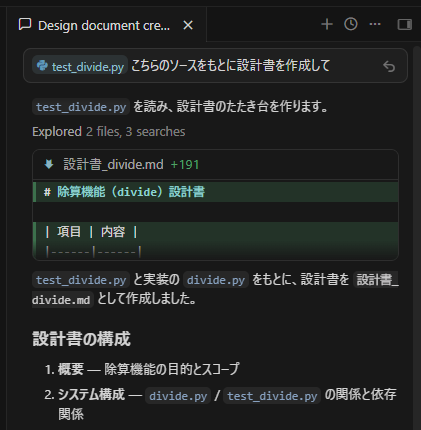
「@src フォルダ内の構成を分析し、主要な機能一覧とデータの流れを仕様書としてまとめてください」 - メリット:
該当するプログラムが入ったフォルダから設計の概要をテキストとして書き出し、ドキュメントのベースを作成できるため、手作業でのコード解読と資料作成の手間を軽減できます。
社内規定やマニュアルを横断参照したオンボーディングのサポート
- 背景・課題:
新しくチームに加わったメンバーへの指導において、進捗確認やマニュアルを探し出す手間に時間が割かれている。 - プロンプト例:
「@マニュアルフォルダ 〇〇のタスクを始める際のアカウント申請手順と注意事項を教えてください」 - メリット:
複数の業務マニュアルや手順書から関連ファイルを横断して正しい手順を導き出し、自席でいつでも質問できる環境を作れるため、指導側の負担や探す時間を抑えられます。
過去の複数ファイルを前提とした定型文書や報告書の作成
- 背景・課題:
週報や月次報告書を書く際、過去の複数のメモや前週のファイルをあちこち行き来して思い出しながら書くのが手間になっている。 - プロンプト例:
「@進捗メモ 7月第1週のメモをベースに、今週の成果と課題、来週のアクションプランを週報のフォーマットに沿って記述してください」 - メリット:
過去の進捗メモの内容を適切に反映した今週の週報のドラフトが作成されるため、情報整理や執筆にかかる手間の軽減につながります。
過去の議事録や決定事項を踏まえた会議の事前準備
- 背景・課題:
定期的なプロジェクト会議において、過去の資料を一つずつ開いてこれまでの経緯やタスクの割り振りを遡るのが大変である。 - プロンプト例:
「@議事録フォルダ 前回の会議で保留になった事項と、今回の会議までに各担当者が進めるはずだったタスクの進捗状況を整理して教えてください」 - メリット:
過去数ヶ月分の議事録から文脈を素早くおさらいし、確認漏れを防ぎながら次回の会議に向けたアジェンダのたたき台をスムーズに作成できます。
📁Cursorに既存業務のフォルダを読み込ませる準備

Cursorを業務に活用する第一歩は、AIが業務内容を正しく理解できる環境を整えることです。
Cursorは単なるテキストエディタではなく、フォルダ全体のコンテキストを把握できる「AIエージェント」としての側面を持っています。
インデックス作成の手順や、AIへの正確な指示の出し方について具体的に解説します。
主に以下のステップで準備を進めていきましょう。
プロジェクトフォルダを開いてインデックスを作成する手順
Cursorの能力を最大限に引き出すためには、業務に関連するファイルが含まれるフォルダを「プロジェクト」として読み込ませ、インデックスを作成する必要があります。
インデックスを作成することで、AIはフォルダ内のファイル同士の関連性を把握できるようになります。手順は以下の通りです。
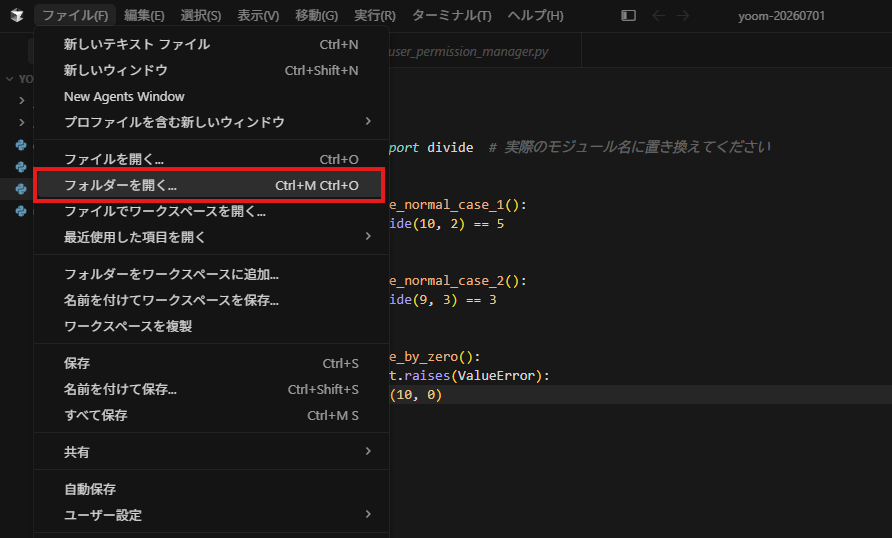
- フォルダを開く:
Cursorを起動し、業務ファイルが格納されているフォルダをドラッグ&ドロップするか、「ファイル > フォルダーを開く」から開きます。
- 完了を待つ:
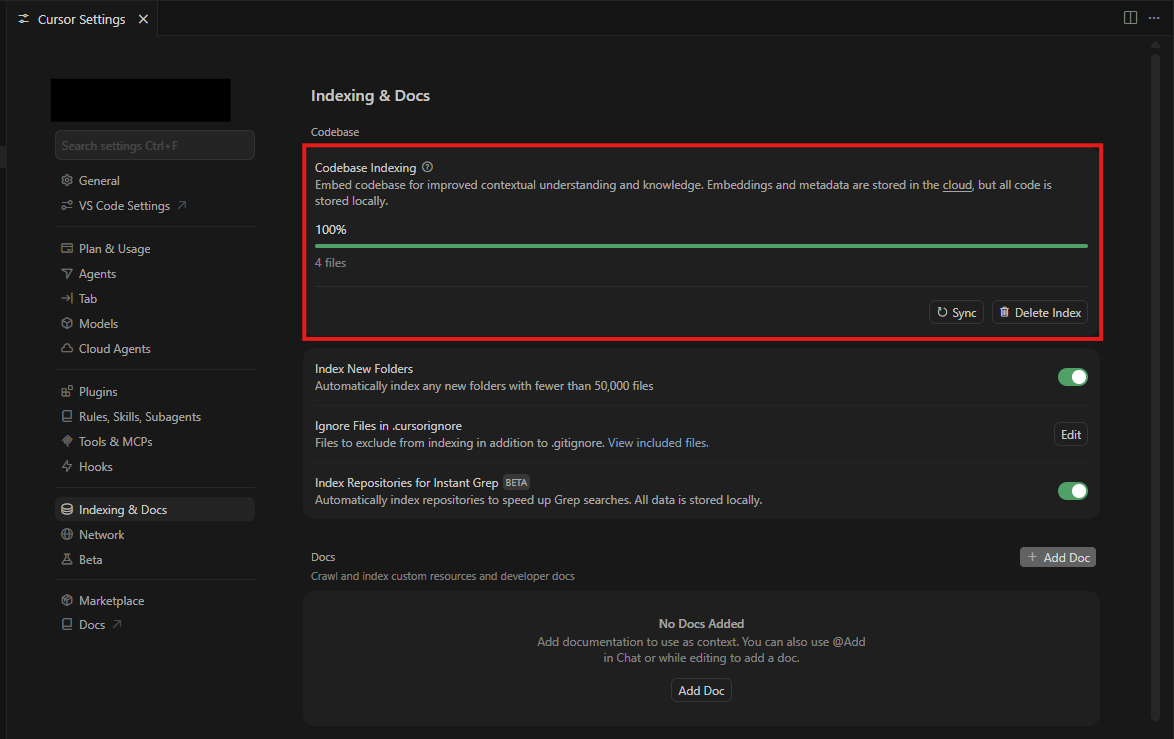
インデックスの状況確認は「Cursor Settings > Indexing & Docs」から行えます。
インデックスの作成にはファイル量に応じて時間がかかることがありますが、公式ドキュメントではセマンティック検索はインデックス作成が80%完了した時点で利用可能と案内されています。
@でファイルやフォルダを指定して参照させる方法
AIに指示を出す際、関連する情報を明示することで回答の精度が向上します。
Cursorには「@メンション」機能があり、特定の範囲をAIに参照させることが可能です。
具体的には以下の方法で対象を絞り込むことができます。
- @でファイルを指定: 作業対象となる特定のファイルを選び、関連する内容を優先して参照させます。
- @でフォルダを指定: 関連資料がまとまったフォルダを指定し、複数ファイルにまたがる情報を踏まえて整理させます。
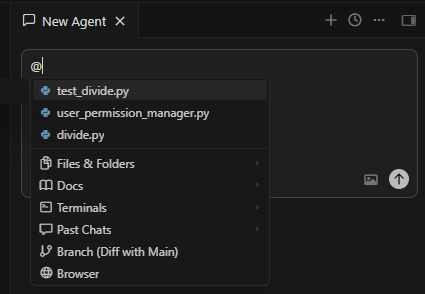
関連するファイルやフォルダを明示すると、AIが迷うことなく正確な回答を出しやすくなります。
日本語での指示を正確に伝えるためのコツ
CursorのAIは高度な多言語対応を行っていますが、日本語で曖昧な指示を出すと意図しない結果になることがあります。
特に複雑な既存業務を依頼する場合は、構造化した指示が有効です。
正確に意図を伝えるためのポイントは主に以下の通りです。
- 背景を伝える: 「このファイルは顧客名簿です」といった前提条件をまず記述します。
- アウトプット形式を指定する: 「Markdownの表形式で出力してください」など、具体的な形を指定します。
- ステップバイステップで依頼する: 一度に多くのことを頼まず、「まずは項目を抽出して、次に整理して」と手順を分けます。
🛠️既存業務を補助するCursorの基本機能

準備が整ったら、実際の業務でCursorをどのように活用できるかを見ていきましょう。
Cursorはプログラムを書くだけでなく、テキストデータの処理や文書の構造化といった一般的なオフィス業務にも転用可能です。
日常的な業務をサポートする主要な機能を紹介します。基本的には以下の3つの活用方法が中心となります。
Chat機能を使って既存の複雑なファイルを解読する
引き継いだばかりの複雑なExcel計算式や、長い業務マニュアルの内容を把握するのは時間がかかる作業です。
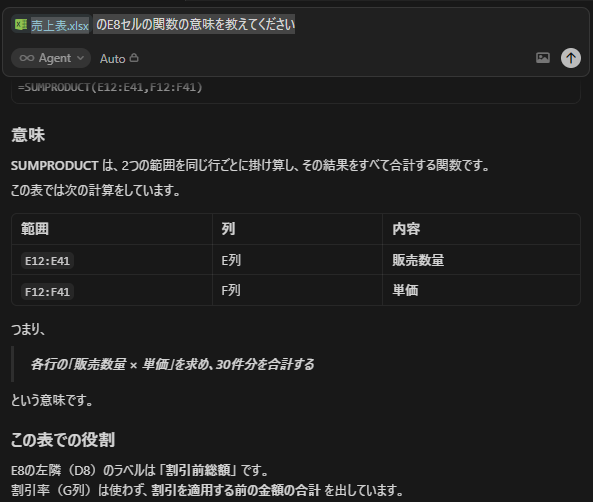
CursorのChat機能(Cmd/Ctrl + L)を使えば、AIとの対話を通じて内容を短時間で解読できます。
下記のように「@売上表.xlsx のE8セルの関数の意味を教えてください」といった質問を投げるだけで、AIがインデックスされた情報を基に平易な日本語で解説してくれます。
これにより、ドキュメントの読み込み時間を大幅に短縮できる可能性があります。
指定した範囲の文章やコードを対話形式で修正する
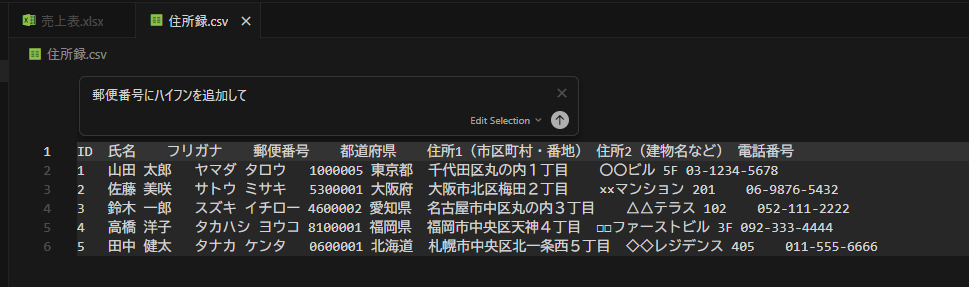
作成中の報告書やスクリプトの一部を修正したい場合、該当箇所を選択してCmd/Ctrl + K(Edit機能)を使うのが便利です。
「この文章をより丁寧な表現に変更して」「この住所録に郵便番号のハイフンを追加して」といった指示を出すだけで、選択範囲のみをAIが直接書き換えてくれます。
ファイル全体を再生成する必要がないため、既存のフォーマットを崩さずにピンポイントで修正できるのが大きなメリットです。
既存のテキストデータから構造化されたリストを作成する
バラバラのメモ書きやメールのやり取りから、必要な情報だけを抽出して表やリストにまとめる作業もCursorの得意分野です。
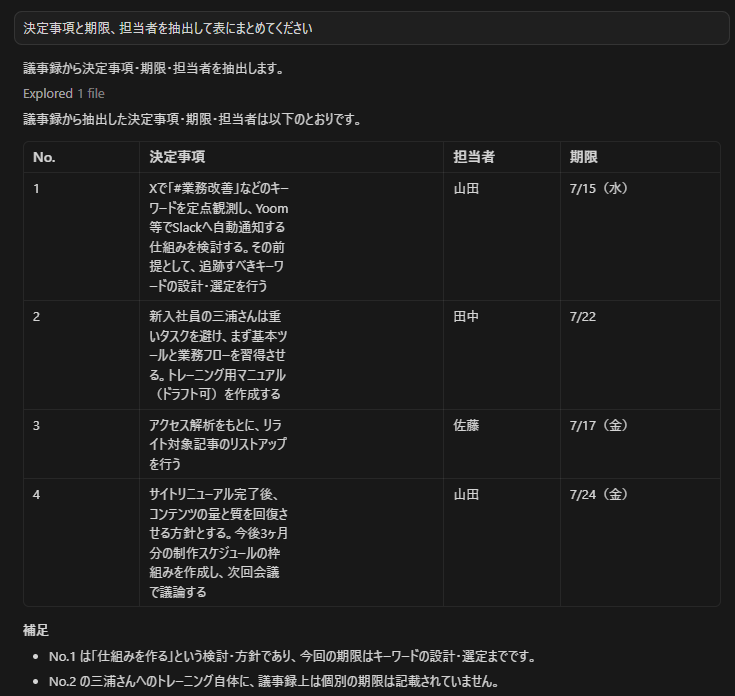
例えば、議事録のテキストを読み込ませて「決定事項と期限、担当者を抽出して表にまとめてください」と依頼すれば、構造化されたデータがスムーズに生成されます。
これをコピーしてスプレッドシートやNotionに貼り付けるだけで、情報の整理が完了します。
💻実体験に基づいたCursorの活用検証(無料プランで検証)

実際にビジネスシーンを想定した3つのケースで、Cursorの無料プラン(Hobby)を使用した検証を行いました。
なお、本検証は2026年7月にWindows環境で実施したものです。
このような指示により、業務効率がどのように変わる可能性があるかを見てみましょう。
検証の結果として期待できる活用例は以下の通りです。
検証1:不揃いな形式の住所リストを正規化して整理
都道府県が省略されていたり、番地の入力形式が全角・半角混在していたりする100件程度の住所データを対象に、正規化の指示を出しました。
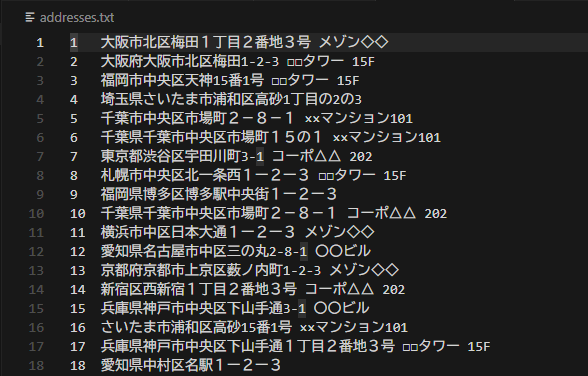
検証プロンプト: 「@addresses.txt の住所リストを確認してください。すべて『都道府県・市区町村・番地・建物名』の形式に整え、番地は半角数字に統一してMarkdownの表形式で出力してください。都道府県が欠けている場合は、市区町村名から推測して補完してください。」
このような指示を出すことで、不揃いな住所データを一定のルールに基づいて整理できる可能性があります。
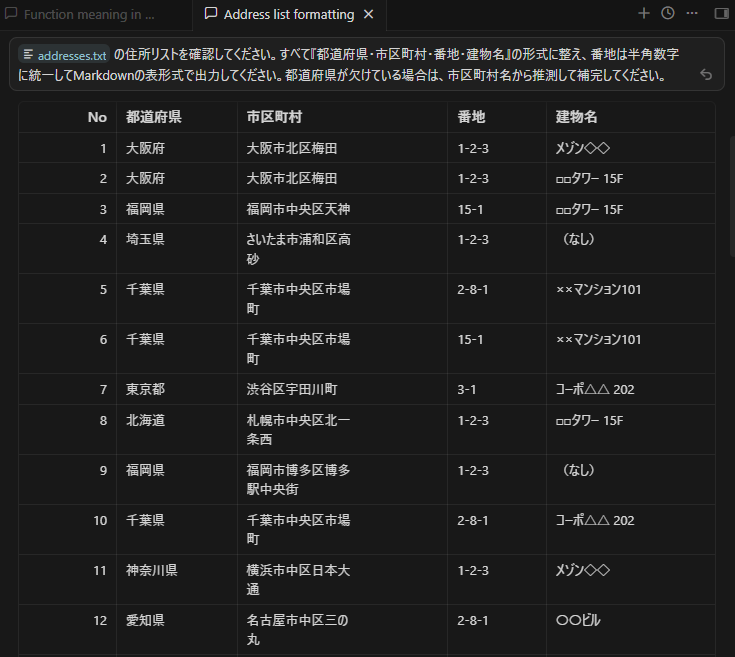
今回は欠けている情報を補填して、住所のリストを作成することができました。
ただし、実運用ではデータのばらつきやAIの判断により、処理精度が変動する場合があるため、最終的な目視確認は必要です。
検証2:ドキュメント内の特定項目を抽出して要約を作成
次に業務マニュアルの中から、特定の役割(例:バックオフィス担当)に関連する手順だけを抽出して要約する検証を行いました。
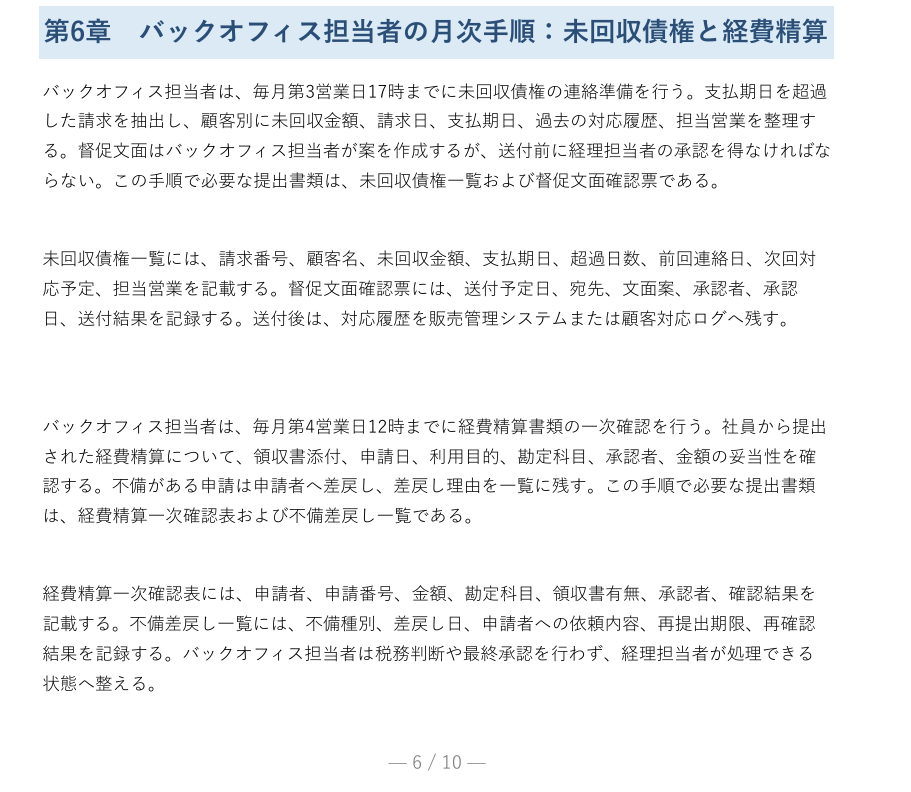
検証プロンプト: 「@manual.pdf を参照し、バックオフィス担当者が月次で行うべき作業手順のみを箇条書きで抽出してください。各手順には、必要な提出書類の名前も併記してください。」
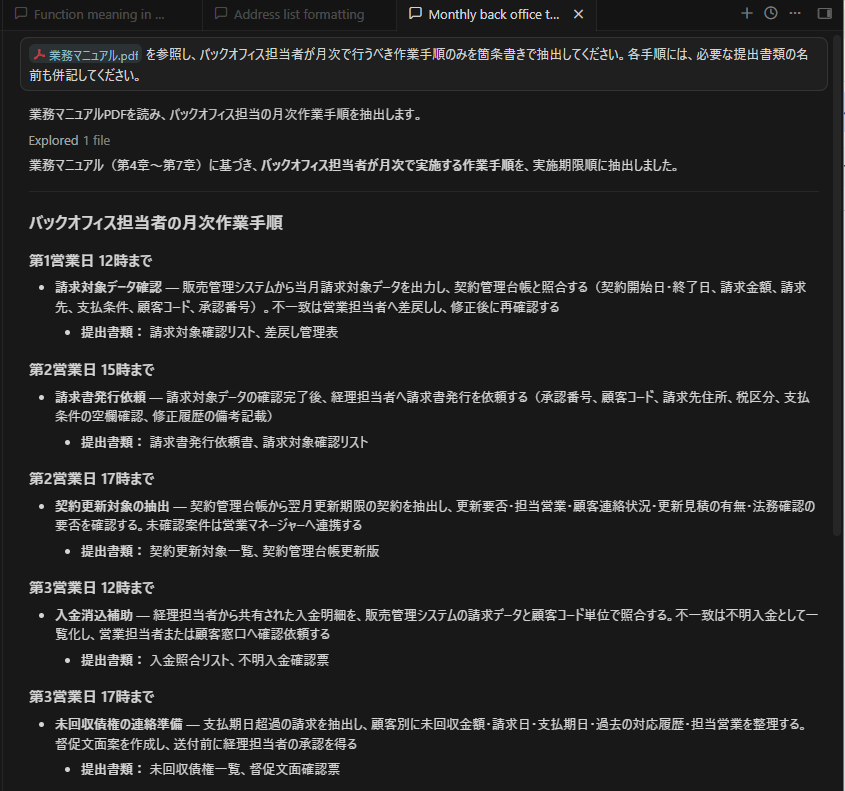
無料プランでも、多くの情報から必要な箇所を適切にピックアップすることができました。
ただし、実際の使い勝手は質問の複雑さや当時のプラン仕様によって変わる可能性がある点に留意が必要です。
検証3:既存の業務手順書からMermaid形式のフロー図を生成
最後にテキストベースの業務手順書を読み込ませ、視覚的に分かりやすいフロー図(Mermaid形式)のコードを出力させました。
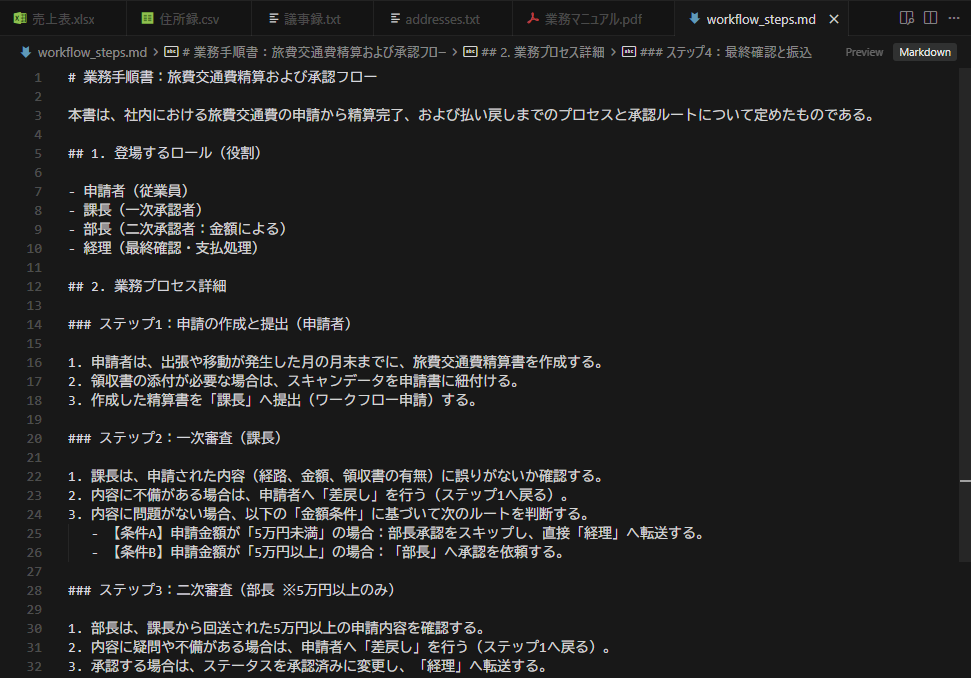
検証プロンプト: 「@workflow_steps.md の内容に基づき、承認フローを可視化するためのMermaid形式のシーケンス図を作成してください。申請者、課長、部長、経理の4つのロールを登場させてください。」
Cursorに手順書を読み込ませてMermaid形式のたたき台を出力させることで、フロー図作成を効率化できる場合があります。
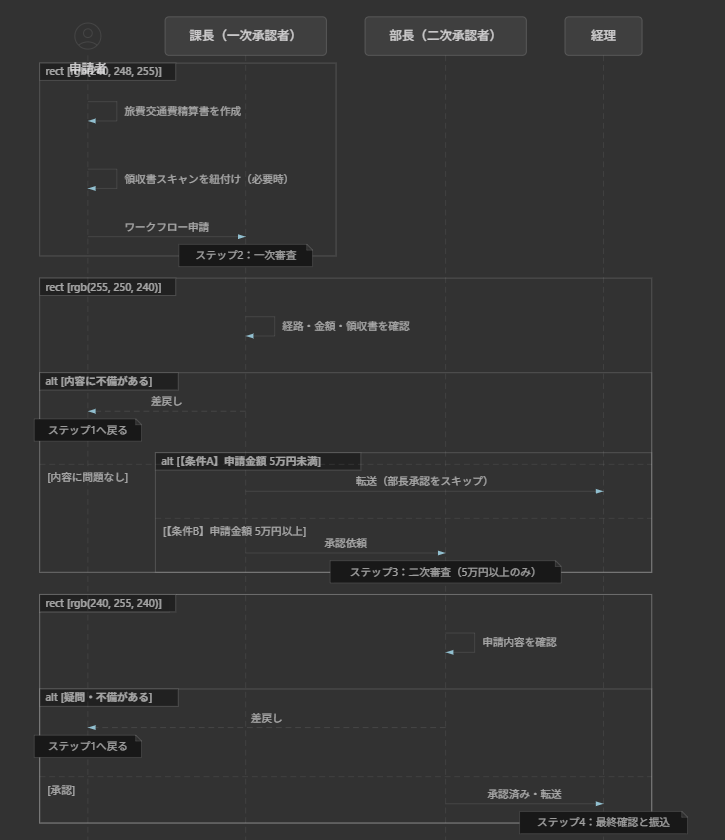
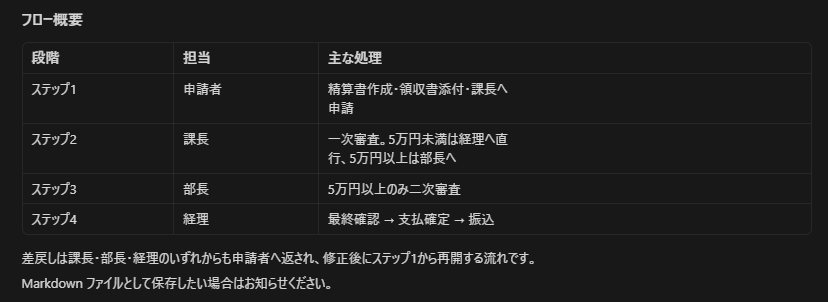
少し文字が重なり、見づらい個所もありますが、テキストからシーケンス図の作成も問題なく完了することができました。
3つの検証結果から見えた傾向
今回の検証を通じて、無料プランの範囲内であっても、フォルダ全体のコンテキストを読み込ませることで、テキストデータの成形や情報の抽出、図式化のたたき台作成においては十分な実用性を持つことが確認できました。
一方で、実運用においてはデータのばらつきによる精度の変動や、プランごとの利用枠の制限といった考慮すべき点もあります。
次の章では、実務に導入する前にあらかじめ確認しておくべき制限事項やセキュリティ上の注意点について解説します。
📊導入前に確認すべき制限事項と注意点

Cursorは非常に便利なツールですが、業務で利用するにあたっては制限事項やセキュリティについても正しく理解しておく必要があります。
特に無料プランでの利用や機密情報の取り扱いには注意が必要です。
導入前に確認しておくべきポイントは主に以下の3点です。
プランごとの利用枠と制限
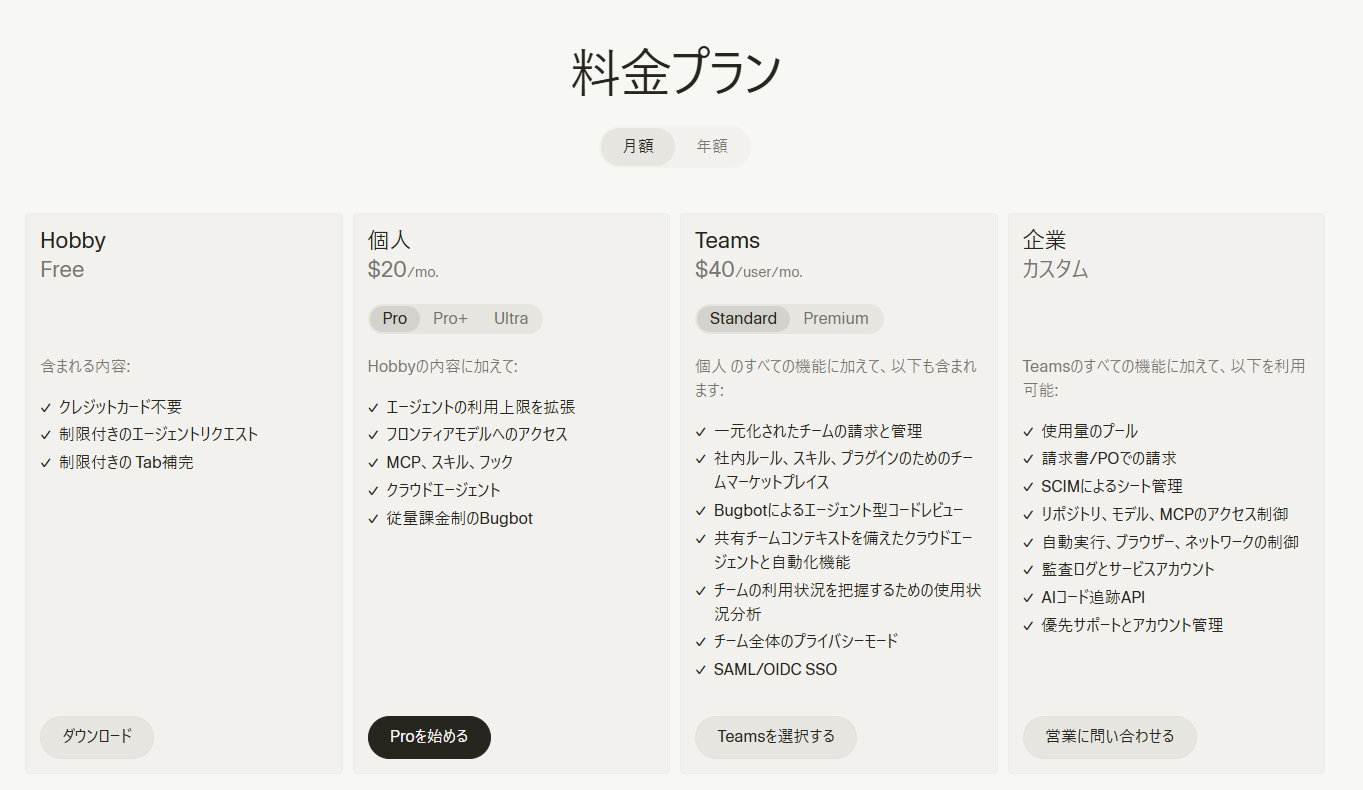
無料のHobbyプランでは、エージェント利用やTab補完に制限があります。
しっかりと利用する場合は、最新の料金ページを確認したうえで適したプランを選ぶと安心です。
機密情報の取り扱いに関する設定とセキュリティ
企業での利用において最も懸念されるのがセキュリティです。
Cursorでは、設定画面の General から Privacy Mode を有効にできます。
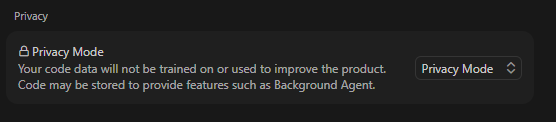
各設定値の説明は以下になります。
- Share Data:
製品向上のために送信したデータがAIの学習に利用され、Cursor側のサーバーにも保存されます。
機密コードや個人情報を扱うビジネス利用においては、情報漏洩のリスクがあるため原則として選択を避けるべきモードです。 - Privacy Mode:
送信したデータがAIの学習(Training)に利用されることは一切ありません。
ただし、Background Agent(バックグラウンドでAIがタスクを自律処理する機能)など、一部の高度な機能を提供するために、一時的にコードがサーバーへ保存される場合があります。
学習は防ぎつつ、Cursorの最新機能をフルに活用したい場合の標準的な設定です。 - Privacy Mode (Legacy):
AIの学習に利用されないだけでなく、Cursor側のサーバーにもいかなるコードが一切保存(Storage)されなくなります。
一方で、コードの保存を必要とするBackground Agentなどの高度な機能は強制的に無効(Disabled)になります。
社外サーバーへのデータ保存が完全に禁止されているような、非常に厳しいセキュリティポリシーを持つ企業で推奨される最も強固な設定です。
公式情報によれば、Privacy Modeを有効化するとユーザーのデータが学習に使われないと案内されています。
ただし、業務利用においては社内規定を確認し、どの程度の機密性を持つデータまでを扱うべきか事前に検討しておくことが推奨されます。
AIの回答が誤っている場合の修正と再指示の考え方
AIは時として、存在しない情報を事実のように回答する(ハルシネーション)ことがあります。
特に数値や固有名称については、必ず人間が裏付けを取ることが重要です。
もし回答が誤っていた場合は、「〜の部分が間違っています。正しい値は〇〇なので、それを踏まえて再生成してください」と具体的に指摘することで、精度の高い再回答を得やすくなります。
AIの回答を鵜呑みにせず、たたき台として活用するスタンスが業務活用を成功させる鍵となります。
【必見】AIの誤情報を防ぐ!ハルシネーションを回避する最強のプロンプト構成を大公開!
📈まとめ:Cursorを「既存業務」のパートナーとして活用するために
本記事では、エンジニア向けのツールとして語られがちな「Cursor」を、日々のデータ処理やドキュメント作成といった既存業務の効率化に活かす方法について解説してきました。
Cursorを活用した既存業務の取り組みにおいて、重要なポイントは以下の3点に集約されます。
- フォルダ単位での情報共有による効率化:
業務に関連するドキュメントやマニュアルをフォルダごと読み込ませることで、背景や文脈を毎回コピペすることなく、社内ルールに沿ったテキスト作成や横断的なデータ抽出が可能になります。 - セキュリティ設定の適切な選択:
企業で利用する際には、情報漏洩やデータ学習のリスクを抑えるために「Privacy Mode」や「Privacy Mode (Legacy)」への切り替えを事前に行うことが不可欠です。
社内のセキュリティポリシーに合わせた設定の上で運用を進めてください。 - 人間の目による検証と修正:
不揃いな住所データの整理や手順書の図式化など、AIは優れた処理能力を見せますが、データのばらつきやハルシネーション(誤った情報の生成)が発生する可能性は常に残ります。
出力をそのまま鵜呑みにせず、最終的な目視確認を行う体制が実務への導入には欠かせません。
単なるテキストエディタとしてではなく、業務の「たたき台」をスムーズに作るためのアシスタントとしてCursorを捉えることで、定型業務にかける時間を抑え、より注力すべき実務へリソースを割くことにつながります。
まずは無料プランの範囲内で、身近なファイルの整理やメモの構造化といった小さな業務から試してみてはいかがでしょうか。
⭐Yoomでできること
Cursorによる個別作業の効率化を進める一方で、作成したデータの転記や、別アプリへの手動での報告といった「作業と作業を繋ぐ時間」は依然として残りやすいものです。
こうした複数のツールをまたぐ繰り返しの転記作業や定期的な通知業務を自動化することで、手作業によるミスや漏れの不安から解放され、より価値の高い実務やクリエイティブな業務に時間と集中力を割くことが可能になります。
■概要
開発プロジェクトにおいてJira SoftwareとSlackの連携は欠かせませんが、Slack上のバグ報告などを都度Jira Softwareに手動で起票する作業に手間を感じていませんか。この作業は報告漏れや転記ミスの原因にもなり得ます。このワークフローを活用すれば、Slackの特定チャンネルへの投稿をきっかけに、自動でJira Softwareにバグの課題を追加できるため、こうした課題を円滑に解消し、開発の生産性を高めることが可能です。
■このテンプレートをおすすめする方
- Jira SoftwareとSlackを連携させ、バグ報告のフローを効率化したい開発担当者の方
- Slackでの報告内容をJira Softwareへ手作業で転記する手間を省きたいチームリーダーの方
- バグ報告の起票漏れを防ぎ、プロジェクト管理の精度を向上させたいと考えている方
■このテンプレートを使うメリット
- Slackに投稿されたバグ報告が自動でJira Softwareに課題として追加されるため、手動での起票作業にかかる時間を短縮できます。
- 手作業による情報の転記がなくなることで、報告内容の入力ミスや起票漏れといったヒューマンエラーの防止に繋がります。
■フローボットの流れ
- はじめに、SlackとJira SoftwareをYoomと連携します。
- 次に、トリガーでSlackを選択し、「メッセージがチャンネルに投稿されたら」というアクションを設定します。
- 次に、オペレーションでAI機能を選択し、「テキストからデータを抽出する」アクションを設定し、投稿されたメッセージから必要な情報を抽出します。
- 最後に、オペレーションでJira Softwareの「バグを追加」アクションを設定し、抽出したデータをもとにバグを起票します。
※「トリガー」:フロー起動のきっかけとなるアクション、「オペレーション」:トリガー起動後、フロー内で処理を行うアクション
■このワークフローのカスタムポイント
- AI機能の「テキストからデータを抽出する」アクションでは、Slackのメッセージ本文から抽出したい項目(例:バグのタイトル、再現手順など)を任意で設定できます。
- Jira Softwareへバグを追加する際、課題のタイトルや詳細欄に固定のテキストを設定したり、前段のAI機能で抽出した内容を変数として動的に埋め込むことが可能です。
■注意事項
- Slack、Jira SoftwareのそれぞれとYoomを連携してください。
- トリガーは5分、10分、15分、30分、60分の間隔で起動間隔を選択できます。
- プランによって最短の起動間隔が異なりますので、ご注意ください。
- Jira Sofrwareのマイアプリ連携方法はこちらをご参照ください。
■概要Slackで受信したバグ報告を、手作業でGitHubのIssueに転記する作業は手間がかかるだけでなく、対応漏れや転記ミスが発生する原因にもなります。
このワークフローを活用すれば、Slackの特定メッセージをきっかけに、GitHubのIssue作成から関係者への通知までを自動化することが可能です。GitHubのAPIをどのように活用すれば業務を効率化できるかを模索している方にとって、最適な解決策となり、開発プロセスの効率化と品質向上に貢献します。■このテンプレートをおすすめする方- SlackとGitHubを用いて開発管理を行っており、Issueの起票作業を効率化したいエンジニアやPMの方
- GitHubのAPIの具体的な活用方法を探しており、バグ報告のフローを自動化したい方
- 手作業による情報転記を減らし、ヒューマンエラーの防止と開発業務への集中を実現したい開発チームの方
■このテンプレートを使うメリット- Slackへのバグ報告投稿をトリガーに、GitHubのIssue作成が自動で実行されるため、手作業に費やしていた時間を削減できます
- 報告内容の転記漏れや入力ミスといったヒューマンエラーを防ぎ、常に正確な情報に基づいたIssue管理を実現します
■フローボットの流れ- はじめに、SlackとGitHubをYoomと連携します
- 次に、トリガーでSlackを選択し、「指定のテキストを含むメッセージがチャンネルに投稿されたら」というアクションを設定します
- 次に、オペレーションでAI機能を設定し、Slackのメッセージ本文からIssueのタイトルや詳細といった必要なデータを抽出します
- 続いて、オペレーションでGitHubの「Issueを作成」アクションを設定し、AI機能で抽出した情報を各項目にマッピングします
- 最後に、オペレーションでSlackの「チャンネルにメッセージを送る」アクションを設定し、Issueが作成された旨を指定のチャンネルに通知します
※「トリガー」:フロー起動のきっかけとなるアクション、「オペレーション」:トリガー起動後、フロー内で処理を行うアクション■このワークフローのカスタムポイント- Slackのトリガー設定では、バグ報告を検知するチャンネルや、「#bug」などの特定のキーワードを任意に設定できます
- AI機能によるテキスト抽出では、SlackのメッセージからIssueのタイトル、担当者、ラベルといった項目を自由に定義して抽出することが可能です
- GitHubでIssueを作成する際、タイトルや本文などの各項目に、前段のオペレーションで取得した情報や固定のテキストを自由に割り当てられます
- Slackへの通知設定では、通知先のチャンネルを任意で指定できるほか、作成されたIssueのURLなど、動的な情報を含めたメッセージ本文を自由にカスタマイズできます
■注意事項- Slack、GitHubのそれぞれとYoomを連携してください。
- トリガーは5分、10分、15分、30分、60分の間隔で起動間隔を選択できます。
- プランによって最短の起動間隔が異なりますので、ご注意ください。

■概要
開発プロジェクトにおいてJira SoftwareとSlackの連携は欠かせませんが、Slack上のバグ報告などを都度Jira Softwareに手動で起票する作業に手間を感じていませんか。この作業は報告漏れや転記ミスの原因にもなり得ます。このワークフローを活用すれば、Slackの特定チャンネルへの投稿をきっかけに、自動でJira Softwareにバグの課題を追加できるため、こうした課題を円滑に解消し、開発の生産性を高めることが可能です。
■このテンプレートをおすすめする方
- Jira SoftwareとSlackを連携させ、バグ報告のフローを効率化したい開発担当者の方
- Slackでの報告内容をJira Softwareへ手作業で転記する手間を省きたいチームリーダーの方
- バグ報告の起票漏れを防ぎ、プロジェクト管理の精度を向上させたいと考えている方
■このテンプレートを使うメリット
- Slackに投稿されたバグ報告が自動でJira Softwareに課題として追加されるため、手動での起票作業にかかる時間を短縮できます。
- 手作業による情報の転記がなくなることで、報告内容の入力ミスや起票漏れといったヒューマンエラーの防止に繋がります。
■フローボットの流れ
- はじめに、SlackとJira SoftwareをYoomと連携します。
- 次に、トリガーでSlackを選択し、「メッセージがチャンネルに投稿されたら」というアクションを設定します。
- 次に、オペレーションでAI機能を選択し、「テキストからデータを抽出する」アクションを設定し、投稿されたメッセージから必要な情報を抽出します。
- 最後に、オペレーションでJira Softwareの「バグを追加」アクションを設定し、抽出したデータをもとにバグを起票します。
※「トリガー」:フロー起動のきっかけとなるアクション、「オペレーション」:トリガー起動後、フロー内で処理を行うアクション
■このワークフローのカスタムポイント
- AI機能の「テキストからデータを抽出する」アクションでは、Slackのメッセージ本文から抽出したい項目(例:バグのタイトル、再現手順など)を任意で設定できます。
- Jira Softwareへバグを追加する際、課題のタイトルや詳細欄に固定のテキストを設定したり、前段のAI機能で抽出した内容を変数として動的に埋め込むことが可能です。
■注意事項
- Slack、Jira SoftwareのそれぞれとYoomを連携してください。
- トリガーは5分、10分、15分、30分、60分の間隔で起動間隔を選択できます。
- プランによって最短の起動間隔が異なりますので、ご注意ください。
- Jira Sofrwareのマイアプリ連携方法はこちらをご参照ください。

このワークフローを活用すれば、Slackの特定メッセージをきっかけに、GitHubのIssue作成から関係者への通知までを自動化することが可能です。GitHubのAPIをどのように活用すれば業務を効率化できるかを模索している方にとって、最適な解決策となり、開発プロセスの効率化と品質向上に貢献します。
- SlackとGitHubを用いて開発管理を行っており、Issueの起票作業を効率化したいエンジニアやPMの方
- GitHubのAPIの具体的な活用方法を探しており、バグ報告のフローを自動化したい方
- 手作業による情報転記を減らし、ヒューマンエラーの防止と開発業務への集中を実現したい開発チームの方
- Slackへのバグ報告投稿をトリガーに、GitHubのIssue作成が自動で実行されるため、手作業に費やしていた時間を削減できます
- 報告内容の転記漏れや入力ミスといったヒューマンエラーを防ぎ、常に正確な情報に基づいたIssue管理を実現します
- はじめに、SlackとGitHubをYoomと連携します
- 次に、トリガーでSlackを選択し、「指定のテキストを含むメッセージがチャンネルに投稿されたら」というアクションを設定します
- 次に、オペレーションでAI機能を設定し、Slackのメッセージ本文からIssueのタイトルや詳細といった必要なデータを抽出します
- 続いて、オペレーションでGitHubの「Issueを作成」アクションを設定し、AI機能で抽出した情報を各項目にマッピングします
- 最後に、オペレーションでSlackの「チャンネルにメッセージを送る」アクションを設定し、Issueが作成された旨を指定のチャンネルに通知します
- Slackのトリガー設定では、バグ報告を検知するチャンネルや、「#bug」などの特定のキーワードを任意に設定できます
- AI機能によるテキスト抽出では、SlackのメッセージからIssueのタイトル、担当者、ラベルといった項目を自由に定義して抽出することが可能です
- GitHubでIssueを作成する際、タイトルや本文などの各項目に、前段のオペレーションで取得した情報や固定のテキストを自由に割り当てられます
- Slackへの通知設定では、通知先のチャンネルを任意で指定できるほか、作成されたIssueのURLなど、動的な情報を含めたメッセージ本文を自由にカスタマイズできます
- Slack、GitHubのそれぞれとYoomを連携してください。
- トリガーは5分、10分、15分、30分、60分の間隔で起動間隔を選択できます。
- プランによって最短の起動間隔が異なりますので、ご注意ください。
定型的なフローをスムーズに自動化するための仕組みが整っているため、日々の業務フロー全体の最適化に向けて活用を検討してみてはいかがでしょうか。
◆出典
出典1:Cursor - 料金プラン
プログラミング知識なしで手軽に構築できます。




