









・
Google Opalをノーコードで実務検証|ウェブページの要約アプリを作成してみた!

Google Labsが提供する「Opal(オパール)」は、プログラミングの知識がなくても、AIを活用したアプリケーションやワークフローを構築できるツールです。
この記事では、Opalの概要をはじめ、ノーコードでどこまで利用できるのかや、実際にアプリを作成してみた検証結果について詳しく解説します。Opalの利用を検討している方は、ぜひ参考にしてみてください。
✍️Google Opalとは?

Google Opalは、プログラミング言語を書かずにAIアプリケーションやワークフローを構築できるノーコードツールです。自然言語の指示でAIモデルを動かし、独自のミニアプリを作成して共有できます。
【Google Opalの主な仕様と料金】
- 提供元:Google Labs(実験的プロダクトとして提供)
- 利用条件:無料のGoogleアカウント
- 料金:完全無料(0円)
※月額課金、従量課金、エンタープライズなどの有料プランはありません - 日本語対応状況:プロンプトの入力および出力結果は日本語に対応
※ただし、後半で紹介するように一部の機能が日本語で上手く動作しないことがあります。また、UI画面や公式ヘルプページは英語がメインなので日本語に切り替えてください。
利用可能な国・地域でGoogleアカウントがあれば、クレジットカードの登録やウェイティングリストへの登録なしですぐに利用を開始できます。ただし、執筆時点ではすべての機能を無料で試すことができますが、実験的なサービスであるため、SLA(サービス品質保証)は設けられておらず、将来的な仕様変更や機能制限、有料プラン導入の可能性があります。
⭐YoomはAIを使った業務フローを自動化できます
Opalを利用することで、AIを搭載したアプリを作成することができます。しかし、Slackをはじめとする、Googleアプリ以外の外部ツールを組み合わせたワークフローを作成することは、非エンジニアにはハードルが高いです。Yoomなら、700以上の業務アプリやAIツールをノーコードで組み合わせることができるため、業務フロー全体を自動化できます。
[Yoomとは]
Yoomを利用することで、AIを使った以下のような業務をノーコードで自動化できるので、ぜひ試してみてください。


- Gmailに届く大量の問い合わせメールの管理と対応に課題を感じている担当者の方
- AIを活用してメール対応の品質向上と効率化を両立させたいチームリーダーの方
- 手作業によるメールの振り分けや返信作成業務の自動化を検討している方
- AIがメール内容の解析から返信案作成までを自動で行うため、人が対応する時間を短縮し、より重要な業務に集中できます。
- 緊急度や重要度の判定を自動化することで、重要なメールの見落としを防ぎ、対応漏れなどのヒューマンエラーのリスクを軽減します。
- はじめに、GmailをYoomと連携します。
- 次に、トリガーでGmailを選択し、「特定のキーワードに一致するメールを受信したら」というアクションを設定します。
- 最後に、オペレーションでAIワーカーを選択し、受信メールの情報をもとに「対応優先順位の判定」「返信案の生成」「Slackへの通知」を行うためのマニュアル(指示)を作成します。
- Gmailのトリガー設定では、自動化の対象としたいメールを特定するためのキーワード(例:「お問い合わせ」「資料請求」など)を任意で設定してください。
- AIワーカーオペレーションでは、利用したいAIモデルを任意で選択し、優先順位付けのルールや返信文のトーンなど、自社の運用に合わせた指示を設定してください。
- Gmail、SlackのそれぞれとYoomを連携してください。 AIワーカー内で使用するツール(アプリ)についてもマイアプリ連携が必要です。
- トリガーは5分、10分、15分、30分、60分の間隔で起動間隔を選択できます。
- プランによって最短の起動間隔が異なりますので、ご注意ください。
- AIワーカーの基本設定は「【AIワーカー】基本的な設定方法」をご参照ください。
- AIワーカーの同時実行数・作成可能なAIワーカー数・利用可能なAIモデルはご契約中のプランによって異なります。
- AIワーカー内でご利用いただけるアプリやオペレーション等はフローボットの利用制限と同様です。
- AIワーカーは、テスト実行でも本番実行と同様にタスクを消費しますのでご注意ください。詳細は「【AIワーカー】タスク実行数の計算方法」ご参照ください。
- AIワーカーはマニュアルを詳細に設定することで適切な処理を実行しやすくなります。詳細は「【AIワーカー】マニュアルの作成方法」をご参照ください。

- GoogleフォームとNotionを用いて、新規事業開発のアイデア管理を行っている方
- ai agentを活用して、新規事業開発のアイデア評価プロセスを効率化したい方
- 手作業でのアイデア評価や情報転記に手間を感じている事業開発担当者の方
- アイデア投稿後の市場性評価や優先度判定をAIが自動で行うため、リサーチや分析にかかる時間を短縮することができます
- ai agentが一定の基準で評価を行うことで、担当者ごとの判断のばらつきを防ぎ、新規事業開発の評価プロセスを標準化できます
- はじめに、GoogleフォームとNotionをYoomと連携します
- 次に、トリガーでGoogleフォームを選択し、「フォームに回答が送信されたら」というアクションを設定します
- 次に、オペレーションでAIワーカーを設定し、送信されたアイデアの市場性評価と優先度判定を行うためのマニュアル(指示)を作成します
- 最後に、オペレーションでNotionの「データベースにページを作成する」アクションを設定し、AIの評価結果を含めたアイデア情報を指定のデータベースへ追加します
■このワークフローのカスタムポイント
- Googleフォームのトリガー設定で、アイデアを収集する対象のフォームIDを任意で設定してください
- AIワーカーの設定では、使用するAIモデルを選択し、事業アイデアの評価基準など独自の指示を任意で設定してください
- Notionでデータベースにページを作成するアクションを設定する際に、情報を集約するデータベースを任意で設定してください
- Googleフォーム、NotionのそれぞれとYoomを連携してください。
- トリガーは5分、10分、15分、30分、60分の間隔で起動間隔を選択できます。
- プランによって最短の起動間隔が異なりますので、ご注意ください。
- Googleフォームをトリガーとして使用した際の回答内容を取得する方法は「Googleフォームトリガーで、回答内容を取得する方法」を参照ください。
- AIワーカー内で使用するツール(アプリ)についてもマイアプリ連携が必要です。
- AIワーカーの基本設定は「【AIワーカー】基本的な設定方法」をご参照ください。
- AIワーカーの同時実行数・作成可能なAIワーカー数・利用可能なAIモデルはご契約中のプランによって異なります。
- AIワーカー内でご利用いただけるアプリやオペレーション等はフローボットの利用制限と同様です。
- AIワーカーは、テスト実行でも本番実行と同様にタスクを消費しますのでご注意ください。詳細は「【AIワーカー】タスク実行数の計算方法」ご参照ください。
- AIワーカーはマニュアルを詳細に設定することで適切な処理を実行しやすくなります。詳細は「【AIワーカー】マニュアルの作成方法」をご参照ください。
🖊️ノーコードでGoogle Opalはどこまでできる?

Google Opalを使うことで、プログラミング知識がなくても、ノーコードでAIを活用した文章作成や情報整理、簡単な業務フローの自動化を行えます。
一方で、複雑なシステム連携や大規模な業務自動化には制限もあるため、「どこまでをノーコードで実現できるのか」を理解したうえで活用することが重要です。
ここでは、Google Opalでできること・難しいことを具体例とあわせて解説します。
Google Opalで自動化できる業務の範囲
Google Opalは、AIモデルを活用したテキストやマルチメディアの生成、情報の処理を主軸とした自動化を得意としています。【主な自動化の範囲と具体例】
- テキスト処理と生成:
文章の要約、翻訳、アイデア出し、ブログ記事の下書き作成、メールの返信文のドラフト作成など、Geminiモデルを活用した自然言語処理が可能です。 - マルチモーダル生成:
テキストによる指示から、画像(Imagenモデル)、動画(Veoモデル)、音声・音楽(AudioLM / Lyriaモデル)を生成するワークフローを構築できます。 - Web情報の取得と解析:
指定したURLのWebページの内容を読み取り、要約やデータ抽出を行うことができます。 - Google Workspaceへのデータ出力:
処理した結果を、Google ドキュメントやGoogle スプレッドシート、Google スライドに直接保存・出力するフローを自動化できます。 - 対話型エージェントの作成:
ユーザーの入力に対して動的に応答するチャットボットや、入力内容に応じて処理を分岐させる簡易的なミニアプリを作成できます。
Google Opalでの自動化に適していない業務
一方で、Google Opalは実験的なAIアプリ構築ツールであるため、企業の基幹業務や複雑なシステム連携には適していません。【制限事項と適さない業務の具体例】
- 複雑な外部SaaS連携:
限定的な連携は可能ですが、数百種類の外部クラウドサービス(Slack、Salesforce、Notionなど)とシームレスにAPI連携し、データを双方向に同期するような用途には向いていません。 - 高度なRAG(検索拡張生成)の構築:
自社の膨大なデータベースや社内ドキュメントを読み込ませ、厳密な権限管理を行いながら回答を生成する本格的なナレッジベース構築は困難です。 - 複雑な条件分岐プロセス:
複数の条件が絡み合う承認フローや、エラー時の再処理など、高度なロジックを必要とするワークフローの構築には機能が不足しています。 - 停止が許されない基幹業務:
SLA(サービス品質保証)が提供されていないため、システムの安定稼働が必須となるミッションクリティカルな業務への利用はリスクを伴います。
Google Opalは、ノーコードでAI活用を試したい個人利用や、小規模な業務改善には十分活用できるツールです。一方で、複雑な業務自動化や本格的なシステム連携を行う場合は、他の自動化ツールや開発基盤との使い分けも検討するとよいでしょう。
⚙️Google Opalの機能
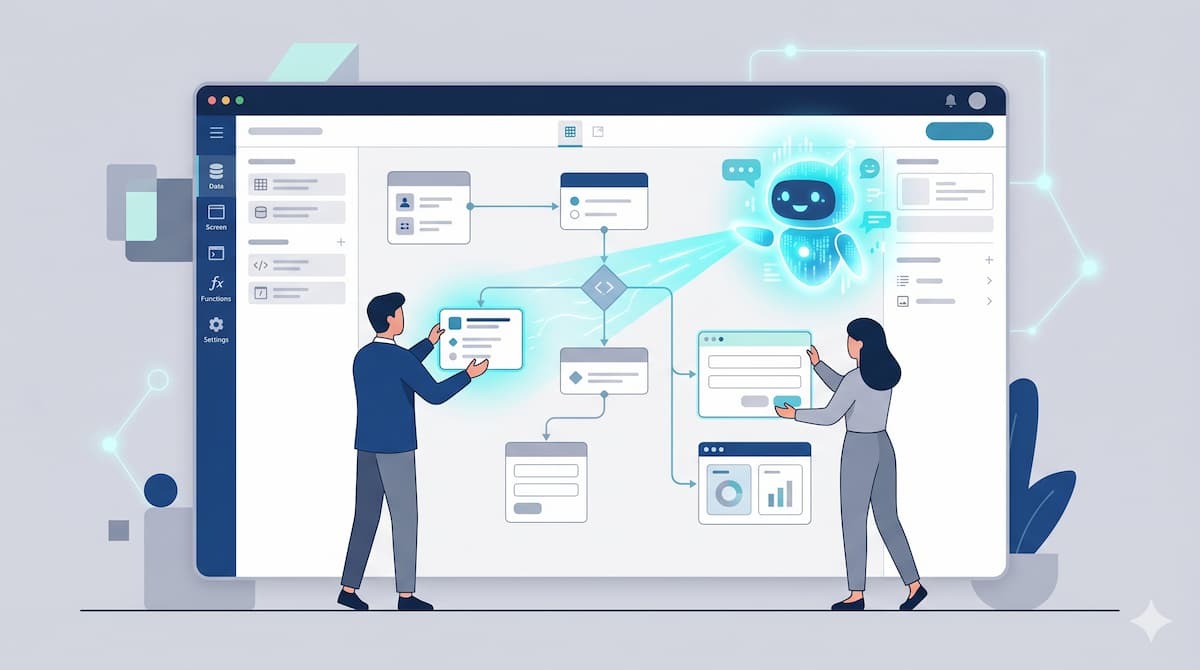
Google Opalでのアプリケーション開発は、直感的なUIとAIのサポートにより、プログラミング不要でスムーズに進められます。ここでは、アプリの作成に関わる以下の機能について解説します。
- 2種類の構築機能
- ワークフローを形作る「ステップ」と「アセット」の役割
- 各ステップで設定できる詳細な項目と便利な機能
構築方法は「手動設定」と「AIによる自動作成」の2種類
Google Opalでは、ユーザーのスキルや作成したいアプリの複雑さに合わせて、2つのアプローチでアプリケーションを構築できます。【手動設定(ビジュアルエディターの活用)】
処理ブロックをキャンバス上に手動で配置し、それらを線でつないでワークフローを構築する方法です。以下のような特徴があります。- データの流れや処理の順序を視覚的に把握しやすい
- 意図した通りの正確な処理フローや細かいルールの制御が可能
【AIによる自動作成(Agentモデルの活用)】
チャット画面の入力欄に「このようなアプリを作ってほしい」と自然言語で指示を出し、AIに構築を任せる方法です。以下のような特徴があります。- Agentモデルが要件を推論し、必要なノードを自動で配置する
- アイデアをすぐに形にしたい場合や、構成のベースを作りたい場合に適している
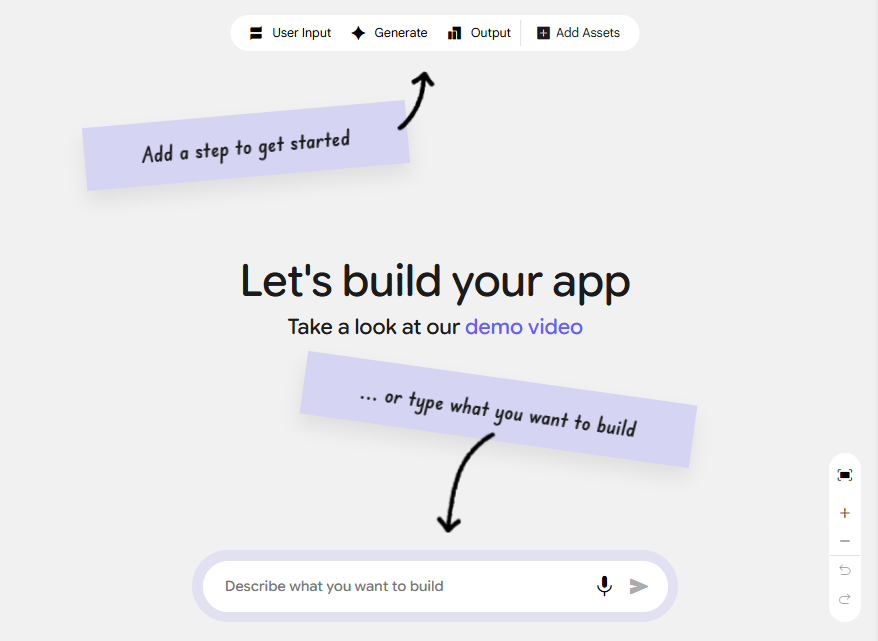
アプリを構成するステップとアセット
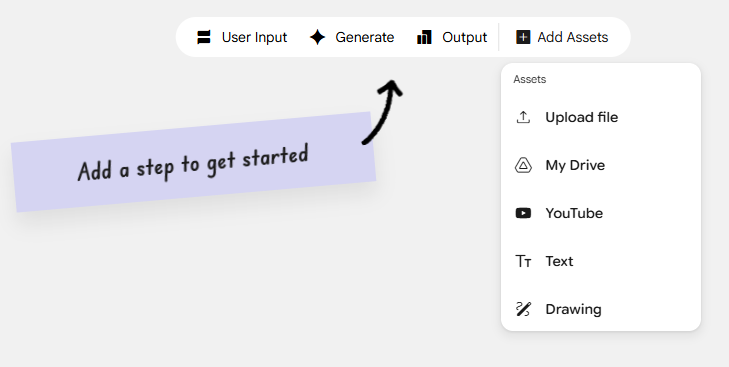
Google Opalのアプリは、役割の異なる複数の「ステップ」や「アセット」を連結させることで機能します。ここでは、それぞれの要素がどのような役割を持っているかを紹介します。【各要素の役割】
- User Input:
アプリを利用するユーザーからの入力データを受け取るための入り口となるステップです。 - Generate:
受け取ったデータをもとに、AIモデルを使用して情報の推論やコンテンツの生成を行うステップです。 - Output:
生成された結果を、画面上に表示したり外部ファイルに保存したりするための最終的な出口となるステップです。 - Assets:
プロンプトの背景情報や参考資料として、外部のデータやファイルをコンテキストに追加するステップです。
各ステップの詳細設定と便利な「@(メンション)」機能
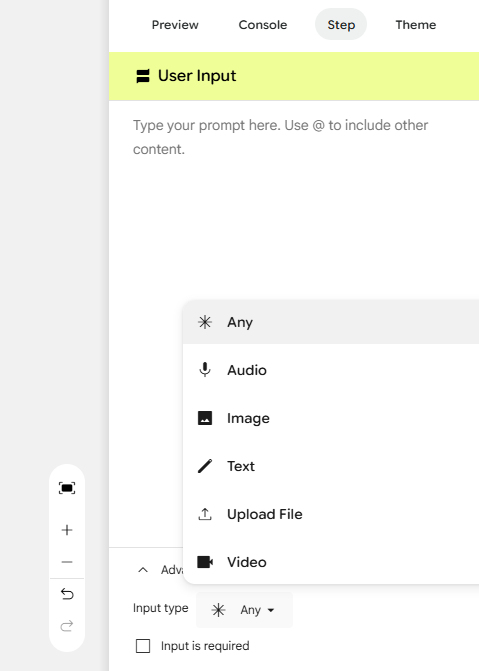
各ステップでは、作成したいアプリの目的に応じて柔軟な設定が可能です。ここでは、各ステップで選択できる設定項目と、プロンプト入力時に役立つ@コマンドの機能を紹介します。【User Inputの設定項目】
ユーザーに求めるデータの種類と、必須入力項目(Input is required)の設定を行えます。データの種類は、以下の通りです。
- Any(制限なし)
- Audio(音声)
- Image(画像)
- Text(テキスト)
- Video(動画)
- Upload File(ファイルのアップロード)
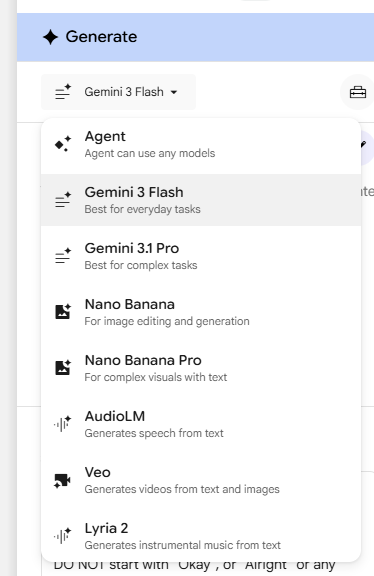
【Generateの設定項目】
実際に稼働するAIモデルと、AIの振る舞いを細かく指定する「System Instruction(システムプロンプト)」を設定できます。AIモデルは、用途に合わせて以下から選択可能です。
- Agent(自律選択モード)
- Gemini 3 Flash(テキスト生成)
- Gemini 3.1 Pro(テキスト生成)
- Nano Banana(画像生成)
- Nano Banana Pro(画像生成)
- AudioLM(音声生成)
- Lyria 2(音楽・音声生成)
- Veo(動画生成)
【Outputの設定項目】
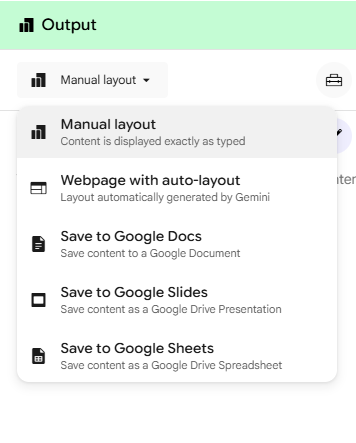
最終的な生成結果をどのように表示・保存するかを以下の選択肢から指定できます。- Manual layout(手動でのレイアウト配置)
- Webpage with auto-layout(自動レイアウトのWebページ表示)
- Save to Google Docs(ドキュメントへ保存)
- Save to Google Slides(スライドへ保存)
- Save to Google Sheets(スプレッドシートへ保存)
また、出力形式に応じて、AIモデルやファイルの形式を選択可能です。
【Assetsで追加できる外部データ】
アプリには、以下のファイルやデータソースを読み込ませることができます。- Google ドライブ内のファイル
- YouTube動画
- ローカルからアップロードしたファイル
- 直接入力したテキストデータ
- 手書きの絵や図
【@コマンド(メンション機能)で呼び出せる操作】
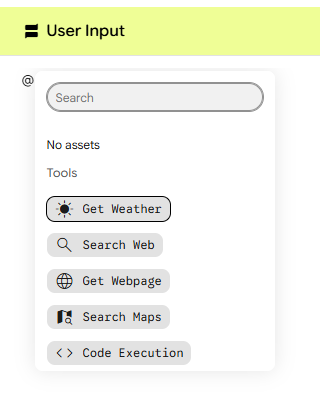
プロンプトの入力欄で「@」と打つだけで、変数定義の代わりに前のステップの入力値や生成結果を参照できます。また、以下の外部ツールや専用機能をノーコードで直接呼び出すことが可能です。- 前ステップの処理結果(User InputやGenerateのデータ)
- Get Weather(指定エリアの天気情報の取得)
- Search Web(ウェブ検索の実行)
- Get Webpage(指定URLのページ内容の取得)
- Search Maps(マップ検索の実行)
- Code Execution(コードの実行)
- Go to:...(動的ルーティング・特定のステップへの移動)
- Use Memory(セッション間の記憶の参照)
🤔Google Opal使ってノーコードでアプリを作成してみた!
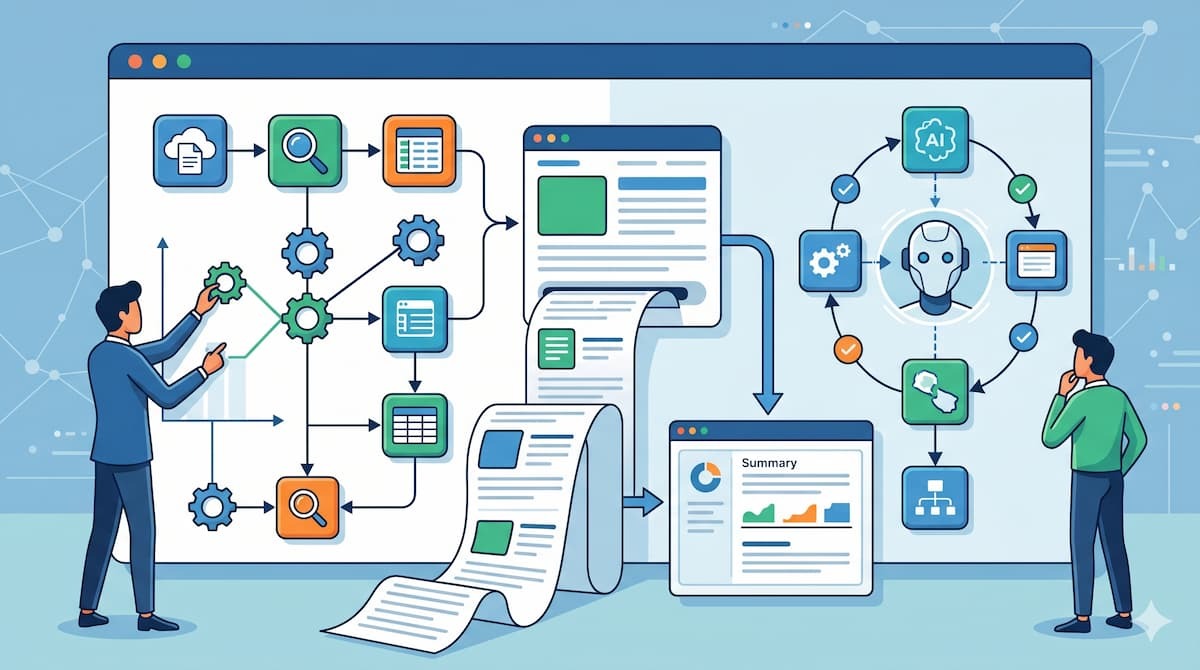
Google Opalのノーコード開発を検証するため、「URLを入力すると、Webページの中身を読み取って要約してくれるアプリ」を作成してみます。手動でノードをつなぐ方法と、AIに自動作成させる方法の2通りで検証を行い、Yoomのブログ記事のURLを使用して動作を確認しました。
- 検証1:ステップを手動でつないで作成
- 検証2:Agentモデルで自動作成
検証1:ステップを手動でつないで作成
ビジュアルエディターを使用し、各ステップを自身で配置して要約アプリを作成してみます。アプリの作成
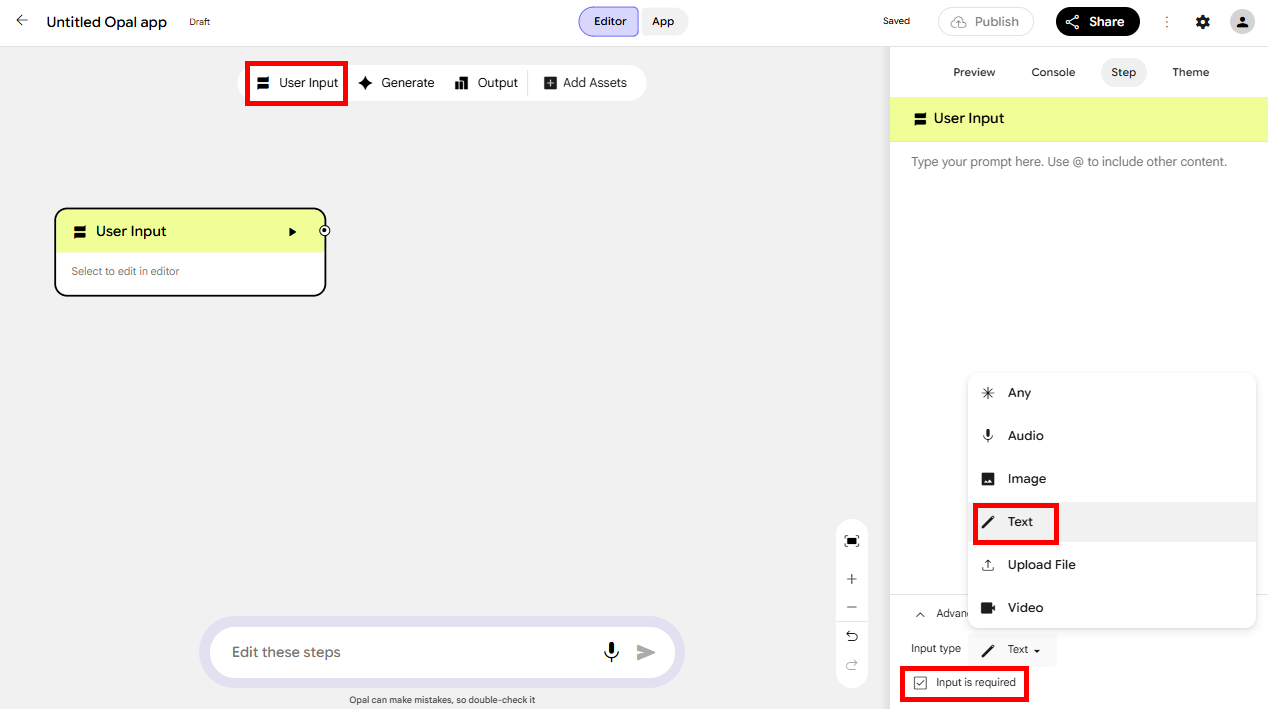
アプリの作成を行っていきます。具体的なアプリの構築手順は以下の通りです。- プロジェクトの作成:ホーム画面から「Create New」をクリックし、空白のキャンバスを開きます。
- User Inputの設定:最初のステップとして「User Input」を追加します。これにより、ユーザーが送信するデータを、都度アプリに読み込ませることが可能です。入力タイプを「Text」に制限し、「Input is required(入力必須)」にチェックを入れます。
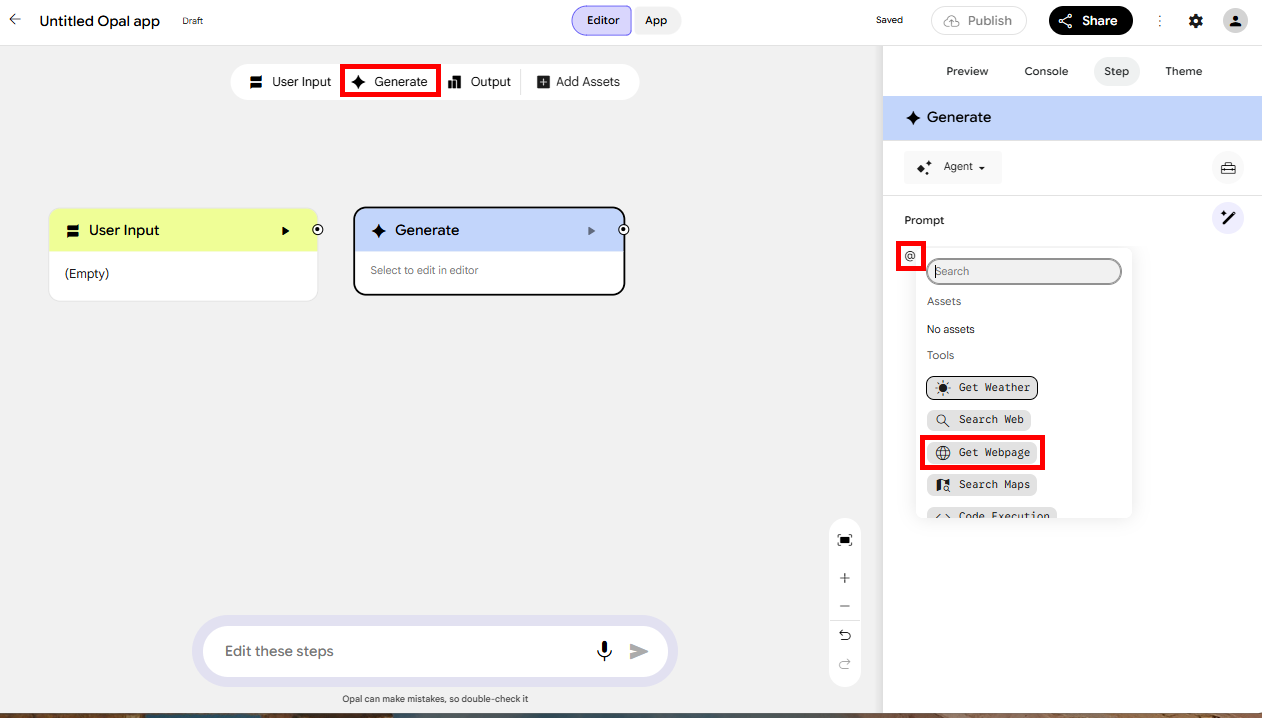
- Generateの設定:次のステップとして「Generate」を追加し、「@」コマンドを利用して「Get Webpage」を設定します。
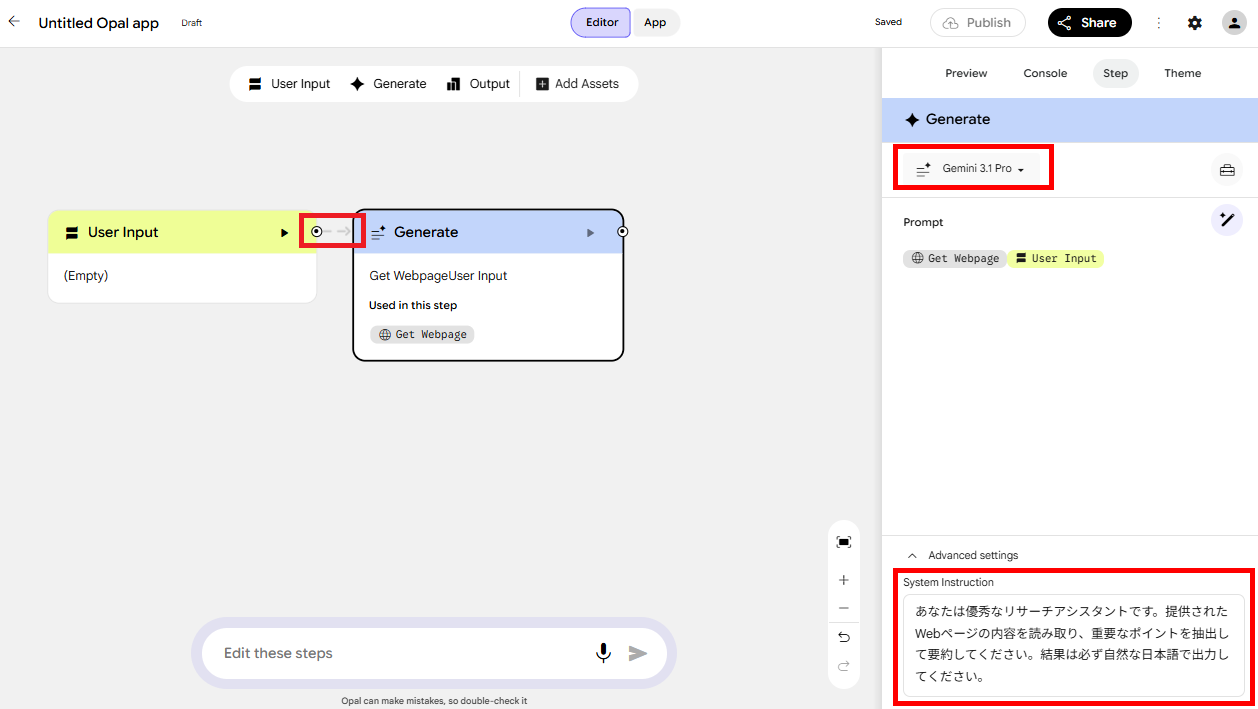
そして、「User Input」ステップの丸マークをドラッグ&ドロップして繋ぎます。AIモデルは「Gemini 3.1 Pro」にしました。System Instructionは以下のように設定しています。
【System Instruction】
あなたは優秀なリサーチアシスタントです。提供されたWebページの内容を読み取り、重要なポイントを抽出して要約してください。結果は必ず自然な日本語で出力してください。 - Outputの設定:最後のステップとして「Output」を追加し、「Generate」ステップと繋ぎます。出力先を「Webpage with auto-layout」、モデルを「Gemini 3.1 Pro」に設定し、System Instructionに以下の内容を入力しました。
【System Instruction】
あなたは優秀なウェブデザイナーです。要約された結果を読みやすいウェブデザインで再現してください。

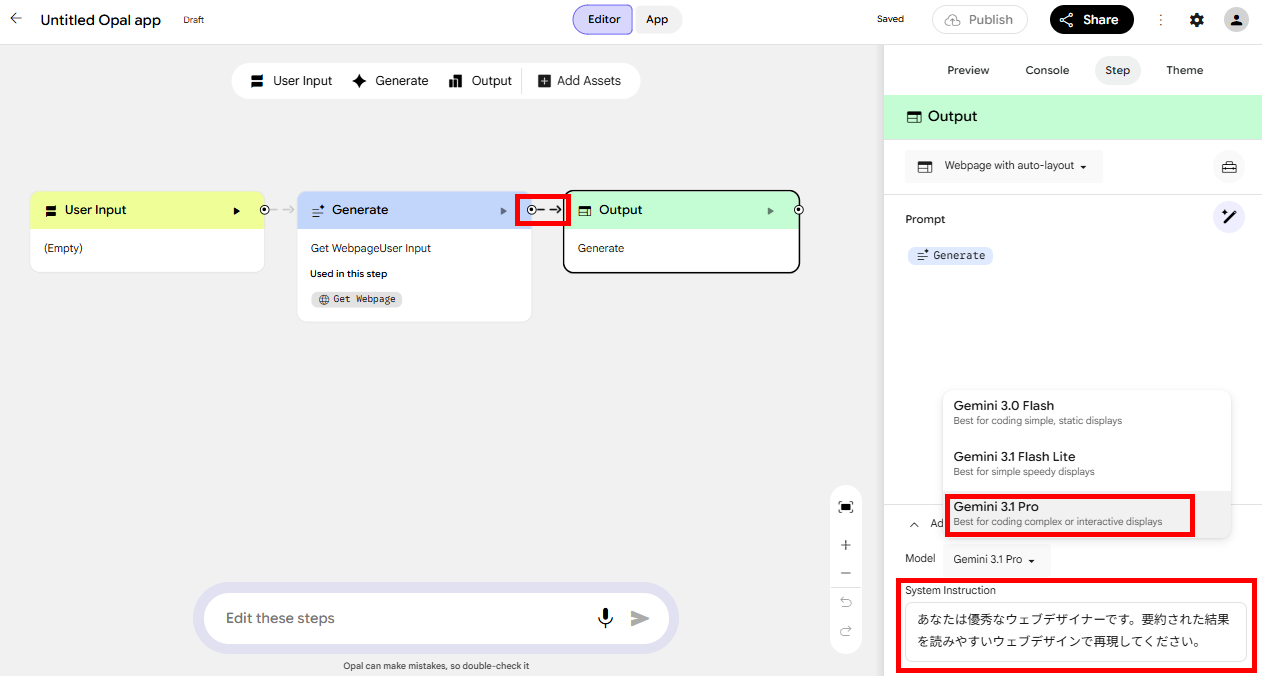
以上でアプリの作成は完了です。
アプリの動作確認
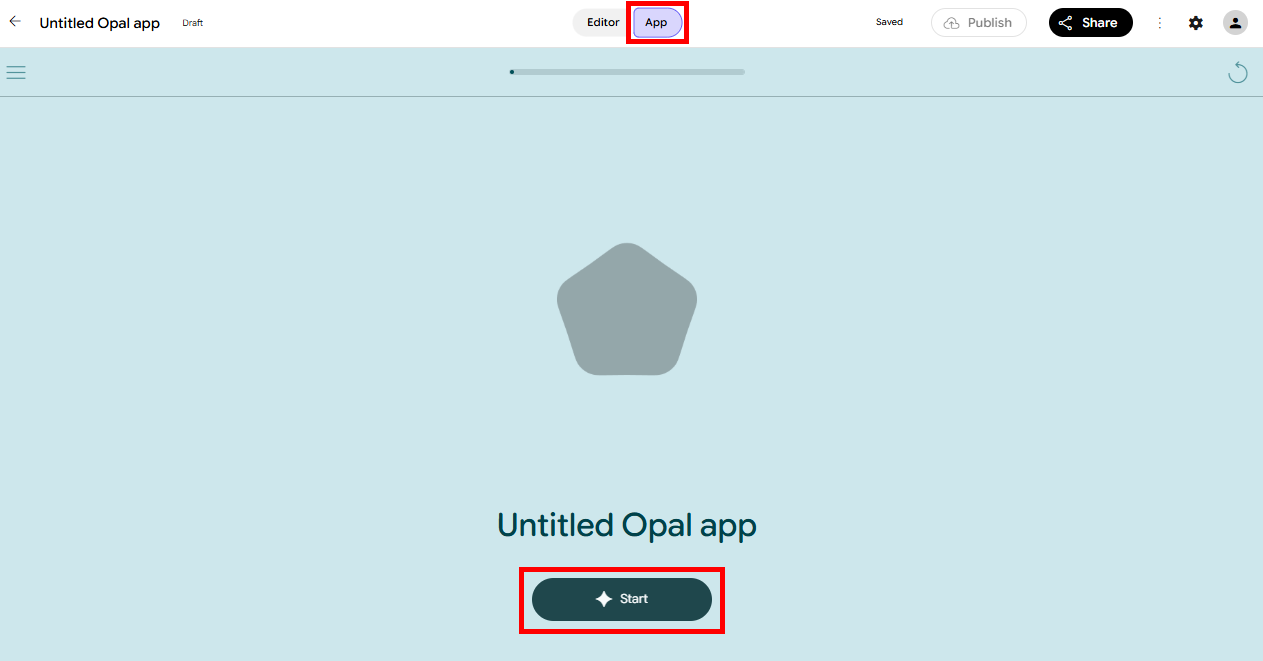
次に、作成したアプリが指示通りに動くか確認を行います。今回は、Yoomの活用事例を紹介した記事URLを送信します。- 検証画面の表示:作成したアプリの「App」を選択し、実際のアプリ画面を開いたら「Start」をクリックします。
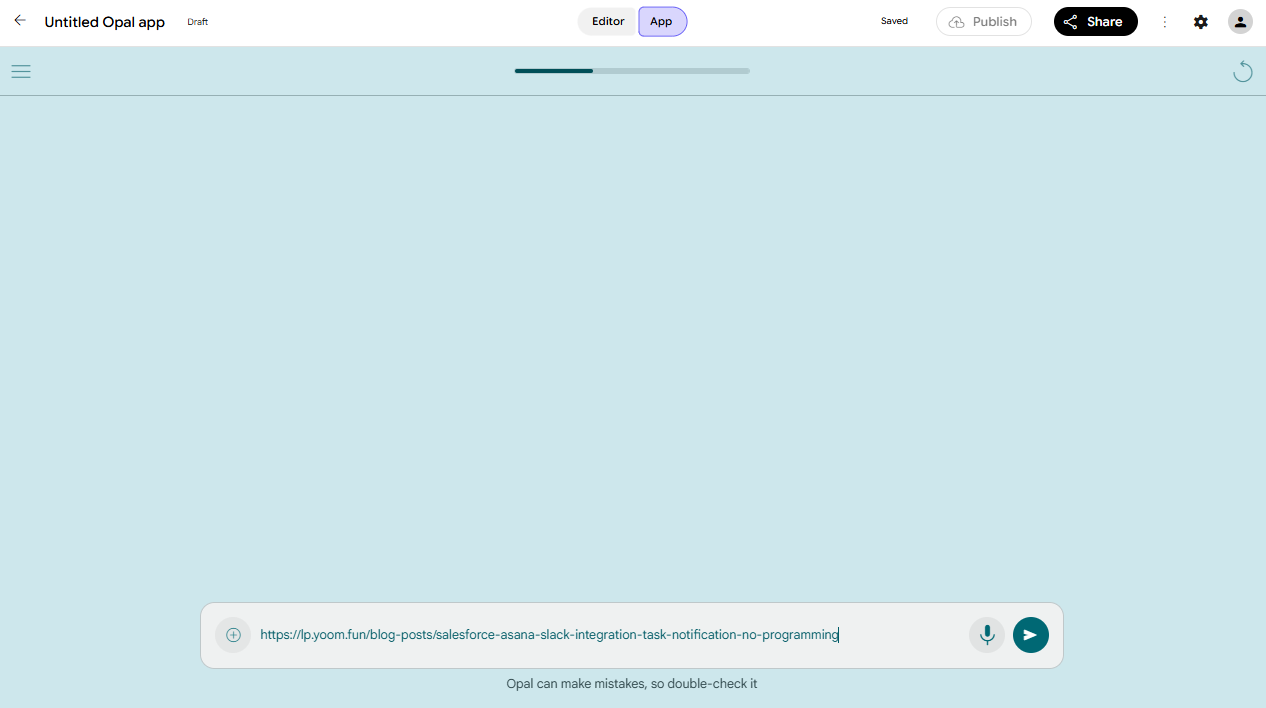
- 指示の送信:以下の記事のURLを送信しました。
【検証記事】
Salesforce・Asana・Slackを連携して、Salesforceの商談情報が登録されたらAsanaにタスクを追加しSlackに通知する方法 - 結果の生成:URLを送信すると、以下のように要約結果が生成されました。
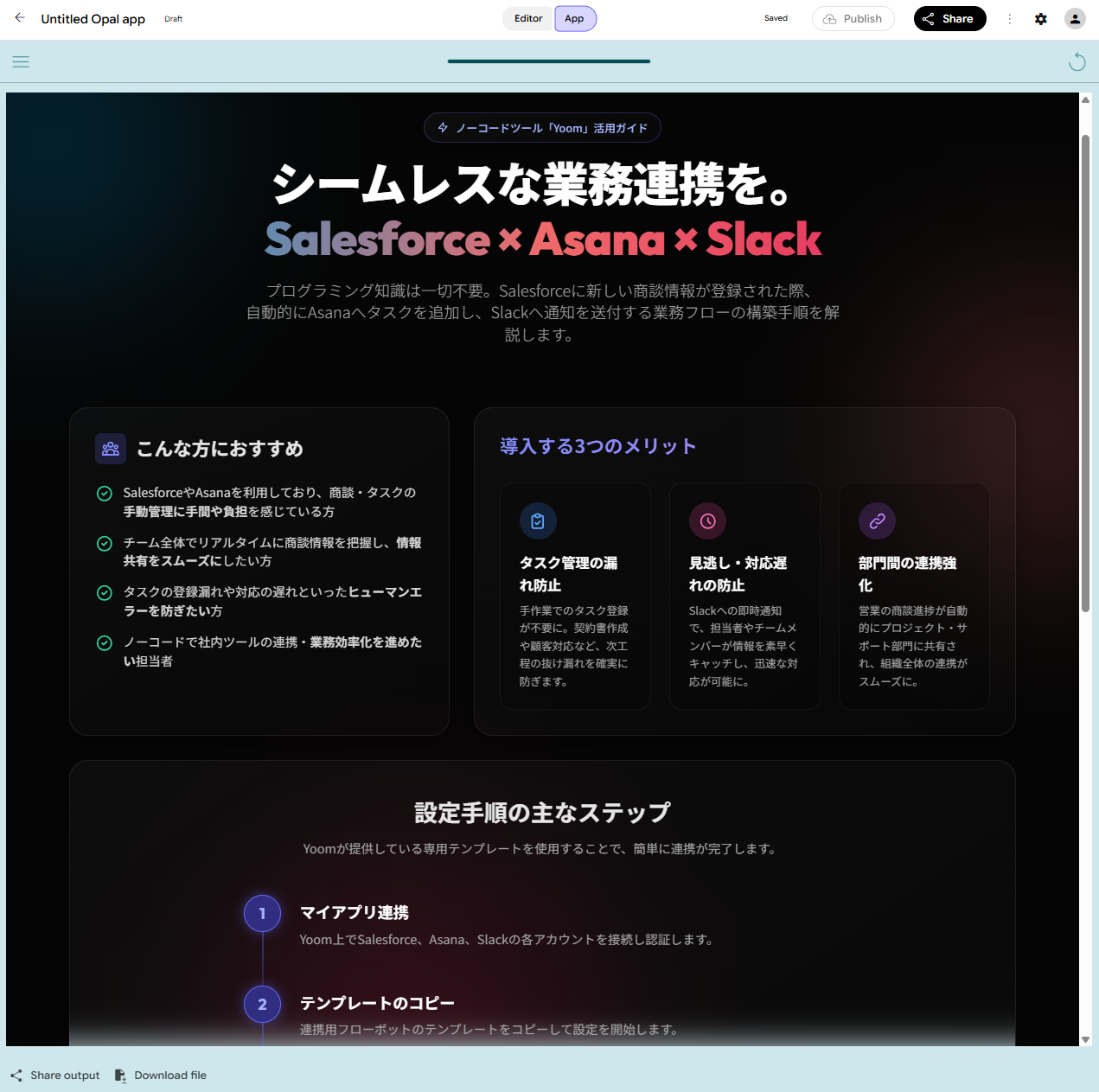
検証結果
手動設定でアプリを作成してみて、以下のことがわかりました。
- プログラミングコード不要の完全ノーコードで、2分かからずにアプリを作成できた
- 「@」コマンドによるWeb情報の取得などの応用機能も簡単に設定できる
- 複雑なアプリ構築にはエンジニア的思考が必要となる場合がある
【直感的な操作で2分かからずにアプリが完成】
今回の検証では、設定するSystem Instruction(システムプロンプト)を決めていたため、2分かからずに完全ノーコードでWebページの要約アプリを作成できました。UI画面はすべて英語ですが、直感的に操作できるため初めてでもすぐに慣れることが可能です。特に「@」コマンドを入力するだけで、ウェブページの内容を取得するような応用機能も簡単に実装でき、非エンジニアでも使いやすい点が大きなメリットです。【複雑なアプリ開発にはエンジニア的思考も】
一方で、個々のステップ設定はシンプルであるものの、複数の処理を連動させた複雑なアプリを構築する場合は、ステップ同士の組み合わせが難解になります。そのため、闇雲に作るのではなく、事前に全体の構成やデータの流れを綿密に組み立てる必要があり、エンジニアのような論理的思考が求められる可能性があります。検証2:Agentモデルで自動作成
次に、チャット入力欄から自然言語で指示を出し、Agentモデルにアプリの構成を自動作成させます。アプリの作成手順
具体的なアプリの構築手順は以下の通りです。プロジェクトの作成:手動作成と同様に、ホーム画面から「Create New」をクリックし、空白のキャンバスを開きます。
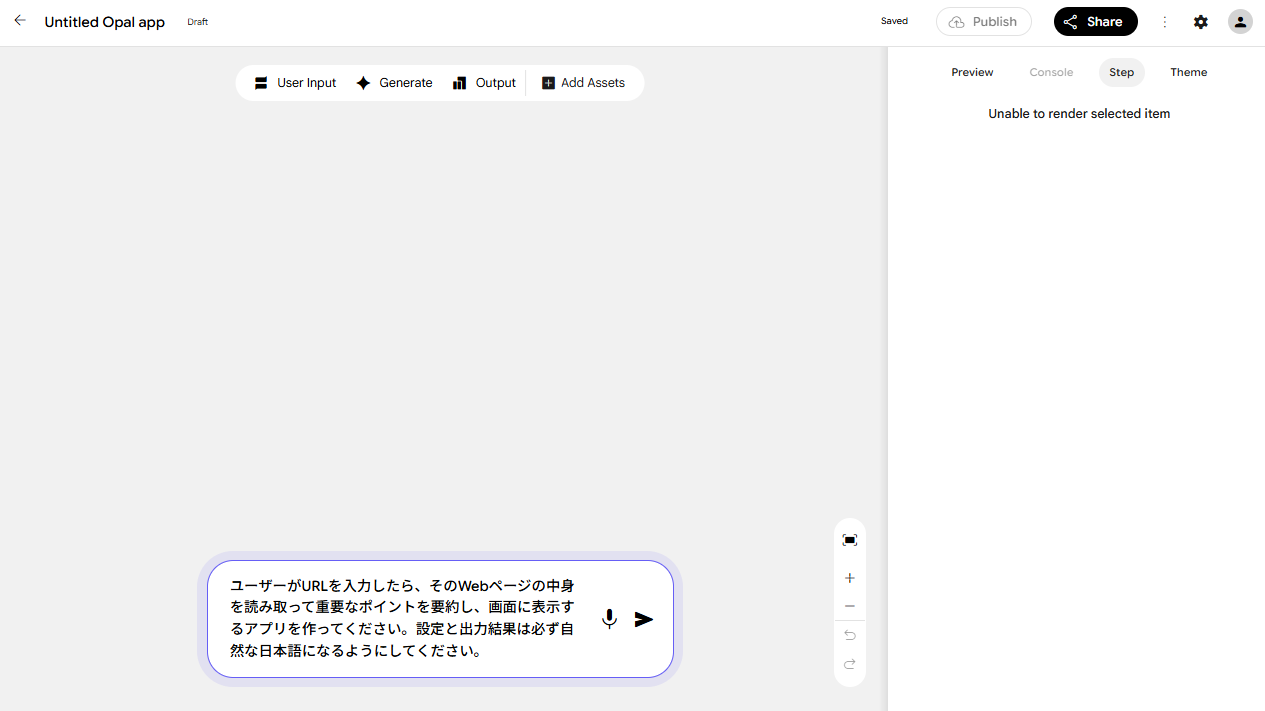
- アプリの仕様を送信:キャンバス下部にプロンプトの入力欄があるため、そこに作成してほしいアプリの条件を入力して送信します。要約アプリの仕様を以下のように指定して送信しました。
【検証プロンプト】
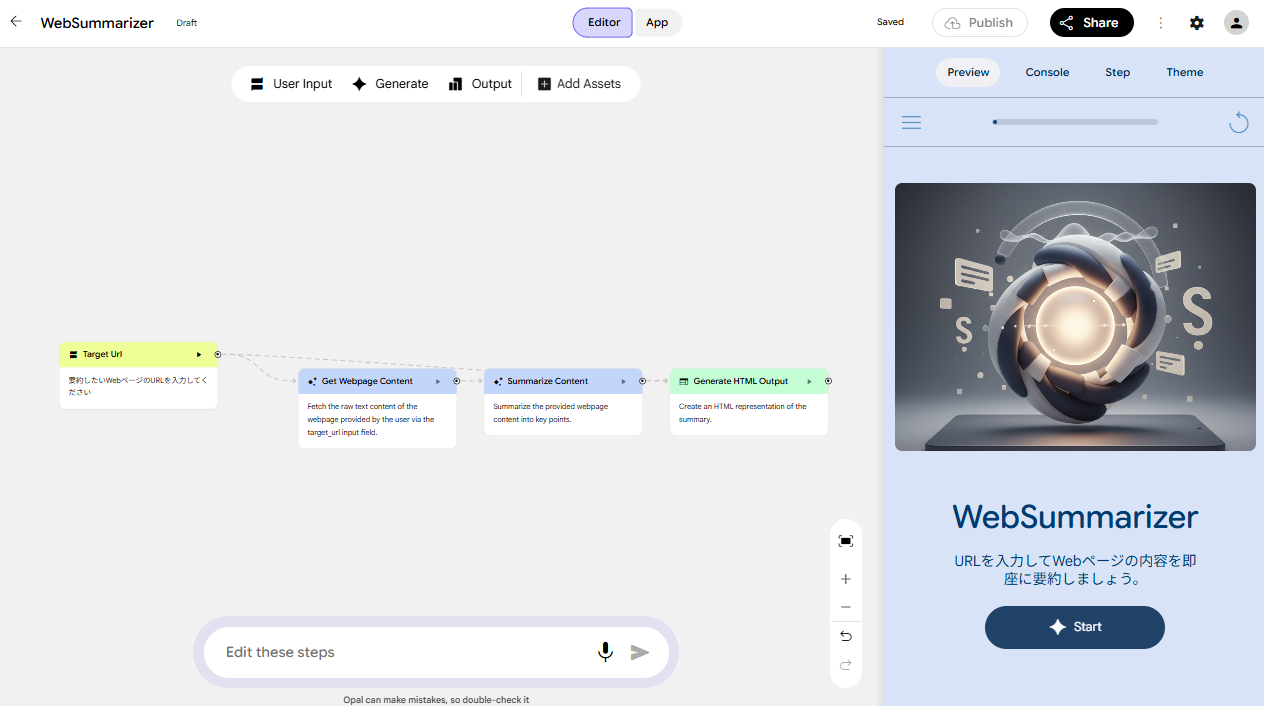
ユーザーがURLを入力したら、そのWebページの中身を読み取って重要なポイントを要約し、画面に表示するアプリを作ってください。設定と出力結果は必ず自然な日本語になるようにしてください。 - アプリの完成:プロンプトを送信すると、アプリが作成されます。今回は、15秒ほどで完成しました。
アプリの動作確認
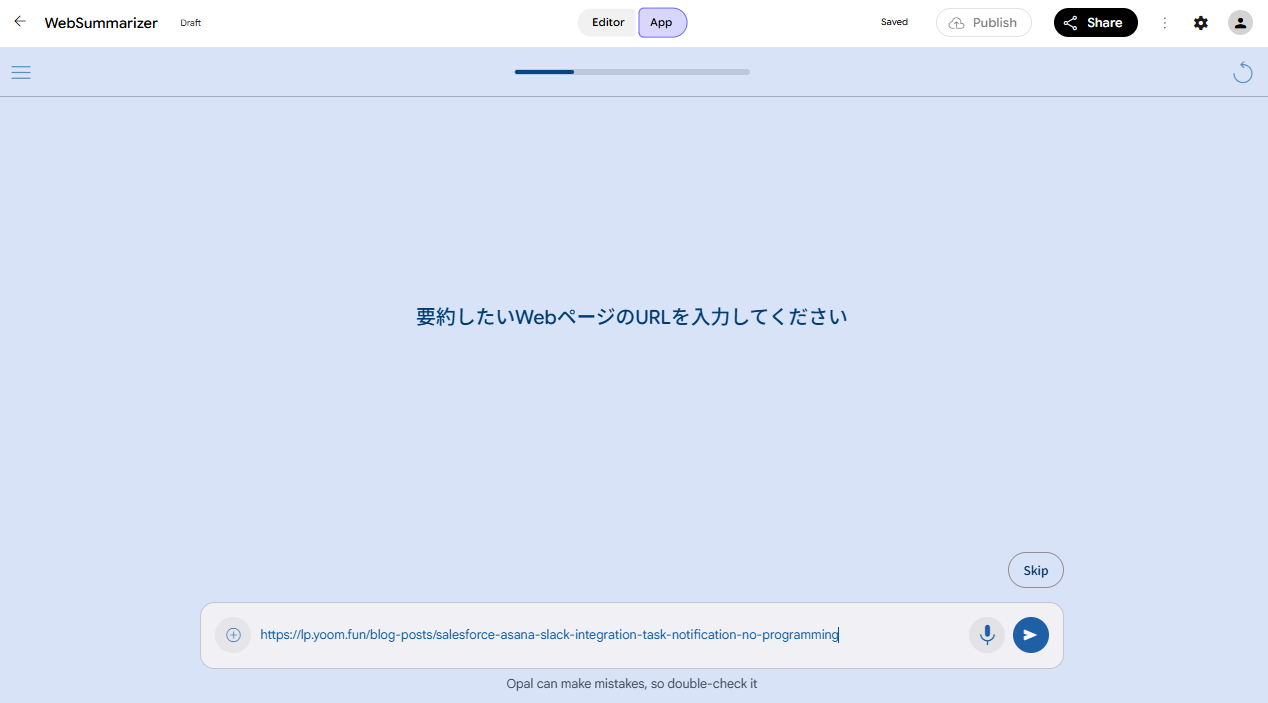
今回作成したアプリも、指示通りに動くか確認を行います。検証1と同様にYoomの活用記事のURLを送信して要約してもらいます。- 検証画面の表示:作成したアプリの「App」を選択し、実際のアプリ画面を開いたら「Start」をクリックします。
- 指示の送信:検証1と同じURLを送信しました。
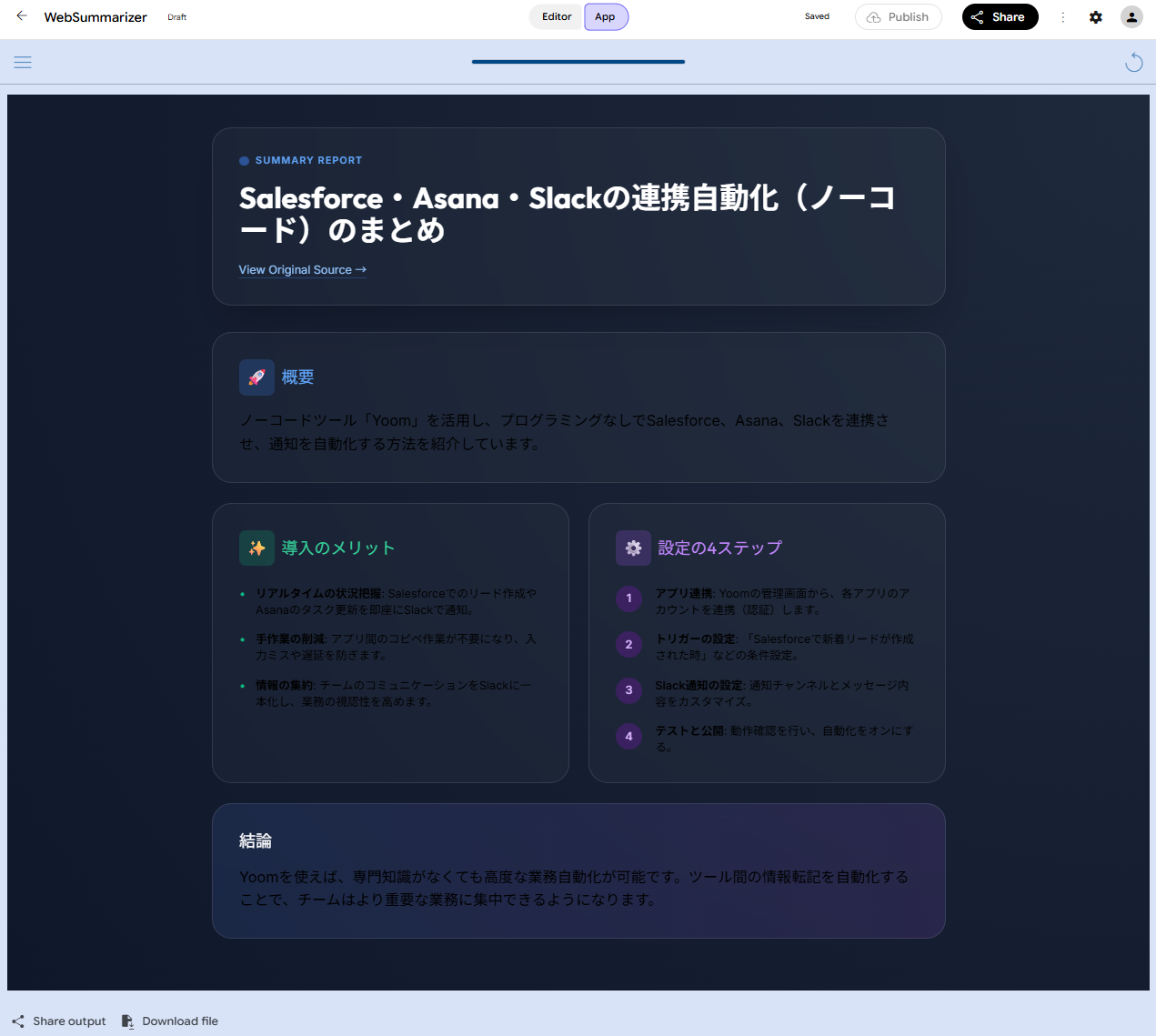
- 結果の生成:指示を送信すると、以下のように要約結果が生成されました。
検証結果
自動でのアプリ作成を試してみて、以下のことがわかりました。- 自然言語の指示文から、わずか15秒ほどでアプリの作成が完了した
- 指示文で日本語を指定しても、ステップ名や設定の一部に英語が混在した
- 作成されたアプリは意図通りに機能したが改善の余地はあった
【わずか15秒でアプリ構築が完了する圧倒的なスピード】
作成したいアプリの条件を入力して送信したところ、わずか15秒ほどでアプリが自動生成されました。手動設定では2分ほどかかる構築作業を15秒程度に短縮できるため、ユーザーにとって非常にメリットが大きい機能です。ただし、プロンプトで「自然な日本語にするように」と指示したものの、生成されたアプリは全てのステップ名が英語で、User Input以外のステップ設定も英語が混ざる結果となり、言語対応には注意が必要です。【高い機能性とデザイン面の課題】
それでも、完成したアプリは意図した通りに正しく機能し、出力結果も日本語で生成されました。提供したURL情報を結果画面に表示させるなど、AIが気を利かせた設定をしてくれるメリットも確認できます。一方で、出力結果が紺色の背景に黒い文字で表示されており、視認性が悪く実用性に欠けるデザインになってしまったため、プロンプトでの指示を工夫するなど設定を改善する余地が残されています。
📉まとめ
Google Opalは、プログラミング言語を使わずに、自然言語の指示や直感的な設定を通じてAIミニアプリを作成できるノーコードツールです。完全無料で利用でき、テキストの要約や画像生成、Google Workspaceへの出力など、AIを活用した情報処理を自動化できます。「ステップ」の組み合わせや「@」コマンドによる参照機能を活用することで、URLからページ情報を要約するといったアプリを誰でも短時間で構築できます。ただし、Google外部のSaaSとの複雑な連携や基幹業務の自動化には向いていないため、用途に応じたツールの使い分けが重要です。また、自動作成機能は、思い通りに動作しない可能性がある点も留意して使ってみてください。
💡Yoomでできること
Opalは、独自のアプリをゼロから手軽に構築できる魅力的なツールです。しかし、OpalでAIと業務ツール間のデータ連携を行うのは、難易度が高く、気軽に試したい場合には向きません。こうした課題を解決できるのがYoomです。Yoomを利用すれば、ノーコードで以下のようなAIと業務ツールを組み合わせた自動化フローを簡単に構築できます。これにより、業務の負担が軽減し、重要な業務により多くの時間を割けるようになるので、ぜひ普段の業務が自動化される環境を体験してみてください。
- Google スプレッドシートにトピックを追加したらAIワーカーで深層リサーチを行いレポートを作成する
- Telegramで投稿されたキーワードをAIワーカーがPerplexityでリサーチし、情報の有益性を自律的に判定して要約・通知する

- Google スプレッドシートで管理するトピックの深層リサーチを効率化したいマーケターやリサーチャーの方
- AIワーカーを活用して、情報収集からレポート作成までの一連のタスクを自動化したい方
- 手作業でのリサーチ業務に時間がかかり、本来のコア業務に集中できない方
- Google スプレッドシートへのトピック追加を起点に、AIワーカーによるリサーチとレポート作成が自動で行われるため、情報収集にかかる時間を短縮できます
- AIを活用することでリサーチのプロセスが標準化され、担当者によって情報収集の質や深度にばらつきが出てしまうといった課題の解消に繋がります
- はじめに、Google スプレッドシートとGoogle検索をYoomと連携します
- 次に、トリガーでGoogle スプレッドシートを選択し、「行が追加されたら」というアクションを設定します
- 最後に、オペレーションでAIワーカーを選択し、トリガーで取得した情報を基に深層リサーチとレポート作成を行うためのマニュアル(指示)を作成します
■このワークフローのカスタムポイント
- Google スプレッドシートのトリガー設定では、起動の対象としたい任意のスプレッドシートIDとシート名(タブ名)を指定してください
- AIワーカーのオペレーション設定では、利用したいAIモデルを任意で選択し、どのようなリサーチやレポートを作成してほしいかなど、具体的な指示内容を設定してください
- Google スプレッドシート、Google 検索のそれぞれとYoomを連携してください。AIワーカー内で使用するツール(アプリ)についてもマイアプリ連携が必要です。
- AIワーカーの基本設定は「【AIワーカー】基本的な設定方法」をご参照ください。
- AIワーカーの同時実行数・作成可能なAIワーカー数・利用可能なAIモデルはご契約中のプランによって異なります。
- AIワーカー内でご利用いただけるアプリやオペレーション等はフローボットの利用制限と同様です。
- AIワーカーは、テスト実行でも本番実行と同様にタスクを消費しますのでご注意ください。詳細は「【AIワーカー】タスク実行数の計算方法」ご参照ください。
- AIワーカーはマニュアルを詳細に設定することで適切な処理を実行しやすくなります。詳細は「【AIワーカー】マニュアルの作成方法」をご参照ください。
- Google スプレッドシートをアプリトリガーとして使用する際の注意事項は「【アプリトリガー】Google スプレッドシートのトリガーにおける注意事項」を参照してください。
- 検索の際は複数のキーワードを組み合わせることで、比較的正確な情報を取得することが可能です。
- トリガーは5分、10分、15分、30分、60分の間隔で起動間隔を選択できます。
- プランによって最短の起動間隔が異なりますので、ご注意ください。

- PerplexityとTelegramを活用した情報収集プロセスを自動化したい方
- AIワーカーにリサーチ情報の有益性を自律的に判定させ、業務を効率化したい方
- 手作業での情報収集と要約作成に時間がかかり、本来の業務に集中できない方
- Telegramへのキーワード投稿を起点にリサーチから要約、通知までが自動処理されるため、情報収集にかかる作業時間を短縮できます。
- AIワーカーが設定された基準で情報を処理するため、人による判断のばらつきや見落としを防ぎ、リサーチ品質の均一化が図れます。
- はじめに、PerplexityとTelegramをYoomと連携します。
- 次に、トリガーでTelegramの「ボットがメッセージを受け取ったら」を選択し、リサーチしたいキーワードの受信を検知できるように設定します。
- 最後に、オペレーションでAIワーカーを設定し、Perplexityでのリサーチから有益性などの判定、要約、通知を行うためのマニュアル(指示)を作成します。
■このワークフローのカスタムポイント
- AIワーカーでは、情報の有益性判定や要約に使用するAIモデルを選択し、どのような基準で判定・要約を行うか、具体的な指示を任意で設定してください。
- Perplexityの情報検索のモデルやプロンプト、Telegramの送信先チャットなども自由にカスタマイズできます。
- Telegram、PerplexityのそれぞれとYoomを連携してください。AIワーカー内で使用するツール(アプリ)についてもマイアプリ連携が必要です。
- AIワーカーの基本設定は「【AIワーカー】基本的な設定方法」をご参照ください。
- AIワーカーの同時実行数・作成可能なAIワーカー数・利用可能なAIモデルはご契約中のプランによって異なります。
- AIワーカー内でご利用いただけるアプリやオペレーション等はフローボットの利用制限と同様です。
- AIワーカーは、テスト実行でも本番実行と同様にタスクを消費しますのでご注意ください。詳細は「【AIワーカー】タスク実行数の計算方法」ご参照ください。
- AIワーカーはマニュアルを詳細に設定することで適切な処理を実行しやすくなります。詳細は「【AIワーカー】マニュアルの作成方法」をご参照ください。
- AIワーカーで大容量のデータを処理する場合、処理件数に応じて膨大なタスクを消費する可能性があるためご注意ください。
【出典】
Google Opal/Google Labs/Frequently asked questions and best practices | Opal | Google for Developers
プログラミング知識なしで手軽に構築できます。




