









・
AIブラウザ徹底比較!用途別のおすすめと実践検証レビュー

日々の業務や情報収集において、Webブラウザは欠かせないツールです。しかし、複数のサイトを巡回して情報を探し、整理する作業に多くの時間を奪われていませんか?
近年登場した「AIブラウザ」は、ブラウザ自体にAI機能が統合されており、ページ内容の即時要約や複数サイトを横断した検索、資料の叩き台作成までをシームレスに行うことができます。
本記事では、代表的なAIブラウザの特徴を比較し、実際の業務を想定した検証を通じて、どのブラウザがどのような用途に最適なのかを詳しく解説します。
✍️検証の前に:AIブラウザの種類と特徴・違いをチェック

AIブラウザを実際に選定する前に、押さえておきたい基本的なポイントを整理します。ツールごとの特性を理解することで、ご自身の業務に最適な選択が可能になるはずです。
本記事の想定読者
- 日々の業務で膨大な情報収集やリサーチを行っているビジネスパーソン
- 複数のWebサイトからデータを集めて比較表を作成したり、集めた情報をもとに企画書やレポートの叩き台を作成したりする機会が多い方
- 手作業によるブラウザ操作の繰り返しに課題を感じており、AIツールを活用して業務効率を改善したいと考えている方
AIブラウザの主な種類と特徴
AIブラウザには、大きく分けていくつかの方向性が存在します。
- AI検索特化型
従来のWeb検索をチャット形式の対話に置き換え、ユーザーの質問に対して複数のソースから情報を要約して回答します。情報を効率よくインプットしたい場合に適しています。 - 作業支援・エージェント型
ブラウザでの自動操作や複数タブの情報を一元管理します。開いているページの情報をもとに資料の下書きを作成したり、特定のタスクを代行したりする機能に優れています。 - モバイル特化型
スマートフォンでの利用に最適化され、隙間時間のインプットを極限まで短縮するタイプとして注目を集めています。
それぞれのツールが独自のコンセプトを持っているため、自分の課題に合わせて使い分けるのが得策です。
ブラウザ本体型と拡張機能型の違い
AIをブラウザで活用する方法には、大きく分けて以下の2種類があります。
- 本体型(ブラウザ自体にAIが組み込まれたタイプ)
開発段階からAIの利用を前提に設計されているため、ページの読み込みや要約のスピードが速いのが特徴です。タブ管理や履歴といったブラウザの基本機能と、AIがシームレスに連動する傾向があります。 - 拡張機能型(既存のブラウザに後付けで追加するタイプ)
使い慣れたChromeやEdgeなどの環境を変えずに、必要なAI機能だけをアドオン(追加)できる手軽さが魅力です。ただし、ページ全体の内容を正確に読み取れなかったり、動作が重くなったりするケースも散見されます。
使い慣れた環境を維持したいか、それとも圧倒的な快適さを求めるかで選択肢は変わりますが、本格的にAIを活用したブラウジング体験を求めるのであれば、本体型のAIブラウザを試してみる価値は十分にあると言えるでしょう。
📣Yoomはブラウザ業務と情報収集を自動化できます
日々のリサーチや情報収集にAIを単体で使うと、データの転記や通知などの手作業がどうしても残るデメリットがあります。しかし、Yoomを活用すればその手作業まで自動化できます。
[Yoomとは]
Yoomを使えば、特定の情報ソースからのデータ取得、AIによる要約、そして指定したデータベースやチャットツールへの通知といった一連のワークフローを自動化することが可能です。これにより、手作業でのブラウジング時間を減らし、重要な意思決定に集中する時間を生み出せるでしょう。アプリを連携させて情報収集から通知までを一貫して自動化することで、作業漏れを防ぎつつ、スピーディーな業務進行が可能になります。
以下のテンプレートを使って、自動化の第一歩を踏み出してみてください。
■概要日々の業務における情報収集では、関連情報をリサーチし、その中から有益な情報を見極めて要約するといった手間のかかる作業が発生します。 このワークフローを活用すれば、Telegramでキーワードを受け取ったらAIワーカーが Perplexityでリサーチを行い、さらに 情報の有益性を自律的に判定して要約・通知するまでの一連のプロセスを自動化し、情報収集業務の効率化を実現します。■このテンプレートをおすすめする方- PerplexityとTelegramを活用した情報収集プロセスを自動化したい方
- AIワーカーにリサーチ情報の有益性を自律的に判定させ、業務を効率化したい方
- 手作業での情報収集と要約作成に時間がかかり、本来の業務に集中できない方
■このテンプレートを使うメリット- Telegramへのキーワード投稿を起点にリサーチから要約、通知までが自動処理されるため、情報収集にかかる作業時間を短縮できます。
- AIワーカーが設定された基準で情報を処理するため、人による判断のばらつきや見落としを防ぎ、リサーチ品質の均一化が図れます。
■フローボットの流れ- はじめに、PerplexityとTelegramをYoomと連携します。
- 次に、トリガーでTelegramの「ボットがメッセージを受け取ったら」を選択し、リサーチしたいキーワードの受信を検知できるように設定します。
- 最後に、オペレーションでAIワーカーを設定し、Perplexityでのリサーチから有益性などの判定、要約、通知を行うためのマニュアル(指示)を作成します。
※「トリガー」:フロー起動のきっかけとなるアクション、「オペレーション」:トリガー起動後、フロー内で処理を行うアクション
■このワークフローのカスタムポイント- AIワーカーでは、情報の有益性判定や要約に使用するAIモデルを選択し、どのような基準で判定・要約を行うか、具体的な指示を任意で設定してください。
- Perplexityの情報検索のモデルやプロンプト、Telegramの送信先チャットなども自由にカスタマイズできます。
■注意事項- Telegram、PerplexityのそれぞれとYoomを連携してください。AIワーカー内で使用するツール(アプリ)についてもマイアプリ連携が必要です。
- AIワーカーの基本設定は「【AIワーカー】基本的な設定方法」をご参照ください。
- AIワーカーの同時実行数・作成可能なAIワーカー数・利用可能なAIモデルはご契約中のプランによって異なります。
- AIワーカー内でご利用いただけるアプリやオペレーション等はフローボットの利用制限と同様です。
- AIワーカーは、テスト実行でも本番実行と同様にタスクを消費しますのでご注意ください。詳細は「【AIワーカー】タスク実行数の計算方法」ご参照ください。
- AIワーカーはマニュアルを詳細に設定することで適切な処理を実行しやすくなります。詳細は「【AIワーカー】マニュアルの作成方法」をご参照ください。
- AIワーカーで大容量のデータを処理する場合、処理件数に応じて膨大なタスクを消費する可能性があるためご注意ください。
■概要自社メディアのSEO記事を作成する際、検索上位サイトの傾向調査や構成案の作成は欠かせない業務ですが、毎回ブラウザを開いて手作業でリサーチし、ドキュメントにまとめる作業は膨大な時間と労力を要します。このワークフローを活用すれば、Slackのメッセージを起点にAIエージェント(AIワーカー)がPerplexityを用いた高度なWebリサーチから記事構成案の作成、Googleドキュメントへの書き出し、Slackへの返信までを自動で完結させます。リサーチから文書化、共有までの一連の流れをシームレスなワークフローに統合することで、チームの生産性を向上させます。
■このテンプレートをおすすめする方- Slack上での記事作成依頼やリサーチ課題の発生から、アウトプットまでのスピードを速めたいマーケティング担当者の方
- 最新トレンドのリサーチと記事の骨子作成をAIで効率化し、執筆作業に集中したいコンテンツエディターの方
- リサーチ結果をGoogleドキュメントへ手作業で転記する手間を省き、チーム内での共有をスムーズにしたいチームリーダーの方
■このテンプレートを使うメリット- Slackに投稿するだけでWebリサーチからドキュメント作成までが自動で行われるため、リサーチにかかる時間を短縮し、迅速な意思決定を支援します。
- AIが最新の情報をPerplexityで調査し、Googleドキュメントへ直接出力するため、情報収集から共有までのプロセスで発生する転記ミスや漏れを防ぎます。
■フローボットの流れ- はじめに、Slack、Googleドキュメント、Perplexity、Google DriveをYoomと連携します。
- 次に、トリガーで、Slackを選択し「特定のキーワードが投稿されたら」というアクションを設定します。
- 最後に、AIワーカーで、Webリサーチ・記事構成案作成・ドキュメント出力・返信を行うためのマニュアルを作成し、Slack、Googleドキュメント、Perplexity、Google Driveの各アクションを使用ツールとして設定します。
※「トリガー」:フロー起動のきっかけとなるアクション、「オペレーション」:トリガー起動後、フロー内で処理を行うアクション
■このワークフローのカスタムポイント- Slackのトリガー設定では、AIを起動させるための特定のキーワード(例:「リサーチ依頼」など)を業務内容に合わせて任意で設定してください。
- AIワーカーのマニュアル設定を調整することで、リサーチの深さや構成案のトーン、Googleドキュメントに反映させる情報のフォーマットを細かくカスタマイズすることが可能です。
■注意事項- Slack、Googleドキュメント、Perplexity、Google DriveのそれぞれとYoomを連携してください。AIワーカー内で使用するツール(アプリ)についてもマイアプリ連携が必要です。
- AIワーカーの基本設定は「【AIワーカー】基本的な設定方法」をご参照ください。
- AIワーカーの同時実行数・作成可能なAIワーカー数・利用可能なAIモデルはご契約中のプランによって異なります。
- AIワーカー内でご利用いただけるアプリやオペレーション等はフローボットの利用制限と同様です。
- AIワーカーは、テスト実行でも本番実行と同様にタスクを消費しますのでご注意ください。詳細は「【AIワーカー】タスク実行数の計算方法」ご参照ください。
- AIワーカーはマニュアルを詳細に設定することで適切な処理を実行しやすくなります。詳細は「【AIワーカー】マニュアルの作成方法」をご参照ください。


- PerplexityとTelegramを活用した情報収集プロセスを自動化したい方
- AIワーカーにリサーチ情報の有益性を自律的に判定させ、業務を効率化したい方
- 手作業での情報収集と要約作成に時間がかかり、本来の業務に集中できない方
- Telegramへのキーワード投稿を起点にリサーチから要約、通知までが自動処理されるため、情報収集にかかる作業時間を短縮できます。
- AIワーカーが設定された基準で情報を処理するため、人による判断のばらつきや見落としを防ぎ、リサーチ品質の均一化が図れます。
- はじめに、PerplexityとTelegramをYoomと連携します。
- 次に、トリガーでTelegramの「ボットがメッセージを受け取ったら」を選択し、リサーチしたいキーワードの受信を検知できるように設定します。
- 最後に、オペレーションでAIワーカーを設定し、Perplexityでのリサーチから有益性などの判定、要約、通知を行うためのマニュアル(指示)を作成します。
■このワークフローのカスタムポイント
- AIワーカーでは、情報の有益性判定や要約に使用するAIモデルを選択し、どのような基準で判定・要約を行うか、具体的な指示を任意で設定してください。
- Perplexityの情報検索のモデルやプロンプト、Telegramの送信先チャットなども自由にカスタマイズできます。
- Telegram、PerplexityのそれぞれとYoomを連携してください。AIワーカー内で使用するツール(アプリ)についてもマイアプリ連携が必要です。
- AIワーカーの基本設定は「【AIワーカー】基本的な設定方法」をご参照ください。
- AIワーカーの同時実行数・作成可能なAIワーカー数・利用可能なAIモデルはご契約中のプランによって異なります。
- AIワーカー内でご利用いただけるアプリやオペレーション等はフローボットの利用制限と同様です。
- AIワーカーは、テスト実行でも本番実行と同様にタスクを消費しますのでご注意ください。詳細は「【AIワーカー】タスク実行数の計算方法」ご参照ください。
- AIワーカーはマニュアルを詳細に設定することで適切な処理を実行しやすくなります。詳細は「【AIワーカー】マニュアルの作成方法」をご参照ください。
- AIワーカーで大容量のデータを処理する場合、処理件数に応じて膨大なタスクを消費する可能性があるためご注意ください。

- Slack上での記事作成依頼やリサーチ課題の発生から、アウトプットまでのスピードを速めたいマーケティング担当者の方
- 最新トレンドのリサーチと記事の骨子作成をAIで効率化し、執筆作業に集中したいコンテンツエディターの方
- リサーチ結果をGoogleドキュメントへ手作業で転記する手間を省き、チーム内での共有をスムーズにしたいチームリーダーの方
- Slackに投稿するだけでWebリサーチからドキュメント作成までが自動で行われるため、リサーチにかかる時間を短縮し、迅速な意思決定を支援します。
- AIが最新の情報をPerplexityで調査し、Googleドキュメントへ直接出力するため、情報収集から共有までのプロセスで発生する転記ミスや漏れを防ぎます。
- はじめに、Slack、Googleドキュメント、Perplexity、Google DriveをYoomと連携します。
- 次に、トリガーで、Slackを選択し「特定のキーワードが投稿されたら」というアクションを設定します。
- 最後に、AIワーカーで、Webリサーチ・記事構成案作成・ドキュメント出力・返信を行うためのマニュアルを作成し、Slack、Googleドキュメント、Perplexity、Google Driveの各アクションを使用ツールとして設定します。
- Slackのトリガー設定では、AIを起動させるための特定のキーワード(例:「リサーチ依頼」など)を業務内容に合わせて任意で設定してください。
- AIワーカーのマニュアル設定を調整することで、リサーチの深さや構成案のトーン、Googleドキュメントに反映させる情報のフォーマットを細かくカスタマイズすることが可能です。
- Slack、Googleドキュメント、Perplexity、Google DriveのそれぞれとYoomを連携してください。AIワーカー内で使用するツール(アプリ)についてもマイアプリ連携が必要です。
- AIワーカーの基本設定は「【AIワーカー】基本的な設定方法」をご参照ください。
- AIワーカーの同時実行数・作成可能なAIワーカー数・利用可能なAIモデルはご契約中のプランによって異なります。
- AIワーカー内でご利用いただけるアプリやオペレーション等はフローボットの利用制限と同様です。
- AIワーカーは、テスト実行でも本番実行と同様にタスクを消費しますのでご注意ください。詳細は「【AIワーカー】タスク実行数の計算方法」ご参照ください。
- AIワーカーはマニュアルを詳細に設定することで適切な処理を実行しやすくなります。詳細は「【AIワーカー】マニュアルの作成方法」をご参照ください。
🔍検索意図で選ぶ!あなたに合うAIブラウザは?

ここからは、ユーザーがどのような目的でブラウザを利用したいのか、その検索意図に応じたおすすめのツールカテゴリーを解説します。
ご自身のニーズと照らし合わせてみてください。
リサーチや調査を効率化したい人向け
市場調査や競合分析、あるいは直近のニュースを幅広くキャッチアップしたい方には、複数の情報源を横断して検索し、要約付きで回答を生成してくれるリサーチ特化型のAIブラウザが適しています。
主な特徴として、以下のようなメリットが挙げられます。
- 高度な要約とレポート化
単にキーワードに一致するページを羅列するのではなく、ユーザーの質問の意図を汲み取り、関連する複数のサイトを読み込んで一つのレポートのようにまとめてくれます。 - スムーズな「裏取り」作業
回答の根拠となったWebサイトのリンク(ソース)を明確に提示してくれるため、情報の正確性を確認する作業もスムーズに行えます。 - 海外の一次情報へのアクセス短縮
英語などの外国語サイトであっても、自然な日本語に翻訳しながら要約してくれるため、海外の一次情報にあたる際のリサーチ時間を大幅に短縮することが期待できます。
このように、リサーチ特化型のAIブラウザは情報収集の効率化に大きく貢献してくれます。
特に、情報の正確性やソース確認を重視する方には「Perplexity Comet」、スマートフォンで手軽に情報収集したい方には「Arc Search」がおすすめです。
複数情報を比較・整理したい人向け
商品やサービスの比較、旅行プランの検討など、複数の条件を見比べながら情報を整理したい方には、情報構造化の機能に優れたAIブラウザが便利です。
主に以下のような機能により、情報を俯瞰してスピーディーに意思決定を行うことができます。
- 比較表の自動生成
複数のタブで異なるSaaSの料金ページなどを開いている場合、AIに指示を出すだけでそれらの情報を抽出し、一つの見やすい比較表として自動生成してくれます。手作業でエクセルやスプレッドシートに数値を転記する手間が省けます。 - 大量のタブの自動整理
開いている大量のタブを、AIが内容ごとにグループ分けして整理してくれます。「あのページはどこにいってしまったか」と探す無駄な時間を削減できます。
これらの機能を活用することで、面倒なデータ移行や管理の手間から解放され、比較検討そのものに集中できるようになります。
特に、複数のサービスや商品の比較検討を効率化したい方には「Genspark」、情報整理やタブ管理を重視する方には「Google Disco」がおすすめです。
資料作成や事務作業を時短したい人向け
ブラウザで調べた情報をそのまま企画書に落とし込んだり、メールの返信文面を作成したりといった事務作業の比重が高い方には、アウトプットの作成支援に長けたAIブラウザがおすすめです。
特に、ビジネス向けのオフィスツール(ドキュメント、スプレッドシート、プレゼンテーションソフトなど)とシームレスに連携できるブラウザは、以下のような機能で業務フローを劇的に改善する可能性を秘めています。
- 文書・構成案の高速生成閲覧中のWebページの内容を要約し、それを基に会議用のアジェンダや提案書の構成案を数秒で生成することが可能です。
- 定型操作のエージェント代行一部の高度なツールでは、Webフォームの自動入力やスケジュールの仮押さえなど、定型的な操作をエージェントとして代行してくれる機能も開発されています。
こうした作業の自動化を取り入れることで、日々のルーティンワークを大幅に軽減できるはずです。
特に、文書作成やMicrosoft 365との連携を重視する方には「Microsoft Edge Copilot」がおすすめです。
それぞれのAI無頼座についてこれから詳しく解説していきます。
📋代表的なAIブラウザの特徴と比較
それでは、現在注目を集めている具体的なAIブラウザの特徴を比較していきましょう。それぞれ異なる強みを持っているため、用途に合わせて選定する際の参考にしてください。
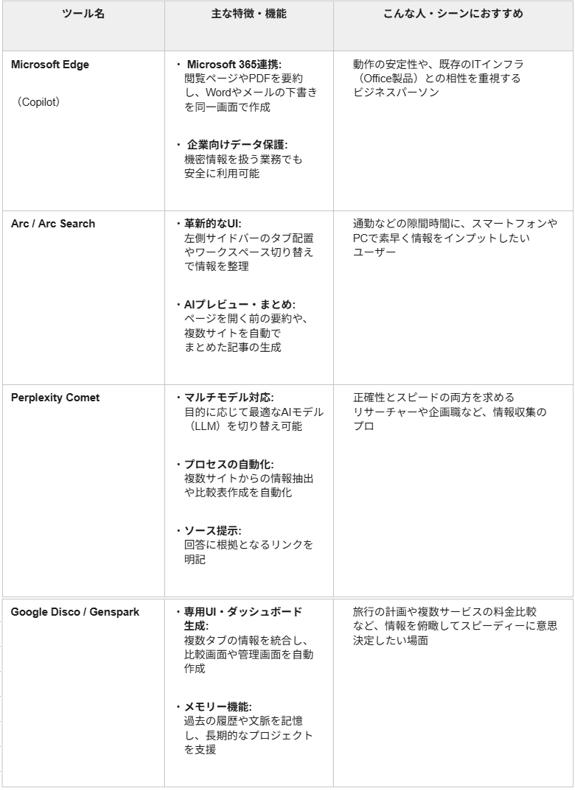
Microsoft Edge Copilot(ビジネス連携・安定性)
Windowsの標準ブラウザであるMicrosoft Edgeは、強力なAIアシスタント「Copilot」をサイドバーに統合しており、非常に高い実用性を誇ります。
最大の特徴は、企業で広く使われているMicrosoft 365の環境と強力に連携できる点にあり、主に以下のようなメリットがあります。
- ワン画面での作業完結
閲覧しているWebページやPDFファイルの内容をすぐに要約したり、WebページやPDFの要約、ブラウザ内での文章下書き支援を行えます。 - 厳格なデータ保護機能
Microsoft Edgeは、Microsoft Entraアカウントで使うMicrosoft 365 Copilot Chatに企業向けデータ保護が適用される点も安心材料です。
動作の安定性や既存のITインフラとの相性を重視するビジネスパーソンにとって、最も導入ハードルが低く、かつ効果を実感しやすいAIブラウザと言えるでしょう。
Arc / Arc Search(直感的なUIとスマホでの時短)
The Browser Companyが提供する「Arc」は、従来のブラウザの概念を覆す革新的なUIと操作性が魅力です。タブを画面左側のサイドバーに配置し、用途ごとにワークスペースを切り替えられるため、情報過多になりがちなブラウジングをすっきりと整理できます。
さらに、以下のような高度なAI機能が備わっています。
- 洗練されたAIプレビュー・まとめ機能
ページを開く前に内容の要約をプレビューしたり、検索結果からユーザー専用のまとめページを自動生成したりできます。 - モバイル版「Arc Search」による爆速インプット
キーワードを入力するだけでAIが複数サイトを読み込み、数秒で要点をまとめた記事を作成してくれます。
通勤時間などの隙間時間に、スマートフォンやPCで素早く情報をインプットしたいユーザーから非常に高い支持を得ているツールです。
Perplexity Comet(高度なリサーチとマルチモデル)
AI検索エンジンとして名高いPerplexityが提供するアプローチの中で、リサーチと自動操作に特化した環境が注目されています。
正確性とスピードの両方を求めるプロフェッショナルにとって、主に以下のような点が大きな強みとなります。
- 柔軟なマルチモデル対応
Perplexity Cometは、要約や調査、タブをまたいだ情報整理をスムーズに進めやすいのが特長です。 - 情報収集プロセスの自動化
複数サイトからの情報抽出や、それらを統合した比較表の作成など、リサーチにかかるプロセス自体を自動化する機能に優れています。 - 信頼性の高いソース提示
回答には必ず根拠となった情報源へのリンクが付与されるため、事実確認(裏取り)を重んじる作業もスムーズに行えます。
これらの特徴から、リサーチャーや企画職など、日々の情報収集のクオリティを高めたい方に最適な選択肢となります。
Google Disco / Genspark(比較・計画・自動操作)
新しいアプローチのAIブラウザとして、複数のタブや情報を解析して独自のUIを生成するタイプのツールも台頭しています。
情報を「探す」だけでなく、「整理して活用する」フェーズまでを一貫してサポートしてくれるのが特徴で、主に以下のような機能を備える傾向があります。
- 専用UIやダッシュボードの自動生成
単なるテキストの要約にとどまらず、閲覧中の複数の情報を統合して、まるで一つの専用アプリのような比較画面や管理ダッシュボードを自動作成します。旅行の計画立案や、複数サービスの料金比較など、情報を俯瞰して検討したい場面で強力な威力を発揮します。 - 継続的なリサーチを支えるメモリー
Google Discoでは、GenTabsを使って開いているタブを整理し、目的に合わせた形にまとめ直せるのが特徴です。
これらの機能により、複雑な情報収集や比較検討のプロセスを劇的にスムーズにすることが期待できます。
🤔AIブラウザを実践検証!情報収集とレポート作成を試してみた
本セクションでは、情報収集からレポート作成までの一連のタスクを実際にAIツールに行わせてみました。今回は、GensparkとCopilotに「競合ツールの情報収集」と「それに基づく提案レポートの構成案作成」という複合的なタスクを同時に命じるアプローチを試しました。自律的なWeb検索による情報収集のスピード、出力された比較表の正確性と実用性、そしてそれをベースに生成された構成案の論理的完成度を厳しい目線でチェックしていきます。
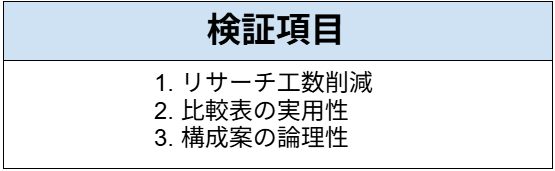
検証項目
以下の項目で、検証していきます!
使用ツール
Genspark
Copilot
※今回は、無料プランの範囲で検証しました。
想定シーン
競合ツールの市場調査や、社内向けの新しいITツール導入提案書の叩き台(構成案)を、できるだけ手作業を省いてスピーディーに作成したい場面。
検証方法
本検証では、Genspark・Copilotを使用して、レポートの構成案を作成します。
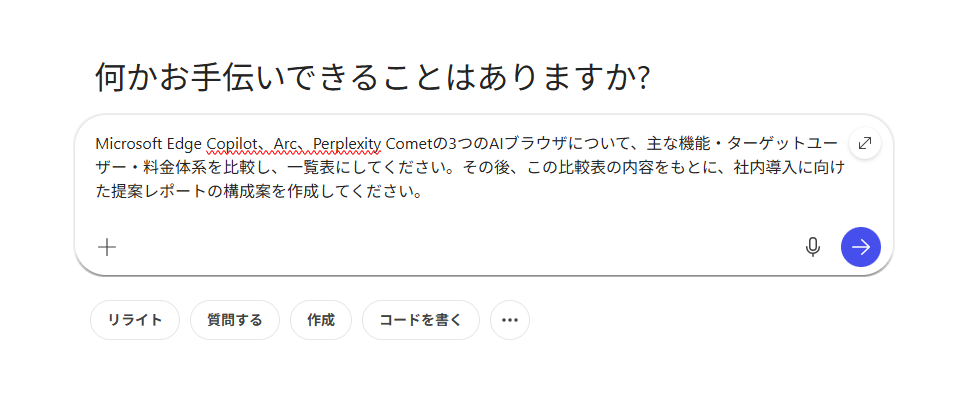
プロンプト:
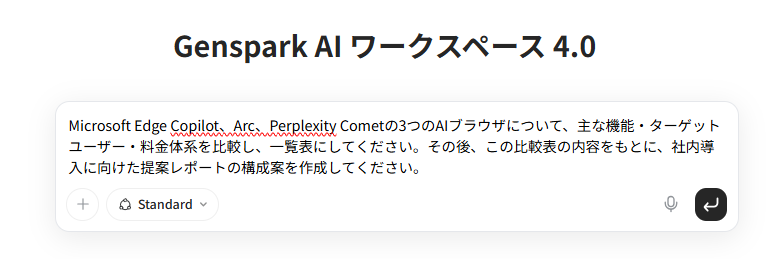
Microsoft Edge Copilot、Arc、Perplexity Cometの3つのAIブラウザについて、主な機能・ターゲットユーザー・料金体系を比較し、一覧表にしてください。その後、この比較表の内容をもとに、社内導入に向けた提案レポートの構成案を作成してください。
検証手順
Genspark:
ログイン後、こちらの画面が表示されるので、プロンプトを入力したら送信します。
Copilot:
ログイン後、こちらの画面が表示されるので、プロンプトを入力したら送信します。
出力結果
Genspark:
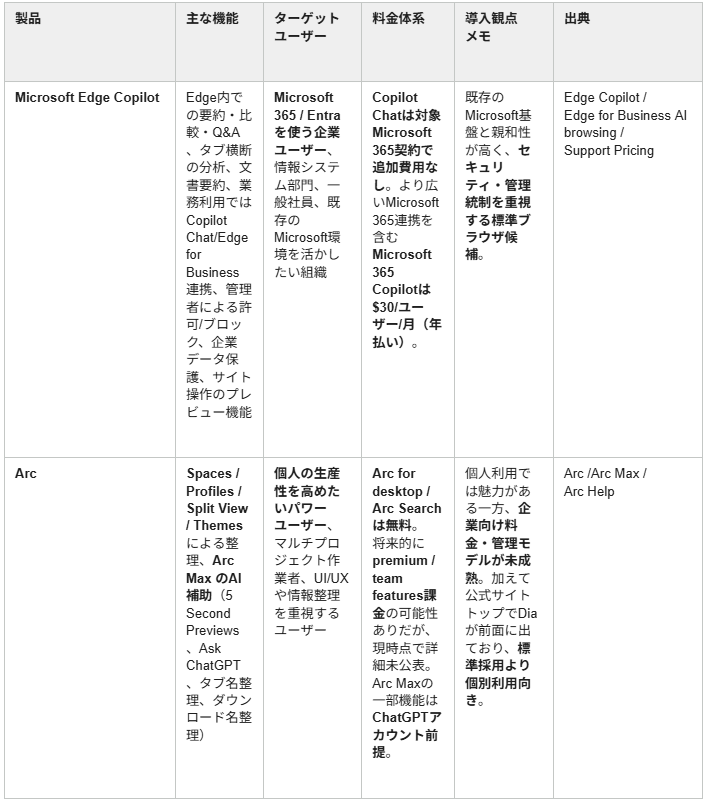
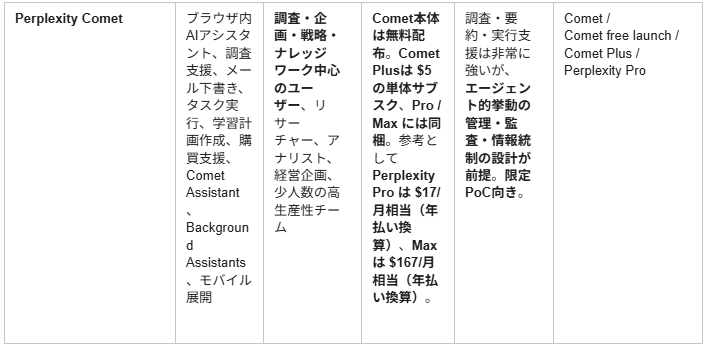
8分ほどで完了しました!結果は以下のものとなりました。
比較表:
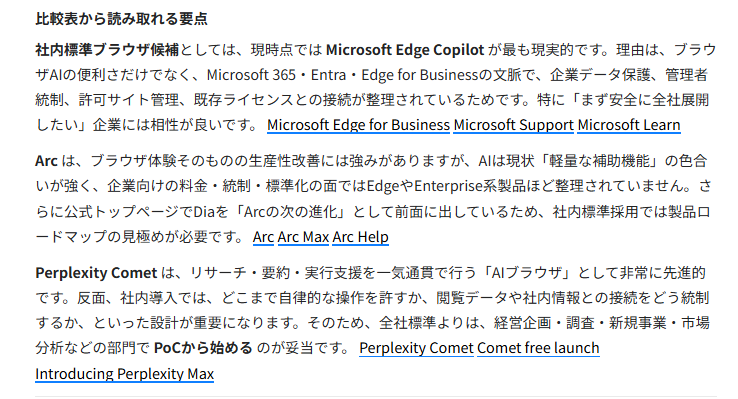
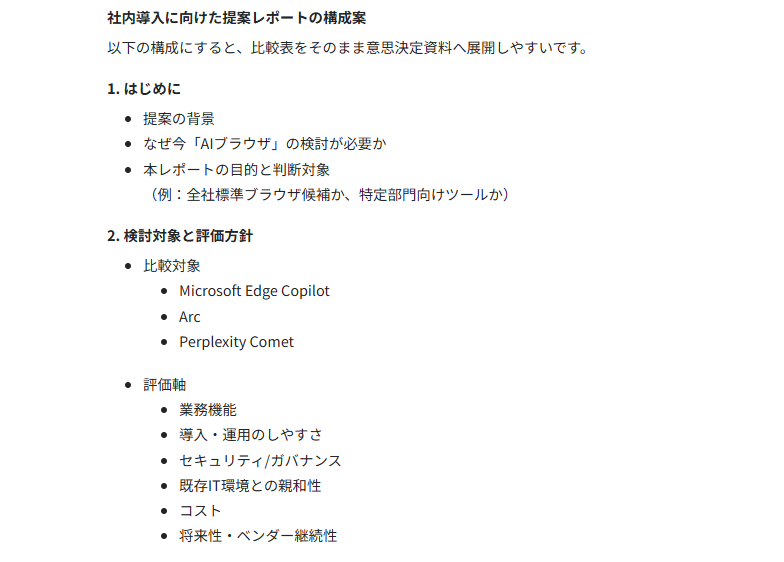
構成案(長文のため、一部抜粋しています):
Copilot:
1分ほどで完了しました!結果は以下のものとなりました。
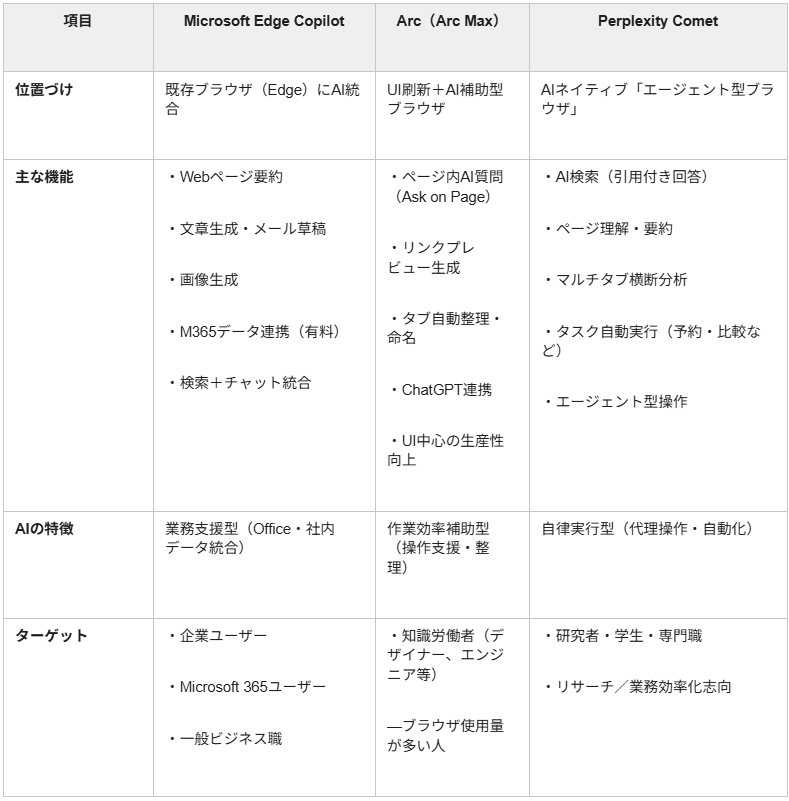
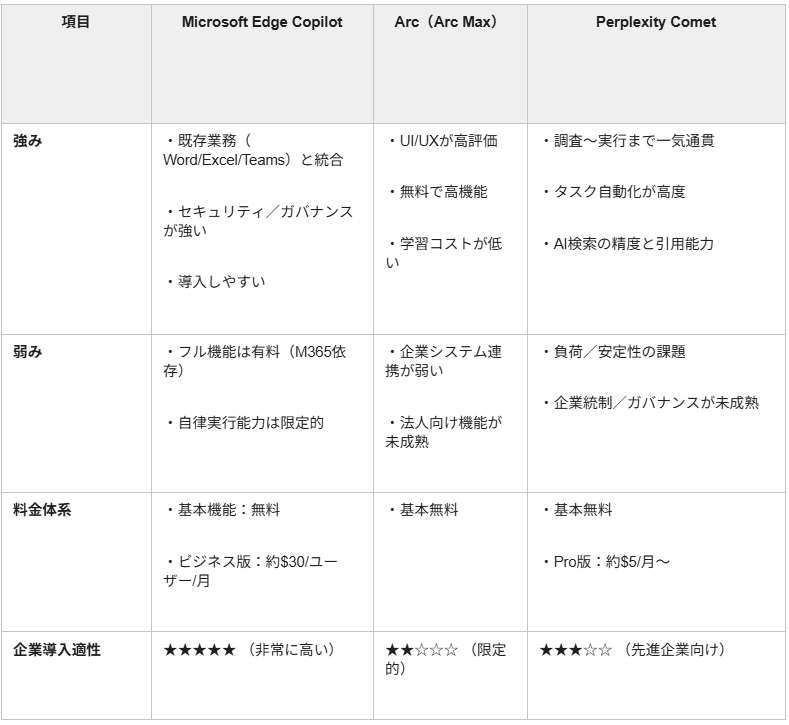
比較表:
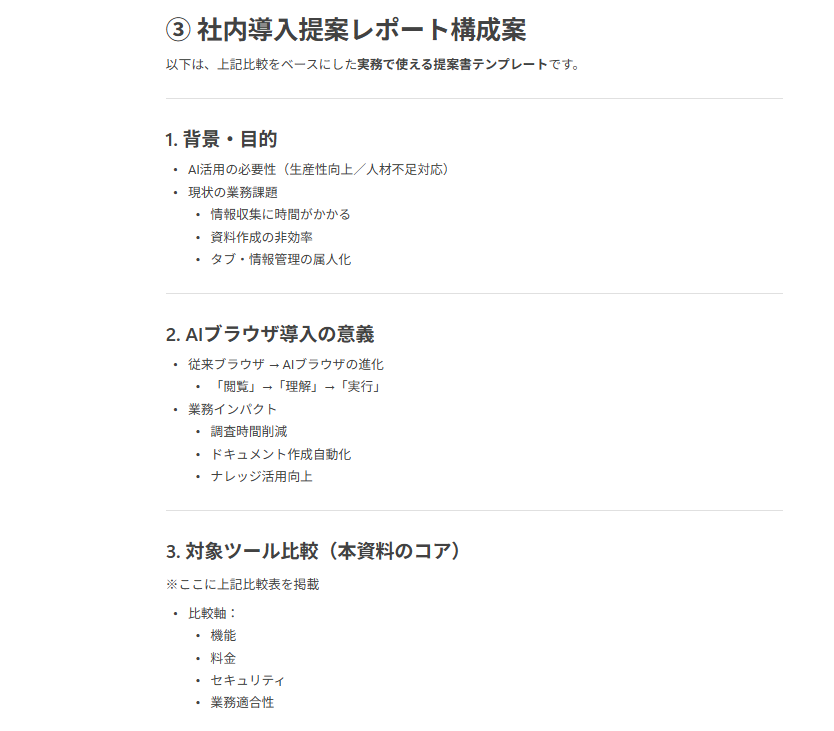
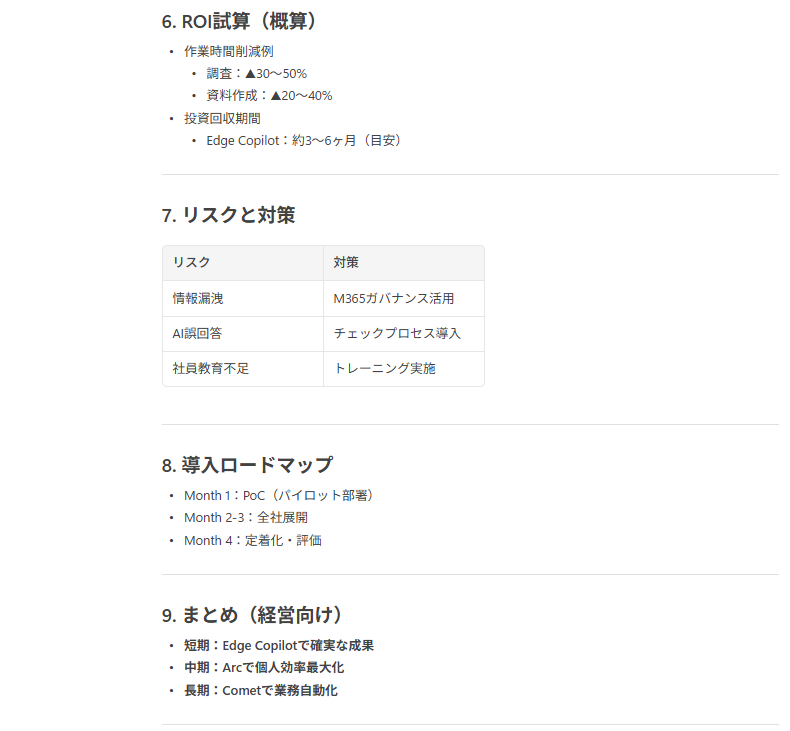
構成案(長文のため、一部抜粋しています):
🖊️検証結果
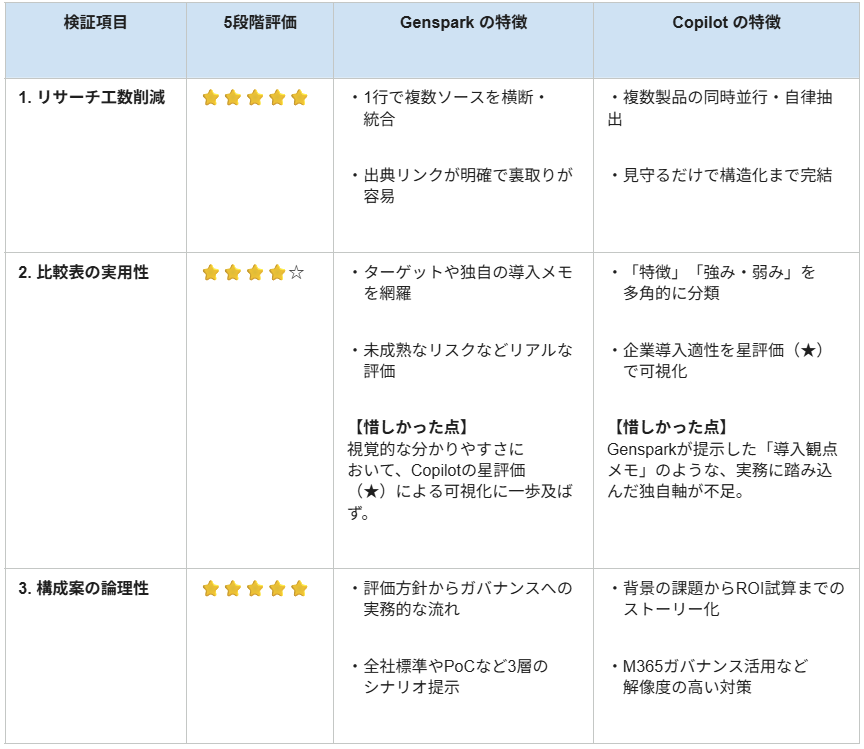
検証を通じて得られた結果を、画像と共にまとめています。
※本評価は、多数のAIツールを実務に導入してきた著者の知見に基づき、実用性の観点から相対的に算出したものです。
1. リサーチ工数削減
両ツールともに自律的なWeb巡回により、手作業でのコピペに数時間を要するタスクを数分へと劇的に削減しました。
Gensparkは、1行のプロンプトから複数ソースを横断して情報を瞬時に統合する快適さがあり、一方のCopilotは、複数製品の情報を同時並行で自律抽出する処理スピードに優れています。
主な効率化・対比ポイント
- 情報の裏取り:
Gensparkは、明確な出典元リンクによりハルシネーションの確認が容易。 - 作業の関与度:
Copilotは、ユーザーが「出力を見守るだけ」で構造化まで完結。 - タイムロスの圧縮:
初期フェーズの作業をゼロ化し、人間が評価・判断に集中できる。
情報の収集から整理までを自動化し、リサーチにかかる時間をほぼゼロに圧縮できました。
2. 比較表の実用性
自動生成された比較表は、実務の選定資料としてそのまま使えるほど高く構造化されています。
Gensparkは、意思決定者が知りたい「ターゲット」や独自の「導入観点メモ」を軸に客観的なリスクを捉え、一方のCopilotは、「AIの特徴」や「強み・弱み」を多角的に分類し、導入適性を星評価(★)で可視化しました。
比較表の優れた評価ポイント
- リスクの可視化:
Gensparkは、Arcの管理モデル未成熟さなどリアルなビジネス評価を提示。 - 適性の言語化:
Copilotは、各ツールの立ち位置(現実的・個人向け等)を明快に整理。 - コストの把握:
両ツールとも無料プランや上位ライセンス価格を網羅し、コスト試算の土台に最適。
それぞれの切り口で製品の特徴を的確に言語化しており、稟議書の比較資料として非常に高い実用性を備えています。
3. 構成案の論理性
出力された「社内導入提案レポート構成案」は、企業稟議のステップを網羅した極めて論理的な仕上がりです。
Gensparkは、評価方針からセキュリティ・ガバナンス検討へと続く実務的なステップを網羅し、一方のCopilotは、背景の業務課題からROI試算、段階導入モデルまでを一本のストーリーとして組み立てました。
構成案における論理的な強み
- 導入シナリオ:Gensparkは、全社標準やPoCなど「3層のシナリオ案」で一貫性を提示。
- リスク対策:
Copilotは、情報漏洩への「M365ガバナンス活用」など解像度の高い具体策を網羅。 - 成功指標:
両ツールとも「作業時間削減」などのKPIやロードマップまで提示。
ゼロから構成を考える思考コストを大幅に削減でき、企画書や稟議書の「強力な叩き台」として非の打ち所がない完成度です。
✅まとめ

AIブラウザは、従来の情報検索のあり方を根本から変え、ユーザーの意図を汲み取って自律的に情報収集や整理を行ってくれる強力なアシスタントです。
Microsoft Edge Copilotのように既存のビジネスツールと深く連携するものから、Arcのようにデザインとスマホでのインプットに優れるもの、Perplexity Cometのように高度なリサーチに特化したものまで、各ツールに明確な強みがあります。実際の検証でも、情報収集からレポート作成までの大幅な時短と品質向上が確認できました。
まずは、ご自身の主な業務(調査、比較、文書作成など)に合わせて最適なAIブラウザを一つ導入し、日々の生産性向上に役立ててみてください。
💡Yoomでできること
👉 Yoomの登録はこちら。30秒で簡単に登録できます!
AIブラウザは個人のリサーチ作業を強力にサポートしますが、AI単体で使うとチーム全体への情報共有や複数ツールへのデータ転記といった「手作業」がどうしても発生してしまうデメリットがあります。しかし、Yoomを活用すれば、そうしたツール間の手作業まで一貫して自動化することが可能です。
Yoomを利用すれば、メールやGoogle スプレッドシート、チャットツールなどを連携させ、「特定の情報が更新されたらAIで要約し、チームに通知する」といった仕組みを簡単に構築できます。AIブラウザによる個人の生産性向上に加え、Yoomによるチーム全体のワークフロー自動化を取り入れることで、さらなる業務効率化を実現することが期待できます。
以下のテンプレートも参考に、ぜひ自動化のメリットを体験してみてください。
■概要営業活動や市場調査において、ターゲット企業の最新情報を手作業でリサーチし、データベースへ入力する作業は多くの負担がかかりがちです。特に資金調達状況や企業の強みといった流動的な情報を最新の状態に保つ業務には、高い正確性と多くの工数が要されるでしょう。
このワークフローを活用すれば、Google スプレッドシートに企業名を追加するだけで、AIエージェント(AIワーカー)がWebリサーチから調査結果の記録、Slackへの通知までを自動化します。情報収集の工数を削減し、最新のデータに基づいた迅速な意思決定を支援します。
■このテンプレートをおすすめする方- Google スプレッドシートで管理しているアタックリストの企業調査を効率化したい営業担当者の方
- 投資先候補の資金調達状況や強みを、Webリサーチを用いて自動で収集したいベンチャーキャピタルの方
- 競合他社の最新動向を把握し、チームへスムーズに共有したいマーケティング担当者の方
■このテンプレートを使うメリット- Google スプレッドシートへ企業名を入力するだけで、AIが最新の資金調達状況や強みを自動でリサーチするため、情報収集に費やす時間を短縮できます。
- 調査結果の記録とSlackへの通知が自動で行われるため、情報の共有漏れを防ぎ、チーム全体で最新の市場動向を共有可能です。
■フローボットの流れ- はじめに、Google スプレッドシート、Perplexity、SlackをYoomと連携します
- 次に、トリガーで、Google スプレッドシートの「行が追加されたら」アクションを設定します
- 最後に、対象企業を特定・リサーチし、最新の資金調達状況や強みをWebで調査して記録・報告するためのマニュアル(指示)を作成し、Perplexity、Google スプレッドシート、Slackのアクションを使用ツールとして設定します
※「トリガー」:フロー起動のきっかけとなるアクション、「オペレーション」:トリガー起動後、フロー内で処理を行うアクション
■このワークフローのカスタムポイント- Google スプレッドシートのトリガー設定では、企業名を入力する対象のシートや列を正確に指定してください。
- AIワーカーの指示内容を調整することで、資金調達状況以外にも、特定の事業内容や採用情報など、リサーチしたい項目を自由に変更可能です。
- Slackの通知先チャネルやメッセージの形式を、チームの運用に合わせてカスタマイズしてください。
■注意事項- Google スプレッドシート、Perplexity、SlackのそれぞれとYoomを連携してください。AIワーカー内で使用するツール(アプリ)についてもマイアプリ連携が必要です。
- トリガーは5分、10分、15分、30分、60分の間隔で起動間隔を選択できます。
- プランによって最短の起動間隔が異なりますので、ご注意ください。
- Googleスプレッドシートをアプリトリガーとして使用する際の注意事項は「【アプリトリガー】Googleスプレッドシートのトリガーにおける注意事項」を参照してください。
- AIワーカーの基本設定は「【AIワーカー】基本的な設定方法」をご参照ください。
- AIワーカーの同時実行数・作成可能なAIワーカー数・利用可能なAIモデルはご契約中のプランによって異なります。
- AIワーカー内でご利用いただけるアプリやオペレーション等はフローボットの利用制限と同様です。
- AIワーカーは、テスト実行でも本番実行と同様にタスクを消費しますのでご注意ください。詳細は「【AIワーカー】タスク実行数の計算方法」ご参照ください。
- AIワーカーはマニュアルを詳細に設定することで適切な処理を実行しやすくなります。詳細は「【AIワーカー】マニュアルの作成方法」をご参照ください。
■概要UXリサーチで収集したユーザーの声は貴重な資産ですが、その分析や集計に多くの時間を費やしていませんか。特に、手作業での情報抽出や転記は、手間がかかるだけでなく、本来注力すべき改善策の検討を遅らせる原因にもなります。 このワークフローを活用すれば、Googleフォームに回答が送信されると、AIワーカーが自動でUXリサーチの内容を分析し、課題を抽出します。抽出した内容はNotionに自動で追加されるため、リサーチ業務の効率化を実現します。■このテンプレートをおすすめする方- AIワーカーを活用したUXリサーチの分析・集約を自動化したいと考えている方
- Googleフォームで収集した回答を手作業で分析・転記しており、手間を感じている方
- Notionでプロダクトの課題や改善要望を一元管理し、開発に活かしたい方
■このテンプレートを使うメリット- Googleフォームへの回答送信を起点に、AIによる分析とNotionへの情報集約が自動で行われるため、手作業での分析や転記にかかる時間を短縮できます。
- AIが設定された指示に基づき分析を行うため、担当者による解釈のばらつきを防ぎ、UXリサーチにおける分析業務の属人化解消に繋がります。
■フローボットの流れ- はじめに、GoogleフォームとNotionをYoomと連携します。
- 次に、トリガーでGoogleフォームを選択し、「フォームに回答が送信されたら」を設定します。
- 次に、オペレーションでAIワーカーを選択し、フォームの回答内容から課題や改善要望を抽出・集約するためのマニュアル(指示)を作成します。
- 最後に、オペレーションでNotionの「データベースにアイテムを追加する」アクションを設定し、AIが抽出した内容を指定のデータベースに追加します。
※「トリガー」:フロー起動のきっかけとなるアクション、「オペレーション」:トリガー起動後、フロー内で処理を行うアクション
■このワークフローのカスタムポイント- Googleフォームのトリガー設定では、連携の対象としたいフォームのIDを任意で設定してください。
- AIワーカーのオペレーションでは、どのような観点で課題を抽出するかなど、AIへの指示内容を業務に合わせて自由に設定できます。
■注意事項- Google フォーム、NotionのそれぞれとYoomを連携してください。AIワーカー内で使用するツール(アプリ)についてもマイアプリ連携が必要です。
- AIワーカーの基本設定は「【AIワーカー】基本的な設定方法」をご参照ください。
- AIワーカーの同時実行数・作成可能なAIワーカー数・利用可能なAIモデルはご契約中のプランによって異なります。
- AIワーカー内でご利用いただけるアプリやオペレーション等はフローボットの利用制限と同様です。
- AIワーカーは、テスト実行でも本番実行と同様にタスクを消費しますのでご注意ください。詳細は「【AIワーカー】タスク実行数の計算方法」ご参照ください。
- AIワーカーはマニュアルを詳細に設定することで適切な処理を実行しやすくなります。詳細は「【AIワーカー】マニュアルの作成方法」をご参照ください。
- トリガーは5分、10分、15分、30分、60分の間隔で起動間隔を選択できます。
- プランによって最短の起動間隔が異なりますので、ご注意ください。

このワークフローを活用すれば、Google スプレッドシートに企業名を追加するだけで、AIエージェント(AIワーカー)がWebリサーチから調査結果の記録、Slackへの通知までを自動化します。情報収集の工数を削減し、最新のデータに基づいた迅速な意思決定を支援します。
- Google スプレッドシートで管理しているアタックリストの企業調査を効率化したい営業担当者の方
- 投資先候補の資金調達状況や強みを、Webリサーチを用いて自動で収集したいベンチャーキャピタルの方
- 競合他社の最新動向を把握し、チームへスムーズに共有したいマーケティング担当者の方
- Google スプレッドシートへ企業名を入力するだけで、AIが最新の資金調達状況や強みを自動でリサーチするため、情報収集に費やす時間を短縮できます。
- 調査結果の記録とSlackへの通知が自動で行われるため、情報の共有漏れを防ぎ、チーム全体で最新の市場動向を共有可能です。
- はじめに、Google スプレッドシート、Perplexity、SlackをYoomと連携します
- 次に、トリガーで、Google スプレッドシートの「行が追加されたら」アクションを設定します
- 最後に、対象企業を特定・リサーチし、最新の資金調達状況や強みをWebで調査して記録・報告するためのマニュアル(指示)を作成し、Perplexity、Google スプレッドシート、Slackのアクションを使用ツールとして設定します
■このワークフローのカスタムポイント
- Google スプレッドシートのトリガー設定では、企業名を入力する対象のシートや列を正確に指定してください。
- AIワーカーの指示内容を調整することで、資金調達状況以外にも、特定の事業内容や採用情報など、リサーチしたい項目を自由に変更可能です。
- Slackの通知先チャネルやメッセージの形式を、チームの運用に合わせてカスタマイズしてください。
- Google スプレッドシート、Perplexity、SlackのそれぞれとYoomを連携してください。AIワーカー内で使用するツール(アプリ)についてもマイアプリ連携が必要です。
- トリガーは5分、10分、15分、30分、60分の間隔で起動間隔を選択できます。
- プランによって最短の起動間隔が異なりますので、ご注意ください。
- Googleスプレッドシートをアプリトリガーとして使用する際の注意事項は「【アプリトリガー】Googleスプレッドシートのトリガーにおける注意事項」を参照してください。
- AIワーカーの基本設定は「【AIワーカー】基本的な設定方法」をご参照ください。
- AIワーカーの同時実行数・作成可能なAIワーカー数・利用可能なAIモデルはご契約中のプランによって異なります。
- AIワーカー内でご利用いただけるアプリやオペレーション等はフローボットの利用制限と同様です。
- AIワーカーは、テスト実行でも本番実行と同様にタスクを消費しますのでご注意ください。詳細は「【AIワーカー】タスク実行数の計算方法」ご参照ください。
- AIワーカーはマニュアルを詳細に設定することで適切な処理を実行しやすくなります。詳細は「【AIワーカー】マニュアルの作成方法」をご参照ください。

- AIワーカーを活用したUXリサーチの分析・集約を自動化したいと考えている方
- Googleフォームで収集した回答を手作業で分析・転記しており、手間を感じている方
- Notionでプロダクトの課題や改善要望を一元管理し、開発に活かしたい方
- Googleフォームへの回答送信を起点に、AIによる分析とNotionへの情報集約が自動で行われるため、手作業での分析や転記にかかる時間を短縮できます。
- AIが設定された指示に基づき分析を行うため、担当者による解釈のばらつきを防ぎ、UXリサーチにおける分析業務の属人化解消に繋がります。
- はじめに、GoogleフォームとNotionをYoomと連携します。
- 次に、トリガーでGoogleフォームを選択し、「フォームに回答が送信されたら」を設定します。
- 次に、オペレーションでAIワーカーを選択し、フォームの回答内容から課題や改善要望を抽出・集約するためのマニュアル(指示)を作成します。
- 最後に、オペレーションでNotionの「データベースにアイテムを追加する」アクションを設定し、AIが抽出した内容を指定のデータベースに追加します。
■このワークフローのカスタムポイント
- Googleフォームのトリガー設定では、連携の対象としたいフォームのIDを任意で設定してください。
- AIワーカーのオペレーションでは、どのような観点で課題を抽出するかなど、AIへの指示内容を業務に合わせて自由に設定できます。
- Google フォーム、NotionのそれぞれとYoomを連携してください。AIワーカー内で使用するツール(アプリ)についてもマイアプリ連携が必要です。
- AIワーカーの基本設定は「【AIワーカー】基本的な設定方法」をご参照ください。
- AIワーカーの同時実行数・作成可能なAIワーカー数・利用可能なAIモデルはご契約中のプランによって異なります。
- AIワーカー内でご利用いただけるアプリやオペレーション等はフローボットの利用制限と同様です。
- AIワーカーは、テスト実行でも本番実行と同様にタスクを消費しますのでご注意ください。詳細は「【AIワーカー】タスク実行数の計算方法」ご参照ください。
- AIワーカーはマニュアルを詳細に設定することで適切な処理を実行しやすくなります。詳細は「【AIワーカー】マニュアルの作成方法」をご参照ください。
- トリガーは5分、10分、15分、30分、60分の間隔で起動間隔を選択できます。
- プランによって最短の起動間隔が異なりますので、ご注意ください。
プログラミング知識なしで手軽に構築できます。




