









・
画像生成AIでアニメ風イラストを作る!おすすめ5選【無料・スマホ対応】



「自分の好きなキャラクターをアニメ風に描きたい」「でも絵を描くスキルがない……」そんな悩みは、最新の画像生成AIが解決してくれます。
今や、プロンプト(呪文)を入力するだけで、誰でも数秒で高品質なアニメイラストを生成できる時代です。本記事では、無料で使えてスマホにも対応した、アニメイラストに強い画像生成AIを厳選して5つ紹介します。
また、記事の後半では理想のイラストに近づけるためのプロンプトのコツも解説していますので、ぜひ最後までチェックしてください。
🎨 画像生成AIでアニメ風イラストを生成する魅力と仕組み
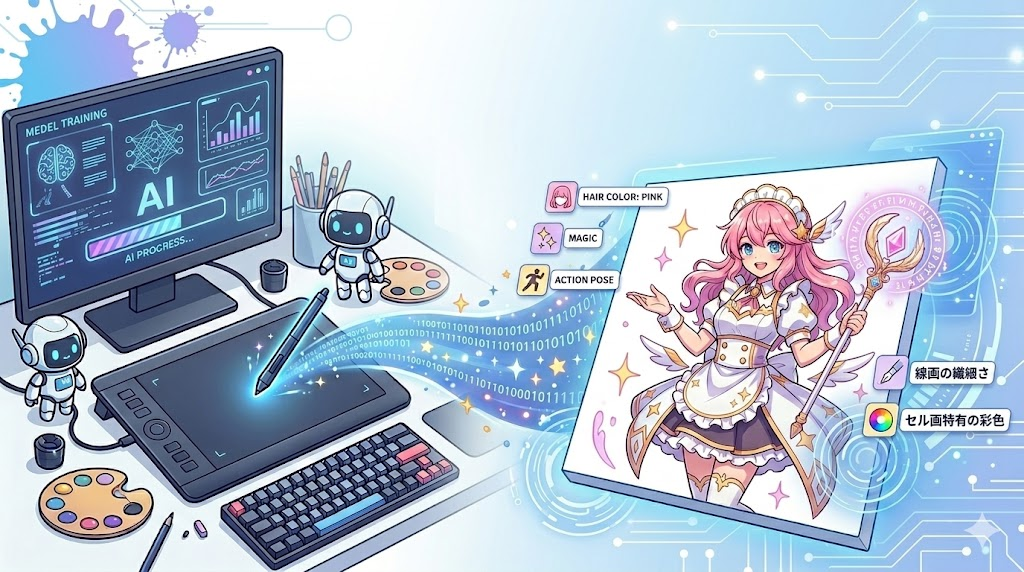
画像生成AIは、膨大なイラストデータを学習することで、特定のキャラクターや画風を驚くほど正確に再現できます。まずは、アニメイラスト生成の基本を押さえておきましょう。
アニメ特化型モデルの進化
現在の画像生成AIには、アニメイラスト向けに追加学習された専用モデルが数多く存在します。これらのモデルは、セル画風の塗りや鮮やかな色彩、繊細な線画など、アニメ特有の表現を再現できる点が特徴です。
例えば、髪の毛の質感や瞳の輝き、服のシワなども自動で描写できるため、イラスト制作の経験が少ない人でも高品質な作品を作成できます。
T2IとI2Iの違い
アニメ風イラストの生成方法には、主に以下の2種類があります。
- T2I(Text to Image)
- 特徴:テキストから画像を生成
- おすすめの用途:オリジナルキャラクターの作成
- I2I(Image to Image)
- 特徴:元画像をもとに変換・加工
- おすすめの用途:写真のアニメ化や既存イラストの調整
T2Iは「金髪の少女が桜並木を歩くアニメ風イラスト」のような文章から新しい画像を生成する方法です。
一方、I2Iは写真やラフスケッチをベースにアニメ風へ変換できるため、完成イメージがある場合に適しています。
画像生成AIがアニメ制作で注目される理由
画像生成AIが注目されている理由は、短時間で高品質なアニメ風イラストを制作できるためです。
- 絵が描けなくてもイラストを作れる
- キャラクターデザインのアイデア出しに活用できる
- SNS投稿用の画像を効率的に制作できる
- 背景や衣装のバリエーションを簡単に増やせる
そのため、初心者の趣味利用からクリエイターの制作補助まで、幅広い場面で活用されています。
⭐Yoomは画像生成AIの連携を自動化できます
画像生成AIをチーム内で活用する際、プロンプトの送信や生成された画像の保存・共有を手作業で行うのは手間がかかります。Yoomを使えば、SlackやDiscordといったチャットツールとOpenAIなどの画像生成AIをシームレスに連携させ、画像生成から共有までのプロセスを自動化することが可能です。[Yoomとは]
たとえば、以下のようなテンプレートを活用すれば、チャットツール上で指示を出すだけで画像が自動生成され、チームへすぐに共有されます。


- Discordでのブレインストーミングを、より円滑に進めたいチームリーダーの方
- OpenAIのAPIを利用した画像生成の自動化に興味がある企画担当者や開発者の方
- テキストベースの指示から素早く参考画像を生成し、チームに共有したいと考えている方
- Discordへの投稿から画像生成、共有までが自動化されるため、ツール間の移動や手動操作の時間を短縮し、スムーズなアイデア共有が可能になります。
- 画像生成のフローが標準化されるため、誰でも手軽にイメージを具体化でき、デザインや企画に関する議論の質の向上に繋がります。
- はじめに、DiscordとOpenAIをYoomと連携します。
- 次に、トリガーでDiscordを選択し、「チャンネルでメッセージが送信されたら」というアクションを設定します。
- 次に、オペレーションで分岐機能を設定し、特定のキーワードを含むメッセージを受信した場合のみ、後続の処理に進むよう設定します。
- 続いて、オペレーションでOpenAIを選択し、「テキストから画像を生成する」アクションを設定し、プロンプトとしてDiscordのメッセージ内容を指定します。
- 最後に、オペレーションで再度Discordを選択し、「メッセージを送信」アクションを設定し、生成された画像のURLを元の投稿のスレッドに送信します。
- Discordのトリガー設定では、メッセージを監視する対象のサーバーIDやチャンネルIDを任意で設定してください。
- 分岐機能では、特定のキーワード(例:「/generate」)を含む投稿のみを対象とするなど、後続の処理に進むための条件を自由にカスタマイズできます。
- OpenAIのアクションでは、画像生成の基になるプロンプトをカスタマイズでき、Discordで取得したメッセージ内容を変数として利用することが可能です。
- Discordへの通知アクションでは、通知先のチャンネルやスレッドを任意に設定したり、本文に固定テキストや前段のオペレーションで取得した値を組み込んだりできます。
- Discord、OpenAIのそれぞれとYoomを連携してください。
- トリガーは5分、10分、15分、30分、60分の間隔で起動間隔を選択できます。
- プランによって最短の起動間隔が異なりますので、ご注意ください。
- 分岐はパーソナルプラン以上のプランでご利用いただける機能(オペレーション)となっております。フリープランの場合は設定しているフローボットのオペレーションはエラーとなりますので、ご注意ください。
- パーソナルプランなどの有料プランは、2週間の無料トライアルを行うことが可能です。無料トライアル中には制限対象のアプリや機能(オペレーション)を使用することができます。詳しくは、料金プランのページをご参照ください。
- ChatGPT(OpenAI)のアクションを実行するには、OpenAIのAPI有料プランの契約が必要です。(APIが使用されたときに支払いができる状態)
- 詳しくはOpenAIの「API料金」ページをご確認ください。
- ChatGPTのAPI利用はOpenAI社が有料で提供しており、API疎通時のトークンにより従量課金される仕組みとなっています。そのため、API使用時にお支払いが行える状況でない場合エラーが発生しますのでご注意ください。

■このテンプレートをおすすめする方
- Slackを使い、チームでクリエイティブに関するやり取りを頻繁に行う方
- テキストベースのアイデアを、素早くビジュアルで確認し共有したい企画担当者の方
- AIを活用して、日々のコミュニケーションや業務プロセスを効率化したいと考えている方
■このテンプレートを使うメリット
- Slackへの投稿から画像生成、URLの返信までが自動化されるため、手作業でのコピー&ペーストやアプリを切り替える手間を省き、時間を短縮できます。
- アイデアを画像として共有するフローが確立されることで、チーム内でのイメージ共有が円滑になり、コミュニケーションの効率が高まります。
■フローボットの流れ
- はじめに、SlackとOpenAIをYoomと連携します。
- 次に、トリガーでSlackを選択し、「メッセージがチャンネルに投稿されたら(Webhook)」というアクションを設定し、監視したいチャンネルを指定します。
- 次に、オペレーションでOpenAIの「テキストから画像を生成する」アクションを設定し、プロンプトとしてトリガーで取得したSlackのメッセージ内容を連携します。
- 最後に、オペレーションでSlackの「スレッドにメッセージを送る」アクションを設定し、生成された画像のURLを、元の投稿のスレッドに自動で返信します。
■このワークフローのカスタムポイント
- OpenAIの「テキストから画像を生成する」アクションでは、プロンプトにSlackの投稿内容だけでなく、特定のスタイルを指定するような固定のテキストを追加することも可能です。
- Slackの「スレッドにメッセージを送る」アクションでは、生成された画像URLに加え、「画像が生成されました」といった固定メッセージや投稿者名などを動的に埋め込み、通知内容を自由にカスタムできます。
■注意事項
- Slack、OpenAIのそれぞれとYoomを連携してください。
- OpenAIのアクションを実行するには、API有料プランの契約が必要です。(APIが使用されたときに支払いができる状態)
- OpenAIのAPIはAPI疎通時のトークンにより従量課金される仕組みとなっています。そのため、API使用時にお支払いが行える状況でない場合エラーが発生しますのでご注意ください。
👉こちらの記事もおすすめ:【プログラミング不要】AIでイラストアイデアを自動生成し活用する方法
🏆 画像生成AIのアニメイラスト特化おすすめ5選(比較表あり)
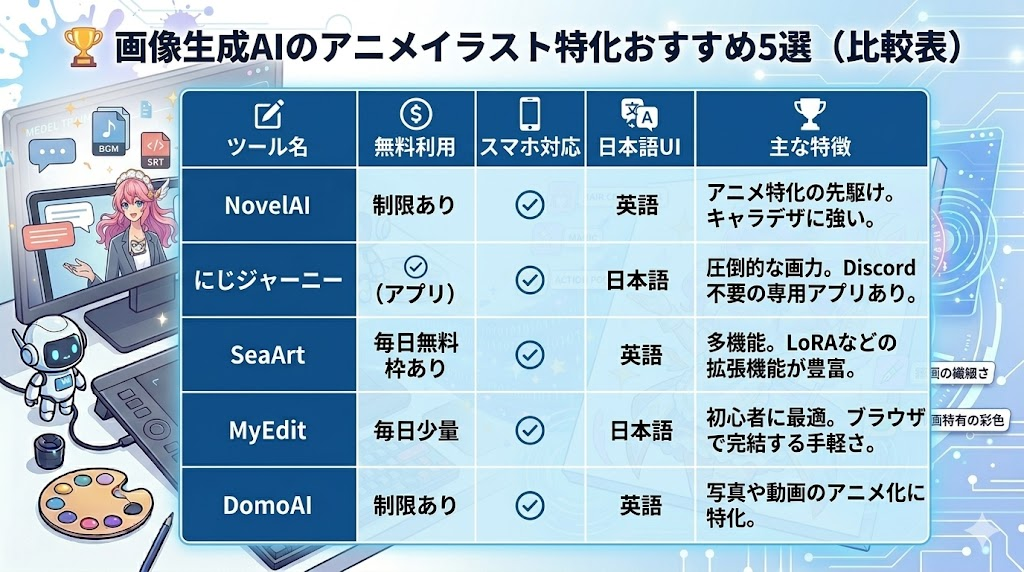
アニメイラスト生成に強く、かつ利便性の高いツールを比較表にまとめました。
1. NovelAI:アニメイラスト生成の先駆け
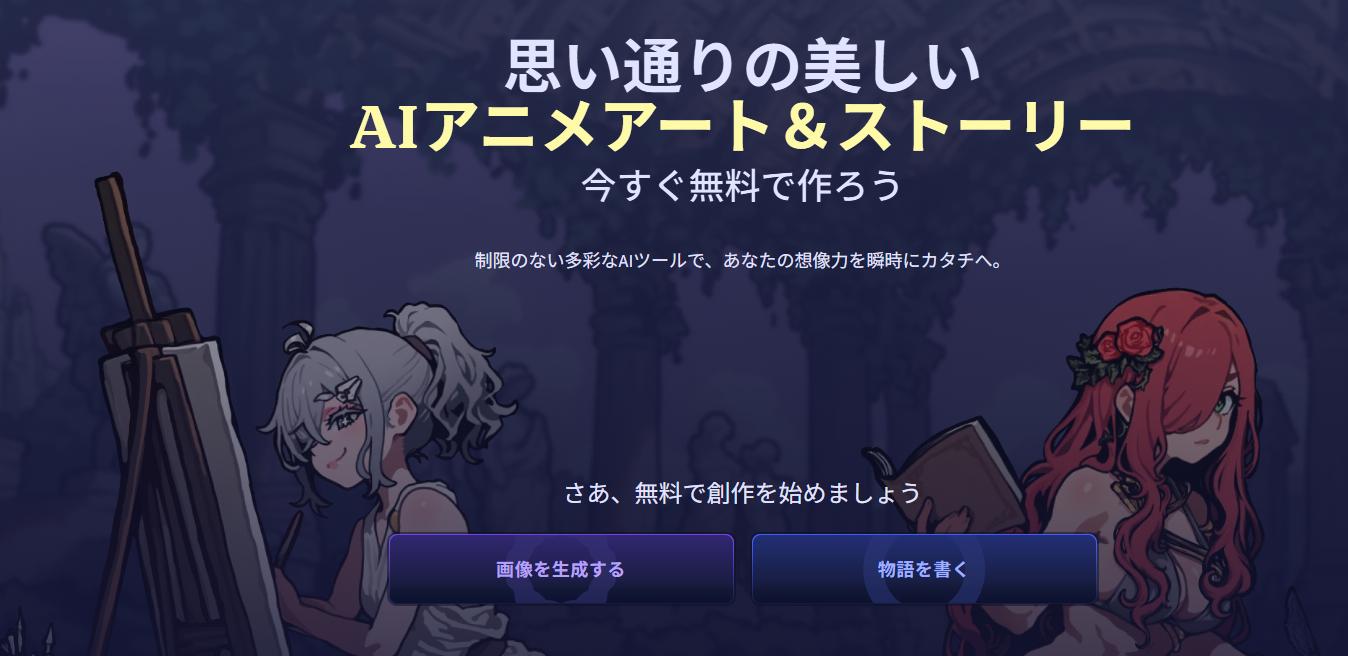
- 特徴: 特定のキャラクターのポーズや服装の再現性が高く、「一貫性のあるキャラクターデザイン」に最適です。
- 料金プラン:
- Tabletプラン: 月額10ドル(約1,500円)〜
- Opusプラン: 月額25ドル(約3,800円)※一定条件の通常生成ではAnlas消費なしで利用可能
- メリット: 生成スピードが非常に速く、ストレスなく試行錯誤が可能。
- おすすめの人: 自分の理想のキャラクターを徹底的に作り込みたい方。
- 公式サイト: NovelAI
2. にじジャーニー(nijijourney):最高峰の画力を誇る本格派
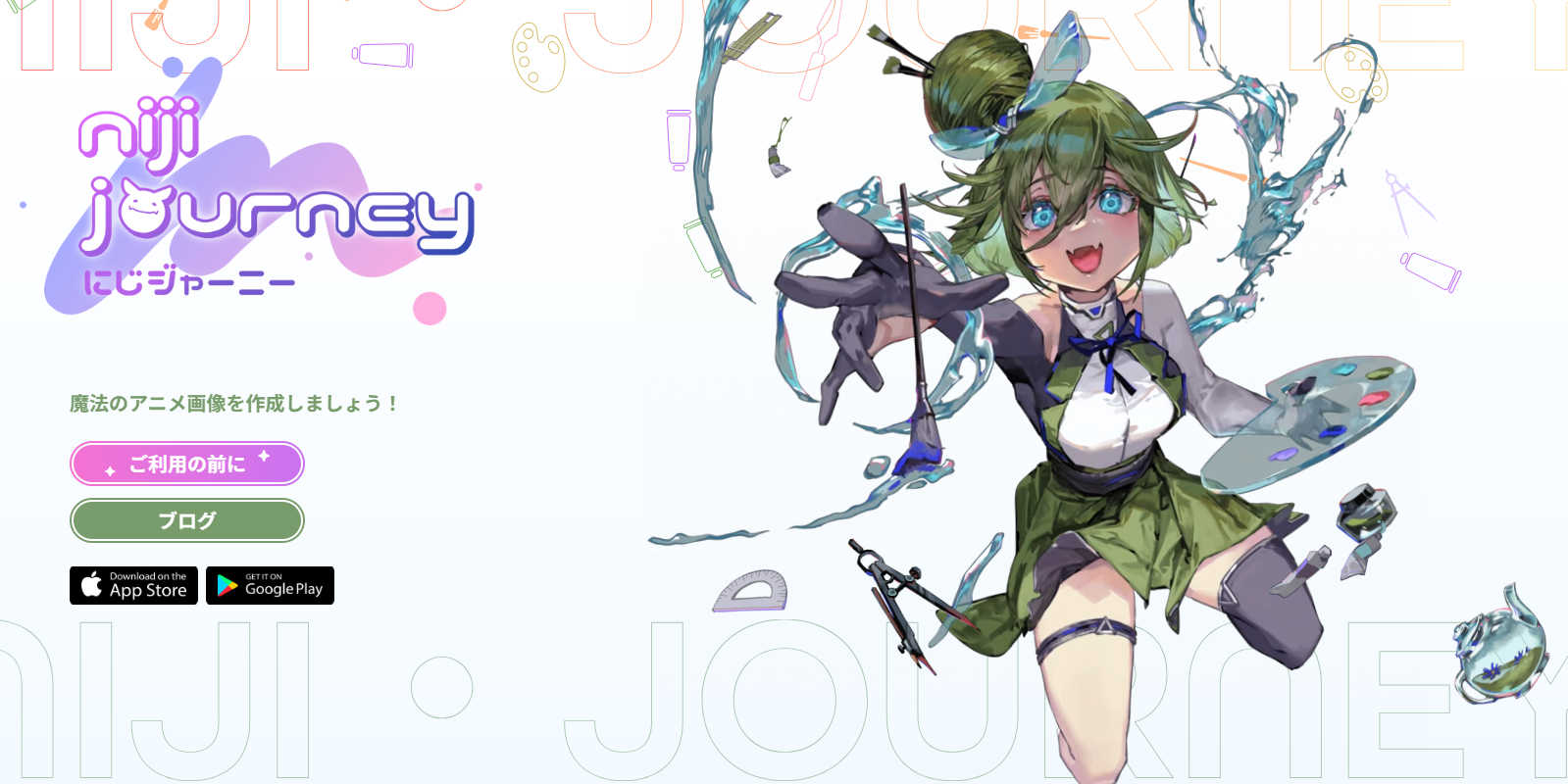
- 特徴: 専用のスマホアプリが登場し、プロンプトを自動で日本語訳してくれる機能が備わっています。
- 料金プラン:
- ベーシックプラン: 月額10ドル(約1,500円)〜
- スタンダードプラン: 月額30ドル(約4,500円)※リラックスモードで実質無制限
- メリット: 抽象的な単語でも空気を読み、クオリティの高い背景や演出を加えてくれる。
- おすすめの人: SNSのアイコンや、本気の一枚絵を作成したい方。
- 公式サイト:にじジャーニー
3. SeaArt(シーアート):コスパ最強の多機能ツール
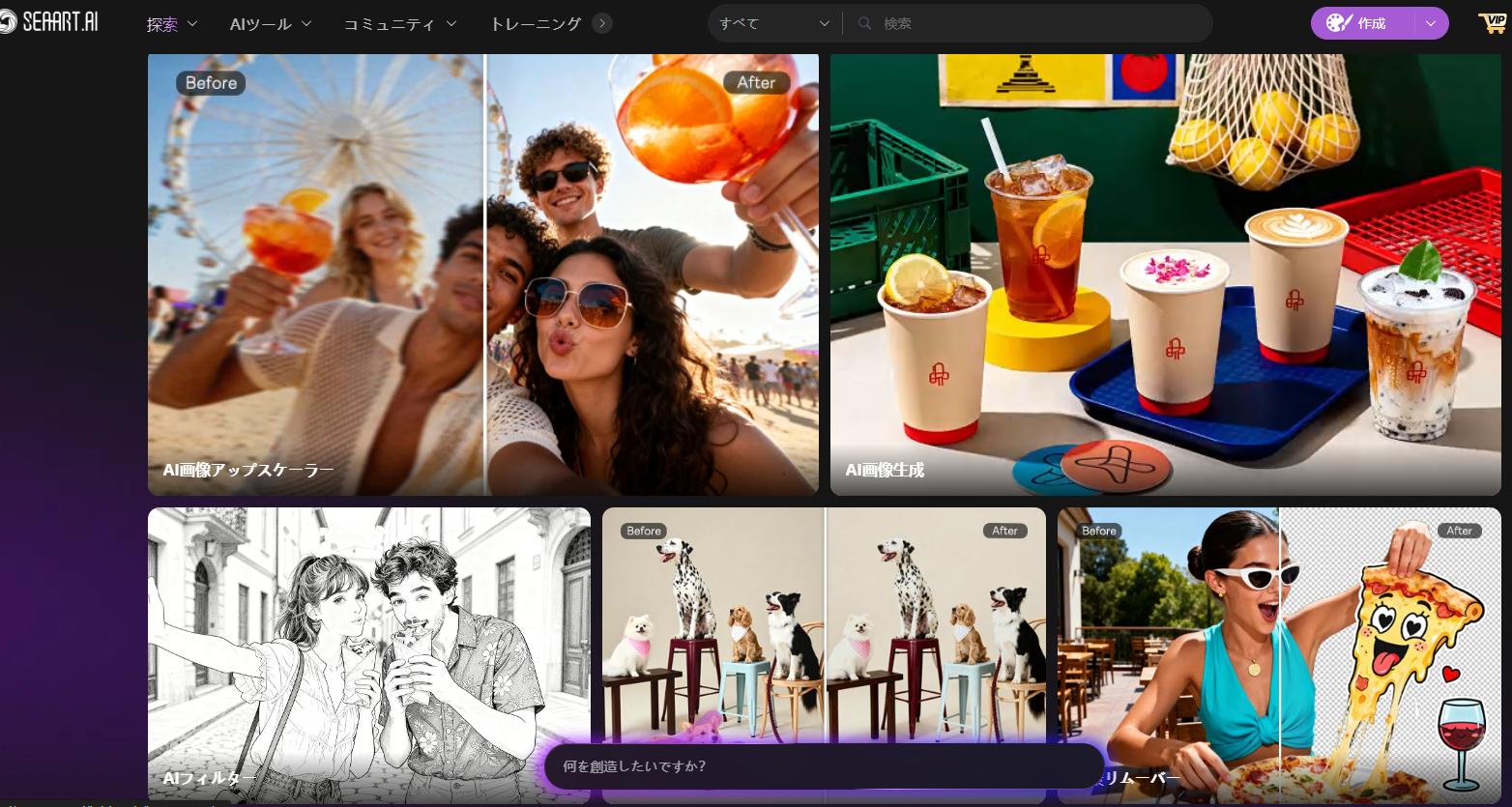
- 特徴: 世界中のカスタムモデル(LoRA)を自由に切り替えて使用でき、「特定のアニメの絵柄」に近い生成も得意です。
- 料金プラン:
- 無料プラン: 毎日クレジット付与
- VIPプラン: 月額約1,000円〜(生成優先度の向上など)
- メリット: 日本語UIに対応しており、設定項目が豊富で上級者も満足できる。
- おすすめの人: 無料でたくさん作りたい、こだわり派のユーザー。
- 公式サイト:SeaArt
4. MyEdit:日本語入力に完全対応した初心者向けツール
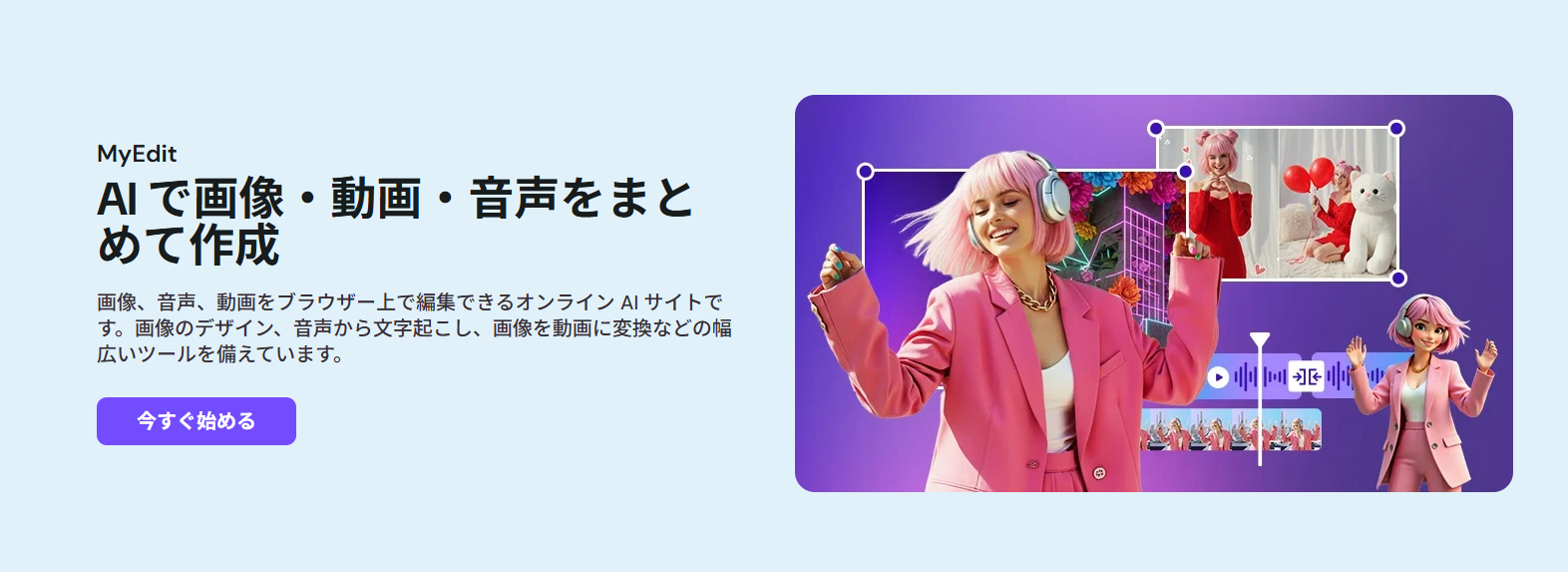
動画編集ソフト等で有名なサイバーリンク社が提供する、ブラウザ完結型のAI画像生成ツールです。
- 特徴: 日本語プロンプト(呪文)で指示が出せるため、英語が苦手な方でも安心です。
- 料金プラン:
- 無料: 毎日クレジット付与
- サブスクリプション: 月額約1,000円前後(ダウンロード数無制限など)
- メリット: AI画像生成以外にも、背景除去や写真のアニメ化機能が充実。
- おすすめの人: スマホから日本語で手軽にアニメ画像を作りたい初心者の方。
- 公式サイト:MyEdit
5. DomoAI:写真や動画をアニメ化する魔法のツール
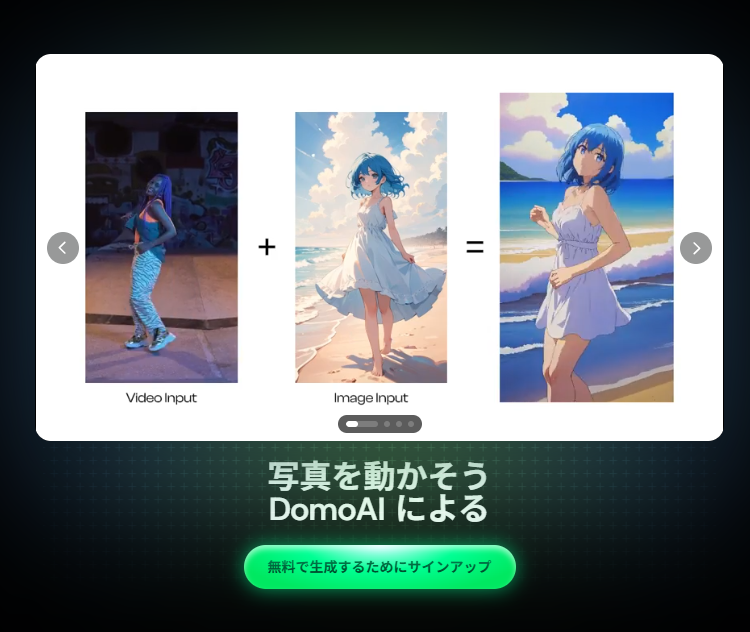
既存の素材を活かしたアニメ変換において、現在トップクラスの性能を誇るAIです。
特徴: 写真をアニメにするだけでなく、「ダンス動画をそのままアニメキャラに踊らせる」といった高度な動画変換が可能。
- 料金プラン:
- 無料: 初回のみ限定クレジット(お試し用)
- Basicプラン: 年額払い換算で月額6.99ドル〜
- メリット: 変換後のキャラクターの動きが非常に滑らかで、違和感が少ない。
- おすすめの人: 実写写真や動画を、雰囲気を壊さずアニメ風に加工したいクリエイター。
- 公式サイト:DomoAI
🤔 検証:NovelAIで画像生成AIのアニメキャラクターを作ってみた
画像生成AIでアニメイラストを作る際、最も気になるのが「どれくらいのクオリティで出力されるのか」という点ではないでしょうか。
ここでは、アニメ特化型AIの代表格である「NovelAI」を使用し、実際にキャラクターを生成した結果を検証します。
NovelAIの検証内容
それでは、実際に検証を行っていきます。今回は、以下の項目で検証をしてみました!
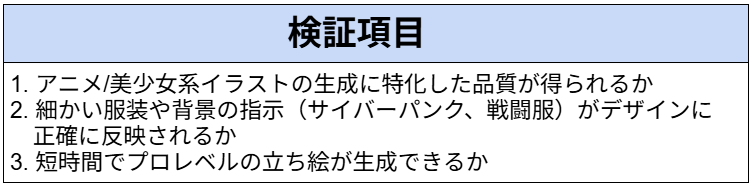
検証:ゲーム開発のラフ案として、特定の属性を持つアニメキャラクターの立ち絵を生成
使用プラン
NovelAI(無料お試し版)
検証方法
プロンプトでNovelAIにて生成を実行。
生成された画像を検証する
想定シーン
モバイルゲームやデジタルコンテンツの企画段階で、プロンプトに細かく指定した属性(髪色、服装、表情)を持つ美少女キャラクターの立ち絵を複数パターン生成し、デザイン案を比較検討する。
プロンプト
(masterpiece), (high quality), 白いロングヘアで鋭い目つきのクールな美少女、黒い戦闘服、サイバーパンクな都市の背景、立ちポーズ
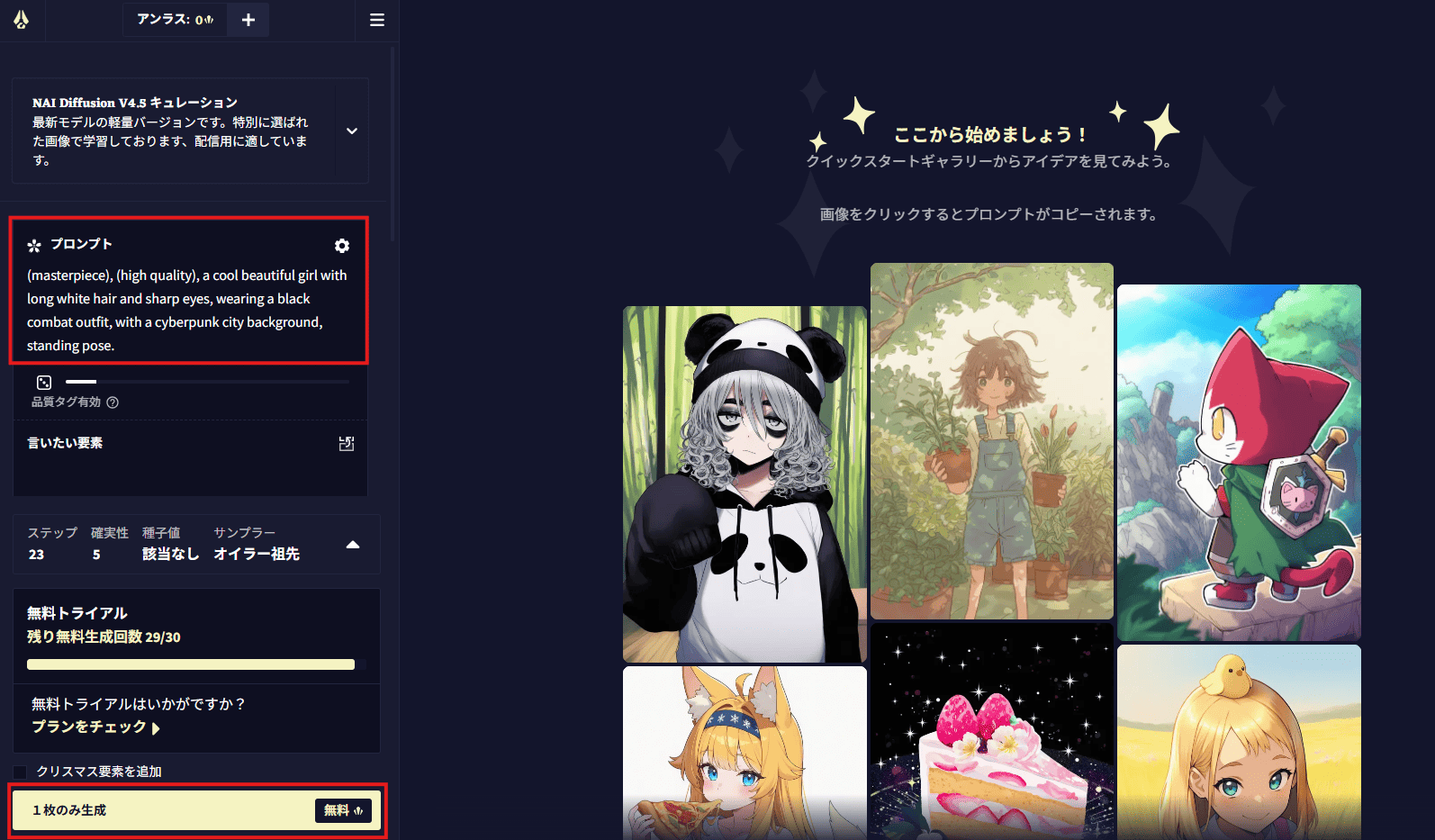
英語版:(masterpiece), (high quality), a cool beautiful girl with long white hair and sharp eyes, wearing a black combat outfit, with a cyberpunk city background, standing pose.
検証手順
ログイン後、「画像ジェネレーター」を選択。
こちらの画面が表示されるので、プロンプトを入力したら「1枚のみ生成」を
クリックします。
検証結果
1分で生成が完了しました!
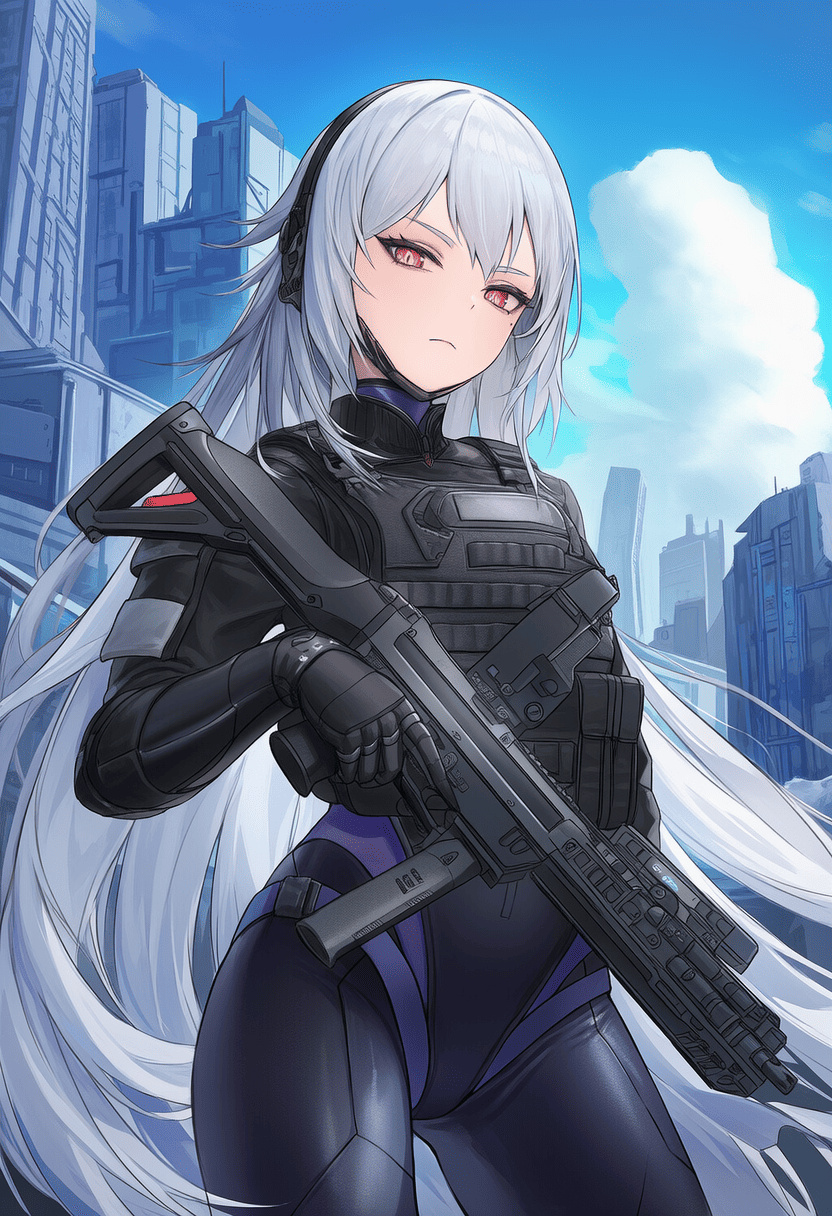
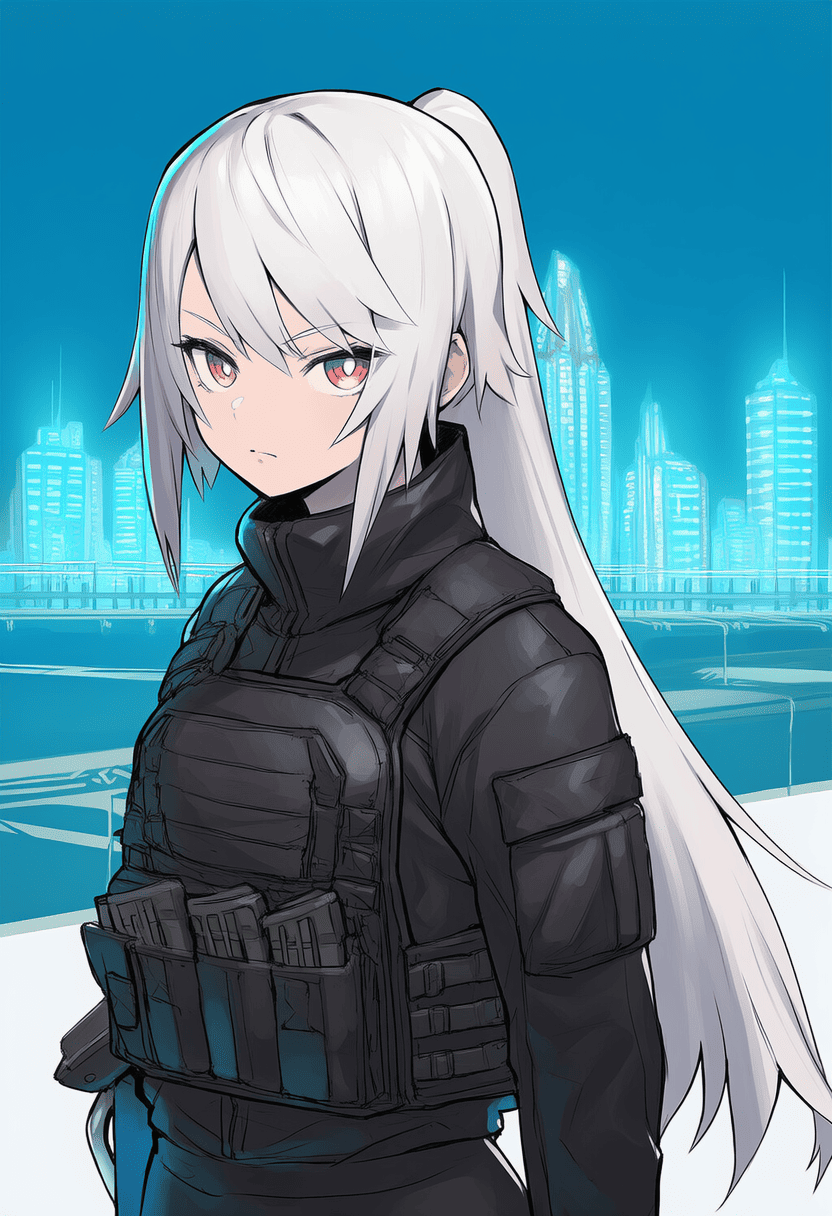
生成された画像は以下のものとなりました。
【所感】
生成された画像は、髪の色や服装、ポーズといった基本的な要素においては非常に精緻で高品質だと感じましたが、背景に関しては若干のズレが見られたところが少し残念に思いました。
特にサイバーパンクの都市背景については、期待したものとは異なり、サイバーパンクっぽさが欠けている場合がありました。
また、いくつかのイラストは異なるタッチや構図で生成されており、同じプロンプトに対して多様な解釈がされていることが確認できました。
【失敗したことやポイント】
失敗した点は、 日本語のプロンプトでは思った意図が得られずプロンプトが英語でないと正確に画像が出力されなかったことです。
また、プロンプト通りにサイバーパンク背景が再現されなかった点も課題でした。
背景に関しては、もう少し明確な指示を加える必要があるかもしれません。それでも、ラフ案として生成された画像は十分に高品質で、複数枚の出力から異なる構図やタッチのイラストを得られた点は非常に優れていると感じました。
【検証項目】
- アニメ/美少女系イラストの生成に特化した品質が得られるか
特に顔の表情、髪のデザイン、服装などが非常に精密に描かれています。細部まで丁寧に作り込まれており、アニメ風美少女キャラクターとしての特徴が十分に表現されていると感じました。
特に、クールな表情や個性的な衣装が、アニメ・マンガファンにとって非常に魅力的に映るイラストです。 - 細かい服装や背景の指示(サイバーパンク、戦闘服)がデザインに正確に反映されるか
背景のサイバーパンク風景についてはある程度再現されていますが、期待したほどの「サイバーパンク感」は感じられませんでした。
背景が一部曖昧で、都市の雰囲気やサイバーパンクの特徴(例えば、ネオンの光や未来的な建築)をより強調する必要がありそうです。服装に関しては、戦闘服がしっかりと反映されていますが、細部での違和感や不完全な部分が若干見られます。 - 短時間でプロレベルの立ち絵が生成できるか
画像生成が非常にスピーディで、プロレベルの立ち絵が短時間で得られました。数分以内に、期待通りのクオリティで立ち絵を作成でき、ゲームやコンテンツ制作において迅速な試作が可能です。
特に、複数のデザイン案を短時間で比較できる点が評価できます。
細かいプロンプトを完璧に再現することは難しいものの、ラフ案としては十分にクオリティの高い画像が生成されました。
異なるタッチや構図で生成された複数の画像を比較することで、デザイン案として非常に有用であることがわかりました。
今後は、プロンプトをさらに精緻化し、英語で指示を出すことで、より意図に沿った画像を得ることができるでしょう。
🪄 アニメ風に仕上げるためのプロンプトのコツ
クオリティを劇的に高める「品質呪文」の活用
アニメ風のイラストを美しく仕上げるためには、内容を指定する言葉だけでなく、画質や画風を補正するキーワードを加えることが不可欠です。
例えば、「masterpiece(傑作)」や「best quality(最高品質)」といったワードを冒件に入れるだけで、全体の書き込み量が格段にアップします。
また、「anime style」や「cel shading(セル画風)」と指定することで、画像生成AIに「アニメとして描くこと」を強く意識させることができます。
キャラクターの特徴を詳細に指定する方法
キャラクターを思い通りに描くには、髪型、髪色、服装、表情などを箇条書きのように具体的に指定しましょう。
プロンプトを「1girl(一人の女の子)」だけで終わらせず、「blue hair, long hair, school uniform, smiling」のように情報を重ねることで、生成のブレを抑えて理想のビジュアルに近づけることが可能です。
- 【悪い例】
anime girl
- 画風が安定せず、背景が真っ白だったり、クオリティが低い画像になりやすい。
- 【良い例】
masterpiece, best quality, 1girl, blue hair, school uniform, smiling, classroom, sunset light
- 画質が高く、特定のシチュエーションやキャラクターの特徴がはっきりと反映される。
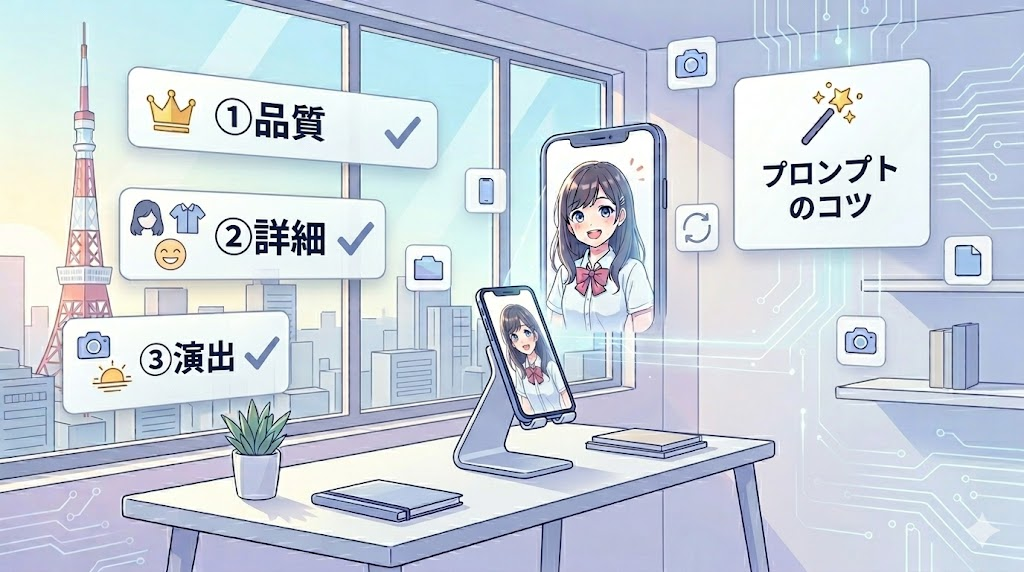
このように、「品質+キャラクター詳細+背景・光の演出」の3要素を組み合わせることが、画像生成AIでアニメイラストを成功させる鉄則です。
✅まとめ
本記事では、「画像生成AI アニメ」をテーマに、おすすめのツール5選やクオリティを高めるプロンプトのコツ、そして効率化の手法について解説しました。
アニメイラスト特化型のAIは日々進化しており、今や初心者でもスマホ一台で高品質なイラストを生成できる時代です。
まずは無料で試せるツールから使い始め、自分の理想の画風に合ったものを見つけてみてください。
💡Yoomでできること
画像生成AIはクリエイティブな作業を大幅に効率化しますが、その前後のワークフロー(プロンプトの用意、画像の保存、チームへの共有など)には依然として手作業が残りがちです。Yoomを利用することで、これらの周辺業務を含めた包括的な自動化が可能になります。 たとえば、アンケートフォームから収集したユーザーの回答データを基にAIで画像を自動生成し、クラウドストレージに保存する一連の流れを自動化できます。
また、スプレッドシートにまとめたテキストデータを読み込み、定期的に画像を生成してSNSへ投稿するといったフローの構築も可能です。以下のようなテンプレートを活用して、日々の業務を効率化してみましょう。

■このテンプレートをおすすめする方
- OpenAIで生成した画像をGoogle Driveにアップロードし、効率的に管理したい方
- Google スプレッドシートのリストを基に、複数の画像を自動で生成、整理したい方
- 画像生成からファイル管理までの一連のタスクを自動化し、作業時間を短縮したい方
■このテンプレートを使うメリット
- Google スプレッドシートへの入力だけでOpenAIの画像生成からGoogle Driveへのアップロードまでが自動化され、手作業の時間を削減できます。
- 手動でのアップロード作業が不要になるため、ファイルの格納忘れやプロンプトの指定ミスといったヒューマンエラーの防止に繋がります。
■フローボットの流れ
- はじめに、Google Drive、Google スプレッドシート、OpenAIをYoomと連携します。
- 次に、トリガーでGoogle スプレッドシートを選択し、「行が追加されたら」というアクションを設定します。
- 次に、オペレーションでOpenAIの「テキストから画像を生成する」アクションを設定します。
- 続けて、オペレーションでRPA機能の「ブラウザを操作する」アクションを設定します。
- 最後に、オペレーションでGoogle Driveの「ファイルをアップロードする」アクションを設定し、前のステップで準備したファイルをアップロードします。
■このワークフローのカスタムポイント
- Google スプレッドシートのトリガー設定では、連携対象としたい任意のスプレッドシートIDとタブ名を設定してください。
- OpenAIで画像を生成するアクションでは、出力したい画像のサイズを任意の値に設定してください。
- Google Driveにファイルをアップロードするアクションでは、格納先としたい任意のフォルダIDを設定してください。
■注意事項
- OpenAI、Google スプレッドシート、Google DriveのそれぞれとYoomを連携してください。
- Google スプレッドシートをアプリトリガーとして使用する際の注意事項は「【アプリトリガー】Google スプレッドシートのトリガーにおける注意事項」を参照してください。
- トリガーは5分、10分、15分、30分、60分の間隔で起動間隔を選択できます。
- プランによって最短の起動間隔が異なりますので、ご注意ください。
- ブラウザを操作するオペレーションはサクセスプランでのみご利用いただける機能となっております。フリープラン・ミニプラン・チームプランの場合は設定しているフローボットのオペレーションはエラーとなりますので、ご注意ください。
- サクセスプランなどの有料プランは、2週間の無料トライアルを行うことが可能です。無料トライアル中には制限対象のアプリやブラウザを操作するオペレーションを使用することができます。
- ブラウザを操作するオペレーションの設定方法は「『ブラウザを操作する』の設定方法」をご参照ください。
- ダウンロード可能なファイル容量は最大300MBまでです。アプリの仕様によっては300MB未満になる可能性があるので、ご注意ください。
- トリガー、各オペレーションでの取り扱い可能なファイル容量の詳細は「ファイルの容量制限について」をご参照ください。

- Leonardo AIで生成した画像のダウンロードと保存に手間を感じている方
- フォームへの入力を起点に、Leonardo AIでの画像生成を自動化したい方
- 複数のプロンプトから画像を生成し、ファイル管理を効率化したいマーケティング担当の方
- フォーム回答をトリガーに、Leonardo AIでの画像生成からダウンロード、Google Driveへの保存までが自動で完結するため、手作業の時間を削減できます。
- プロンプトの入力ミスや、生成した画像の保存漏れといったヒューマンエラーの発生を防ぎ、業務の品質を安定させることが可能です。
- はじめに、Leonardo AIとGoogle DriveをYoomと連携します
- 次に、トリガーでフォームトリガーを選択し、フォームが送信されたらフローが起動するように設定します
- 次に、オペレーションでLeonardo AIを選択し、フォームで受け取った内容をもとに画像を生成するよう設定します
- 次に、オペレーションでLeonardo AIを選択し、生成された画像の情報を取得します
- 次に、オペレーションで繰り返し処理を設定し、生成された画像一枚ずつに対して処理を行うよう設定します
- 繰り返し処理の中で、Leonardo AIから画像をダウンロードし、Google Driveにアップロードするよう設定します
■このワークフローのカスタムポイント
- フォームトリガーでは、質問項目や回答形式(テキスト、選択式など)を自由に設定できます。
- Google Driveにファイルをアップロードするオペレーションでは、保存先のフォルダやファイル名を任意で指定することが可能です。ファイル名には、前段で取得した任意の情報や固定テキストを割り当てることができます。
- Leonardo AI、Google DriveのそれぞれとYoomを連携してください。
- 「同じ処理を繰り返す」オペレーション間の操作は、チームプラン・サクセスプランでのみご利用いただける機能となっております。フリープラン・ミニプランの場合は設定しているフローボットのオペレーションやデータコネクトはエラーとなりますので、ご注意ください。
- チームプランやサクセスプランなどの有料プランは、2週間の無料トライアルを行うことが可能です。無料トライアル中には制限対象のアプリや機能(オペレーション)を使用することができます。
- ダウンロード可能なファイル容量は最大300MBまでです。アプリの仕様によっては300MB未満になる可能性があるので、ご注意ください。
- トリガー、各オペレーションでの取り扱い可能なファイル容量の詳細は「ファイルの容量制限について」をご参照ください。
👉こちらの記事もおすすめ:【プログラミング不要】AIでイラストアイデアを自動生成し活用する方法
【出典】
プログラミング知識なしで手軽に構築できます。




