









・
Transcope(トランスコープ)を徹底解説|SEO記事作成とリライト業務で見えた活用ポイント

Webサイトのアクセス数を伸ばす上で、検索エンジンを意識したコンテンツ作りは欠かせません。しかし、質の高い文章を継続的に作成するには膨大な時間と労力がかかります。そこで多くの企業が注目しているのが、AIを活用したライティング支援ツールです。
本記事では、検索エンジンでの上位表示を目指す文章作成に特化した「Transcope」について、ツールの特徴や具体的な活用方法、料金体系などを詳しく解説します。導入を検討している担当者の方がツール選定の判断材料として活用できる内容をまとめました!
🔍Transcopeとは?

Transcope(トランスコープ)は、SEO対策を前提としたコンテンツ制作をサポートするためのAIライティングアシスタントです。単に文章を生成するだけでなく、検索エンジンで上位表示されるための分析機能が組み込まれています。
手作業で行っていた競合調査やキーワードの選定、文章の骨組み作りといった一連の作業を1つのプラットフォーム上で完結できる点が特徴です。
▶TranscopeのAI技術
Transcopeは、OpenAI社が提供する高度な言語モデルをベース技術として採用しています。OpenAIのGPTを活用して、自然で流暢な日本語テキストの生成を実現しています。
さらに、SEOの観点から適切なキーワード配置や構成の最適化を行うための独自の処理が施されています。これにより、一般的な対話型AIツールに手動で指示を出すよりも、検索順位の向上に直結しやすい高品質なコンテンツを安定的かつ効率的に生成できます。
▶Transcopeを導入するメリット
導入の大きなメリットは、調査から執筆までの時間を大幅に短縮できる点です。
通常、上位表示を狙う記事を書くためには、競合サイトの見出しや文字数を一つひとつ確認し、対策すべきキーワードを抽出する作業が必要です。Transcopeはこの調査プロセスを自動化し、分析結果を反映した見出し構成を素早く提示します。作業効率が向上することで、担当者は内容の推敲や独自の視点を加える工程に集中でき、質の高いコンテンツを安定して生み出しやすくなります。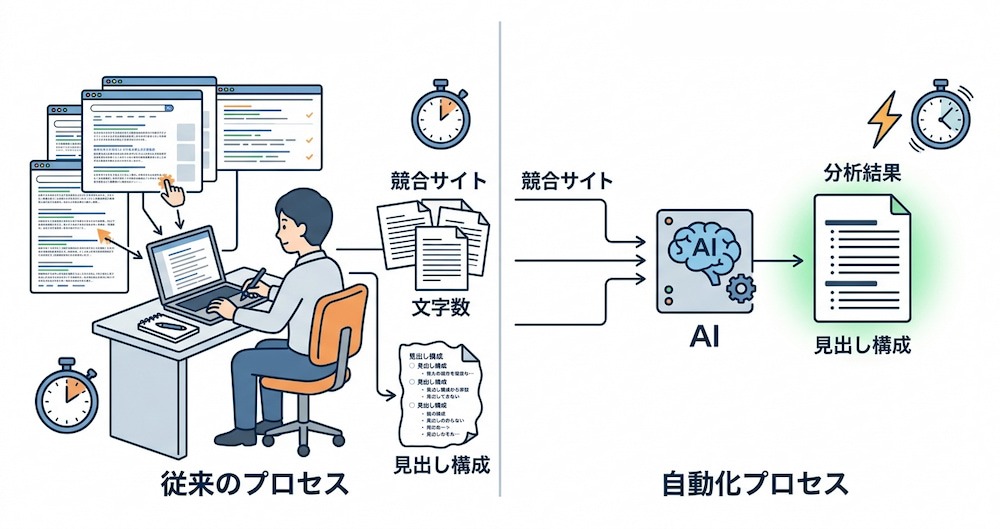
🤖Transcopeの主な機能

Transcopeには、記事の本文を作成する基本機能以外にも、SEO対策を網羅的にサポートする多彩な機能が搭載されています。
①コンテンツ生成機能
Transcopeの中核となるコンテンツ生成機能は、様々な入力情報を起点として多様な文章を作成できます。用途に合わせて最適な入力方法を選択できます。
- キーワードからの生成:指定した単語から関連テーマを抽出し、ブログ記事や紹介文を出力
- URLからの生成:既存のWebページURLを複数読み込み、内容を要約した紹介文やSNS投稿文を作成
- 画像からの生成:アップロードした画像ファイルをAIが解析し、画像の属性や記載されている文字をもとにコンテンツを生成
- フリーテキストからの生成:任意のメモや短い文章を元に、本格的な記事や長文へと拡張・リライト
②SEO支援・競合分析機能
SEO対策において欠かせない競合分析をツール内で自動完結できる機能です。
狙いたいキーワードを入力すると、検索結果の上位に表示されている競合サイトの傾向を瞬時に調査します。
- 競合サイトの分析:上位記事の平均文字数、頻出キーワード、見出しの階層構成などを抽出して可視化
- 見出し・タイトルの提案:分析結果をもとに、検索ユーザーの意図を正確に満たす構成案やタイトルを提示
- キーワードの網羅性チェック:作成中のコンテンツに不足している関連キーワードや共起語を指摘し、情報網羅性の高い記事作りをサポート
③社内情報の学習機能
企業独自のルールや情報をAIに認識させるための機能です。
自社の商品データや過去のコンテンツをあらかじめ学習させることで、生成される文章の独自性と正確性が高まります。
- CSVデータのインポート:大量の商品情報や店舗情報などを参考情報としてシステムに読み込ませ、文章生成に反映
- ブランドトーンの統一:自社特有の表現やトーン&マナーを反映した文章を生成
④ライティング補助機能
長文の記事作成以外にも、日々の業務を効率化するための便利な補助機能が複数備わっています。テキスト領域全般の作業をサポートします。
- キャッチコピーの作成:商品の特徴を入力し、広告バナーやLP用の短いコピーを複数案出力
- 文章のリライト:既存の文章を入力し、より自然な表現への修正や指定した文字数への要約・拡張
- 文字起こし機能:会議の録音音声や動画の音声データをアップロードし、テキストデータとして抽出
- 議事録の要約と成形:文字起こししたテキストをもとに、議事録作成や内容整理に活用
⭐Yoomは記事作成に関連する業務を自動化できます
AIツールを利用することで執筆そのものの負担は大きく軽減できます。
しかし、生成した記事をCMSに入力する作業や、チーム内での情報共有、関連部署への通知などは手作業のまま残ってしまいます。ここでYoomを活用すれば、AIだけでは完結しない周辺業務も含めた一連のフローを自動化できます。
[Yoomとは]
たとえば、OneDriveにファイルが格納されたら、AIワーカーがWebライターの記事を校閲しWordPress.orgへ投稿するといったことも可能です。
気になる方はぜひチェックしてみてくださいね👀
■概要Webライターとして活動する中で、記事の執筆後に毎回行う校閲やWordPress.orgへの投稿作業に時間を取られていませんか。このワークフローは、まるで専属のAIのように、OneDriveに保存された記事ファイルを検知し、AIが自動で校閲から投稿までを一気通貫で実行します。これにより、Webライターは本来注力すべき執筆活動に集中できるようになります。■このテンプレートをおすすめする方- 記事の校閲やWordPress.orgへの投稿を手作業で行っているWebライターの方
- AIを活用して、コンテンツ制作の品質を安定させたいオウンドメディア担当者の方
- チーム全体のライティング業務を効率化し、生産性を高めたいコンテンツマネージャーの方
■このテンプレートを使うメリット- OneDriveへのファイル格納を起点に、AIによる校閲と投稿が自動で完結するため、これまで手作業で行っていた時間を短縮できます。
- AIが一定のルールで校閲を行うため、担当者ごとのチェックの揺らぎを防ぎ、コンテンツ品質の標準化に繋がります。
■フローボットの流れ- はじめに、OneDriveとWordPress.orgをYoomと連携します。
- 次に、トリガーでOneDriveを選択し、「特定フォルダ内にファイルが作成または更新されたら」というアクションを設定します。
- 次に、オペレーションで分岐機能を設定し、特定の条件でフローを分岐させます。
- 次に、オペレーションでOneDriveの「ファイルをダウンロードする」アクションを設定します。
- 最後に、オペレーションでAIワーカーの「Web記事校閲・SEOライティングアシスタント」を設定し、ダウンロードしたファイルを校閲し、WordPress.orgへ投稿するためのマニュアル(指示)を作成します。
※「トリガー」:フロー起動のきっかけとなるアクション、「オペレーション」:トリガー起動後、フロー内で処理を行うアクション
■このワークフローのカスタムポイント- OneDriveのトリガー設定では、フローを起動させたい対象のフォルダを任意で設定してください。
- 分岐機能では、ファイル名や種類などに応じて後続の処理を分ける条件を任意で設定できます。
- AIワーカーへの指示内容は、校閲のルールやトーン&マナーなど自由にカスタマイズ可能であり、投稿先となるWordPress.orgのアカウントも任意で設定してください。
- WordPress.orgへの投稿の際に、公開ステータス(「下書き」や「公開」など)や投稿カテゴリーなどを任意で設定できます。
■注意事項- OneDrive、Wordpress.orgのそれぞれとYoomを連携してください。AIワーカー内で使用するツール(アプリ)についてもマイアプリ連携が必要です。
- トリガーは5分、10分、15分、30分、60分の間隔で起動間隔を選択できます。
- プランによって最短の起動間隔が異なりますので、ご注意ください。
- Microsoft365(旧Office365)には、家庭向けプランと一般法人向けプラン(Microsoft365 Business)があり、一般法人向けプランに加入していない場合には認証に失敗する可能性があります。
- 分岐はミニプラン以上のプランでご利用いただける機能(オペレーション)となっております。フリープランの場合は設定しているフローボットのオペレーションはエラーとなりますので、ご注意ください。
- ミニプランなどの有料プランは、2週間の無料トライアルを行うことが可能です。無料トライアル中には制限対象のアプリや機能(オペレーション)を使用することができます。
- ダウンロード可能なファイル容量は最大300MBまでです。アプリの仕様によっては300MB未満になる可能性があるので、ご注意ください。
- トリガー、各オペレーションでの取り扱い可能なファイル容量の詳細は「ファイルの容量制限について」をご参照ください。
- AIワーカーの基本設定は「【AIワーカー】基本的な設定方法」をご参照ください。
- AIワーカーの同時実行数・作成可能なAIワーカー数・利用可能なAIモデルはご契約中のプランによって異なります。
- AIワーカー内でご利用いただけるアプリやオペレーション等はフローボットの利用制限と同様です。
- AIワーカーは、テスト実行でも本番実行と同様にタスクを消費しますのでご注意ください。詳細は「【AIワーカー】タスク実行数の計算方法」ご参照ください。
- AIワーカーはマニュアルを詳細に設定することで適切な処理を実行しやすくなります。詳細は「【AIワーカー】マニュアルの作成方法」をご参照ください。
■概要日々チェックするべき記事や情報が多く、その内容を要約して整理する作業に時間を要していませんか。AIエージェントなどを活用して情報収集をしても、その後の分類やNotionのようなツールへの転記が手作業のままでは、手間がかかり非効率です。このワークフローは、Slackに記事のURLを投稿するだけで、AIが内容を要約し、自律的に分類した上でNotionのデータベースへ自動で保存する一連の流れを実現します。■このテンプレートをおすすめする方- AIエージェントで収集した記事の要約や、Notionへの整理を手作業で行っている方
- 市場調査や競合分析などで多くのWeb記事を収集し、チームでの情報共有を効率化したい方
- Notionをナレッジの集約先としており、データベースへの情報入力を自動化したい方
■このテンプレートを使うメリット- SlackにURLを投稿するだけで記事の要約からNotionへの分類・保存までが完了するため、情報整理にかかる時間を短縮できます。
- AIによる一貫した処理によって、手作業で発生しがちなコピー&ペーストのミスや分類の間違いといったヒューマンエラーを防ぎます。
■フローボットの流れ- はじめに、SlackとNotionをYoomと連携します。
- 次に、トリガーでSlackを選択し、「メッセージがチャンネルに投稿されたら」というアクションを設定します。
- 最後に、オペレーションでAIワーカーを選択し、投稿された記事のURLから内容を解析・要約し、重要度に応じて分類した上でNotionへ保存するための一連のマニュアル(指示)を作成します。
※「トリガー」:フロー起動のきっかけとなるアクション、「オペレーション」:トリガー起動後、フロー内で処理を行うアクション
■このワークフローのカスタムポイント- Slackのトリガー設定では、情報収集の起点としたいチャンネルを任意で設定してください。
- AIワーカーへの指示内容(プロンプト)や、情報の保存先となるNotionのデータベースは、業務に合わせて自由にカスタマイズが可能です。
■注意事項- Slack、NotionのそれぞれとYoomを連携してください。AIワーカー内で使用するツール(アプリ)についてもマイアプリ連携が必要です。
- トリガーは5分、10分、15分、30分、60分の間隔で起動間隔を選択できます。
- プランによって最短の起動間隔が異なりますので、ご注意ください。
- AIワーカーの基本設定は「【AIワーカー】基本的な設定方法」をご参照ください。
- AIワーカーの同時実行数・作成可能なAIワーカー数・利用可能なAIモデルはご契約中のプランによって異なります。
- AIワーカー内でご利用いただけるアプリやオペレーション等はフローボットの利用制限と同様です。
- AIワーカーは、テスト実行でも本番実行と同様にタスクを消費しますのでご注意ください。詳細は「【AIワーカー】タスク実行数の計算方法」ご参照ください。
- AIワーカーはマニュアルを詳細に設定することで適切な処理を実行しやすくなります。詳細は「【AIワーカー】マニュアルの作成方法」をご参照ください。


- 記事の校閲やWordPress.orgへの投稿を手作業で行っているWebライターの方
- AIを活用して、コンテンツ制作の品質を安定させたいオウンドメディア担当者の方
- チーム全体のライティング業務を効率化し、生産性を高めたいコンテンツマネージャーの方
- OneDriveへのファイル格納を起点に、AIによる校閲と投稿が自動で完結するため、これまで手作業で行っていた時間を短縮できます。
- AIが一定のルールで校閲を行うため、担当者ごとのチェックの揺らぎを防ぎ、コンテンツ品質の標準化に繋がります。
- はじめに、OneDriveとWordPress.orgをYoomと連携します。
- 次に、トリガーでOneDriveを選択し、「特定フォルダ内にファイルが作成または更新されたら」というアクションを設定します。
- 次に、オペレーションで分岐機能を設定し、特定の条件でフローを分岐させます。
- 次に、オペレーションでOneDriveの「ファイルをダウンロードする」アクションを設定します。
- 最後に、オペレーションでAIワーカーの「Web記事校閲・SEOライティングアシスタント」を設定し、ダウンロードしたファイルを校閲し、WordPress.orgへ投稿するためのマニュアル(指示)を作成します。
■このワークフローのカスタムポイント
- OneDriveのトリガー設定では、フローを起動させたい対象のフォルダを任意で設定してください。
- 分岐機能では、ファイル名や種類などに応じて後続の処理を分ける条件を任意で設定できます。
- AIワーカーへの指示内容は、校閲のルールやトーン&マナーなど自由にカスタマイズ可能であり、投稿先となるWordPress.orgのアカウントも任意で設定してください。
- WordPress.orgへの投稿の際に、公開ステータス(「下書き」や「公開」など)や投稿カテゴリーなどを任意で設定できます。
- OneDrive、Wordpress.orgのそれぞれとYoomを連携してください。AIワーカー内で使用するツール(アプリ)についてもマイアプリ連携が必要です。
- トリガーは5分、10分、15分、30分、60分の間隔で起動間隔を選択できます。
- プランによって最短の起動間隔が異なりますので、ご注意ください。
- Microsoft365(旧Office365)には、家庭向けプランと一般法人向けプラン(Microsoft365 Business)があり、一般法人向けプランに加入していない場合には認証に失敗する可能性があります。
- 分岐はミニプラン以上のプランでご利用いただける機能(オペレーション)となっております。フリープランの場合は設定しているフローボットのオペレーションはエラーとなりますので、ご注意ください。
- ミニプランなどの有料プランは、2週間の無料トライアルを行うことが可能です。無料トライアル中には制限対象のアプリや機能(オペレーション)を使用することができます。
- ダウンロード可能なファイル容量は最大300MBまでです。アプリの仕様によっては300MB未満になる可能性があるので、ご注意ください。
- トリガー、各オペレーションでの取り扱い可能なファイル容量の詳細は「ファイルの容量制限について」をご参照ください。
- AIワーカーの基本設定は「【AIワーカー】基本的な設定方法」をご参照ください。
- AIワーカーの同時実行数・作成可能なAIワーカー数・利用可能なAIモデルはご契約中のプランによって異なります。
- AIワーカー内でご利用いただけるアプリやオペレーション等はフローボットの利用制限と同様です。
- AIワーカーは、テスト実行でも本番実行と同様にタスクを消費しますのでご注意ください。詳細は「【AIワーカー】タスク実行数の計算方法」ご参照ください。
- AIワーカーはマニュアルを詳細に設定することで適切な処理を実行しやすくなります。詳細は「【AIワーカー】マニュアルの作成方法」をご参照ください。

- AIエージェントで収集した記事の要約や、Notionへの整理を手作業で行っている方
- 市場調査や競合分析などで多くのWeb記事を収集し、チームでの情報共有を効率化したい方
- Notionをナレッジの集約先としており、データベースへの情報入力を自動化したい方
- SlackにURLを投稿するだけで記事の要約からNotionへの分類・保存までが完了するため、情報整理にかかる時間を短縮できます。
- AIによる一貫した処理によって、手作業で発生しがちなコピー&ペーストのミスや分類の間違いといったヒューマンエラーを防ぎます。
- はじめに、SlackとNotionをYoomと連携します。
- 次に、トリガーでSlackを選択し、「メッセージがチャンネルに投稿されたら」というアクションを設定します。
- 最後に、オペレーションでAIワーカーを選択し、投稿された記事のURLから内容を解析・要約し、重要度に応じて分類した上でNotionへ保存するための一連のマニュアル(指示)を作成します。
■このワークフローのカスタムポイント
- Slackのトリガー設定では、情報収集の起点としたいチャンネルを任意で設定してください。
- AIワーカーへの指示内容(プロンプト)や、情報の保存先となるNotionのデータベースは、業務に合わせて自由にカスタマイズが可能です。
- Slack、NotionのそれぞれとYoomを連携してください。AIワーカー内で使用するツール(アプリ)についてもマイアプリ連携が必要です。
- トリガーは5分、10分、15分、30分、60分の間隔で起動間隔を選択できます。
- プランによって最短の起動間隔が異なりますので、ご注意ください。
- AIワーカーの基本設定は「【AIワーカー】基本的な設定方法」をご参照ください。
- AIワーカーの同時実行数・作成可能なAIワーカー数・利用可能なAIモデルはご契約中のプランによって異なります。
- AIワーカー内でご利用いただけるアプリやオペレーション等はフローボットの利用制限と同様です。
- AIワーカーは、テスト実行でも本番実行と同様にタスクを消費しますのでご注意ください。詳細は「【AIワーカー】タスク実行数の計算方法」ご参照ください。
- AIワーカーはマニュアルを詳細に設定することで適切な処理を実行しやすくなります。詳細は「【AIワーカー】マニュアルの作成方法」をご参照ください。
💰Transcopeの料金プラン

ここでは、無料プランの概要から、本格的なコンテンツ量産業務に対応する有料プランの詳細な価格設定まで解説します。それぞれのプランで利用できる範囲を正確に把握し、費用対効果を最大化するための検討材料として活用してください。
▼料金プラン
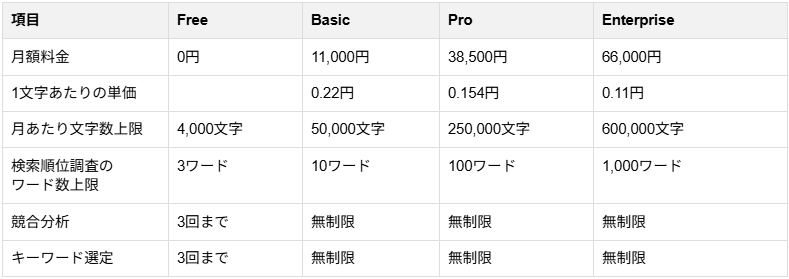
Transcopeの公式サイトでは、ユーザーの規模に合わせた以下の5つのプランが提供されています。
- Free:月額0円
4,000文字の生成が可能な無料お試しプランで、利用期限は1週間です。 - Basic:月額11,000円
十分な文字数を生成でき、小規模なメディア運営を想定した標準的なプランです。 - Pro:月額38,500円
本格的なオウンドメディア運営や複数の案件を抱える制作会社向けのプランです。 - Enterprise:月額66,000円
大規模な組織向けの最上位プランです。 - Customize:要問い合わせ
生成可能文字数の増加やAPI提供、既存文章の学習・チューニングなどに対応する個別相談型のプランです。
▼文字数追加オプション
契約中のプランの月間生成文字数を使い切ってしまった場合でも、作業を止めることなく追加料金を支払うことで文字数枠を拡張できる便利なオプションがBasic・Pro・Enterpriseプランに用意されています。プランごとに1文字あたりの単価が異なり、上位のプランになるほど割安な価格設定となっています。
- Basicプラン向け追加枠:20,000文字追加につき4,400円
- Proプラン向け追加枠:20,000文字追加につき3,080円
- Enterpriseプラン向け追加枠:20,000文字追加につき2,200円
一時的な記事作成量の増加や突発的なキャンペーン対応にも柔軟にリソースを確保できる仕組みが整っています。
💻Transcopeの基本的な使い方

Transcopeを利用して実際にコンテンツを作成する手順について解説します。
アカウントの開設から、中心機能であるSEO記事の生成、そしてURLやCSVなどの外部データを用いた多様なコンテンツ生成まで、基本的なワークフローを3つのステップに分けて説明します。
1.アカウント登録と初期設定
Transcopeの利用を開始するには、まず公式サイトからアカウントを作成します。
メールアドレス、またはGoogleアカウント連携によるサインインを選択できます。
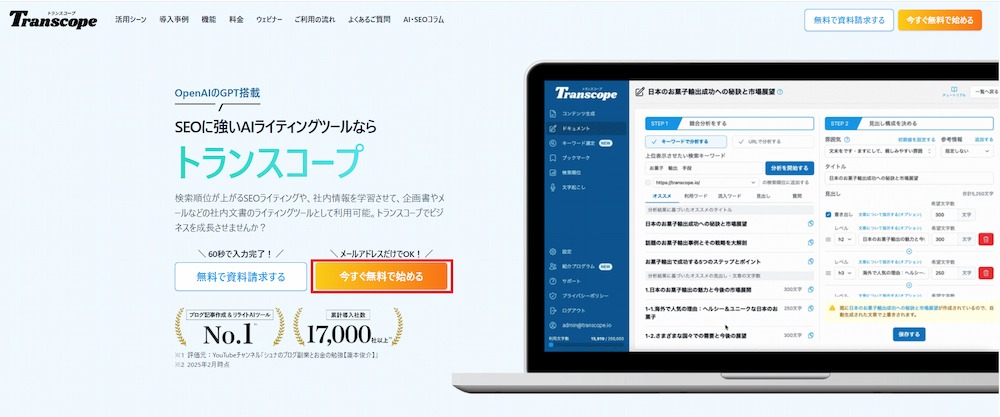
登録が完了してダッシュボードにログインしたら、初期設定を行います。
自社の基本情報や、よく使用する業界用語などをあらかじめプロファイルに登録しておくと、後の文章生成がスムーズになります。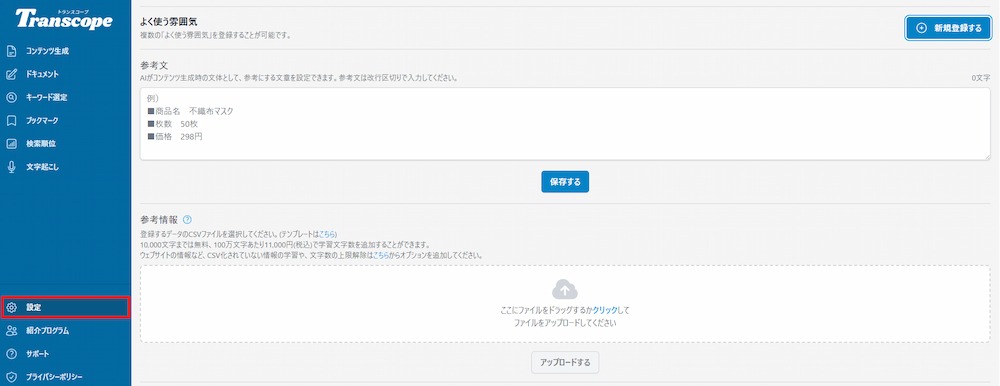
2.SEO記事の生成手順
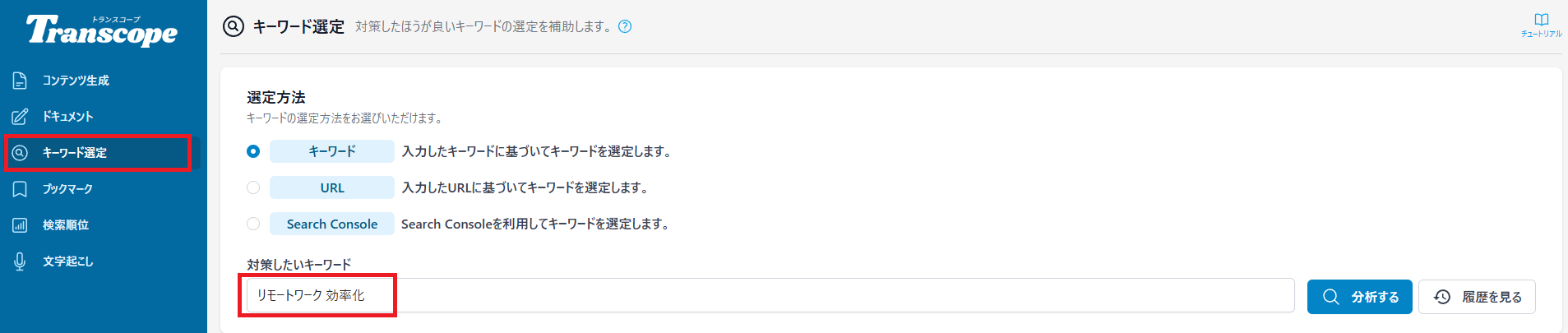
最初に「キーワード選定」でSEO上対策したほうが良いキーワードの選定をします。
キーワードを入力し「分析する」とクリックします。
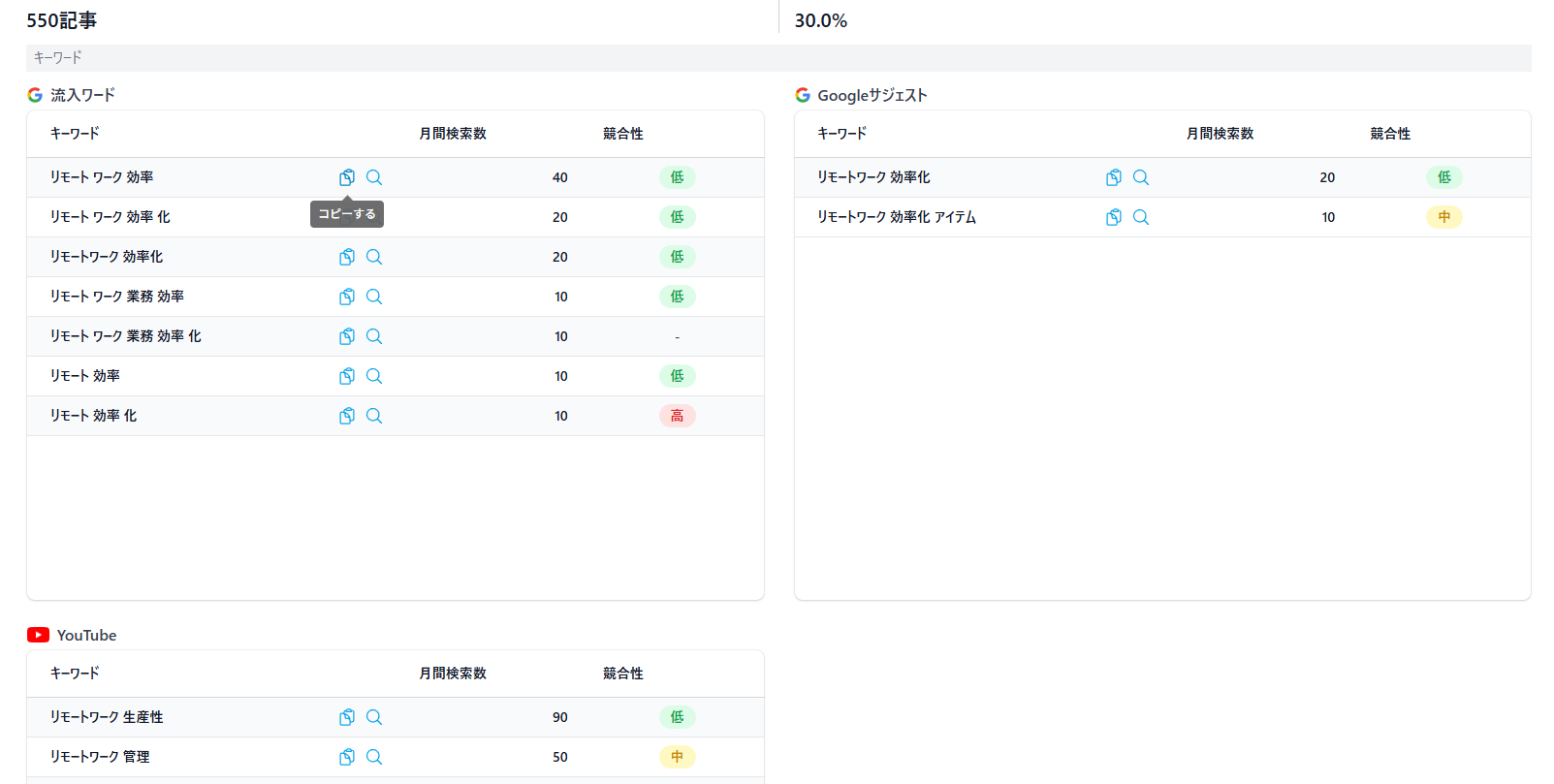
AmazonやGoogle、YouTubeの検索候補データを参考に、あわせて対策すべき関連キーワードが提示されます。ここでは、キーワードのコピーや、実際にGoogleでの検索結果を確認することができます。
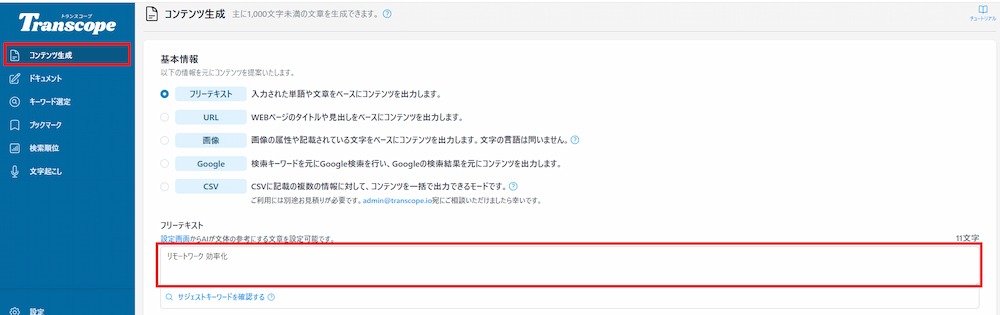
キーワードが決定したら、「コンテンツ作成」からフリーテキストを選択し、コンテンツの基となるキーワードを入力します。

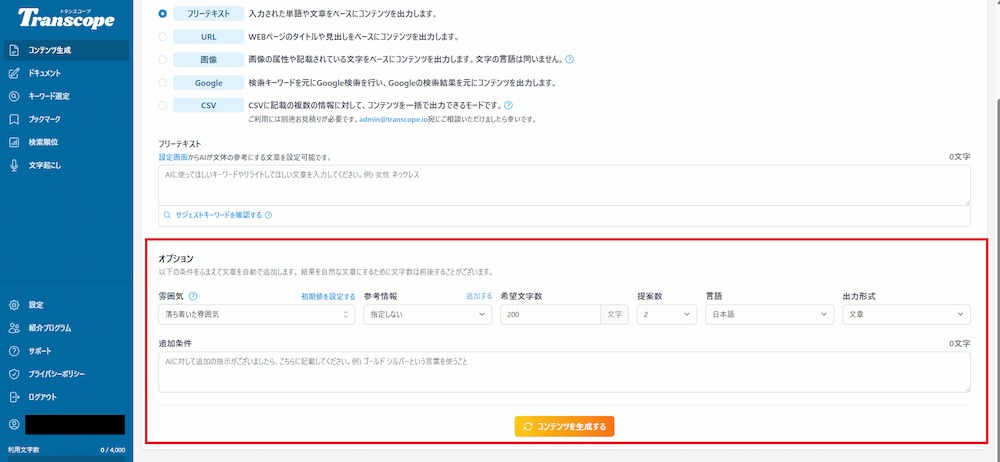
次に、オプションの設定を行います。
ここでは、文章構成に関する条件を指定できます。
- 雰囲気:生成される文章のトーン&マナー(文体や口調)
- 参考情報:企業独自のルールや情報を認識させる
- 希望文字数:生成される文章の文字数(前後する可能性あり)
- 提案数:同時に出力させるバリエーションの数
- 言語:日本語、英語、中国語(簡体字)、中国語(繁体字)から選択
- 出力形式:文章、キャッチコピー、HTMLから選択
構成が固まったら「コンテンツを作成する」ボタンを押下し、バックグラウンドで記事全文の出力が完了するのを待機します。
3.入力ソースの活用方法
テキスト入力以外の情報源を活用することで、生成できるコンテンツの幅がさらに広がります。
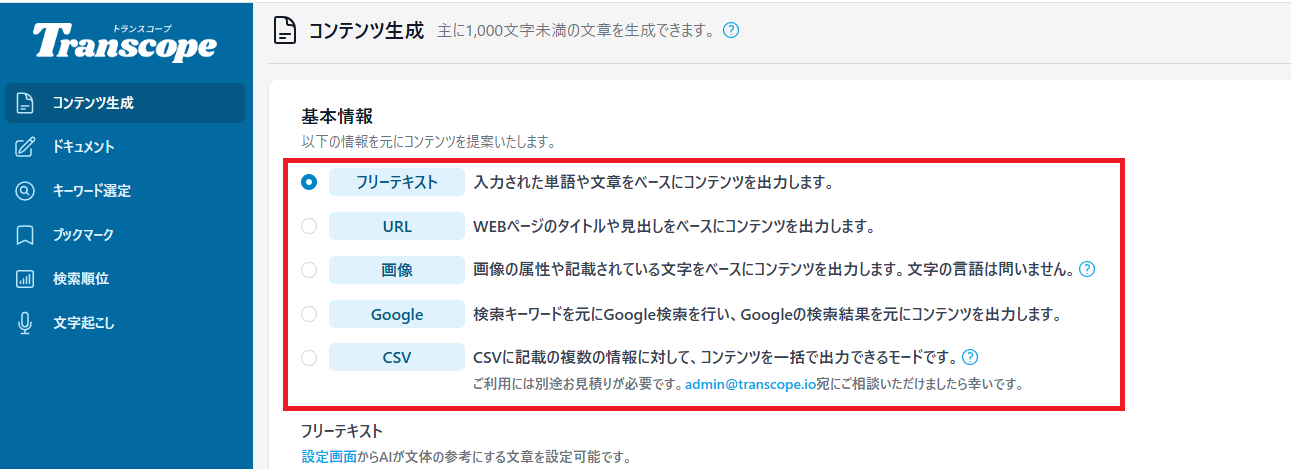
目的に応じて入力方式を切り替えます。
- URL:指定したWebページの内容をAIが解析し、その情報をもとにコンテンツを生成
- 画像:画像内のテキストや情報を解析し、SEOを意識した文章やブログ記事を自動生成
- Google:指定キーワードでGoogle検索を行い、検索結果の情報をもとにコンテンツを生成
- CSV:社内データや参考資料を取り込み、複数のコンテンツを一括生成
🤔【検証】Transcopeを実際に使ってみた

ここからは、Transcopeの機能を実際に操作し、生成されるコンテンツの品質や実用性を検証した結果を紹介します。今回は、
- SEO記事の自動生成
- 既存ブログ記事のリライト
という2つのシナリオを用意しました。
検証1:SEO記事を生成してみた
まずはメイン機能であるSEO記事作成の精度を検証しました。
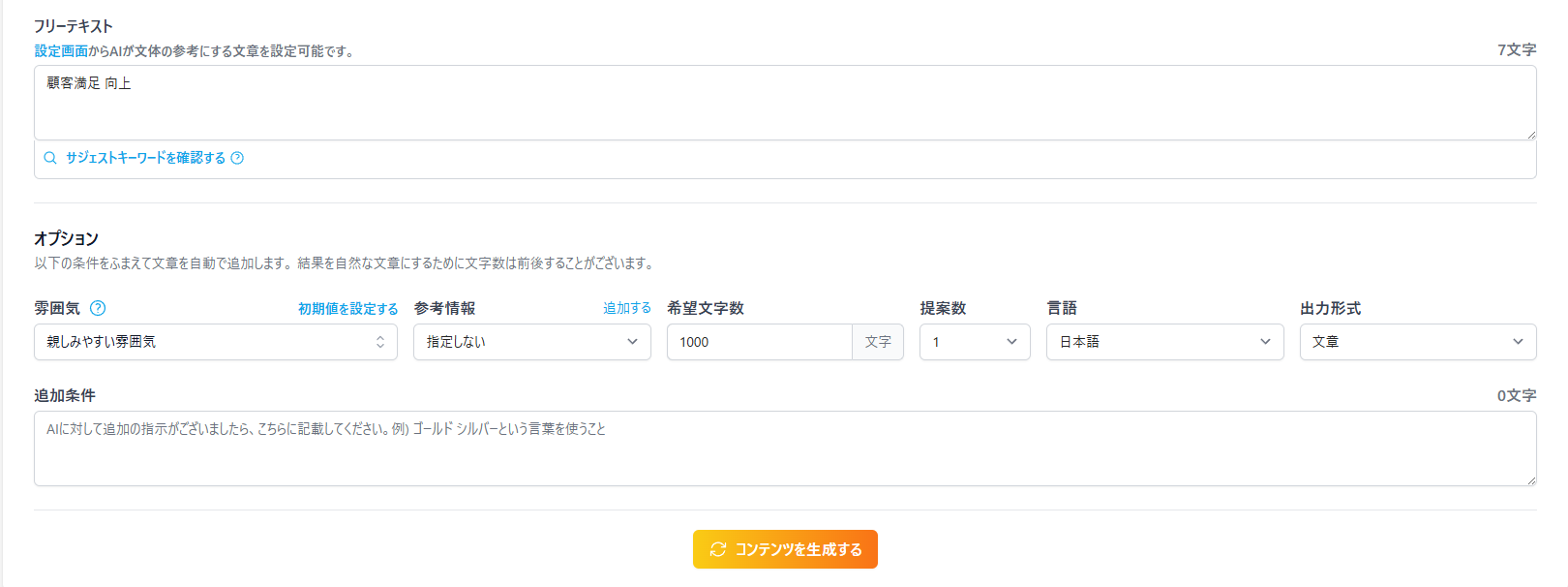
「顧客満足 向上」というキーワードを指定し、記事完成までの一連のフローを実行します。
【検証プロンプト設定】
- フリーテキスト
顧客満足 向上 - オプション
雰囲気:親しみやすい雰囲気
希望文字数:1000文字
提案数:1
言語:日本
出力形式:文章
検証結果
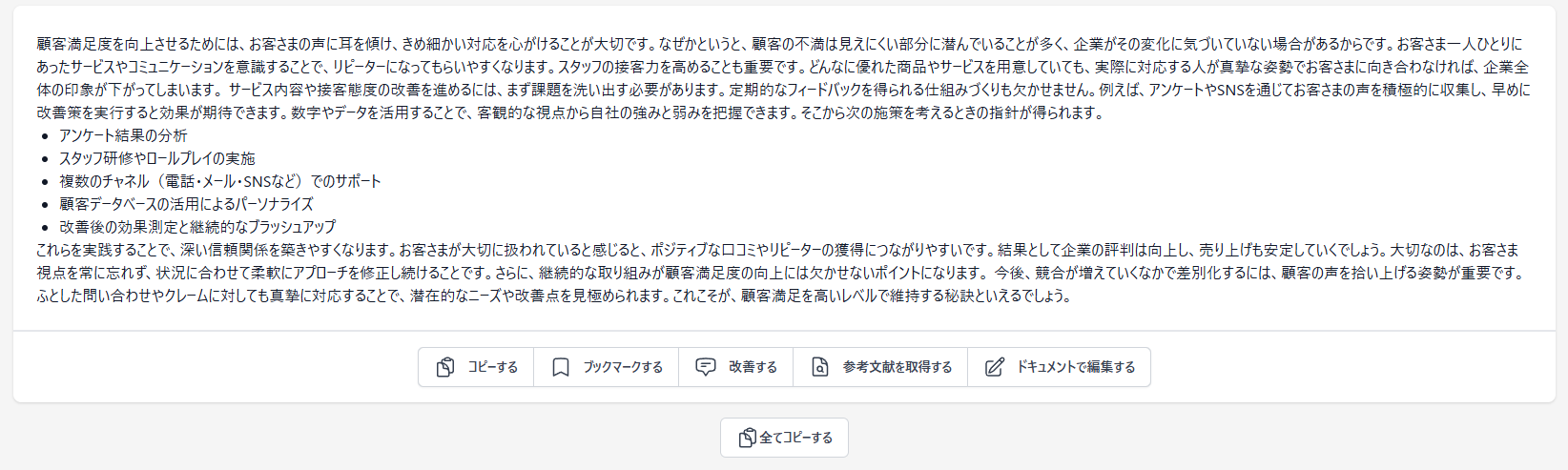
約1分ほどで記事が完成しました。
出力された記事は、顧客の声の収集や接客品質の向上、アンケート活用、顧客データ分析など、顧客満足度向上に必要な施策を幅広く取り上げており、キーワードとの関連性も十分に確保されていました。文章は自然で読みやすく、構成も分かりやすいため、初心者向けの記事としては実用的な内容といえます。
一方で、具体的な事例や独自性のある視点は少なく、内容はやや一般論にとどまる印象でした。それでも、短時間でテーマに沿った一定品質の記事を生成できており、SEO記事作成の効率化ツールとしては十分に活用価値の高い結果となりました。
検証2:既存のブログ記事のリライトを試してみた
次に、過去に執筆した記事を現代的な表現に修正し、コンバージョンにつながりやすい文章へリライトできるかを検証しました。
まず、「ドキュメント」から新規作成を行います。

リライトしたい文章を貼り付けます。
今回は「顧客満足 向上」をテーマとした約1000文字程度の文章を使用します。
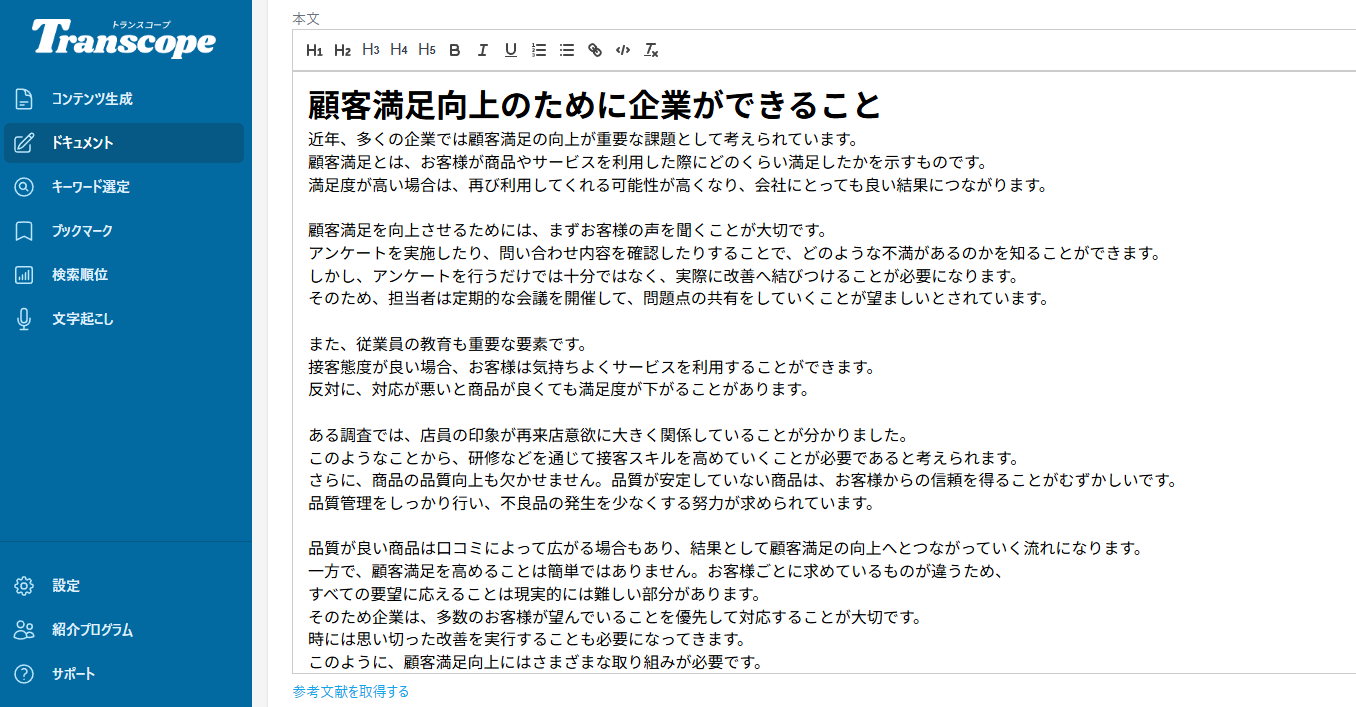
画面右上にあるリライトから、「全体リライト」をクリックします。
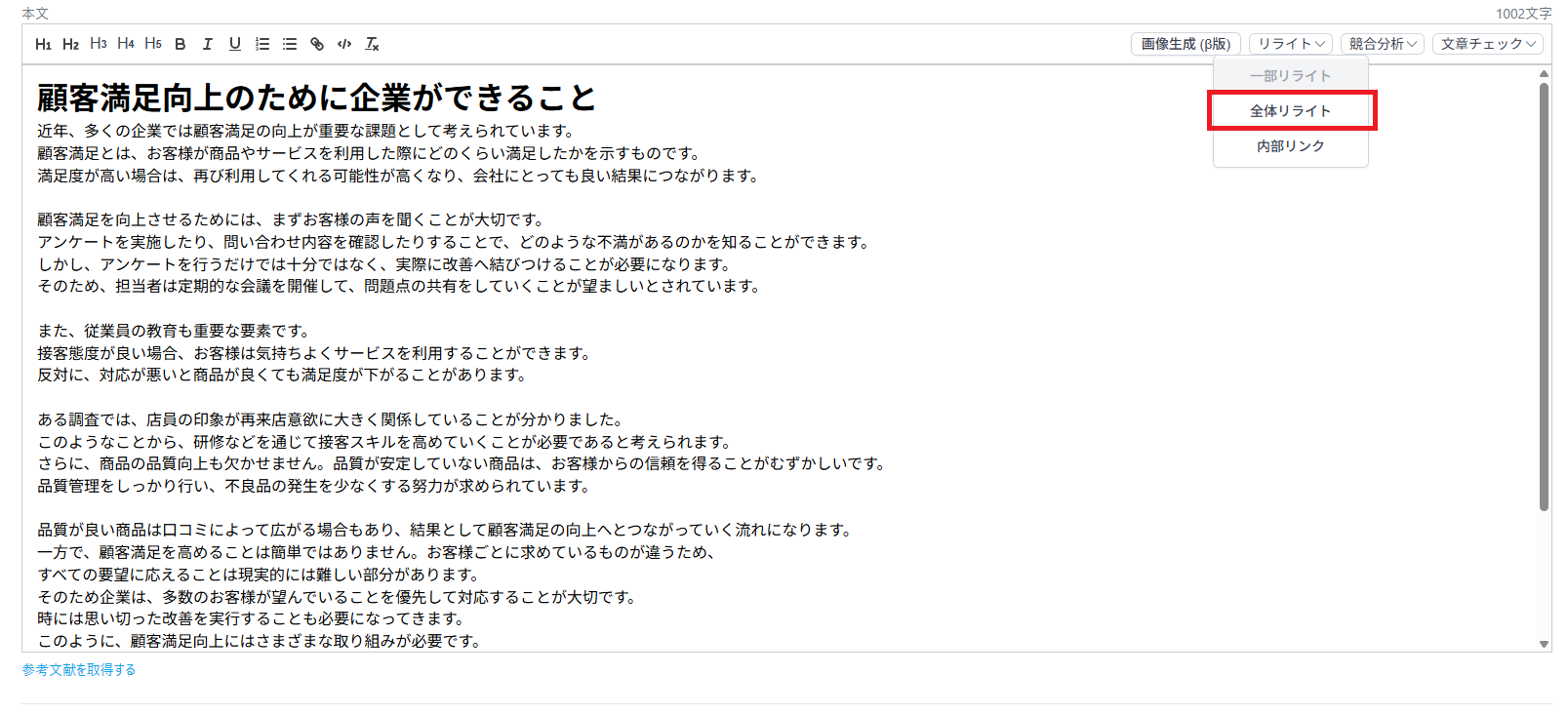
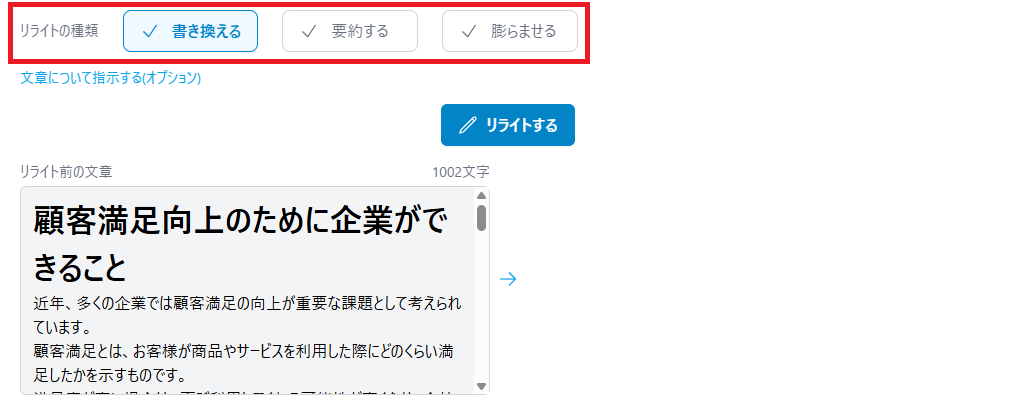
画面が遷移し、リライトの方向を選択できます。
今回は「書き換える」で検証を行いました。
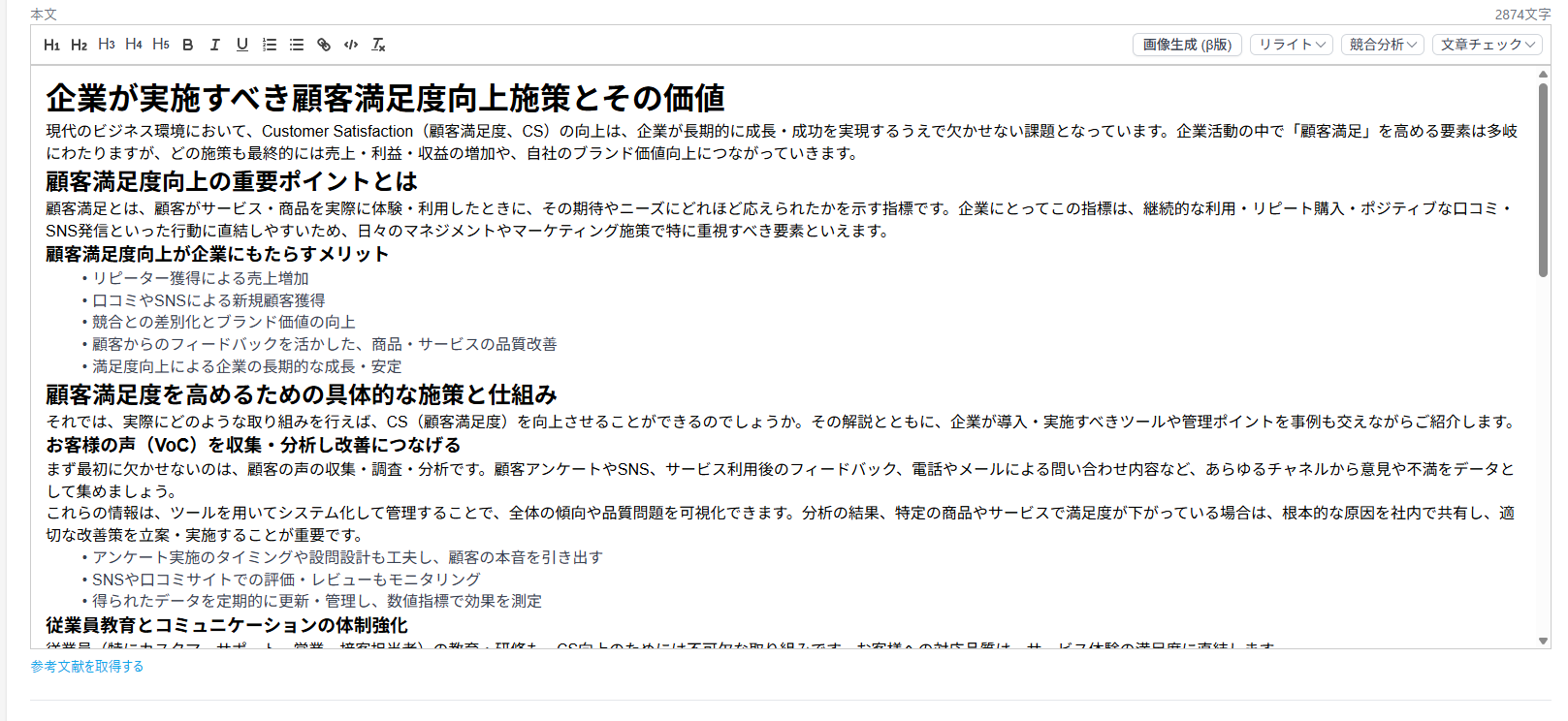
検証結果
出力された文章を確認すると、SEOを意識した構成へ改善されている印象を受けました!
まず、「顧客満足度 向上」というメインキーワードがタイトルや見出し、本文に適切に配置されており、記事のテーマを検索エンジンが理解しやすい構成になっています。また、「VoC」「CRM」「品質管理」「口コミ」などの関連キーワードも追加されているため、幅広い検索ニーズに対応できる内容へと強化されています。
さらに、見出し構成が整理されたことで情報が体系的にまとめられ、記事全体の分かりやすさも向上しています。一方で、同じキーワードの使用頻度がやや高く、冗長に感じられる箇所には改善の余地があります。
SEO面で大きなレベルアップが見られ、既存コンテンツの品質向上という目的に対しても、高い精度で文章を再構築できていることが確認できました。
⚠️Transcopeを利用する際の注意点

Transcopeは便利なツールですが、AIの技術的な特性上、運用にあたってはいくつか留意すべきポイントが存在します。
1.ファクトチェックは必須
AIが生成した文章は、日本語の文法や文脈として自然であっても、記載されている事実関係や数値が必ずしも正確であるとは限りません。
- 固有名詞
- 統計データ
- 法律に基づく専門的な解釈
- 企業の公式発表
などが含まれる場合、AIが過去の学習データに基づいて誤った情報を出力するリスクがあります。そのため、出力された原稿をそのままWebサイトに公開するのではなく、必ず人間の担当者が内容を精査し、公的な一次情報や信頼できるデータソースと照らし合わせてファクトチェックを行う工程が不可欠です。専門知識を持つ編集者が監修を行う体制を整えることで、メディアの信頼性を担保できます。
【確認ポイント】
- 固有名詞(企業名・サービス名・人物名など)に誤りがないか
- 統計データや数値の出典が明確で、最新情報に基づいているか
- 法律・制度に関する記述が現行の内容と一致しているか
- 企業の公式発表や公式サイトの情報と相違がないか
- 引用元が公的機関や一次情報など信頼できる情報源であるか
2.生成文字数や上限の管理
有料プランを契約した場合でも、プランごとに月間で利用できる生成文字数や一部機能の利用上限が明確に設定されています。大量の記事を無計画に生成したり、不要なリライト処理やプロンプトの試行錯誤を何度も繰り返したりすると、月末を待たずに利用上限を消費し尽くしてしまう可能性があります。
チームでアカウントを共有して利用する場合は、
- あらかじめ月間の作成目標本数を設定
- 各担当者が消費できる文字数の目安を共有する
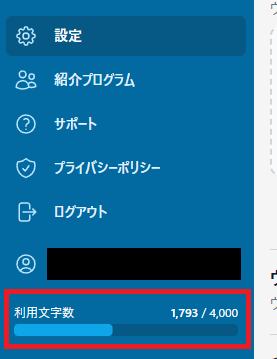
といった運用ルール作りが重要です。管理画面から定期的に現在の利用状況を確認し、必要に応じてオプションでの追加購入や上位プランへの変更を柔軟に検討する体制が求められます。
【文字数確認箇所】左メニューの下部
🖊️まとめ
本記事では、検索エンジン向けのコンテンツ作成を効率化するTranscopeの機能や使い方、料金プランについて解説しました。競合分析から文章生成までを一つのツールで完結できる点は、マーケティング担当者の作業負担を大きく軽減します。一方で、生成された内容のファクトチェックや独自の視点の追加など、人間の手による最終的な仕上げは引き続き重要です。
AIを「文章を自動で生み出す魔法の箱」としてではなく、「執筆の土台を整える優秀なアシスタント」として活用することで、質の高い記事を継続して発信できる体制を築いてください!
💡Yoomでできること
Yoomは、業務を自動化するハイパーオートメーションプラットフォームです。
これまで手動で利用していた各ツールをメインとした自動化フローが、直感的な操作で実現可能です。もし自動化に少しでも興味を持っていただけたなら、ぜひ登録フォームから無料登録して、Yoomによる業務効率化を体験してみてください。

- WordPress.orgサイトの多言語展開で、記事の翻訳作業を効率化したいWeb担当者の方
- 手作業での翻訳による時間的コストやミスの発生を課題に感じているコンテンツ制作者の方
- WordPress.orgの自動翻訳の仕組みを構築し、グローバルな情報発信を加速させたい方
- WordPress.orgでの記事公開後、自動で翻訳処理が実行されるため、これまで手作業で行っていた翻訳の時間を短縮することができます。
- 手動でのコピー&ペースト作業が減り、翻訳漏れや転記ミスといったヒューマンエラーの発生を防ぎます。
- はじめに、Wordpress.orgとGoogleドキュメントをYoomと連携します。
- 次に、トリガーでWordpress.orgを選択し、「投稿が公開されたら」というアクションを設定します。
- 最後に、オペレーションでAIワーカーを設定し、公開された記事を任意の言語に翻訳してGoogleドキュメントに下書きとして記録するためのマニュアル(指示)を作成します。
■このワークフローのカスタムポイント
- AIワーカーへの指示(プロンプト)を編集することで、翻訳の言語( 例: 英語や中国語 )やトーン&マナー(例:「ですます調」「である調」)などを任意に調整できます。
- Wordpress.org、GoogleドキュメントのそれぞれとYoomを連携してください。AIワーカー内で使用するツール(アプリ)についてもマイアプリ連携が必要です。
- トリガーは5分、10分、15分、30分、60分の間隔で起動間隔を選択できます。
- プランによって最短の起動間隔が異なりますので、ご注意ください。
- AIワーカーの基本設定は「【AIワーカー】基本的な設定方法」をご参照ください。
- AIワーカーの同時実行数・作成可能なAIワーカー数・利用可能なAIモデルはご契約中のプランによって異なります。
- AIワーカー内でご利用いただけるアプリやオペレーション等はフローボットの利用制限と同様です。
- AIワーカーは、テスト実行でも本番実行と同様にタスクを消費しますのでご注意ください。詳細は「【AIワーカー】タスク実行数の計算方法」ご参照ください。
- AIワーカーはマニュアルを詳細に設定することで適切な処理を実行しやすくなります。詳細は「【AIワーカー】マニュアルの作成方法」をご参照ください。

- Google ドキュメントで作成した記事の表記ゆれチェックを手作業で行っているコンテンツ担当者の方
- AI agentを活用して、メディアのスタイルガイドに沿った校正プロセスを自動化したい編集者の方
- 複数人での記事制作において、表記の統一性を担保する仕組みを構築したいと考えている方
- Google ドキュメントでの記事作成後、AI agentによる表記ゆれチェックが自動で実行されるため、これまで校正に費やしていた時間を短縮できます。
- 手作業による確認で発生しがちな見落としや、担当者ごとの判断基準のブレといったヒューマンエラーを防ぎ、コンテンツの品質を安定させます。
- はじめに、Google ドキュメントとSlackをYoomと連携します。
- 次に、トリガーでGoogle ドキュメントを選択し、「Googleドキュメント上から起動」アクションを設定します。
- 最後に、オペレーションでAIワーカーを設定し、Google ドキュメントの内容をもとに表記ゆれをチェックし校正するためのマニュアル(指示)を作成します。
■このワークフローのカスタムポイント
- Google ドキュメントのトリガー設定では、ワークフローを起動したいページのURLサンプルを任意で設定してください。
- AIワーカーの設定では、利用したいAIモデルを選択し、自社のスタイルガイドや校正ルールに合わせた具体的な指示内容を任意で設定してください。
- Google ドキュメント、SlackのそれぞれとYoomを連携してください。
- Chrome拡張機能を使ったトリガーの設定方法は「Chrome拡張機能を使ったトリガーの設定方法」をご参照ください。
- AIワーカー内で使用するツール(アプリ)についてもマイアプリ連携が必要です。
- AIワーカーの基本設定は「【AIワーカー】基本的な設定方法」をご参照ください。
- AIワーカーの同時実行数・作成可能なAIワーカー数・利用可能なAIモデルはご契約中のプランによって異なります。
- AIワーカー内でご利用いただけるアプリやオペレーション等はフローボットの利用制限と同様です。
- AIワーカーは、テスト実行でも本番実行と同様にタスクを消費しますのでご注意ください。詳細は「【AIワーカー】タスク実行数の計算方法」ご参照ください。
- AIワーカーはマニュアルを詳細に設定することで適切な処理を実行しやすくなります。詳細は「【AIワーカー】マニュアルの作成方法」をご参照ください。
出典1:Transcope公式サイト
プログラミング知識なしで手軽に構築できます。




