









・
深津式プロンプトはもう古い?AIの精度を高める基本テンプレートと書き方を解説



「ChatGPTにお願いしても、なかなか期待通りの答えが返ってこない…」
そんな悩みをお持ちではありませんか?
実は、AIへの指示(プロンプト)には、回答の精度を高める黄金の型が存在します。それが「深津式プロンプト」です。
この記事では、深津式プロンプトの基本テンプレートから、さらに精度を高める上位互換「深津式プロンプト2」、そしてYoomを活用してプロンプト入力自体を自動化する方法までを徹底解説します。
📌 深津式プロンプトとは?AIの精度を上げる指示のフレームワーク

深津式プロンプトとは、note株式会社CXOの深津貴之氏が考案した、生成AI向けの指示出しフレームワークです。
この手法の最大の目的は、AIに対する指示の「曖昧さ」を排除することにあります。
人間同士なら「いい感じに要約しておいて」で通じることでも、AIにとっては「いい感じ」の定義がわかりません。
そこで、AIに「役割」「制約」「入力」「出力」を明確に区切って伝えることで、意図通りの回答を引き出すのが深津式プロンプトです。
これを使うだけで、回答の精度が向上するだけでなく、毎回異なる回答が返ってくるブレを抑え、業務での実用性を高めることができます。
📝 【コピペで使える】深津式プロンプトの基本テンプレート
まずは、基本となる深津式プロンプトのテンプレートを紹介します。以下のテキストをコピーして、ChatGPTなどのAIに入力してみてください。
テンプレート
#命令書:
あなたは[役割]です。
以下の[制約条件]と[入力文]をもとに、[出力文]を出力してください。
#制約条件:
- 文字数は〇〇文字以内
- 〇〇という口調で
- 箇条書きで出力
- 重要なキーワードは太字にする
#入力文:
[ここに処理させたい文章やデータを入力]
#出力文:
各要素の解説
#命令書
AIに「今から何をするのか」を宣言します。
「あなたはプロのライターです」のように役割を与える(ロールプレイさせる)ことで、AIの回答モードを切り替えます。
#制約条件
ここが最も重要です。
「300文字以内」「初心者にもわかるように」「敬語を使わない」など、ルールを厳格に定めます。
#入力文
要約したいニュース記事や、推敲したいメールの下書きなどをここに入れます。
#出力文
どのような形式で出してほしいかを指定します。
🔍 さらに進化した「深津式プロンプト2」とは?
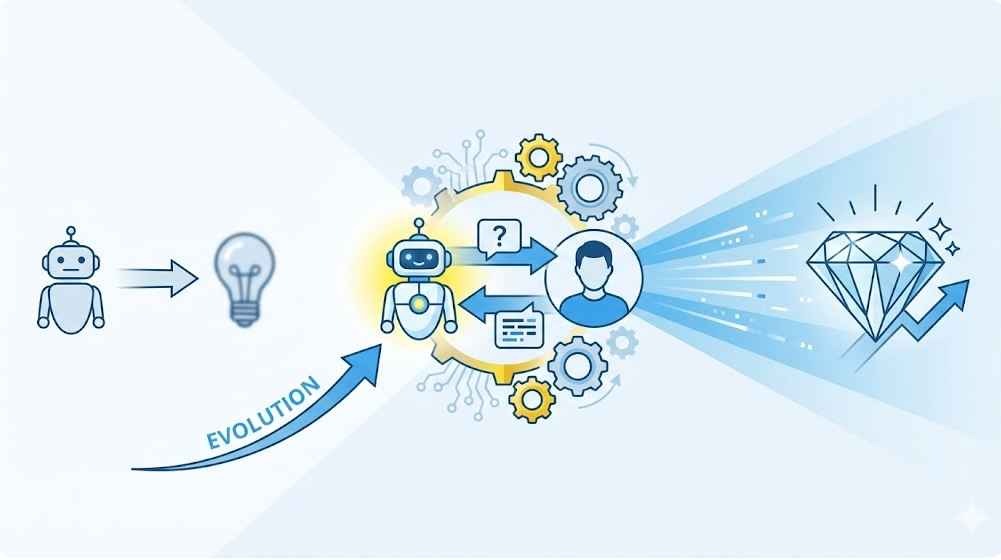
「基本の型でも十分すごいけれど、もっと複雑なタスクをこなしてほしい」。
そんな時に使えるのが、深津式プロンプト2です。
これは、AIに一方的に指示を出すのではなく、AIからの「逆質問」を受け入れることで、回答の質を極限まで高める手法です。
深津式プロンプト2のテンプレート
#命令書:
あなたは[役割]です。
以下の[制約条件]と[入力文]をもとに、最高の結果を出力してください。
#制約条件:
- 〇〇文字以内
- 〇〇という口調で
- このタスクで最高の結果を出すために、情報が不足している場合は、推測で埋めずに私に逆質問してください。
#思考プロセス:
1. [入力文]の内容を理解する
2. 足りない情報がないか確認する
3. 情報を補完し、[出力文]を作成する
#入力文:
何が変わったのか?
最大のポイントは、制約条件に加えた「情報が不足している場合は、推測で埋めずに私に逆質問してください」という一文です。
これにより、AIが勝手に情報をでっち上げる(ハルシネーション)のを防ぎ、「ターゲット層は誰ですか?」「予算はいくらですか?」といった対話を通じて、より完成度の高いアウトプットを作成できるようになります。
💡 YoomはAIへの指示出しを自動化できます
深津式プロンプトは非常に強力ですが、毎回この長い定型文をコピー&ペーストして、入力文を書き換えるのは少し手間ですよね。
しかし、ノーコードツール「Yoom」を使えば、このプロセス自体を自動化できます。
例えば、GoogleフォームやSlackから依頼を送るだけで、裏側で勝手に深津式プロンプトを組み立ててChatGPTに送信し、結果だけを返してくれる仕組みが作れます。
以下のテンプレートを使えば、すぐにその便利さを体験できます。
■概要Googleフォームで収集したアンケートや問い合わせの回答を、一件ずつ確認し分析するのは手間がかかる作業ではないでしょうか。ChatGPTを活用して内容を要約する際も、手作業での転記には限界があり非効率です。
このワークフローは、Googleフォームに回答があった際にChatGPTが自動で内容を分析し、その結果を指定のアドレスへメールで通知するため、こうした一連の対応を効率化し、迅速な情報共有を実現します。■このテンプレートをおすすめする方- Googleフォームの回答確認や、ChatGPTを使った分析に多くの時間を費やしている方
- フォームの回答内容の要約や分類といった定型業務を自動化したいと考えている方
- フォーム回答後の顧客対応や社内連携の初動を迅速にしたいマーケティングや営業担当の方
■このテンプレートを使うメリット- Googleフォームに回答が送信されると、ChatGPTによる分析からメール通知までが自動で実行されるため、手作業で対応していた時間を短縮できます。
- 回答内容のコピー&ペーストやメール作成が自動化されることで、転記ミスや通知漏れなどのヒューマンエラーを防ぎ、対応品質の安定化に繋がります。
■フローボットの流れ- はじめに、GoogleフォームとChatGPTをYoomと連携します。
- トリガーでGoogleフォームを選択し、「フォームに回答が送信されたら」というアクションを設定します。
- 次に、オペレーションでChatGPTを選択し、「テキストを生成」アクションでフォームの回答内容を分析・要約するよう設定します。
- 最後に、オペレーションでYoomの「メールを送る」アクションを設定し、ChatGPTが生成したテキストを含んだメールを送信します。
※「トリガー」:フロー起動のきっかけとなるアクション、「オペレーション」:トリガー起動後、フロー内で処理を行うアクション■このワークフローのカスタムポイント- トリガーとなるGoogleフォームは、お使いの任意のフォームIDを指定して設定してください。
- ChatGPTに実行させるプロンプトは自由にカスタマイズできます。フォームの回答内容を要約する、ポジティブ・ネガティブを判定する、返信文案を作成するなど、目的に応じた指示を設定することが可能です。
- 通知先のメールアドレスは任意で設定でき、件名や本文には、フォームの回答内容やChatGPTの生成結果といった動的な情報を変数として埋め込めます。
■注意事項- Googleフォーム、ChatGPTのそれぞれとYoomを連携してください。
- ChatGPT(OpenAI)のアクションを実行するには、OpenAIのAPI有料プランの契約(APIが使用されたときに支払いができる状態)が必要です。
- ChatGPTのAPI利用はOpenAI社が有料で提供しており、API疎通時のトークンにより従量課金される仕組みとなっています。そのため、API使用時にお支払いが行える状況でない場合エラーが発生しますのでご注意ください。
- トリガーは5分、10分、15分、30分、60分の間隔で起動間隔を選択できます。
- プランによって最短の起動間隔が異なりますので、ご注意ください。
- Googleフォームをトリガーとして使用した際の回答内容を取得する方法は「Googleフォームトリガーで、回答内容を取得する方法」を参照ください。
■概要Microsoft Teamsでの社内からの質問対応に、多くの時間を費やしていませんか?同じような問い合わせに何度も回答したり、担当者が不在で回答が遅れたりすることもあるかもしれません。このワークフローを活用すれば、Microsoft Teamsの特定のチャネルに投稿があった際に、ChatGPTが内容を解釈して自動で返信するため、問い合わせ対応の自動化を進め、業務効率化を実現できます。■このテンプレートをおすすめする方- Microsoft Teamsでの社内からの問い合わせ対応を効率化したい情報システム部の方
- 特定の質問に対して、ChatGPTを活用した自動応答システムを構築したい方
- 手作業での定型的な返信業務から解放され、コア業務に集中したいと考えている方
■このテンプレートを使うメリット- Microsoft Teamsへの投稿にChatGPTが自動で返信するため、問い合わせ対応にかかる時間を短縮し、担当者の負担を軽減します
- よくある質問への回答を自動化することで、担当者による回答のばらつきを防ぎ、対応品質の標準化と属人化の解消に繋がります
■フローボットの流れ- はじめに、Microsoft TeamsとChatGPTをYoomと連携します
- 次に、トリガーでMicrosoft Teamsを選択し、「チャネルにメッセージが送信されたら」というアクションを設定します
- 次に、オペレーションでChatGPTを選択し、「テキストを生成(高度な設定)」アクションを設定し、トリガーで取得した投稿内容を元に返信テキストを生成させます
- 最後に、オペレーションで再度Microsoft Teamsを選択し、「チャネルにメッセージを送る」アクションを設定し、ChatGPTが生成したテキストを指定のチャネルに投稿します
※「トリガー」:フロー起動のきっかけとなるアクション、「オペレーション」:トリガー起動後、フロー内で処理を行うアクション■このワークフローのカスタムポイント- Microsoft Teamsのトリガー設定では、自動応答の対象としたいチームIDやチャネルIDを任意で設定してください
- ChatGPTのオペレーションでは、使用するモデルやプロンプト(指示文)を自由にカスタマイズでき、トリガーで取得した投稿者の名前や内容を変数としてプロンプトに組み込むことも可能です
- Microsoft Teamsへの返信メッセージは、ChatGPTが生成した内容だけでなく、固定のテキストを追加したり、前段階で取得した値を変数として埋め込んだりして柔軟に作成できます
■注意事項- Microsoft Teams、ChatGPTのそれぞれとYoomを連携してください。
- Microsoft365(旧Office365)には、家庭向けプランと一般法人向けプラン(Microsoft365 Business)があり、一般法人向けプランに加入していない場合には認証に失敗する可能性があります。
- トリガーは5分、10分、15分、30分、60分の間隔で起動間隔を選択できます。
- プランによって最短の起動間隔が異なりますので、ご注意ください。
- ChatGPT(OpenAI)のアクションを実行するには、OpenAIのAPI有料プランの契約が必要です。(APIが使用されたときに支払いができる状態)
- 詳しくはOpenAIの「API料金」ページをご確認ください。
- ChatGPTのAPI利用はOpenAI社が有料で提供しており、API疎通時のトークンにより従量課金される仕組みとなっています。そのため、API使用時にお支払いが行える状況でない場合エラーが発生しますのでご注意ください。


このワークフローは、Googleフォームに回答があった際にChatGPTが自動で内容を分析し、その結果を指定のアドレスへメールで通知するため、こうした一連の対応を効率化し、迅速な情報共有を実現します。
- Googleフォームの回答確認や、ChatGPTを使った分析に多くの時間を費やしている方
- フォームの回答内容の要約や分類といった定型業務を自動化したいと考えている方
- フォーム回答後の顧客対応や社内連携の初動を迅速にしたいマーケティングや営業担当の方
- Googleフォームに回答が送信されると、ChatGPTによる分析からメール通知までが自動で実行されるため、手作業で対応していた時間を短縮できます。
- 回答内容のコピー&ペーストやメール作成が自動化されることで、転記ミスや通知漏れなどのヒューマンエラーを防ぎ、対応品質の安定化に繋がります。
- はじめに、GoogleフォームとChatGPTをYoomと連携します。
- トリガーでGoogleフォームを選択し、「フォームに回答が送信されたら」というアクションを設定します。
- 次に、オペレーションでChatGPTを選択し、「テキストを生成」アクションでフォームの回答内容を分析・要約するよう設定します。
- 最後に、オペレーションでYoomの「メールを送る」アクションを設定し、ChatGPTが生成したテキストを含んだメールを送信します。
- トリガーとなるGoogleフォームは、お使いの任意のフォームIDを指定して設定してください。
- ChatGPTに実行させるプロンプトは自由にカスタマイズできます。フォームの回答内容を要約する、ポジティブ・ネガティブを判定する、返信文案を作成するなど、目的に応じた指示を設定することが可能です。
- 通知先のメールアドレスは任意で設定でき、件名や本文には、フォームの回答内容やChatGPTの生成結果といった動的な情報を変数として埋め込めます。
- Googleフォーム、ChatGPTのそれぞれとYoomを連携してください。
- ChatGPT(OpenAI)のアクションを実行するには、OpenAIのAPI有料プランの契約(APIが使用されたときに支払いができる状態)が必要です。
- ChatGPTのAPI利用はOpenAI社が有料で提供しており、API疎通時のトークンにより従量課金される仕組みとなっています。そのため、API使用時にお支払いが行える状況でない場合エラーが発生しますのでご注意ください。
- トリガーは5分、10分、15分、30分、60分の間隔で起動間隔を選択できます。
- プランによって最短の起動間隔が異なりますので、ご注意ください。
- Googleフォームをトリガーとして使用した際の回答内容を取得する方法は「Googleフォームトリガーで、回答内容を取得する方法」を参照ください。

- Microsoft Teamsでの社内からの問い合わせ対応を効率化したい情報システム部の方
- 特定の質問に対して、ChatGPTを活用した自動応答システムを構築したい方
- 手作業での定型的な返信業務から解放され、コア業務に集中したいと考えている方
- Microsoft Teamsへの投稿にChatGPTが自動で返信するため、問い合わせ対応にかかる時間を短縮し、担当者の負担を軽減します
- よくある質問への回答を自動化することで、担当者による回答のばらつきを防ぎ、対応品質の標準化と属人化の解消に繋がります
- はじめに、Microsoft TeamsとChatGPTをYoomと連携します
- 次に、トリガーでMicrosoft Teamsを選択し、「チャネルにメッセージが送信されたら」というアクションを設定します
- 次に、オペレーションでChatGPTを選択し、「テキストを生成(高度な設定)」アクションを設定し、トリガーで取得した投稿内容を元に返信テキストを生成させます
- 最後に、オペレーションで再度Microsoft Teamsを選択し、「チャネルにメッセージを送る」アクションを設定し、ChatGPTが生成したテキストを指定のチャネルに投稿します
- Microsoft Teamsのトリガー設定では、自動応答の対象としたいチームIDやチャネルIDを任意で設定してください
- ChatGPTのオペレーションでは、使用するモデルやプロンプト(指示文)を自由にカスタマイズでき、トリガーで取得した投稿者の名前や内容を変数としてプロンプトに組み込むことも可能です
- Microsoft Teamsへの返信メッセージは、ChatGPTが生成した内容だけでなく、固定のテキストを追加したり、前段階で取得した値を変数として埋め込んだりして柔軟に作成できます
- Microsoft Teams、ChatGPTのそれぞれとYoomを連携してください。
- Microsoft365(旧Office365)には、家庭向けプランと一般法人向けプラン(Microsoft365 Business)があり、一般法人向けプランに加入していない場合には認証に失敗する可能性があります。
- トリガーは5分、10分、15分、30分、60分の間隔で起動間隔を選択できます。
- プランによって最短の起動間隔が異なりますので、ご注意ください。
- ChatGPT(OpenAI)のアクションを実行するには、OpenAIのAPI有料プランの契約が必要です。(APIが使用されたときに支払いができる状態)
- 詳しくはOpenAIの「API料金」ページをご確認ください。
- ChatGPTのAPI利用はOpenAI社が有料で提供しており、API疎通時のトークンにより従量課金される仕組みとなっています。そのため、API使用時にお支払いが行える状況でない場合エラーが発生しますのでご注意ください。
✅【検証】深津式プロンプト2でメール作成と議事録要約をやってみた
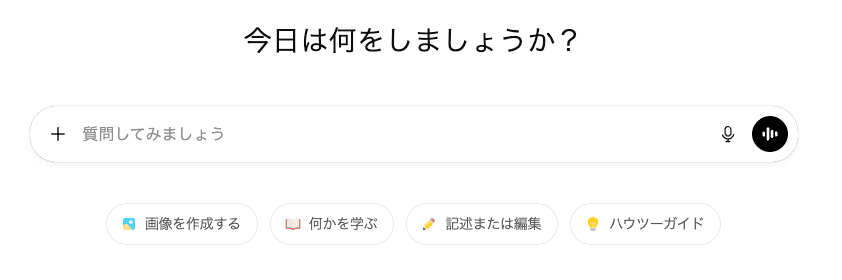
実際に「普通の指示」と「深津式プロンプト2」で、どれくらい結果が変わるのかをChatGPTで検証してみました。
検証1:クレーム対応メールの作成
【プロンプト(普通の指示)】
商品が届かないというクレームへの返信メールを書いて。
【プロンプト(深津式プロンプト2)】
# 指示
あなたは「ベテランのカスタマーサポート担当者」として、お客様からのクレーム(商品未着)に対して、誠実かつ適切な返信メールを作成してください。
# 制約事項
・まだ具体的な状況(注文番号や遅延理由)が不明なため、すぐに本文を書かないでください。
・最高品質のメールを作成するために必要な情報(注文番号、配送状況、遅延の原因など)を、私に対して箇条書きで逆質問してください。
・私がその質問に答えた後、改めてメール本文を作成してください。
# 出力形式
まずは、私への質問リストのみを表示してください。
【出力結果(普通の指示)】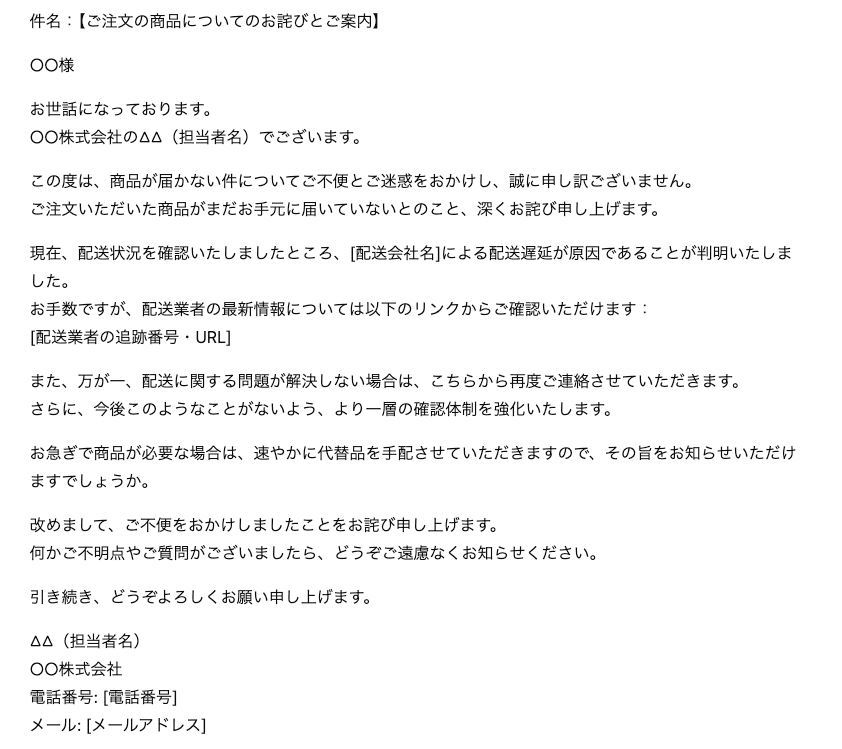
【出力結果(深津式プロンプト2)】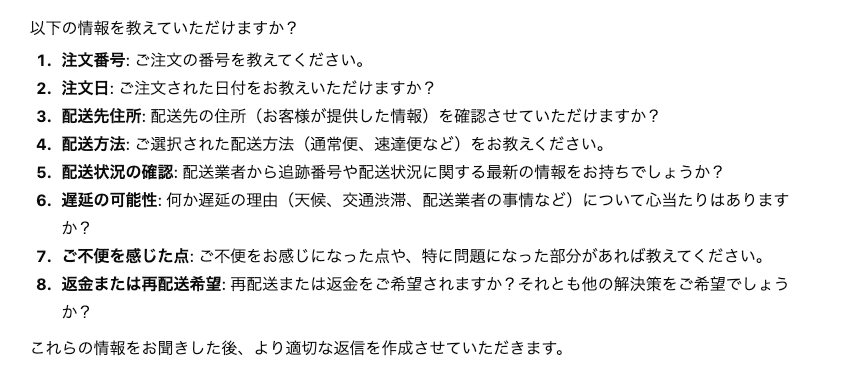
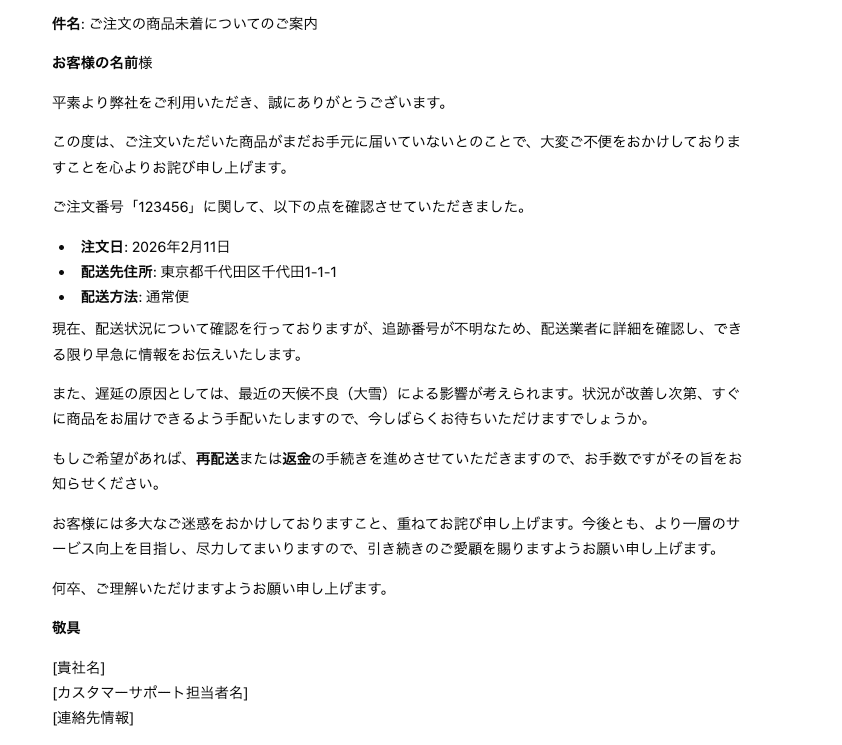
検証2:議事録の要約
【プロンプト(普通の指示)】
以下の議事録を要約して
(ここに議事録テキストを貼り付け)
【プロンプト(深津式プロンプト2)】
# 指示
あなたは「プロフェッショナルなプロジェクトマネージャー」です。
提供する議事録を読み、チームメンバーが明日から迷わず動けるように、内容を構造化して要約してください。
# 制約事項
・「決定事項」と「ネクストアクション」を最優先で抽出すること。
・ネクストアクションには、可能な限り「担当者」と「期限」を含めること。
・議論がまとまらなかった点は「保留・懸案事項」として整理すること。
・箇条書きを用い、一目で状況がわかるようにすること。
# 思考プロセス
1. 議事録全体を俯瞰し、会議の目的を特定する。
2. 議論の中から、最終的に合意に至った「決定事項」を抽出する。
3. 誰がいつまでに何をすべきか「ネクストアクション」を明確にする。
4. 結論が出なかった重要なトピックを「保留事項」として切り出す。
# 出力形式
## ■決定事項
・(内容)
## ■ネクストアクション(ToDo)
・(誰が・いつまでに・何を)
## ■保留・懸案事項
・(内容)
# 議事録
(ここに議事録テキストを貼り付け)
【出力結果(普通の指示)】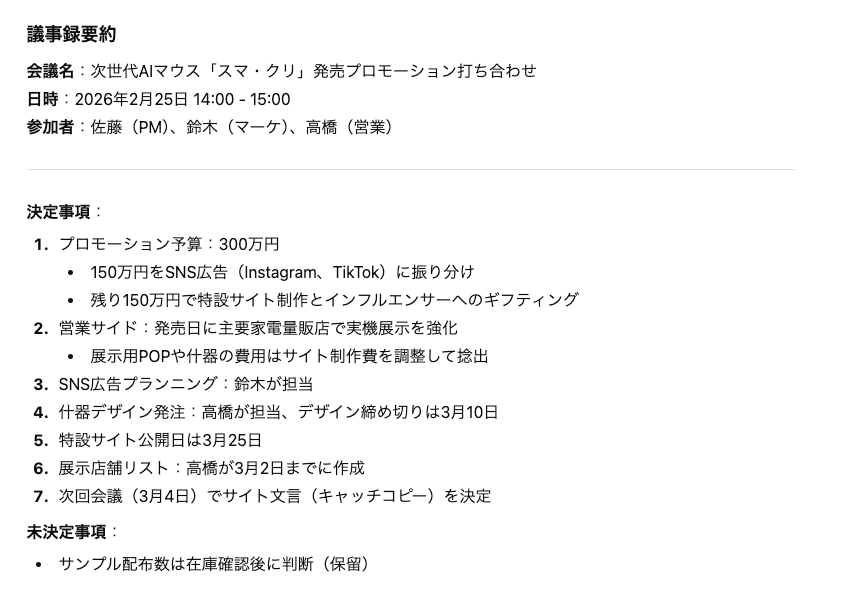
会議の流れをなぞった記録に留まっています。何が話し合われたかは分かりますが、自分が明日から何をすべきかを確認するには、再度テキスト全体を読み込む手間が残ります。
【出力結果(深津式プロンプト2)】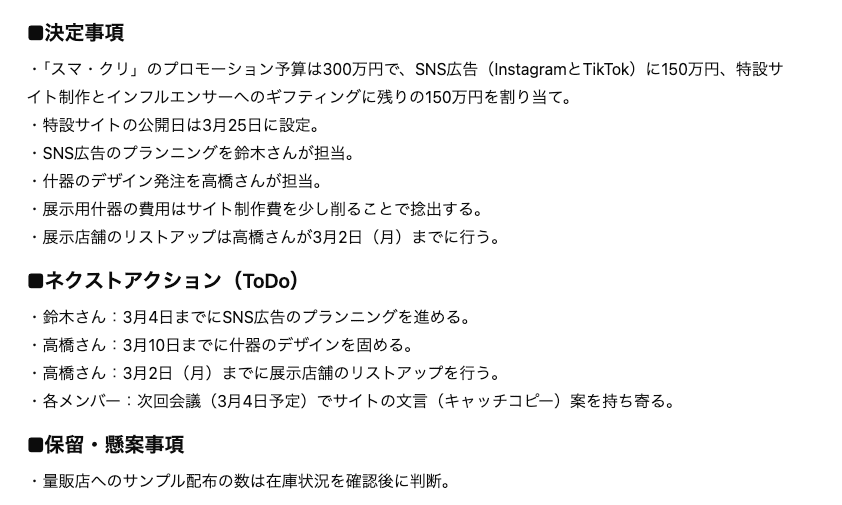
プロジェクトマネージャーという役割と思考プロセスを具体的に指定したことで、情報の優先順位が整理されました。「誰が・いつまでに・何を」というタスクが独立して抽出されているため、そのままチームへの共有やリマインドに活用できるレベルに達しています。
検証結果のまとめ
❗️AIに正しい考え方を提示し、不足分を対話で埋める
今回の検証を通じて、普通の指示と深津式プロンプト2の間には、精度の差を超えた実用性の壁があることが明確になりました。
「〜して」というベタ打ちの指示では、AIが不足情報を勝手に補完して汎用的な回答でお茶を濁すため、結局は人間が手直しする手間が残ります。
一方、深津式プロンプト2では役割と思考プロセスを定義することで、AIを自律的なプロフェッショナルへと進化させました。
特に、逆質問によって個別の文脈を汲み取る能力や、混沌とした情報から具体的なタスクを抽出する構造化能力は、実務において圧倒的な時短効果をもたらします。
AIに丸投げするのではなく、AIに正しい考え方を提示し、不足分を対話で埋める。
このアプローチこそが、AIをビジネスパートナーに変える最短ルートといえます。
👀 深津式はもう古い?Geminiの見解とトレンド
Google JapanやGemini公式のコンテンツで「深津式プロンプトはもういらない!?」という話題が出たのをご存知でしょうか?
これについて、深津氏本人も交えた議論の結論は、決して「不要になった」わけではありません。
GPT-5.2やGemini 3.1のようなモデルは、推論能力や文脈理解力が向上しています。そのため、昔ほどガチガチに型を固めなくても、AIが「空気」を読んでくれるようになりました。
しかし、これは「型が役に立たない」という意味ではありません。まずは、深津式の型で土台を作り、そこから対話(逆質問)でブラッシュアップする。
このスタイルこそが、モデルの性能を最大限に引き出す最適解といえます。
⚙️ Yoomでできること
Yoomを利用すれば、今回紹介したプロンプト技術を、個人のチャット画面だけでなく、チーム全体の業務フローに組み込むことができます。
ChatGPTやGeminiを、Slack、Chatwork、kintone、Googleスプレッドシートなどの業務アプリと連携させ、自動化されたAIアシスタントを作りましょう。
例えば、以下のようなテンプレートを使えば、複雑な設定なしで今すぐAI業務改善を始められます。
■概要フォームに寄せられる問い合わせやアンケートの回答は、一つひとつ内容を確認して要点をまとめるのに時間がかかるのではないでしょうか。特に長文の回答が多いと、内容の把握やチームへの共有が大きな負担になることもあります。このワークフローを活用すれば、フォームが送信されるとGeminiが自動で内容を要約し、Slackへ通知までを完了させることが可能です。これにより、情報共有の迅速化と業務の効率化を実現します。
■このテンプレートをおすすめする方- 問い合わせフォームやアンケートの回答を確認し、手作業で要約・共有している方
- Geminiなどの生成AIを活用して、日常的な情報収集や要約業務を効率化したい方
- Slackでのチームへの情報共有を、より迅速かつ円滑に進めたいと考えている方
■このテンプレートを使うメリット- フォームの回答が送信されると、Geminiが自動で内容を要約するため、これまで手作業で行っていた確認と要約の時間を短縮できます。
- 担当者による要約の質のばらつきを防ぎ、常に一定の基準で情報を共有できるため、業務の標準化と属人化の解消に繋がります。
■フローボットの流れ- はじめに、GeminiとSlackをYoomと連携します。
- 次に、トリガーでフォーム機能を選択し、「フォームが送信されたら」というアクションを設定して、回答を受け取るフォームを作成します。
- 続いて、オペレーションでGeminiの「コンテンツを生成」アクションを設定し、フォームで受け取った回答内容を要約するようプロンプトを組みます。
- 最後に、オペレーションでSlackの「チャンネルにメッセージを送る」アクションを設定し、生成された要約を指定のチャンネルへ通知します。
※「トリガー」:フロー起動のきっかけとなるアクション、「オペレーション」:トリガー起動後、フロー内で処理を行うアクション
■このワークフローのカスタムポイント- このワークフローを利用するためには、事前にGeminiとSlackそれぞれのアカウントをYoomと連携する必要があります。
- Geminiに要約を依頼する際のプロンプト(指示文)は、目的に応じて自由に設定変更が可能です。
- Slackに通知するチャンネルやメッセージ本文も、通知したい相手や内容に合わせて任意でカスタマイズしてください。
■注意事項- Gemini、SlackのそれぞれとYoomを連携してください。
- フォーム機能はミニプラン以上でご利用いただけるアプリとなっております。フリープラン・パーソナルプランの場合は設定しているフローボットのオペレーションやデータコネクトはエラーとなりますので、ご注意ください。
- パーソナルプラン・ミニプラン・チームプラン・サクセスプランなどの有料プランは、2週間の無料トライアルを行うことが可能です。無料トライアル中には制限対象のアプリを使用することができます。
■概要Notionで作成した議事録の要約や社内への共有を手作業で行い、手間を感じていませんか。手動での転記や要約は時間がかかるだけでなく、担当者によって内容の質にばらつきが出たり、共有漏れが発生したりするリスクも伴います。このワークフローを活用すれば、Notionに議事録が作成・更新されるだけで、Geminiが自動で内容を整理・要約し、Chatworkへ通知するため、これらの課題を解消しスムーズな情報共有を実現します。
■このテンプレートをおすすめする方- Notionで議事録を作成し、Chatworkで情報共有を行っている方
- 会議後の議事録の要約や整理に、毎回時間を費やしている方
- Geminiなどの生成AIを活用して、日々の業務効率化を図りたい方
■このテンプレートを使うメリット- Notionに議事録を保存するだけで、Geminiによる要約からChatworkへの通知までが自動で実行され、これまで手作業に費やしていた時間を削減できます。
- AIが常に一定のルールで要約を行うため、担当者による内容のばらつきや共有漏れを防ぎ、業務品質の標準化に繋がります。
■フローボットの流れ- はじめに、Notion、Gemini、ChatworkをYoomと連携します。
- 次に、トリガーでNotionを選択し、「特定のデータソースのページが作成・更新されたら」というアクションを設定します。
- 続いて、オペレーションでGeminiを選択し、「コンテンツを生成」アクションでNotionのページ内容を要約するように設定します。
- 最後に、オペレーションでChatworkの「メッセージを送る」アクションを設定し、Geminiが生成した要約内容を指定のルームに送信します。
※「トリガー」:フロー起動のきっかけとなるアクション、「オペレーション」:トリガー起動後、フロー内で処理を行うアクション
■このワークフローのカスタムポイント- Notionのトリガー設定では、起動のきっかけとしたいデータソースのIDや、フローが起動する監視間隔を任意で設定してください。
- Geminiのオペレーションでは、利用するモデルや、議事録をどのように要約させたいかなどの指示(プロンプト)、AIの役割(システムプロンプト)を自由に設定できます。
- Chatworkのオペレーションでは、通知を送信したいルームのIDや、送信するメッセージの本文を任意の内容に設定してください。
■注意事項- Notion、Gemini、ChatworkのそれぞれとYoomを連携してください。
- トリガーは5分、10分、15分、30分、60分の間隔で起動間隔を選択できます。
- プランによって最短の起動間隔が異なりますので、ご注意ください。
- 分岐はパーソナルプラン以上のプランでご利用いただける機能(オペレーション)となっております。フリープランの場合は設定しているフローボットのオペレーションはエラーとなりますので、ご注意ください。
- パーソナルプランなどの有料プランは、2週間の無料トライアルを行うことが可能です。無料トライアル中には制限対象のアプリや機能(オペレーション)を使用することができます。

■このテンプレートをおすすめする方
- 問い合わせフォームやアンケートの回答を確認し、手作業で要約・共有している方
- Geminiなどの生成AIを活用して、日常的な情報収集や要約業務を効率化したい方
- Slackでのチームへの情報共有を、より迅速かつ円滑に進めたいと考えている方
■このテンプレートを使うメリット
- フォームの回答が送信されると、Geminiが自動で内容を要約するため、これまで手作業で行っていた確認と要約の時間を短縮できます。
- 担当者による要約の質のばらつきを防ぎ、常に一定の基準で情報を共有できるため、業務の標準化と属人化の解消に繋がります。
■フローボットの流れ
- はじめに、GeminiとSlackをYoomと連携します。
- 次に、トリガーでフォーム機能を選択し、「フォームが送信されたら」というアクションを設定して、回答を受け取るフォームを作成します。
- 続いて、オペレーションでGeminiの「コンテンツを生成」アクションを設定し、フォームで受け取った回答内容を要約するようプロンプトを組みます。
- 最後に、オペレーションでSlackの「チャンネルにメッセージを送る」アクションを設定し、生成された要約を指定のチャンネルへ通知します。
■このワークフローのカスタムポイント
- このワークフローを利用するためには、事前にGeminiとSlackそれぞれのアカウントをYoomと連携する必要があります。
- Geminiに要約を依頼する際のプロンプト(指示文)は、目的に応じて自由に設定変更が可能です。
- Slackに通知するチャンネルやメッセージ本文も、通知したい相手や内容に合わせて任意でカスタマイズしてください。
■注意事項
- Gemini、SlackのそれぞれとYoomを連携してください。
- フォーム機能はミニプラン以上でご利用いただけるアプリとなっております。フリープラン・パーソナルプランの場合は設定しているフローボットのオペレーションやデータコネクトはエラーとなりますので、ご注意ください。
- パーソナルプラン・ミニプラン・チームプラン・サクセスプランなどの有料プランは、2週間の無料トライアルを行うことが可能です。無料トライアル中には制限対象のアプリを使用することができます。

■このテンプレートをおすすめする方
- Notionで議事録を作成し、Chatworkで情報共有を行っている方
- 会議後の議事録の要約や整理に、毎回時間を費やしている方
- Geminiなどの生成AIを活用して、日々の業務効率化を図りたい方
■このテンプレートを使うメリット
- Notionに議事録を保存するだけで、Geminiによる要約からChatworkへの通知までが自動で実行され、これまで手作業に費やしていた時間を削減できます。
- AIが常に一定のルールで要約を行うため、担当者による内容のばらつきや共有漏れを防ぎ、業務品質の標準化に繋がります。
■フローボットの流れ
- はじめに、Notion、Gemini、ChatworkをYoomと連携します。
- 次に、トリガーでNotionを選択し、「特定のデータソースのページが作成・更新されたら」というアクションを設定します。
- 続いて、オペレーションでGeminiを選択し、「コンテンツを生成」アクションでNotionのページ内容を要約するように設定します。
- 最後に、オペレーションでChatworkの「メッセージを送る」アクションを設定し、Geminiが生成した要約内容を指定のルームに送信します。
■このワークフローのカスタムポイント
- Notionのトリガー設定では、起動のきっかけとしたいデータソースのIDや、フローが起動する監視間隔を任意で設定してください。
- Geminiのオペレーションでは、利用するモデルや、議事録をどのように要約させたいかなどの指示(プロンプト)、AIの役割(システムプロンプト)を自由に設定できます。
- Chatworkのオペレーションでは、通知を送信したいルームのIDや、送信するメッセージの本文を任意の内容に設定してください。
■注意事項
- Notion、Gemini、ChatworkのそれぞれとYoomを連携してください。
- トリガーは5分、10分、15分、30分、60分の間隔で起動間隔を選択できます。
- プランによって最短の起動間隔が異なりますので、ご注意ください。
- 分岐はパーソナルプラン以上のプランでご利用いただける機能(オペレーション)となっております。フリープランの場合は設定しているフローボットのオペレーションはエラーとなりますので、ご注意ください。
- パーソナルプランなどの有料プランは、2週間の無料トライアルを行うことが可能です。無料トライアル中には制限対象のアプリや機能(オペレーション)を使用することができます。
🚩 まとめ
深津式プロンプトは、AIを単なる道具から優秀なパートナーへと進化させるための鍵です。
まずは、基本のテンプレートをコピペして使ってみてください。
そして慣れてきたら、ぜひ「深津式プロンプト2」の逆質問を取り入れ、Yoomで自動化することにも挑戦してみてください。
あなたの業務効率は、間違いなく向上するはずです。
出典:深津式プロンプトはもういらない!? | 深津式プロンプトを超える、ロングコンテキスト時代のテクニック指南 | GPT‑5.2 |Geminiモデル
プログラミング知識なしで手軽に構築できます。




