









・
Stable Diffusionをデザイン業務に活用!ロゴやキャラのデザイン作成を実際に検証してみた!

「新しいプロジェクトのロゴを作りたいけれど、デザインの知識がなくて手が止まってしまう」
「ゲームのキャラクター案が浮かばず、ラフ画を一枚描くのにもかなりの時間がかかってしまう……」
クリエイティブな初期段階において、こうした「ゼロから形にする作業」に頭を抱える方は多いのではないでしょうか。
プロのデザイナーへ依頼するにしても、まずは自分の中にあるイメージを具体化しなければ、スムーズな発注は難しいものです。
こうした悩みを解決する手段として、画像生成AIの「Stable Diffusion」が役に立つかもしれません。指示文(プロンプト)を入力するだけで、デザインのたたき台を次々と提案してくれるため、アイデアを形にするスピードが早まります。
そこで今回は、ブラウザから手軽に使える「Stable Diffusion オンライン」を活用し、その実用性を検証しました。架空のカフェのロゴ作成や、ゲームの敵キャラクター制作において、20秒前後で画像を出力できた実例をもとに、イメージに近いイラストを作るための具体的な設定のコツやポイントを詳しく解説します。
✍️前提情報
本記事の想定読者
本記事は、以下のような方を想定して執筆しています。- キャラクターのラフ案出しに時間を取られてしまいがちな方
- Stable Diffusionを触り始め、実践的なプロンプトの調整方法を知りたい方
- デザイナーへ依頼する前に自らの頭にあるロゴイメージを具体化したい方
Stable Diffusionとは
「Stable Diffusion」は、ユーザーが入力したテキスト(プロンプト)をもとに、AIがオリジナルの画像を自動生成する画像生成AIです。 人物や動物、風景といった幅広いモチーフを、イラスト、写真、水彩画、アニメ調など多様なスタイルで描き出すことができます。 単にゼロから画像を生成するだけでなく、既存の画像を加工したり、低解像度の画像を高画質化したりと、ブログのアイキャッチ制作やクリエイティブな活動を強力に支援するツールです。Stable Diffusionのローカル版とWeb版の違い
Stable Diffusionには オンライン版(Webブラウザ版)と、PCに構築するローカル版(Stable Diffusion Web UI)が存在します。それぞれの特徴を以下の表にまとめました。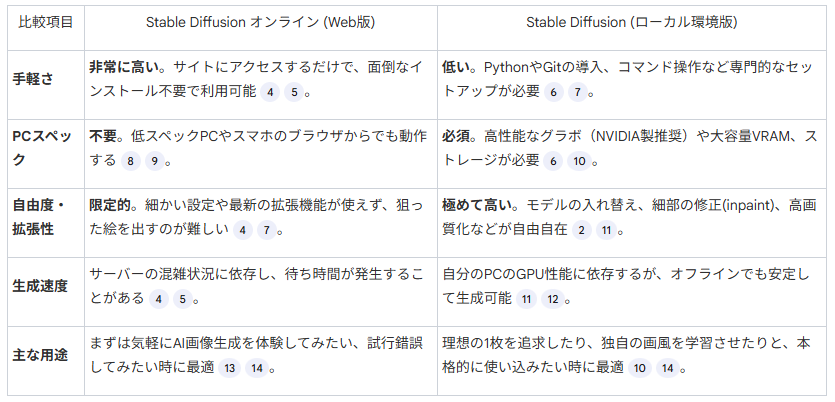
Stable Diffusionオンラインは、特定のサイトを通じて手軽に利用できるのが魅力です。
一方で、独自のモデルを追加したり、画像の一部だけを塗りつぶして修正したりといった高度な制御は、ローカルに構築するWebUI版ならではの強みとなります。
また、Stable Diffusion オンラインを継続的に利用する場合、プランの選択が重要なポイントとなります。
例えば、こちらのサイトでは、無料プランでも画像生成は可能ですが、付与されるクレジットが限定的であり、あくまで操作感を試すための「試用版」という位置付けです。
一方で、有料プランへ移行すると、以下の画像のようにクレジットが大幅に増量されるだけでなく、一度に4枚の画像を同時に出力できるようになり、作業効率が向上します。
さらに、画面上の広告や画像に含まれるウォーターマーク(透かし)が排除されるほか、商業ライセンスも付帯するため、ビジネス利用における安心感が格段に変わります。
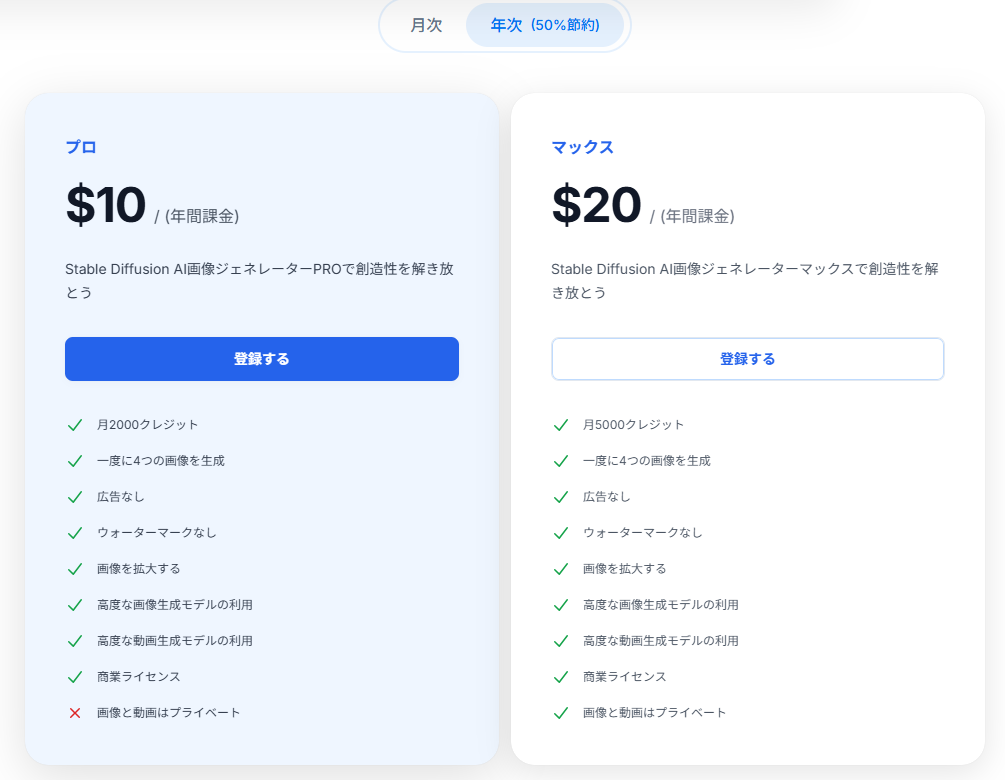
まずは無料プランでAI生成の感覚を掴み、生成枚数を増やしたい、あるいは透かしのない画像を安全に商用利用したいと感じたタイミングで、プロプランへ更新するのが効率的な運用方法といえるでしょう。
💻Stable Diffusionで結局何ができる?デザイン業務3選
Stable Diffusionをデザイン業務に取り入れることで、具体的にどのようなことが可能になるのでしょうか。主な活用メリットを3つ挙げます。- デザインスキルの補完とアイデア出しの効率化
絵を描くスキルがなくても、直感的に高品質なロゴやイラストを生成できます。 「デザインが思い浮かばない」という初期段階でも、AIに複数のパターンを出力させることで方向性を固めていくことができます。 - ターゲット層に合わせた世界観の比較検
一つのモチーフから、異なるターゲット層に向けた複数のデザイン案を用意する業務にも役立ちます。例えば、 同じ「ウサギ」をモチーフにしても、スタイルを「ゲームデザイン」から「2Dゲームアート」に切り替えるだけで、低年齢層向けのかわいい案から、コアゲーマー向けの凶暴な案まで 、表現の幅を広げられます。企画の方向性を定めるための比較資料作成に最適です。 - 既製品に頼らない「独自素材」の生成と差別化
汎用的なフリー素材サイトでは見つからない、プロジェクト独自のモチーフや質感を持つパーツを作成する業務 に役立ちます。素材探しの時間に追われることなく、他社と被らないオリジナリティのあるビジュアル制作をスムーズに進めることが可能です。
⭐ロゴ・イラスト案生成は自動化ツールYoomでも効率化できる!
👉Yoomとは?ノーコードで業務自動化につながる!
複数SaaSやAIツールを組み合わせて業務を自動化できる「Yoom」では、Googleフォームに入力された要望をもとにAIでロゴデザイン案やイラストアイデアを自動生成し、Slackへ通知することが可能です。Stable Diffusionで本制作に入る前の「方向性出し」や「発想のたたき台」を効率よく量産できるため、プロンプト改善にも役立ちます。デザインの初期アイデア出しを自動化することで、試行錯誤のスピードを一気に高められるのが大きな魅力です。下記のテンプレートからすぐに試せますので、制作フローを効率化したい方はぜひチェックしてみてくださいね👀

- Googleフォームでロゴ制作依頼を受け付け、迅速にデザイン案を共有したい方
- AIを活用してロゴデザインのアイデア創出プロセスを効率化したい担当者の方
- Slackでの情報共有を自動化し、手作業による連絡漏れを防ぎたいチームの方
- Googleフォームへの回答をもとにAIがロゴデザイン案を自動生成しSlackへ通知するため、これまで手作業で行っていたデザイン案の作成と共有に要していた時間を短縮できます。
- AIによるデザイン案生成を活用することでアイデア出しの属人化を防ぎ、多様な視点からのロゴデザイン検討を促進し、業務の質向上に貢献します。
- はじめに、GoogleフォームとSlackをYoomと連携し、
- 次に、トリガーでGoogleフォームを選択して「新しい回答があったら」などのアクションを設定し、フォームの回答内容を取得します。
- そして、オペレーションでAI機能の「テキストを生成する」アクションを設定し、Googleフォームの回答内容を元にロゴデザイン案を生成するためのプロンプトを記述することで、
- 最後に、オペレーションでSlackの「チャンネルにメッセージを送る」アクションを設定すれば、AIが生成したロゴデザイン案を指定したチャンネルに通知できます。
- AI機能の「テキストを生成する」オペレーションでは、ロゴデザインのコンセプトやスタイル、色調など、より具体的な要望をプロンプトとして詳細に設定することで、生成されるデザイン案の方向性をユーザーのニーズに合わせて調整することが可能です。
- Slackの「チャンネルにメッセージを送る」オペレーションでは、通知先のチャンネルIDを任意で設定できるほか、メッセージ本文に固定のテキストを追加したり、Googleフォームの回答内容やAIが生成したデザイン案といった動的な情報を組み込んだりして、通知内容を柔軟にカスタマイズできます。
- Googleフォーム、NotionのそれぞれとYoomを連携してください。
- トリガーは5分、10分、15分、30分、60分の間隔で起動間隔を選択できます。
- プランによって最短の起動間隔が異なりますので、ご注意ください。
- Googleフォームをトリガーとして使用した際の回答内容を取得する方法は「Googleフォームトリガーで、回答内容を取得する方法」を参照ください。
- Googleフォームで収集した情報を基に、迅速なアイデア生成を行いたい企画担当者の方
- AIを活用してイラストやデザインの着想を得て、業務効率を改善したいクリエイターの方
- Slackを通じて、生成されたアイデアをチームにリアルタイムで共有したいと考えている方
- Googleフォームへの回答後、AIによるアイデア生成からSlack通知までが自動化されるため、手作業による情報展開の時間を短縮できます。
- AIがアイデア生成を補助するため、アイデアの属人化を防ぎ、多様な視点からの発想を促すことができます。
- はじめに、GoogleフォームとSlackをYoomと連携します。
- 次に、トリガーでGoogleフォームを選択し、「フォームに回答が送信されたら」というアクションを設定します。
- 続いて、オペレーションでAI機能の「テキストを生成する」アクションを設定し、Googleフォームの回答内容を基にイラストアイデアを生成するよう指示します。
- 最後に、オペレーションでSlackの「チャンネルにメッセージを送る」アクションを設定し、AIによって生成されたイラストアイデアを指定のチャンネルに通知します。
- AI機能で「テキストを生成する」アクションを設定する際、どのようなイラストアイデアを生成させたいか、具体的な指示をプロンプトとして指定してください。Googleフォームのどの回答項目をプロンプトに含めるかも重要です。
- Slackで「チャンネルにメッセージを送る」アクションを設定する際に、通知先のチャンネルIDを任意のものに変更し、送信するメッセージ内容も用途に合わせてカスタマイズしてください。
- Googleフォーム、NotionのそれぞれとYoomを連携してください。
- トリガーは5分、10分、15分、30分、60分の間隔で起動間隔を選択できます。
- プランによって最短の起動間隔が異なりますので、ご注意ください。
- Googleフォームをトリガーとして使用した際の回答内容を取得する方法は「Googleフォームトリガーで、回答内容を取得する方法」を参照ください。
✅Stable Diffusionでのデザイン作成方法を解説!
それでは、実際にStable Diffusionを活用したデザイン業務のシナリオと、具体的な設定手順を解説していきます。使用した条件
今回の検証では環境構築の手間を省き、誰でも同じ条件で試せるようにブラウザ版のStable Diffusion オンラインを使用しました。
特別なツールは一切使わず、サイト上に用意されている標準機能のみを使って、どこまで実用的なデザインが作成できるか を検証していきます。
使い方の手順
公式サイトへアクセスし、入力欄(プロンプト)に作成したいイメージをテキストで入力します。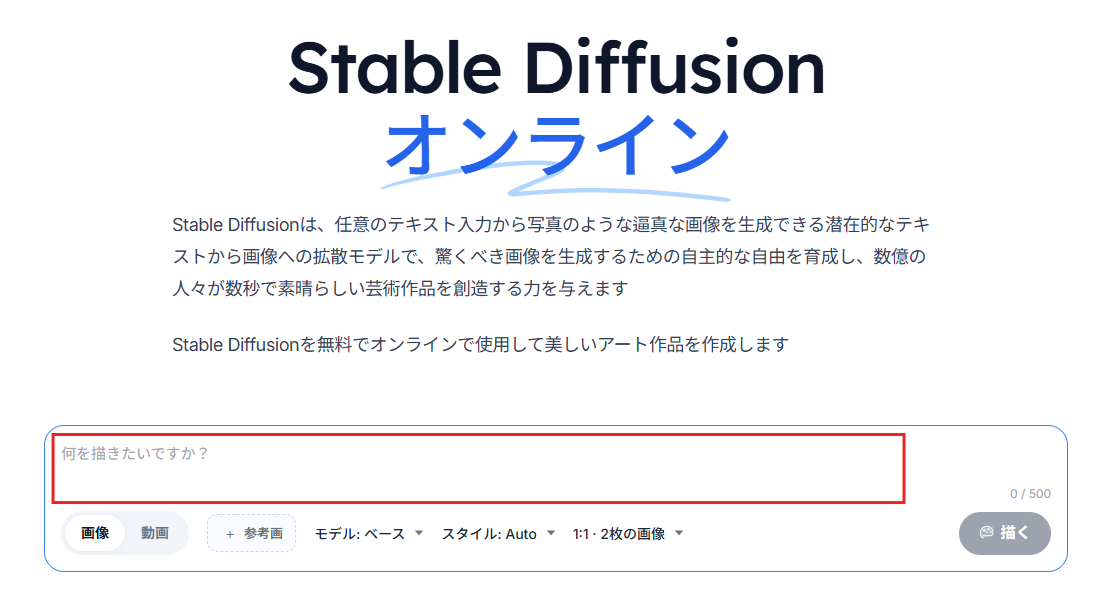
スタイルや画像の出力枚数、アスペクト比なども設定可能です。
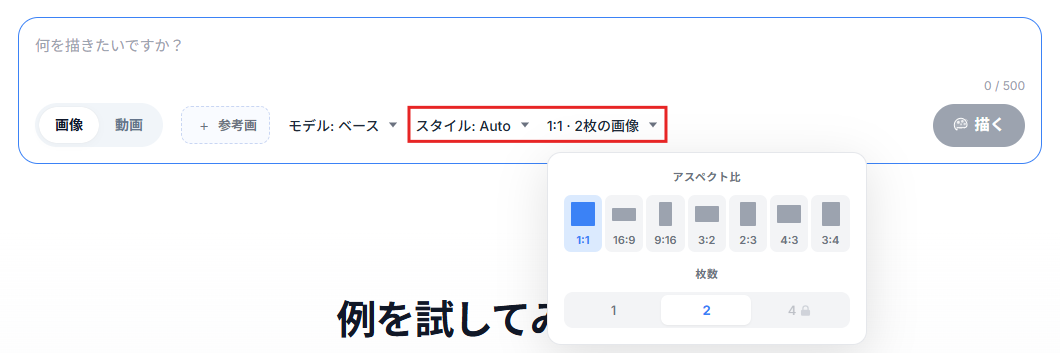
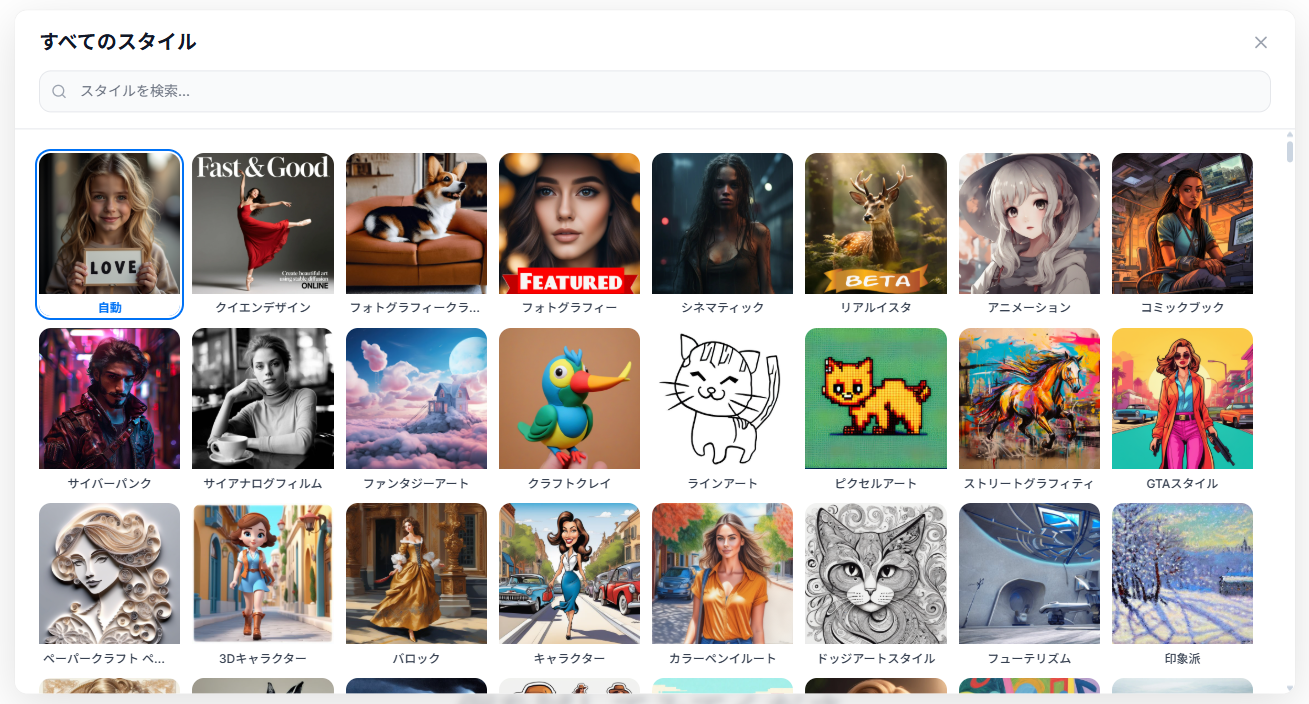
設定が完了したら生成ボタンをクリックすることで、数十秒後に画像が出力されます。
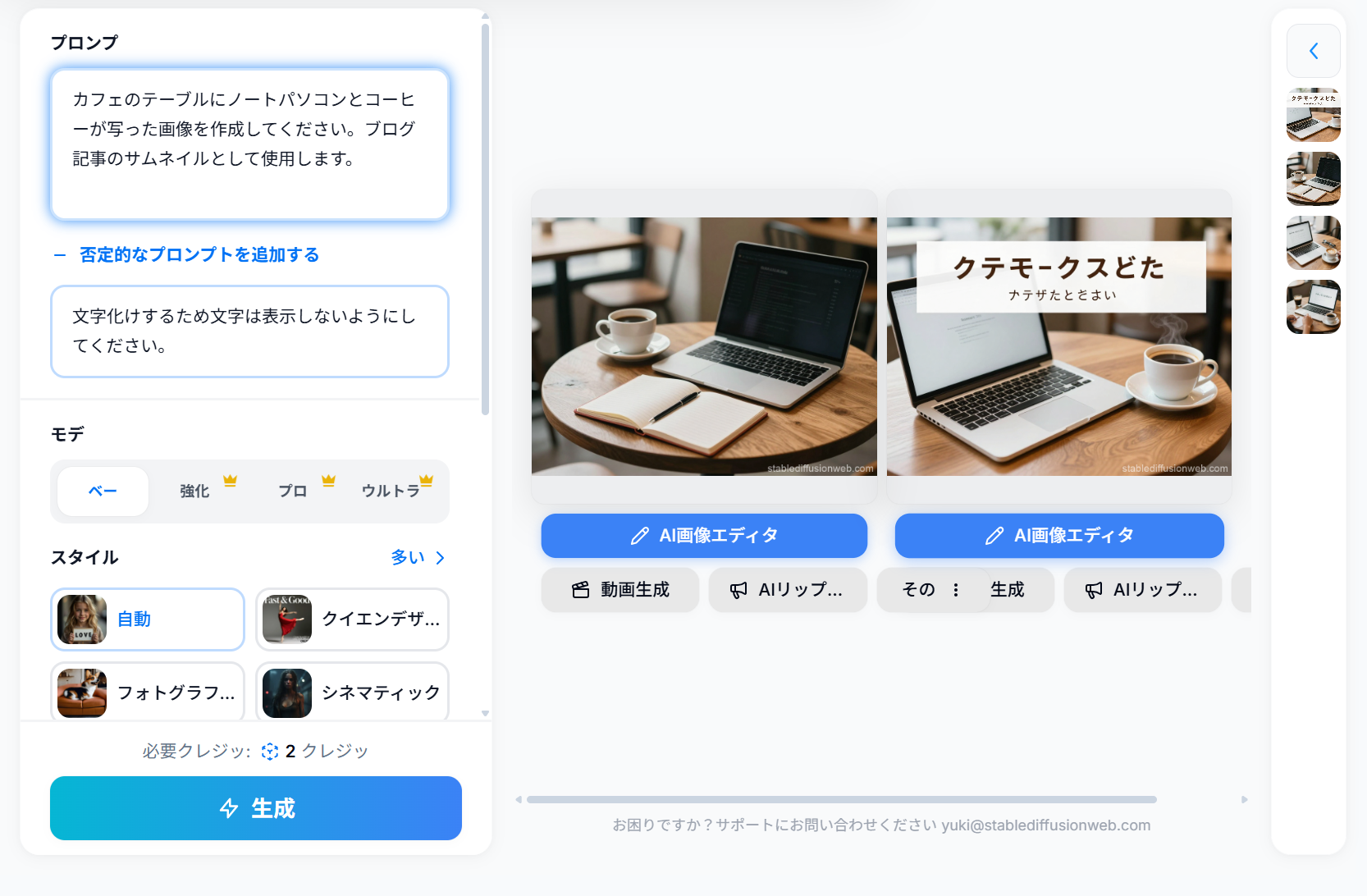
出力された画像に課題がある場合は、プロンプトに具体的なキーワードを追加したり、スタイルを変更したりして再生成を行うことができます。
🤔Stable Diffusionの使用例2選
今回は以下の目的での使用を想定してStable Diffusionオンラインを動かしてみようと思います。- Stable Diffusionを活用したロゴデザインのたたき台作成
- Stable Diffusionを活用したキャラクターデザインのたたき台作成
どちらも生成スピード、イメージの再現度、文字や図形の正確さの観点で検証を行っていきます。
検証1:Stable Diffusionを活用したロゴデザインのたたき台作成
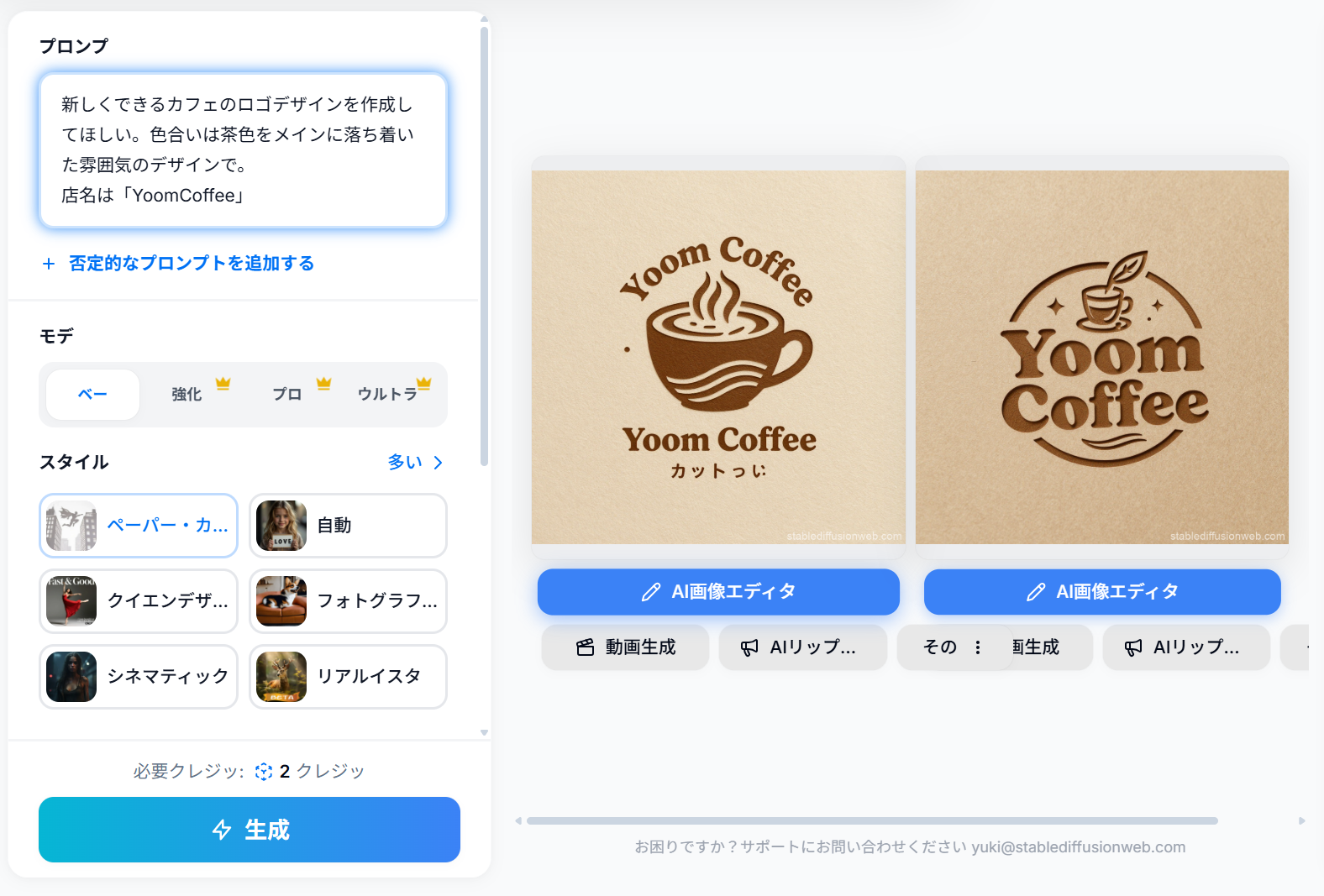
まずはロゴデザインの作成でStable Diffusionを検証していきます。以下のプロンプトを入力し、画像の生成を行いました。プロンプト: 「新しくできるカフェのロゴデザインを作成してほしい。色合いは茶色をメインに落ち着いた雰囲気のデザインで」
さらに、デザインの質感を指定するため、スタイルには「ペーパーカッティング」を選択して生成を実行しています。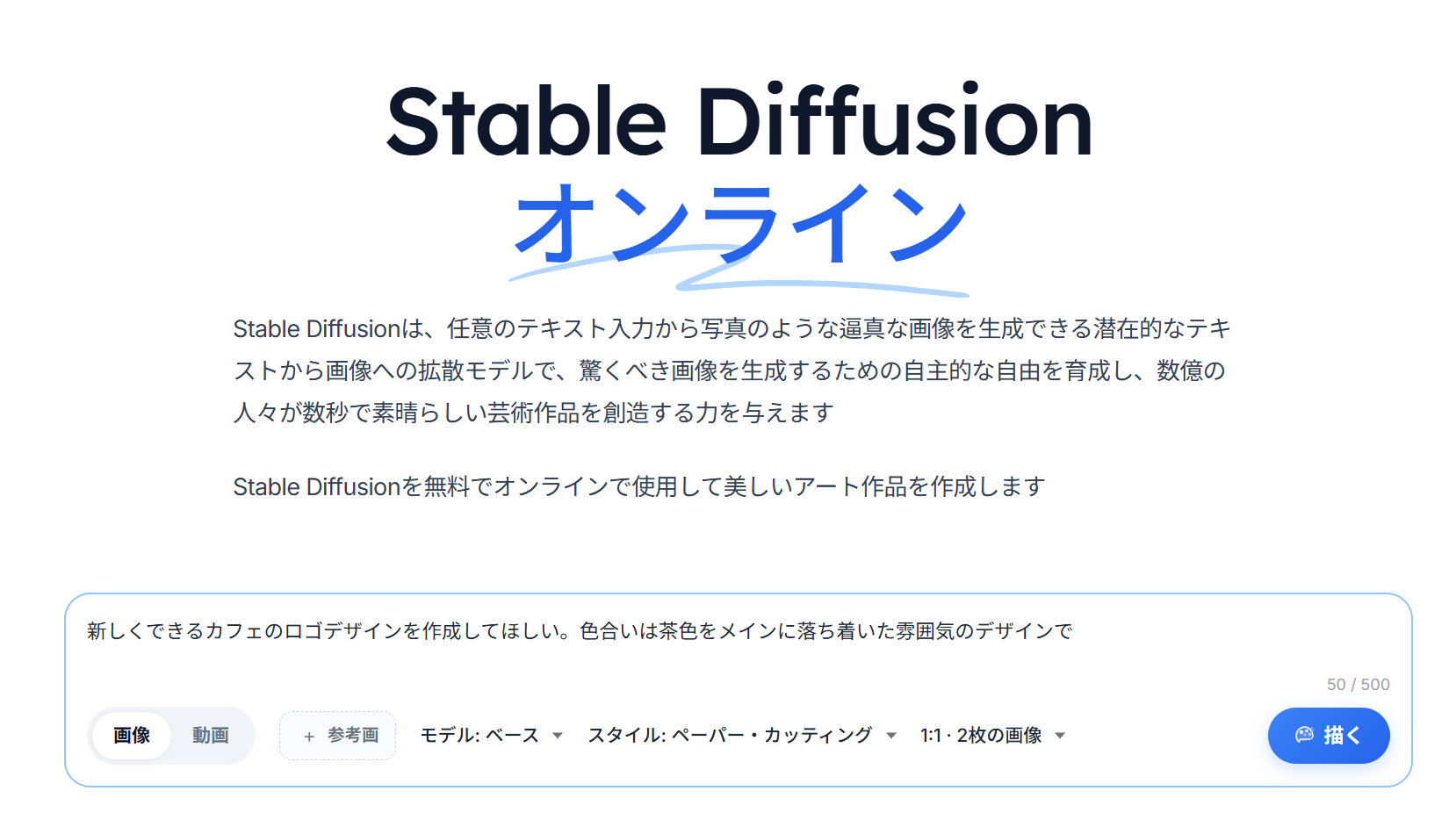
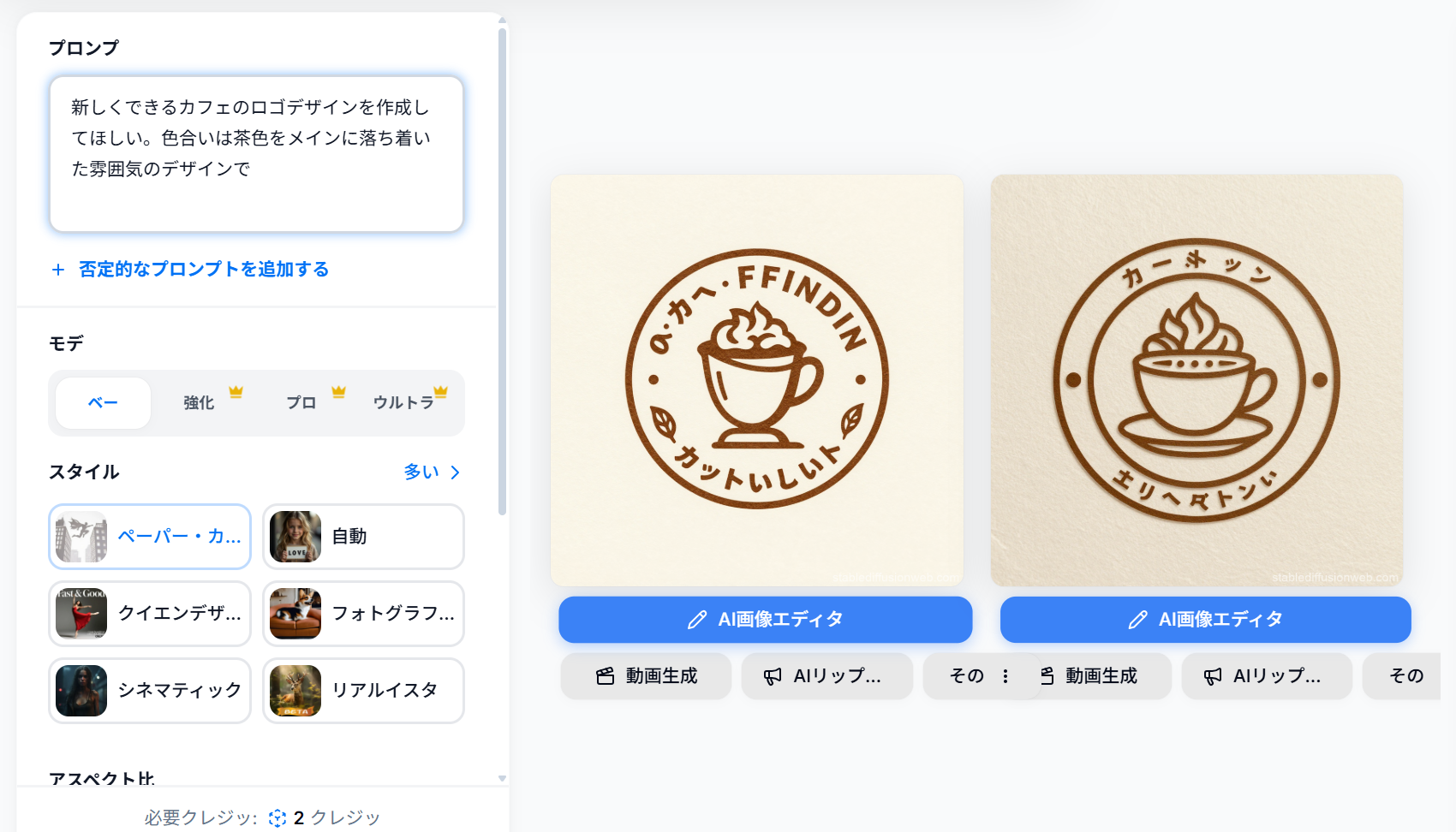
依然として不要な文字が表示される画像が出力されました。この原因は、プロンプトに使用した「ロゴ」という言葉自体が、文字要素を含む単語だった点にあります。
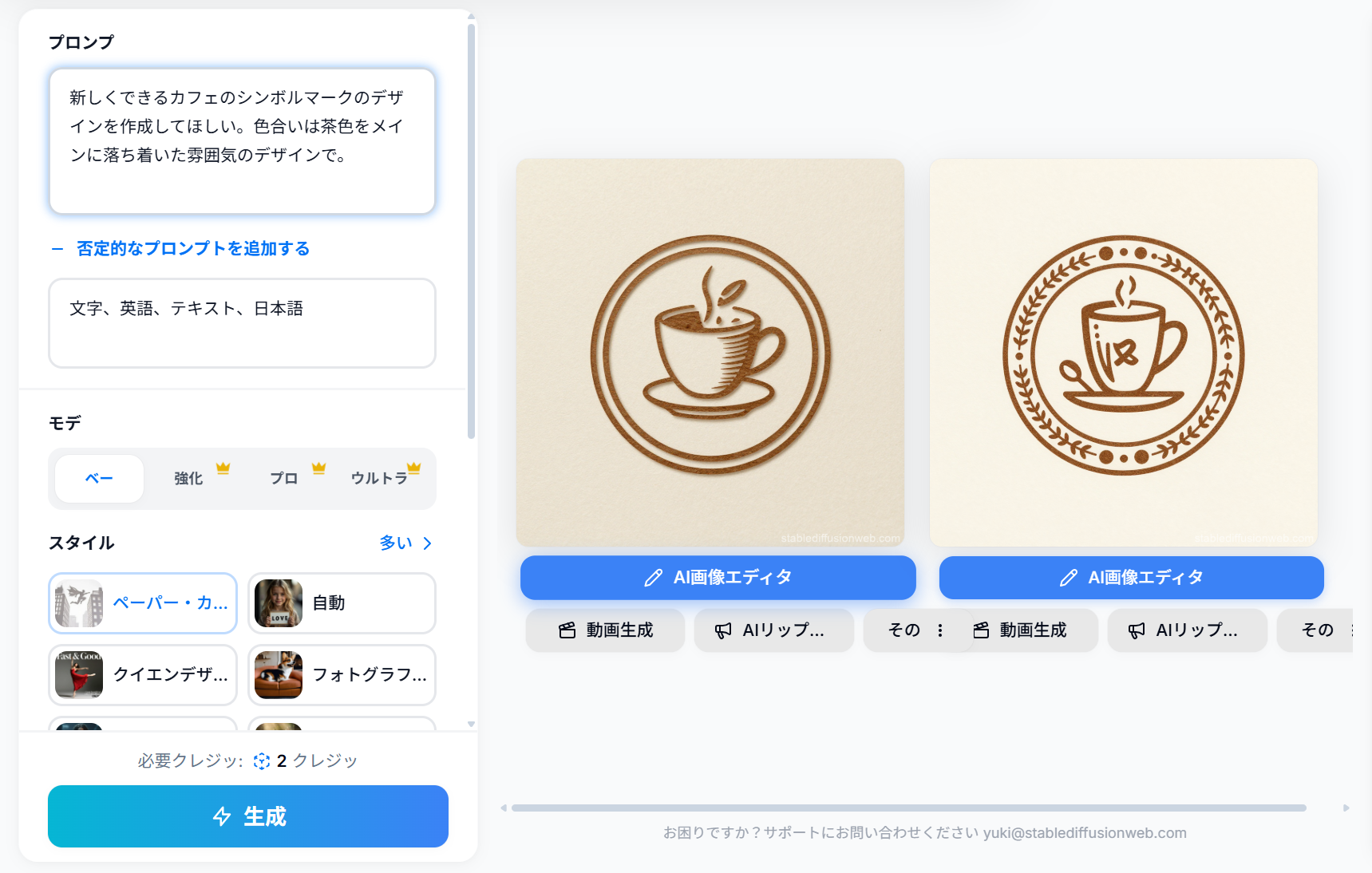
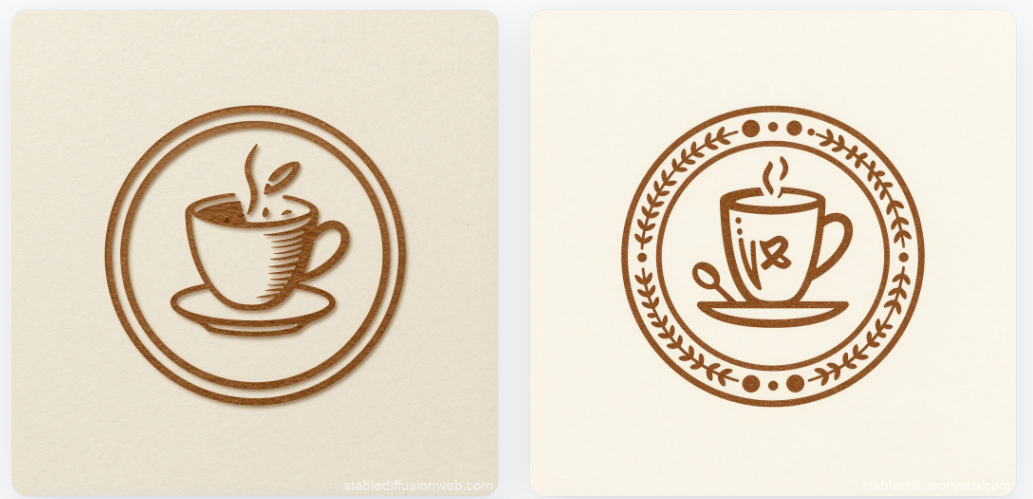
そこで、指示を「シンボルマーク」という表現に切り替えたところ、不要な文字列は表示されなくなり、意図した図案のみを生成することに成功しました。
実際に使用した結果→考察
- 生成スピード:
プロンプトを送信してから画像が表示されるまで、わずか23秒でした。
この短時間で具体的なビジュアルを確認できるスピード感は、打ち合わせ中にその場でアイデアを可視化するなど、即時性が求められるビジネスシーンにおいて大きな武器 となります。 - イメージの再現度: 「茶色をメインにした落ち着いた雰囲気」という色彩の指示が、全体のトーンにしっかりと反映されています。
また、指定した「ペーパーカッティング(切り絵)」スタイルの質感が、ロゴに独特の奥行きと個性を与えており、デザインの方向性を検討するための「たたき台」として活用できる品質だと感じました。
- 文字や図形の正確さ:
当初、画像内に意図しない文字化けが発生しましたが、店名を「YoomCoffee」と明示することで情報の正確性が向上しました。
さらに、指示語を「ロゴ」から「シンボルマーク」へと言い換えることで、不要な文字列を排除することに成功。
この結果から、一度の生成で完璧を目指すのではなく、プロンプトを段階的に調整しながら理想のデザインに近づけていく積み重ねが理想のデザインに近づけるコツ であると分かりました。
検証2:Stable Diffusionを活用したキャラクターデザインのたたき台作成
次に、ゲーム開発の初期段階を想定し、敵キャラクターのデザイン案をどこまで具体化できるかを検証しました。こちらも「Stable Diffusion オンライン」を使用しています。RPGゲームの序盤に登場するモンスターを想定し、以下のプロンプトを入力しました。
プロンプト: 「新しいRPGゲームの初めの敵を作成したい。ウサギをモチーフにしたキャラクターを作成して」
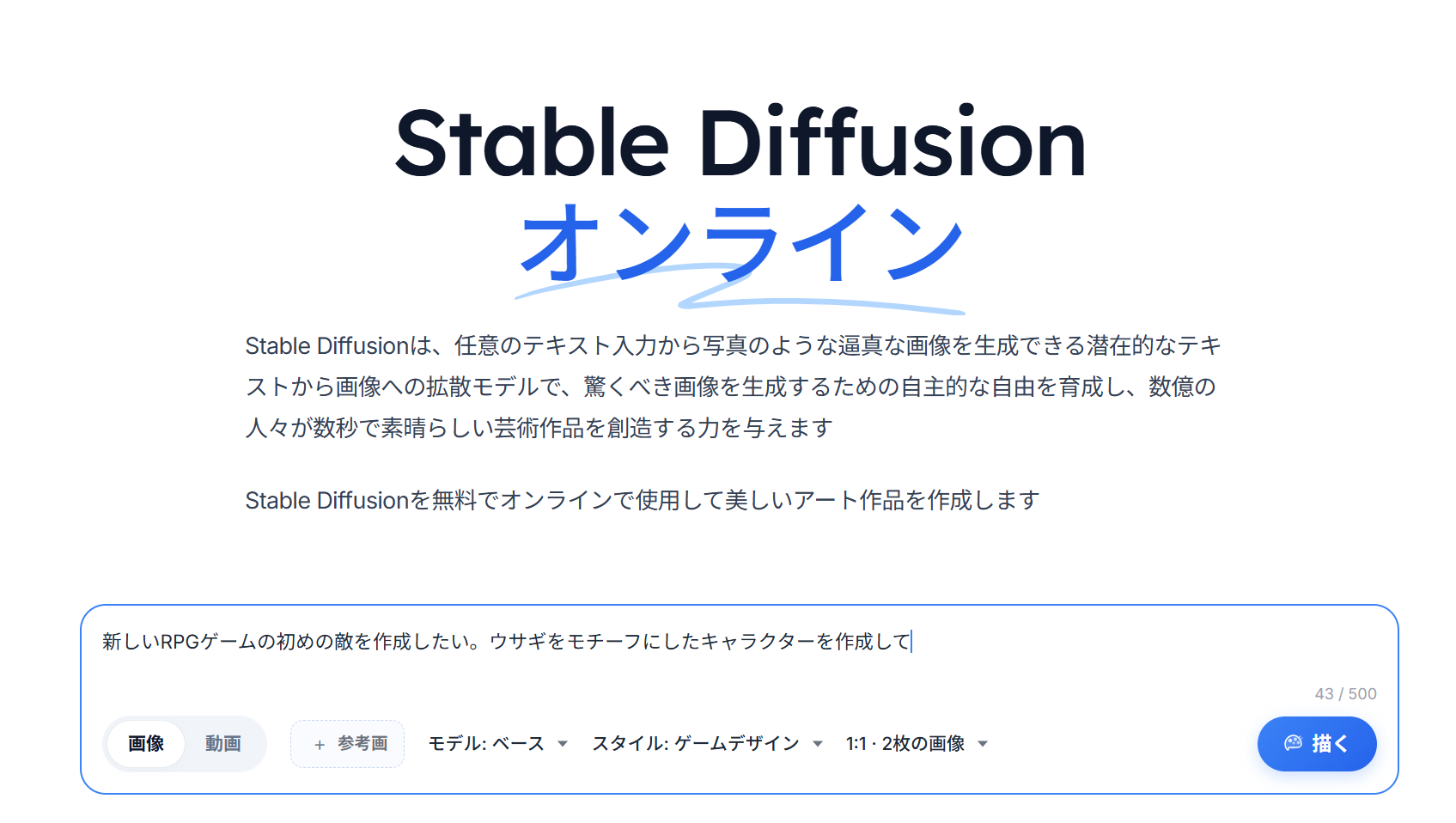
キャラクターの方向性を定めるため、スタイルには「ゲームデザイン」を指定しました。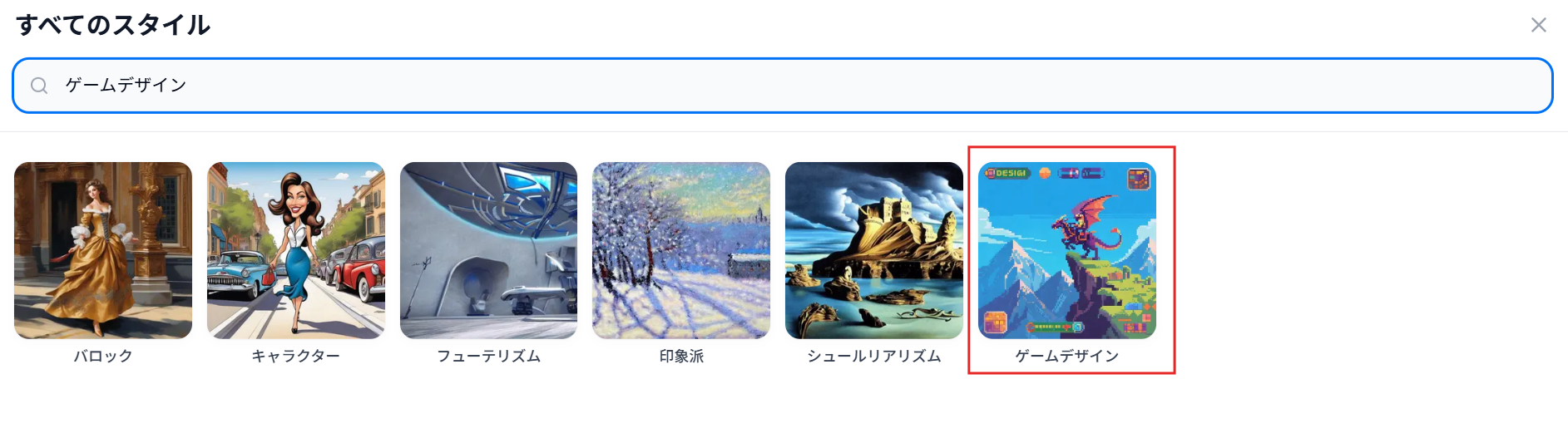
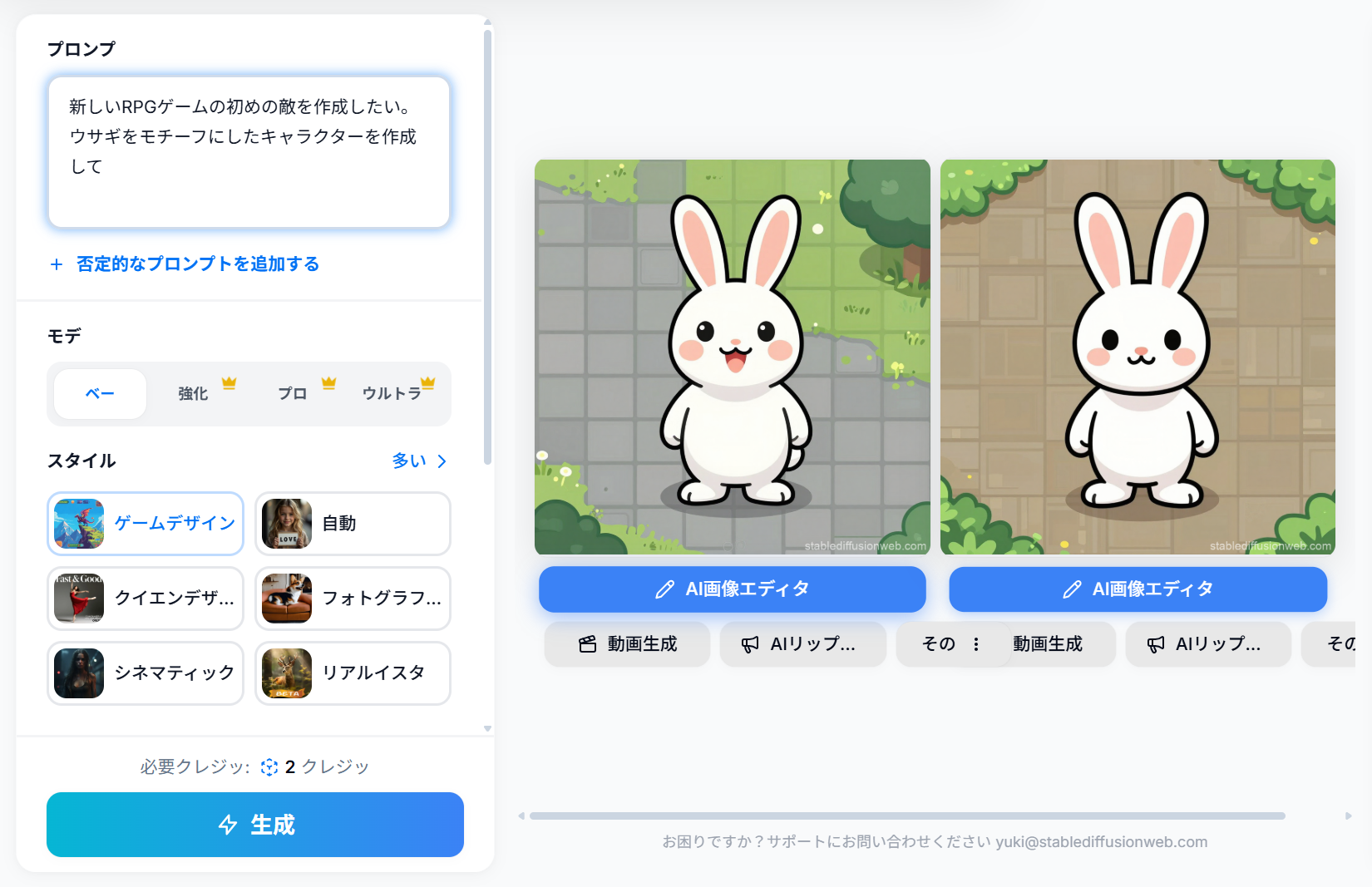
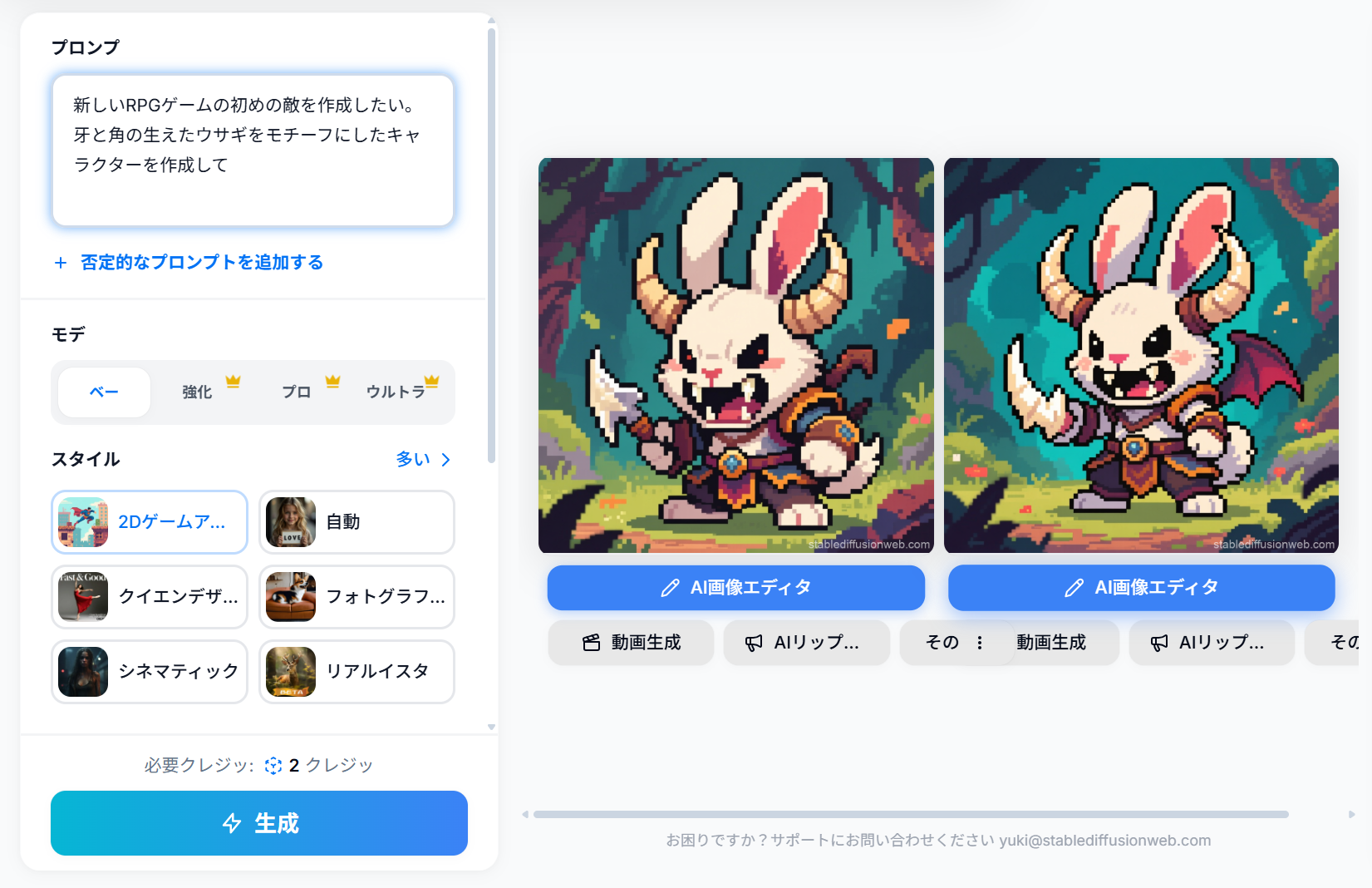
少し可愛らしすぎたため、敵キャラクターのイメージとして「角と牙を生やす」ように指示を追加してみた結果が以下となります。
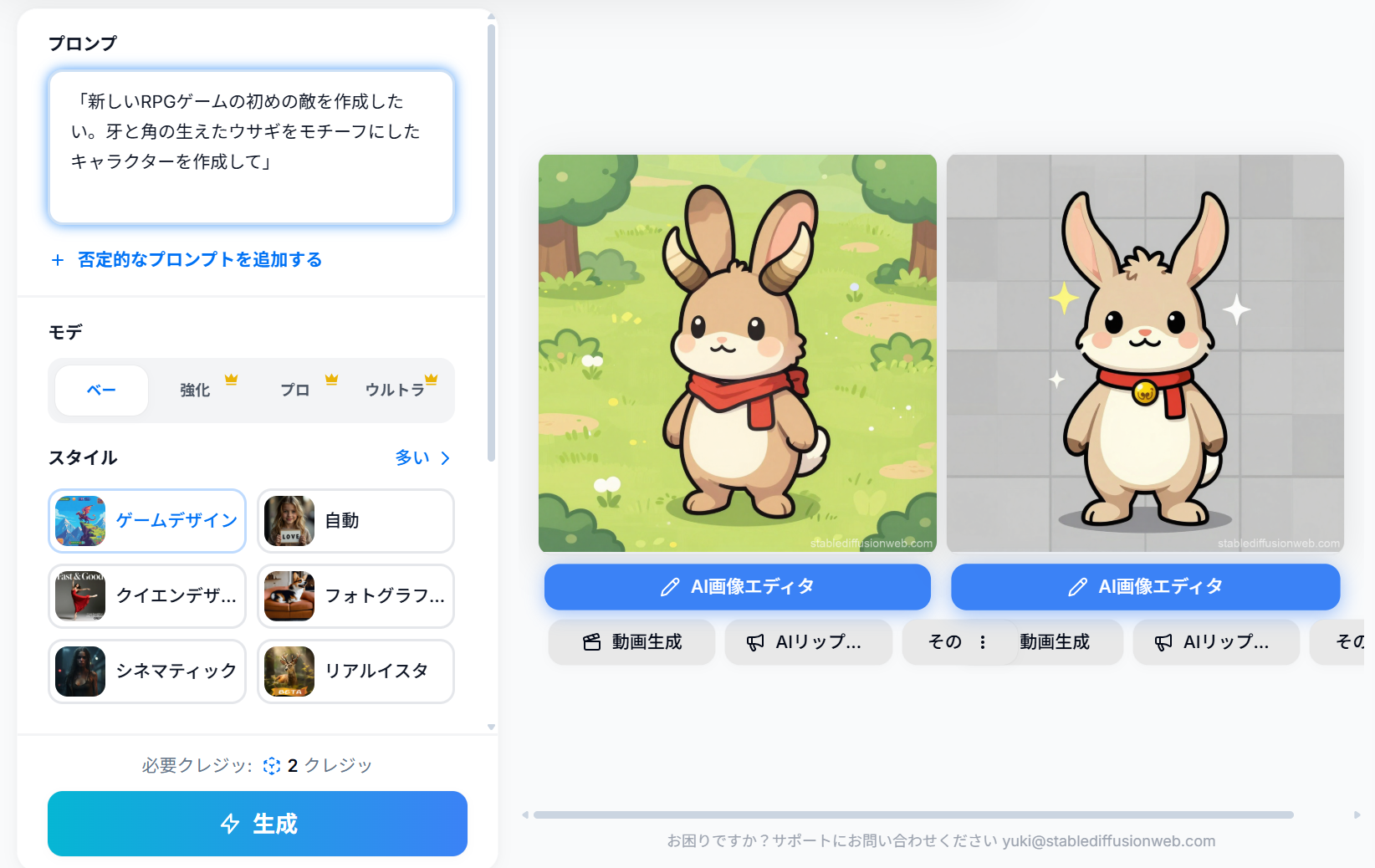
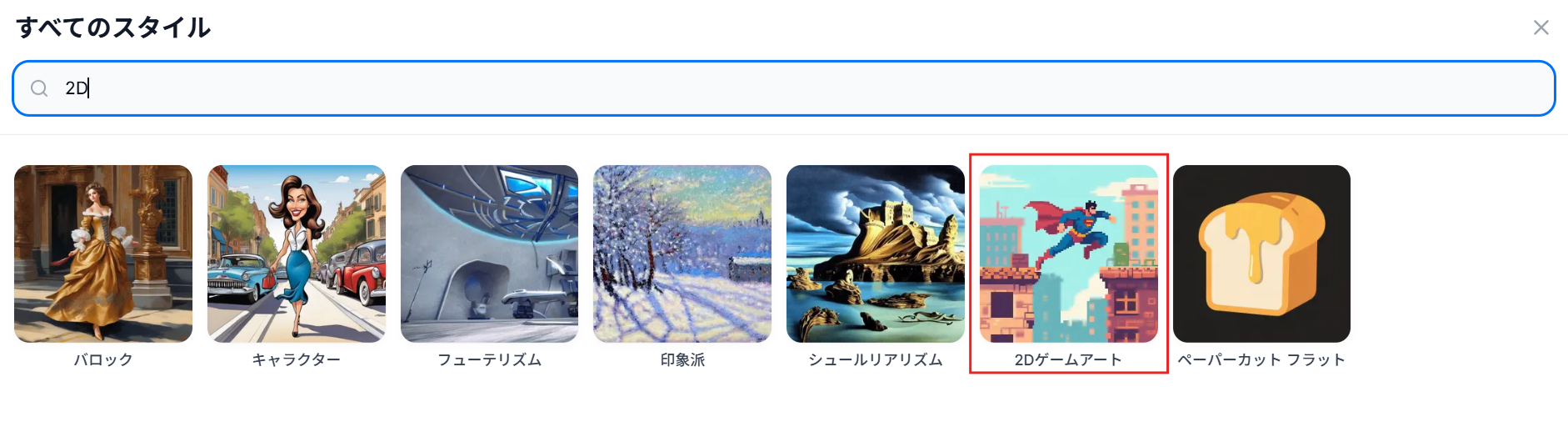
まだ、可愛らしさが残っていたため、次にスタイルを「ゲームデザイン」から「2Dゲームアート」に変更してみました。
すると、いかにも敵としてのイメージの強いイラストが出力されました。
実際に使用した結果→考察
- 生成スピード:
生成ボタンを押してから、わずか20秒ほどでキャラクター案が表示されました。
RPGの敵キャラクターのように、数多くのバリエーションが必要な制作物において、この短時間で次々と案を出せる効率の良さは、初期段階のコスト削減に直結します。 - イメージの再現度:
「ウサギ」というモチーフはもちろん、追加指示した「牙と角」という特徴もしっかりと反映されました。
ただ、 使用するスタイルによって作風は大きく変わるため、イメージと違った場合は別のスタイルも試してみることをお勧めします。 - 文字や図形の正確さ:
キャラクターの造形が崩れることなく、牙や角といった細かなパーツも違和感のない位置に配置されました。
背景に余計な要素が紛れ込むこともなく、キャラクター単体として非常にクリアな状態で出力されており、そのままデザインのベースとして活用できるイラストに仕上がりました。
🖊️検証結果まとめ
各検証の結果を表にまとめると以下のようになります。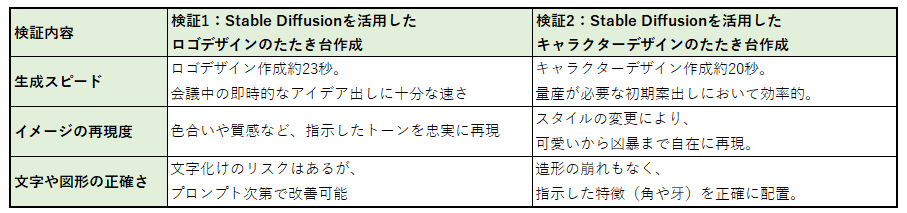
今回の検証を通じて、Stable Diffusionはデザイン業務において実用的なツールであることが分かりました。
ゼロから形にする作業に多くの時間を費やすのではなく、AIが提示するたたき台をもとに方向性を検討するといった役割分担によって、クリエイティブな工程をよりスムーズに進めること が可能です。
最後に、Stable Diffusionをデザイン業務に取り入れる際のポイントを整理します。
- 試行錯誤を前提にする: 検証1で「ロゴ」から「シンボルマーク」へ表現を変えたように、AIの反応を見ながら言葉を調整していくことで納得のいく出力に繋がります。
- スタイルの切り替えを活用する: 検証2のように、言葉による指示に行き詰まった際は、スタイル設定を変更することで、イメージに近いイラストを出力できる場合があります。
- 初期案の作成に特化させる: 数十秒で画像を出力できる特性を活かし、企画の初期段階や、デザイナーへの依頼前に行う「イメージの具体化」に活用するのがオススメです。
画像生成AIは、自身のアイデアを視覚化するための新しい手段となります。まずはStable Diffusion オンラインを使って、身近なプロジェクトのイメージをイラスト化することから始めてみてはいかがでしょうか。実際に画像を生成しながら調整を繰り返すその積み重ねが、日々の制作フローをより良いものに変えていくきっかけになるはずです。
💡Yoomでできること
Yoomは、さまざまなLLMやSaaSツールをノーコードで連携できるサービスです。
たとえば、Googleフォームで送信されたウェブサイトデザインの要件をもとに、AIがラフ案を自動生成しSlackへ通知できます。さらに、Google スプレッドシートに追加された情報からAIでロゴデザイン案を量産し、Microsoft Teamsへ共有することも可能です。アイデア出しからチーム内共有までをスムーズにつなぎ、複数案の比較検討を効率化できます。
プログラミング知識がなくても、画面操作だけで手軽に業務の自動化フローを構築できるので、ぜひ試してみてください!

手作業での情報整理やデザイン指示は時間がかかり、コミュニケーションの齟齬が生じることもあります。
このワークフローを活用すれば、Googleフォームに回答が送信されるとAIが自動でラフ案を生成しSlackへ通知するため、デザインプロセスの初動を迅速化し、情報共有を円滑に進めることができます。
- Googleフォームで収集した要件を基に、手作業でデザインの初期案を作成している方
- AIを活用してウェブサイトのラフ案作成を効率化し、提案のスピードを上げたい方
- Slackを通じた情報共有の迅速化と、デザイン制作の進捗管理を改善したい方
- Googleフォームへの回答後、AIが即座にラフ案を生成しSlackに通知します。手作業による資料作成や共有にかかる時間を短縮し、デザイン提案までの時間が早まる可能性があります。
- AIによるラフ案生成とSlackへの自動通知により、要件の伝達ミスや共有漏れといったヒューマンエラーを減らせる他、初期段階での認識のズレを防ぐことに繋がります。
- はじめに、GoogleフォームとSlackをYoomと連携します。
- トリガーでGoogleフォームを選択し、「フォームに回答が送信されたら」というアクションを設定します。この設定により、指定したGoogleフォームに新しい回答が送信されるとフローが起動します。
- 次に、オペレーションでAI機能の「テキストを生成する」アクションを設定します。ここで、Googleフォームで受け取ったウェブサイトデザインの要件を基に、AIがラフ案のテキストを自動生成します。
- 最後に、オペレーションでSlackの「チャンネルにメッセージを送る」アクションを設定し、AIが生成したラフ案テキストを指定のチャンネルや担当者に通知します。
- テキスト生成時のプロンプトは、どのようなスタイルのウェブサイトラフ案を希望するかに応じて、任意の内容で設定することが可能です。例えば、ターゲットユーザー層や盛り込みたい要素などを具体的に指示することで、より意図に沿ったラフ案の生成が期待できます。
- Slackへの通知設定では、通知先のチャンネルやダイレクトメッセージを自由に選択できます。また、通知メッセージの本文には、Googleフォームの回答内容(例:クライアント名、ウェブサイトの目的など)を変数として埋め込んだり、固定の補足情報を追加したりするなど、柔軟なカスタマイズが可能です。
- Googleフォーム、SlackのそれぞれとYoomを連携してください。
- トリガーは5分、10分、15分、30分、60分の間隔で起動間隔を選択できます。
- プランによって最短の起動間隔が異なりますので、ご注意ください。
- Googleフォームをトリガーとして使用した際の回答内容を取得する方法は「Googleフォームトリガーで、回答内容を取得する方法」を参照ください。

- AIを活用して、ロゴデザインのアイデア出しを効率化したいと考えているデザイナーの方
- Google スプレッドシートとMicrosoft Teamsでデザイン案を管理・共有しているチームの方
- クリエイティブな業務プロセスを自動化し、新しいアイデア創出を加速させたい企画担当者の方
- Google スプレッドシートへの入力だけでAIがロゴデザイン案を自動生成するため、アイデア出しに費やしていた時間を短縮することができます。
- アイデア生成からMicrosoft Teamsへの共有までの一連の流れが自動化されるため、業務の標準化を進めることができ、属人化の解消に繋がります。
- はじめに、Google スプレッドシートとMicrosoft TeamsをYoomと連携します。
- 次に、トリガーでGoogle スプレッドシートを選択し、「行が追加されたら」というアクションを設定します。
- その後、オペレーションでAI機能の「テキストを生成する」アクションを設定し、スプレッドシートの情報を基にロゴデザイン案を生成するようAIに指示します。
- 最後に、オペレーションでMicrosoft Teamsの「チャネルにメッセージを送る」アクションを設定し、AIが生成したデザイン案を指定のチャネルに送信します。
■このワークフローのカスタムポイント
- Google スプレッドシートのトリガー設定では、行の追加を検知する対象のスプレッドシートやシートを任意で設定してください。
- Microsoft Teamsに送信するメッセージには、AIが生成したロゴデザイン案のテキストだけでなく、スプレッドシートの他の列の情報などを組み合わせて自由にカスタマイズが可能です。
- Google スプレッドシート、Microsoft TeamsのそれぞれとYoomを連携してください。
- トリガーは5分、10分、15分、30分、60分の間隔で起動間隔を選択できます。
- プランによって最短の起動間隔が異なりますので、ご注意ください。
- Microsoft365(旧Office365)には、家庭向けプランと一般法人向けプラン(Microsoft365 Business)があり、一般法人向けプランに加入していない場合には認証に失敗する可能性があります。
- Googleスプレッドシートをアプリトリガーとして使用する際の注意事項は「【アプリトリガー】Googleスプレッドシートのトリガーにおける注意事項」を参照してください。
プログラミング知識なしで手軽に構築できます。




