









・
Lovartの日本語対応を検証|SNSバナーとイラストの生成で分かった実力

画像や動画、さらには3D素材まで、デザインに必要な要素を一つのツールで完結させたいと考えたことはありませんか。
最新のAIデザインエージェント「Lovart(ラブアート)」は、そんなクリエイターの願いを叶える強力なツールです。
本記事では、Lovartの日本語対応の実態から具体的な活用方法を詳しく解説し、あなたのクリエイティブ業務をどう変えるかを探ります。
🎨Yoomはコンテンツ作成の運用プロセスを自動化できます
Lovartなどで生成したクリエイティブは、便利な反面、保存や共有といった後続の作業に手間がかかりますね。
その問題、Yoomで解決しませんか?
Yoomを使えば、簡単な操作で生成されたコンテンツを自動的にGoogleドライブへ保存したり、Slackでメンバーに共有するワークフローを構築可能です。
[Yoomとは]
ファイル管理の煩わしさから解放され、本来注力すべきデザインの構想やディレクション業務に集中できるようになるでしょう!
コンテンツ作成をサポートする自動化フローボット
■概要フォームで受け付けた要望をもとに画像を生成し、手作業でファイルストレージに格納する業務に手間を感じていませんか?特に、複数のリクエストを処理する際には、プロンプトの入力やファイルのアップロード作業が負担になることがあります。 このワークフローを活用すれば、フォームの回答をもとにLeonardo AIで画像を自動で生成し、Boxへ格納するまでの一連の流れを自動化できるため、クリエイティブ制作の業務を効率化します。■このテンプレートをおすすめする方- Leonardo AIとBoxを利用しており、画像生成から管理までを効率化したいと考えている方
- フォームで受け付けた内容から画像を生成する定型業務の時間を短縮したいマーケターやデザイナーの方
- 手作業による画像の生成やアップロード作業でのミスや属人化を解消したいと考えている方
■このテンプレートを使うメリット- フォームに回答が送信されるだけで、Leonardo AIでの画像生成からBoxへの格納までが自動で実行されるため、これまで手作業に費やしていた時間を短縮できます。
- 手作業によるプロンプトの入力ミスや、生成した画像のアップロード漏れといったヒューマンエラーを防ぎ、業務の正確性を高めることに繋がります。
■フローボットの流れ- はじめに、BoxとLeonardo AIをYoomと連携します。
- トリガーで「フォームトリガー」を選択し、フォームに新しい回答が送信されたらフローが起動するように設定します。
- オペレーションで、Leonardo AIの「Create a Generation of Images」アクションを設定し、フォームの回答内容をもとに画像生成を開始します。
- 次に、Leonardo AIの「Get Generation Information」アクションで、生成された画像の情報を取得します。
- 「処理繰り返し」のオペレーションの中で、Leonardo AIの「Download Generated Image」アクションを用いて画像をダウンロードします。
- 最後に、Boxの「ファイルをアップロード」アクションを設定し、ダウンロードした画像をBoxの指定フォルダに格納します。
※「トリガー」:フロー起動のきっかけとなるアクション、「オペレーション」:トリガー起動後、フロー内で処理を行うアクション
■このワークフローのカスタムポイント- フォームトリガーでは、画像生成のプロンプトとして利用する情報を取得するため、フォームのタイトルや質問項目などを任意の内容に編集してください。
■注意事項- Box、Leonardo AIのそれぞれとYoomを連携してください。
- 「同じ処理を繰り返す」オペレーション間の操作は、チームプラン・サクセスプランでのみご利用いただける機能となっております。フリープラン・ミニプランの場合は設定しているフローボットのオペレーションやデータコネクトはエラーとなりますので、ご注意ください。
- チームプランやサクセスプランなどの有料プランは、2週間の無料トライアルを行うことが可能です。無料トライアル中には制限対象のアプリや機能(オペレーション)を使用することができます。
- ダウンロード可能なファイル容量は最大300MBまでです。アプリの仕様によっては300MB未満になる可能性があるので、ご注意ください。
- トリガー、各オペレーションでの取り扱い可能なファイル容量の詳細は「ファイルの容量制限について」をご参照ください。
■概要新しい商品プロモーションの企画、特に動画コンテンツのアイデア出しに時間がかかっていませんか?フォームで集めた情報を元に、毎回企画案を考えるのは手間がかかる作業です。このワークフローを活用すれば、フォームへの回答をきっかけに、AIが自動で動画の企画案を生成し、関係者が集まるDiscordチャンネルへ即座に通知します。企画の初動を自動化し、より創造的な業務に集中できます。
■このテンプレートをおすすめする方- 商品プロモーションの企画を担当しており、動画企画のアイデア出しを効率化したい方
- フォームで収集した情報を元にした企画立案プロセスを自動化したいマーケティング担当者の方
- Discordを活用してチームと連携し、企画の共有と議論を迅速に進めたい方
■このテンプレートを使うメリット- フォームへの回答をもとにAIが企画案を自動生成するため、アイデア出しにかかる時間を短縮し、企画立案の初動を早めることができます。
- AIが生成した企画案がDiscordに自動で共有されるため、企画プロセスの属人化を防ぎ、チーム内での情報共有を円滑にします。
■フローボットの流れ- はじめに、DiscordをYoomと連携します。
- 次に、トリガーでフォームを選択し、「回答が送信されたら」というアクションを設定します。
- 次に、オペレーションでAI機能の「テキスト生成」アクションを設定し、フォームの回答内容を元に動画企画案を生成するよう指示します。
- 最後に、オペレーションでDiscordの「メッセージを送信」アクションを設定し、生成された企画案を指定のチャンネルに通知します。
※「トリガー」:フロー起動のきっかけとなるアクション、「オペレーション」:トリガー起動後、フロー内で処理を行うアクション
■このワークフローのカスタムポイント- フォームのトリガー設定では、商品情報やターゲット層など、企画案の生成に必要な情報を収集できるよう、質問項目を任意で設定してください。
- AI機能のテキスト生成アクションでは、フォームで取得した情報を組み込み、より具体的な企画案が生成されるようプロンプトを任意で設定してください。
- Discordでメッセージを送信するアクションを設定する際に、通知したいチャンネルIDやメッセージの形式を任意で設定してください。
■注意事項- DiscordとYoomを連携してください。
- フォーム機能はミニプラン以上でご利用いただけるアプリとなっております。フリープラン・パーソナルプランの場合は設定しているフローボットのオペレーションやデータコネクトはエラーとなりますので、ご注意ください。
- パーソナルプラン・ミニプラン・チームプラン・サクセスプランなどの有料プランは、2週間の無料トライアルを行うことが可能です。無料トライアル中には制限対象のアプリを使用することができます。

- Leonardo AIとBoxを利用しており、画像生成から管理までを効率化したいと考えている方
- フォームで受け付けた内容から画像を生成する定型業務の時間を短縮したいマーケターやデザイナーの方
- 手作業による画像の生成やアップロード作業でのミスや属人化を解消したいと考えている方
- フォームに回答が送信されるだけで、Leonardo AIでの画像生成からBoxへの格納までが自動で実行されるため、これまで手作業に費やしていた時間を短縮できます。
- 手作業によるプロンプトの入力ミスや、生成した画像のアップロード漏れといったヒューマンエラーを防ぎ、業務の正確性を高めることに繋がります。
- はじめに、BoxとLeonardo AIをYoomと連携します。
- トリガーで「フォームトリガー」を選択し、フォームに新しい回答が送信されたらフローが起動するように設定します。
- オペレーションで、Leonardo AIの「Create a Generation of Images」アクションを設定し、フォームの回答内容をもとに画像生成を開始します。
- 次に、Leonardo AIの「Get Generation Information」アクションで、生成された画像の情報を取得します。
- 「処理繰り返し」のオペレーションの中で、Leonardo AIの「Download Generated Image」アクションを用いて画像をダウンロードします。
- 最後に、Boxの「ファイルをアップロード」アクションを設定し、ダウンロードした画像をBoxの指定フォルダに格納します。
■このワークフローのカスタムポイント
- フォームトリガーでは、画像生成のプロンプトとして利用する情報を取得するため、フォームのタイトルや質問項目などを任意の内容に編集してください。
- Box、Leonardo AIのそれぞれとYoomを連携してください。
- 「同じ処理を繰り返す」オペレーション間の操作は、チームプラン・サクセスプランでのみご利用いただける機能となっております。フリープラン・ミニプランの場合は設定しているフローボットのオペレーションやデータコネクトはエラーとなりますので、ご注意ください。
- チームプランやサクセスプランなどの有料プランは、2週間の無料トライアルを行うことが可能です。無料トライアル中には制限対象のアプリや機能(オペレーション)を使用することができます。
- ダウンロード可能なファイル容量は最大300MBまでです。アプリの仕様によっては300MB未満になる可能性があるので、ご注意ください。
- トリガー、各オペレーションでの取り扱い可能なファイル容量の詳細は「ファイルの容量制限について」をご参照ください。

- 商品プロモーションの企画を担当しており、動画企画のアイデア出しを効率化したい方
- フォームで収集した情報を元にした企画立案プロセスを自動化したいマーケティング担当者の方
- Discordを活用してチームと連携し、企画の共有と議論を迅速に進めたい方
- フォームへの回答をもとにAIが企画案を自動生成するため、アイデア出しにかかる時間を短縮し、企画立案の初動を早めることができます。
- AIが生成した企画案がDiscordに自動で共有されるため、企画プロセスの属人化を防ぎ、チーム内での情報共有を円滑にします。
- はじめに、DiscordをYoomと連携します。
- 次に、トリガーでフォームを選択し、「回答が送信されたら」というアクションを設定します。
- 次に、オペレーションでAI機能の「テキスト生成」アクションを設定し、フォームの回答内容を元に動画企画案を生成するよう指示します。
- 最後に、オペレーションでDiscordの「メッセージを送信」アクションを設定し、生成された企画案を指定のチャンネルに通知します。
■このワークフローのカスタムポイント
- フォームのトリガー設定では、商品情報やターゲット層など、企画案の生成に必要な情報を収集できるよう、質問項目を任意で設定してください。
- AI機能のテキスト生成アクションでは、フォームで取得した情報を組み込み、より具体的な企画案が生成されるようプロンプトを任意で設定してください。
- Discordでメッセージを送信するアクションを設定する際に、通知したいチャンネルIDやメッセージの形式を任意で設定してください。
- DiscordとYoomを連携してください。
- フォーム機能はミニプラン以上でご利用いただけるアプリとなっております。フリープラン・パーソナルプランの場合は設定しているフローボットのオペレーションやデータコネクトはエラーとなりますので、ご注意ください。
- パーソナルプラン・ミニプラン・チームプラン・サクセスプランなどの有料プランは、2週間の無料トライアルを行うことが可能です。無料トライアル中には制限対象のアプリを使用することができます。
AIワーカーを活用した自動化フローボット
■概要Google スプレッドシートにまとめた情報を元に、手作業で画像を作成する業務に手間を感じていませんか。 このワークフローは、Google スプレッドシートの特定シートに行が追加されると、その情報を基にAIが画像を自動で生成し、指定のGoogle Driveフォルダに保存するまでの一連の流れを自動化します。 Google スプレッドシートの情報を活用した画像生成プロセスを効率化し、定型的なクリエイティブ業務にかかる時間を削減します。■このテンプレートをおすすめする方- Google スプレッドシートのデータに基づき、定期的に画像を生成しているマーケティングや広報担当の方
- AIによる画像生成を活用し、コンテンツ作成業務の効率化や自動化を進めたい方
- 手作業による画像作成の時間的コストや、品質のばらつきに課題を感じている方
■このテンプレートを使うメリット- Google スプレッドシートに行を追加するだけで画像が自動生成されるため、これまで手作業で行っていた画像作成の時間を削減できます。
- プロンプトの指示ミスや保存場所の間違いといった、手作業によるヒューマンエラーを防ぎ、業務の品質を安定させます。
■フローボットの流れ- はじめに、Google DriveとOpenAIをYoomと連携します
- 次に、トリガーでGoogle スプレッドシートを選択し、「行が追加されたら」というアクションを設定します
- 次に、オペレーションでAIワーカーオペレーションを選択し、Google スプレッドシートの情報を基にOpenAIで画像を生成するためのマニュアル(指示)を作成します
- 次に、オペレーションでRPA機能を設定し、生成画像をダウンロードします
- 最後に、オペレーションでGoogle Driveの「ファイルをアップロードする」を設定し、ダウンロードした生成画像を格納します
※「トリガー」:フロー起動のきっかけとなるアクション、「オペレーション」:トリガー起動後、フロー内で処理を行うアクション
■このワークフローのカスタムポイント- Google スプレッドシートのトリガー設定では、対象としたい任意のスプレッドシートIDとシートのタブ名を設定してください。
- AIワーカーオペレーションでは、利用したい任意のAIモデルを選択し、生成したい画像の内容に合わせた指示を設定してください。
- Google Driveの「ファイルをアップロードする」アクションでは、生成した画像の格納先となるフォルダのIDを任意で設定してください。
■注意事項- Google スプレッドシート、OpenAI、Google DriveのそれぞれとYoomを連携してください。AIワーカー内で使用するツール(アプリ)についてもマイアプリ連携が必要です。
- AIワーカーの基本設定は「【AIワーカー】基本的な設定方法」をご参照ください。
- AIワーカーの同時実行数・作成可能なAIワーカー数・利用可能なAIモデルはご契約中のプランによって異なります。
- AIワーカー内でご利用いただけるアプリやオペレーション等はフローボットの利用制限と同様です。
- AIワーカーは、テスト実行でも本番実行と同様にタスクを消費しますのでご注意ください。詳細は「【AIワーカー】タスク実行数の計算方法」ご参照ください。
- AIワーカーはマニュアルを詳細に設定することで適切な処理を実行しやすくなります。詳細は「【AIワーカー】マニュアルの作成方法」をご参照ください。
- AIワーカーで大容量のデータを処理する場合、処理件数に応じて膨大なタスクを消費する可能性があるためご注意ください。
- OpenAIのアクションを実行するには、OpenAIのAPI有料プランの契約が必要です。(APIが使用されたときに支払いができる状態)
- OpenAIのAPIはAPI疎通時のトークンにより従量課金される仕組みとなっています。そのため、API使用時にお支払いが行える状況でない場合エラーが発生しますのでご注意ください。
- ブラウザを操作するオペレーションはサクセスプランでのみご利用いただける機能となっております。フリープラン・ミニプラン・チームプランの場合は設定しているフローボットのオペレーションはエラーとなりますので、ご注意ください。
- サクセスプランなどの有料プランは、2週間の無料トライアルを行うことが可能です。無料トライアル中には制限対象のアプリやブラウザを操作するオペレーションを使用することができます。
- ブラウザを操作するオペレーションの設定方法は「『ブラウザを操作する』の設定方法」をご参照ください。
- Google スプレッドシートをアプリトリガーとして使用する際の注意事項は「【アプリトリガー】Google スプレッドシートのトリガーにおける注意事項」を参照してください。
- ダウンロード可能なファイル容量は最大300MBまでです。アプリの仕様によっては300MB未満になる可能性があるので、ご注意ください。
- トリガー、各オペレーションでの取り扱い可能なファイル容量の詳細は「ファイルの容量制限について」をご参照ください。
- トリガーは5分、10分、15分、30分、60分の間隔で起動間隔を選択できます。
- プランによって最短の起動間隔が異なりますので、ご注意ください。
■概要動画制作の現場において、台本の完成に伴う音声生成や関係者への共有作業に負担を感じていませんか?特に複数の動画を並行して制作している場合、手作業でのファイル管理や通知作業は情報の停滞を招く要因となります。このワークフローを活用すれば、Google スプレッドシートのステータスを更新するだけで、AIエージェント(AIワーカー)が文脈に合わせた最適な音声を自動生成し、Google Driveへの保存からSlack通知までを一貫して自動化できます。これにより、制作工程の停滞を防ぎ、スムーズな連携を実現するワークフローを構築可能です。
■このテンプレートをおすすめする方- Google スプレッドシートで動画の進行管理を行っており、ステータス切り替えによる音声生成を効率化したい制作担当者の方
- YouTubeや広告動画の制作において、ナレーション音声の生成と管理、関係者への共有を自動化したいチームリーダーの方
- 動画制作における手作業の転記や通知漏れを防ぎ、制作スピードを向上させたいと考えているクリエイターの方
■このテンプレートを使うメリット- Google スプレッドシートのステータス変更を起点に音声生成から共有までが自動で行われるため、制作の待ち時間を最小限に抑えられます。
- 生成された音声の保存やSlackへの通知、管理台帳の更新が自動化されるため、情報の共有漏れを防ぎ、制作状況の可視化が容易になります。
■フローボットの流れ- はじめに、Google スプレッドシート、ElevenLabs、Google Drive、SlackをYoomと連携します
- 次に、トリガーでGoogle スプレッドシートを選択し、「行が更新されたら」アクションを設定します
- 次に、オペレーションで分岐を設定し、対象ステータスを指定します。
- 最後に、AIワーカーで文脈に合わせた最適なナレーション音声を生成して保存・共有するためのスキルを作成し、Google スプレッドシート、ElevenLabs、Google Drive、Slackの各アクションを使用ツールとして設定します
※「トリガー」:フロー起動のきっかけとなるアクション、「オペレーション」:トリガー起動後、フロー内で処理を行うアクション
■このワークフローのカスタムポイント- Google スプレッドシートのトリガー設定では、対象のシートや更新を検知する特定の列(例:「ステータス」列)などを設定してください。
- 分岐オペレーションでは、ステータスが「音声化待ち」になった場合など、後続処理を進める任意の条件を設定してください。
- AIワーカーの指示内容を調整することで、ナレーションのトーンや言葉遣いを、動画ジャンルなどに合わせて自由にカスタマイズすることが可能です。
- Slackの通知内容には、生成された音声ファイルの保存URLなどを含めることができ、後続の編集担当者が素早く作業を開始できるよう任意の情報を設定できます。
■注意事項- Google スプレッドシート、ElevenLabs、Google DriveのそれぞれとYoomを連携してください。AIワーカー内で使用するツール(アプリ)についてもマイアプリ連携が必要です。
- Google スプレッドシートをアプリトリガーとして使用する際の注意事項は「【アプリトリガー】Google スプレッドシートのトリガーにおける注意事項」を参照してください。
- トリガーは5分、10分、15分、30分、60分の間隔で起動間隔を選択できます。
- プランによって最短の起動間隔が異なりますので、ご注意ください。
- AIワーカーの基本設定は「【AIワーカー】基本的な設定方法」をご参照ください。
- AIワーカーの同時実行数・作成可能なAIワーカー数・利用可能なAIモデルはご契約中のプランによって異なります。
- AIワーカー内でご利用いただけるアプリやオペレーション等はフローボットの利用制限と同様です。
- AIワーカーは、テスト実行でも本番実行と同様にタスクを消費しますのでご注意ください。詳細は「【AIワーカー】タスク実行数の計算方法」ご参照ください。
- AIワーカーはスキルを詳細に設定することで適切な処理を実行しやすくなります。詳細は「【AIワーカー】マニュアルの作成方法」をご参照ください。
- 分岐はパーソナルプラン以上のプランでご利用いただける機能(オペレーション)となっております。フリープランの場合は設定しているフローボットのオペレーションはエラーとなりますので、ご注意ください。
- パーソナルプランなどの有料プランは、2週間の無料トライアルを行うことが可能です。無料トライアル中には制限対象のアプリや機能(オペレーション)を使用することができます。
- ダウンロード可能なファイル容量は最大300MBまでです。アプリの仕様によっては300MB未満になる可能性があるので、ご注意ください。
- トリガー、各オペレーションでの取り扱い可能なファイル容量の詳細は「ファイルの容量制限について」をご参照ください。


- Google スプレッドシートのデータに基づき、定期的に画像を生成しているマーケティングや広報担当の方
- AIによる画像生成を活用し、コンテンツ作成業務の効率化や自動化を進めたい方
- 手作業による画像作成の時間的コストや、品質のばらつきに課題を感じている方
- Google スプレッドシートに行を追加するだけで画像が自動生成されるため、これまで手作業で行っていた画像作成の時間を削減できます。
- プロンプトの指示ミスや保存場所の間違いといった、手作業によるヒューマンエラーを防ぎ、業務の品質を安定させます。
- はじめに、Google DriveとOpenAIをYoomと連携します
- 次に、トリガーでGoogle スプレッドシートを選択し、「行が追加されたら」というアクションを設定します
- 次に、オペレーションでAIワーカーオペレーションを選択し、Google スプレッドシートの情報を基にOpenAIで画像を生成するためのマニュアル(指示)を作成します
- 次に、オペレーションでRPA機能を設定し、生成画像をダウンロードします
- 最後に、オペレーションでGoogle Driveの「ファイルをアップロードする」を設定し、ダウンロードした生成画像を格納します
■このワークフローのカスタムポイント
- Google スプレッドシートのトリガー設定では、対象としたい任意のスプレッドシートIDとシートのタブ名を設定してください。
- AIワーカーオペレーションでは、利用したい任意のAIモデルを選択し、生成したい画像の内容に合わせた指示を設定してください。
- Google Driveの「ファイルをアップロードする」アクションでは、生成した画像の格納先となるフォルダのIDを任意で設定してください。
- Google スプレッドシート、OpenAI、Google DriveのそれぞれとYoomを連携してください。AIワーカー内で使用するツール(アプリ)についてもマイアプリ連携が必要です。
- AIワーカーの基本設定は「【AIワーカー】基本的な設定方法」をご参照ください。
- AIワーカーの同時実行数・作成可能なAIワーカー数・利用可能なAIモデルはご契約中のプランによって異なります。
- AIワーカー内でご利用いただけるアプリやオペレーション等はフローボットの利用制限と同様です。
- AIワーカーは、テスト実行でも本番実行と同様にタスクを消費しますのでご注意ください。詳細は「【AIワーカー】タスク実行数の計算方法」ご参照ください。
- AIワーカーはマニュアルを詳細に設定することで適切な処理を実行しやすくなります。詳細は「【AIワーカー】マニュアルの作成方法」をご参照ください。
- AIワーカーで大容量のデータを処理する場合、処理件数に応じて膨大なタスクを消費する可能性があるためご注意ください。
- OpenAIのアクションを実行するには、OpenAIのAPI有料プランの契約が必要です。(APIが使用されたときに支払いができる状態)
- OpenAIのAPIはAPI疎通時のトークンにより従量課金される仕組みとなっています。そのため、API使用時にお支払いが行える状況でない場合エラーが発生しますのでご注意ください。
- ブラウザを操作するオペレーションはサクセスプランでのみご利用いただける機能となっております。フリープラン・ミニプラン・チームプランの場合は設定しているフローボットのオペレーションはエラーとなりますので、ご注意ください。
- サクセスプランなどの有料プランは、2週間の無料トライアルを行うことが可能です。無料トライアル中には制限対象のアプリやブラウザを操作するオペレーションを使用することができます。
- ブラウザを操作するオペレーションの設定方法は「『ブラウザを操作する』の設定方法」をご参照ください。
- Google スプレッドシートをアプリトリガーとして使用する際の注意事項は「【アプリトリガー】Google スプレッドシートのトリガーにおける注意事項」を参照してください。
- ダウンロード可能なファイル容量は最大300MBまでです。アプリの仕様によっては300MB未満になる可能性があるので、ご注意ください。
- トリガー、各オペレーションでの取り扱い可能なファイル容量の詳細は「ファイルの容量制限について」をご参照ください。
- トリガーは5分、10分、15分、30分、60分の間隔で起動間隔を選択できます。
- プランによって最短の起動間隔が異なりますので、ご注意ください。
- Google スプレッドシートで動画の進行管理を行っており、ステータス切り替えによる音声生成を効率化したい制作担当者の方
- YouTubeや広告動画の制作において、ナレーション音声の生成と管理、関係者への共有を自動化したいチームリーダーの方
- 動画制作における手作業の転記や通知漏れを防ぎ、制作スピードを向上させたいと考えているクリエイターの方
- Google スプレッドシートのステータス変更を起点に音声生成から共有までが自動で行われるため、制作の待ち時間を最小限に抑えられます。
- 生成された音声の保存やSlackへの通知、管理台帳の更新が自動化されるため、情報の共有漏れを防ぎ、制作状況の可視化が容易になります。
- はじめに、Google スプレッドシート、ElevenLabs、Google Drive、SlackをYoomと連携します
- 次に、トリガーでGoogle スプレッドシートを選択し、「行が更新されたら」アクションを設定します
- 次に、オペレーションで分岐を設定し、対象ステータスを指定します。
- 最後に、AIワーカーで文脈に合わせた最適なナレーション音声を生成して保存・共有するためのスキルを作成し、Google スプレッドシート、ElevenLabs、Google Drive、Slackの各アクションを使用ツールとして設定します
■このワークフローのカスタムポイント
- Google スプレッドシートのトリガー設定では、対象のシートや更新を検知する特定の列(例:「ステータス」列)などを設定してください。
- 分岐オペレーションでは、ステータスが「音声化待ち」になった場合など、後続処理を進める任意の条件を設定してください。
- AIワーカーの指示内容を調整することで、ナレーションのトーンや言葉遣いを、動画ジャンルなどに合わせて自由にカスタマイズすることが可能です。
- Slackの通知内容には、生成された音声ファイルの保存URLなどを含めることができ、後続の編集担当者が素早く作業を開始できるよう任意の情報を設定できます。
- Google スプレッドシート、ElevenLabs、Google DriveのそれぞれとYoomを連携してください。AIワーカー内で使用するツール(アプリ)についてもマイアプリ連携が必要です。
- Google スプレッドシートをアプリトリガーとして使用する際の注意事項は「【アプリトリガー】Google スプレッドシートのトリガーにおける注意事項」を参照してください。
- トリガーは5分、10分、15分、30分、60分の間隔で起動間隔を選択できます。
- プランによって最短の起動間隔が異なりますので、ご注意ください。
- AIワーカーの基本設定は「【AIワーカー】基本的な設定方法」をご参照ください。
- AIワーカーの同時実行数・作成可能なAIワーカー数・利用可能なAIモデルはご契約中のプランによって異なります。
- AIワーカー内でご利用いただけるアプリやオペレーション等はフローボットの利用制限と同様です。
- AIワーカーは、テスト実行でも本番実行と同様にタスクを消費しますのでご注意ください。詳細は「【AIワーカー】タスク実行数の計算方法」ご参照ください。
- AIワーカーはスキルを詳細に設定することで適切な処理を実行しやすくなります。詳細は「【AIワーカー】マニュアルの作成方法」をご参照ください。
- 分岐はパーソナルプラン以上のプランでご利用いただける機能(オペレーション)となっております。フリープランの場合は設定しているフローボットのオペレーションはエラーとなりますので、ご注意ください。
- パーソナルプランなどの有料プランは、2週間の無料トライアルを行うことが可能です。無料トライアル中には制限対象のアプリや機能(オペレーション)を使用することができます。
- ダウンロード可能なファイル容量は最大300MBまでです。アプリの仕様によっては300MB未満になる可能性があるので、ご注意ください。
- トリガー、各オペレーションでの取り扱い可能なファイル容量の詳細は「ファイルの容量制限について」をご参照ください。
💡Lovart(ラブアート)とは?
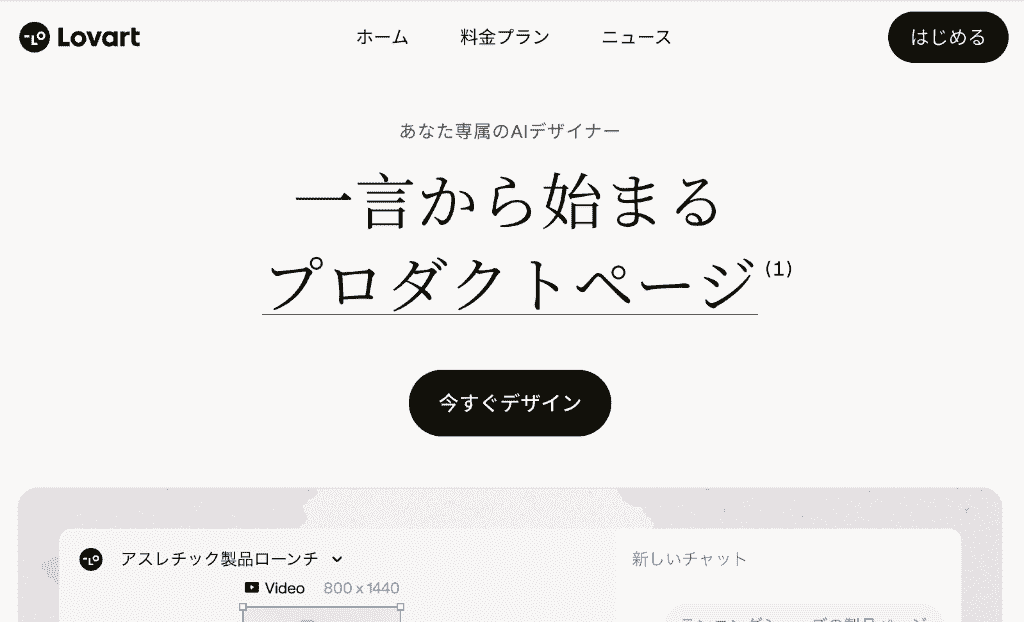
Lovartは、単なる画像生成AIの枠を超えた「AIデザインエージェント」として注目を集めているサービスです。
従来のツールが「画像を作るだけ」「動画を作るだけ」だったのに対し、Lovartはデザインプロセス全体を対話形式でサポートすることを目指しています。
世界初「AIデザインエージェント」の仕組み
Lovartが「エージェント」と呼ばれる理由は、ユーザーの意図を汲み取り、複数のAIモデルを自律的に使い分ける能力にあります。
ユーザーがチャットで指示を出すと、AIがその内容に最適なモデル(画像生成、背景削除、アップスケールなど)を内部で選択し、処理を実行。
ユーザーは各ツールの専門知識がなくても、一つの画面で高度なデザイン制作を完結させることが可能になりました。
Lovartが日本語プロンプトに強い理由
Lovartは日本語の公式ページが用意されており、日本語の自然言語による指示でも利用できます。
英語特有の言い回しを覚える必要はなく、
- 男性の表情をもう少し明るい雰囲気にして
- 左にあるビルを消して
- Tシャツを赤色に変更して
といった日常的な日本語の指示を的確に理解。
自然な文で指示できるため、日本人クリエイターが感じやすい「プロンプト入力の壁」を下げやすいのが特徴です。
対応しているAIモデル(Flux.2pro、Midjourney、Kling等)
Lovartの内部には、現在世界トップクラスとされる様々な生成AIモデルが統合されており、用途に応じて最適な結果を提供します。
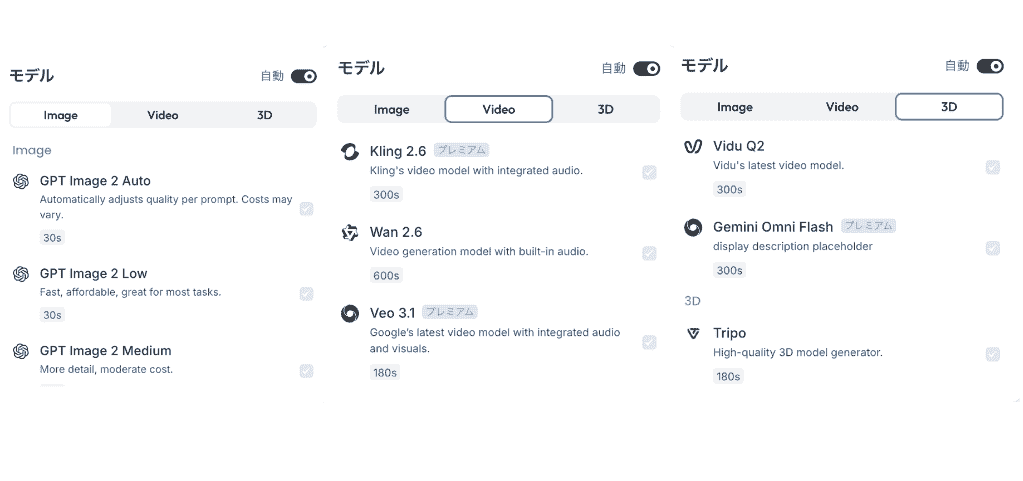
- 画像生成モデル:Flux.2 ProやMidjourney、Ideogramなどが利用可能。
- 動画生成モデル:KlingやVeo、Runway Genを搭載。
- 3D・音声モデル:Tripoや動画に合わせたBGM・ナレーションを生成する専用モデルも統合。
それぞれのAIモデルの得意領域をコンテンツ生成に活かすことができるのです!
🛠️Lovartの日本語での使い方
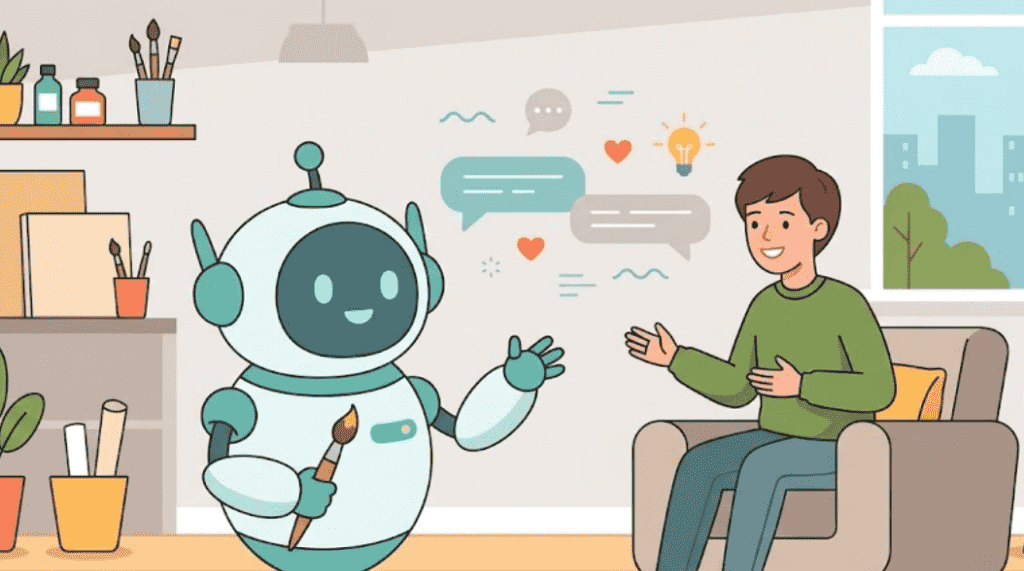
Lovartの操作画面は非常にシンプルで、初心者でも迷うことなくクリエイティブ制作を開始できます。
アカウント登録とログインの手順
まずはLovartの公式サイトにアクセスし、画面右上の「ログイン」または「無料で始める」をクリック!
Googleアカウントやメールアドレスを利用して簡単に登録でき、登録完了後すぐにダッシュボードへアクセス可能です。
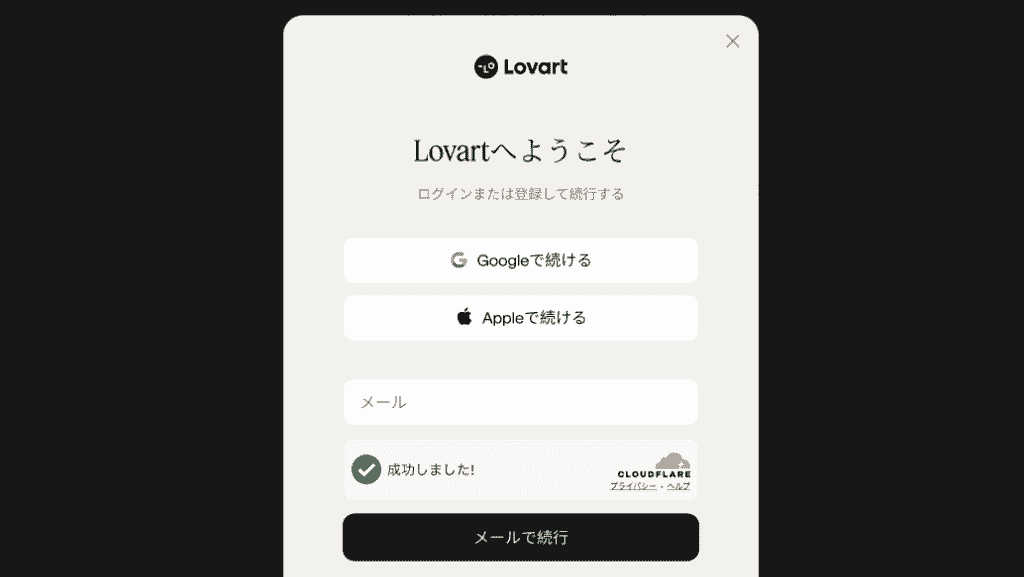
初期状態でUIが日本語になっていない場合は、設定から言語を日本語に変更することで、すべてのメニューを日本語で利用できるようになります。
チャット形式での基本操作
画面下の入力欄に生成したい画像のイメージを日本語で入力するだけで、AIが数秒から数十秒で画像を生成。
「もっとアニメ調にして」「服の色を青色にして」と追加の指示を出すことで、対話しながら理想のデザインに近づけることができます。
視覚的なオプション選択と微調整(Tab・Tuneモード)
言葉だけでなく、より直感的に操作したい場合に便利なのが「Tabモード」と「Tuneモード」です。
- Tabモード:画像のアスペクト比、スタイル(写真、アニメ、3D等)、使用するAIモデルの切り替えをアイコンを選択するだけで実行できます。
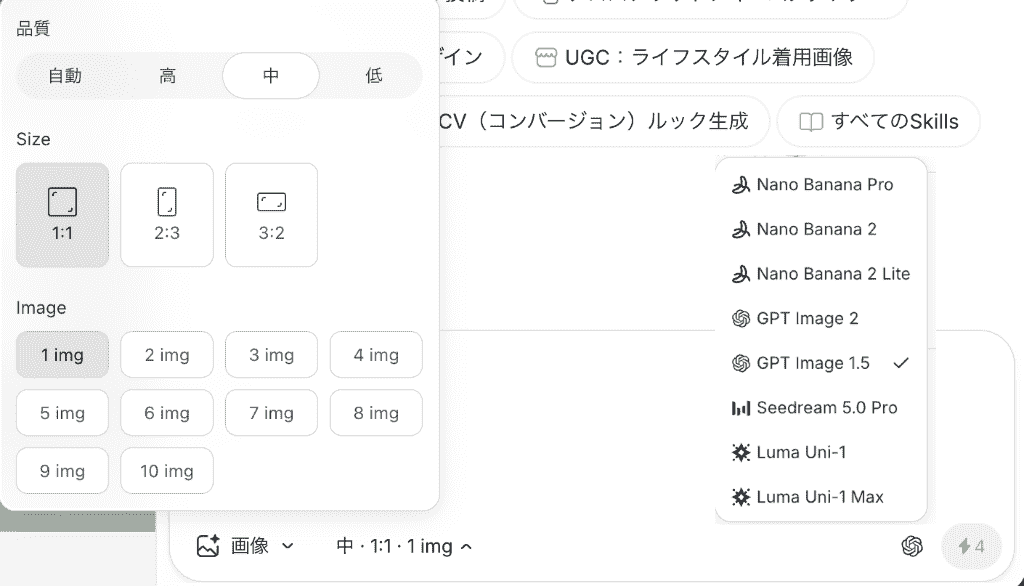
- Tuneモード:より詳細なパラメータを調整するプロ向けのモードです。
生成の自由度を高める「プロンプトの重み」や「ネガティブプロンプト」の設定が可能です。
🧪Lovart:日本語での生成クオリティをチェック
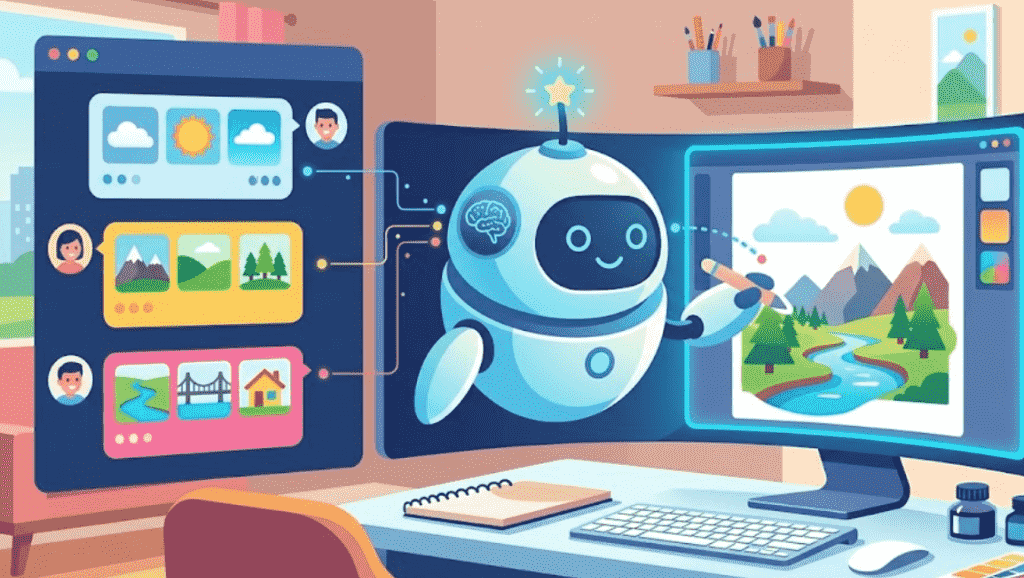
実際にLovartを使用して、日本語での指示がどこまで通用するのかを検証しました。
検証1:日本語キャッチコピー入りのSNSバナー制作
まずはSNS広告を想定し、バナー画像の作成を指示しました。
モデルは、Nano Banana 2を使用します。
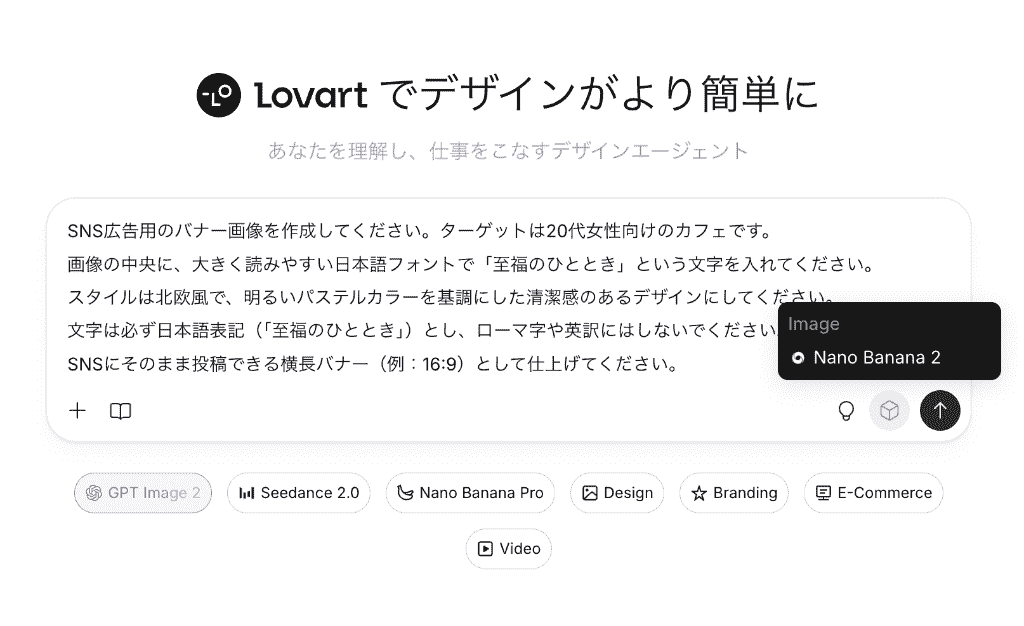
SNS広告用のバナー画像を作成してください。ターゲットは20代女性向けのカフェです。
画像の中央に、大きく読みやすい日本語フォントで「至福のひととき」という文字を入れてください。
スタイルは北欧風で、明るいパステルカラーを基調にした清潔感のあるデザインにしてください。
文字は必ず日本語表記(「至福のひととき」)とし、ローマ字や英訳にはしないでください。
SNSにそのまま投稿できる横長バナー(例:16:9)として仕上げてください。
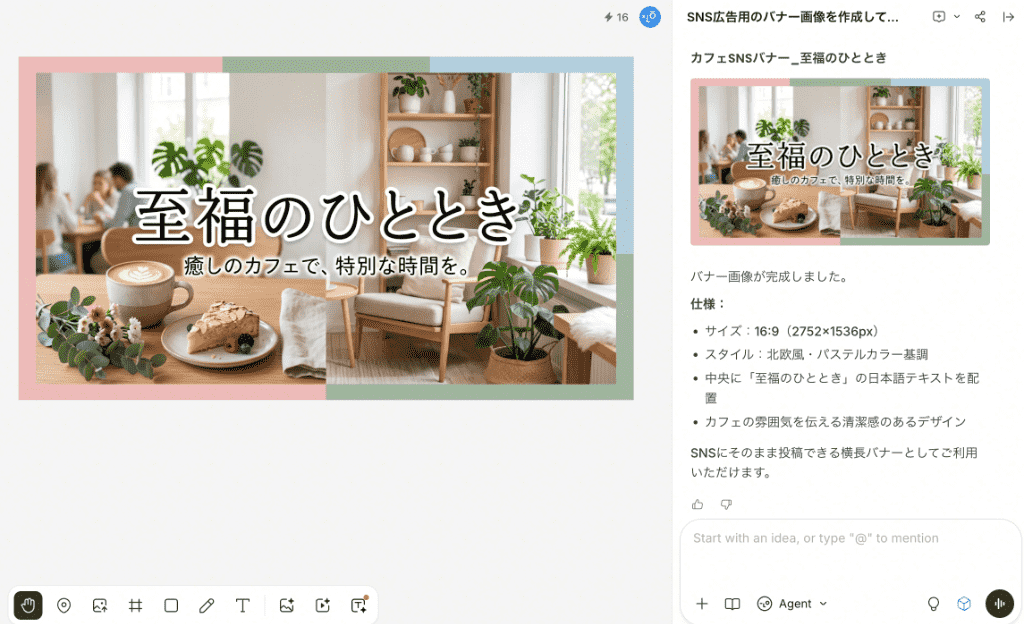
出力結果
従来のAIでは難しかった日本語フォントのレンダリングが正確に行われ、文字化けもありませんでした。
デザインの配置も指示通りで、そのままSNS投稿に使用できるレベルのクオリティだと感じます!
検証2:日本語指示による複雑なキャラクターデザインの再現性
次に、キャラクターの一貫性とニュアンスの理解度を検証するため、少し抽象的な表現を交えた指示を出してみます。
こちらでは、Flux 2 ProをAIモデルとして指定しました。
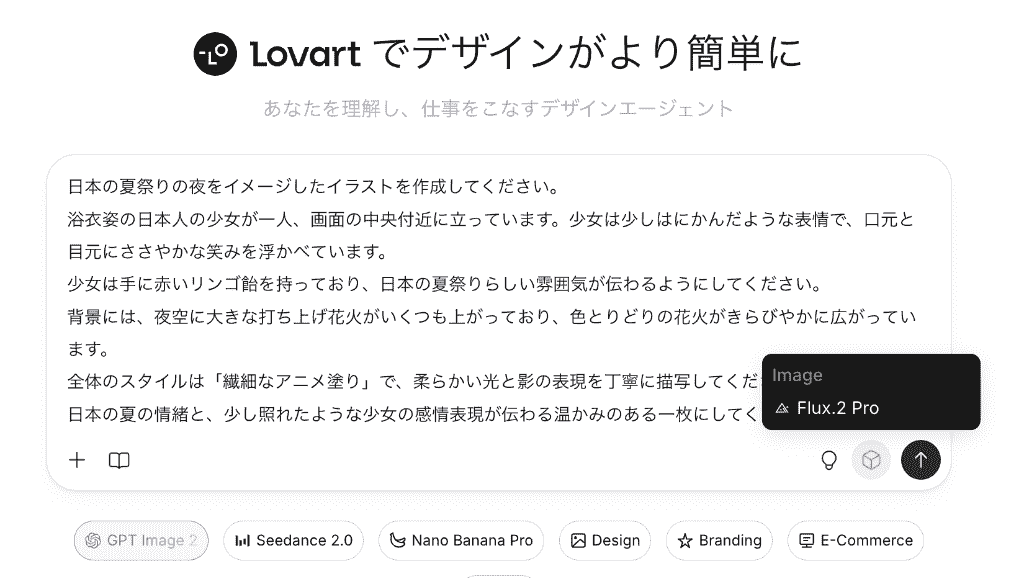
投稿プロンプト
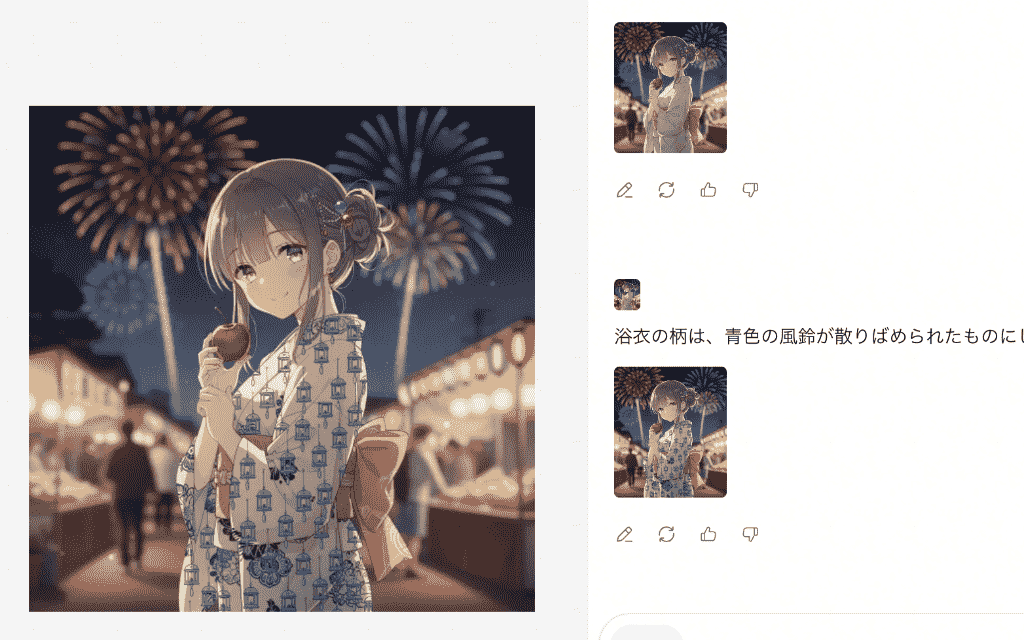
日本の夏祭りの夜をイメージしたイラストを作成してください。
浴衣姿の日本人の少女が一人、画面の中央付近に立っています。少女は少しはにかんだような表情で、口元と目元にささやかな笑みを浮かべています。
少女は手に赤いリンゴ飴を持っており、日本の夏祭りらしい雰囲気が伝わるようにしてください。
背景には、夜空に大きな打ち上げ花火がいくつも上がっており、色とりどりの花火がきらびやかに広がっています。
全体のスタイルは「繊細なアニメ塗り」で、柔らかい光と影の表現を丁寧に描写してください。
日本の夏の情緒と、少し照れたような少女の感情表現が伝わる温かみのある一枚にしてください。
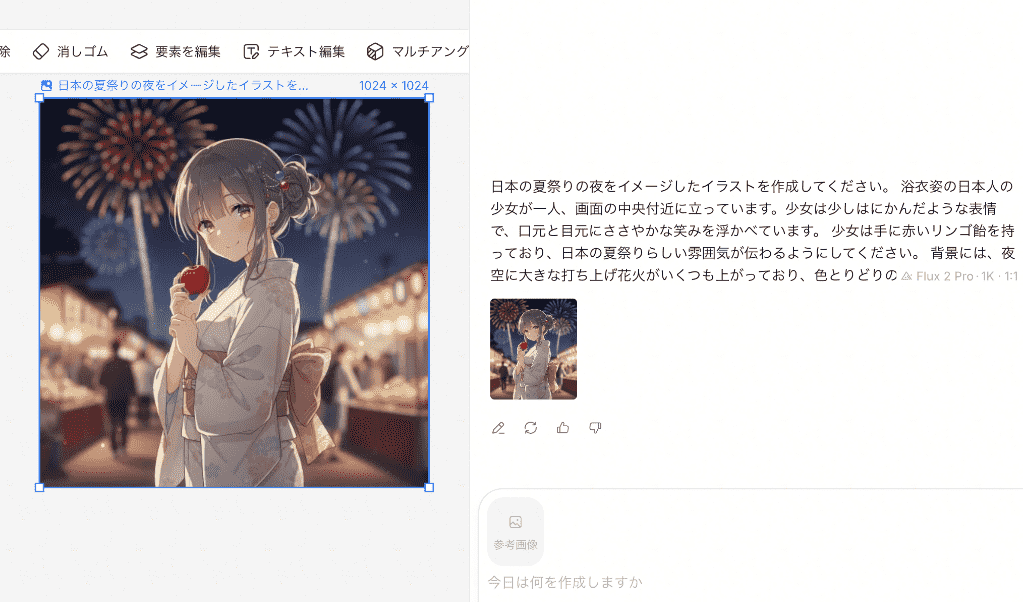
出力結果
「はにかんだような表情」という繊細な感情表現が、キャラクターの口元や目元に見事に反映されていました!
浴衣の柄や花火の書き込みも細かく、ぼかし演出によって人物と背景とのコントラストが表現されているのも印象的です。
自然言語の指示だけであっても、感情表現や季節感など、日本語の情緒的な表現をAIが深く理解していることが伺えます。
⚖️他の人気AIツールと比較したLovartの強みと弱み
世の中には多くのAIツールが存在しますが、Lovartはそれらと比較してどのような立ち位置にあるのでしょうか。
MidjourneyやDALL-E 3と比較:操作の柔軟性
MidjourneyやDALL-E 3も優れた画像生成AIですが、指示の出し方においてLovartとは大きな違いがあります。
DALL-E 3は日本語でも指示が可能ですが、デザイン的な「修正」をチャットで重ねていく作業はLovartの方がスムーズです。
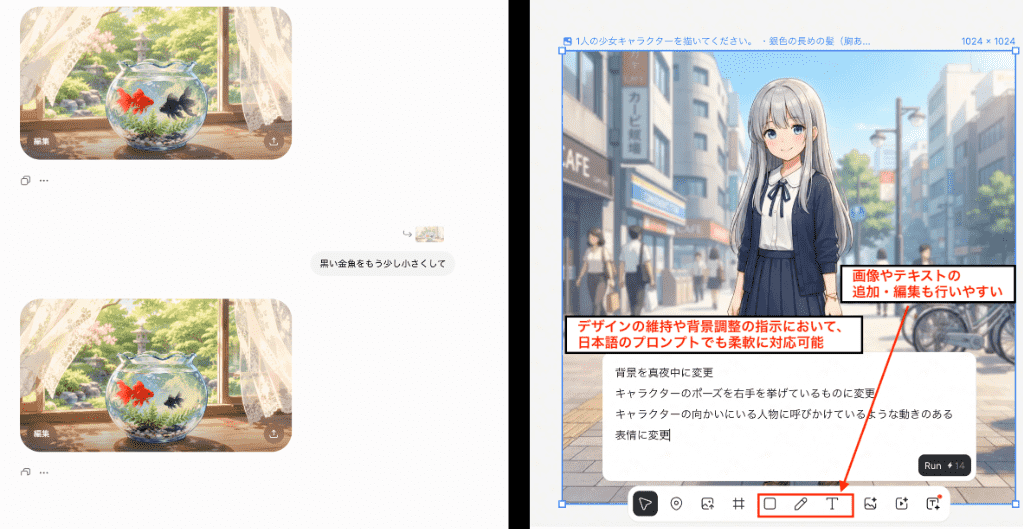
また、日本語での対話だけで制作を進めやすいLovartは、日本語中心で使いたい人にとって扱いやすい選択肢のひとつといえます。
CanvaやFigmaなどのデザインツールとの使い分け
CanvaやFigmaは「レイアウト」や「共同編集」に強みを持つデザインツールであり、ゼロから素材を生成するLovartとは役割が異なります。
Lovartで高品質な画像や動画パーツを生成し、それをCanvaに持ち込んで文字配置やレイアウトを整える、という組み合わせが最も効率的です。
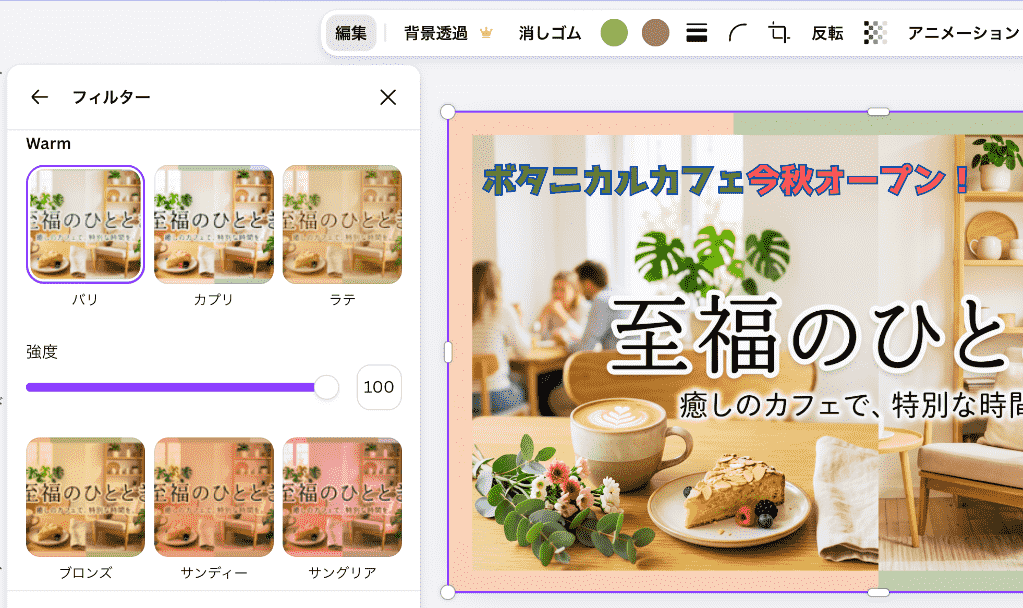
Lovartを「素材を生み出すデザイナー」、Canvaを「仕上げを行う編集者」として使い分けるのが理想的なワークフローです。
導入前に知っておきたいポイント
Lovartは万能に見えますが、いくつか留意しておくべきポイントも存在します。
クレジット
無料プランでは使用できるクレジットは数十クレジットで、高機能な画像生成モデルを使用すると、1回で大量のクレジットを消費してすぐに制限がかかってしまった、なんてことになりかねません。
また、有料プランであっても生成を繰り返していけば、最初は多大にあったクレジットでもどんどん消費されていきます。
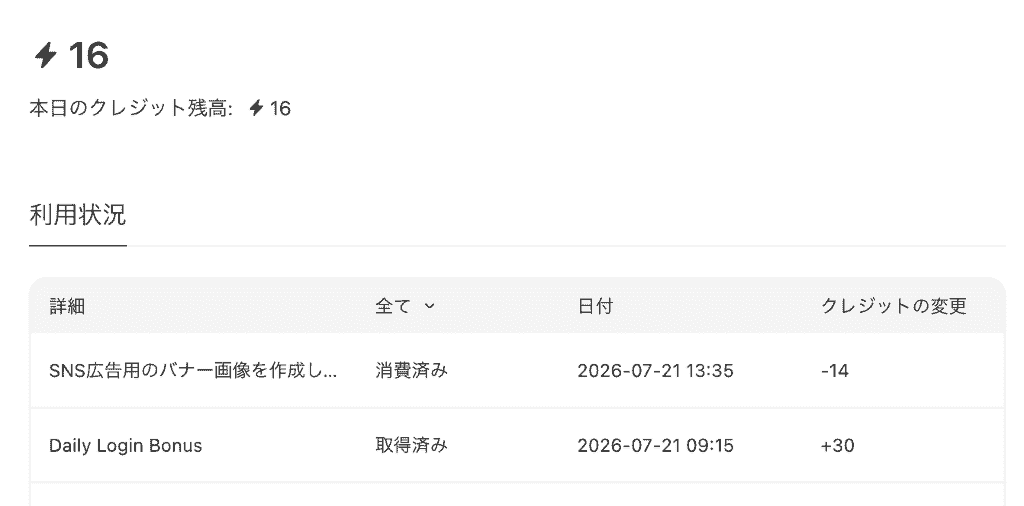
事前に消費数を確認し、テスト生成は軽量なモデルで行うなどの工夫が必要です。
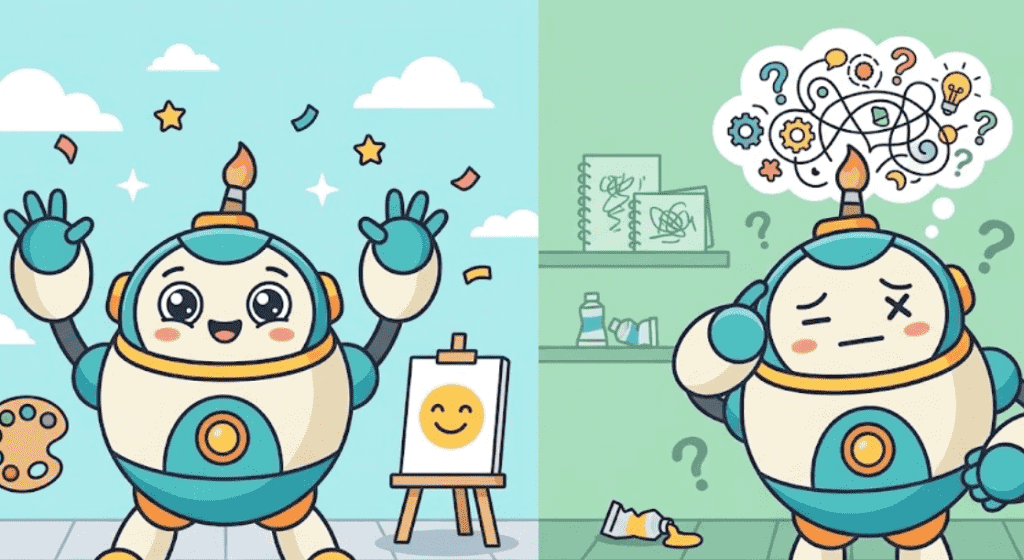
プロンプトの冗長化
あまりに長文で一度に指示を詰め込みすぎると、AIが混乱することがあります。
- まずは背景を作る
- 次に人物を追加する
- その後に文字を配置する
- 最後に画像全体のトーンを整える
といった、ステップバイステップで指示を投稿していきましょう。
商用利用の可否
実際に業務利用する場合は、申込前に料金ページと利用規約の両方を確認しておきましょう。
また、AI生成物の権利関係は国や利用形態によって判断が分かれるため、重要案件では法務確認も検討すると安心です。
🚀Lovartを実務で使いこなすためのおすすめ活用術

Lovartは具体的にどのようなシーンで活用できるのか、3つのパターンをご紹介します。
活用案1:SNS広告バナーの高速A/Bテスト制作
広告運用において、異なるデザインのバナーを複数用意し、反応を見るA/Bテストは欠かせません。
Lovartを使えば、
- 青ベースのデザイン / 赤ベースのデザイン
- 実写風 / イラスト風
といったバリエーションを、日本語で指示するだけで数分で揃えられます。
デザイナーに外注する前のラフ案出しとしても活用でき、クリエイティブの検証サイクルを大幅に短縮可能です。
活用案2:社内プレゼン資料向けのインフォグラフィック生成
文字ばかりのプレゼン資料は、読み手に内容が伝わりにくいものです。
Lovartの画像生成機能を使い、
- サイバーセキュリティをイメージした、透明感のある3Dアイコン
- クラウドサービスを象徴する抽象的な背景画像
を生成してみましょう。
市販のストックフォトとは一線を画す、オリジナリティ溢れる資料が作成でき、提案の説得力が高まります。
活用案3:対話形式での既存デザインのブラッシュアップ
Lovartの「エージェント」機能を活かし、既存のデザインをブラッシュアップさせる方法も有効です。
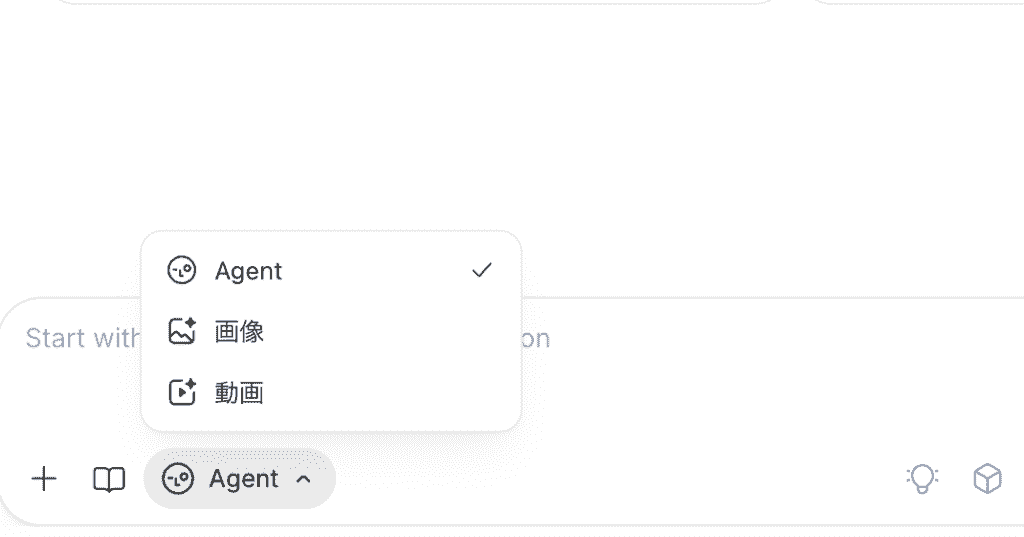
一度作ったバナーをアップロードし、「もう少し高級感を出して」「春らしい色使いに変更して」と指示することで、元データを維持したまま雰囲気を変えられます。
📝まとめ
Lovartは、日本語のチャットだけでプロ級の画像や動画を生成・編集できる、まさに次世代のAIデザインエージェントです。
これまでの「プロンプト入力」という苦労から解放され、誰もが自分のアイデアを形にできる環境が整いつつあります。
無料プランからでもその実力は十分に体感できるため、まずは一度、日本語でAIに話しかけてみることから始めてみてはいかがでしょうか。
🔗Yoomでできること
Lovartで生成した素晴らしい素材も、その後の「保存」「共有」「活用」という工程を自動化することで、さらに価値を高めることができます。
Lovart単体では解決できない「素材管理の自動化」は、Yoomが得意とする領域です。
ぜひ以下のテンプレートを活用して、スマートなクリエイティブ運用を始めてみましょう。
■概要
様々な形式で共有される動画ファイルを、その都度MP4に変換する作業は手間がかかるのではないでしょうか。特に急いでいる時やファイル数が多い場合に、手作業での変換や適切なMP4変換ソフトを探す時間は大きな負担になります。このワークフローを活用すれば、Boxに動画ファイルがアップロードされるだけで、オンラインツールが自動でMP4に変換し、指定のフォルダに保存します。こうしたファイル変換に関わる定型業務を自動化し、スムーズに後続の作業に着手できます。
■このテンプレートをおすすめする方
- Boxで動画ファイルを管理しており、手作業でのファイル変換に課題を感じている方
- 様々な形式の動画ファイルを扱うため、MP4形式に統一するフローを構築したい方
- インストール不要のMP4変換ソフトのように、ブラウザ上で完結する自動化を求めている方
■このテンプレートを使うメリット
- Boxへのアップロードから変換、保存までが自動化されるため、これまで手作業によるファイル変換に費やしていた時間を短縮できます。
- 手作業による変換忘れや、変換後のファイルの保存先間違いといったヒューマンエラーを防ぎ、業務の正確性を高めることに繋がります。
■フローボットの流れ
- はじめに、BoxをYoomと連携します。
- 次に、トリガーでBoxを選択し、「フォルダにファイルがアップロードされたら」というアクションを設定します。
- オペレーションで、Boxの「ファイルをダウンロード」アクションを設定し、アップロードされたファイルを取得します。
- 続いて、RPA機能の「ブラウザを操作する」アクションで、任意のオンラインファイル変換ツールにアクセスし、変換処理を実行させます。
- データ変換機能の「正規表現によるデータの置換」アクションで、変換後のファイル名などを任意で設定します。
- 最後に、Boxの「ファイルをアップロード」アクションを設定し、変換されたMP4ファイルを指定のフォルダに保存します。
※「トリガー」:フロー起動のきっかけとなるアクション、「オペレーション」:トリガー起動後、フロー内で処理を行うアクション
■このワークフローのカスタムポイント
- Boxのトリガー設定では、アップロードを検知する対象のフォルダを任意で指定できます。
- RPA機能(ブラウザ操作)では、利用するオンライン変換ツールのURLや、サイト上での操作内容を自由にカスタマイズできます。
- 変換後のファイルをBoxにアップロードする際、保存先のフォルダIDやファイル名を任意で設定することが可能です。
■注意事項
- BoxとYoomを連携してください。
- ブラウザを操作するオペレーションはサクセスプランでのみご利用いただける機能となっております。フリープラン・ミニプラン・チームプランの場合は設定しているフローボットのオペレーションはエラーとなりますので、ご注意ください。
- サクセスプランなどの有料プランは、2週間の無料トライアルを行うことが可能です。無料トライアル中には制限対象のアプリやブラウザを操作するオペレーションを使用することができます。
- ブラウザを操作するオペレーションの設定方法はこちらをご参照ください。
- ブラウザを操作するオペレーションは、ご利用のWebサイトに合わせてカスタマイズしてください。
- ダウンロード可能なファイル容量は最大300MBまでです。アプリの仕様によっては300MB未満になる可能性があるので、ご注意ください。
- トリガー、各オペレーションでの取り扱い可能なファイル容量の詳細はこちらをご参照ください。
■概要AIに関する最新ニュースをもとにした動画コンテンツのアイデア出しに、手間や時間をかけていませんか?関連情報を手動でリサーチし、構成案を作成する作業は大きな負担になりがちです。このワークフローを活用すれば、Notionにテーマを書き込むだけで、AIがRedditのトレンドを調査し、魅力的な動画の構成案を自動で作成するため、アイデア創出のプロセスを効率化できます。■このテンプレートをおすすめする方- AIニュース動画のアイデア探しに時間をかけているコンテンツクリエイターの方
- Notionでコンテンツ管理を行い、情報収集プロセスを効率化したいと考えている方
- Redditのトレンドを分析し、より質の高い動画企画を立案したいマーケターの方
■このテンプレートを使うメリット- Notionにテーマを追加するだけでAIが動画のアイデアをリサーチし構成案を作成するため、情報収集や企画立案にかかる時間を短縮できます
- AIがトレンド調査から構成案作成までを担うため、担当者のスキルに依存せず、安定した品質の動画企画を生み出すことが可能になります
■フローボットの流れ- はじめに、NotionとRedditをYoomと連携します
- 次に、トリガーでNotionを選択し、「ページが作成されたら(Webhook)」というアクションを設定します
- 最後に、オペレーションでAIワーカーを設定し、Redditのトレンドを分析して動画の企画案を作成しNotionに記録するためのマニュアル(指示)を作成します
※「トリガー」:フロー起動のきっかけとなるアクション、「オペレーション」:トリガー起動後、フロー内で処理を行うアクション
■このワークフローのカスタムポイント- Notionのトリガー設定では、監視対象としたいデータベースのIDを任意で設定してください
- AIワーカーの設定では、用途に応じて最適なAIモデルを任意で選択してください
- AIワーカーへの指示(プロンプト)は、動画のターゲット層やトーン&マナーなど、アウトプットの要件を任意で設定・変更してください
■注意事項- Notion、RedditのそれぞれとYoomを連携してください。 AIワーカー内で使用するツール(アプリ)についてもマイアプリ連携が必要です。
- AIワーカーの基本設定は「【AIワーカー】基本的な設定方法」をご参照ください。
- AIワーカーの同時実行数・作成可能なAIワーカー数・利用可能なAIモデルはご契約中のプランによって異なります。
- AIワーカー内でご利用いただけるアプリやオペレーション等はフローボットの利用制限と同様です。
- AIワーカーは、テスト実行でも本番実行と同様にタスクを消費しますのでご注意ください。詳細は「【AIワーカー】タスク実行数の計算方法」ご参照ください。
- AIワーカーはマニュアルを詳細に設定することで適切な処理を実行しやすくなります。詳細は「【AIワーカー】マニュアルの作成方法」をご参照ください。
■概要画像生成AIの活用において、プロンプトの考案や生成画像の商用利用可否の確認といった作業に時間を要していませんか? このワークフローを活用すれば、フォームにテーマを送信するだけで、AIエージェント(AIワーカー)が自律的にプロンプトを生成し、画像を作成、さらに商用利用の可否まで判定して通知します。属人化しがちなクリエイティブ業務を標準化し、手軽に質の高い画像を生成できる体制を構築できます。■このテンプレートをおすすめする方- AIエージェントを活用して、WebサイトやSNS投稿用の画像生成を効率化したいマーケティング担当者の方
- チームからの画像生成依頼をフォームで受け付け、制作プロセスを自動化したいと考えている方
- 画像生成AIのプロンプト考案や商用利用の確認作業を自動化し、属人化を解消したい方
■このテンプレートを使うメリット- フォーム送信を起点に画像生成から商用利用の判定、通知までが自動処理されるため、手作業の時間を短縮できます
- AIエージェント(AIワーカー) がプロンプト作成などを担うため、担当者のスキルに依存しない標準化された画像生成フローが構築できます
■フローボットの流れ- はじめに、OpenAIとDiscordをYoomと連携します
- 次に、トリガーでフォームトリガーを選択し、画像生成のテーマや要望を受け付けるためのフォームを設定します
- 最後に、オペレーションでAIワーカーを設定し、フォームで受け取った内容をもとに画像生成用のプロンプトを作成し、商用利用の可否を判定した上で、生成された画像と判定結果をDiscordに通知するための指示を作成します
※「トリガー」:フロー起動のきっかけとなるアクション、「オペレーション」:トリガー起動後、フロー内で処理を行うアクション
■このワークフローのカスタムポイント- トリガーとして設定するフォームでは、画像生成の依頼で受け付けたい内容に合わせて、質問項目を任意で設定することが可能です
- AIワーカーに与える指示の内容は、生成したい画像のスタイルなどに合わせて変更できます。また、通知先のDiscordアカウントやチャンネルも任意で設定可能です
■注意事項- OpenAI、DiscordのそれぞれとYoomを連携してください。AIワーカー内で使用するツール(アプリ)についてもマイアプリ連携が必要です。
- OpenAIのアクションを実行するには、OpenAIのAPI有料プランの契約が必要です。(APIが使用されたときに支払いができる状態)
- 詳しくはOpenAIの「API料金」ページをご確認ください。
- OpenAIのAPIはAPI疎通時のトークンにより従量課金される仕組みとなっています。そのため、API使用時にお支払いが行える状況でない場合エラーが発生しますのでご注意ください。
- AIワーカーの基本設定は「【AIワーカー】基本的な設定方法」をご参照ください。
- AIワーカーの同時実行数・作成可能なAIワーカー数・利用可能なAIモデルはご契約中のプランによって異なります。
- AIワーカー内でご利用いただけるアプリやオペレーション等はフローボットの利用制限と同様です。
- AIワーカーは、テスト実行でも本番実行と同様にタスクを消費しますのでご注意ください。詳細は「【AIワーカー】タスク実行数の計算方法」ご参照ください。
- AIワーカーはマニュアルを詳細に設定することで適切な処理を実行しやすくなります。詳細は「【AIワーカー】マニュアルの作成方法」をご参照ください。
■概要
様々な形式で共有される動画ファイルを、その都度MP4に変換する作業は手間がかかるのではないでしょうか。特に急いでいる時やファイル数が多い場合に、手作業での変換や適切なMP4変換ソフトを探す時間は大きな負担になります。このワークフローを活用すれば、Boxに動画ファイルがアップロードされるだけで、オンラインツールが自動でMP4に変換し、指定のフォルダに保存します。こうしたファイル変換に関わる定型業務を自動化し、スムーズに後続の作業に着手できます。
■このテンプレートをおすすめする方
- Boxで動画ファイルを管理しており、手作業でのファイル変換に課題を感じている方
- 様々な形式の動画ファイルを扱うため、MP4形式に統一するフローを構築したい方
- インストール不要のMP4変換ソフトのように、ブラウザ上で完結する自動化を求めている方
■このテンプレートを使うメリット
- Boxへのアップロードから変換、保存までが自動化されるため、これまで手作業によるファイル変換に費やしていた時間を短縮できます。
- 手作業による変換忘れや、変換後のファイルの保存先間違いといったヒューマンエラーを防ぎ、業務の正確性を高めることに繋がります。
■フローボットの流れ
- はじめに、BoxをYoomと連携します。
- 次に、トリガーでBoxを選択し、「フォルダにファイルがアップロードされたら」というアクションを設定します。
- オペレーションで、Boxの「ファイルをダウンロード」アクションを設定し、アップロードされたファイルを取得します。
- 続いて、RPA機能の「ブラウザを操作する」アクションで、任意のオンラインファイル変換ツールにアクセスし、変換処理を実行させます。
- データ変換機能の「正規表現によるデータの置換」アクションで、変換後のファイル名などを任意で設定します。
- 最後に、Boxの「ファイルをアップロード」アクションを設定し、変換されたMP4ファイルを指定のフォルダに保存します。
※「トリガー」:フロー起動のきっかけとなるアクション、「オペレーション」:トリガー起動後、フロー内で処理を行うアクション
■このワークフローのカスタムポイント
- Boxのトリガー設定では、アップロードを検知する対象のフォルダを任意で指定できます。
- RPA機能(ブラウザ操作)では、利用するオンライン変換ツールのURLや、サイト上での操作内容を自由にカスタマイズできます。
- 変換後のファイルをBoxにアップロードする際、保存先のフォルダIDやファイル名を任意で設定することが可能です。
■注意事項
- BoxとYoomを連携してください。
- ブラウザを操作するオペレーションはサクセスプランでのみご利用いただける機能となっております。フリープラン・ミニプラン・チームプランの場合は設定しているフローボットのオペレーションはエラーとなりますので、ご注意ください。
- サクセスプランなどの有料プランは、2週間の無料トライアルを行うことが可能です。無料トライアル中には制限対象のアプリやブラウザを操作するオペレーションを使用することができます。
- ブラウザを操作するオペレーションの設定方法はこちらをご参照ください。
- ブラウザを操作するオペレーションは、ご利用のWebサイトに合わせてカスタマイズしてください。
- ダウンロード可能なファイル容量は最大300MBまでです。アプリの仕様によっては300MB未満になる可能性があるので、ご注意ください。
- トリガー、各オペレーションでの取り扱い可能なファイル容量の詳細はこちらをご参照ください。

- AIニュース動画のアイデア探しに時間をかけているコンテンツクリエイターの方
- Notionでコンテンツ管理を行い、情報収集プロセスを効率化したいと考えている方
- Redditのトレンドを分析し、より質の高い動画企画を立案したいマーケターの方
- Notionにテーマを追加するだけでAIが動画のアイデアをリサーチし構成案を作成するため、情報収集や企画立案にかかる時間を短縮できます
- AIがトレンド調査から構成案作成までを担うため、担当者のスキルに依存せず、安定した品質の動画企画を生み出すことが可能になります
- はじめに、NotionとRedditをYoomと連携します
- 次に、トリガーでNotionを選択し、「ページが作成されたら(Webhook)」というアクションを設定します
- 最後に、オペレーションでAIワーカーを設定し、Redditのトレンドを分析して動画の企画案を作成しNotionに記録するためのマニュアル(指示)を作成します
■このワークフローのカスタムポイント
- Notionのトリガー設定では、監視対象としたいデータベースのIDを任意で設定してください
- AIワーカーの設定では、用途に応じて最適なAIモデルを任意で選択してください
- AIワーカーへの指示(プロンプト)は、動画のターゲット層やトーン&マナーなど、アウトプットの要件を任意で設定・変更してください
- Notion、RedditのそれぞれとYoomを連携してください。 AIワーカー内で使用するツール(アプリ)についてもマイアプリ連携が必要です。
- AIワーカーの基本設定は「【AIワーカー】基本的な設定方法」をご参照ください。
- AIワーカーの同時実行数・作成可能なAIワーカー数・利用可能なAIモデルはご契約中のプランによって異なります。
- AIワーカー内でご利用いただけるアプリやオペレーション等はフローボットの利用制限と同様です。
- AIワーカーは、テスト実行でも本番実行と同様にタスクを消費しますのでご注意ください。詳細は「【AIワーカー】タスク実行数の計算方法」ご参照ください。
- AIワーカーはマニュアルを詳細に設定することで適切な処理を実行しやすくなります。詳細は「【AIワーカー】マニュアルの作成方法」をご参照ください。
- AIエージェントを活用して、WebサイトやSNS投稿用の画像生成を効率化したいマーケティング担当者の方
- チームからの画像生成依頼をフォームで受け付け、制作プロセスを自動化したいと考えている方
- 画像生成AIのプロンプト考案や商用利用の確認作業を自動化し、属人化を解消したい方
- フォーム送信を起点に画像生成から商用利用の判定、通知までが自動処理されるため、手作業の時間を短縮できます
- AIエージェント(AIワーカー) がプロンプト作成などを担うため、担当者のスキルに依存しない標準化された画像生成フローが構築できます
- はじめに、OpenAIとDiscordをYoomと連携します
- 次に、トリガーでフォームトリガーを選択し、画像生成のテーマや要望を受け付けるためのフォームを設定します
- 最後に、オペレーションでAIワーカーを設定し、フォームで受け取った内容をもとに画像生成用のプロンプトを作成し、商用利用の可否を判定した上で、生成された画像と判定結果をDiscordに通知するための指示を作成します
■このワークフローのカスタムポイント
- トリガーとして設定するフォームでは、画像生成の依頼で受け付けたい内容に合わせて、質問項目を任意で設定することが可能です
- AIワーカーに与える指示の内容は、生成したい画像のスタイルなどに合わせて変更できます。また、通知先のDiscordアカウントやチャンネルも任意で設定可能です
- OpenAI、DiscordのそれぞれとYoomを連携してください。AIワーカー内で使用するツール(アプリ)についてもマイアプリ連携が必要です。
- OpenAIのアクションを実行するには、OpenAIのAPI有料プランの契約が必要です。(APIが使用されたときに支払いができる状態)
- 詳しくはOpenAIの「API料金」ページをご確認ください。
- OpenAIのAPIはAPI疎通時のトークンにより従量課金される仕組みとなっています。そのため、API使用時にお支払いが行える状況でない場合エラーが発生しますのでご注意ください。
- AIワーカーの基本設定は「【AIワーカー】基本的な設定方法」をご参照ください。
- AIワーカーの同時実行数・作成可能なAIワーカー数・利用可能なAIモデルはご契約中のプランによって異なります。
- AIワーカー内でご利用いただけるアプリやオペレーション等はフローボットの利用制限と同様です。
- AIワーカーは、テスト実行でも本番実行と同様にタスクを消費しますのでご注意ください。詳細は「【AIワーカー】タスク実行数の計算方法」ご参照ください。
- AIワーカーはマニュアルを詳細に設定することで適切な処理を実行しやすくなります。詳細は「【AIワーカー】マニュアルの作成方法」をご参照ください。
出典1:Lovart
プログラミング知識なしで手軽に構築できます。




