









・
Opalのアプリ作成を検証|社内ヘルプデスク試作でわかった実用性と限界

Google Opalは、プログラミングの知識がない方でも、チャット感覚の指示や直感的な操作でAIアプリを作成できるノーコードツールです。
本記事では、Google Opalでアプリを作成するメリットをはじめ、アプリの作成方法や、どんなアプリを作成できるかを解説します。
また、実際にアプリを作成してわかった実情についても紹介します!
✍️Google Opalとは?

Google Opalは、Google Labsが提供する実験的なノーコードAIミニアプリ・ワークフロー構築ツールです。自然言語による指示や、視覚的に各要素を接続することによって、複数ステップからなるAIアプリを短時間で作成できます。
利用する際に押さえておきたいポイントは、以下の通りです。
- 利用条件:提供されている地域において、Googleアカウントを所有していれば誰でも利用可能
- 事前準備:複雑な設定やインフラ構築の手間なく、テキストや画像、音声など多様なAIモデルを組み込んだアプリを試作可能
- 規約変更の可能性:実験的なプロジェクトとして公開されているため、利用条件や仕様は将来的に変更される可能性がある
- 機能の不完全性:記事の後半で紹介するように一部の機能がエラーになる可能性がある
- 商用利用:SLA(サービス品質保証)などは提供されていないため、ミッションクリティカルな業務への導入には注意が必要
⭐YoomはAIとSaaSアプリを連携して業務フローを自動化できます
Google Opalは単一のAIアプリ作成に便利です。しかし、実際の業務フローでは、AIと複数のSaaSが点在し「ツール間のデータ転記」や「手作業での連携」が課題になりがちです。こうした課題を解決するためにPythonなどで連携ツールを自作しても、特定の担当者しかメンテナンスできない「属人化」が起こる問題があります。Yoomなら、ITの専門知識がない現場の担当者自身が、直感的な操作で複数のツールを連携させる自動化フローを構築・運用できます。
[Yoomとは]
700以上の業務アプリに対応しており、社内データベースの自動照会やSaaS間のデータ同期をノーコードでアプリ化できるため、外注コストも削減可能です。以下のようなテンプレートが豊富に用意されているので、自社に合った自動化をすぐに体験できます。
- Google スプレッドシートにレコードが追加されたら、AIワーカーで市場調査と競合分析を自動化し結果をNotionのページに記録する
- Salesforceにリードが登録されたら、AIワーカーで競合分析を行いGoogle スプレッドシートに保存する


- Google スプレッドシートとNotionを用いて、市場調査や競合分析を手作業で行っている方
- AIエージェントを活用してリサーチ業務を効率化し、より戦略的な分析に時間を割きたいと考えている方
- 定型的な情報収集や転記作業の自動化により、ヒューマンエラーを削減したいチームの担当者の方
- Google スプレッドシートへの情報追加を起点に、AIによる分析からNotionへの記録までが自動化されるため、リサーチ業務にかかる時間を短縮できます
- 手作業による情報の転記が不要になるため、入力ミスや抜け漏れといったヒューマンエラーを防ぎ、データの正確性を維持することに繋がります
- はじめに、Google スプレッドシート、Notion、PerplexityをYoomと連携します
- 次に、トリガーでGoogle スプレッドシートを選択し、「行が追加されたら」というアクションを設定します
- 最後に、オペレーションでAIワーカーを設定し、追加された行の情報を基に市場調査と競合分析を行って記録するためのマニュアル(指示)を作成します
■このワークフローのカスタムポイント
- Google スプレッドシートのトリガー設定では、起動の対象としたいスプレッドシートのIDとタブ名を任意で設定してください
- AIワーカーの設定では、Perplexityなど任意のAIモデルを選択し、実行させたい市場調査や競合分析の内容に合わせて指示を具体的に設定してください
- Notionの分析結果の記録先データベースや、ページのタイトル、プロパティなどは任意で設定してください
- Google スプレッドシート、Perplexity、NotionのそれぞれとYoomを連携してください。AIワーカー内で使用するツール(アプリ)についてもマイアプリ連携が必要です。
- Google スプレッドシートをアプリトリガーとして使用する際の注意事項は「【アプリトリガー】Google スプレッドシートのトリガーにおける注意事項」を参照してください。
- トリガーは5分、10分、15分、30分、60分の間隔で起動間隔を選択できます。
- プランによって最短の起動間隔が異なりますので、ご注意ください。
- AIワーカーの基本設定は「【AIワーカー】基本的な設定方法」をご参照ください。
- AIワーカーの同時実行数・作成可能なAIワーカー数・利用可能なAIモデルはご契約中のプランによって異なります。
- AIワーカー内でご利用いただけるアプリやオペレーション等はフローボットの利用制限と同様です。
- AIワーカーは、テスト実行でも本番実行と同様にタスクを消費しますのでご注意ください。詳細は「【AIワーカー】タスク実行数の計算方法」ご参照ください。
- AIワーカーはマニュアルを詳細に設定することで適切な処理を実行しやすくなります。詳細は「【AIワーカー】マニュアルの作成方法」をご参照ください。
- Salesforceを活用し、リード情報に基づいた迅速な競合分析を行いたい営業担当者の方
- AIを活用した競合分析を自動化し、マーケティング戦略に活かしたい方
- 手作業での情報収集や分析に時間を取られ、コア業務に集中したいと考えている方
- Salesforceへのリード登録をトリガーにAIが競合分析を自動実行するため、情報収集や分析にかかる時間を短縮することができます。
- 一定の基準で分析が実行されるため、担当者による分析の質のばらつきを防ぎ、業務の属人化解消に繋がります。
- はじめに、Salesforce、Google 検索、Google スプレッドシートをYoomと連携します。
- 次に、トリガーでSalesforceを選択し、「リードオブジェクトに新規レコードが登録されたら」というアクションを設定します。
- 次に、オペレーションでAIワーカーを選択し、Salesforceのリード情報をもとに競合分析を行うためのマニュアル(指示)を作成します。
- 最後に、オペレーションでGoogle スプレッドシートのアクションを設定し、AIによる分析結果を指定のシートに保存します。
■このワークフローのカスタムポイント
- AIワーカーへの指示内容は、分析したい項目やアウトプットの形式に合わせて任意で設定が可能です。また、連携するGoogle 検索やGoogle スプレッドシートのアカウントも変更できます。
- Google スプレッドシートで分析結果を保存する際に、対象のスプレッドシートやシートは任意で設定してください。
- Salesforce、Google 検索、Google スプレッドシートのそれぞれとYoomを連携してください。AIワーカー内で使用するツール(アプリ)についてもマイアプリ連携が必要です。
- トリガーは5分、10分、15分、30分、60分の間隔で起動間隔を選択できます。
- プランによって最短の起動間隔が異なりますので、ご注意ください。
- Salesforceはチームプラン・サクセスプランでのみご利用いただけるアプリとなっております。フリープラン・ミニプランの場合は設定しているフローボットのオペレーションやデータコネクトはエラーとなりますので、ご注意ください。
- チームプランやサクセスプランなどの有料プランは、2週間の無料トライアルを行うことが可能です。無料トライアル中には制限対象のアプリを使用することができます。
- AIワーカーの基本設定は「【AIワーカー】基本的な設定方法」をご参照ください。
- AIワーカーの同時実行数・作成可能なAIワーカー数・利用可能なAIモデルはご契約中のプランによって異なります。
- AIワーカー内でご利用いただけるアプリやオペレーション等はフローボットの利用制限と同様です。
- AIワーカーは、テスト実行でも本番実行と同様にタスクを消費しますのでご注意ください。詳細は「【AIワーカー】タスク実行数の計算方法」ご参照ください。
- AIワーカーはマニュアルを詳細に設定することで適切な処理を実行しやすくなります。詳細は「【AIワーカー】マニュアルの作成方法」をご参照ください。
✅プログラミング不要!Google Opalでアプリを作成するメリット

Google Opalを利用してアプリを作成する最大の利点は、高度なAI技術を直感的な操作で組み込める点にあります。具体的なメリットは以下の2点です。
- テキストからマルチモーダルまで多彩なAIモデルを活用できる
- 便利な「@(メンション)」機能によりデータ連携が容易に行える
テキストからマルチモーダルまで多彩なAIモデルの活用
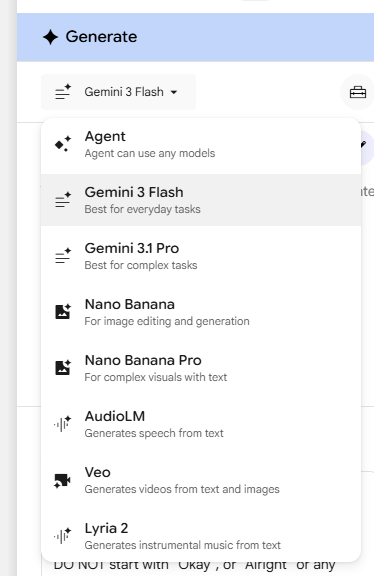
Google Opalでは、単なるテキスト生成にとどまらず、画像や動画、音声などを扱うマルチモーダルAIをアプリに組み込むことが可能です。用途に合わせて最適なモデルを選択し、多様なアウトプットを実現できます。【利用可能な主なAIモデル】
- Gemini 3 Flash / 3.1 Pro:
高度なテキスト処理、要約、翻訳、アイデア出しなどに対応しています。 - Imagen / Nano Banana:
入力されたテキストプロンプトを基に、高品質な画像を生成できます。 - Veo:
テキストの指示から短い動画クリップを生成できます。 - AudioLM / Lyria 2:
音声や音楽の生成に対応しています。
これらのモデルを組み合わせることで、以下のような業務アプリをプログラミングなしで構築可能です。
それぞれのAIモデルの設定画面で指示を調整するだけで、出力結果の精度を高めることができます。
便利な「@」メニュー機能による容易なデータ連携
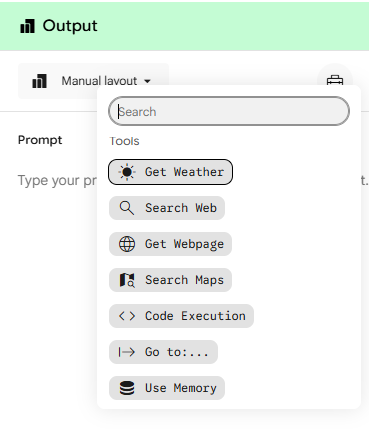
アプリ作成において、各ステップ間のデータの受け渡しや、外部情報の取得は通常複雑な設定が必要です。しかし、Google Opalでは「@(メンション)」機能を使うことで、データ連携を簡単に行えます。■「@」メニューで呼び出せる主な機能
- 前ステップの結果参照:
前のノードで生成されたテキストや入力された画像を、次のノードの処理にそのまま引用できます。 - Get Webpage:
指定したURLのWebページを読み込み、内容をテキストとして取得できます。 - Search Web:
特定のキーワードでWeb検索を行い、その検索結果をプロンプトに組み込めます。 - Get Weather / Search Maps:
天気情報や地図情報の検索結果を取得し、アプリの回答に反映できます。
上記に加えて、コードの実行機能などもあります。
「@」メニューを利用することで、以下のようなメリットを享受できます。
■「@」メニューを利用するメリット
- 変数名を定義したり、複雑な関数の記述をしたりする必要がない
- 入力欄で「@」を打つだけで候補リストが表示され、クリックするだけで設定が完了
こうしたメニューを利用することで、外部のリサーチ結果を踏まえた回答を生成するアプリなどを、直感的かつスムーズに組み立てられます。
🖊️アプリを作成する2つのアプローチ:手動設定とAI自動作成

Google Opalでアプリを作成するアプローチは、大きく分けて2種類用意されています。目的や自身の習熟度に合わせて選択できます。
- ビジュアルエディターを使った「手動設定」
- Agentモデルを活用した「AI(Agent)自動作成」
ビジュアルエディターを使った「手動設定」
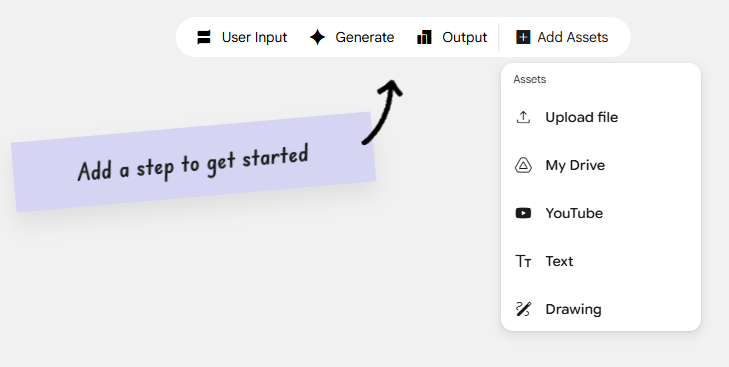
手動設定は、キャンバス上にステップやアセットと呼ばれる箱を配置し、それらを線で繋いでいくことでアプリの処理フローを構築する方法です。各処理の細部まで自身でコントロールしたい場合に適しています。■アプリを構成する要素の種類
- User Input:
ユーザーがアプリを使う際に入力する画面です。テキスト、画像、ファイルアップロードなど、受け付ける入力形式を制限できます。 - Generate:
AIモデルが処理を行うメインのステップです。使用するモデルの選択や、処理のルールを定めたシステムプロンプトの設定を行います。 - Output:
処理結果の出力方法を定めます。通常のWebページ表示のほか、Google DocsやGoogle Slidesへの直接保存を設定できます。 - Assets:
アプリの前提知識として、Google ドライブ内のドキュメントやローカルファイルをあらかじめ参照データとして読み込ませておく要素です。
■手動設定のメリット
どの段階でどのモデルを動かし、どのような形で出力させるかをすべて視覚的に確認しながら組み立てられます。入力必須項目の設定や、出力レイアウトの微調整など、要件に合わせた厳密なアプリを作りたい場合に最適です。Agentモデルを活用した「AI(Agent)自動作成」
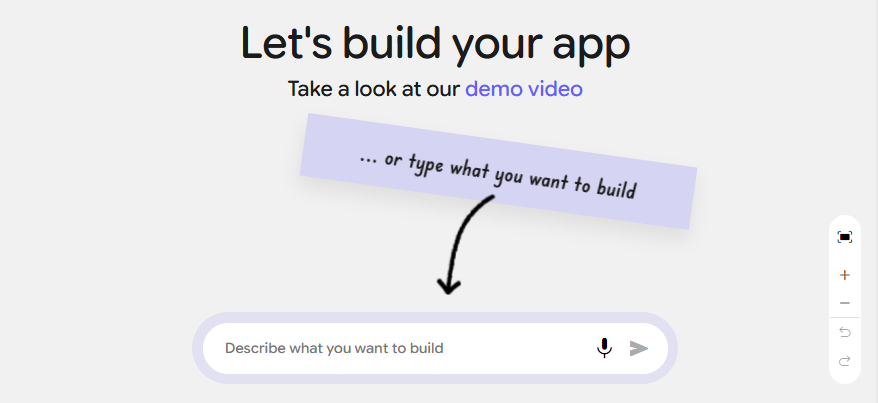
AI自動作成は、自然言語によるテキストチャットだけで、アプリの構造を一気に構築させるアプローチです。■自動作成の仕組みと特徴
- 指示の入力:
チャットボックスに「〇〇を入力したら、××を調べて要約するアプリを作って」と入力します。 - Agentによる推論と構築:
Opalに搭載された「Agent」モデルが指示の意図を解釈し、必要なノード(User Input、Generate、Outputなど)を自動でキャンバス上に配置します。 - モデルとプロンプトの自動設定:
Agentは、処理に最適なAIモデル(Geminiなど)を自動で選択し、Generateノード内のシステムプロンプトも適切な内容で自動生成します。
■自動作成のメリット
ノードの役割や接続方法を理解していなくても、実現したいアイデアをテキストで伝えるだけで、スムーズにアプリのベースが完成します。まずはAgentに土台を作らせ、出力結果を確認した後で、足りない部分を手動で微調整するといったハイブリッドな使い方が効率的です。💡Google Opalで作成できるアプリの実用的なユースケース5選

Google Opalは、多様なAIモデルと外部連携機能を組み合わせることで、業務効率化からクリエイティブな作業まで幅広いアプリを構築できます。ここでは、以下の5つの実用的なユースケースを解説します。
- リサーチ業務の効率化
- ブログ記事や画像などのコンテンツ制作
- カスタマーサポートの問い合わせ一次対応
- 議事録からのタスク自動抽出
- 多言語翻訳とローカライズ対応
リサーチ業務の効率化
Web上の情報を収集し、要点を整理するリサーチアシスタントアプリを作成できます。手作業で行っていた市場調査や資料集めの時間を削減可能です。【アプリ作成のポイントとメリット】
- Web情報の自動取得:
「@」メニューの「Get Webpage」や「Search Web」を利用し、指定したURLや検索結果をAIに読み込ませます。 - 情報の要約と構造化:
Geminiモデルに対し、情報を要約して競合との比較表を作成するよう指示します。 - ドキュメントへの直接出力:
処理結果をGoogle ドキュメントで出力すれば、そのまま営業資料として活用できます。
ブログ記事や画像などのコンテンツ制作
テキスト生成と画像生成を組み合わせ、コンテンツ制作を一貫して行うアプリを構築できます。ブログ運営やSNS発信における作業負担を軽減できます。【アプリ作成のポイントとメリット】
- 構成案と本文を自動作成:
ターゲットキーワードを入力するだけで、Geminiモデルが検索意図に沿った記事の構成と本文を執筆してくれます。 - アイキャッチ画像の同時生成:
画像生成モデルを活用し、記事のテーマに合った画像をテキストと並行して生成できます。 - 複数モデルのシームレスな連携:
別々のツールを開くことなく、1つのワークフロー内で記事作成が完結します。
カスタマーサポートの問い合わせ一次対応
顧客からの問い合わせ内容を自動で分類し、返信のドラフト(下書き)を作成するアプリです。担当者の確認を挟む運用にすることで、品質を保ちつつ初動を高速化します。【アプリ作成のポイントとメリット】
- 問い合わせ内容の自動分類:
入力されたメール文面から、「製品に関する質問」「返品依頼」「クレーム」などのカテゴリを判別します。 - 適切なトーンでの文案作成:
分類されたカテゴリに応じたトーンで、丁寧な返信文の下書きを生成します。 - 担当者の負担軽減:
ゼロから返信文を考える手間を省き、内容の確認と微調整のみで対応が完了します。
議事録からのタスク自動抽出
会議や商談の文字起こしデータから、重要な決定事項や次に行うべきタスク(Next Action)を整理するアプリを作成できます。対応の抜け漏れを防ぎ、事後作業を省力化します。【アプリ作成のポイントとメリット】
- アクションアイテムの明確化:
「誰が・いつまでに・何をするか」をAIがテキストから自動抽出し、箇条書きで整理します。 - Google Workspaceへの出力:
抽出したタスク一覧をGoogle スプレッドシートなどへ自動で書き出します。 - 会議後の作業短縮:
議事録の要約やタスク管理ツールへの転記作業をカットし、本来の業務に集中できます。
多言語翻訳とローカライズ対応
海外のニュース記事や社内ドキュメントを、指定したトーンに合わせて自然な日本語に翻訳・要約するアプリです。海外情報の収集やリサーチ業務をスムーズに進められます。【アプリ作成のポイントとメリット】
- Webページの直接読み込み:
翻訳したい対象のURLを入力し、ページのテキストを自動取得します。 - 柔軟な翻訳指示:
「専門用語を避けて初心者向けに意訳する」「自社のトーン&マナーに合わせて翻訳する」などの細かな条件を指定できます。 - 要約の同時出力:
単なる直訳ではなく、翻訳結果とともに記事の重要ポイントを要約して画面に表示できます。
🤔Google Opalを使ってアプリ作成を試してみた!

Google Opalの機能を検証するため、実際に2種類の社内業務アプリを作成しました。手動設定による作成と、Agentモデルによる自動作成の両方の手順を紹介します。
- 検証1:Google ドライブ上の規程を参照する社内問い合わせ対応アプリの作成(手動設定)
- 検証2:Google スライドでプレゼンを作成するアプリの作成(Agent自動作成)
検証1:Google ドライブ上の規程を参照する社内問い合わせ対応アプリの作成
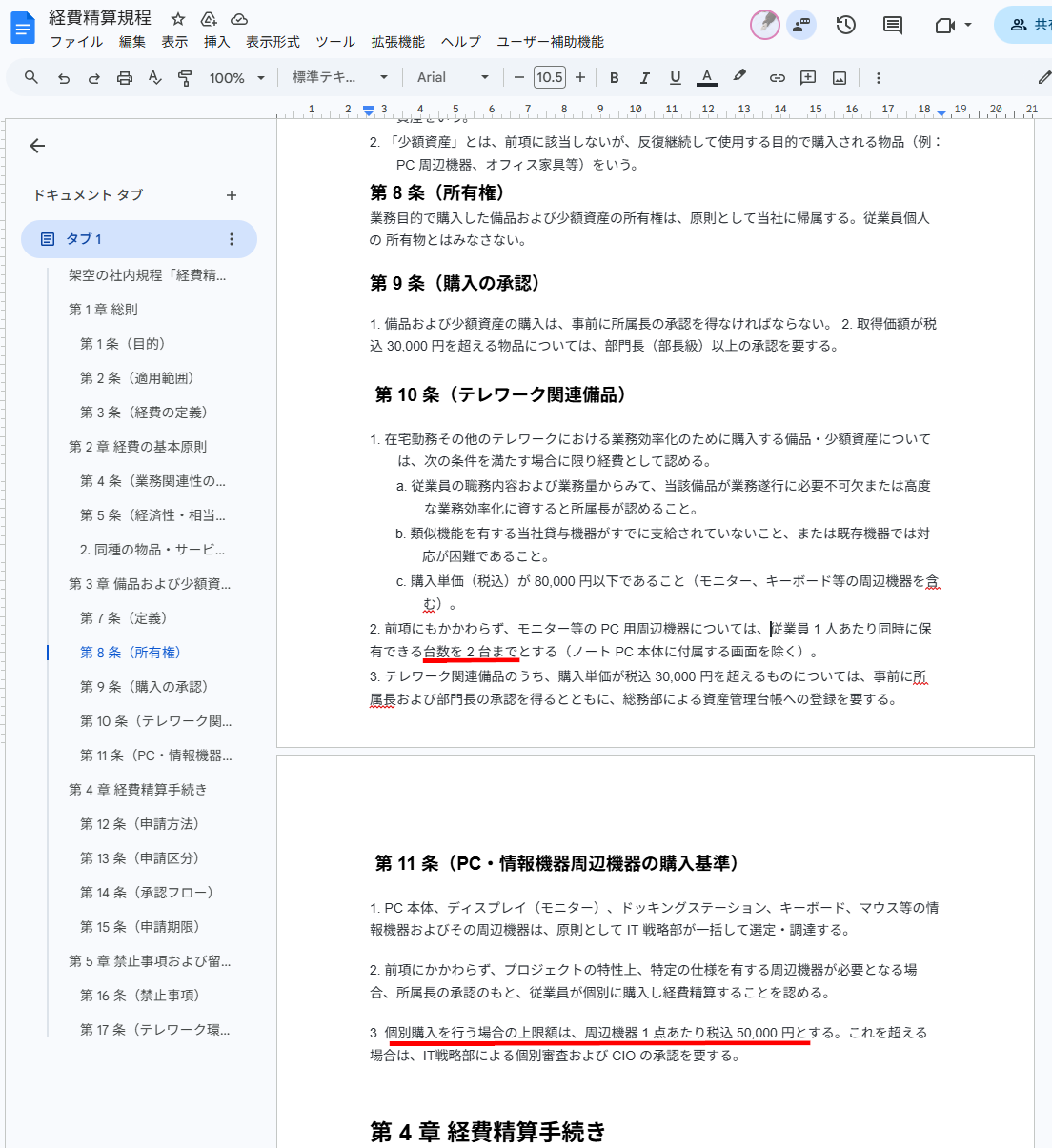
まずは、手動で各要素を配置して「社内規程に基づき回答するヘルプデスクアプリ」を作成しました。事前にGoogle ドライブに社内規程のGoogle ドキュメントを用意しておきました。【参照する社内規程】
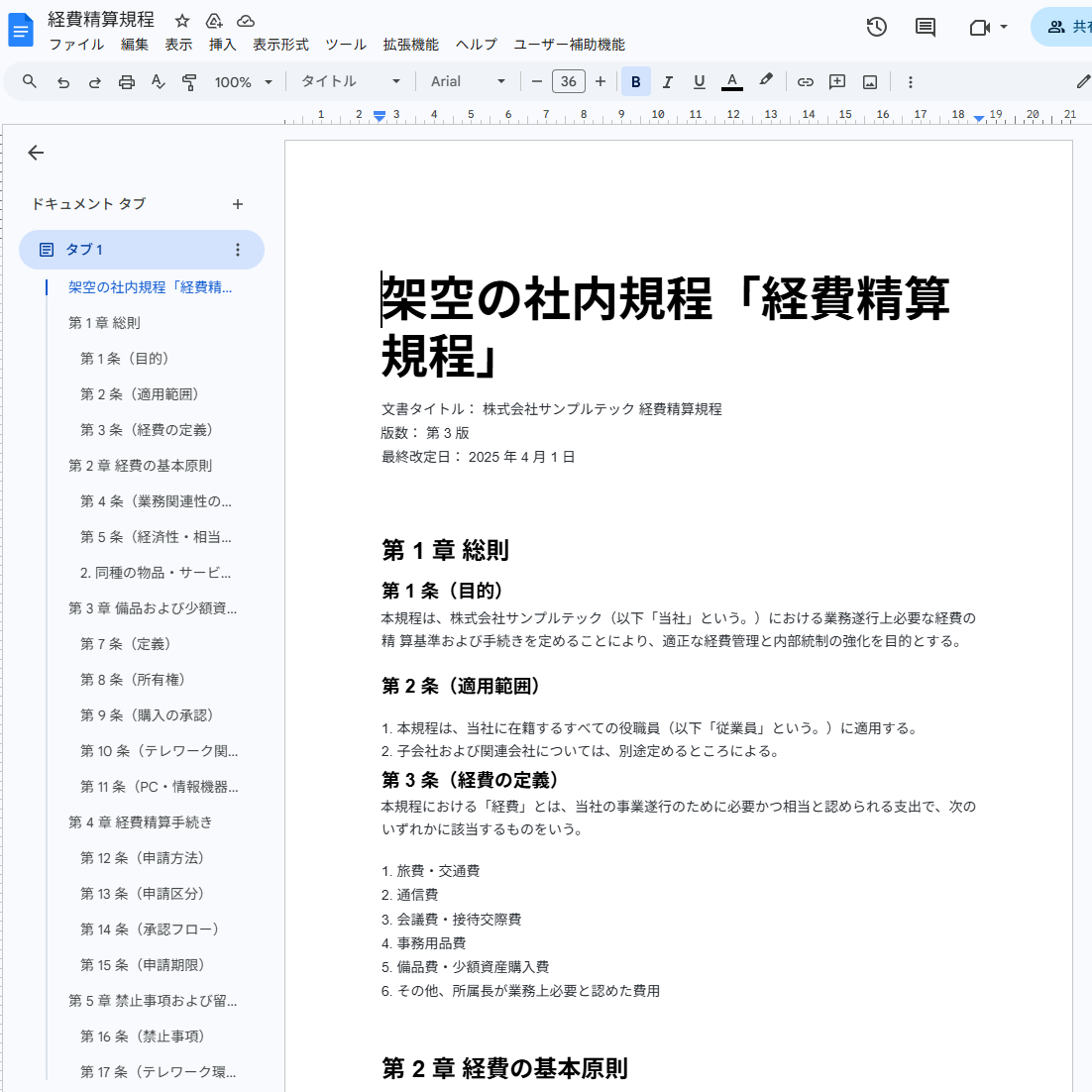
■アプリの作成
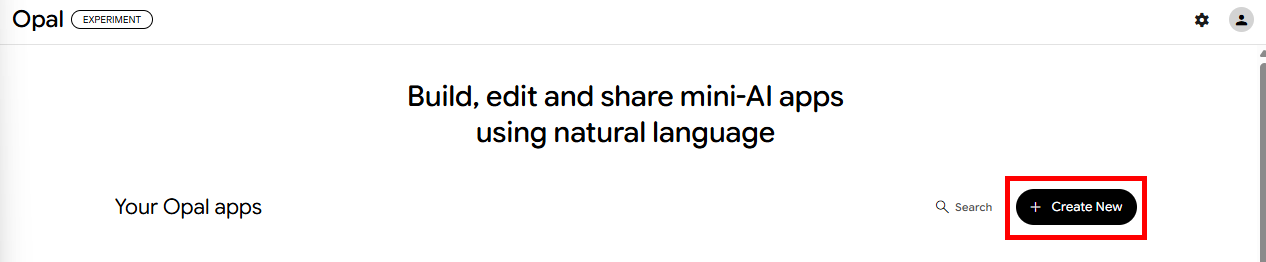
実際にアプリを作成していきます。今回は、以下の手順で作成しました。- 新規作成:Opalのホーム画面から「Create New」を選択し、新規プロジェクトを立ち上げます。
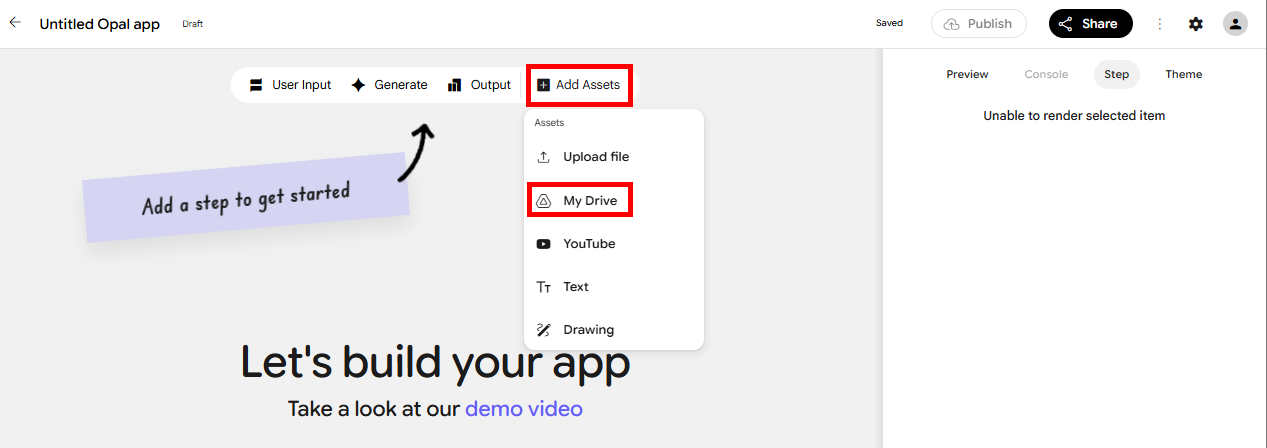
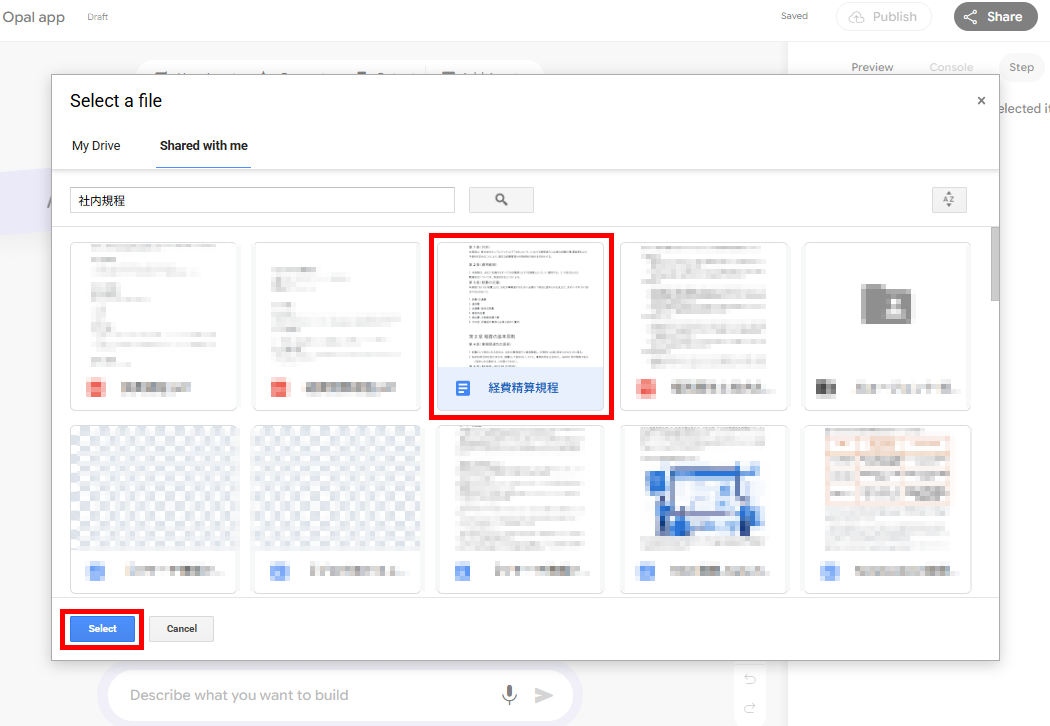
- Assetsの追加:メニューの「 Assets」から、Googleドライブに保存してある対象ドキュメントを選択し、アプリに読み込ませます。
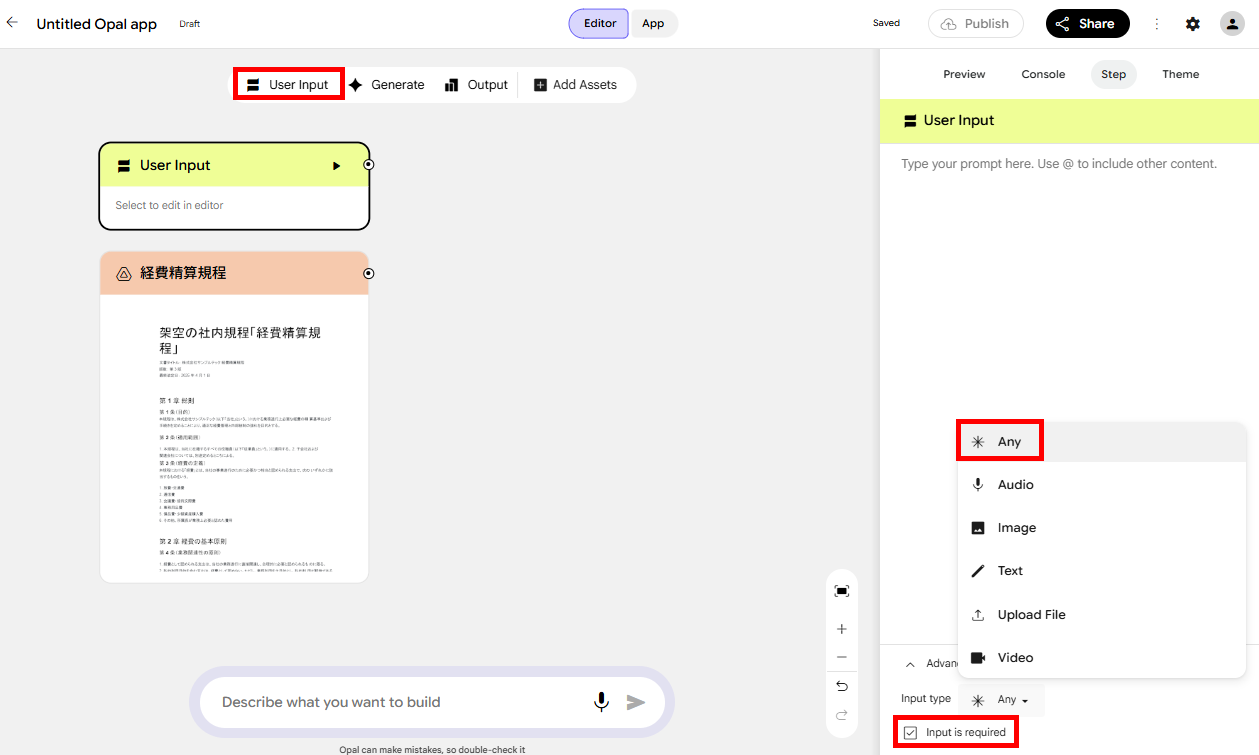
- User Inputの設定:ユーザーからの質問を受け付けるステップを配置し、入力形式を「Any」に設定します。「Input is required(入力必須)」にチェックを入れています。
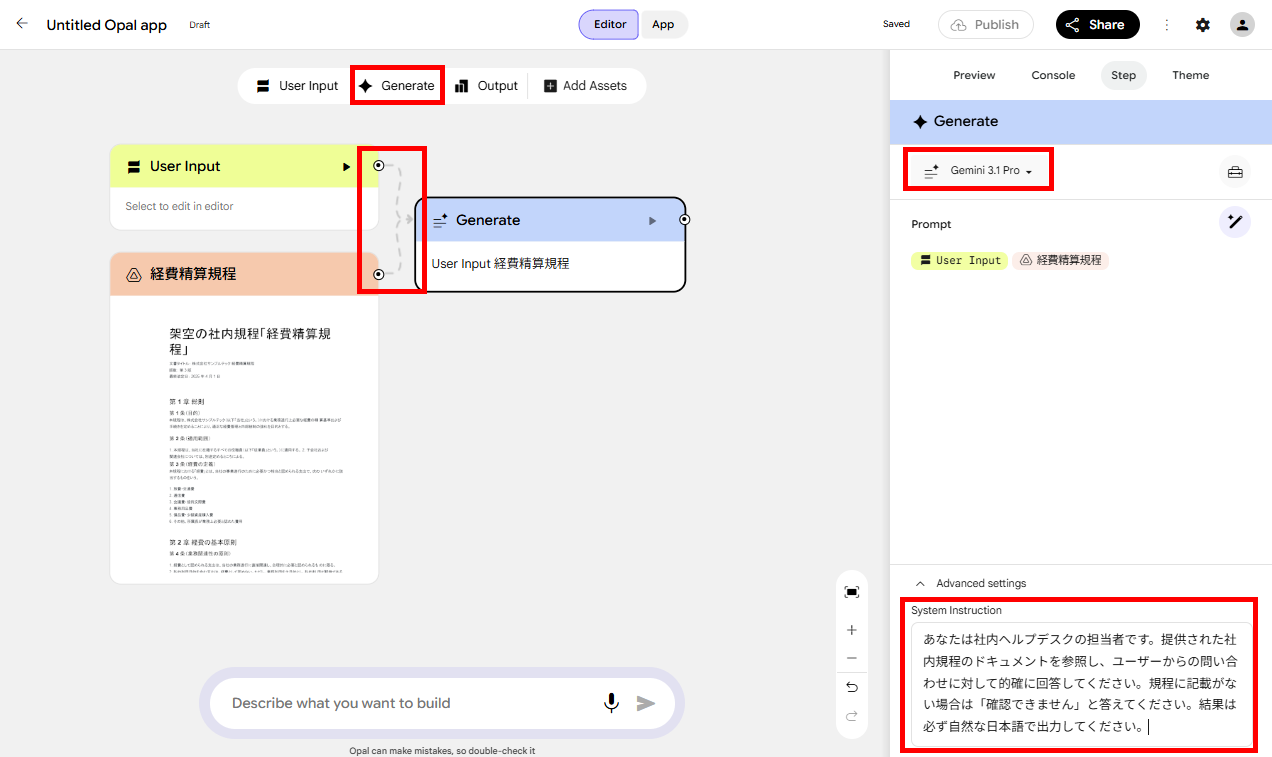
- Generateの設定:AIで回答を生成するステップです。AIモデルに「Gemini 3.1 Pro」を選択します。「User Input」と「Assets」の丸マークをドラッグ&ドロップして「Generate」ステップと連携します。プロンプト入力欄で「@」を入力して各要素のデータを連携することも可能です。System Instructionには、以下の指示を設定しました。
【System Instruction】
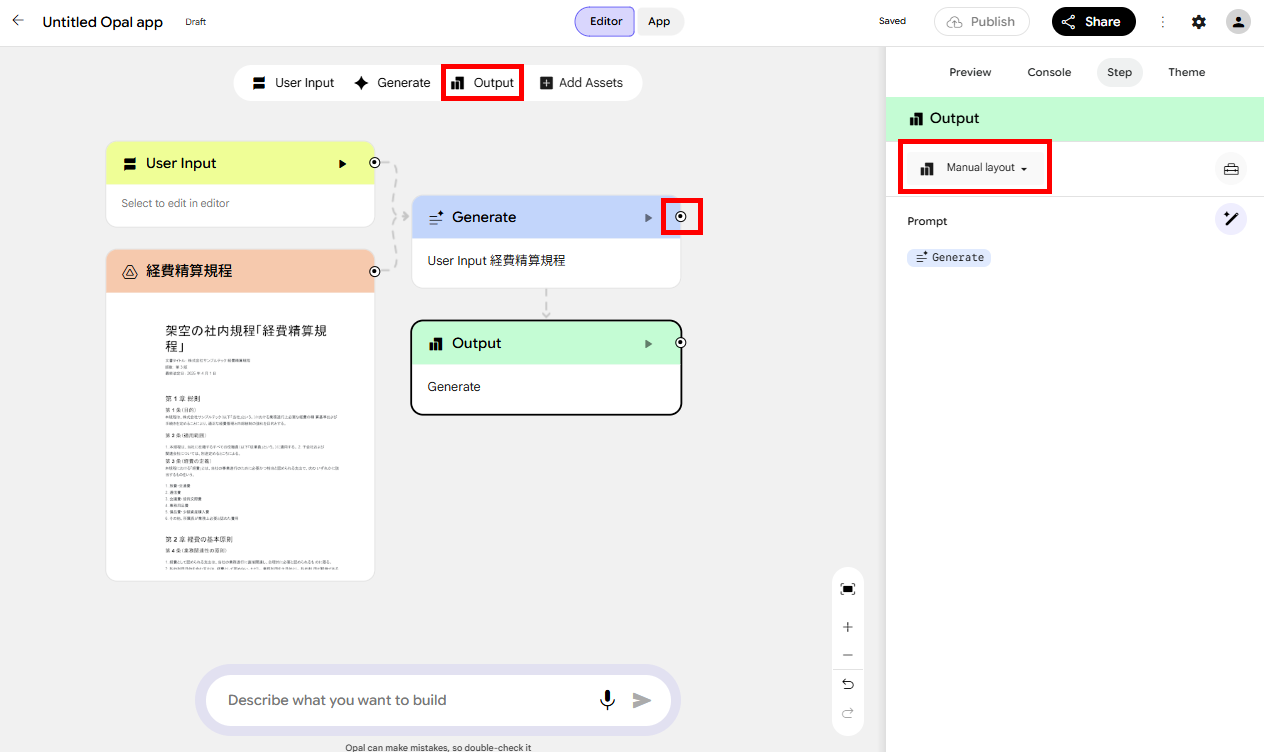
あなたは社内ヘルプデスクの担当者です。提供された社内規程のドキュメントを参照し、ユーザーからの問い合わせに対して的確に回答してください。規程に記載がない場合は「確認できません」と答えてください。結果は必ず自然な日本語で出力してください。 - Outputの設定:出力方法を指定するステップです。出力方法を「Manual layout」に設定し、「Generate」ステップと接続したら設定完了です。
■アプリの動作確認
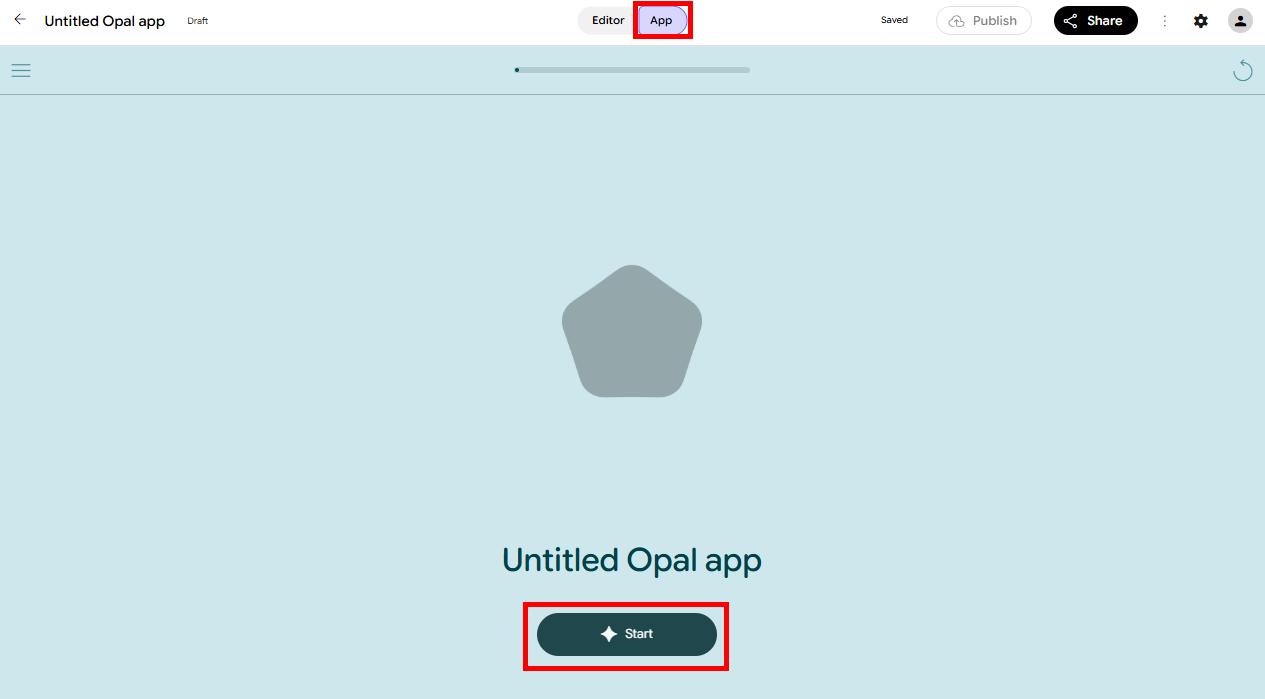
作成したアプリが、正しく動くか確認します。- 検証画面の表示:作成したアプリの「App」を選択し、実際のアプリ画面を開いたら「Start」をクリックします。
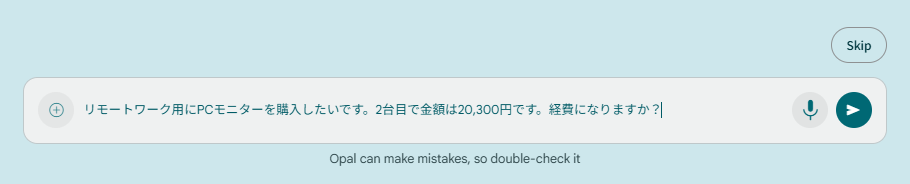
- 指示の送信:以下の質問を送信しました。
【検証質問】
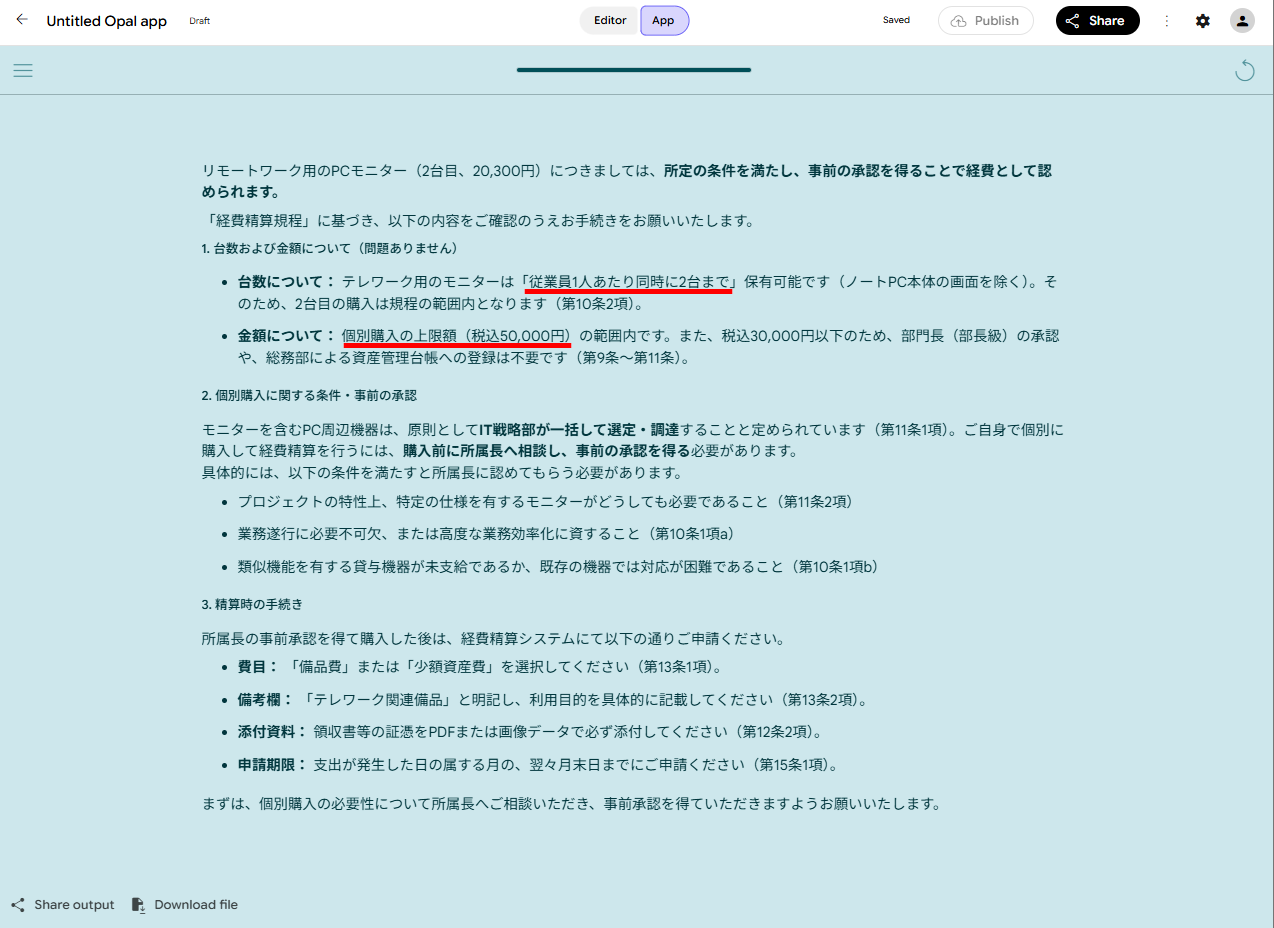
リモートワーク用にPCモニターを購入したいです。2台目で金額は20,300円です。経費になりますか? - 結果の生成:質問を送信すると、以下のように回答が表示されました。
- 回答精度の確認:生成結果と実際の規程を照らし合わせて、精度を確認します。
■検証結果
手動でヘルプデスクアプリを作成してみて、以下のことがわかりました。- 約2分という短時間で社内向けヘルプデスクアプリを作成できた
- Google ドライブのファイル参照による実用的な簡易RAG環境を構築できる
- 作成したアプリは、社内メンバーへスムーズに共有できる
- AIで解決できない場合の担当者への通知など、複雑な業務フローへの発展はできない
【わずか2分で簡易RAG環境を構築】
手動での設定にも関わらず、わずか2分ほどで社内規程を読み込んだ実用的なヘルプデスクアプリが作成できました。ここで特に注目すべき機能が、Google ドライブ内のファイルを直接参照できる点です。
直接アップロードしたファイルとは異なり、ドライブ上のファイルをリンクで参照できるため、定期的に改訂されるマニュアル等を用いた簡易的なRAG(検索拡張生成)として機能します。完成したアプリは社内全員にスムーズに共有できる点も、業務導入において大きなメリットです。
【現時点での機能的な限界点と課題】
手軽に構築できる一方で、現状の仕様では機能面に限界があることも事実です。執筆時点では、あくまで独立した「AIヘルプデスク」としての動作に留まります。実際の業務では「AIが適切な回答を導き出せなかった場合、人間の担当者に自動で通知を送る」といったフローが求められますが、Opal単体ではそうしたエスカレーション機能は実装できません。業務プロセス全体をカバーするには、他の連携ツールとの併用を検討する必要があります。
検証2:Google スライドでプレゼンを作成するアプリの作成
次に、チャット入力による「AI(Agent)自動作成」機能を利用して、テーマを入力するだけでGoogle スライドを作成・出力するアプリを構築しました。■アプリの作成
- 新規作成:Opalのホーム画面から「Create New」を選択し、新規プロジェクトを立ち上げます。
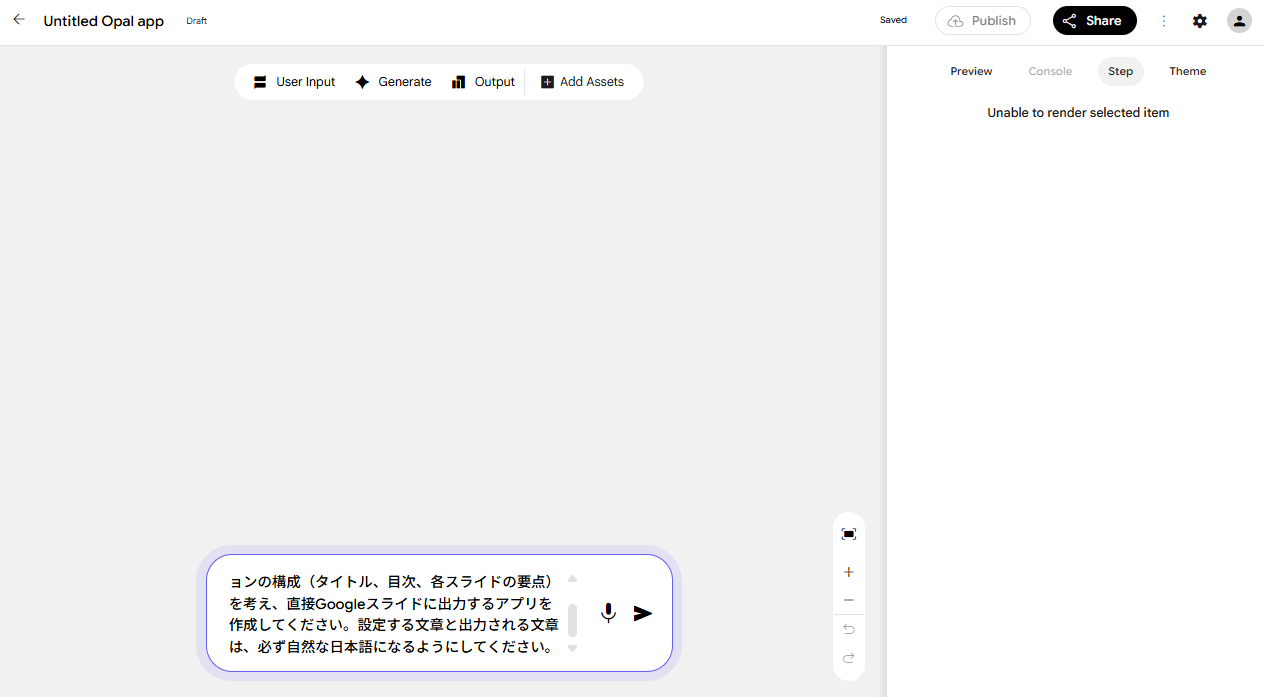
- プロンプトの入力:チャットボックスに、作成したいアプリの条件を入力して送信します。今回は、以下の仕様を入力して送信しました。
【アプリ作成プロンプト】
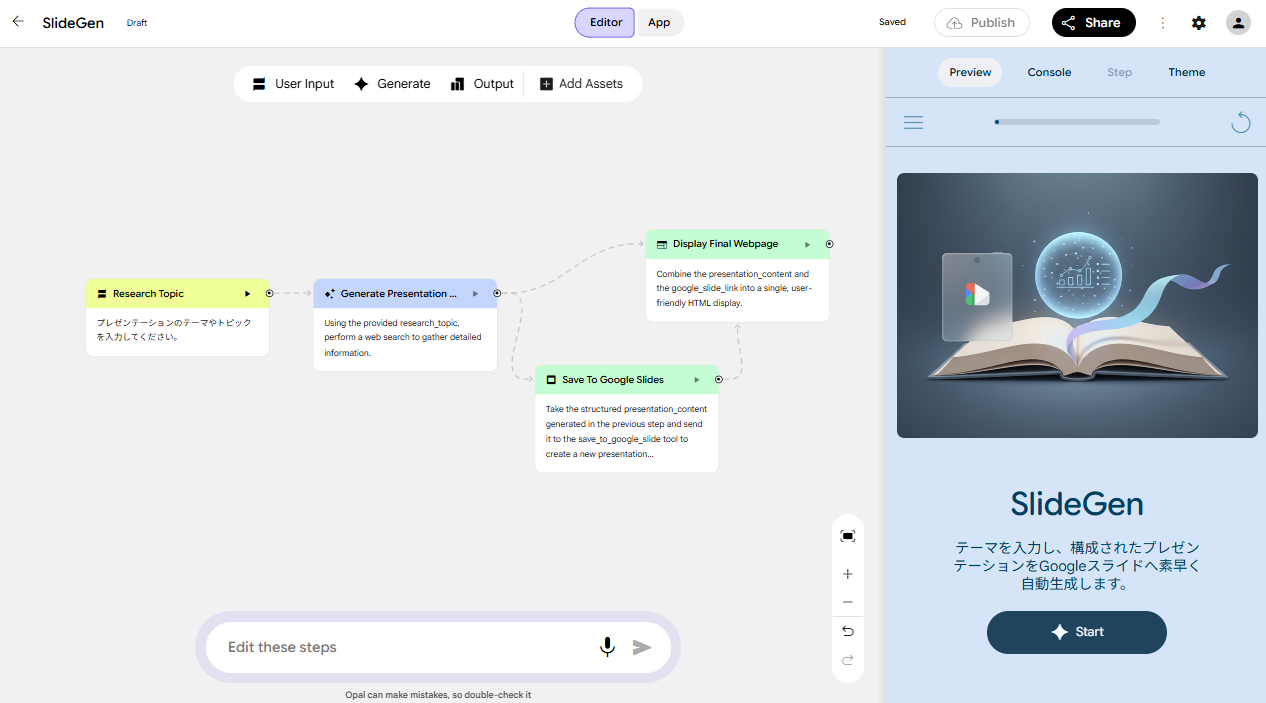
ユーザーがテーマを入力したら、そのテーマについてウェブを使ってリサーチを行い、プレゼンテーションの構成(タイトル、目次、各スライドの要点)を考え、直接Google スライドに出力するアプリを作成してください。設定する文章と出力される文章は、必ず自然な日本語になるようにしてください。 - アプリの完成:プロンプトを送信すると、アプリが作成されます。今回は、15秒ほどで完成しました。
■アプリの動作確認
作成したアプリが、正しく動くか確認します。
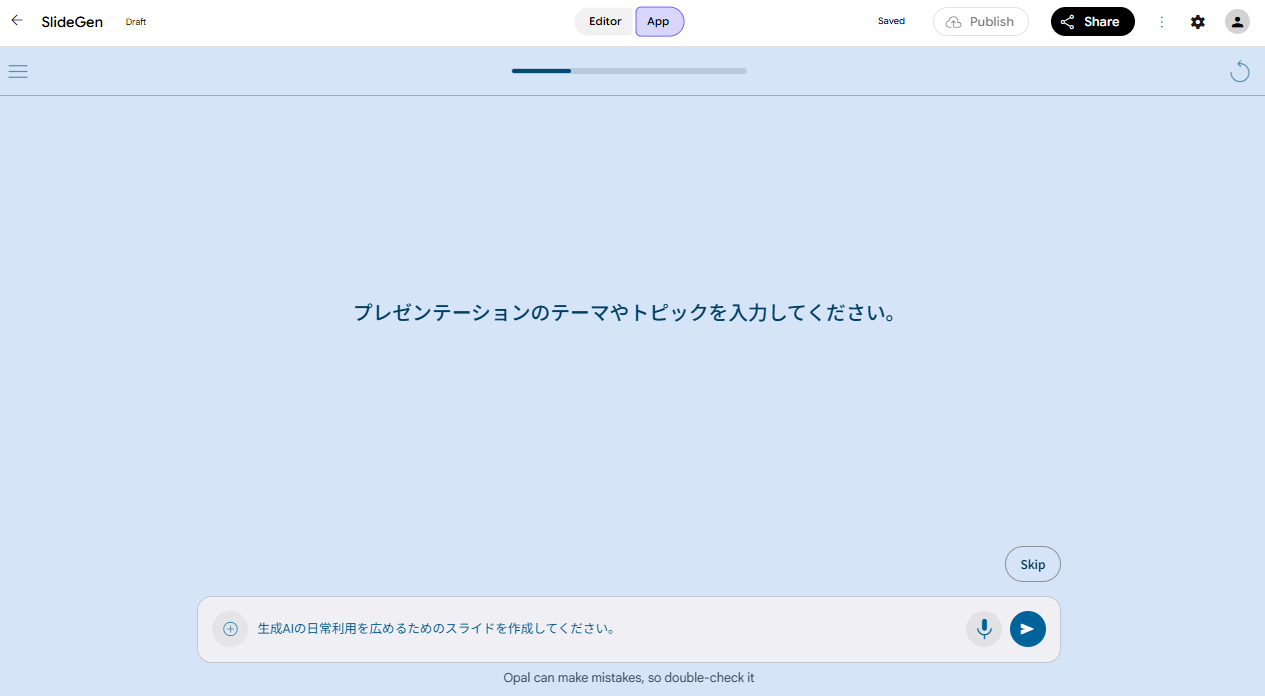
- 検証画面の表示:作成したアプリの「App」を選択し、実際のアプリ画面を開いたら「Start」をクリックします。
- 指示の送信:以下のテーマを送信しました。
【検証テーマ】
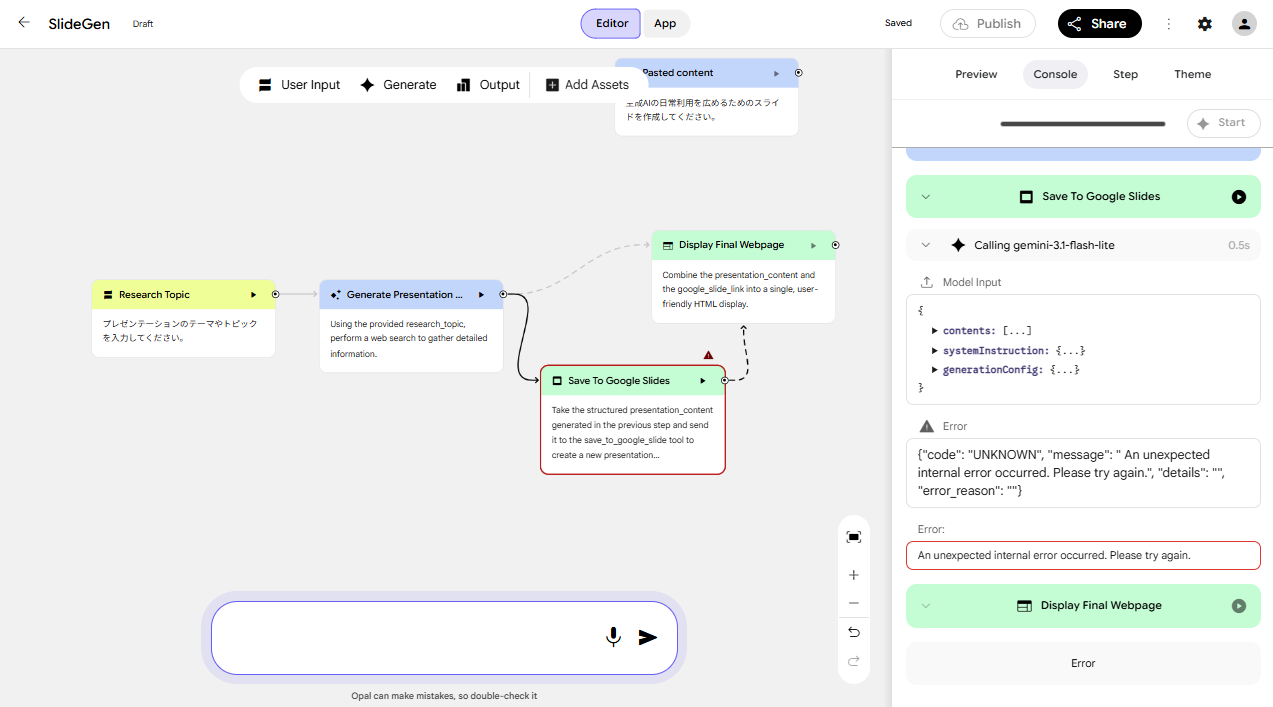
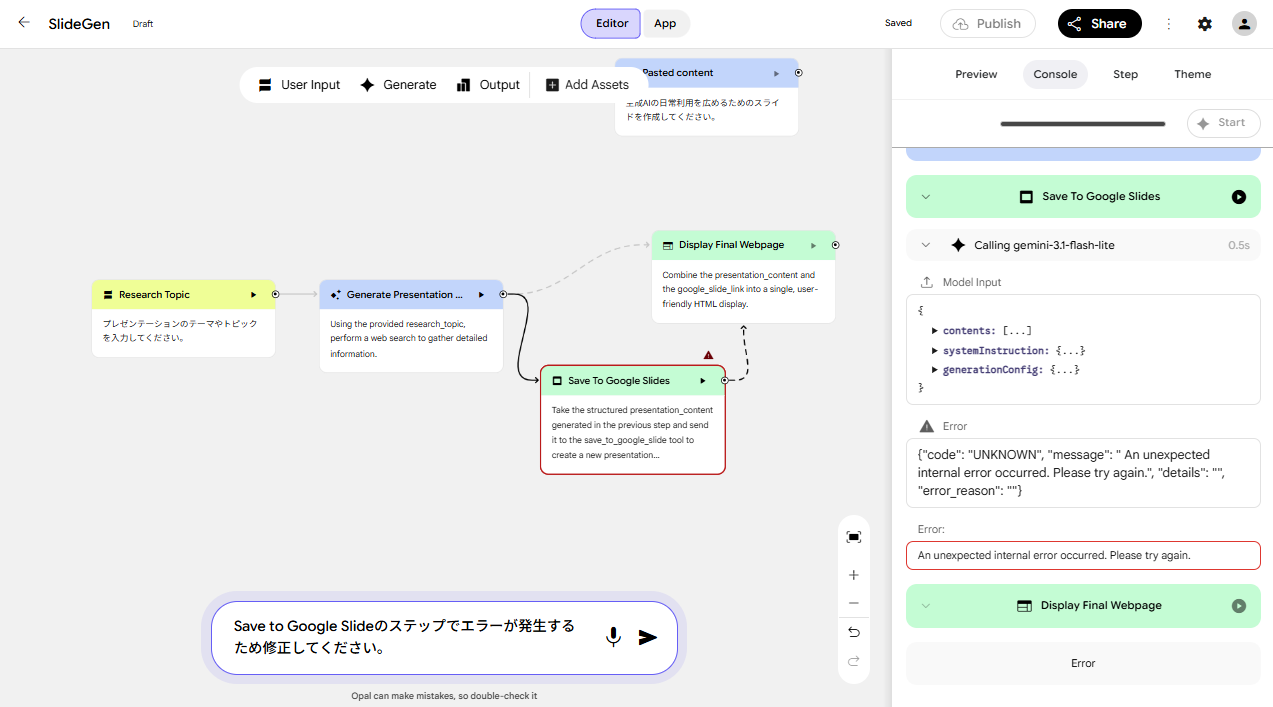
生成AIの日常利用を広めるためのスライドを作成してください。 - 結果の確認:テーマを送信したところ、Google スライドの作成ステップでエラーとなり、アプリが止まりました。以下のように、「Editor」の「Console」でエラーの原因を確認できます。
- アプリの修正:エラーになったことをチャット欄に入力し、修正を指示しました。しかし、アプリの構成や設定内容は変わらず、エラーも解消されませんでした。
- 修正不可:エラー原因を調べて、「検証結果」で記載している様々な対応をしましたが、エラーは解消されませんでした。おそらくですが、Opalのシステム自体に起因するエラーである可能性が高く、ユーザー側では解決できないようでした。
■検証結果
アプリの自動作成を試してみて、以下のことがわかりました。
- わずか15秒ほどでアプリのベースが完成した
- 日本語での設定を指示したにも関わらず大部分が英語で出力された
- スライド出力において「予期せぬエラー」が発生し、約50秒かけた修正依頼後も改善しなかった
- システム起因のエラーが発生しやすい可能性がある
【15秒という驚異的な作成スピードと指示精度の課題】
AIによる自動作成(Agent)を利用した結果、プロンプトの送信からわずか15秒ほどでアプリの基本構造が完成しました。
しかし、挙動にはまだ不安定な部分が見受けられます。「自然な日本語で」という明確な指示を与えたにも関わらず、実際に出力されたアプリ設定の大部分は英語になっており、ユーザーの細かな意図を正確に反映させる精度には課題が残る結果となりました。
【実験環境ゆえのシステムエラーへの留意】
さらに検証を進めると、実行時の「予期せぬエラー」という深刻な課題に直面しました。AIに約50秒かけて修正を依頼したものの、エラーは解消されませんでした。
以下のように、可能な限りの対処法を試しましたが、Google スライドへの出力エラーは解決しませんでした。
- 設定や指示、出力のすべてを英語にする
- Googleアカウントの言語設定を英語にする
- ステップの構成をシンプルにする
- 手動でアプリを再作成する
- Generateの出力形式をJSONに指定する
また、原因を調べると、Google スプレッドシートへの出力でも同様のエラーが発生しやすいことがわかりました。これはユーザー側の設定ミスではなく、Opalのシステム内部エラーである可能性が高いと考えられます。まだOpal自体が実験環境のため、こうした動作の不安定さに十分留意して利用する必要があります。
📉まとめ
Google Opalは、プログラミング知識がなくても、自然言語による指示や直感的なUI操作でAIアプリを作成できるノーコードツールです。無料で利用でき、テキスト生成から画像・動画生成などのマルチモーダルAIまで、幅広い機能をアプリに組み込むことができます。「@」メニューを利用した容易なデータ連携や、Agentによる自動構築機能により、アプリ開発のハードルは大きく下がりました。社内業務の効率化やコンテンツ制作の補助など、アイデア次第で多様なツールを自作できます。ただし、検証でもわかったように一部の機能は、思うように動作しない可能性があるため、実験環境ということを理解したうえで、まずは自身の業務課題を解決するアプリの作成から試してみてはいかがでしょうか。
⭐Yoomでできること
Opalでアプリを作成することで、業務の一部は効率化できます。しかし、アプリへのデータ入力にはじまり、出力結果の業務ツールへの反映やメンバーへの通知は手作業になりがちです。こうした一連の業務フロー全体を自動化するならYoomが最適です。Yoomを使えば、AIへのデータ入力から生成結果の転記・通知に至るワークフローを簡単に自動化できます。700以上のAIや業務アプリをノーコードで連携でき、業務フローに合わせたカスタマイズも可能です。ぜひYoomによる業務効率化を体験してみてください。
- Gmailで契約書を受信したら、AIワーカーでレビューしてkintoneの契約管理アプリに登録する
- Airtableにレコードが登録されたらAIワーカーでデータ分析を行い具体的な改善施策をSlackに通知する

- Gmailで受信した契約書の管理に手間を感じている法務・総務担当者の方
- AIエージェントを活用した契約管理の仕組みを構築したいと考えている方
- kintoneへの契約情報の手入力によるミスや作業の属人化に悩んでいる方
- 契約書の受信から内容レビュー、kintoneへの登録までを自動化し、これまで手作業で行っていた契約管理業務の時間を短縮します
- AIによる判定基準の統一を通じて、担当者ごとのレビュー内容のばらつきを防ぎ、契約管理業務の属人化を解消します
- はじめに、GmailとkintoneをYoomと連携します
- 次に、トリガーでGmailを選択し、「特定のキーワードに一致するメールを受信したら」というアクションを設定します
- 最後に、オペレーションでAIワーカーを選択し、契約書ファイルをレビューし、その結果をkintoneに登録するためのマニュアル(指示)を作成します
■このワークフローのカスタムポイント
- Gmailのトリガー設定では、契約書が送付されるメールを特定するため、「契約書」や「押印依頼」など、任意のキーワードを設定してください
- AIワーカーへの指示(プロンプト)は、レビューしてほしい項目やkintoneに登録したい情報に合わせて任意の内容にカスタムが可能です
- Gmail、kintoneのそれぞれとYoomを連携してください。AIワーカー内で使用するツール(アプリ)についてもマイアプリ連携が必要です。
- AIワーカーの基本設定は「【AIワーカー】基本的な設定方法」をご参照ください。
- AIワーカーの同時実行数・作成可能なAIワーカー数・利用可能なAIモデルはご契約中のプランによって異なります。
- AIワーカー内でご利用いただけるアプリやオペレーション等はフローボットの利用制限と同様です。
- AIワーカーは、テスト実行でも本番実行と同様にタスクを消費しますのでご注意ください。詳細は「【AIワーカー】タスク実行数の計算方法」ご参照ください。
- AIワーカーはマニュアルを詳細に設定することで適切な処理を実行しやすくなります。詳細は「【AIワーカー】マニュアルの作成方法」をご参照ください。
- トリガーは5分、10分、15分、30分、60分の間隔で起動間隔を選択できます。
- プランによって最短の起動間隔が異なりますので、ご注意ください。
- ダウンロード可能なファイル容量は最大300MBまでです。アプリの仕様によっては300MB未満になる可能性があるので、ご注意ください。
- トリガー、各オペレーションでの取り扱い可能なファイル容量の詳細は「ファイルの容量制限について」をご参照ください。

- Airtableに蓄積したデータの分析や活用方法に課題を感じている方
- AIを活用したデータ分析によって、具体的な改善施策を効率的に導き出したい方
- 分析結果の共有プロセスを自動化し、チームの意思決定を迅速化したい方
- Airtableへのデータ登録からAIによるデータ分析、通知までを自動化し、手作業での分析や報告作成にかかる時間を削減できます。
- AIが一定の基準でデータ分析と改善施策の立案を行うため、担当者による分析の質や施策のばらつきを防ぎ、業務の標準化に貢献します。
- はじめに、AirtableとSlackをYoomと連携します。
- 次に、トリガーでAirtableを選択し、「レコードが登録されたら」というアクションを設定します。
- 最後に、オペレーションでAIワーカーを選択し、Airtableから取得したデータを基にアンケート分析や改善施策を立案し、結果を記録およびSlack通知するためのマニュアル(指示)を作成します。
■このワークフローのカスタムポイント
- Airtableのトリガー設定では、レコードの登録を検知する対象のデータベースやテーブルを任意で設定してください。
- AIワーカーに与える指示内容は、分析したい項目やアウトプットの形式に合わせて自由にカスタマイズが可能です。また、連携するAirtableのテーブルや通知先のSlackのチャンネルも、利用環境に応じて設定してください。
- Airtable、SlackのそれぞれとYoomを連携してください。AIワーカー内で使用するツール(アプリ)についてもマイアプリ連携が必要です。
- AIワーカーの基本設定は「【AIワーカー】基本的な設定方法」をご参照ください。
- AIワーカーの同時実行数・作成可能なAIワーカー数・利用可能なAIモデルはご契約中のプランによって異なります。
- AIワーカー内でご利用いただけるアプリやオペレーション等はフローボットの利用制限と同様です。
- AIワーカーは、テスト実行でも本番実行と同様にタスクを消費しますのでご注意ください。詳細は「【AIワーカー】タスク実行数の計算方法」ご参照ください。
- AIワーカーはマニュアルを詳細に設定することで適切な処理を実行しやすくなります。詳細は「【AIワーカー】マニュアルの作成方法」をご参照ください。
- AirtableのアウトプットはJSONPathから取得可能です。取得方法は「『取得する値』を追加する方法」をご参照ください。
- トリガーは5分、10分、15分、30分、60分の間隔で起動間隔を選択できます。
- プランによって最短の起動間隔が異なりますので、ご注意ください。
【出典】
Google Opal/Google Labs/Frequently asked questions and best practices | Opal | Google for Developers
プログラミング知識なしで手軽に構築できます。




