









・
Vrewの料金プランを選ぶ前に知っておくべき、実際の使用感とプランごとの違い

動画編集をもっと効率化したいと考えたことはありませんか?
編集作業に必要な従来プロセスは、どうしても工数と時間がかかってしまっていますよね...
AIを活用した動画編集ツールVrewはテキスト感覚で動画を作れるため、動画制作における煩雑な手動作業を削減できる、画期的なサービスといえます!
この記事では、Vrewの料金プランや無料版と有料版の違い、実際に使ってみたリアルな感想まで詳しく解説。
この機会にAIをフル活用して、クリエイティブ作業の負担をどんどん軽減していきましょう!
🎥Vrewとは?
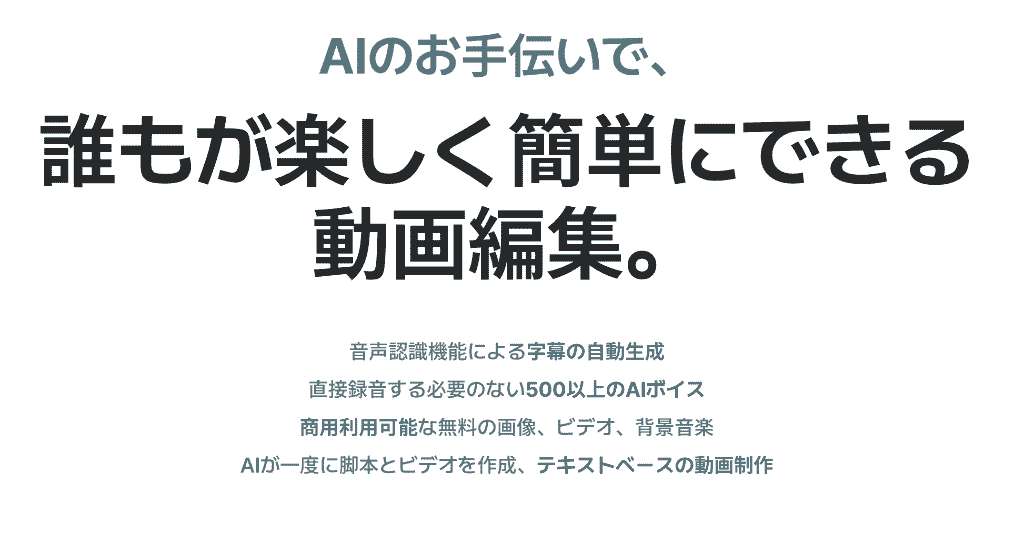
Vrewは、AI技術を駆使して誰でも簡単に高品質な動画を作成・編集できるツールです。
音声分析による自動字幕生成機能や、テキストを入力するだけで関連する画像やAI音声を組み合わせてくれる「テキストから動画生成」機能などを備えています。
従来、動画編集といえば専用のソフトを導入し、複雑なタイムラインに沿ってカットやテロップ挿入を行うため、多大な時間と専門知識が必要でしたが、Vrewは直感的な操作感で、動画をサクサクと編集していくことが可能です。
その他Vrewでできること
- AI字幕生成:音声を自動で文字起こしし、タイムコード付きで字幕を生成する。
- 多言語字幕翻訳:100以上の言語に対応しており、国際的なコンテンツ配信に便利。
- 自動音声認識とテキスト修正:テキスト変換後の修正が容易に行える。
- カスタムAI音声:自分の声を録音して、AIボイスを生成する。
Vrewの機能を有効活用することで、これまで数時間かかっていたような面倒な作業がわずか数分で完了するかもしれません!
豊富な編集機能をひとつのツールで使用できるため、初心者の方から頻繁に動画をアップロードするプロのクリエイターまで、幅広いユーザーに支持されているのです。
🖼️YoomはYouTubeなどの動画関連タスクを自動化できます
Vrewを使って動画をスピーディーに作成した後は、完成した動画をさまざまなプラットフォームへ投稿したり、チームに共有したりする作業が発生しますよね。
実は、こうした煩雑な周辺タスクの多くはYoomを活用することで自動化できちゃうんです!
[Yoomとは]
毎回の動画アップロードや付随する報告業務にかかる細かな時間を削減できれば、その分を動画の企画や編集といったクリエイティブな業務に充てられるようになります。
動画制作の効率化をさらに一段階引き上げたい方は、ぜひ以下のような自動化テンプレートを活用してみてくださいね!
動画制作作業をサポートする自動化フローボット
■概要YouTubeショート動画の制作や投稿作業は、動画ファイルの管理や承認、アップロードなどの手作業が多く、手間がかかる業務ではないでしょうか。このワークフローを活用すれば、Google Driveの特定フォルダに動画ファイルを格納するだけで、担当者への承認依頼からYouTubeへの投稿までを自動化できます。YouTubeショートの自動投稿プロセスをノーコードで手軽に構築し、コンテンツ運用を効率化します。■このテンプレートをおすすめする方- YouTubeの運用を担当しており、ショート動画の投稿作業を効率化したい方
- 複数のメンバーで動画コンテンツを制作しており、承認フローの自動化に課題を感じている方
- コンテンツ業務の効率化を検討しており、手軽にYouTubeショートの自動投稿を実現したい方
■このテンプレートを使うメリット- Google Driveに動画を格納するだけで承認依頼から投稿までが実行されるため、これまで手作業に費やしていた時間を短縮することができます。
- 手作業による承認漏れや、動画のアップロードミス、タイトルなどの設定間違いといったヒューマンエラーの防止に繋がります。
■フローボットの流れ- はじめに、Google DriveとYouTube Data APIをYoomと連携する
- 次に、トリガーでGoogle Driveを選択し、「特定のフォルダ内に新しくファイル・フォルダが作成されたら」というアクションを設定する
- 次に、オペレーションで、Google Driveの「ファイルをダウンロードする」アクションを設定し、トリガーで検知した動画ファイルを処理対象とする
- 次に、オペレーションで、担当者依頼機能の「担当者へ対応を依頼する」アクションを設定し、動画内容の承認などを依頼する
- 最後に、オペレーションで、Youtube Data APIの「動画をアップロード」アクションを設定し、承認された動画をYouTubeに投稿する
※「トリガー」:フロー起動のきっかけとなるアクション、「オペレーション」:トリガー起動後、フロー内で処理を行うアクション
■このワークフローのカスタムポイント- Google Driveの「特定のフォルダ内に新しくファイル・フォルダが作成されたら」のアクションで、動画ファイルを格納する任意のフォルダIDを設定してください。
- 担当者依頼機能では、承認依頼の際に送付する「対応を依頼する内容の詳細」や、承認者が入力する「フォーム」項目を任意の内容で設定してください。
- Youtube Data APIの「動画をアップロード」のアクションでは、投稿する動画のタイトルや説明、公開設定などのメタデータを任意で設定してください。
■注意事項- Gogole Drive、YouTube Data APIのそれぞれとYoomを連携してください。
- トリガーは5分、10分、15分、30分、60分の間隔で起動間隔を選択できます。
- プランによって最短の起動間隔が異なりますので、ご注意ください。
- ダウンロード可能なファイル容量は最大300MBまでです。アプリの仕様によっては300MB未満になる可能性があるので、ご注意ください。
- トリガー、各オペレーションでの取り扱い可能なファイル容量の詳細は「ファイルの容量制限について」をご参照ください。
- YouTube Data APIの「動画をアップロード」アクションでサポートされるファイル容量は、最大256MBまでとなっておりますのでご注意ください。
■概要YouTubeチャンネルの運営において、視聴者からのコメントは貴重なコンテンツアイデアの源泉ですが、全てのコメントを確認し、アイデアとしてまとめる作業は手間がかかるのではないでしょうか。このワークフローを活用すれば、YouTubeに新たなコメントが投稿されるたびに、その内容をもとにChatGPTがコンテンツのアイデアを自動で生成し、Google スプレッドシートへスムーズに蓄積することが可能です。■このテンプレートをおすすめする方- YouTubeのコメントから効率的にコンテンツのアイデアを収集したいチャンネル運営者の方
- 視聴者の声を活かした企画立案のプロセスを自動化したいコンテンツマーケターの方
- 手作業でのアイデア管理に限界を感じ、業務の効率化を目指しているSNS担当者の方
■このテンプレートを使うメリット- コメントの確認からアイデア生成、リスト化までを自動化できるため、これまで手作業で行っていたアイデア収集の時間を短縮できます。
- 生成されたコンテンツのアイデアがGoogle スプレッドシートに自動で集約されるため、チームでの共有や管理が容易になります。
■フローボットの流れ- はじめに、YouTube Data API、ChatGPT、Google スプレッドシートをYoomと連携します。
- 次に、トリガーでYouTube Data APIを選択し、「動画にコメントが投稿されたら」というアクションを設定します。
- 次に、オペレーションでChatGPTを選択し、投稿されたコメント内容をもとにコンテンツのアイデアを生成するよう設定します。
- 最後に、オペレーションでGoogle スプレッドシートを選択し、「レコードを追加する」アクションで生成されたアイデアを特定のシートに追加します。
※「トリガー」:フロー起動のきっかけとなるアクション、「オペレーション」:トリガー起動後、フロー内で処理を行うアクション
■このワークフローのカスタムポイント- YouTube Data APIのトリガー設定では、コメントを監視したい任意の動画IDを設定してください。
- ChatGPTのオペレーションでは、どのようなコンテンツのアイデアを生成させたいか、任意のプロンプト(指示文章)を設定してください。
- Google スプレッドシートのオペレーションでは、アイデアを蓄積したい任意のスプレッドシートIDとシートのタブ名を設定してください。
■注意事項- YouTube Data API、ChatGPT、Google スプレッドシートのそれぞれとYoomを連携してください。
- トリガーは5分、10分、15分、30分、60分の間隔で起動間隔を選択できます。・プランによって最短の起動間隔が異なりますので、ご注意ください。
- ChatGPT(OpenAI)のアクションを実行するには、OpenAIのAPI有料プランの契約が必要です。(APIが使用されたときに支払いができる状態)
- ChatGPTのAPI利用はOpenAI社が有料で提供しており、API疎通時のトークンにより従量課金される仕組みとなっています。そのため、API使用時にお支払いが行える状況でない場合エラーが発生しますのでご注意ください。


- YouTubeの運用を担当しており、ショート動画の投稿作業を効率化したい方
- 複数のメンバーで動画コンテンツを制作しており、承認フローの自動化に課題を感じている方
- コンテンツ業務の効率化を検討しており、手軽にYouTubeショートの自動投稿を実現したい方
- Google Driveに動画を格納するだけで承認依頼から投稿までが実行されるため、これまで手作業に費やしていた時間を短縮することができます。
- 手作業による承認漏れや、動画のアップロードミス、タイトルなどの設定間違いといったヒューマンエラーの防止に繋がります。
- はじめに、Google DriveとYouTube Data APIをYoomと連携する
- 次に、トリガーでGoogle Driveを選択し、「特定のフォルダ内に新しくファイル・フォルダが作成されたら」というアクションを設定する
- 次に、オペレーションで、Google Driveの「ファイルをダウンロードする」アクションを設定し、トリガーで検知した動画ファイルを処理対象とする
- 次に、オペレーションで、担当者依頼機能の「担当者へ対応を依頼する」アクションを設定し、動画内容の承認などを依頼する
- 最後に、オペレーションで、Youtube Data APIの「動画をアップロード」アクションを設定し、承認された動画をYouTubeに投稿する
■このワークフローのカスタムポイント
- Google Driveの「特定のフォルダ内に新しくファイル・フォルダが作成されたら」のアクションで、動画ファイルを格納する任意のフォルダIDを設定してください。
- 担当者依頼機能では、承認依頼の際に送付する「対応を依頼する内容の詳細」や、承認者が入力する「フォーム」項目を任意の内容で設定してください。
- Youtube Data APIの「動画をアップロード」のアクションでは、投稿する動画のタイトルや説明、公開設定などのメタデータを任意で設定してください。
- Gogole Drive、YouTube Data APIのそれぞれとYoomを連携してください。
- トリガーは5分、10分、15分、30分、60分の間隔で起動間隔を選択できます。
- プランによって最短の起動間隔が異なりますので、ご注意ください。
- ダウンロード可能なファイル容量は最大300MBまでです。アプリの仕様によっては300MB未満になる可能性があるので、ご注意ください。
- トリガー、各オペレーションでの取り扱い可能なファイル容量の詳細は「ファイルの容量制限について」をご参照ください。
- YouTube Data APIの「動画をアップロード」アクションでサポートされるファイル容量は、最大256MBまでとなっておりますのでご注意ください。

- YouTubeのコメントから効率的にコンテンツのアイデアを収集したいチャンネル運営者の方
- 視聴者の声を活かした企画立案のプロセスを自動化したいコンテンツマーケターの方
- 手作業でのアイデア管理に限界を感じ、業務の効率化を目指しているSNS担当者の方
- コメントの確認からアイデア生成、リスト化までを自動化できるため、これまで手作業で行っていたアイデア収集の時間を短縮できます。
- 生成されたコンテンツのアイデアがGoogle スプレッドシートに自動で集約されるため、チームでの共有や管理が容易になります。
- はじめに、YouTube Data API、ChatGPT、Google スプレッドシートをYoomと連携します。
- 次に、トリガーでYouTube Data APIを選択し、「動画にコメントが投稿されたら」というアクションを設定します。
- 次に、オペレーションでChatGPTを選択し、投稿されたコメント内容をもとにコンテンツのアイデアを生成するよう設定します。
- 最後に、オペレーションでGoogle スプレッドシートを選択し、「レコードを追加する」アクションで生成されたアイデアを特定のシートに追加します。
■このワークフローのカスタムポイント
- YouTube Data APIのトリガー設定では、コメントを監視したい任意の動画IDを設定してください。
- ChatGPTのオペレーションでは、どのようなコンテンツのアイデアを生成させたいか、任意のプロンプト(指示文章)を設定してください。
- Google スプレッドシートのオペレーションでは、アイデアを蓄積したい任意のスプレッドシートIDとシートのタブ名を設定してください。
- YouTube Data API、ChatGPT、Google スプレッドシートのそれぞれとYoomを連携してください。
- トリガーは5分、10分、15分、30分、60分の間隔で起動間隔を選択できます。・プランによって最短の起動間隔が異なりますので、ご注意ください。
- ChatGPT(OpenAI)のアクションを実行するには、OpenAIのAPI有料プランの契約が必要です。(APIが使用されたときに支払いができる状態)
- ChatGPTのAPI利用はOpenAI社が有料で提供しており、API疎通時のトークンにより従量課金される仕組みとなっています。そのため、API使用時にお支払いが行える状況でない場合エラーが発生しますのでご注意ください。
AIワーカーを活用した自動化フローボット
■概要AIに関する最新ニュースをもとにした動画コンテンツのアイデア出しに、手間や時間をかけていませんか?関連情報を手動でリサーチし、構成案を作成する作業は大きな負担になりがちです。このワークフローを活用すれば、Notionにテーマを書き込むだけで、AIがRedditのトレンドを調査し、魅力的な動画の構成案を自動で作成するため、アイデア創出のプロセスを効率化できます。■このテンプレートをおすすめする方- AIニュース動画のアイデア探しに時間をかけているコンテンツクリエイターの方
- Notionでコンテンツ管理を行い、情報収集プロセスを効率化したいと考えている方
- Redditのトレンドを分析し、より質の高い動画企画を立案したいマーケターの方
■このテンプレートを使うメリット- Notionにテーマを追加するだけでAIが動画のアイデアをリサーチし構成案を作成するため、情報収集や企画立案にかかる時間を短縮できます
- AIがトレンド調査から構成案作成までを担うため、担当者のスキルに依存せず、安定した品質の動画企画を生み出すことが可能になります
■フローボットの流れ- はじめに、NotionとRedditをYoomと連携します
- 次に、トリガーでNotionを選択し、「ページが作成されたら(Webhook)」というアクションを設定します
- 最後に、オペレーションでAIワーカーを設定し、Redditのトレンドを分析して動画の企画案を作成しNotionに記録するためのマニュアル(指示)を作成します
※「トリガー」:フロー起動のきっかけとなるアクション、「オペレーション」:トリガー起動後、フロー内で処理を行うアクション
■このワークフローのカスタムポイント- Notionのトリガー設定では、監視対象としたいデータベースのIDを任意で設定してください
- AIワーカーの設定では、用途に応じて最適なAIモデルを任意で選択してください
- AIワーカーへの指示(プロンプト)は、動画のターゲット層やトーン&マナーなど、アウトプットの要件を任意で設定・変更してください
■注意事項- Notion、RedditのそれぞれとYoomを連携してください。 AIワーカー内で使用するツール(アプリ)についてもマイアプリ連携が必要です。
- AIワーカーの基本設定は「【AIワーカー】基本的な設定方法」をご参照ください。
- AIワーカーの同時実行数・作成可能なAIワーカー数・利用可能なAIモデルはご契約中のプランによって異なります。
- AIワーカー内でご利用いただけるアプリやオペレーション等はフローボットの利用制限と同様です。
- AIワーカーは、テスト実行でも本番実行と同様にタスクを消費しますのでご注意ください。詳細は「【AIワーカー】タスク実行数の計算方法」ご参照ください。
- AIワーカーはマニュアルを詳細に設定することで適切な処理を実行しやすくなります。詳細は「【AIワーカー】マニュアルの作成方法」をご参照ください。
■概要動画コンテンツや広告で使用するナレーションの作成において、原稿の準備から音声合成、そして関係者への共有といった一連の作業に手間を感じていませんか。このワークフローを活用すれば、Google スプレッドシートにテキストを追加するだけで、AIエージェント(AIワーカー)がナレーション原稿を最適化し、音声ファイルを自動で作成して共有する一連のプロセスを構築できます。これまで手作業で行っていたナレーション制作を自動化し、コンテンツ作成の効率を高めます。■このテンプレートをおすすめする方- 動画コンテンツや広告の制作で、ナレーション作成の手間を削減したいマーケティング担当者の方
- AIエージェントを活用し、台本から高品質なナレーションを自動生成する仕組みを構築したい方
- Google スプレッドシートで管理している原稿をもとに、音声ファイルの作成を自動化したい方
■このテンプレートを使うメリット- Google スプレッドシートに原稿を追加するだけでナレーション作成が完了するため、原稿の確認や音声合成ツールへの転記、ファイル共有といった手作業の時間を短縮することができます。
- AIが台本をもとにナレーションを自動生成するため、手作業によるコピー&ペーストミスや生成後のファイル共有漏れといったヒューマンエラーを防ぎます。
■フローボットの流れ- はじめに、Google スプレッドシート、ElevenLabs、DiscordをYoomと連携します。
- 次に、トリガーでGoogle スプレッドシートを選択し、「行が追加されたら」というアクションを設定します。
- 最後に、オペレーションでAIワーカーを設定し、Google スプレッドシートから取得したテキストをもとにナレーション原稿の最適化や演出の調整、ElevenLabsでの音声生成、Discordでのファイル共有を行うためのマニュアル(指示)を作成します。
※「トリガー」:フロー起動のきっかけとなるアクション、「オペレーション」:トリガー起動後、フロー内で処理を行うアクション
■このワークフローのカスタムポイント- Google スプレッドシートのトリガー設定では、フローボットを起動させたい対象のスプレッドシートやシートを任意で設定してください。
- AIワーカーへの指示内容は自由にカスタマイズが可能です。生成するナレーションの声のトーンや話す速さを変更したり、音声の生成に利用するElevenLabsの音声、完成した音声ファイルを通知するDiscordのチャンネルなどを任意で設定できます。
■注意事項- Google スプレッドシート、ElevenLabs、DiscordのそれぞれとYoomを連携してください。AIワーカー内で使用するツール(アプリ)についてもマイアプリ連携が必要です。
- トリガーは5分、10分、15分、30分、60分の間隔で起動間隔を選択できます。
- プランによって最短の起動間隔が異なりますので、ご注意ください。
・Googleスプレッドシートをアプリトリガーとして使用する際の注意事項は「【アプリトリガー】Googleスプレッドシートのトリガーにおける注意事項」を参照してください。 - AIワーカーの基本設定は「【AIワーカー】基本的な設定方法」をご参照ください。
- AIワーカーの同時実行数・作成可能なAIワーカー数・利用可能なAIモデルはご契約中のプランによって異なります。
- AIワーカー内でご利用いただけるアプリやオペレーション等はフローボットの利用制限と同様です。
- AIワーカーは、テスト実行でも本番実行と同様にタスクを消費しますのでご注意ください。詳細は「【AIワーカー】タスク実行数の計算方法」ご参照ください。
- AIワーカーはマニュアルを詳細に設定することで適切な処理を実行しやすくなります。詳細は「【AIワーカー】マニュアルの作成方法」をご参照ください。
- ダウンロード可能なファイル容量は最大300MBまでです。アプリの仕様によっては300MB未満になる可能性があるので、ご注意ください。
- トリガー、各オペレーションでの取り扱い可能なファイル容量の詳細は「ファイルの容量制限について」をご参照ください。


- AIニュース動画のアイデア探しに時間をかけているコンテンツクリエイターの方
- Notionでコンテンツ管理を行い、情報収集プロセスを効率化したいと考えている方
- Redditのトレンドを分析し、より質の高い動画企画を立案したいマーケターの方
- Notionにテーマを追加するだけでAIが動画のアイデアをリサーチし構成案を作成するため、情報収集や企画立案にかかる時間を短縮できます
- AIがトレンド調査から構成案作成までを担うため、担当者のスキルに依存せず、安定した品質の動画企画を生み出すことが可能になります
- はじめに、NotionとRedditをYoomと連携します
- 次に、トリガーでNotionを選択し、「ページが作成されたら(Webhook)」というアクションを設定します
- 最後に、オペレーションでAIワーカーを設定し、Redditのトレンドを分析して動画の企画案を作成しNotionに記録するためのマニュアル(指示)を作成します
■このワークフローのカスタムポイント
- Notionのトリガー設定では、監視対象としたいデータベースのIDを任意で設定してください
- AIワーカーの設定では、用途に応じて最適なAIモデルを任意で選択してください
- AIワーカーへの指示(プロンプト)は、動画のターゲット層やトーン&マナーなど、アウトプットの要件を任意で設定・変更してください
- Notion、RedditのそれぞれとYoomを連携してください。 AIワーカー内で使用するツール(アプリ)についてもマイアプリ連携が必要です。
- AIワーカーの基本設定は「【AIワーカー】基本的な設定方法」をご参照ください。
- AIワーカーの同時実行数・作成可能なAIワーカー数・利用可能なAIモデルはご契約中のプランによって異なります。
- AIワーカー内でご利用いただけるアプリやオペレーション等はフローボットの利用制限と同様です。
- AIワーカーは、テスト実行でも本番実行と同様にタスクを消費しますのでご注意ください。詳細は「【AIワーカー】タスク実行数の計算方法」ご参照ください。
- AIワーカーはマニュアルを詳細に設定することで適切な処理を実行しやすくなります。詳細は「【AIワーカー】マニュアルの作成方法」をご参照ください。

- 動画コンテンツや広告の制作で、ナレーション作成の手間を削減したいマーケティング担当者の方
- AIエージェントを活用し、台本から高品質なナレーションを自動生成する仕組みを構築したい方
- Google スプレッドシートで管理している原稿をもとに、音声ファイルの作成を自動化したい方
- Google スプレッドシートに原稿を追加するだけでナレーション作成が完了するため、原稿の確認や音声合成ツールへの転記、ファイル共有といった手作業の時間を短縮することができます。
- AIが台本をもとにナレーションを自動生成するため、手作業によるコピー&ペーストミスや生成後のファイル共有漏れといったヒューマンエラーを防ぎます。
- はじめに、Google スプレッドシート、ElevenLabs、DiscordをYoomと連携します。
- 次に、トリガーでGoogle スプレッドシートを選択し、「行が追加されたら」というアクションを設定します。
- 最後に、オペレーションでAIワーカーを設定し、Google スプレッドシートから取得したテキストをもとにナレーション原稿の最適化や演出の調整、ElevenLabsでの音声生成、Discordでのファイル共有を行うためのマニュアル(指示)を作成します。
■このワークフローのカスタムポイント
- Google スプレッドシートのトリガー設定では、フローボットを起動させたい対象のスプレッドシートやシートを任意で設定してください。
- AIワーカーへの指示内容は自由にカスタマイズが可能です。生成するナレーションの声のトーンや話す速さを変更したり、音声の生成に利用するElevenLabsの音声、完成した音声ファイルを通知するDiscordのチャンネルなどを任意で設定できます。
- Google スプレッドシート、ElevenLabs、DiscordのそれぞれとYoomを連携してください。AIワーカー内で使用するツール(アプリ)についてもマイアプリ連携が必要です。
- トリガーは5分、10分、15分、30分、60分の間隔で起動間隔を選択できます。
- プランによって最短の起動間隔が異なりますので、ご注意ください。
・Googleスプレッドシートをアプリトリガーとして使用する際の注意事項は「【アプリトリガー】Googleスプレッドシートのトリガーにおける注意事項」を参照してください。 - AIワーカーの基本設定は「【AIワーカー】基本的な設定方法」をご参照ください。
- AIワーカーの同時実行数・作成可能なAIワーカー数・利用可能なAIモデルはご契約中のプランによって異なります。
- AIワーカー内でご利用いただけるアプリやオペレーション等はフローボットの利用制限と同様です。
- AIワーカーは、テスト実行でも本番実行と同様にタスクを消費しますのでご注意ください。詳細は「【AIワーカー】タスク実行数の計算方法」ご参照ください。
- AIワーカーはマニュアルを詳細に設定することで適切な処理を実行しやすくなります。詳細は「【AIワーカー】マニュアルの作成方法」をご参照ください。
- ダウンロード可能なファイル容量は最大300MBまでです。アプリの仕様によっては300MB未満になる可能性があるので、ご注意ください。
- トリガー、各オペレーションでの取り扱い可能なファイル容量の詳細は「ファイルの容量制限について」をご参照ください。
💰Vrewの料金プランと機能
Vrewには、ユーザーの目的や動画制作の頻度に合わせて選べる4つの料金プランが用意されています。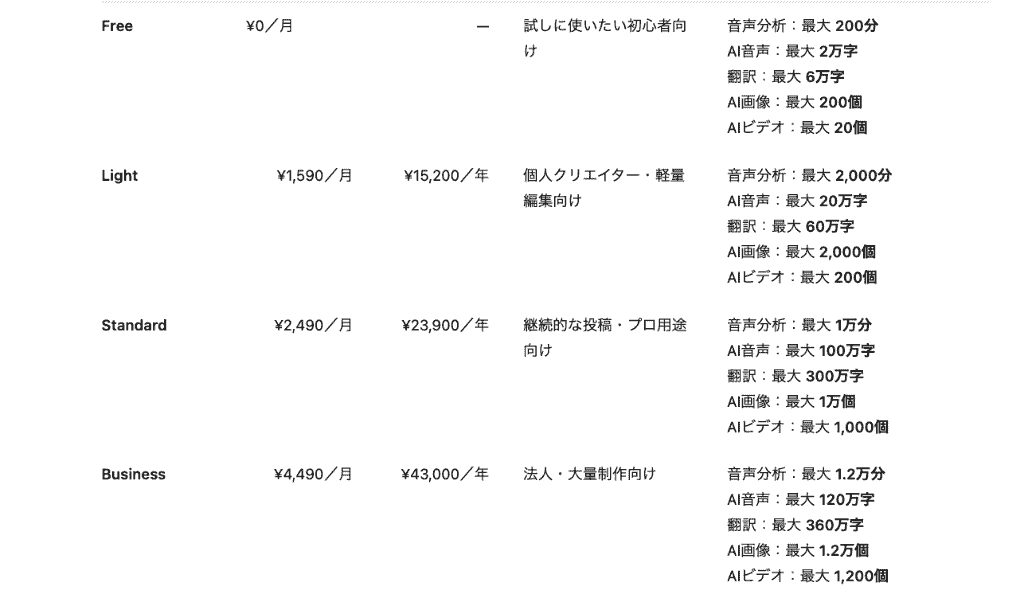
それぞれ月間で利用できる音声分析の分数やAI音声生成の文字数などの上限が異なりますので、各プランがどのようなユーザーに向いているのか、ひとつずつ詳しく見ていきましょう!
Freeプラン(無料):まずはお試し!商用利用も可能
Freeプランは、無料でありながら音声分析(AI字幕)は月200分まで、AI音声生成は月2万文字まで、翻訳機能は月6万文字まで利用可能となっており、ちょっとした動画制作であれば十分に対応できます。
さらに嬉しいポイントとして、無料プランであっても作成した動画の商用利用が認められているため、趣味で動画を作る方はもちろん、小規模なビジネスの告知動画を作成したい場合にも活用できるんです!
※動画の開始10秒間にVrewのロゴの透かし(ウォーターマーク)が表示されるという制限あり
Lightプラン:個人のYouTuber・SNSクリエイターに最適
本格的にYouTubeやTikTok、InstagramなどのSNSで動画発信を始めたい個人クリエイターに最もおすすめなのが、Lightプラン。
作成した動画からVrewのロゴ透かしを消去できるので、よりプロフェッショナルな印象を与える動画を公開できるようになります。
- 利用料金:月額1,590円〜
- 音声分析の上限:月2,000分まで
月に数本の10分〜20分程度の動画を定期的にアップロードするような運用であれば、このプランの枠内で十分にカバーできるでしょう。
Standardプラン:長尺動画や案件をこなすフリーランス・中小企業向け
動画編集を仕事として請け負っているフリーランスの方や、自社内で積極的に動画マーケティングを展開している中小企業に適しているのがStandardプランです。
Lightプランの枠では処理しきれなかった大容量のデータ処理にも余裕を持って対応可能。
- 利用料金:月額2,490円〜
- 音声分析の上限:月10,000分まで
画像生成やAI音声の生成枠も増えるため、素材に困ることなく表現の幅を広げることができるでしょう。
Businessプラン:法人・チームでの大規模な動画制作に
Businessプランは、法人や大規模チーム向けに設計された最上位のプラン。
他のプランと比較してすべての機能の上限が最大に設定されており、複数のプロジェクトを同時に進行するような環境でも制限を気にすることなくツールを使い倒せるんです!
- 利用料金:月額4,490円
- 音声分析の上限:音声分析の上限は月12,000分
企業内の研修用動画を大量作成したり、クライアントから毎月大量の動画案件を受注しているような制作会社にとって、コストパフォーマンスと作業効率の両方を最大化できるプランといえます。
👀Vrewの無料プランで動画編集を実際に検証!

プランの概要を把握したところで、「実際どれくらい使えるの?」と疑問に思う方も多いでしょう。
そこで、今回は実際にVrewの無料プランを使って、いくつかの動画編集タスクを検証してみました!
「自動字幕生成」と「無音カット」
動画編集において最も面倒で時間がかかるのが、動画内の無駄な「えー」「あのー」といった言葉や沈黙をカットする作業と、それに合わせたテロップ(字幕)の挿入。
この作業をどれだけ手間なくこなせるかを実際に検証してみます。
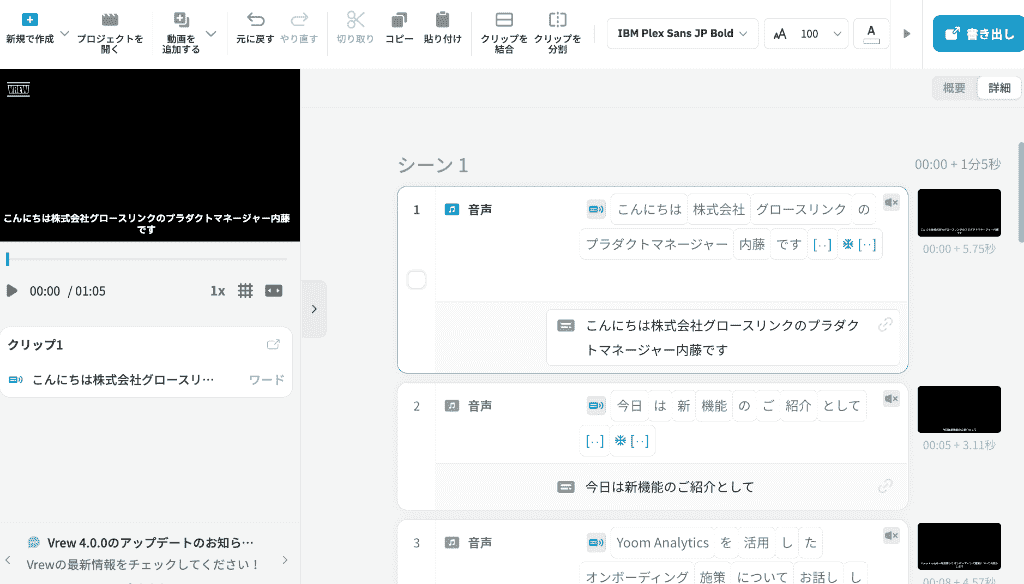
元音声の内容
こんにちは株式会社グロースリンクのプラダクトマネージャー内藤です。 [2秒ほどの無音]
今日は新機能のご紹介として [1秒ほどの無音] Yoom Analyticsを活用したオンボーディング施策についてお話しします。
まず顧客性広報部 [えー] とインサイドセールスチームが連携し [1秒ほどの無音] MA [いい淀み部分] ツールとYoom Analyticsを組み合わせて新規契約直後のユーザーの行動データを可視化します。特にスマートセールスプロとの連携 [えー] ダッシュボードでは商談数だけでなくプロダクト内の利用状況まで一画面で確認できます。 [1秒ほどの無音]
今後は [えー] FutureGrowthDay2026で発表したロードマップに沿って [4秒ほどの無音] さらに高度なレコメンド機能も順次リリースしていく予定です。 [雑音と1秒ほどの無音]
まず「ビデオ オーディオを読み込む」を選択して、音声データをアップロード。
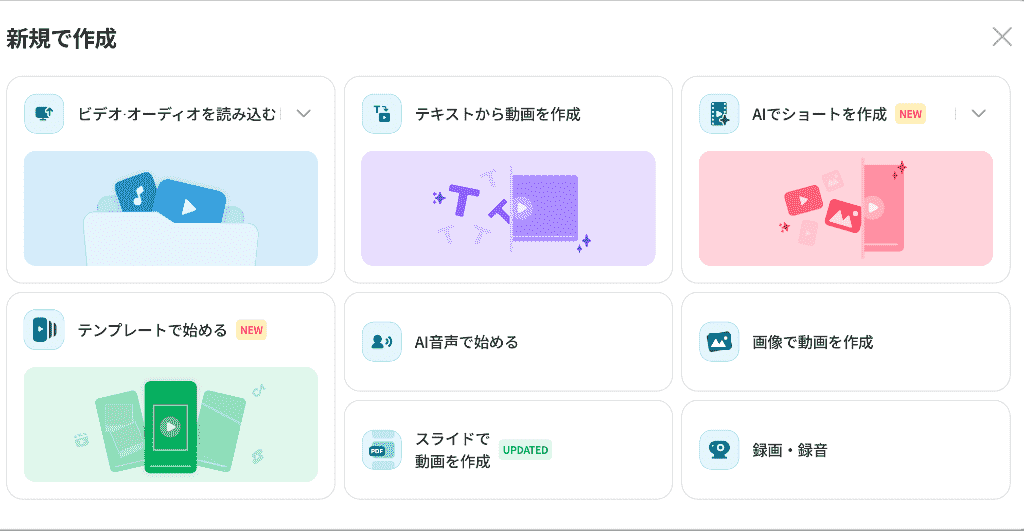
すると、AIが音声を高精度で認識し、あっという間に会話内容に合わせた自然な字幕を生成してくれました!
自動でテロップのブロックが割り振られており、該当箇所をクリックしたり、テキスト打ち込み・削除するだけで字幕テキストを編集できるようになっています。
従来の字幕編集プロセスでは考えられないような、非常に簡単な操作で作業を進められることに驚きを隠せません...!
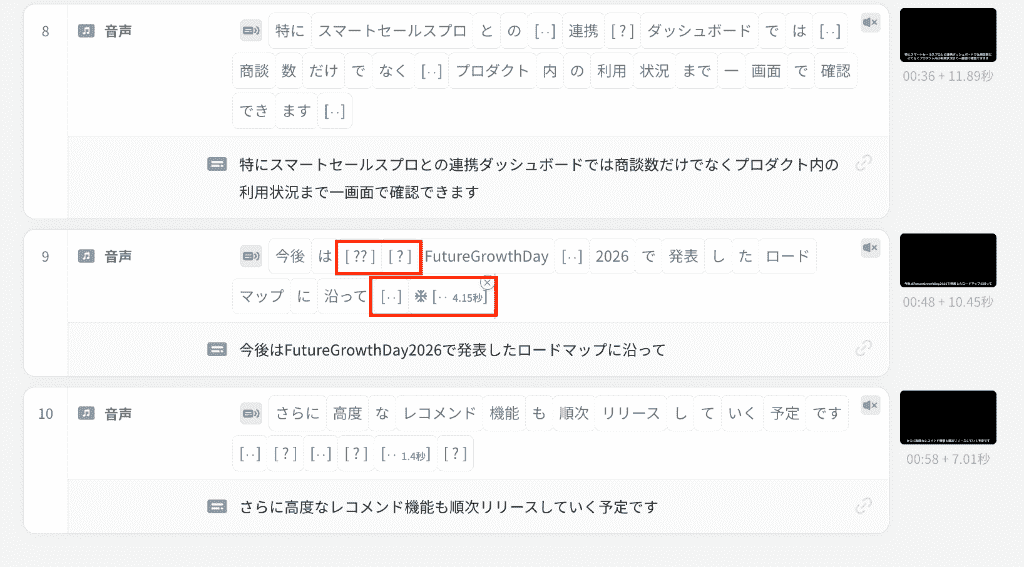
字幕生成だけでもすごいと感じたのですが、さらに驚いたのが「無音区間の削減」機能。
[・・]部分をタップすると×マークが表示されるので、クリックして「削除」ボタンをタップするだけで、動画内の不要な沈黙部分を瞬時に削除できます!
字幕部分の修正と合わせて音声も同時に修正してくれるため、別途音声編集をする手間もなし。
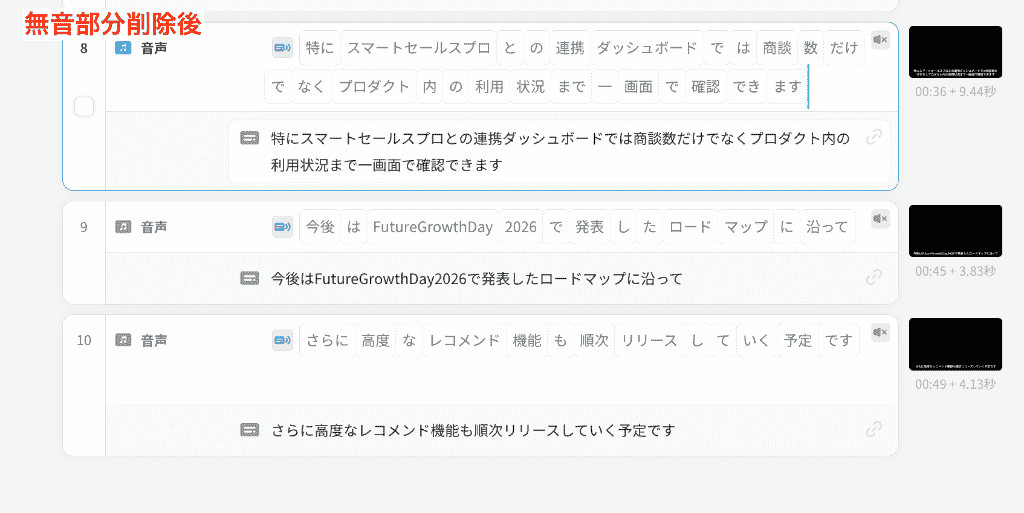
プレビューで動画内容を確認してみましたが、無音部分がなくなったことで情報が非常に聞き取りやすかったです。
本来であれば数時間かかっていたベースの編集作業が、わずか数分で終わってしまい、これだけでもVrewを導入する価値が十分にあると感じます。
「テキストから動画生成」
次に試してみたのが「テキストから動画生成(Text to Video)」機能です。
操作は簡単で、ブログ記事の文章や簡単な台本をテキストボックスにコピペするだけ。
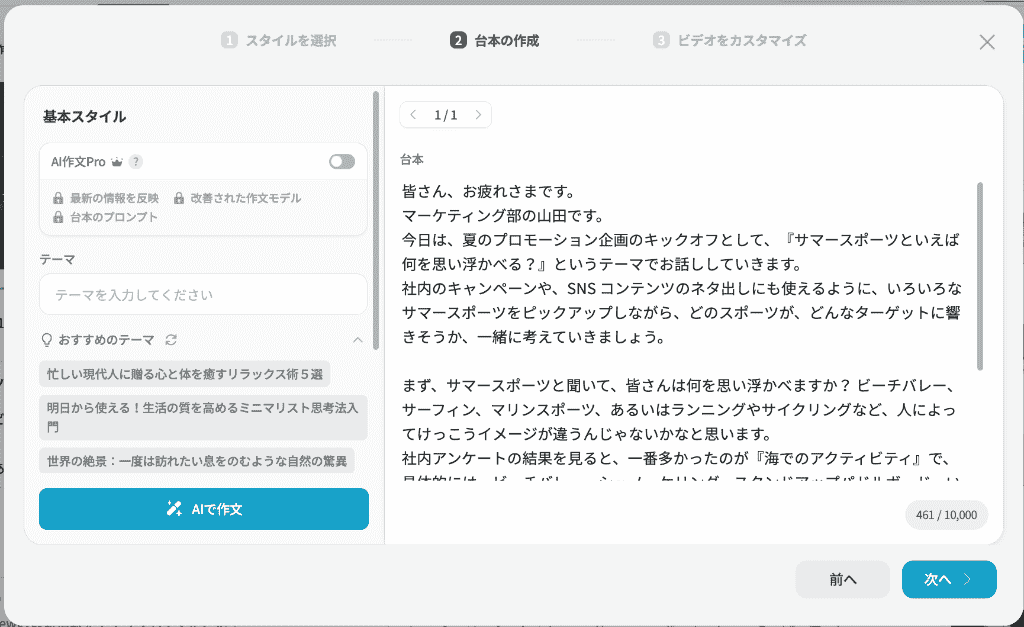
そのあとはAI音声を選択して数分待てば、文章の内容に合った動画素材やAI音声、そして字幕が自動的に組み合わさった動画が完成。
テキスト内容からAIがイメージにぴったりのフリー素材映像を割り振ってくれているため、内容の齟齬が少ない、見栄えの良い動画に仕上がっています!
ここまでで他のフリー素材サイトにアクセスしたり、声を発する動作は行なっていません。
この点が発生していないにもかかわらず、動画構成に必要なプロセスがひとつの画面上だけで完結してしまいました!
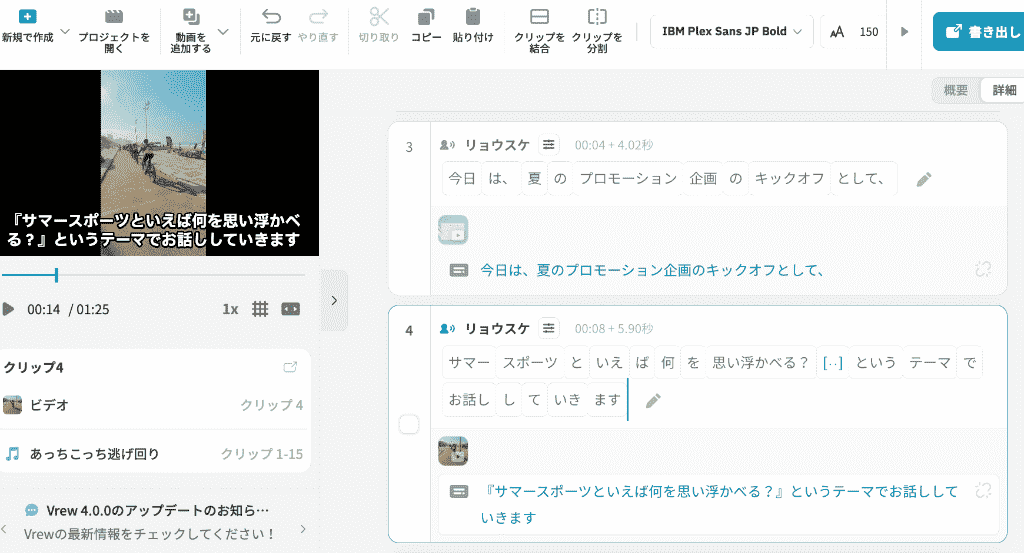
自分自身でカメラの前に立って顔出しをする必要がないため、YouTubeのショート動画やTikTok用のコンテンツを量産したいクリエイターにとって、まさに魔法のような機能だと感じました。
「多言語翻訳機能」
Vrewの無料プランには、月に6万文字までの翻訳機能も備わっています。
これを利用して、日本語で作った動画の字幕を韓国語に翻訳してみました。
上部の「字幕」メニューから「翻訳字幕を追加」を選びます。
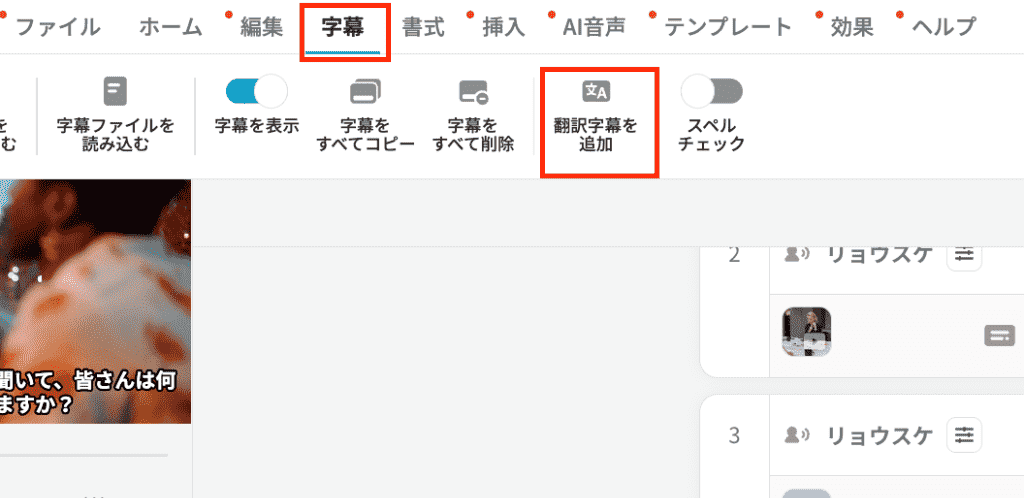
翻訳先の言語を韓国語に設定。翻訳エンジンはGPTを指定します。
翻訳前のテキスト
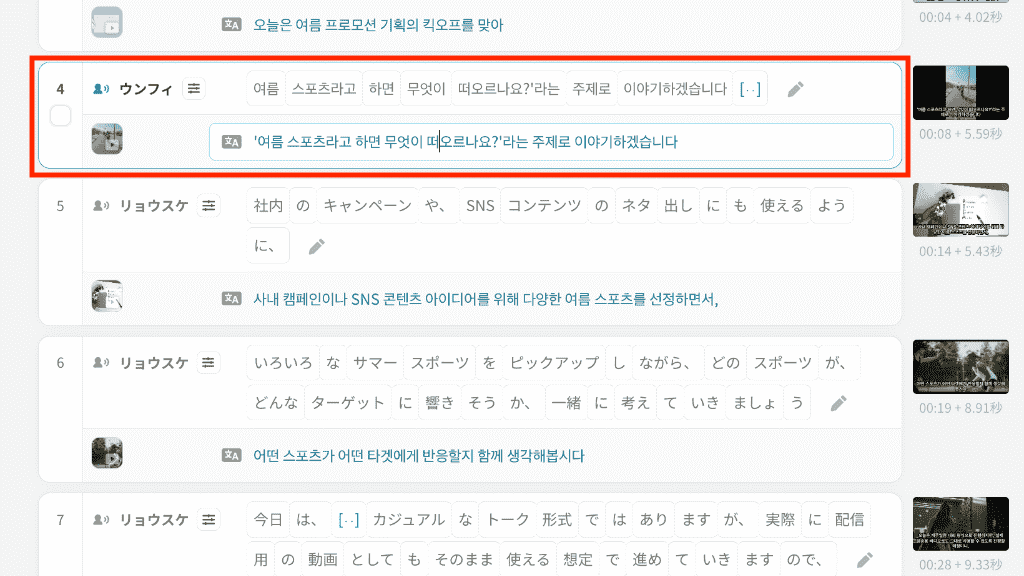
皆さん、お疲れさまです。マーケティング部の山田です。 今日は、夏のプロモーション企画のキックオフとして、『サマースポーツといえば何を思い浮かべる?』というテーマでお話ししていきます。 社内のキャンペーンや、SNS コンテンツのネタ出しにも使えるように、いろいろなサマースポーツをピックアップしながら、どのスポーツが、どんなターゲットに響きそうか、一緒に考えていきましょう
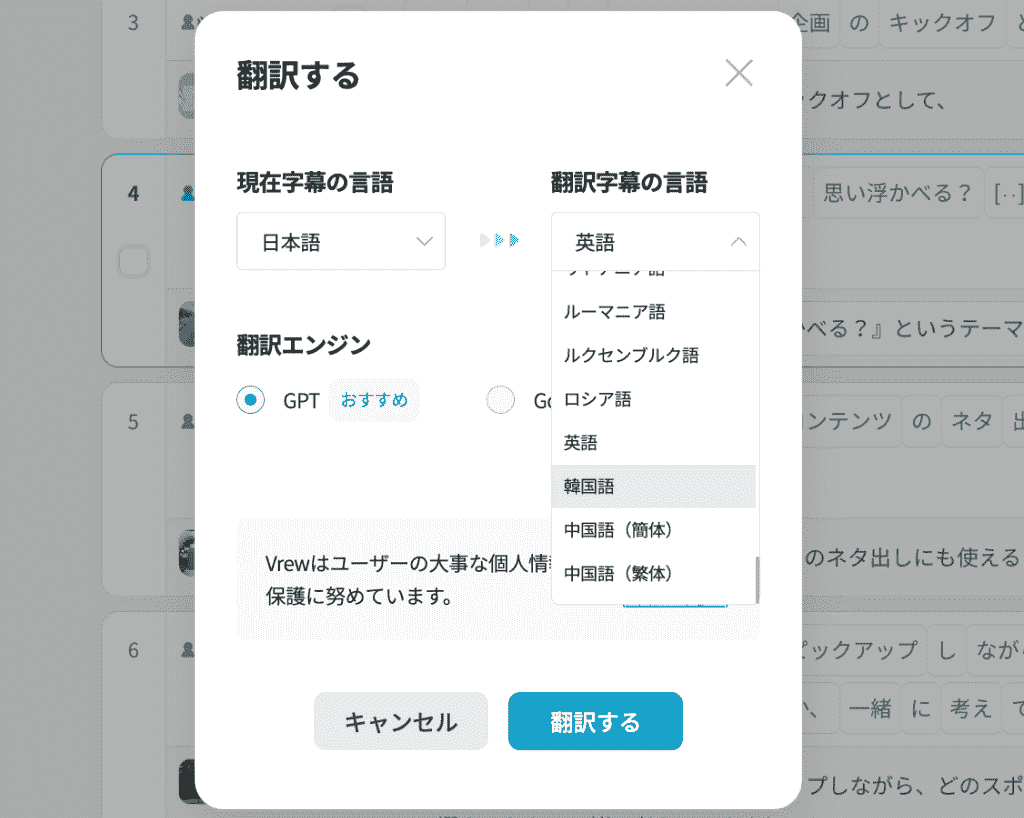
数十秒後には日本語テキストのすぐ下に、韓国語の翻訳字幕が表示されました。(赤枠)
翻訳の精度も高く、意味が通じる自然な文章に変換されていますね。
また、動画内にも翻訳後の文章がきちんと表示されています。
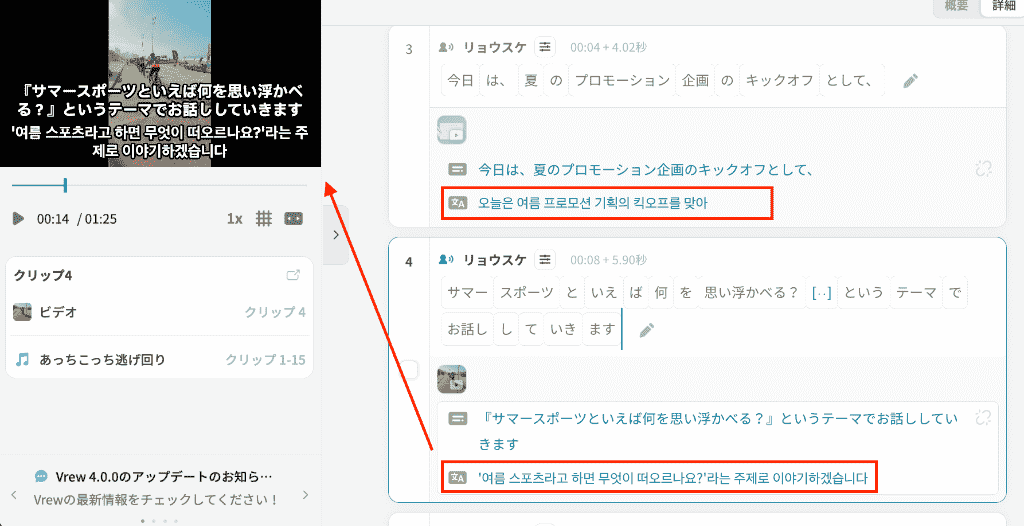
読み上げるAI音声を変更し、読み上げ対象のテキストを翻訳後のものに差し替えるだけで音声変換も短時間で完了。(赤枠部分を変換しています)
自分が外国語を話せなくても、世界中の視聴者へ向けたグローバルな動画コンテンツを手軽に制作できるため、海外市場をターゲットにしたビジネス展開を考えている方にも、この機能は強くおすすめできます。
🧐無料プランと有料プラン、結局どちらを選ぶべき?
ここまでVrewの多彩な機能と料金プランについて解説してきましたが、いざ使い始めるとなると「自分は無料プランのままでいいのか、それとも有料プランにすべきか」と迷うかもしれません。
結論からいうと『趣味利用なら無料プラン、月に数十本作成するなら有料プラン』というように、プランを選択していくといいでしょう。
その他の選ぶ際の具体的なポイントについてもまとめてみました!
プラン選定の判断基準
まず、「現在の自分の動画制作の頻度と作成した動画をどこで公開するか」が大きな判断基準になります。
制作・公開頻度の例
- 趣味の範囲で、1〜2分ほどの動画を作成(週に2回)
- 友人と共同で、10分ほどのYouTube動画を作成・公開(週に3〜4回ペース)
- 10ほどのクライアントからの依頼で、それぞれ20〜30分ほどの動画を制作・納品(テスター含め月に40本ほどの動画作成)
制作頻度がどの程度かわからない場合は、最初は無料プランからスタートし、Vrewの使い勝手やAI字幕の精度を体験。
その後自分の用途に合わせてステップアップしていくと、無駄なコストをかけずに最適な環境を構築できるでしょう。
無料プランの注意点
無料のFreeプランは非常に魅力的ですが、本格的に使い込む際にはいくつかの壁にぶつかります。
ロゴ透かし
最大のネックとなるのが、動画の冒頭10秒間に表示されるVrewのロゴ透かし。

趣味の動画であれば問題ありませんが、企業案件やブランディングを重視するチャンネルでは、この透かしがノイズになってしまう可能性があります。
利用上限
長時間のゲーム実況動画やセミナー動画を何本も編集していると、月末を待たず、すぐに「月に120分」という上限に達してしまいます。
利用・活用範囲を広げたい方にとっては、無料プランの枠内だけでやりくりするのは少し窮屈に感じるかもしれません。
こんな人は有料プランへのアップグレードがおすすめ
有料プラン(Lightプラン以上)へのアップグレードをおすすめしたいのは、以下のような方々です。
- 動画からVrewのロゴを消して、独自の動画を作成したい方
- 月に何十本もの動画をYouTubeなどに定期投稿している方
- 自社の事業として動画マーケティングに注力している企業
- 動画編集を請け負っているフリーランスの方
このようなユーザーにとっては、作業効率を担保するためにStandardプランやBusinessプランの導入は必須といえるでしょう。
自身の活動スタイルに合わせて、最適なプランを選んでみてくださいね。
🌳まとめ
動画編集のハードルを大きく下げてくれるVrewは、AIを活用した最先端のツールだといえます。
無料で始められる手軽さがありながら、有料プランにアップグレードすればプロレベルの動画制作環境を安価に整えることが可能です。
最適なプラン選びのコツは、ご自身の動画投稿の頻度や動画の用途(個人の趣味なのか、法人のビジネス利用なのか)をしっかりと見極めること。
この機会にぜひ、動画編集の面倒な作業はすべてAIに任せ、企画や発信といった本質的な活動に時間を使えるよう、Vrewをフル活用してみてはいかがでしょうか。
🏁Yoomでできること
Yoomは多数のSaaSツールやアプリと連携しており、プログラミングの知識がなくてもアプリ間の連携を容易に行えます。
動画編集に関連する多くの周辺タスクを自動化すれば、クリエイターやビジネスパーソンの負担を大きく軽減できるはずです!
動画の制作や管理に関わる煩雑な手作業はYoomに任せて、これからは、より創造的な活動に時間を使っていきましょう。
■概要YouTubeチャンネルの運営において、視聴者からのコメントへの返信はエンゲージメントを高める上で重要ですが、一つひとつに対応するのは多くの時間と手間がかかる作業です。 このワークフローを活用すれば、特定の動画に新しいコメントが投稿されたことをきっかけに、Anthropic(Claude)が返信内容を自動で生成し投稿までを完結させます。手作業で行っていたYouTubeのコメント返信業務を効率化し、視聴者とのコミュニケーションを円滑にします。■このテンプレートをおすすめする方- YouTubeチャンネルを運営しており、多くのコメントへの返信に時間を要している方
- 生成AIを活用して、YouTubeでのコメント返信を自動化し、業務を効率化したい方
- 視聴者とのコミュニケーションを活性化させたい企業のマーケティング担当者の方
■このテンプレートを使うメリット- YouTubeへのコメント投稿から返信までが自動処理されるため、手作業の時間を削減し、動画制作などのコア業務に集中できます
- AIが設定に基づいて返信するため、担当者による対応のばらつきや返信漏れを防ぎ、コミュニケーション品質の安定化に繋がります
■フローボットの流れ- はじめに、Anthropic(Claude)とYouTube Data APIをYoomと連携します
- 次に、トリガーでYouTube Data APIを選択し、「動画にコメントが投稿されたら」というアクションを設定します
- 次に、オペレーションでAnthropic(Claude)を選択し、「テキストを生成」アクションで返信内容を作成します
- 最後に、オペレーションでYouTube Data APIを選択し、「コメントに返信する」アクションで生成されたテキストを投稿します
※「トリガー」:フロー起動のきっかけとなるアクション、「オペレーション」:トリガー起動後、フロー内で処理を行うアクション
■このワークフローのカスタムポイント- YouTube Data APIのトリガー設定では、コメントの監視対象としたい動画のIDを任意で設定してください
- Anthropic(Claude)でテキストを生成する際には、使用するモデルや生成するテキストの最大長、AIに与える役割などを任意で設定し、返信のトーンや内容を調整してください
■注意事項- YouTube Data API、Anthropic(Claude)のそれぞれとYoomを連携してください
- トリガーは5分、10分、15分、30分、60分の間隔で起動間隔を選択できます
- プランによって最短の起動間隔が異なりますので、ご注意ください
■概要商談後のヒアリング内容の整理や提案シナリオの策定、フォローメールの作成といった事務作業は、営業担当者にとって大きな負担ではないでしょうか。特に案件数が増えるほど、これらの作業に追われ、本来注力すべき顧客対応や商談準備に時間を割けなくなる課題が生じがちです。このワークフローを活用すれば、kintoneでレコードのステータスが更新された際、AIが内容を分析して最適な提案シナリオとGmailの下書きを自動作成し、Slackへ通知します。事務作業を自動化することで、営業活動の質とスピードを同時に高めることが可能です。
■このテンプレートをおすすめする方- kintoneを利用しており、商談後のデータ入力やフォローアップ作業を効率化したい営業担当者の方
- 商談内容に基づいた提案シナリオの作成やメールの下書き作成に時間がかかっているチームリーダーの方
- 営業組織全体の生産性を向上させ、顧客へのレスポンス速度を早めたいと考えている経営者の方
■このテンプレートを使うメリット- kintoneのステータス更新を起点にAIが自動でアウトプットを生成するため、商談後の事務作業に費やす時間を短縮できます。
- AIが一定のルールに基づき提案内容やメール下書きを作成することで、担当者による対応品質のバラつきを抑え、精度の高いフォローを実現します。
■フローボットの流れ- はじめに、kintone、Gmail、Notion、SlackをYoomと連携します。
- 次に、トリガーで、kintoneを選択し、「レコードのステータスが更新されたら」というアクションを設定します。
- 次に、オペレーションで、分岐設定を行い、ステータスが「ヒアリング済み」の場合のみ後続のフローが実行されるよう設定します。
- 次に、AIワーカーで、商談内容を分析し、提案シナリオとメール下書きを作成するためのスキル(指示)を作成し、Gmail、Notion、Slackのアクションを使用ツールとして設定します。
- 最後に、オペレーションで、Slackの「チャンネルにメッセージを送る」アクションを設定し、AIが作成した内容を通知します。
※「トリガー」:フロー起動のきっかけとなるアクション、「オペレーション」:トリガー起動後、フロー内で処理を行うアクション
■このワークフローのカスタムポイント- kintoneのトリガー設定では、通知の対象としたいアプリIDや、フローを起動させる特定のステータス条件を任意で設定してください。
- AIワーカーへの指示出し(プロンプト)を調整することで、自社独自の提案スタイルやメールのトーン&マナーに合わせたアウトプットを生成することが可能です。
- Slackでの通知先チャンネルや、通知するメッセージの構成を、チームの運用に合わせてカスタマイズしてください。
■注意事項- kintone、Gmail、Notion、SlackのそれぞれとYoomを連携してください。AIワーカー内で使用するツール(アプリ)についてもマイアプリ連携が必要です。
- AIワーカーの基本設定は「【AIワーカー】基本的な設定方法」をご参照ください。
- データベース操作時のアウトプット取得については、「データベースを操作するオペレーションで、任意のアウトプットを取得する方法」をご参照ください。
- AIワーカーの同時実行数・作成可能なAIワーカー数・利用可能なAIモデルはご契約中のプランによって異なります。
- AIワーカー内でご利用いただけるアプリやオペレーション等はフローボットの利用制限と同様です。
- AIワーカーは、テスト実行でも本番実行と同様にタスクを消費しますのでご注意ください。詳細は「【AIワーカー】タスク実行数の計算方法」ご参照ください。
- AIワーカーはスキルを詳細に設定することで適切な処理を実行しやすくなります。詳細は「【AIワーカー】マニュアルの作成方法」をご参照ください。
- 分岐はミニプラン以上のプランでご利用いただける機能(オペレーション)となっております。フリープランの場合は設定しているフローボットのオペレーションはエラーとなりますので、ご注意ください。
- ミニプランなどの有料プランは、2週間の無料トライアルを行うことが可能です。無料トライアル中には制限対象のアプリや機能(オペレーション)を使用することができます。
■概要広報・PR担当者のSNS運用において、投稿案の作成は時間と労力がかかる業務ではないでしょうか。特に新しいアイデアを常に考え続けることは大きな負担になることもあります。このワークフローは、Slackでアイデアを投稿するだけで、AIエージェント(AIワーカー)が自動でSNS投稿案を作成するため、広報・PR業務の効率化を実現します。■このテンプレートをおすすめする方- 広報・PR業務でAIエージェントの活用を模索し、SNS投稿作成を効率化したい方
- Slackを起点に、日々のコミュニケーションからSNSコンテンツをスムーズに作成したい方
- SNS投稿のアイデア出しや下書き作成の時間を短縮し、より戦略的な業務に集中したい方
■このテンプレートを使うメリット- Slackにアイデアを投稿するだけでSNS投稿案が自動生成されるため、コンテンツ作成にかかる時間を短縮できます
- AIが投稿案のたたき台を作成することで、担当者による品質のばらつきを抑え、チームの業務標準化に繋がります
■フローボットの流れ- はじめに、SlackをYoomと連携します
- 次に、トリガーでSlackを選択し、「 メッセージがチャンネルに投稿されたら(Webhook) 」というアクションを設定し、特定キーワードを含む投稿が検知された際にフローが起動するようにします
- 最後に、オペレーションでAIワーカーを設定し、Slackで投稿されたアイデアを基にSNS投稿案を生成しスレッドに返信するためのマニュアル(指示)を作成します
※「トリガー」:フロー起動のきっかけとなるアクション、「オペレーション」:トリガー起動後、フロー内で処理を行うアクション■このワークフローのカスタムポイント- Slackのトリガー設定では、フローを起動させたいチャンネルIDやユーザーID、反応させたいキーワードとなるテキストを任意で設定してください
- AIワーカーの設定では、生成したいSNS投稿のトーン&マナーや文字数、含めたいハッシュタグなど、目的に応じてマニュアル(指示)を自由にカスタマイズすることが可能です
■注意事項- SlackとYoomを連携してください。AIワーカー内で使用するツール(アプリ)についてもマイアプリ連携が必要です。
- AIワーカーの基本設定は「【AIワーカー】基本的な設定方法」をご参照ください。
- AIワーカーの同時実行数・作成可能なAIワーカー数・利用可能なAIモデルはご契約中のプランによって異なります。
- AIワーカー内でご利用いただけるアプリやオペレーション等はフローボットの利用制限と同様です。
- AIワーカーは、テスト実行でも本番実行と同様にタスクを消費しますのでご注意ください。詳細は「【AIワーカー】タスク実行数の計算方法」ご参照ください。
- AIワーカー内で使用するツール(アプリ)についてもマイアプリ連携が必要です。
- AIワーカーはマニュアルを詳細に設定することで適切な処理を実行しやすくなります。詳細は「【AIワーカー】マニュアルの作成方法」をご参照ください。

- YouTubeチャンネルを運営しており、多くのコメントへの返信に時間を要している方
- 生成AIを活用して、YouTubeでのコメント返信を自動化し、業務を効率化したい方
- 視聴者とのコミュニケーションを活性化させたい企業のマーケティング担当者の方
- YouTubeへのコメント投稿から返信までが自動処理されるため、手作業の時間を削減し、動画制作などのコア業務に集中できます
- AIが設定に基づいて返信するため、担当者による対応のばらつきや返信漏れを防ぎ、コミュニケーション品質の安定化に繋がります
- はじめに、Anthropic(Claude)とYouTube Data APIをYoomと連携します
- 次に、トリガーでYouTube Data APIを選択し、「動画にコメントが投稿されたら」というアクションを設定します
- 次に、オペレーションでAnthropic(Claude)を選択し、「テキストを生成」アクションで返信内容を作成します
- 最後に、オペレーションでYouTube Data APIを選択し、「コメントに返信する」アクションで生成されたテキストを投稿します
■このワークフローのカスタムポイント
- YouTube Data APIのトリガー設定では、コメントの監視対象としたい動画のIDを任意で設定してください
- Anthropic(Claude)でテキストを生成する際には、使用するモデルや生成するテキストの最大長、AIに与える役割などを任意で設定し、返信のトーンや内容を調整してください
- YouTube Data API、Anthropic(Claude)のそれぞれとYoomを連携してください
- トリガーは5分、10分、15分、30分、60分の間隔で起動間隔を選択できます
- プランによって最短の起動間隔が異なりますので、ご注意ください

- kintoneを利用しており、商談後のデータ入力やフォローアップ作業を効率化したい営業担当者の方
- 商談内容に基づいた提案シナリオの作成やメールの下書き作成に時間がかかっているチームリーダーの方
- 営業組織全体の生産性を向上させ、顧客へのレスポンス速度を早めたいと考えている経営者の方
- kintoneのステータス更新を起点にAIが自動でアウトプットを生成するため、商談後の事務作業に費やす時間を短縮できます。
- AIが一定のルールに基づき提案内容やメール下書きを作成することで、担当者による対応品質のバラつきを抑え、精度の高いフォローを実現します。
- はじめに、kintone、Gmail、Notion、SlackをYoomと連携します。
- 次に、トリガーで、kintoneを選択し、「レコードのステータスが更新されたら」というアクションを設定します。
- 次に、オペレーションで、分岐設定を行い、ステータスが「ヒアリング済み」の場合のみ後続のフローが実行されるよう設定します。
- 次に、AIワーカーで、商談内容を分析し、提案シナリオとメール下書きを作成するためのスキル(指示)を作成し、Gmail、Notion、Slackのアクションを使用ツールとして設定します。
- 最後に、オペレーションで、Slackの「チャンネルにメッセージを送る」アクションを設定し、AIが作成した内容を通知します。
■このワークフローのカスタムポイント
- kintoneのトリガー設定では、通知の対象としたいアプリIDや、フローを起動させる特定のステータス条件を任意で設定してください。
- AIワーカーへの指示出し(プロンプト)を調整することで、自社独自の提案スタイルやメールのトーン&マナーに合わせたアウトプットを生成することが可能です。
- Slackでの通知先チャンネルや、通知するメッセージの構成を、チームの運用に合わせてカスタマイズしてください。
- kintone、Gmail、Notion、SlackのそれぞれとYoomを連携してください。AIワーカー内で使用するツール(アプリ)についてもマイアプリ連携が必要です。
- AIワーカーの基本設定は「【AIワーカー】基本的な設定方法」をご参照ください。
- データベース操作時のアウトプット取得については、「データベースを操作するオペレーションで、任意のアウトプットを取得する方法」をご参照ください。
- AIワーカーの同時実行数・作成可能なAIワーカー数・利用可能なAIモデルはご契約中のプランによって異なります。
- AIワーカー内でご利用いただけるアプリやオペレーション等はフローボットの利用制限と同様です。
- AIワーカーは、テスト実行でも本番実行と同様にタスクを消費しますのでご注意ください。詳細は「【AIワーカー】タスク実行数の計算方法」ご参照ください。
- AIワーカーはスキルを詳細に設定することで適切な処理を実行しやすくなります。詳細は「【AIワーカー】マニュアルの作成方法」をご参照ください。
- 分岐はミニプラン以上のプランでご利用いただける機能(オペレーション)となっております。フリープランの場合は設定しているフローボットのオペレーションはエラーとなりますので、ご注意ください。
- ミニプランなどの有料プランは、2週間の無料トライアルを行うことが可能です。無料トライアル中には制限対象のアプリや機能(オペレーション)を使用することができます。

- 広報・PR業務でAIエージェントの活用を模索し、SNS投稿作成を効率化したい方
- Slackを起点に、日々のコミュニケーションからSNSコンテンツをスムーズに作成したい方
- SNS投稿のアイデア出しや下書き作成の時間を短縮し、より戦略的な業務に集中したい方
- Slackにアイデアを投稿するだけでSNS投稿案が自動生成されるため、コンテンツ作成にかかる時間を短縮できます
- AIが投稿案のたたき台を作成することで、担当者による品質のばらつきを抑え、チームの業務標準化に繋がります
- はじめに、SlackをYoomと連携します
- 次に、トリガーでSlackを選択し、「 メッセージがチャンネルに投稿されたら(Webhook) 」というアクションを設定し、特定キーワードを含む投稿が検知された際にフローが起動するようにします
- 最後に、オペレーションでAIワーカーを設定し、Slackで投稿されたアイデアを基にSNS投稿案を生成しスレッドに返信するためのマニュアル(指示)を作成します
- Slackのトリガー設定では、フローを起動させたいチャンネルIDやユーザーID、反応させたいキーワードとなるテキストを任意で設定してください
- AIワーカーの設定では、生成したいSNS投稿のトーン&マナーや文字数、含めたいハッシュタグなど、目的に応じてマニュアル(指示)を自由にカスタマイズすることが可能です
- SlackとYoomを連携してください。AIワーカー内で使用するツール(アプリ)についてもマイアプリ連携が必要です。
- AIワーカーの基本設定は「【AIワーカー】基本的な設定方法」をご参照ください。
- AIワーカーの同時実行数・作成可能なAIワーカー数・利用可能なAIモデルはご契約中のプランによって異なります。
- AIワーカー内でご利用いただけるアプリやオペレーション等はフローボットの利用制限と同様です。
- AIワーカーは、テスト実行でも本番実行と同様にタスクを消費しますのでご注意ください。詳細は「【AIワーカー】タスク実行数の計算方法」ご参照ください。
- AIワーカー内で使用するツール(アプリ)についてもマイアプリ連携が必要です。
- AIワーカーはマニュアルを詳細に設定することで適切な処理を実行しやすくなります。詳細は「【AIワーカー】マニュアルの作成方法」をご参照ください。
プログラミング知識なしで手軽に構築できます。




