









・
Google Antigravityでできること!次世代AI開発ツールの魅力と使い方を徹底解説

Googleが発表したAIネイティブな統合開発環境「Google Antigravity」をご存知でしょうか。
本記事では、この革新的なAIツールの概要やできること、実際に使ってみたリアルな感想や魅力を徹底的に解説します。
💻Google Antigravityとは?話題のAI IDE
Antigravityは、エージェントファーストという思想に基づいて開発された、AI搭載エディタを含む、エージェント型の開発プラットフォームです。
これまで開発者が手動で行ってきたコードの記述だけでなく、要件の整理から実装計画の策定、そしてテスト環境の構築に至るまでをAIが自律的にサポートしてくれるのが大きな特徴と言えます。
単なるコード補完ツールとは異なり、開発プロジェクト全体を俯瞰して支援する「AIアシスタントの集合体」のような存在として、多くのエンジニアやプロジェクトマネージャーから熱い視線を集めている革新的なツールなのです。
※執筆時点ではプレビュー段階で無料利用できますが、今後仕様や料金設定が変わる可能性があります
⭐Yoomは開発関連の周辺業務を自動化できます
開発業務そのものはGoogle Antigravityが強力にサポートしてくれますが、プロジェクト進行に関わるタスク管理やチームメンバーへの連絡、エラー通知の集約といった周辺業務の効率化には「Yoom」の活用がおすすめです。
[Yoomとは]
以下のテンプレートを使えば、開発現場で役立つ連携をすぐにお試しいただけます。


- AirtableとAsanaを利用し、依頼からタスク作成までの流れを手作業で行っている方
- Airtableで受けた依頼内容をもとに、Asanaへタスクを自動で作成したいと考えている方
- 依頼内容の確認や担当者の割り振りといったタスク管理業務を効率化したいプロジェクトリーダーの方
- Airtableへのレコード登録をきっかけにAsanaのタスク作成が自動化されるため、手作業での転記や内容確認にかかっていた時間を削減できます。
- AIが依頼内容を分析して担当者や優先度を判断するため、タスクの割り振り業務が標準化され、特定の担当者に依存する状況を解消します。
- はじめに、AirtableとAsanaをYoomと連携します。
- 次に、トリガーでAirtableを選択し、「レコードが登録されたら」というアクションを設定します。
- 最後に、オペレーションでAIワーカーを設定し、「Airtableの依頼内容を分析し、緊急度・重要度に基づいた優先順位の判定、担当者の選定、期限の設定を自動で行い、Asanaにタスクを追加する」ためのマニュアル(指示)を作成します。
■このワークフローのカスタムポイント
- Airtableのトリガー設定では、連携対象となるベースIDやテーブルIDを任意で設定してください。また、レコードの作成日時を判定するフィールド名もカスタマイズが可能です。
- AIワーカーでは、タスクの担当者選定や期限設定のルールなど、ユーザーの運用に合わせてマニュアル(指示)を任意で設定できます。
- Airtable、AsanaのそれぞれとYoomを連携してください。AIワーカー内で使用するツール(アプリ)についてもマイアプリ連携が必要です。
- トリガーは5分、10分、15分、30分、60分の間隔で起動間隔を選択できます。
- プランによって最短の起動間隔が異なりますので、ご注意ください。
- AirtableのアウトプットはJSONPathから取得可能です。
- AIワーカーの基本設定は「【AIワーカー】基本的な設定方法」をご参照ください。
- AIワーカーの同時実行数・作成可能なAIワーカー数・利用可能なAIモデルはご契約中のプランによって異なります。
- AIワーカー内でご利用いただけるアプリやオペレーション等はフローボットの利用制限と同様です
- AIワーカーは、テスト実行でも本番実行と同様にタスクを消費しますのでご注意ください。詳細は「【AIワーカー】タスク実行数の計算方法」ご参照ください。
- AIワーカーはマニュアルを詳細に設定することで適切な処理を実行しやすくなります。詳細は「【AIワーカー】マニュアルの作成方法」をご参照ください。

- 案件資料から必要なタスクを洗い出し、WBSを構築する作業を効率化したいコンサルタントの方
- AIエージェントを活用して、客観的な視点でタスクの優先度や工数を判定させたい方
- Google DriveとNotionを連携させ、プロジェクト管理の初期設定を自動化したいプロジェクトマネージャーの方
- 資料をGoogle Driveに保存するだけでAIがタスク一覧を構成するため、ゼロからWBSを作成する手間を省き、プロジェクトの始動を早めることができます
- AIが資料の文脈に沿って各タスクの重要度を判定するため、担当者による判断のばらつきを抑え、精度の高いプロジェクト計画の策定を支援します
- はじめに、Google DriveとNotionをYoomと連携します
- 次に、トリガーでGoogle Driveを選択し、「特定のフォルダ内に新しくファイル・フォルダが作成されたら」というアクションを設定します
- 最後に、オペレーションで、プロジェクト資料の解析やWBSの自動生成を行うためのAIワーカーへのマニュアル(指示)を作成します
- Google Driveのトリガー設定では、処理の対象としたいフォルダを任意のフォルダIDで指定してください
- AIワーカーのオペレーションでは、利用したい任意のAIモデルを選択し、実行させたい内容に合わせてAIワーカーへの指示を自由に設定することが可能です
- Google Drive、NotionのそれぞれとYoomを連携してください。AIワーカー内で使用するツール(アプリ)についてもマイアプリ連携が必要です。
- トリガーは5分、10分、15分、30分、60分の間隔で起動間隔を選択できます。
- プランによって最短の起動間隔が異なりますので、ご注意ください。
- ダウンロード可能なファイル容量は最大300MBまでです。アプリの仕様によっては300MB未満になる可能性があるので、ご注意ください。
- トリガー、各オペレーションでの取り扱い可能なファイル容量の詳細は「ファイルの容量制限について」をご参照ください。
- AIワーカーの基本設定は「【AIワーカー】基本的な設定方法」をご参照ください。
- AIワーカーの同時実行数・作成可能なAIワーカー数・利用可能なAIモデルはご契約中のプランによって異なります。
- AIワーカー内でご利用いただけるアプリやオペレーション等はフローボットの利用制限と同様です。
- AIワーカーは、テスト実行でも本番実行と同様にタスクを消費しますのでご注意ください。詳細は「【AIワーカー】タスク実行数の計算方法」ご参照ください。
- AIワーカーはマニュアルを詳細に設定することで適切な処理を実行しやすくなります。詳細は「【AIワーカー】マニュアルの作成方法」をご参照ください。
✅Google Antigravityでできること・主な特徴
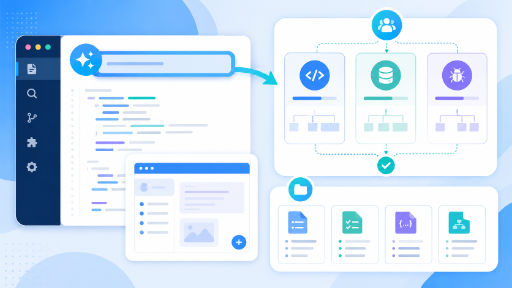
ここでは、Google Antigravityを活用して具体的にどのようなことができるのか、そして他のツールにはない独自の特徴について詳しく解説します。
自然言語の指示だけで機能実装やWebアプリ開発を自動化
Google Antigravityは、プログラミングの深い知識がなくても、自然言語による指示(プロンプト)だけで複雑な機能実装を行えます。
これまでのAIアシスタントのように一部のコードを生成するだけでなく、要件を伝えるだけでゼロからWebアプリケーションの構築が可能ということです。
たとえば、「ReactとFirebaseを使って、Googleアカウントによるログイン機能付きのメモアプリを作成して」と入力するだけで、以下のような工程をAIが自律的に実行してくれます。
- 環境構築の提案と実行:必要なライブラリのインストールや初期設定
- フロントエンドの実装:Reactを用いたUIコンポーネントの作成とスタイリング
- バックエンドとの連携:Firebaseの認証機能やデータベース設定のコードを記述
開発者が「何を作りたいか」というアイデア出しと全体設計に集中し、コーディングにかかる膨大な時間を大幅に削減できる設計となっています。
マルチエージェント機能とプロジェクトの一元管理
Google Antigravityの大きな特徴は、複数のAIがチームのように連携して働く「マルチエージェント機能」と、プロジェクトの情報を整理する「Artifacts」機能です。
これらにより、個人開発であってもまるで複数人のチームで開発しているかのようなスムーズな進行が実現できます。
それぞれの機能が果たす役割は以下の通りです。
- マルチエージェント機能:
フロントエンドの実装、バックエンドの構築、エラーの検知とデバッグなど、異なるタスクを複数のAIエージェントが並行して処理
単一のAIが順番に処理するよりも圧倒的なスピードで開発が進む - アーティファクト機能:
開発の要件定義書、今後のタスク一覧、APIの仕様書などのドキュメントをIDE内に視覚的に生成・保持
AIと人間が常に同じ前提条件を共有できるため、手戻りや指示のブレを防ぐ効果を発揮する
これらの機能が組み合わさることで、コードエディタとプロジェクト管理ツールを何度も行き来する必要がなくなり、IDE内で開発にまつわるあらゆるタスクを一元管理できるのがGoogle Antigravityならではの強みと言えます。
⚖️Google Antigravityと他のAI開発ツールの違い
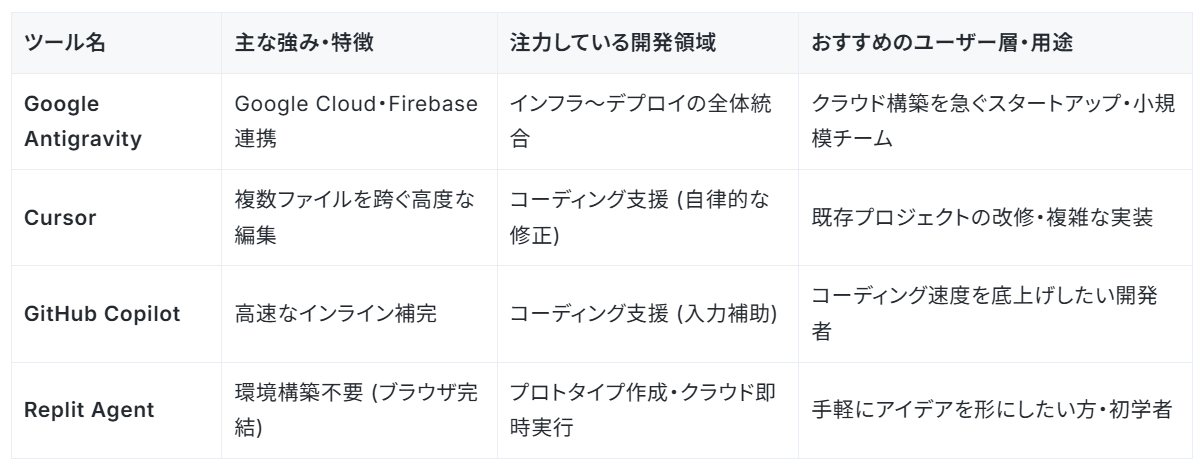
それらと比較した際のGoogle Antigravityの強みは、やはり「Google CloudやFirebaseといったGoogleエコシステムとの親和性が高い」という点でしょう。
CursorやCopilotが主にエディタ中心の開発支援に強みを持つのに対し、Google Antigravityはインフラやデプロイを含む開発プロセス全体との統合を重視した設計 になっています。
そのため、クラウド環境の構築に時間をかけたくないスタートアップや、小規模にプロダクトを立ち上げたい開発チームにとって特に恩恵が大きいツールだと感じました。
もちろん、用途に合わせて他のツールと使い分けるのも効果的なアプローチとなります。
🤔【実際に使ってみた】Google Antigravityでのアプリ開発実体験
今回は、Google Antigravityの実力を検証するため、Googleが提供する開発支援ツール「Firebase」と連携した写真投稿・ギャラリーアプリを実際に作成してみました。
まず、Google Antigravityを起動し「Manager View」を開きます。
Windowsの場合はCtrl + E、Macは Cmd + Eを押すとEditor ViewとManager Viewが切り替わるので、Manager View側に入ります。
そして画面中央のプロンプト入力欄に
Firebaseを使ってギャラリーアプリを作って。初期のサンプル画像もいくつか入れておいて
とだけ入力します。
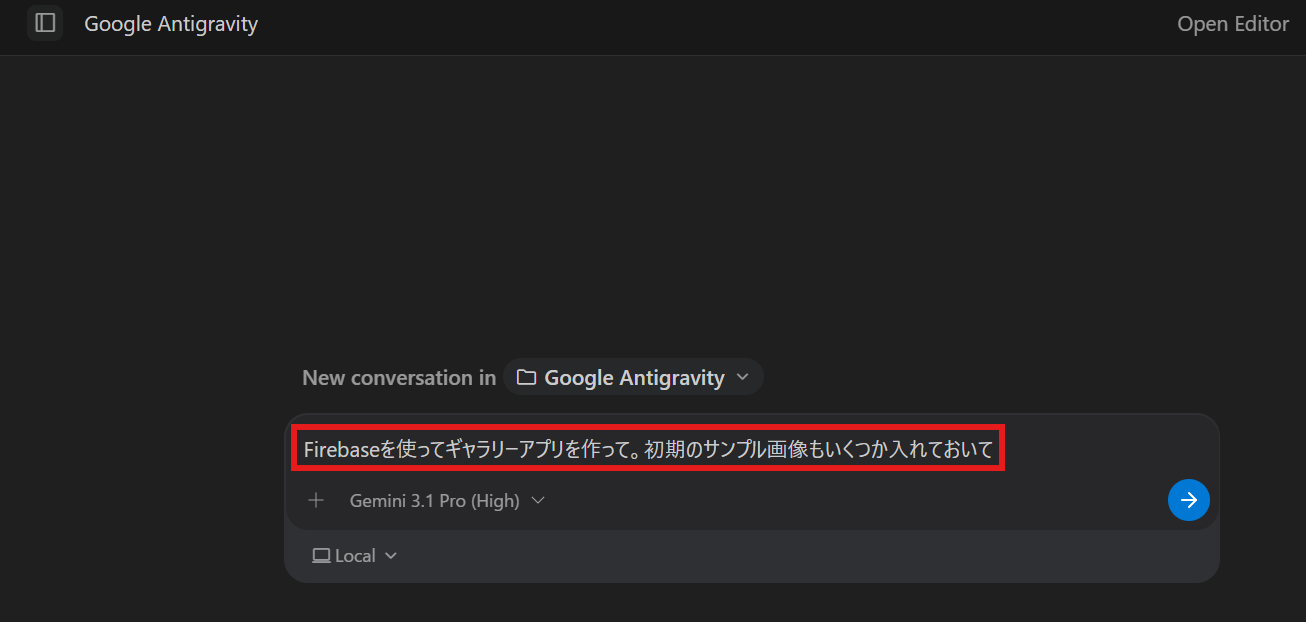
すると、自動的にアプリ開発がスタートしました。
途中で「Reject」と「Run」という選択肢が表示されたら、内容を確認し「Run」の青いボタンを押します。
ただしセキュリティ上の観点から、何も考えずに全てを許可するのではなく、どんな動作が行われるのかきちんと認識しておきましょう。権限を与えすぎないこともときには必要です。
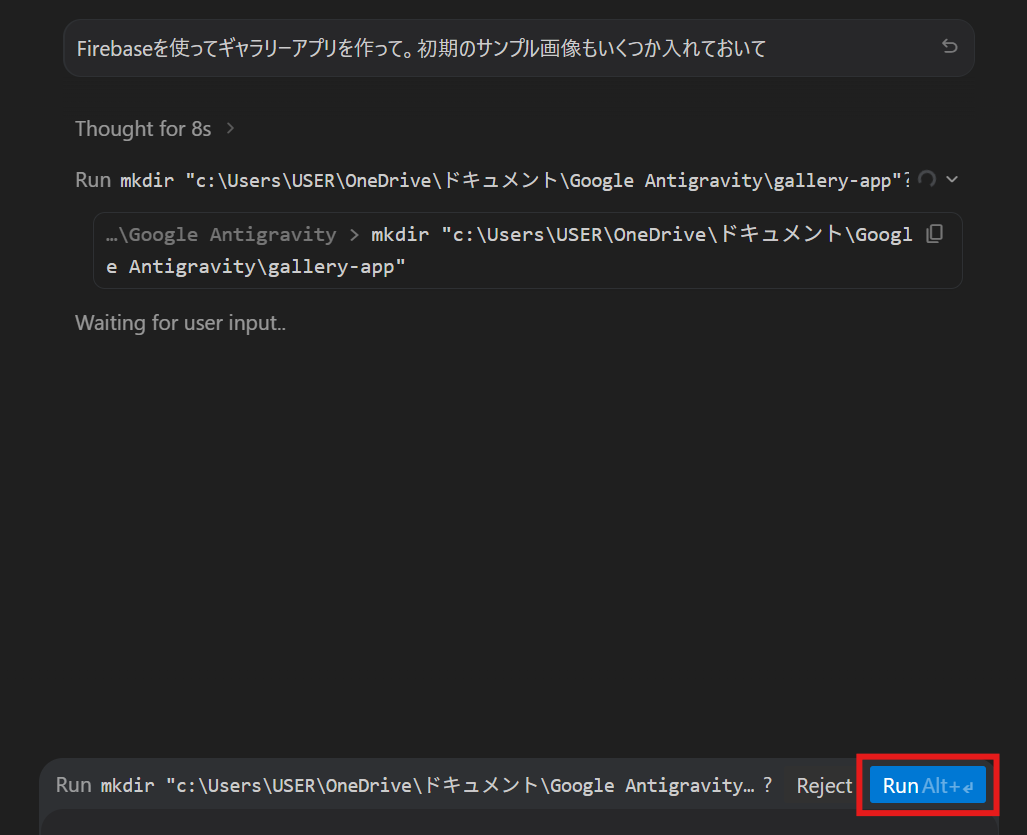
引き続き作成が進みます。
その後も何度か「Reject」「Run」が出てくるので、都度内容を確認したうえで「Run」を選択します。
しばらくして、以下のようにギャラリーアプリが完成したことが報告されました!
赤枠内のリンクから実際に作成されたアプリを確認してみます。
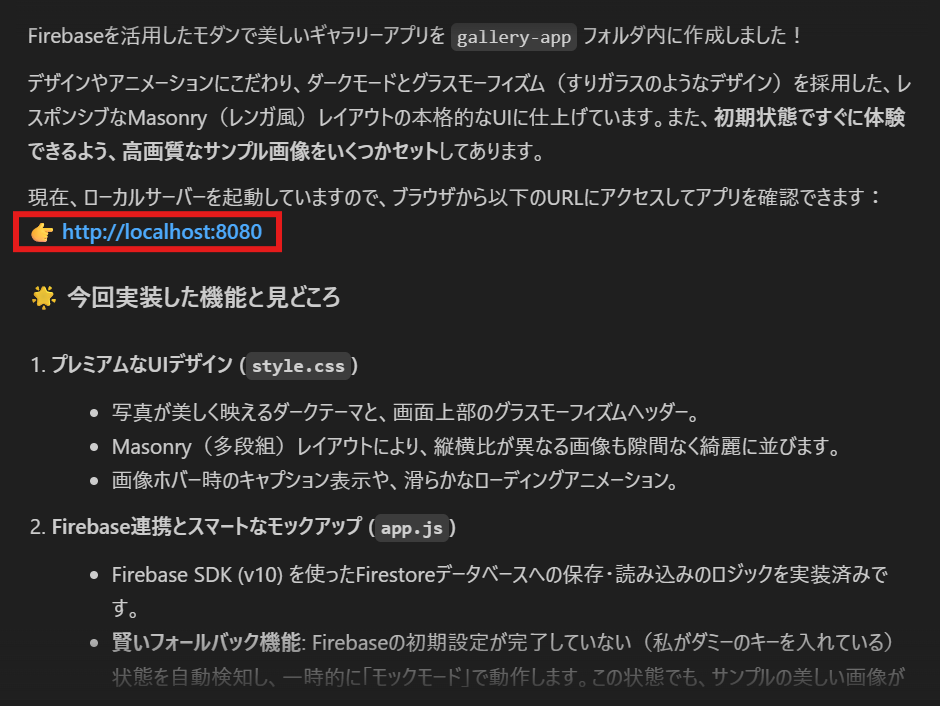
ローカル開発サーバーを起動している際にエラーとなり、画面が開けなかった場合は、
http://localhost:8080 にアクセスできません。ブラウザで開けるURLを再表示してください
などと指示を送れば、自動的に問題を解決し再度リンクが表示されます。
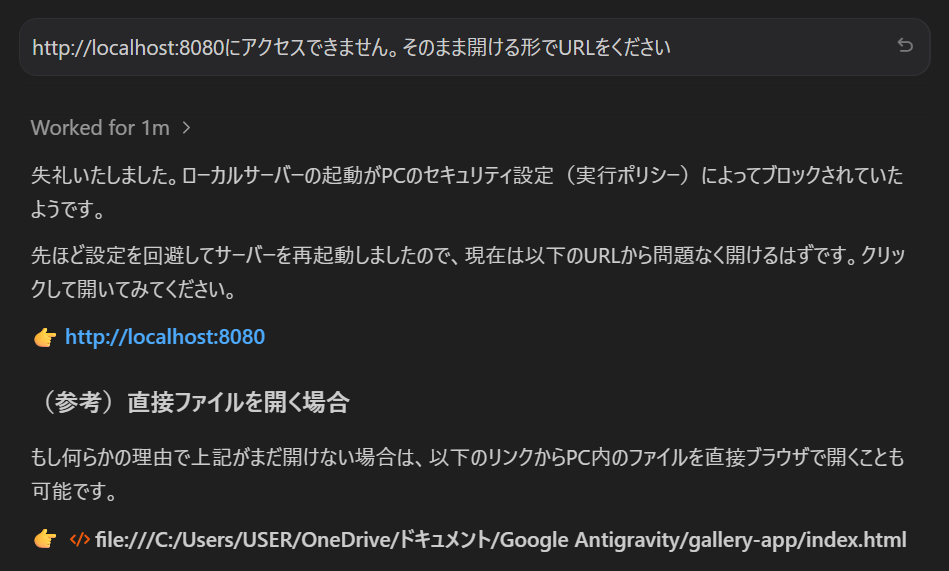
再度リンクをクリックすると、今度はブラウザが問題なく開きました。
以下のように、作成したギャラリーアプリが表示されます。見栄えのよいフロントエンドが完成していますね。
短時間で、実用レベルのUIが自動生成されました(指示内容や環境によっては完成までかなり時間がかかる場合があります)。
特に感動したのが、 アプリに使用する画像が完全に自動で作成されていることです。
開発段階ではダミー画像の準備が意外と面倒なものですが、Google Antigravityでは最初に指示を出しただけでアプリの雰囲気に合った高品質な風景写真を自動生成し、画面上に配置してくれました!
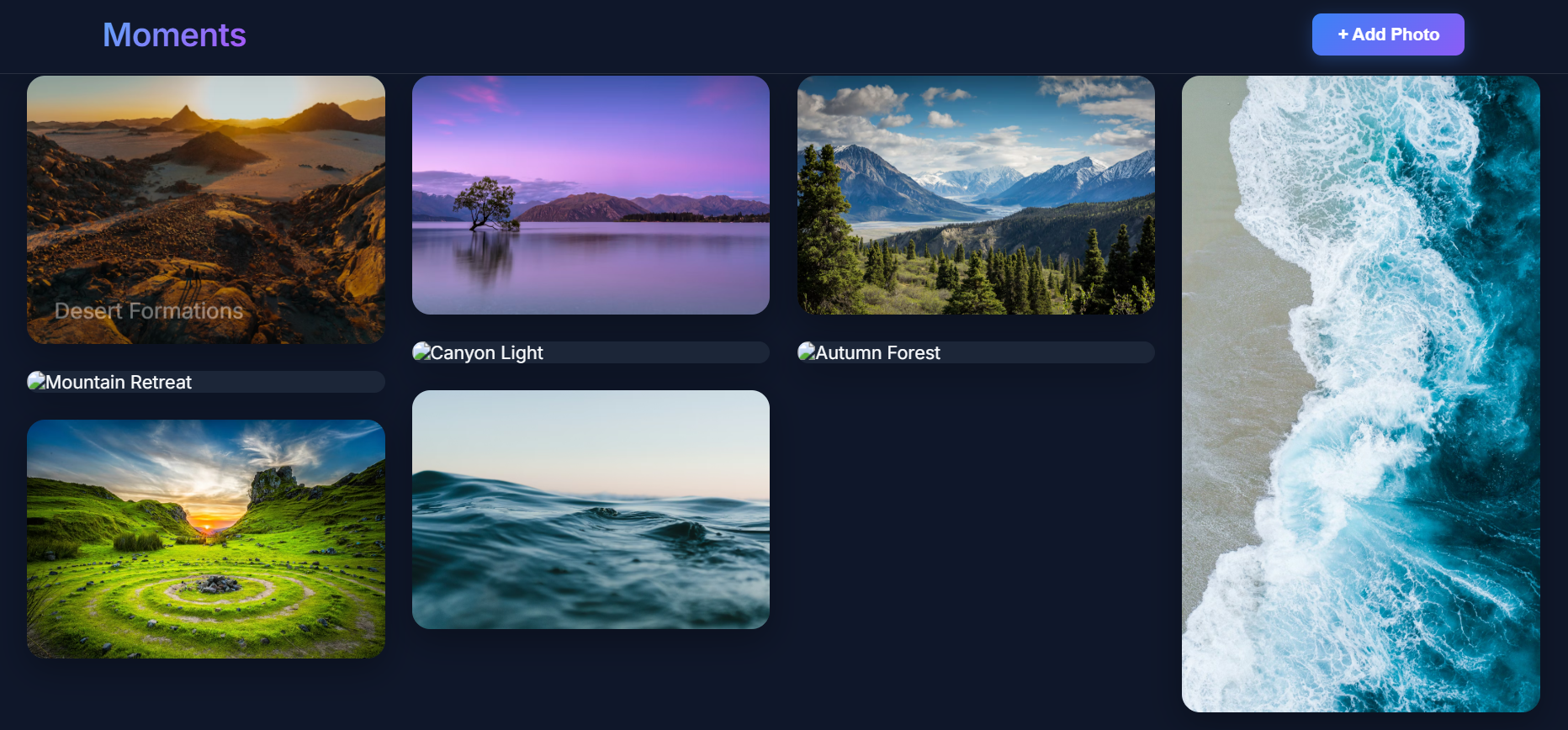
【+Add Photo】ボタンからファイルをアップロードできるようになっているので、試しに画像を追加してみましょう。

以下の画面にURLとタイトルを入力し、【Upload to Firebase】をクリック。
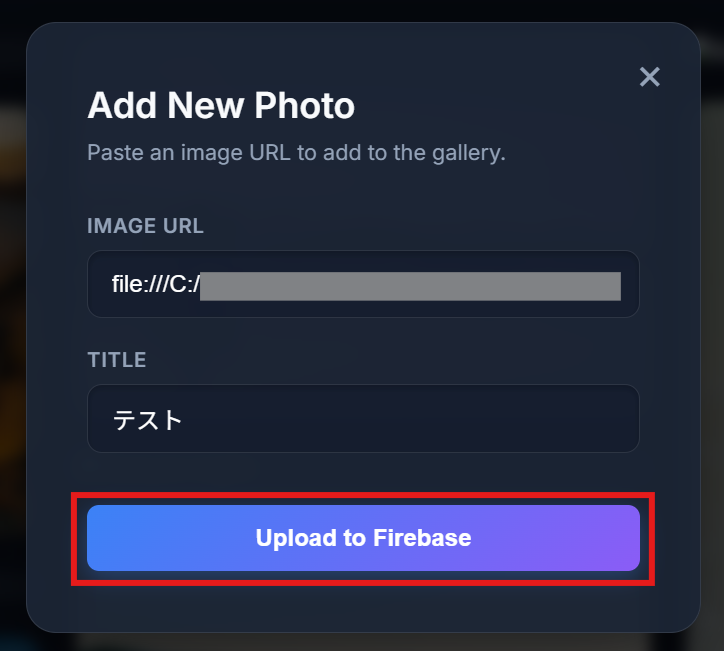
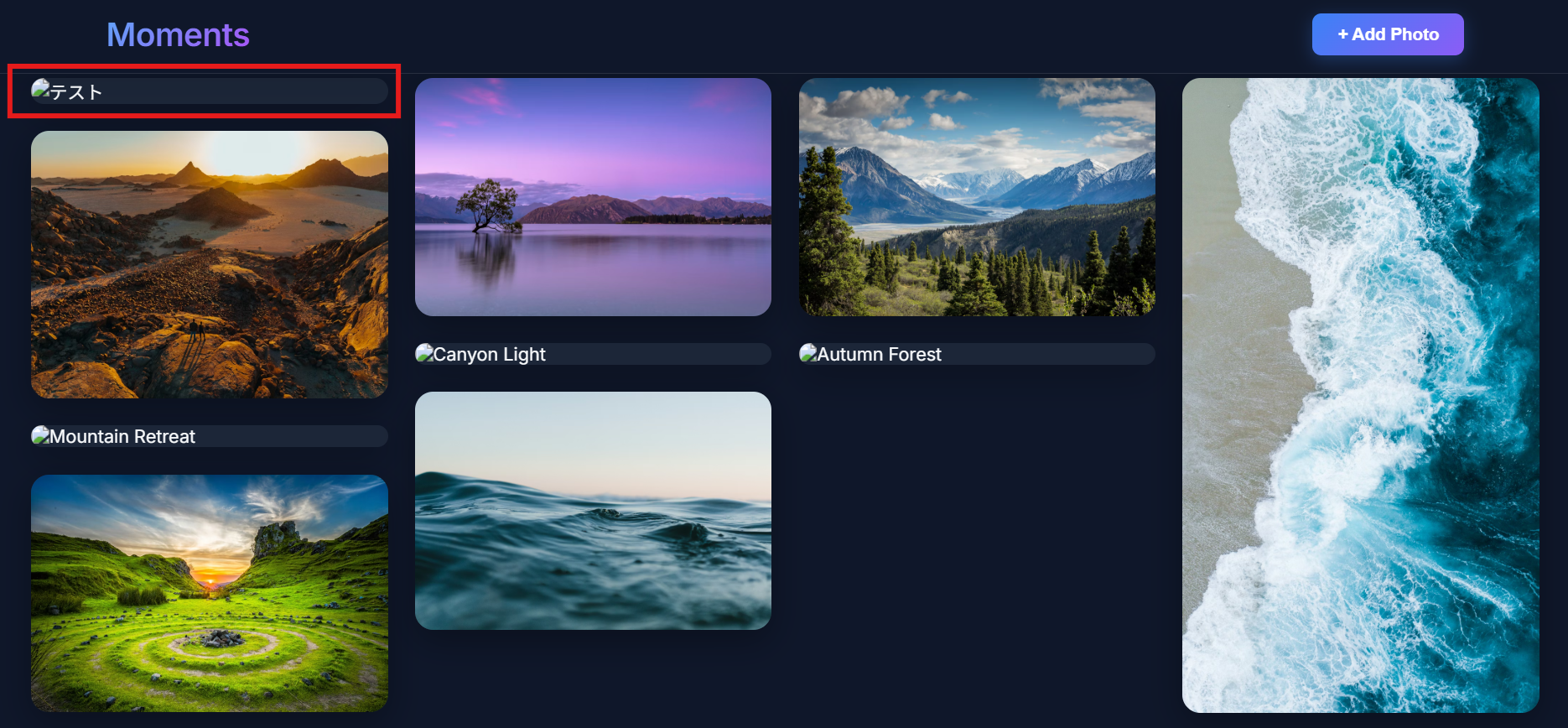
すると、入力した通り「テスト」という項目が追加されました。
すでに基本的な操作が行える状態になっていることが分かります。
また、先ほどまで指示を出していたmanager画面からEditor画面に切り替えると、以下のようにAIが生成したタスクやコードを一覧で確認・レビューできます。
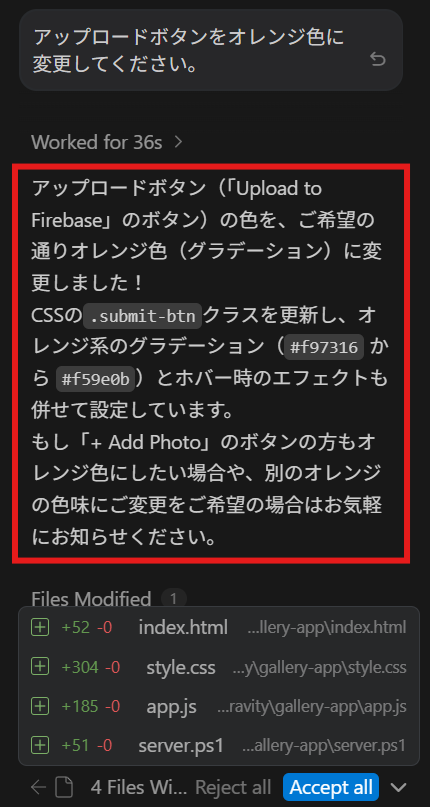
画面右にあるチャット欄に修正案を送ると再度構成し直してくれるので、試しに
アップロードボタンをオレンジ色に変更して
と指示を送ってみました。
ボタンの色変更は見た目の調整なので、<style.css>タブで作業します。
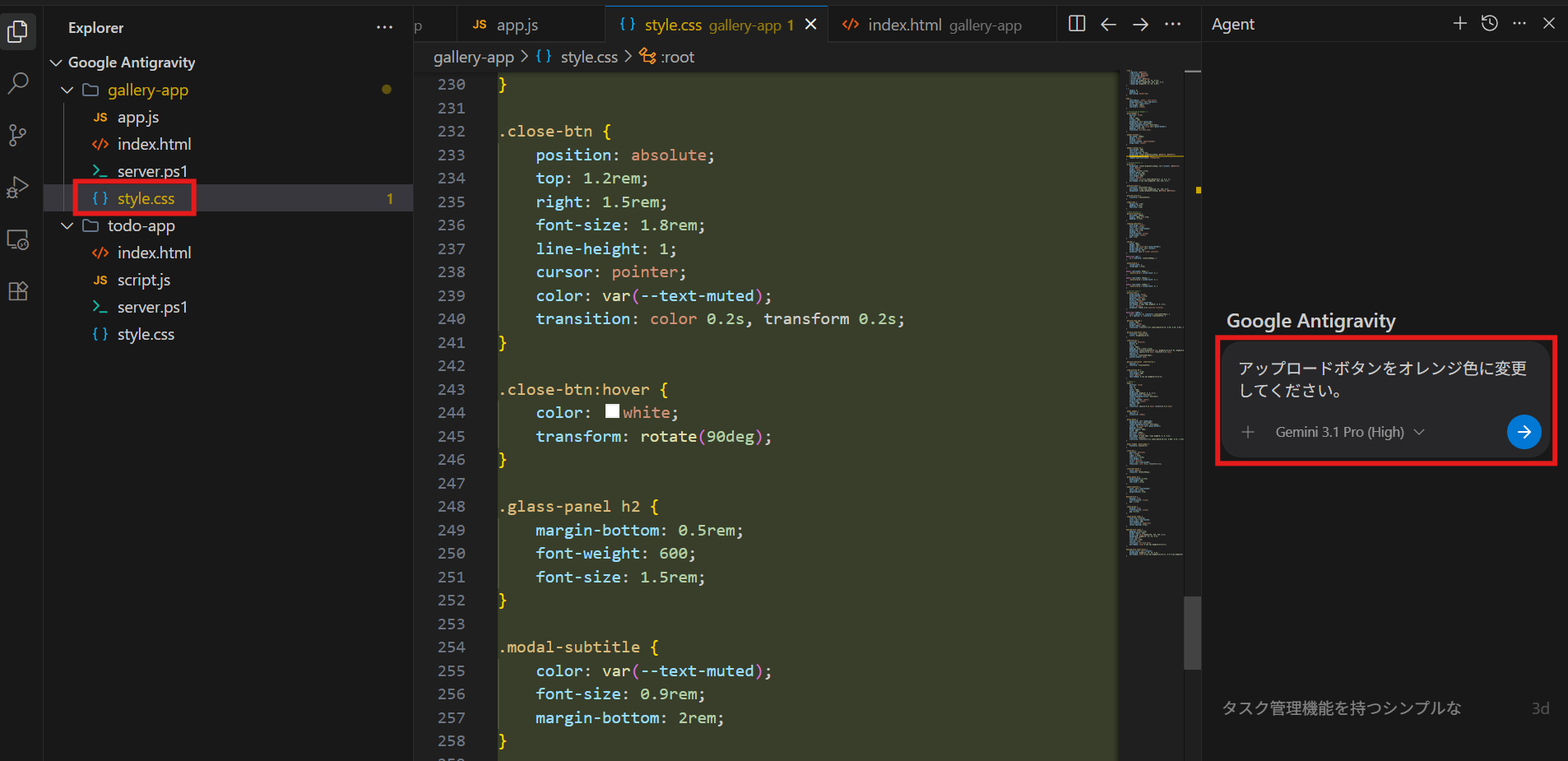
数十秒程度で修正が行われ、変更完了したことが報告されました。
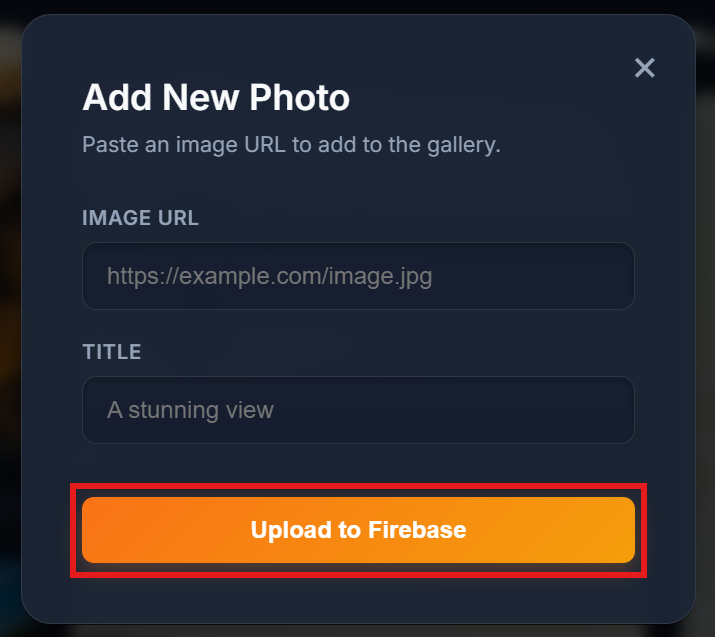
実際にアプリページを開いて確認してみると…
アップロードボタンが指示通りオレンジ色に変更されています!
このように、AIと密にコミュニケーションを取りながら進めることで、自分の理想に沿ったアプリを手軽に構築できるのが大きな魅力だと実感 しました。
📝まとめ
これまでのシステム開発では、チケット駆動開発の名の下に、細かなタスクの手動登録やステータス変更に多くの時間を割いてきました。
しかしGoogle Antigravityを導入することで、煩雑な管理業務から解放されるメリットを享受できます。
コードの記述だけでなく、デプロイやテストの実行、さらにはエラー発生時の原因調査までをAIエージェントが引き受けてくれるため、エンジニアは「何を作るべきか」「ユーザーにとって本当に価値のある機能は何か」といった創造的な業務に専念しやすくなります。
また、経験の浅いメンバーにとっても、優秀なエンジニアが常にペアプログラミングをしてくれているような安心感があり、チーム全体のボトムアップや開発工数の劇的な削減、生産性の向上に大きく貢献してくれるはずです。
🖊️Yoomでできること
開発ツールが進化しても、バックオフィス業務や顧客対応、社内の情報共有といったビジネス全体のフローは依然として人の手を介す場面が多く存在します。
そんな時に活躍するのが、さまざまなアプリを繋いで業務を自動化できるYoomです。
Yoomを活用すれば、毎日の定型作業から複雑な条件分岐を伴うワークフローまで、まるで優秀なアシスタントがいるかのように自動で処理を進められます。
SaaS間のデータ同期や、チャットツールを起点とした承認フローの構築など、アイデア次第で自動化の幅は無限に広がるでしょう。
以下に紹介するテンプレートも活用しつつ日々の面倒な作業を効率化して、クリエイティブな時間をさらに増やしてみてください。

- kintoneでの問い合わせ管理において、優先度付けの作業に手間を感じている担当者の方
- kintone AIエージェントのような機能を活用して、対応の迅速化を図りたいチームリーダーの方
- kintoneとSlackを連携させ、情報共有の自動化と効率化を推進したい方
- kintoneへのレコード登録後、AIが自動で内容を分析し優先度付けを行うため、手作業での確認と判断にかかる時間を削減できます。
- AIが一定の基準で優先度を判断することで、担当者による判断のばらつきを防ぎ、業務の属人化解消と対応品質の安定化に繋がります。
- はじめに、kintoneとSlackをYoomと連携します。
- 次に、トリガーでkintoneを選択し、「レコードが登録されたら(Webhook起動)」を設定します。
- 最後に、オペレーションでAIワーカーを選択し、kintoneから取得したレコード内容を基に、優先度を自動で判定してkintoneのデータ更新とSlack通知を行うためのマニュアル(指示)を作成します。
■このワークフローのカスタムポイント
- AIワーカーの設定では、利用したい任意のAIモデルを選択してください。
- 同じくAIワーカーで、kintoneのレコード内容からどのように優先度を判定するか、具体的な指示を任意で設定してください。
- Slackの通知先としたいチャンネルや、通知するメッセージの内容は任意で設定することが可能です。
- kintone、SlackのそれぞれとYoomを連携してください。AIワーカー内で使用するツール(アプリ)についてもマイアプリ連携が必要です。
- AIワーカーの基本設定は「【AIワーカー】基本的な設定方法」をご参照ください。
- AIワーカーの同時実行数・作成可能なAIワーカー数・利用可能なAIモデルはご契約中のプランによって異なります。
- AIワーカー内でご利用いただけるアプリやオペレーション等はフローボットの利用制限と同様です。
- AIワーカーは、テスト実行でも本番実行と同様にタスクを消費しますのでご注意ください。詳細は「【AIワーカー】タスク実行数の計算方法」ご参照ください。
- AIワーカーはマニュアルを詳細に設定することで適切な処理を実行しやすくなります。詳細は「【AIワーカー】マニュアルの作成方法」をご参照ください。
■このテンプレートをおすすめする方
- 新入社員のアカウント発行やメール案内の手作業を自動化し、業務効率を向上させたい人事担当者の方
- 複数のツールへのユーザー登録作業における入力ミスや漏れを防ぎたい管理部門の方
- AIワーカーを活用して、内定者一人ひとりに合わせた親しみやすいウェルカムメールを自動で作成・送付したい方
■このテンプレートを使うメリット
- 入社前の適切なタイミングでアカウント発行と案内が自動実行されるため、入社直前の繁忙期における事務作業の工数を削減できます。
- AIワーカーがパーソナライズされたメール文面を自動生成することで、事務的な案内だけでなく歓迎の気持ちを伝え、内定者のエンゲージメントを高めることができます。
■フローボットの流れ
- はじめに、Google スプレッドシート、Google Drive、Google Workspace、cybozu.com共通管理、Gmail、SlackをYoomと連携します。
- 次に、スケジュールトリガーにより、あらかじめ設定したタイミングでフローを起動します。
- 最後に、AIワーカーで、入社前の内定者検知からメールアドレスの生成、ウェルカムメールの作成までを行うマニュアル(指示)を作成します。
■このワークフローのカスタムポイント
- 「入社7日前」や「入社3日前」といった情報をAIワーカーへの指示(プロンプト)に記載することで、検知対象となるレコードを任意に設定できます。
- AIワーカーへの指示(プロンプト)を編集することで、自社の社風に合わせたメールのトーン&マナーや、メールアドレスの生成ルールをカスタマイズ可能です。
- Slackで通知するチャンネルやメッセージ内容を、受け入れ部署や担当者に合わせて柔軟に変更できます。
■注意事項
- Google スプレッドシート、Google Drive、Google Workspace、cybozu.com共通管理、Gmail、SlackのそれぞれとYoomを連携してください。AIワーカー内で使用するツール(アプリ)についてもマイアプリ連携が必要です。
- Google Workspaceはチームプラン・サクセスプランでのみご利用いただけるアプリとなっております。フリープラン・ミニプランの場合は設定しているフローボットのオペレーションやデータコネクトはエラーとなりますので、ご注意ください。
- チームプランやサクセスプランなどの有料プランは、2週間の無料トライアルを行うことが可能です。無料トライアル中には制限対象のアプリを使用することができます。
- ダウンロード可能なファイル容量は最大300MBまでです。アプリの仕様によっては300MB未満になる可能性があるので、ご注意ください。
- トリガー、各オペレーションでファイルを使用する際は、「ファイルの容量制限について」をご参照ください。
- AIワーカーの基本設定は「【AIワーカー】基本的な設定方法」をご参照ください。
- AIワーカーの同時実行数・作成可能なAIワーカー数・利用可能なAIモデルはご契約中のプランによって異なります。
- AIワーカー内でご利用いただけるアプリやオペレーション等はフローボットの利用制限と同様です。
- AIワーカーは、テスト実行でも本番実行と同様にタスクを消費しますのでご注意ください。詳細は「【AIワーカー】タスク実行数の計算方法」ご参照ください。
- AIワーカーはマニュアルを詳細に設定することで適切な処理を実行しやすくなります。詳細は「【AIワーカー】マニュアルの作成方法」をご参照ください。
出典:https://antigravity.google/,https://www.cursor.com/,https://github.com/features/copilot,https://replit.com/
プログラミング知識なしで手軽に構築できます。




