









・
Lovart AIとは?コンテンツをチャット1つで生成するデザインエージェントの実力を解説

「デザインの知識はないけれど、SNSや広告で使う高品質な画像や動画を作りたい」「複数のAIツールを使い分けるのが面倒」と感じていませんか?
Lovart AIは、そんな悩みを解決する新しい「デザインエージェント」です。
チャット形式で指示を出すだけで、複数のAIモデルを自動で使い分け、プロ品質のクリエイティブを瞬時に提案してくれます。
本記事では、その驚きの機能から料金、実践的な活用法までを詳しく解説。
🚀Yoomはデザイン制作フローの自動化を実現できます
Lovart AIのような高度な生成ツールは非常に便利ですが、生成画像の保存や情報共有といった付随作業には意外と手間がかかりますよね。
そんな煩雑なルーチンワーク、Yoomで解決しちゃいましょう!
AIの生成物管理や作成完了の情報共有を自動化することで、クリエイターやマーケティング担当者は「次の一手」を考える本来の戦略業務に集中できるようになります。
[Yoomとは]
コア業務に集中する環境を整えるため、以下のテンプレートを活用してみてください!
デザイン制作をサポートする自動化フローボット
■概要OpenAIを活用した画像生成は非常に便利ですが、定期的に大量の画像を生成する場合、手作業でのプロンプト入力や結果の管理に手間を感じることはありませんか。このワークフローを利用することで、Google スプレッドシートにまとめた情報をもとに、OpenAIでの画像自動生成が可能になり、一連の作業を効率化できます。これにより、手作業による画像生成のプロセスを改善し、より創造的な業務に時間を割くことができます。■このテンプレートをおすすめする方- Google スプレッドシートの情報を基に、OpenAIでの画像自動生成を定期的に実行したい方
- コンテンツマーケティングなどで使用する画像を、効率的に作成したいと考えている担当者の方
- 手作業でのプロンプト入力や結果の管理に時間を要しており、業務を効率化したい方
■このテンプレートを使うメリット- 指定したスケジュールで自動的に画像が生成されるため、都度手作業で対応していた時間を削減できます
- プロンプトの入力や生成結果の転記が自動化されることで、手作業による入力ミスや転記漏れを防ぎます
■フローボットの流れ- はじめに、Google スプレッドシートとOpenAIをYoomと連携します
- 次に、トリガーでスケジュールトリガーを選択し、フローボットを起動したい任意のスケジュールを設定します
- 続いて、オペレーションでGoogle スプレッドシートの「複数のレコードを取得する」アクションを設定し、画像生成の基となる情報を取得します
- 次に、ループ機能を設定し、取得したレコードの数だけ後続の処理を繰り返すように設定します
- ループ処理の中で、OpenAIの「テキストから画像を生成する」アクションを設定し、取得した情報を基に画像を生成します
- 最後に、Google スプレッドシートの「レコードを更新する」アクションを設定し、生成された画像情報を元のレコードに追記します
※「トリガー」:フロー起動のきっかけとなるアクション、「オペレーション」:トリガー起動後、フロー内で処理を行うアクション
■このワークフローのカスタムポイント- スケジュールトリガーでは、毎日、毎週、毎月など、フローボットを起動したいタイミングを任意で設定してください。
- Google スプレッドシートの各アクションでは、対象のスプレッドシートIDやシート名、取得範囲・更新フィールドなどを任意で設定してください。
- OpenAIのアクションでは、画像生成に使用するモデルや、プロンプトの内容を任意で設定してください。プロンプトはGoogle スプレッドシートの情報を使用して自由にカスタマイズできます。
■注意事項- Google スプレッドシート、OpenAIのそれぞれとYoomを連携してください。
- 「同じ処理を繰り返す」オペレーション間の操作は、チームプラン・サクセスプランでのみご利用いただける機能となっております。フリープラン・ミニプランの場合は設定しているフローボットのオペレーションやデータコネクトはエラーとなりますので、ご注意ください。
- チームプランやサクセスプランなどの有料プランは、2週間の無料トライアルを行うことが可能です。無料トライアル中には制限対象のアプリや機能(オペレーション)を使用することができます。
- OpenAIのアクションを実行するには、OpenAIのAPI有料プランの契約が必要です。(APIが使用されたときに支払いができる状態)
- OpenAIのAPIはAPI疎通時のトークンにより従量課金される仕組みとなっています。そのため、API使用時にお支払いが行える状況でない場合エラーが発生しますのでご注意ください。
■概要デザイン業務において、素材をGoogle Driveからダウンロードし、手作業でCanvaにインポートしてデザインを作成、その後Slackで共有するといった一連の作業に時間を取られていませんか?この繰り返し作業は手間がかかるだけでなく、共有漏れなどのミスも起こり得ます。このワークフローを活用すれば、Google Driveへのファイルアップロードを起点に、Canvaでのデザイン作成からSlack通知までを自動化し、デザイン業務の効率化を実現します。
■このテンプレートをおすすめする方- Canvaでのデザイン作成や素材のインポート作業を効率化したいマーケターやデザイナーの方
- Google DriveとCanva、Slackを連携させ、手作業による情報共有を自動化したい方
- 定型的なデザイン業務を自動化し、よりクリエイティブな業務に集中したいと考えている方
■このテンプレートを使うメリット- Google Driveへの素材アップロードを起点にCanvaでのデザイン作成が自動化され、手作業の時間を短縮できます。
- 手作業でのインポートミスやデザイン作成後の共有漏れを防ぎ、業務の正確性を高めることに繋がります。
■フローボットの流れ- はじめに、Canva、Google Drive、SlackをYoomと連携します。
- 次に、トリガーでGoogle Driveを選択し、「特定のフォルダ内に新しくファイル・フォルダが作成されたら」というアクションを設定します。
- 続いて、オペレーションでGoogle Driveの「ファイルをダウンロードする」アクションを設定し、トリガーで検知したファイルをダウンロードします。
- 次に、オペレーションでCanvaの「デザインを作成(インポート)」アクションを設定し、ダウンロードしたファイルをインポートしてデザインを作成します。
- 続けて、オペレーションでCanvaの「デザインのインポートジョブを確認」アクションを設定し、処理が完了したことを確認します。
- 最後に、オペレーションでSlackの「チャンネルにメッセージを送る」アクションを設定し、指定したチャンネルにデザイン作成が完了した旨を通知します。
※「トリガー」:フロー起動のきっかけとなるアクション、「オペレーション」:トリガー起動後、フロー内で処理を行うアクション
■このワークフローのカスタムポイント- Google Driveのトリガー設定では、デザイン素材をアップロードする特定のフォルダを、任意のフォルダIDで指定してください。
- Slackへの通知設定では、メッセージを送付したい任意のチャンネルIDを指定します。また、メッセージ本文は、Canvaでのデザイン作成結果など、前のステップで取得した情報を含めて自由にカスタマイズが可能です。
■注意事項- Google Drive、Canva、SlackのそれぞれとYoomを連携してください。
- トリガーは5分、10分、15分、30分、60分の間隔で起動間隔を選択できます。
- プランによって最短の起動間隔が異なりますので、ご注意ください。
- ダウンロード可能なファイル容量は最大300MBまでです。アプリの仕様によっては300MB未満になる可能性があるので、ご注意ください。
- トリガー、各オペレーションでの取り扱い可能なファイル容量の詳細は「ファイルの容量制限について」をご参照ください。


- Google スプレッドシートの情報を基に、OpenAIでの画像自動生成を定期的に実行したい方
- コンテンツマーケティングなどで使用する画像を、効率的に作成したいと考えている担当者の方
- 手作業でのプロンプト入力や結果の管理に時間を要しており、業務を効率化したい方
- 指定したスケジュールで自動的に画像が生成されるため、都度手作業で対応していた時間を削減できます
- プロンプトの入力や生成結果の転記が自動化されることで、手作業による入力ミスや転記漏れを防ぎます
- はじめに、Google スプレッドシートとOpenAIをYoomと連携します
- 次に、トリガーでスケジュールトリガーを選択し、フローボットを起動したい任意のスケジュールを設定します
- 続いて、オペレーションでGoogle スプレッドシートの「複数のレコードを取得する」アクションを設定し、画像生成の基となる情報を取得します
- 次に、ループ機能を設定し、取得したレコードの数だけ後続の処理を繰り返すように設定します
- ループ処理の中で、OpenAIの「テキストから画像を生成する」アクションを設定し、取得した情報を基に画像を生成します
- 最後に、Google スプレッドシートの「レコードを更新する」アクションを設定し、生成された画像情報を元のレコードに追記します
■このワークフローのカスタムポイント
- スケジュールトリガーでは、毎日、毎週、毎月など、フローボットを起動したいタイミングを任意で設定してください。
- Google スプレッドシートの各アクションでは、対象のスプレッドシートIDやシート名、取得範囲・更新フィールドなどを任意で設定してください。
- OpenAIのアクションでは、画像生成に使用するモデルや、プロンプトの内容を任意で設定してください。プロンプトはGoogle スプレッドシートの情報を使用して自由にカスタマイズできます。
- Google スプレッドシート、OpenAIのそれぞれとYoomを連携してください。
- 「同じ処理を繰り返す」オペレーション間の操作は、チームプラン・サクセスプランでのみご利用いただける機能となっております。フリープラン・ミニプランの場合は設定しているフローボットのオペレーションやデータコネクトはエラーとなりますので、ご注意ください。
- チームプランやサクセスプランなどの有料プランは、2週間の無料トライアルを行うことが可能です。無料トライアル中には制限対象のアプリや機能(オペレーション)を使用することができます。
- OpenAIのアクションを実行するには、OpenAIのAPI有料プランの契約が必要です。(APIが使用されたときに支払いができる状態)
- OpenAIのAPIはAPI疎通時のトークンにより従量課金される仕組みとなっています。そのため、API使用時にお支払いが行える状況でない場合エラーが発生しますのでご注意ください。


- Canvaでのデザイン作成や素材のインポート作業を効率化したいマーケターやデザイナーの方
- Google DriveとCanva、Slackを連携させ、手作業による情報共有を自動化したい方
- 定型的なデザイン業務を自動化し、よりクリエイティブな業務に集中したいと考えている方
- Google Driveへの素材アップロードを起点にCanvaでのデザイン作成が自動化され、手作業の時間を短縮できます。
- 手作業でのインポートミスやデザイン作成後の共有漏れを防ぎ、業務の正確性を高めることに繋がります。
- はじめに、Canva、Google Drive、SlackをYoomと連携します。
- 次に、トリガーでGoogle Driveを選択し、「特定のフォルダ内に新しくファイル・フォルダが作成されたら」というアクションを設定します。
- 続いて、オペレーションでGoogle Driveの「ファイルをダウンロードする」アクションを設定し、トリガーで検知したファイルをダウンロードします。
- 次に、オペレーションでCanvaの「デザインを作成(インポート)」アクションを設定し、ダウンロードしたファイルをインポートしてデザインを作成します。
- 続けて、オペレーションでCanvaの「デザインのインポートジョブを確認」アクションを設定し、処理が完了したことを確認します。
- 最後に、オペレーションでSlackの「チャンネルにメッセージを送る」アクションを設定し、指定したチャンネルにデザイン作成が完了した旨を通知します。
■このワークフローのカスタムポイント
- Google Driveのトリガー設定では、デザイン素材をアップロードする特定のフォルダを、任意のフォルダIDで指定してください。
- Slackへの通知設定では、メッセージを送付したい任意のチャンネルIDを指定します。また、メッセージ本文は、Canvaでのデザイン作成結果など、前のステップで取得した情報を含めて自由にカスタマイズが可能です。
- Google Drive、Canva、SlackのそれぞれとYoomを連携してください。
- トリガーは5分、10分、15分、30分、60分の間隔で起動間隔を選択できます。
- プランによって最短の起動間隔が異なりますので、ご注意ください。
- ダウンロード可能なファイル容量は最大300MBまでです。アプリの仕様によっては300MB未満になる可能性があるので、ご注意ください。
- トリガー、各オペレーションでの取り扱い可能なファイル容量の詳細は「ファイルの容量制限について」をご参照ください。
AIワーカーを活用した自動化フローボット
■概要SNS運用やECサイト管理において、大量の商品画像の背景削除や投稿文の作成に追われていませんか?これらの手作業は積み重なると大きな負担となり、本来注力すべきクリエイティブな業務を圧迫してしまいます。このワークフローを活用すれば、Google Driveに画像を保存するだけで、AIによる背景の白抜き加工・保存からSNS投稿文の作成、Slackへの通知までを一貫して自動化できます。画像の白抜き加工や投稿文の作成を自動で行うことで、日々のルーティンワークをスムーズに完結させることが可能です。■このテンプレートをおすすめする方- ECサイトの商品登録作業において、画像の白抜き加工を効率化したいと考えている運営担当者の方
- SNS投稿の頻度が高く、魅力的な投稿文の作成と画像加工のプロセスを自動化したいSNSマーケターの方
- Google DriveやSlackを業務で活用しており、ツール間のデータ連携を自動化して転記ミスを防ぎたい方
■このテンプレートを使うメリット- Google Driveに画像をアップロードするだけで加工が完了するため、画像編集ソフトを立ち上げて作業する手間を省けます。
- AIが自動で投稿文を作成し、加工済み画像と一緒にSlackへ通知するため、チーム内での確認や投稿予約までのリードタイムを短縮できます。
■フローボットの流れ- はじめに、Google Drive、Remove.bg、SlackをYoomと連携します。
- 次に、トリガーでGoogle Driveを選択し、「特定のフォルダ内に新しくファイル・フォルダが作成されたら」というアクションを設定します。
- 次に、オペレーションでGoogle Driveを選択し、「ファイルをダウンロードする」というアクションを設定します。
- 最後に、AIワーカーのオペレーションで、Remove.bgでの背景削除と加工ファイルの保存、SNS投稿文作成、Slack通知までを行うスキル(指示)を作成ます。
※「トリガー」:フロー起動のきっかけとなるアクション、「オペレーション」:トリガー起動後、フロー内で処理を行うアクション
■このワークフローのカスタムポイント- Google Driveのトリガー設定では、画像がアップロードされる特定のフォルダIDを指定してください。
- Remove.bgの背景除去の画像処理は、 AIワーカーの指示内容(スキル) やアクション設定によって自由にカスタマイズできます。
- AIワーカーの指示内容(スキル)を調整することで、投稿先のプラットフォームやブランドイメージに合わせた最適なトーンの文章を生成できます。
- Google Driveの保存先フォルダやSlackの通知先チャンネルは、任意のプロジェクトやチームなどを実際の運用に沿って設定してください。
■注意事項- Google Drive、Remove.bg、SlackのそれぞれとYoomを連携してください。AIワーカー内で使用するツール(アプリ)についてもマイアプリ連携が必要です。
- トリガーは5分、10分、15分、30分、60分の間隔で起動間隔を選択できます。
- プランによって最短の起動間隔が異なりますので、ご注意ください。
- ダウンロード可能なファイル容量は最大300MBまでです。アプリの仕様によっては300MB未満になる可能性があるので、ご注意ください。
- トリガー、各オペレーションでの取り扱い可能なファイル容量の詳細は「ファイルの容量制限について」をご参照ください。
- AIワーカーの基本設定は「【AIワーカー】基本的な設定方法」をご参照ください。
- AIワーカーの同時実行数・作成可能なAIワーカー数・利用可能なAIモデルはご契約中のプランによって異なります。
- AIワーカー内でご利用いただけるアプリやオペレーション等はフローボットの利用制限と同様です。
- AIワーカーは、テスト実行でも本番実行と同様にタスクを消費しますのでご注意ください。詳細は「【AIワーカー】タスク実行数の計算方法」ご参照ください。
- AIワーカーはスキルを詳細に設定することで適切な処理を実行しやすくなります。詳細は「【AIワーカー】マニュアルの作成方法」をご参照ください。
■概要UIデザインの改善において、ユーザビリティテストは重要な工程ですが、その準備や実施には多くの時間と手間がかかるものです。このワークフローは、BoxにUI画像をアップロードするだけで、AIエージェント(AIワーカー)が自動でユーザビリティテストを実施し、課題と改善案をGoogle スプレッドシートに記録するため、こうしたプロセスを効率化できます。手作業で行っていたテストを自動化し、より迅速なサービス改善に繋げることが可能です。■このテンプレートをおすすめする方- AIエージェントを活用したユーザビリティテストの自動化に関心があるUI/UXデザイナーの方
- プロダクトの改善サイクルを高速化したいプロダクトマネージャーや開発チームのリーダーの方
- ユーザビリティテストの属人化を防ぎ、客観的なフィードバックを効率的に収集したい方
■このテンプレートを使うメリット- BoxにUI画像をアップロードするだけでテストが実行されるため、手動でのテスト準備や実施に費やしていた時間を削減し、コア業務に集中できます。
- AIが設定された指示に基づきテストを行うことで、担当者による評価のばらつきを防ぎ、ユーザビリティテストの品質を標準化することが可能です。
■フローボットの流れ- はじめに、BoxとGoogle スプレッドシートをYoomと連携します。
- 次に、トリガーでBoxを選択し、「フォルダにファイルがアップロードされたら」というアクションを設定します。
- 次に、オペレーションでBoxの「ファイルをダウンロード」アクションを設定し、アップロードされたUI画像ファイルを取得します。
- 最後に、オペレーションでAIワーカーを設定し、ダウンロードしたUI画像に対してユーザビリティテストを実施して課題と改善案を立案しGoogle スプレッドシートに記載するためのマニュアル(指示)を作成します。
※「トリガー」:フロー起動のきっかけとなるアクション、「オペレーション」:トリガー起動後、フロー内で処理を行うアクション
■このワークフローのカスタムポイント- Boxのトリガー設定では、テスト対象のUI画像をアップロードするフォルダのIDを任意で設定してください。
- AIワーカーのオペレーション設定では、ユーザビリティテストの評価項目や重視する観点など、AIへの指示内容を任意で設定することが可能です。
■注意事項- Box、Google スプレッドシートのそれぞれとYoomを連携してください。AIワーカー内で使用するツール(アプリ)についてもマイアプリ連携が必要です。
- AIワーカーの基本設定は「【AIワーカー】基本的な設定方法」をご参照ください。
- AIワーカーの同時実行数・作成可能なAIワーカー数・利用可能なAIモデルはご契約中のプランによって異なります。
- AIワーカー内でご利用いただけるアプリやオペレーション等はフローボットの利用制限と同様です。
- AIワーカーは、テスト実行でも本番実行と同様にタスクを消費しますのでご注意ください。詳細は「【AIワーカー】タスク実行数の計算方法」ご参照ください。
- AIワーカーはマニュアルを詳細に設定することで適切な処理を実行しやすくなります。詳細は「【AIワーカー】マニュアルの作成方法」をご参照ください。
- ダウンロード可能なファイル容量は最大300MBまでです。アプリの仕様によっては300MB未満になる可能性があるので、ご注意ください。
- トリガー、各オペレーションでの取り扱い可能なファイル容量の詳細は「ファイルの容量制限について」をご参照ください。

- ECサイトの商品登録作業において、画像の白抜き加工を効率化したいと考えている運営担当者の方
- SNS投稿の頻度が高く、魅力的な投稿文の作成と画像加工のプロセスを自動化したいSNSマーケターの方
- Google DriveやSlackを業務で活用しており、ツール間のデータ連携を自動化して転記ミスを防ぎたい方
- Google Driveに画像をアップロードするだけで加工が完了するため、画像編集ソフトを立ち上げて作業する手間を省けます。
- AIが自動で投稿文を作成し、加工済み画像と一緒にSlackへ通知するため、チーム内での確認や投稿予約までのリードタイムを短縮できます。
- はじめに、Google Drive、Remove.bg、SlackをYoomと連携します。
- 次に、トリガーでGoogle Driveを選択し、「特定のフォルダ内に新しくファイル・フォルダが作成されたら」というアクションを設定します。
- 次に、オペレーションでGoogle Driveを選択し、「ファイルをダウンロードする」というアクションを設定します。
- 最後に、AIワーカーのオペレーションで、Remove.bgでの背景削除と加工ファイルの保存、SNS投稿文作成、Slack通知までを行うスキル(指示)を作成ます。
■このワークフローのカスタムポイント
- Google Driveのトリガー設定では、画像がアップロードされる特定のフォルダIDを指定してください。
- Remove.bgの背景除去の画像処理は、 AIワーカーの指示内容(スキル) やアクション設定によって自由にカスタマイズできます。
- AIワーカーの指示内容(スキル)を調整することで、投稿先のプラットフォームやブランドイメージに合わせた最適なトーンの文章を生成できます。
- Google Driveの保存先フォルダやSlackの通知先チャンネルは、任意のプロジェクトやチームなどを実際の運用に沿って設定してください。
- Google Drive、Remove.bg、SlackのそれぞれとYoomを連携してください。AIワーカー内で使用するツール(アプリ)についてもマイアプリ連携が必要です。
- トリガーは5分、10分、15分、30分、60分の間隔で起動間隔を選択できます。
- プランによって最短の起動間隔が異なりますので、ご注意ください。
- ダウンロード可能なファイル容量は最大300MBまでです。アプリの仕様によっては300MB未満になる可能性があるので、ご注意ください。
- トリガー、各オペレーションでの取り扱い可能なファイル容量の詳細は「ファイルの容量制限について」をご参照ください。
- AIワーカーの基本設定は「【AIワーカー】基本的な設定方法」をご参照ください。
- AIワーカーの同時実行数・作成可能なAIワーカー数・利用可能なAIモデルはご契約中のプランによって異なります。
- AIワーカー内でご利用いただけるアプリやオペレーション等はフローボットの利用制限と同様です。
- AIワーカーは、テスト実行でも本番実行と同様にタスクを消費しますのでご注意ください。詳細は「【AIワーカー】タスク実行数の計算方法」ご参照ください。
- AIワーカーはスキルを詳細に設定することで適切な処理を実行しやすくなります。詳細は「【AIワーカー】マニュアルの作成方法」をご参照ください。

- AIエージェントを活用したユーザビリティテストの自動化に関心があるUI/UXデザイナーの方
- プロダクトの改善サイクルを高速化したいプロダクトマネージャーや開発チームのリーダーの方
- ユーザビリティテストの属人化を防ぎ、客観的なフィードバックを効率的に収集したい方
- BoxにUI画像をアップロードするだけでテストが実行されるため、手動でのテスト準備や実施に費やしていた時間を削減し、コア業務に集中できます。
- AIが設定された指示に基づきテストを行うことで、担当者による評価のばらつきを防ぎ、ユーザビリティテストの品質を標準化することが可能です。
- はじめに、BoxとGoogle スプレッドシートをYoomと連携します。
- 次に、トリガーでBoxを選択し、「フォルダにファイルがアップロードされたら」というアクションを設定します。
- 次に、オペレーションでBoxの「ファイルをダウンロード」アクションを設定し、アップロードされたUI画像ファイルを取得します。
- 最後に、オペレーションでAIワーカーを設定し、ダウンロードしたUI画像に対してユーザビリティテストを実施して課題と改善案を立案しGoogle スプレッドシートに記載するためのマニュアル(指示)を作成します。
■このワークフローのカスタムポイント
- Boxのトリガー設定では、テスト対象のUI画像をアップロードするフォルダのIDを任意で設定してください。
- AIワーカーのオペレーション設定では、ユーザビリティテストの評価項目や重視する観点など、AIへの指示内容を任意で設定することが可能です。
- Box、Google スプレッドシートのそれぞれとYoomを連携してください。AIワーカー内で使用するツール(アプリ)についてもマイアプリ連携が必要です。
- AIワーカーの基本設定は「【AIワーカー】基本的な設定方法」をご参照ください。
- AIワーカーの同時実行数・作成可能なAIワーカー数・利用可能なAIモデルはご契約中のプランによって異なります。
- AIワーカー内でご利用いただけるアプリやオペレーション等はフローボットの利用制限と同様です。
- AIワーカーは、テスト実行でも本番実行と同様にタスクを消費しますのでご注意ください。詳細は「【AIワーカー】タスク実行数の計算方法」ご参照ください。
- AIワーカーはマニュアルを詳細に設定することで適切な処理を実行しやすくなります。詳細は「【AIワーカー】マニュアルの作成方法」をご参照ください。
- ダウンロード可能なファイル容量は最大300MBまでです。アプリの仕様によっては300MB未満になる可能性があるので、ご注意ください。
- トリガー、各オペレーションでの取り扱い可能なファイル容量の詳細は「ファイルの容量制限について」をご参照ください。
▼1つで10人分の働き⁉️ Yoom「AIワーカー」解説動画はこちら
🌐Lovart AIとは?「デザインエージェント」という新しい選択肢
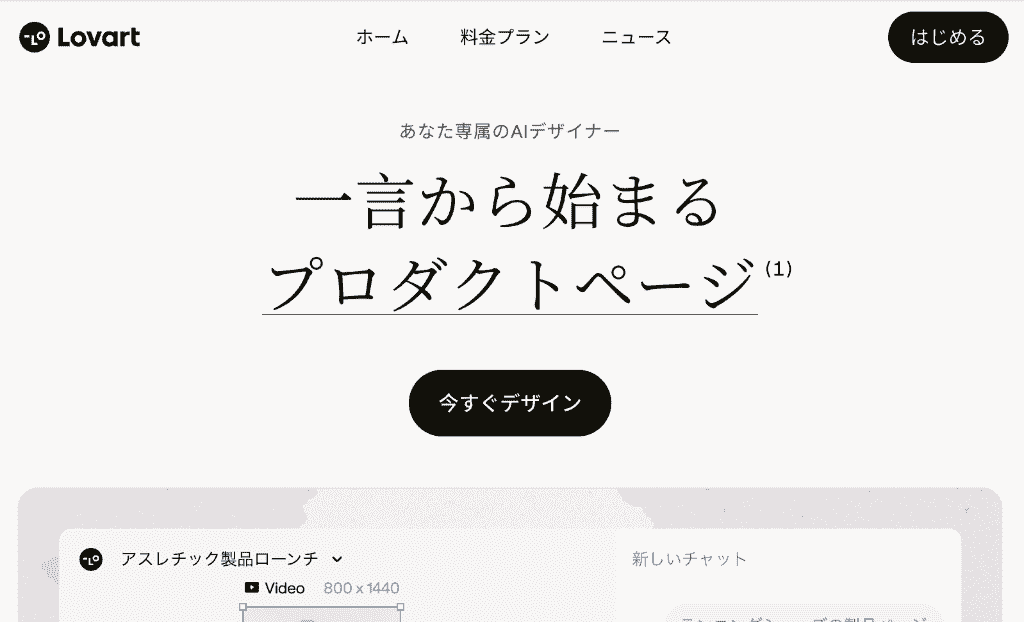
Lovart AIは、単なる画像生成AIではありません。
ユーザーの「司令塔」として機能し、目的に最適な複数のAIモデルを裏側で操作する次世代のプラットフォームです。
複数のAIモデルを指揮する司令塔
Lovart AIは、自社で一つのモデルを持つのではなく、
- 画像生成モデル:Nano Banana ProやSeedream、Flux 1.1など
- 動画生成モデル:KlingやVeo、Seedanceなど
- 3D・音声モデル:Tripoなど
といったAIモデルを場面に合わせて使用できるんです!
「どのAIを使えばいいか」を悩む必要がなく、チャット欄にやりたいことを入力するだけで、AIが最適な実行計画を立ててくれます。
日本語対応の現状と精度
Lovart AIは日本語の自然文入力に対応しており、日本のユーザーも特別なプロンプトエンジニアリングなしで直感的に利用を開始できます。
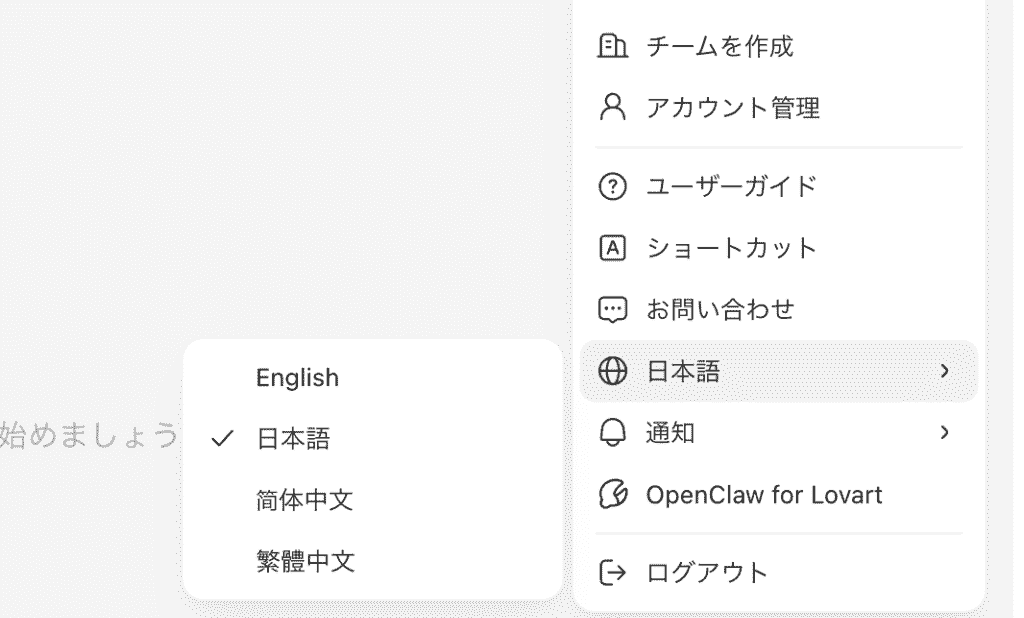
なお、UIの主要部分も日本語化が進んでいますが、複雑な指示を伝える場合は、依然として英語プロンプトの方が意図を正確に汲み取る傾向にあります。
しかし、日常的なSNSバナー制作やポスターのラフ案作成であれば、日本語指示だけで十分にプロレベルのクオリティを引き出すことが可能です。
✨Lovart AIで作成できるコンテンツ
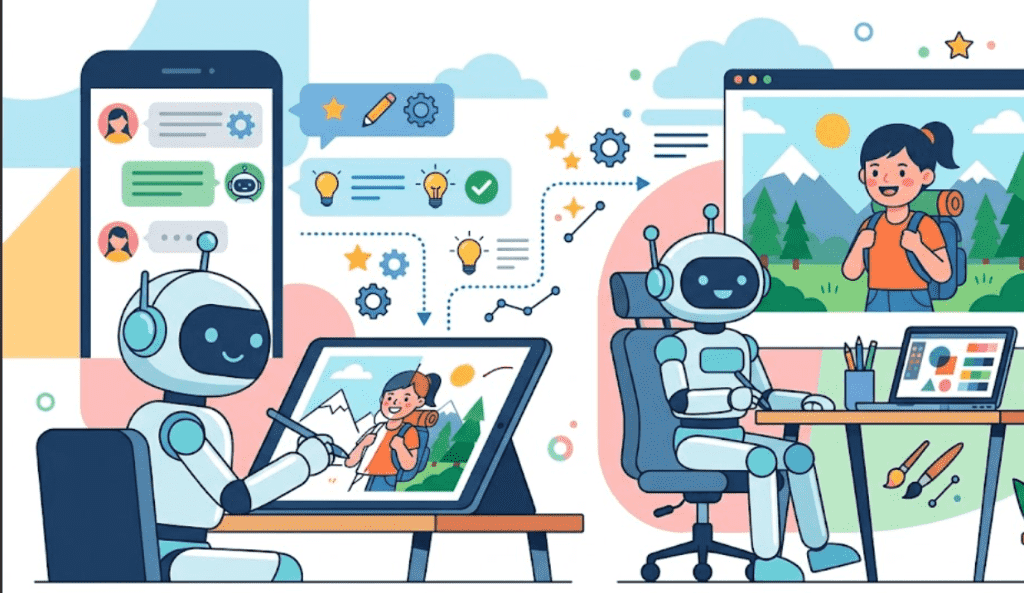
Lovart AIが提供するのは、静止画だけではありません。
デザイン実務で必要とされるあらゆるクリエイティブを網羅しています。
画像・ロゴ制作の自動化
Lovart AIは、
- ロゴ作成
- SNSバナー
- 広告用の商品ビジュアル
まで幅広く対応しています。
テキストの埋め込み精度も高く、従来の画像生成AIでは難しかった文字入りのバナーも、日本語指示から比較的正確に生成できる点が強みです。
また、フォントスタイルやレイアウトに対しても、AIが複数のバリエーションを提案してくれるため、デザイナーに依頼する前の「たたき台」作りとしても非常に優秀なパフォーマンスを発揮します。
広告動画とショート動画の生成
静止画から動画広告やSNS向けのショート動画を生成可能。
動画生成モデルを裏側で呼び出しているため、非常に滑らかで没入感のある映像制作が実現します。
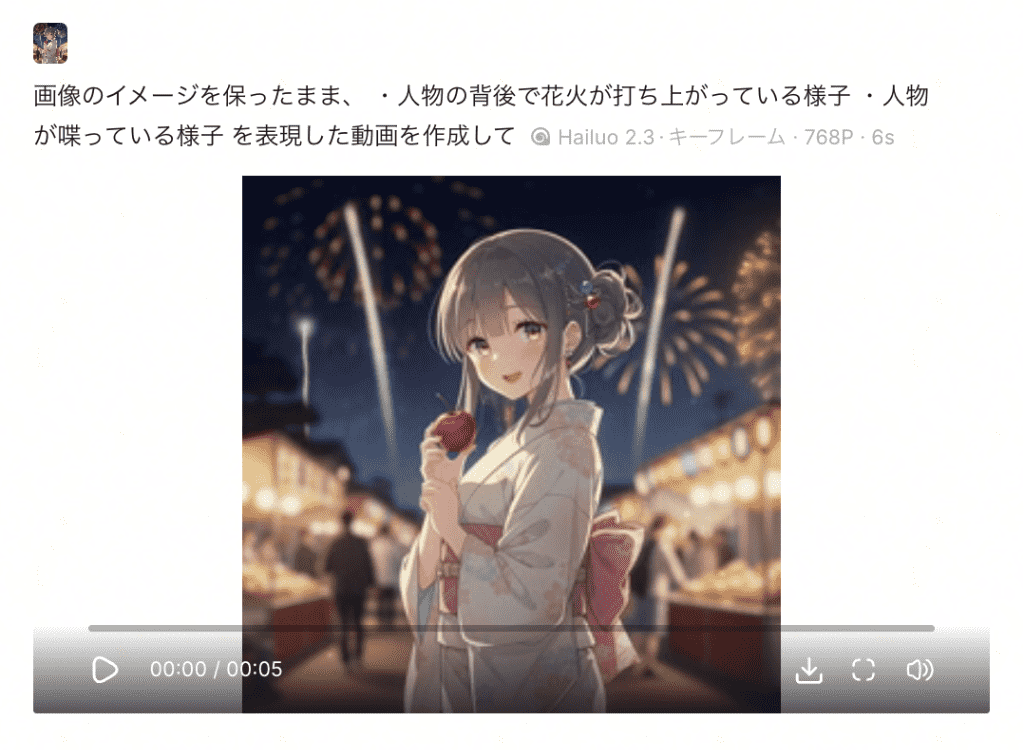
特に「生成した静止画のブランドイメージを保ったまま動画化する」という一貫性の維持に優れており、TikTokやInstagramリール向けの動画素材を画像制作の延長線上でシームレスに作成できるのが大きな魅力です。
3Dアセットとモックアップの構築
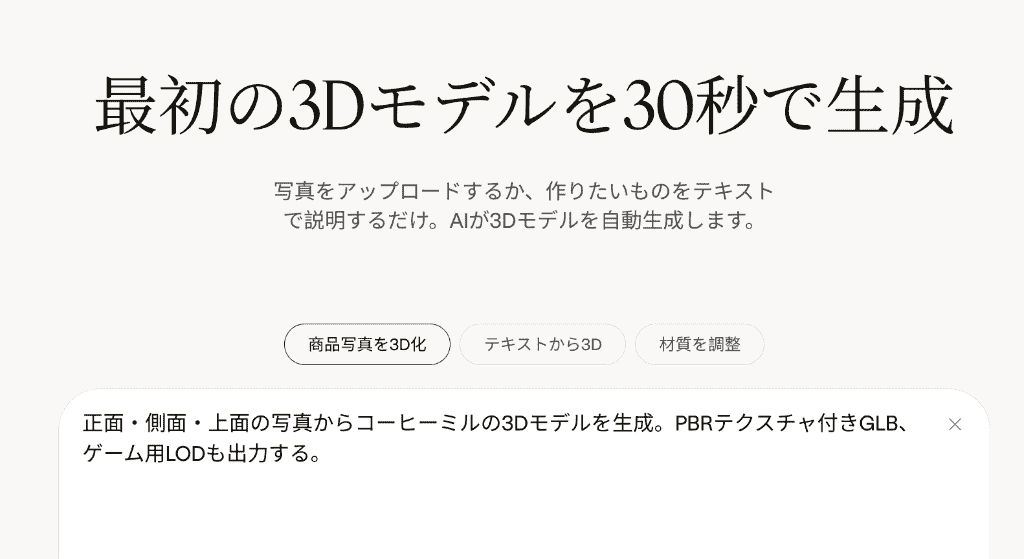
商品のパッケージデザインを検討する際に便利な3Dモックアップの生成もお手のもの!
平面的なデザイン案を提示するだけでなく、実際に商品を手に取った時や店頭に陳列した時の見え方を3次元で確認できるため、ブランディングの最終決定を迅速化します。
専用の3D生成モデルが、入力されたロゴやカラーを立体物に正しくマッピングしてくれるため、専門的な3Dソフトを扱えなくてもプロ級の視覚資料を揃えることができるんです。
ブランド一括提案の革新性
「新しいコーヒーブランドを立ち上げたい」といった大きな指示に対し、
- ロゴ
- カラーパレット
- SNS用の画像キット
- 動画広告
までをセットで提案してくれます。
ブランドのコアとなるコンセプトを一つ入力するだけで、すべての媒体で統一されたトーン&マナーのビジュアルが揃うため、一貫性のあるブランディングを最小限の工数で実現できるのがLovart AIの真骨頂です。
💰Lovart AIの料金プラン
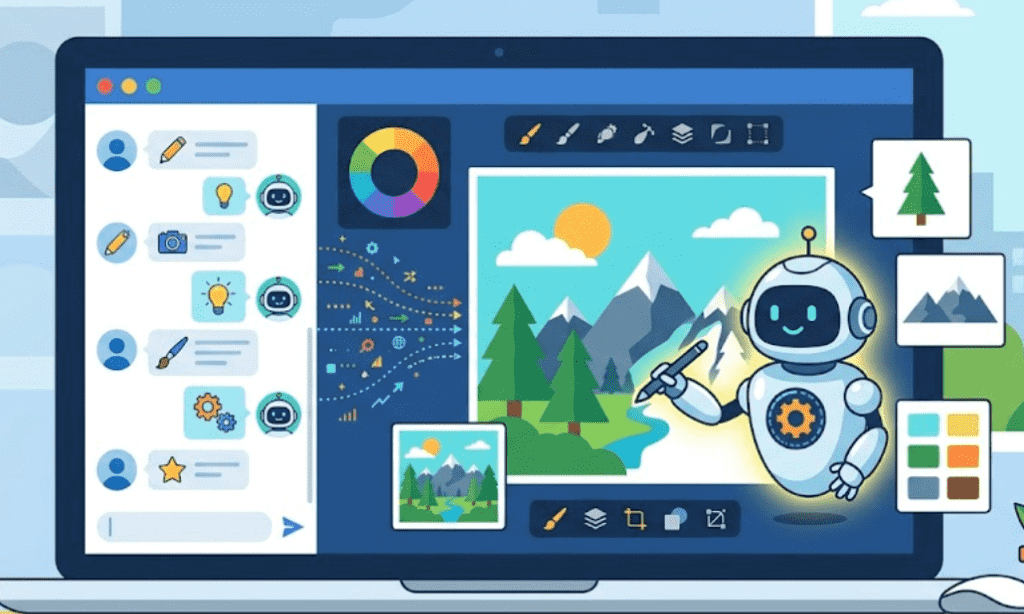
Lovart AIをビジネスで活用したい場合は、利用料金含め、商用利用の条件を正しく把握しておくことが重要です。
各プランの月額料金とクレジット量
Lovart AIはサブスクリプション形式を採用しており、各プランに応じたクレジットが毎月付与されます。
生成するコンテンツの種類によって消費されるクレジットが異なり、一度の生成で数十から数百クレジットを消費することも。
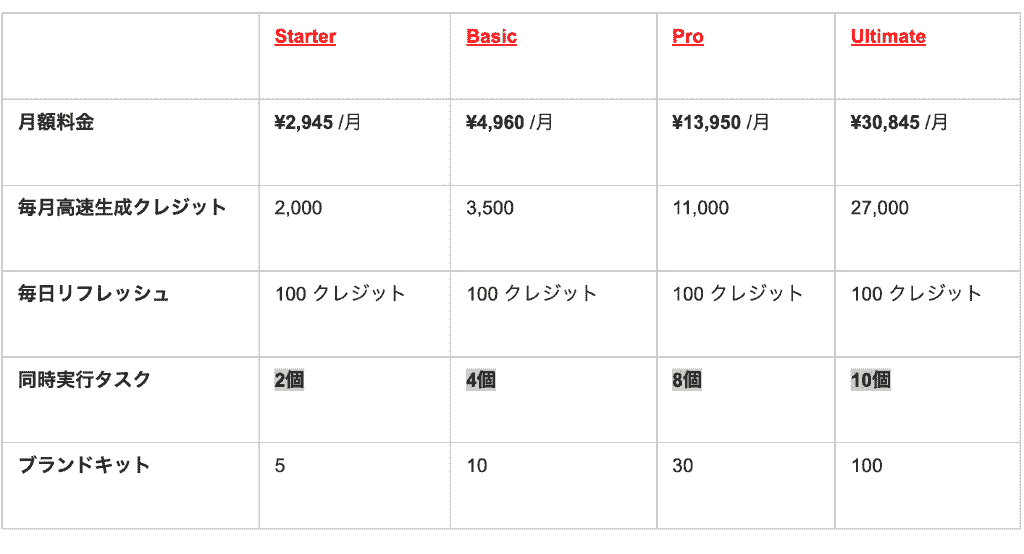
※執筆時のレート換算です。為替レートによって変動する場合があります。
また、無料プランでは毎日30クレジットが付与されますが、生成を繰り返すとすぐに上限に達してしまうため、クオリティの高いデザインを何十枚も必要とするなら有料プランへのアップグレードを検討しましょう。
商用利用が許可されるプランの条件
無料プランについては、公式の料金表に「商用ライセンス」の記載がなく、商用ライセンスが明記されているのはStarter以上の有料プランです。
- 自社の業務で作成したバナーをSNS広告に使いたい
- 生成したロゴを名刺に掲載したい
- 社外イベントのチラシに応用したい
といった実務利用の場合は、必ずStarter以上の有料プランの契約が必須です。
※実際の利用にあたっては、Lovartの利用規約に加えて、生成に使用した各モデルのライセンス条件も確認してください。
🛠️Lovart AIの基本的な使い方
操作は驚くほどシンプルです。従来のデザインソフトのような複雑なレイヤー操作を知らなくても、対話だけで作業が進みます。
アカウント作成とプロジェクトの開始
公式サイトからGoogleアカウントやApple IDでサインアップ、もしくはメールアドレスの登録を行うだけで、利用を開始できます。
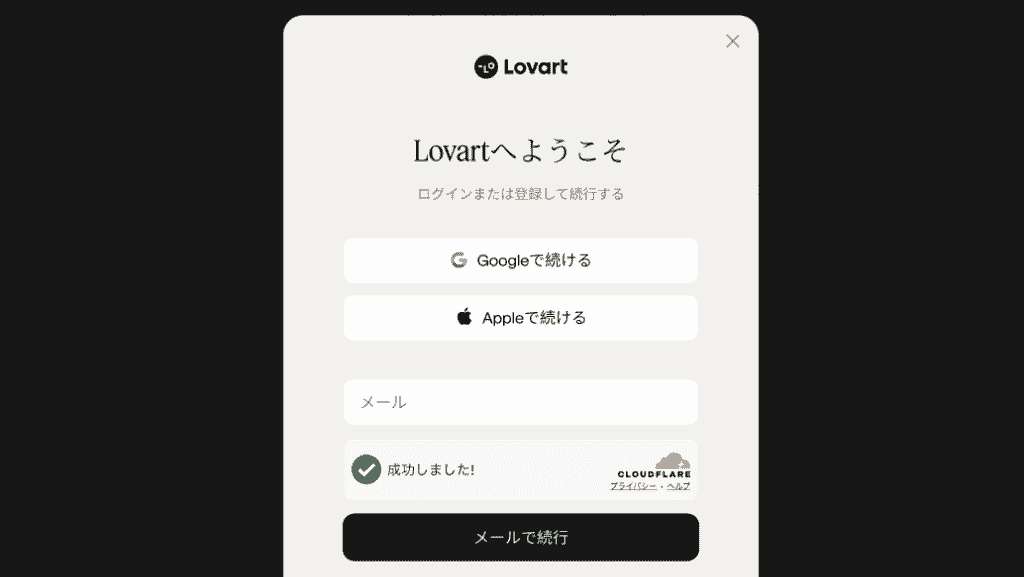
クレジットカード情報の登録なしでも無料枠で試用を開始できるため、まずはダッシュボードから「New Project」を作成してエディタ画面を開いてみましょう。
この初期設定の軽快さが、世界中の多くのマーケターや個人クリエイターに支持されている理由の一つです。
チャット欄での指示出しと案の選定
画面右側のチャット欄に、作りたいもののイメージを日本語で入力します。
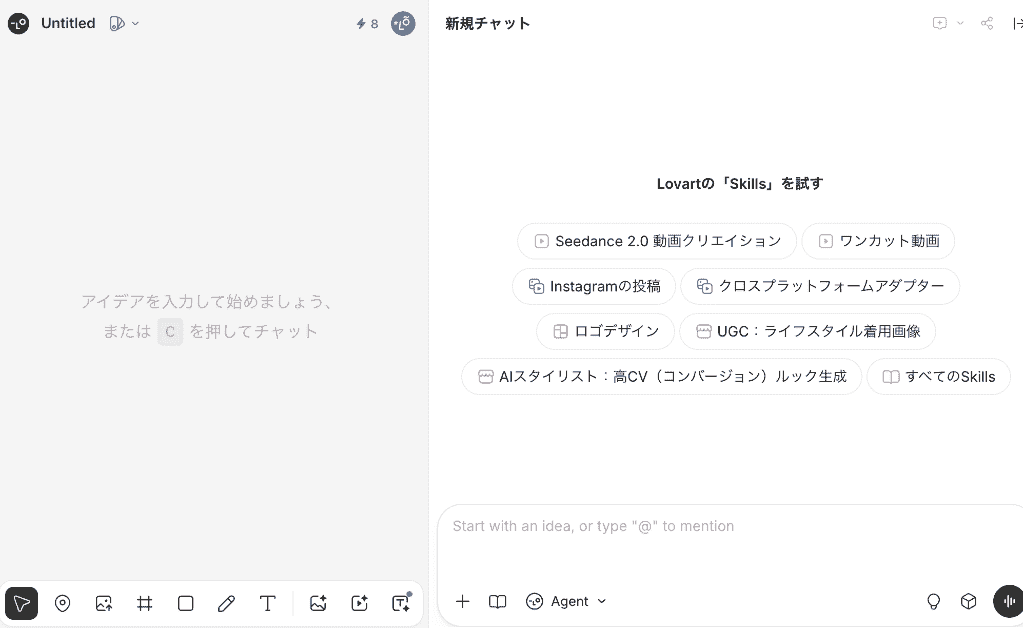
プロンプトを投稿すると、AIが複数のデザイン案を提示。
指示は箇条書きでも話し言葉でも認識してくれるため、アイデアをそのまま言葉にするだけで形になりますよ。
無限キャンバスでのレイアウト微調整
選んだデザインは左側画面に展開されます。
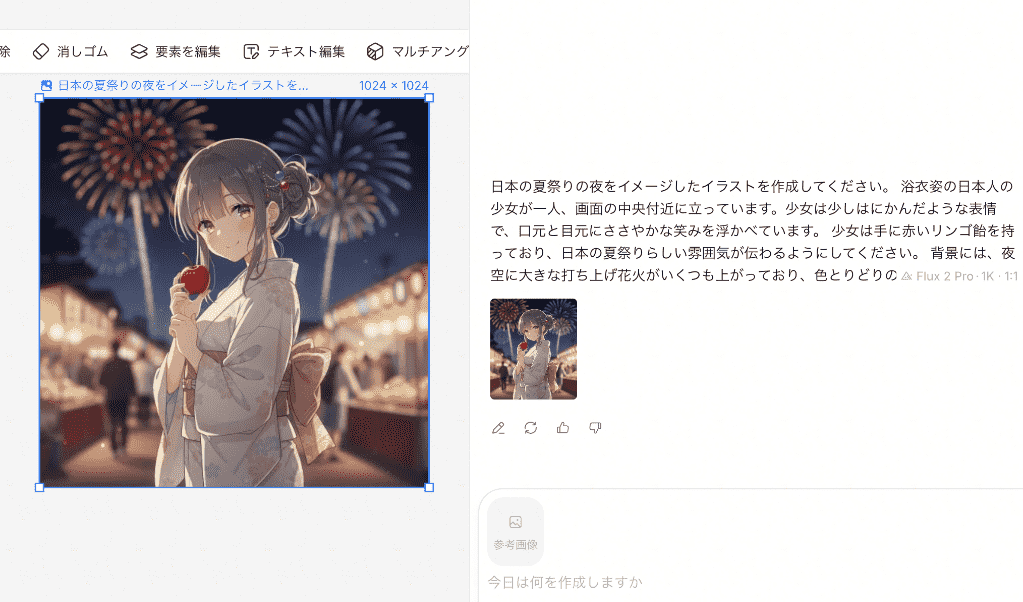
ここでは単に画像を見るだけでなく、
- もう少し背景を明るくして
- ロゴをもう少し右上に移動して
というように、AIと対話しながら、まるで専属のデザイナーに修正依頼を出すような感覚でイメージを形にできるんです。
デザインスキルに自信がない方でも、納得のいく仕上がりを目指せます。
最終データの書き出し手順
納得のいくデザインが完成したら、画面右上の書き出しボタンからデータをダウンロードします。
PNGやJPGといった標準的な画像形式はもちろん、SNS向けのMP4動画データや編集の自由度が高いSVGベクター形式、複数オブジェクトをまとめたPSDでの保存も可能です。
なお、現行の書き出しはRGBカラーのため、プロの印刷現場でCMYKデータが必要な場合は、SVGや高解像度PNGをIllustratorなどに読み込んでカラープロファイルを変換する必要があります。
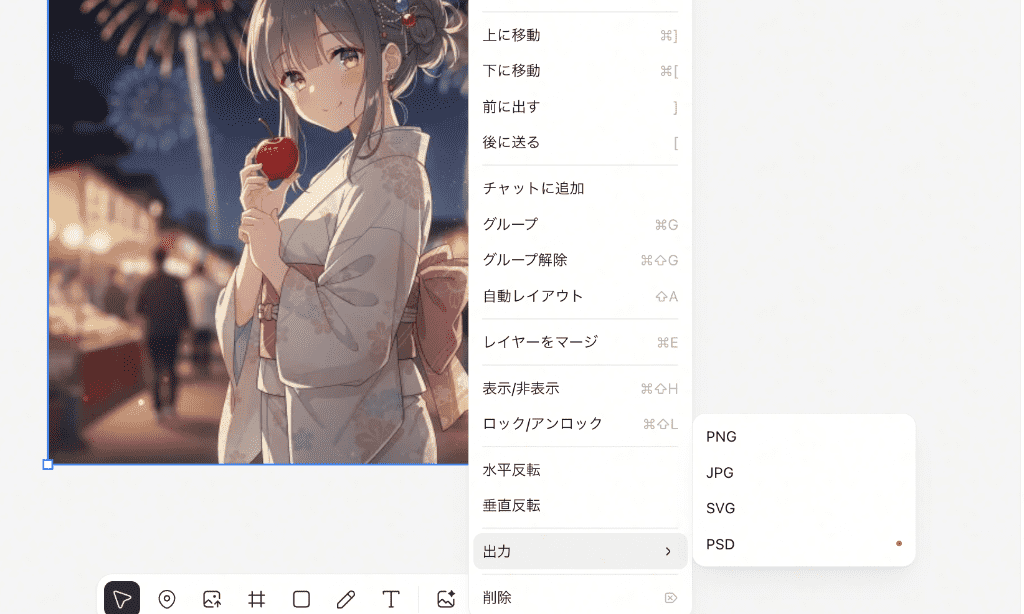
用途に合わせて最適なファイル形式を柔軟に選択できるため、オンライン・オフライン問わず幅広い媒体で活用できます。
※対応するファイル形式や解像度は機能・プランによって変更される可能性があるため、書き出し画面で最新の選択肢を確認してください。
🔍Lovart AIで検証!エージェントによるデザイン作成はどれほどか?

実際にLovart AIでアカウントを作成し、どこまで実用的なクリエイティブが作れるのかを検証してみました。
ロゴとバナーのトーンの一貫性
まずはSNS投稿用のバナーと店のロゴを作成してもらいましょう!
画像生成モデルはクレジット消費の少ないSeedreamを指定します。
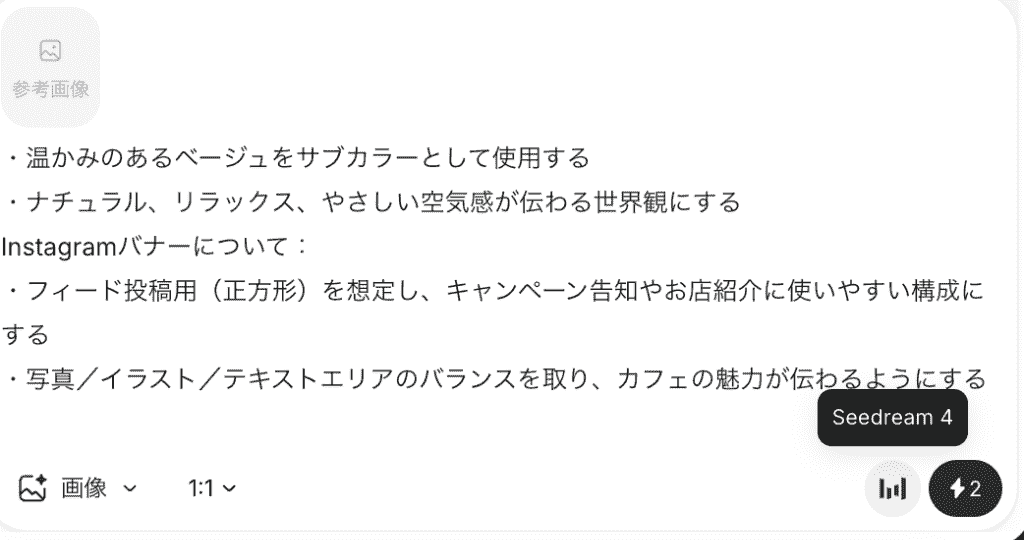
投稿プロンプト(一部抜粋)
オーガニックカフェ「碧い空」のバナー画像を作成してください。1)Instagramフィード投稿用のバナー画像前提となるブランドイメージ:・自然派でオーガニック志向のカフェ・温かみのあるベージュをサブカラーとして使用する・ナチュラル、リラックス、やさしい空気感が伝わる世界観にするInstagramバナーについて:
・写真/イラスト/テキストエリアのバランスを取り、カフェの魅力が伝わるようにする
出力結果
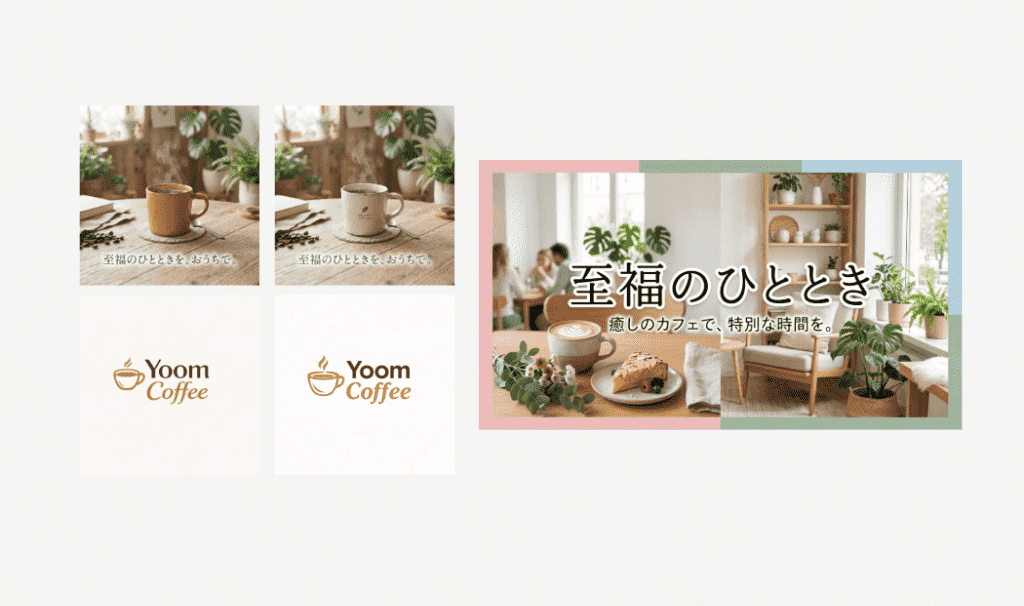
指示に対し、Lovart AIはInstagram用バナーを生成。
「自然派」「サブカラーはベージュ」という指示に沿い、コンセプトに近いデザインを採用してくれていると判断できます。
テキストエリアの余白も充分に取られており、
- 〇月〇日OPEN
- 駅前近くのカフェ
- 特別キャンペーン
といった文章も配置しやすい構図になっていました。
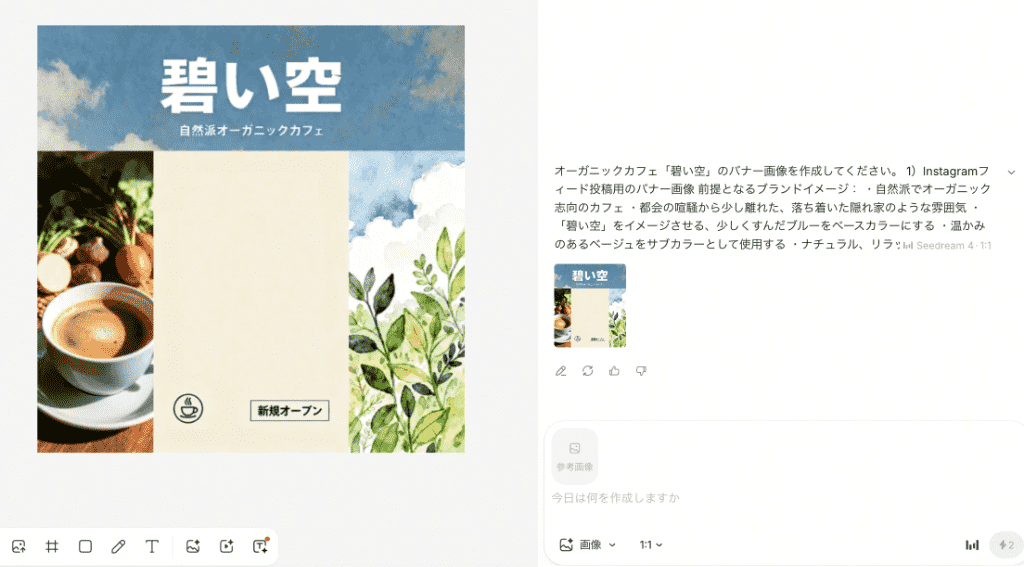
追加でロゴも生成してみましたが、くすんだブルーや温かみのあるベージュ、雰囲気がうまく反映されていると感じます。(画面右側)
なお、店のロゴとして使用するため、背景を無地のライトグレーにしてみても良さそうです。
一つのブランドとして「世界観」が統一されている点には非常に驚かされました。
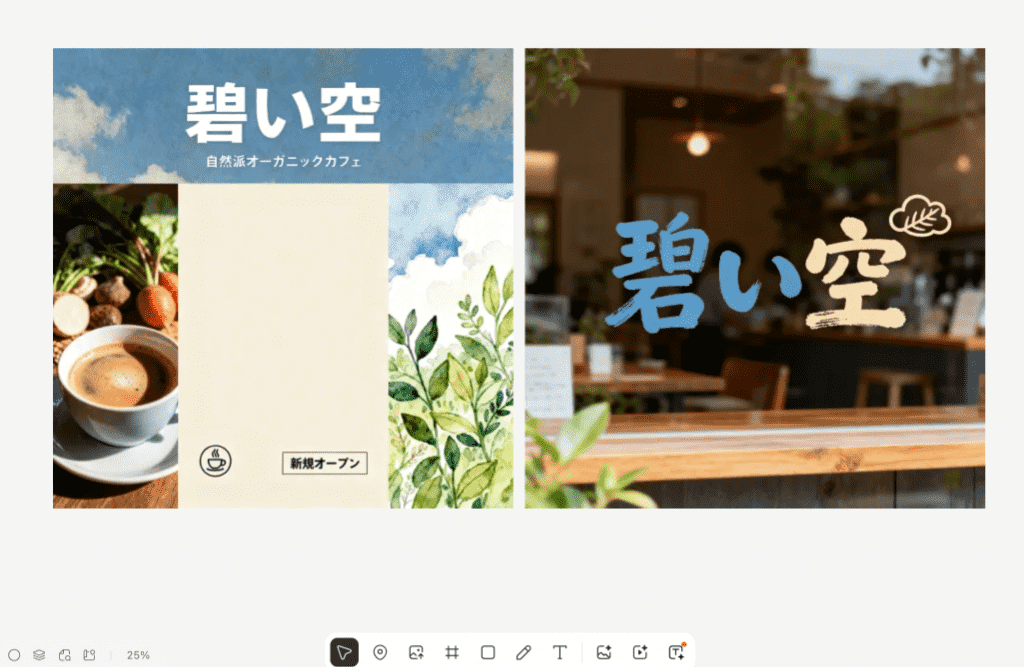
修正指示に対するレスポンス
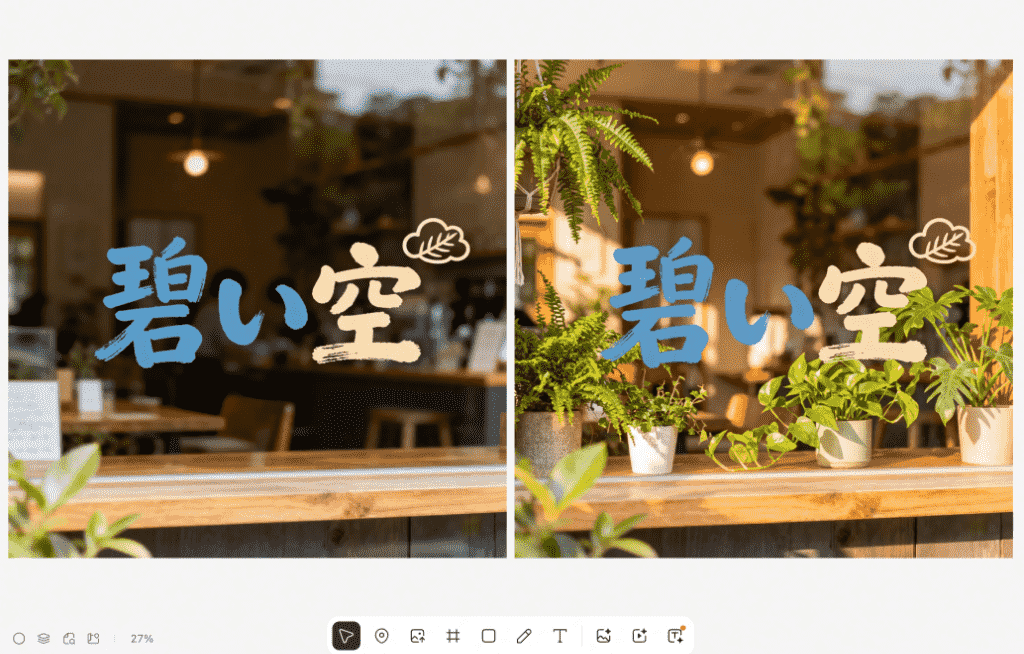
せっかくなので、右側のロゴデザインをパターンBのバナー画像としてブラッシュアップしてみましょう!
生成したロゴ画像に
窓辺にもう少し観葉植物の緑を足して、全体的に明るい午後の光をイメージした雰囲気に調整してください。
元の構図はできるだけ変えずに、窓際や背景に自然な形で緑の葉を追加し、光の色味を少し暖色寄りにしてください。
とチャットで伝えます。
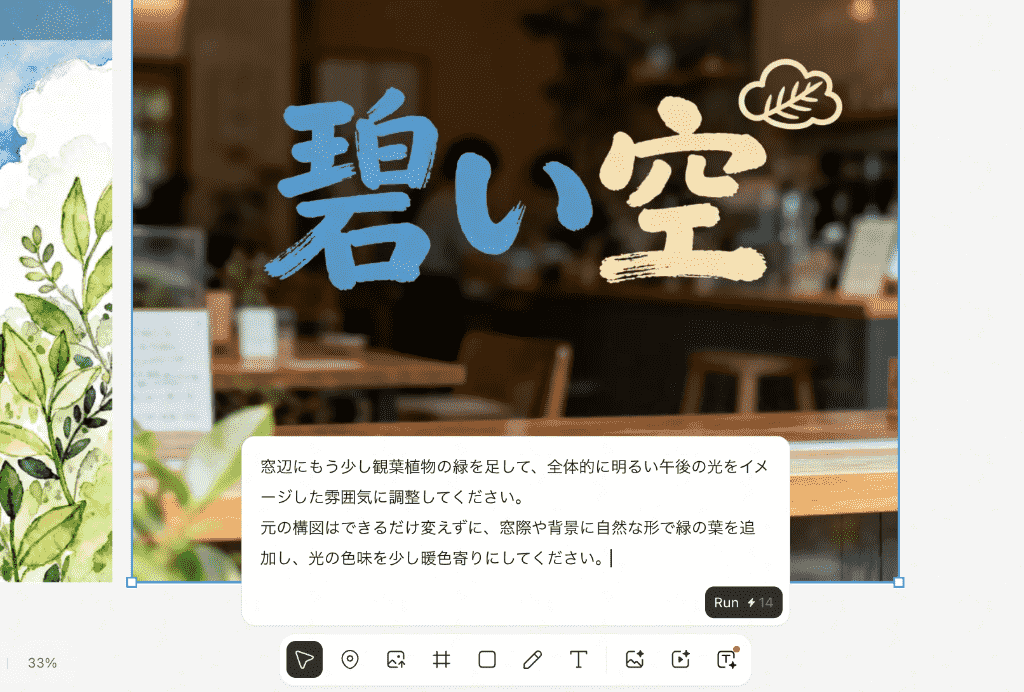
すると、元の構図を壊すことなく、窓際に観葉植物が描き加えられ、光の加減も暖色系に調整されました。
窓向こうのカフェ内部の様子も、はっきりと見えるようになっているのがお分かりいただけるかと思います。
「空」の文字に植物が被っているのがやや気になりますが、既存のデザインをベースに微調整を重ねられる対話型インターフェースは、実務において非常に強力なツールとなるでしょう!
総評
画像の生成からチャットでの調整まで操作を進めてみましたが、従来のデザイン編集ツールで作業を行う時間の約10分の1ほどの時間でデザインの一次案を仕上げることができました!
しかも対話形式でコンテンツが提示されるため、図形を描いたり、写真を別途アップロードする手間もなし。
要望通りのデザインを数回のラリーで得るにはプロンプト構成にコツがいりますが、頭の中のイメージを短時間で形にするのにうってつけのツールであると高く評価できます!
📊CanvaやMidjourneyとの使い分け
他の有名ツールと比較して、どのような場面でLovart AIを選ぶべきかを整理しました。
制作フェーズによるツールの選択
新規ブランドの立ち上げやコンセプトが固まっていない状態からビジュアルセットを短時間で作りたい「0から1」のフェーズでは、Lovart AIが圧倒的に有利です。
一方で、
- 文字や写真を当てはめて大量にバリエーションを量産する作業 → Canva
- 芸術的な写真品質や独自のアート性を一枚の画像で追求したい → Midjourney
といった具合に、目的によって住み分けるのが賢明な戦略といえるでしょう。
コストパフォーマンスと効率の比較
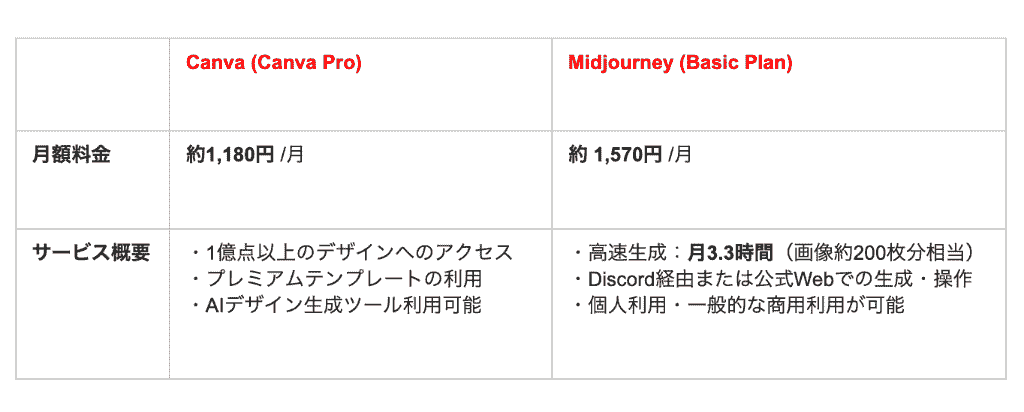
上記はCanvaとMidjourneyの料金を比較したものです。
Lovart AIは月額約2,945円からと、他のツールと比べて極端に安いわけではありませんが、
- ロゴ制作
- 画像生成
- 動画生成
- 3Dモックアップ
の各ツールを個別に契約するコストと手間を一つにまとめられる点を考慮すれば、総合的なコストパフォーマンスは非常に高いといえます。
※記載している日本円換算の料金は執筆時のレート換算となります。
⚠️Lovart AI導入前に知っておきたい注意点

実際に導入してから「思っていたのと違う」とならないために、以下の制限事項を確認しておきましょう。
クレジットの持ち越し不可ルール
Starter以上の有料プランであっても、当月使いきれなかったクレジットを翌月に繰り越すことはできない仕様になっています。
※以下は無料プランで付与されているクレジットの遷移画面です
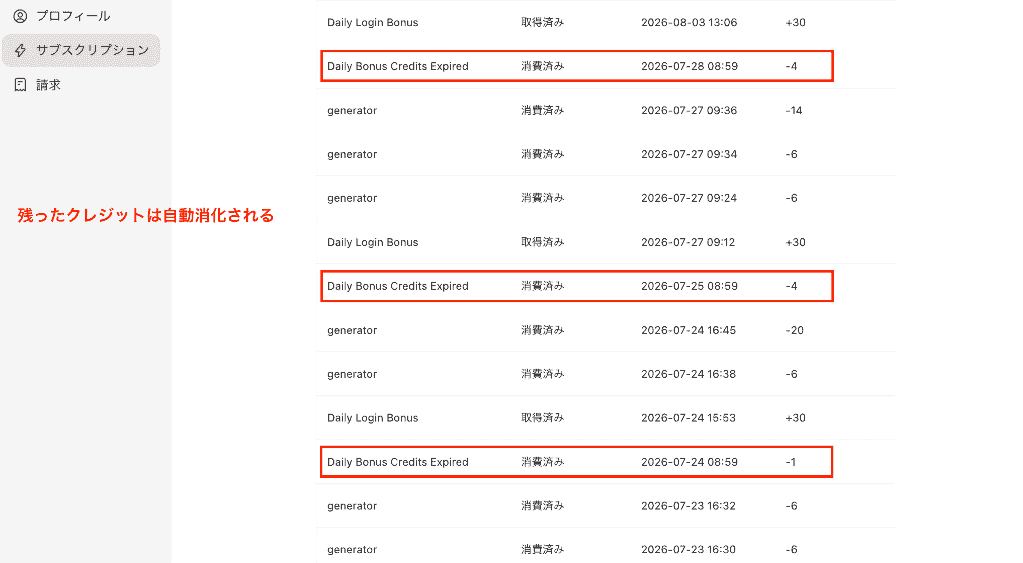
月末にクレジットが余っている場合は、将来のキャンペーン用にストック素材を生成しておくなど、無駄にしないための工夫が必要です。
あらかじめ月間の制作予定を立てて、最適なプラン選びを行いましょう。
※別途購入した追加クレジットには異なる有効期限が設定されており、2026年6月30日以降の購入分は購入日から366日間有効です。
動画生成時のクレジット消費
動画生成は内部で非常に膨大な計算リソースを消費するため、静止画1枚の生成と比べてクレジットの減りが非常に速い点に注意が必要です。
高画質な動画1本を作るだけで、保有クレジットの10〜20%を一気に消費することも。
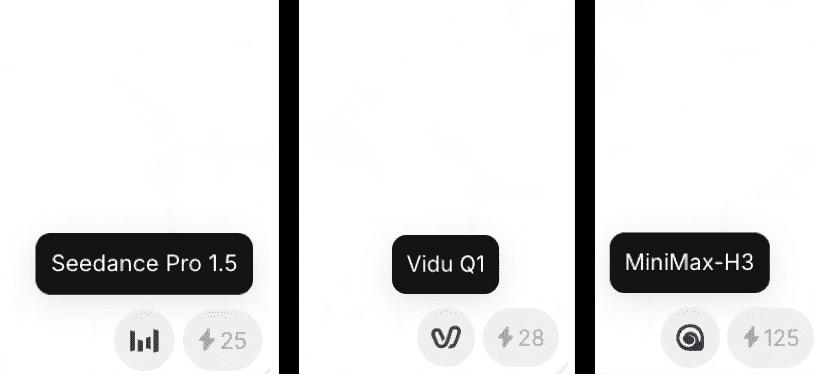
「まずは動画で試してみよう」と連発すると、肝心な時にクレジット切れを起こす可能性があるため、静止画で構成を固めてから「これだ」という案のみ動画化する運用を推奨します。
著作権・肖像権リスクの最終チェック
複数のAIモデルを自動で使い分ける仕組みは非常に便利ですが、どのモデルがどの学習データを使用したかをユーザーが把握しづらい面もあります。
生成された素材に、意図せず実在の有名人や他社ブランドのトレードマークに酷似した要素が紛れ込んでいないか、商用利用の前には必ず人の目で最終的な安全確認を行うことが不可欠です。
AIが作ったものだからと過信せず、法務・倫理的なチェックを行うことが企業の信頼を守ることに繋がります。
💡実務で役立つおすすめの活用事例

Lovart AIを実際の業務フローに組み込む際の、具体的なシチュエーションをご紹介します。
新ブランド立ち上げ時のビジュアル構築
新規事業の立ち上げ期など、「まだブランドの方向性がふわっとしている」段階でこそLovart AIは真価を発揮します。
キーワードをいくつか投げ込むだけで、ロゴからWebサイトのイメージ、SNSの世界観までをシームレスに視覚化してくれるため、言葉だけでは伝わりにくいイメージをチーム内で共有し、迅速に合意形成を図ることができます。
この「イメージの言語化・視覚化」の速さは、プロジェクトのスタートダッシュを強力にサポートします。
広告デザインのセット制作
一つのキャンペーンで多様なフォーマットの素材が必要な場合、Lovart AIなら一つのプロジェクト内で一括管理が可能。
活用例
- Instagramのフィード投稿
- TikTokの縦型動画
- Webサイト内のLP・バナー画像
静止画で反応の良さそうなデザインを特定し、その要素を引き継いだ動画広告を作成できるため、クリエイティブのA/Bテストもこれまでにないスピードで実行可能になります。
広告運用のPDCAサイクルを早め、成果に繋げたい担当者におすすめの活用法です。
プレゼン資料用グラフィックの作成
社内の重要プレゼンやクライアントへの提案資料でありふれたフリー素材を使うと、どこか「よそ行き」の印象を与えてしまいがちです。
Lovart AIを使えば、自社のサービス内容や独自のコンセプトに完全にマッチした、他社と被らないオリジナルの図解やモックアップを瞬時に生成できます。
視覚情報の質を高めることで提案の説得力が増し、競合他社との差別化を図る強力な武器となるでしょう。
📝まとめ
Lovart AIは、複数のAIモデルを一つのチャット画面で自在に操る「AIデザインエージェント」として、制作業務の形を根本から変える可能性を秘めています。
画像だけでなく動画や3Dまで一括で構築できる力は、特にリソースの限られた中小企業の担当者や個人事業主にとって、専属のデザイナーを雇うのに匹敵する強力なサポートになるでしょう。
まずは無料プランで実際に体感し、自社のクリエイティブ制作を次のステージへ引き上げてみてはいかがでしょうか。
⚙️Yoomでできること
Lovart AIを導入してクリエイティブ制作が加速した後は、その成果物をいかに効率よく管理・活用するかが重要です。
Yoomを使えば、生成されたデザインを自動共有したり、広告制作依頼をきっかけに画像を生成するなど、デザイン業務を「点」ではなく「線」のワークフローに進化させることができます。
面倒な転記作業や手動の共有作業はAIに任せて、皆さんはよりクリエイティブな企画や意思決定に時間を使いましょう!
■概要Google スプレッドシートにアイデアをまとめた後、記事や画像を生成しチームへ共有するまでに、多くの手作業が発生していませんか。このワークフローを活用すれば、Google スプレッドシートへの行追加をきっかけに、OpenAIが自動で記事と画像を生成し、指定したTelegramのグループチャットへへ通知する一連のプロセスを自動化できます。このフローはOpenAIとTelegramを連携させ、コンテンツ制作業務の効率化を実現します。■このテンプレートをおすすめする方- Google スプレッドシートでのコンテンツ管理から記事生成、共有までの流れを自動化したい方
- 最新AI技術に関心があり、Telegramとの連携による通知自動化を検討している方
- 複数のツールを跨いだ手作業をなくし、クリエイティブな業務に集中したいと考えている方
■このテンプレートを使うメリット- Google スプレッドシートへの入力だけで記事と画像が自動で生成されTelegramに通知されるため、コンテンツ作成から共有までの時間を短縮できます
- 生成AIへの指示や通知作業を自動化することで、プロンプトの入力ミスや通知漏れといったヒューマンエラーを防ぎ、業務品質を一定に保ちます
■フローボットの流れ- はじめに、Google スプレッドシート、OpenAI、TelegramをYoomと連携します
- 次に、トリガーでGoogle スプレッドシートを選択し、「行が追加されたら」というアクションを設定します
- 次に、オペレーションでOpenAIの「テキストの生成(Chat completion)」アクションを設定し、Google スプレッドシートの情報を基に記事を生成します
- 次に、オペレーションでOpenAIの「テキストから画像を生成する」アクションを設定します
- 最後に、オペレーションでTelegramの「メッセージを送信」アクションを設定し、生成されたテキストと画像を送信します
※「トリガー」:フロー起動のきっかけとなるアクション、「オペレーション」:トリガー起動後、フロー内で処理を行うアクション
■このワークフローのカスタムポイント- Google スプレッドシートのトリガー設定では、起動の対象としたい任意のスプレッドシートIDとシートのタブ名を設定してください
- OpenAIの「テキストの生成(Chat completion)」アクションでは、生成したい内容に合わせてメッセージコンテンツ(プロンプト)を任意で設定し、モデルIDも候補から選択してください
- Telegramの「メッセージを送信」アクションでは、通知先となる任意のチャットIDを設定してください
■注意事項- Google スプレッドシート、OpenAI、TelegramのそれぞれとYoomを連携してください
- Google スプレッドシートをアプリトリガーとして使用する際の注意事項は「【アプリトリガー】Google スプレッドシートのトリガーにおける注意事項」を参照してください。
- トリガーは5分、10分、15分、30分、60分の間隔で起動間隔を選択できます
- プランによって最短の起動間隔が異なりますので、ご注意ください
- ChatGPT(OpenAI)のアクションを実行するには、OpenAIのAPI有料プランの契約が必要です。(APIが使用されたときに支払いができる状態)
- ChatGPTのAPI利用はOpenAI社が有料で提供しており、API疎通時のトークンにより従量課金される仕組みとなっています。そのため、API使用時にお支払いが行える状況でない場合エラーが発生しますのでご注意ください
■概要画像生成AIの活用において、プロンプトの考案や生成画像の商用利用可否の確認といった作業に時間を要していませんか? このワークフローを活用すれば、フォームにテーマを送信するだけで、AIエージェント(AIワーカー)が自律的にプロンプトを生成し、画像を作成、さらに商用利用の可否まで判定して通知します。属人化しがちなクリエイティブ業務を標準化し、手軽に質の高い画像を生成できる体制を構築できます。■このテンプレートをおすすめする方- AIエージェントを活用して、WebサイトやSNS投稿用の画像生成を効率化したいマーケティング担当者の方
- チームからの画像生成依頼をフォームで受け付け、制作プロセスを自動化したいと考えている方
- 画像生成AIのプロンプト考案や商用利用の確認作業を自動化し、属人化を解消したい方
■このテンプレートを使うメリット- フォーム送信を起点に画像生成から商用利用の判定、通知までが自動処理されるため、手作業の時間を短縮できます
- AIエージェント(AIワーカー) がプロンプト作成などを担うため、担当者のスキルに依存しない標準化された画像生成フローが構築できます
■フローボットの流れ- はじめに、OpenAIとDiscordをYoomと連携します
- 次に、トリガーでフォームトリガーを選択し、画像生成のテーマや要望を受け付けるためのフォームを設定します
- 最後に、オペレーションでAIワーカーを設定し、フォームで受け取った内容をもとに画像生成用のプロンプトを作成し、商用利用の可否を判定した上で、生成された画像と判定結果をDiscordに通知するための指示を作成します
※「トリガー」:フロー起動のきっかけとなるアクション、「オペレーション」:トリガー起動後、フロー内で処理を行うアクション
■このワークフローのカスタムポイント- トリガーとして設定するフォームでは、画像生成の依頼で受け付けたい内容に合わせて、質問項目を任意で設定することが可能です
- AIワーカーに与える指示の内容は、生成したい画像のスタイルなどに合わせて変更できます。また、通知先のDiscordアカウントやチャンネルも任意で設定可能です
■注意事項- OpenAI、DiscordのそれぞれとYoomを連携してください。AIワーカー内で使用するツール(アプリ)についてもマイアプリ連携が必要です。
- OpenAIのアクションを実行するには、OpenAIのAPI有料プランの契約が必要です。(APIが使用されたときに支払いができる状態)
- 詳しくはOpenAIの「API料金」ページをご確認ください。
- OpenAIのAPIはAPI疎通時のトークンにより従量課金される仕組みとなっています。そのため、API使用時にお支払いが行える状況でない場合エラーが発生しますのでご注意ください。
- AIワーカーの基本設定は「【AIワーカー】基本的な設定方法」をご参照ください。
- AIワーカーの同時実行数・作成可能なAIワーカー数・利用可能なAIモデルはご契約中のプランによって異なります。
- AIワーカー内でご利用いただけるアプリやオペレーション等はフローボットの利用制限と同様です。
- AIワーカーは、テスト実行でも本番実行と同様にタスクを消費しますのでご注意ください。詳細は「【AIワーカー】タスク実行数の計算方法」ご参照ください。
- AIワーカーはマニュアルを詳細に設定することで適切な処理を実行しやすくなります。詳細は「【AIワーカー】マニュアルの作成方法」をご参照ください。
■概要AIを活用した画像生成は便利ですが、複数の画像を一度に作成したい場合、一つずつプロンプトを入力するのは手間がかかるのではないでしょうか。特に、似たようなパターンの画像を大量に用意する必要がある業務では、作業が非効率になりがちです。このワークフローを活用すれば、Google スプレッドシートに行を追加するだけで、AIによる画像の一括生成を自動化でき、こうした課題をスムーズに解消できます。■このテンプレートをおすすめする方- Google スプレッドシートで管理している情報をもとに、AI画像の一括生成を行いたい方
- ブログ記事やSNS投稿用の画像を、手作業ではなく効率的に作成したいマーケティング担当者の方
- プロンプト入力や画像生成の繰り返し作業を自動化し、クリエイティブな業務に集中したい方
■このテンプレートを使うメリット- Google スプレッドシートへの情報追加を起点にAI画像が自動で生成されるため、手作業でのプロンプト入力や生成作業にかかる時間を短縮できます。
- プロンプトの生成ルールを標準化できるため、担当者による品質のばらつきを防ぎ、AI画像の一括生成プロセスにおける属人化を解消します。
■フローボットの流れ- はじめに、Google スプレッドシートとOpenAIをYoomと連携します。
- 次に、トリガーでGoogle スプレッドシートを選択し、「行が追加されたら」というアクションを設定します。
- 最後に、オペレーションでAIワーカーを選択し、Google スプレッドシートの情報をもとに画像生成プロンプトの最適化と安全性チェック、画像生成、記録を行うためのマニュアル(指示)を作成します。
※「トリガー」:フロー起動のきっかけとなるアクション、「オペレーション」:トリガー起動後、フロー内で処理を行うアクション
■このワークフローのカスタムポイント- Google スプレッドシートのトリガー設定で、監視対象としたい任意のスプレッドシートIDとシート名を指定してください。
- AIワーカーのオペレーション設定では、利用したい任意のAIモデルを選択し、実行したい内容に合わせた指示を設定してください。
■注意事項- Google スプレッドシート、OpenAIのそれぞれとYoomを連携してください。AIワーカー内で使用するツール(アプリ)についてもマイアプリ連携が必要です。
- OpenAIのアクションを実行するには、OpenAIのAPI有料プランの契約が必要です。(APIが使用されたときに支払いができる状態)
- OpenAIのAPIはAPI疎通時のトークンにより従量課金される仕組みとなっています。そのため、API使用時にお支払いが行える状況でない場合エラーが発生しますのでご注意ください。
- AIワーカーの基本設定は「【AIワーカー】基本的な設定方法」をご参照ください。
- AIワーカーの同時実行数・作成可能なAIワーカー数・利用可能なAIモデルはご契約中のプランによって異なります。
- AIワーカー内でご利用いただけるアプリやオペレーション等はフローボットの利用制限と同様です。
- AIワーカーは、テスト実行でも本番実行と同様にタスクを消費しますのでご注意ください。詳細は「【AIワーカー】タスク実行数の計算方法」ご参照ください。
- AIワーカーはマニュアルを詳細に設定することで適切な処理を実行しやすくなります。詳細は「【AIワーカー】マニュアルの作成方法」をご参照ください。
- Google スプレッドシートをアプリトリガーとして使用する際の注意事項は「【アプリトリガー】Google スプレッドシートのトリガーにおける注意事項」を参照してください。
- トリガーは5分、10分、15分、30分、60分の間隔で起動間隔を選択できます。
- プランによって最短の起動間隔が異なりますので、ご注意ください。
- Google スプレッドシートでのコンテンツ管理から記事生成、共有までの流れを自動化したい方
- 最新AI技術に関心があり、Telegramとの連携による通知自動化を検討している方
- 複数のツールを跨いだ手作業をなくし、クリエイティブな業務に集中したいと考えている方
- Google スプレッドシートへの入力だけで記事と画像が自動で生成されTelegramに通知されるため、コンテンツ作成から共有までの時間を短縮できます
- 生成AIへの指示や通知作業を自動化することで、プロンプトの入力ミスや通知漏れといったヒューマンエラーを防ぎ、業務品質を一定に保ちます
- はじめに、Google スプレッドシート、OpenAI、TelegramをYoomと連携します
- 次に、トリガーでGoogle スプレッドシートを選択し、「行が追加されたら」というアクションを設定します
- 次に、オペレーションでOpenAIの「テキストの生成(Chat completion)」アクションを設定し、Google スプレッドシートの情報を基に記事を生成します
- 次に、オペレーションでOpenAIの「テキストから画像を生成する」アクションを設定します
- 最後に、オペレーションでTelegramの「メッセージを送信」アクションを設定し、生成されたテキストと画像を送信します
■このワークフローのカスタムポイント
- Google スプレッドシートのトリガー設定では、起動の対象としたい任意のスプレッドシートIDとシートのタブ名を設定してください
- OpenAIの「テキストの生成(Chat completion)」アクションでは、生成したい内容に合わせてメッセージコンテンツ(プロンプト)を任意で設定し、モデルIDも候補から選択してください
- Telegramの「メッセージを送信」アクションでは、通知先となる任意のチャットIDを設定してください
- Google スプレッドシート、OpenAI、TelegramのそれぞれとYoomを連携してください
- Google スプレッドシートをアプリトリガーとして使用する際の注意事項は「【アプリトリガー】Google スプレッドシートのトリガーにおける注意事項」を参照してください。
- トリガーは5分、10分、15分、30分、60分の間隔で起動間隔を選択できます
- プランによって最短の起動間隔が異なりますので、ご注意ください
- ChatGPT(OpenAI)のアクションを実行するには、OpenAIのAPI有料プランの契約が必要です。(APIが使用されたときに支払いができる状態)
- ChatGPTのAPI利用はOpenAI社が有料で提供しており、API疎通時のトークンにより従量課金される仕組みとなっています。そのため、API使用時にお支払いが行える状況でない場合エラーが発生しますのでご注意ください

- AIエージェントを活用して、WebサイトやSNS投稿用の画像生成を効率化したいマーケティング担当者の方
- チームからの画像生成依頼をフォームで受け付け、制作プロセスを自動化したいと考えている方
- 画像生成AIのプロンプト考案や商用利用の確認作業を自動化し、属人化を解消したい方
- フォーム送信を起点に画像生成から商用利用の判定、通知までが自動処理されるため、手作業の時間を短縮できます
- AIエージェント(AIワーカー) がプロンプト作成などを担うため、担当者のスキルに依存しない標準化された画像生成フローが構築できます
- はじめに、OpenAIとDiscordをYoomと連携します
- 次に、トリガーでフォームトリガーを選択し、画像生成のテーマや要望を受け付けるためのフォームを設定します
- 最後に、オペレーションでAIワーカーを設定し、フォームで受け取った内容をもとに画像生成用のプロンプトを作成し、商用利用の可否を判定した上で、生成された画像と判定結果をDiscordに通知するための指示を作成します
■このワークフローのカスタムポイント
- トリガーとして設定するフォームでは、画像生成の依頼で受け付けたい内容に合わせて、質問項目を任意で設定することが可能です
- AIワーカーに与える指示の内容は、生成したい画像のスタイルなどに合わせて変更できます。また、通知先のDiscordアカウントやチャンネルも任意で設定可能です
- OpenAI、DiscordのそれぞれとYoomを連携してください。AIワーカー内で使用するツール(アプリ)についてもマイアプリ連携が必要です。
- OpenAIのアクションを実行するには、OpenAIのAPI有料プランの契約が必要です。(APIが使用されたときに支払いができる状態)
- 詳しくはOpenAIの「API料金」ページをご確認ください。
- OpenAIのAPIはAPI疎通時のトークンにより従量課金される仕組みとなっています。そのため、API使用時にお支払いが行える状況でない場合エラーが発生しますのでご注意ください。
- AIワーカーの基本設定は「【AIワーカー】基本的な設定方法」をご参照ください。
- AIワーカーの同時実行数・作成可能なAIワーカー数・利用可能なAIモデルはご契約中のプランによって異なります。
- AIワーカー内でご利用いただけるアプリやオペレーション等はフローボットの利用制限と同様です。
- AIワーカーは、テスト実行でも本番実行と同様にタスクを消費しますのでご注意ください。詳細は「【AIワーカー】タスク実行数の計算方法」ご参照ください。
- AIワーカーはマニュアルを詳細に設定することで適切な処理を実行しやすくなります。詳細は「【AIワーカー】マニュアルの作成方法」をご参照ください。
- Google スプレッドシートで管理している情報をもとに、AI画像の一括生成を行いたい方
- ブログ記事やSNS投稿用の画像を、手作業ではなく効率的に作成したいマーケティング担当者の方
- プロンプト入力や画像生成の繰り返し作業を自動化し、クリエイティブな業務に集中したい方
- Google スプレッドシートへの情報追加を起点にAI画像が自動で生成されるため、手作業でのプロンプト入力や生成作業にかかる時間を短縮できます。
- プロンプトの生成ルールを標準化できるため、担当者による品質のばらつきを防ぎ、AI画像の一括生成プロセスにおける属人化を解消します。
- はじめに、Google スプレッドシートとOpenAIをYoomと連携します。
- 次に、トリガーでGoogle スプレッドシートを選択し、「行が追加されたら」というアクションを設定します。
- 最後に、オペレーションでAIワーカーを選択し、Google スプレッドシートの情報をもとに画像生成プロンプトの最適化と安全性チェック、画像生成、記録を行うためのマニュアル(指示)を作成します。
■このワークフローのカスタムポイント
- Google スプレッドシートのトリガー設定で、監視対象としたい任意のスプレッドシートIDとシート名を指定してください。
- AIワーカーのオペレーション設定では、利用したい任意のAIモデルを選択し、実行したい内容に合わせた指示を設定してください。
- Google スプレッドシート、OpenAIのそれぞれとYoomを連携してください。AIワーカー内で使用するツール(アプリ)についてもマイアプリ連携が必要です。
- OpenAIのアクションを実行するには、OpenAIのAPI有料プランの契約が必要です。(APIが使用されたときに支払いができる状態)
- OpenAIのAPIはAPI疎通時のトークンにより従量課金される仕組みとなっています。そのため、API使用時にお支払いが行える状況でない場合エラーが発生しますのでご注意ください。
- AIワーカーの基本設定は「【AIワーカー】基本的な設定方法」をご参照ください。
- AIワーカーの同時実行数・作成可能なAIワーカー数・利用可能なAIモデルはご契約中のプランによって異なります。
- AIワーカー内でご利用いただけるアプリやオペレーション等はフローボットの利用制限と同様です。
- AIワーカーは、テスト実行でも本番実行と同様にタスクを消費しますのでご注意ください。詳細は「【AIワーカー】タスク実行数の計算方法」ご参照ください。
- AIワーカーはマニュアルを詳細に設定することで適切な処理を実行しやすくなります。詳細は「【AIワーカー】マニュアルの作成方法」をご参照ください。
- Google スプレッドシートをアプリトリガーとして使用する際の注意事項は「【アプリトリガー】Google スプレッドシートのトリガーにおける注意事項」を参照してください。
- トリガーは5分、10分、15分、30分、60分の間隔で起動間隔を選択できます。
- プランによって最短の起動間隔が異なりますので、ご注意ください。
出典1:Lovart/出典2:AI 3Dモデルジェネレーター
プログラミング知識なしで手軽に構築できます。




