









・
Vrewでできること徹底解説!AI動画編集の全機能10選と具体的な活用メリット



Vrew(ブリュー)は、AIを活用して動画編集を劇的に効率化できるソフトウェアです。自動字幕生成やカット編集、音声読み上げ、翻訳などの機能を備えており、動画編集の経験が少ない方でもプロのようなコンテンツを作成できる点が最大の特徴です。
しかし、「Vrewで具体的にどこまでできるの?」「自分の業務にどう役立つのか知りたい」という方も多いはず。
本記事では、Vrewでできることの全容を中心に、主な機能や具体的な活用シーン、さらには無料版の制限まで網羅的に解説します。
✍️ AI動画編集ソフト「Vrew」とは?テキストで編集できる画期的な仕組み
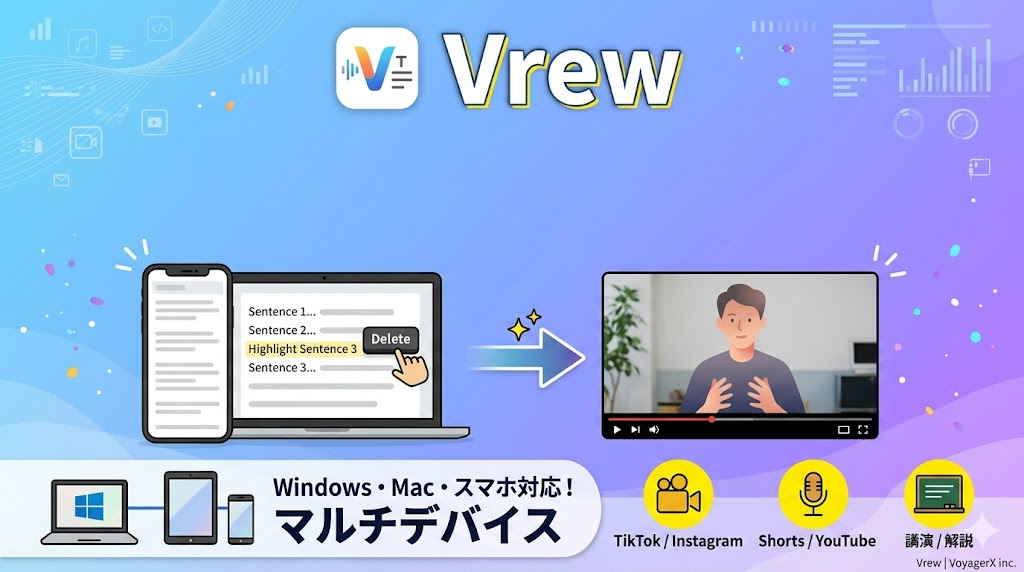
Vrewは、韓国のVoyagerX inc.が開発したAI技術を駆使した動画編集ソフトです。
動画を「文字」として編集する新しい体験
最大の特徴は、一般的な動画編集ソフトのような複雑なタイムライン操作ではなく、AIが自動で文字起こししたテキスト(台本)をベースに編集を行う点にあります。「文章を消せば、動画もカットされる」という直感的な操作感により、専門知識がない初心者でも迷わず使いこなせます。
Windows・Mac・スマホ対応!マルチデバイスでの利用
Vrewはデスクトップ版(Windows/Mac)だけでなく、モバイルアプリ版も提供されています。場所を選ばずにクイックな編集が可能なため、SNS用の短い動画制作から本格的な講義動画の作成まで、幅広いデバイスで活用されています。
⭐YoomならVrewで作成した動画の管理まで自動化できる
Vrewは動画編集や字幕作成を効率化できるツールですが、動画公開後の管理や情報共有は別途対応する必要があります。例えば、YouTubeへの投稿後に動画情報をスプレッドシートへ記録したり、チームへ通知したりする作業は手動で行うケースも少なくありません。
Yoomを活用すれば、動画公開後の情報管理や共有業務まで自動化できます。
[Yoomとは]
ここではYouTubeに関連する便利な自動化テンプレートを2つご紹介します。


■概要
競合調査や情報収集のために、YouTubeの動画情報を手作業でMicrosoft Excelに転記し、手間や時間を取られていないでしょうか。この作業は時間がかかるだけでなく、情報の転記漏れや入力ミスが発生する可能性もあります。このワークフローを活用すれば、特定のYouTubeチャンネルに新しい動画が投稿されると、AIが動画の説明文を自動で要約し、Microsoft Excelへ情報を追加します。日々の情報収集を自動化し、より効率的なデータ管理を実現します。
■このテンプレートをおすすめする方
- 競合調査のため、定期的にYouTubeの動画情報をMicrosoft Excelで管理しているマーケティング担当者の方
- YouTubeを活用した情報収集を効率化し、より重要な分析業務に時間を割きたいと考えている方
- 手作業によるデータ入力や転記作業に課題を感じており、業務の自動化に関心がある方
■このテンプレートを使うメリット
- YouTubeの新着動画を自動で検知しMicrosoft Excelへ記録するため、これまで手作業で行っていた情報収集と入力の時間を短縮できます
- 手作業での転記による情報の入力ミスや記載漏れといったヒューマンエラーを防ぎ、常に正確なデータを蓄積することが可能です
■フローボットの流れ
- はじめに、YouTubeとMicrosoft ExcelをYoomと連携します
- 次に、トリガーでYouTubeを選択し、「YouTubeチャンネルで最新の動画が公開されたら」というアクションを設定します
- 次に、オペレーションでAI機能を選択し、「要約する」アクションを設定し、取得した動画の説明文を要約します
- 最後に、オペレーションでMicrosoft Excelの「レコードを追加する」アクションを設定し、動画のタイトルやURL、要約結果などを指定のファイルに追加します
※「トリガー」:フロー起動のきっかけとなるアクション、「オペレーション」:トリガー起動後、フロー内で処理を行うアクション
■このワークフローのカスタムポイント
- YouTubeのトリガー設定では、動画情報を取得したいチャンネルのIDを任意で設定してください
- AI機能による要約のオペレーションでは、どの情報を要約対象とするかを前段階で取得した情報から変数で指定でき、要約の条件も自由にカスタマイズできます
- Microsoft Excelへのレコード追加では、各項目にどの情報を割り当てるか、あるいは固定のテキストを設定するかなど、柔軟なカスタマイズが可能です
■注意事項
- YouTube、Microsoft ExcelのそれぞれとYoomを連携してください。
- トリガーは5分、10分、15分、30分、60分の間隔で起動間隔を選択できます。
- ミニプランなどの有料プランは、2週間の無料トライアルを行うことが可能です。無料トライアル中には制限対象のアプリや機能(オペレーション)を使用することができます。
- Microsoft365(旧Office365)には、家庭向けプランと一般法人向けプラン(Microsoft365 Business)があり、一般法人向けプランに加入していない場合には認証に失敗する可能性があります。
■概要
YouTubeで新しい動画が公開されるたびに、その情報を手作業でMicrosoft Excelにまとめるのは手間がかかり、情報の見落としも発生しやすいのではないでしょうか。特に複数のチャンネルをチェックしている場合、その負担は小さくありません。このワークフローを活用すれば、YouTubeチャンネルでの新着動画情報を自動でMicrosoft Excelに追加でき、こうした課題をスムーズに解消できます。
■このテンプレートをおすすめする方
- YouTubeの新着動画情報をMicrosoft Excelで効率的に管理したい方
- 手作業での情報収集と転記作業に時間を取られているマーケティング担当者の方
- 動画コンテンツのリスト化や分析を定期的に行っている情報収集担当者の方
■このテンプレートを使うメリット
- YouTubeチャンネルに新しい動画が投稿されると自動でMicrosoft Excelに情報が追加されるため、これまで手作業に費やしていた時間を短縮することができます。
- 手作業による情報の転記ミスや、動画の公開を見落とすといったヒューマンエラーのリスク軽減に繋がります。
■フローボットの流れ
- はじめに、YouTubeとMicrosoft ExcelをYoomと連携します。
- 次に、トリガーでYouTubeを選択し、「YouTubeチャンネルで最新の動画が公開されたら」というアクションを設定します。この際、対象のYouTubeチャンネルIDを指定します。
- 最後に、オペレーションでMicrosoft Excelを選択し、「レコードを追加する」アクションを設定します。ここで、YouTubeから取得した動画タイトル、URL、公開日時などの情報を、Microsoft Excelのどの列に追加するかを指定します。
※「トリガー」:フロー起動のきっかけとなるアクション、「オペレーション」:トリガー起動後、フロー内で処理を行うアクション
■このワークフローのカスタムポイント
- YouTubeのトリガー設定において、新しい動画の公開をチェックする頻度(起動間隔)を任意で設定できます。例えば、より迅速な情報収集が必要な場合は間隔を短く、システムへの負荷を考慮する場合は間隔を長くするなど、ユーザーの運用に合わせて調整してください。
- Microsoft Excelにレコードを追加する際、どのファイルやシートに追加するか、また動画のどの情報をどの列に対応付けるかを自由に設定できます。
■注意事項
- YouTube、Microsoft ExcelのそれぞれとYoomを連携してください。
- トリガーは5分、10分、15分、30分、60分の間隔で起動間隔を選択できます。
- プランによって最短の起動間隔が異なりますので、ご注意ください。
- Microsoft365(旧Office365)には、家庭向けプランと一般法人向けプラン(Microsoft365 Business)があり、一般法人向けプランに加入していない場合には認証に失敗する可能性があります。
✅【目的別】Vrewでできること10選!AI機能をフル活用するコツ
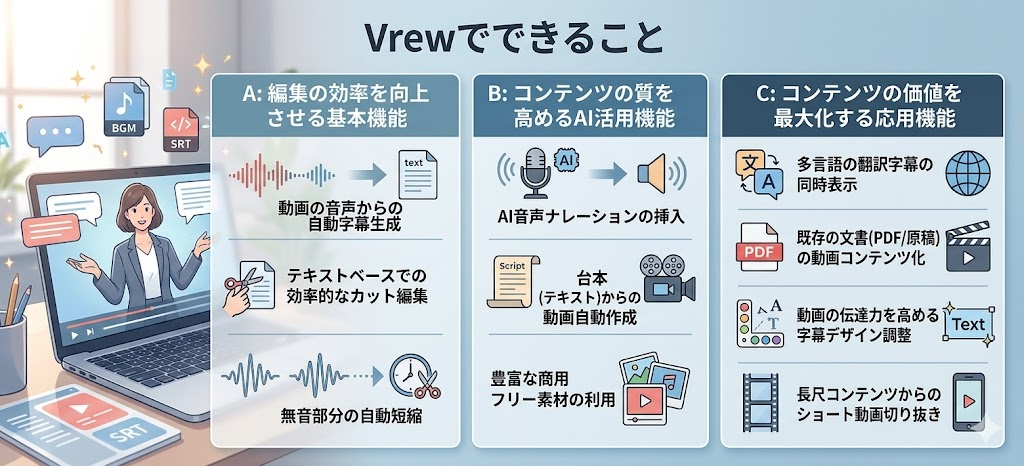
ここからは、Vrewの具体的な機能を「編集の効率化」「コンテンツの質向上」「活用の幅を広げる」という3つの目的に分けて10個ご紹介します。
【A:編集の効率を向上させる基本機能】
編集こそ、AIの力ツールの力を際だけ減使って効率よく動画編集を行いましょう!1. 動画の音声からの自動字幕生成
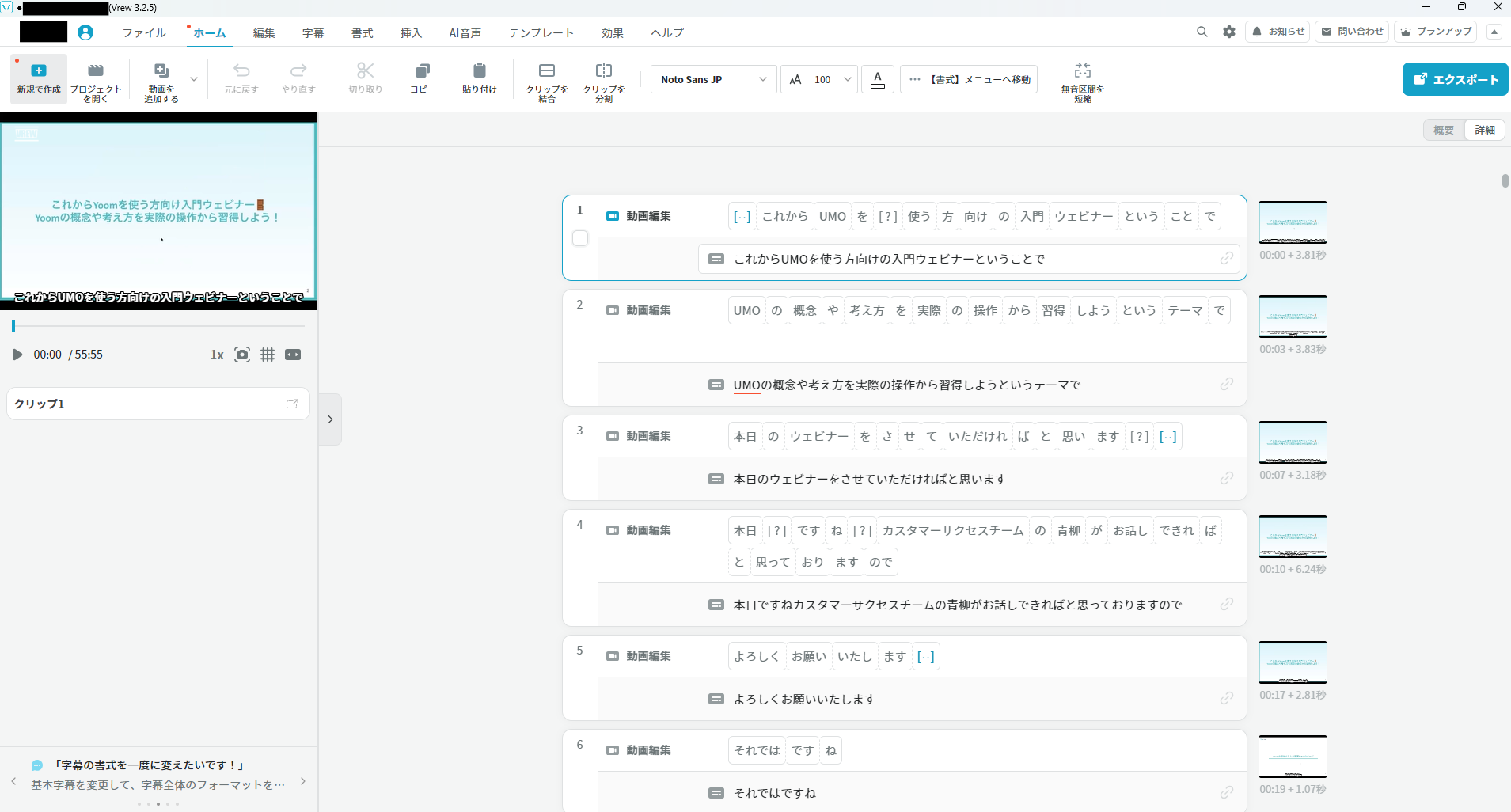
🔵概要:動画を読み込むだけで、AIが音声を認識して字幕を全自動で生成する機能。
【主な特徴】
- 動画ファイルをアップロードするだけで自動で文字起こしが完了
- 句読点や話者分離もAIが自動で判断
- 生成された字幕はテキストファイルとしても書き出し可能
【ポイント】
誤認識された専門用語などを修正する必要はありますが、手作業にくらべて工数は大幅に削減できた感覚です。議事録作成やブログ記事化への展開もスムーズになりました。
2. テキストベースでの効率的なカット編集
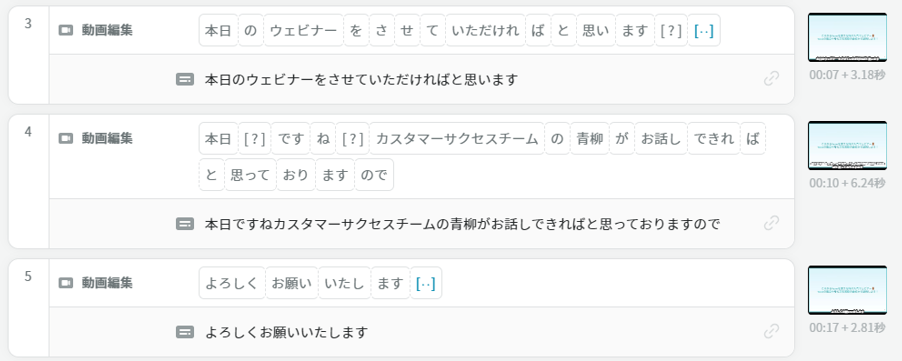
🔵概要:Word文書のように、不要な単語や文章を削除するだけで動画の該当箇所をカットできる機能。
【主な特徴】
- 文字起こしされたテキストと動画が連動
- 「えーっと」「あのー」といった間をつなぐ余分な言葉もテキスト上で簡単に削除
- タイムラインを細かく操作する必要がなく、専門的な動画編集の知識がなくても直感的に編集可能
【ポイント】
言い間違いや無駄な間をテキストで確認しながらサクサク削除できる ので、編集作業が非常にスピーディーです。
これまで時間をかけていたカット編集が約4分の1程度で終わるようになり、動画コンテンツの量産体制を築く上で欠かせない機能だと感じています。
3. 無音部分の自動短縮
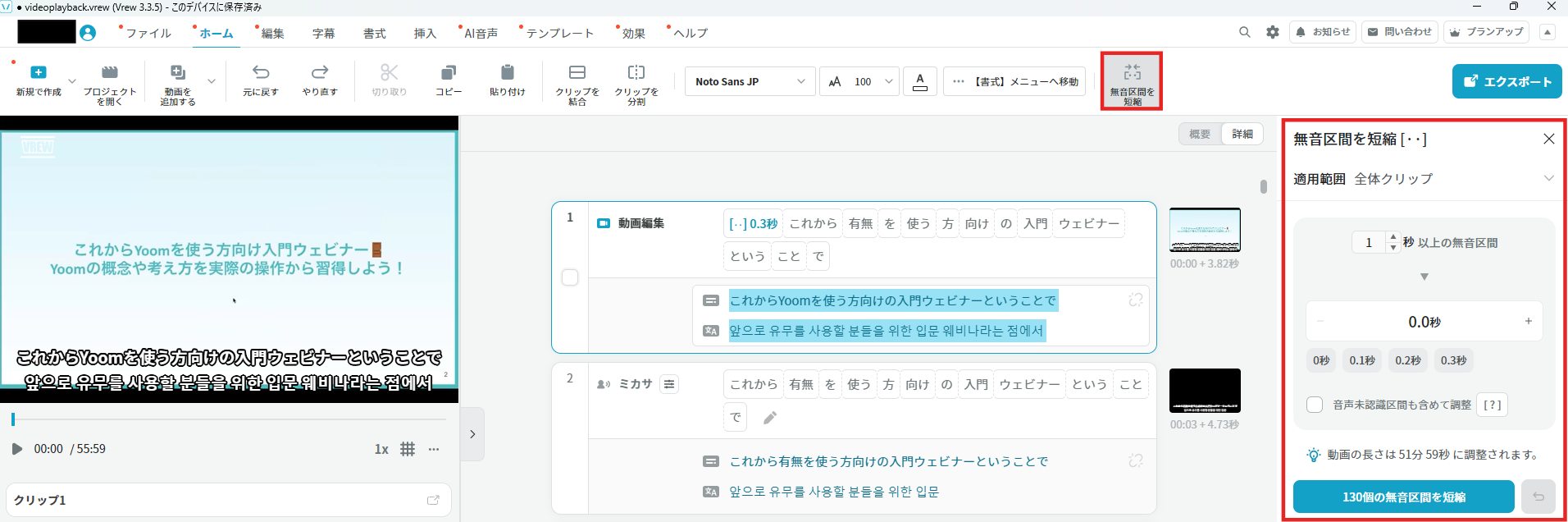
🔵概要:動画内の「間」が空きすぎている無音区間を、AIが自動で検出して一括で短縮・削除する機能。
【主な特徴】
- ワンクリックで動画全体の無音区間を調整
- 短縮する秒数(例:1秒以上の無音区間を0.5秒に)を指定可能
- テンポの良い、視聴者を飽きさせない動画を手軽に作成
【ポイント】
話し始めるまでの間や、スライド切り替え時の無駄な時間を一括でカットできるのは非常に便利です。
ただ、説得力を持たせるため等の「タメ」や、意図的に作っている間まで短縮されてしまうことがあるため、適用後に必ずプレビューで確認し、不自然な箇所は手動で元に戻す作業も必要です。
【B:コンテンツの質を高めるAI活用機能】
4. AI音声ナレーションの挿入
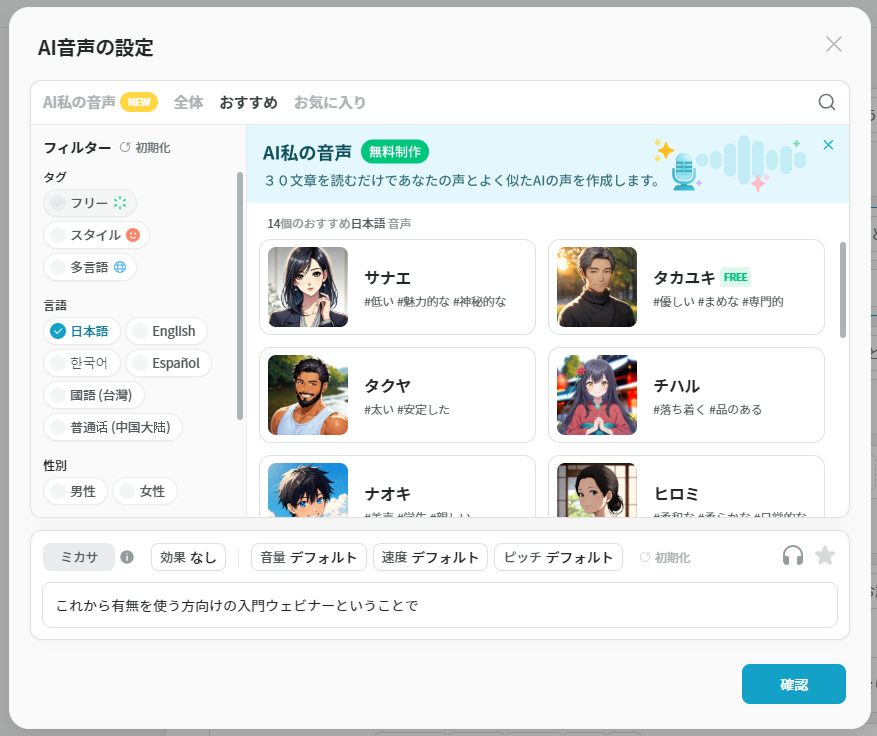
🔵概要:入力したテキストを、300種類以上の高品質なAI音声が自然なナレーションとして読み上げる機能。
【主な特徴】
- 人間が話しているような自然で高品質な音声
- 男性・女性・子供など、コンテンツの雰囲気に合わせて声色を選択可能
- 自ら録音する手間やコストをかけずにナレーションを追加できる
【ポイント】
ブログ記事を動画化する際に活用しました。テキストを貼り付けるだけでプロが読み上げたようなナレーションが完成し、コンテンツの再利用が非常に簡単になりました。
声のトーンや話す速度も調整できるため、単調にならず、聞き取りやすい動画コンテンツが作れます。
5. 台本(テキスト)からの動画自動作成
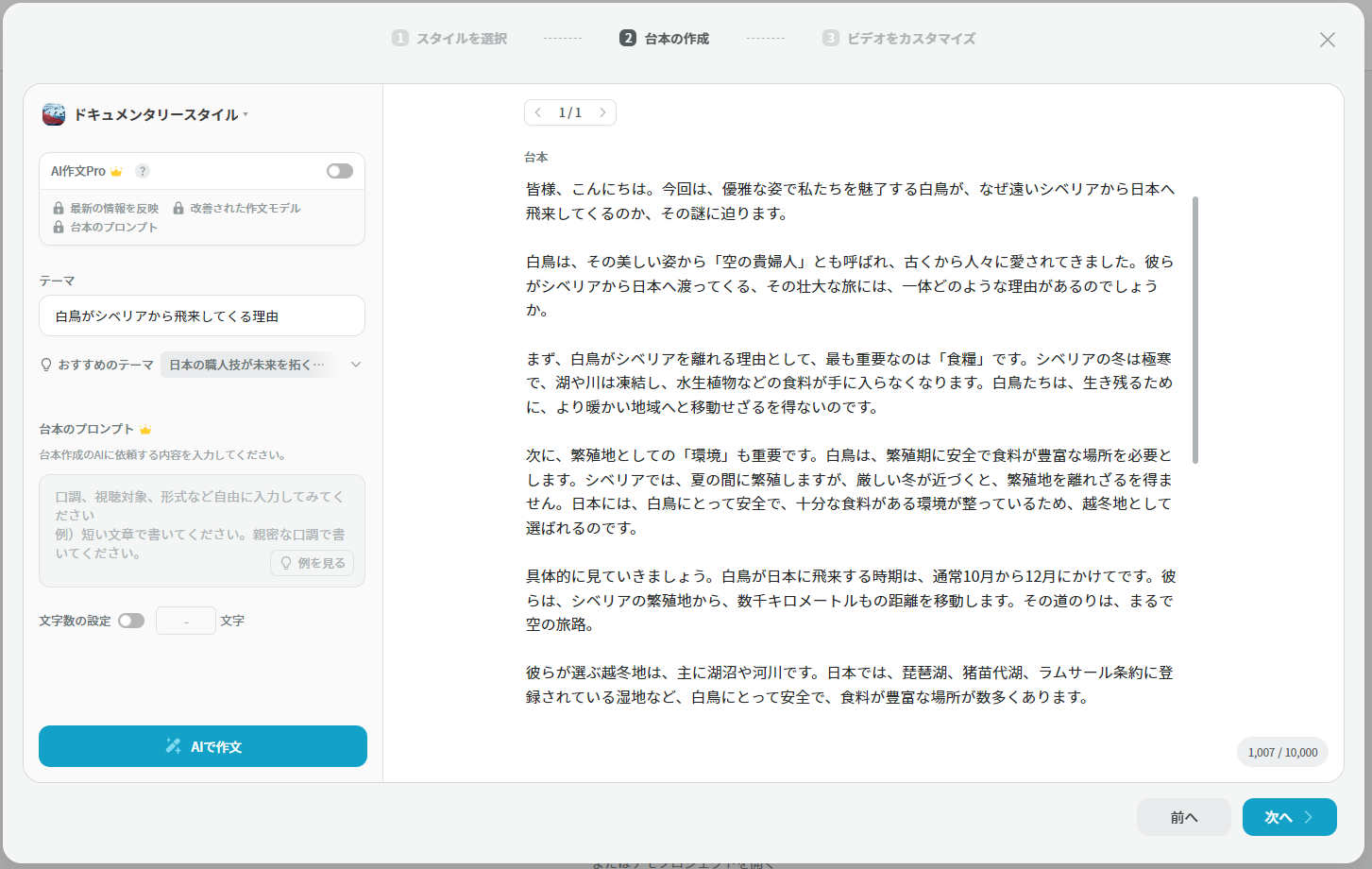
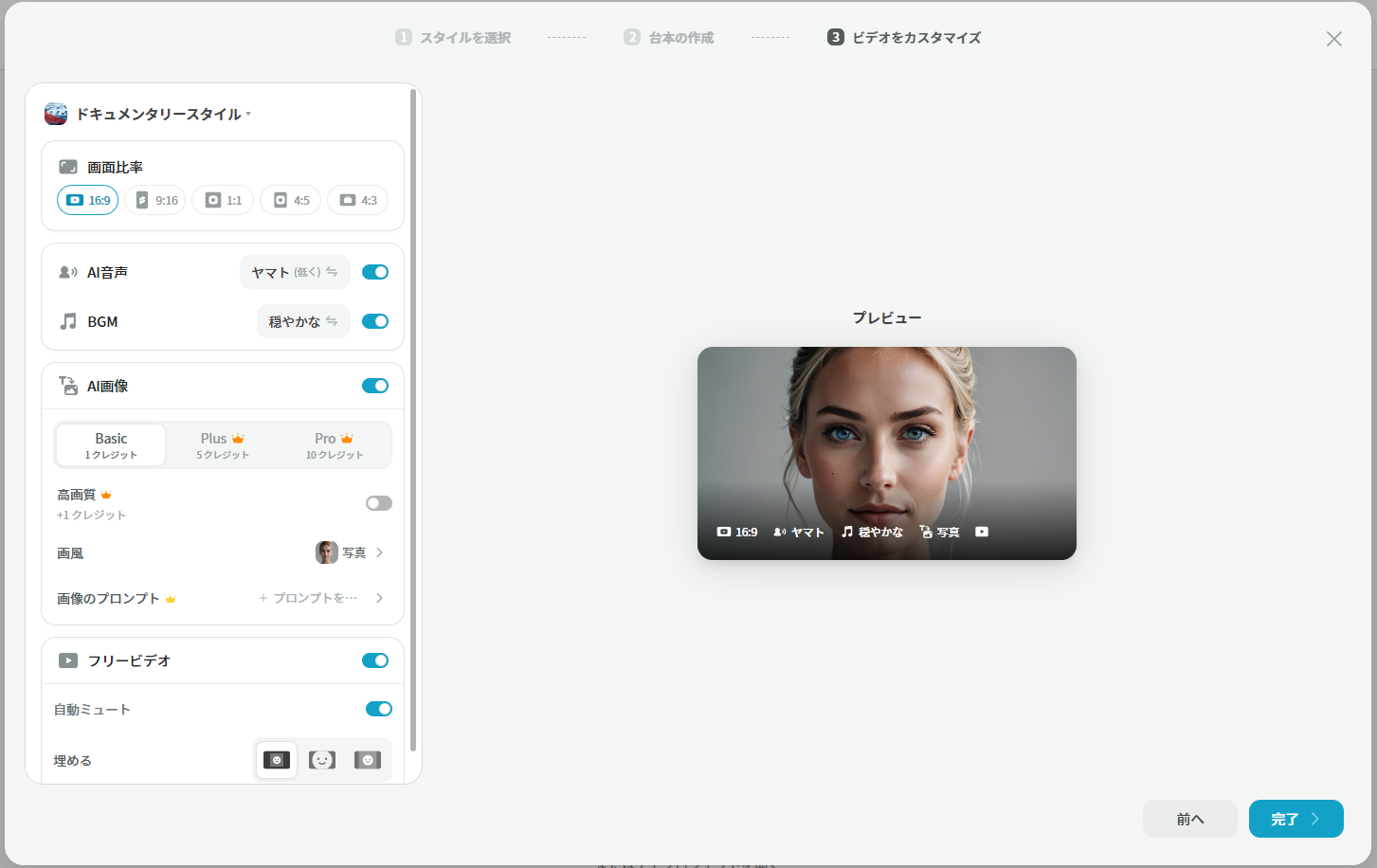
🔵概要:動画のテーマや台本を入力するだけで、AIが構成から映像、BGMまで含めて動画を自動で生成する機能。
【主な特徴】
- 入力したテキストに合った画像やビデオクリップをAIが自動で選定
- AI音声によるナレーションも自動で挿入
- 動画制作のアイデア出しから完成までをAIがサポート
【ポイント】
「白鳥がシベリアから飛来してくる理由」という一文を入れただけで、それらしい解説動画の構成案と素材が数分で出来上がりました。
SNS用の短い解説動画などをスピーディーに作成したい場合に重宝しそうです。
6. 豊富な商用フリー素材の利用
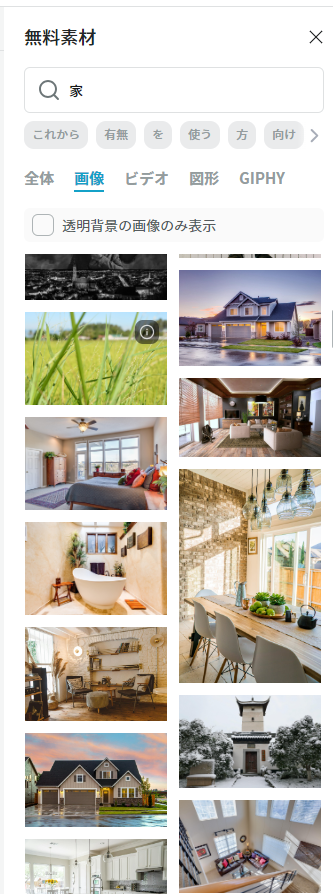
🔵概要:著作権を気にせず使える画像、ビデオ、BGM、効果音などがソフト内に標準搭載されている機能。
【主な特徴】
- 画像(10万個)、ビデオ(数1000万個)、BGM(200個)などが使い放題
- 動画の内容に合わせてキーワードで素材を検索し、簡単に追加可能
- 素材探しの手間を省き、動画表現の幅を広げられる
【ポイント】
数千万個のビデオクリップや画像にアクセスでき、動画の表現力が一気に高まります。
【C:コンテンツの価値を最大化する応用機能】
7. 多言語の翻訳字幕の同時表示
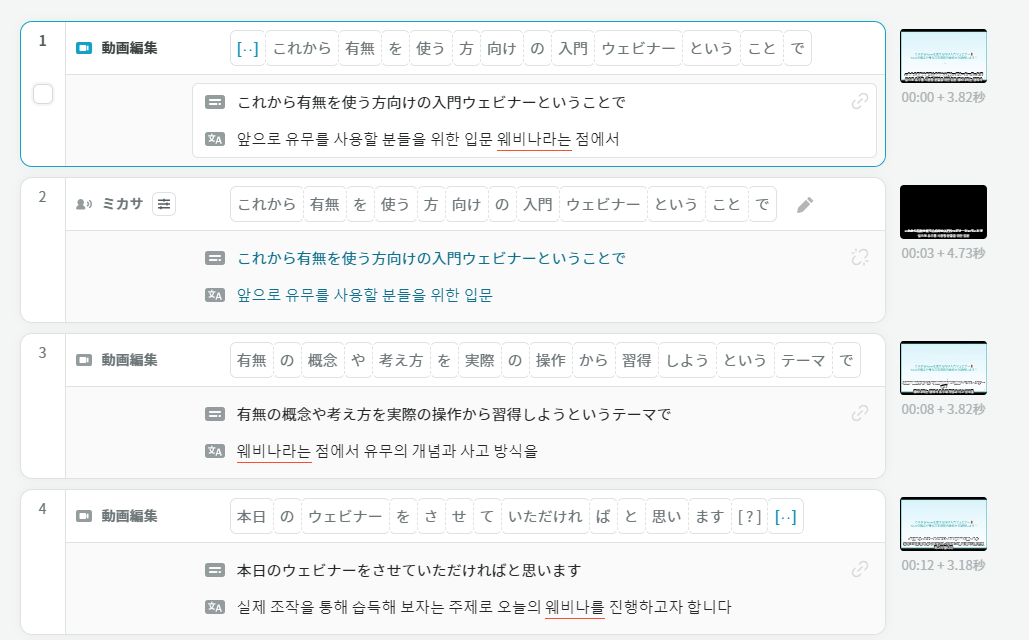
🔵概要:AIが生成した日本語字幕を、100国以上の言語に自動で翻訳し、動画に表示できる機能。
【主な特徴】
- 日本語字幕と翻訳字幕を同時に表示可能
- 海外向けの製品マニュアルや研修動画を低コストで作成
- グローバルな情報発信を手軽に実現
【ポイント】
海外の視聴者向けに英語字幕を追加する際に試しました。翻訳精度は完璧ではないため人の目で確認は必要ですが、翻訳のベースを瞬時に作成できるのは大きなメリットです。
多言語対応のハードルを大きく下げてくれる機能だと感じました。
8. 既存の文書(PDF/原稿)の動画コンテンツ化
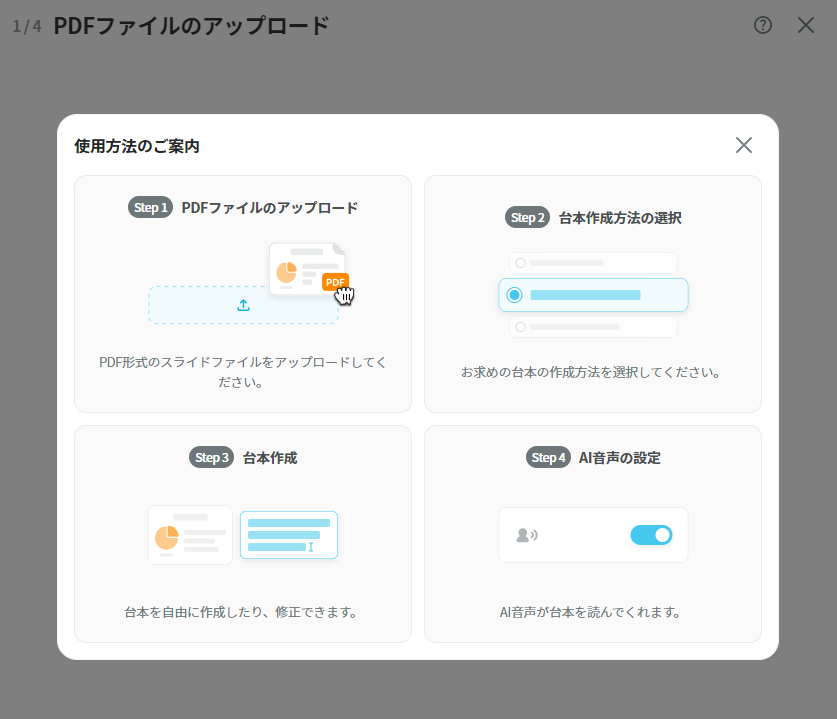
🔵概要:社内マニュアル(PDF)やブログ記事(テキスト)を読み込ませるだけで、ナレーション付きの動画に自動変換する機能。
【主な特徴】
- 講義資料や発表資料等のテキスト資産を有効活用し、動画コンテンツとして再利用
- 文章を段落ごとに区切り、スライド形式の動画を自動生成
- 教育・研修コンテンツの作成を効率化
【ポイント】
過去に作成した製品紹介のPDFを読み込ませて研修動画を作成しました。テキストを読み込んでAI音声を設定するだけで、動画の大枠が完成します。
デザインを少し整えるだけで、分かりやすい動画マニュアルが短時間で作れました。 コンテンツの横展開に非常に役立ちます。
9. 動画の伝達力を高める字幕デザイン調整
🔵概要:自動生成された字幕のフォント、色、サイズ、縁取りなどを自由にカスタマイズできる機能。
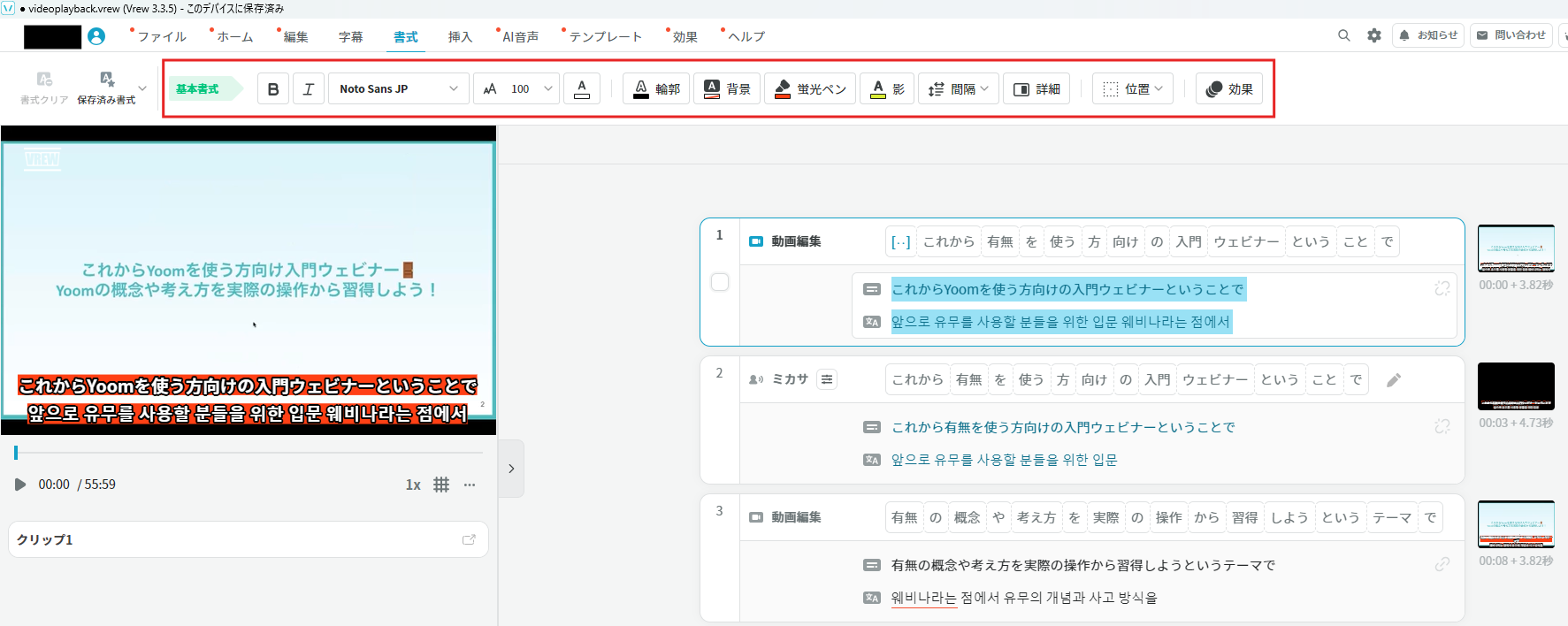
【主な特徴】
- 豊富なフォント(100種類以上)から選択可能
- 文字の装飾や背景色を調整し、視認性を向上
- ブランドイメージに合わせた字幕デザインを作成できる
【ポイント】
自動生成された字幕はシンプルなので、会社や動画の内容にあった色に調整したり、強調したい部分の文字サイズを大きくしたりして使っています。
簡単な操作で字幕の見た目を整えられるので、動画のクオリティがぐっと上がります。ただし、テロップの表示位置をミリ単位で調整するといった細かい設定はできません。
10. 長尺コンテンツからのショート動画切り抜き
🔵概要:ウェビナーやインタビューなどの長い動画から、SNSで発信したい部分だけを簡単に切り抜いてショート動画を作成する機能。
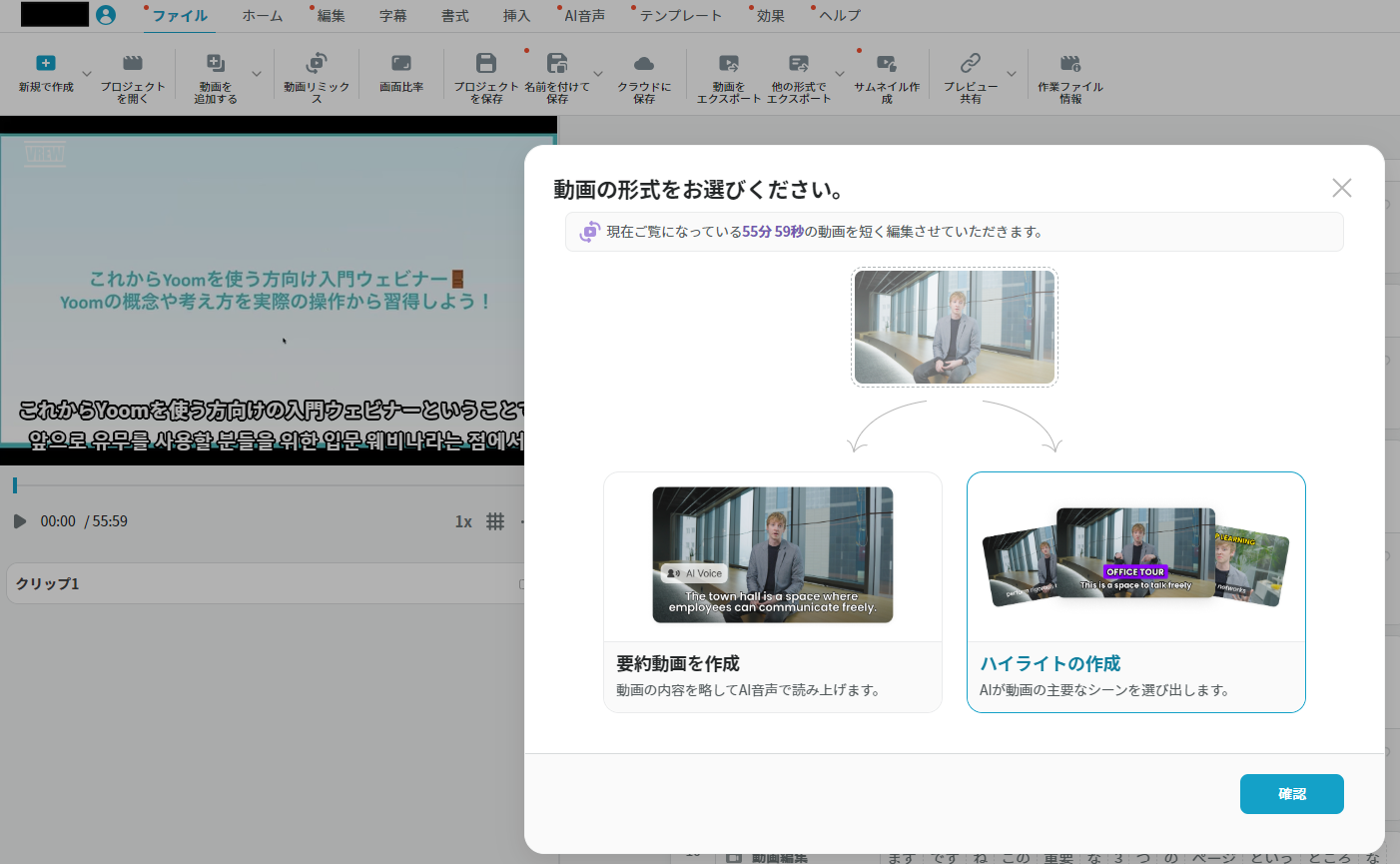
【主な特徴】
- テキストベースで切り抜きたい会話部分を選択するだけ
- YouTube ShortsやTikTok向けの縦型動画にも対応
- 一つの長尺動画から複数のショート動画を効率的に作成
【ポイント】
1時間のウェビナー動画から、特に内容が濃いQ&A部分だけを複数切り抜いて、SNS投稿用のショート動画を作成しました。
テキストでハイライト箇所を探せるので、動画を何度も見返す必要がなく、作業時間が大幅に短縮されました。コンテンツの二次活用には必須の機能です。
⚙️ Vrewでできることの範囲を広げる!無料プランと有料プランの違い
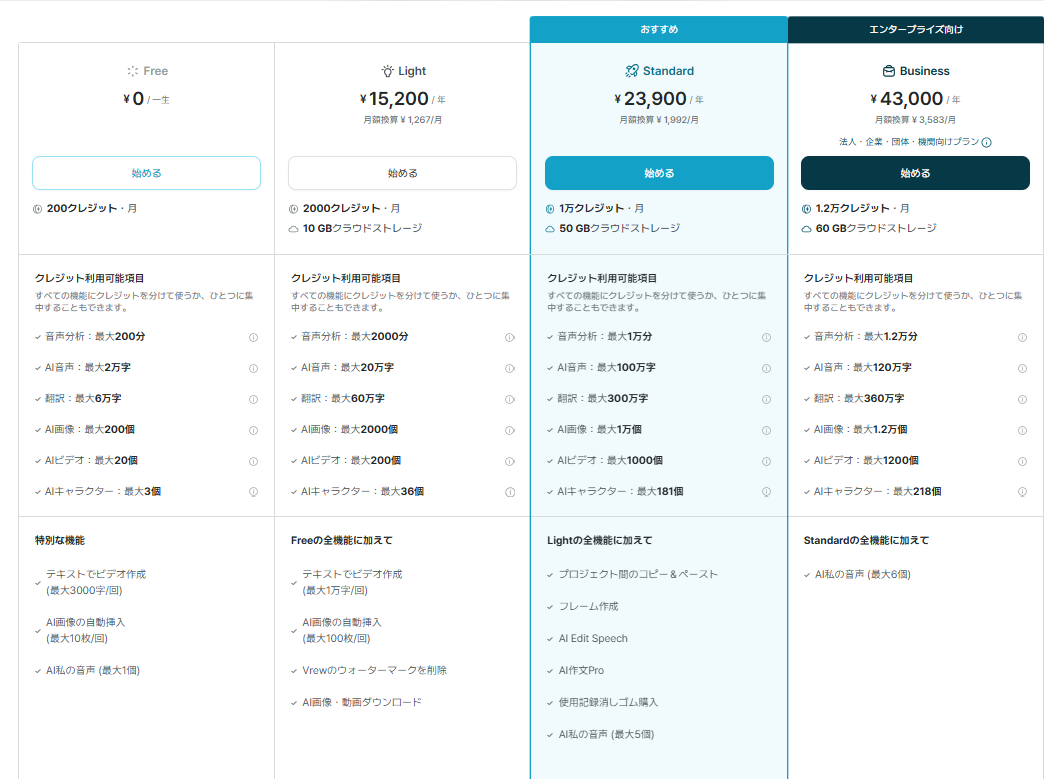
Vrewをビジネスで活用する場合、無料プランと有料プランの境界線を理解しておくことが重要です。
無料版の制限(ロゴ表示・音声分析時間)
無料プランでも主要機能は利用可能ですが、書き出した動画の冒頭にVrewのロゴ(ウォーターマーク)が表示されます。
また、音声分析の時間(月間120分まで)などにも上限があるため、頻繁に利用する場合は注意が必要です。
商用利用する際の注意点
Vrew自体は商用利用可能ですが、無料プランのロゴが表示された状態での公開を避けたい場合や、より高度なAI機能を多用する場合は、有料プランへの移行が推奨されます。
「まずは無料版でできることを試し、活用頻度が増えたら有料化する」というステップが最も効率的です。
🏁 まとめ:Vrewでできることを理解して動画制作を効率化しよう
Vrewでできることを理解すれば、これまで多大な時間をかけていた動画編集が、「テキストを編集するだけ」のシンプルな作業に変わります。 字幕作成の自動化からAI音声の活用まで、Vrewの機能を使いこなすことで、質の高いコンテンツを誰でもスピーディーに発信できるようになります。
さらに、Yoomなどの自動化ツールと組み合わせることで、動画制作から共有・管理までのプロセスをシームレスにつなぎ、業務全体の生産性を最大化させましょう。
まずはVrewをダウンロードして、「音声からの自動字幕生成」から試してみてはいかがでしょうか。 その驚くべき効率化の効果を、ぜひ体感してください。
⭐Yoomでできること
Vrewを活用すると動画編集の工数は大幅に削減できますが、チーム運営では動画制作以外にもさまざまな業務が発生します。・会議の議事録作成
・動画ファイルの保存
・公開後の情報共有
・制作進行管理
Yoomを利用すれば、こうしたバックオフィス業務を自動化できます。
オンライン会議終了後の文字起こしデータ保存や、各種ツールへの通知なども自動化できるため、動画制作から運用までの業務効率化につながります。


■概要
Zoomでのミーティング後に録画データを聞き返して文字起こしをしたり、議事録を作成してNotionに転記する作業に時間を要していませんか。
重要な業務ではあるものの、こうした作業は手間がかかり、本来の業務を圧迫することもあります。
このワークフローを活用すれば、Zoomミーティングが終了するだけで、文字起こしからAIによる要約、Notionへの追加までを自動化し、議事録作成に関わる一連の業務を効率化します。
■このテンプレートをおすすめする方
- ZoomでのWeb会議が多く、議事録作成や情報共有に多くの時間を費やしている方
- ミーティングの内容をNotionで管理しており、手作業での情報転記に手間を感じている方
- チーム内の情報共有の速度と質を向上させ、生産性を高めたいと考えているリーダーの方
■このテンプレートを使うメリット
- Zoomミーティング終了後の文字起こしから要約、Notionへの登録までが自動化されるため、議事録作成に費やしていた時間を短縮できます。
- 手作業による書き起こしミスや要約内容のブレ、Notionへの転記漏れといったヒューマンエラーを防ぎ、情報の正確性を保ちます。
■フローボットの流れ
- はじめに、ZoomとNotionをYoomと連携します。
- トリガーでZoomの「ミーティングが終了したら」というアクションを設定します。
- 続いて、Zoomの「ミーティングのレコーディング情報を取得」し、さらに「ミーティングのレコーディングファイルをダウンロード」するアクションを設定します。
- 次に、「音声データを文字起こしする」機能で、ダウンロードした音声ファイルからテキストを抽出します。
- その後、「要約する」機能を用いて、文字起こししたテキストから議事録の要点を自動で作成します。
- 最後に、Notionの「レコードを追加する」アクションを設定し、生成された要約や文字起こしテキストを指定のデータベースに追加します。
※「トリガー」:フロー起動のきっかけとなるアクション、「オペレーション」:トリガー起動後、フロー内で処理を行うアクション
■このワークフローのカスタムポイント
- AIによる「要約する」機能では、前段のステップで取得した文字起こし内容などを変数として埋め込み、目的や用途に応じた動的な要約を作成することが可能です。
- Notionへレコードを追加する際、どのデータベースに追加するかを任意で選択でき、各プロパティに前段のステップで取得した値を変数として埋め込めます。
■注意事項
- Zoom、NotionのそれぞれとYoomを連携してください。
- OCRまたは音声を文字起こしするAIオペレーションはチームプラン・サクセスプランでのみご利用いただける機能となっております。フリープラン・ミニプランの場合は設定しているフローボットのオペレーションはエラーとなりますので、ご注意ください。
- チームプランやサクセスプランなどの有料プランは、2週間の無料トライアルを行うことが可能です。無料トライアル中には制限対象のアプリやAI機能(オペレーション)を使用することができます。
- トリガーは5分、10分、15分、30分、60分の間隔で起動間隔を選択できます。
- プランによって最短の起動間隔が異なりますので、ご注意ください。
- Zoomのプランによって利用できるアクションとそうでないアクションがあるため、ご注意ください。
- 現時点では以下のアクションはZoomの有料プランのみ利用可能です。
- ミーティングが終了したら
- ミーティングのレコーディング情報を取得する(クラウド上に存在するレコーディングのみ取得可能なため)
- 詳細はこちらをご参照ください。
出典1:https://vrew.ai/ja/
プログラミング知識なしで手軽に構築できます。




