









・
Google Imagenの活用事例10選|プロンプトのコツから導入の判断材料まで解説

Googleが開発した「Imagen 4(イマジェン4)」は、これまでの画像生成AIが苦手としていた「画像内の文字生成」や「写真のようなリアルな質感」の描写精度が高く、クリエイティブの世界に革命をもたらしています。
本記事では、Imagen 4の特徴や、思い通りの画像を生成するための「プロンプトの黄金方程式」、さらには10個の生成事例をご紹介します。
これからImagenをビジネスや趣味に活用したい方は、ぜひ参考にしてみてください。
✍️Google Imagen 4とは?進化した3つの特徴
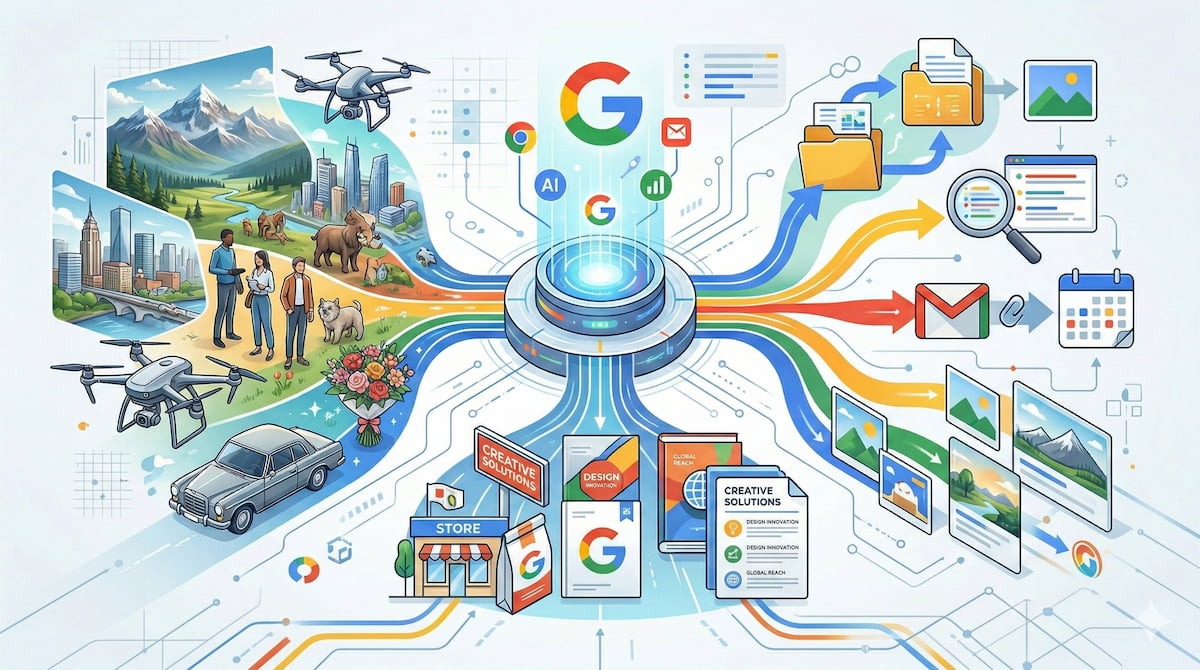
Google Imagen 4は、Google DeepMindが開発した画像生成AIモデルです。
前モデルであるImagen 3から大幅な進化を遂げており、特に以下の3つの点で高い性能を持っています。
圧倒的な写実性と描写力
Imagen 4の最大の特徴は、生成される画像がまるでプロのカメラマンが撮影した写真のようにリアルであることです。
これまでのAI画像生成では、人物の肌の質感や髪の毛一本一本の細かな描写、あるいはガラスや水面の反射といった光の表現に違和感が出ることがありました。
しかし、Imagen 4ではこれらの微細なディテールまで忠実に再現します。
例えば、ポートレート写真であれば、被写体の瞳に映り込む光や、肌の産毛まで描写されるため、一見しただけではAI生成画像とは判別できないレベルに達しています。
風景写真においても、霧のかかった山々や夕暮れのグラデーションなど、空気感まで表現する能力を持っています。
テキスト描画能力の向上
画像生成AIの長年の課題であった「画像内の文字生成」において、Imagen 4は革新的な進歩を遂げました。
従来のモデルでは、看板やポスターの中にある文字を指定しても、謎の言語のような崩れた文字が生成されることが一般的でした。
Imagen 4では、プロンプトで指定した通りのスペルで、正確かつデザイン性の高い文字を画像内に配置することができます。
例えば、「カフェの看板に『Coffee Break』と書かれている」と指示すれば、その通りの看板が生成されます。
複雑な日本語の文章の処理性能にはまだ課題がありますが、アルファベットであれば店舗のロゴデザイン、広告バナー、イベントポスターなど、文字情報が不可欠なクリエイティブ制作においても、AIを実用的に活用できるようになりました。
Googleエコシステムとの強力な連携
Imagenは単体のツールとして優れているだけでなく、Googleの広大なエコシステムと深く連携している点も大きな強みです。
例えば、生成AIのGeminiで活用できる画像生成モデルGemini 3 Pro Image【別名 Gemini 3 Pro(Nano Banana Pro搭載)】のベースとなる技術になっています。
また、後述する画像・動画生成ツール「Flow」や企業向けプラットフォームのVertex AIなど、さまざまなGoogleサービスの中でImagen 4の技術が活用されています。
このシームレスな連携により、画像生成は特別な作業ではなく、日常の業務フローの一部として自然に組み込まれるようになりました。
⭐Yoomはクリエイティブ制作の業務フローを自動化できます
生成AIを活用して素晴らしい画像を作成した後、そのデータをどのように管理・共有していますか?
手作業でGoogle Driveに保存したり、SlackやChatworkでチームメンバーにファイルを送信したりするのは、枚数が増えると意外と手間がかかる作業です。
Yoomは、こうした一連の業務フローをノーコードで自動化できるプラットフォームです。
例えば、生成AIで作成された画像ファイルを特定のフォルダに自動で保存するフローや、新しい画像が保存されたら自動的にチームのチャットツールに通知を送るフローなどを簡単に構築できます。
クリエイティブな作業時間を確保するためにも、定型的なファイル管理や共有業務はYoomに任せてみてはいかがでしょうか。


- SNS投稿や資料作成でAI画像生成ツールを頻繁に利用するマーケティング担当者の方
- 企画のアイデア出しや素材作成のために、効率的なAI画像生成フローを構築したい方
- プロンプトの管理や生成画像の整理を手作業で行っており、自動化したいと考えている方
- フォームへの入力だけで画像生成からGoogle Driveへの保存までが完了するため、これまで手作業で行っていた時間を削減できます。
- ファイルの保存忘れや命名規則の間違いといったヒューマンエラーを防ぎ、スムーズなファイル管理を実現します。
- はじめに、OpenAIとGoogle DriveをYoomと連携します。
- トリガーで「フォームトリガー」を選択し、画像生成のプロンプトなどを入力するフォームを設定します。
- 次に、オペレーションでOpenAIの「テキストから画像を生成する」を選択し、フォームで受け取った内容をもとに画像を生成します。
- 続いて、オペレーションの「ブラウザを操作」を活用し、生成された画像をダウンロードする操作を設定します。
- 最後に、オペレーションでGoogle Driveの「ファイルをアップロードする」を選択し、ダウンロードしたファイルを指定のフォルダに保存します。
■このワークフローのカスタムポイント
- フォームトリガーのタイトルや質問項目は、用途に合わせて任意で編集可能です。プロンプトを入力するための質問などを自由に設定してください。
- OpenAIで画像を生成するアクションでは、利用したいモデルや画像のサイズ、品質などを任意で設定できます。
- Google Driveにファイルをアップロードするアクションでは、保存先のフォルダを任意で指定してください。ファイル名は、前段で取得した値を使用して設定することが可能です。
- OpenAI、Google DriveのそれぞれとYoomを連携してください。
- OpenAIのアクションを実行するには、OpenAIのAPI有料プランの契約が必要です。(APIが使用されたときに支払いができる状態)
- OpenAIのAPIはAPI疎通時のトークンにより従量課金される仕組みとなっています。そのため、API使用時にお支払いが行える状況でない場合エラーが発生しますのでご注意ください。
- ブラウザを操作するオペレーションはサクセスプランでのみご利用いただける機能となっております。フリープラン・ミニプラン・チームプランの場合は設定しているフローボットのオペレーションはエラーとなりますので、ご注意ください。
- サクセスプランなどの有料プランは、2週間の無料トライアルを行うことが可能です。無料トライアル中には制限対象のアプリやブラウザを操作するオペレーションを使用することができます。
- ブラウザを操作するオペレーションの設定方法は「『ブラウザを操作する』の設定方法」をご参照ください。
- ダウンロード可能なファイル容量は最大300MBまでです。アプリの仕様によっては300MB未満になる可能性があるので、ご注意ください
- トリガー、各オペレーションでの取り扱い可能なファイル容量の詳細は「ファイルの容量制限について」をご参照ください。

■このテンプレートをおすすめする方
- Slackを使い、チームでクリエイティブに関するやり取りを頻繁に行う方
- テキストベースのアイデアを、素早くビジュアルで確認し共有したい企画担当者の方
- AIを活用して、日々のコミュニケーションや業務プロセスを効率化したいと考えている方
■このテンプレートを使うメリット
- Slackへの投稿から画像生成、URLの返信までが自動化されるため、手作業でのコピー&ペーストやアプリを切り替える手間を省き、時間を短縮できます。
- アイデアを画像として共有するフローが確立されることで、チーム内でのイメージ共有が円滑になり、コミュニケーションの効率が高まります。
■フローボットの流れ
- はじめに、SlackとOpenAIをYoomと連携します。
- 次に、トリガーでSlackを選択し、「メッセージがチャンネルに投稿されたら(Webhook)」というアクションを設定し、監視したいチャンネルを指定します。
- 次に、オペレーションでOpenAIの「テキストから画像を生成する」アクションを設定し、プロンプトとしてトリガーで取得したSlackのメッセージ内容を連携します。
- 最後に、オペレーションでSlackの「スレッドにメッセージを送る」アクションを設定し、生成された画像のURLを、元の投稿のスレッドに自動で返信します。
■このワークフローのカスタムポイント
- OpenAIの「テキストから画像を生成する」アクションでは、プロンプトにSlackの投稿内容だけでなく、特定のスタイルを指定するような固定のテキストを追加することも可能です。
- Slackの「スレッドにメッセージを送る」アクションでは、生成された画像URLに加え、「画像が生成されました」といった固定メッセージや投稿者名などを動的に埋め込み、通知内容を自由にカスタムできます。
■注意事項
- Slack、OpenAIのそれぞれとYoomを連携してください。
- OpenAIのアクションを実行するには、API有料プランの契約が必要です。(APIが使用されたときに支払いができる状態)
- OpenAIのAPIはAPI疎通時のトークンにより従量課金される仕組みとなっています。そのため、API使用時にお支払いが行える状況でない場合エラーが発生しますのでご注意ください。
🖊️失敗しない!Imagenプロンプトの「黄金の方程式」
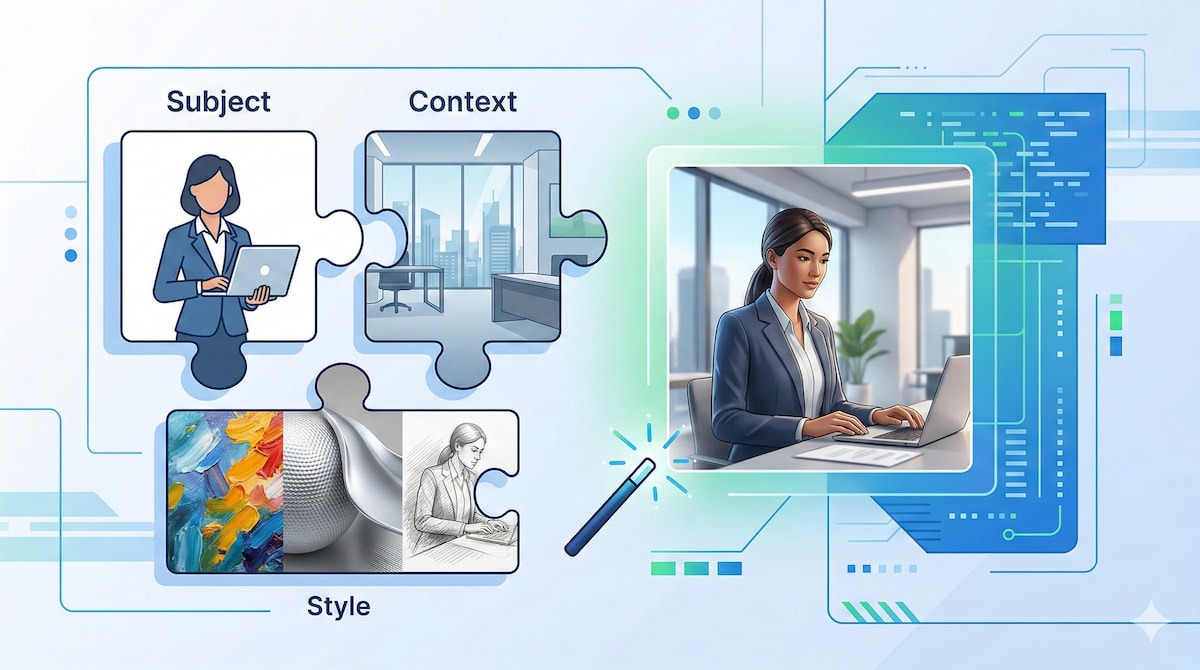
高品質な画像を生成するためには、AIへの指示出しである「プロンプト」の書き方が重要です。
Google公式ガイドに基づいた、失敗しないプロンプトの構造をご紹介します。
基本的には、以下の3つの要素を組み合わせることで、意図通りの画像を生成することができます。
基本構造:Subject(主役) + Context(背景・状況) + Style(画風・質感)
Subject(主役):誰が・何が描かれているか
まずは画像の中心となる被写体を明確にします。
「女性」や「犬」といった単語だけでなく、具体的な特徴を加えることがポイントです。
例えば、「20代の日本人女性」「ゴールデンレトリバーの子犬」のように、年齢、国籍、種類などを詳細に記述することで、AIはより具体的なイメージを持つことができます。
また、被写体が何をしているのかという動作もここで指定します。
「本を読んでいる」「走っている」「微笑んでいる」など、動きや表情を加えることで、静止画に躍動感が生まれます。
Context(背景・状況):どこで・どのような状況か
次に、被写体を取り巻く環境を設定します。
場所(カフェ、公園、宇宙空間など)、時間帯(朝、夕暮れ、真夜中など)、天候(晴れ、雨、霧など)を指定します。
さらに、光の当たり方(ライティング)も重要な要素です。
「自然光」「柔らかい光」「ネオンライト」「逆光」など、光の質を指定することで、画像の雰囲気がガラリと変わります。
例えば、「朝の光が差し込む窓辺」と指定すれば、爽やかで温かみのある画像になりますし、「雨上がりの夜の路地」とすれば、ドラマチックで映画のようなシーンを作り出せます。
Style(画風・質感):どのようなタッチで描くか
最後に、画像全体のスタイルを決定します。
写真のようにリアルにしたい場合は、「フォトリアル」「8k解像度」「高精細写真」といったキーワードを使います。
絵画風にしたい場合は、「油絵風」「水彩画」「アニメスタイル」「浮世絵風」などを指定します。
また、カメラのアングルやレンズの種類を指定するのも効果的です。
「クローズアップ」「広角レンズ」「ボケ味(被写界深度)」などの用語を使うことで、プロのカメラマンが撮影したような構図を再現できます。
Imagen 4の強みである文字を入れる場合は、このパートで「テキスト『Hello』を含む」といった指示を加えます。
🤔【検証】コピペで使える!Imagenによる画像事例10選とプロンプト
ここでは、画像生成AIで特によく使われる10のジャンルについて、Imagen 4を使って実際に生成するためのプロンプト例をご紹介します。
それぞれのプロンプトは、前述の「黄金の方程式」に基づいて作成されています。
ぜひコピペして、試してみてください。
使用環境
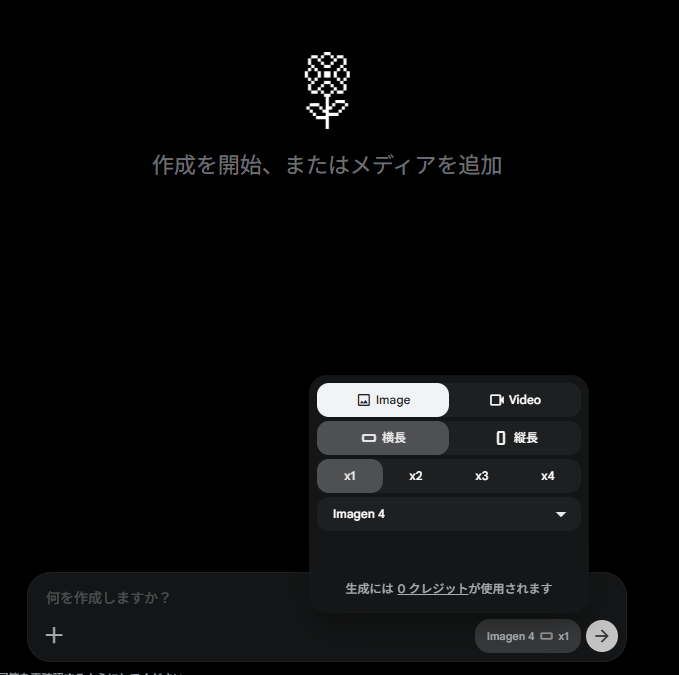
今回は、Google Labsが提供する「Flow」を使い、以下の設定で画像を生成しました。
- 生成物:Image
- アスペクト比:横長
- 生成枚数:1
- モデル:Imagen 4
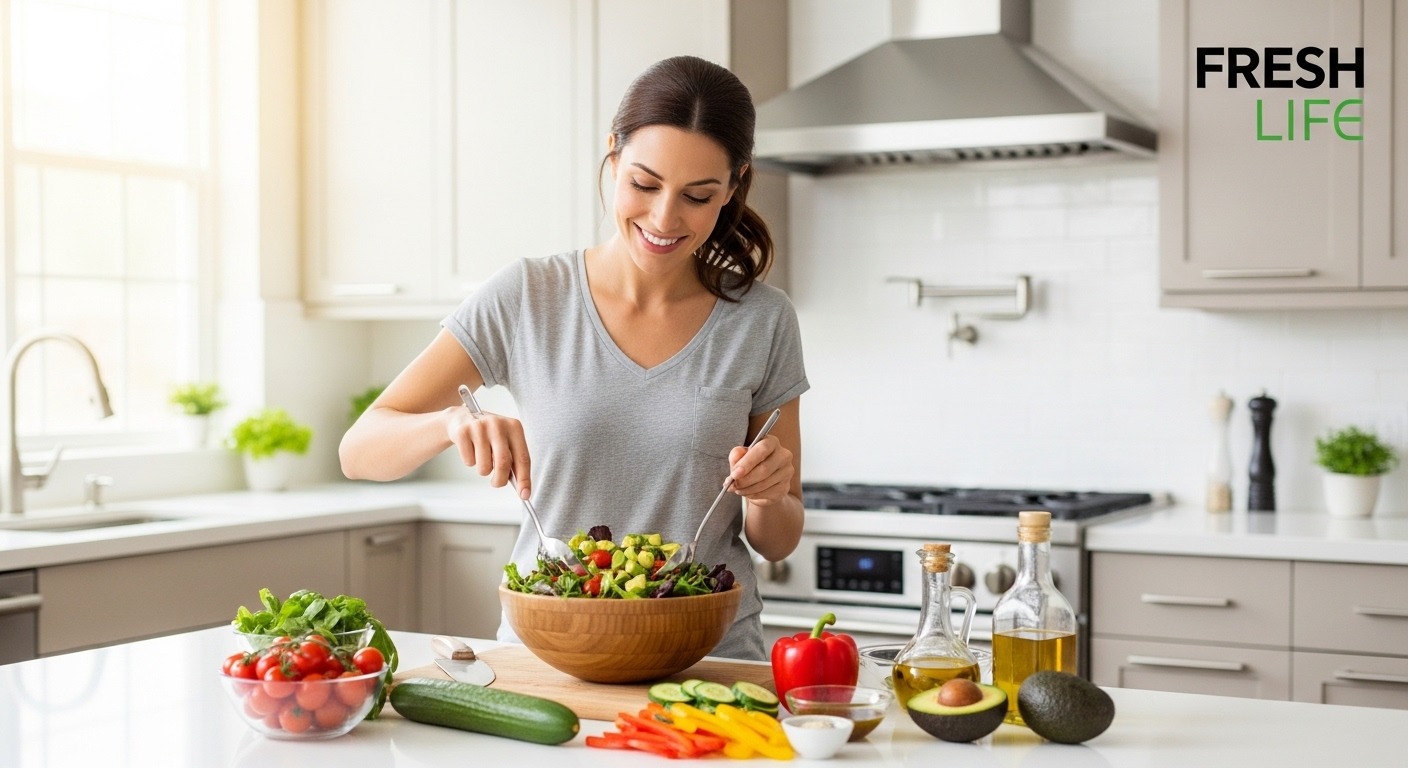
1.マーケティング・広告用クリエイティブ
マーケティング資料やWeb広告で使える、目を引く高品質な画像です。
商品の魅力を引き立てつつ、テキストを入れるスペースを考慮した構図が求められます。
Imagen 4の文字生成能力を活かし、架空のキャンペーンバナーなどを作成することも可能です。
【プロンプトと生成画像】
モダンなキッチンで新鮮な野菜を使ったサラダを作っている30代の女性、笑顔、明るい自然光、クリーンで健康的な雰囲気、高解像度の広告写真、右上に「Fresh Life」というテキストロゴを配置
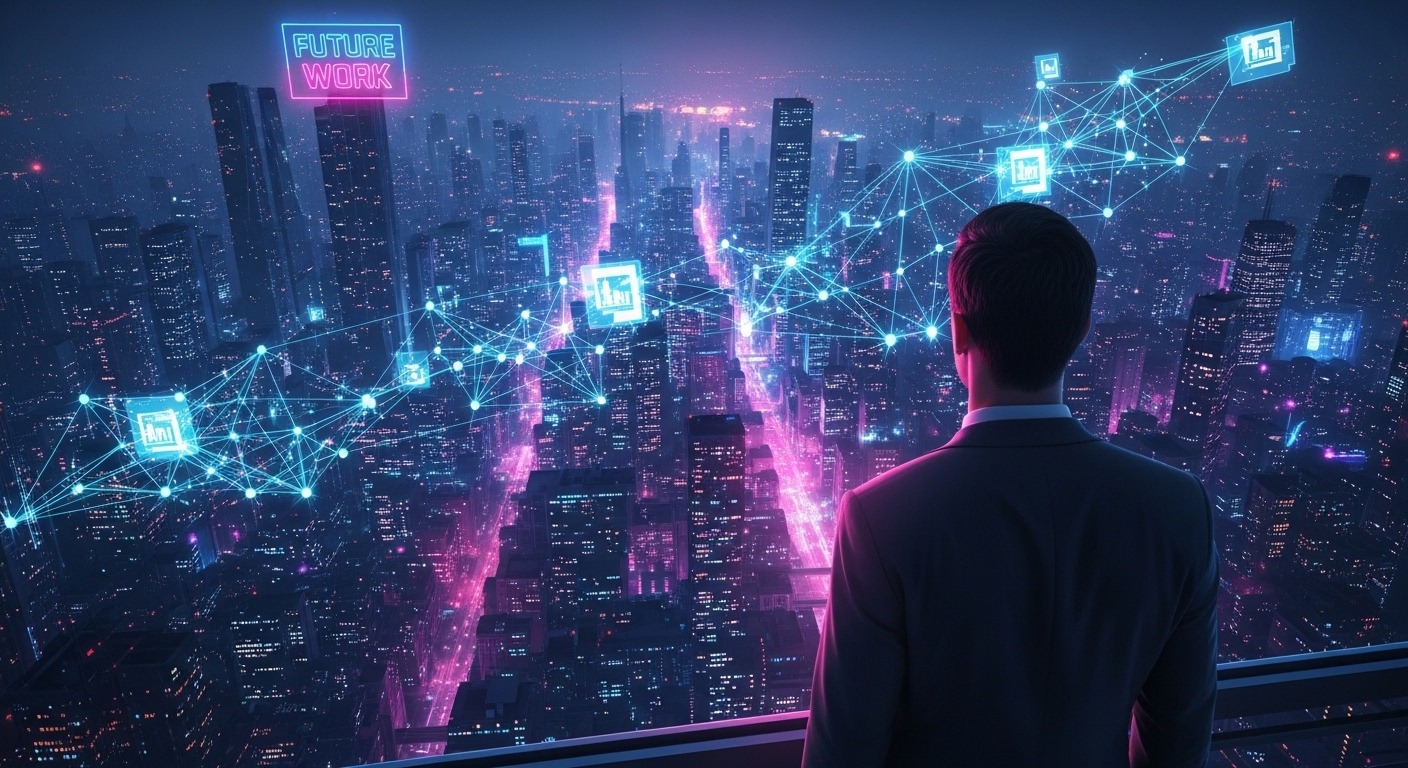
2.ブログ・Webサイトのアイキャッチ画像
記事の内容を一目で伝える、インパクトのあるアイキャッチ画像です。
抽象的な概念を視覚化したり、記事のテーマに沿った象徴的なオブジェクトを配置したりします。
Webサイトのデザインに合わせて、フラットなイラストや立体的な3Dアートなど、スタイルを使い分けることが重要です。
【プロンプトと生成画像】
未来的な都市を見下ろすビジネスマンの後ろ姿、デジタルネットワークの光が空中に浮かんでいる、サイバーパンク風の色彩、ブログ記事のヘッダー画像、「Future Work」というネオンサインが空に輝いている、高精細な3Dレンダリング
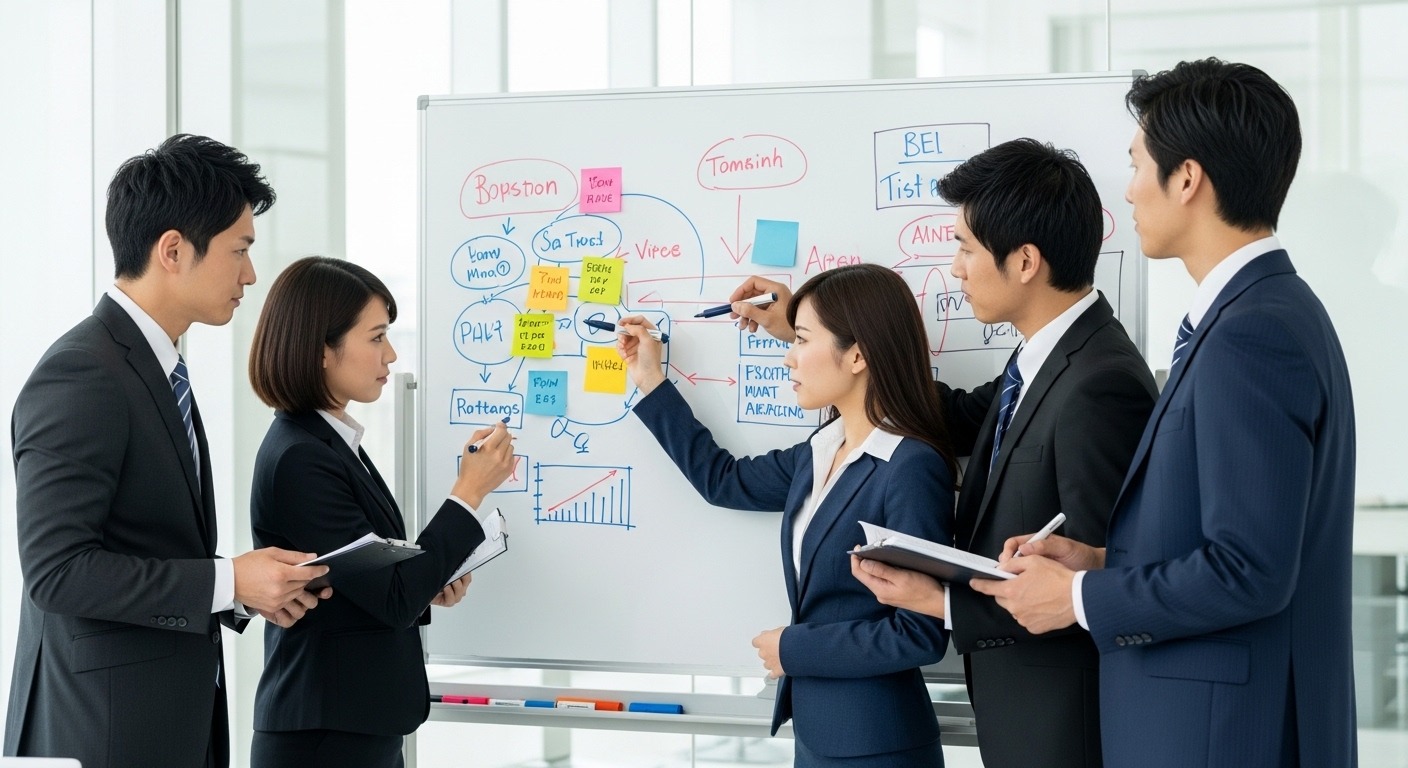
3.ストックフォトの代替(人物・ビジネスシーン)
プレゼン資料やWebサイトで頻繁に必要となる、汎用性の高いビジネスシーンの画像です。
「会議中のチーム」「パソコン操作をする手元」「握手をするビジネスマン」など、具体的でありながら使いやすい構図が求められます。
Imagen 4なら、日本人風の人物も自然に生成できるため、国内向けの資料にも違和感なく使用できます。
【プロンプトと生成画像】
明るいオフィスでホワイトボードを使ってブレインストーミングをしている多様な日本人の男女のビジネスチーム、真剣な表情、ガラス張りの会議室、自然光、高画質なストックフォトスタイル、プロフェッショナルな服装、クローズアップ
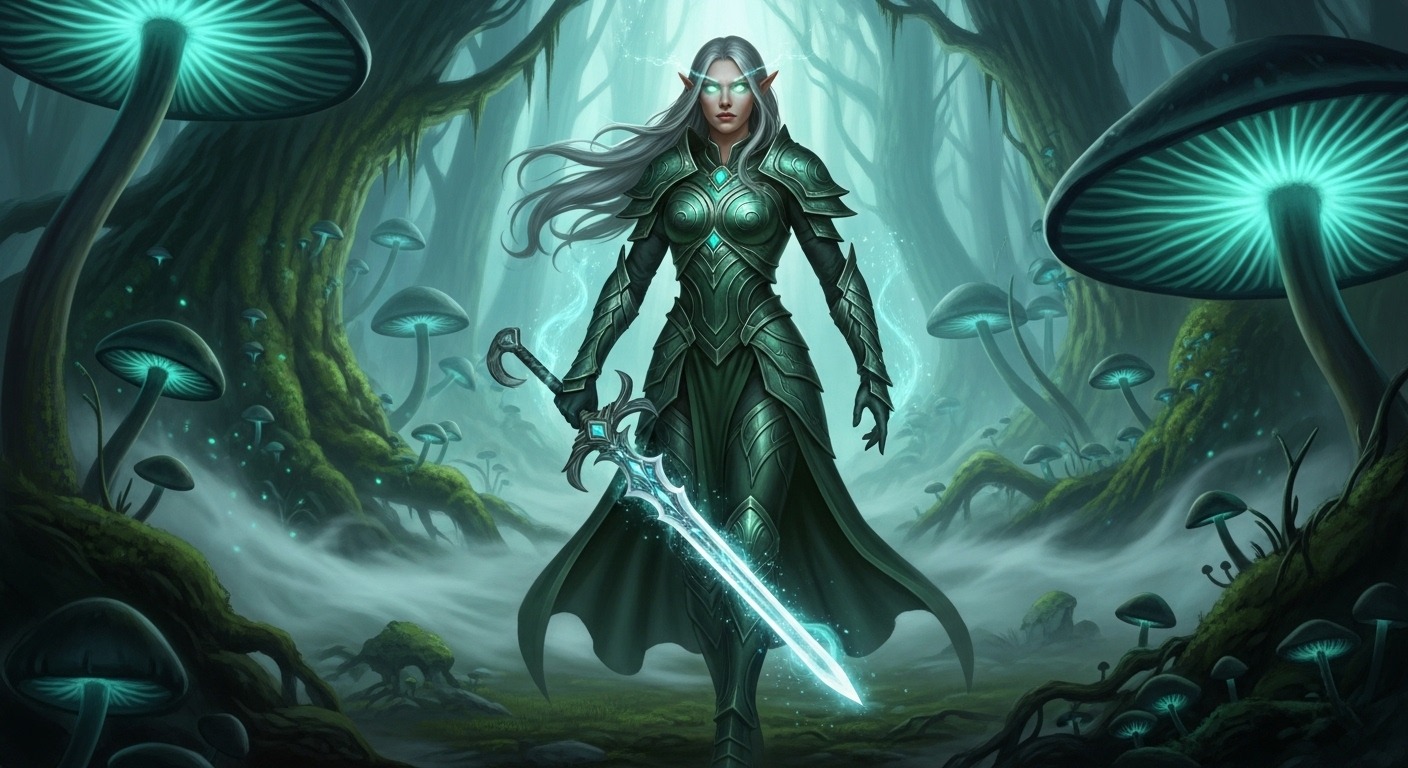
4.ゲーム・アニメのキャラクターデザインとコンセプトアート
ゲームやアニメの制作初期段階で必要となる、キャラクターのアイデア出しや世界観の構築に役立つ画像です。
服装の細部、髪型、装備品などのディテールを細かく指定することで、クリエイターのインスピレーションを刺激する高品質なアートワークを生成できます。
ファンタジー、SF、現代学園モノなど、ジャンルに合わせたスタイル指定がカギとなります。
【プロンプトと生成画像】
魔法の森に佇むエルフの女性戦士、銀色の長い髪、輝く翡翠の鎧、神秘的な光る剣を持っている、背景には巨大な光るキノコと霧、ファンタジーRPGのコンセプトアート、詳細な描き込み、デジタルペインティングスタイル、ドラマチックな照明
5.ECサイト用の商品背景・モックアップ
商品を魅力的に見せるための、プロフェッショナルな商品写真です。
スタジオ撮影のようなシンプルな背景や、使用シーンを想起させるライフスタイル背景などを作成します。
商品自体(ボトルやパッケージ)を生成させることも、手持ちの商品画像を合成するための高品質な背景素材を作ることも可能です。
【プロンプトと生成画像】
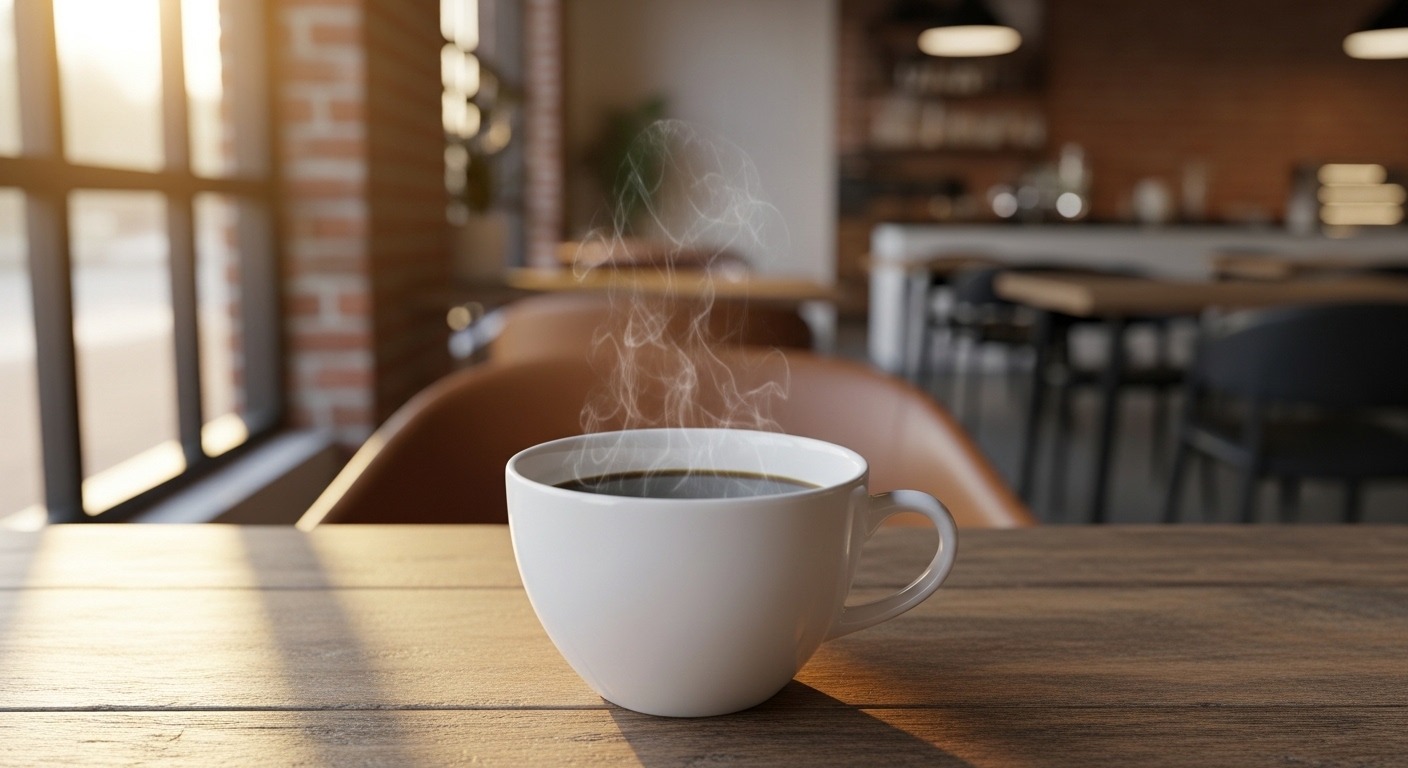
木製のテーブルの上に置かれた無地の白いコーヒーカップ、湯気が立っている、背景はボケたおしゃれなカフェの店内、窓から差し込む朝の光、温かみのある雰囲気、商品撮影用の高品質な写真、俯瞰撮影
6.プレゼン資料・企画書用の挿絵
スライドの内容を補足し、視覚的に分かりやすくするための挿絵や図解イメージです。
抽象的なビジネス概念(成長、連携、課題解決など)を、シンプルかつスタイリッシュに表現することが求められます。
アイコンやピクトグラムのような単純なものから、概念的な3Dイラストまで幅広く活用できます。
【プロンプトと生成画像】
青と白を基調としたアイソメトリック(等角投影)スタイルの3Dイラスト、ロケットが発射されている様子、周囲には上昇するグラフと雲、ビジネスの成長とスタートアップを表現、クリーンでミニマルなデザイン、白背景

7.ロゴデザインとアイコンのアイデア出し
ブランドやサービスの顔となるロゴマークのアイデア出しです。
Imagen 4は文字の形状を理解しているため、特定のアルファベットをモチーフにしたロゴや、社名を含んだロゴデザイン案を出すのが得意です。
最終的なデータ作成前のブレインストーミングとして、数多くのバリエーションを短時間で試すのに最適です。
【プロンプトと生成画像】
「Eco」という文字を組み込んだ葉っぱの形のロゴマーク、緑色のグラデーション、シンプルでモダンなデザイン、ベクターアートスタイル、白背景、企業のブランドロゴ、ミニマリストデザイン

8.建築パース・インテリアデザインの可視化
建築家やインテリアデザイナーが、クライアントにイメージを伝えるためのパース画です。
「北欧風のリビング」「モダンなオフィスビル」など、スタイルと空間の用途を指定するだけで、具体的な完成予想図を生成できます。
光の入り方や家具の配置など、細かな空間演出のシミュレーションにも役立ちます。
【プロンプトと生成画像】
モダンでミニマルなリビングルームのインテリアデザイン、大きな窓から海が見える、ベージュのソファと観葉植物、床は明るい色の木材、昼下がりの自然光、建築雑誌のような高解像度写真、広角レンズ

9.プロダクトデザインのプロトタイピング
新製品のデザイン案を検討するためのプロトタイプ画像です。
家電、家具、ガジェットなど、まだ世にない製品の形状や色、素材感をリアルに可視化します。
「未来的なスマートウォッチ」や「レトロなデザインのトースター」など、ユニークなアイデアを即座に形にすることで、開発チーム内のイメージ共有がスムーズになります。
【プロンプトと生成画像】
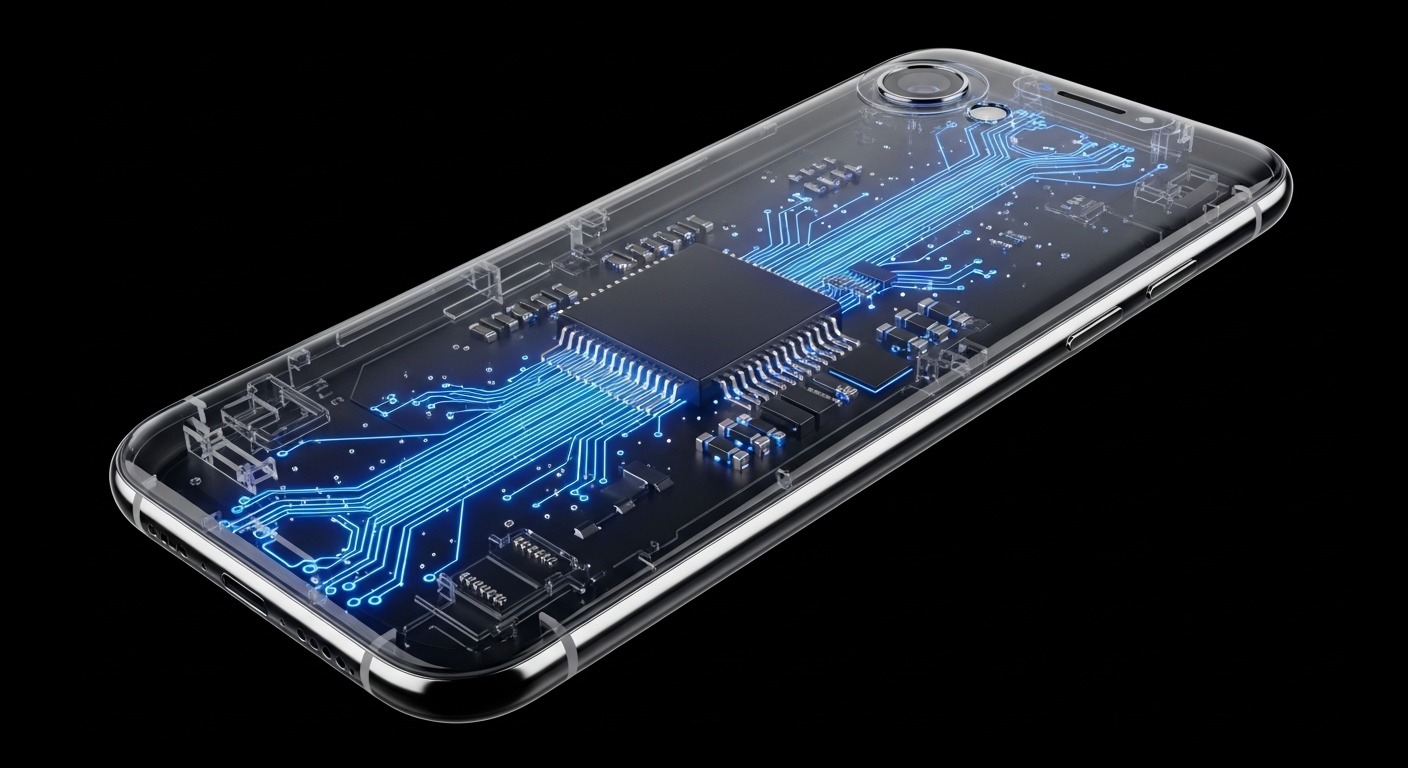
透明なスケルトン素材の未来的なスマートフォン、内部の回路が青く光っている、流線型のデザイン、黒い背景に浮かんでいる、製品デザインのモックアップ、スタジオライティング、近未来ガジェット、高精細な3Dレンダリング
10.SNS・ゲーム用のアバターとプロフィール画像
SNSのプロフィールやゲームのアバターとして使える、個性的なキャラクター画像です。
自分に似せた似顔絵スタイルから、完全なオリジナルキャラクターまで、用途に合わせた画像を生成できます。
また、「ピクセルアート」「アニメ風」「水彩画風」など、好みの画風を指定することで、オリジナリティあふれるアイコンになります。
【プロンプトと生成画像】
アニメ調の猫のアバター、スタイリッシュなサングラスをかけている、背景は青空と白い雲、明るく鮮やかなアニメカラー、SNSプロフィールアイコン用、高品質なセル画スタイル、正面を向いている

様々な画像を生成してわかったこと
Imagen 4を使って10ジャンルで画像を生成したことで、クオリティや文字入れなどでわかったことをまとめます。
圧倒的なフォトリアル表現と一部の細かな課題
- 人物や風景を本物と見紛うレベルで高精度に再現できる
- 物の配置も物理法則に沿っており、AI特有の違和感が少ない
- 湯気や影の重なりなど、一部の細部には不自然な描写が残る
Imagen 4の最も優れた点の1つは、実写と見分けがつかないほどのフォトリアルな画像生成能力です。
生成された人物の表情や風景の空気感は非常に精密で、空間の配置も物理法則にしっかりと沿っているため、一見してAIが作成したとは気づかないほどの完成度を誇ります。
一方で、細部をよく観察するといくつかの課題も見受けられました。
たとえば、コーヒーから立ち上る湯気に合成写真のような不自然さがあったり、インテリアの画像では柱の影が観葉植物と重なる部分で途切れてしまったりと、ごく一部でAI特有の描写の甘さが残っています。
しかし、全体的なクオリティは極めて高く、これらの細かな違和感を差し引いても、広告やWebサイトの素材として十分に実用的なレベルに達していると言えます。
実用レベルの英語文字入れと日本語生成の現状
- 指定したアルファベットをミスなく正確に描写可能
- ネオン風やロゴへの組み込みなど、複雑な文字表現にも対応できる
- 日本語の再現性や、シーンに応じた言語の自然な使い分けには課題あり
画像生成AIが長らく苦手としてきた「画像内への文字入れ」について、Imagen 4は非常に高い精度を持っています。
とくにアルファベットの再現性は素晴らしく、指定したスペルをミスなく正確に出力してくれます。
単に文字を配置するだけでなく、ネオンサイン風に光らせたり、洗練されたロゴデザインの一部として自然に組み込んだりと、複雑な表現にも柔軟に対応できるのが魅力です。
ただし、日本語の文字生成に関しては、まだ発展途上の段階にあります。
また、日本人が集まる会議室のシーンを指定したにもかかわらず、ホワイトボードに書かれた文字が英語になってしまうなど、文脈に応じた言語の使い分けを苦手とする傾向も見られました。
現状では、英語を用いたバナーやロゴ制作での活用がメインとなります。
多種多様な画風への対応力とプロンプトの忠実な再現
- フォトリアルだけでなく、アニメ風やイラストなど幅広い画風に対応
- 日本語のプロンプト(指示)を正確に読み取り、指定内容を忠実に描写
- 複雑な指示を与えても要素の漏れがなく、高い精度で画像化が可能
Imagen 4の強みは、写実的な写真の生成にとどまりません。
サイバーパンク風のSFテイストから、ゲームのコンセプトアート、色鮮やかなアニメ風キャラクター、さらにはプレゼン資料に使いやすいシンプルなイラストまで、多種多様なスタイルを非常に高いクオリティで描き出すことができます。
さらに特筆すべきは、プロンプトに対する理解度の高さです。
日本語で細かな指示を与えた場合でも、指定した要素を取りこぼすことなく、意図した通りの画像を生成してくれます。
今回の検証で用いたようなプロンプトであっても、指示漏れを起こさずに高い精度で応えてくれるため、クリエイターの頭の中にあるイメージを、ストレスなく直感的に形にできる頼もしいツールだと言えます。
📉まとめ
Imagen 4は、その圧倒的な写実性とテキスト描画能力により、画像生成AIの常識を覆すツールへと進化しました。
影や湯気の描写など、一部の描写にAI感が残ることはありますが、ご紹介した「プロンプトの黄金方程式」を活用すれば、誰でもプロ並みのクオリティの画像を作成することが可能です。
ご紹介した10個のジャンルでの活用事例を参考にして、ぜひ、あなたのビジネスや創作活動にImagen 4を取り入れてみてください。
テクノロジーの進化は止まりませんが、それをどう使いこなすかが、これからの時代の鍵となります。
💡Yoomでできること
生成AIで作った画像は、作って終わりではありません。
ストレージへの保存やメンバーへの共有が必要です。
Yoomを活用すれば、制作したクリエイティブを業務フローに組み込み、チーム全体の生産性向上を図ることができます。
例えば、以下のような連携が可能です。
- SNS投稿の自動化
- チャット通知の自動化
プログラミングの知識がなくても、直感的な操作であなただけの業務フローを構築できます。
クリエイティブな時間は人間にしかできない「創造」に使い、その後の「管理・共有」はYoomで自動化してみてください。


■概要
OneDriveにアップロードした画像や書類の内容を、手動でX(Twitter)に投稿していませんか?この作業は単純ですが、コピー&ペーストの手間や入力ミスが発生しがちです。このワークフローを活用すれば、OneDriveに特定のファイルをアップロードするだけで、OCR機能が自動でテキストを読み取り、X(Twitter)へのポスト投稿までを自動化できます。OneDriveとX(Twitter)を連携させることで、日々の情報発信業務を効率化し、より重要な業務に集中できるようになります。
■このテンプレートをおすすめする方
- OneDrive上のファイル内容をX(Twitter)に手作業で転記し、投稿している方
- OneDriveとX(Twitter)を利用したSNS運用や情報発信業務を効率化したい方
- 画像や書類からのテキスト抽出とSNS投稿の自動化に関心のある方
■このテンプレートを使うメリット
- OneDriveへのファイルアップロードを起点にX(Twitter)への投稿までが自動化され、手作業での転記や投稿にかかる時間を削減できます
- OCRによるテキスト抽出と自動投稿により、手作業で発生しがちなコピー&ペーストのミスや投稿内容の誤りを防ぐことに繋がります
■フローボットの流れ
- はじめに、OneDriveとX(Twitter)をYoomと連携します
- 次に、トリガーでOneDriveを選択し、「特定フォルダ内にファイルが作成または更新されたら」を設定します
- 次に、オペレーションで分岐機能を設定し、特定の条件に合致した場合のみ後続の処理に進むようにします
- 続いて、オペレーションでOneDriveの「ファイルをダウンロードする」アクションを設定し、トリガーで検知したファイルをダウンロードします
- 次に、オペレーションでOCR機能の「任意の画像やPDFを読み取る」を設定し、ダウンロードしたファイルからテキストを抽出します
- 最後に、X(Twitter)の「ポストを投稿」アクションを設定し、OCRで抽出したテキストを含めて投稿します
※「トリガー」:フロー起動のきっかけとなるアクション、「オペレーション」:トリガー起動後、フロー内で処理を行うアクション
■このワークフローのカスタムポイント
- OneDriveのトリガー設定では、監視対象としたいドライブIDやフォルダIDなどを任意で設定してください
- 分岐機能では、ファイル名やファイル形式など前段のトリガーで取得した情報をもとに、後続の処理を実行する条件を自由に設定可能です
- OneDriveのファイルダウンロード設定では、トリガーで取得したファイルIDなどを変数として指定してください
- OCR機能では、読み取り対象のファイル情報や、抽出したいテキストの範囲などを任意で設定できます
- X(Twitter)への投稿内容は、OCRで抽出したテキストなどの変数と、ハッシュタグのような固定値を組み合わせて自由にカスタマイズ可能です
■注意事項
- OneDrive、X(Twitter)のそれぞれとYoomを連携してください。
- OCRまたは音声を文字起こしするAIオペレーションはチームプラン・サクセスプランでのみご利用いただける機能となっております。フリープラン・ミニプランの場合は設定しているフローボットのオペレーションはエラーとなりますので、ご注意ください。
- チームプランやサクセスプランなどの有料プランは、2週間の無料トライアルを行うことが可能です。無料トライアル中には制限対象のアプリやAI機能(オペレーション)を使用することができます。
- OCRデータは6,500文字以上のデータや文字が小さい場合などは読み取れない場合があるので、ご注意ください。
- Microsoft365(旧Office365)には、家庭向けプランと一般法人向けプラン(Microsoft365 Business)があり、一般法人向けプランに加入していない場合には認証に失敗する可能性があります。
- 分岐はミニプラン以上のプランでご利用いただける機能(オペレーション)となっております。フリープランの場合は設定しているフローボットのオペレーションはエラーとなりますので、ご注意ください。
- ミニプランなどの有料プランは、2週間の無料トライアルを行うことが可能です。無料トライアル中には制限対象のアプリや機能(オペレーション)を使用することができます。
- アプリの仕様上、ファイルの作成日時と最終更新日時が同一にならない場合があり、正しく分岐しない可能性があるのでご了承ください。
- ダウンロード可能なファイル容量は最大300MBまでです。アプリの仕様によっては300MB未満になる可能性があるので、ご注意ください。
- トリガー、各オペレーションでの取り扱い可能なファイル容量の詳細は下記をご参照ください。
https://intercom.help/yoom/ja/articles/9413924

- Google スプレッドシートでのコンテンツ管理から記事生成、共有までの流れを自動化したい方
- 最新AI技術に関心があり、Telegramとの連携による通知自動化を検討している方
- 複数のツールを跨いだ手作業をなくし、クリエイティブな業務に集中したいと考えている方
- Google スプレッドシートへの入力だけで記事と画像が自動で生成されTelegramに通知されるため、コンテンツ作成から共有までの時間を短縮できます
- 生成AIへの指示や通知作業を自動化することで、プロンプトの入力ミスや通知漏れといったヒューマンエラーを防ぎ、業務品質を一定に保ちます
- はじめに、Google スプレッドシート、OpenAI、TelegramをYoomと連携します
- 次に、トリガーでGoogle スプレッドシートを選択し、「行が追加されたら」というアクションを設定します
- 次に、オペレーションでOpenAIの「テキストの生成(Chat completion)」アクションを設定し、Google スプレッドシートの情報を基に記事を生成します
- 次に、オペレーションでOpenAIの「テキストから画像を生成する」アクションを設定します
- 最後に、オペレーションでTelegramの「メッセージを送信」アクションを設定し、生成されたテキストと画像を送信します
■このワークフローのカスタムポイント
- Google スプレッドシートのトリガー設定では、起動の対象としたい任意のスプレッドシートIDとシートのタブ名を設定してください
- OpenAIの「テキストの生成(Chat completion)」アクションでは、生成したい内容に合わせてメッセージコンテンツ(プロンプト)を任意で設定し、モデルIDも候補から選択してください
- Telegramの「メッセージを送信」アクションでは、通知先となる任意のチャットIDを設定してください
- Google スプレッドシート、OpenAI、TelegramのそれぞれとYoomを連携してください
- Google スプレッドシートをアプリトリガーとして使用する際の注意事項は「【アプリトリガー】Google スプレッドシートのトリガーにおける注意事項」を参照してください。
- トリガーは5分、10分、15分、30分、60分の間隔で起動間隔を選択できます
- プランによって最短の起動間隔が異なりますので、ご注意ください
- ChatGPT(OpenAI)のアクションを実行するには、OpenAIのAPI有料プランの契約が必要です。(APIが使用されたときに支払いができる状態)
- ChatGPTのAPI利用はOpenAI社が有料で提供しており、API疎通時のトークンにより従量課金される仕組みとなっています。そのため、API使用時にお支払いが行える状況でない場合エラーが発生しますのでご注意ください
【出典】
Flow is an AI creative studio, built with and for creatives Create, refine, and compose your videos, images, and stories with Google's most advanced AI models./Imagen を使用して画像を生成する | Gemini API | Google AI for Developers/画像生成プロンプト ガイド|Imagen | Google Cloud
プログラミング知識なしで手軽に構築できます。




