









・
広告クリエイティブをAIで自動生成!おすすめツール10選と活用のコツ

広告クリエイティブの制作において、リソース不足や工数に悩む担当者の方は多いのではないでしょうか?
そこで最近では、広告クリエイティブの制作を支援するAIツールの活用が広がっています。
本記事では、ノンデザイナーの広告運用担当者の方に向けて、AIで広告クリエイティブを生成するメリットやツールの選び方、おすすめのツールを詳しく解説します。
✅AIで広告クリエイティブを生成する3つのメリット
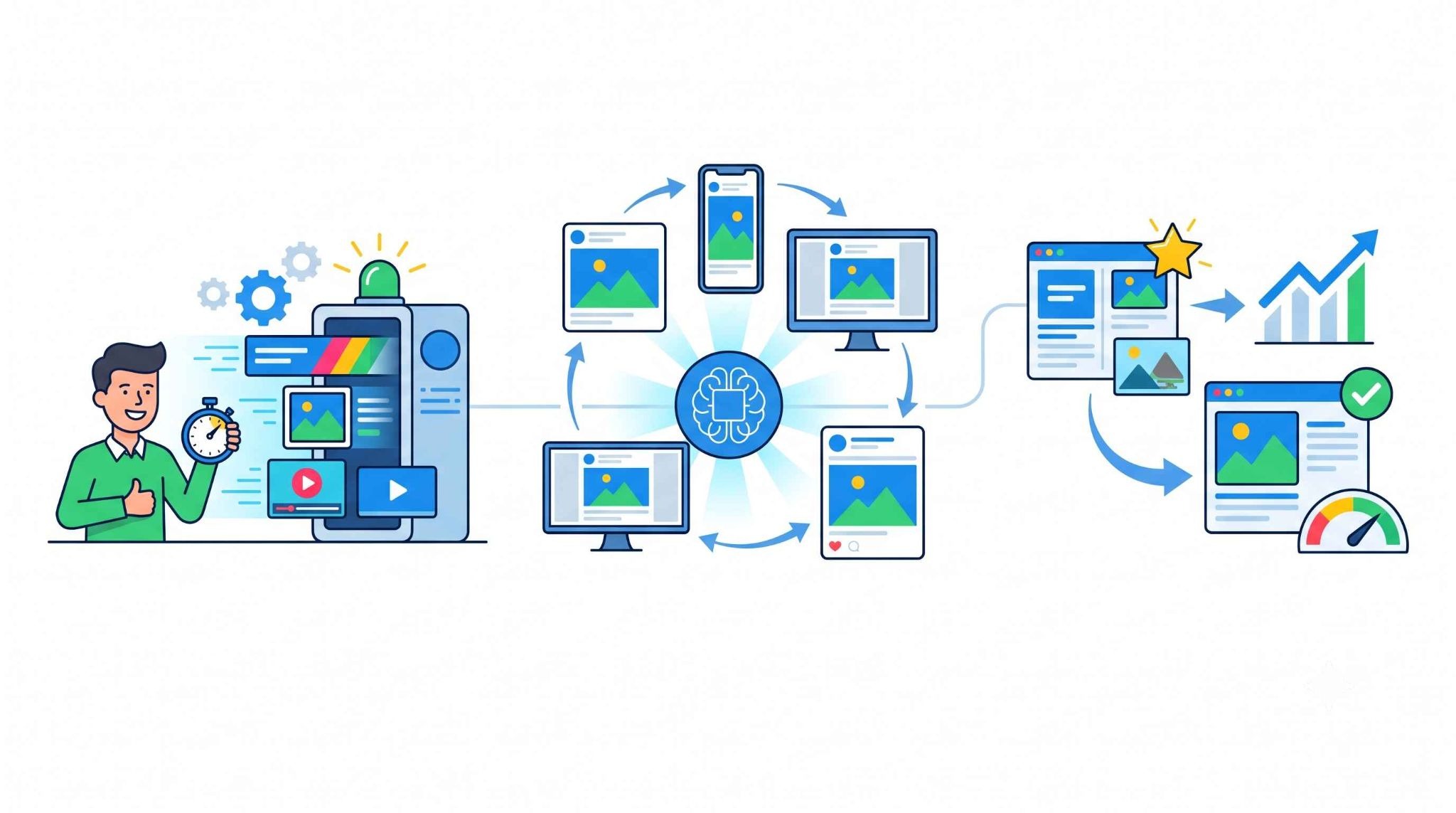
広告クリエイティブの制作をAIに任せることで、これまでの業務フローが大きく変化します。
[1]制作リソース不足の軽減
AIツールを活用すれば、プロンプトからクリエイティブのたたき台を短時間で生成できます。
最終的な調整や確認は必要ですが、社内の制作リソースが限られている場合でも、運用担当者が初稿や素材案を用意しやすくなります。
制作の初期工程を短縮できるため、キャンペーンなどの準備を進めやすくなるのがメリットです。
[2]複数媒体への最適化とリサイズ工数の削減
Google、Meta、TikTok、LINEなど、配信媒体によって最適な画像サイズやアスペクト比は異なります。
AIツールによっては、一つのデザインを複数のサイズに展開するリサイズ機能が利用可能です。
要素を自動で再配置できるサービスもあり、媒体ごとの素材を作る手間を減らせます。
[3]A/Bテストの高速化による広告改善の促進
AIを使えば、「キャッチコピーだけを変えた5パターン」や「背景画像のみを変更した3パターン」といったバリエーションを短時間で用意できます。
テスト素材を準備する負担が減るため、データを見ながら改善を重ねやすくなるのがメリットです。
クリエイティブ以外の条件も適切に設計することで、CPAやROASの改善につながる可能性があります。
💡広告クリエイティブAI生成ツールの選び方
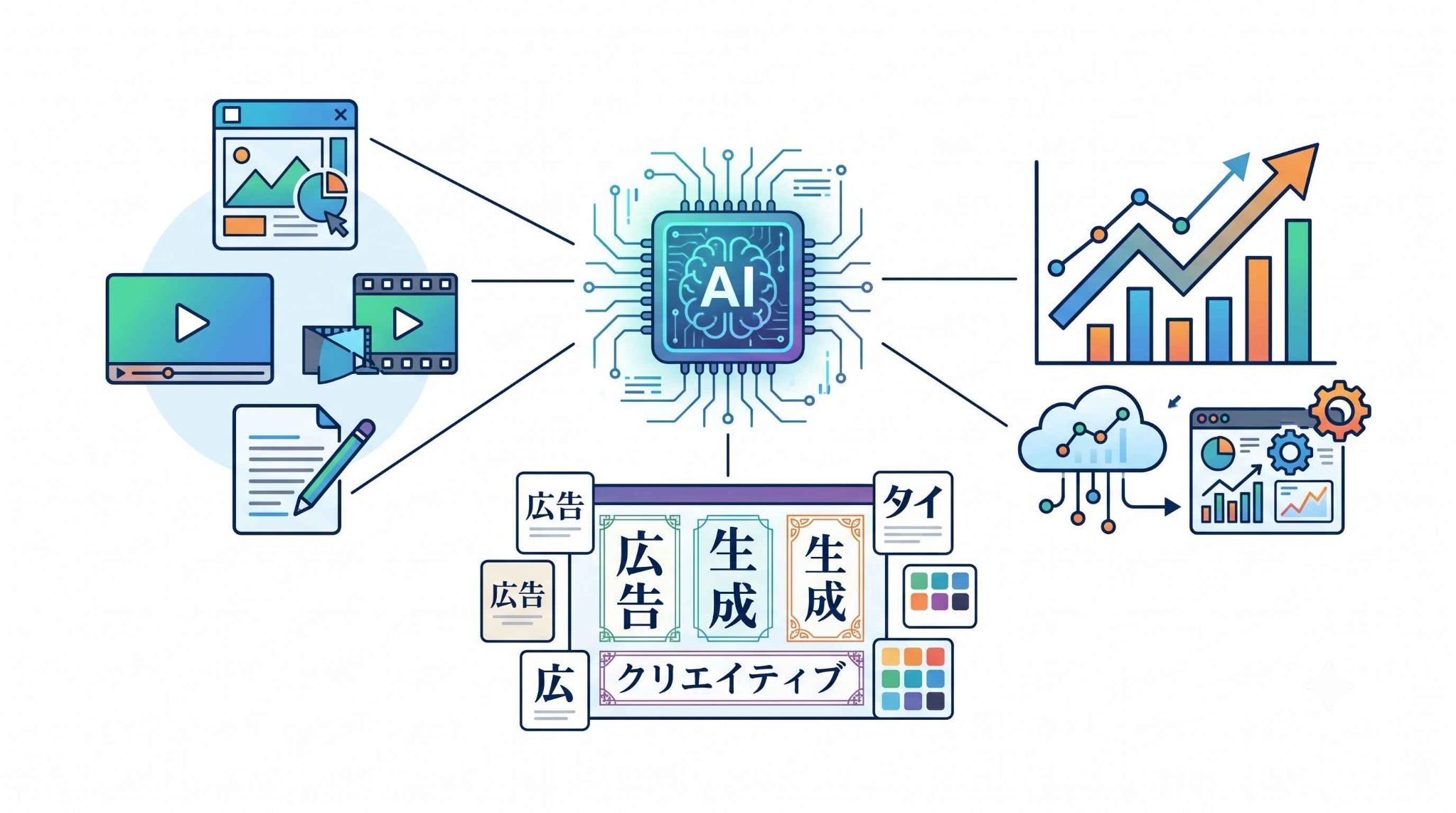
数多くのAIツールが存在する中で、自社に最適なものを選ぶにはいくつかの明確な基準が必要です。単に「画像が綺麗か」だけでなく、運用実務に即した視点を持ちましょう。
✔️制作したいフォーマット(バナー・動画・テキスト)への対応状況
まず確認したいのは、自社が制作したい静止画、動画、テキストなどの形式に対応しているかどうかです。
あわせて、主要な配信媒体に適したサイズやフォーマットへ書き出せるかも確認しましょう。
また、Google広告のP-MAXやMeta広告の生成AI機能など、広告プラットフォームに組み込まれた機能を活用する方法もあります。
自社の主要な配信チャネルにおいて、どの形式のクリエイティブが最もリソースを消費しているかを整理し、そのボトルネックを解消できるツールを選定してください。
✔️日本語フォントとデザインレイアウトの再現性
海外発のAIツールは高性能ですが、日本語のフォント対応が不十分な場合があります。
フォントがデザインに馴染んでいなかったり、違和感のある字体になったりすると、広告の信頼性を損なう恐れがあります。
日本語の文字入れがスムーズに行えるか、日本語特有のキャッチコピーのニュアンスを理解したレイアウトができるかを、無料トライアルなどを活用して事前に確認しましょう。
最近ではIdeogramのように、画像内の文字生成を強みとするツールも登場しています。
✔️クリエイティブの効果予測機能の有無
広告特化型AIの中には、過去の広告データなどをもとに、クリエイティブの成果をスコアで予測するものがあります。
例えば、AdCreative.aiでは、CTRなどの予測に用いる「Creative Scoring AI」を提供しています。
スコアは成果を保証するものではありませんが、テストに回す案を絞り込む際の参考になります。
制作の効率化だけでなく、配信前の比較にも活用したい場合は、こうした予測機能の有無や利用できるプランを確認しましょう。
🛠️広告クリエイティブ生成に役立つAIツールおすすめ10選
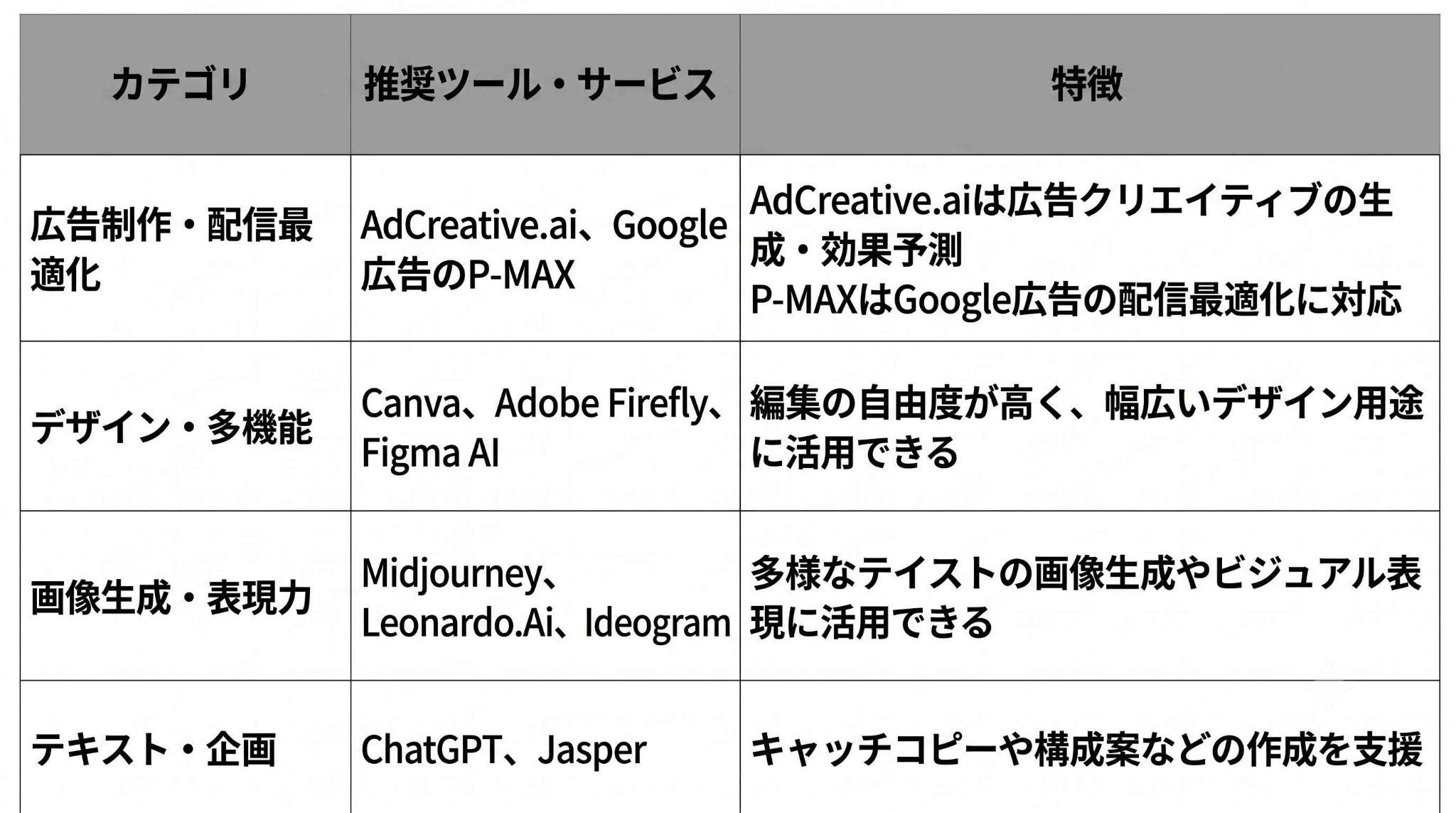
広告クリエイティブ制作に役立つツールを、その特性にあわせて4つのカテゴリで紹介します。自社の目的やフェーズにあわせて検討してみてください。
[1]AdCreative.ai
ブランドロゴやカラー、ターゲットなどを設定し、広告クリエイティブのバリエーションを生成できるサービスです。
「Creative Scoring AI」では、クリエイティブごとに予測スコアを付け、配信候補を比較できます。
なお、スコアリング機能を利用できるプランは契約前に確認が必要です。
- メリット:広告向けの素材生成と配信前のクリエイティブ比較を行える
- デメリット:画面表示や日本語での入出力が自社の運用に適しているか導入前の確認が必要
[2]Canva
ノンデザイナーでも簡単にデザインができるツールとして有名ですが、現在は「Magic Design」などのAI機能を搭載しています。
プロンプトからバナーの土台を自動作成し、そのまま豊富なテンプレートを使って手動で微調整できるのが魅力です。
- メリット:日本語フォントが豊富で操作が直感的
- デメリット:広告の効果予測機能はない
関連記事:Canva AIで画像生成!初心者でもわかる使い方とコツ【商用利用・著作権も解説】
[3]Adobe Firefly
PhotoshopやIllustratorで知られるAdobeが提供する画像生成AIです。
Adobe独自のFireflyモデルは、Adobe Stockなどの許諾済みコンテンツと、著作権が失効したパブリックドメインのコンテンツを中心に学習しているとAdobeが説明しており、商用制作を意識した設計が特徴です。
ただし、生成物の利用前には個別に権利確認が必要です。
- メリット:学習データの方針が公開されており、Adobe製品と組み合わせて編集しやすい
- デメリット:広告特有のレイアウト生成にはコツが必要
[4]ChatGPT
画像生成に加えて、広告のキャッチコピーや構成案、訴求軸を考える際にも活用できます。
ターゲットの悩みを分析させ、それに刺さる訴求軸を10パターン出させるなど、制作の前段階で威力を発揮します。
- メリット:企画や構成の検討から画像生成まで対話形式で進められる
- デメリット:画像内の文字は改善されているものの、誤字やレイアウトの乱れがないか確認が必要
[5]Midjourney
多彩なテイストの画像を生成でき、広告のキービジュアルやイメージ素材の制作に活用できます。
現在はWebブラウザのCreateページから操作できるほか、Discordからの生成にも対応しています。
プロンプトを工夫することで、写真風の表現も作成可能です。
- メリット:幅広い画風に対応し、印象的なビジュアルを作りやすい
- デメリット:狙った構図や文字を再現するにはプロンプトの調整が必要
[6]Leonardo.ai
Webブラウザ上で画像を生成できるほか、Canvas Editorを使った画像の編集や拡張にも対応しています。
無料プランでは毎日一定数のトークンが付与されるため、機能を試しながら画像を生成できる点もメリットです。
プランによってはモデルのトレーニングなどにも対応しており、特定のスタイルを反映した画像制作に活用できます。
- メリット:画像の生成から部分修正、拡張までブラウザ上で進められる
- デメリット:細かい日本語指示が通りにくい場合がある
関連記事:Leonardo AIとは?特徴と使い方、日本語対応から商用利用まで徹底解説
[7]Google P-MAX
P-MAXは、Google AIを活用して複数のGoogle広告枠へ配信するキャンペーンタイプです。
画像、ロゴ、テキスト、動画などのアセットをもとに組み合わせを作成し、設定した目標に応じて配信を最適化します。
キャンペーン作成時には、テキストや画像などの生成機能も利用でき、Google広告の複数チャネルを横断して運用したい場合に有力な選択肢です。
- メリット:配信データに基づいてAIがリアルタイムで最適化
- デメリット:自動最適化の影響が大きいため、個別の配信条件を細かく制御したい運用には向かない場合がある
[8]Figma AI
プロダクトデザインツールのFigmaに搭載されたAI機能です。
Figma AIのFirst Draftでは、プロンプトから編集可能なWebサイトやモバイルアプリのワイヤーフレーム、初期デザインを生成できます。
制作チームがFigmaを利用している場合、生成したデザインをFigma上で編集し、共同作業につなげられるのが特徴です。
- メリット:チームでの共同編集と相性が抜群
- デメリット:ツール自体の学習コストがやや高い
関連記事:ChatGPTとFigmaを連携する方法!使い方と実務での検証レポート
[9]Jasper
マーケティングコピーライティングに特化したAIです。
GoogleやMetaなど、配信先に応じた広告コピーの案を作成できます。
ブランドボイスやスタイルガイドを設定し、表現を揃えられるのも特徴です。
- メリット:ブランドボイスやスタイルガイドを反映し、表現の統一を図れる
- デメリット:日本語のニュアンス調整が必要な場合がある
[10]Ideogram
画像内の文字再現性において、注目されているAIです。
これまでの画像生成AIが苦手としていた「指定した文字を正しく画像に入れる」ことが得意で、ロゴデザインや文字入りバナーのベース作成に役立ちます。
- メリット:画像内に指定した文字を反映しやすく、文字入りデザインの作成に活用できる
- デメリット:長い文章や複雑なレイアウトでは文字や配置の調整が必要になる場合がある
関連記事:Ideogramと主要画像生成AIの特徴比較!デザイン業務を支える画像生成AIの選び方
🤖Yoomは広告クリエイティブの生成を自動化できます
普段からAIツールを使っていても、実際は出力内容をコピペして別のツールへ貼り付けて……という作業が発生しがちで、思ったほど楽にならないケースが少なくありません。
そんなとき、「面倒な手作業」を自動化するのがYoomです。
[Yoomとは]
Yoomで対応するアプリやAIサービスを連携すれば、広告クリエイティブの制作、成果物の保存、チームへの共有といった一連の作業を自動化できます。
AIワーカーを組み込んだ以下のようなテンプレートを活用して、次世代の自動化を体験してみてください。
■概要キャンペーンの状況に合わせてバナーを作成する際、構成案の考案や素材の準備に時間がかかり、制作の着手が遅れてしまうことはありませんか?特に複数のキャンペーンを並行して管理している場合、情報の整理やクリエイティブの指示出しがマーケティング担当者の大きな負担になることがあります。このワークフローを活用すれば、Notionのキャンペーン管理データベースが更新されるだけで、AIワーカーが自動でバナー構成案を作成し、必要な画像を生成してChatworkへ通知します。これにより、クリエイティブ制作の初動をスムーズに進め、業務の効率化を実現できます。
■このテンプレートをおすすめする方- Notionでキャンペーン管理を行っており、ステータス変更に合わせたクリエイティブの指示出しを効率化したいマーケティング担当者
- Leonardo AIを活用した画像生成を業務に組み込み、バナーの素材準備にかかる時間を短縮したいクリエイティブディレクター
- キャンペーンの進捗に合わせてクリエイティブ案の共有や確認依頼を効率化し、コミュニケーションロスを減らしたいチームリーダー
■このテンプレートを使うメリット- Notionのプロパティ更新をトリガーにAIワーカーが構成案の作成から画像生成まで一括実行するため、手作業での指示出し時間を短縮できます。
- Boxへの素材保存やNotionへの結果書き込みが自動で行われるため、情報の集約と管理をミスなく正確に行うことが可能です。
■フローボットの流れ- はじめに、Notion、Box、Leonardo AI、ChatworkをYoomと連携します
- 次に、トリガーでNotionを選択し、「ページのプロパティが更新されたら(Webhook)」アクションを設定します
- 最後に、AIワーカーで「広告バナーの構成案を作成し、Leonardo AIで画像を生成、Boxに保存した上でNotionに書き込み、Chatworkへ通知する」ためのスキルを作成し、使用ツールとして各アプリのアクションを設定します
※「トリガー」:フロー起動のきっかけとなるアクション、「オペレーション」:トリガー起動後、フロー内で処理を行うアクション
■このワークフローのカスタムポイント- Notionのトリガー設定では、任意のデータベースに対してWebhookを設定できます。
- 分岐オペレーションでは、特定のステータス(例:「バナー作成フェーズ」)に変更された時のみ後続処理に進むように設定してください。
- AIワーカーの指示(プロンプト)を調整することで、ターゲット層や媒体に合わせた最適なキャッチコピーやバナー用画像を生成するようにカスタマイズ可能です。
- Chatworkの通知先やメッセージ内容を、チームの運用ルールに合わせて自由に変更してください。
■注意事項- Box、Leonardo AI、Notion、ChatworkのそれぞれとYoomを連携してください。AIワーカー内で使用するツール(アプリ)についてもマイアプリ連携が必要です。
- 分岐はパーソナルプラン以上のプランでご利用いただける機能(オペレーション)となっております。フリープランの場合は設定しているフローボットのオペレーションはエラーとなりますので、ご注意ください。
- パーソナルプランなどの有料プランは、2週間の無料トライアルを行うことが可能です。無料トライアル中には制限対象のアプリや機能(オペレーション)を使用することができます。
- AIワーカーの基本設定は「【AIワーカー】基本的な設定方法」をご参照ください。
- AIワーカーの同時実行数・作成可能なAIワーカー数・利用可能なAIモデルはご契約中のプランによって異なります。AIワーカー内でご利用いただけるアプリやオペレーション等はフローボットの利用制限と同様です。
- AIワーカーは、テスト実行でも本番実行と同様にタスクを消費しますのでご注意ください。詳細は「【AIワーカー】タスク実行数の計算方法」ご参照ください。
- AIワーカーはスキルを詳細に設定することで適切な処理を実行しやすくなります。詳細は「【AIワーカー】マニュアルの作成方法」をご参照ください。
- ダウンロード可能なファイル容量は最大300MBまでです。アプリの仕様によっては300MB未満になる可能性があるので、ご注意ください。
- トリガー、各オペレーションでの取り扱い可能なファイル容量の詳細は「ファイルの容量制限について」をご参照ください。
■概要広告制作において、過去の成功事例の参照や複数のコピー案を作成する作業は、多くの工数と集中力を要する課題ではないでしょうか?特にキャンペーンの立ち上げ時期などは、限られた時間の中で質の高い広告文案を用意することが求められます。このワークフローを活用すれば、Google スプレッドシートの行が更新されるだけで、AIワーカーが過去のデータを分析してターゲットに最適な広告文を自動生成し、Chatworkへ通知します。データに基づいた素案作成を自動化することで、広告出稿の準備をスムーズに進めることが可能です。
■このテンプレートをおすすめする方- Google スプレッドシートで管理している広告キャンペーン情報をもとに、効率よく広告文の作成を行いたい広告担当者の方
- 過去の成果データを踏まえた最適な広告コピーを、AIを使って自動で生成し、制作のスピードアップを図りたいと考えているマーケターの方
- 広告文の生成完了をChatworkで迅速に把握し、広告出稿前の確認作業を効率化したいと考えている運用チームの方
■このテンプレートを使うメリット- Google スプレッドシートの更新をトリガーに広告文が自動生成されるため、これまで手作業で行っていた案出しの時間を短縮し、本来の企画業務に集中できます。
- 過去の成果データの分析結果に基づいた初稿案がAIからChatworkへ通知されるため、チーム内での共有や確認作業が滞りなく進み、 広告出稿までのリードタイム短縮につながります。
■フローボットの流れ- はじめに、Google スプレッドシートとChatworkをYoomと連携する
- 次に、トリガーで、Google スプレッドシートの「行が更新されたら」アクションを設定する
- 最後に、AIワーカーで、ターゲットや訴求ポイントに合わせた広告文の生成と記録、通知を行うためのスキルを作成し、使用ツールとしてGoogle スプレッドシートとChatworkのアクションを設定する
※「トリガー」:フロー起動のきっかけとなるアクション、「オペレーション」:トリガー起動後、フロー内で処理を行うアクション
■このワークフローのカスタムポイント- Google スプレッドシートのトリガー設定では、広告文の生成のきっかけとなる情報が入力される特定の列を更新対象として指定してください。
- AIワーカーのスキル設定では、プロンプトを調整することで、検索広告やSNS広告など、配信先に応じた広告文のトーン&マナーに変更することが可能です。
- Chatworkでの通知先として、プロジェクト専用のグループチャットなどを任意で設定してください。
■注意事項- Google スプレッドシート、ChatworkのそれぞれとYoomを連携してください。AIワーカー内で使用するツール(アプリ)についてもマイアプリ連携が必要です。
- トリガーは5分、10分、15分、30分、60分の間隔で起動間隔を選択できます。
- プランによって最短の起動間隔が異なりますので、ご注意ください。
- Google スプレッドシートをアプリトリガーとして使用する際の注意事項は「【アプリトリガー】Google スプレッドシートのトリガーにおける注意事項」を参照してください。
- AIワーカー内で20件を超える大容量データの取得やループ処理を行うと、タスクを著しく消費する可能性があるためご注意ください。
- AIワーカーの基本設定は「【AIワーカー】基本的な設定方法」をご参照ください。
- AIワーカーの同時実行数・作成可能なAIワーカー数・利用可能なAIモデルはご契約中のプランによって異なります。
- AIワーカー内でご利用いただけるアプリやオペレーション等はフローボットの利用制限と同様です。
- AIワーカーは、テスト実行でも本番実行と同様にタスクを消費しますのでご注意ください。詳細は「【AIワーカー】タスク実行数の計算方法」ご参照ください。
- AIワーカーはスキルを詳細に設定することで適切な処理を実行しやすくなります。詳細は「【AIワーカー】マニュアルの作成方法」をご参照ください。


■このテンプレートをおすすめする方
- Notionでキャンペーン管理を行っており、ステータス変更に合わせたクリエイティブの指示出しを効率化したいマーケティング担当者
- Leonardo AIを活用した画像生成を業務に組み込み、バナーの素材準備にかかる時間を短縮したいクリエイティブディレクター
- キャンペーンの進捗に合わせてクリエイティブ案の共有や確認依頼を効率化し、コミュニケーションロスを減らしたいチームリーダー
■このテンプレートを使うメリット
- Notionのプロパティ更新をトリガーにAIワーカーが構成案の作成から画像生成まで一括実行するため、手作業での指示出し時間を短縮できます。
- Boxへの素材保存やNotionへの結果書き込みが自動で行われるため、情報の集約と管理をミスなく正確に行うことが可能です。
■フローボットの流れ
- はじめに、Notion、Box、Leonardo AI、ChatworkをYoomと連携します
- 次に、トリガーでNotionを選択し、「ページのプロパティが更新されたら(Webhook)」アクションを設定します
- 最後に、AIワーカーで「広告バナーの構成案を作成し、Leonardo AIで画像を生成、Boxに保存した上でNotionに書き込み、Chatworkへ通知する」ためのスキルを作成し、使用ツールとして各アプリのアクションを設定します
■このワークフローのカスタムポイント
- Notionのトリガー設定では、任意のデータベースに対してWebhookを設定できます。
- 分岐オペレーションでは、特定のステータス(例:「バナー作成フェーズ」)に変更された時のみ後続処理に進むように設定してください。
- AIワーカーの指示(プロンプト)を調整することで、ターゲット層や媒体に合わせた最適なキャッチコピーやバナー用画像を生成するようにカスタマイズ可能です。
- Chatworkの通知先やメッセージ内容を、チームの運用ルールに合わせて自由に変更してください。
■注意事項
- Box、Leonardo AI、Notion、ChatworkのそれぞれとYoomを連携してください。AIワーカー内で使用するツール(アプリ)についてもマイアプリ連携が必要です。
- 分岐はパーソナルプラン以上のプランでご利用いただける機能(オペレーション)となっております。フリープランの場合は設定しているフローボットのオペレーションはエラーとなりますので、ご注意ください。
- パーソナルプランなどの有料プランは、2週間の無料トライアルを行うことが可能です。無料トライアル中には制限対象のアプリや機能(オペレーション)を使用することができます。
- AIワーカーの基本設定は「【AIワーカー】基本的な設定方法」をご参照ください。
- AIワーカーの同時実行数・作成可能なAIワーカー数・利用可能なAIモデルはご契約中のプランによって異なります。AIワーカー内でご利用いただけるアプリやオペレーション等はフローボットの利用制限と同様です。
- AIワーカーは、テスト実行でも本番実行と同様にタスクを消費しますのでご注意ください。詳細は「【AIワーカー】タスク実行数の計算方法」ご参照ください。
- AIワーカーはスキルを詳細に設定することで適切な処理を実行しやすくなります。詳細は「【AIワーカー】マニュアルの作成方法」をご参照ください。
- ダウンロード可能なファイル容量は最大300MBまでです。アプリの仕様によっては300MB未満になる可能性があるので、ご注意ください。
- トリガー、各オペレーションでの取り扱い可能なファイル容量の詳細は「ファイルの容量制限について」をご参照ください。

■このテンプレートをおすすめする方
- Google スプレッドシートで管理している広告キャンペーン情報をもとに、効率よく広告文の作成を行いたい広告担当者の方
- 過去の成果データを踏まえた最適な広告コピーを、AIを使って自動で生成し、制作のスピードアップを図りたいと考えているマーケターの方
- 広告文の生成完了をChatworkで迅速に把握し、広告出稿前の確認作業を効率化したいと考えている運用チームの方
■このテンプレートを使うメリット
- Google スプレッドシートの更新をトリガーに広告文が自動生成されるため、これまで手作業で行っていた案出しの時間を短縮し、本来の企画業務に集中できます。
- 過去の成果データの分析結果に基づいた初稿案がAIからChatworkへ通知されるため、チーム内での共有や確認作業が滞りなく進み、 広告出稿までのリードタイム短縮につながります。
■フローボットの流れ
- はじめに、Google スプレッドシートとChatworkをYoomと連携する
- 次に、トリガーで、Google スプレッドシートの「行が更新されたら」アクションを設定する
- 最後に、AIワーカーで、ターゲットや訴求ポイントに合わせた広告文の生成と記録、通知を行うためのスキルを作成し、使用ツールとしてGoogle スプレッドシートとChatworkのアクションを設定する
■このワークフローのカスタムポイント
- Google スプレッドシートのトリガー設定では、広告文の生成のきっかけとなる情報が入力される特定の列を更新対象として指定してください。
- AIワーカーのスキル設定では、プロンプトを調整することで、検索広告やSNS広告など、配信先に応じた広告文のトーン&マナーに変更することが可能です。
- Chatworkでの通知先として、プロジェクト専用のグループチャットなどを任意で設定してください。
■注意事項
- Google スプレッドシート、ChatworkのそれぞれとYoomを連携してください。AIワーカー内で使用するツール(アプリ)についてもマイアプリ連携が必要です。
- トリガーは5分、10分、15分、30分、60分の間隔で起動間隔を選択できます。
- プランによって最短の起動間隔が異なりますので、ご注意ください。
- Google スプレッドシートをアプリトリガーとして使用する際の注意事項は「【アプリトリガー】Google スプレッドシートのトリガーにおける注意事項」を参照してください。
- AIワーカー内で20件を超える大容量データの取得やループ処理を行うと、タスクを著しく消費する可能性があるためご注意ください。
- AIワーカーの基本設定は「【AIワーカー】基本的な設定方法」をご参照ください。
- AIワーカーの同時実行数・作成可能なAIワーカー数・利用可能なAIモデルはご契約中のプランによって異なります。
- AIワーカー内でご利用いただけるアプリやオペレーション等はフローボットの利用制限と同様です。
- AIワーカーは、テスト実行でも本番実行と同様にタスクを消費しますのでご注意ください。詳細は「【AIワーカー】タスク実行数の計算方法」ご参照ください。
- AIワーカーはスキルを詳細に設定することで適切な処理を実行しやすくなります。詳細は「【AIワーカー】マニュアルの作成方法」をご参照ください。
🧪【比較検証】広告生成AIでバナーを制作してみた
実際にAIがどの程度のクオリティのバナーを生成できるのか、Adobe FireflyとIdeogramを使用して比較検証を行いました。
検証1|SNS広告に使うバナー背景素材の生成
まずは、スキンケア商品のSNS広告用背景素材の生成です。
【共通プロンプト】
清潔感のあるバスルーム、大理石のテーブルの上に置かれた高級感のある美容液のボトル、朝の柔らかな光が差し込む、シネマティックなライティング。
Adobe Fireflyの出力結果
※使用モデル:Firefly Image 5
Ideogramの出力結果
※使用モデル:Ideogram 4.0
👉Adobe Firefly
ラベルが無地のためロゴなどの合成に最適な一方、AI単体でバナーを完結させるには手動の加工が必要です。
👉Ideogram
指示なしでロゴや小物を自動生成した点は魅力的ですが、テキストが自動挿入されるため、無地素材として使いたい場合は調整が必要です。
検証2|文字入り広告デザインの再現性と日本語対応
次に、「SALE」の文字が入ったアパレル広告バナーを生成します。
【共通プロンプト】
"SUMMER SALE"という文字が中央に大きく配置された、ネオンカラーのポップなポスター。背景には夏をイメージさせるサングラスとビーチ。80年代のレトロスタイル。
Adobe Fireflyの出力結果
※使用モデル:Firefly Image 5
Ideogramの出力結果
※使用モデル:Ideogram 4.0
👉Adobe Firefly
文字と素材がシンプルで修正しやすそうな印象ですが、フォントの装飾感やレイアウトの迫力が控えめで、AI単体ではやや物足りなさを感じます。
👉Ideogram
指示外の期間表記など補完力が高い一方、文字も絵の一部として出力されるため、後からテキストだけを直したい場合に不便です。
検証のまとめ
今回の条件では、どちらも日本語のプロンプトに沿った画像を生成できました。
- Adobe Firefly:商品画像を後から合成しやすいシンプルな素材が得られた
- Ideogram:指示していない文字や小物も追加され広告らしい構成になった半面、無地素材として使うには調整が必要
今回の出力を踏まえると、Ideogramで文字を含む構成案を作り、Fireflyで編集しやすい素材を用意するなど、目的に応じて使い分ける方法も有用です。
⚠️AIで広告を作成する際の注意点とリスク対策
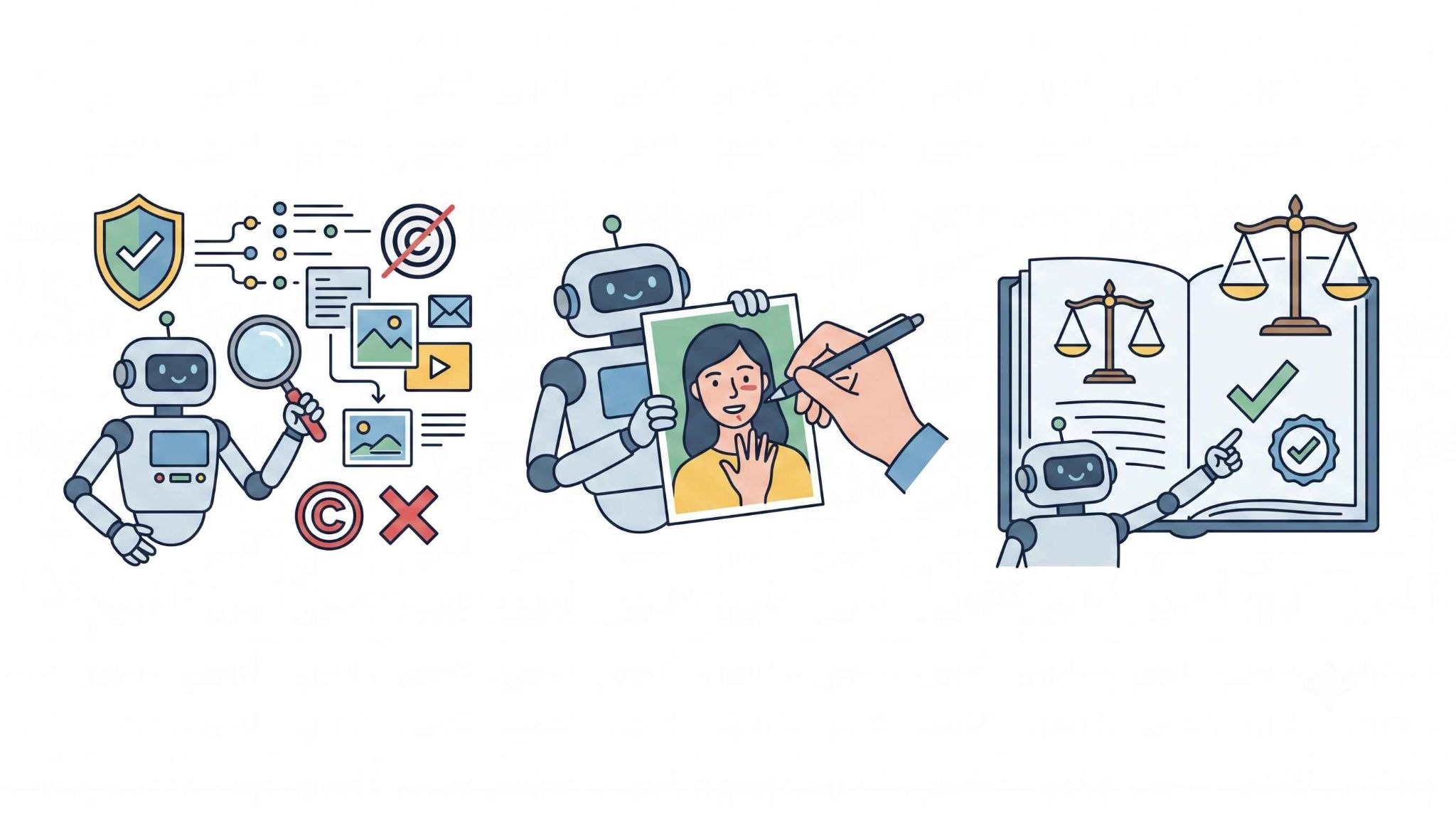
AIは万能ではありません。広告というビジネス領域で使用する以上、法的・倫理的なリスク管理は人間の重要な役割です。
✔️学習データの方針と商用利用条件の確認
画像生成AIの学習データやライセンス方針は、サービスによって異なります。
さらに、生成物が既存の著作物や商標、人物の肖像などに類似する可能性もあるため、広告に使う前の確認が欠かせません。
判断が難しい場合は、専門家への相談も検討してください。
✔️AI特有の違和感を消す人間の目と手直し
AIが生成した画像には、時に「指の数が違う」「影の方向が不自然」といった、いわゆるAI特有の違和感が生じることがあり、そのまま広告として配信すると、ブランドイメージを大きく損なう可能性があります。
そのため、必ず人間の目でチェックし、必要であればPhotoshopなどでレタッチを行う「AI+人の手」の工程を挟むようにしてください。
✔️景表法・薬機法・各プラットフォーム規約の順守
AIが「最高」「世界一」といった最上級表現を生成した場合は、その内容を裏付ける客観的な調査や根拠があるか確認が必要です。
根拠のない表示や、実際より著しく優れていると誤認させる表示は、景品表示法上の問題になる可能性があります。
また、医薬品、化粧品、健康食品などの広告では、商品区分や表現内容に応じて薬機法などの規制を確認する必要があります。
AIの出力をそのまま使わず、配信前に人が確認しましょう。
📖まとめ
広告クリエイティブ生成AIは、制作負担を減らし、クリエイティブの検証回数を増やすための有力な選択肢です。
1つのツールだけで完結させる必要はありません。
企画、素材生成、文字入れ、リサイズなど、必要な工程に応じてツールを組み合わせるのも一つの方法です。
各機能を利用できるプランや商用利用条件も確認したうえで最適なツールを選びましょう。
🚀Yoomでできること
「広告運用の手間を減らしたい」「もっと量産したい」そんな悩みもYoomがサポートします。
例えば、「Perplexityで分析した競合サイト情報をもとにOpenAIで広告画像を作成し、Google スプレッドシートに追加する」「フォーム回答が送信されたら、AIワーカーでOpenAIによるクリエイティブデザイン要件を分析しGoogle スプレッドシートに登録する」といった連携が可能です。
これらのテンプレートを起点にして、ぜひ業務の効率化を体験してみてください。
■概要競合サイトの構成や特徴を一つひとつ確認し、広告クリエイティブのアイデアを考える作業に時間を費やしていませんか。
このワークフローは、PerplexityのAPIを活用して競合サイトの情報を収集・分析し、そこで作成されたプロンプトをもとにOpenAIが広告画像を生成、Google スプレッドシートへ自動で追加します。情報収集から画像作成までを自動化するため、分析や制作にかかる工数を削減します。■このテンプレートをおすすめする方- 競合サイトの情報収集と分析を手作業で行っており、業務を効率化したいマーケターの方
- 収集した情報をもとにした広告画像の生成作業に多くの時間を要している広告運用担当者の方
- 競合分析からクリエイティブの作成、管理までの一連の業務フローを自動化したい方
■このテンプレートを使うメリット- Perplexityで競合サイト情報を分析して広告画像の生成を自動化できるため、情報収集や制作にかかる時間を短縮し、より戦略的な業務に集中できます
- 手作業による情報収集時の見落としや、転記ミスなどのヒューマンエラーを防ぎ、一貫したデータに基づいたクリエイティブ管理を実現します
■フローボットの流れ- はじめに、Google スプレッドシートとOpenAIをYoomと連携します
- 次に、トリガーでフォームトリガーを選択し、対象のURLを入力するフォームを設定します
- 次に、オペレーションでPerplexityの「情報を検索(AIが情報を要約)」を設定します。
- 次に、オペレーションでOpenAIの「テキストから画像を生成する」アクションを設定し、取得した情報をもとに広告画像を生成します
- 最後に、オペレーションでGoogle スプレッドシートの「レコードを追加する」アクションを設定し、生成した画像の情報などを指定のシートに追記します
※「トリガー」:フロー起動のきっかけとなるアクション、「オペレーション」:トリガー起動後、フロー内で処理を行うアクション
■このワークフローのカスタムポイント- Perplexityの「情報を検索(AIが情報を要約)」アクションでは、競合サイトの情報収集・分析を行うプロンプト(指示内容)やモデルなどを自由にカスタマイズできます
- OpenAIの「テキストから画像を生成する」アクションでは、画像生成のプロンプト(指示内容)やモデル、生成画像の枚数やサイズなどを用途に合わせて任意で設定してください
- Google スプレッドシートへの追加設定では、記録先となる任意のスプレッドシートIDとシート名を指定してください
■注意事項- Perplexity、OpenAI、Google スプレッドシートのそれぞれとYoomを連携してください。
- OpenAIのアクションを実行するには、OpenAIのAPI有料プランの契約が必要です。(APIが使用されたときに支払いができる状態)
- OpenAIのAPIはAPI疎通時のトークンにより従量課金される仕組みとなっています。そのため、API使用時にお支払いが行える状況でない場合エラーが発生しますのでご注意ください。
■概要クリエイティブデザインの依頼を受ける際、依頼内容の要件を正確に把握し、整理する作業に時間がかかっていませんか? このワークフローは、フォームで受け付けた依頼内容をOpenAIが自動で分析し、要件を整理した上でGoogle スプレッドシートに登録する作業を自動化します。OpenAIを活用したクリエイティブデザインの依頼受付から管理までを効率化し、担当者の負担を軽減します。■このテンプレートをおすすめする方- クライアントや他部署からのクリエイティブデザイン依頼の管理に手間を感じている方
- OpenAIを活用して、クリエイティブデザインの要件定義を効率化したいと考えている方
- 属人化しがちなデザイン依頼の受付プロセスを標準化し、チームで管理したい方
■このテンプレートを使うメリット- フォーム送信を起点に、依頼内容の分析から転記までが自動処理されるため、手作業での確認や入力の時間を短縮できます。
- OpenAIによるクリエイティブデザインの要件分析プロセスを自動化することで、依頼受付から管理までを標準化できます。
■フローボットの流れ- はじめに、Google スプレッドシートとOpenAIをYoomと連携します。
- 次に、トリガーでフォームトリガーを選択し、クリエイティブデザインの依頼を受け付けるフォームを設定します。
- 最後に、オペレーションでAIワーカーを選択し、フォームの回答内容をもとに「要件を解析し、デザイン指示を生成してGoogle スプレッドシートに登録する」ためのマニュアル(指示)を作成します。
※「トリガー」:フロー起動のきっかけとなるアクション、「オペレーション」:トリガー起動後、フロー内で処理を行うアクション
■このワークフローのカスタムポイント- フォームトリガーでは、受け付けたい依頼内容に合わせて、フォームのタイトルや質問項目を任意で編集してください。
- AIワーカーオペレーションでは、利用したいOpenAIのモデルを任意で選択し、クリエイティブデザインの要件をどのように分析・整理するか、指示内容を具体的に設定してください。
■注意事項- Google スプレッドシートとYoomを連携してください。 AIワーカー内で使用するツール(アプリ)についてもマイアプリ連携が必要です。
- AIワーカーの基本設定は「【AIワーカー】基本的な設定方法」をご参照ください。
- AIワーカーの同時実行数・作成可能なAIワーカー数・利用可能なAIモデルはご契約中のプランによって異なります。
- AIワーカー内でご利用いただけるアプリやオペレーション等はフローボットの利用制限と同様です。
- AIワーカーは、テスト実行でも本番実行と同様にタスクを消費しますのでご注意ください。詳細は「【AIワーカー】タスク実行数の計算方法」ご参照ください。
- AIワーカーはマニュアルを詳細に設定することで適切な処理を実行しやすくなります。詳細は「【AIワーカー】マニュアルの作成方法」をご参照ください。
- AIワーカーで大容量のデータを処理する場合、処理件数に応じて膨大なタスクを消費する可能性があるためご注意ください。

このワークフローは、PerplexityのAPIを活用して競合サイトの情報を収集・分析し、そこで作成されたプロンプトをもとにOpenAIが広告画像を生成、Google スプレッドシートへ自動で追加します。情報収集から画像作成までを自動化するため、分析や制作にかかる工数を削減します。
- 競合サイトの情報収集と分析を手作業で行っており、業務を効率化したいマーケターの方
- 収集した情報をもとにした広告画像の生成作業に多くの時間を要している広告運用担当者の方
- 競合分析からクリエイティブの作成、管理までの一連の業務フローを自動化したい方
- Perplexityで競合サイト情報を分析して広告画像の生成を自動化できるため、情報収集や制作にかかる時間を短縮し、より戦略的な業務に集中できます
- 手作業による情報収集時の見落としや、転記ミスなどのヒューマンエラーを防ぎ、一貫したデータに基づいたクリエイティブ管理を実現します
- はじめに、Google スプレッドシートとOpenAIをYoomと連携します
- 次に、トリガーでフォームトリガーを選択し、対象のURLを入力するフォームを設定します
- 次に、オペレーションでPerplexityの「情報を検索(AIが情報を要約)」を設定します。
- 次に、オペレーションでOpenAIの「テキストから画像を生成する」アクションを設定し、取得した情報をもとに広告画像を生成します
- 最後に、オペレーションでGoogle スプレッドシートの「レコードを追加する」アクションを設定し、生成した画像の情報などを指定のシートに追記します
■このワークフローのカスタムポイント
- Perplexityの「情報を検索(AIが情報を要約)」アクションでは、競合サイトの情報収集・分析を行うプロンプト(指示内容)やモデルなどを自由にカスタマイズできます
- OpenAIの「テキストから画像を生成する」アクションでは、画像生成のプロンプト(指示内容)やモデル、生成画像の枚数やサイズなどを用途に合わせて任意で設定してください
- Google スプレッドシートへの追加設定では、記録先となる任意のスプレッドシートIDとシート名を指定してください
- Perplexity、OpenAI、Google スプレッドシートのそれぞれとYoomを連携してください。
- OpenAIのアクションを実行するには、OpenAIのAPI有料プランの契約が必要です。(APIが使用されたときに支払いができる状態)
- OpenAIのAPIはAPI疎通時のトークンにより従量課金される仕組みとなっています。そのため、API使用時にお支払いが行える状況でない場合エラーが発生しますのでご注意ください。

- クライアントや他部署からのクリエイティブデザイン依頼の管理に手間を感じている方
- OpenAIを活用して、クリエイティブデザインの要件定義を効率化したいと考えている方
- 属人化しがちなデザイン依頼の受付プロセスを標準化し、チームで管理したい方
- フォーム送信を起点に、依頼内容の分析から転記までが自動処理されるため、手作業での確認や入力の時間を短縮できます。
- OpenAIによるクリエイティブデザインの要件分析プロセスを自動化することで、依頼受付から管理までを標準化できます。
- はじめに、Google スプレッドシートとOpenAIをYoomと連携します。
- 次に、トリガーでフォームトリガーを選択し、クリエイティブデザインの依頼を受け付けるフォームを設定します。
- 最後に、オペレーションでAIワーカーを選択し、フォームの回答内容をもとに「要件を解析し、デザイン指示を生成してGoogle スプレッドシートに登録する」ためのマニュアル(指示)を作成します。
■このワークフローのカスタムポイント
- フォームトリガーでは、受け付けたい依頼内容に合わせて、フォームのタイトルや質問項目を任意で編集してください。
- AIワーカーオペレーションでは、利用したいOpenAIのモデルを任意で選択し、クリエイティブデザインの要件をどのように分析・整理するか、指示内容を具体的に設定してください。
- Google スプレッドシートとYoomを連携してください。 AIワーカー内で使用するツール(アプリ)についてもマイアプリ連携が必要です。
- AIワーカーの基本設定は「【AIワーカー】基本的な設定方法」をご参照ください。
- AIワーカーの同時実行数・作成可能なAIワーカー数・利用可能なAIモデルはご契約中のプランによって異なります。
- AIワーカー内でご利用いただけるアプリやオペレーション等はフローボットの利用制限と同様です。
- AIワーカーは、テスト実行でも本番実行と同様にタスクを消費しますのでご注意ください。詳細は「【AIワーカー】タスク実行数の計算方法」ご参照ください。
- AIワーカーはマニュアルを詳細に設定することで適切な処理を実行しやすくなります。詳細は「【AIワーカー】マニュアルの作成方法」をご参照ください。
- AIワーカーで大容量のデータを処理する場合、処理件数に応じて膨大なタスクを消費する可能性があるためご注意ください。
プログラミング知識なしで手軽に構築できます。




