・
Leonardo AIとは?特徴と使い方、日本語対応から商用利用まで徹底解説

Leonardo AI(レオナルドAI)は、クリエイターからビジネスパーソンまで幅広い層に注目されている画像生成AIプラットフォームです。
テキストから高品質な画像を生成できるだけでなく、独自のモデル作成や動画生成など、多彩な機能を備えています。
本記事では、Leonardo AIの基本的な使い方や日本語での入力精度、さらには気になる商用利用や著作権などの安全性に関する情報まで、初心者にも分かりやすく解説します。
これから画像生成AIをビジネスや趣味で活用してみたいと考えている方は、ぜひ参考にしてみてください。
🤖 Leonardo AI(レオナルドAI)とは?
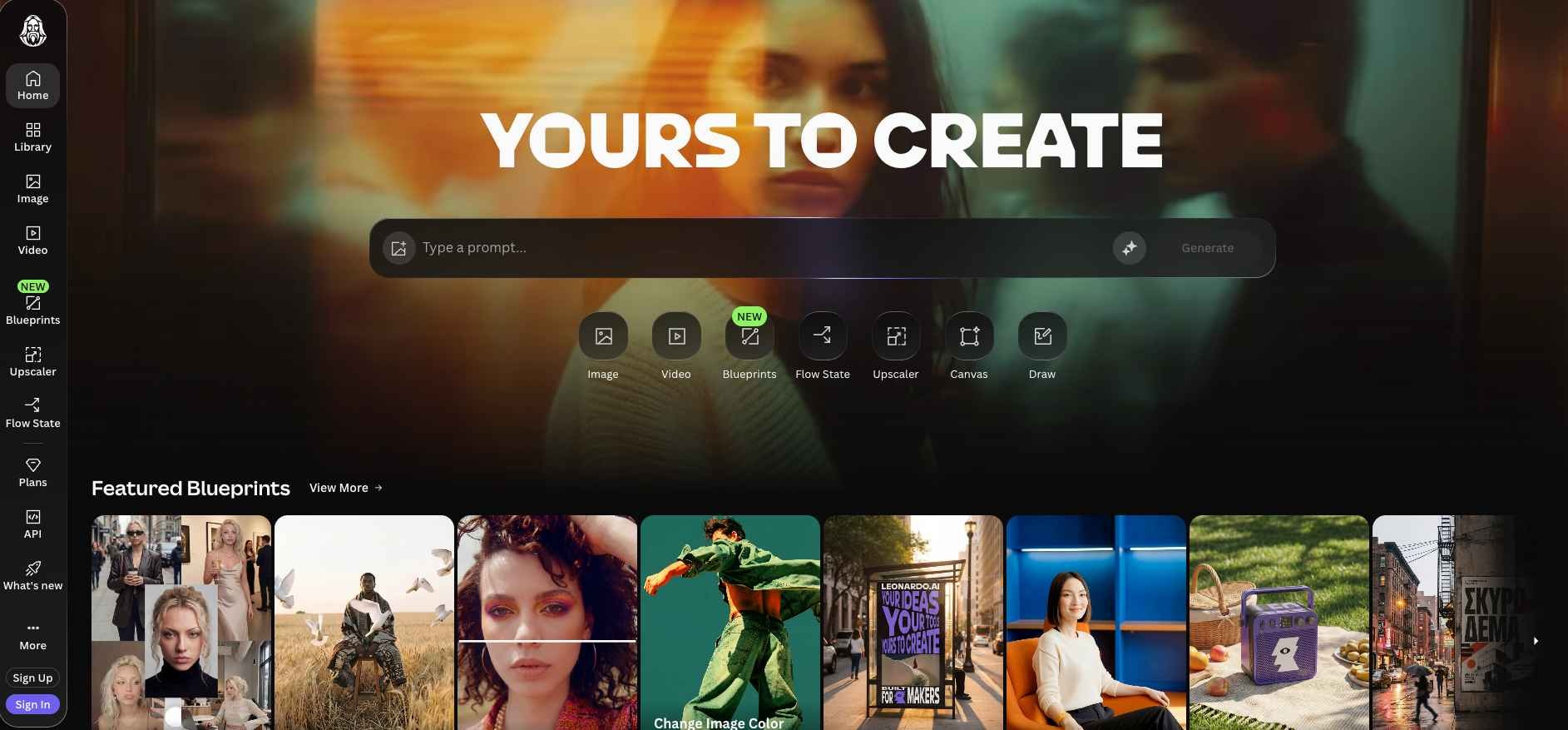
画像生成AIが次々と登場する中で、Leonardo AIがどのような背景を持つツールなのか、どのようなユーザーに適しているのかといった基本的な概要を解説します。
Leonardo AIの概要
Leonardo AIは、多機能かつ高性能なプラットフォームです。
テキストの指示(プロンプト)から画像を生成するだけでなく、ユーザーが用意したラフ画をもとに新たなビジュアルを作り出したり、キャラクターのポーズを細かく指定したりと、非常に自由度の高い創作活動をサポートしてくれます。
ブラウザ上で直感的に操作できるユーザーインターフェースが採用されており、複雑な環境構築やハイスペックなパソコンを用意する必要がない点も、多くのユーザーから支持されている理由の一つです。
Canvaとの統合による機能拡張
デザインツールの「Canva」に、Leonardo AIが買収されたことで、Canvaのビジネス機能やエンタープライズ機能の一部として、Leonardo AIの強力な画像生成エンジンが統合されるようになりました。
普段からCanvaを使っているユーザーにとっては、よりシームレスに高品質なAI画像をデザインに組み込めるようになり、ますます活用の幅が広がっています。
独立したプラットフォームとしての機能改善も継続されており、今後の進化から目が離せません。
どのような人におすすめのツールか
Leonardo AIは、簡単なキーワードを打ち込むだけで、まるでプロのイラストレーターや写真家が制作したようなクオリティの作品を生み出せます。
そのため、趣味でイラストを描きたい初心者から、ゲーム開発のアセット制作を行うクリエイター、Webデザイナー、マーケティング担当者まで、幅広い層におすすめできます。
特に、「他の画像生成AIを試したけれど、思い通りの構図にならなかった」という方や、「生成した画像を細かく編集・調整したい」という中級者以上のニーズにもしっかり応えてくれる奥深さを持っています。
📌 Leonardo AIの特徴と主要機能
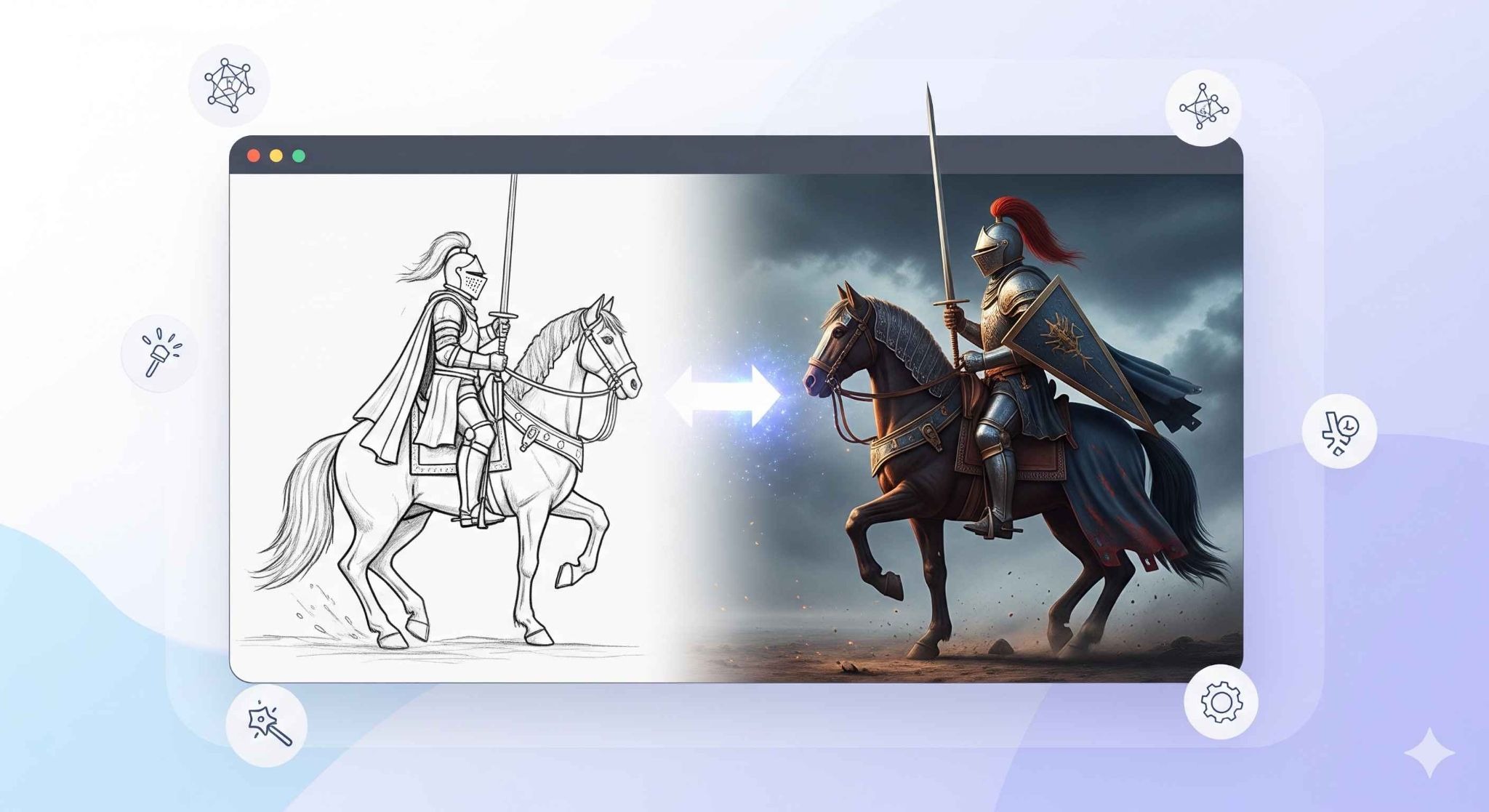
Leonardo AIには、ユーザーの想像力を具体的な形にするための魅力的な機能が数多く搭載されています。それぞれの特徴を詳しく見ていきましょう。
Text to ImageとPrompt Generation
代表的な機能である「Text to Image(テキストからの画像生成)」は、プロンプトを入力するだけで圧倒的なクオリティのビジュアルを作成できます。
さらに便利なのが「Prompt Generation」というプロンプト自動生成機能です。
思い浮かんだ短いアイデアや単語を入力するだけで、より詳細で効果的な指示文をAIが複数提案してくれます。
プロンプト作りに慣れていない初心者の方でも、複雑な構文を考えることなく、簡単に理想的な画像を生成することが可能です。
Image to ImageとControl Net
既存の画像をベースにして新しい画像を生成する「Image to Image」機能も強力です。
自分で描いた簡単なラフスケッチをアップロードすると、AIがそれを元に精細なイラストやリアルな写真風の画像に仕上げてくれます。
また、「Control Net」という機能を活用すれば、キャラクターの骨格やポーズ、画像の奥行きなどを細かく指定して生成できます。
「プロンプトだけではどうしても人物のポーズが思い通りにならない」といった、画像生成AI特有の悩みを解決してくれる非常に実用的な機能です。
リアルタイム生成と動画生成機能
Leonardo AIならではのユニークな機能として、「Realtime Gen(リアルタイム生成)」があります。
これは、プロンプトを入力したりパラメータを変更したりするたびに、画面上の画像が瞬時に(まさにリアルタイムで)変化していく機能です。
結果を見ながら直感的に微調整ができるため、試行錯誤の時間を短縮できます。
さらに、生成した静止画に動きをつけて短いアニメーションにする動画生成機能(Motion)も搭載されており、SNS用のショート動画やプレゼン資料のアクセントとして活用することも可能です。
多彩なAIモデルと独自モデルのトレーニング
プラットフォーム内には多種多様なAIモデルが用意されており、用途にあわせて自由に切り替えられます。
例えば、「Leonardo Phoenix」を使えば、複雑な指示も正確に再現し、画像内のテキスト描写も高精度に行えます。「Leonardo Anime XL」を使えば高品質なアニメ調のイラストが、「Leonardo Diffusion XL」を使えばリアルな実写風の画像が生成されます。
加えて、ユーザー自身が用意した数十枚の画像データをAIに学習させ、自分専用のオリジナルモデルを作成する「モデルトレーニング」機能も備わっています。
特定のキャラクターや独自のブランドテイストを保った画像を量産することが可能です。
💡 Yoomは画像生成業務を自動化できます
Yoomは、さまざまなSaaSアプリやAIツールを連携し、毎日の業務を自動化できるプラットフォームです。プログラミングの知識は一切不要で、誰でも簡単にオリジナルの自動化フローを作成できます。
[Yoomとは]
例えば、手作業で行っていた画像生成や保存作業などを自動化することで、業務効率をアップさせることが可能です。
Leonardo AIを活用して業務を自動化したい方はこちら
■概要Leonardo AIでの画像生成は非常に便利ですが、都度プロンプトを入力し、生成された画像を一つひとつ手作業でダウンロードするのは手間がかかる作業です。 このワークフローを活用すれば、フォームにプロンプトなどを入力するだけでLeonardo AIが画像を自動で生成し、指定のGoogle Driveフォルダへ自動で保存までを行うため、Leonardo AIでの画像ダウンロードやファイル管理に関する一連の作業を効率化できます。■このテンプレートをおすすめする方- Leonardo AIで生成した画像のダウンロードと保存に手間を感じている方
- フォームへの入力を起点に、Leonardo AIでの画像生成を自動化したい方
- 複数のプロンプトから画像を生成し、ファイル管理を効率化したいマーケティング担当の方
■このテンプレートを使うメリット- フォーム回答をトリガーに、Leonardo AIでの画像生成からダウンロード、Google Driveへの保存までが自動で完結するため、手作業の時間を削減できます。
- プロンプトの入力ミスや、生成した画像の保存漏れといったヒューマンエラーの発生を防ぎ、業務の品質を安定させることが可能です。
■フローボットの流れ- はじめに、Leonardo AIとGoogle DriveをYoomと連携します
- 次に、トリガーでフォームトリガーを選択し、フォームが送信されたらフローが起動するように設定します
- 次に、オペレーションでLeonardo AIを選択し、フォームで受け取った内容をもとに画像を生成するよう設定します
- 次に、オペレーションでLeonardo AIを選択し、生成された画像の情報を取得します
- 次に、オペレーションで繰り返し処理を設定し、生成された画像一枚ずつに対して処理を行うよう設定します
- 繰り返し処理の中で、Leonardo AIから画像をダウンロードし、Google Driveにアップロードするよう設定します
※「トリガー」:フロー起動のきっかけとなるアクション、「オペレーション」:トリガー起動後、フロー内で処理を行うアクション
■このワークフローのカスタムポイント- フォームトリガーでは、質問項目や回答形式(テキスト、選択式など)を自由に設定できます。
- Google Driveにファイルをアップロードするオペレーションでは、保存先のフォルダやファイル名を任意で指定することが可能です。ファイル名には、前段で取得した任意の情報や固定テキストを割り当てることができます。
■注意事項- Leonardo AI、Google DriveのそれぞれとYoomを連携してください。
- 「同じ処理を繰り返す」オペレーション間の操作は、チームプラン・サクセスプランでのみご利用いただける機能となっております。フリープラン・ミニプランの場合は設定しているフローボットのオペレーションやデータコネクトはエラーとなりますので、ご注意ください。
- チームプランやサクセスプランなどの有料プランは、2週間の無料トライアルを行うことが可能です。無料トライアル中には制限対象のアプリや機能(オペレーション)を使用することができます。
- ダウンロード可能なファイル容量は最大300MBまでです。アプリの仕様によっては300MB未満になる可能性があるので、ご注意ください。
- トリガー、各オペレーションでの取り扱い可能なファイル容量の詳細は「ファイルの容量制限について」をご参照ください。
■概要Leonardo AIで画像を生成する際、都度プロンプトを入力し、生成された画像を手動で保存する作業に手間を感じていませんか? このワークフローを活用すれば、特定のメールを受信するだけでLeonardo AIが画像を自動生成し、指定したDropboxのフォルダへアップロードまでを完結させることが可能です。 Leonardo AIのAPIを利用した一連の作業を自動化し、クリエイティブな業務を効率化します。■このテンプレートをおすすめする方- Leonardo AIのAPIを活用して、日々の画像生成プロセスを自動化したい方
- メールでの依頼をもとにLeonardo AIで画像を生成し、手作業で管理している方
- 画像生成からファイル保存までを効率化し、本来のコア業務に集中したい方
■このテンプレートを使うメリット- メールを送信するだけで画像生成からDropboxへの保存までが実行されるため、これまで手作業に費やしていた時間を削減できます。
- 手動でのファイルアップロード時に起こりがちな、保存先の指定ミスやファイル名の付け間違いといったヒューマンエラーを防ぎます。
■フローボットの流れ- はじめに、DropboxとLeonardo AIをYoomと連携します。
- 次に、トリガーでメールトリガーを選択し、「メールが届いたら」というアクションを設定します。
- 次に、オペレーションでLeonardo AIを選択し、「Create a Generation of Images」アクションでメール本文の内容などをもとに画像生成を開始します。
- 続いて、Leonardo AIの「Get Generation Information」アクションで生成ジョブの情報を取得します。
- 次に、「処理繰り返し」オペレーションを設定し、生成された複数の画像を1枚ずつ処理するようにします。
- 繰り返しの処理内で、Leonardo AIの「Download Generated Image」アクションで画像をダウンロードします。
- 最後に、Dropboxの「ファイルをアップロード」アクションを設定し、ダウンロードした画像をアップロードします。
※「トリガー」:フロー起動のきっかけとなるアクション、「オペレーション」:トリガー起動後、フロー内で処理を行うアクション
■このワークフローのカスタムポイント- Dropboxの「ファイルをアップロード」アクションにおいて、生成した画像を保存するフォルダのパスは、ユーザーの環境に合わせて任意で設定してください。
■注意事項- Leonardo AI、DropboxのそれぞれとYoomを連携してください。
- 「同じ処理を繰り返す」オペレーション間の操作は、チームプラン・サクセスプランでのみご利用いただける機能となっております。フリープラン・ミニプランの場合は設定しているフローボットのオペレーションやデータコネクトはエラーとなりますので、ご注意ください。
- チームプランやサクセスプランなどの有料プランは、2週間の無料トライアルを行うことが可能です。無料トライアル中には制限対象のアプリや機能(オペレーション)を使用することができます。
- ダウンロード可能なファイル容量は最大300MBまでです。アプリの仕様によっては300MB未満になる可能性があるので、ご注意ください。
- トリガー、各オペレーションでの取り扱い可能なファイル容量の詳細は「ファイルの容量制限について」をご参照ください。

- Leonardo AIで生成した画像のダウンロードと保存に手間を感じている方
- フォームへの入力を起点に、Leonardo AIでの画像生成を自動化したい方
- 複数のプロンプトから画像を生成し、ファイル管理を効率化したいマーケティング担当の方
- フォーム回答をトリガーに、Leonardo AIでの画像生成からダウンロード、Google Driveへの保存までが自動で完結するため、手作業の時間を削減できます。
- プロンプトの入力ミスや、生成した画像の保存漏れといったヒューマンエラーの発生を防ぎ、業務の品質を安定させることが可能です。
- はじめに、Leonardo AIとGoogle DriveをYoomと連携します
- 次に、トリガーでフォームトリガーを選択し、フォームが送信されたらフローが起動するように設定します
- 次に、オペレーションでLeonardo AIを選択し、フォームで受け取った内容をもとに画像を生成するよう設定します
- 次に、オペレーションでLeonardo AIを選択し、生成された画像の情報を取得します
- 次に、オペレーションで繰り返し処理を設定し、生成された画像一枚ずつに対して処理を行うよう設定します
- 繰り返し処理の中で、Leonardo AIから画像をダウンロードし、Google Driveにアップロードするよう設定します
■このワークフローのカスタムポイント
- フォームトリガーでは、質問項目や回答形式(テキスト、選択式など)を自由に設定できます。
- Google Driveにファイルをアップロードするオペレーションでは、保存先のフォルダやファイル名を任意で指定することが可能です。ファイル名には、前段で取得した任意の情報や固定テキストを割り当てることができます。
- Leonardo AI、Google DriveのそれぞれとYoomを連携してください。
- 「同じ処理を繰り返す」オペレーション間の操作は、チームプラン・サクセスプランでのみご利用いただける機能となっております。フリープラン・ミニプランの場合は設定しているフローボットのオペレーションやデータコネクトはエラーとなりますので、ご注意ください。
- チームプランやサクセスプランなどの有料プランは、2週間の無料トライアルを行うことが可能です。無料トライアル中には制限対象のアプリや機能(オペレーション)を使用することができます。
- ダウンロード可能なファイル容量は最大300MBまでです。アプリの仕様によっては300MB未満になる可能性があるので、ご注意ください。
- トリガー、各オペレーションでの取り扱い可能なファイル容量の詳細は「ファイルの容量制限について」をご参照ください。

- Leonardo AIのAPIを活用して、日々の画像生成プロセスを自動化したい方
- メールでの依頼をもとにLeonardo AIで画像を生成し、手作業で管理している方
- 画像生成からファイル保存までを効率化し、本来のコア業務に集中したい方
- メールを送信するだけで画像生成からDropboxへの保存までが実行されるため、これまで手作業に費やしていた時間を削減できます。
- 手動でのファイルアップロード時に起こりがちな、保存先の指定ミスやファイル名の付け間違いといったヒューマンエラーを防ぎます。
- はじめに、DropboxとLeonardo AIをYoomと連携します。
- 次に、トリガーでメールトリガーを選択し、「メールが届いたら」というアクションを設定します。
- 次に、オペレーションでLeonardo AIを選択し、「Create a Generation of Images」アクションでメール本文の内容などをもとに画像生成を開始します。
- 続いて、Leonardo AIの「Get Generation Information」アクションで生成ジョブの情報を取得します。
- 次に、「処理繰り返し」オペレーションを設定し、生成された複数の画像を1枚ずつ処理するようにします。
- 繰り返しの処理内で、Leonardo AIの「Download Generated Image」アクションで画像をダウンロードします。
- 最後に、Dropboxの「ファイルをアップロード」アクションを設定し、ダウンロードした画像をアップロードします。
■このワークフローのカスタムポイント
- Dropboxの「ファイルをアップロード」アクションにおいて、生成した画像を保存するフォルダのパスは、ユーザーの環境に合わせて任意で設定してください。
- Leonardo AI、DropboxのそれぞれとYoomを連携してください。
- 「同じ処理を繰り返す」オペレーション間の操作は、チームプラン・サクセスプランでのみご利用いただける機能となっております。フリープラン・ミニプランの場合は設定しているフローボットのオペレーションやデータコネクトはエラーとなりますので、ご注意ください。
- チームプランやサクセスプランなどの有料プランは、2週間の無料トライアルを行うことが可能です。無料トライアル中には制限対象のアプリや機能(オペレーション)を使用することができます。
- ダウンロード可能なファイル容量は最大300MBまでです。アプリの仕様によっては300MB未満になる可能性があるので、ご注意ください。
- トリガー、各オペレーションでの取り扱い可能なファイル容量の詳細は「ファイルの容量制限について」をご参照ください。
AIエージェントを活用して業務を自動化したい方はこちら
■概要Google スプレッドシートにまとめた情報を元に、手作業で画像を作成する業務に手間を感じていませんか。 このワークフローは、Google スプレッドシートの特定シートに行が追加されると、その情報を基にAIが画像を自動で生成し、指定のGoogle Driveフォルダに保存するまでの一連の流れを自動化します。 Google スプレッドシートの情報を活用した画像生成プロセスを効率化し、定型的なクリエイティブ業務にかかる時間を削減します。■このテンプレートをおすすめする方- Google スプレッドシートのデータに基づき、定期的に画像を生成しているマーケティングや広報担当の方
- AIによる画像生成を活用し、コンテンツ作成業務の効率化や自動化を進めたい方
- 手作業による画像作成の時間的コストや、品質のばらつきに課題を感じている方
■このテンプレートを使うメリット- Google スプレッドシートに行を追加するだけで画像が自動生成されるため、これまで手作業で行っていた画像作成の時間を削減できます。
- プロンプトの指示ミスや保存場所の間違いといった、手作業によるヒューマンエラーを防ぎ、業務の品質を安定させます。
■フローボットの流れ- はじめに、Google DriveとOpenAIをYoomと連携します
- 次に、トリガーでGoogle スプレッドシートを選択し、「行が追加されたら」というアクションを設定します
- 次に、オペレーションでAIワーカーオペレーションを選択し、Google スプレッドシートの情報を基にOpenAIで画像を生成するためのマニュアル(指示)を作成します
- 次に、オペレーションでRPA機能を設定し、生成画像をダウンロードします
- 最後に、オペレーションでGoogle Driveの「ファイルをアップロードする」を設定し、ダウンロードした生成画像を格納します
※「トリガー」:フロー起動のきっかけとなるアクション、「オペレーション」:トリガー起動後、フロー内で処理を行うアクション
■このワークフローのカスタムポイント- Google スプレッドシートのトリガー設定では、対象としたい任意のスプレッドシートIDとシートのタブ名を設定してください。
- AIワーカーオペレーションでは、利用したい任意のAIモデルを選択し、生成したい画像の内容に合わせた指示を設定してください。
- Google Driveの「ファイルをアップロードする」アクションでは、生成した画像の格納先となるフォルダのIDを任意で設定してください。
■注意事項- Google スプレッドシート、OpenAI、Google DriveのそれぞれとYoomを連携してください。AIワーカー内で使用するツール(アプリ)についてもマイアプリ連携が必要です。
- AIワーカーの基本設定は「【AIワーカー】基本的な設定方法」をご参照ください。
- AIワーカーの同時実行数・作成可能なAIワーカー数・利用可能なAIモデルはご契約中のプランによって異なります。
- AIワーカー内でご利用いただけるアプリやオペレーション等はフローボットの利用制限と同様です。
- AIワーカーは、テスト実行でも本番実行と同様にタスクを消費しますのでご注意ください。詳細は「【AIワーカー】タスク実行数の計算方法」ご参照ください。
- AIワーカーはマニュアルを詳細に設定することで適切な処理を実行しやすくなります。詳細は「【AIワーカー】マニュアルの作成方法」をご参照ください。
- AIワーカーで大容量のデータを処理する場合、処理件数に応じて膨大なタスクを消費する可能性があるためご注意ください。
- OpenAIのアクションを実行するには、OpenAIのAPI有料プランの契約が必要です。(APIが使用されたときに支払いができる状態)
- OpenAIのAPIはAPI疎通時のトークンにより従量課金される仕組みとなっています。そのため、API使用時にお支払いが行える状況でない場合エラーが発生しますのでご注意ください。
- ブラウザを操作するオペレーションはサクセスプランでのみご利用いただける機能となっております。フリープラン・ミニプラン・チームプランの場合は設定しているフローボットのオペレーションはエラーとなりますので、ご注意ください。
- サクセスプランなどの有料プランは、2週間の無料トライアルを行うことが可能です。無料トライアル中には制限対象のアプリやブラウザを操作するオペレーションを使用することができます。
- ブラウザを操作するオペレーションの設定方法は「『ブラウザを操作する』の設定方法」をご参照ください。
- Google スプレッドシートをアプリトリガーとして使用する際の注意事項は「【アプリトリガー】Google スプレッドシートのトリガーにおける注意事項」を参照してください。
- ダウンロード可能なファイル容量は最大300MBまでです。アプリの仕様によっては300MB未満になる可能性があるので、ご注意ください。
- トリガー、各オペレーションでの取り扱い可能なファイル容量の詳細は「ファイルの容量制限について」をご参照ください。
- トリガーは5分、10分、15分、30分、60分の間隔で起動間隔を選択できます。
- プランによって最短の起動間隔が異なりますので、ご注意ください。
■概要AIを活用した画像生成は便利ですが、複数の画像を一度に作成したい場合、一つずつプロンプトを入力するのは手間がかかるのではないでしょうか。特に、似たようなパターンの画像を大量に用意する必要がある業務では、作業が非効率になりがちです。このワークフローを活用すれば、Google スプレッドシートに行を追加するだけで、AIによる画像の一括生成を自動化でき、こうした課題をスムーズに解消できます。■このテンプレートをおすすめする方- Google スプレッドシートで管理している情報をもとに、AI画像の一括生成を行いたい方
- ブログ記事やSNS投稿用の画像を、手作業ではなく効率的に作成したいマーケティング担当者の方
- プロンプト入力や画像生成の繰り返し作業を自動化し、クリエイティブな業務に集中したい方
■このテンプレートを使うメリット- Google スプレッドシートへの情報追加を起点にAI画像が自動で生成されるため、手作業でのプロンプト入力や生成作業にかかる時間を短縮できます。
- プロンプトの生成ルールを標準化できるため、担当者による品質のばらつきを防ぎ、AI画像の一括生成プロセスにおける属人化を解消します。
■フローボットの流れ- はじめに、Google スプレッドシートとOpenAIをYoomと連携します。
- 次に、トリガーでGoogle スプレッドシートを選択し、「行が追加されたら」というアクションを設定します。
- 最後に、オペレーションでAIワーカーを選択し、Google スプレッドシートの情報をもとに画像生成プロンプトの最適化と安全性チェック、画像生成、記録を行うためのマニュアル(指示)を作成します。
※「トリガー」:フロー起動のきっかけとなるアクション、「オペレーション」:トリガー起動後、フロー内で処理を行うアクション
■このワークフローのカスタムポイント- Google スプレッドシートのトリガー設定で、監視対象としたい任意のスプレッドシートIDとシート名を指定してください。
- AIワーカーのオペレーション設定では、利用したい任意のAIモデルを選択し、実行したい内容に合わせた指示を設定してください。
■注意事項- Google スプレッドシート、OpenAIのそれぞれとYoomを連携してください。AIワーカー内で使用するツール(アプリ)についてもマイアプリ連携が必要です。
- OpenAIのアクションを実行するには、OpenAIのAPI有料プランの契約が必要です。(APIが使用されたときに支払いができる状態)
- OpenAIのAPIはAPI疎通時のトークンにより従量課金される仕組みとなっています。そのため、API使用時にお支払いが行える状況でない場合エラーが発生しますのでご注意ください。
- AIワーカーの基本設定は「【AIワーカー】基本的な設定方法」をご参照ください。
- AIワーカーの同時実行数・作成可能なAIワーカー数・利用可能なAIモデルはご契約中のプランによって異なります。
- AIワーカー内でご利用いただけるアプリやオペレーション等はフローボットの利用制限と同様です。
- AIワーカーは、テスト実行でも本番実行と同様にタスクを消費しますのでご注意ください。詳細は「【AIワーカー】タスク実行数の計算方法」ご参照ください。
- AIワーカーはマニュアルを詳細に設定することで適切な処理を実行しやすくなります。詳細は「【AIワーカー】マニュアルの作成方法」をご参照ください。
- Google スプレッドシートをアプリトリガーとして使用する際の注意事項は「【アプリトリガー】Google スプレッドシートのトリガーにおける注意事項」を参照してください。
- トリガーは5分、10分、15分、30分、60分の間隔で起動間隔を選択できます。
- プランによって最短の起動間隔が異なりますので、ご注意ください。


- Google スプレッドシートのデータに基づき、定期的に画像を生成しているマーケティングや広報担当の方
- AIによる画像生成を活用し、コンテンツ作成業務の効率化や自動化を進めたい方
- 手作業による画像作成の時間的コストや、品質のばらつきに課題を感じている方
- Google スプレッドシートに行を追加するだけで画像が自動生成されるため、これまで手作業で行っていた画像作成の時間を削減できます。
- プロンプトの指示ミスや保存場所の間違いといった、手作業によるヒューマンエラーを防ぎ、業務の品質を安定させます。
- はじめに、Google DriveとOpenAIをYoomと連携します
- 次に、トリガーでGoogle スプレッドシートを選択し、「行が追加されたら」というアクションを設定します
- 次に、オペレーションでAIワーカーオペレーションを選択し、Google スプレッドシートの情報を基にOpenAIで画像を生成するためのマニュアル(指示)を作成します
- 次に、オペレーションでRPA機能を設定し、生成画像をダウンロードします
- 最後に、オペレーションでGoogle Driveの「ファイルをアップロードする」を設定し、ダウンロードした生成画像を格納します
■このワークフローのカスタムポイント
- Google スプレッドシートのトリガー設定では、対象としたい任意のスプレッドシートIDとシートのタブ名を設定してください。
- AIワーカーオペレーションでは、利用したい任意のAIモデルを選択し、生成したい画像の内容に合わせた指示を設定してください。
- Google Driveの「ファイルをアップロードする」アクションでは、生成した画像の格納先となるフォルダのIDを任意で設定してください。
- Google スプレッドシート、OpenAI、Google DriveのそれぞれとYoomを連携してください。AIワーカー内で使用するツール(アプリ)についてもマイアプリ連携が必要です。
- AIワーカーの基本設定は「【AIワーカー】基本的な設定方法」をご参照ください。
- AIワーカーの同時実行数・作成可能なAIワーカー数・利用可能なAIモデルはご契約中のプランによって異なります。
- AIワーカー内でご利用いただけるアプリやオペレーション等はフローボットの利用制限と同様です。
- AIワーカーは、テスト実行でも本番実行と同様にタスクを消費しますのでご注意ください。詳細は「【AIワーカー】タスク実行数の計算方法」ご参照ください。
- AIワーカーはマニュアルを詳細に設定することで適切な処理を実行しやすくなります。詳細は「【AIワーカー】マニュアルの作成方法」をご参照ください。
- AIワーカーで大容量のデータを処理する場合、処理件数に応じて膨大なタスクを消費する可能性があるためご注意ください。
- OpenAIのアクションを実行するには、OpenAIのAPI有料プランの契約が必要です。(APIが使用されたときに支払いができる状態)
- OpenAIのAPIはAPI疎通時のトークンにより従量課金される仕組みとなっています。そのため、API使用時にお支払いが行える状況でない場合エラーが発生しますのでご注意ください。
- ブラウザを操作するオペレーションはサクセスプランでのみご利用いただける機能となっております。フリープラン・ミニプラン・チームプランの場合は設定しているフローボットのオペレーションはエラーとなりますので、ご注意ください。
- サクセスプランなどの有料プランは、2週間の無料トライアルを行うことが可能です。無料トライアル中には制限対象のアプリやブラウザを操作するオペレーションを使用することができます。
- ブラウザを操作するオペレーションの設定方法は「『ブラウザを操作する』の設定方法」をご参照ください。
- Google スプレッドシートをアプリトリガーとして使用する際の注意事項は「【アプリトリガー】Google スプレッドシートのトリガーにおける注意事項」を参照してください。
- ダウンロード可能なファイル容量は最大300MBまでです。アプリの仕様によっては300MB未満になる可能性があるので、ご注意ください。
- トリガー、各オペレーションでの取り扱い可能なファイル容量の詳細は「ファイルの容量制限について」をご参照ください。
- トリガーは5分、10分、15分、30分、60分の間隔で起動間隔を選択できます。
- プランによって最短の起動間隔が異なりますので、ご注意ください。
- Google スプレッドシートで管理している情報をもとに、AI画像の一括生成を行いたい方
- ブログ記事やSNS投稿用の画像を、手作業ではなく効率的に作成したいマーケティング担当者の方
- プロンプト入力や画像生成の繰り返し作業を自動化し、クリエイティブな業務に集中したい方
- Google スプレッドシートへの情報追加を起点にAI画像が自動で生成されるため、手作業でのプロンプト入力や生成作業にかかる時間を短縮できます。
- プロンプトの生成ルールを標準化できるため、担当者による品質のばらつきを防ぎ、AI画像の一括生成プロセスにおける属人化を解消します。
- はじめに、Google スプレッドシートとOpenAIをYoomと連携します。
- 次に、トリガーでGoogle スプレッドシートを選択し、「行が追加されたら」というアクションを設定します。
- 最後に、オペレーションでAIワーカーを選択し、Google スプレッドシートの情報をもとに画像生成プロンプトの最適化と安全性チェック、画像生成、記録を行うためのマニュアル(指示)を作成します。
■このワークフローのカスタムポイント
- Google スプレッドシートのトリガー設定で、監視対象としたい任意のスプレッドシートIDとシート名を指定してください。
- AIワーカーのオペレーション設定では、利用したい任意のAIモデルを選択し、実行したい内容に合わせた指示を設定してください。
- Google スプレッドシート、OpenAIのそれぞれとYoomを連携してください。AIワーカー内で使用するツール(アプリ)についてもマイアプリ連携が必要です。
- OpenAIのアクションを実行するには、OpenAIのAPI有料プランの契約が必要です。(APIが使用されたときに支払いができる状態)
- OpenAIのAPIはAPI疎通時のトークンにより従量課金される仕組みとなっています。そのため、API使用時にお支払いが行える状況でない場合エラーが発生しますのでご注意ください。
- AIワーカーの基本設定は「【AIワーカー】基本的な設定方法」をご参照ください。
- AIワーカーの同時実行数・作成可能なAIワーカー数・利用可能なAIモデルはご契約中のプランによって異なります。
- AIワーカー内でご利用いただけるアプリやオペレーション等はフローボットの利用制限と同様です。
- AIワーカーは、テスト実行でも本番実行と同様にタスクを消費しますのでご注意ください。詳細は「【AIワーカー】タスク実行数の計算方法」ご参照ください。
- AIワーカーはマニュアルを詳細に設定することで適切な処理を実行しやすくなります。詳細は「【AIワーカー】マニュアルの作成方法」をご参照ください。
- Google スプレッドシートをアプリトリガーとして使用する際の注意事項は「【アプリトリガー】Google スプレッドシートのトリガーにおける注意事項」を参照してください。
- トリガーは5分、10分、15分、30分、60分の間隔で起動間隔を選択できます。
- プランによって最短の起動間隔が異なりますので、ご注意ください。
📝 Leonardo AIは日本語に対応している?入力精度とコツ
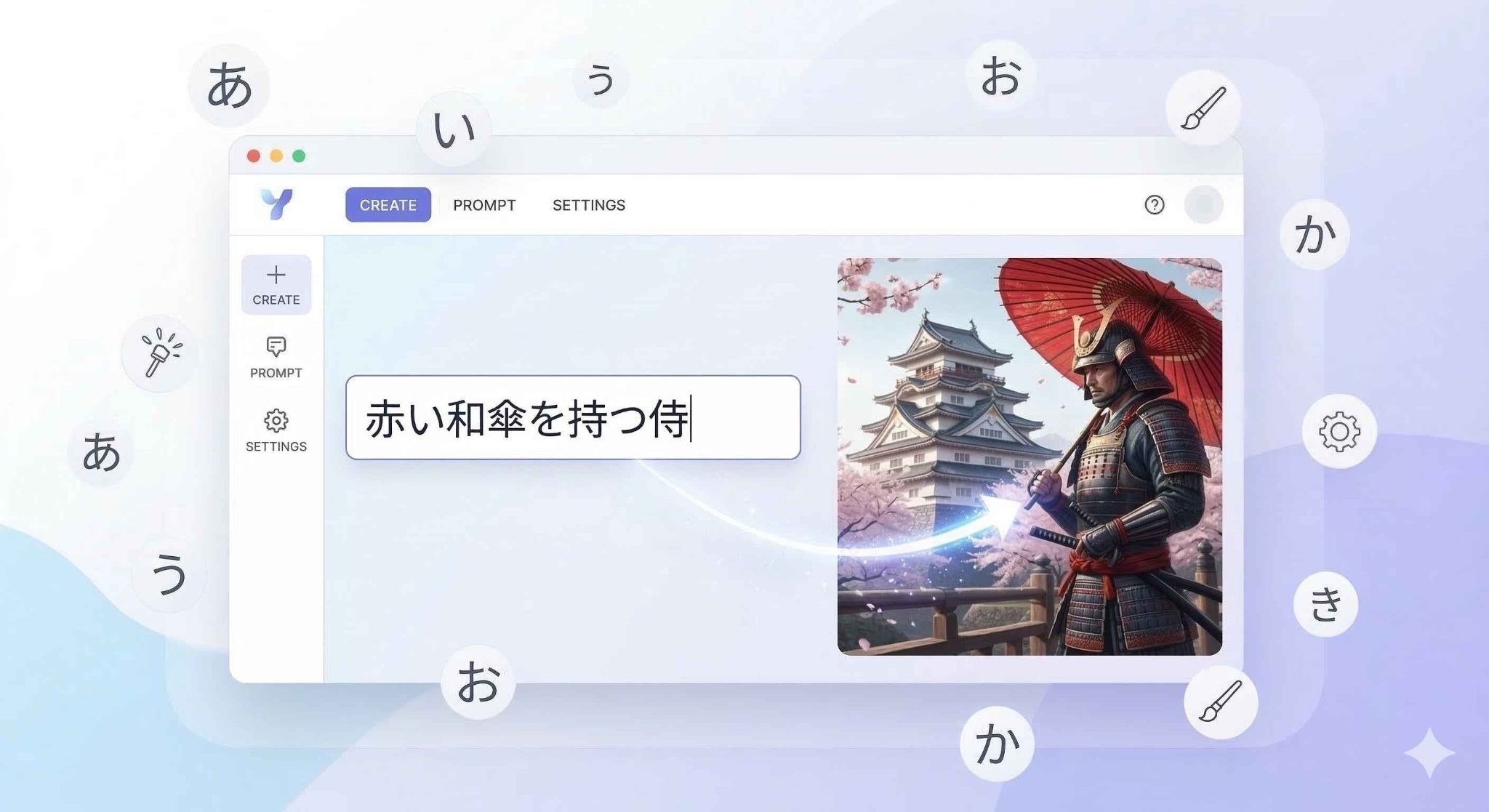
画像生成AIを使う際、日本語で指示を出せるかどうかは多くのユーザーにとって非常に気になるポイントです。ここでは、Leonardo AIにおける日本語の対応状況と、思い通りの画像を生成するための具体的なコツについて解説します。
画面言語と日本語プロンプトの対応状況
Leonardo AIの操作画面(ユーザーインターフェース)自体は、基本的に英語で構成されています。
メニューや設定項目は英語表記ですが、アイコンや直感的なレイアウトのおかげで、少し触ればすぐに慣れることができるはずです。
また、プロンプト入力欄に日本語を打ち込むこと自体は可能であり、AIはある程度その意図を汲み取って画像を生成してくれます。
そのため、「まずは試しに簡単な日本語で遊んでみたい」という方にとっては、十分に楽しめる環境が整っています。
日本語入力時の精度と英語翻訳の推奨
日本語での入力は可能ですが、英語で入力した場合と比較すると、複雑な構文や細かいニュアンスの認識精度がどうしても低くなる傾向があります。
特定のアイテムの配置や、細かい色の指定などを日本語で行うと、AIがうまく解釈できずに反映されないことが少なくありません。
そのため、より高品質で精細な結果を得るためには、DeepLやGoogle翻訳などの翻訳ツールを使って、日本語の指示文を英語に変換してから入力するのが最も確実なコツとなります。
少し手間はかかりますが、生成される画像のクオリティは格段に向上します。
Prompt Generationを活用したプロンプト作成
英語での入力が推奨されるとはいえ、毎回翻訳ツールを使うのは面倒に感じるかもしれません。
そこで大活躍するのが、Leonardo AIに内蔵されている「Prompt Generation」機能です。
この機能の素晴らしいところは、日本語で「森の中を歩く猫」といったキーワードを入力するだけで、AIが自動的に光の当たり方や画風まで細かく指定した英語のプロンプトを生成してくれる点です。
言語の壁を感じることなく、プロ並みのプロンプトを簡単に手に入れることができるため、ぜひ積極的に活用したい機能です。
🔍 Leonardo AIの料金プラン(無料プランと有料プランの違い)
Leonardo AIは、無料で使い始めることができますが、ビジネスで本格的に活用する場合には有料プランも視野に入ってきます。ここからは、各プランの特徴と違いについて見ていきましょう。
無料プラン(Apprentice)の特徴
無料ユーザーには、毎日150トークンが付与されます。
画像の生成設定や使用するAIモデルにもよりますが、通常の画像生成であれば1枚あたり数トークン程度しか消費しないため、1日に数十枚もの画像を無料で作成することができます。
しかも、トークンは毎日リセットされるため、日々の練習や趣味の範囲での利用であれば、継続して全くコストをかけずに楽しむことが可能です。
有料プランの料金体系とメリット
より本格的に活用したい方向けに、月額10〜12ドル程度からスタートできる有料プランが用意されています。
有料プランにアップグレードすると、毎月付与されるトークンの量が数千〜数万単位へと大幅に増加し、高解像度での生成や動画生成を気兼ねなく行えるようになります。
混雑時でも優先的に処理されるため、画像の生成待ち時間が短縮されるほか、一度に同時に生成できる枚数が増えるといった、作業効率を向上させるメリットが揃っています。
有料プランへのアップグレードの判断基準
無料プランから有料プランへ移行するかどうかの判断基準は、「生成画像のプライバシー」と「必要なトークン量」の2点になります。
無料プランで生成した画像や入力したプロンプトは、プラットフォーム上の公開ギャラリーに表示され、誰でも見ることができる状態になります。
もし、クライアントからの依頼案件や、公開前の機密性の高いプロジェクトで利用する場合は、画像を非公開にできる「プライベートモード」が必須となるため、有料プランへの加入が必要不可欠です。
まずは無料で試し、機能制限や公開リスクを感じたタイミングでアップグレードを検討しましょう。
👉 アカウント登録から基本画面の見方
Leonardo AIを始めるには、公式サイトからアカウント登録を行います。
メールアドレスのほか、GoogleアカウントやApple IDを使って数クリックで簡単にログインすることが可能です。
使い方
1. TOPページ、または左側のメニューから「Image Generation」を選択
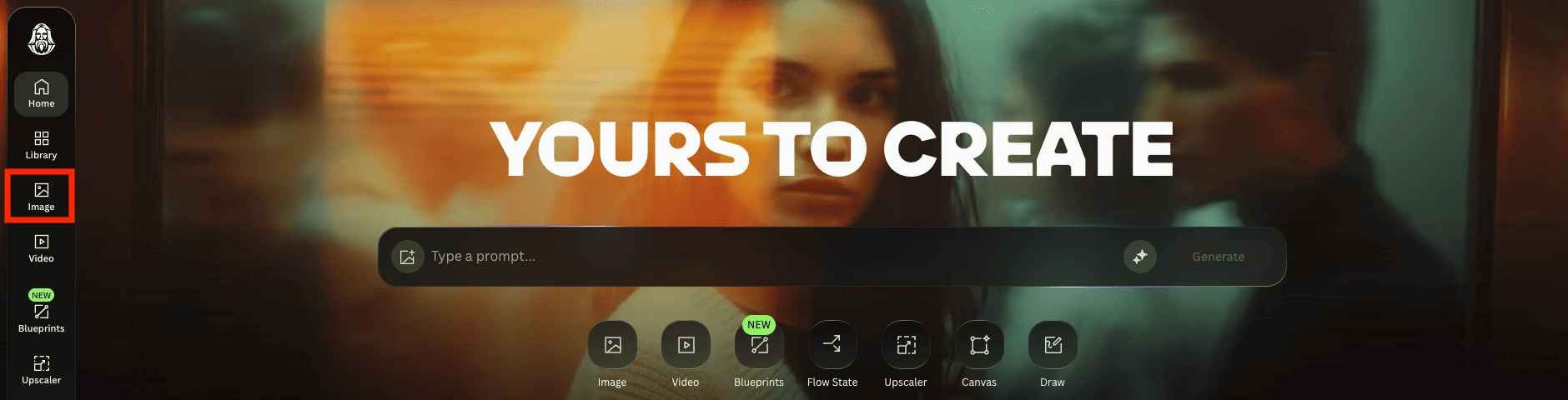
2. プロンプトを入力(必要に応じて画像生成オプションを設定)
3. 「Generate」をクリック
✅ 【検証】Leonardo AI 基本から応用まで実際に使ってみた
実際にLeonardo AIを使ってどのように画像が生成されるのか、検証結果をご紹介します。
検証1|Improve Promptを活用した簡単なプロンプト作成
最初の検証として、日本語の短いキーワードから画像を生成してみます。
【手順】
1. プロンプト入力欄の横にあるアイコンを押し、Improve Promptを選択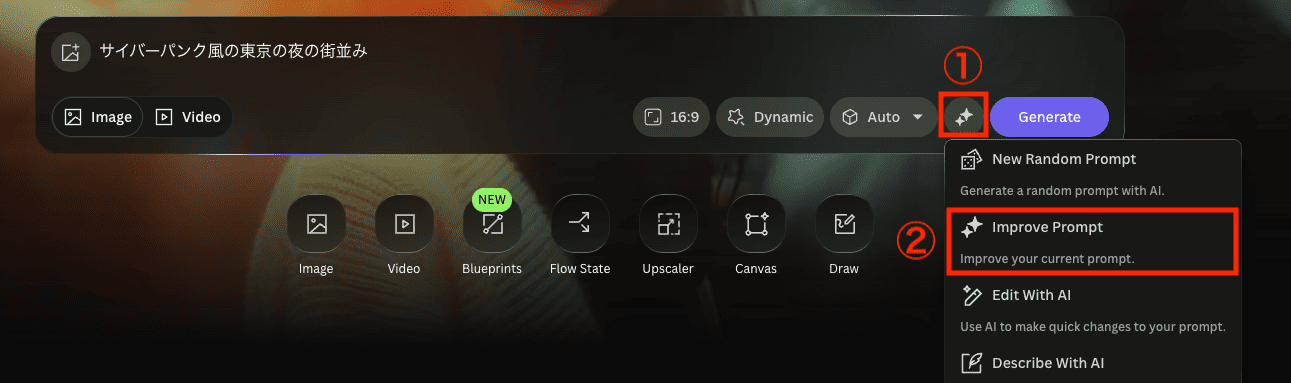
2. 「Generate」をクリック
AIが瞬時に英語プロンプトを生成します。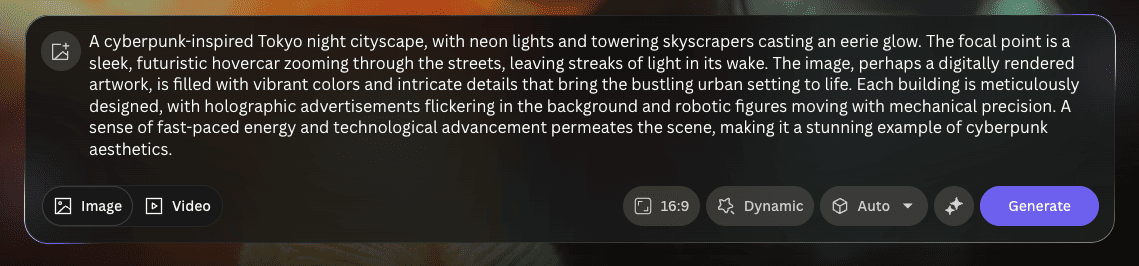
🖌️ プロンプトツールの機能について
- New Random Prompt(新規ランダムプロンプト)
AIがゼロから新しいプロンプトをランダムに作成します。インスピレーションを得るためのきっかけとして非常に便利です。
- Improve Prompt(プロンプトの改善)
入力したキーワードを元に、AIが描写を膨らませて詳細な指示文へアップグレードしてくれる機能です。
- Edit With AI(AIで編集)
作成したプロンプトに対し、追加の指示を出すことでAIがプロンプトを書き換えてくれます。対話するように内容を微調整したい時に役立ちます。
- Describe With AI(画像からプロンプト生成)
手持ちの画像をアップロードすると、AIがその画像を分析して「どんなプロンプトを使えばこのような画像が作れるか」を逆引きで教えてくれる機能です。気に入った画像に近い雰囲気を作りたい時に最適です。
【プロンプト】
サイバーパンク風の東京の夜の街並み
【出力結果】
❗️ 断片的なアイデアがボタン一つでプロ級の指示書に進化
AIが瞬時に詳細な英語プロンプトへと書き換えた結果、生成されたのは映画のワンシーンのようなクオリティの画像です。
たった一行の日本語から、構図やライティングまで計算された作品が数秒で完成する、Leonardo AIの補正能力が確認できました。
検証2|リアルタイム生成
次に、同じプロンプトを使ってリアルタイム生成(Realtime Gen)の動作を検証しました。
【手順】
1. 左側のメニューから「Realtime Generation」を選択
2. プロンプトを入力し、「Generate」をクリック
【プロンプト】
サイバーパンク風の東京の夜の街並み
【出力結果】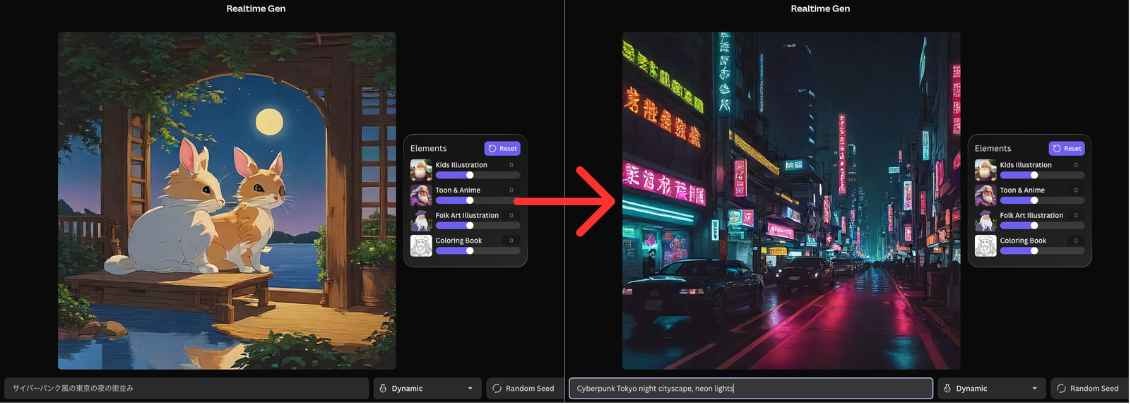
❗️ プロンプトは英語で入力する必要あり
日本語で入力すると、全く関係のない画像が表示されてしまったため、プロンプトを英語に翻訳して入力したところ、画面内が瞬時に切り替わり、イメージに近い構図が表示されました。
ただし、生成された画像は細部のクオリティに明らかな違和感(看板の文字など)が残ります。
この機能はあくまで構図や色味のアイデア出しに適した高速な下描きツールであり、理想のイメージが掴めたら通常のモデルで清書を行う二段構えの使い方が良いと分かる結果です。
検証3|Image to Imageを使った思い通りの構図作成
最後に、「プロンプトだけでは思い通りの構図にならない」という課題を解決するためにImage to Image機能を試しました。
【手順】
1. プロンプト入力欄にある「Image Guidance」から画像をアップロード
2. プロンプトを入力し、「Generate」をクリック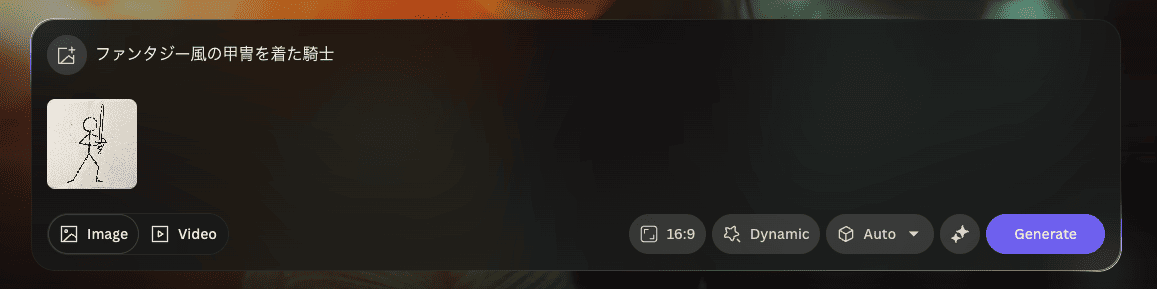
【プロンプト】
ファンタジー風の甲冑を着た騎士
【出力結果】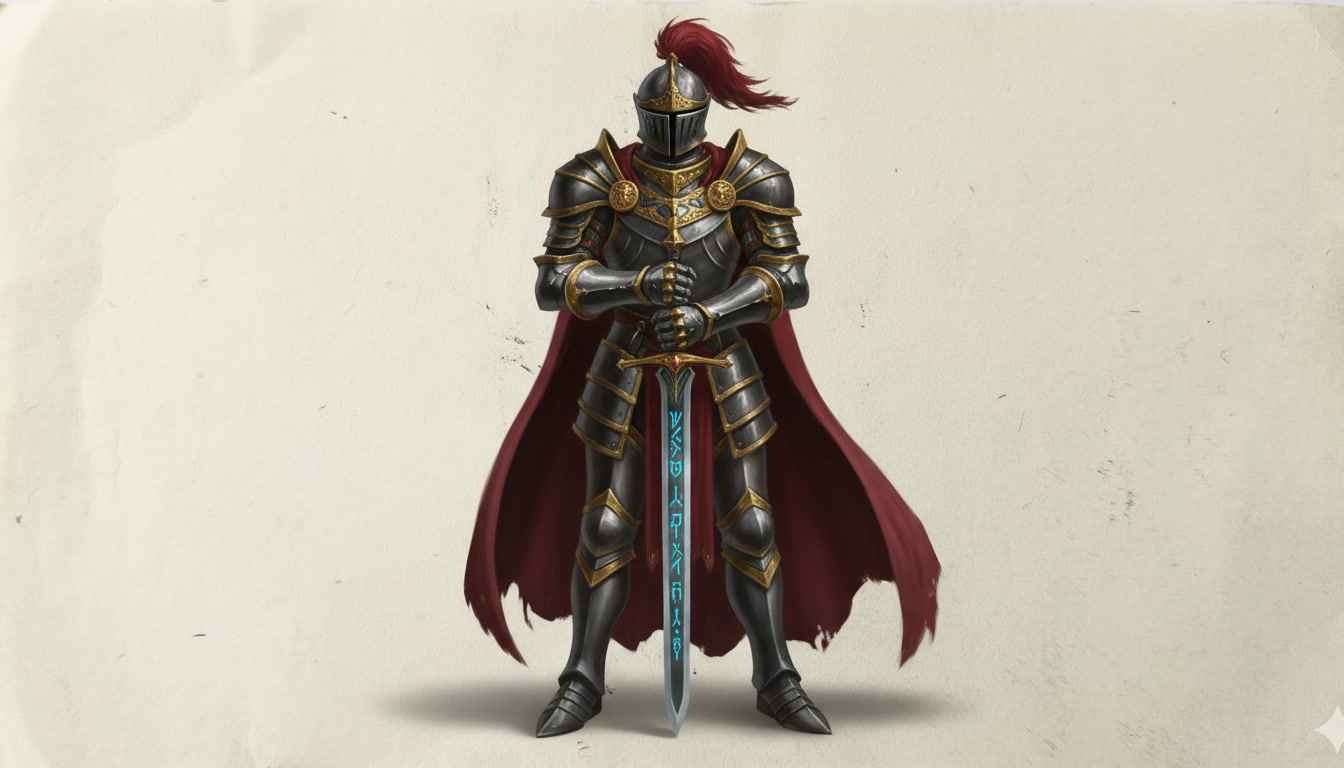
❗️必要なのは画力ではなくイメージ。棒人間が数秒で重厚なアートに変化
検証には、丸と棒線だけで描いたような「剣を構える人物」のラフスケッチを使用しましたが、AIが見事なコンセプトアートに仕上げてくれました。
重厚な金属の質感や、赤いケープなどが再現されています。
これなら、絵が苦手な人でも自分の頭の中のイメージを出力しやすいです。
検証のまとめ
3つの検証を通して、Leonardo AIは単なる画像生成ツールを超え、クリエイターの思考を加速させる強力なパートナーであることが分かりました。
- 圧倒的なプロンプト補完能力
「Improve Prompt」を使えば、英語が苦手な方でも高品質な画像を生成できます。
- スピードと精度の使い分けができる
「Realtime Gen」で構図や色味のアイデアを高速で出し、気に入った案を通常の生成モデルで清書する。あるいは、自分のラフスケッチを「Image Guidance」で形にする。こういった使い分けができる点が、他のAIツールにはない強みです。
- 絵心というハードルを排除
検証3のとおり、デザインの知識がないビジネスパーソンでも独自性の高いビジュアルを自前で用意できるようになります。
結論として、Leonardo AIは最短ルートで理想の1枚に辿り着ける実用的で奥深いツールといえます。
⚠️ Leonardo AIの安全性と注意点(著作権・商用利用について)
ビジネスで画像生成AIを利用する際、商用利用の可否や著作権、プライバシーといった安全性に関する情報は最も重要な確認事項です。ここでは、利用前に知っておくべき注意点を整理します。
無料・有料プラン共通の商用利用と著作権
Leonardo AIでは、無料プラン・有料プランを問わず、生成した画像を商用利用することが公式に許可されています。
ブログの挿絵、SNS投稿、広告クリエイティブなどに活用しても規約違反にはなりません。
ただし、画像の所有権(知的財産権)については、プランによって以下のように大きく異なる点に注意が必要です。
- 無料プランの場合: 生成した画像の知的財産権はLeonardo AI側に帰属します。ユーザーには「商用利用して良い」というライセンスが与えられますが、画像の所有権そのものは運営側にあるという仕組みです。
- 有料プランの場合: 生成した画像に関する全ての権利(知的財産権・著作権)は、画像を生成したユーザーに帰属します。
また、既存の有名キャラクターや他人の著作物を意図的に模倣するような行為を避けるべき点は、どのプランでも共通の重要なマナーです。
生成画像のプライバシーと学習データの取り扱い
安全性において最も注意すべきなのが、無料プランと有料プランでの「プライバシー設定」の違いです。
無料プランの場合、生成した画像や入力したプロンプトは自動的に公開ギャラリーに表示され、世界中のユーザーが閲覧・コピーできる状態になります。
さらに、Leonardo AI側がサービスの改善やAIの学習データとして、それらを利用する可能性もあります。
一方、有料プランに加入して「プライベートモード」をオンにすると、これらのデータは完全に非公開となり、運営側や他ユーザーに利用されることはなくなります。
利用時の注意点と安全な運用のポイント
安全な運用のポイントとして、まず無料プランを利用している間は、企業秘密や個人情報、公開前の新製品に関するキーワードなどを絶対にプロンプトに入力しないことが鉄則です。
クライアントワークや機密性の高いプロジェクトでLeonardo AIを使用する場合は、必ず有料プランを契約し、プライベートモードを有効にしたうえで作業を行いましょう。
また、AIの利用規約はアップデートにより予告なく変更される可能性があるため、商用利用を行う前には必ず公式サイトの利用規約に目を通す習慣をつけることが大切です。
⚙️ Yoomでできること
👉 Yoomの登録はこちら。30秒で簡単に登録できます!
実際の業務では、画像を作って終わりということはほとんどないですよね。
LP用の構成案を考えたり、商品ページ用のコピーを書いたり、やることは次々と出てきます。
Yoomはこうした業務をノーコードで自動化できるツールです。
なかでもAIワーカーという機能は、あらかじめ業務の手順をマニュアルとして設定しておくと、複数のアプリをまたいで作業を勝手に進めてくれます。
Leonardo AIで作成したものをそのまま業務に活かしたいなら、制作フロー全体の自動化もぜひ検討してみてください!
■概要LP(ランディングページ)の作成において、毎回構成案を考えるのは手間がかかる業務ではないでしょうか。特に、どのような情報を盛り込むべきか整理し、骨子を作成する工程は多くの時間を要します。 このワークフローを活用すれば、フォームに必要な情報を入力するだけで、AIが自動でLPの構成案を作成し、指定のNotionページへ追加します。LP作成の初動を自動化し、業務を効率化することが可能です。■このテンプレートをおすすめする方- AIを活用し、LP(ランディングページ)作成のプロセスを効率化したいマーケティング担当者の方
- LP構成案の作成業務を標準化し、チーム全体の生産性を向上させたいWebディレクターの方
- 手作業による情報整理やドキュメント作成に課題を感じているコンテンツ制作者の方
■このテンプレートを使うメリット- フォーム回答を起点にAIが構成案を自動生成するため、LP作成の企画や構成案立案にかかる時間を短縮できます。
- AIへの指示をテンプレート化することで、担当者による品質のばらつきを防ぎ、LP構成案の作成業務を標準化できます。
■フローボットの流れ- はじめに、NotionをYoomと連携します。
- 次に、トリガーで、フォームトリガーの「フォームが送信されたら」というアクションを設定します。
- 次に、オペレーションで、AIワーカーでLPの構成案を作成するためのマニュアル(指示)を作成します。
- 最後に、オペレーションで、Notionの「ページを作成する」アクションを設定し、AIが生成した構成案を指定の場所に追加します。
※「トリガー」:フロー起動のきっかけとなるアクション、「オペレーション」:トリガー起動後、フロー内で処理を行うアクション
■このワークフローのカスタムポイント- トリガーとなるフォームでは、LP作成に必要な商品名やターゲット、訴求ポイントなどの質問項目を任意で設定してください。
- AIワーカーに設定する指示内容は、自社のLPフォーマットに合わせて自由にカスタマイズが可能です。また、連携するNotionのアカウントや構成案の保存先となるデータベースなども任意で設定してください。
■注意事項- NotionとYoomを連携してください。AIワーカー内で使用するツール(アプリ)についてもマイアプリ連携が必要です。
- AIワーカーの基本設定は「【AIワーカー】基本的な設定方法」をご参照ください。
- AIワーカーの同時実行数・作成可能なAIワーカー数・利用可能なAIモデルはご契約中のプランによって異なります。
- AIワーカー内でご利用いただけるアプリやオペレーション等はフローボットの利用制限と同様です。
- AIワーカーは、テスト実行でも本番実行と同様にタスクを消費しますのでご注意ください。詳細は「【AIワーカー】タスク実行数の計算方法」ご参照ください。
- AIワーカーはマニュアルを詳細に設定することで適切な処理を実行しやすくなります。詳細は「【AIワーカー】マニュアルの作成方法」をご参照ください。
■概要Shopifyへの新商品登録後、魅力的な商品説明やキャッチコピーを作成する業務に時間を要していませんか?手作業でのコピーライティングは属人化しやすく、クオリティの維持も課題となります。このワークフローを活用すれば、Shopifyに商品が追加されると自動でAIワーカーが分析し、コピーライティング案を作成してくれます。クリエイティブ業務の効率化と、担当者の負担軽減を実現することが可能です。■このテンプレートをおすすめする方- Shopifyの商品登録後に行う、コピーライティング業務を効率化したいEC担当者の方
- AIワーカーを活用したコピーライティングで、コンテンツ制作を自動化したいマーケターの方
- 新商品の情報をチームへ迅速に共有し、確認フローを円滑にしたいと考えている方
■このテンプレートを使うメリット- Shopifyへの商品追加をきっかけに、コピーライティングから通知までが自動化され、これまで手作業に費やしていた時間を短縮できます。
- 手作業によるコピーの転記ミスや、関係者への通知漏れといったヒューマンエラーを防ぎ、業務の正確性を高めることに繋がります。
■フローボットの流れ- はじめに、ShopifyとSlackをYoomと連携します。
- 次に、トリガーでShopifyを選択し、「商品情報が作成されたら(Webhook)」というアクションを設定します。
- 次に、オペレーションでAIワーカーを選択し、Shopifyから受け取った商品情報をもとにコピーライティングを行うためのマニュアル(指示)を作成します。
- 最後に、オペレーションでSlackの「メッセージを送信する」アクションを設定し、AIワーカーが作成したコピーを指定のチャンネルに通知します。
※「トリガー」:フロー起動のきっかけとなるアクション、「オペレーション」:トリガー起動後、フロー内で処理を行うアクション■このワークフローのカスタムポイント- AIワーカーのオペレーションでは、商品の特徴を強調したり、特定のターゲット層に響くような表現を用いたりするなど、AIへの指示内容を任意で設定できます。
- Slackで通知を送付するアクションでは、通知先のチャンネルやメンション相手をチームの運用に合わせて柔軟に設定してください。
■注意事項- Shopify、SlackのそれぞれとYoomを連携してください。AIワーカー内で使用するツール(アプリ)についてもマイアプリ連携が必要です。
- AIワーカーの基本設定は「【AIワーカー】基本的な設定方法」をご参照ください。
- AIワーカーの同時実行数・作成可能なAIワーカー数・利用可能なAIモデルはご契約中のプランによって異なります。
- AIワーカー内でご利用いただけるアプリやオペレーション等はフローボットの利用制限と同様です。
- AIワーカーは、テスト実行でも本番実行と同様にタスクを消費しますのでご注意ください。詳細は「【AIワーカー】タスク実行数の計算方法」ご参照ください。
- AIワーカーはマニュアルを詳細に設定することで適切な処理を実行しやすくなります。詳細は「【AIワーカー】マニュアルの作成方法」をご参照ください。
- Shopifyはチームプラン・サクセスプランでのみご利用いただけるアプリとなっております。フリープラン・ミニプランの場合は設定しているフローボットのオペレーションやデータコネクトはエラーとなりますので、ご注意ください。
- チームプランやサクセスプランなどの有料プランは、2週間の無料トライアルを行うことが可能です。無料トライアル中には制限対象のアプリを使用することができます。

- AIを活用し、LP(ランディングページ)作成のプロセスを効率化したいマーケティング担当者の方
- LP構成案の作成業務を標準化し、チーム全体の生産性を向上させたいWebディレクターの方
- 手作業による情報整理やドキュメント作成に課題を感じているコンテンツ制作者の方
- フォーム回答を起点にAIが構成案を自動生成するため、LP作成の企画や構成案立案にかかる時間を短縮できます。
- AIへの指示をテンプレート化することで、担当者による品質のばらつきを防ぎ、LP構成案の作成業務を標準化できます。
- はじめに、NotionをYoomと連携します。
- 次に、トリガーで、フォームトリガーの「フォームが送信されたら」というアクションを設定します。
- 次に、オペレーションで、AIワーカーでLPの構成案を作成するためのマニュアル(指示)を作成します。
- 最後に、オペレーションで、Notionの「ページを作成する」アクションを設定し、AIが生成した構成案を指定の場所に追加します。
■このワークフローのカスタムポイント
- トリガーとなるフォームでは、LP作成に必要な商品名やターゲット、訴求ポイントなどの質問項目を任意で設定してください。
- AIワーカーに設定する指示内容は、自社のLPフォーマットに合わせて自由にカスタマイズが可能です。また、連携するNotionのアカウントや構成案の保存先となるデータベースなども任意で設定してください。
- NotionとYoomを連携してください。AIワーカー内で使用するツール(アプリ)についてもマイアプリ連携が必要です。
- AIワーカーの基本設定は「【AIワーカー】基本的な設定方法」をご参照ください。
- AIワーカーの同時実行数・作成可能なAIワーカー数・利用可能なAIモデルはご契約中のプランによって異なります。
- AIワーカー内でご利用いただけるアプリやオペレーション等はフローボットの利用制限と同様です。
- AIワーカーは、テスト実行でも本番実行と同様にタスクを消費しますのでご注意ください。詳細は「【AIワーカー】タスク実行数の計算方法」ご参照ください。
- AIワーカーはマニュアルを詳細に設定することで適切な処理を実行しやすくなります。詳細は「【AIワーカー】マニュアルの作成方法」をご参照ください。

- Shopifyの商品登録後に行う、コピーライティング業務を効率化したいEC担当者の方
- AIワーカーを活用したコピーライティングで、コンテンツ制作を自動化したいマーケターの方
- 新商品の情報をチームへ迅速に共有し、確認フローを円滑にしたいと考えている方
- Shopifyへの商品追加をきっかけに、コピーライティングから通知までが自動化され、これまで手作業に費やしていた時間を短縮できます。
- 手作業によるコピーの転記ミスや、関係者への通知漏れといったヒューマンエラーを防ぎ、業務の正確性を高めることに繋がります。
- はじめに、ShopifyとSlackをYoomと連携します。
- 次に、トリガーでShopifyを選択し、「商品情報が作成されたら(Webhook)」というアクションを設定します。
- 次に、オペレーションでAIワーカーを選択し、Shopifyから受け取った商品情報をもとにコピーライティングを行うためのマニュアル(指示)を作成します。
- 最後に、オペレーションでSlackの「メッセージを送信する」アクションを設定し、AIワーカーが作成したコピーを指定のチャンネルに通知します。
- AIワーカーのオペレーションでは、商品の特徴を強調したり、特定のターゲット層に響くような表現を用いたりするなど、AIへの指示内容を任意で設定できます。
- Slackで通知を送付するアクションでは、通知先のチャンネルやメンション相手をチームの運用に合わせて柔軟に設定してください。
- Shopify、SlackのそれぞれとYoomを連携してください。AIワーカー内で使用するツール(アプリ)についてもマイアプリ連携が必要です。
- AIワーカーの基本設定は「【AIワーカー】基本的な設定方法」をご参照ください。
- AIワーカーの同時実行数・作成可能なAIワーカー数・利用可能なAIモデルはご契約中のプランによって異なります。
- AIワーカー内でご利用いただけるアプリやオペレーション等はフローボットの利用制限と同様です。
- AIワーカーは、テスト実行でも本番実行と同様にタスクを消費しますのでご注意ください。詳細は「【AIワーカー】タスク実行数の計算方法」ご参照ください。
- AIワーカーはマニュアルを詳細に設定することで適切な処理を実行しやすくなります。詳細は「【AIワーカー】マニュアルの作成方法」をご参照ください。
- Shopifyはチームプラン・サクセスプランでのみご利用いただけるアプリとなっております。フリープラン・ミニプランの場合は設定しているフローボットのオペレーションやデータコネクトはエラーとなりますので、ご注意ください。
- チームプランやサクセスプランなどの有料プランは、2週間の無料トライアルを行うことが可能です。無料トライアル中には制限対象のアプリを使用することができます。
🚩 まとめ
Leonardo AIは、高品質な画像生成能力に加え、プロンプトの自動生成、Image to Image、リアルタイム生成など、クリエイターの痒い所に手が届く多彩な機能を手軽に利用できるのが最大のメリットです。
日本語での直接入力は精度にやや課題が残るものの、内蔵ツールや翻訳を駆使すれば問題になりません。
さらに、無料プランであっても商用利用が可能という太っ腹な仕様は、これからAI画像生成を始めてみたいと考えている方にとって、心強いポイントといえるでしょう。
まずは、無料プランから始めて操作に慣れ、業務や創作活動に本格的に組み込みたいと感じたタイミングで、プライバシー機能が使える有料プランへの移行や、Yoomを使った自動化を検討してみてください。
プログラミング知識なしで手軽に構築できます。