・
Canva AIで画像生成する方法|Dream Labの使い方・無料制限・プロンプトのコツを解説

Canva AIの画像生成機能を使いたいけれど、どこから始めればいいかわからない——
そんな悩みを持つ方のために、この記事ではDream Labの基本的な使い方から、無料版の制限、プロンプトのコツ、商用利用のルールまでをまとめて解説します。
画像生成AIは数多くありますが、Canva AIの最大の強みは「生成してそのままデザインに使える」という一気通貫の体験です。
別ツールへの切り替えなしに、プレゼン資料・SNS投稿・広告バナーに即反映できます。
💻Canva AIでの画像生成とは?Dream Lab・Canva AI 2.0・クリエイティブOSの全体像
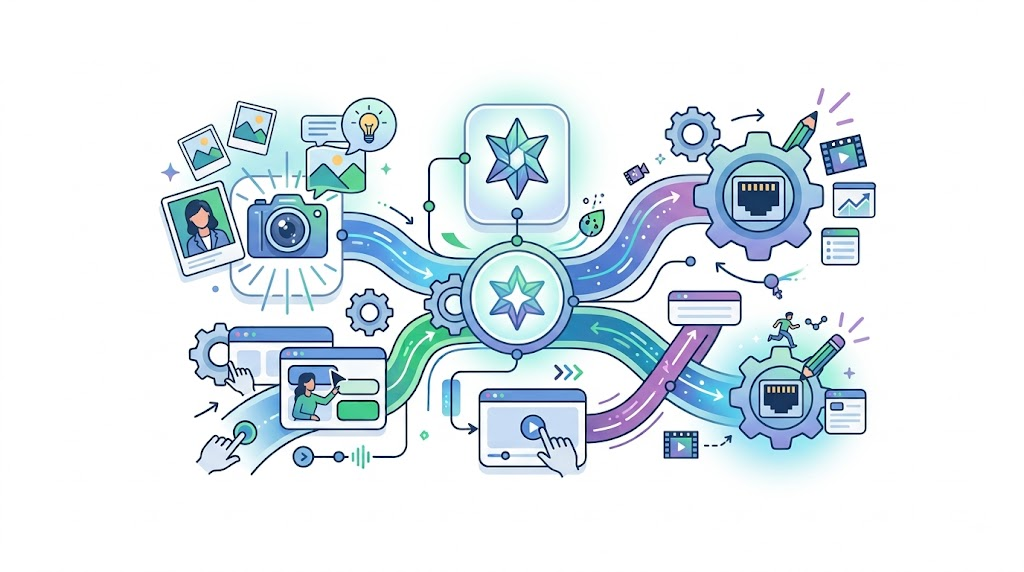
Canva AIの画像生成機能は、テキストプロンプトを入力するだけでオリジナル画像を自動生成できる機能です。
デザイン制作の途中でも、アイデアをすぐ形にできます。
まずはDream Lab・Canva AI 2.0・クリエイティブOSの全体像を整理しましょう。
Dream Labとは
Dream Labは、Canvaが提供する高品質なフォトリアル画像に特化したAI画像生成エンジンです。
Leonardo.aiの技術を基盤としており、人物・風景・製品イメージなど、リアルな質感の画像を得意としています。1回の生成で最大4枚の画像を出力でき、生成した画像はそのままCanvaのデザイン画面に取り込めます。
- 得意なジャンル:人物写真風・風景・製品ビジュアル・フォトリアル
- 1回の生成枚数:最大4枚
- 生成後の操作:Canvaデザインへワンクリックで配置
Canva AI 2.0とは
Canva AI 2.0は、Canvaが創業以来最大規模のアップデートとして発表した進化版AIプラットフォームです。
従来の「デザインツール」から会話型AIプラットフォームへと進化しており、AIと対話しながらデザインを作り上げていく新しい体験を提供します。主な新機能は以下のとおりです。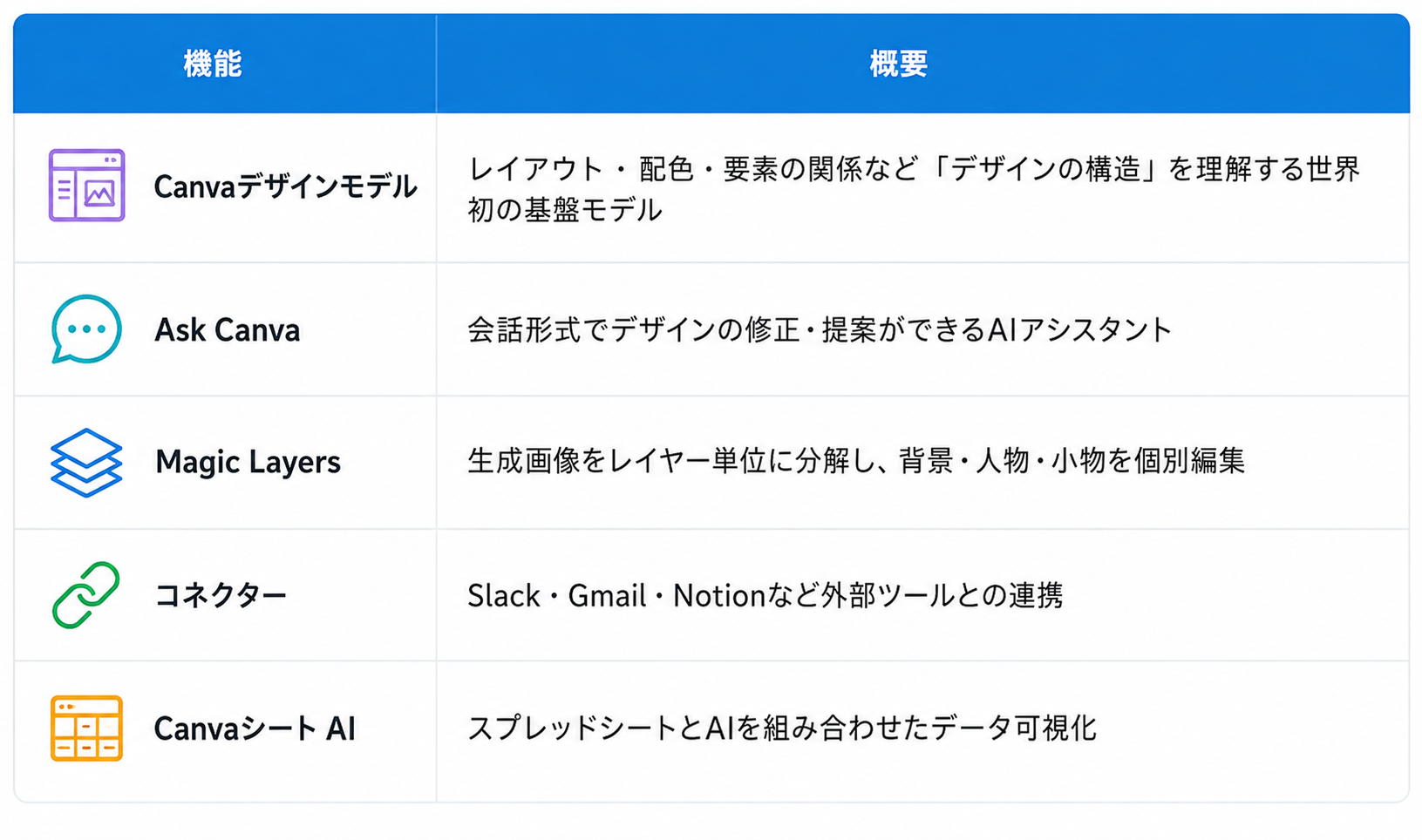
Canva クリエイティブOS(Creative OS)とは
Canvaが掲げる「クリエイティブOS」とは、デザインにとどまらず、動画・フォーム・データ・マーケティング・ブランド管理までを1つに統合した"創作の基盤OS"というコンセプトです。
パソコンのOSがあらゆるアプリを動かす基盤であるように、Canvaはあらゆるクリエイティブ業務を一元管理できるプラットフォームを目指しています。構成は3本柱です。
- Visual Suite:デザイン・動画・プレゼン・印刷物などビジュアル制作全般
- Canva AI:Dream Lab・Ask Canva・Magic Layersなど50以上のAI機能群
- Platform:Slack・Gmail・NotionなどのSaaS連携や権限管理
Dream LabはこのクリエイティブOSの「Canva AI」柱に位置づけられており、生成した画像をVisual Suiteのデザインにそのまま活用できる設計になっています。
Magic Mediaとの違い(使い分けの基準)
Magic MediaとDream Labは、同じ画像生成でも用途が異なります。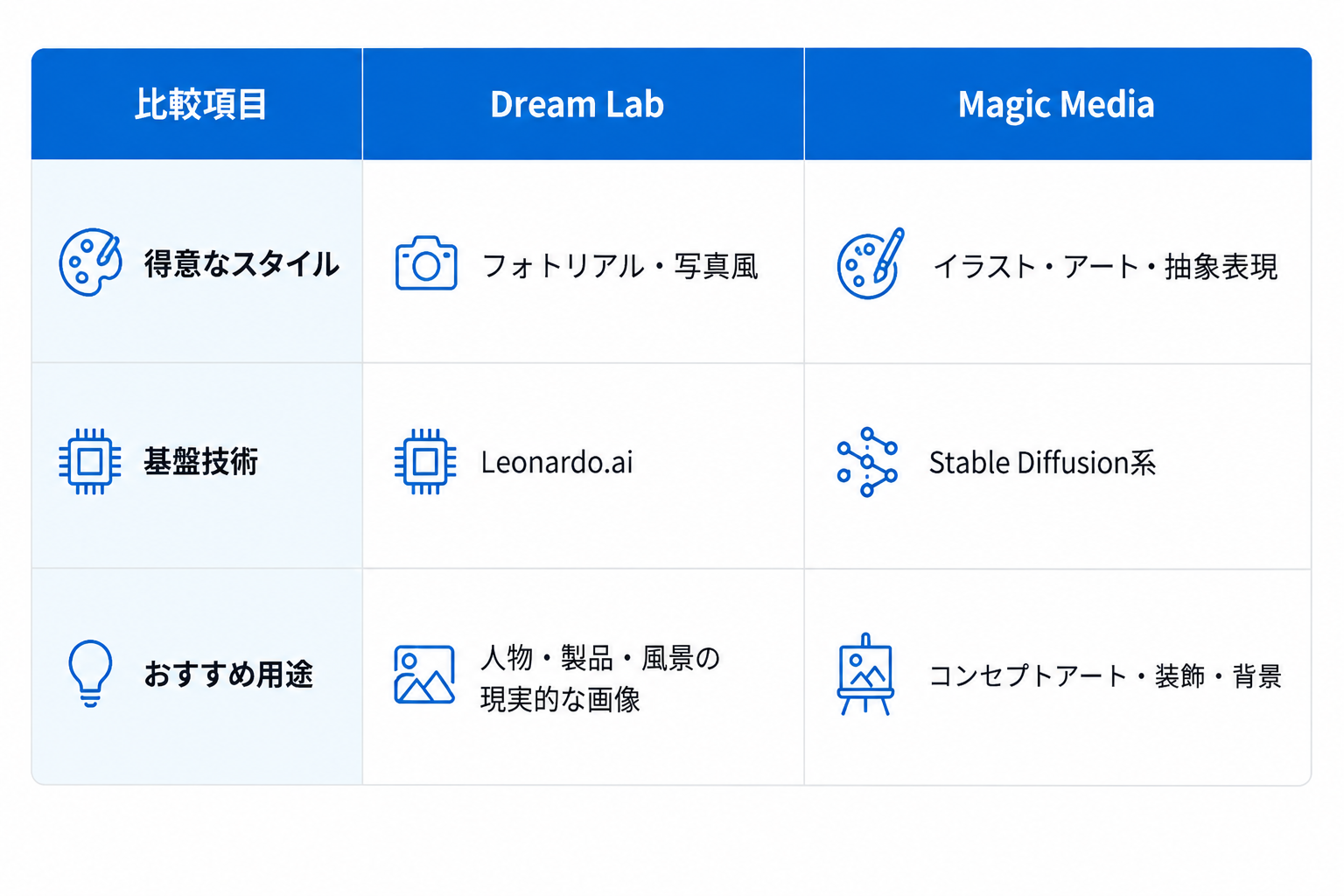
📖Canva AI画像生成(Dream Lab)の使い方・手順
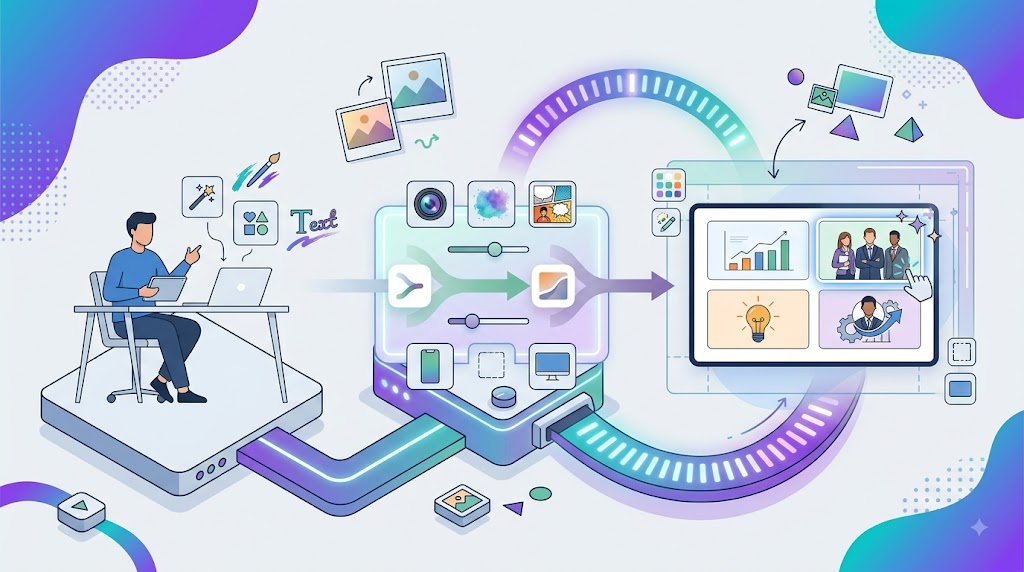
Dream Labは、Canvaのホームページから数ステップで利用できます。操作はシンプルで、テキストを入力して生成ボタンを押すだけです。手順を順番に確認しましょう。
ツールの起動
まずCanvaにログインし、ホームページのサイドメニューから「もっと見る」を選択して「Dream Lab」を開きます。
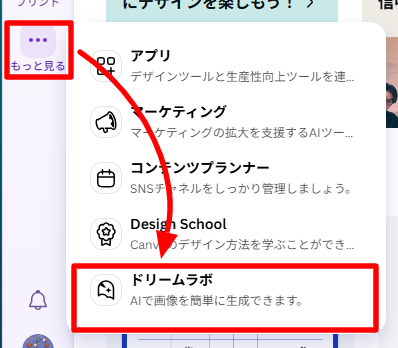
これだけですぐ利用できるようになります。
プロンプトの入力
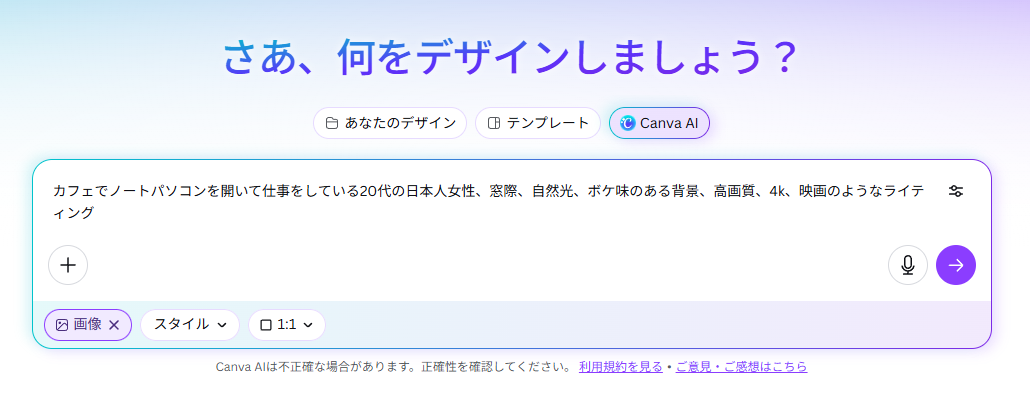
Dream Labのパネルが開いたら、テキストボックスにプロンプト(生成指示文)を入力します。
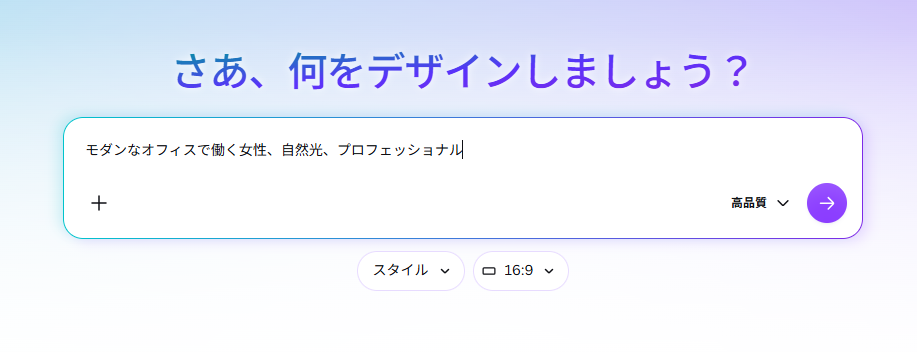
以下の画像は、Dream Labのプロンプト入力パネルを示しています。
日本語プロンプトにも対応しており、「モダンなオフィスで働く女性、自然光、プロフェッショナル」のように日本語で入力できます。
英語でも問題ありませんが、日本語のほうが手軽に試せます。
スタイルと縦横比の選択
プロンプト入力後、スタイル(フォトリアル・アニメ・水彩など)と縦横比を選択します。
以下の画像は、スタイル選択のドロップダウンメニューを示しています。
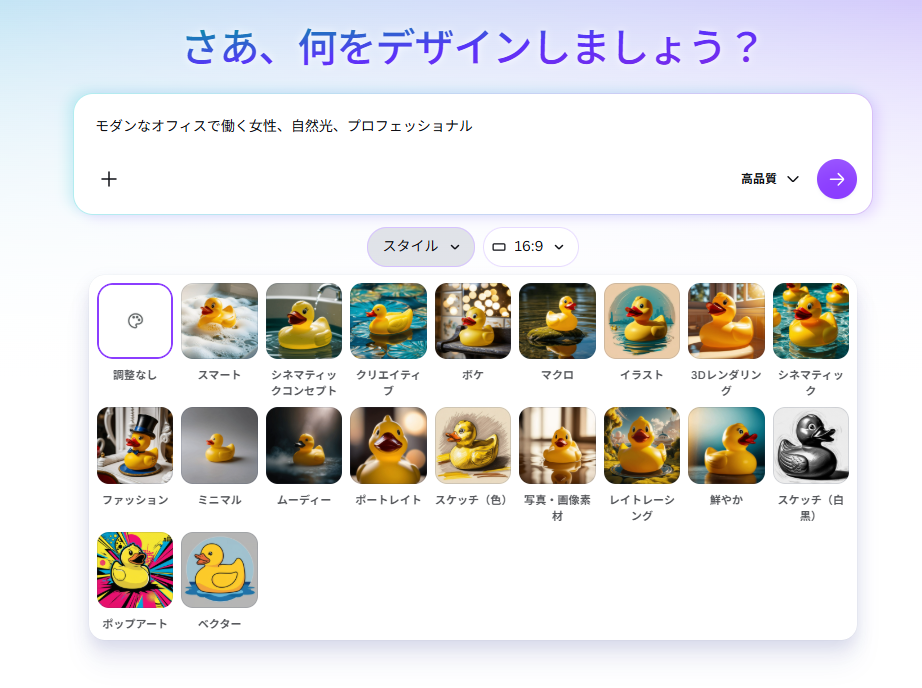
スタイルを実写系に設定すると、Dream Labの本領を最大限に活かした写真品質の画像が生成されます。
縦横比はデザインの用途(SNS正方形・横長バナー・縦型ストーリーなど)に合わせて設定しましょう。
生成と配置
設定が完了したら「生成」ボタンをクリックします。
以下の画像は、生成結果として4枚の画像が並んで表示されている様子を示しています。
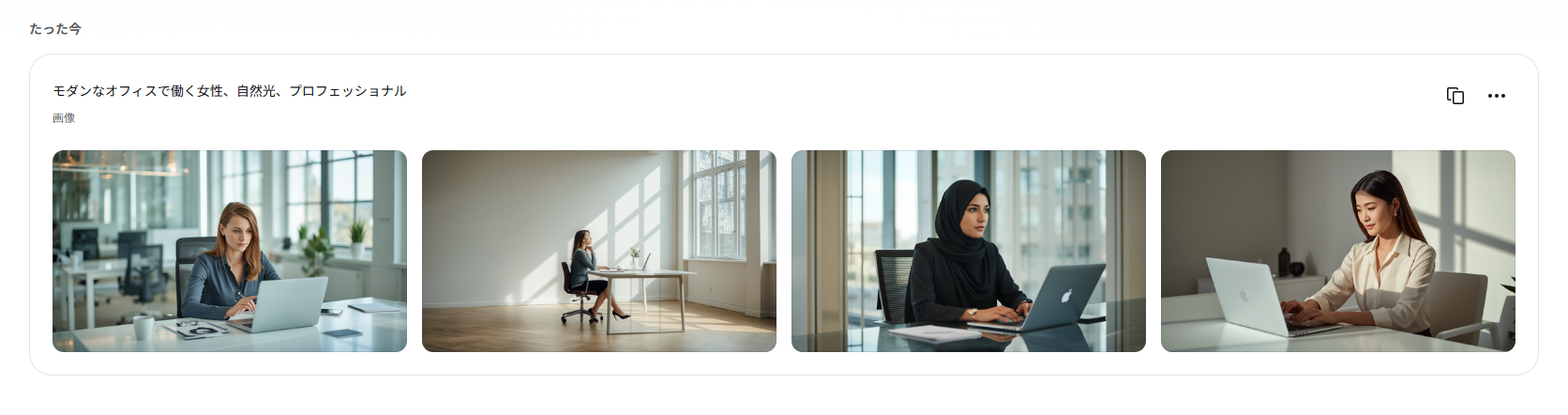
最大4枚の候補が表示されるため、最も気に入ったものを選んでクリックすると、デザインキャンバスに直接配置されます。
気に入らない場合はプロンプトを修正して再生成できます。
🎮思い通りの画像を出すプロンプトのコツ
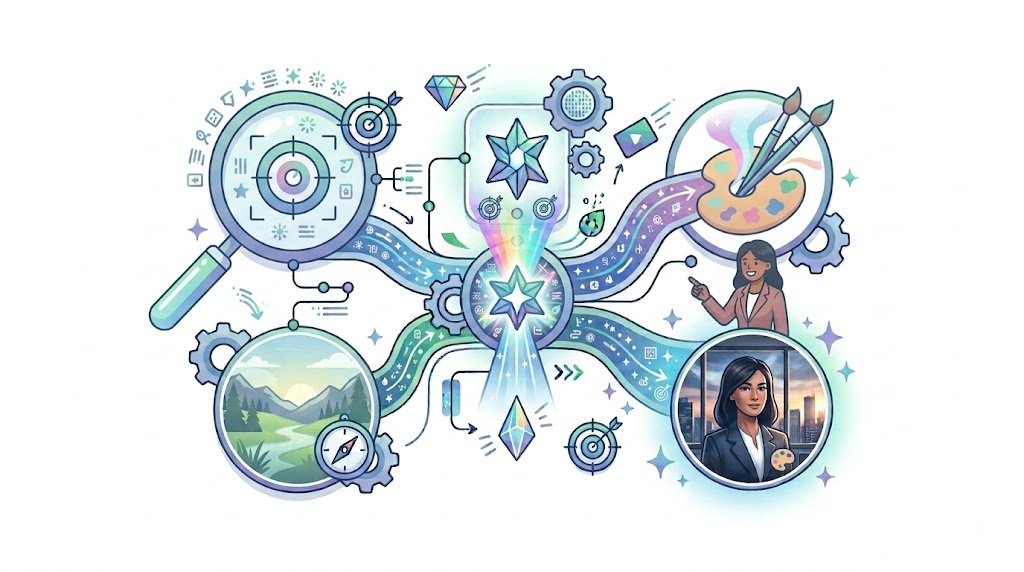
「生成してみたけど、イメージと違う」という経験は多くのユーザーが感じる壁です。プロンプトの書き方を少し工夫するだけで、出力結果は大きく変わります。
プロンプトで迷ったときは、「何を(Subject)」「どんな状況で(Context)」「どんな見た目で(Style)」の3要素を組み合わせるS.C.Sフレームワークが便利です。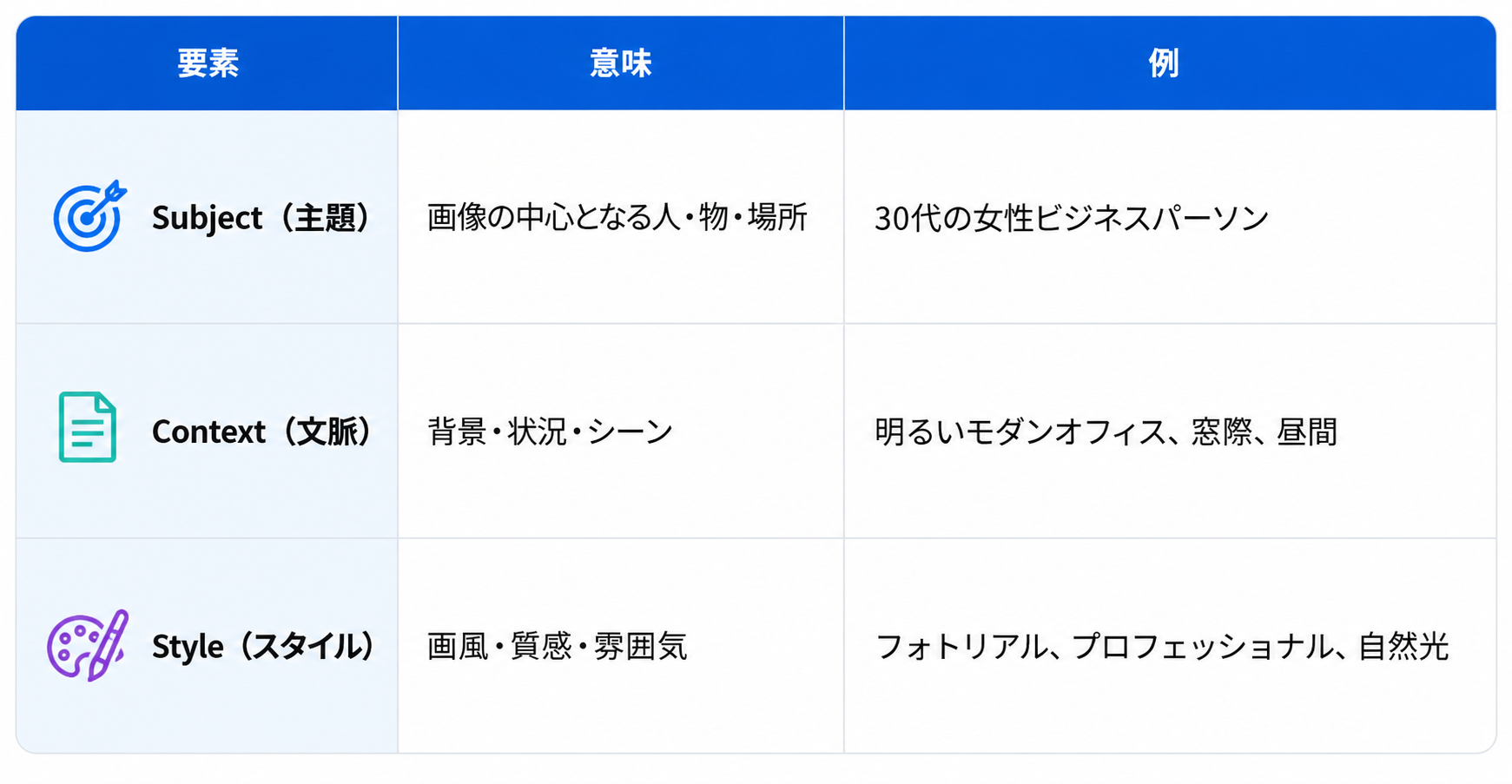
「30代の女性ビジネスパーソン、明るいモダンオフィスの窓際、自然光、プロフェッショナルな雰囲気、フォトリアル」
【さらに精度を上げるポイント】
- ネガティブプロンプト(出したくない要素)を明記すると不要な要素を排除できる
- 例:「ぼやけた背景はNG」「複数人物はなし」
- 解像度や照明の指定も有効(「高解像度」「スタジオライティング」など)
- 短文より具体的な描写のほうが精度が上がる傾向がある
⭐YoomはCanvaの画像管理やSNS投稿を自動化できます
Canvaで作成したデザインやAIで生成した画像の管理、共有作業は、手動で行うと意外と時間がかかりますよね。
一つひとつのファイルをダウンロードして別のツールへアップロードしたり、チームに更新を知らせたりする手間は、クリエイティブな時間に集中する妨げになりがちです。
そんな悩みもYoomなら解決できます!
[Yoomとは]
Yoomを使ってCanvaと外部アプリを連携させれば、フォルダ作成や情報の通知を自動化できます。
単純作業を自動化に任せることで、あなたはより重要な「デザインのコンセプト設計」や「戦略立案」といった業務に専念できるようになります。
まずは、以下のテンプレートから自動化の便利さを体験してみましょう!


■このテンプレートをおすすめする方
- Slackでの連絡をもとにCanvaでデザイン関連のフォルダを作成している担当者の方
- 手作業によるSlackからCanvaへの情報連携に非効率を感じているマーケティングチームの方
- デザインアセットの整理やプロジェクト管理の精度を向上させたいと考えている方
■このテンプレートを使うメリット
- Slackへの投稿後、手動で行っていたCanvaでのフォルダ作成作業が自動化されるため、作業時間を削減し、より創造的な業務に注力できます。
- 人の手による作業を介さないため、フォルダ名の付け間違いや作成忘れといったヒューマンエラーを防ぎ、情報管理の正確性が向上します。
■フローボットの流れ
- はじめに、SlackとCanvaをYoomと連携します。
- 次に、トリガーでSlackを選択し、「メッセージがチャンネルに投稿されたら」というアクションを設定し、特定のチャンネルを指定します。
- 次に、オペレーションでAI機能の「テキストからデータを抽出する」アクションを設定し、Slackの投稿メッセージからフォルダ名として使用したい情報を抽出するように指示します。
- 最後に、オペレーションでCanvaの「フォルダの作成」アクションを設定し、ステップ3で抽出した情報をもとに、Canva内に新しいフォルダを自動で作成します。
■このワークフローのカスタムポイント
- AI機能の「テキストからデータを抽出する」オペレーションでは、Slackの投稿メッセージから具体的にどのような情報を抽出し、それをどのように加工してCanvaのフォルダ名とするかを、プロンプトを調整することで自由に設定できます。
- Canvaの「フォルダの作成」オペレーションでは、フォルダ名に固定の接頭辞や接尾辞を追加したり、Slackの投稿日時や投稿者名など、前段のトリガーやオペレーションで取得した複数の情報を組み合わせて動的なフォルダ名を生成するなど、柔軟なカスタマイズが可能です。
■注意事項
- Slack、CanvaのそれぞれとYoomを連携してください。

- Canvaでのデザイン作成や素材のインポート作業を効率化したいマーケターやデザイナーの方
- Google DriveとCanva、Slackを連携させ、手作業による情報共有を自動化したい方
- 定型的なデザイン業務を自動化し、よりクリエイティブな業務に集中したいと考えている方
- Google Driveへの素材アップロードを起点にCanvaでのデザイン作成が自動化され、手作業の時間を短縮できます。
- 手作業でのインポートミスやデザイン作成後の共有漏れを防ぎ、業務の正確性を高めることに繋がります。
- はじめに、Canva、Google Drive、SlackをYoomと連携します。
- 次に、トリガーでGoogle Driveを選択し、「特定のフォルダ内に新しくファイル・フォルダが作成されたら」というアクションを設定します。
- 続いて、オペレーションでGoogle Driveの「ファイルをダウンロードする」アクションを設定し、トリガーで検知したファイルをダウンロードします。
- 次に、オペレーションでCanvaの「デザインを作成(インポート)」アクションを設定し、ダウンロードしたファイルをインポートしてデザインを作成します。
- 続けて、オペレーションでCanvaの「デザインのインポートジョブを確認」アクションを設定し、処理が完了したことを確認します。
- 最後に、オペレーションでSlackの「チャンネルにメッセージを送る」アクションを設定し、指定したチャンネルにデザイン作成が完了した旨を通知します。
■このワークフローのカスタムポイント
- Google Driveのトリガー設定では、デザイン素材をアップロードする特定のフォルダを、任意のフォルダIDで指定してください。
- Slackへの通知設定では、メッセージを送付したい任意のチャンネルIDを指定します。また、メッセージ本文は、Canvaでのデザイン作成結果など、前のステップで取得した情報を含めて自由にカスタマイズが可能です。
- Google Drive、Canva、SlackのそれぞれとYoomを連携してください。
- トリガーは5分、10分、15分、30分、60分の間隔で起動間隔を選択できます。
- プランによって最短の起動間隔が異なりますので、ご注意ください。
- ダウンロード可能なファイル容量は最大300MBまでです。アプリの仕様によっては300MB未満になる可能性があるので、ご注意ください。
- トリガー、各オペレーションでの取り扱い可能なファイル容量の詳細は「ファイルの容量制限について」をご参照ください。
📝Canvaの画像生成AIを使うメリット

世の中にはMidjourneyやStable Diffusionといった強力な画像生成AIが存在しますが、なぜ多くのデザイナーやマーケターがCanva AI 画像生成を選ぶのでしょうか。
その理由は「デザインワークフローへの統合」にあります。
1. 「生成」から「デザイン」までがシームレス
他のツールでは、生成した画像をダウンロードし、デザインソフト(Photoshopなど)にアップロードし直す手間が発生します。
Canvaの場合、生成された画像は即座にキャンバス上に配置されます。さらに、Canvaの「背景除去」や「Magic Edit(部分書き換え)」機能をそのまま適用できるため、素材作りから最終的なデザイン完成までの時間を数分の一に短縮できます。
2. 日本語プロンプト(指示文)への高い理解力
多くの高性能AIは英語での指示が前提ですが、Canvaは日本語の入力に完全対応しています。
単語を翻訳するだけでなく、「日本の夏の夕暮れ、どこか懐かしい雰囲気」といった情緒的なニュアンスもしっかりと汲み取ってくれます。
言語の壁を感じずに、直感的に操作できるのは大きなアドバンテージです。
3. 商用利用を前提とした設計と安心感
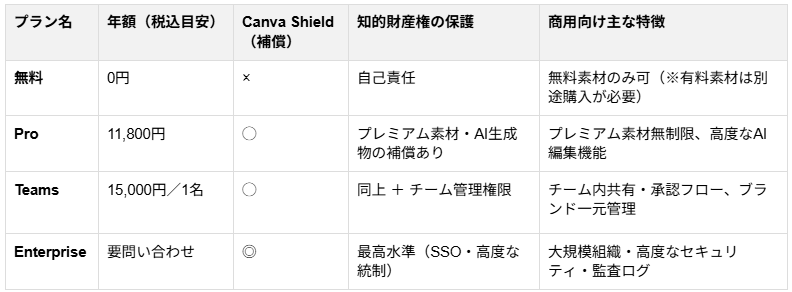
Canvaはビジネスツールとしての側面が強いため、生成された画像の権利関係についても明確なガイドラインが示されています。商用利用を想定した運用がしやすい点は、大きなメリットといえます。
特に企業向けには「Canva Shield」という安全対策プログラムが用意されており、AI生成物に対するフィルタリング機能など、安全性を高める仕組みが整備されています。さらに、知的財産権侵害に関する法的補償は、主に100席以上のEnterpriseプランを契約する法人を対象に提供されています。
個人向けのProプラン等でも商用利用自体は可能です。加えて、大規模案件や権利関係に慎重な対応が求められるケースでは、契約プランごとの補償範囲を事前に確認できる体制が整っているため、用途に応じた選択がしやすい点も安心材料といえるでしょう。
🤔Canva AIの画像生成力を検証【実際に使ってみた】
実際にどれほどのクオリティの画像が作れるのか、「Magic Media」と「Dream Lab」を使って検証を行いました。
検証1:Dream Labで「架空のポートレート」を作成
AIが苦手とする領域の一つが「人物」です。
特に指の造形や目の不自然さは、これまで実用化への大きな壁となっていました。
今回は「Dream Lab」を用い、ストックフォトの代用が可能か検証します。
【プロンプト】
カフェでノートパソコンを開いて仕事をしている20代の日本人女性、窓際、自然光、ボケ味のある背景、高画質、4k、映画のようなライティング
検証結果
生成された画像は、これまでのAIの常識を覆す驚くべきクオリティです。
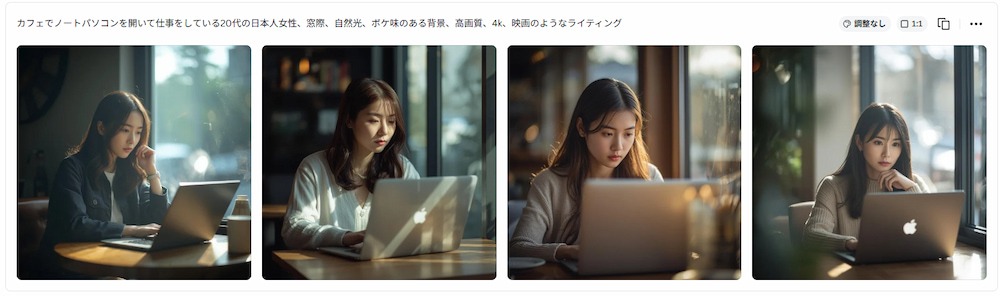
髪の毛一本一本の細かな質感、PC画面への光の反射、そして日本人の肌のトーンが極めて自然に再現されています。

特筆すべきは、鬼門とされていた「指」の描写です。
本数・関節・長さのすべてが正確で、違和感は一切ありません。

さらに被写界深度の表現が非常に優秀で、高価な一眼レフカメラで撮影したような奥行きのある「ボケ味」が完成しています。

これまでストックフォトサイトで1点数千円を支払って購入していたレベルの素材が、わずか数十秒で手に入る。この事実は、コンテンツ制作のコスト構造を根底から変えるほどの衝撃です。
【検証結果】
- 肌のテクスチャや服のシワまでリアルに再現されており、実際の写真と見分けがつかないレベル
- 4枚の候補から選べるため、微妙なポーズや表情の違いを比較できる
- 「白背景」の指定がしっかり反映され、後処理が不要
ビジネス用途のアイキャッチや人物イメージ素材としての実用性は十分に高いと判断しました。
検証2:Magic Mediaで「抽象的なコンセプトアート」を作成
続いて、プレゼン資料やブログのアイキャッチで重宝する「概念的なイラスト」の生成に挑戦しました。Canvaの標準機能であるMagic Mediaを使い、抽象的なキーワードをどこまで視覚化できるかを探ります。
【プロンプト】
ロケットに乗って宇宙へ飛び出すビジネスマン、成長、成功、3Dレンダリング、鮮やかな青とオレンジの配色、シンプル
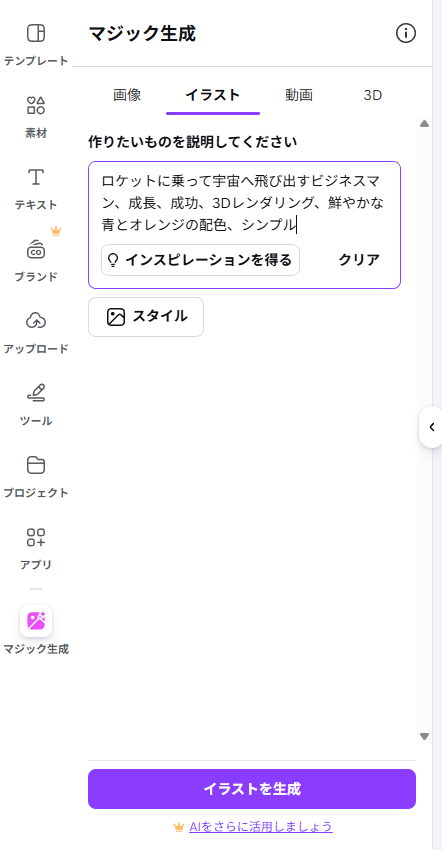
検証結果
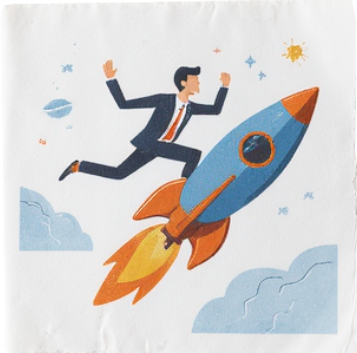
生成された4パターンの提案は、3Dというよりも「フラットイラスト風」の仕上がりとなりました。配色の再現性は高く、「青とオレンジ」という指定が的確に反映され、視認性の高いデザインになっています。
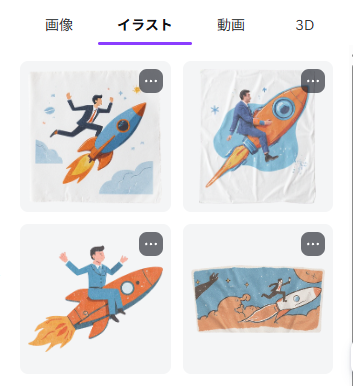
一方で、解像度には課題が残りました。
無料版では生成できる回数が限られており、プロ仕様の高度な編集・高倍率のアップスケール機能(Pro版限定の16倍拡大など)が制限されるため、本格的なビジネス利用には有料版が推奨されます。
【検証結果】
- 色彩表現や光の演出が豊かで、イラスト・アート用途に高い適性を示した
- Dream Labと比べて写実性は低いが、装飾的・表現的な画像としての完成度は高い
- プレゼンの背景画像やコンセプト説明資料に最適
検証結果をまとめるとフォトリアルな人物・製品写真ならDream Lab、アート・イラスト・装飾的な画像ならMagic Mediaとなりました!
🔧知っておきたい注意点と商用利用のルール

Canva AIで生成した画像をビジネスで活用する前に、商用利用のルールと生成回数の制限を正確に把握しておくことが重要です。
商用利用の範囲・NGケース
Canvaのコンテンツライセンスポリシーに基づき、生成画像の商用利用は原則として認められています。
✅ 商用利用OK の例
- SNS投稿・広告バナー・ウェブサイトへの掲載
- 印刷物(チラシ・ポスター・パンフレット)
- クライアントへの納品物
- ブログ・記事のアイキャッチ画像
❌ 商用利用NG の例
- 実在する人物に酷似した画像の商用利用
- 商標・ブランドロゴの模倣
- 生成画像を単独商品として大量販売(例:AIアート素材集の販売)
著作権について
Canvaが生成した画像の著作権は、現行の法律上グレーな部分もありますが、Canva利用規約ではユーザーが生成した画像の商用利用を認めています。
ただし、生成AIによる画像は「著作権で保護される創作物」とは見なされないケースもあるため、重要な商標・意匠用途での使用は法律の専門家への確認を推奨します。
生成回数の制限
無料版と有料版で生成回数の仕組みが大きく異なります。正確な制限は以下のとおりです。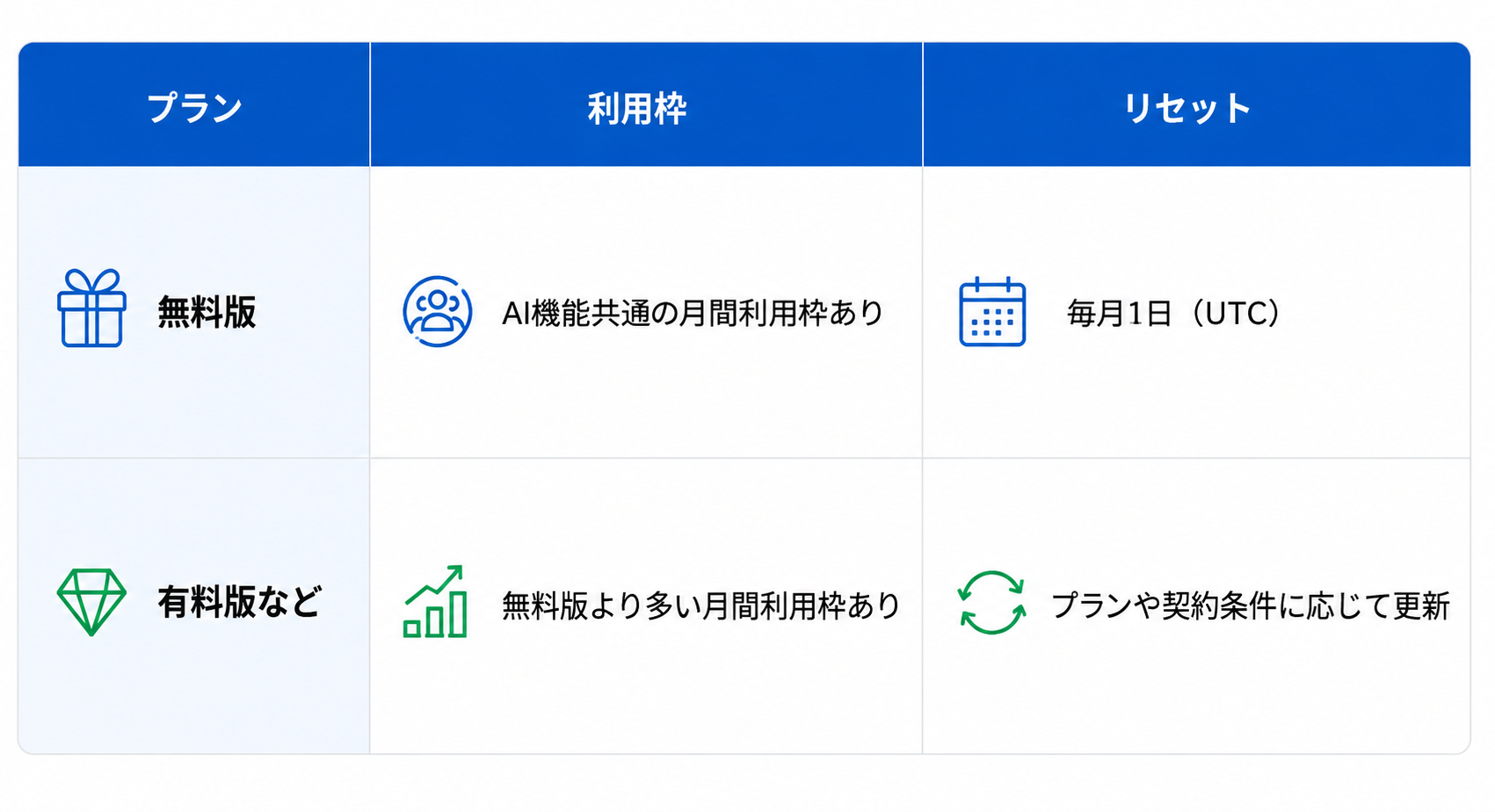
※CanvaのAI機能には、プランや使用するモデルに応じた月間利用枠があります。無料版にも毎月リセットされる利用枠があり、Dream Labの利用もこの枠に含まれます。最新の利用可能回数は、Canva公式ヘルプをご確認ください。
❓ よくある質問
以下は、CanvaやDream Labを使う際によくある質問です。Dream Labは無料で使える?制限は?
はい、Dream Labは無料版でも利用できます。ただし、画像生成などにはCanvaの月間AI利用枠が使われ、利用可能な回数はプランや品質レベル、処理内容によって異なります。無料版の利用枠は毎月1日に、有料版は原則として毎月の請求日にリセットされます。最新の利用状況は、Canvaの設定画面から確認できます。
Magic MediaとDream Labはどう使い分ける?
用途に合わせて使い分けるのが最適です。
Dream Labはフォトリアルな人物・風景・製品画像に強みがあり、Leonardo.ai技術を基盤としています。Magic Mediaはイラスト・アート・抽象的な表現に向いており、Stable Diffusion系の技術を使用しています。「写真っぽい画像ならDream Lab、アート系ならMagic Media」が基本的な判断基準です。
生成した画像を商用利用してもいい?著作権は?
Canvaのライセンスポリシーの範囲内であれば商用利用できます。
SNS広告・印刷物・ウェブサイトへの掲載など幅広い用途で利用可能です。ただし、実在人物に酷似した画像の商用利用や商標の模倣はNGです。著作権については、生成AIの画像は法律上グレーな部分もあるため、重要な商標・意匠用途は専門家への確認を推奨します。
Canva AI 2.0になって何が変わった?
Canvaが「デザインツール」から「会話型AIプラットフォーム」へと進化しました。
主な変更点は、「Canvaデザインモデル」(デザイン構造を理解する世界初の基盤AI)の搭載、会話型アシスタント「Ask Canva」の追加、生成画像をレイヤー分解・個別編集できる「Magic Layers」の実装です。またクリエイティブOSとして、動画・フォーム・データ・マーケティング機能も統合され、50以上の新機能が追加されました。
🖊️ まとめ
この記事では、Canva AIの画像生成機能「Dream Lab」について、基本的な使い方から無料制限・プロンプトのコツ・商用利用のルールまで解説しました。
【記事のポイントまとめ】
- Dream LabはLeonardo.ai基盤のフォトリアル特化型AI。Magic Mediaとは用途で使い分ける
- Canva AI 2.0 & クリエイティブOSにより、画像生成だけでなく動画・データ・マーケ管理まで一元化
- 無料版の制限は「永久20回・リセットなし」(月間リセットされるという情報は誤り)
- プロンプトはS.C.Sフレームワーク(主題・文脈・スタイル)を使うと精度が上がる
- 商用利用はCanvaポリシーの範囲内でOK。ただし実在人物の模倣・商標模倣はNG
Canva AIの画像生成は、デザイン作業と完全に統合されているため、「作る・使う・仕上げる」をCanvaだけで完結できるのが最大の強みです。まずは無料の20回を使って、自分のデザイン業務に活用できるか試してみてください。
🛠️Yoomでできること
Canvaでのクリエイティブな作業は、AIの登場でより身近になりました。しかし、デザインが完成した後の「共有」や、制作開始前の「準備」といった付随する業務は、依然として手作業が多く残っていますよね。
プロジェクトの進行に合わせてデザインの更新をチームに知らせたり、フォームからの依頼内容をもとに構成案を作ったりする作業は、意外とリソースを消費します。
そんな手間もYoomならスマートに解決できます!
Yoomを活用して、煩雑な連絡や準備作業を自動化に任せることで、あなたは本来の「クリエイティブを追求する時間」を最大限に確保できるようになります。
AIと自動化を組み合わせた次世代のデザインワークフローを、Yoomで実現してみませんか?
- Canvaで作成したデザインの更新情報を、チームに手作業で共有している方
- デザインの更新通知漏れを防ぎ、迅速な情報共有の仕組みを構築したい方
- 複数のデザインプロジェクトを管理しており、更新管理を効率化したい方
- Canvaでデザインが更新されると自動でSlackに通知が飛ぶため、これまで手作業での共有に費やしていた時間を削減できます。
- 手作業による通知漏れや共有の遅延といったミスを防ぎ、デザインの更新情報をチームへ確実に伝達することが可能です。
- はじめに、CanvaとSlackをYoomと連携します。
- 次に、トリガーでCanvaを選択し、「デザインが更新されたら」というアクションを設定します。
- 最後に、オペレーションでSlackの「チャンネルにメッセージを送る」アクションを設定し、通知したい内容を組み立てます。
■このワークフローのカスタムポイント
- Slackで通知を送るチャンネルは、チームの運用に合わせて任意で設定してください。
- Slackへ送るメッセージ本文も自由にカスタマイズが可能です。
- CanvaとSlackのそれぞれとYoomを連携してください。
- トリガーは5分、10分、15分、30分、60分の間隔で起動間隔を選択できます。
- プランによって最短の起動間隔が異なりますので、ご注意ください。

- GoogleフォームとCanvaを連携させ、デザイン依頼の受付業務を効率化したい方
- AIを活用してデザイン構成案の作成を自動化し、制作準備の手間を削減したいチーム
- Canva AIエージェントのような仕組みを構築し、制作フローの自動化に関心がある方
- フォーム回答からCanvaのフォルダ作成、構成案作成までが自動処理されるため、手作業の時間を削減し、より創造的な業務に集中できます。
- デザイン依頼から制作準備までの流れが標準化されるため、担当者によるバラつきが減り、業務の属人化を防ぐことに繋がります。
- はじめに、Googleフォーム、Canva、SlackをYoomと連携します。
- 次に、トリガーでGoogleフォームを選択し、「フォームに回答が送信されたら」というアクションを設定します。
- 最後に、オペレーションでAIワーカーを設定し、フォームの回答内容をもとに、デザインの構成案を生成し、Canvaに専用フォルダを作成、Slackに通知を行うためのマニュアル(指示)を作成します。
■このワークフローのカスタムポイント
- Googleフォームのトリガー設定では、起動のきっかけとしたいフォームを任意で設定可能です。
- AIワーカーに与える指示(プロンプト)や、連携するCanva、Slackのアカウント、通知先のチャンネルなどは、業務内容に合わせて任意で設定できます。
- Googleフォーム、Canva、SlackのそれぞれとYoomを連携してください。AIワーカー内で使用するツール(アプリ)についてもマイアプリ連携が必要です。
- トリガーは5分、10分、15分、30分、60分の間隔で起動間隔を選択できます。
- プランによって最短の起動間隔が異なりますので、ご注意ください。
- Googleフォームをトリガーとして使用した際の回答内容を取得する方法は「Googleフォームトリガーで、回答内容を取得する方法」を参照ください。
- AIワーカーの基本設定は「【AIワーカー】基本的な設定方法」をご参照ください。
- AIワーカーの同時実行数・作成可能なAIワーカー数・利用可能なAIモデルはご契約中のプランによって異なります。
- AIワーカー内でご利用いただけるアプリやオペレーション等はフローボットの利用制限と同様です。
- AIワーカーは、テスト実行でも本番実行と同様にタスクを消費しますのでご注意ください。詳細は「【AIワーカー】タスク実行数の計算方法」ご参照ください。
- AIワーカーはマニュアルを詳細に設定することで適切な処理を実行しやすくなります。詳細は「【AIワーカー】マニュアルの作成方法」をご参照ください。
プログラミング知識なしで手軽に構築できます。