










・
AIエージェントで離職リスクを分析し早期フォローを実現する方法

最近メンバーの元気がないな…、と思っていたら突然の退職願が!そんなことが続いていませんか?人事からアラートが来ても、いざ1on1で本音を聞き出すのは難しいものです。
何を聞けばいいのか分からず悩んでしまう…そんなマネージャーの皆さんの声をよく耳にします。
日々の業務に追われる中で、メンバーの小さなSOSや不満の兆候を見逃してしまうことは珍しくありません。アンケートをとってみても、その集計や分析には膨大な時間がかかります。
そんな離職の予兆も、AIエージェントを活用すれば自動で分析できるんです!
本記事では、AIエージェントでマネージャーの負担を減らしながら質の高い1on1を実現する具体的な方法を解説します。
離職予兆の分析をAIエージェントで自動化するメリットと活用シーン
離職の予兆をAIエージェントで自動分析することで、面談準備の手間をなくし、より本質的なマネジメントが可能になりますよ。
ここでは、マネージャーの負担を減らしつつ、従業員との対話をより良いものにするための3つのメリットをご紹介します。手作業の限界を超えるAI活用がどのような効果をもたらすかを見ていきましょう。
1. 事前のAI分析で面談準備の時間を短縮
複数のツールに散らばっている勤怠データやコンディションアンケート、過去の評価履歴などを、AIが自動で収集・統合分析します。
このレポートにより、事前のデータ集めといった面談準備の手間がなくなるため、忙しいマネージャーでも短時間で状況を把握できるようになりますよ。限られた時間はメンバーと向き合うためだけに使えます。
2. 単なる進捗確認から要因に基づく深いヒアリングへ
データから導き出された具体的なリスク要因をベースに1on1を行えるため、形骸化しがちな単なる進捗確認から脱却できます。
残業時間の増加やモチベーションの低下といった根本的な課題に直接アプローチする深いヒアリングが可能に。本音を引き出し、早期のフォローや問題解決へと繋げましょう。
3. 「何を聞けばいいのか」という負担を軽減
AIがデータから作成した具体的なアジェンダやヒアリングのヒントが、面談時のカンニングペーパーとして役立ちます。「今日はどのような声かけをすれば良いのか」というマネージャーの心理的ハードルが下がることで、自信を持って1on1に臨めるため、より建設的で前向きな対話を実現できます。
YoomのAIエージェントで離職予兆の分析を自動化すると?
Yoomで作成できるAIエージェント(AIワーカー)は一人の従業員のように働くデジタルな仲間です。難しい設定はいっさい不要。対話するように指示を出すだけで、面倒な事務作業や調べものをサッとこなして、あなたの毎日をもっとラクにしてくれますよ!
今回ご紹介する「離職リスク分析担当」というAIワーカーなら、チャットで従業員IDを伝えるだけで、人事労務システムやデータベースから従業員のデータを読み取り、離職リスクの兆候を分析したうえで、マネージャー用に1on1のアジェンダを作成してくれます。




freee人事労務などの勤怠や評価、アンケートデータを収集し、自社の基準で離職リスクを分析するAIワーカーです。1on1のアジェンダ作成までを自律的に行うため、集計・分析の負担を軽減し、客観的なデータに基づいた適切なフォロー体制を構築したい経営者や人事担当者、マネージャーの方におすすめです。
- freee人事労務の勤怠データや多岐にわたるアンケート結果の集計・分析に負担を感じている人事担当者の方
- 従業員の本音を引き出すための1on1アジェンダの作成や、客観的なデータに基づいた面談準備を効率化したいマネージャーの方
- 組織全体の離職リスクを早期に特定し、自社の運用ルールに則った適切なフォロー体制を構築したい経営者の方
- AIワーカーの「名前」や「役割」などの基本設定を行います。
- AIワーカー内で使用するfreee人事労務、Googleドキュメント、Google スプレッドシート、Google DriveをYoomとマイアプリ連携します。普段お使いの他のアプリに変更することも可能です。
- AIワーカーへの指示書である「スキル」を、自社の離職リスク判定基準や運用フローに合わせて作成・編集します。
- スキル内の「#離職リスク判定基準」という項目に、自社の評価基準に合った判定の重みを設定してください。これにより、AIが自社の求める基準を理解し、精度の高い分析結果を得られるようになります。
- スキル内の「#手順」を編集することで、使用するツールや情報の参照先を柔軟に変更できます。例えば、アンケートの管理に他のフォームツールを使用している場合でも、自社の環境に合わせた設定にカスタムが可能です。
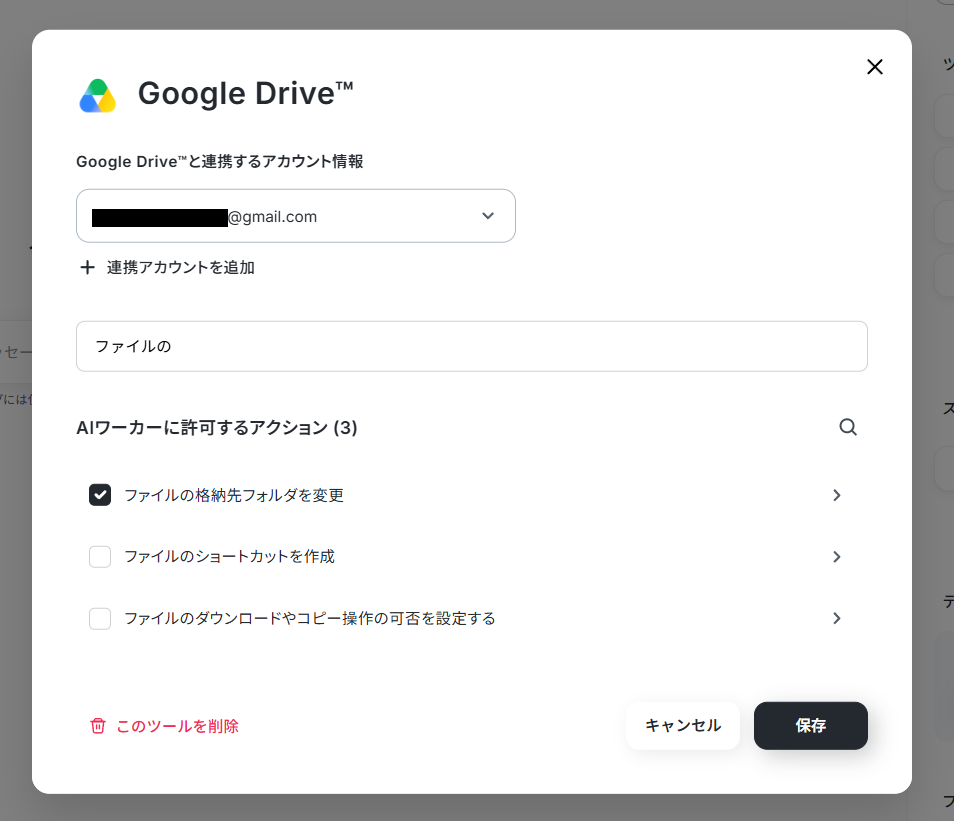
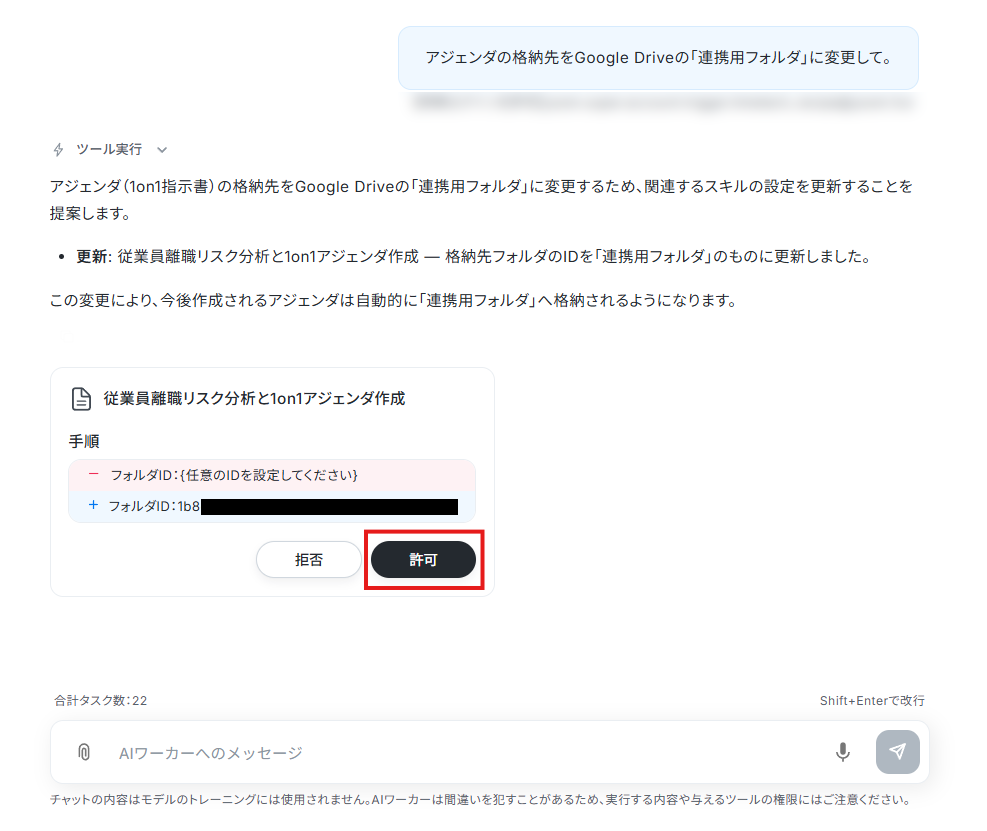
- Google Driveのアクションでは、1on1指示書の格納先となるフォルダIDを任意で設定してください。
- Googleドキュメント、GoogleDrive、Google スプレッドシート、freee人事労務とYoomを連携してください。
- freee人事労務はミニプラン以上でご利用いただけるアプリとなっております。フリープラン・パーソナルプランの場合は設定しているフローボットのオペレーションやデータコネクトはエラーとなりますので、ご注意ください。
- ミニプラン・チームプラン・サクセスプランなどの有料プランは、2週間の無料トライアルを行うことが可能です。無料トライアル中には制限対象のアプリを使用することができます。詳しくは、料金プランのページをご参照ください。
- AIワーカーの基本設定は「【AIワーカー】基本的な設定方法」をご参照ください。
- AIワーカーの同時実行数・作成可能なAIワーカー数・利用可能なAIモデルはご契約中のプランによって異なります。
- AIワーカー内でご利用いただけるアプリやオペレーション等はフローボットの利用制限と同様です。
- AIワーカーは、テスト実行でも本番実行と同様にタスクを消費しますのでご注意ください。詳細は「【AIワーカー】タスク実行数の計算方法」をご参照ください。
- AIワーカーはスキルを詳細に設定することで適切な処理を実行しやすくなります。詳細は「【AIワーカー】スキル(旧マニュアル)の作成方法」をご参照ください。
▼チャット画面上での入力例
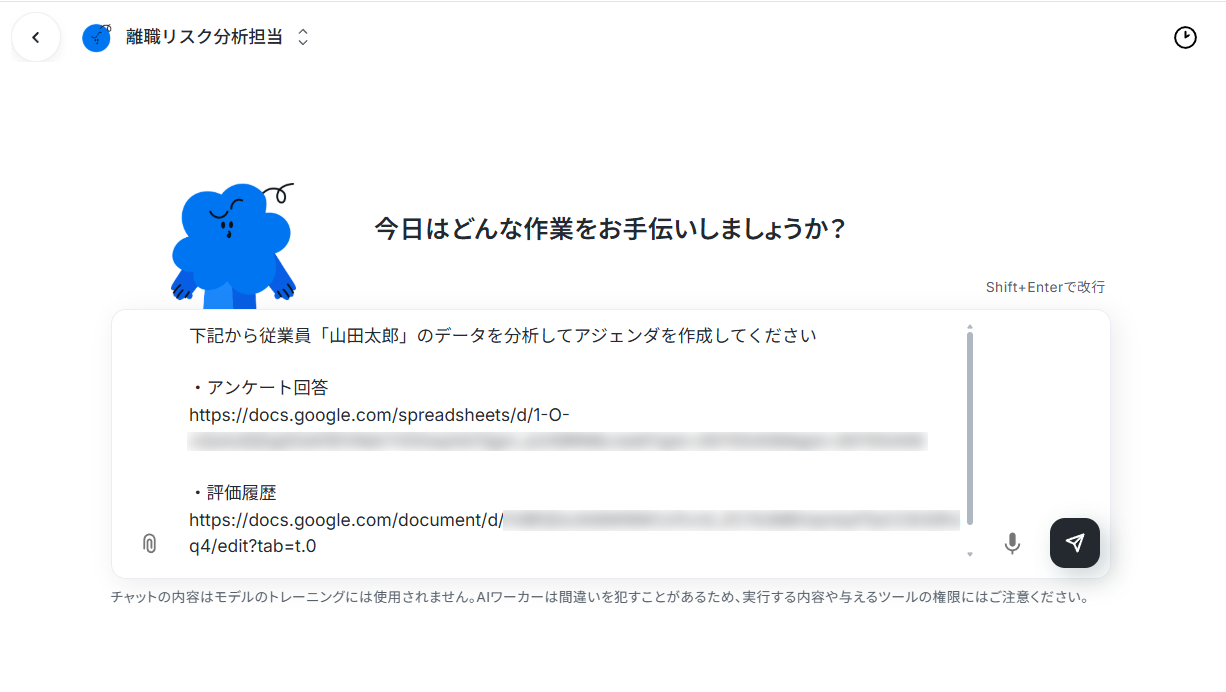
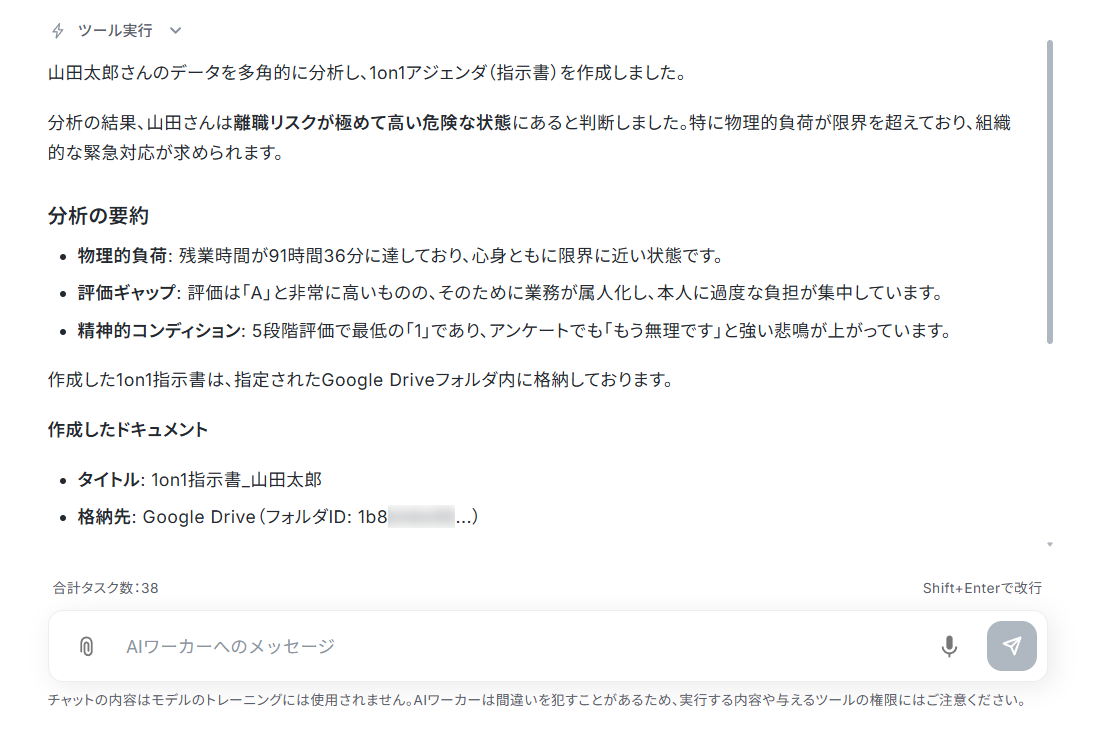
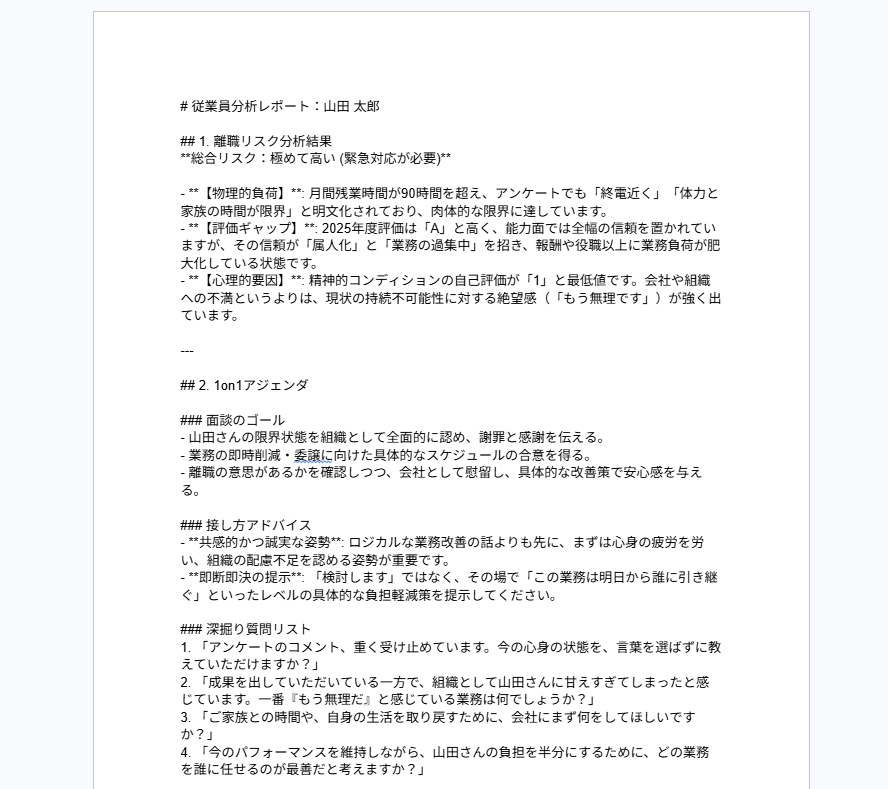
作成されたアジェンダを確認して「ここに○○な質問も追加したい」といった指示を出すことも可能です。
[Yoomとは]
離職リスク分析担当のAIワーカーを作ってみよう
それでは実際に、先ほどご紹介したYoomのAIワーカー「離職リスク分析担当」を作成していきましょう!YoomでのAIワーカー作成に専門知識は不要です。ノーコードの直感的な操作で、誰でも簡単に作成できますよ!
※今回連携するアプリの公式サイト:freee人事労務/Googleドキュメント/Google Drive™/Google スプレッドシート
AIワーカー設定の全体像
AIワーカーは以下の手順で設定していきます。
- テンプレートをコピーする
- 基本設定を行う
- スキルを設定する
- 使用ツールを連携する
ステップ1:AIワーカーをコピー
以下のバナーの「試してみる」をクリックして、AIワーカーのテンプレートを自分のワークスペースにコピーしましょう。
freee人事労務などの勤怠や評価、アンケートデータを収集し、自社の基準で離職リスクを分析するAIワーカーです。1on1のアジェンダ作成までを自律的に行うため、集計・分析の負担を軽減し、客観的なデータに基づいた適切なフォロー体制を構築したい経営者や人事担当者、マネージャーの方におすすめです。
- freee人事労務の勤怠データや多岐にわたるアンケート結果の集計・分析に負担を感じている人事担当者の方
- 従業員の本音を引き出すための1on1アジェンダの作成や、客観的なデータに基づいた面談準備を効率化したいマネージャーの方
- 組織全体の離職リスクを早期に特定し、自社の運用ルールに則った適切なフォロー体制を構築したい経営者の方
- AIワーカーの「名前」や「役割」などの基本設定を行います。
- AIワーカー内で使用するfreee人事労務、Googleドキュメント、Google スプレッドシート、Google DriveをYoomとマイアプリ連携します。普段お使いの他のアプリに変更することも可能です。
- AIワーカーへの指示書である「スキル」を、自社の離職リスク判定基準や運用フローに合わせて作成・編集します。
- スキル内の「#離職リスク判定基準」という項目に、自社の評価基準に合った判定の重みを設定してください。これにより、AIが自社の求める基準を理解し、精度の高い分析結果を得られるようになります。
- スキル内の「#手順」を編集することで、使用するツールや情報の参照先を柔軟に変更できます。例えば、アンケートの管理に他のフォームツールを使用している場合でも、自社の環境に合わせた設定にカスタムが可能です。
- Google Driveのアクションでは、1on1指示書の格納先となるフォルダIDを任意で設定してください。
- Googleドキュメント、GoogleDrive、Google スプレッドシート、freee人事労務とYoomを連携してください。
- freee人事労務はミニプラン以上でご利用いただけるアプリとなっております。フリープラン・パーソナルプランの場合は設定しているフローボットのオペレーションやデータコネクトはエラーとなりますので、ご注意ください。
- ミニプラン・チームプラン・サクセスプランなどの有料プランは、2週間の無料トライアルを行うことが可能です。無料トライアル中には制限対象のアプリを使用することができます。詳しくは、料金プランのページをご参照ください。
- AIワーカーの基本設定は「【AIワーカー】基本的な設定方法」をご参照ください。
- AIワーカーの同時実行数・作成可能なAIワーカー数・利用可能なAIモデルはご契約中のプランによって異なります。
- AIワーカー内でご利用いただけるアプリやオペレーション等はフローボットの利用制限と同様です。
- AIワーカーは、テスト実行でも本番実行と同様にタスクを消費しますのでご注意ください。詳細は「【AIワーカー】タスク実行数の計算方法」をご参照ください。
- AIワーカーはスキルを詳細に設定することで適切な処理を実行しやすくなります。詳細は「【AIワーカー】スキル(旧マニュアル)の作成方法」をご参照ください。
以下のようなチャット画面が表示されていればコピーは成功です!
「はじめる」をクリックして設定を進めていきます。
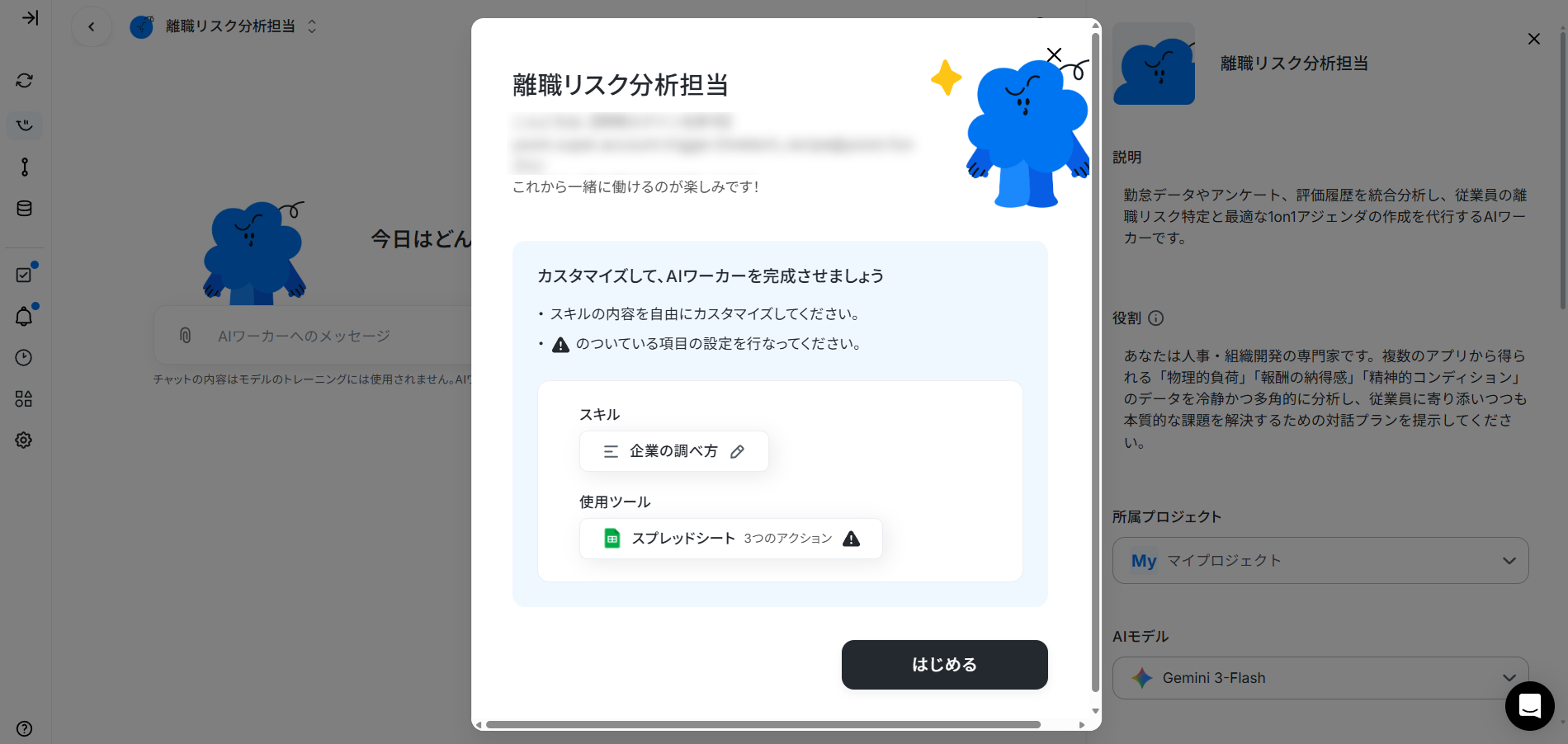
※ オンマウス時に出てくる鉛筆マークをクリックすることで編集画面に進みます。
ステップ2:AIワーカーの基本設定
AIワーカーの名前や説明、役割を設定しましょう。テンプレートで設定されている内容をそのまま使っても大丈夫です。
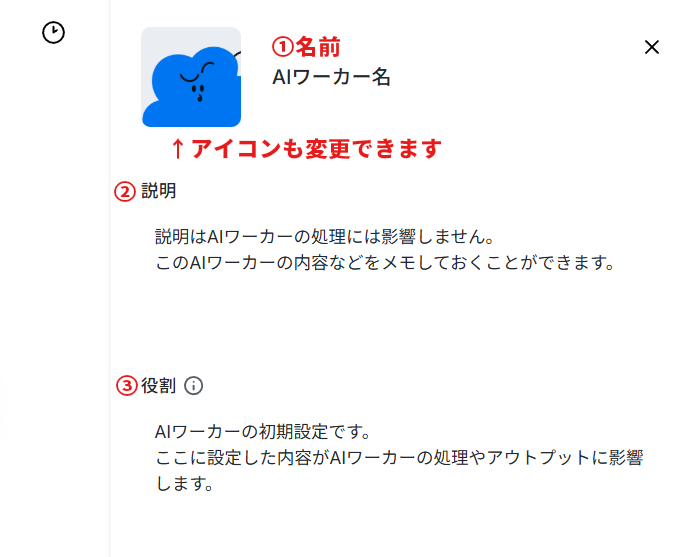
② 説明:このAIワーカーの内容などをメモしておけます。AIワーカーの処理には影響しません。
③ 役割(大事!):AIワーカーの初期設定です。ここに設定した内容がAIワーカーの処理やアウトプットに影響するため、具体的な役割や作業内容を記載します。
今回の場合は人事のサポート役であること、従業員のデータを分析して面談用のアジェンダを作成することなどが書かれているとよいでしょう。
ヘルプページ:【AIワーカー】基本的な設定方法
ステップ3:AIワーカーの使用ツール設定
次に、AIワーカーが使用するツールを連携していきましょう。
ここで設定したツールを使ってAIワーカーが処理を実行します。
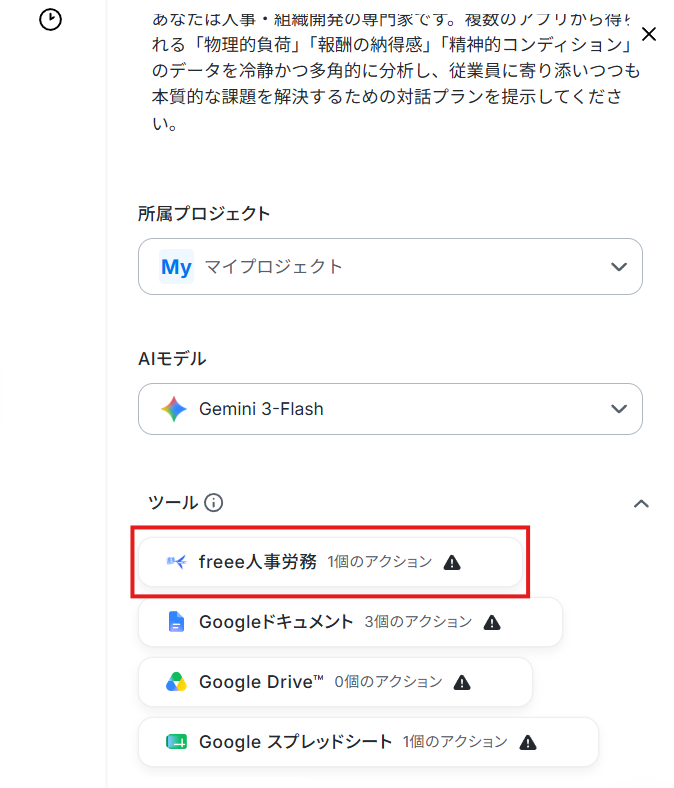
使用するツールのアプリ名(今回はfreee人事労務)をクリック後、「連携アカウントを追加」をクリックしてください。
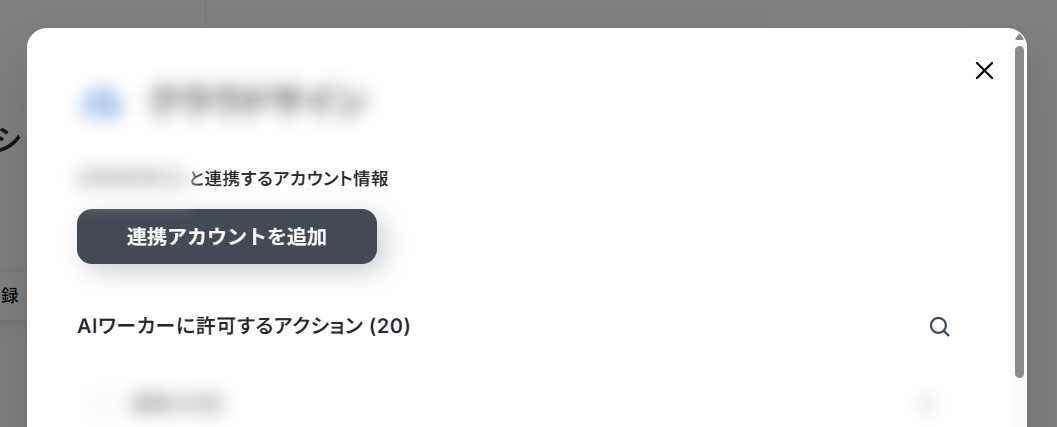
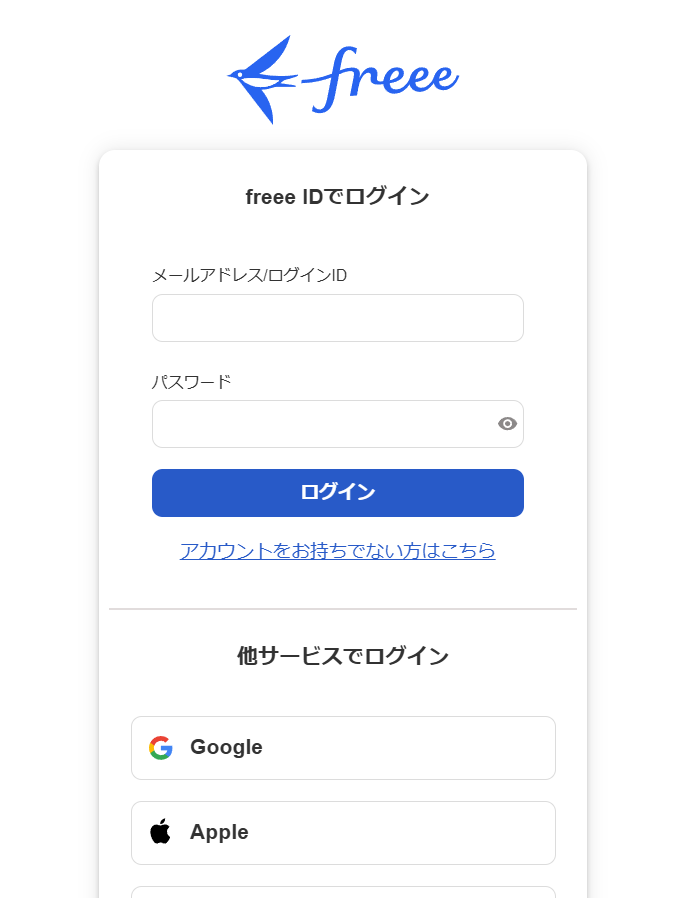
連携内容を確認して「許可する」をクリック。これでfreee人事労務アカウントとの連携は完了です。
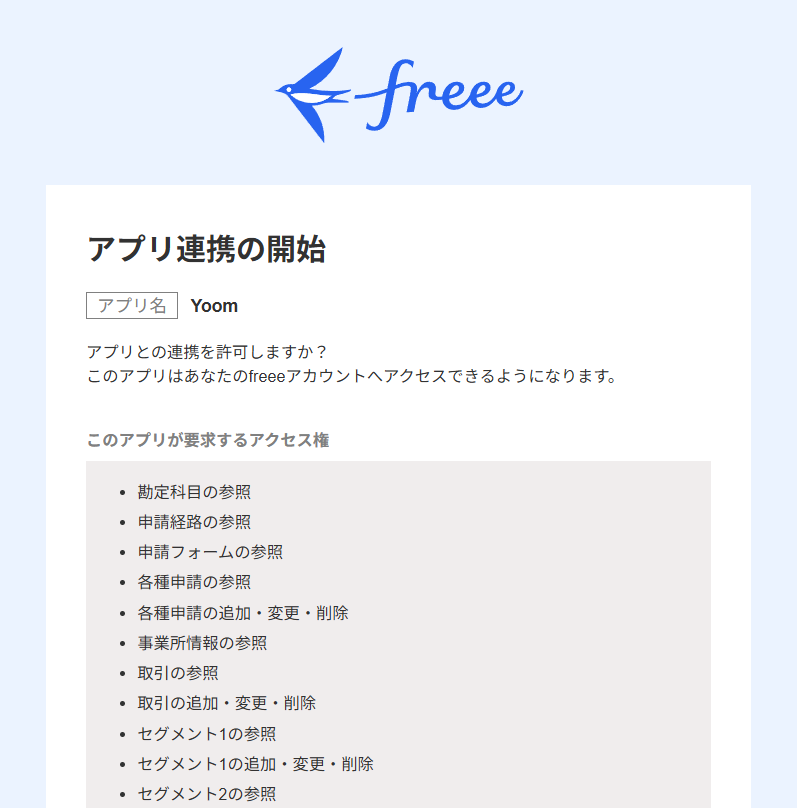
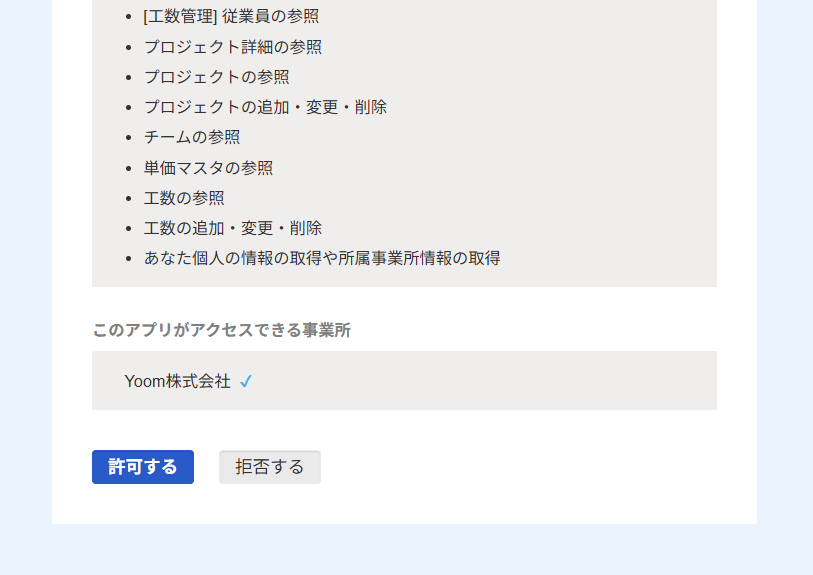
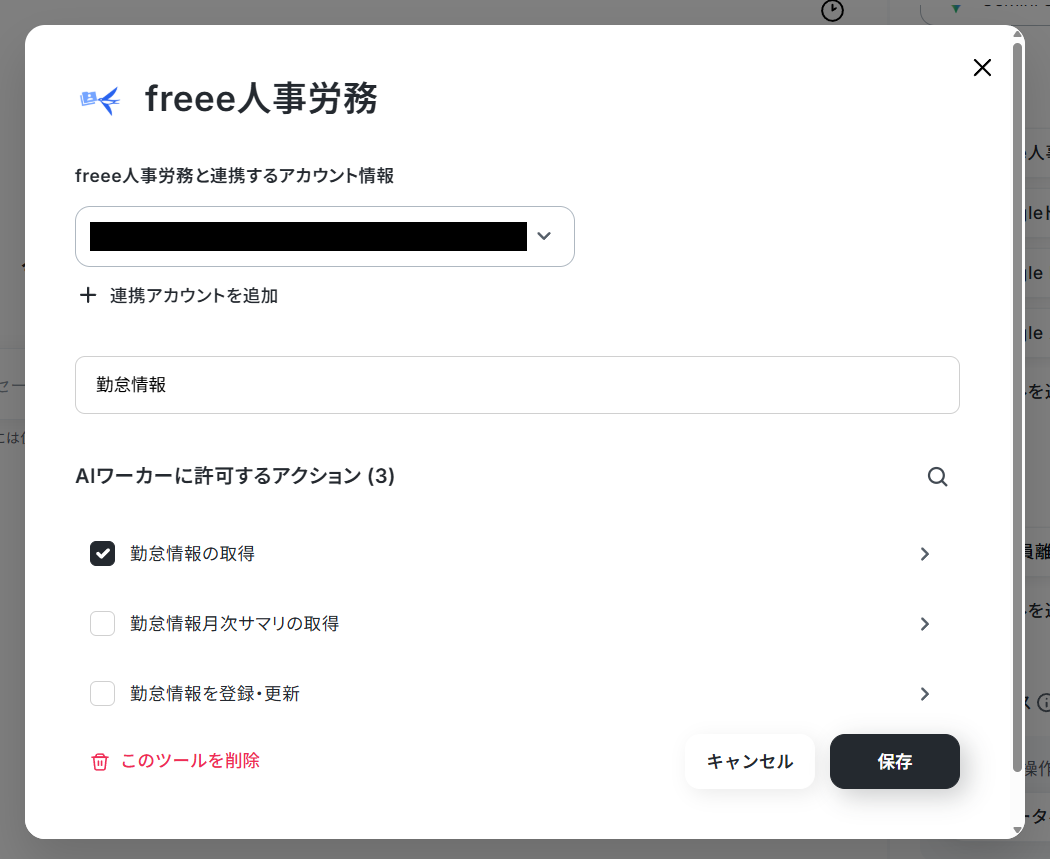
AIワーカーはここで選択されているアクションにだけアクセスできます。誤作動を防ぐためにも使用するアクション以外は選択しないようにしましょう。
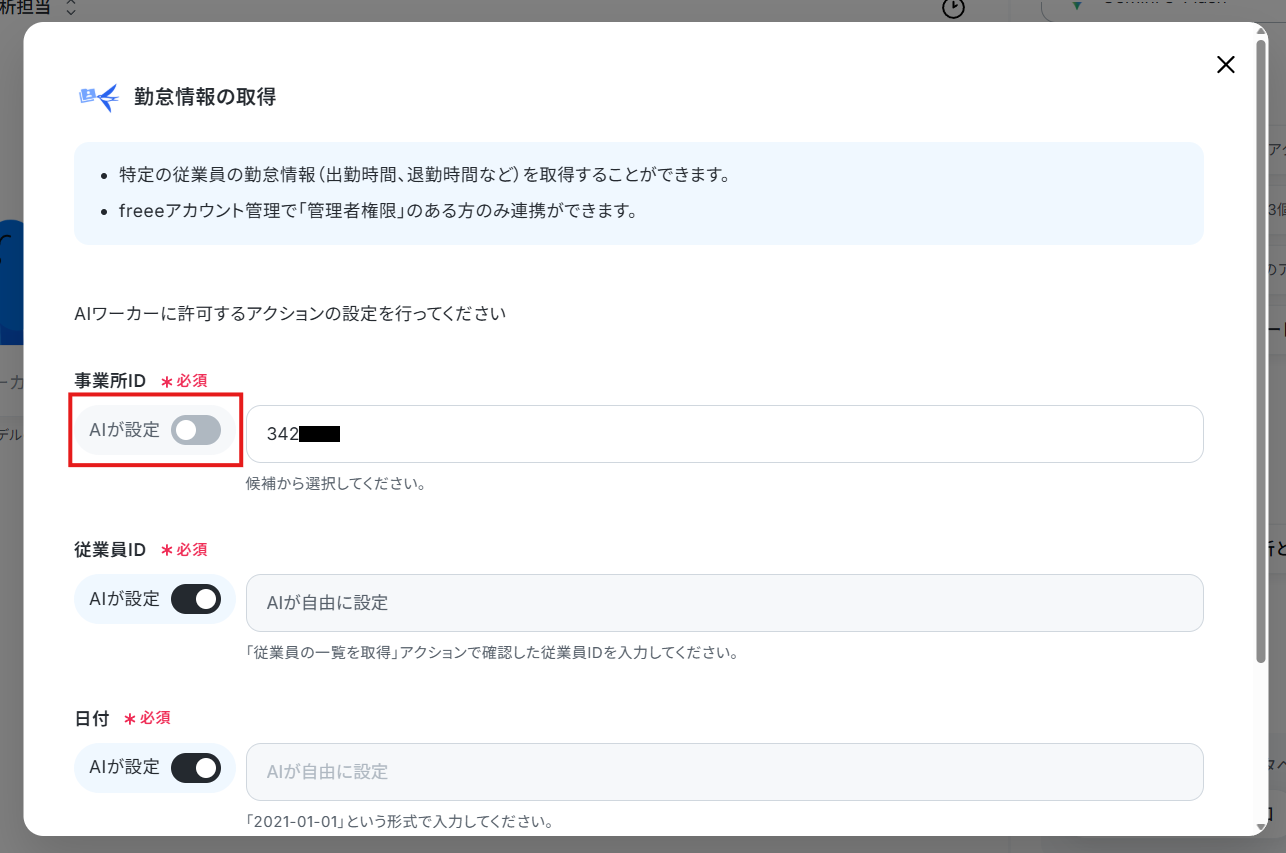
freee人事労務では、従業員の勤怠情報を参照するために「勤怠情報の取得」が選択されています。
基本的にはAIが設定しますが、例えば事業所IDの「AIが設定」をOFFにして特定の事業所を設定しておくことで、他の事業所にはアクセスできないようになります。
※スキルよりもアクション設定での指定が優先されます。ここで事業所IDを指定すると、スキル上で事業所IDの変更を行っても参照先は変わらないためご注意ください。以降のアクション設定でも同様です。
同じようにGoogleドキュメント、Google Drive、Google スプレッドシートの設定も行っていきましょう。いずれも以下の解説ナビの手順でアカウントが連携できます。
※ナビはフローボットからマイアプリを連携する内容になっていますが「連携アカウントを追加」をクリックするところからは同じ流れです。
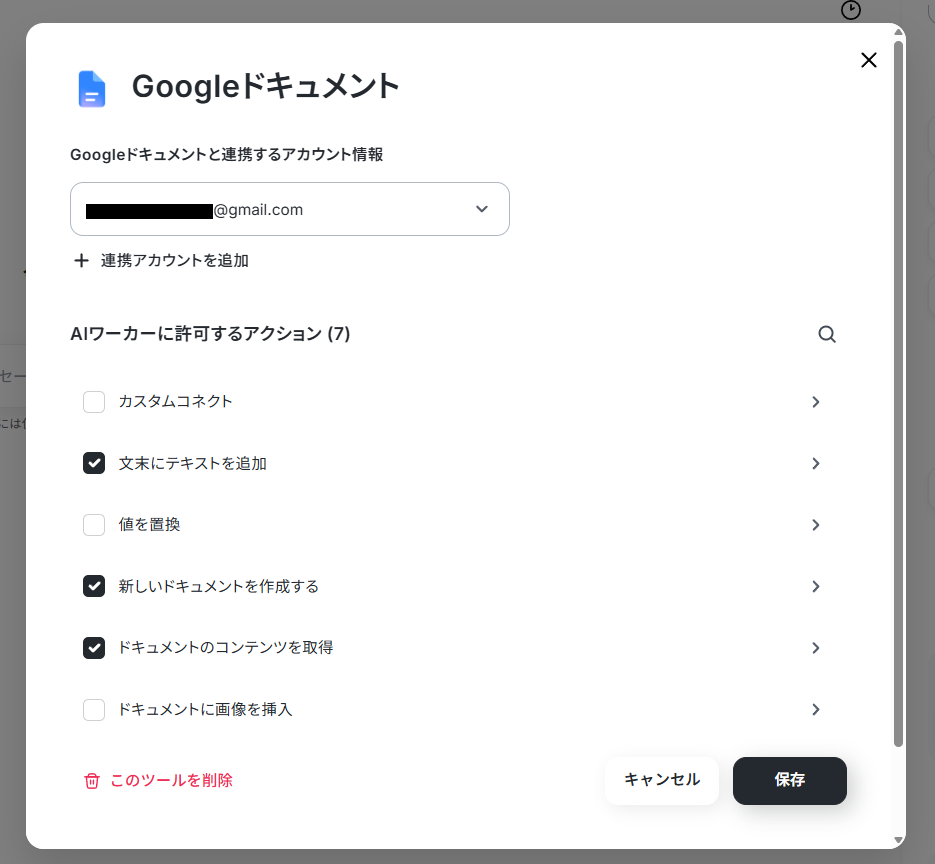
Googleドキュメントではアジェンダ作成用に「新しいドキュメントを作成する」「文末にテキストを追加」が、過去の議事録などを参照するために「ドキュメントのコンテンツを取得」が選択されています。
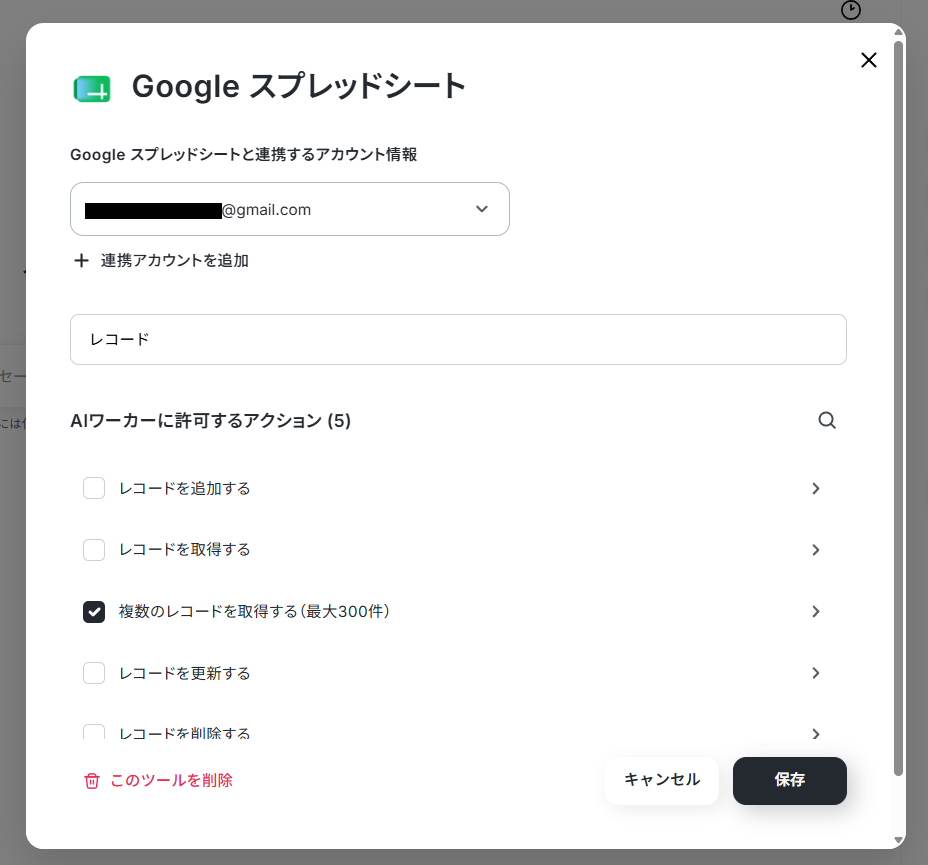
Google スプレッドシートでは従業員アンケートの回答データなどを参照するために「複数のレコードを取得する(最大300件)」が選択されています。
使用ツールは自社環境に合わせて自由に変更することができますよ!変更可能なツールは連携アプリ一覧でご確認ください。
「+ ツールを追加」から追加することもできますし、AIワーカーの自動設定機能を使って追加することも可能です。
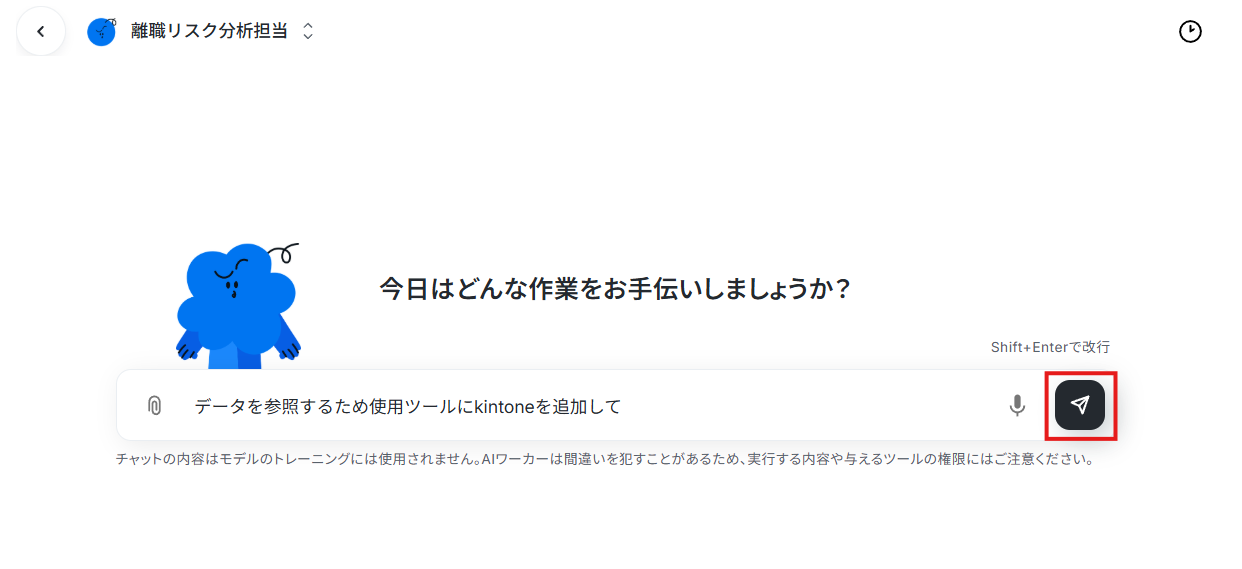
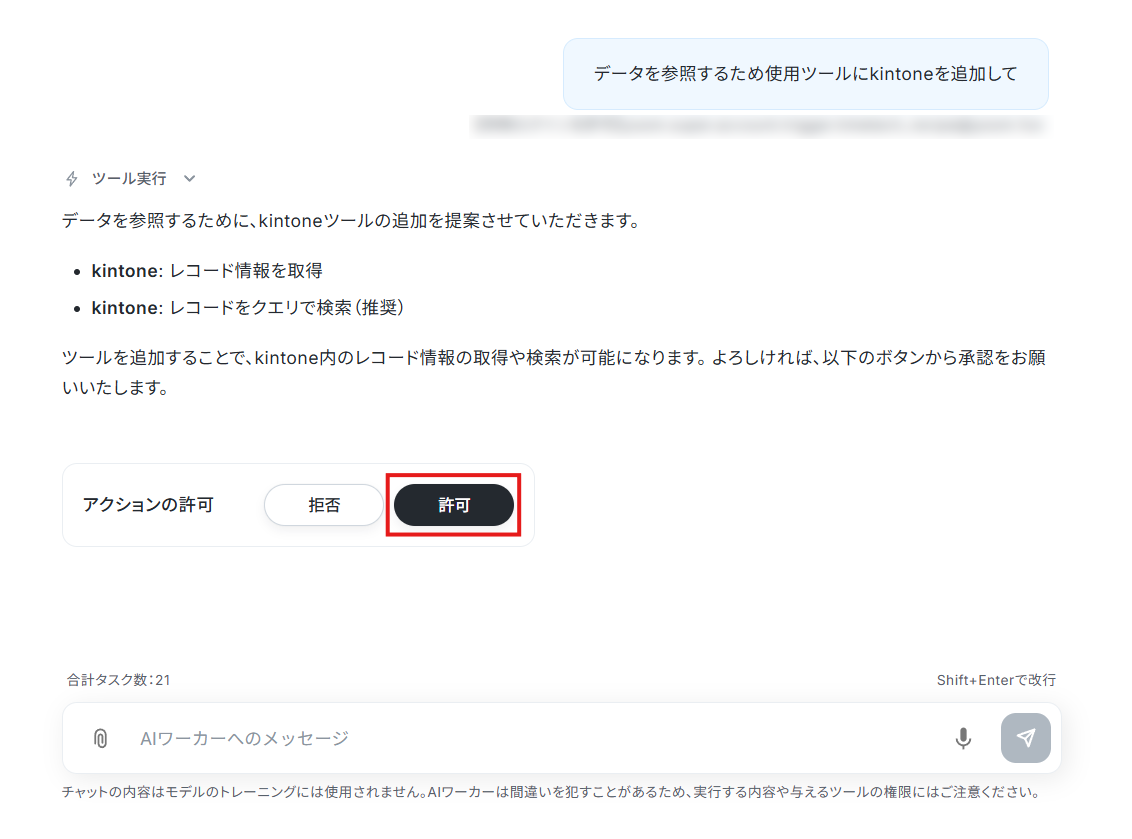
AIワーカーのチャット画面で「データを参照するため使用ツールにkintoneを追加して」といった指示を送ることで、自動で使用ツールの追加とアクション選択を行ってくれます。
内容に問題がなければ「許可」をクリック。
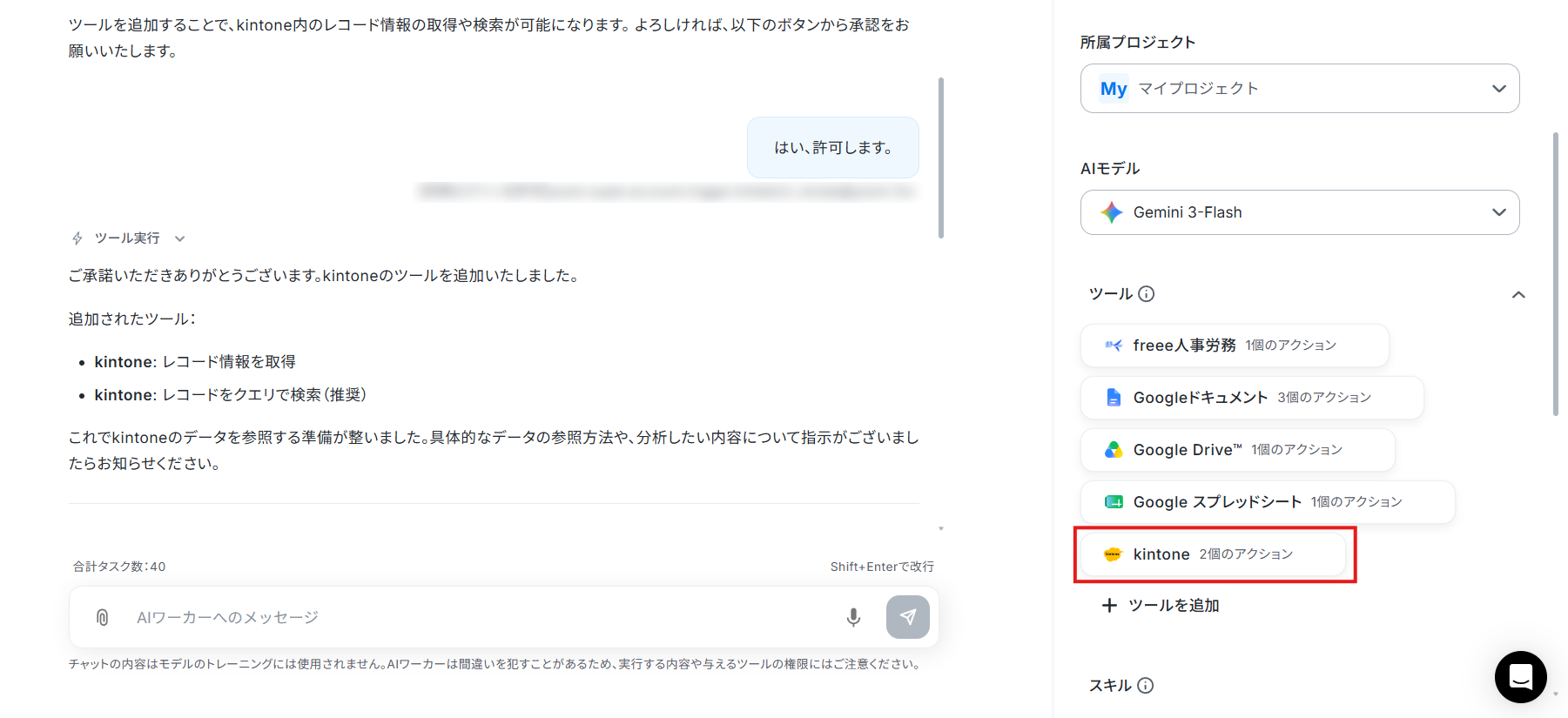
これだけで使用ツールが追加されました!
ステップ4:AIワーカーのスキル設定
スキルはAIワーカーが役割に設定された仕事をこなすための手順書です。
適切なスキルが設定されていれば、AIワーカーは精度の高い処理を実行できます。
テンプレートでもスキルは設定されていますが、判定基準やデータの参照先などを運用に合わせて変更する必要があります。
スキル名をクリックしてスキルの編集を行いましょう。
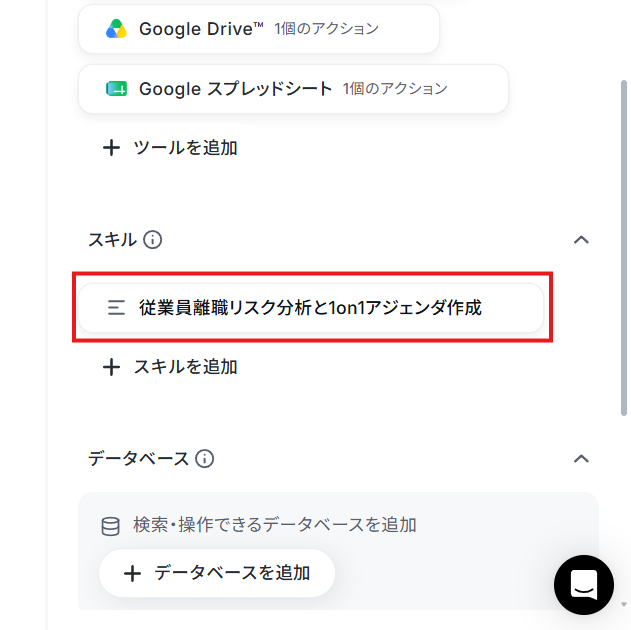
「スキル名」は必要に応じて変更してください。
「概要」には、このスキルを使って実行してほしい内容の概要を記載します。
そして「手順」に具体的な実行内容を設定していきます。
どのような情報が入力されるのか、その情報をどう処理するのか、どこから情報を取得するのか、どこに結果を出力するのか、といった内容が含まれているとよいでしょう。
新人に仕事を教えるように曖昧さを減らして書くのがポイントです。
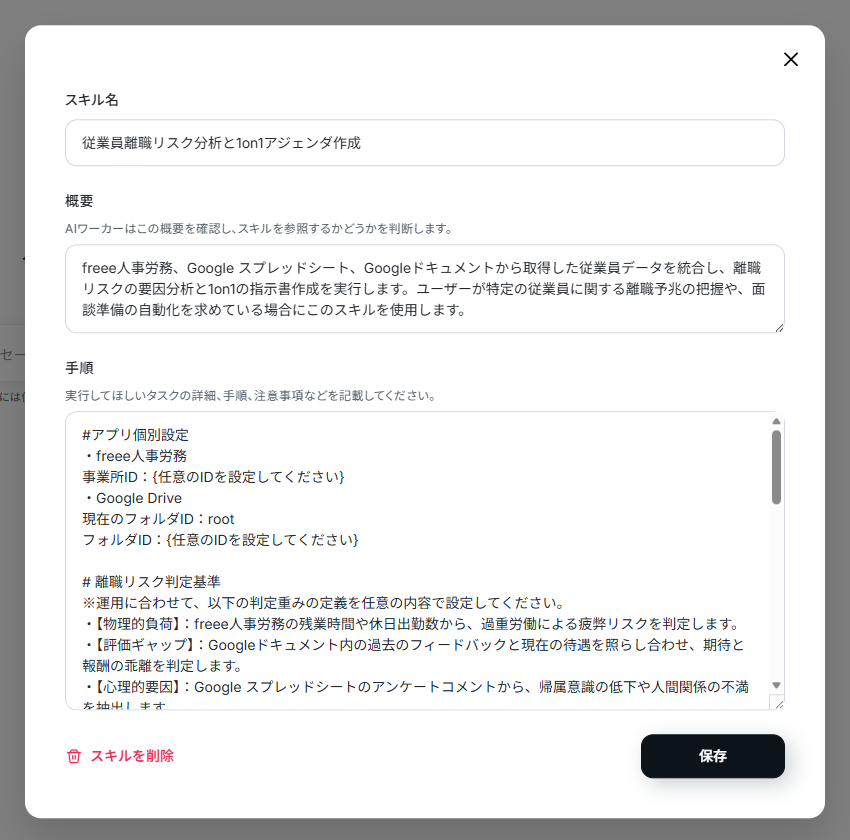
従業員データの参照先となるfreee人事労務の事務所ID、アジェンダの格納先となるGoogle DriveのフォルダIDをスキルに記載しておきましょう。これにより、AIワーカーが正確にデータを参照、格納できるようになります。
他にも、注意点やルール、判断基準などを設定しておくことでAIワーカーの精度を高められます。
スキルの編集に迷った場合は、以下の指示を参考にしてください。
- 1. 判定基準を自社環境に合わせる
- スキル内容:
離職リスクの判定においては現在の労働環境に合わせて、freee人事労務から取得した単月残業時間が45時間を超えている場合、または休日出勤が月2回以上ある場合に「物理的負荷」のリスクを自動的に『高』と判定してください。
さらに、従業員アンケートのフリーコメント内に「疲れた」「休みたい」といったネガティブな言葉が2回以上含まれている場合も、心理的要因による注意サインとして検知してください。 - ポイント:
AIに対して「残業時間45時間以上」や「特定のキーワードの有無」など、具体的な数値や条件を明示しておくことが重要です。これにより、判断のブレを防ぎ、自社の基準に合致した高精度な判定を行えるようになります。
- スキル内容:
- 2. アジェンダのフォーマットを指定する
- スキル内容:
生成する1on1アジェンダは、以下のフォーマットに沿って作成してください。
最初に「アイスブレイク(5分)」、次に「本人の現状報告(15分)」、その後に「深掘り質問を用いた対話(20分)」、最後に「次回へのアクションと合意形成(10分)」という時間配分を明記したタイムライン形式で構成すること。
また、作成するGoogleドキュメントの最上部には、機密情報である旨の警告文を必ず定型文として挿入する。 - ポイント:
AIにアジェンダを自由に作成させるのではなく、自社で普段使っているテンプレートや構成、時間配分を指定しておく手法です。出力されるドキュメントの構成や品質が統一されることで、手直しいらずでそのまま実務で使えるようになります。
- スキル内容:
- 3. キャラクターと役割を定義する
- スキル内容:
あなたの人事サポーターとしての役割は、単にデータを集約するだけでなく、直属の上司が「温かみを持ってメンバーに寄り添えること」を支援することです。
そのため、生成する接し方アドバイスや1on1指示書内の文章は、冷徹な評価調にならないよう、対象従業員の心情を最大限に思いやった配慮のある表現を使用してください。 - ポイント:
AIワーカーにどのような「役割」や「人格(トーン&マナー)」を与えたいかを記載しておくことも有効です。対話の相手が受け取りやすく、現場のモチベーションを高めるような温かみのあるアウトプットを安定して得られるようになります。
- スキル内容:
こういったスキルの変更にもAIワーカーの自動設定機能が使えます!
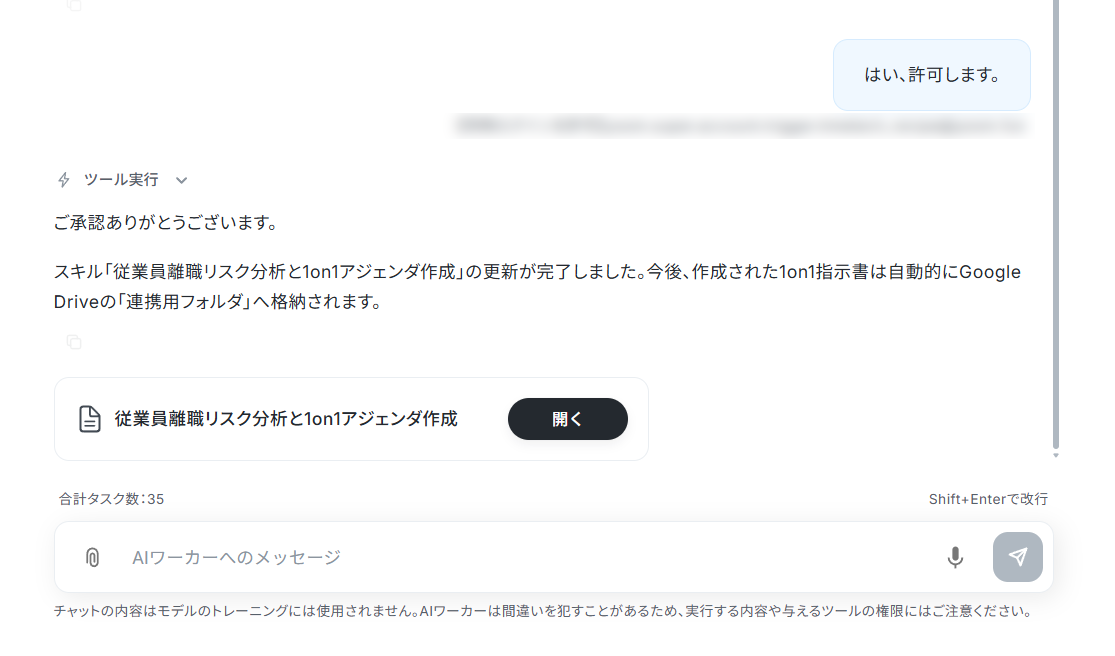
AIワーカーのチャット上で「スキルに以下のフォーマットを追加して」「格納先を○○に変更して」などの指示を送ることで、AIワーカー自身が指示内容をスキルに反映してくれますよ。
ステップ5:チャットにテスト指示を送信
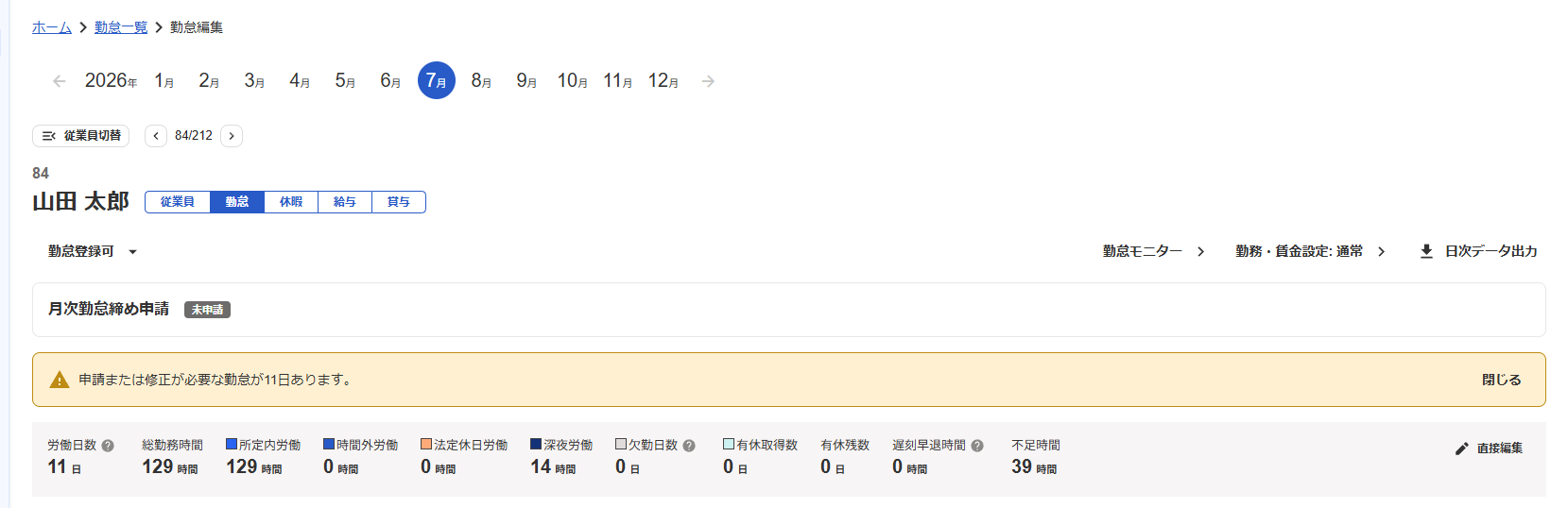
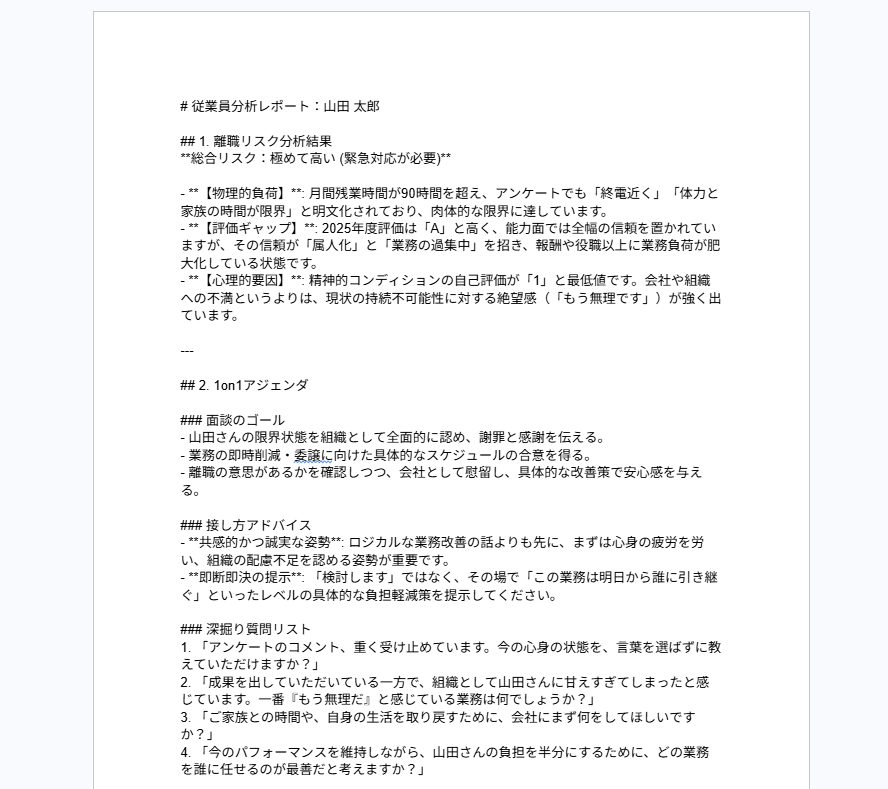
最後に、チャット上で分析してほしいデータベースやドキュメントを添えて「従業員○○のデータを分析してアジェンダを作成してください」などの指示を送ってみましょう。※テスト用従業員データ(freee人事労務)
※テスト用アンケート回答(Google スプレッドシート)

※テスト用評価履歴(Googleドキュメント)
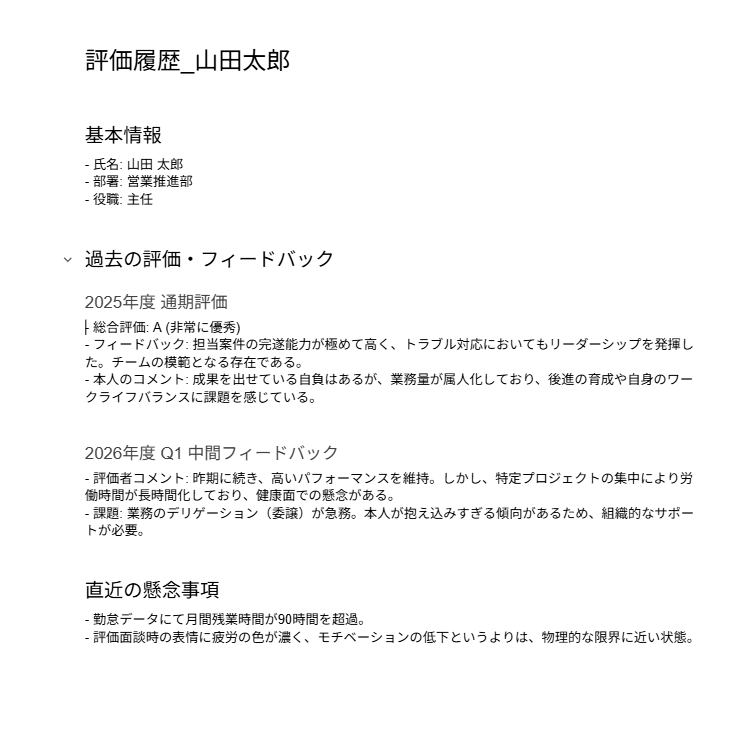
※AIワーカーへの指示
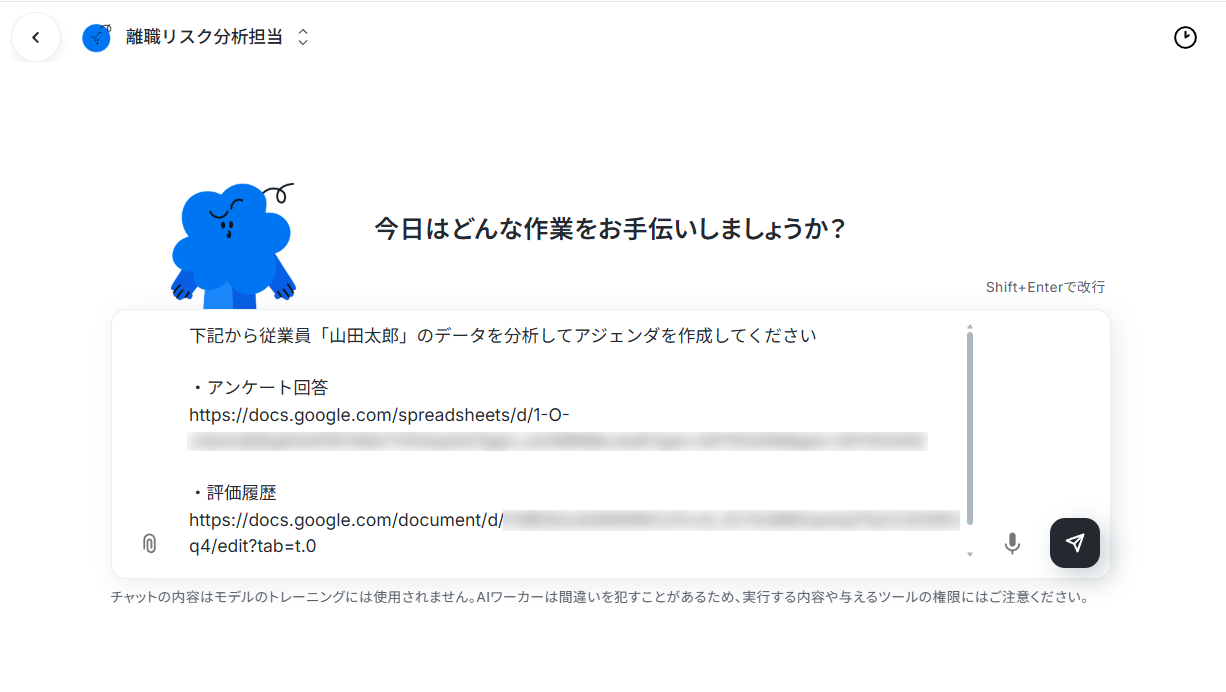
AIワーカーから結果が返ってきて、Google Driveの指定したフォルダにアジェンダが格納されていればテストは成功です!
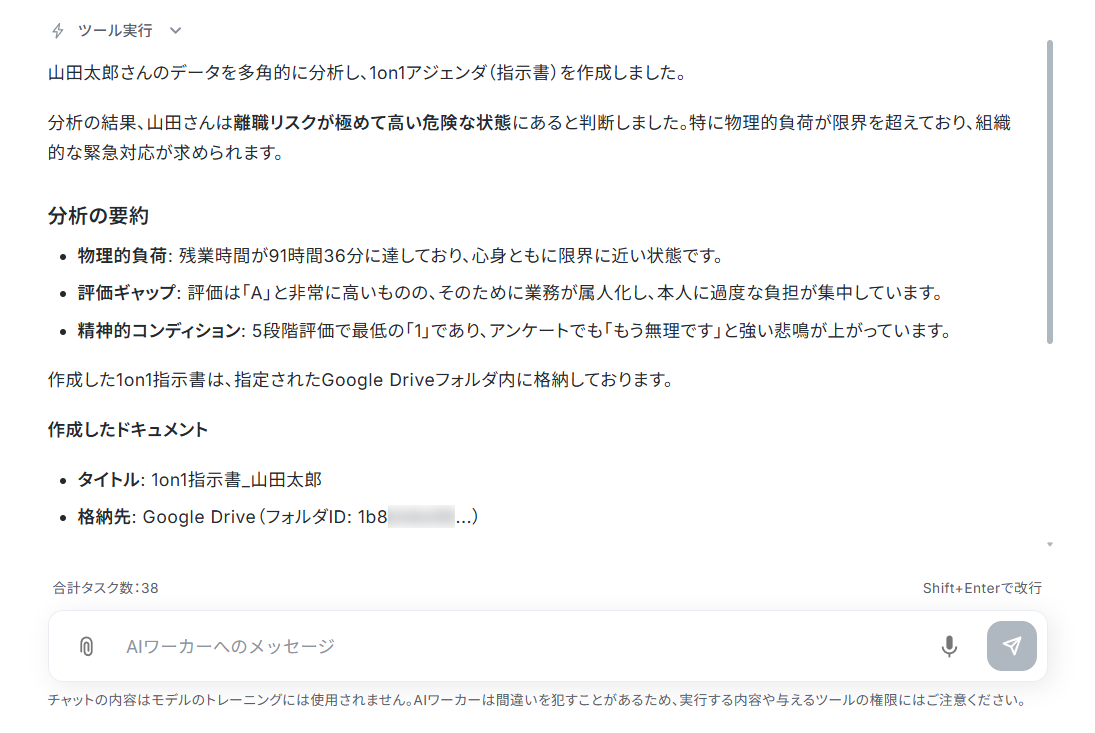
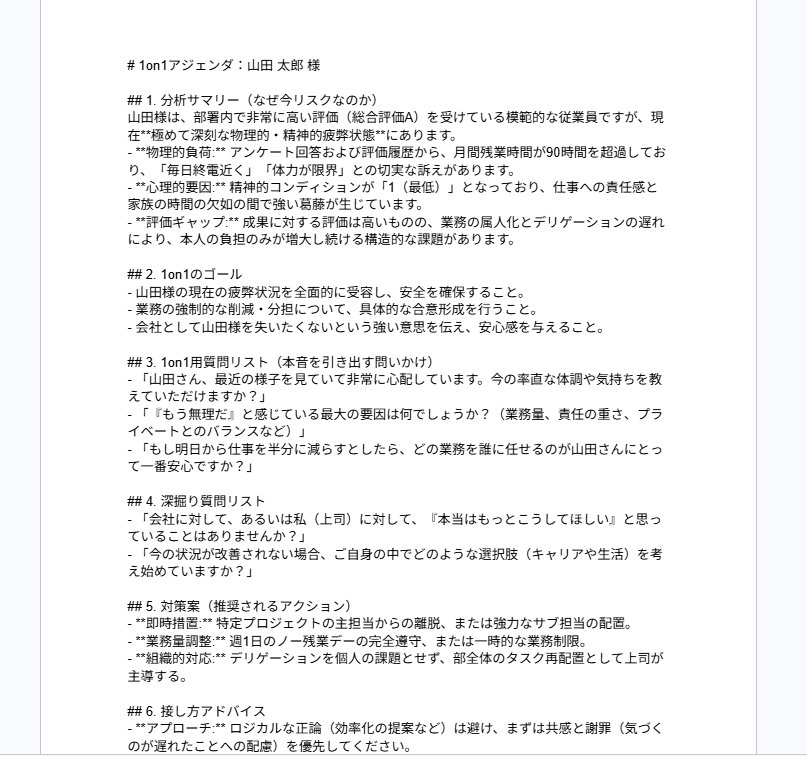
※作成されたアジェンダ
これでAIワーカーの設定が完了しました!
AIワーカーをフローに組み込んでさらに自動化してみよう
AIワーカー単体でも様々な業務を効率化できますが、フローボットに組み込むことで「指定した日時に従業員データを自動で取得して分析、アジェンダを作成して通知する」といった業務をまるごと自動化できるようになりますよ。
早速、AIワーカーをフローボットに組み込む方法を見ていきましょう!
※今回連携するアプリの公式サイト:Slack
フローの全体像
フローボットは以下の手順で設定していきます。
- テンプレートをコピーする
- トリガーを設定する
- AIワーカーの処理内容を指定する
- トリガーをONにする
ステップ1:テンプレートコピー
AIワーカーと同じように以下のバナーの「試してみる」をクリックして、フローボットのテンプレートを自分のワークスペースにコピーしましょう。

- 離職防止のために複数のサイン(勤怠・スコア・面談内容)をAIで効率的に集約・分析したい人事担当者の方
- freee人事労務やGoogle スプレッドシートを活用した従業員分析を自動化し、組織のフォロー体制を強化したい経営者の方
- 離職リスクのある社員をAIで見極め、具体的なアクションプランをマネージャーへ共有したいチームリーダーの方
- 勤怠や面談記録などの多様なデータをAIが総合的に分析するため、人の目では見落としがちな微細な予兆も客観的に捉えることができます。
- 分析結果を反映したドキュメントの生成からSlack通知までが自動化され、適切なタイミングでの面談実施を促すことができます。
- はじめに、Google Drive、Google スプレッドシート、Googleドキュメント、freee人事労務、SlackをYoomと連携します。
- 次に、スケジュール実行を設定し、特定の時間にフローが自動で起動するように設定します。
- 最後に、AIワーカーで、勤怠・アンケート・面談記録から離職リスクを判定し、フォロー指示書の作成とSlack通知を行うためのスキルを作成します。この際、使用ツールとしてGoogle スプレッドシートの「複数のレコードを取得する(最大300件)」アクション、freee人事労務の「勤怠情報の取得」アクション、Googleドキュメントの「ドキュメントを作成する」アクション、Google Driveの「ファイル・フォルダを検索」アクション、Slackの「チャンネルにメッセージを送る」アクションなどを設定します。
■このワークフローのカスタムポイント
- AIワーカーの指示内容を調整することで、自社の評価基準や組織文化に合わせた独自の離職リスク分析ロジックを構築することが可能です。
- Googleドキュメントで作成するフォロー指示書のテンプレートをあらかじめ用意し、分析結果を特定の箇所へ挿入するように設定することで、より実用的な書類を作成できます。
- 通知先のSlackチャンネルを部署ごとに分けるなど、組織構造に合わせた柔軟な通知設定も行えます。
- Google Drive、Google スプレッドシート、Googleドキュメント、freee人事労務、SlackのそれぞれとYoomを連携してください。
- freee人事労務はミニプラン以上でご利用いただけるアプリとなっております。フリープラン・パーソナルプランの場合は設定しているフローボットのオペレーションやデータコネクトはエラーとなりますので、ご注意ください。
- ミニプラン・チームプラン・サクセスプランなどの有料プランは、2週間の無料トライアルを行うことが可能です。無料トライアル中には制限対象のアプリを使用することができます。詳しくは、料金プランのページをご参照ください。
- AIワーカー内で使用するツール(アプリ)についてもマイアプリ連携が必要です。
- AIワーカーの基本設定は「【AIワーカー】基本的な設定方法」をご参照ください。
- AIワーカーの同時実行数・作成可能なAIワーカー数・利用可能なAIモデルはご契約中のプランによって異なります。
- AIワーカー内でご利用いただけるアプリやオペレーション等はフローボットの利用制限と同様です。
- AIワーカーは、テスト実行でも本番実行と同様にタスクを消費しますのでご注意ください。詳細は「【AIワーカー】タスク実行数の計算方法」ご参照ください。
- AIワーカーはスキルを詳細に設定することで適切な処理を実行しやすくなります。詳細は「【AIワーカー】スキル(旧マニュアル)の作成方法」をご参照ください。
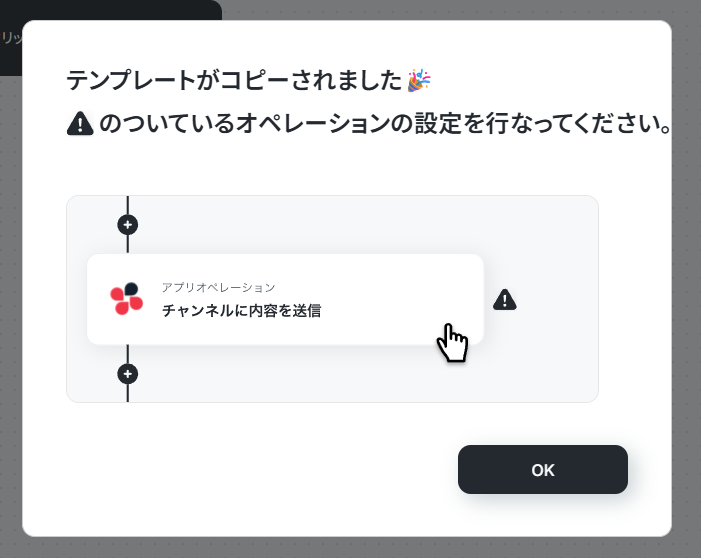
以下のような画面が表示されればコピーは成功です!「OK」を押して設定を進めていきます。
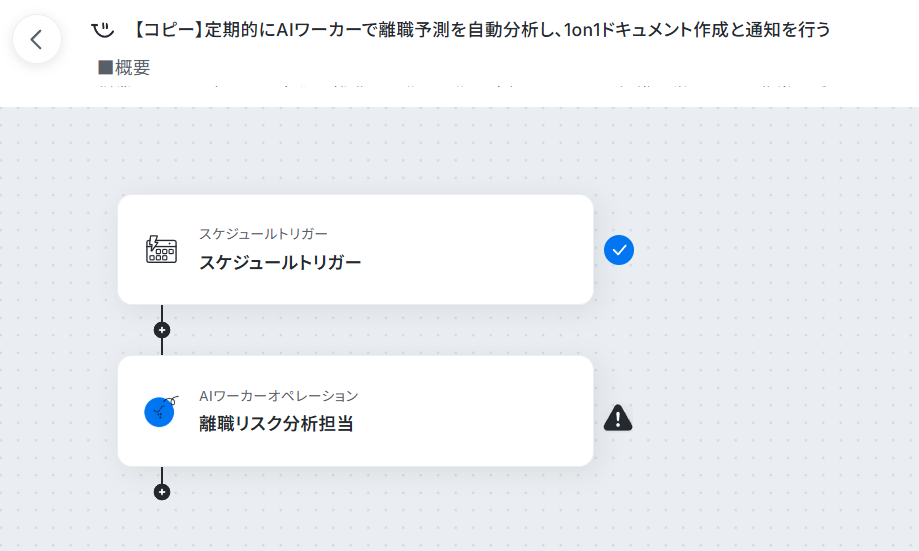
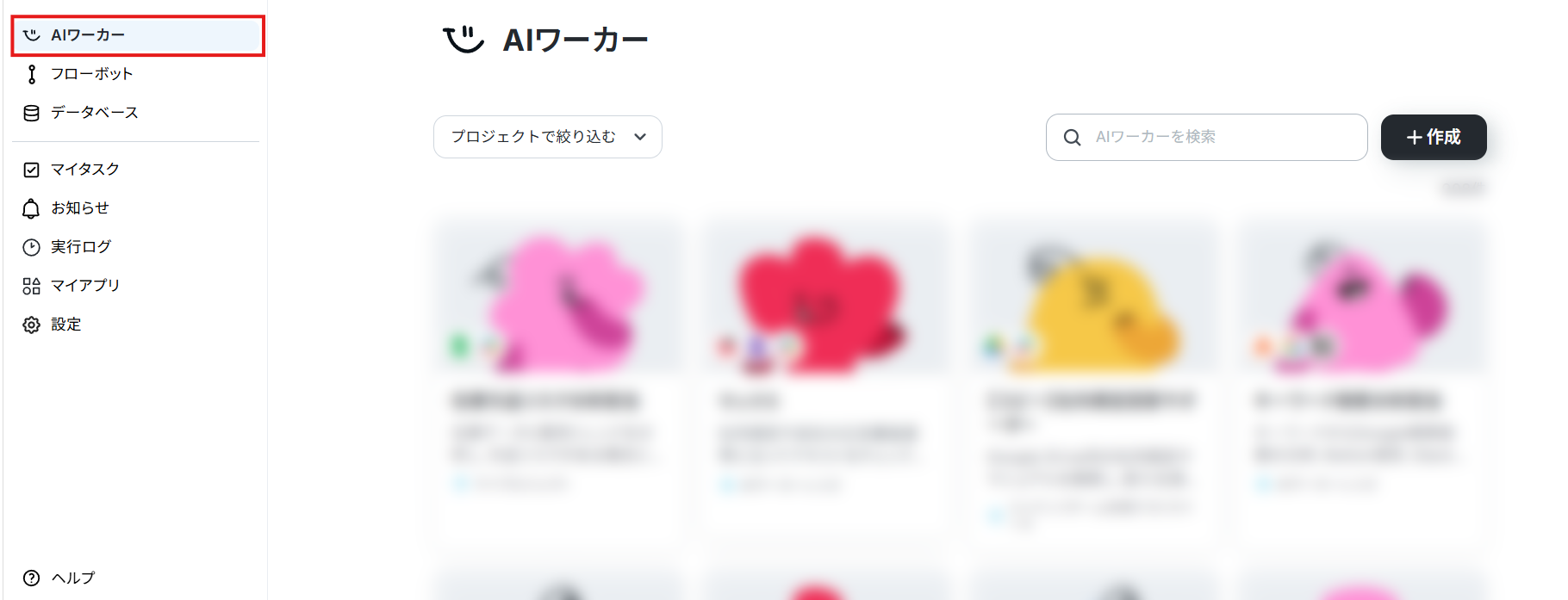
コピーしたテンプレートは、サイドメニューの「フローボット」から確認できます。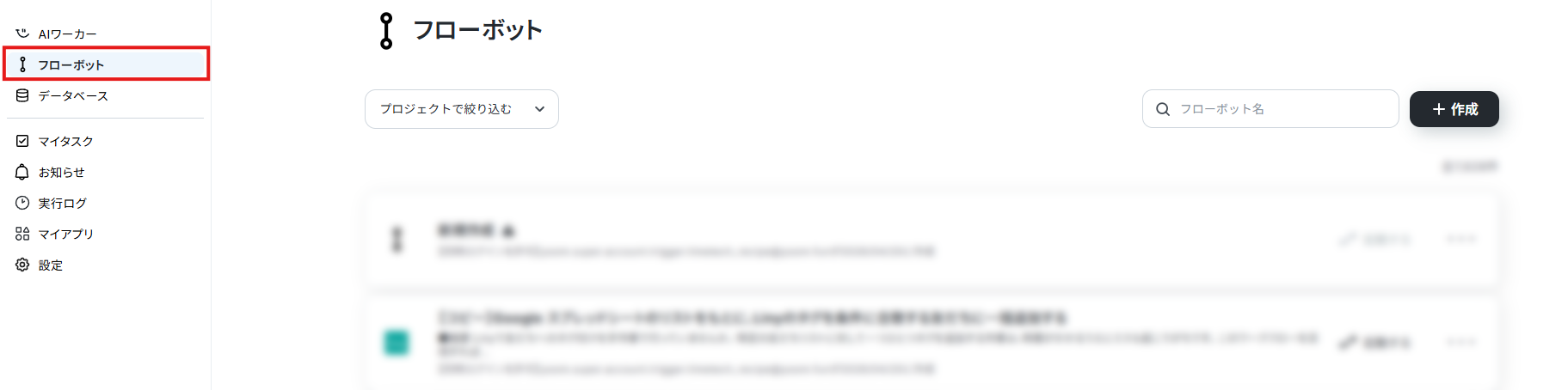
ステップ2:トリガーの設定
指定した時間にフローボットが起動するように設定していきます。
1. 「スケジュールトリガー」をクリック。
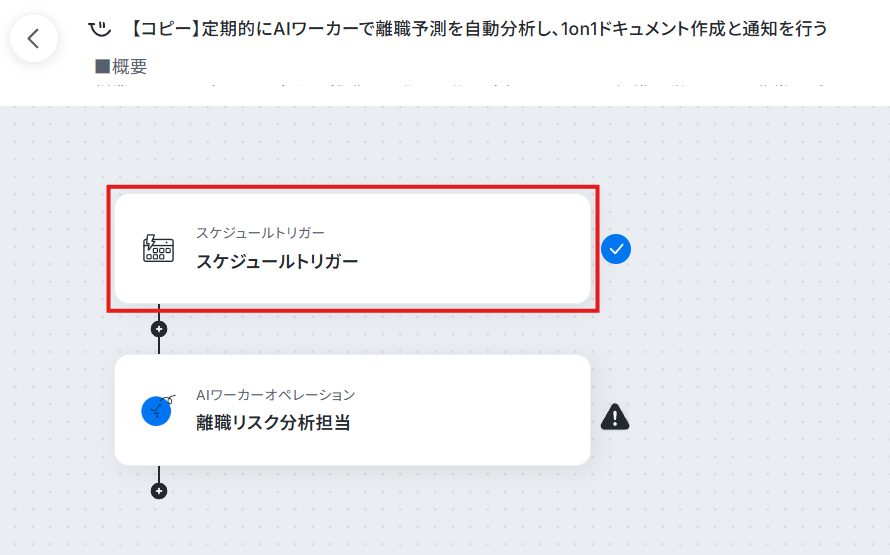
2. タイトルは分かりやすい名前(毎月25日に起動、など)に変更可能です。
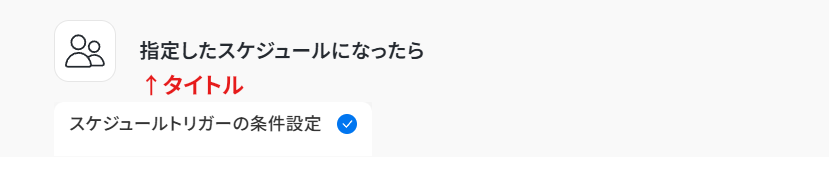
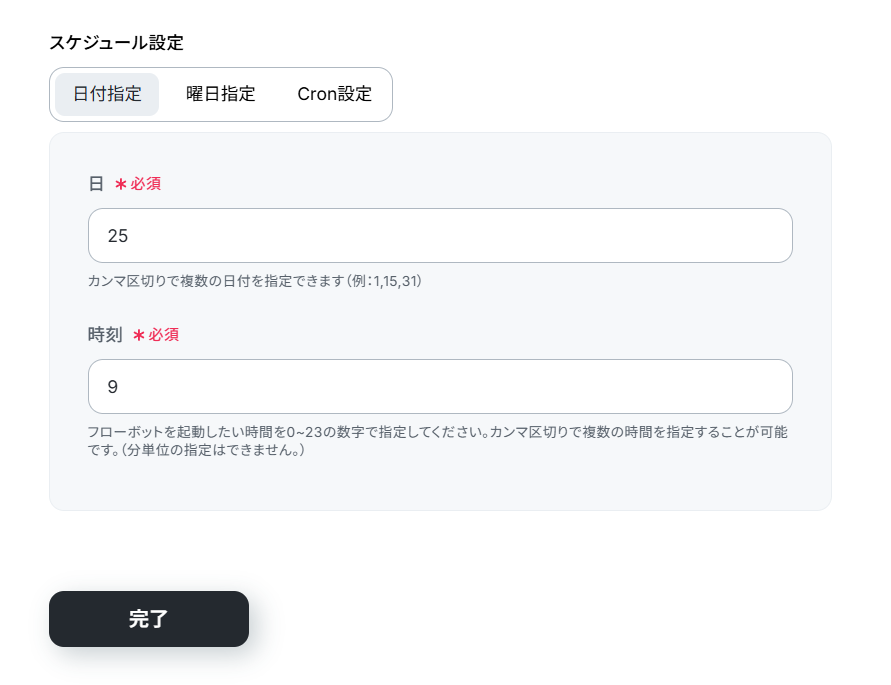
3. フローを起動するスケジュールを設定しましょう。デフォルトでは毎月25日の9時になっています。
運用に合わせて日付や時刻を変更してください。曜日指定や詳細な時間指定(Cron形式)による設定も可能です。
ヘルプページ:スケジュールトリガーの設定方法
ステップ3:AIワーカーの設定
次に、フローボット上で動くAIワーカーの設定を行っていきます。
※AIワーカーの同時実行数・作成可能なAIワーカー数・利用可能なAIモデルはご契約中のプランによって異なります。AIワーカー内でご利用いただけるアプリやオペレーション等はフローボットの利用制限と同様です。
1. AIワーカーオペレーション(離職リスク分析担当)をクリック。
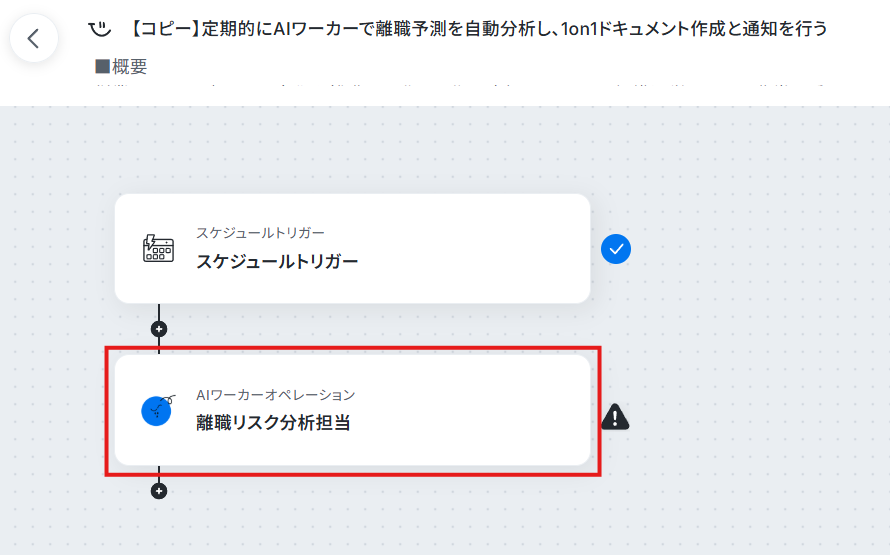
2. 鉛筆マークをクリックしてAIワーカーの編集画面を開きます。
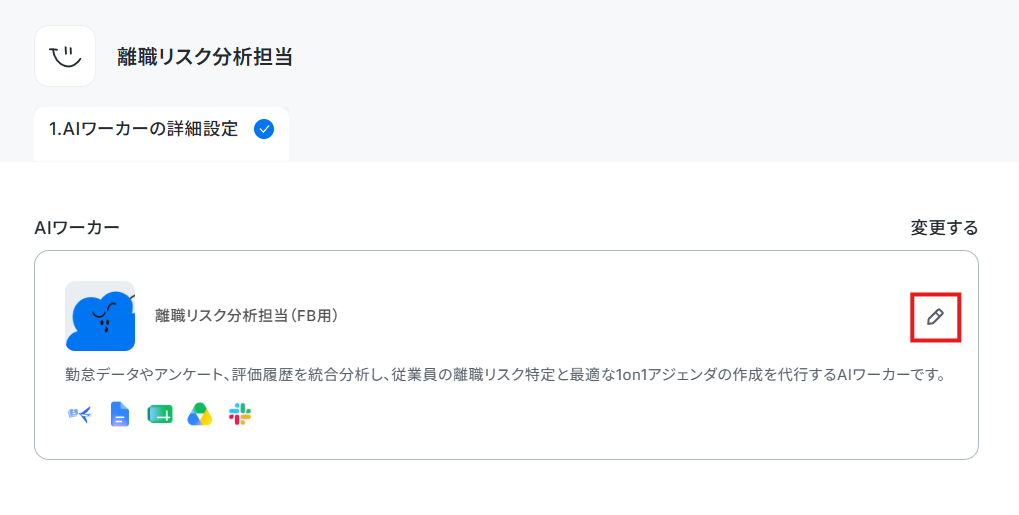
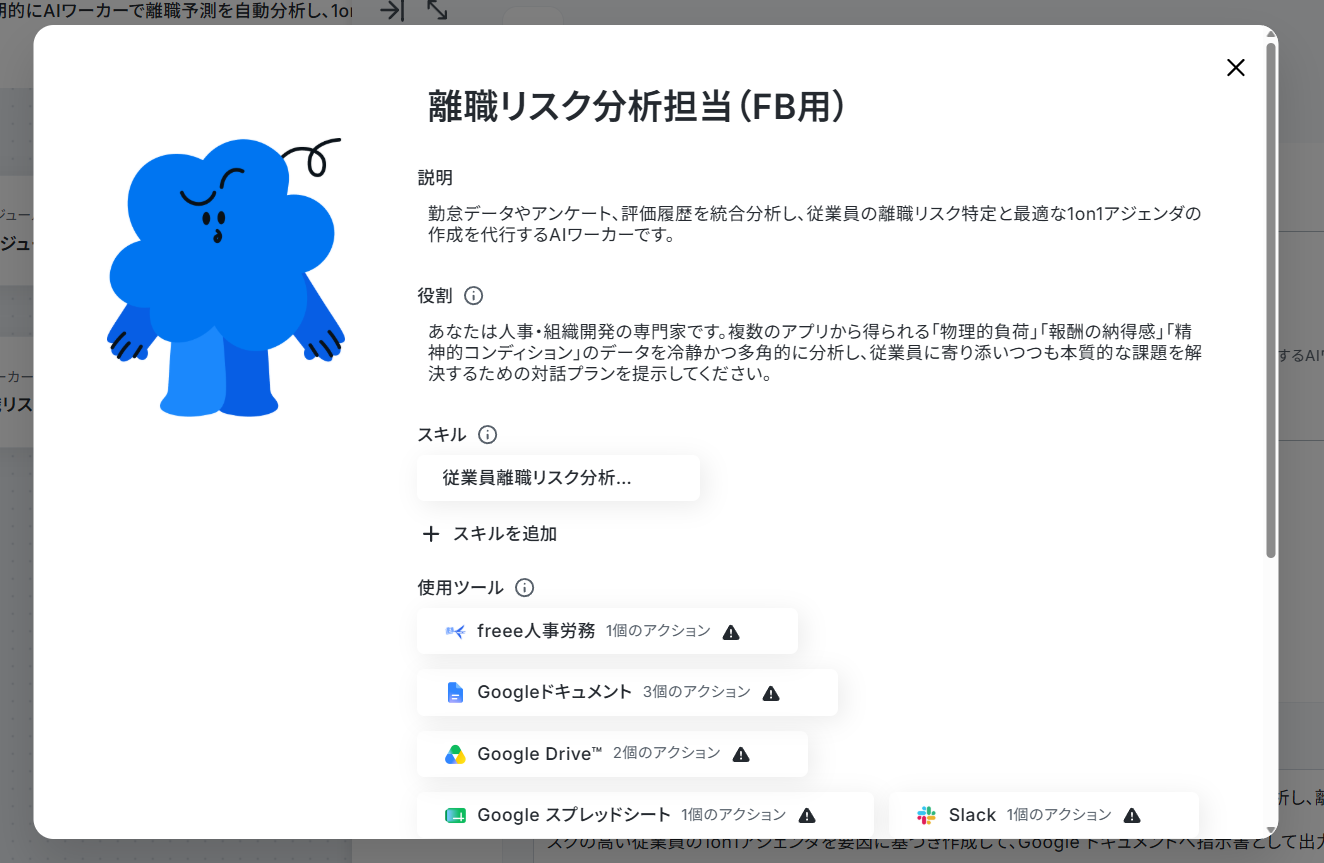
3. フローボット用のAIワーカーが設定されているので「離職リスク分析担当のAIワーカーを作ってみよう」でのスキル設定をもとに、スキルの判定基準やデータの参照先を運用に合わせて変更します。
フローボット用のAIワーカーでは、設定された参照先からデータを収集し、離職リスクの高い従業員を特定するため、アンケート回答や評価履歴の参照先もスキルで設定します。
スプレッドシートのIDや、Google Driveに格納されている評価履歴ドキュメントのファイル名を指定してください。また、Slackの通知先メンバーも指定しておきましょう。
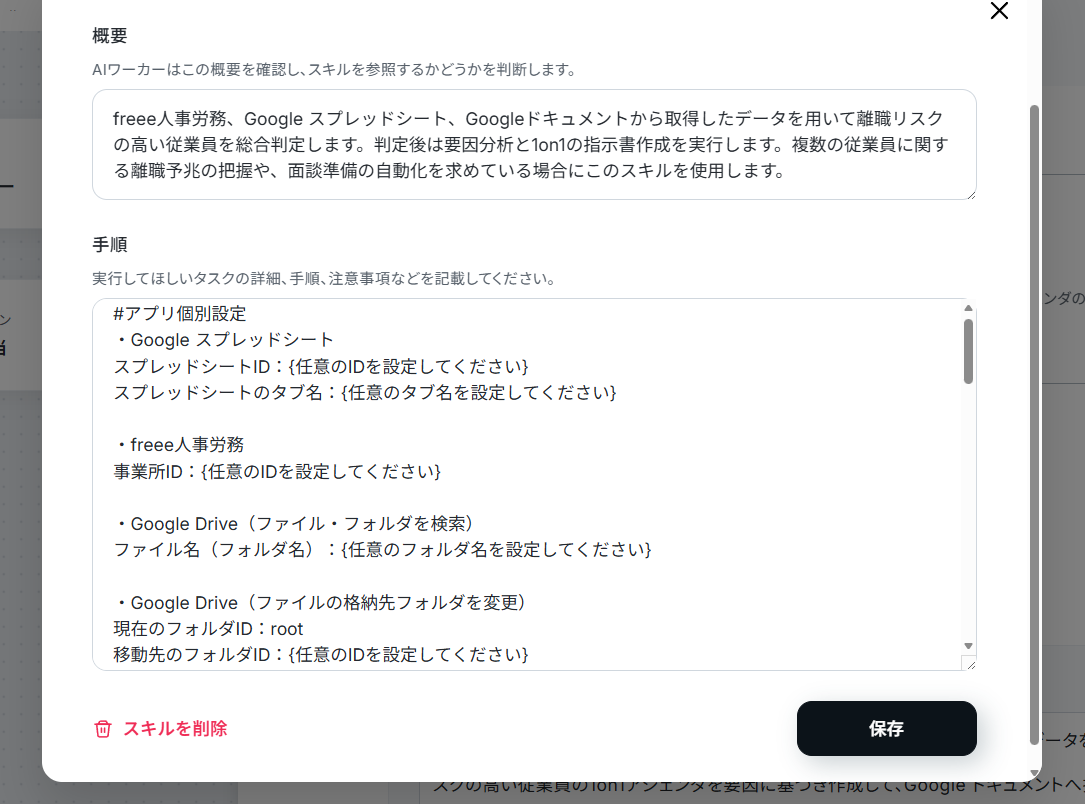
4. 使用ツールも同様に、各ツールをクリックして連携アカウントとアクション設定を確認してください。ここでSlackのアカウント連携も行います。
Slackの連携方法は、以下の解説ナビをご覧ください。
ヘルプページ:Slackのマイアプリ登録方法
Slackは通知のため「ダイレクトメッセージを送る」のみが選択されています。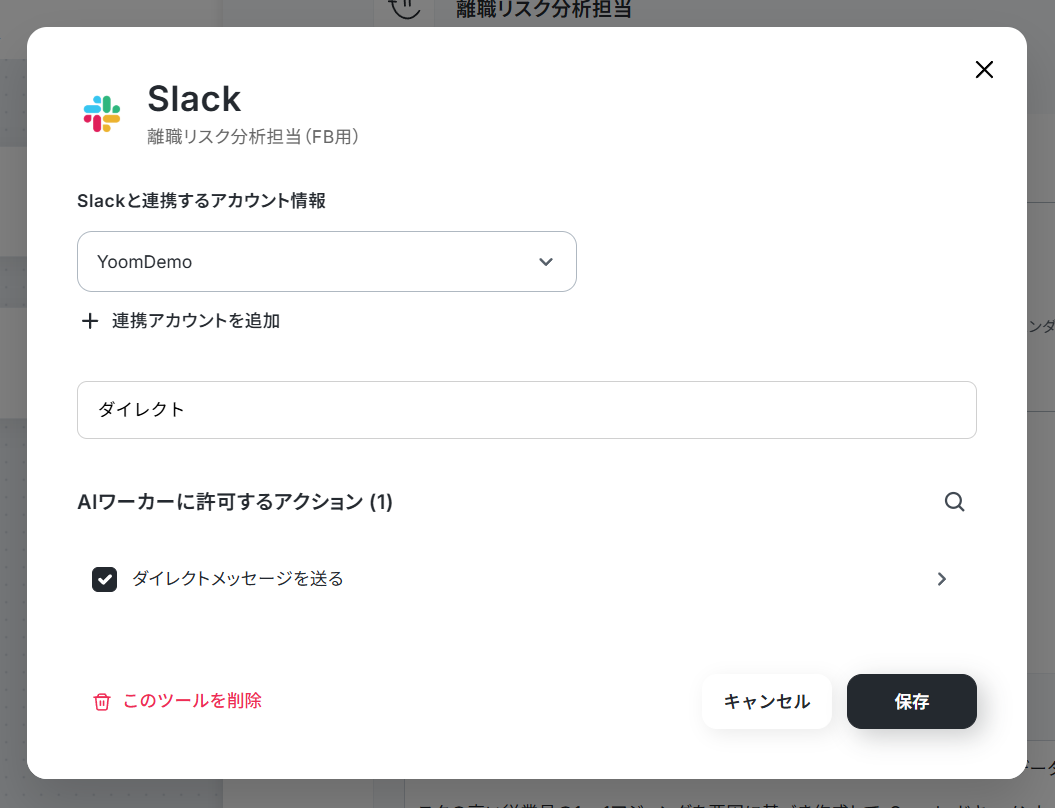
5. 確認を終えたら「保存」をクリック。全てのツールから!マークが消えていれば使用ツールの設定も完了です。
「閉じる」をクリックして、フローボットの設定に戻りましょう。
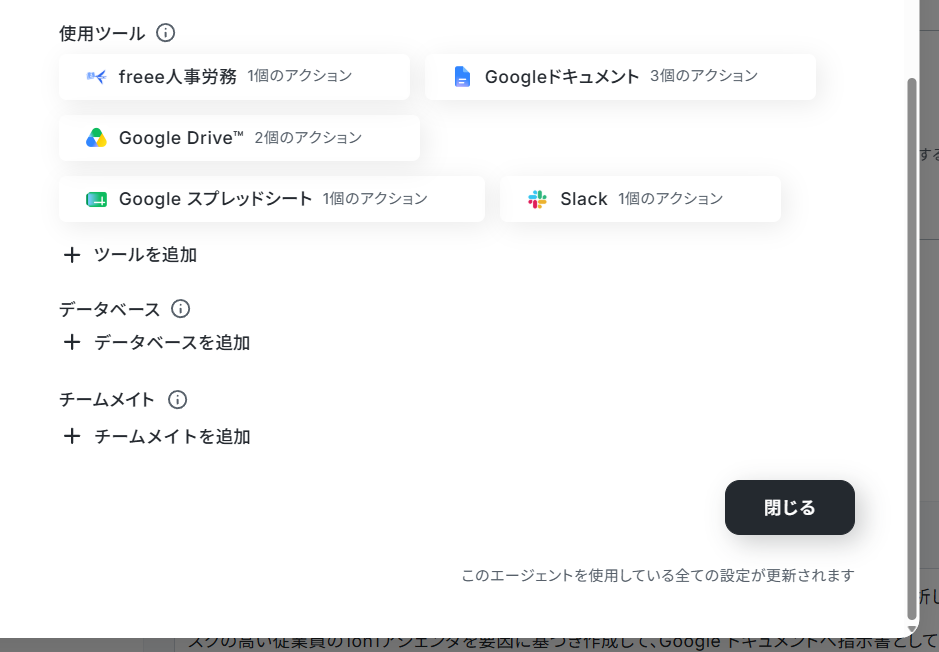
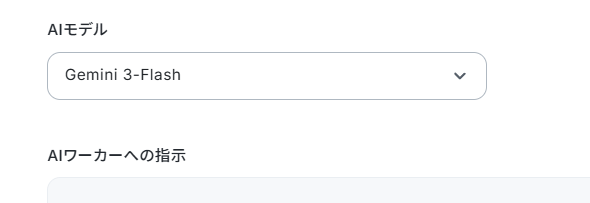
6. AIモデルのプルダウンからGemini・ChatGPT・Claudeのモデルを選択できます。
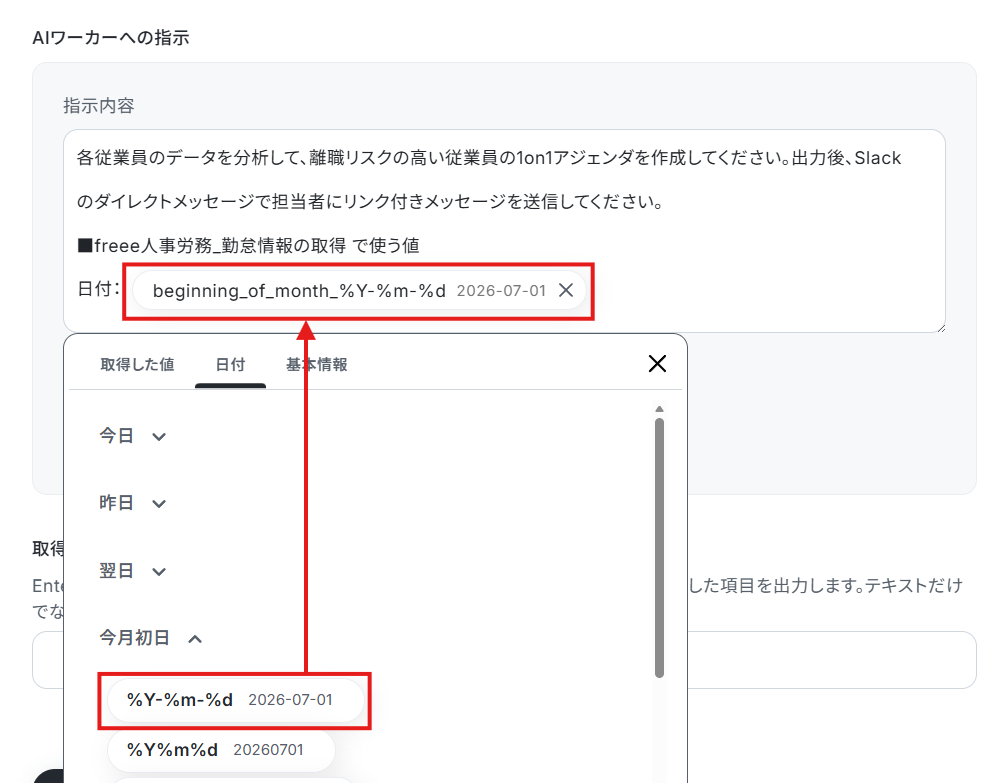
7. AIワーカーへの指示を設定しましょう。
役割やスキルはAIワーカー自体に設定されているため、ここではユーザーがAIワーカーを動かす際に出す命令を設定していきます。
※ AIワーカー設定時のテストでチャットに送信したような内容をイメージしてください。
入力欄クリック時に表示される「日付」タブから動的な日付を差し込むこともできます。
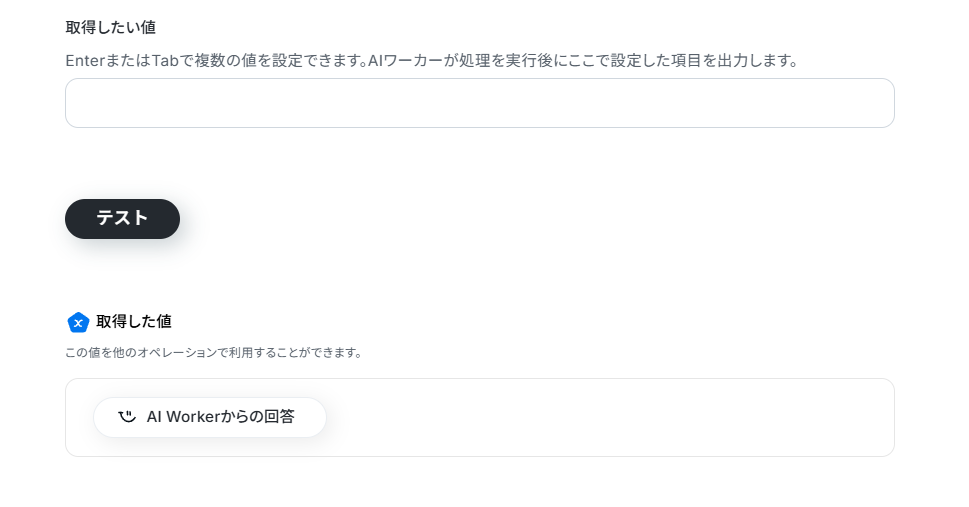
8. 設定した内容で正常に動作するかどうかテストを行いましょう。
「テスト」をクリックするとAIワーカーが起動します。
9. 離職リスクの高い従業員が検出され、1on1用のアジェンダが作成されました!
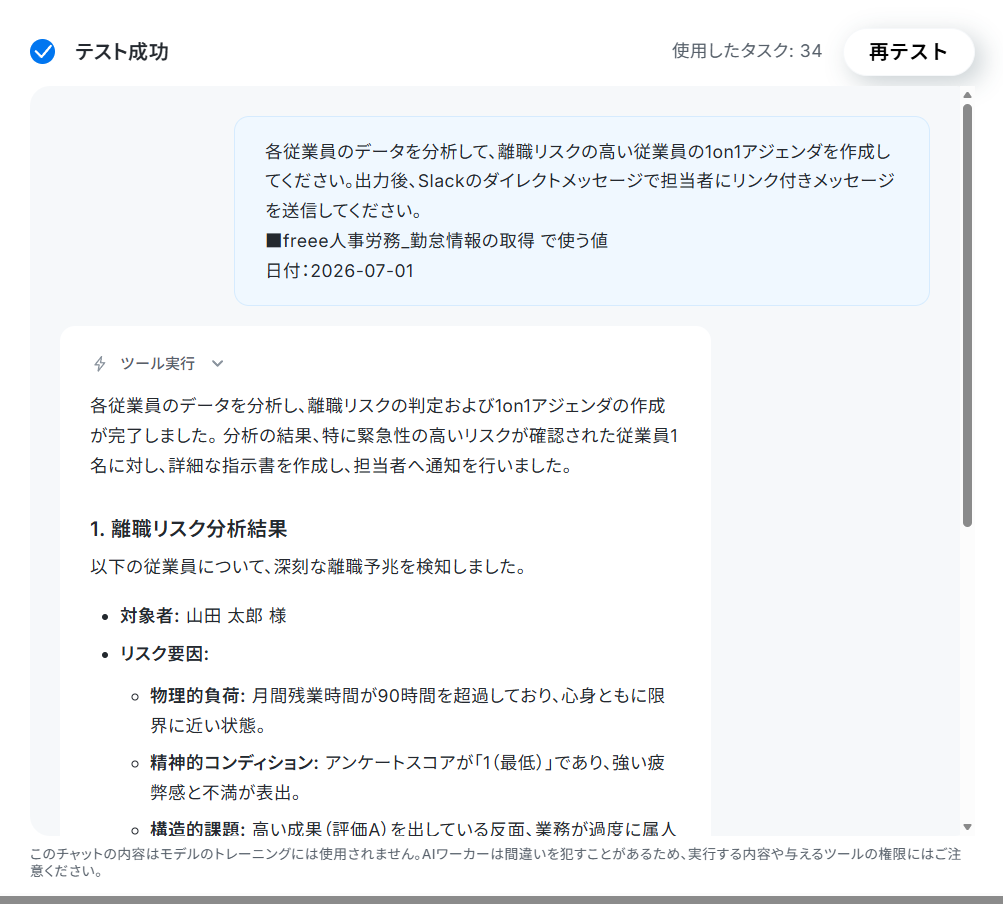
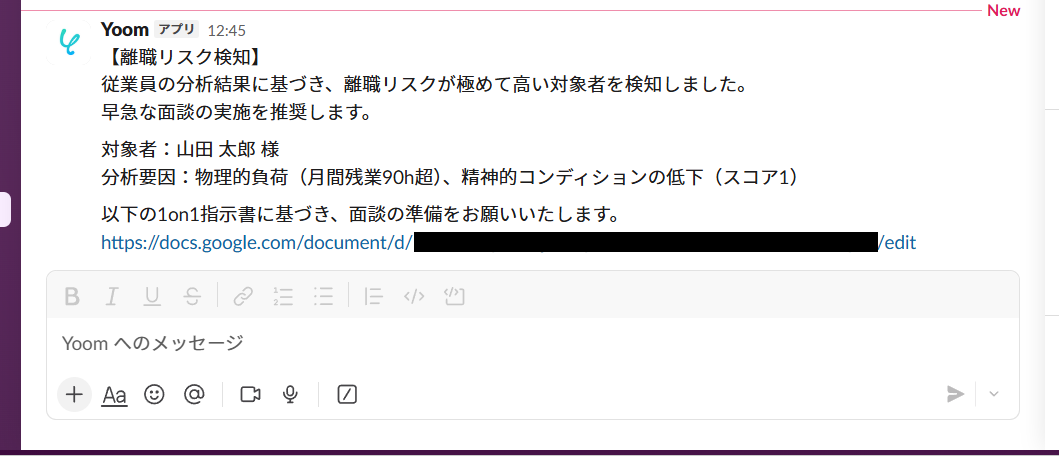
分析結果を伝える通知がSlackのダイレクトメッセージに届いていることも確認しましょう。
ヘルプページ:【AIワーカー】タスク実行数の計算方法
ステップ4:トリガーをONにする
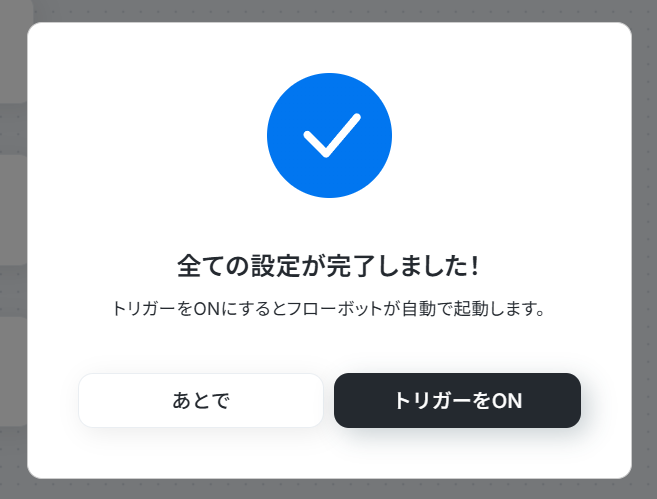
全ての設定が完了すると、以下の画面が表示されます。
早速フローを稼働させるのであれば、「トリガーをON」をクリックしましょう。
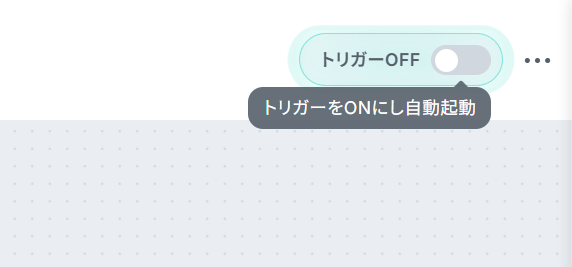
あとで稼働させる場合は、任意のタイミングで設定画面右上のトリガースイッチをONにしてください。
マネージャーはSlackに届くGoogleドキュメントのリンクを開いて、面談対象者のリスク要因やヒアリングすべき内容が整理されたアジェンダを確認するだけ。
データの収集や分析はAIに任せて、マネージャーは人間にしかできない対話と共感に時間とエネルギーを注ぎましょう!
導入時の注意点と運用ルール
AIを活用した離職リスク分析を安全かつ効果的に運用するための重要なルールも確認しておきましょう。AIは便利な反面、扱い方に注意が必要です。
1. AIはあくまでサポートツールとして扱う
AIはあくまで兆候を見つけ出し、仮説と質問のヒントを提示するサポートツールとして扱うことが重要です。AIが出した判定結果を鵜呑みにはせず、可能性の一つとして捉えておきましょう。
AIの分析は対話の糸口を見つけるための参考情報として、最終的な判断やメンバーの本当の気持ちの理解は、人間同士のコミュニケーションを通じて行うようにしてください。
2. ハルシネーションへの注意と事実確認
生成AIは、時に事実に基づかない情報を事実であるかのように出力してしまう「ハルシネーション」を起こす可能性があります。
そのため、AIが提示した分析結果や抽出した過去の面談記録に少しでも違和感を覚えた場合は、必ず元データとなるfreee人事労務の勤怠記録やアンケート結果を直接確認してください。
AIの出力をそのまま信じ込まず、人間による事実確認(ファクトチェック)を挟むプロセスも運用フローに組み込みましょう。
3. データの取り扱いと権限設定
勤怠や評価、アンケート結果などの人事データは機密性が高く、取り扱いには細心の注意が必要です。
そのため、アプリ連携時の権限設定や、フローボットの閲覧権限は適切に制限して運用してください。
マネージャーが自分自身の管轄メンバーの情報だけを見られるようにする、出力されたドキュメントの共有範囲を限定するなど、情報漏洩を防ぎ、プライバシーを保護するための社内ルールを明確に定めておくことが不可欠です。
まとめ
属人的になりがちで、マネージャーの経験や勘に依存していたマネジメント業務も、AIエージェントの力を借りることで再現性と質の高いメンバーフォローが行えるようになりますよ。
複数のシステムに散らばったデータを集め、一人ひとりの状態を分析するという膨大な作業はAIに任せて、マネージャーは人間にしかできない対話や共感に集中できるんです。
手遅れになる前のスピーディーな対応が、大切なメンバーの離職を防ぐ第一歩。
Yoomのテンプレートを使えば、面倒な設定いらずで次回の1on1からAIエージェントによる面談準備を取り入れられます。マネージャーにとってもメンバーにとっても快適な環境を整えましょう!
よくあるご質問
Q:従業員IDではなく氏名でAIに指示を出しても動きますか?
A:
はい、可能です。AIが氏名から従業員IDを特定するための「従業員の一覧取得」アクションを組み込むことで、氏名での指示を自動的にIDへ変換し処理を実行できます。
ただし、同姓同名の従業員がいる場合や表記揺れがある場合には、誤特定を防ぐための確認ステップが必要になることがあります。より確実な動作のためには、正確な氏名での入力、またはスキル上での名寄せルールの設定を推奨します。
Q:メンバー全員分のアジェンダを一括生成できますか?
A:
一括生成も可能です。従業員リストを読み込み、AIが各メンバーの勤怠やアンケート結果を順次分析することで、全員分のアジェンダを自動で作成・保存できます。
デフォルトでは離職リスクが高い従業員のみの設定になっているため、スキルやAIへの指示を変更してください。
Q:データが一部不足している従業員を分析するとどうなりますか?
A:
不足しているデータがあっても処理が止まることはありません。例えば、勤怠データがなければ物理的負荷の分析はスキップされ、コンディション等の他要素のみで評価を行います。
※データが不足している場合は無理に分析を試みず「判定不能」としてレポートするように指示を加えることでハルシネーションのリスクを下げられます。
プログラミング知識なしで手軽に構築できます。










