・
AIエージェントでメールテンプレート作成を自動化する手順!企業リサーチからGmail連携まで解説

1通のメールを送るために20分近く企業サイトを読み込み、悩み抜いて文面を作成する。そんな毎日に疲弊していませんか?
「リサーチを徹底したいが、件数が伸びない」「定型文では返信が来ない」
こうした板挟みの状況は、多くの営業担当者が直面する深刻な課題です。
しかし、手作業のパーソナライズには限界があります。無理に件数を追えば、宛名間違いなどのミスも招きかねません。
この停滞を打破する鍵が「AIエージェントによるメールテンプレート作成」の自動化です。
本記事では、AIが企業情報を自動リサーチし、相手の課題に刺さる文面をGmailへ下書き保存する具体的な仕組みを解説します。
この記事を読めば、リサーチ時間を最小化しつつ、質の高いフォローアップ体制を構築できるはずです。
ミスのない、攻めの営業フローを手に入れましょう。
とにかく早く試したい方へ
AIエージェントによる企業リサーチからメールテンプレート作成までの自動化をすぐに試したい方は、以下のテンプレートをご利用ください。
AIエージェントをまず試したい方はこちら
企業情報のWebリサーチから、初回メール・フォローアップメールの作成、Gmailへの下書き保存までをこなすAIワーカーのテンプレートです。
「まずはAIがどれくらいの精度でメールを作ってくれるのか、サクッと動作を確認してみたい!」という方におすすめです。

 企業リサーチ&メールテンプレート担当
企業名を基に最新ニュースをリサーチし、パーソナライズされたアプローチメールをGmailへ下書き保存するAIワーカーです。リサーチや作成の手間を減らし、質の高い営業活動を効率化できるため、個別のアプローチに時間を割きたい営業担当者の方におすすめです。
試してみる
■概要リードへのアプローチにおいて、一社ごとに企業の近況を調べ、パーソナライズされたメールを作成するのは多大な時間と労力を要する課題ではないでしょうか。
このAIワーカーは、提供された企業名を基に最新のニュースや事業内容を自らWebでリサーチし、その情報を盛り込んだ最適なアプローチメールを2種作成します。Gmailへの下書き保存までを自律的に行うため、担当者は内容を確認して送信するだけで、精度の高い営業活動を効率的に進めることが可能です。
■このAIワーカーをおすすめする方- リード獲得後の個別リサーチとメール作成に追われ、本来の商談準備に時間を割けていない営業担当者の方
- ターゲット企業の最新ニュースに基づいた、質の高いパーソナライズメールを安定して送りたいと考えている営業チーム
- Gmailを活用して多くのアプローチを行っており、下書き作成までの工程を自動化して効率化したいと考えている方
■AIワーカー設定の流れ- AIワーカーの「名前」や「役割」などの基本設定を行います。
- 使用ツールとしてGmailをYoomとマイアプリ連携し、下書き保存のアクションを設定します。普段お使いの他のアプリに変更することも可能です。
- AIワーカーへの指示書となる「スキル」を、自社の営業スタイルや運用ルールに合わせて作成・編集します。
■このAIワーカーのカスタムポイント- スキル内の「#分類・判定基準」という項目に、自社がターゲットとする層に合わせた「トーン&マナー」を設定してください。これにより、AIが相手企業に合わせた最適な言葉選びでメールを作成します。
- スキル内の「#自社担当者情報」に、実際の送信者の氏名や部署名を設定してください。
- これらを設定することで、AIの判断精度が向上し、そのまま実務で活用できる高品質なアウトプットが得られるようになります。
■注意事項- GmailとYoomを連携してください。
- AIワーカーの基本設定は「【AIワーカー】基本的な設定方法」をご参照ください。
- AIワーカーの同時実行数・作成可能なAIワーカー数・利用可能なAIモデルはご契約中のプランによって異なります。
- AIワーカー内でご利用いただけるアプリやオペレーション等はフローボット利用制限と同様です。
- AIワーカーは、テスト実行でも本番実行と同様にタスクを消費しますのでご注意ください。詳細は「【AIワーカー】タスク実行数の計算方法」をご参照ください。
- AIワーカーはスキルを詳細に設定することで適切な処理を実行しやすくなります。詳細は「【AIワーカー】マニュアルの作成方法」をご参照ください。
- AIワーカー内で20件を超える大容量データの取得やループ処理を行うと、タスクを著しく消費する可能性があるためご注意ください。
企業名を基に最新ニュースをリサーチし、パーソナライズされたアプローチメールをGmailへ下書き保存するAIワーカーです。リサーチや作成の手間を減らし、質の高い営業活動を効率化できるため、個別のアプローチに時間を割きたい営業担当者の方におすすめです。
このAIワーカーは、提供された企業名を基に最新のニュースや事業内容を自らWebでリサーチし、その情報を盛り込んだ最適なアプローチメールを2種作成します。Gmailへの下書き保存までを自律的に行うため、担当者は内容を確認して送信するだけで、精度の高い営業活動を効率的に進めることが可能です。
- リード獲得後の個別リサーチとメール作成に追われ、本来の商談準備に時間を割けていない営業担当者の方
- ターゲット企業の最新ニュースに基づいた、質の高いパーソナライズメールを安定して送りたいと考えている営業チーム
- Gmailを活用して多くのアプローチを行っており、下書き作成までの工程を自動化して効率化したいと考えている方
- AIワーカーの「名前」や「役割」などの基本設定を行います。
- 使用ツールとしてGmailをYoomとマイアプリ連携し、下書き保存のアクションを設定します。普段お使いの他のアプリに変更することも可能です。
- AIワーカーへの指示書となる「スキル」を、自社の営業スタイルや運用ルールに合わせて作成・編集します。
- スキル内の「#分類・判定基準」という項目に、自社がターゲットとする層に合わせた「トーン&マナー」を設定してください。これにより、AIが相手企業に合わせた最適な言葉選びでメールを作成します。
- スキル内の「#自社担当者情報」に、実際の送信者の氏名や部署名を設定してください。
- これらを設定することで、AIの判断精度が向上し、そのまま実務で活用できる高品質なアウトプットが得られるようになります。
- GmailとYoomを連携してください。
- AIワーカーの基本設定は「【AIワーカー】基本的な設定方法」をご参照ください。
- AIワーカーの同時実行数・作成可能なAIワーカー数・利用可能なAIモデルはご契約中のプランによって異なります。
- AIワーカー内でご利用いただけるアプリやオペレーション等はフローボット利用制限と同様です。
- AIワーカーは、テスト実行でも本番実行と同様にタスクを消費しますのでご注意ください。詳細は「【AIワーカー】タスク実行数の計算方法」をご参照ください。
- AIワーカーはスキルを詳細に設定することで適切な処理を実行しやすくなります。詳細は「【AIワーカー】マニュアルの作成方法」をご参照ください。
- AIワーカー内で20件を超える大容量データの取得やループ処理を行うと、タスクを著しく消費する可能性があるためご注意ください。
業務フローを丸ごと自動化したい方はこちら
Salesforceへのリード登録をきっかけに、AIによるリサーチとメール下書き作成、そしてSlackへの完了通知までを一気通貫で自動化するフローボットのテンプレートです。
「日々の営業フローにそのまま組み込んで、リードへの対応スピードを上げたい」という実務運用を見据えている方に最適です。
■概要新規リードの獲得後、迅速かつ質の高いアプローチを行うことは営業成果に直結しますが、企業情報の収集やメール文章の作成には多大な労力がかかります。このワークフローを活用すれば、Salesforceに新規リードが登録された際、AIワーカーが企業の最新ニュースや事業内容を自動でリサーチし、パーソナライズされた2種類のメール下書きをGmailに作成します。リード情報を基にした最適なアプローチ準備が自動で完了するため、インサイドセールスや営業担当者は本来の商談準備に専念することが可能です。
■このテンプレートをおすすめする方- Salesforceに登録された新規リードへの初回コンタクトを、可能な限り迅速かつ丁寧に行いたい営業担当者の方
- 企業の最新情報を踏まえた質の高いメールを、手作業でのリサーチ時間を削減して作成したいインサイドセールスの方
- リード獲得からメール作成、社内共有までのプロセスを一気通貫で自動化し、営業効率を向上させたいチームリーダーの方
■このテンプレートを使うメリット- Salesforceへのリード登録を起点にAIがリサーチとメール作成を代行するため、アプローチまでのタイムラグを抑え、質の高い営業活動を実現できます。
- 企業の最新動向を反映したメールがGmailに自動で下書き保存されるため、リサーチ不足による失礼や定型文による反応率の低下を防ぐことができます。
■フローボットの流れ- はじめに、Salesforce、Gmail、SlackをYoomと連携します。
- 次に、トリガーでSalesforceを選択し、「リードオブジェクトに新規レコードが登録されたら」というアクションを設定します。
- 次に、AIワーカーでリード情報を基に企業の最新ニュースや事業内容をWebでリサーチし、パーソナライズされた「初回メール」と「フォローアップメール」の2通をGmailに下書き保存するためのスキルを作成し、Gmail、Slackをツールとして設定します。
- 最後に、オペレーションでSlackを選択し、「チャンネルにメッセージを送る」アクションを設定して、メールの作成完了を担当者に通知します。
※「トリガー」:フロー起動のきっかけとなるアクション、「オペレーション」:トリガー起動後、フロー内で処理を行うアクション
■このワークフローのカスタムポイント- AIワーカーの指示内容(スキル)を調整することで、自社のトーン&マナーに合わせたメール文章の作成や、特定の情報を重点的にリサーチさせることが可能です。
- Gmailでの下書き保存先や、Slackでの通知先チャンネル、通知メッセージの内容を自身の業務環境に合わせて任意に設定してください。
■注意事項- Salesforce、Gmail、SlackのそれぞれとYoomを連携してください。AIワーカー内で使用するツール(アプリ)についてもマイアプリ連携が必要です。
- トリガーは5分、10分、15分、30分、60分の間隔で起動間隔を選択できます。
- プランによって最短の起動間隔が異なりますので、ご注意ください。
- Salesforceはチームプラン・サクセスプランでのみご利用いただけるアプリとなっております。フリープラン・ミニプランの場合は設定しているフローボットのオペレーションやデータコネクトはエラーとなりますので、ご注意ください。
- チームプランやサクセスプランなどの有料プランは、2週間の無料トライアルを行うことが可能です。無料トライアル中には制限対象のアプリを使用することができます。
- AIワーカーの基本設定は「【AIワーカー】基本的な設定方法」をご参照ください。
- AIワーカーの同時実行数・作成可能なAIワーカー数・利用可能なAIモデルはご契約中のプランによって異なります。
- AIワーカー内でご利用いただけるアプリやオペレーション等はフローボットの利用制限と同様です。
- AIワーカーは、テスト実行でも本番実行と同様にタスクを消費しますのでご注意ください。詳細は「【AIワーカー】タスク実行数の計算方法」ご参照ください。
- AIワーカーはスキルを詳細に設定することで適切な処理を実行しやすくなります。詳細は「【AIワーカー】マニュアルの作成方法」をご参照ください。
- AIワーカー内で20件を超える大容量データの取得やループ処理を行うと、タスクを著しく消費する可能性があるためご注意ください。

- Salesforceに登録された新規リードへの初回コンタクトを、可能な限り迅速かつ丁寧に行いたい営業担当者の方
- 企業の最新情報を踏まえた質の高いメールを、手作業でのリサーチ時間を削減して作成したいインサイドセールスの方
- リード獲得からメール作成、社内共有までのプロセスを一気通貫で自動化し、営業効率を向上させたいチームリーダーの方
- Salesforceへのリード登録を起点にAIがリサーチとメール作成を代行するため、アプローチまでのタイムラグを抑え、質の高い営業活動を実現できます。
- 企業の最新動向を反映したメールがGmailに自動で下書き保存されるため、リサーチ不足による失礼や定型文による反応率の低下を防ぐことができます。
- はじめに、Salesforce、Gmail、SlackをYoomと連携します。
- 次に、トリガーでSalesforceを選択し、「リードオブジェクトに新規レコードが登録されたら」というアクションを設定します。
- 次に、AIワーカーでリード情報を基に企業の最新ニュースや事業内容をWebでリサーチし、パーソナライズされた「初回メール」と「フォローアップメール」の2通をGmailに下書き保存するためのスキルを作成し、Gmail、Slackをツールとして設定します。
- 最後に、オペレーションでSlackを選択し、「チャンネルにメッセージを送る」アクションを設定して、メールの作成完了を担当者に通知します。
■このワークフローのカスタムポイント
- AIワーカーの指示内容(スキル)を調整することで、自社のトーン&マナーに合わせたメール文章の作成や、特定の情報を重点的にリサーチさせることが可能です。
- Gmailでの下書き保存先や、Slackでの通知先チャンネル、通知メッセージの内容を自身の業務環境に合わせて任意に設定してください。
- Salesforce、Gmail、SlackのそれぞれとYoomを連携してください。AIワーカー内で使用するツール(アプリ)についてもマイアプリ連携が必要です。
- トリガーは5分、10分、15分、30分、60分の間隔で起動間隔を選択できます。
- プランによって最短の起動間隔が異なりますので、ご注意ください。
- Salesforceはチームプラン・サクセスプランでのみご利用いただけるアプリとなっております。フリープラン・ミニプランの場合は設定しているフローボットのオペレーションやデータコネクトはエラーとなりますので、ご注意ください。
- チームプランやサクセスプランなどの有料プランは、2週間の無料トライアルを行うことが可能です。無料トライアル中には制限対象のアプリを使用することができます。
- AIワーカーの基本設定は「【AIワーカー】基本的な設定方法」をご参照ください。
- AIワーカーの同時実行数・作成可能なAIワーカー数・利用可能なAIモデルはご契約中のプランによって異なります。
- AIワーカー内でご利用いただけるアプリやオペレーション等はフローボットの利用制限と同様です。
- AIワーカーは、テスト実行でも本番実行と同様にタスクを消費しますのでご注意ください。詳細は「【AIワーカー】タスク実行数の計算方法」ご参照ください。
- AIワーカーはスキルを詳細に設定することで適切な処理を実行しやすくなります。詳細は「【AIワーカー】マニュアルの作成方法」をご参照ください。
- AIワーカー内で20件を超える大容量データの取得やループ処理を行うと、タスクを著しく消費する可能性があるためご注意ください。
メールテンプレート作成をAIで自動化するメリットと活用シーン
インサイドセールスや営業担当者にとって、毎日のリードに対する初回アプローチやフォローアップは欠かせない業務です。
しかし、1件ずつ企業情報を調べてメール文面を考えるのは非常に手間がかかり、本来注力すべき架電や商談の時間が圧迫されてしまうことも多いのではないでしょうか。
メール作成をAIエージェントで自動化することで、これらの課題を解決し、営業活動を大きくアップデートできます。
1. リサーチに基づくパーソナライズをAIが行い返信率の向上が見込める
単なる定型文の送信では、顧客の関心を惹くことは難しくなっています。
AIエージェントを活用すれば、対象企業の最新ニュースや事業内容をWeb上でリサーチし、その企業ならではの課題やニーズに合わせたパーソナライズされた文面を作成できます。
これにより、手作業以上のスピードで質の高いメールを作成し、適切に設計すれば返信率の向上につながる可能性があります。
2. 放置しがちなフォローアップまでAIが自動で準備
初回メールの送信後、忙しさのあまりフォローアップがおろそかになってしまうケースは少なくありません。AIに「初回メール」と「フォローアップメール」の両方をセットで作成させる仕組みを作っておけば、タイミングを逃さずに継続的なアプローチが可能になります。
3. メール作成時間を削減し、架電や商談などのコア業務に集中できる
情報収集とテキスト作成をAIに任せることで、1件あたりにかかっていたリサーチや執筆の時間を短縮できます。
削減できた時間を、顧客との直接的なコミュニケーションや提案準備など、人間でなければできないコア業務に振り分けることができます。
企業リサーチ&メールテンプレート担当のAIワーカーを作ってみよう
ここからは、実際にYoomのAIワーカー機能を使って、企業リサーチとGmailへの下書き保存を行うAIエージェントを作成する手順をご紹介します。
※今回連携するアプリの公式サイト:Gmail
Yoomとは、さまざまなSaaSアプリを連携し、APIの知識がなくてもノーコードで業務フローを自動化できるプラットフォームです。
その中の「AIワーカー」機能を使えば、自律的に判断・作業を行うAIエージェントを簡単に作成できます。
AIワーカー設定の全体像
- AIワーカーのテンプレートをコピー
- AIワーカーの基本設定
- スキル(指示内容)の設定
- 使用ツールの設定
- チャットに指示を送信して動作確認
AIワーカーをコピー
まずは、以下のテンプレートをワークスペースにコピーして作成を始めます。
企業名を基に最新ニュースをリサーチし、パーソナライズされたアプローチメールをGmailへ下書き保存するAIワーカーです。リサーチや作成の手間を減らし、質の高い営業活動を効率化できるため、個別のアプローチに時間を割きたい営業担当者の方におすすめです。
このAIワーカーは、提供された企業名を基に最新のニュースや事業内容を自らWebでリサーチし、その情報を盛り込んだ最適なアプローチメールを2種作成します。Gmailへの下書き保存までを自律的に行うため、担当者は内容を確認して送信するだけで、精度の高い営業活動を効率的に進めることが可能です。
- リード獲得後の個別リサーチとメール作成に追われ、本来の商談準備に時間を割けていない営業担当者の方
- ターゲット企業の最新ニュースに基づいた、質の高いパーソナライズメールを安定して送りたいと考えている営業チーム
- Gmailを活用して多くのアプローチを行っており、下書き作成までの工程を自動化して効率化したいと考えている方
- AIワーカーの「名前」や「役割」などの基本設定を行います。
- 使用ツールとしてGmailをYoomとマイアプリ連携し、下書き保存のアクションを設定します。普段お使いの他のアプリに変更することも可能です。
- AIワーカーへの指示書となる「スキル」を、自社の営業スタイルや運用ルールに合わせて作成・編集します。
- スキル内の「#分類・判定基準」という項目に、自社がターゲットとする層に合わせた「トーン&マナー」を設定してください。これにより、AIが相手企業に合わせた最適な言葉選びでメールを作成します。
- スキル内の「#自社担当者情報」に、実際の送信者の氏名や部署名を設定してください。
- これらを設定することで、AIの判断精度が向上し、そのまま実務で活用できる高品質なアウトプットが得られるようになります。
- GmailとYoomを連携してください。
- AIワーカーの基本設定は「【AIワーカー】基本的な設定方法」をご参照ください。
- AIワーカーの同時実行数・作成可能なAIワーカー数・利用可能なAIモデルはご契約中のプランによって異なります。
- AIワーカー内でご利用いただけるアプリやオペレーション等はフローボット利用制限と同様です。
- AIワーカーは、テスト実行でも本番実行と同様にタスクを消費しますのでご注意ください。詳細は「【AIワーカー】タスク実行数の計算方法」をご参照ください。
- AIワーカーはスキルを詳細に設定することで適切な処理を実行しやすくなります。詳細は「【AIワーカー】マニュアルの作成方法」をご参照ください。
- AIワーカー内で20件を超える大容量データの取得やループ処理を行うと、タスクを著しく消費する可能性があるためご注意ください。
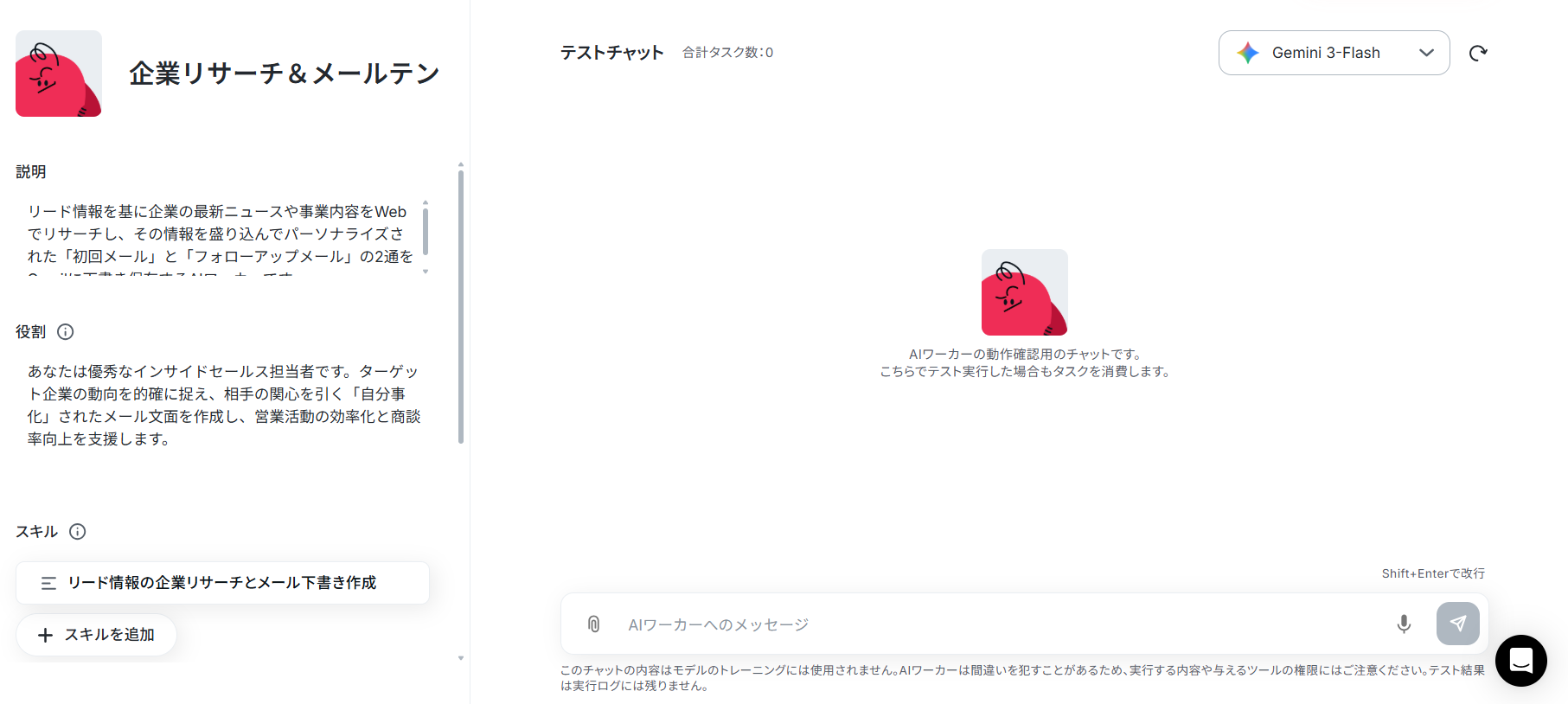
AIワーカーのコピーに成功すると、以下のようなチャット画面が表示されます。
※コピーしたテンプレートはYoomのマイプロジェクトから確認できます。
AIワーカーの基本設定
コピーが完了したら、AIワーカーの名前やアイコンを設定します。
【注意事項】
- AIワーカー内で使用するツール(アプリ)についてもマイアプリ連携が必要です。
- AIワーカーの同時実行数・作成可能なAIワーカー数・利用可能なAIモデルはご契約中のプランによって異なります。
- AIワーカー内でご利用いただけるアプリやオペレーション等はフローボットの利用制限と同様です。
- AIワーカーは、テスト実行でも本番実行と同様にタスクを消費しますのでご注意ください。詳細は「【AIワーカー】タスク実行数の計算方法」ご参照ください。
基本的な内容はあらかじめテンプレートで設定してあります。すでに設定してある内容をそのまま使ってもOKです!
- 名前:赤枠で囲ってある部分が名前です。AIワーカーに任せる業務・処理がひと目でわかるような内容にするのがおすすめです。自分が管理しやすい名前に変更しておくと、後から見返す際に便利です。
- 説明:メモとして使用できます。AIワーカーの処理には影響しません。ほかの社員や自分が今後使用するときのために、必要に応じてAIワーカーの役割を簡単に書いておくと便利です。
- 役割:ここで設定した役割としてAIワーカーは処理を行います。例えば、「Yoom株式会社の優秀なマーケターです。」などの所属や職務などを伝えることで、AIワーカーは与えられた役割になりきって処理します。役割を適切に指定することで意図した結果を得やすいです。なるべく具体的に記載してくださいね。
詳しくは、【AIワーカー】基本的な設定方法をご覧ください。
テンプレートでは以下の内容に設定されています!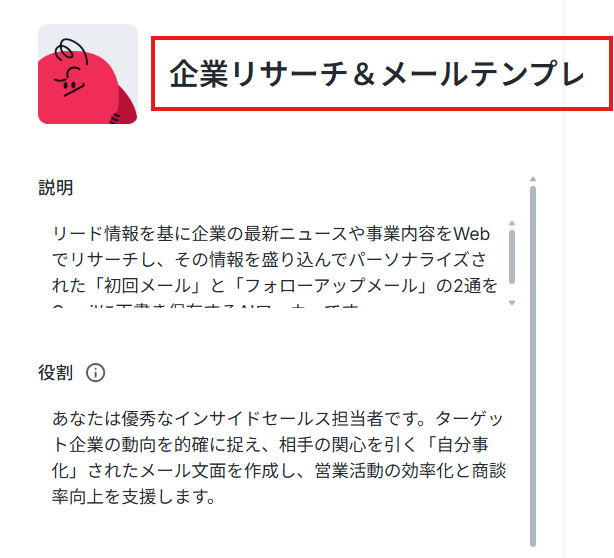
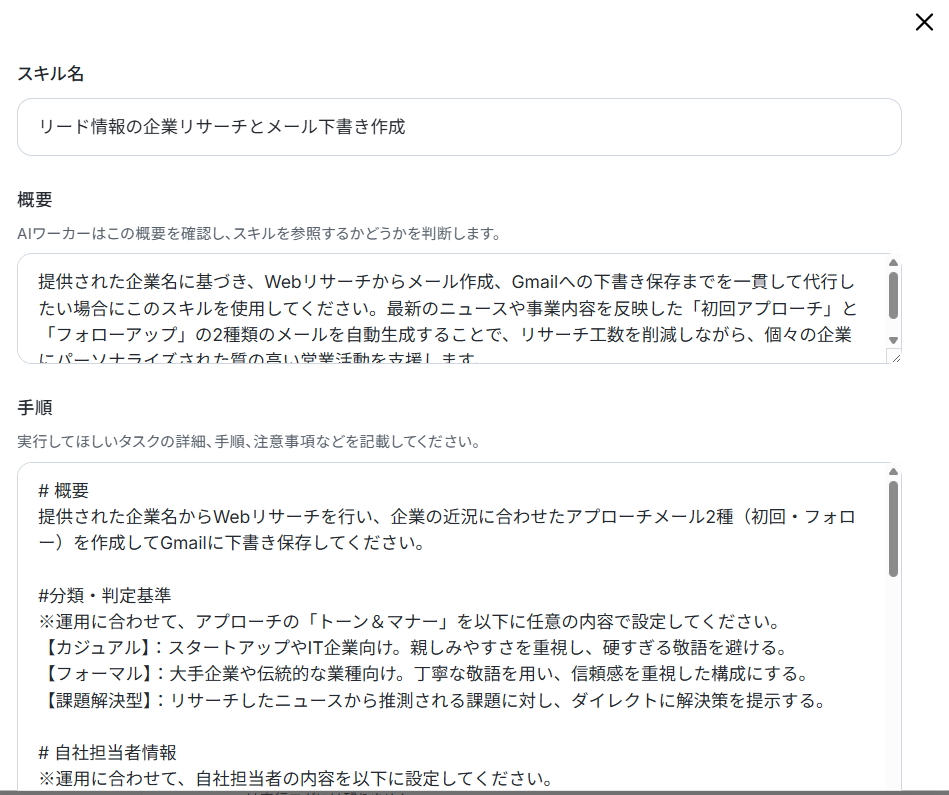
AIワーカーのスキル設定
AIエージェントの動作を決定づける重要な部分です。
「リード情報の企業リサーチとメール下書き作成」をクリックするとスキルを編集できます。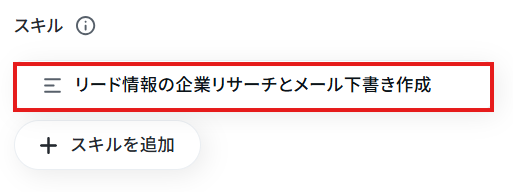
- スキル名:デフォルトのままでも、変更してもOK!
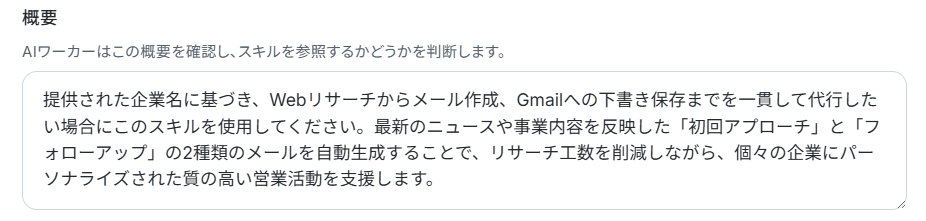
- 概要:AIワーカーはここを確認してスキルを参照するかどうかを判断します。何をするスキルなのか?いつ使用するのか?(トリガー条件)について記入しましょう。
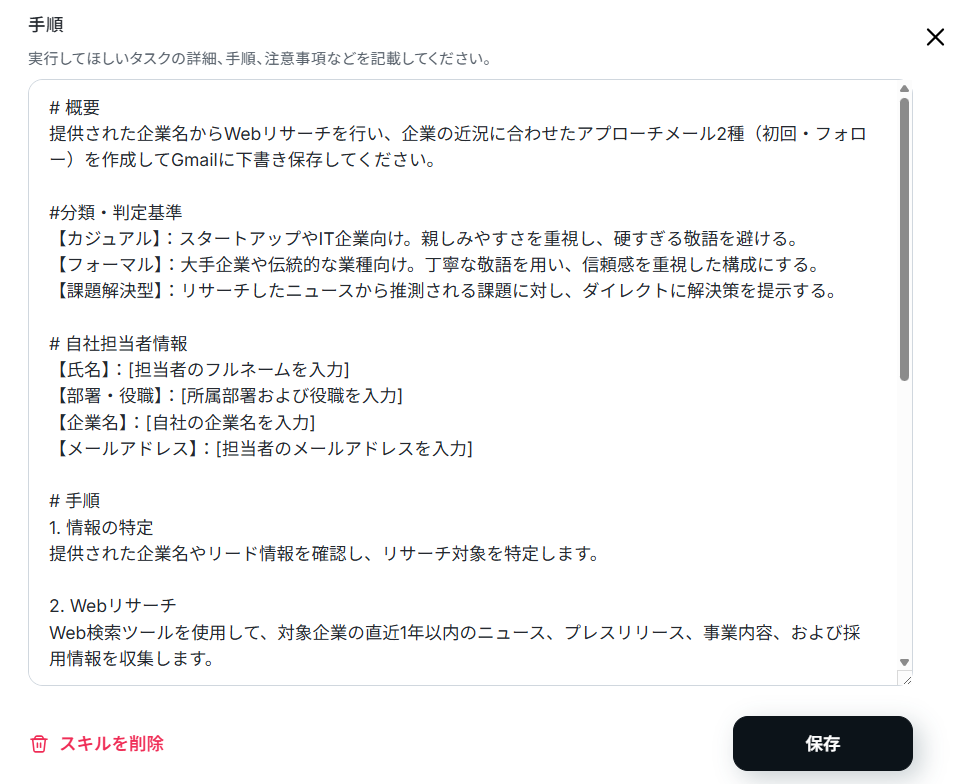
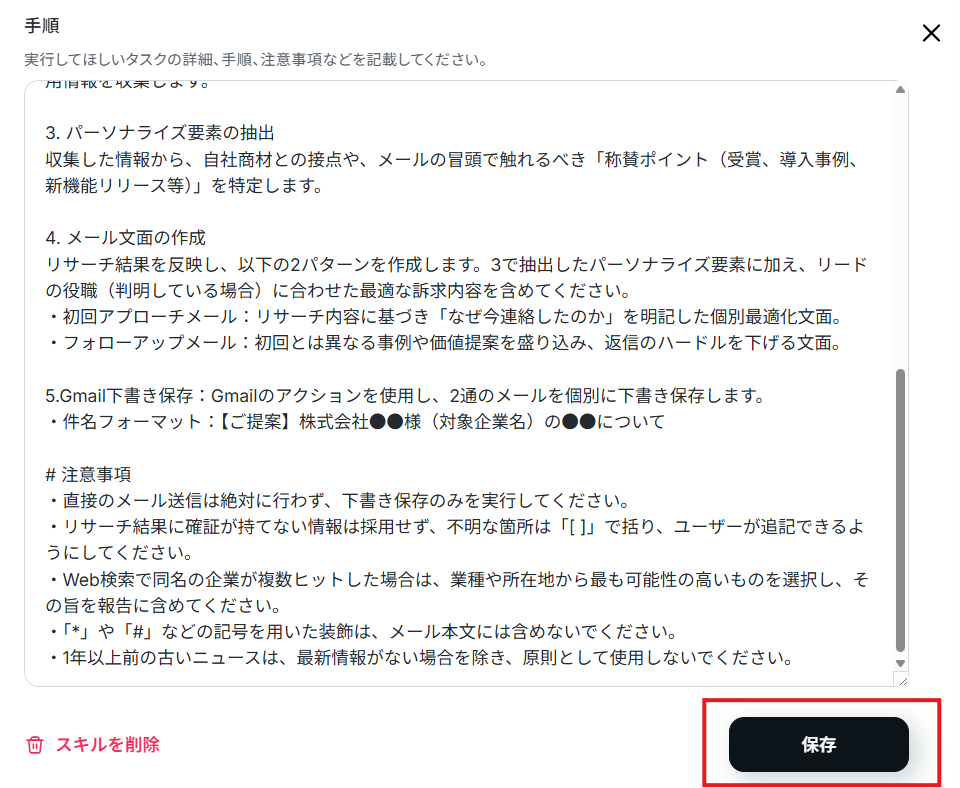
- 内容:処理精度を決める肝となります。なるべく具体的に記載しましょう。
【Tips】AIワーカーの精度を高めるには?
- 手順をなるべく細かく切り分け、それぞれの手順についてできる限り詳細に説明する
- 普段自分がやっている業務を思い浮かべながら、「どのような手順を踏んでいるか」「何に気をつけているか」といったことを整理し、スキルに落とし込む
「自社のトーン&マナー」や「ステップメールの構成(初回用・フォローアップ用)」を具体的に記載してください。
今回はデフォルトで設定されているスキルを例として使用します!
設定できたら保存しましょう。
AIワーカーの使用ツール設定
AIワーカーが自動でメールの下書きを作成できるように、Gmailとの連携を設定します。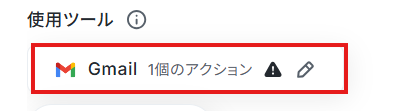
画像のように、すでにGmailとの連携が完了している場合は「Gmailと連携するアカウント情報」にアカウント情報が表示されます。
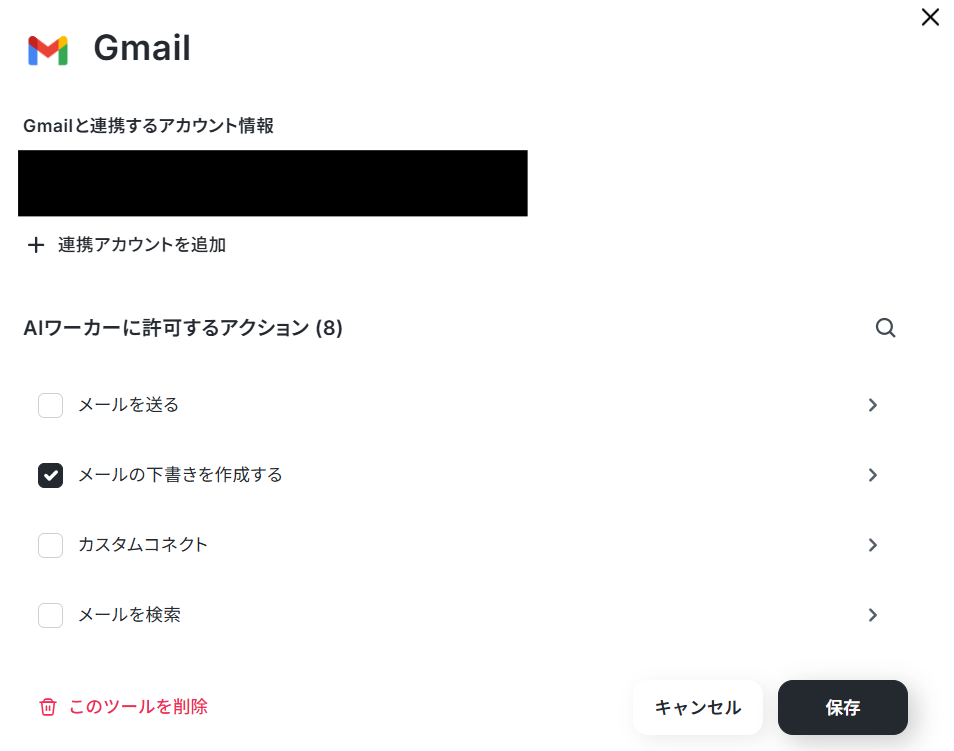
まだ連携が済んでいない場合はGmailと連携するアカウント情報に「連携アカウントを追加」というボタンが表示されます。そちらをクリックしてください。
以下のナビの「連携アカウントを追加」をクリックして以降の手順を参考に、Gmailを連携してくださいね。
「特定のメッセージを取得」にチェックが入っていることを確認しましょう。
今回はAIが自動で判断する設定にしているので、特に設定の必要はありません。
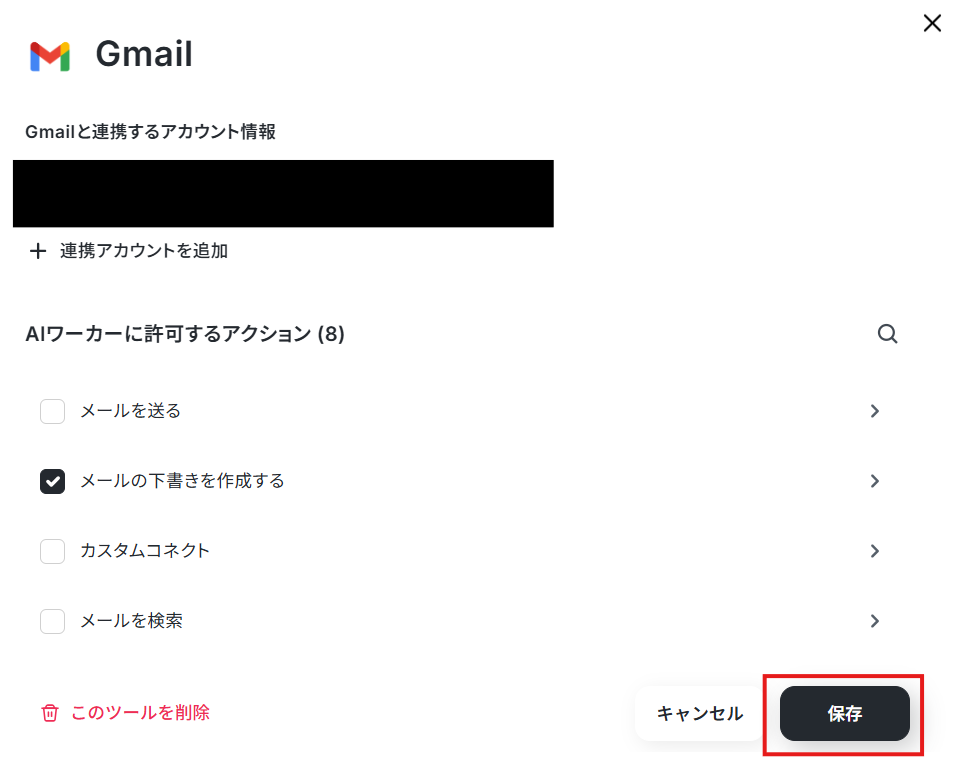
保存を選択しましょう。
チャットに指示を送信
設定が完了したら、AIワーカーのチャット画面から指示を出してみましょう。
AIがリサーチを行い、Gmailに下書きが保存されるかを確認できたら完成です。
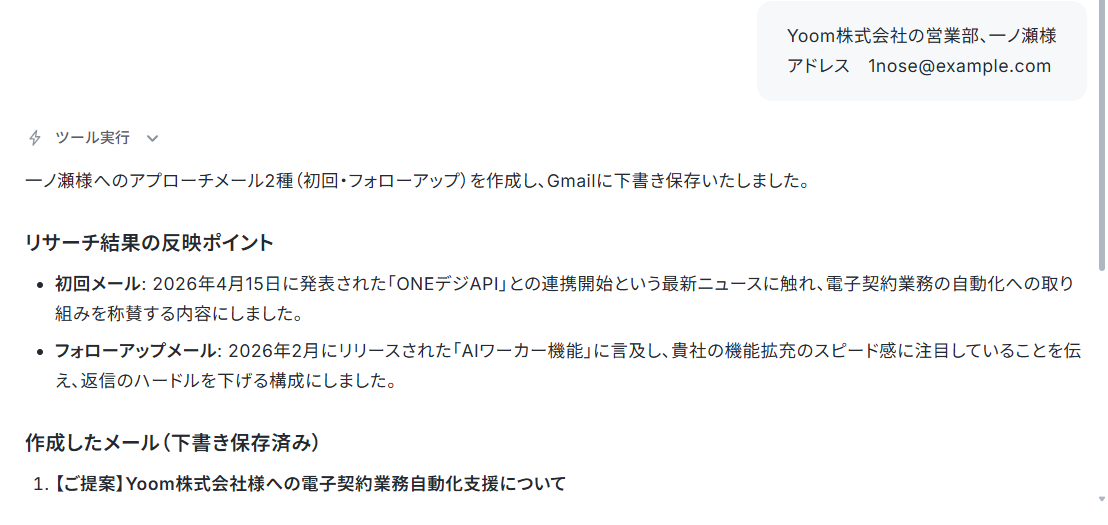
今回は、
「Yoom株式会社の営業部、ーノ瀬様
アドレス 1nose@example.com」
と入力しました!

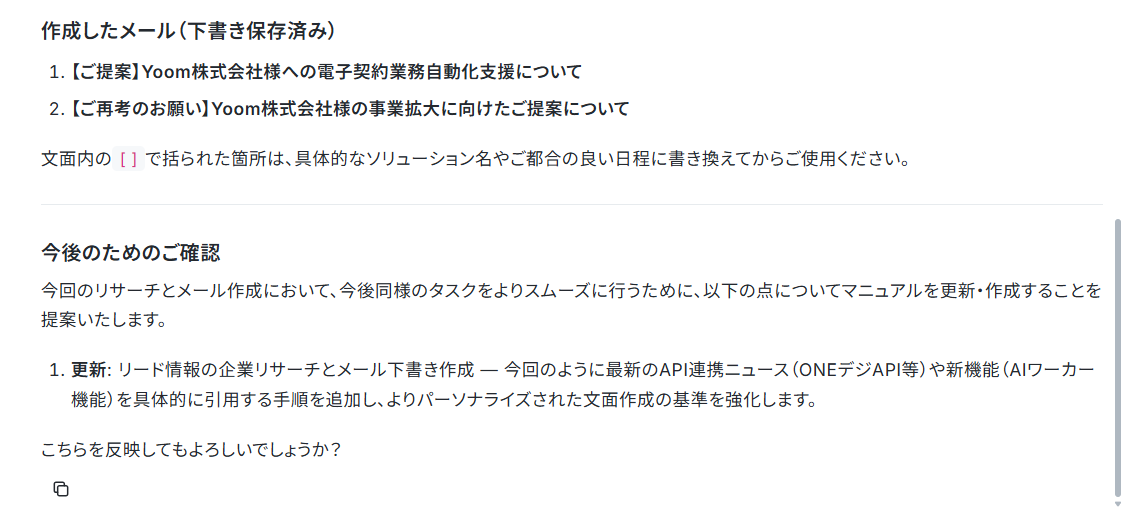
AIワーカーが以下のように返答しました!
※AIがハルシネーションを起こしたり、誤った出力結果を示す可能性があるため、使用する都度、人による確認を行ってくださいね。
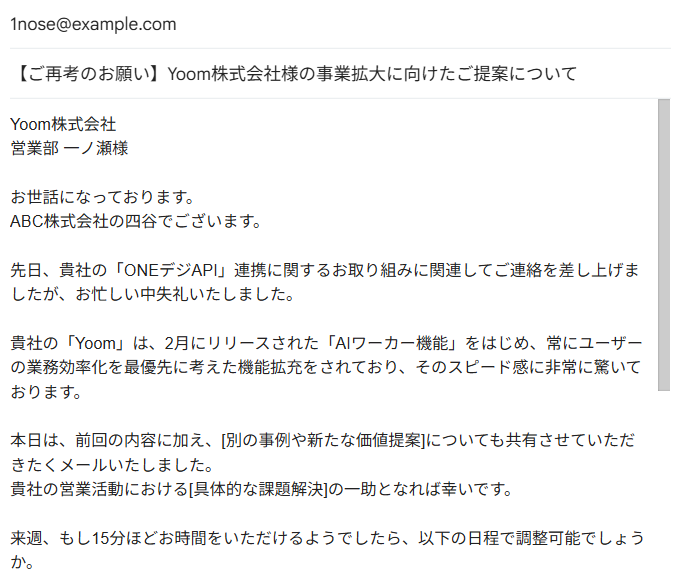
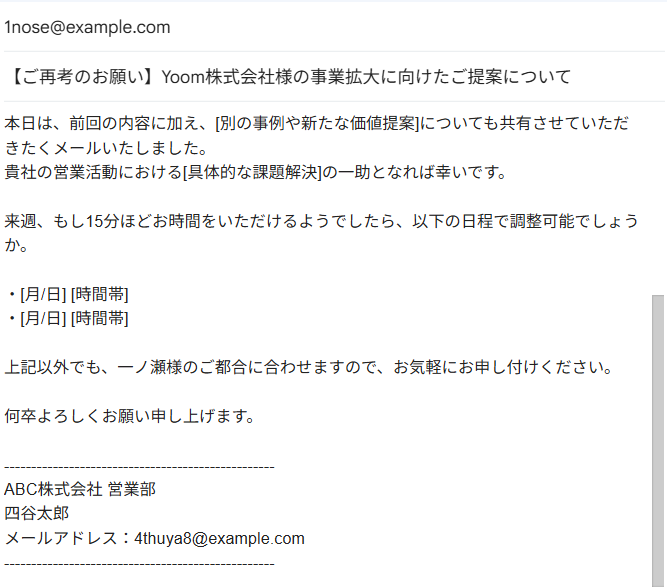
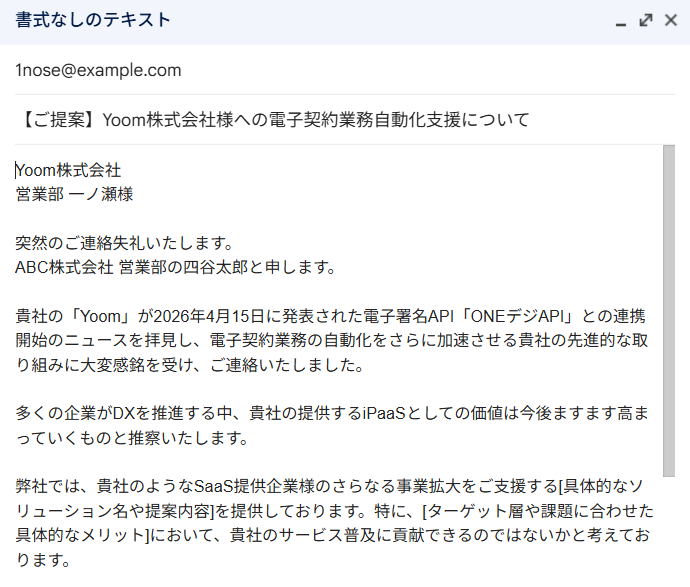
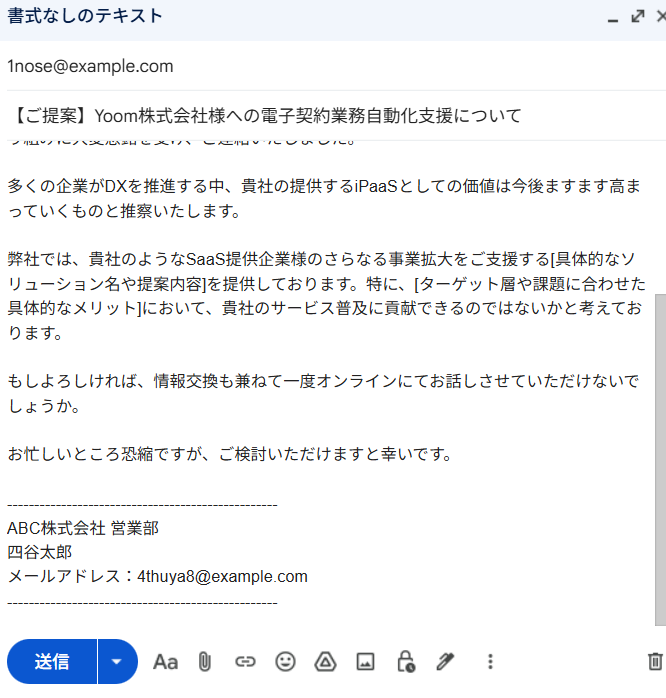
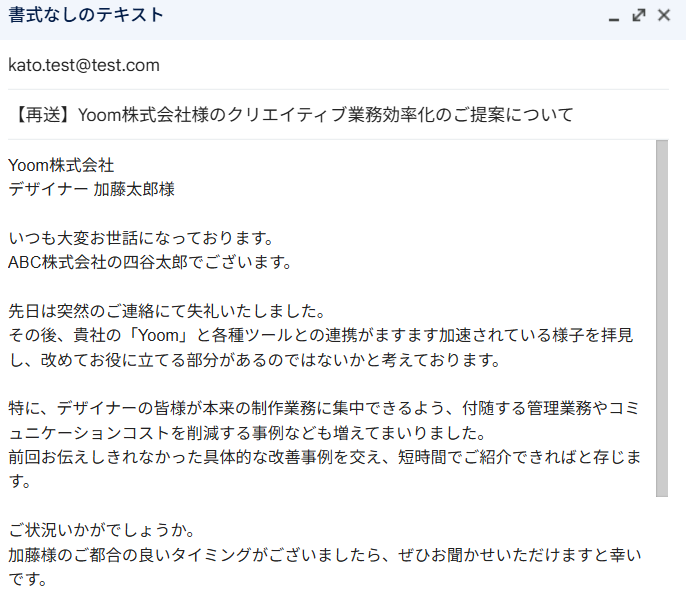
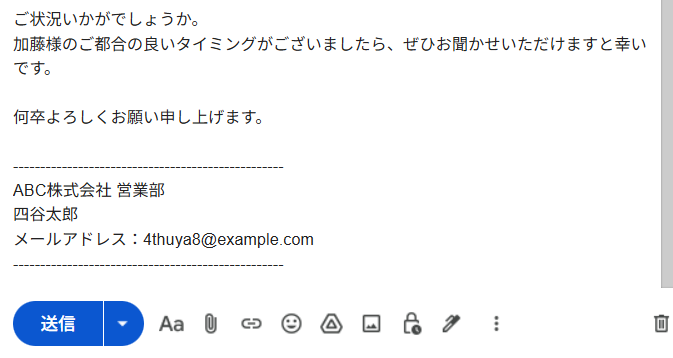
Gmailにメールの下書きが保存されているか確認してみましょう。

AIワーカーをフローに組み込んでさらに自動化してみよう
AIワーカー単体でも便利ですが、Yoomの「フローボット」機能と組み合わせることで、「Salesforceにリードが登録されたら、自動でリサーチとメール下書きを行い、Slackで通知する」といった一連のワークフローを全自動化できます。※今回連携するアプリの公式サイト:Salesforce/Slack
フロー設定の全体像
- テンプレートをコピー
- トリガー(起動条件)の設定
- AIワーカーの設定
- Slackへの通知設定
- トリガーをONにして稼働開始
テンプレートをコピー
テンプレートをコピーします。
以下バナーの「試してみる」をクリックしましょう。
■概要新規リードの獲得後、迅速かつ質の高いアプローチを行うことは営業成果に直結しますが、企業情報の収集やメール文章の作成には多大な労力がかかります。このワークフローを活用すれば、Salesforceに新規リードが登録された際、AIワーカーが企業の最新ニュースや事業内容を自動でリサーチし、パーソナライズされた2種類のメール下書きをGmailに作成します。リード情報を基にした最適なアプローチ準備が自動で完了するため、インサイドセールスや営業担当者は本来の商談準備に専念することが可能です。
■このテンプレートをおすすめする方- Salesforceに登録された新規リードへの初回コンタクトを、可能な限り迅速かつ丁寧に行いたい営業担当者の方
- 企業の最新情報を踏まえた質の高いメールを、手作業でのリサーチ時間を削減して作成したいインサイドセールスの方
- リード獲得からメール作成、社内共有までのプロセスを一気通貫で自動化し、営業効率を向上させたいチームリーダーの方
■このテンプレートを使うメリット- Salesforceへのリード登録を起点にAIがリサーチとメール作成を代行するため、アプローチまでのタイムラグを抑え、質の高い営業活動を実現できます。
- 企業の最新動向を反映したメールがGmailに自動で下書き保存されるため、リサーチ不足による失礼や定型文による反応率の低下を防ぐことができます。
■フローボットの流れ- はじめに、Salesforce、Gmail、SlackをYoomと連携します。
- 次に、トリガーでSalesforceを選択し、「リードオブジェクトに新規レコードが登録されたら」というアクションを設定します。
- 次に、AIワーカーでリード情報を基に企業の最新ニュースや事業内容をWebでリサーチし、パーソナライズされた「初回メール」と「フォローアップメール」の2通をGmailに下書き保存するためのスキルを作成し、Gmail、Slackをツールとして設定します。
- 最後に、オペレーションでSlackを選択し、「チャンネルにメッセージを送る」アクションを設定して、メールの作成完了を担当者に通知します。
※「トリガー」:フロー起動のきっかけとなるアクション、「オペレーション」:トリガー起動後、フロー内で処理を行うアクション
■このワークフローのカスタムポイント- AIワーカーの指示内容(スキル)を調整することで、自社のトーン&マナーに合わせたメール文章の作成や、特定の情報を重点的にリサーチさせることが可能です。
- Gmailでの下書き保存先や、Slackでの通知先チャンネル、通知メッセージの内容を自身の業務環境に合わせて任意に設定してください。
■注意事項- Salesforce、Gmail、SlackのそれぞれとYoomを連携してください。AIワーカー内で使用するツール(アプリ)についてもマイアプリ連携が必要です。
- トリガーは5分、10分、15分、30分、60分の間隔で起動間隔を選択できます。
- プランによって最短の起動間隔が異なりますので、ご注意ください。
- Salesforceはチームプラン・サクセスプランでのみご利用いただけるアプリとなっております。フリープラン・ミニプランの場合は設定しているフローボットのオペレーションやデータコネクトはエラーとなりますので、ご注意ください。
- チームプランやサクセスプランなどの有料プランは、2週間の無料トライアルを行うことが可能です。無料トライアル中には制限対象のアプリを使用することができます。
- AIワーカーの基本設定は「【AIワーカー】基本的な設定方法」をご参照ください。
- AIワーカーの同時実行数・作成可能なAIワーカー数・利用可能なAIモデルはご契約中のプランによって異なります。
- AIワーカー内でご利用いただけるアプリやオペレーション等はフローボットの利用制限と同様です。
- AIワーカーは、テスト実行でも本番実行と同様にタスクを消費しますのでご注意ください。詳細は「【AIワーカー】タスク実行数の計算方法」ご参照ください。
- AIワーカーはスキルを詳細に設定することで適切な処理を実行しやすくなります。詳細は「【AIワーカー】マニュアルの作成方法」をご参照ください。
- AIワーカー内で20件を超える大容量データの取得やループ処理を行うと、タスクを著しく消費する可能性があるためご注意ください。
- Salesforceに登録された新規リードへの初回コンタクトを、可能な限り迅速かつ丁寧に行いたい営業担当者の方
- 企業の最新情報を踏まえた質の高いメールを、手作業でのリサーチ時間を削減して作成したいインサイドセールスの方
- リード獲得からメール作成、社内共有までのプロセスを一気通貫で自動化し、営業効率を向上させたいチームリーダーの方
- Salesforceへのリード登録を起点にAIがリサーチとメール作成を代行するため、アプローチまでのタイムラグを抑え、質の高い営業活動を実現できます。
- 企業の最新動向を反映したメールがGmailに自動で下書き保存されるため、リサーチ不足による失礼や定型文による反応率の低下を防ぐことができます。
- はじめに、Salesforce、Gmail、SlackをYoomと連携します。
- 次に、トリガーでSalesforceを選択し、「リードオブジェクトに新規レコードが登録されたら」というアクションを設定します。
- 次に、AIワーカーでリード情報を基に企業の最新ニュースや事業内容をWebでリサーチし、パーソナライズされた「初回メール」と「フォローアップメール」の2通をGmailに下書き保存するためのスキルを作成し、Gmail、Slackをツールとして設定します。
- 最後に、オペレーションでSlackを選択し、「チャンネルにメッセージを送る」アクションを設定して、メールの作成完了を担当者に通知します。
■このワークフローのカスタムポイント
- AIワーカーの指示内容(スキル)を調整することで、自社のトーン&マナーに合わせたメール文章の作成や、特定の情報を重点的にリサーチさせることが可能です。
- Gmailでの下書き保存先や、Slackでの通知先チャンネル、通知メッセージの内容を自身の業務環境に合わせて任意に設定してください。
- Salesforce、Gmail、SlackのそれぞれとYoomを連携してください。AIワーカー内で使用するツール(アプリ)についてもマイアプリ連携が必要です。
- トリガーは5分、10分、15分、30分、60分の間隔で起動間隔を選択できます。
- プランによって最短の起動間隔が異なりますので、ご注意ください。
- Salesforceはチームプラン・サクセスプランでのみご利用いただけるアプリとなっております。フリープラン・ミニプランの場合は設定しているフローボットのオペレーションやデータコネクトはエラーとなりますので、ご注意ください。
- チームプランやサクセスプランなどの有料プランは、2週間の無料トライアルを行うことが可能です。無料トライアル中には制限対象のアプリを使用することができます。
- AIワーカーの基本設定は「【AIワーカー】基本的な設定方法」をご参照ください。
- AIワーカーの同時実行数・作成可能なAIワーカー数・利用可能なAIモデルはご契約中のプランによって異なります。
- AIワーカー内でご利用いただけるアプリやオペレーション等はフローボットの利用制限と同様です。
- AIワーカーは、テスト実行でも本番実行と同様にタスクを消費しますのでご注意ください。詳細は「【AIワーカー】タスク実行数の計算方法」ご参照ください。
- AIワーカーはスキルを詳細に設定することで適切な処理を実行しやすくなります。詳細は「【AIワーカー】マニュアルの作成方法」をご参照ください。
- AIワーカー内で20件を超える大容量データの取得やループ処理を行うと、タスクを著しく消費する可能性があるためご注意ください。
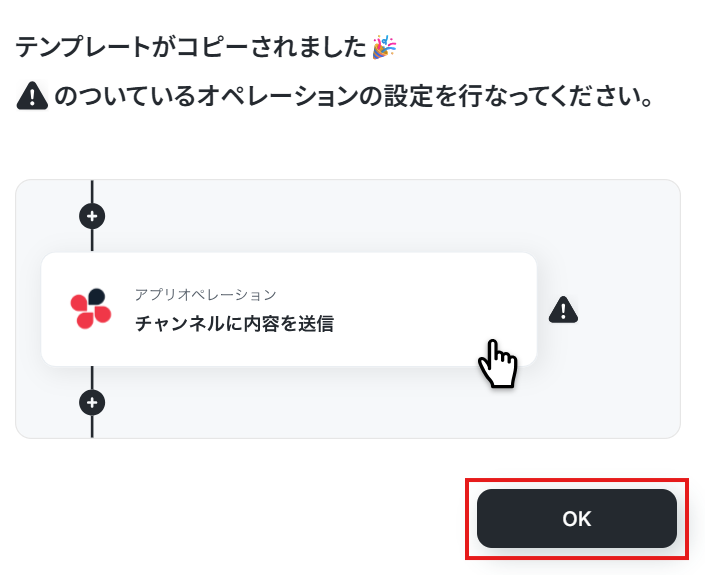
テンプレートがコピーされたら「OK」を選択します。
次のステップから設定していきましょう。
トリガー設定
【注意】
- Salesforceは、チームプラン・サクセスプランをご利用の方向けのアプリです。フリープランやミニプランで使うと、フローボットのオペレーションやデータコネクトがエラーになってしまうのでご注意ください。
- 有料プラン(チームプラン・サクセスプラン)には2週間の無料トライアルがあります。トライアル期間中なら、普段は制限されているSalesforceも問題なくお試しいただけます。ぜひこの機会にいろいろと体験してみてくださいね。
フローが動き出す条件(トリガー)を設定します。
「リードオブジェクトに新規レコードが登録されたとき」を選択しましょう。
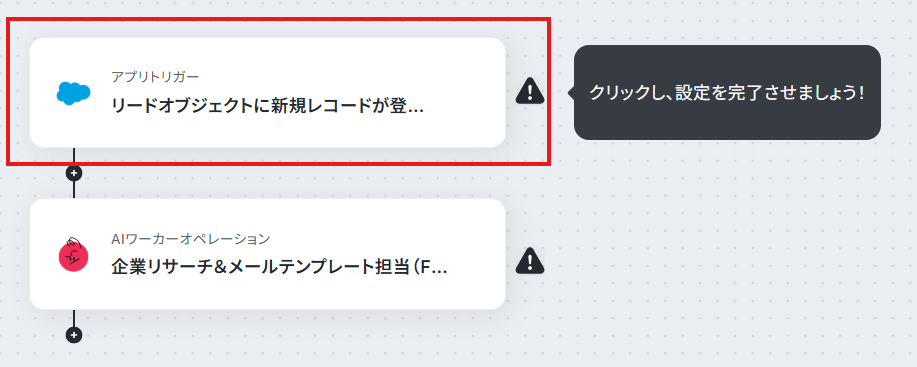
「アクション」はテンプレート通りのままでOKです!
「Salesforceと連携するアカウント情報」を確認しましょう。
「次へ」をクリックして進んでください。
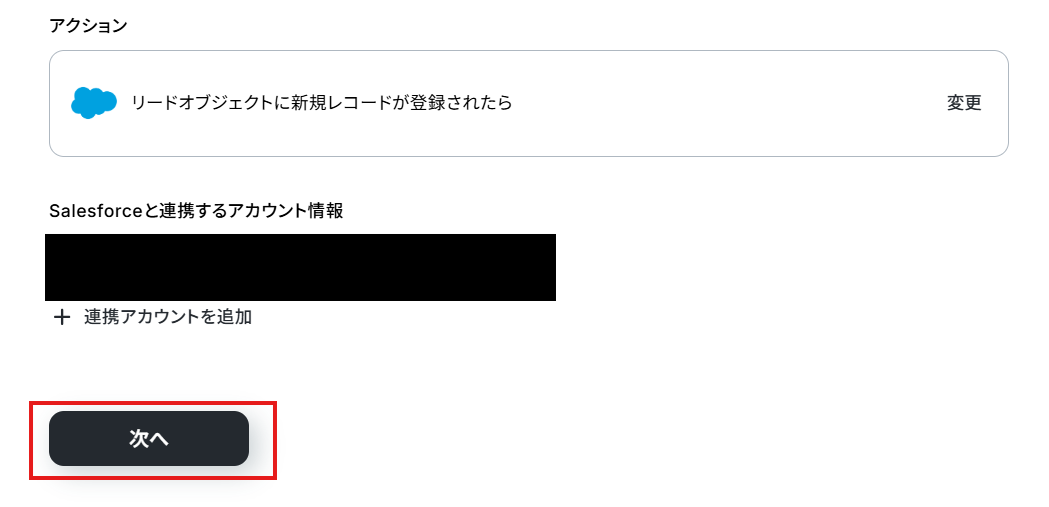
※まだ連携が済んでおらず、Salesforceと連携するアカウント情報に「連携アカウントを追加」というボタンが表示された場合は、Salesforceを連携させましょう。
以下のナビの「連携アカウントを追加」をクリックして以降の手順を参考に、Salesforceを連携してくださいね。
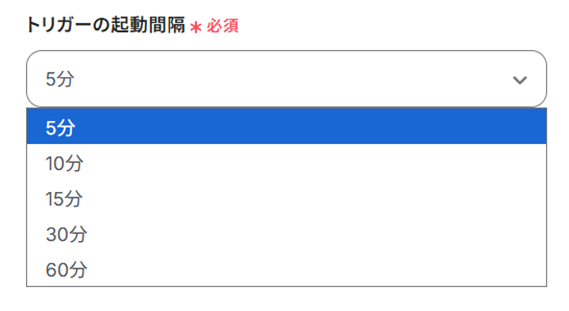
トリガーの起動間隔を設定します。
※ポーリングトリガーとは、起動間隔を指定するタイプのアプリトリガーのことです。
【注意】
- トリガーの起動タイミングは、5分、10分、15分、30分、60分のいずれかで設定できます。
ご利用プランによって、設定できるトリガーの最短間隔が違うので、その点は要チェックです。
なお、基本的にはそのプランの最短の起動間隔にしてお使いいただくことをおすすめします。
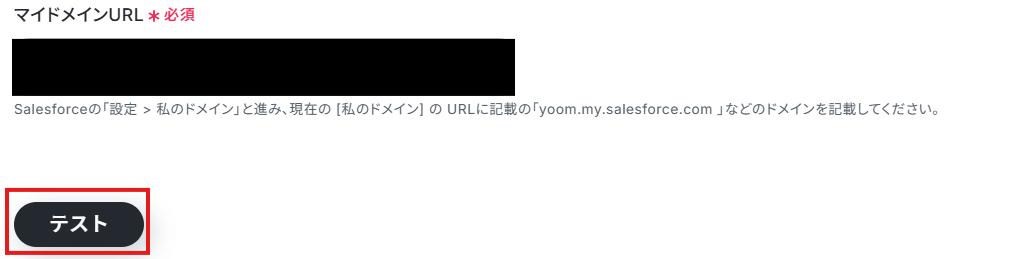
マイドメインURLを注釈に沿って入力しましょう。

テスト用にリードをSalesforceに登録します。

テストを行いましょう。
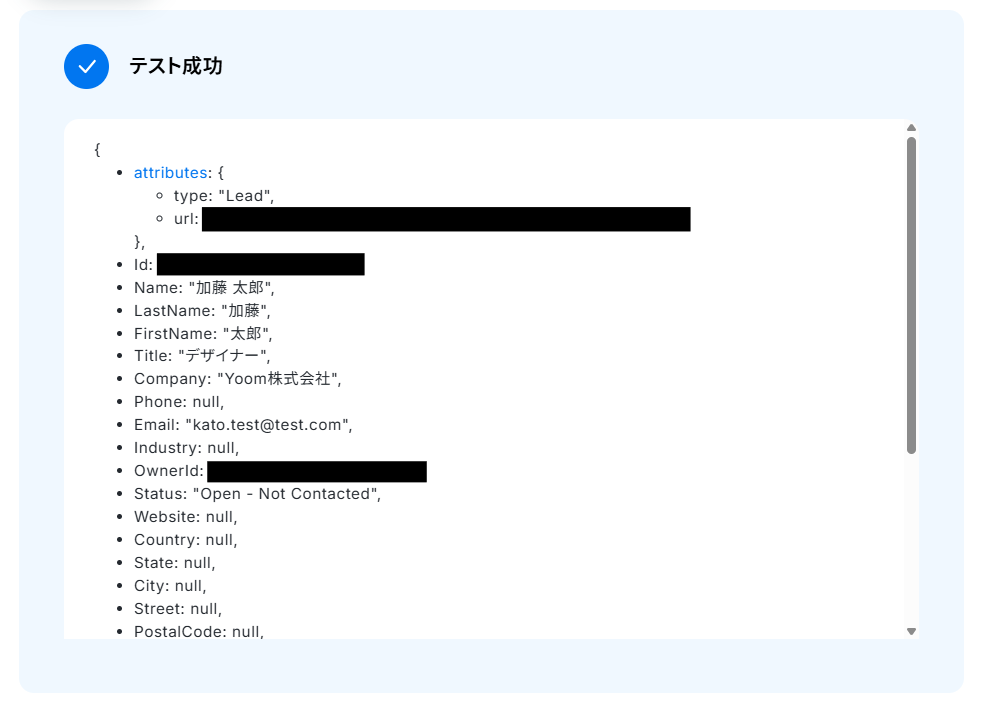
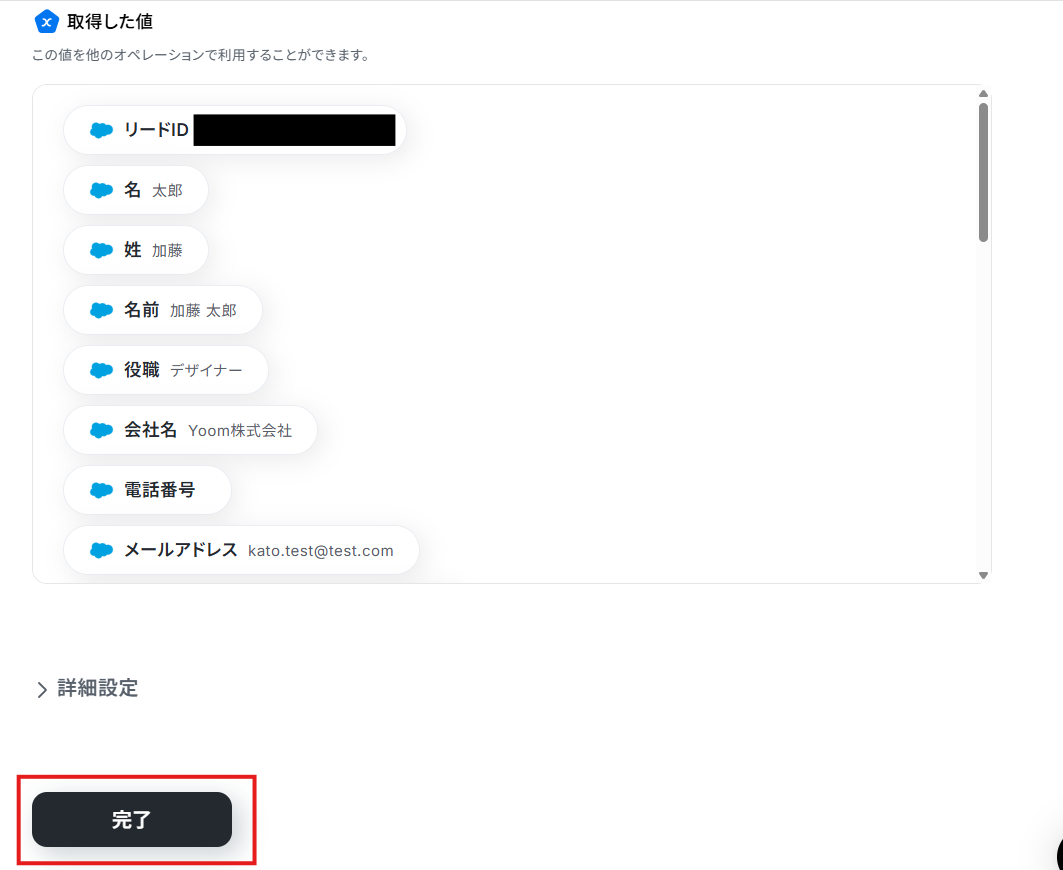
完了を選択しましょう。
※取得した値とは?
トリガーやオペレーション設定時に、テストを実行して取得した値のことを指します。
後続のオペレーション設定時の値として利用でき、フローボットを起動する度に変動した値となります。
AIワーカーの設定
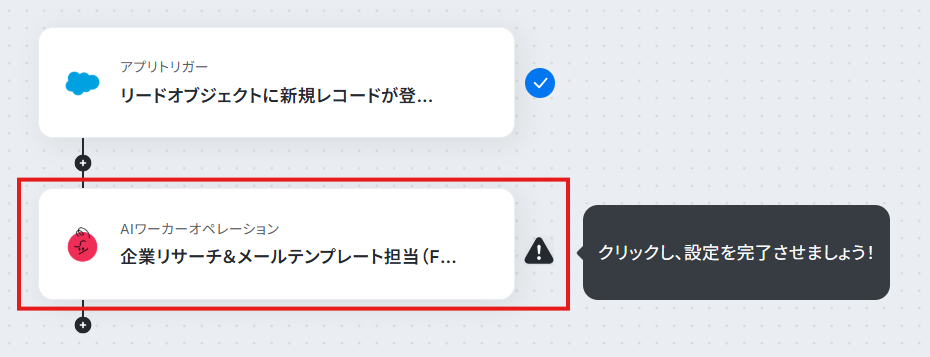
次にAIワーカーの設定を行います。
「企業リサーチ&メールテンプレート担当(FB用)」をクリックしましょう。
フローの中で動作するAIワーカーに対し、Salesforceから取得した「会社名」や「担当者名」などの情報を渡すように設定します。
これにより、対象企業に向けたリサーチとメール作成が自動的に実行されます。
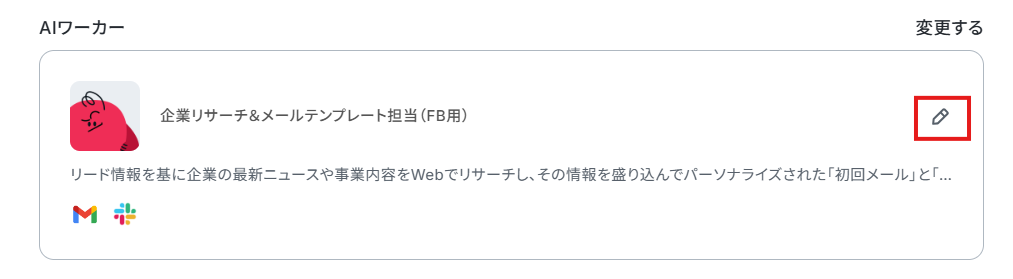
AIワーカーの鉛筆マークをクリックします。
以下のようなAIワーカーの設定画面が表示されます。
「企業リサーチ&メールテンプレート担当のAIワーカーを作ってみよう」で作成した「企業リサーチ&メールテンプレート担当」のAIワーカーと「企業リサーチ&メールテンプレート担当(FB用)」では使用するツールやデフォルトで設定されているスキルの内容が一部異なります。 AIワーカーの名前・説明・役割については「企業リサーチ&メールテンプレート担当のAIワーカーを作ってみよう」内の「AIワーカーの基本設定」で説明した通りです。ニーズに合わせて設定してくださいね。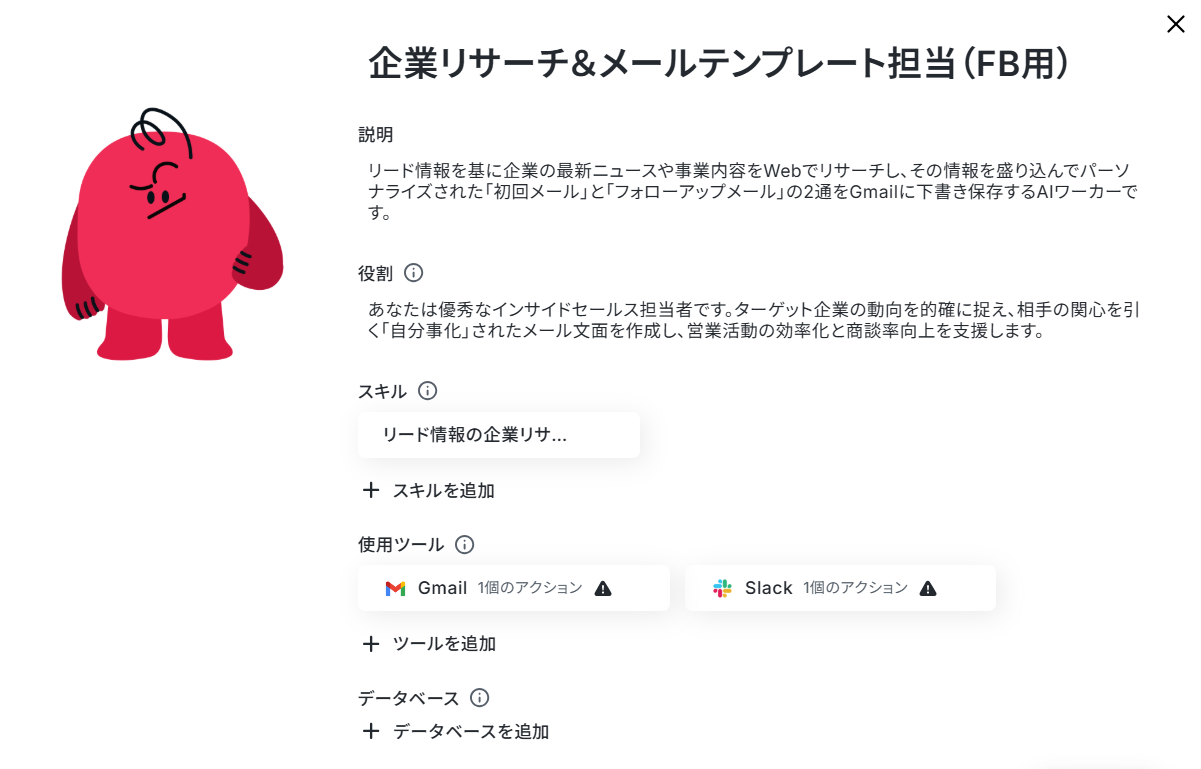
AIワーカーのスキルの設定を行います。
「企業リサーチ&メールテンプレート担当のAIワーカーを作ってみよう」内の「AIワーカーのスキル設定」で説明したようにスキルの設定を行いましょう。
「リード情報の企業リサーチとメール下書き作成」をクリックします。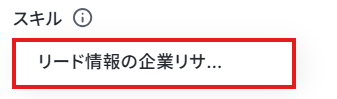
今回はデフォルトで入力してあるスキルを使用します!
※以下のスキルは、自社担当者情報と使用する通知用チャンネルの入力を行った状態のものです。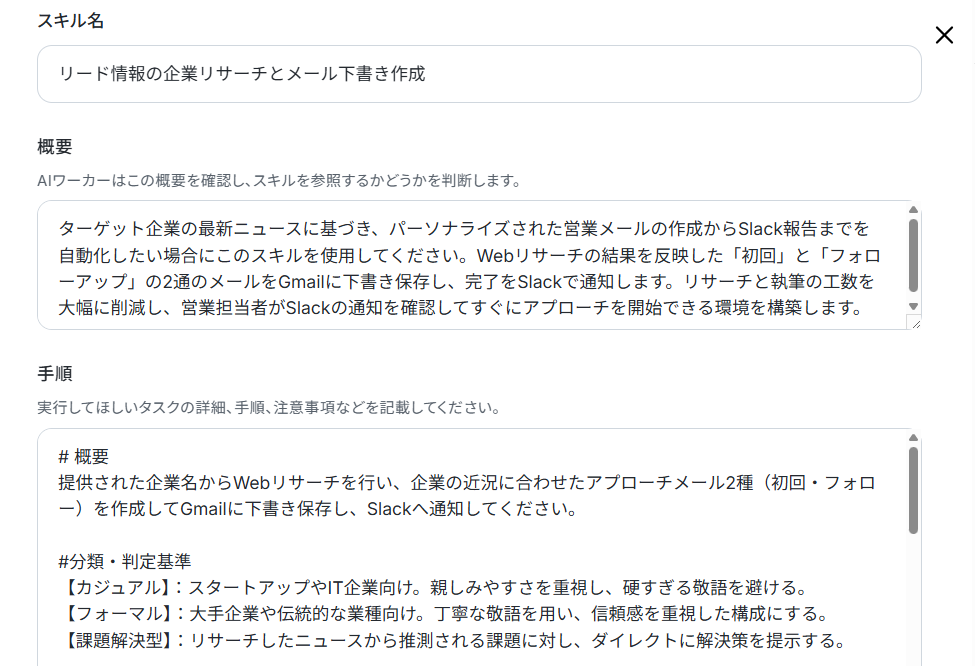
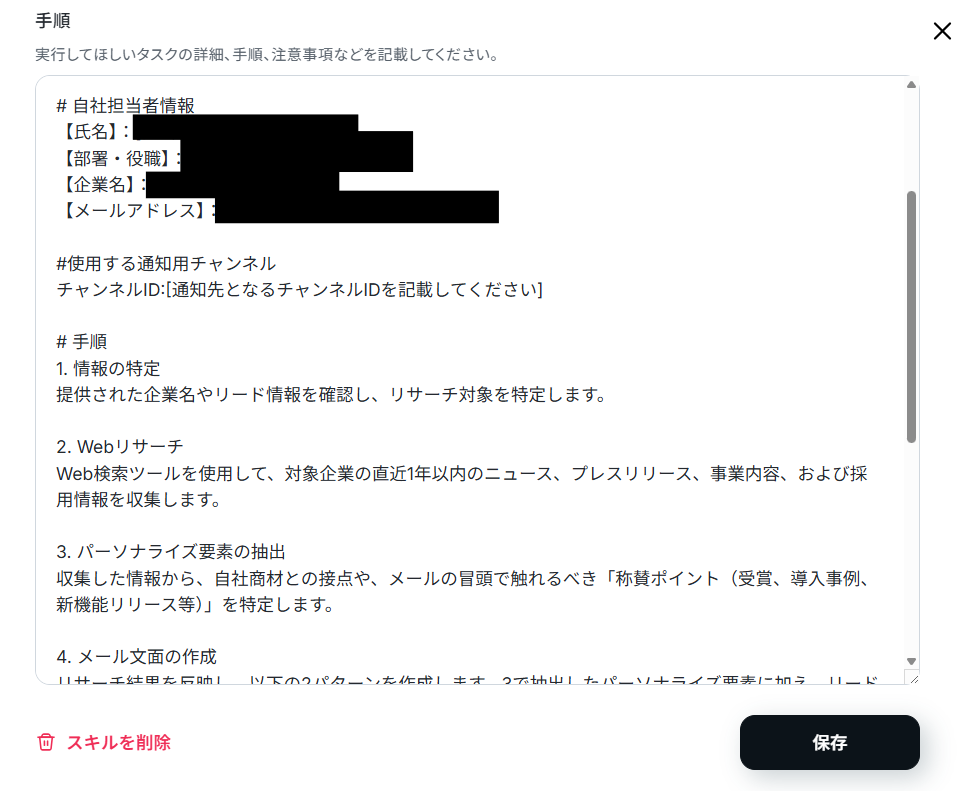
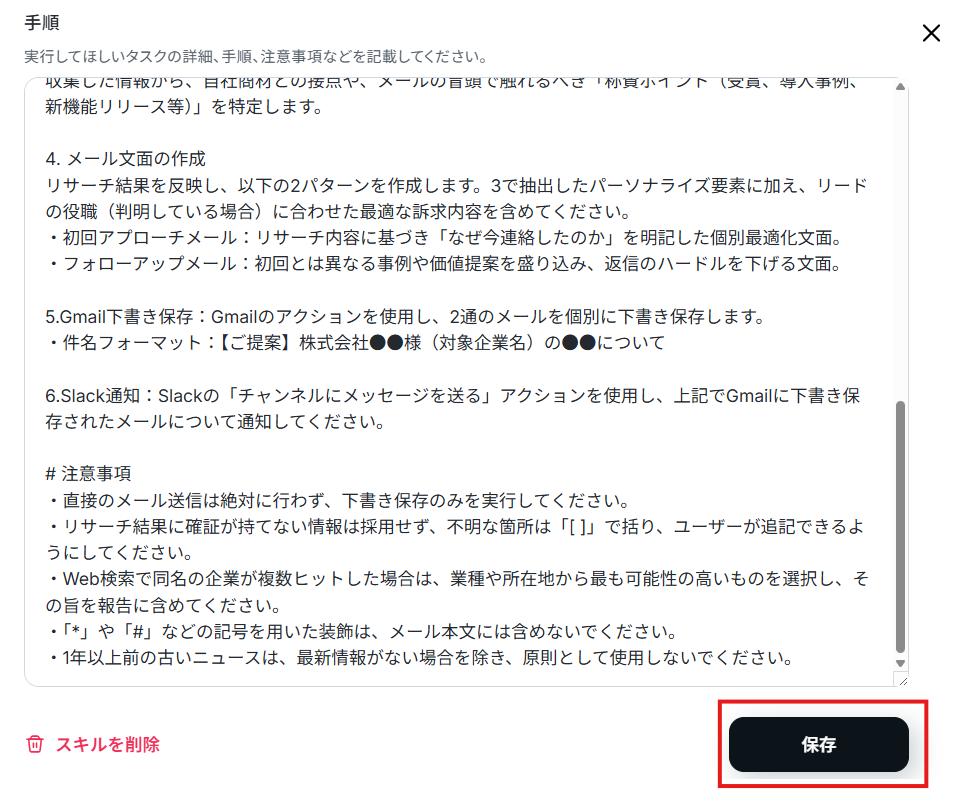
使用ツールの設定を行いましょう。
使用するツールのGmailは「AIワーカーの使用ツール設定」で説明した手順と同様に設定可能です!
ここではSlackの設定を行いましょう。
Slackの設定
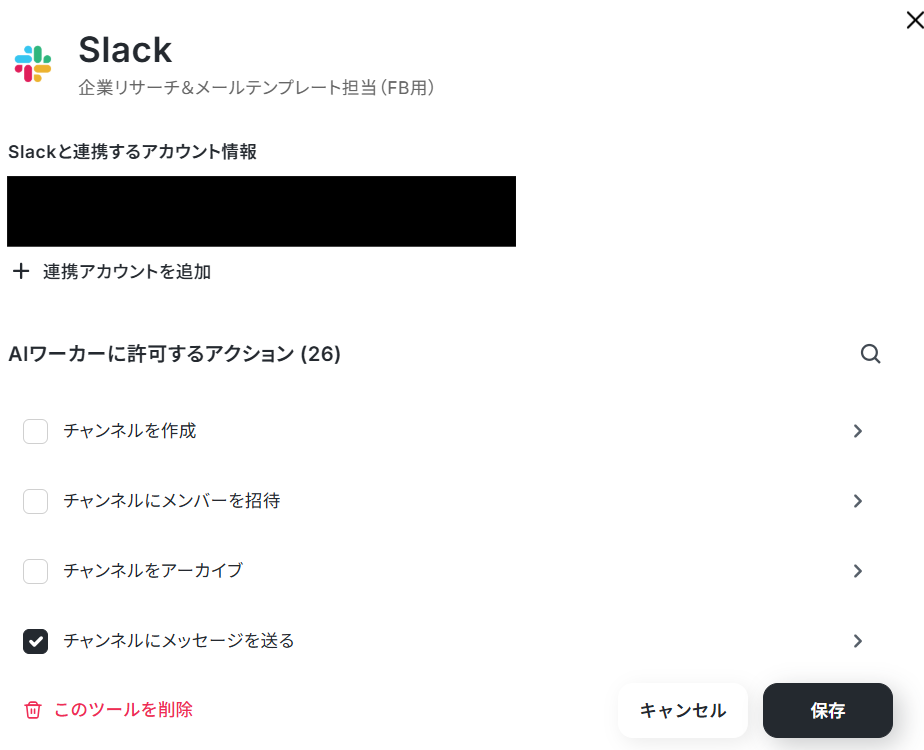
使用するツールのSlackの歯車マークをクリックします。

画像のように、すでにSlackとの連携が完了している場合は「Slackと連携するアカウント情報」にアカウント情報が表示されます。
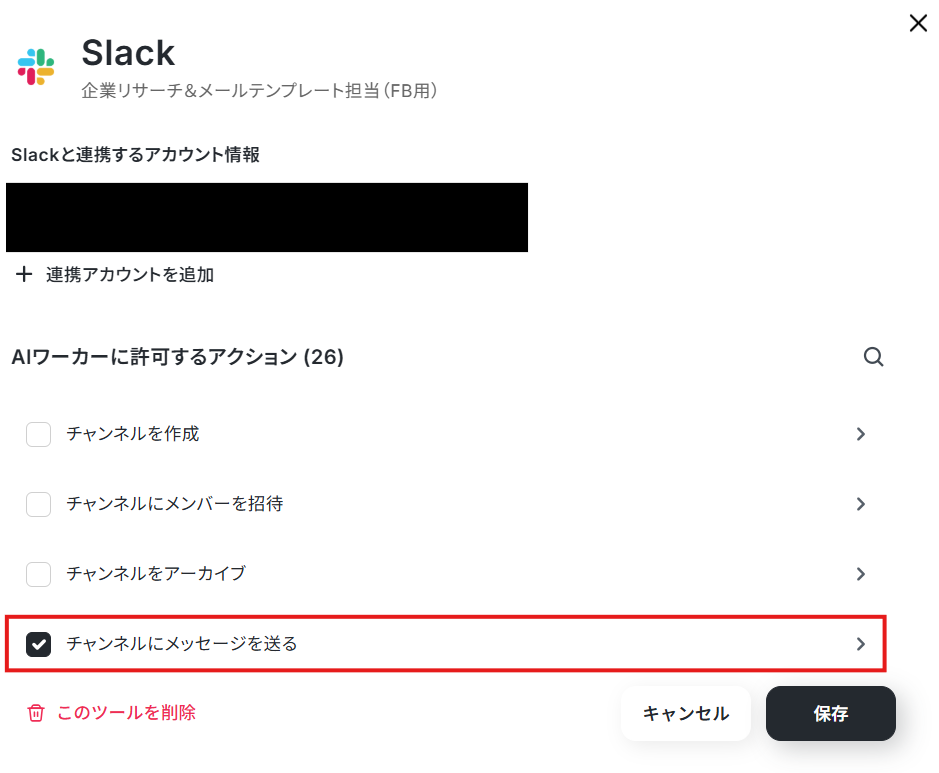
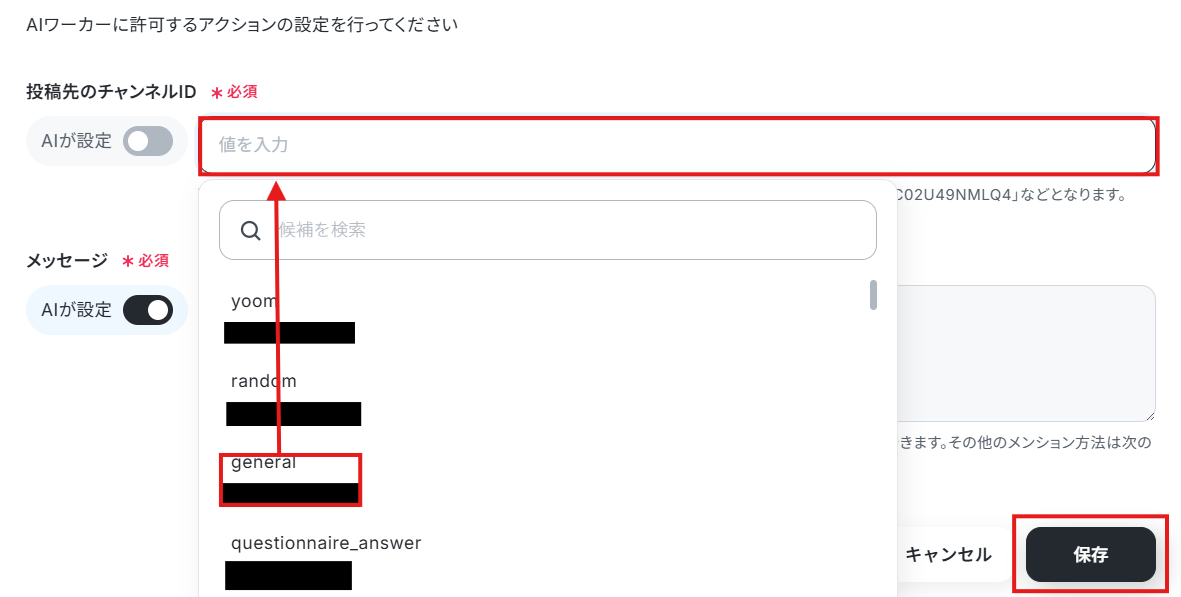
投稿先のチャンネルIDを候補から選択しましょう。
選択できたら保存します。
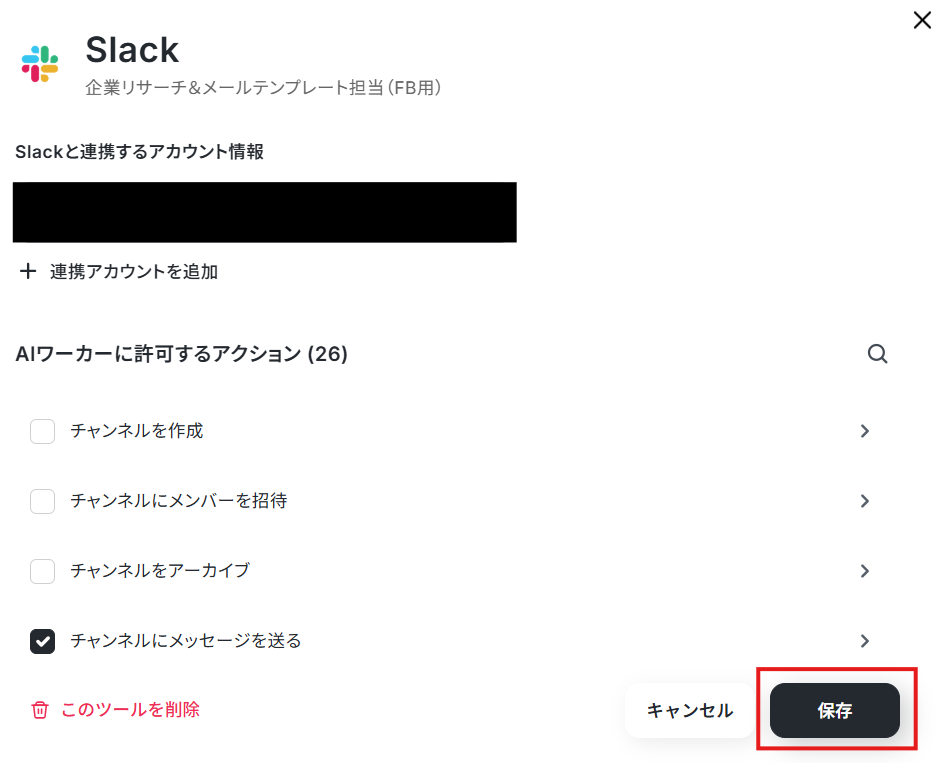
保存しましょう。
今回のフローで使用するAIモデルを指定しましょう。
Gemini・ChatGPT・Claudeのモデルをプルダウンで選択可能です。適したものを選んでくださいね。
今回は、Gemini 3 Flashを選択しています。

AIワーカーへの指示を入力しましょう。
AIワーカーに実行してほしいタスクの内容や詳細な手順はスキルに記載してあります。
AIワーカーへの指示には、トリガーなどから受け取った変動する値(取得した値)などを入力しましょう。
今回は例として、以下のように入力してテストを行います。
【Tips】固定のテキストと取得した値
- テキストを直接入力した部分は固定値として処理されます。
- 取得した値は、フローボットを起動する度に変動した値となります。取得した値を活用することで、フローボットが起動するたび、変動した値を反映した指示内容になります。
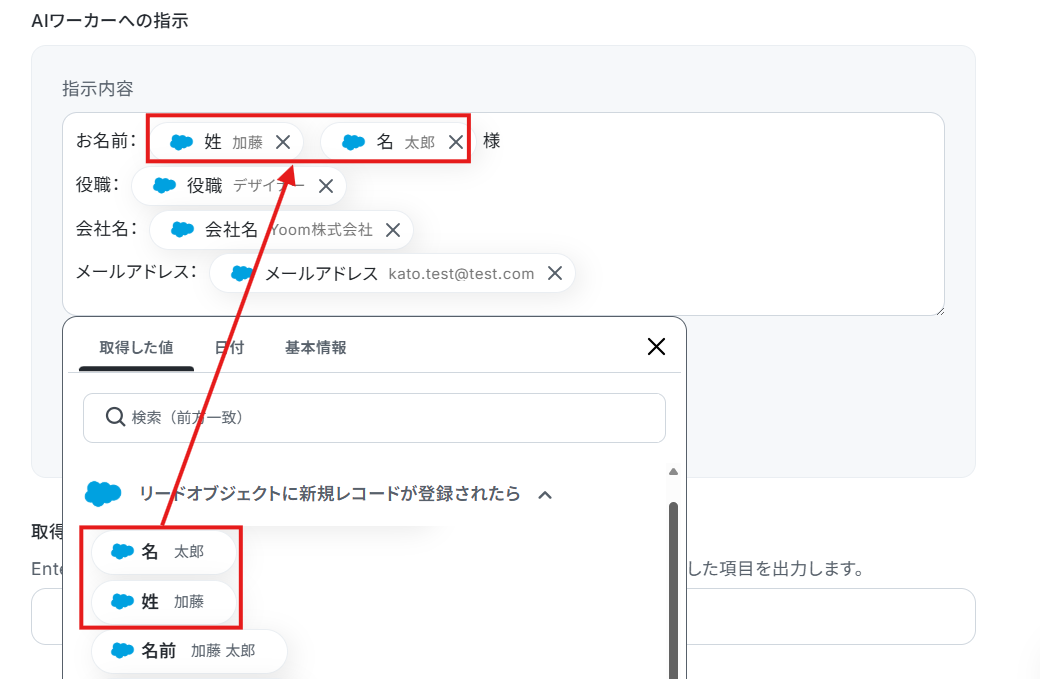
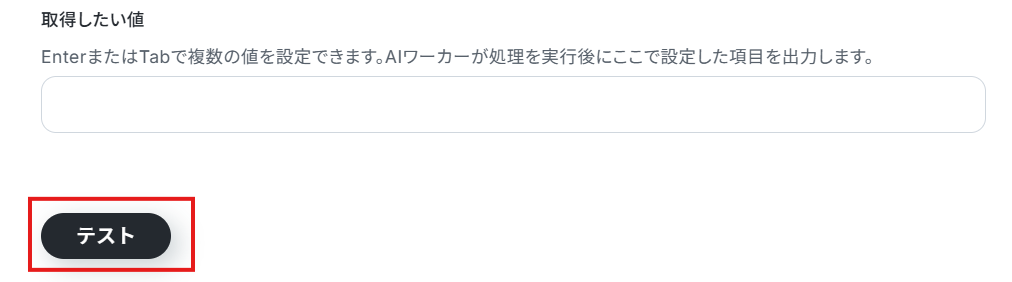
設定できたらテストを行いましょう。
テストの際もタスクを消費しますのでご注意ください。
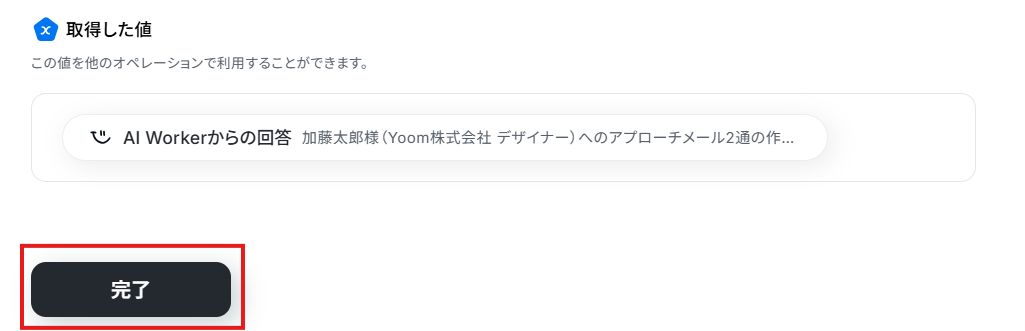
テストに成功すると以下のような画面が表示されます。
完了を選択しましょう。
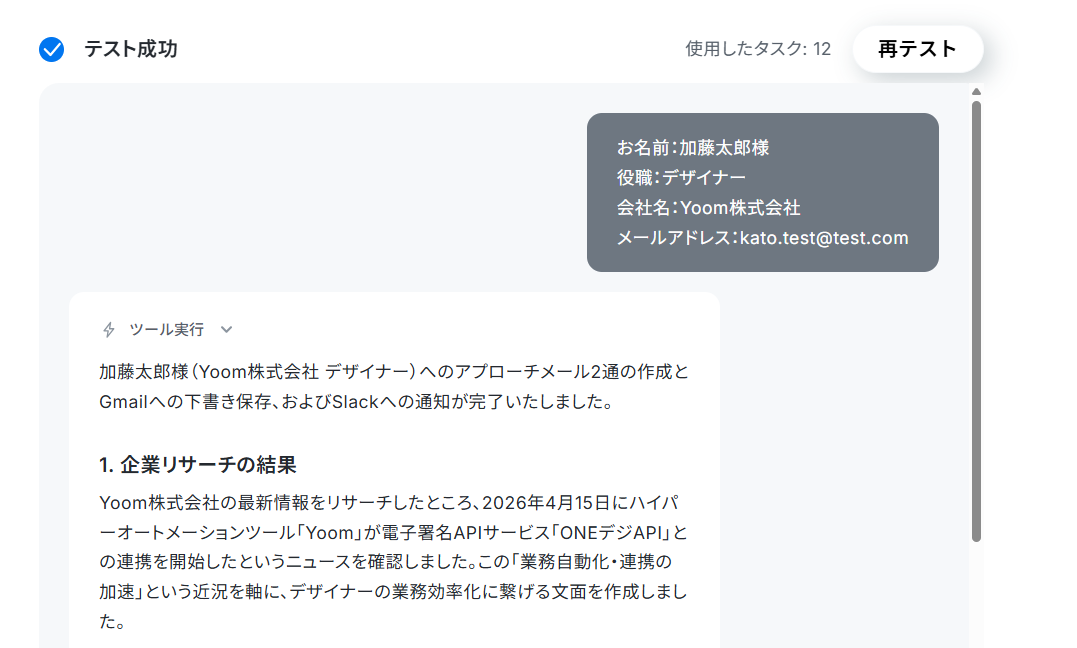
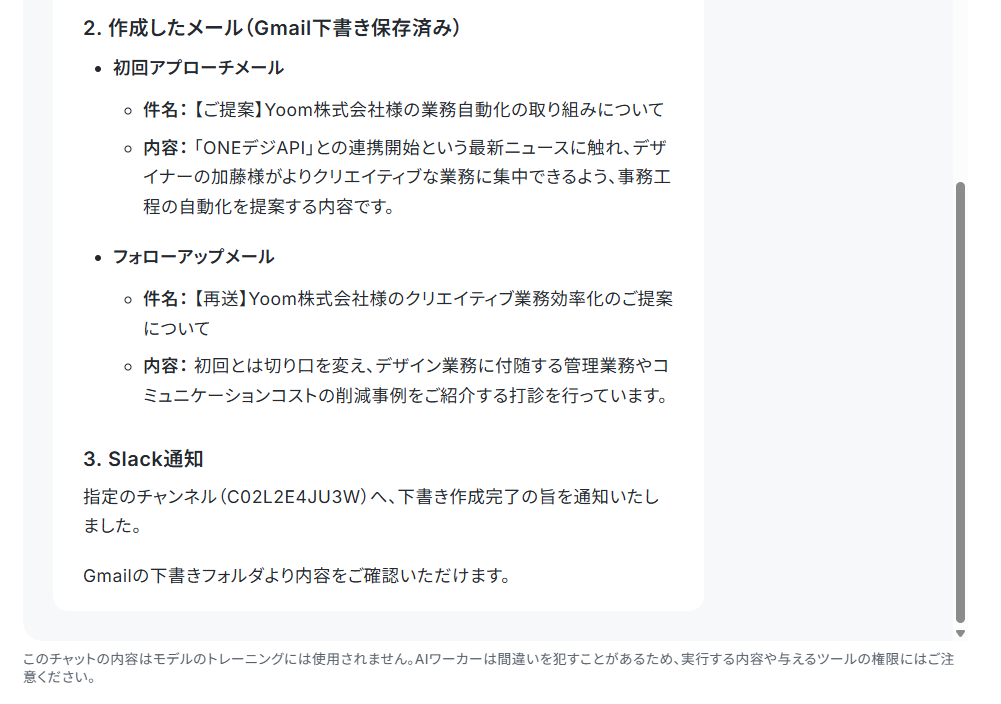
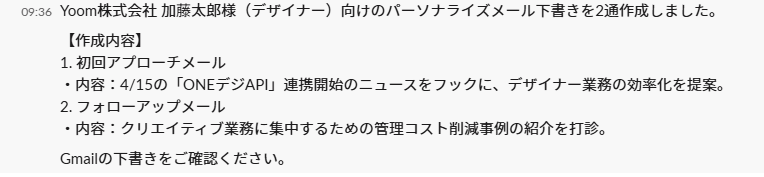
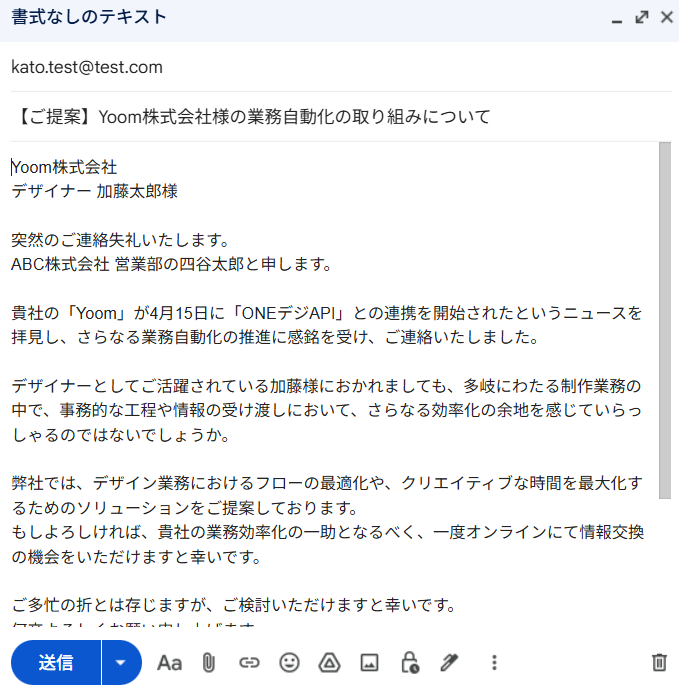
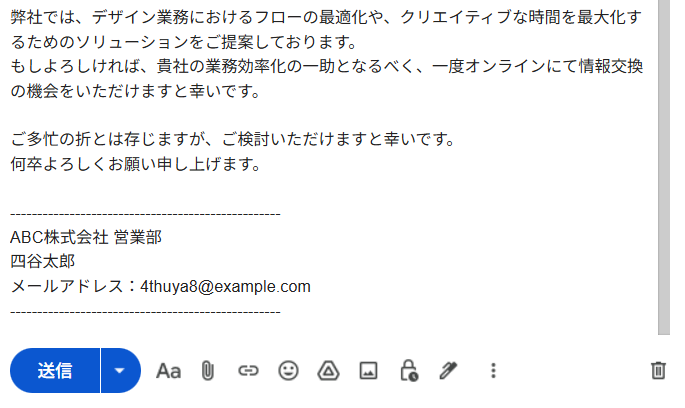
Slackにメッセージが送信されているか、Gmailに下書きが作成されているか確認してみてくださいね。

トリガーON
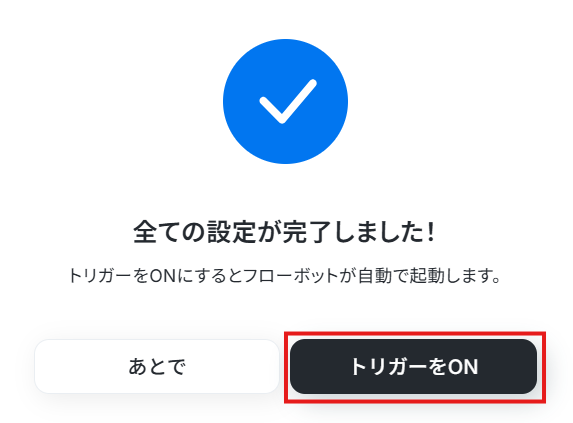
設定に問題がないことを確認したら、画面上のトリガーを「ON」にします。
これで、Salesforceに新規リードが登録されたら、AIワーカーがメールテンプレート2種をGmailに下書き保存しSlackで通知するフローが完成しました。
実務で役立つ!さらに便利にするアレンジTips
基本のテンプレートをベースに、自社の運用に合わせてカスタマイズすることで、さらに利便性を高めることができます。
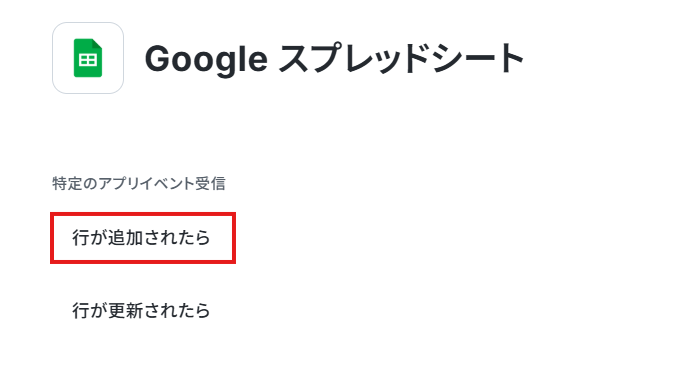
例えば、トリガーを「Google スプレッドシートに行が追加されたとき」に変更することが可能です。
展示会やセミナーで獲得したリードのリストをスプレッドシートに追記するだけで、自動的にメール作成処理を走らせることができます。
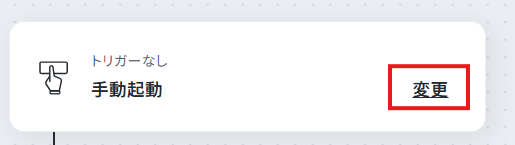
Google スプレッドシートにトリガーを変更したい場合は、Salesforceのトリガーアクションを×マークから削除します。
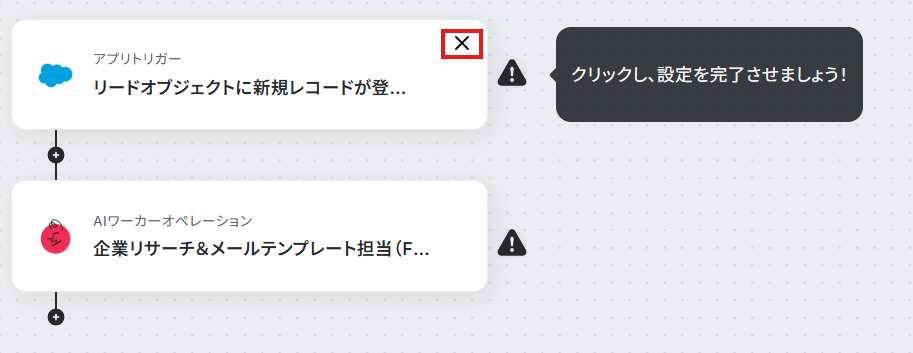
変更をクリックし、Google スプレッドシートを検索しましょう。

トリガーアクションを設定してくださいね。
導入時の注意点と運用ルール
AIエージェントを実務に組み込む際は、以下の運用ルールを定めておくことが成功の鍵となります。
ハルシネーション対策と目視確認の徹底
AIは稀に事実と異なる情報(ハルシネーション)を出力することがあります。
そのため、AIが作成したメールは直ちに自動送信するのではなく、Gmailでの「下書き保存」やYoomの「承認フロー」を挟み、必ず人間が内容を目視で確認するフローを徹底してください。
スキル(プロンプト)の定期的な見直しと改善
一度設定して終わりにするのではなく、実際のメールに対する返信率やアポ獲得率を計測し、その結果をAIワーカーのスキルにフィードバックすることが大切です。
「この言い回しの方が反応が良い」といったナレッジを蓄積し、継続的に改善を図りましょう。
自社のトーン&マナーの定義と順守
担当者によって文体のばらつきが出ないよう、自社の標準的な言い回しやNGワードを定義し、それをAIワーカーのスキルに組み込みます。
これにより、自社のブランドイメージに沿った一貫性のある文章が生成されます。
まとめ
企業リサーチからメールテンプレートの作成までをAIエージェントで自動化することで、営業活動の質とスピードの向上が見込めます。
最初は一部の業務からスタートし、徐々に自社の運用に合わせてフローを拡張していくのがおすすめです。
Yoomなら、専門的な知識がなくても直感的な操作でAIエージェントや業務フローを構築できます。
まずはテンプレートを活用して、メール業務の自動化という最初の一歩を踏み出してみませんか?
よくあるご質問
Q:AIのモデルを途中で変えるのは簡単ですか?
A:

Q:特定の条件のリードに絞って連携できる?
A:
はい、可能です!ミニプラン以上で利用可能な分岐オペレーションを活用することで、条件分岐が可能です。
詳しくは「分岐」の設定方法をご覧ください。
Q:作成された下書きの「通知」をSlack以外でも受け取れますか?
A:
はい、可能です!例えば、Microsoft TeamsやChatworkなどに通知できます。
Yoomと連携できるアプリについて、詳しくは連携アプリ一覧をご覧ください。
プログラミング知識なしで手軽に構築できます。