











・
複雑な分岐設定は不要|AIエージェントが自社ルールから自動でアカウント発行

新入社員の入社手続きの度に、複数のSaaS管理画面からアカウントを発行するのは手間ですよね?
管理画面の往復で負担が増える
チャットツールで招待を送り、次は社内ドメインのメールアドレスを作って、さらに共通ツールの権限を設定して…。
一人入社するたびに複数の管理画面を何度も往復していると、作業負担は大きくなりますよね。
ミスが怖くてストレスが溜まる
もしも名前やメールアドレスを一文字でも間違えたら、アカウントの再発行や本人確認の手間が余計に増えてしまいますよね。
また、アカウント発行時の自社ルールを徹底しているつもりでも、人である以上はミスも生じます。大切な情報を扱っているからこそ、アカウント発行の業務に高いハードルを感じていませんか?
人の手でやった方が確実に思える
「アカウント発行のために自動化ツールを試してみたけれど、複雑な分岐設定が難しくて挫折した」という人もいるのではないでしょうか。
それに自動化を導入してみても、 ルールが変わるたびにフローを修正する作業が負担になって、結局「自分でやったほうが早い」と手動運用を続けている人も多いでしょう。
こうしたアカウント発行に関する手間や不安などを減らしてくれるのが、「AIエージェント」の存在です。今回はAIエージェントを使って、アカウント発行をどのように効率化できるのか、具体的な活用方法を解説していきます!
アカウント発行時の負担はAIエージェントで解決できる!
AIエージェントとは、従来のAIとは異なり、文脈や背景を理解して自律的な処理を行うのが特徴です。
入力された内容や読み込ませたデータなどを読み込んだ上で、人の目的を汲み取りながら作業を進めてくれます。
でも、「大切な情報を扱うアカウント発行業務を、本当にAIに任せて大丈夫?」と思う人もいるのではないでしょうか?
AIエージェントと聞いてあまりピンと来ない方もいると思いますので、まずは各SaaSのアカウント発行業務ができるAIエージェントを作ってみました!
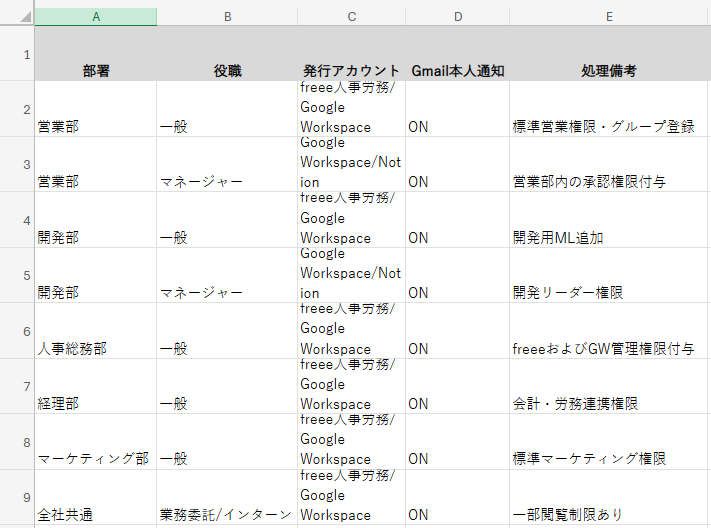
ちなみにAIエージェントには、あらかじめExcelにアカウント発行時のルールについて以下のようにまとめてあります。
▼Excelにまとめたアカウント発行時のルール
ルールを読み込ませたうえで、AIエージェントで実際にアカウントを発行した結果が、こちらです!
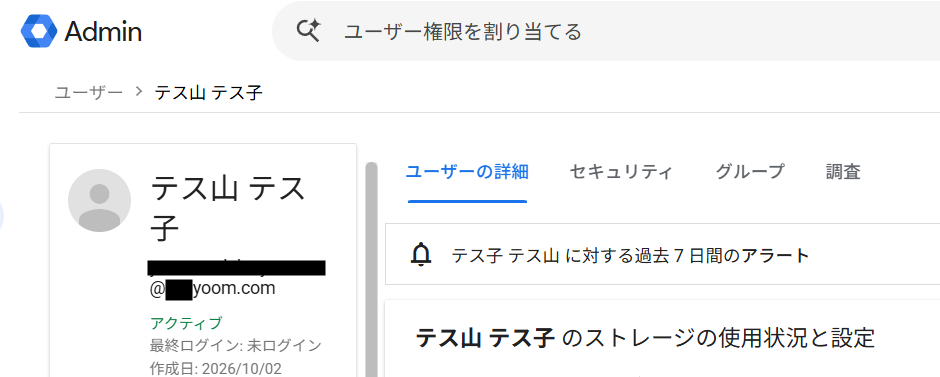
▼Google Workspaceに自動追加されたアカウント
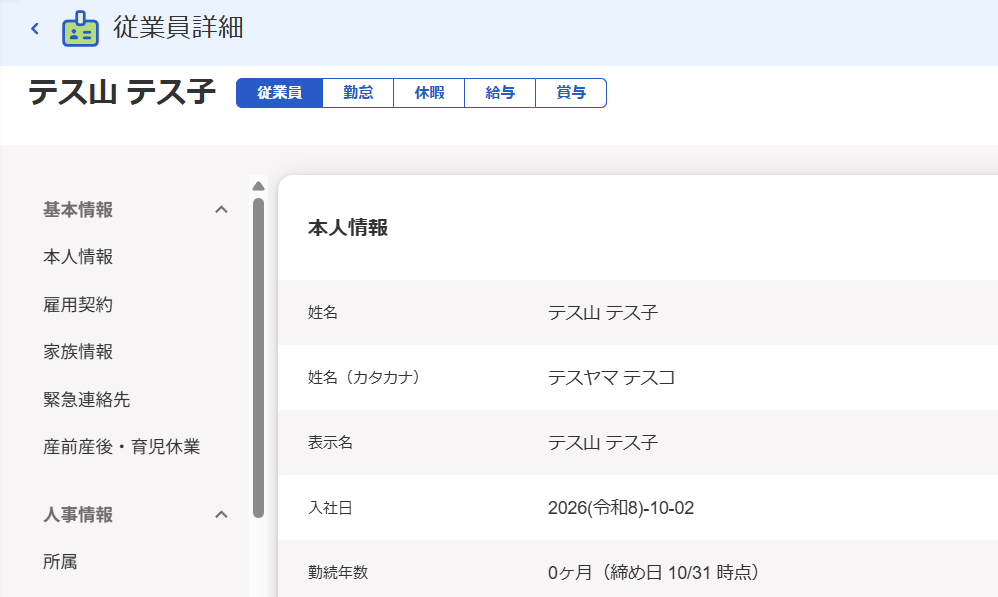
▼freee人事労務に自動追加されたアカウント
▼Gmailに自動送信されたアカウント発行の通知メール
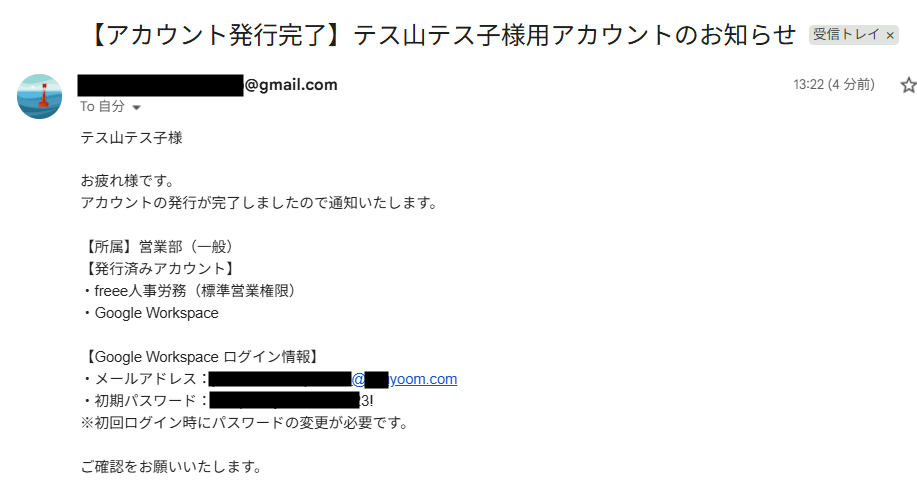
「〇〇部に入る〇〇さんのアカウントを発行して」と依頼しただけで、複数のアカウント発行から、アカウント情報のメール通知までをAIエージェントが自動で行ってくれました!
初回パスワードなどの案内もメールに書かれているため、アカウント発行後のフォローアップも効率化できますね。
ルールを覚える・確認する手間が減る
人がアカウント発行を行う場合、自社ルールをよく見て確認しながら、各種SaaSの管理画面を往復する必要がありますよね。
AIエージェントなら、あらかじめ用意された自社ルールのデータを読み取った上で、「〇〇部署はこの権限で発行する」と判断してくれますよ。
画面の切り替えによる集中力の低下を防げる
複数のSaaSアカウントを発行する際は、ブラウザのタブを何度も行き来して、IDやパスワードを転記する必要があります。
人がやると集中力が削がれる業務ですが、AIエージェントを活用すれば、氏名やメールアドレスなどの情報を与えるだけで、アカウント発行からメール通知やデータベース転記まで完結させられます!
YoomのAIワーカーを使ってアカウント発行を自動化できるAIエージェントを作ってみた!
「エンジニアやプログラマーじゃないから、AIエージェントなんて無理でしょ…?」
「重要なアカウント発行業務を、本当にAIに任せられるのか分からない…」
そんな風に思うかもしれませんが、ご安心ください。AIエージェントは専門知識がなくても、簡単に自社環境に合わせて作れます!
今回は、対話のみでAIエージェントを作成できるYoomのAIワーカーを使って、実際にアカウント発行を自動化できるAIエージェントを作ってみました。
▼今回使用するテンプレートはこちら

チャットで入力された氏名や所属部署などの情報と社内の権限マトリクスを照合し、複数のSaaSアカウント発行・設定を一括で実行するAIワーカーです。手作業による設定漏れや権限ミスを防ぎながら対応工数を削減できるので、複数ツールへのアカウント設定に手間を感じている情報システム担当者や管理部門の方におすすめです。
- 「スキル」とは:
- AIワーカーが処理を行うための手順書です。詳しい設定方法は「【AIワーカー】スキル(旧マニュアル)の作成方法」をご参照ください。
- 「使用ツール」とは:
- AIワーカーが処理を行う際に使用するツールです。自社で普段使っているツールをAIに指示するだけで、データの取得先や出力先を自由に組み替えることができます。
- AIワーカーの同時実行数・作成可能なAIワーカー数・利用可能なAIモデルはご契約中のプランによって異なります。
- AIワーカー内でご利用いただけるアプリやオペレーション等はフローボットの利用制限と同様です。
- AIワーカーは、テスト実行でも本番実行と同様にタスクを消費しますのでご注意ください。詳細は「【AIワーカー】タスク実行数の計算方法」をご参照ください。
まずは、上記のバナーの「試してみる」をクリックして、無料のアカウント登録を行いましょう。
登録を終えると、以下のようなAIワーカーのチャット画面が表示されます。
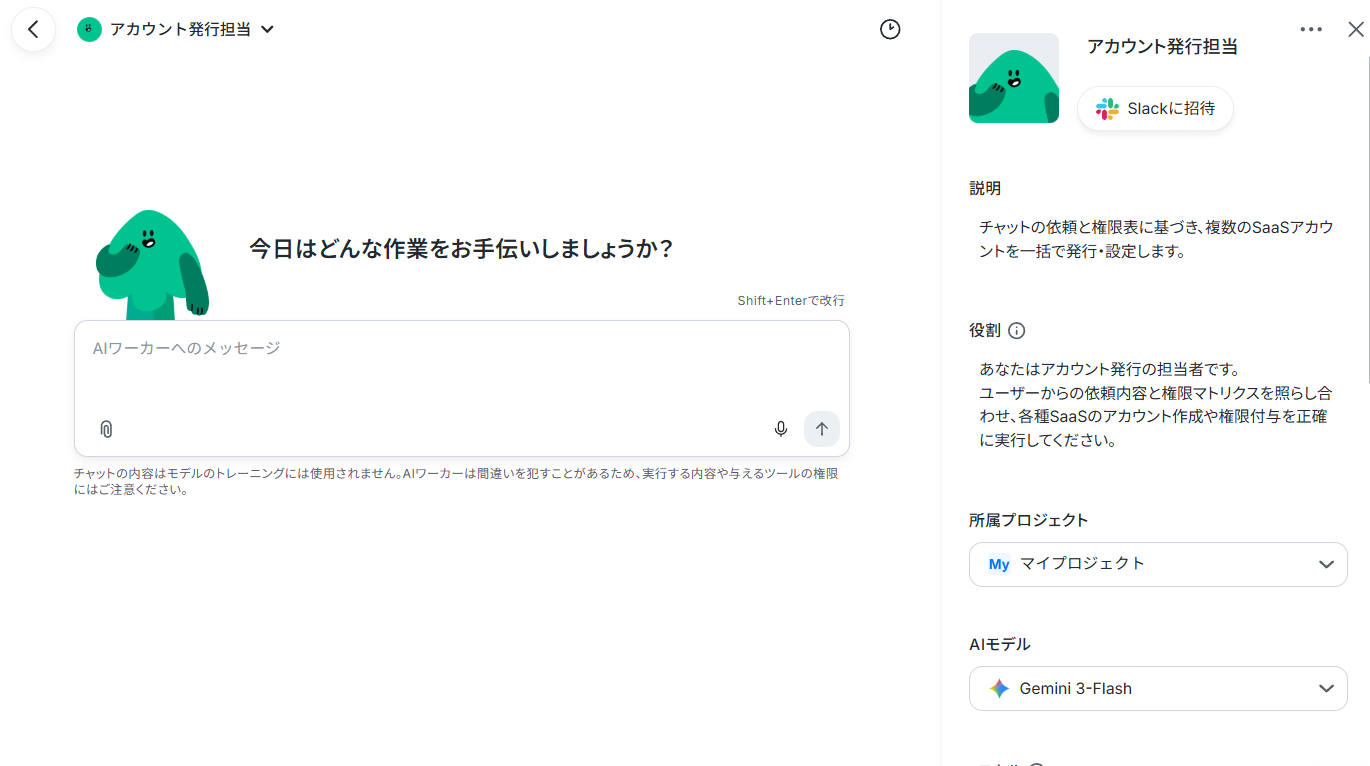
YoomのAIワーカーなら、このチャット画面で会話をするだけで設定を終えられますよ!
使用するツールをAIワーカーに伝える
まずは普段自社で使っているツールを、AIワーカーにチャットで伝えましょう。今回はアカウント発行のために、以下のツールと用途を伝えてみました。
- 新たにfreee人事労務とGoogle Workspaceでアカウントを発行したい
- Excelのルールを参照してほしい
- Gmailで発行アカウントについて通知してほしい
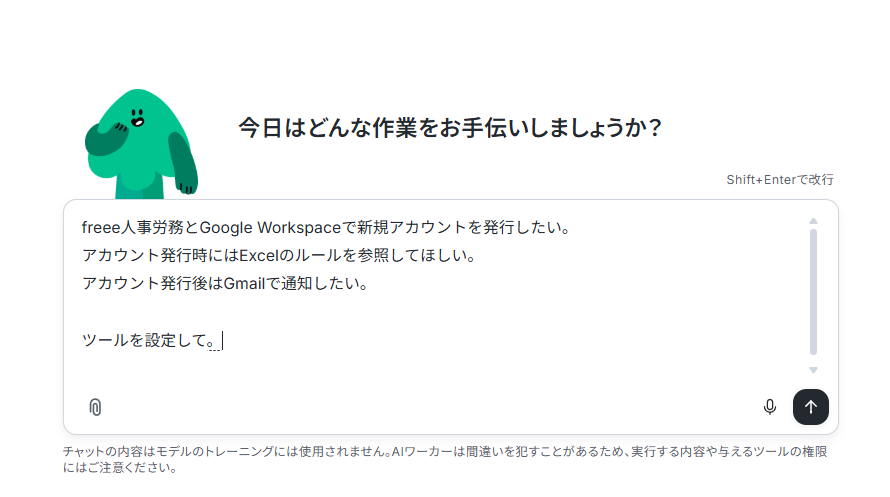
すると、AIワーカーからツールの追加について提案されました!内容を確認して、「許可」をクリックしてみます。
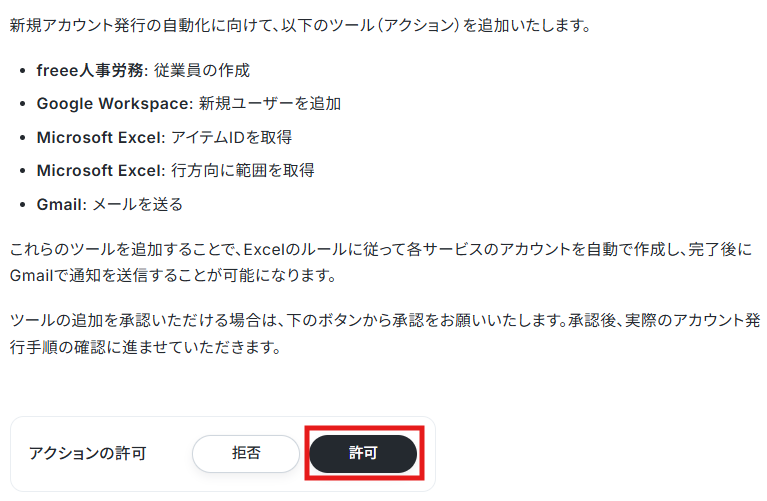
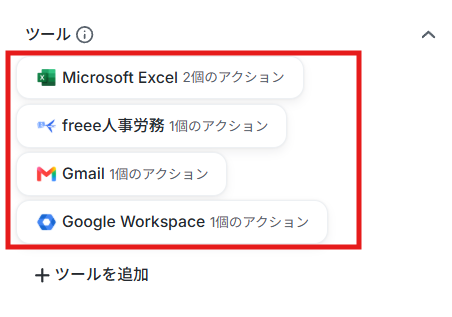
たったこれだけの会話で、AIワーカーに指定したツールが追加されました!
もちろん今回は例ですので、自社で使い慣れた他のツールを追加することも可能ですよ。
条件・ルールを伝えて実際に業務を依頼する
ツールを追加できたら、次はアカウント発行業務に関するルールを設定していきましょう。ツール設定時と同じように、今度も会話するだけでOKです。
ちなみに、アカウント発行に関する「営業部はこのアカウントを発行、総務部はこのアカウントを発行」といったルールをわざわざ手入力で伝える必要はありません。
事前にルールをまとめたExcelなどのデータがあれば、それを読み込ませるだけでAIワーカーが毎回アカウント発行時に確認してくれますよ。
▼Excelにまとめたアカウント発行時のルール
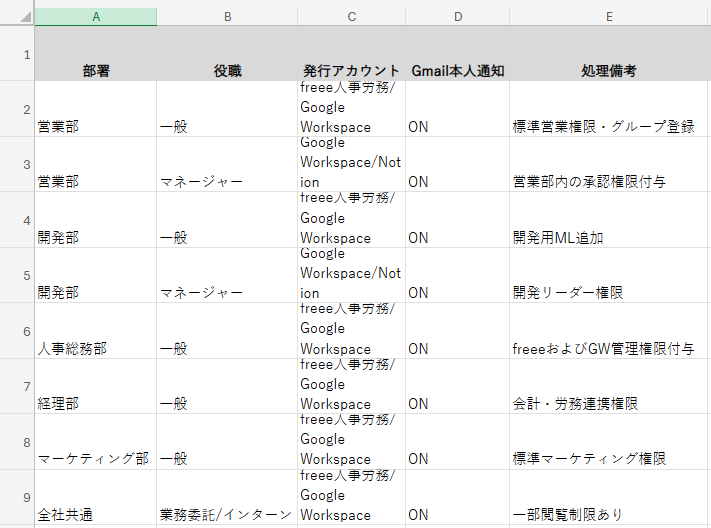
ルールデータを用意したところで、改めてAIワーカーに以下のような業務のルールを伝えていきます。
- Excelのアカウント発行ルールに従って、指示した人物について新規アカウントを発行してほしい
- アカウント発行前に不明点があれば、チャット画面で質問してほしい
- アカウントを発行した後は、発行された人物宛にアカウント発行通知をGmailで送信してほしい
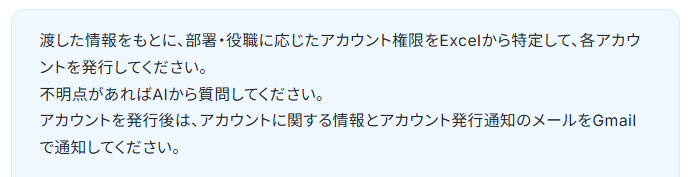
リクエストを伝えると、AIワーカーから業務を進める上で必要な情報について質問されました。
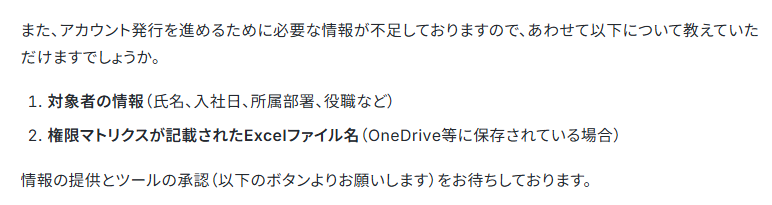
アカウントを発行時のルールが記載されている、Excelのファイル名を答えておきましょう。

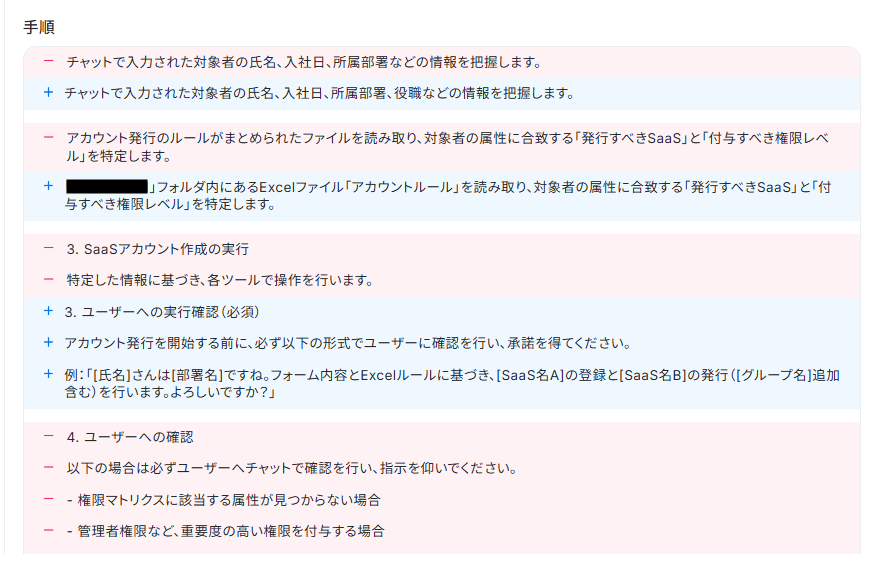
必要な情報が揃ったら、AIワーカーがスキルの更新を提案してきます。
スキルとは、AIワーカーを決まった条件や指示通りに動かすルールのことです。
例えばどのツールを使ってどのような動作をしてほしいのか、必ず守るべき注意点は何か…といった内容が、スキルとして登録されます。
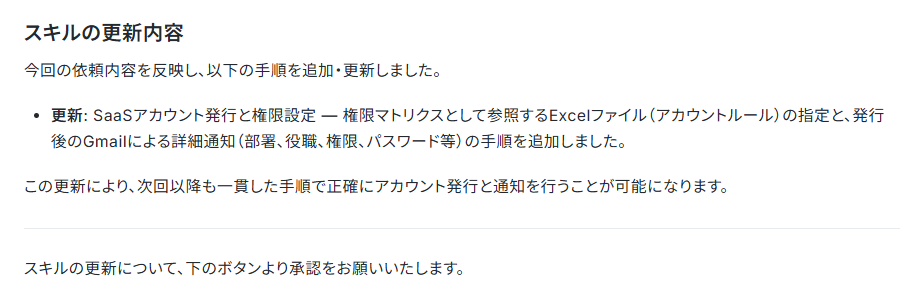
もちろん、自分の手で1からルールを書く必要はありません。以下のように、AIワーカーが自らスキルの更新内容を提示してくれます。
人はこの内容を見て、問題がなさそうであれば「許可」をクリックするだけでOK!
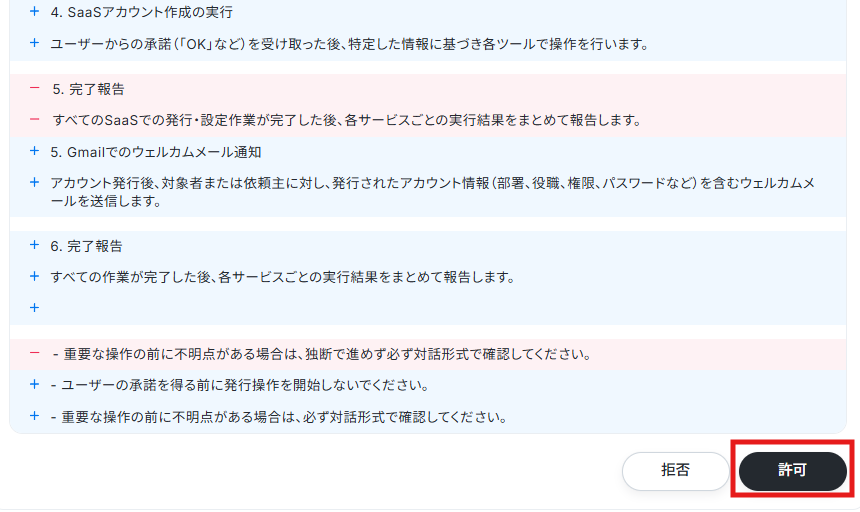
ただチャットで会話をするだけで、自社のルールを守ってアカウント発行を行うAIワーカーの完成です!
さっそく、アカウントの発行をチャットで依頼してみましょう。
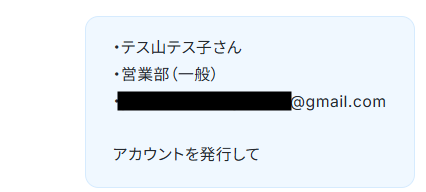
チャットで伝えた氏名やメールアドレスでアカウントを発行する前に、AIワーカーが確認を取ってくれます。
これなら人の目でチェックしてからアカウントが発行されるため、AIが独断で業務を進めてしまう心配も少ないですね。
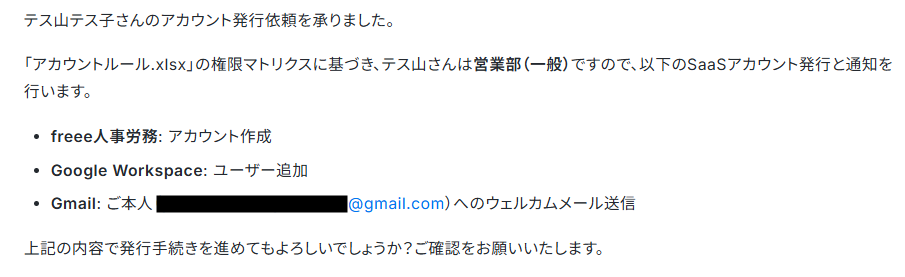
AIワーカーが、しっかりExcelのルールを守った上で必要なアカウントを発行しようとしています。
「OK」と返して業務の続きを促してみましょう。

人からの確認が取れたら、AIワーカーが自動で各種アカウントの発行からGmail通知まで、全て自動で行ってくれました!
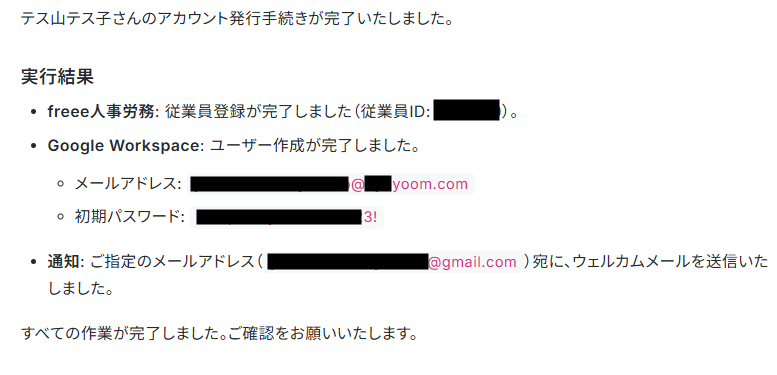
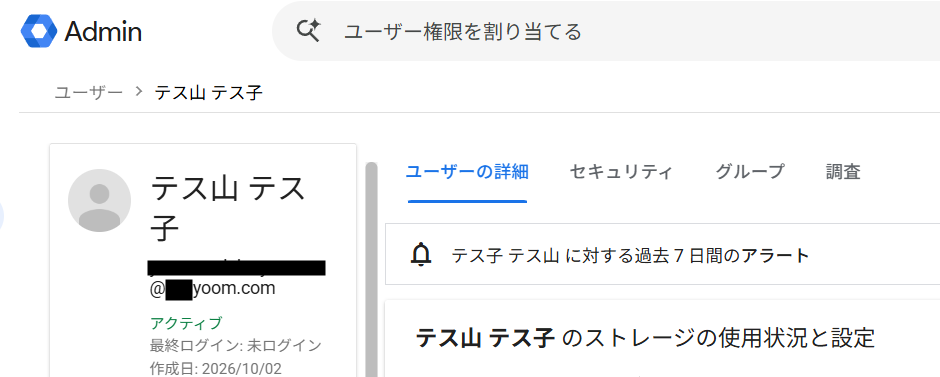
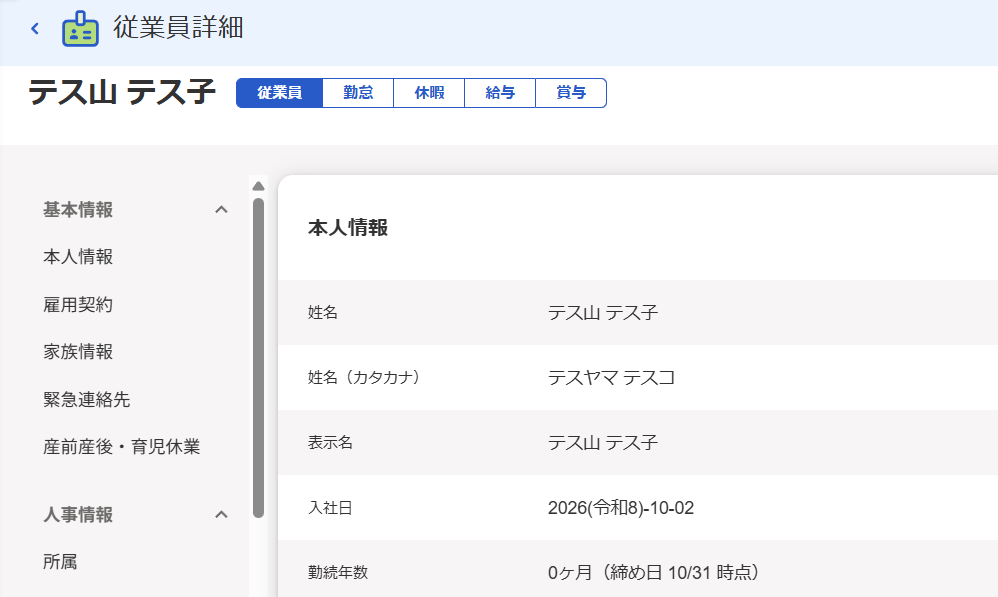
実際にGoogle Workspaceやfreee人事労務を見に行ってみると、しっかり新規アカウントが発行されています。
▼Google Workspaceに自動追加されたアカウント
▼freee人事労務に自動追加されたアカウント
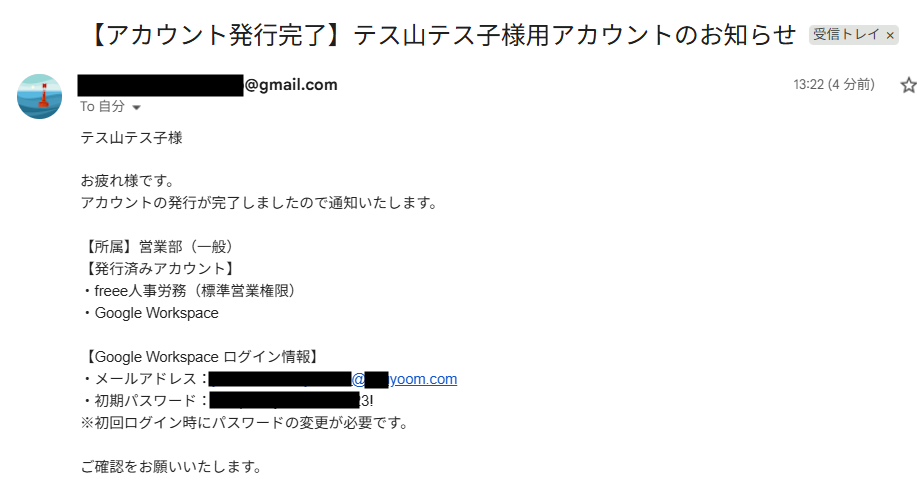
Gmailにも、アカウント発行の完了通知が初回パスワードやログイン時の案内と共に送信されていますね。
▼Gmailに自動送信されたアカウント発行の通知メール
これで、アカウント発行業務のコピペ作業やルールチェックなどを、AIワーカーで効率化できるようになりました。
ちなみにExcel上でルールが書き換えられれば、自動でAIワーカーが最新のルールに従ってアカウントを発行します。些細なルール変更があった場合でも、AIワーカーを設定しなおす必要がない点がメリットですね!
アレンジも自由自在!他のSaaS追加も「指示」を出すだけ
ちなみにYoomでは、以下のツールを使ったアカウント発行業務も、自社に合わせて自動化できますよ。
▼ID管理・グループウェア
- Google Workspace(新規ユーザーの追加)
- Slack(チャンネルにメンバーを招待)
- Chatwork(招待リンクの作成・送信)
▼CRM・SFA(営業管理)
- Salesforce(ユーザーレコードの登録)
- HubSpot(ユーザーを作成)
▼プロジェクト管理・共有
- Backlog(ユーザーを追加)
- Trello(ボードへのメンバー追加)
- Asana(ワークスペースにユーザーを追加)
▼人事労務・バックオフィス
- SmartHR(従業員の登録)
- freee人事労務(従業員の登録)
- マネーフォワードAdmina (アイデンティティを作成)
発行するSaaSが増えた場合も、チャットでアカウントを発行したいSaaSについて伝えるだけでOK!
今回は例として、「ルールにTrelloの指定があったら、ボードに対象者を追加」するように伝えてみました。

すると、AIワーカーがスキルの更新内容を提示してくれます。更新内容に問題がなさそうなら「許可」をクリックしてみましょう。
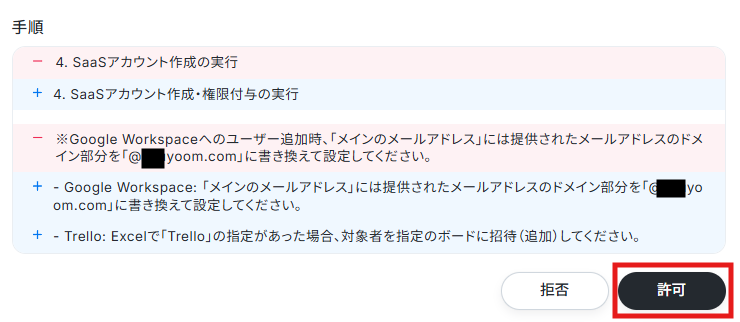
これでスキルの更新は完了です!実際にアカウント発行を依頼したところ、しっかりTrelloのアカウントも発行されました!
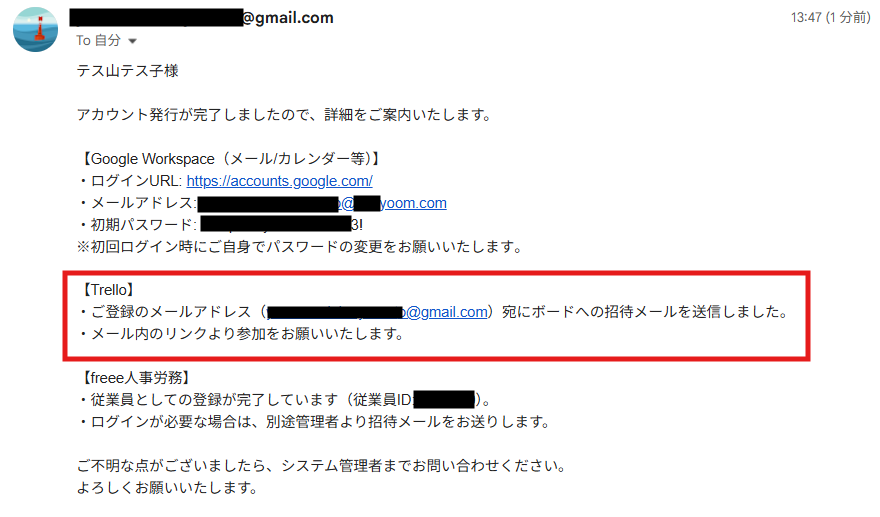
新しくアカウント発行を任せたいツールが増えた場合も、チャットで会話をするだけで気軽にカスタムできるのがAIワーカーの強みです。
トリガー機能でアカウント発行の自動化も可能
「一人入社する度に、毎回AIワーカーを開くのが面倒くさいな…」
「AIワーカーに社員の情報を入力するとき、名前や情報を間違えないか心配…」
こんな風に、AIワーカーを開いて指示を入力する手間も効率化したい方には、トリガー機能がおすすめです!
トリガーとは、AIワーカーが自動で起動するきっかけを設定しておく機能のことです。
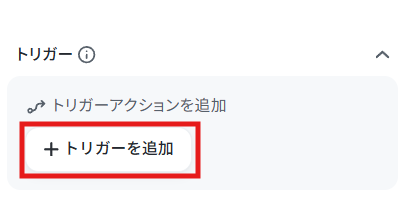
まずはAIワーカーの画面右側を下にスクロールして、「トリガーを追加」をクリックしてみましょう。
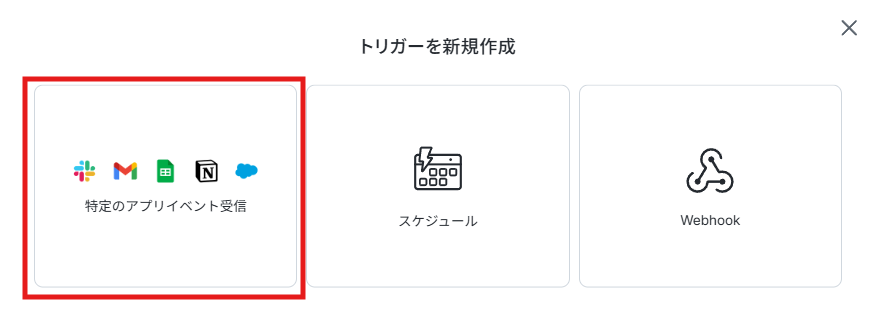
次に、トリガーの種類を選びます。今回はGoogleフォームを使ってトリガーを起動するように設定したいため、「特定のアプリイベント受信」をクリックしましょう。
アプリ一覧からGoogleフォームを探して、「フォームに回答が送信されたら」のアクションをトリガーとして設定します。
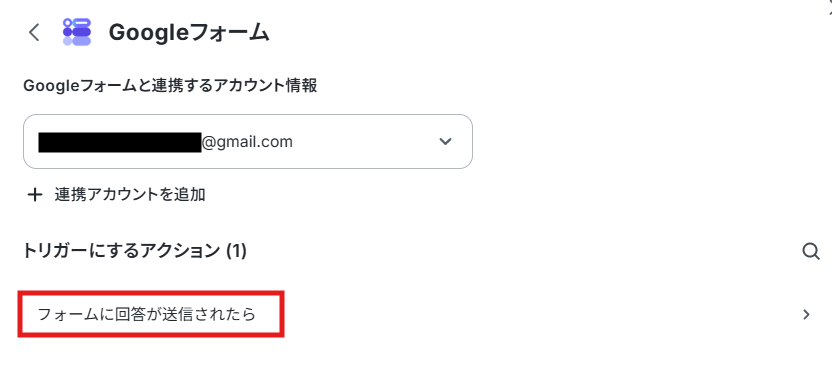
トリガーについて設定していきましょう。フォームIDには、あらかじめ作成したアカウント発行用のフォームIDを設定します。
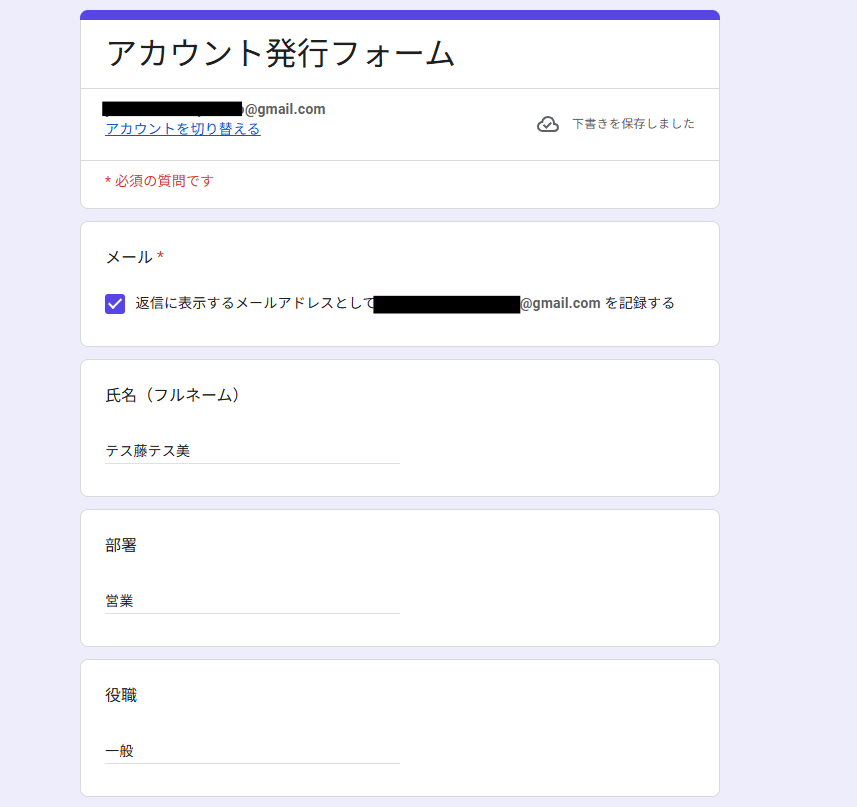
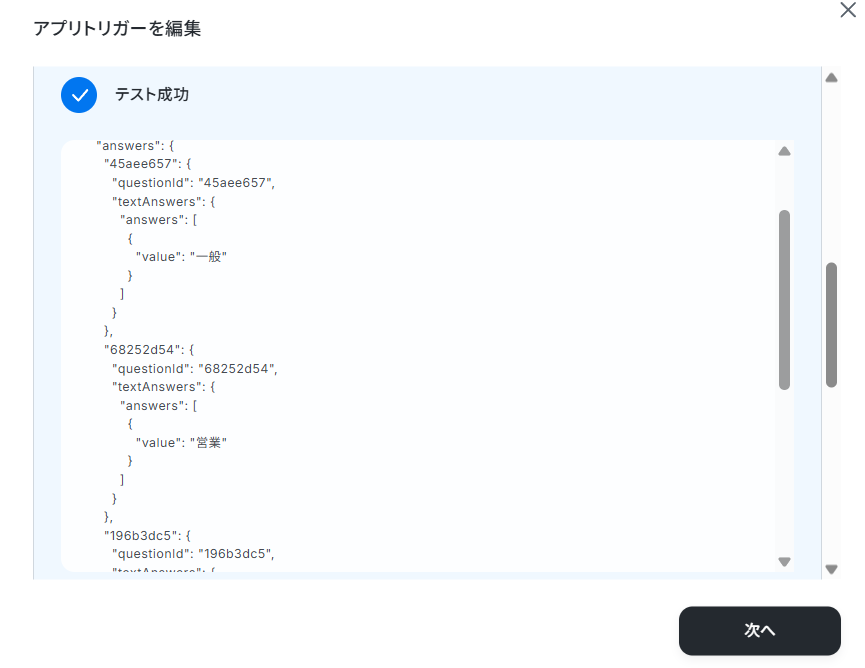
事前にフォームにテスト用に回答を送信してから接続テストを行い、無事にテストが成功したら「次へ」で進みましょう。
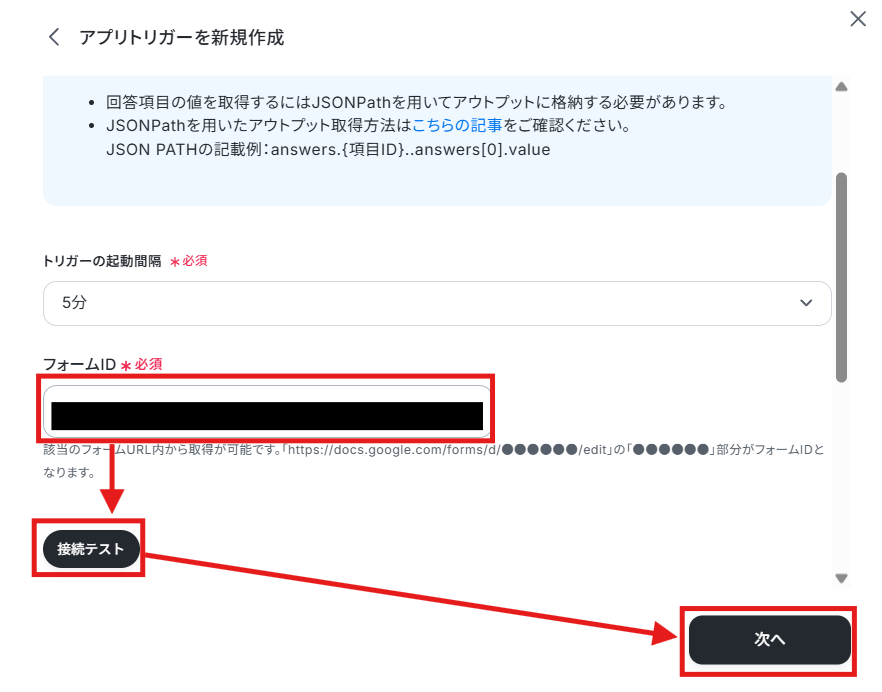
▼トリガー用のGoogleフォーム
▼接続テストの成功例
次に、実行プロンプトとトリガーの有効化を設定します。実行プロンプトとは、「トリガーが起動したら何をしてほしいか」を書く場所です。
ここでは「Googleフォームから得た回答をもとに、アカウント発行を行ってほしい」と書いておきました。
実行プロンプトの設定を終えたら「トリガーを有効にする」のトグルをONにして、「保存」をクリックしたら完了です!
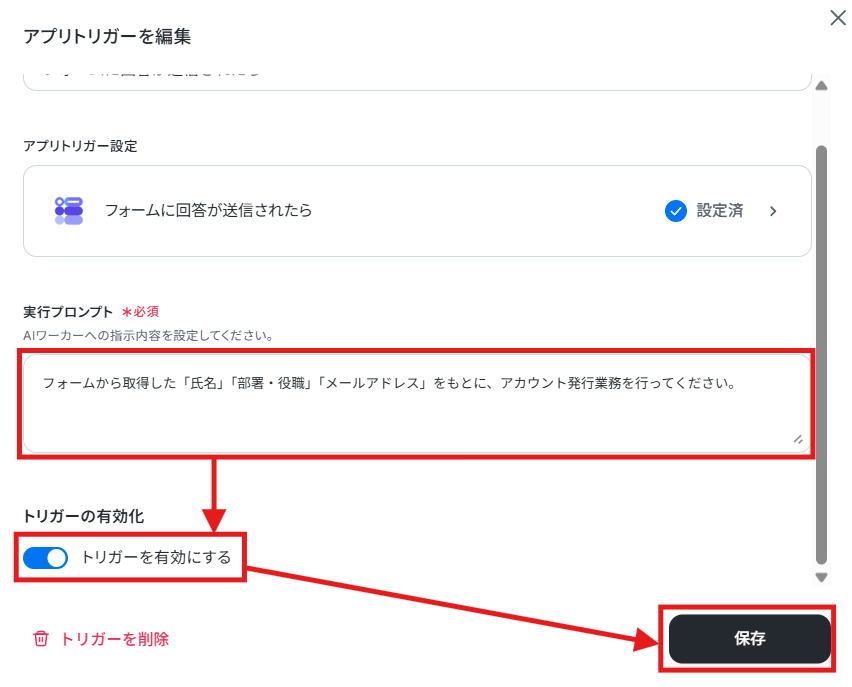
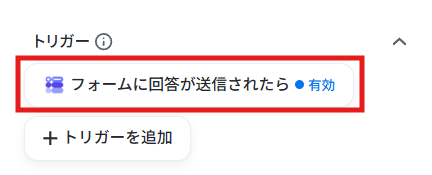
これでトリガーが有効化されました。指定したGoogleフォームに回答があったら、自動でAIワーカーが起動し、回答内容をもとに各種SaaSのアカウント発行からメール通知までが自動で行われます。
あなたもぜひYoomのAIワーカーでアカウント発行を自動化しませんか?
いかがでしたか?
各種SaaSの管理画面を往復する手間や、情報を扱う上でのミスの不安といった、アカウント発行に関するストレス。これらはYoomのAIワーカーで解決させられます。
- 複数のツールを使い分ける必要がなくなり、AIワーカーのチャット一つで業務が完結する
- あらかじめルールとなるデータを渡しておくことで、ルールを守った上でAIがアカウントを発行する
- AIが各種ツールを自動で処理するため、入力ミスの不安が減る
あなたもぜひ、自社のルールを守った上でアカウント発行を自動化できるAIエージェントを、YoomのAIワーカーで作ってみませんか?
▼自社ルールを守りながら各種ツールのアカウント発行を自動化
チャットで入力された氏名や所属部署などの情報と社内の権限マトリクスを照合し、複数のSaaSアカウント発行・設定を一括で実行するAIワーカーです。手作業による設定漏れや権限ミスを防ぎながら対応工数を削減できるので、複数ツールへのアカウント設定に手間を感じている情報システム担当者や管理部門の方におすすめです。
- 「スキル」とは:
- AIワーカーが処理を行うための手順書です。詳しい設定方法は「【AIワーカー】スキル(旧マニュアル)の作成方法」をご参照ください。
- 「使用ツール」とは:
- AIワーカーが処理を行う際に使用するツールです。自社で普段使っているツールをAIに指示するだけで、データの取得先や出力先を自由に組み替えることができます。
- AIワーカーの同時実行数・作成可能なAIワーカー数・利用可能なAIモデルはご契約中のプランによって異なります。
- AIワーカー内でご利用いただけるアプリやオペレーション等はフローボットの利用制限と同様です。
- AIワーカーは、テスト実行でも本番実行と同様にタスクを消費しますのでご注意ください。詳細は「【AIワーカー】タスク実行数の計算方法」をご参照ください。
[Yoomとは]
AIワーカーで入社手続き業務も自動化してみませんか?
アカウント発行以外にも、各社員ごとに必要なファイルのクラウド保存などの業務まで、AIワーカーを活用して自動化できます。
▼各種データベースへの登録からアカウント発行までをノーコードで実現
ユーザー事例|スマートキャンプ株式会社:情シス3名で300人を支える
AIワーカーの基本的な使い方の解説動画はこちら
よくあるご質問
Q:Google Workspaceでアカウントを発行する際、自社のドメイン以外のアカウントが作成されてしまうことはありませんか?
A:
Google Workspaceは仕様上、自社で管理しているドメインでしかアカウントを発行できません。もし入力データに他のメールアドレス(@gmail.comなど)が含まれていると、エラーになってしまいます。
確実に発行するためには、AIワーカーの「スキル」内に、「Google Workspaceでアカウント発行時は、渡されたメールアドレスの『@』より前の文字列のみを使ってアカウントを発行するように」と具体的に指示を書いておきましょう。
これにより、管理ドメインに合わせた正しいアカウント作成が可能になります。
Q:Googleフォームを連携しましたが、回答内容を次のステップで使えません。
A:
接続テストを行った後、「取得する値」を手動で追加する必要があります。テストで取得したサンプルデータの中から、氏名やメールアドレスなど、後の工程で使用したい項目を追加してください。
詳しい手順は、「『取得する値』を追加する方法」で解説しています。
Q:AIワーカーとフローボットはどう使い分ければいいですか?
A:
フローボットとは、普段使っている複数のアプリをパズルのようにつなぎ合わせて、一連の業務の流れ(ワークフロー)を自動化できる仕組みのことです。
使い分けの目安としては、大枠をAIに任せたいなら「AIワーカー」がおすすめです。「今週のチケットを要約してレポートにして」といった、柔軟な要約やアイデアが必要な場面に最適で、指示を出すだけでAIが業務の土台を作ります。
一方で、ロジックを固めたいなら「フローボット」がおすすめです。メールチェッカーのように、実行する処理が明確な業務には、手順をパズルのように定義できるフローボットが向いています。
また、AIの柔軟性とフローボットの確実性を組み合わせた「ハイブリッド構成」で運用することも可能です。
Q:AIに会社の機密情報を渡しても大丈夫でしょうか?データの学習に使われませんか?
A:
ご安心ください。Yoomのセキュリティ基盤は強固に構築されており、機密情報を扱う業務でも安心してご利用いただけます。
また、Yoomを通じて入力されたデータがAIの学習に利用されることは一切ありません。会社の重要な情報が外部に漏れたり、二次利用されたりする心配をすることなく、安全に業務を自動化できます。
詳しくは公式のヘルプページも併せてご確認ください。
Q:エンジニア向けのClaude Codeと、YoomのAIワーカーは何が違うのでしょうか?
A:
Claude Codeは主にターミナル上で動作し、コードの読み書きやテストの実行など、開発者向けの高度なタスクを得意とするツールです。
YoomのAIワーカーは、「日本語での指示」と「直感的な操作」に特化しています。 国産SaaSを含む数多くのアプリとあらかじめ連携している点も特徴です。
「開発環境の構築は難しいけれど、実務の現場をすぐに自動化したい」という方には、YoomのAIワーカーがおすすめです。
Q:Excel連携を使う際に注意することはありますか?
A:
Microsoft 365(旧Office 365)には個人向けと法人向けプラン(Microsoft 365 Business)があります。
法人向けプランを契約していない場合、Yoomからの認証がうまくいかない可能性があるのでご注意ください。
Q:AIワーカーを使用する際に、特に注意すべきことはありますか?
A:
AIワーカーを使用する際は、以下のポイントをご確認ください。
- AIワーカー内で使用するツール(アプリ)についてもマイアプリ連携が必要です。
- AIワーカーの同時実行数・作成可能なAIワーカー数・利用可能なAIモデルはご契約中のプランによって異なります。
- AIワーカー内でご利用いただけるアプリやオペレーション等はフローボットの利用制限と同様です。
- AIワーカーは、テスト実行でも本番実行と同様にタスクを消費しますのでご注意ください。詳細は「【AIワーカー】タスク実行数の計算方法」をご参照ください。
- AIワーカーはスキルを詳細に設定することで適切な処理を実行しやすくなります。詳細は「【AIワーカー】スキル(旧マニュアル)の作成方法」をご参照ください。
- また、AIワーカー内で大容量データの取得や繰り返し処理を行うと、タスクを大きく消費する可能性があるのでご注意ください。
プログラミング知識なしで手軽に構築できます。











