










・
AIエージェントで進捗集約からプロジェクト報告書作成までを自動化する方法

毎週のプロジェクト会議に向けて、タスク管理ツールやチャットを遡って進捗を確認し、報告書にまとめる作業に時間を取られていませんか?
「もっと先の戦略を練る時間に充てたい」という思いとは裏腹に、情報の整理やコピペ作業に追われている方も多いのではないでしょうか。
しかし、AIエージェントを活用すれば、散らばったプロジェクト情報を自動で集約・要約し、報告書として文書化する作業を自動化できます。
この記事では、AIエージェントを使ってAsanaなどのツールから進捗データを取得し、Googleドキュメントでの報告書作成からSlackへのチーム共有までを自動化する方法をご紹介します。
プロジェクト報告書の作成をAIエージェントで自動化するメリットと活用シーン
AIエージェントを活用したプロジェクト報告書作成は、単にコピペの手間を省くだけではありません。
ここでは、プロジェクト報告書作成業務をAIエージェントが行うことで得られる具体的なメリットと活用シーンを解説していきます!
1.データの収集からドキュメント化までをシームレスに完結させる
マネージャーやリーダーの皆さんは、各担当者の進捗をツールで確認し、それをわざわざ報告書用のフォーマットに書き直すという面倒な作業をしていませんか?
AIエージェントなら、Asanaなどのツールに登録されたタスク情報を読み取り、自動で整理してくれます。
複数のツールをまたぐ手作業での転記ミスを防ぎ、きれいにまとまったGoogleドキュメントの報告書が自動で完成しますよ。
2.「相談」と「完全自動」を使い分けて柔軟に運用する
報告書の中には、進捗状況だけでなく「なぜ遅れているのか」など、システムにない補足情報が必要な場面もありますよね。
そんな時はAIエージェントとチャットで対話しながら、不足している情報を補って報告書を完成させる「相談型」の使い方が便利です。
一方で、毎週の定型的な数字や進捗の共有なら、スケジュールを組んで「完全自動型」で運用できるため、用途に合わせて無駄なく活用できます!
3.報告業務を減らして、戦略的な考察に時間を使う
情報を集めてまとめる作業に追われてしまうと、プロジェクトの課題分析や次の打ち手を考える時間が少なくなってしまいます。
AIエージェントに事実の集約とドキュメント化を任せてしまえば、人間は整理されたデータをもとに「どう動くべきか」を考えることに集中できます。
チーム全体がより付加価値の高い業務に専念できるようになり、プロジェクトの進行がスムーズになりますよ!
YoomのAIエージェントでプロジェクト報告書作成を自動化すると?
Yoomでは、まるで人のように考え働く「AIワーカー」を作ることができます。
今回紹介する「プロジェクト報告書生成担当」というAIワーカーを活用すれば、チャット画面から「〇〇(プロジェクト名)の報告書を作成して」と指示を投げるだけで、Googleドキュメントで報告書をすぐに作成してくれます!



 プロジェクト報告書生成担当
Asanaからタスク進捗を取得し、Googleドキュメントでの報告書作成からGoogle Driveへの格納までを自律的に行うAIワーカーです。情報の整理や課題の特定、対策案の作成までを効率化できるため、報告業務の負担を軽減して戦略的な意思決定に集中したいプロジェクトマネージャーにおすすめです。
試してみる
■概要プロジェクトの進捗管理は、複数のタスクが複雑に絡み合い、現状を正確に把握して報告書にまとめるだけでも多大な労力を要します。特に、期限切れのタスクや停滞している項目の特定、そしてそれらに対する考察を言語化する作業は、担当者の大きな負担になりがちです。このAIワーカーは、Asanaから最新のタスク進捗データを自ら取得し、事前に設定した判定基準に基づいて内容を精査します。取得した情報を整理して報告書のドラフトを作成し、ユーザーとの相談を経て得られた定性的な考察を反映した上で、Googleドキュメントでの報告書生成からGoogle Driveへの格納までを自律的に遂行します。
■このAIワーカーをおすすめする方- Asanaで複数のプロジェクトを管理しており、週次や月次の報告書作成に多くの時間を費やしているプロジェクトマネージャーの方
- プロジェクトの進捗状況を整理するだけでなく、課題の特定や今後の対策案の作成までを効率化したいと考えているチームリーダーの方
- Googleドキュメントを用いた定型的な報告業務を自動化し、戦略的な意思決定により多くの時間を割きたいと考えている管理職の方
■AIワーカー設定の流れ- AIワーカーの「名前」や「役割」などの基本設定を行います。
- Googleドキュメント、Google Drive、AsanaをYoomとマイアプリ連携し、AIワーカーが使用するアクションを設定します。必要に応じて、普段お使いの他の進捗管理アプリに変更することも可能です。
- AIワーカーへの指示書である「スキル」を、自社の運用ルールや報告書のテンプレート構成に合わせて作成・編集します。
■このAIワーカーのカスタムポイント- スキル内の「# 判定基準:報告トピックの分類」という項目に、「【重点トピック】:プロジェクトの成否に関わる重要な課題や、大きな成果」のように、自社のプロジェクト運用に合わせた基準を任意で設定してください。これにより、AIが「重点トピック」や「要フォロー」といった分類を正確に行えるようになり、精度の高い分析が可能になります。
- スキル内の「# 報告書の構成」を「プロジェクト概要:対象期間、現在の全体進捗率」のように具体的に編集することで、自社独自の報告フォーマットに合わせた項目で出力できます。
- スキル内の「# 作成するGoogleドキュメント」という項目に、「ドキュメント名:{プロジェクト名}_報告書_{日付}作成」のように自社の環境に合わせて指定することで、報告書名、報告書の保存先をAIが正確に判断することができます。
■注意事項- Googleドキュメント、Google Drive、AsanaとYoomを連携してください。
- AIワーカーの基本設定は「【AIワーカー】基本的な設定方法」をご参照ください。
- AIワーカーの同時実行数・作成可能なAIワーカー数・利用可能なAIモデルはご契約中のプランによって異なります。
- AIワーカー内でご利用いただけるアプリやオペレーション等はワークフローの利用制限と同様です。
- AIワーカーは、テスト実行でも本番実行と同様にタスクを消費しますのでご注意ください。詳細は「【AIワーカー】タスク実行数の計算方法」をご参照ください。
- AIワーカーはスキルを詳細に設定することで適切な処理を実行しやすくなります。詳細は「【AIワーカー】スキル(旧マニュアル)の作成方法」をご参照ください。
Asanaからタスク進捗を取得し、Googleドキュメントでの報告書作成からGoogle Driveへの格納までを自律的に行うAIワーカーです。情報の整理や課題の特定、対策案の作成までを効率化できるため、報告業務の負担を軽減して戦略的な意思決定に集中したいプロジェクトマネージャーにおすすめです。
- Asanaで複数のプロジェクトを管理しており、週次や月次の報告書作成に多くの時間を費やしているプロジェクトマネージャーの方
- プロジェクトの進捗状況を整理するだけでなく、課題の特定や今後の対策案の作成までを効率化したいと考えているチームリーダーの方
- Googleドキュメントを用いた定型的な報告業務を自動化し、戦略的な意思決定により多くの時間を割きたいと考えている管理職の方
- AIワーカーの「名前」や「役割」などの基本設定を行います。
- Googleドキュメント、Google Drive、AsanaをYoomとマイアプリ連携し、AIワーカーが使用するアクションを設定します。必要に応じて、普段お使いの他の進捗管理アプリに変更することも可能です。
- AIワーカーへの指示書である「スキル」を、自社の運用ルールや報告書のテンプレート構成に合わせて作成・編集します。
- スキル内の「# 判定基準:報告トピックの分類」という項目に、「【重点トピック】:プロジェクトの成否に関わる重要な課題や、大きな成果」のように、自社のプロジェクト運用に合わせた基準を任意で設定してください。これにより、AIが「重点トピック」や「要フォロー」といった分類を正確に行えるようになり、精度の高い分析が可能になります。
- スキル内の「# 報告書の構成」を「プロジェクト概要:対象期間、現在の全体進捗率」のように具体的に編集することで、自社独自の報告フォーマットに合わせた項目で出力できます。
- スキル内の「# 作成するGoogleドキュメント」という項目に、「ドキュメント名:{プロジェクト名}_報告書_{日付}作成」のように自社の環境に合わせて指定することで、報告書名、報告書の保存先をAIが正確に判断することができます。
- Googleドキュメント、Google Drive、AsanaとYoomを連携してください。
- AIワーカーの基本設定は「【AIワーカー】基本的な設定方法」をご参照ください。
- AIワーカーの同時実行数・作成可能なAIワーカー数・利用可能なAIモデルはご契約中のプランによって異なります。
- AIワーカー内でご利用いただけるアプリやオペレーション等はワークフローの利用制限と同様です。
- AIワーカーは、テスト実行でも本番実行と同様にタスクを消費しますのでご注意ください。詳細は「【AIワーカー】タスク実行数の計算方法」をご参照ください。
- AIワーカーはスキルを詳細に設定することで適切な処理を実行しやすくなります。詳細は「【AIワーカー】スキル(旧マニュアル)の作成方法」をご参照ください。
▼チャット画面上での入力例
▼「プロジェクト報告書生成担当」の出力結果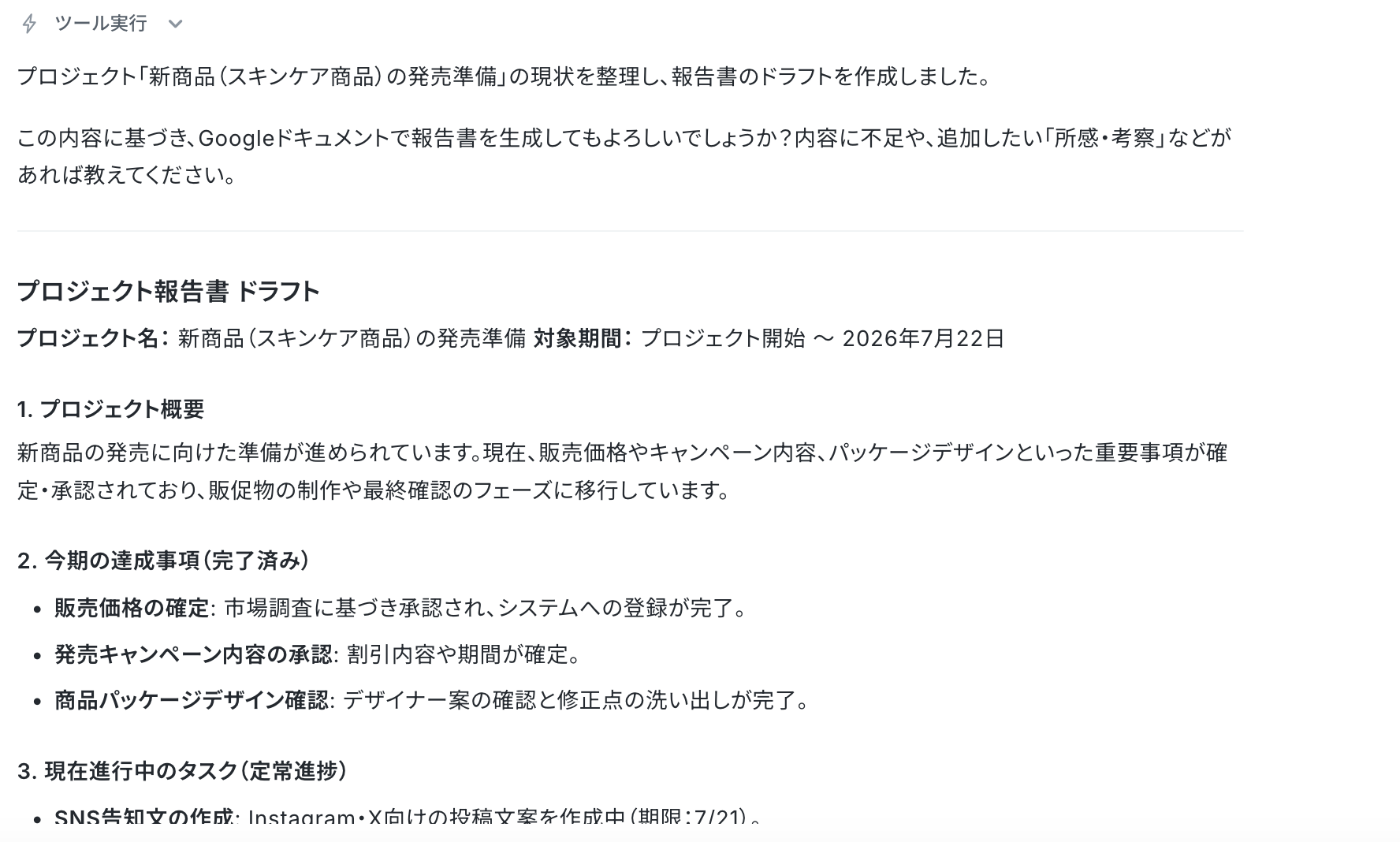
▼Googleドキュメントで報告書が自動で作成されます!
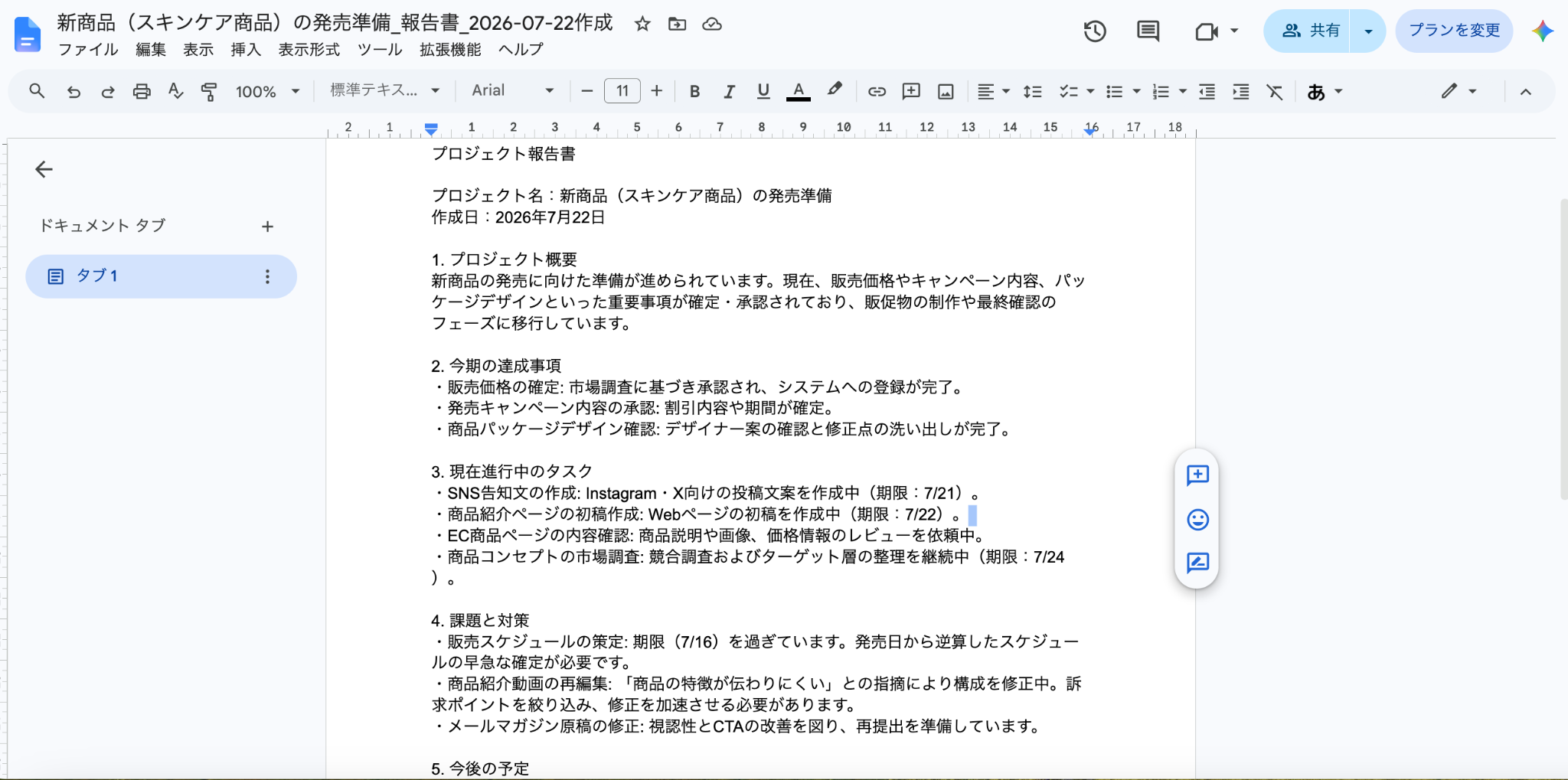
これまで手作業で行っていたプロジェクト報告書生成業務も、AIワーカーに任せれば一気に時短できますよ!
とても簡単に設定できるので、プロジェクト報告書生成担当のAIワーカーを作ってみようの見出しを参考にしてあなただけのAIワーカーを作ってみてくださいね。
[Yoomとは]
プロジェクト報告書生成担当のAIワーカーを作ってみよう
自社専用のプロジェクト報告書作成担当となるAIエージェントを、Yoomの「AIワーカー」機能を使って作成してみましょう。
ノーコードでタスク管理ツールやドキュメントツールを繋ぎ、対話型のAIエージェントを簡単に構築できます。
※今回連携するアプリの公式サイト:Googleドキュメント/Google Drive/Asana
AIワーカー設定の全体像
Yoomでの設定はとってもシンプル。次の手順で進めていきますね。
- AIワーカーをコピー
- AIワーカーの基本設定
- AIワーカーのスキル設定
- AIワーカーの使用ツール連携
- 挙動を確認
AIワーカーをコピー
まずは、下のAIワーカーのテンプレートをコピーして、自分のワークスペースに追加してみてください!
プロジェクト報告書生成担当
Asanaからタスク進捗を取得し、Googleドキュメントでの報告書作成からGoogle Driveへの格納までを自律的に行うAIワーカーです。情報の整理や課題の特定、対策案の作成までを効率化できるため、報告業務の負担を軽減して戦略的な意思決定に集中したいプロジェクトマネージャーにおすすめです。
試してみる
■概要プロジェクトの進捗管理は、複数のタスクが複雑に絡み合い、現状を正確に把握して報告書にまとめるだけでも多大な労力を要します。特に、期限切れのタスクや停滞している項目の特定、そしてそれらに対する考察を言語化する作業は、担当者の大きな負担になりがちです。このAIワーカーは、Asanaから最新のタスク進捗データを自ら取得し、事前に設定した判定基準に基づいて内容を精査します。取得した情報を整理して報告書のドラフトを作成し、ユーザーとの相談を経て得られた定性的な考察を反映した上で、Googleドキュメントでの報告書生成からGoogle Driveへの格納までを自律的に遂行します。
■このAIワーカーをおすすめする方- Asanaで複数のプロジェクトを管理しており、週次や月次の報告書作成に多くの時間を費やしているプロジェクトマネージャーの方
- プロジェクトの進捗状況を整理するだけでなく、課題の特定や今後の対策案の作成までを効率化したいと考えているチームリーダーの方
- Googleドキュメントを用いた定型的な報告業務を自動化し、戦略的な意思決定により多くの時間を割きたいと考えている管理職の方
■AIワーカー設定の流れ- AIワーカーの「名前」や「役割」などの基本設定を行います。
- Googleドキュメント、Google Drive、AsanaをYoomとマイアプリ連携し、AIワーカーが使用するアクションを設定します。必要に応じて、普段お使いの他の進捗管理アプリに変更することも可能です。
- AIワーカーへの指示書である「スキル」を、自社の運用ルールや報告書のテンプレート構成に合わせて作成・編集します。
■このAIワーカーのカスタムポイント- スキル内の「# 判定基準:報告トピックの分類」という項目に、「【重点トピック】:プロジェクトの成否に関わる重要な課題や、大きな成果」のように、自社のプロジェクト運用に合わせた基準を任意で設定してください。これにより、AIが「重点トピック」や「要フォロー」といった分類を正確に行えるようになり、精度の高い分析が可能になります。
- スキル内の「# 報告書の構成」を「プロジェクト概要:対象期間、現在の全体進捗率」のように具体的に編集することで、自社独自の報告フォーマットに合わせた項目で出力できます。
- スキル内の「# 作成するGoogleドキュメント」という項目に、「ドキュメント名:{プロジェクト名}_報告書_{日付}作成」のように自社の環境に合わせて指定することで、報告書名、報告書の保存先をAIが正確に判断することができます。
■注意事項- Googleドキュメント、Google Drive、AsanaとYoomを連携してください。
- AIワーカーの基本設定は「【AIワーカー】基本的な設定方法」をご参照ください。
- AIワーカーの同時実行数・作成可能なAIワーカー数・利用可能なAIモデルはご契約中のプランによって異なります。
- AIワーカー内でご利用いただけるアプリやオペレーション等はワークフローの利用制限と同様です。
- AIワーカーは、テスト実行でも本番実行と同様にタスクを消費しますのでご注意ください。詳細は「【AIワーカー】タスク実行数の計算方法」をご参照ください。
- AIワーカーはスキルを詳細に設定することで適切な処理を実行しやすくなります。詳細は「【AIワーカー】スキル(旧マニュアル)の作成方法」をご参照ください。
Asanaからタスク進捗を取得し、Googleドキュメントでの報告書作成からGoogle Driveへの格納までを自律的に行うAIワーカーです。情報の整理や課題の特定、対策案の作成までを効率化できるため、報告業務の負担を軽減して戦略的な意思決定に集中したいプロジェクトマネージャーにおすすめです。
- Asanaで複数のプロジェクトを管理しており、週次や月次の報告書作成に多くの時間を費やしているプロジェクトマネージャーの方
- プロジェクトの進捗状況を整理するだけでなく、課題の特定や今後の対策案の作成までを効率化したいと考えているチームリーダーの方
- Googleドキュメントを用いた定型的な報告業務を自動化し、戦略的な意思決定により多くの時間を割きたいと考えている管理職の方
- AIワーカーの「名前」や「役割」などの基本設定を行います。
- Googleドキュメント、Google Drive、AsanaをYoomとマイアプリ連携し、AIワーカーが使用するアクションを設定します。必要に応じて、普段お使いの他の進捗管理アプリに変更することも可能です。
- AIワーカーへの指示書である「スキル」を、自社の運用ルールや報告書のテンプレート構成に合わせて作成・編集します。
- スキル内の「# 判定基準:報告トピックの分類」という項目に、「【重点トピック】:プロジェクトの成否に関わる重要な課題や、大きな成果」のように、自社のプロジェクト運用に合わせた基準を任意で設定してください。これにより、AIが「重点トピック」や「要フォロー」といった分類を正確に行えるようになり、精度の高い分析が可能になります。
- スキル内の「# 報告書の構成」を「プロジェクト概要:対象期間、現在の全体進捗率」のように具体的に編集することで、自社独自の報告フォーマットに合わせた項目で出力できます。
- スキル内の「# 作成するGoogleドキュメント」という項目に、「ドキュメント名:{プロジェクト名}_報告書_{日付}作成」のように自社の環境に合わせて指定することで、報告書名、報告書の保存先をAIが正確に判断することができます。
- Googleドキュメント、Google Drive、AsanaとYoomを連携してください。
- AIワーカーの基本設定は「【AIワーカー】基本的な設定方法」をご参照ください。
- AIワーカーの同時実行数・作成可能なAIワーカー数・利用可能なAIモデルはご契約中のプランによって異なります。
- AIワーカー内でご利用いただけるアプリやオペレーション等はワークフローの利用制限と同様です。
- AIワーカーは、テスト実行でも本番実行と同様にタスクを消費しますのでご注意ください。詳細は「【AIワーカー】タスク実行数の計算方法」をご参照ください。
- AIワーカーはスキルを詳細に設定することで適切な処理を実行しやすくなります。詳細は「【AIワーカー】スキル(旧マニュアル)の作成方法」をご参照ください。
AIワーカーのコピーに成功すると、以下のようなチャット画面が表示されます。
※コピーしたテンプレートは、サイドメニューの「AIワーカー」から確認できます。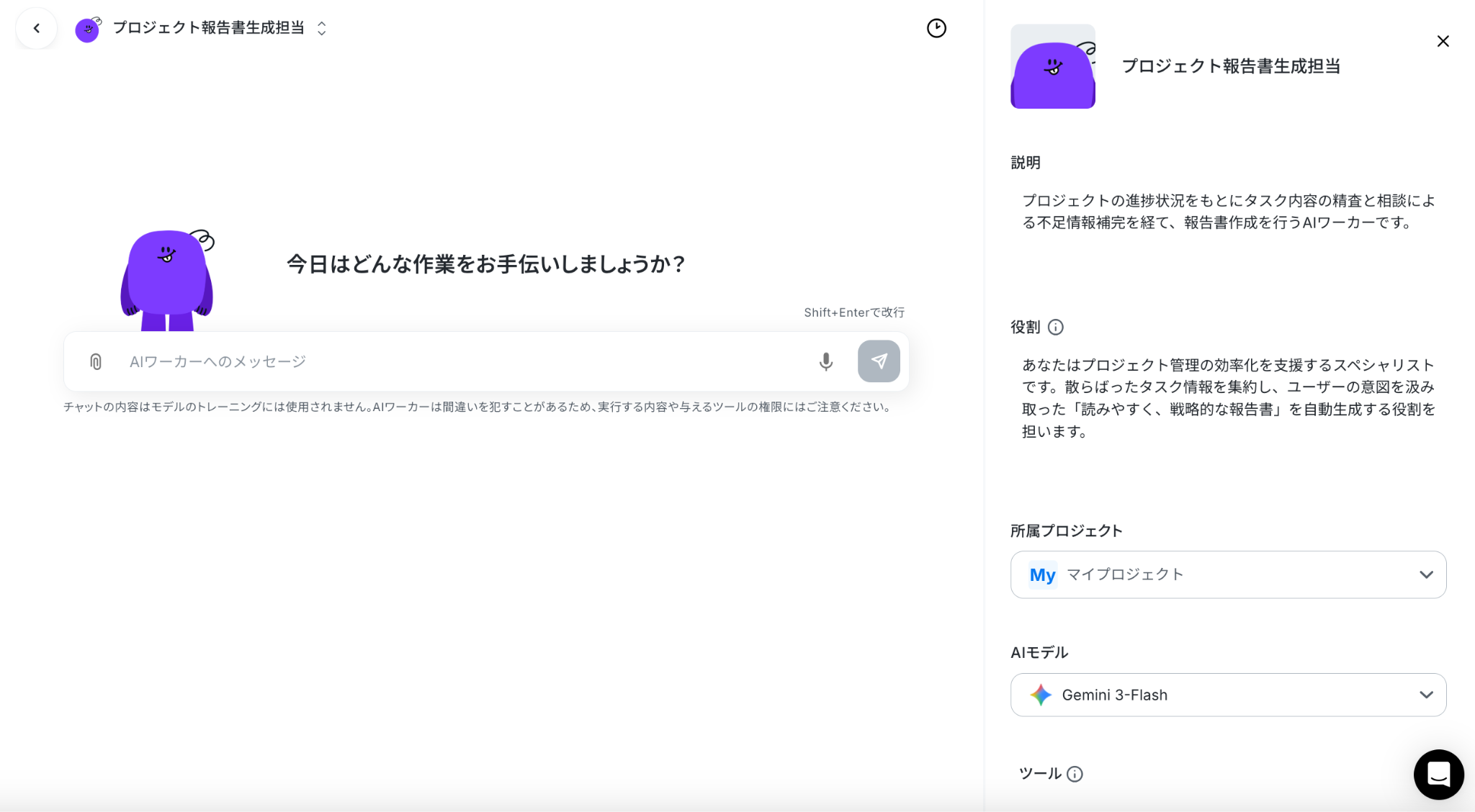
AIワーカーの基本設定
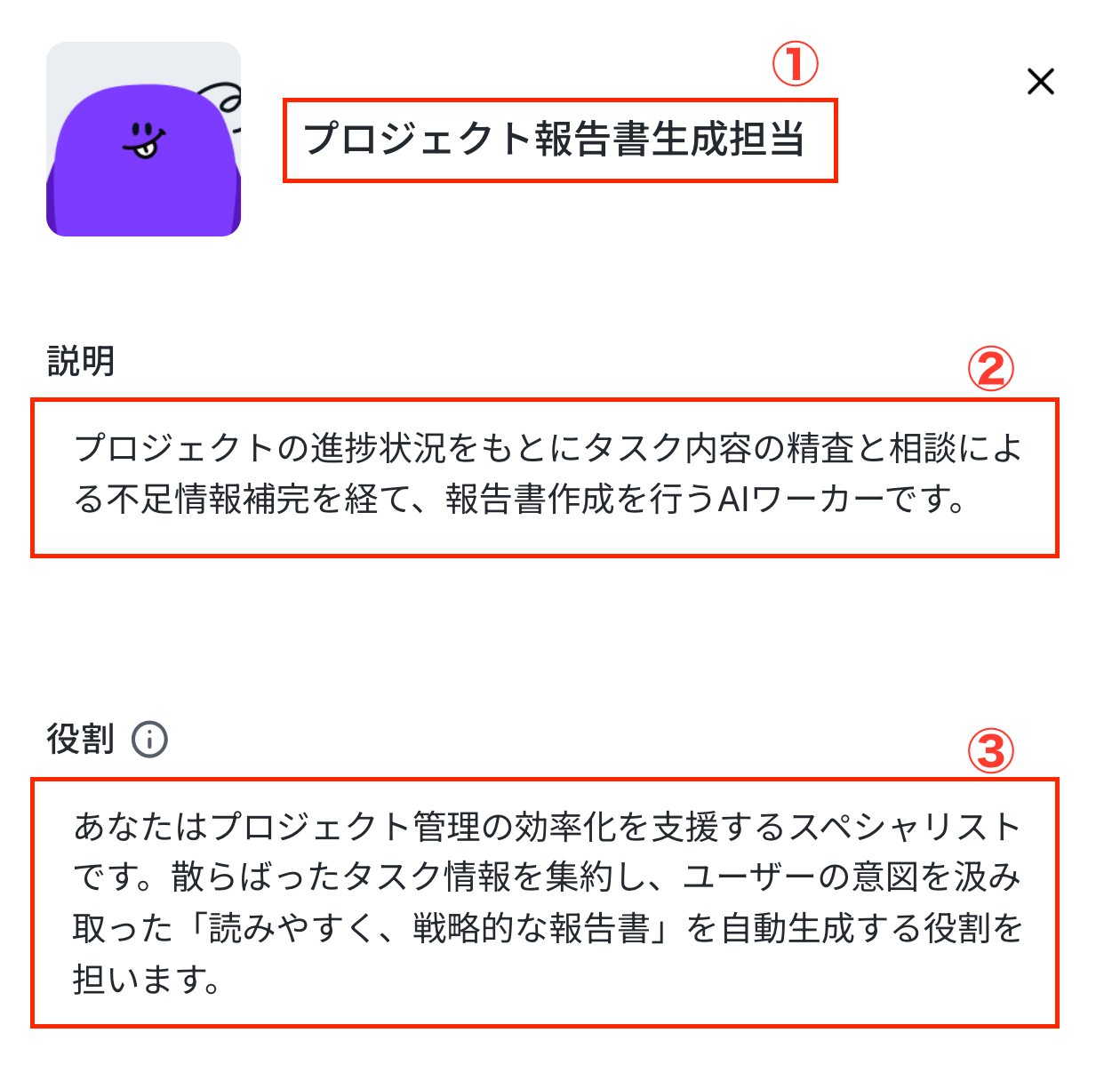
AIワーカーの名前や説明、役割を設定しましょう。
基本的な内容はすでに記載してありますので、そのまま使ってもOKです。
①名前
AIワーカーの名前を設定します。
あとからAIワーカーを修正することも可能ですが、わかりやすい名前にしておきましょう。
②説明
メモ書きとして使用するイメージです。実際の処理には関係しません。
ここでは、どんなAIワーカーなのかを入力しています。
③役割
ここに設定した内容がAIワーカーの処理やアウトプットに影響するため、具体的な役割や作業内容を記載しておきましょう。
※AIワーカーの基本設定は「【AIワーカー】基本的な設定方法」をご参照ください。
※AIワーカーの同時実行数・作成可能なAIワーカー数・利用可能なAIモデルはご契約中のプランによって異なります。
※AIワーカー内でご利用いただけるアプリやオペレーション等はフローボットの利用制限と同様です。
※AIワーカー内で20件を超える大容量データの取得やループ処理を行うと、タスクを著しく消費する可能性があるためご注意ください。
AIワーカーのスキル設定
ここがAIワーカーに正確な動作をしてもらうための重要なポイントです。
AIワーカーはスキルを詳細に設定することで適切な処理を実行しやすくなります。
スキル名をクリックして編集しましょう。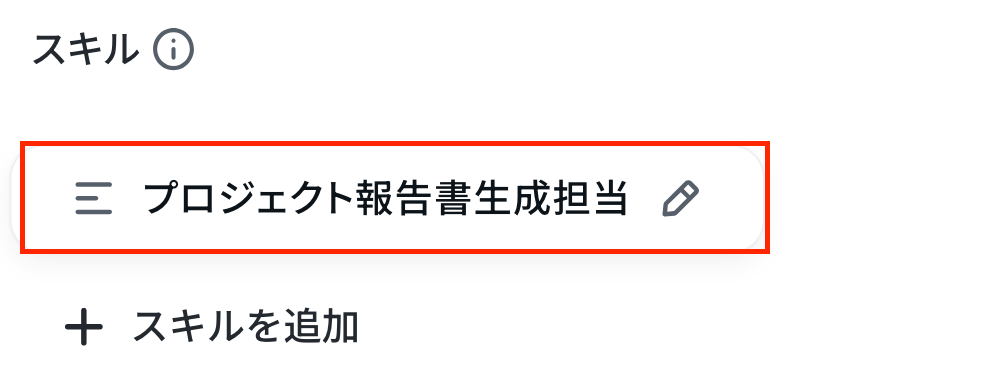
- スキル名:自由に変更することが可能
- 概要:AIワーカーは概要を確認してスキルを参照するか判断します。
「何ができるAIワーカーなのか」を端的にわかりやすく説明しましょう。 - 手順:処理精度を決める肝となる部分なので、なるべく具体的に記載しましょう。
具体的には、手順をなるべく細かく切り分け、それぞれの手順についてできる限り詳細に説明するのがおすすめです。
各手順でやるべきことや注意点などを細かく記載することで、AIワーカーの精度を高められます。
入力が終わったら「保存」をクリックしましょう。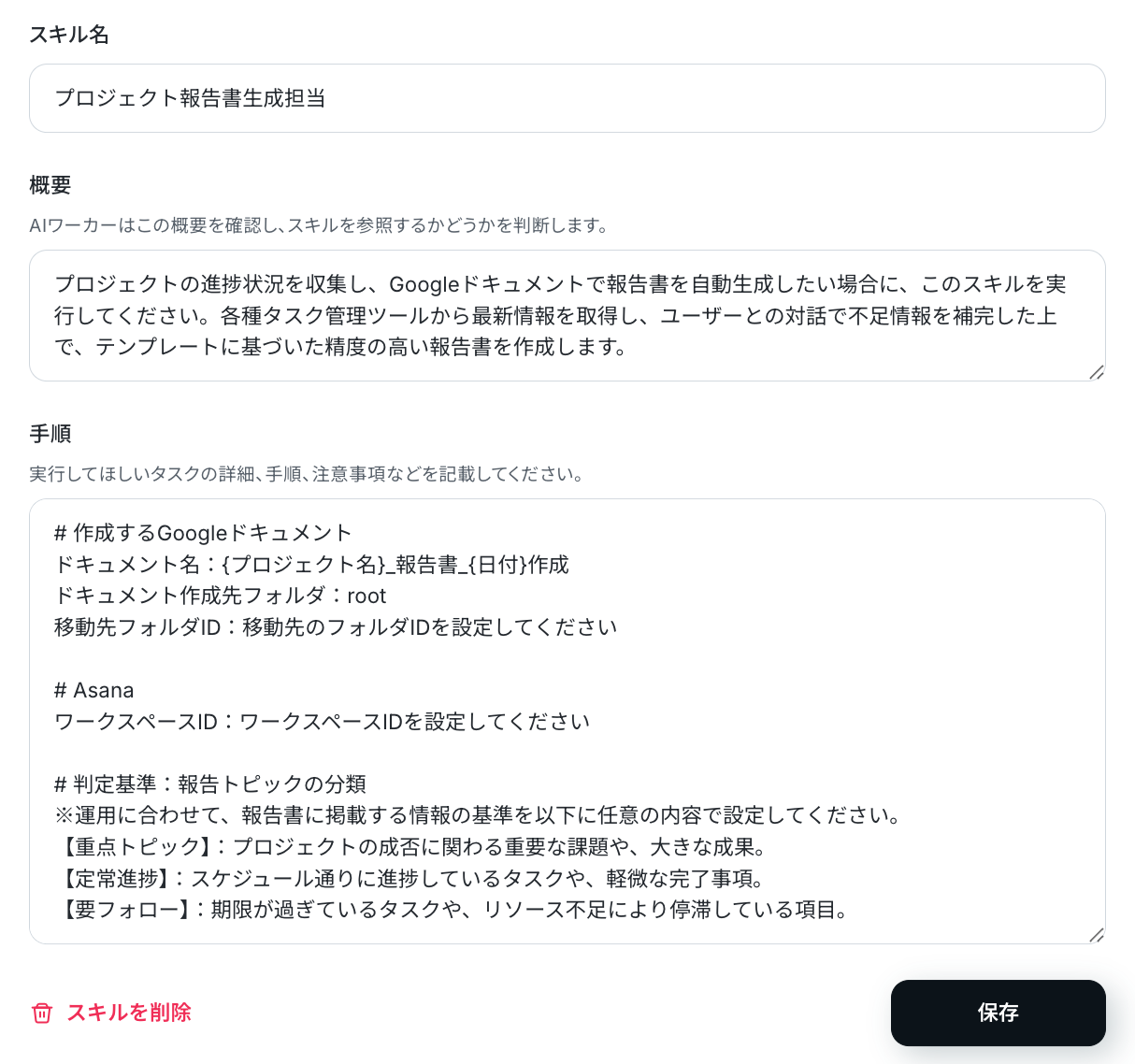
スキルの「手順」にはGoogleドキュメントの「移動先のフォルダID」やAsanaの「ワークスペースID」を入力する箇所があります。
手順に記入することで、情報の移動先や取得元を読み取ってくれるんですね!
入力が終わったら「保存」をクリックしましょう。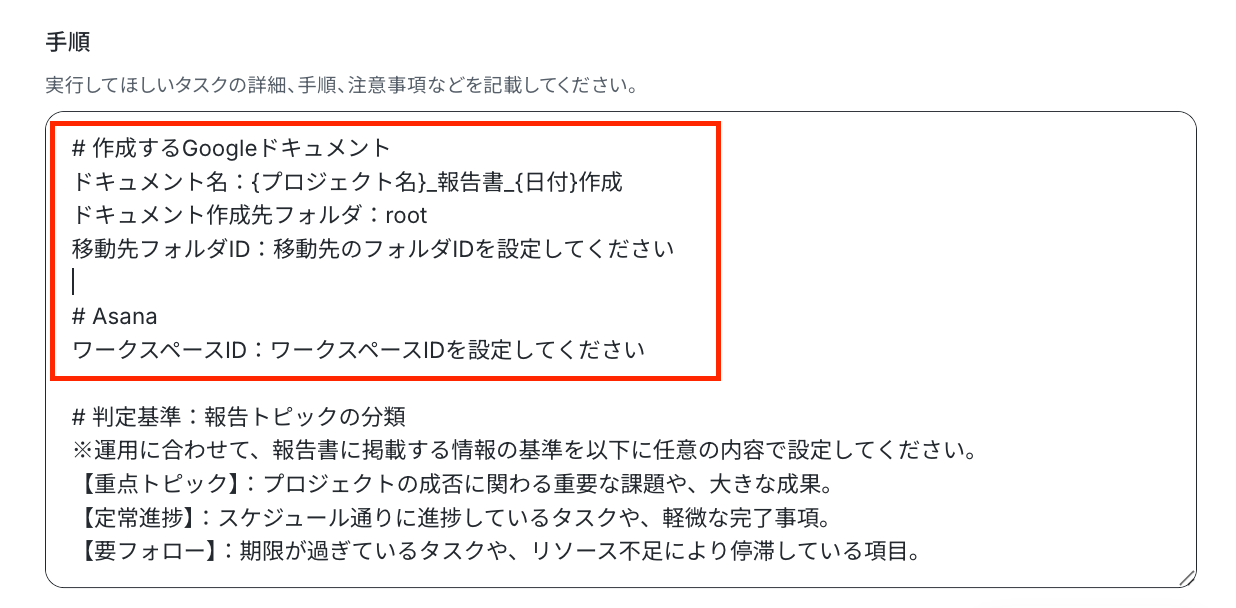
スキルに盛り込むべきポイントの例
プロジェクト報告書生成を担当するAIエージェントを構築する場合を例に、スキルへ記載するポイントをご紹介します。
手順や注意事項を具体的に記載することで、AIワーカーが迷わず処理を進められるようになり、回答の精度向上にもつながります。
「どのように記載すればよいのだろう?」と迷う方に向けて、例文をご用意しました。
1.未完了タスクのボトルネック分析
- マニュアル内容:
「期限切れや進捗が停滞しているタスクを検出した場合は、タスクの担当者やコメント履歴を分析し、遅延の発生要因(リソース不足、仕様未定など)を推測して箇条書きで抽出してください。」
- ポイント:
既存の手順にある進捗情報の収集に「遅延理由の推測」を追加する提案です。AIが遅延の背景まで事前に分析しておくことで、担当者が1つずつタスクを追って理由を確認する時間を削減できます。
2.次回アクションと解決策の初期案作成
- マニュアル内容:
「【要フォロー】に分類された課題に対し、過去の類似事例や全社的な標準フローを考慮した具体的な解決策と、次に取るべきアクションの候補案を各1〜2件提示すること。」
- ポイント:
課題の抽出にとどまらず、解決に向けた初期アイデアまでAIに作成させる拡張です。ゼロから対策を考える手間が省け、ユーザー相談時の会話を「対策の選定と微調整」からスムーズに始められます。
3.非エンジニア向け報告テキストの自動平易化
- マニュアル内容:
「取得したタスク名やコメントに専門用語や社内用語が含まれている場合は、報告書を読む関係者が直感的に理解できるよう、日常的なビジネス表現に書き換えてドラフトを作成してください。」
- ポイント:
取得した生のタスク情報をそのまま掲載するのではなく、報告書にふさわしい言葉遣いに自動変換するアレンジです。提出前のテキスト整文や表現調整にかかる手作業の手間をなくし、完成度の高いドラフトを素早く準備できます。
AIワーカーにチャットで指示して、スキルを簡単アップデート
上記の内容をスキルに組み込みたい場合は、AIワーカーにチャット上で指示すれば、AIワーカーが自動でスキルに追加してくれます。
例えば「2.次回アクションと解決策の初期案作成」を後から追加したい場合、以下のように指示するだけでOKです。
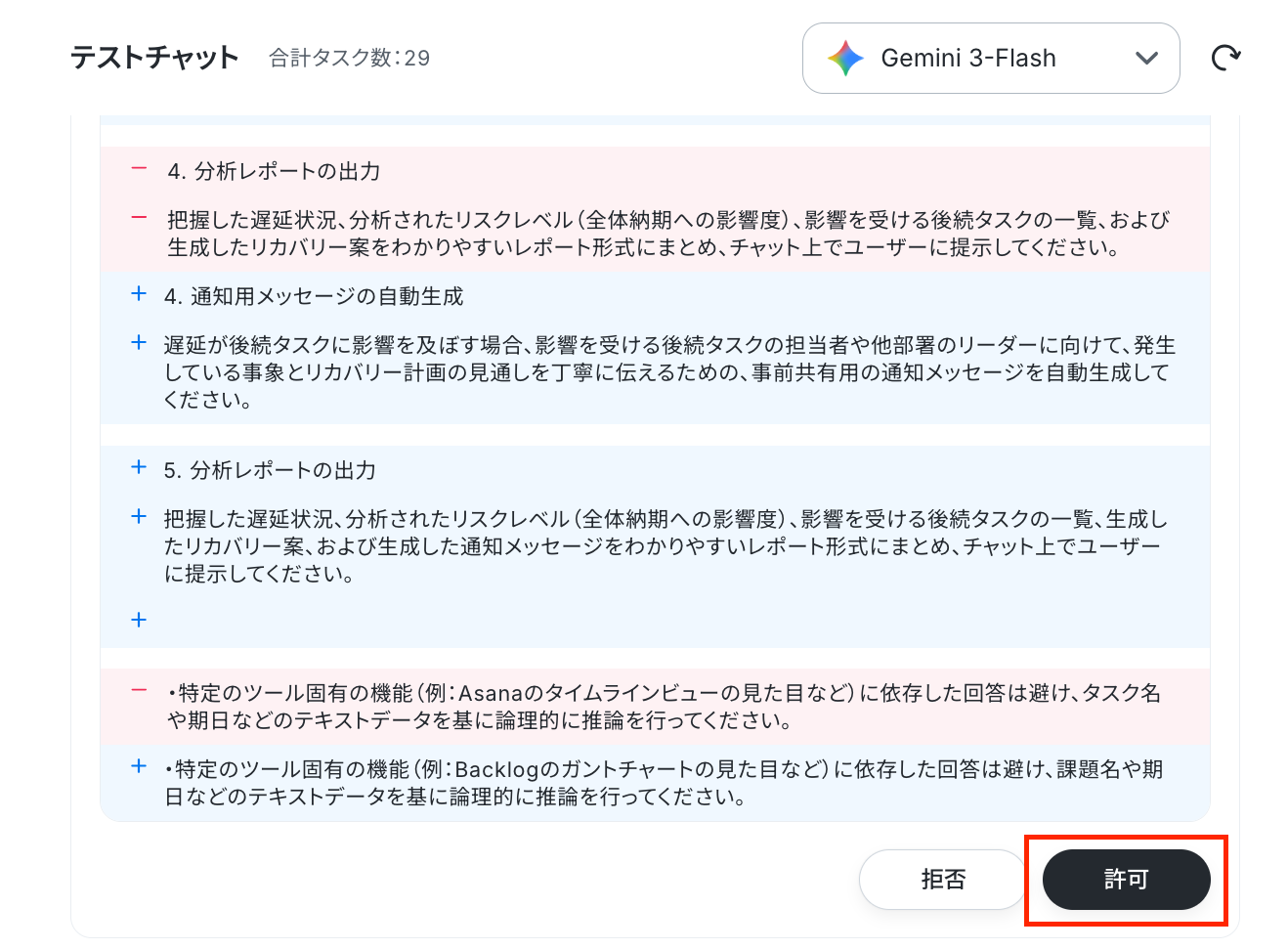
スキル内に以下の内容を追加して。
【要フォロー】に分類された課題に対し、過去の類似事例や全社的な標準フローを考慮した具体的な解決策と、次に取るべきアクションの候補案を各1〜2件提示すること。
すると以下のようにスキルに追加しても良いかを確認されるので、問題なければ「許可」をクリックします。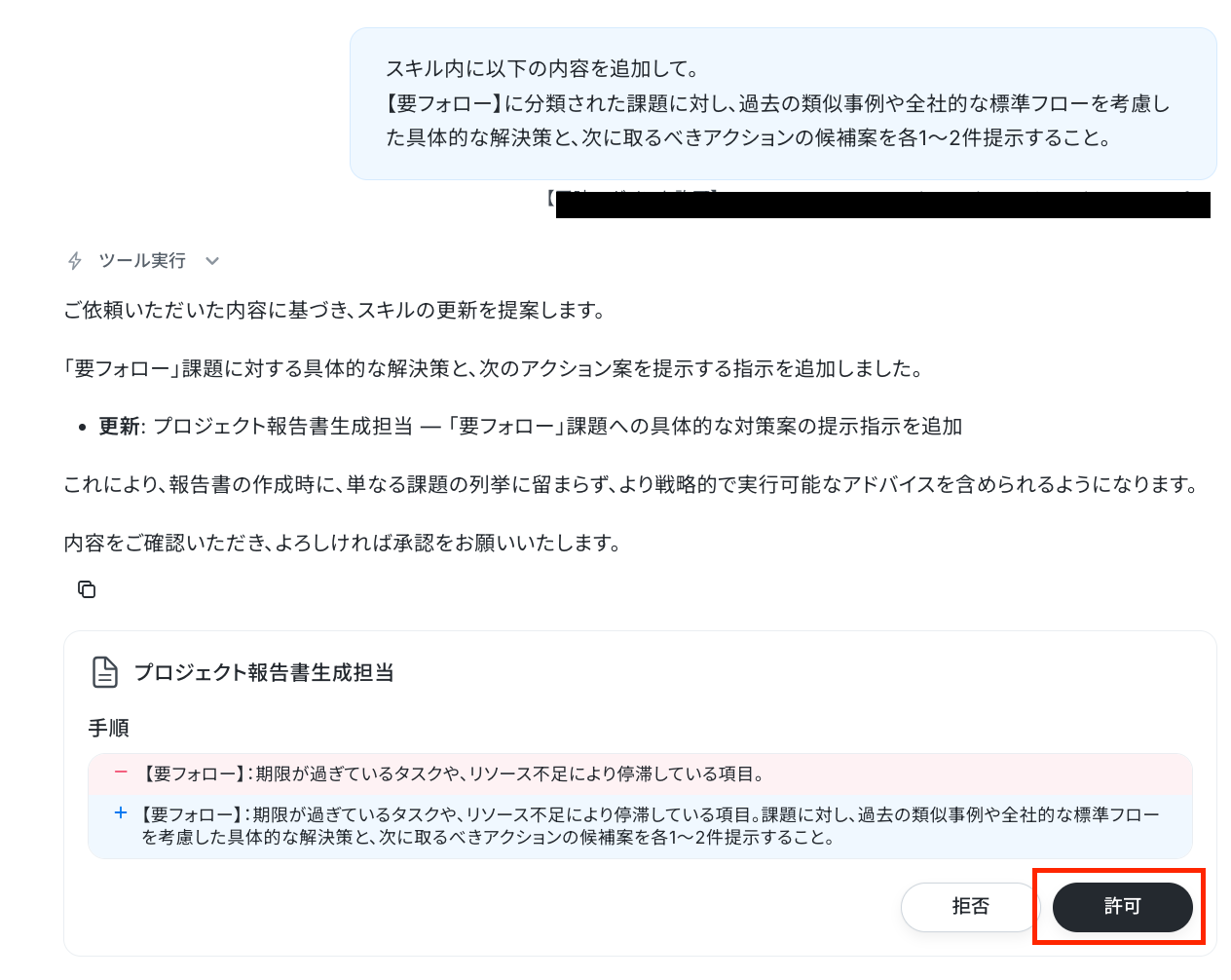
しばらくすると「スキルの更新が完了しました」と出力されます。
「開く」をクリックしましょう!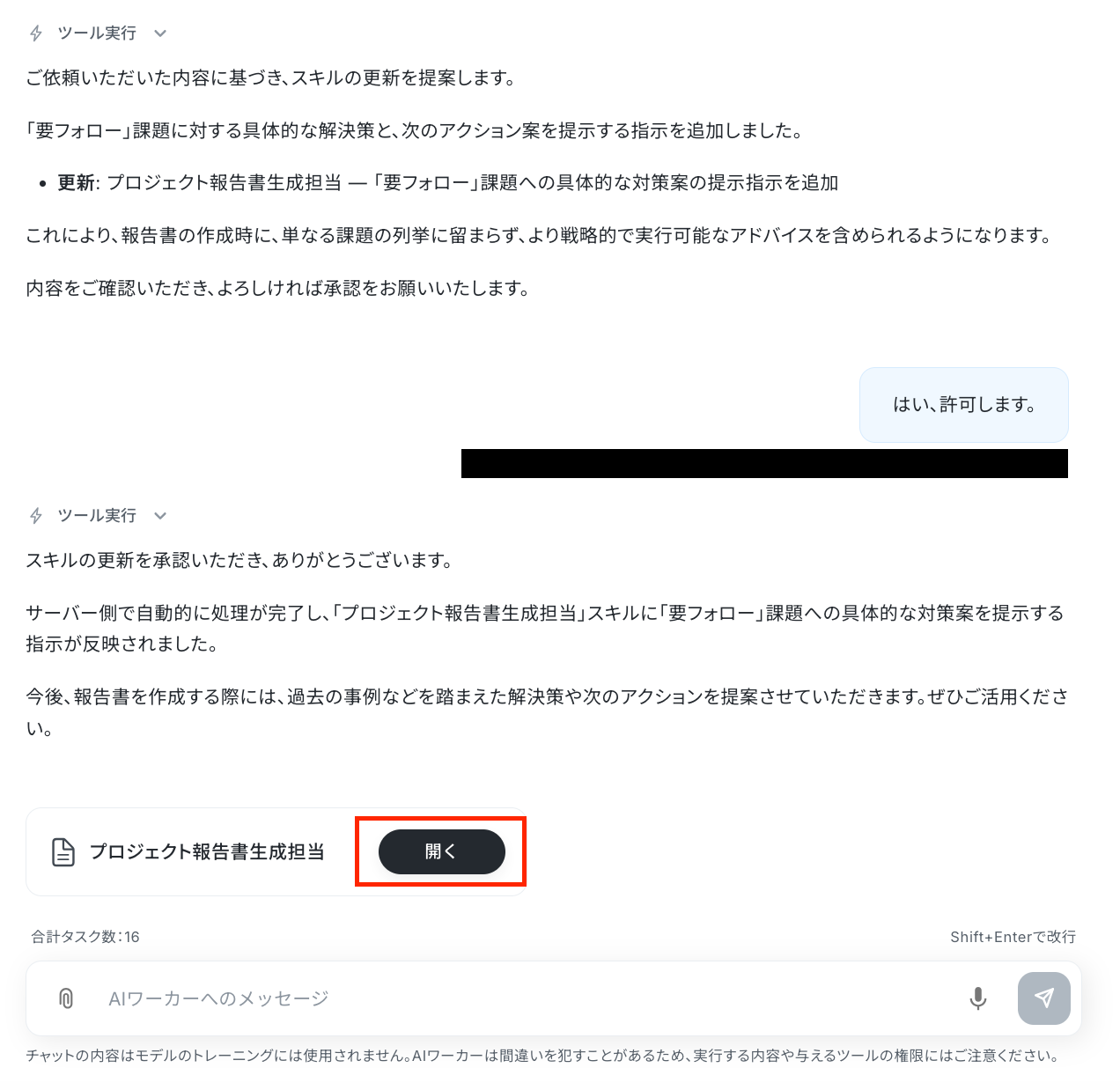
スキルを確認すると、無事内容が追加されていました!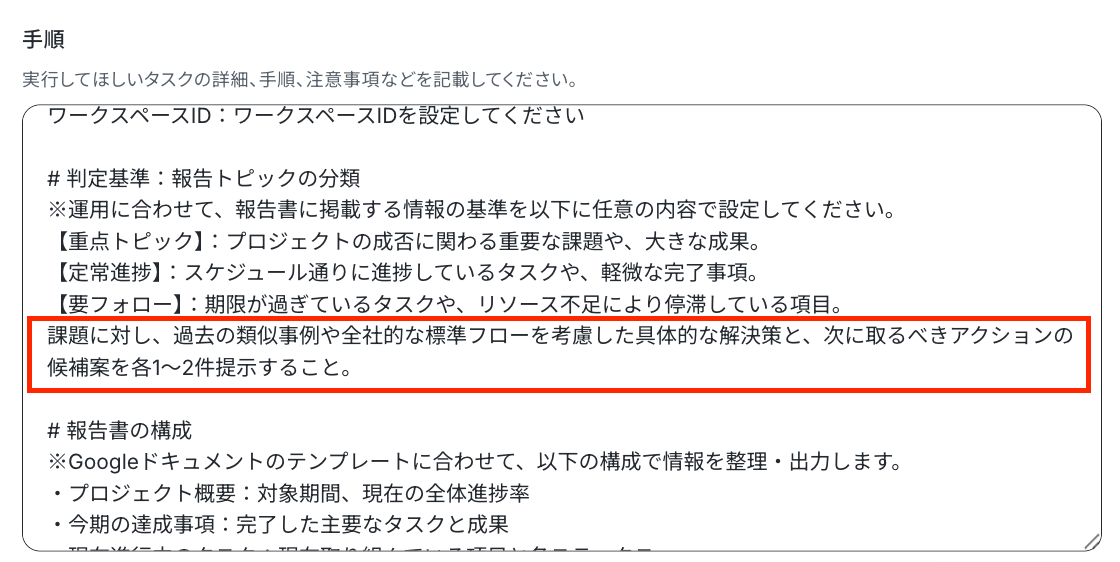
※詳細は「【AIワーカー】スキルの作成方法」をご参照ください。
AIワーカーの使用ツール設定
Yoomと連携する前に、Asanaの画面に移動し、報告書作成の対象となるプロジェクトを準備してください。
▼今回使用するAsanaのプロジェクト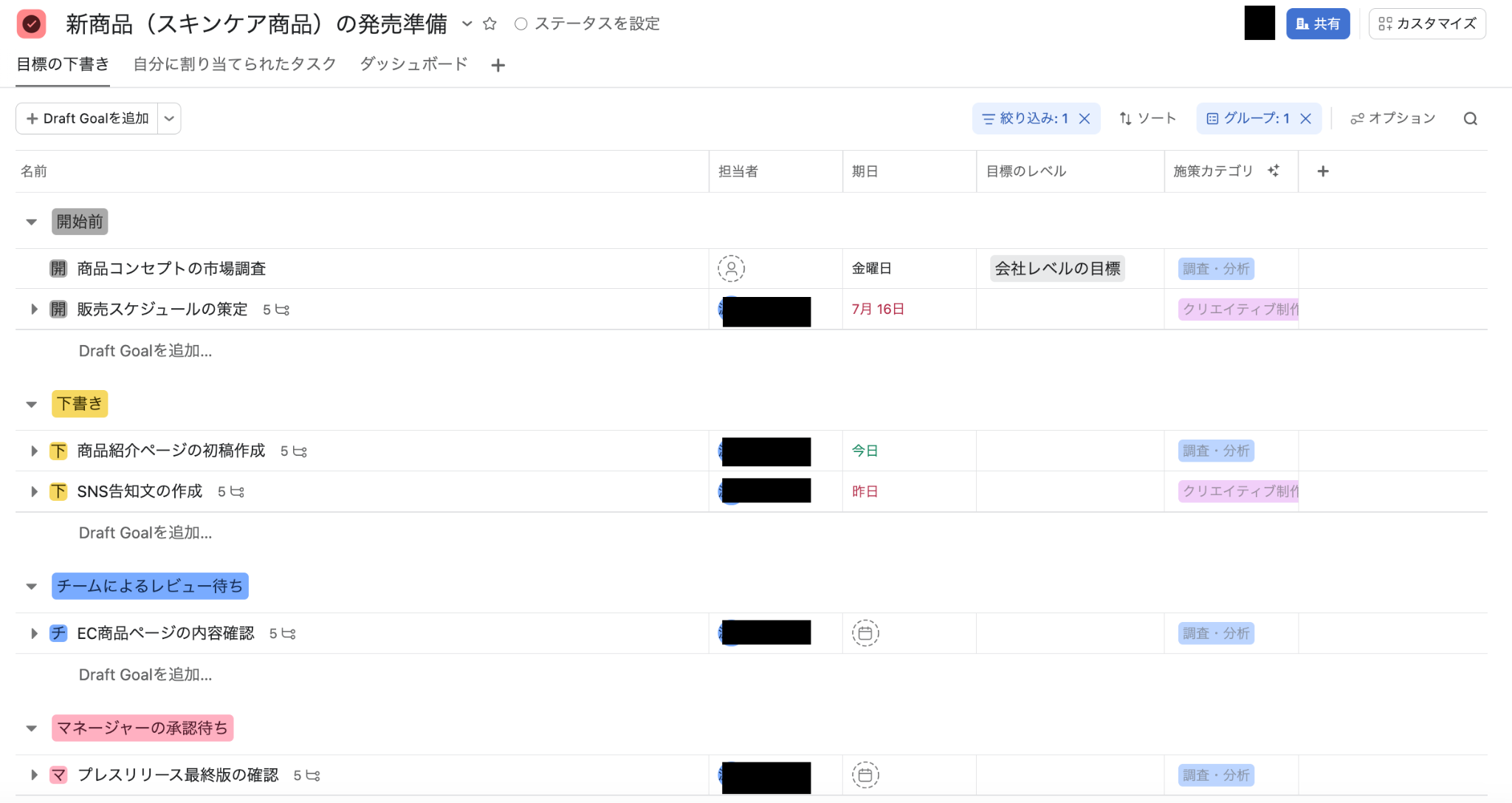
準備が終わったら、AIワーカーが使用するツールを連携していきましょう。
ここでは、Asana・Googleドキュメント・Google Driveを連携します。
【Asanaの設定方法】
まずは、Asanaを連携します。
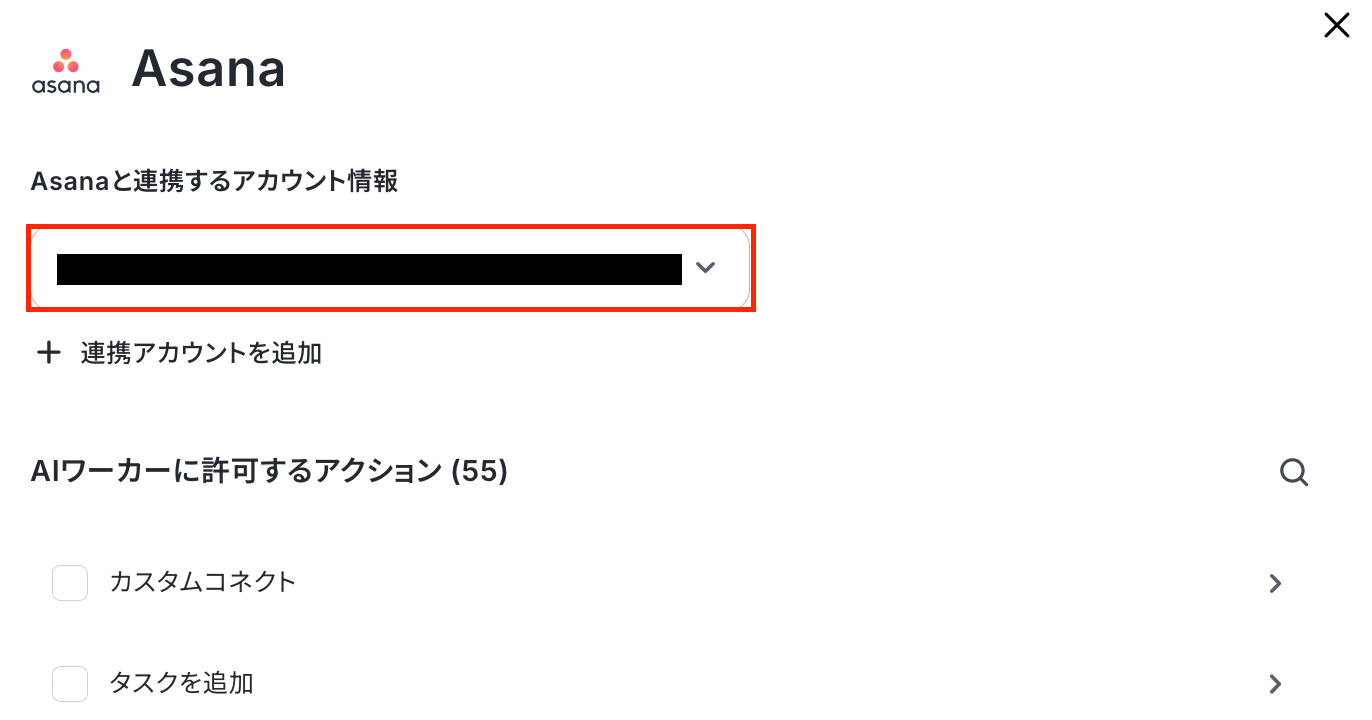
使用ツールのAsanaをクリック後、「連携アカウントを追加」をクリックしてください。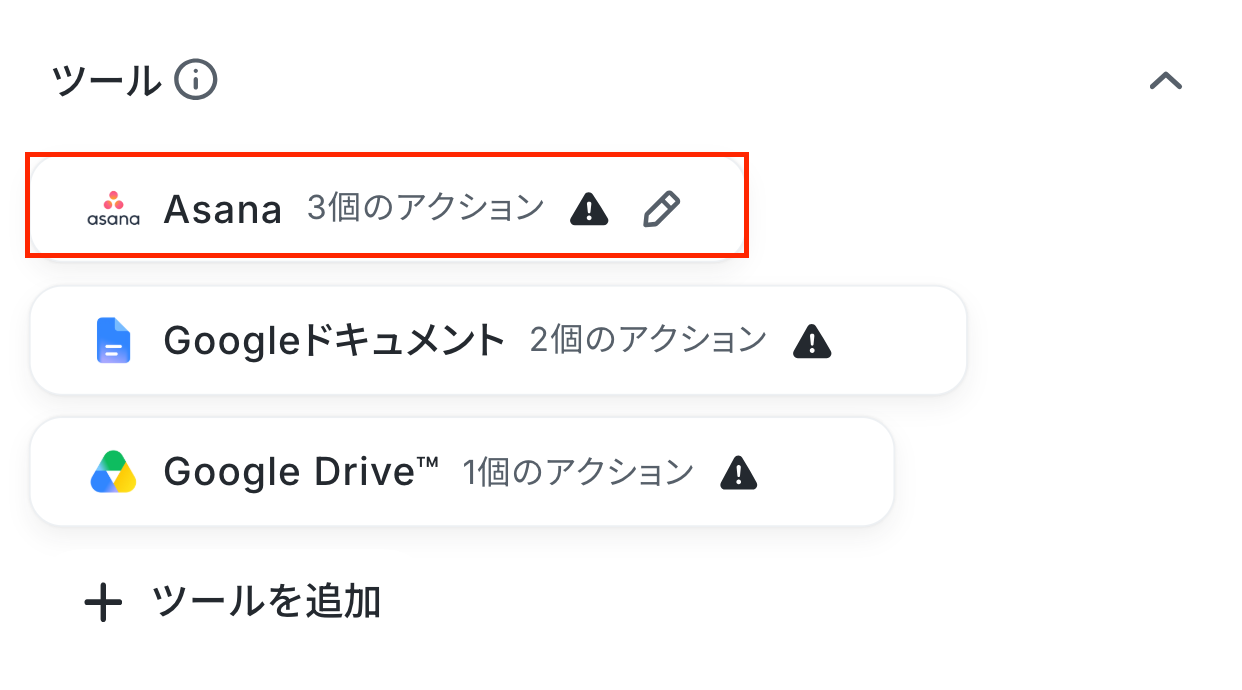
以下のナビを参照して、マイアプリ連携を行ってください。
下図のように、連携するアカウント情報に自分のアカウントが表示されればOKです。
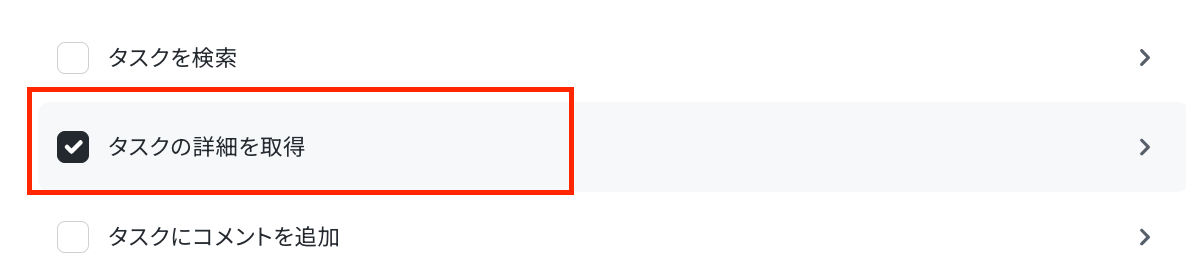
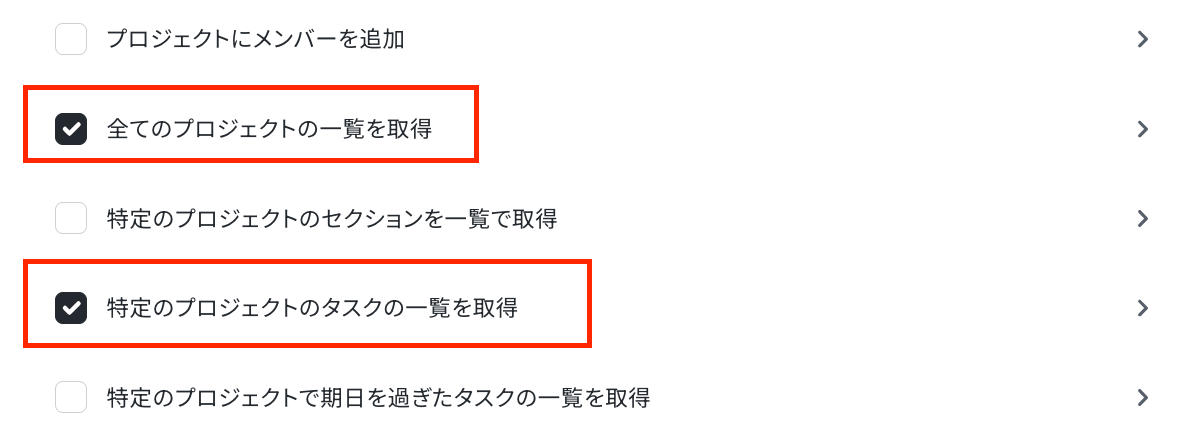
アクションは以下を選択します。
- タスクの詳細を取得
- 全てのプロジェクトの一覧を取得
- 特定のプロジェクトのタスクの一覧を取得
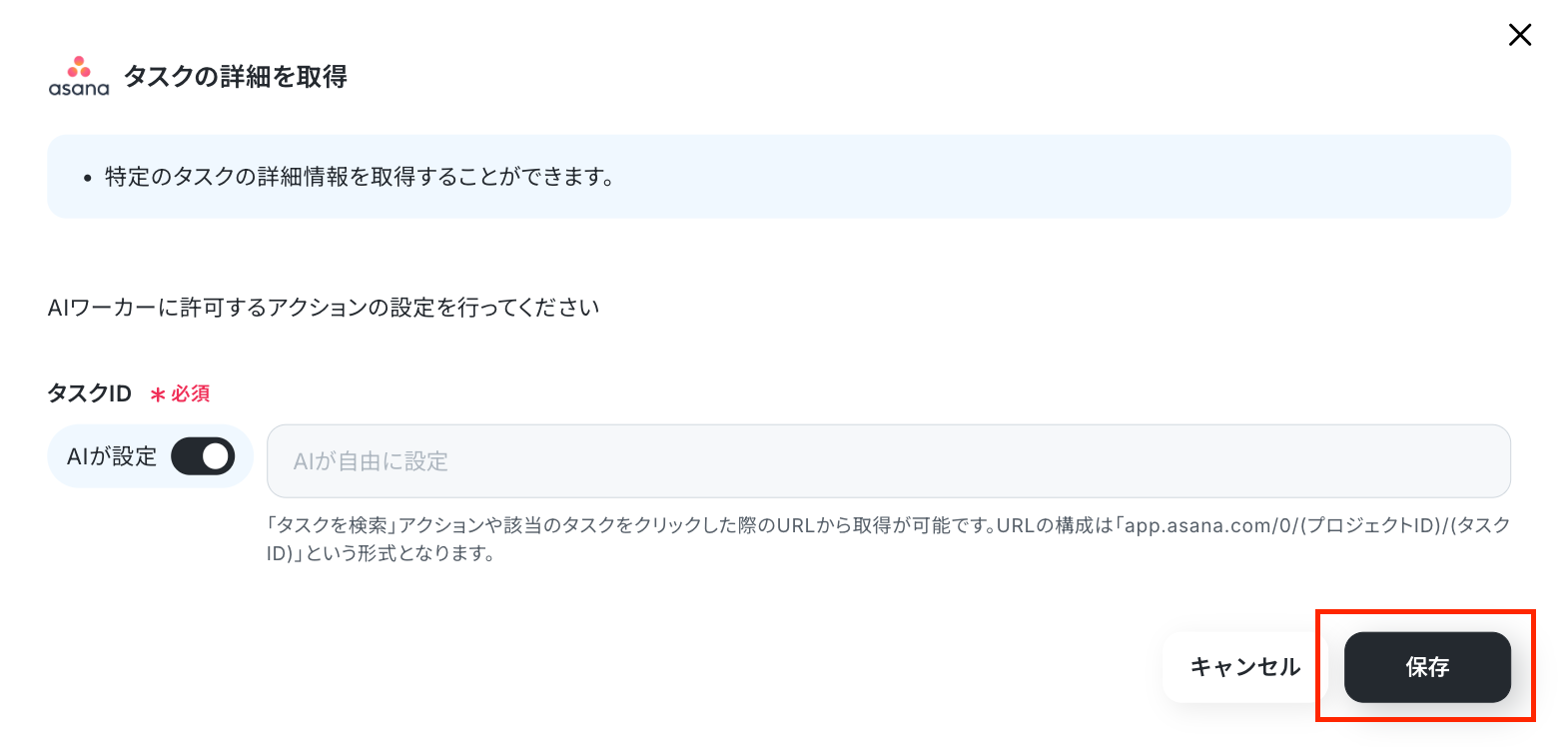
「タスクの詳細を取得」をクリックし、AIワーカーに許可するアクションの設定をします。
下図のように、「AIが設定」のトグルをONにして「保存」してください。
次に、「全てのプロジェクトの一覧を取得」をクリックしましょう!
「ワークスペースID」は、スキル内で設定しているため、設定しなくても問題ございません。
任意で設定する場合は、入力欄をクリックして表示される候補から選択して設定しましょう。
他の項目は、必要に応じて注釈を参考にして設定し「保存」をクリックしてください。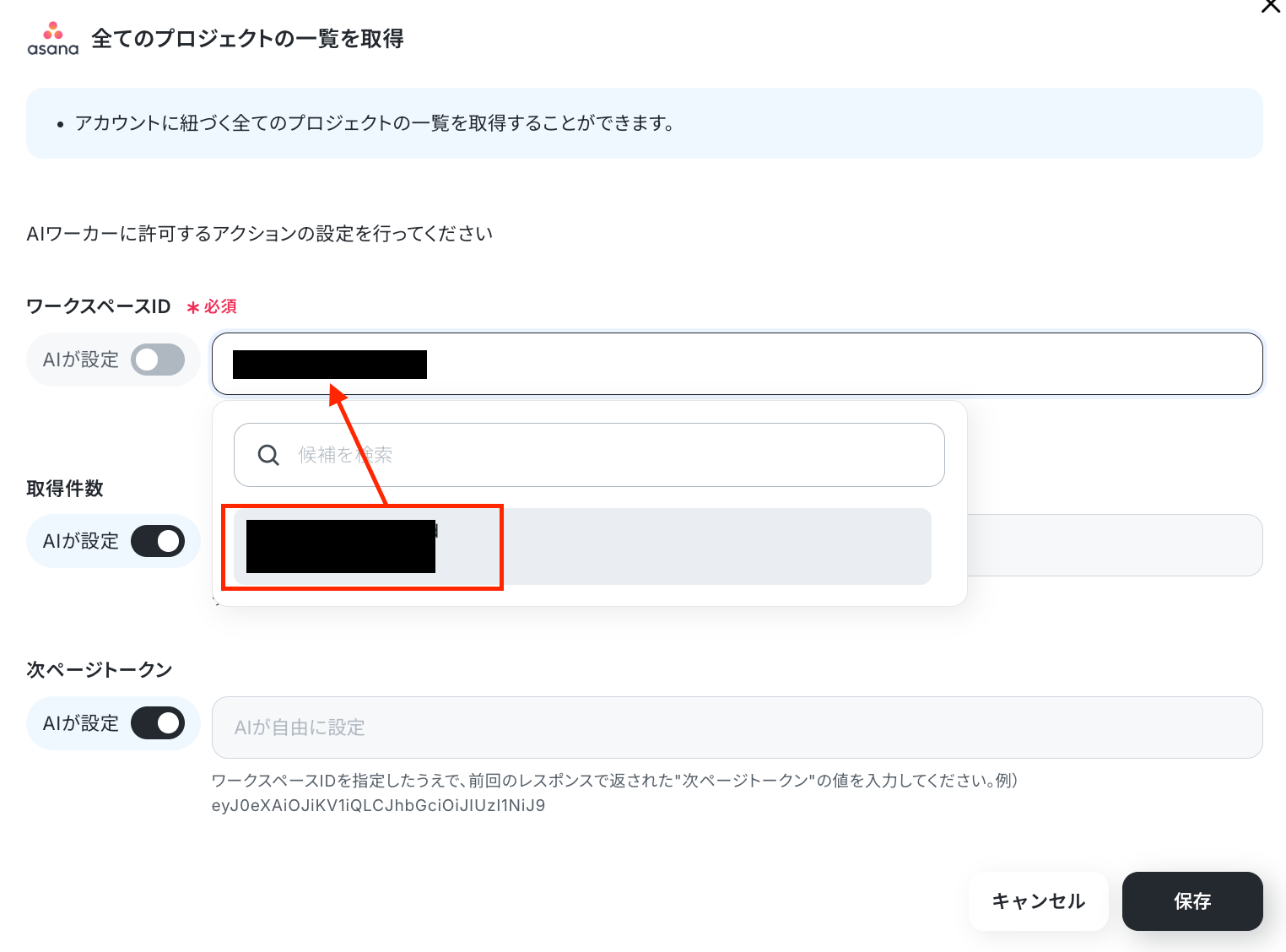
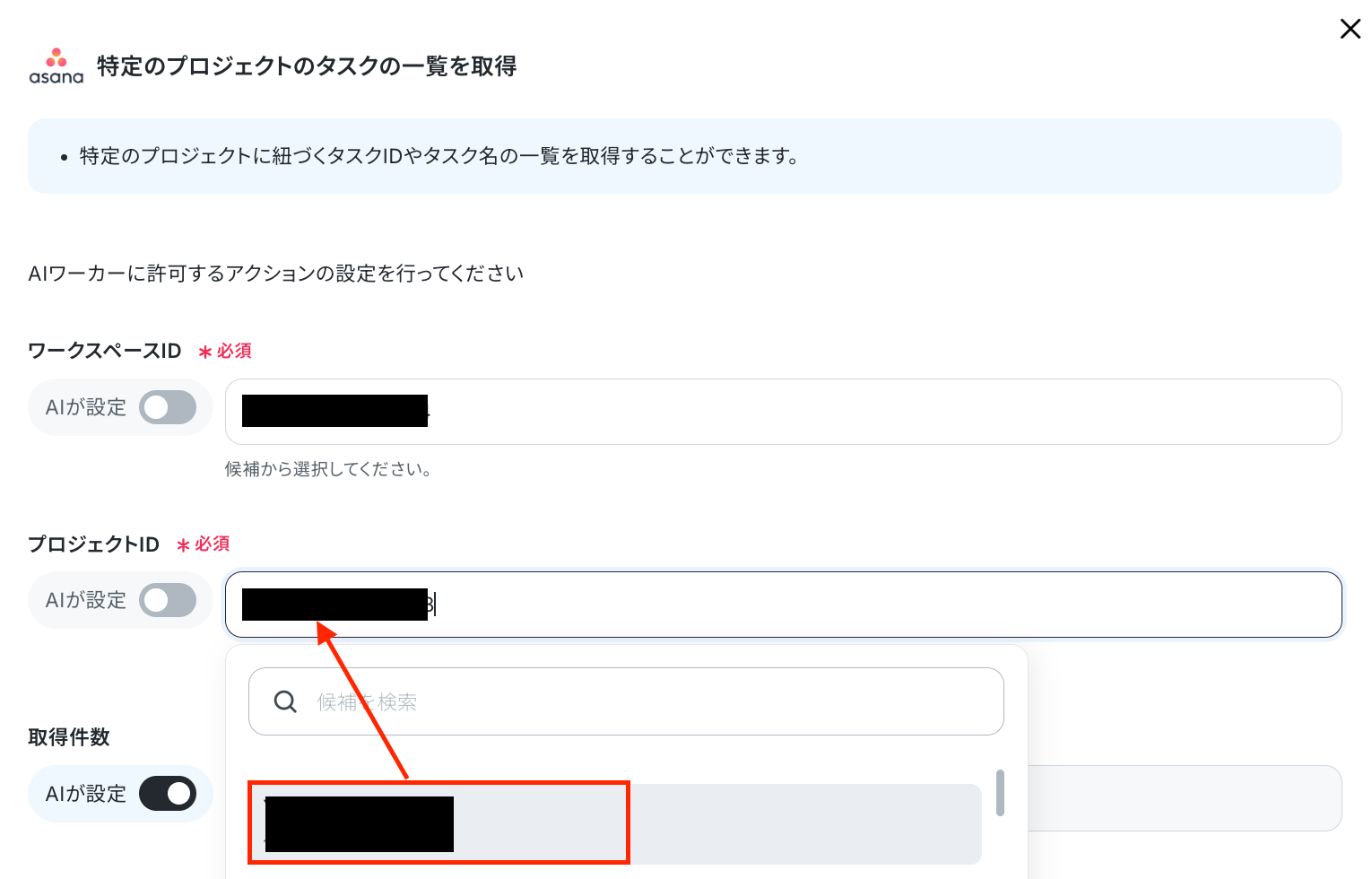
最後に、「特定のプロジェクトのタスクの一覧を取得」をクリックします。
「ワークスペースID」や「プロジェクトID」は、入力欄をクリックして表示される候補から選択して設定しましょう。
他の項目は必要に応じて設定し、「保存」をクリックしてください。
アクション一覧画面でも保存を押したら、Asanaの設定が完了です!
【Googleドキュメントの設定方法】
使用するツールのGoogleドキュメントのペンマークをクリック後、「連携アカウントを追加」をクリックしてください。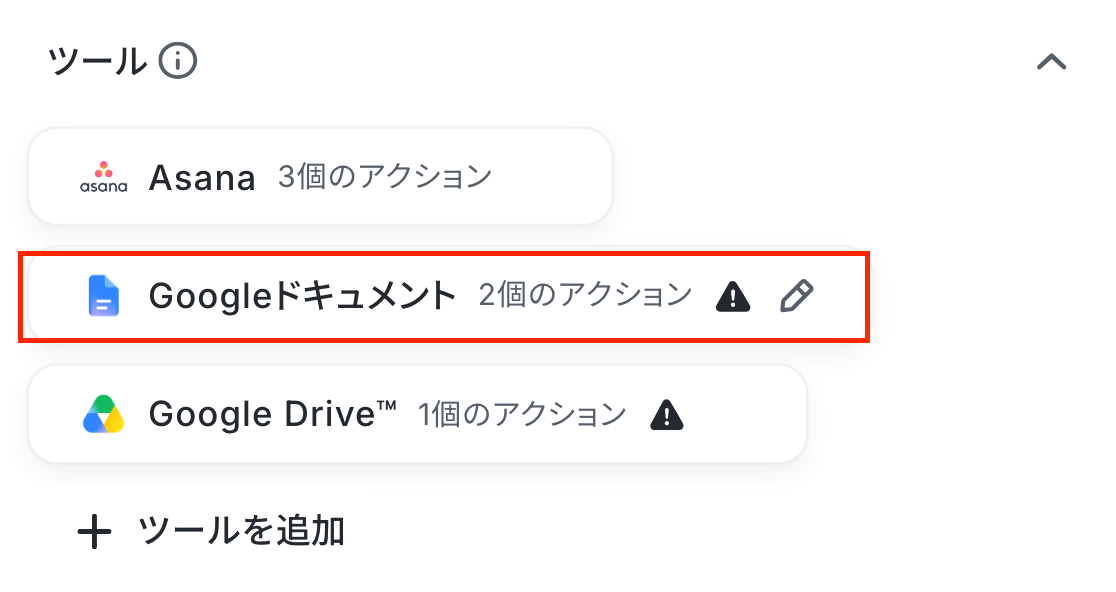
Googleドキュメントの連携方法は、以下のGoogle スプレッドシートの連携方法をご参照ください。
※下記ナビはフローボットからマイアプリを連携する手順を説明していますが、「連携アカウントを追加」をクリックした後の流れは共通です。
連携するアカウント情報に自分のアカウントが入っていればOKです。
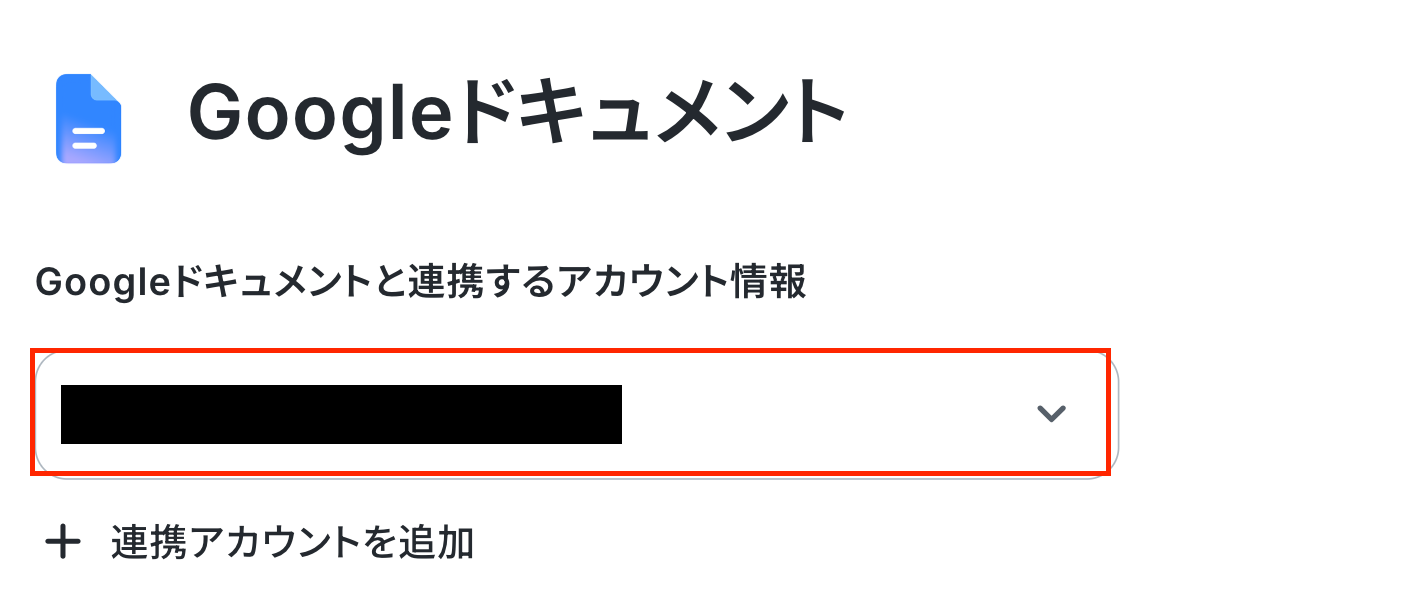
アクションは以下を選択します。
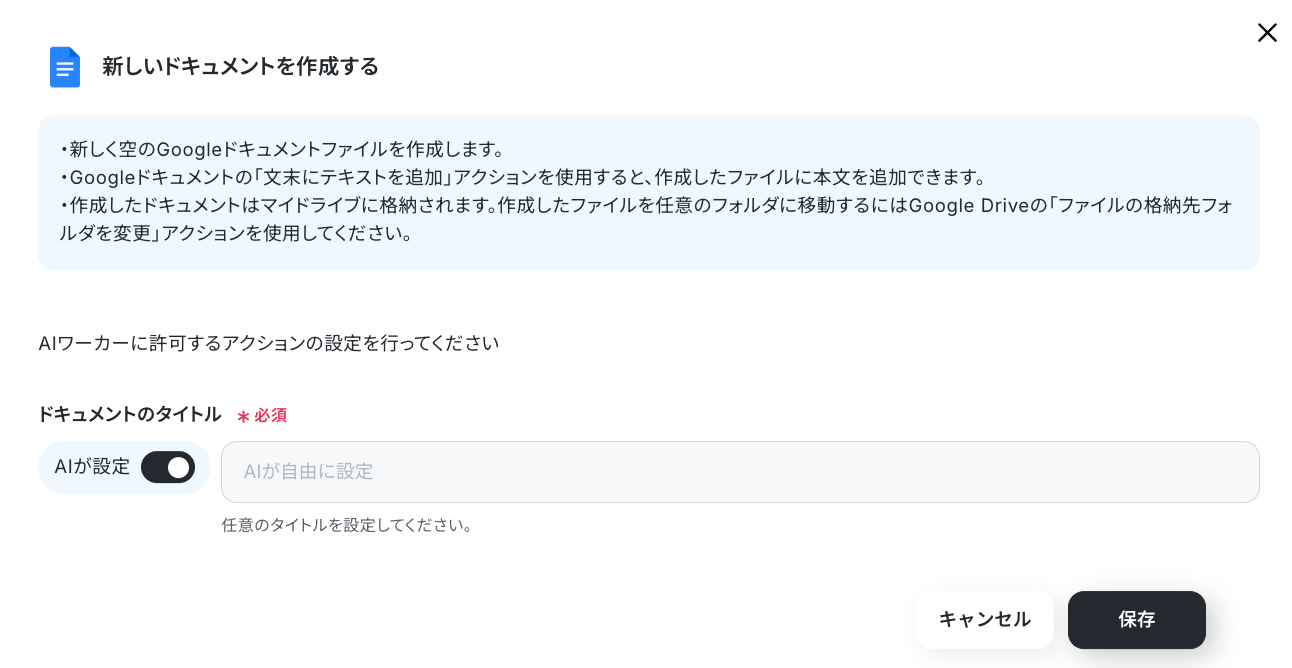
- 新しいドキュメントを作成する
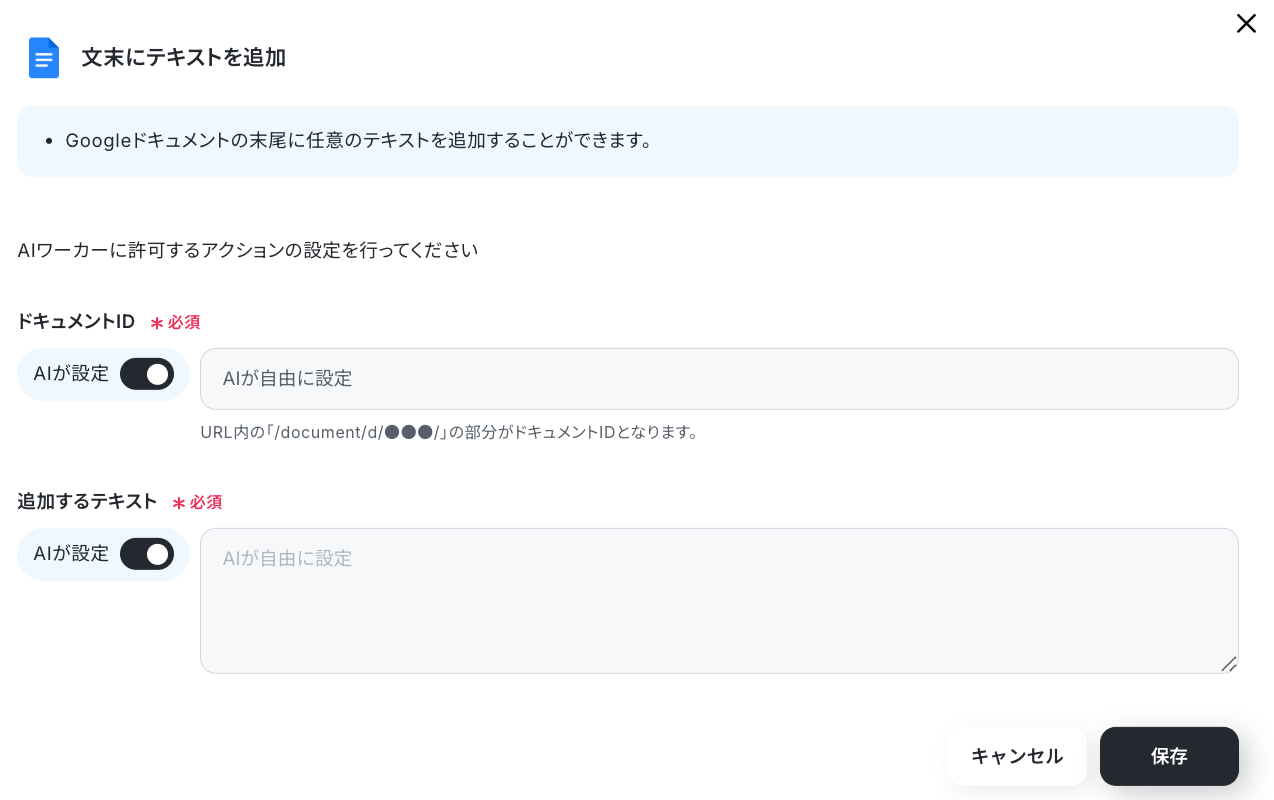
- 文末にテキストを追加
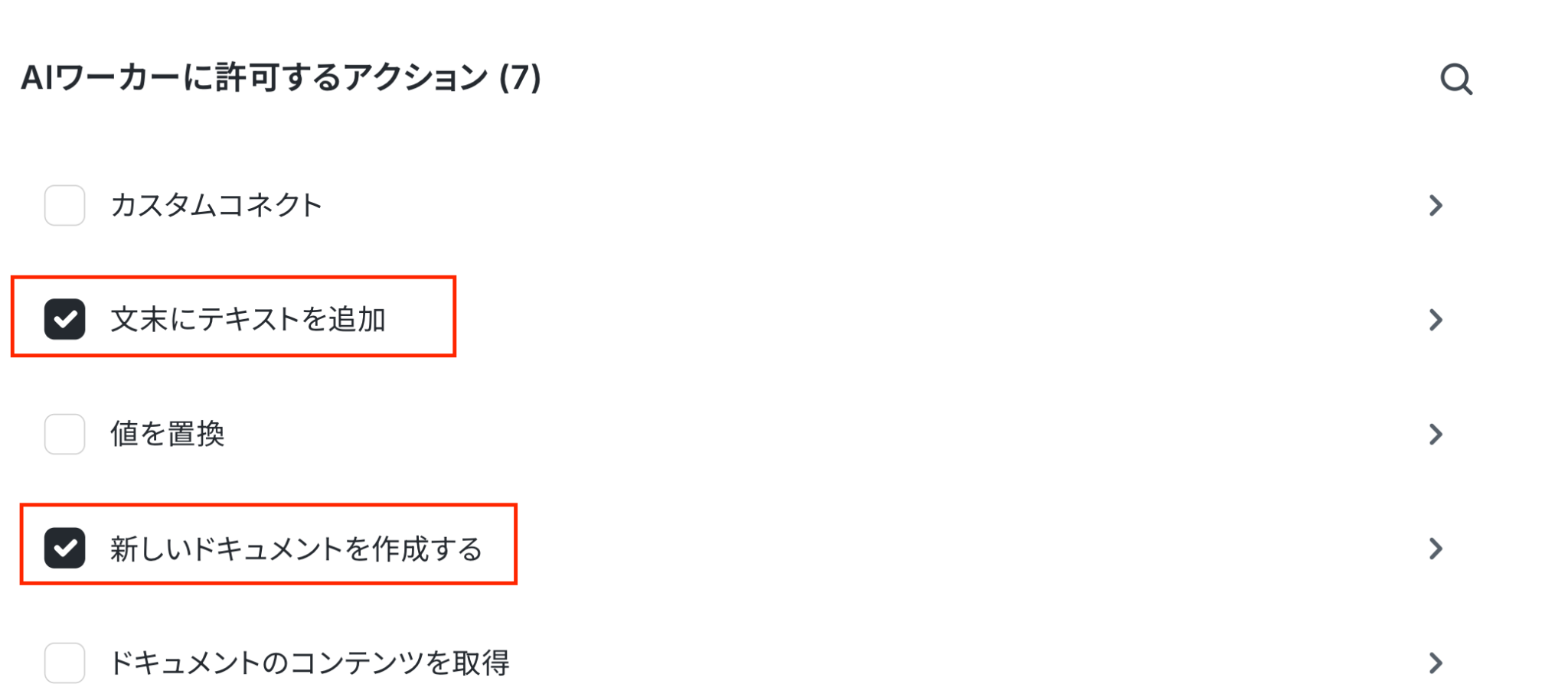
各アクションをクリックし、「AIが設定」のトグルをONにして「保存」しましょう。
アクション一覧画面でも保存を押したら、Googleドキュメントの設定が完了です!
【Google Driveの設定方法】
最後に、Google Driveを設定します。ペンマークをクリックしましょう。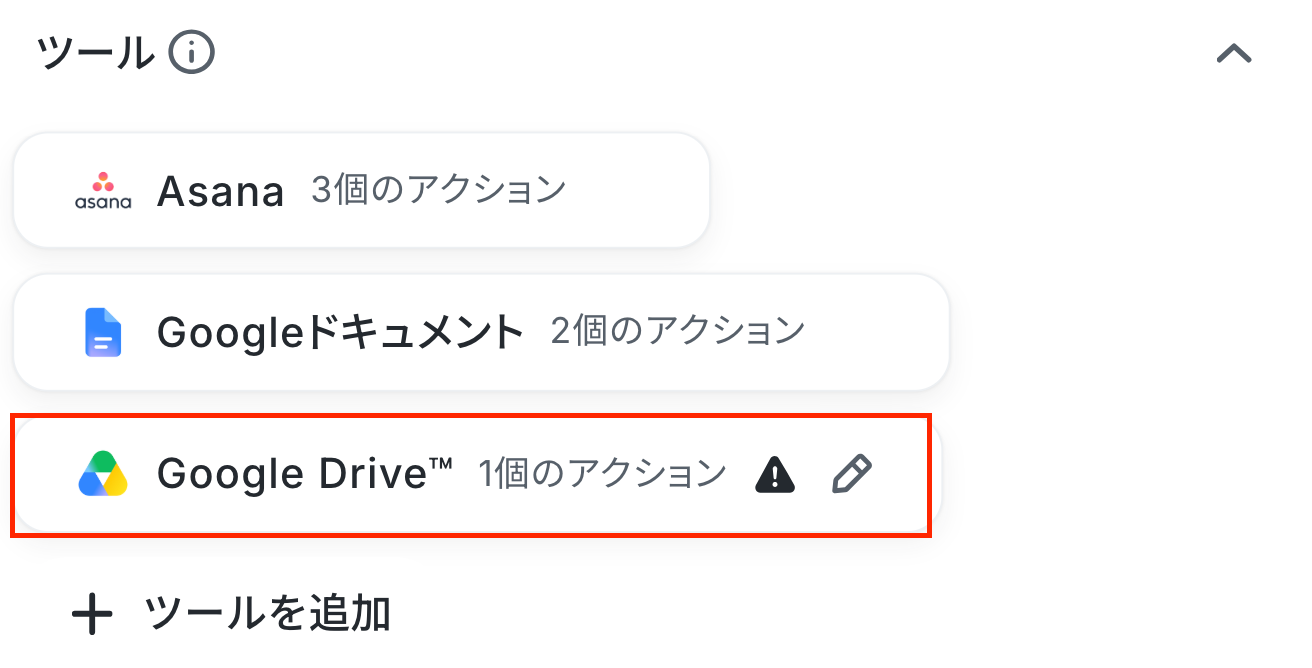
Googleドキュメントと同じ手順で連携を行ってください。
連携するアカウント情報に自分のアカウントが入っていればOKです!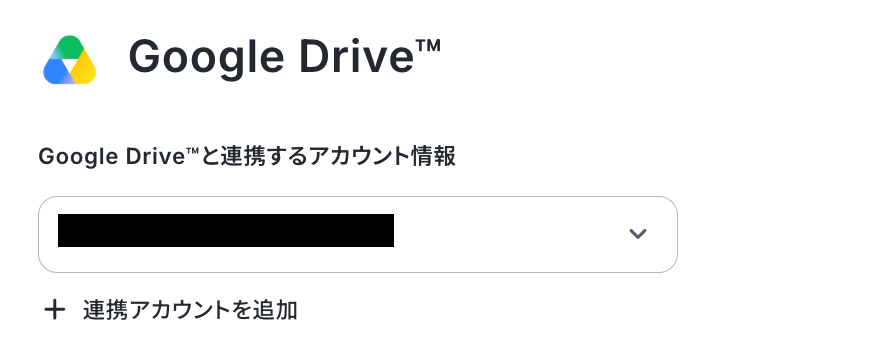
アクションは、以下を選択してください。
- ファイルの格納先フォルダを変更
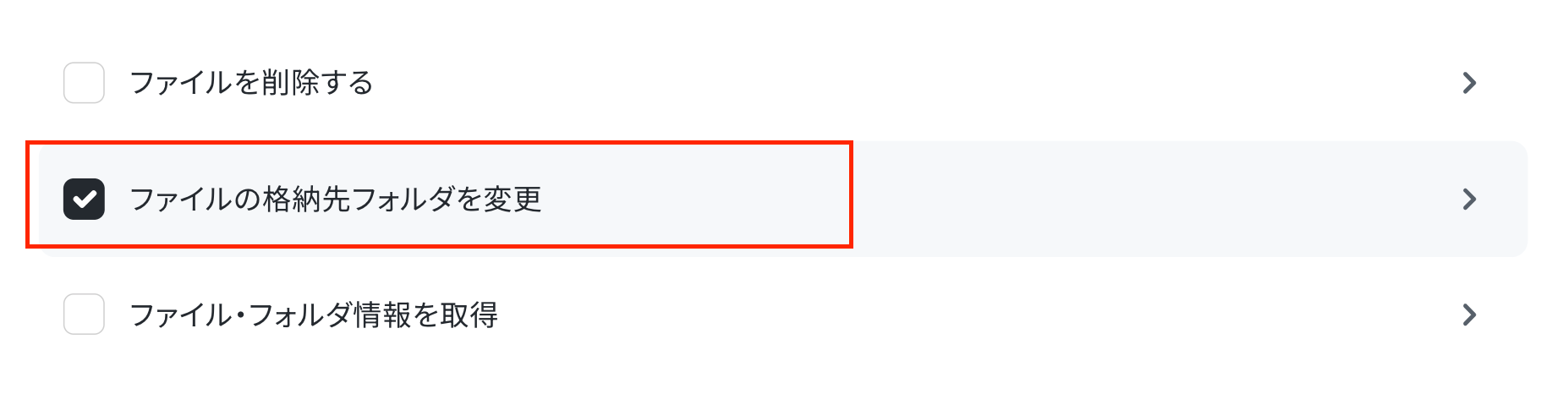
「ファイルの格納先フォルダを変更」をクリックしましょう。
今回はスキル内で格納先フォルダを設定しているため、この画面での設定は不要です。
任意で設定する場合は、以下を参考にしてください。
- 「対象のファイルID」、「現在のフォルダID」:「AIが設定」のトグルをONのままでOK。
- 「移動先のフォルダID」:下図のように入力欄をクリックして表示される候補から選択。
ここで指定したフォルダに作成したドキュメントが格納されます。
アクション一覧画面でも「保存」をクリックしたら、Google Driveの設定が完了です!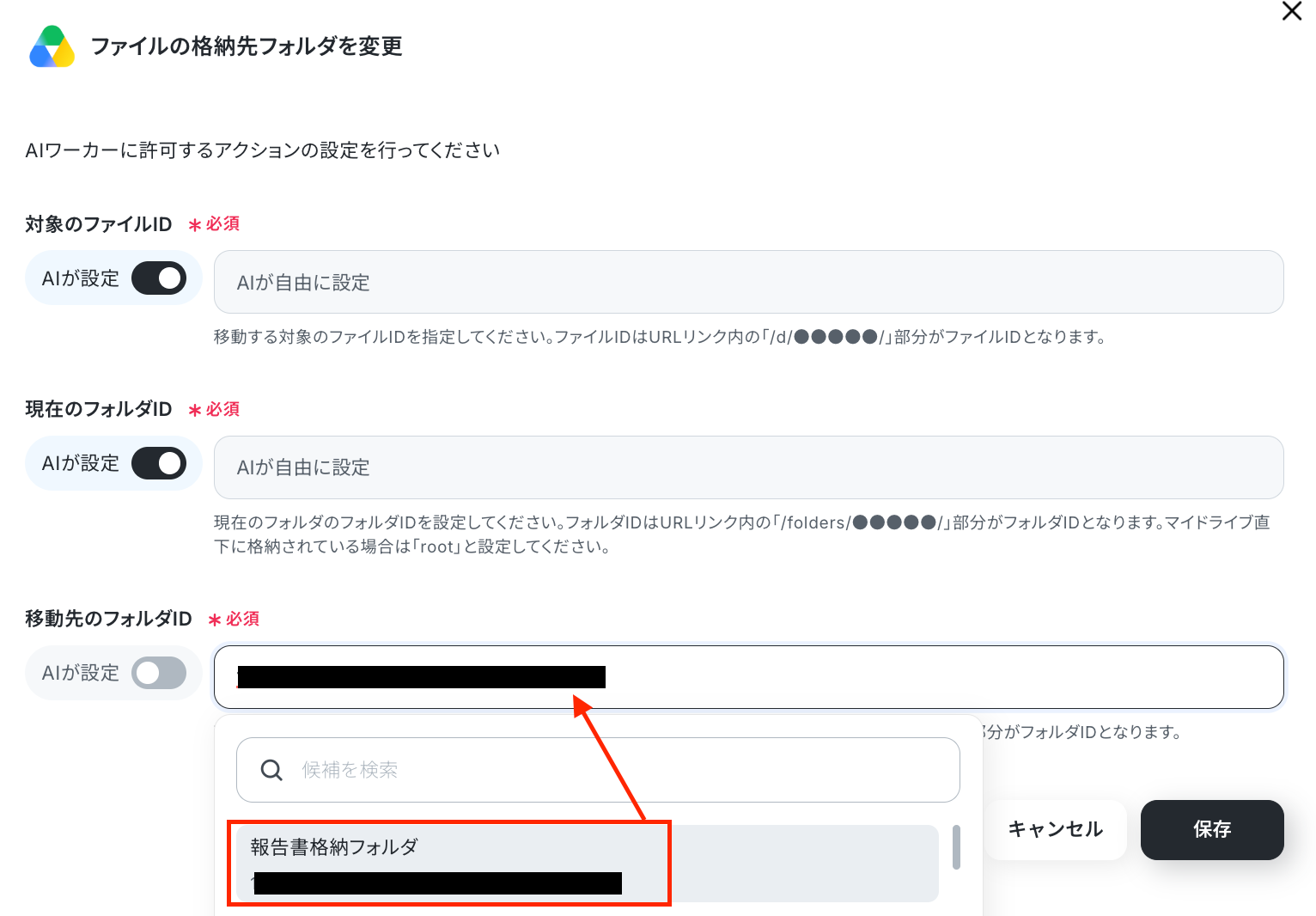
また、AIワーカーに直接チャットで伝えればツール追加・変更が可能です。
変更したい場合は、チャットに指示をしたあと「許可」をクリックし、使用ツールの設定を行ってください。
変更可能なツールは連携アプリから確認してください。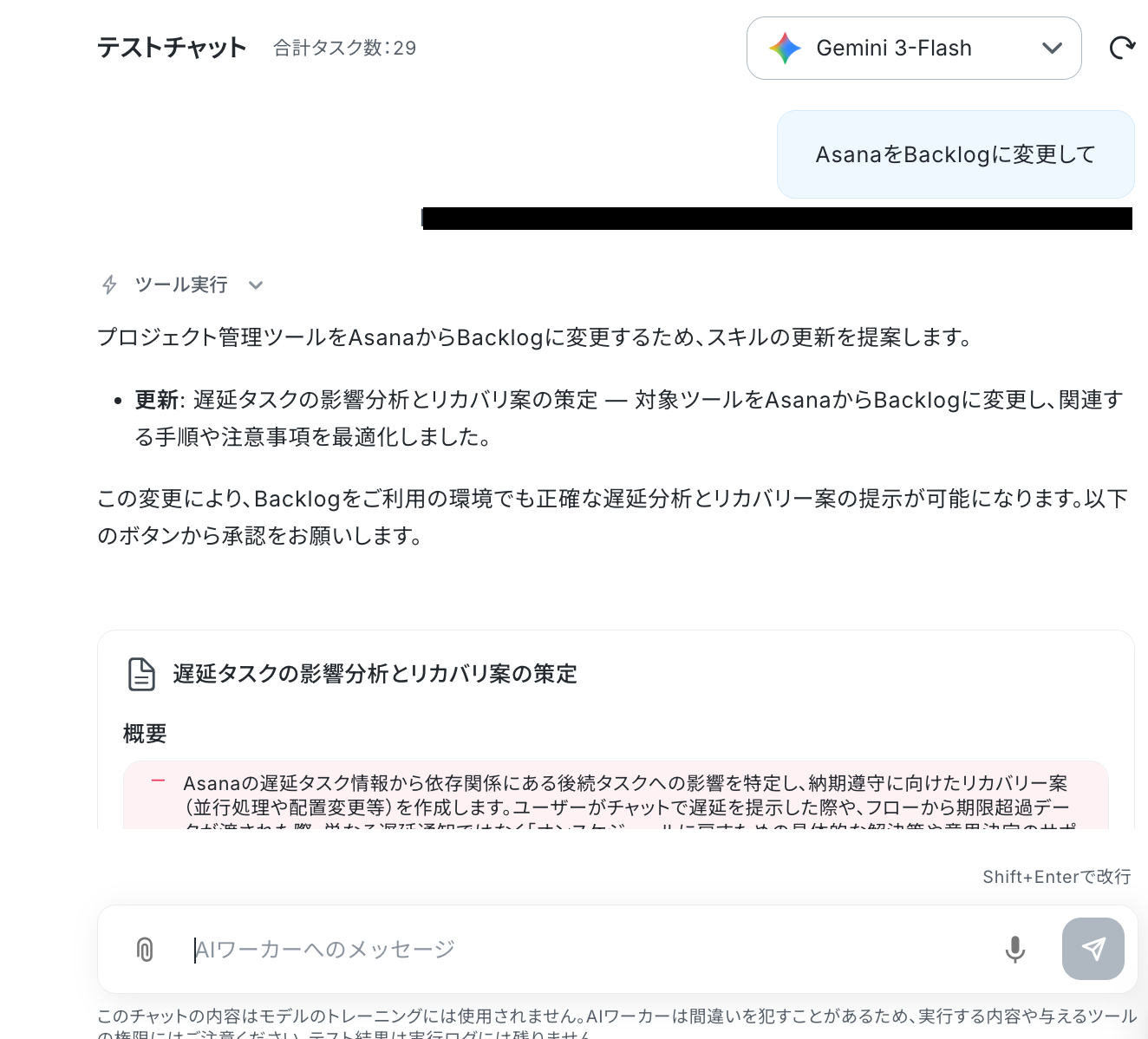
チャットに指示を送信
ここでは、実際にチャット画面からAIワーカーに指示を送信してみましょう。
AIワーカーとの対話を通じて内容をブラッシュアップできます。
内容が確定すると、Googleドキュメントで報告書を作成し、Google Driveへ保存します。
今回は、以下のような指示を送信しました。
「プロジェクト名「新商品(スキンケア商品)の発売準備」の今日までの報告書を作成して」
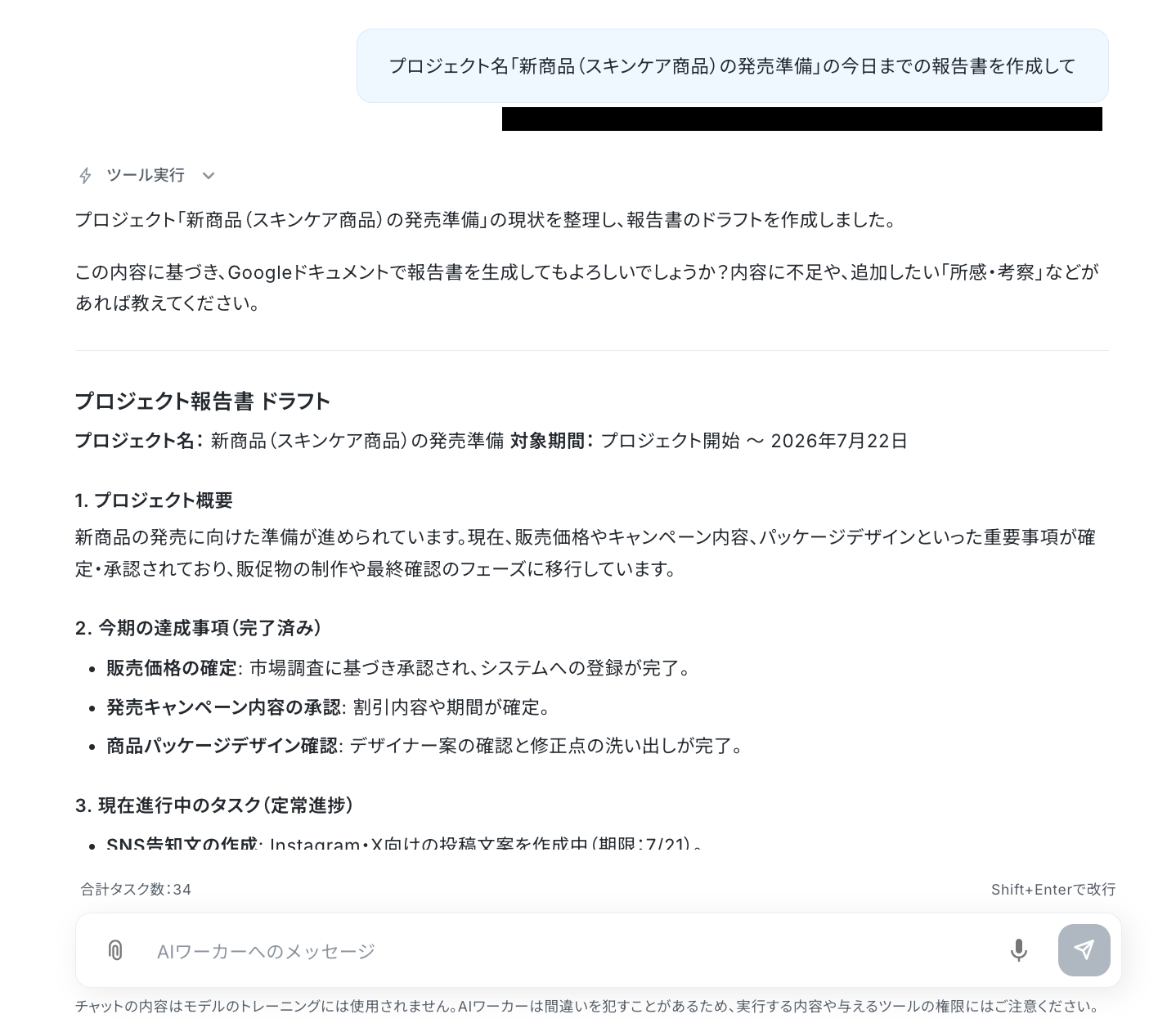
AIエージェントから提案が返ってきたら、必要に応じて何度か会話を重ねていきます。
なお、テストチャットでもタスクを消費するのでご注意ください。
詳細は「【AIワーカー】タスク実行数の計算方法」をご参照ください。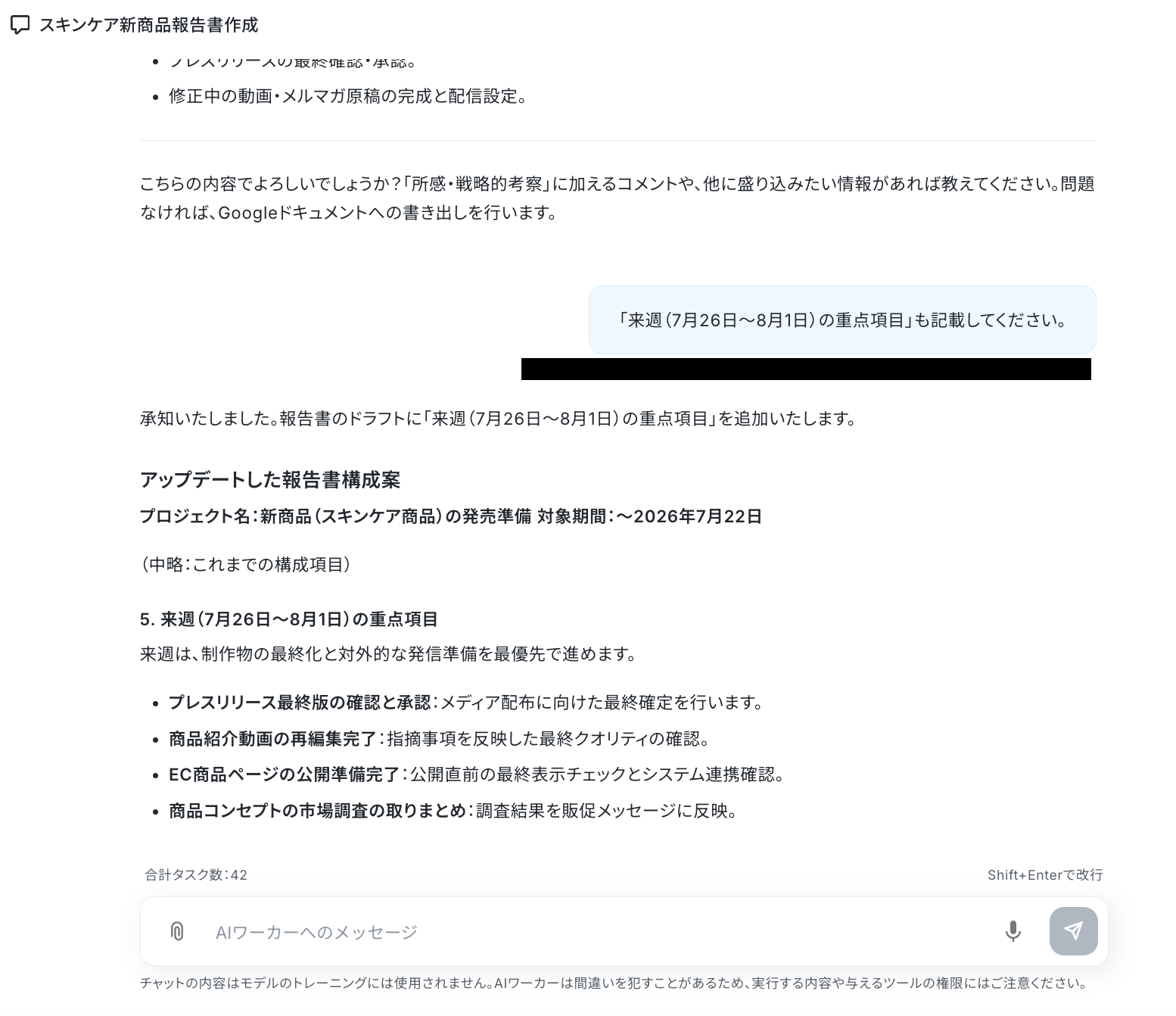
内容が確定したら「この内容でOK」などの指示を出します。
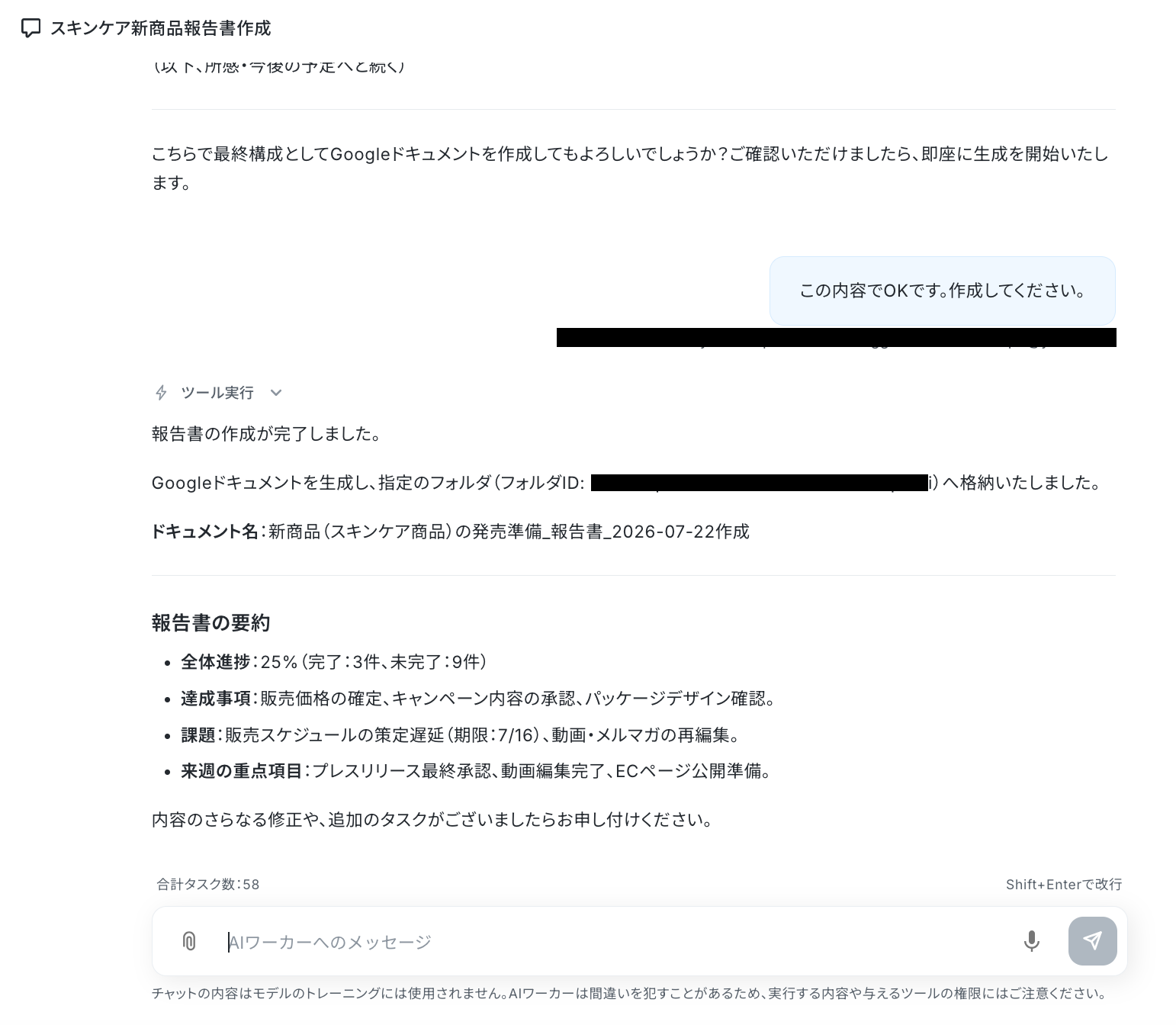
プロジェクト報告書が作成されたら、Google DriveとGoogleドキュメントを確認しましょう。
Google Driveを確認すると、指定したフォルダに報告書が格納されていました!

GoogleドキュメントにはAsanaから取得した情報が整理され、報告書が作成されました!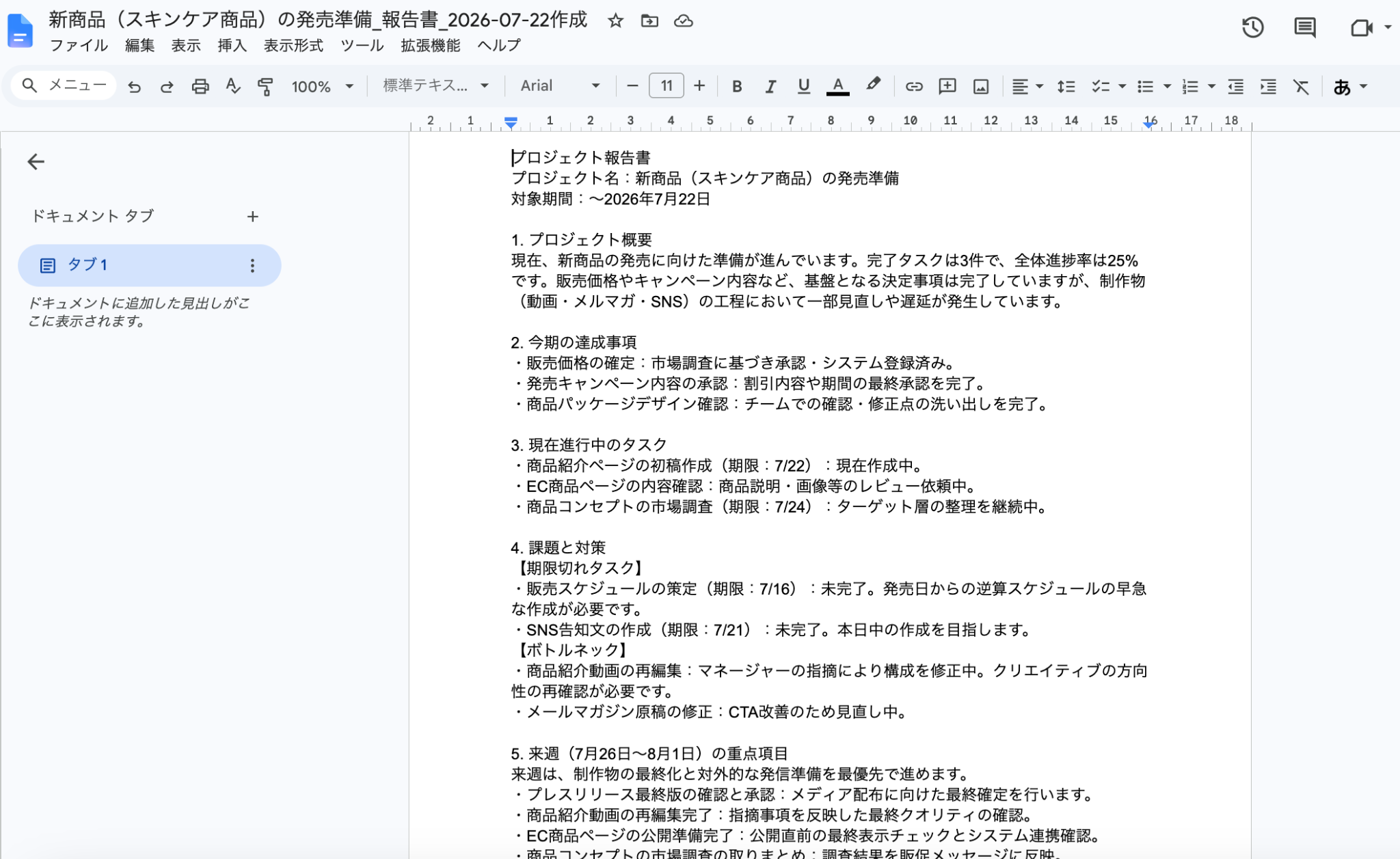
AIワーカーをフローに組み込んでさらに自動化してみよう
ここからは、Yoomのスケジュールトリガーと組み合わせて、「毎週指定の時刻に、AIエージェントでAsanaのタスク状況を取得し、Googleドキュメントで報告書を作成してSlackで通知する」自動化フローの構築手順を解説します。
※今回連携するアプリの公式サイト:Asana/Slack/Googleドキュメント/Google Drive
フロー設定の全体像
- テンプレートをコピーする
- トリガーを設定する
- AIワーカーの処理内容を指定する
- トリガーをONにする
▼1つで10人分の働き!?Yoomの「AIワーカー」解説動画はこちら
ステップ1:テンプレートをコピー
以下のテンプレートを使えば、フロー全体が一括で設定できます。
まずは「試してみる」をクリックしましょう!
■概要Asanaを用いたプロジェクト管理は非常に効率的ですが、週次報告のために各プロジェクトのタスク進捗を手動で集計し、Googleドキュメントなどの報告書にまとめる作業には多くの時間がかかっていないでしょうか?このワークフローを活用すれば、指定したスケジュールでAsanaのタスク状況を自動的に取得し、AIが進捗を要約してGoogleドキュメントで報告書を作成し、さらにSlackへ通知するまでの一連の流れを自動化できます。これにより、定型的な報告業務から解放され、より戦略的なプロジェクトの意思決定に集中できるようになります。
■このテンプレートをおすすめする方- Asanaを用いたプロジェクト管理を行っており、毎週の報告書作成に負担を感じているPMの方
- Googleドキュメントでの報告書作成やSlackへの通知を、手作業で行っているチームリーダーの方
- プロジェクトの進捗状況をAIに自動要約させ、迅速な状況把握をしたい経営者やマネージャーの方
■このテンプレートを使うメリット- Asanaからタスク状況を抽出し、AIが進捗を要約した報告書をGoogleドキュメントで作成するため、手作業による転記ミスを防止できます。
- 作成された報告書のURLがSlackへ自動通知されるため、チーム全体への情報共有がタイムリーに行われ、報告漏れを防ぐことが可能です。
■ワークフローの流れ- はじめに、Asana、Slack、Googleドキュメント、Google DriveをYoomと連携します。
- 次に、スケジュールトリガーを選択し、毎週指定の時刻に実行されるよう設定します。
- 最後に、AIワーカーで、Asanaのタスク一覧を取得し、その内容をもとに進捗を要約した報告書をGoogleドキュメントで作成し、Slackへ通知を行うためのスキル(指示)を作成します。その際、Asana、Googleドキュメント、Google Drive、Slackののアクションを使用ツールとして設定し、一つのプロセスで完結させます。
※「トリガー」:フロー起動のきっかけとなるアクション、「オペレーション」:トリガー起動後、フロー内で処理を行うアクション
■このワークフローのカスタムポイント- AIワーカーへの指示内容を編集することで、特定のプロジェクトのみを対象にしたり、特定の期限切れタスクを重点的に要約したりするなどの調整が可能です。
- Googleドキュメントの雛形となるテンプレートを用意し、Google Driveのコピーアクションと組み合わせることで、指定のフォーマットで報告書を作成できます。
- Slackの通知先チャンネルをチームごとに変更したり、報告対象メンバーをメンションしたりする設定も可能です。
■注意事項- Asana、Slack、Googleドキュメント、Google DriveのそれぞれとYoomを連携してください。AIワーカー内で使用するツール(アプリ)についてもマイアプリ連携が必要です。
- AIワーカー内で20件を超える大容量データの取得やループ処理を行うと、タスクを著しく消費する可能性があるためご注意ください。
- AIワーカーの基本設定は「【AIワーカー】基本的な設定方法」をご参照ください。
- AIワーカーの同時実行数・作成可能なAIワーカー数・利用可能なAIモデルはご契約中のプランによって異なります。
- AIワーカー内でご利用いただけるアプリやオペレーション等はワークフローの利用制限と同様です。
- AIワーカーは、テスト実行でも本番実行と同様にタスクを消費しますのでご注意ください。詳細は「【AIワーカー】タスク実行数の計算方法」ご参照ください。
- AIワーカーはスキルを詳細に設定することで適切な処理を実行しやすくなります。詳細は「【AIワーカー】スキル(旧マニュアル)の作成方法」をご参照ください。

- Asanaを用いたプロジェクト管理を行っており、毎週の報告書作成に負担を感じているPMの方
- Googleドキュメントでの報告書作成やSlackへの通知を、手作業で行っているチームリーダーの方
- プロジェクトの進捗状況をAIに自動要約させ、迅速な状況把握をしたい経営者やマネージャーの方
- Asanaからタスク状況を抽出し、AIが進捗を要約した報告書をGoogleドキュメントで作成するため、手作業による転記ミスを防止できます。
- 作成された報告書のURLがSlackへ自動通知されるため、チーム全体への情報共有がタイムリーに行われ、報告漏れを防ぐことが可能です。
- はじめに、Asana、Slack、Googleドキュメント、Google DriveをYoomと連携します。
- 次に、スケジュールトリガーを選択し、毎週指定の時刻に実行されるよう設定します。
- 最後に、AIワーカーで、Asanaのタスク一覧を取得し、その内容をもとに進捗を要約した報告書をGoogleドキュメントで作成し、Slackへ通知を行うためのスキル(指示)を作成します。その際、Asana、Googleドキュメント、Google Drive、Slackののアクションを使用ツールとして設定し、一つのプロセスで完結させます。
■このワークフローのカスタムポイント
- AIワーカーへの指示内容を編集することで、特定のプロジェクトのみを対象にしたり、特定の期限切れタスクを重点的に要約したりするなどの調整が可能です。
- Googleドキュメントの雛形となるテンプレートを用意し、Google Driveのコピーアクションと組み合わせることで、指定のフォーマットで報告書を作成できます。
- Slackの通知先チャンネルをチームごとに変更したり、報告対象メンバーをメンションしたりする設定も可能です。
- Asana、Slack、Googleドキュメント、Google DriveのそれぞれとYoomを連携してください。AIワーカー内で使用するツール(アプリ)についてもマイアプリ連携が必要です。
- AIワーカー内で20件を超える大容量データの取得やループ処理を行うと、タスクを著しく消費する可能性があるためご注意ください。
- AIワーカーの基本設定は「【AIワーカー】基本的な設定方法」をご参照ください。
- AIワーカーの同時実行数・作成可能なAIワーカー数・利用可能なAIモデルはご契約中のプランによって異なります。
- AIワーカー内でご利用いただけるアプリやオペレーション等はワークフローの利用制限と同様です。
- AIワーカーは、テスト実行でも本番実行と同様にタスクを消費しますのでご注意ください。詳細は「【AIワーカー】タスク実行数の計算方法」ご参照ください。
- AIワーカーはスキルを詳細に設定することで適切な処理を実行しやすくなります。詳細は「【AIワーカー】スキル(旧マニュアル)の作成方法」をご参照ください。
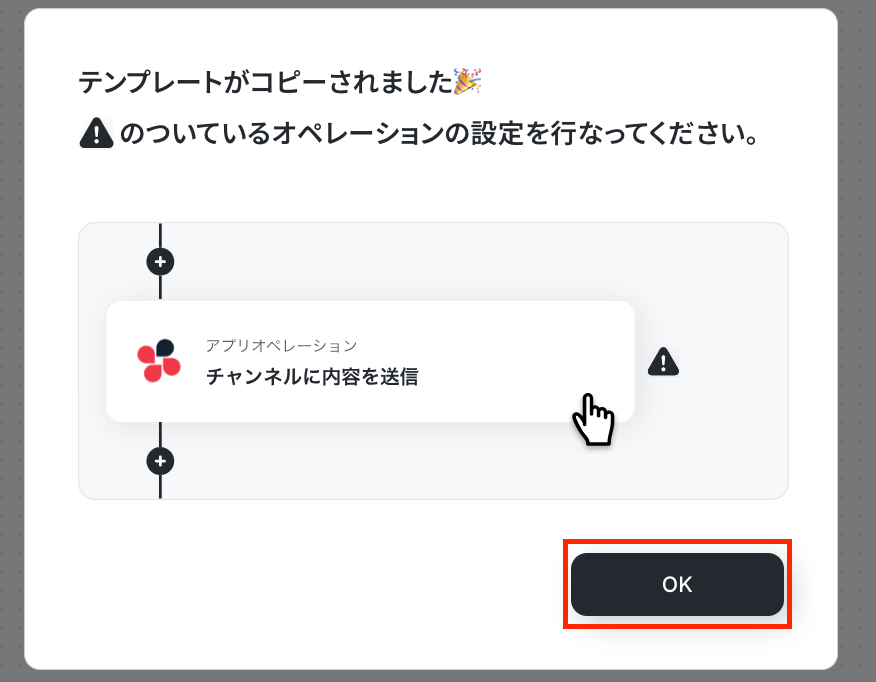
以下の画面が表示されていればOKです!
コピーしたテンプレートは、サイドメニューの「フローボット」から確認できます。
ステップ2:トリガー設定
このフローボットでは、指定の日時にフローボットが起動します。
赤枠をクリックします。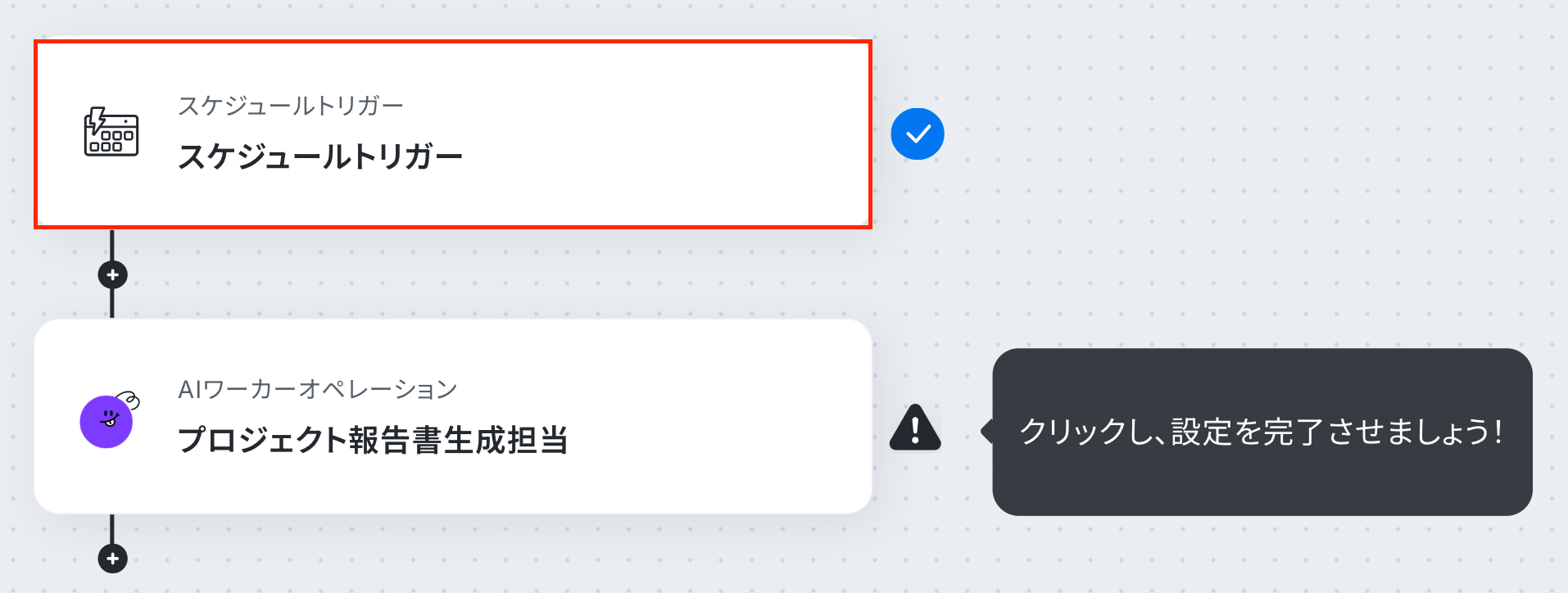
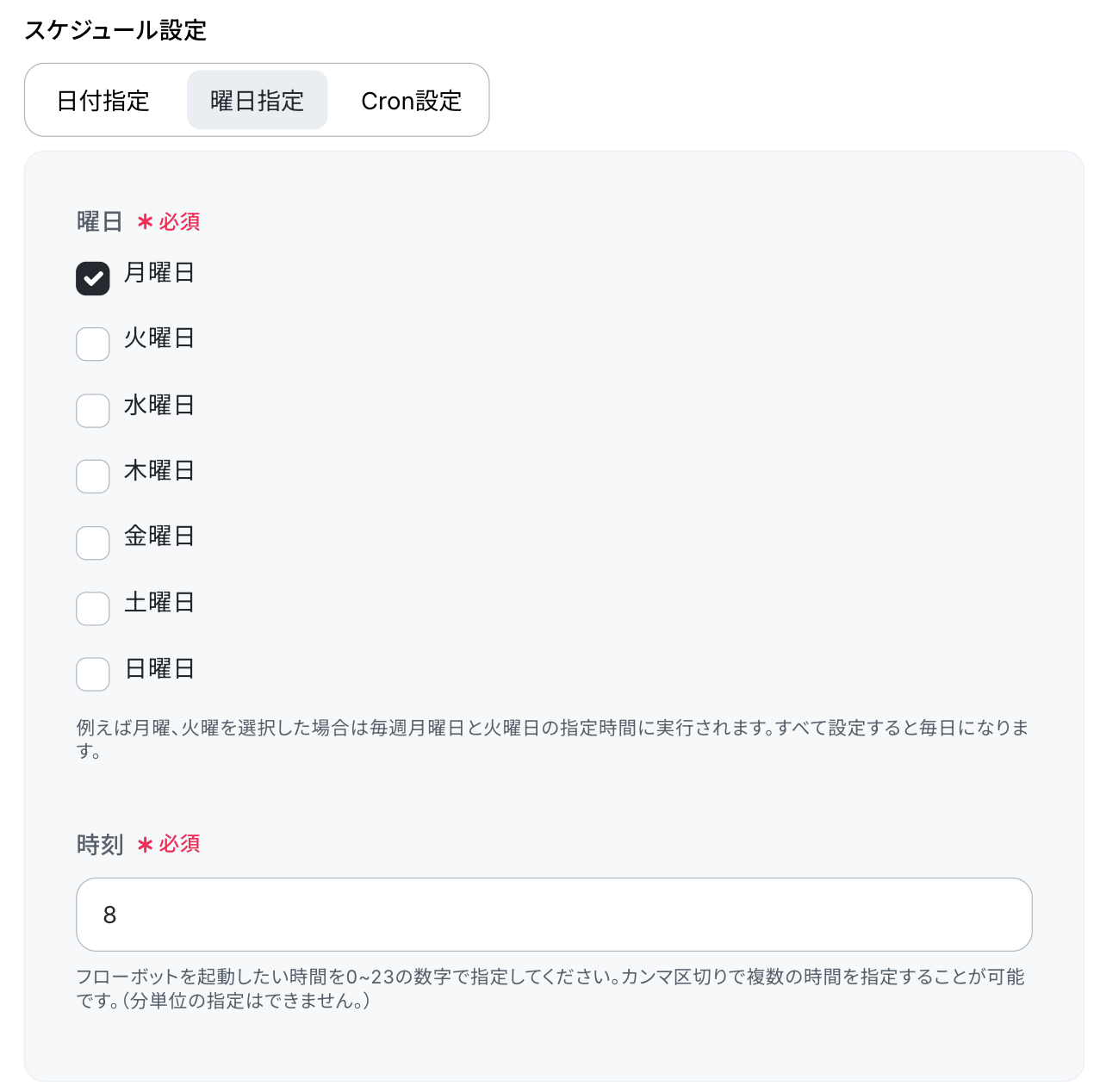
フローボットを起動したい日付や時刻を設定しましょう。
今回はコピーしたテンプレートの既存設定のままにしますが、自由に設定してOKです。
設定できたら「完了」をクリックしましょう!
詳細については、スケジュールトリガーの設定方法を参考にしてください。
ステップ3:AIワーカーの設定
AIワーカーのオペレーションをクリックしましょう!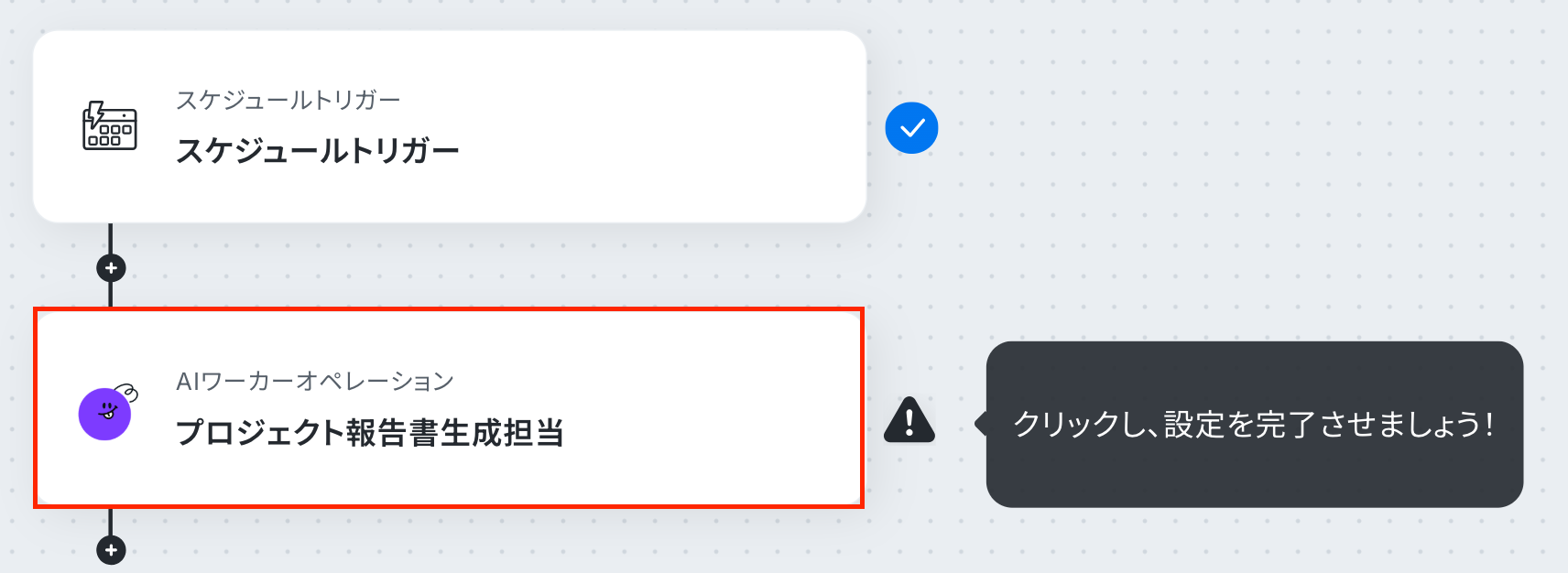
AIワーカーの詳細設定画面に遷移したら、ペンマークをクリックしてください。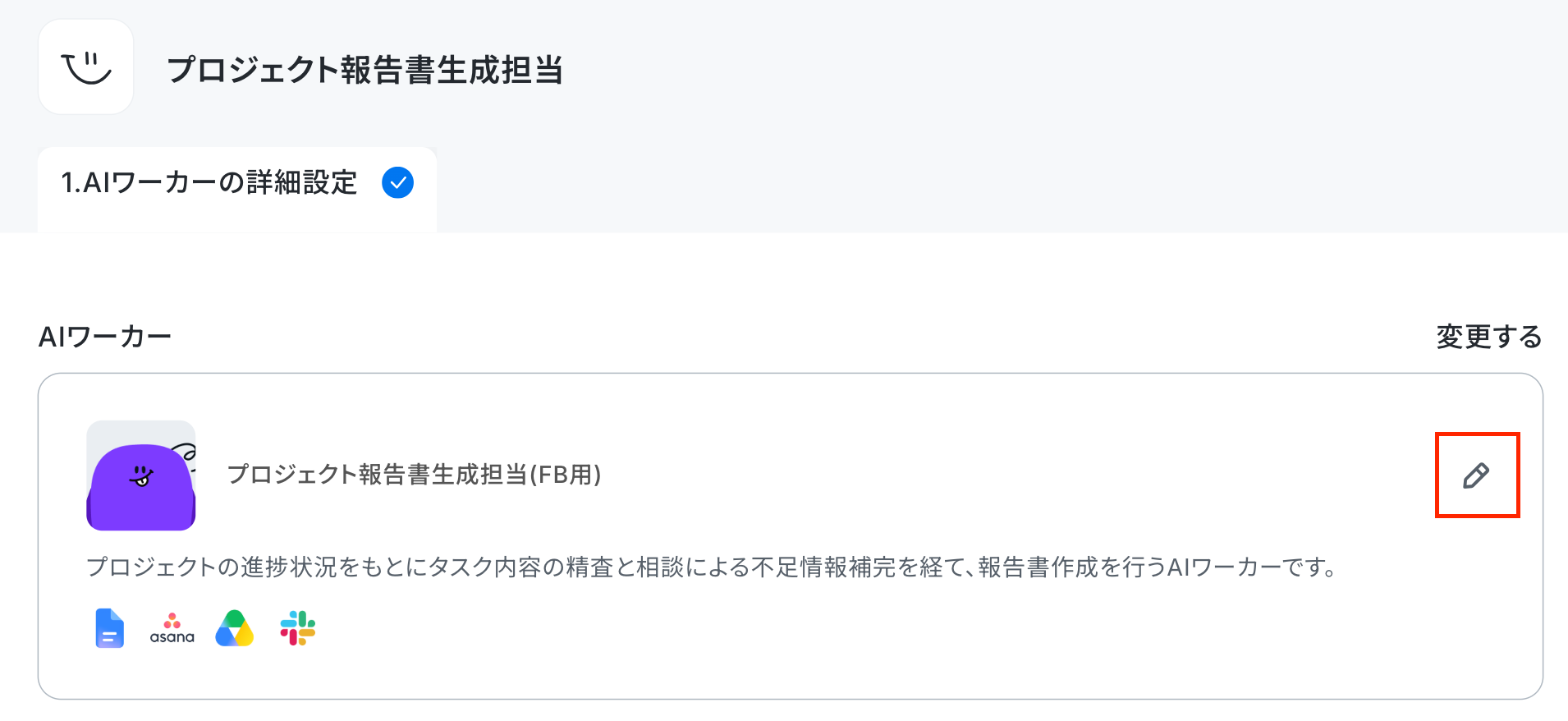
1.AIワーカーのスキル設定
スキル名をクリックしましょう。
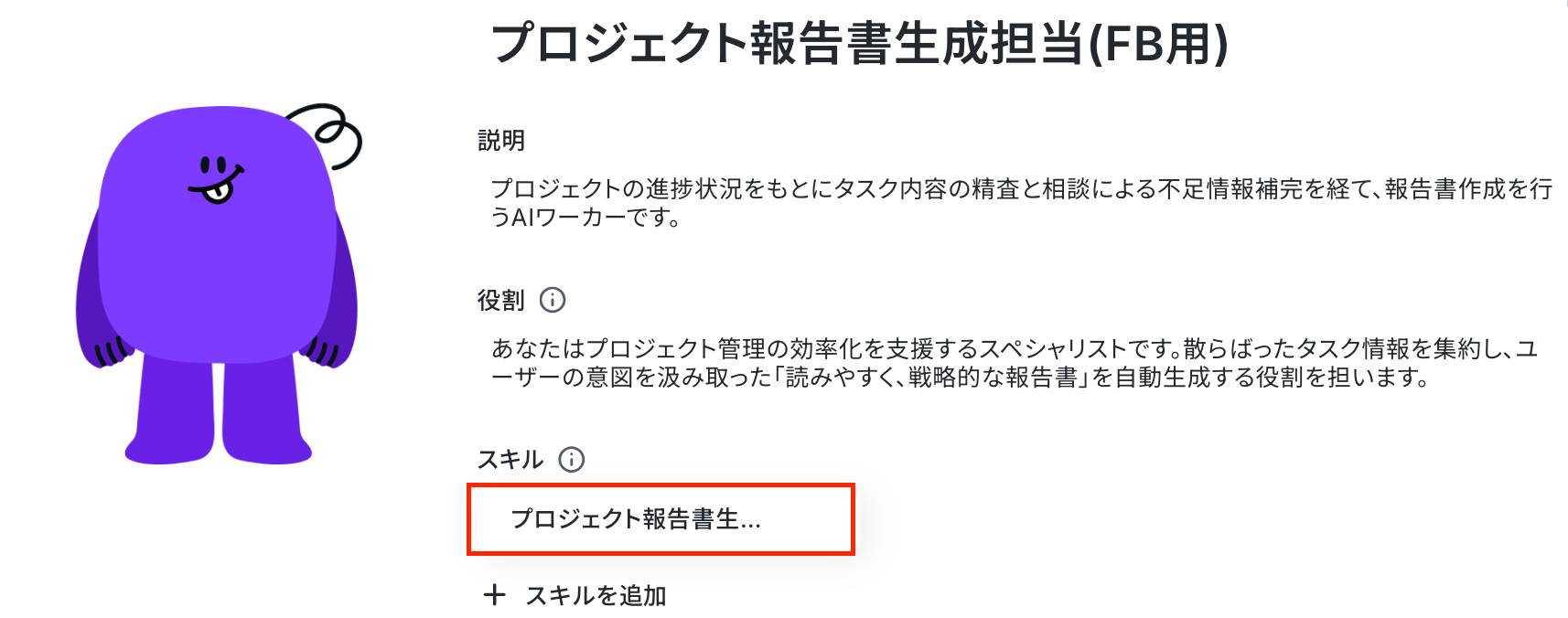
「手順」に移動先フォルダIDやAsanaのワークスペースIDなどを入力しましょう。
入力したら「保存」をクリックします。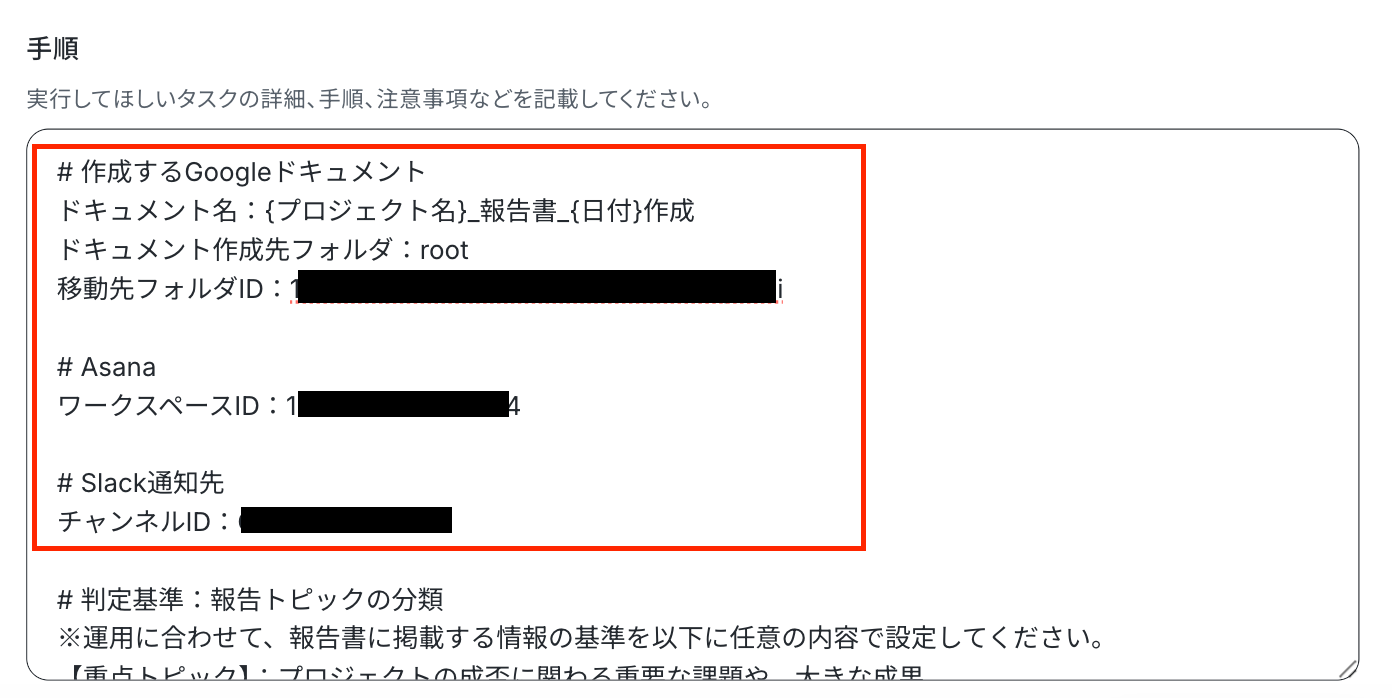
2.AIワーカーの使用ツール設定
続いて、SlackとYoomを連携します。まずは、アプリ名をクリックしてください。
※Asana・Googleドキュメント・Google Driveの連携方法は、「AIワーカーの使用ツール設定」の見出しをご参照ください。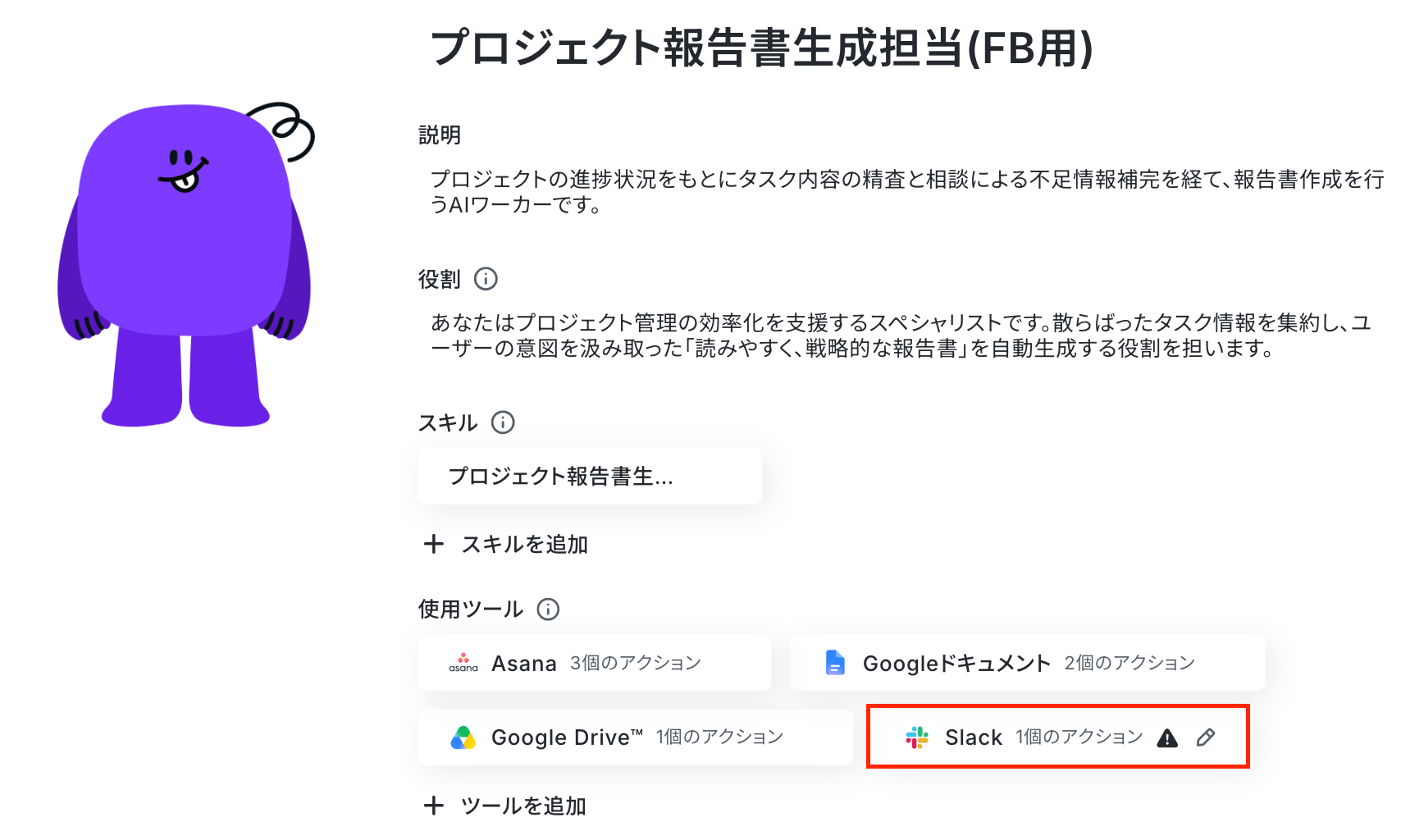
Slackの連携方法は以下のナビをご覧ください。
連携するアカウント情報にアカウントが表示されていればOKです!
アクションは「チャンネルにメッセージを送る」を選択します。
※アクションを利用する前に以下のリンクをご参照ください。
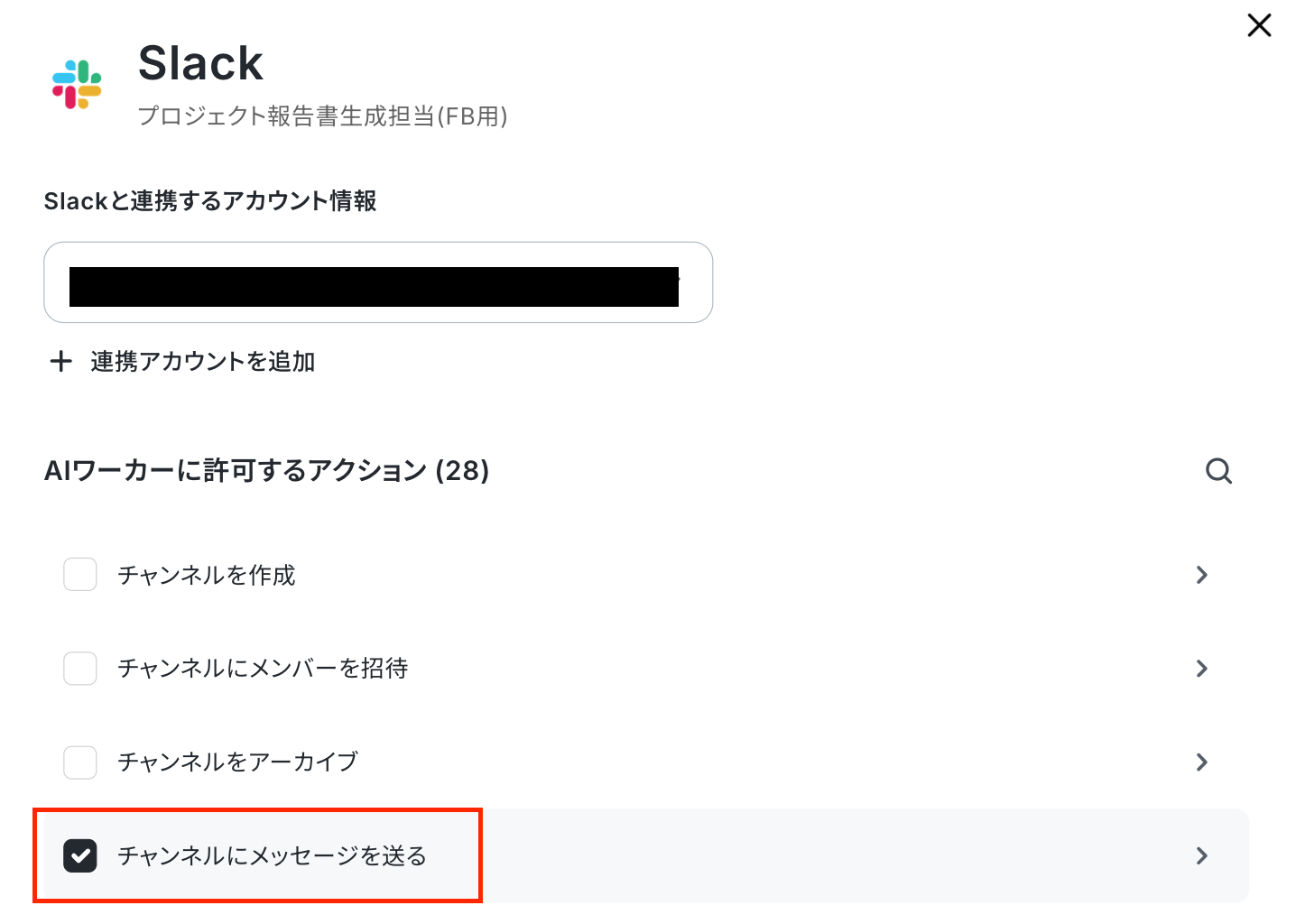
アクションの設定画面で、メッセージを送信したいチャンネルのIDとメッセージ内容を入力します。
「投稿先のチャンネルID」は入力欄をクリックして表示される候補から選択しましょう。
毎回同じチャンネルにメッセージを送りたい場合はここで設定しておくと便利です。
「メッセージ」は、任意で設定します。
特定の誰かをメンションしたい場合は、<@メンバーID>と入力することでメンションが可能です。
※メンバーIDは、メンションしたいメンバーのプロフィールから確認できます。
なお、チャンネルIDやメッセージは、チャット上で毎回指示することも可能です。
担当者やケースに応じてチャンネルやメッセージを変えたいケースもあると思うので、その場合は「投稿先のチャンネルID」や「メッセージ」の「AIが設定」をONにし、そのまま「保存」をクリックしましょう。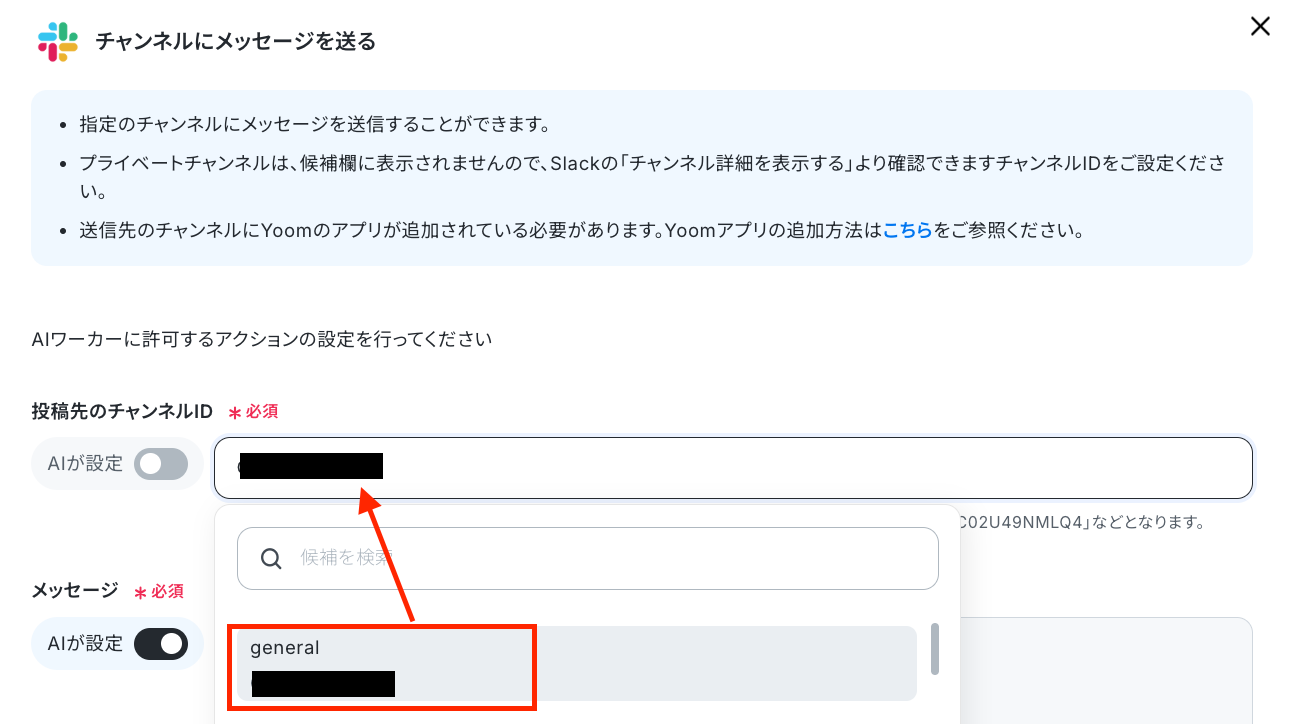
以上で、AIワーカーが使用するツールの設定が完了しました!
3.AIモデルの指定
「AIモデル」を指定します。
Gemini・ChatGPT・Claudeのモデルをプルダウンから選択できるので、適したものを選びましょう。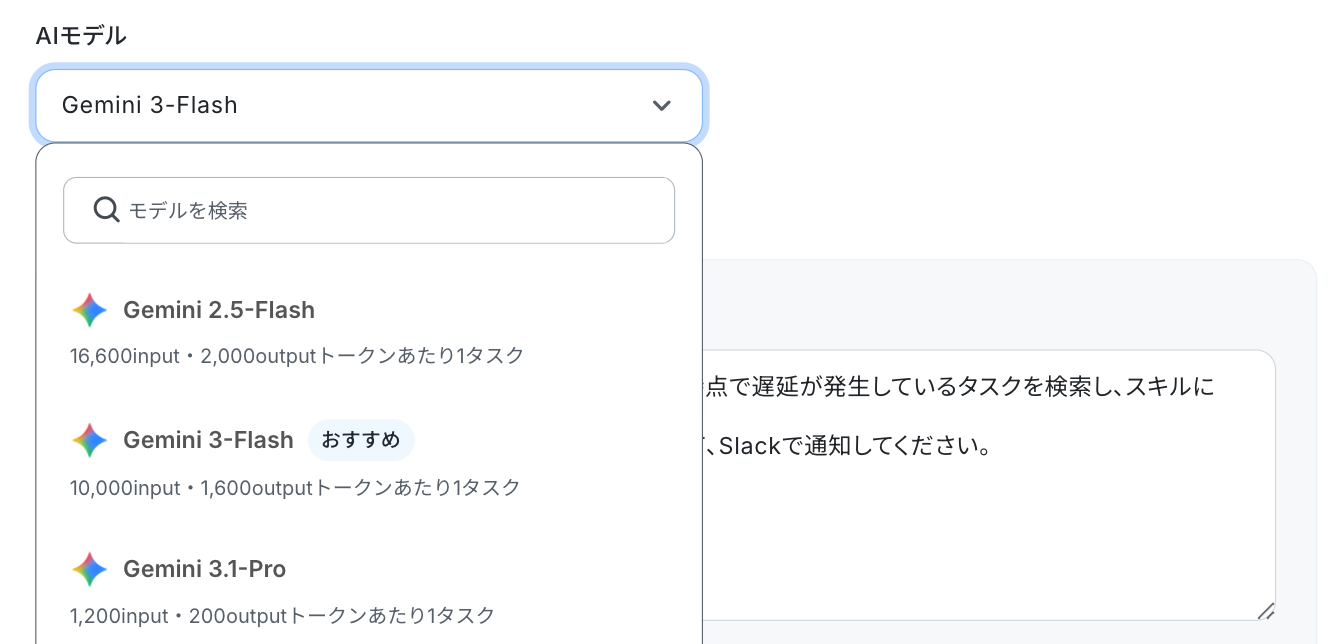
4.AIワーカーへの指示設定
「AIワーカーへの指示」を設定しましょう。
役割やマニュアルはAIワーカー自体に設定されているため、ここではAIワーカーを起動させるために命令を設定していきます。
今回は、以下のように設定していますが自由に設定してOKです。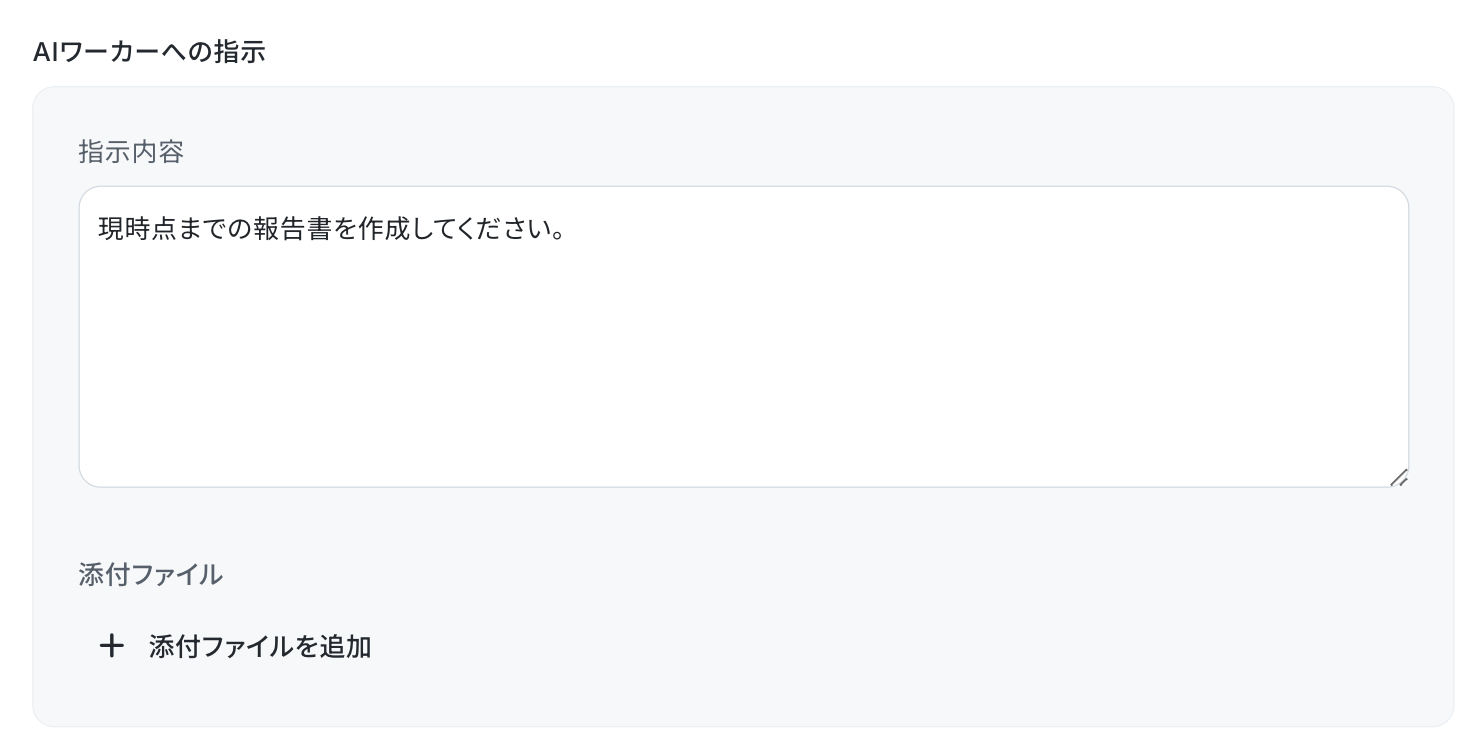
テストをクリックします。
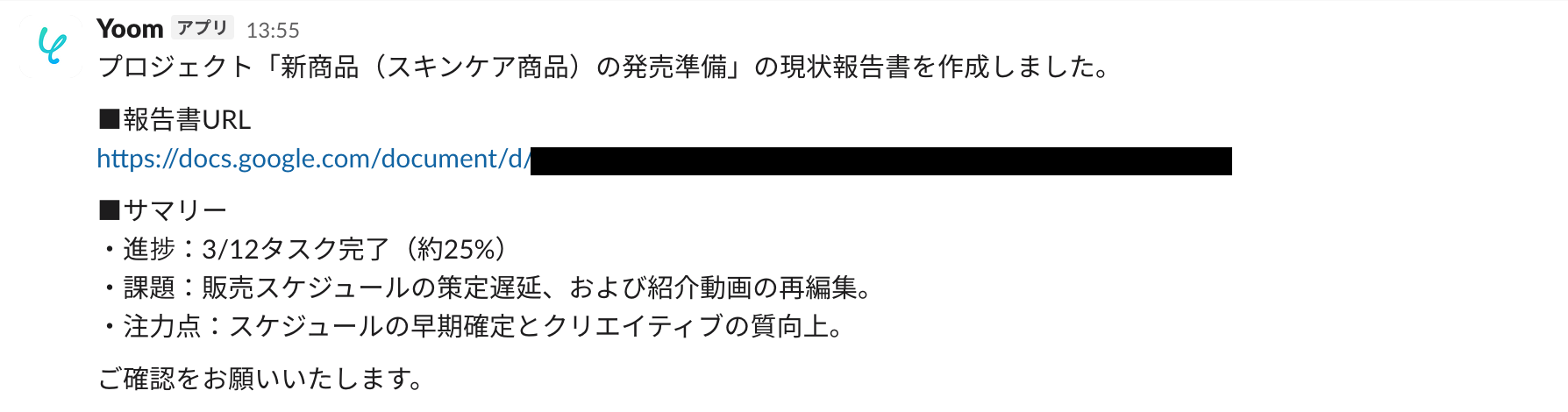
テストが成功したら、報告書の作成、指定したフォルダへの保存、Slackへの通知が正常に行われていることを確認しましょう。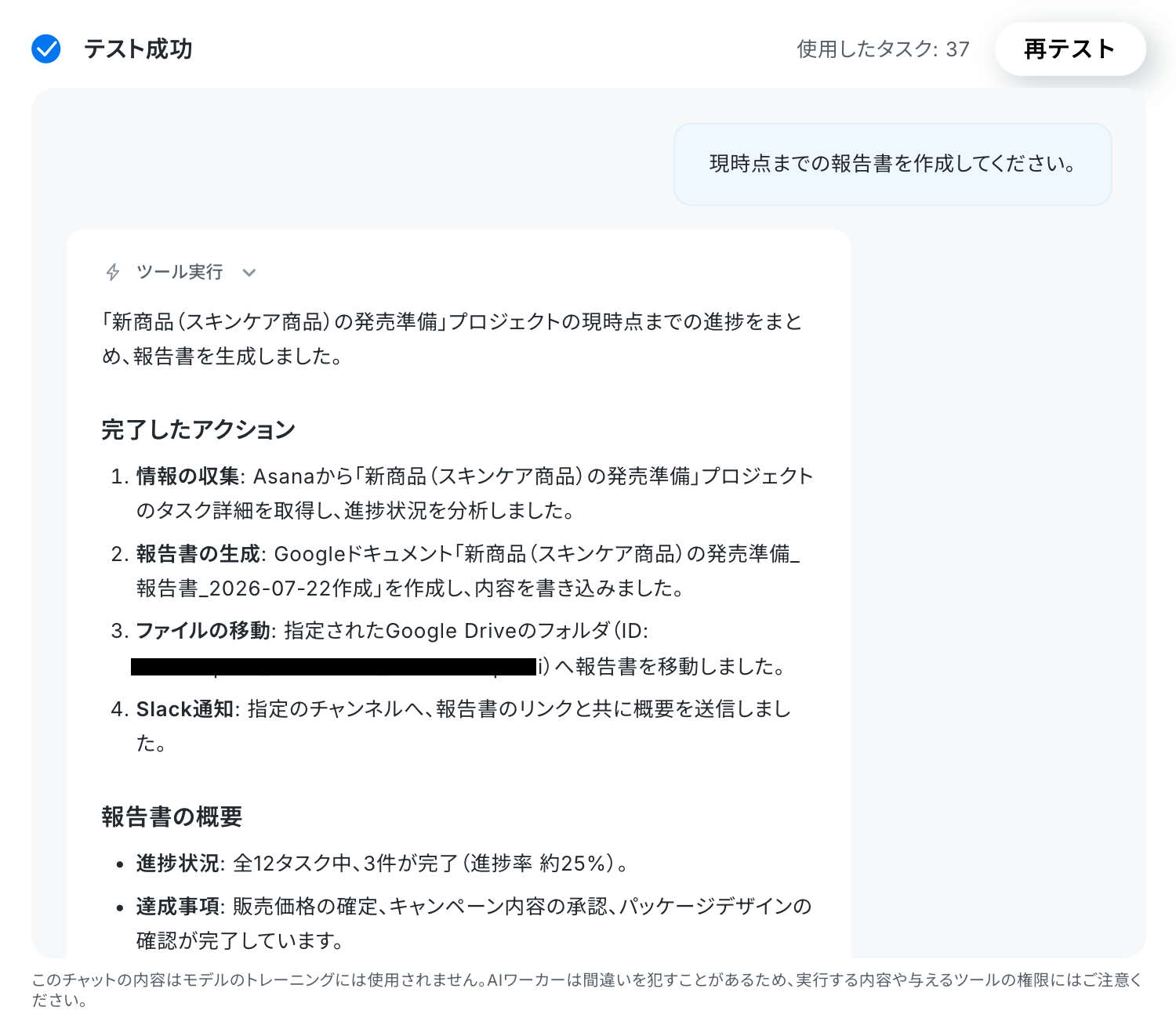
確認できましたね。以上で、フローボットの完成です!
- Googleドキュメント:報告書作成
- Google Drive:指定したフォルダへの保存
- Slack:指定したチャンネルへの通知
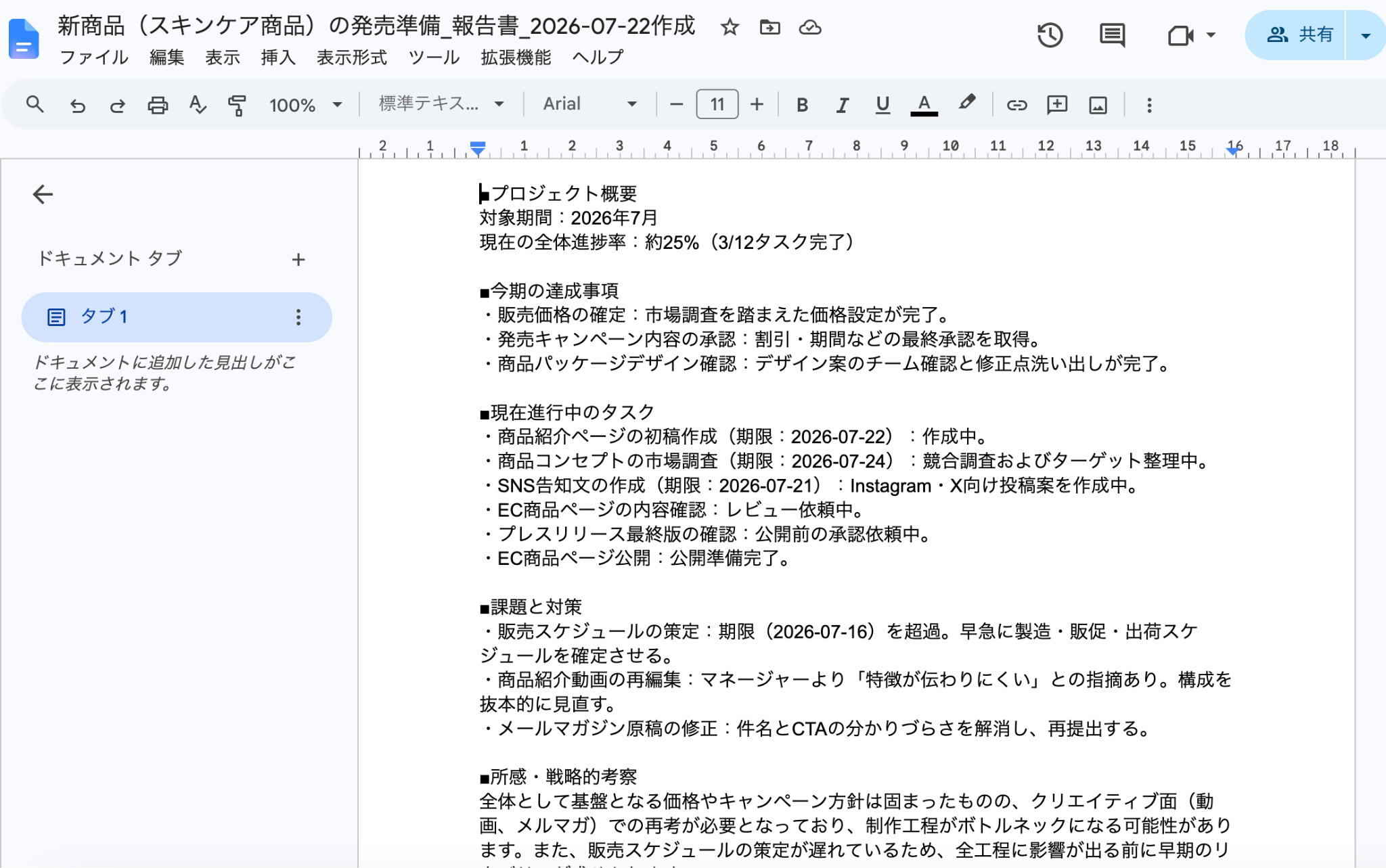
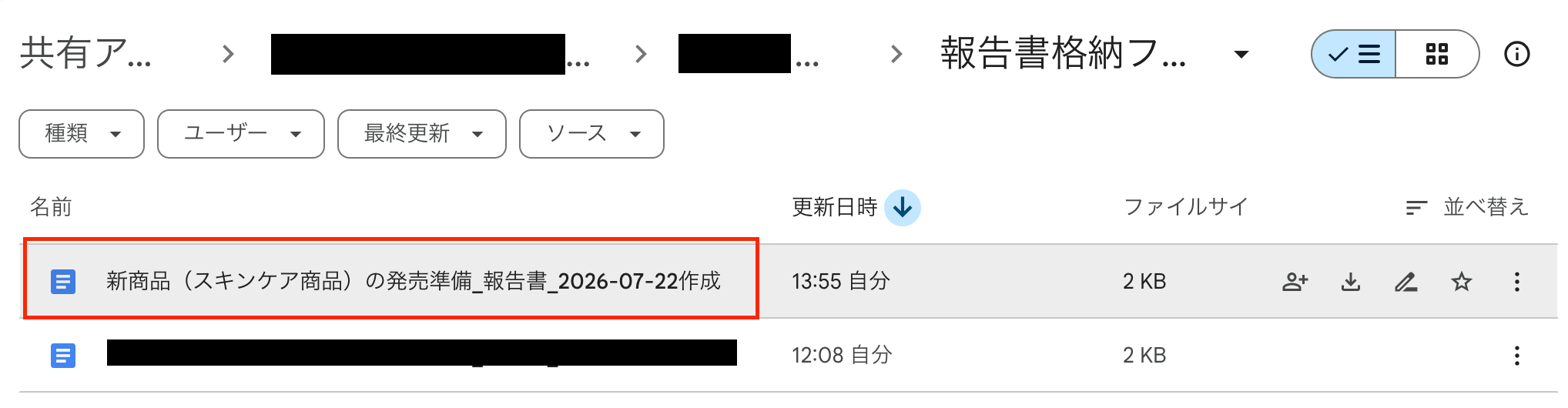
ステップ4:トリガーON
最後にフローボットのトリガーを「ON」にすれば完了です!
導入時の注意点と運用ルール
AIエージェントは非常に強力な助っ人ですが、プロジェクトの状況を報告する業務に導入する際には、いくつか決めておくべきルールがあります。スムーズかつ安全に運用するためのポイントを整理しました。
1.人間による「最終確認」のフローを組み込む
AIエージェントの文章生成能力は高いですが、複雑なプロジェクトの状況やニュアンスを完璧に読み取れるとは限りません。
このため、誤った認識のまま情報が関係者に共有されるのを防ぐ必要があります。
AIが作成したドキュメントはあくまで「たたき台」として扱い、マネージャーや担当者がサッと目を通し、必要に応じて加筆・修正するステップを設けましょう。
ゼロから作るよりも、チェックと微調整だけで済むため負担は大きく減らせます。
2.プロジェクトの機密情報に合わせてツールの権限を管理する
プロジェクト管理ツールには、まだ公開できない新規事業の情報や、社外秘のデータが含まれることがあります。
連携するAsanaなどのアカウント権限を適切に設定し、AIエージェントがアクセスして良い範囲を明確にしておきましょう。
意図しない情報が報告書に盛り込まれないよう、専用の閲覧権限を持ったアカウントを用意するなどの対策をしておくと安心です。
3.報告フォーマットの基準をチーム内で共有する
AIエージェントに期待通りの報告書を作らせるには、AIへの指示(プロンプト)が大切ですが、そもそもチームとして「どんな報告が欲しいか」がブレていると上手くいきません。
今週の達成事項、進行中タスク、期限切れの課題など、報告書に盛り込む必須項目を明確にし、それをAIのスキル設定にしっかりと落とし込むようにしてください。
基準が統一されることで、報告の質が安定します。
まとめ
Yoomを活用すれば、ノーコードで自社に最適な「プロジェクト報告書作成AI」を構築することができます。
これまで人手で行っていた情報の集約やドキュメントの整理、チームへの共有連絡も、AIが自動で整理し、報告書の作成から配信まで一気通貫で実行できるようになります。
まずはテンプレートをコピーして、その効率化を体感してみてください。
AIエージェントを活用し、報告業務そのものを自動化する仕組みを構築していきましょう。
よくあるご質問
Q:Asana以外のプロジェクト管理ツールを使っているのですが、対応できますか?
A:
はい、対応可能です。
YoomはJiraやTrello、Backlogなど様々なツールと連携できるため、ご利用中のツールからデータを取得してAIエージェントに報告書を作らせることができます。
Yoomと連携できるアプリは以下をご確認ください。
Q:期限切れのタスクだけをピックアップして報告することは可能ですか?
A:
可能です。データを取得する際のアクション設定で期限の条件を指定したり、取得したデータの中から「期限切れのものを抽出して」とAIエージェントに指示を出すことで、必要な情報だけをまとめることができます。
Q:AIが作成する報告書のフォーマットは、自社のルールに合わせて変更できますか?
A:
変更できます。AIエージェントへの指示(プロンプト)やマニュアル設定で、見出しの付け方や箇条書きのルールなど、出力してほしい形式を具体的に指定することで、自社に合ったフォーマットで作成してくれます。
プログラミング知識なしで手軽に構築できます。










