










・
AIエージェントを活用した競合分析のやり方!差分検知から影響分析までを自動化



競合他社のサービスやWebサイトを定期的にチェックし、価格や機能、キャンペーンなどの変更点を把握するには、多くの時間と手間がかかります。
毎回AIにURLをコピー&ペーストして指示を出しているという方もいるかもしれません。
定期的な競合分析において重要なのは、過去と比較して「変化があった時だけ」気づける仕組みを作ることです。
本記事では、AIエージェントを活用して競合分析を自動化し、戦略立案などのコア業務に集中できる環境を構築する方法を解説します。
手作業による確認の限界や見落としのリスクを減らし、効率的な情報収集を実現しましょう。
とにかく早く試したい方へ
競合企業の最新価格や機能のアップデート、訴求内容の変化を取得・比較できるテンプレートをご用意しています。まずは試してみたいという方は、以下のテンプレートを活用してみてください。
AIエージェントをまず試したい方はこちら
社名やURLを入力するだけで、過去データとの差分を分析し、評価・記録までを自律的にこなします。



競合サイトの最新情報を収集し、Google スプレッドシートの過去データと比較して差分や影響度を自律的に分析・記録するAIワーカーです。地道な更新チェックから解放され、戦略的な意思決定に集中できるため、競合調査の効率化やチームでの情報共有を強化したい方におすすめです。
- 競合サイトの更新チェックや差分抽出に多くの時間を費やしており、調査業務を効率化したいマーケティング担当者の方
- 競合の価格変更や新機能リリースを詳細に把握し、自社への影響を多角的に分析して戦略を立てたい企画担当者の方
- 散らばりがちな競合情報をGoogle スプレッドシートに一元管理し、チームで分析結果を共有したい管理職の方
- AIワーカーの「名前」や「役割」などの基本設定を行います。
- AIワーカー内で使用するGoogle スプレッドシート、Google Drive、GoogleドキュメントをYoomと連携し、レコードの取得や追加などのアクションを設定します。
- AIワーカーへの指示書となる「スキル」を、自社の分析基準に合わせて作成・編集します。スキルの内容は、監視したい競合サイトの構成や業務内容に合わせて自由に調整が可能です。
- スキル内の「# 差分判定基準」という項目に、「価格:プラン名、料金、初期費用、キャンペーン」などのように自社が特に注視したい価格プランや機能、訴求キーワードなどを設定してください。これにより、AIが特定の変更点に絞って精度高く差分を抽出できるようになります。
- スキル内の「# 分類・判定基準」という項目に、自社の運用ルールに基づいた影響度の定義を「【高(脅威)】:自社の強みが模倣された、競合が安価なプランを新設した、ターゲットが完全に重複した等、早急な対策が必要な場合」のように具体的に設定してください。具体化することで、AIが実務に即した適切な評価を行えるようになります。
- Google スプレッドシートのアクション設定にて、出力先のスプレッドシートIDやタブ名を任意で指定することで、既存の管理フォーマットに合わせた運用が可能です。
- Google スプレッドシートGoogle Drive、GoogleドキュメントとYoomを連携してください。
- AIワーカー内で20件を超える大容量データの取得やループ処理を行うと、タスクを著しく消費する可能性があるためご注意ください。
- AIワーカーの基本設定は「【AIワーカー】基本的な設定方法」をご参照ください。
- AIワーカーの同時実行数・作成可能なAIワーカー数・利用可能なAIモデルはご契約中のプランによって異なります。
- AIワーカー内でご利用いただけるアプリやオペレーション等はフローボットの利用制限と同様です。
- AIワーカーは、テスト実行でも本番実行と同様にタスクを消費しますのでご注意ください。詳細は「【AIワーカー】タスク実行数の計算方法」をご参照ください。
- AIワーカーはスキルを詳細に設定することで適切な処理を実行しやすくなります。詳細は「【AIワーカー】スキル(旧マニュアル)の作成方法」をご参照ください。
業務フローを丸ごと自動化したい方はこちら
指定した曜日・時刻にAIが競合サイトを定期的に巡回し、差分分析結果をChatworkへ自動通知するフローボットです。


- 競合他社のサイト更新を毎週手作業でチェックしており、調査にかかる工数を削減したい広報・経営企画担当者の方
- 単なる更新通知だけでなく、自社ビジネスへの影響まで踏み込んだ一次分析をAIに任せたいと考えている方
- Google スプレッドシートで管理している競合サイトの情報をもとに、調査からChatworkへの報告までを自動化したいチーム
- AIが定期的にサイトを巡回し差分を抽出するため、競合他社の重要な変更を見逃すリスクを減らし、常に競合の最新動向を把握できます。
- 調査から分析結果の記録、Chatworkへの報告までが自動化されるため、担当者はAIがまとめた分析結果を確認し、意思決定に集中できます。
- はじめに、Chatwork、Google スプレッドシート、Googleドキュメント、Google DriveをYoomと連携します。
- 次に、トリガーでスケジュールを選択し、毎週の実行タイミングを設定します。
- 最後に、AIワーカーで競合サイトの調査・差分分析・記録・報告を行うためのスキルを作成し、Google スプレッドシート、Googleドキュメント、Google Drive、Chatworkの各アクションを使用ツールとして設定し、一連の処理を設定します。
■このワークフローのカスタムポイント
- スケジュールの設定では、毎週月曜日の朝など、自社の会議や業務サイクルに合わせた実行タイミングを任意で設定してください。
- AIワーカーの指示内容(スキル)を調整することで、「価格変更に特化して分析する」「新機能のスペックを詳細に比較する」など、特に注目したいポイントを自由にカスタマイズ可能です。
- 通知先のChatworkでは、プロジェクトメンバーが参加するグループチャットを指定することで、組織内での迅速な情報共有が可能になります。
- Chatwork、Google スプレッドシート、Googleドキュメント、Google DriveのそれぞれとYoomを連携してください。AIワーカー内で使用するツール(アプリ)についてもマイアプリ連携が必要です。
- AIワーカー内で20件を超える大容量データの取得やループ処理を行うと、タスクを著しく消費する可能性があるためご注意ください。
- AIワーカーの基本設定は「【AIワーカー】基本的な設定方法」をご参照ください。
- AIワーカーの同時実行数・作成可能なAIワーカー数・利用可能なAIモデルはご契約中のプランによって異なります。
- AIワーカー内でご利用いただけるアプリやオペレーション等はフローボットの利用制限と同様です。
- AIワーカーは、テスト実行でも本番実行と同様にタスクを消費しますのでご注意ください。詳細は「【AIワーカー】タスク実行数の計算方法」ご参照ください。
- AIワーカーはスキルを詳細に設定することで適切な処理を実行しやすくなります。詳細は「【AIワーカー】スキル(旧マニュアル)の作成方法」をご参照ください。
競合分析をAIエージェントで自動化するメリットと活用シーン
AIエージェントを活用すると、単なる情報収集や要約だけでなく、収集した情報の整理・比較・分析までをAIに任せられます。
競合分析に必要な情報の収集から分析までを自動化することで、担当者の業務を効率化できます。
1. 一般的なAIリサーチと「定点観測(差分検知)」の違い
一般的なAI検索は、広く情報を集める市場調査には向いていますが、日々の業務で重要になるのは「前回確認した時から何が変わったのか」を把握することです。
AIエージェントなら、特定のWebサイトや蓄積したデータをもとに、変更点の抽出や情報の比較が可能です。
新プランの登場やキャンペーン開始、訴求内容の変更など、自社に影響する可能性がある変化を効率的に把握できます。
2. 過去データを参照し「自社への影響」まで一次分析
競合サイトが更新されたという単なる通知だけでなく、Google スプレッドシートなどに蓄積した過去の履歴と照らし合わせ、「自社の強み・弱みにどう影響するか」という一次分析までAIが実行します。
これにより、競合情報の収集や整理にかかる時間を削減し、担当者は戦略立案や施策検討など、より重要な業務に集中しやすくなります。
競合サイト差分分析検知担当のAIワーカーを作ってみよう
ここでは、社名やURLなどを入力するだけで、Google スプレッドシートの履歴を参照し、データの取得〜比較〜シート更新までを自律的にこなすAIワーカーの作り方を解説します。
※今回連携するアプリの公式サイト:Googleドキュメント/Google スプレッドシート/Google Drive
[Yoomとは]
AIワーカー設定の全体像
1. YoomのテンプレートからAIワーカーをコピー
2. プロフィールやアイコンなど基本設定を行う
3. Googleドキュメント、Google スプレッドシート、Google Driveとの連携設定を行う
4. 差分分析の基準となるスキル(プロンプト)を設定する
5. チャットから指示を送信し、動作テストを実行する
AIワーカーをコピー
競合サイトの最新情報を収集し、Google スプレッドシートの過去データと比較して差分や影響度を自律的に分析・記録するAIワーカーです。地道な更新チェックから解放され、戦略的な意思決定に集中できるため、競合調査の効率化やチームでの情報共有を強化したい方におすすめです。
- 競合サイトの更新チェックや差分抽出に多くの時間を費やしており、調査業務を効率化したいマーケティング担当者の方
- 競合の価格変更や新機能リリースを詳細に把握し、自社への影響を多角的に分析して戦略を立てたい企画担当者の方
- 散らばりがちな競合情報をGoogle スプレッドシートに一元管理し、チームで分析結果を共有したい管理職の方
- AIワーカーの「名前」や「役割」などの基本設定を行います。
- AIワーカー内で使用するGoogle スプレッドシート、Google Drive、GoogleドキュメントをYoomと連携し、レコードの取得や追加などのアクションを設定します。
- AIワーカーへの指示書となる「スキル」を、自社の分析基準に合わせて作成・編集します。スキルの内容は、監視したい競合サイトの構成や業務内容に合わせて自由に調整が可能です。
- スキル内の「# 差分判定基準」という項目に、「価格:プラン名、料金、初期費用、キャンペーン」などのように自社が特に注視したい価格プランや機能、訴求キーワードなどを設定してください。これにより、AIが特定の変更点に絞って精度高く差分を抽出できるようになります。
- スキル内の「# 分類・判定基準」という項目に、自社の運用ルールに基づいた影響度の定義を「【高(脅威)】:自社の強みが模倣された、競合が安価なプランを新設した、ターゲットが完全に重複した等、早急な対策が必要な場合」のように具体的に設定してください。具体化することで、AIが実務に即した適切な評価を行えるようになります。
- Google スプレッドシートのアクション設定にて、出力先のスプレッドシートIDやタブ名を任意で指定することで、既存の管理フォーマットに合わせた運用が可能です。
- Google スプレッドシートGoogle Drive、GoogleドキュメントとYoomを連携してください。
- AIワーカー内で20件を超える大容量データの取得やループ処理を行うと、タスクを著しく消費する可能性があるためご注意ください。
- AIワーカーの基本設定は「【AIワーカー】基本的な設定方法」をご参照ください。
- AIワーカーの同時実行数・作成可能なAIワーカー数・利用可能なAIモデルはご契約中のプランによって異なります。
- AIワーカー内でご利用いただけるアプリやオペレーション等はフローボットの利用制限と同様です。
- AIワーカーは、テスト実行でも本番実行と同様にタスクを消費しますのでご注意ください。詳細は「【AIワーカー】タスク実行数の計算方法」をご参照ください。
- AIワーカーはスキルを詳細に設定することで適切な処理を実行しやすくなります。詳細は「【AIワーカー】スキル(旧マニュアル)の作成方法」をご参照ください。
AIワーカーのコピーに成功すると、以下のようなチャット画面が表示されます。なお、コピーしたテンプレートはYoomのマイプロジェクトから確認できます。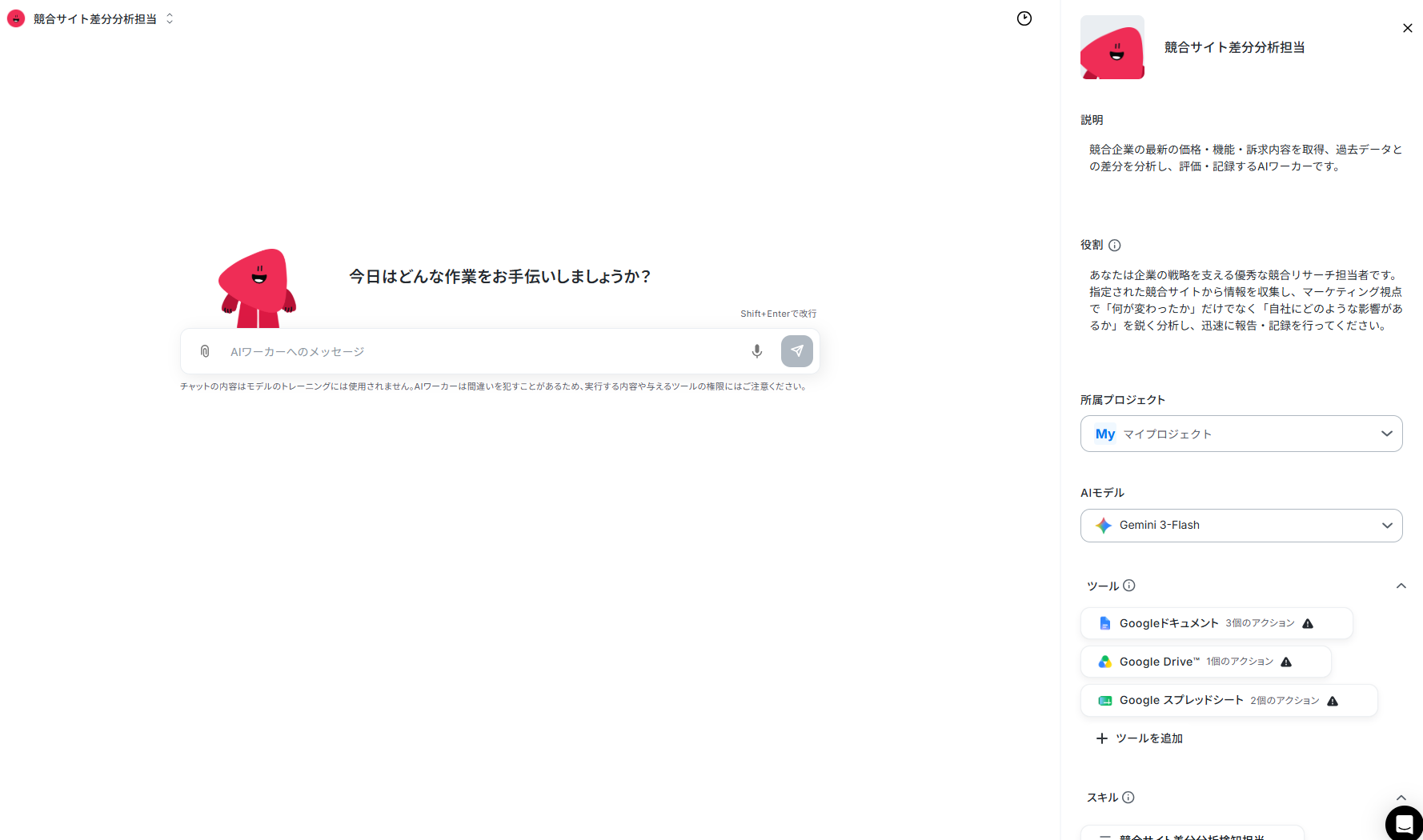
AIワーカーの基本設定
AIワーカーの名前やアイコン、担当業務の概要を設定します。「競合サイト差分分析検知担当」として、どのような役割を持つかを明確に記載しておくのがおすすめです。
基本的な内容はすでに記載してありますので、そのまま使ってもOKです。
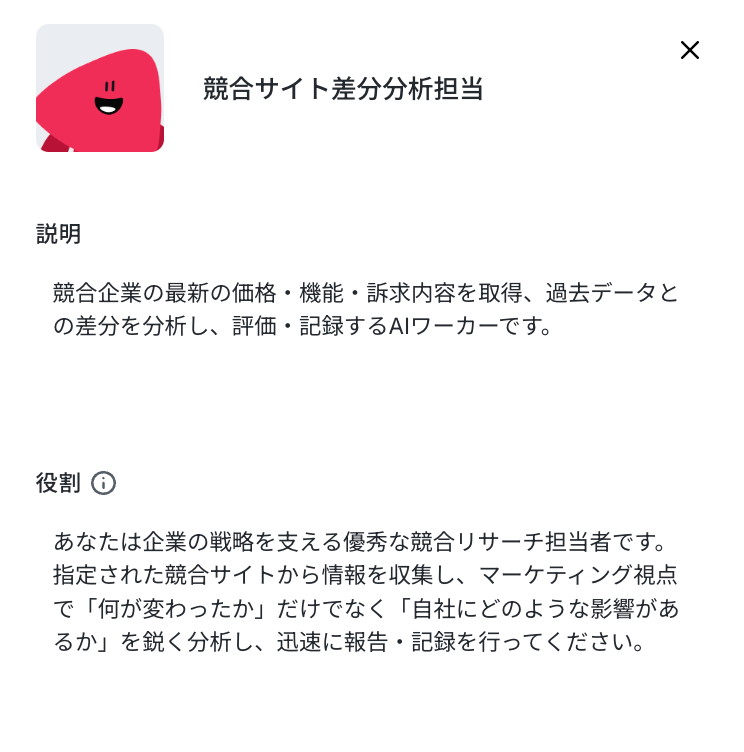
名前は、そのAIワーカーに任せる業務・処理がひと目でわかるような内容にするのがおすすめです。
役割は、AIワーカーの「初期設定」のようなもので、ここに記載した内容がAIワーカーの処理やアウトプットに影響します。
役割を適切に指定することで思い通りの結果を得られやすくなるので、なるべく具体的に記載しましょう。
説明はメモとして使用できます。AIワーカーの処理には影響しませんので、ほかの社員や自分が今後使用するときのために、必要に応じて記載しておくとよいでしょう。
ヘルプページ:【AIワーカー】基本的な設定方法
AIワーカーの使用ツール設定
情報収集先や記録先となるGoogle スプレッドシート、Googleドキュメント、Google Driveのアカウントを連携させます。
Yoomのマイアプリ連携を活用することで、スムーズに接続が完了します。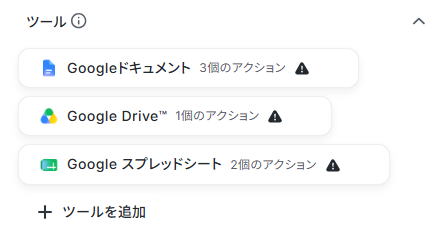
されている場合は、この設定はスキップしましょう。
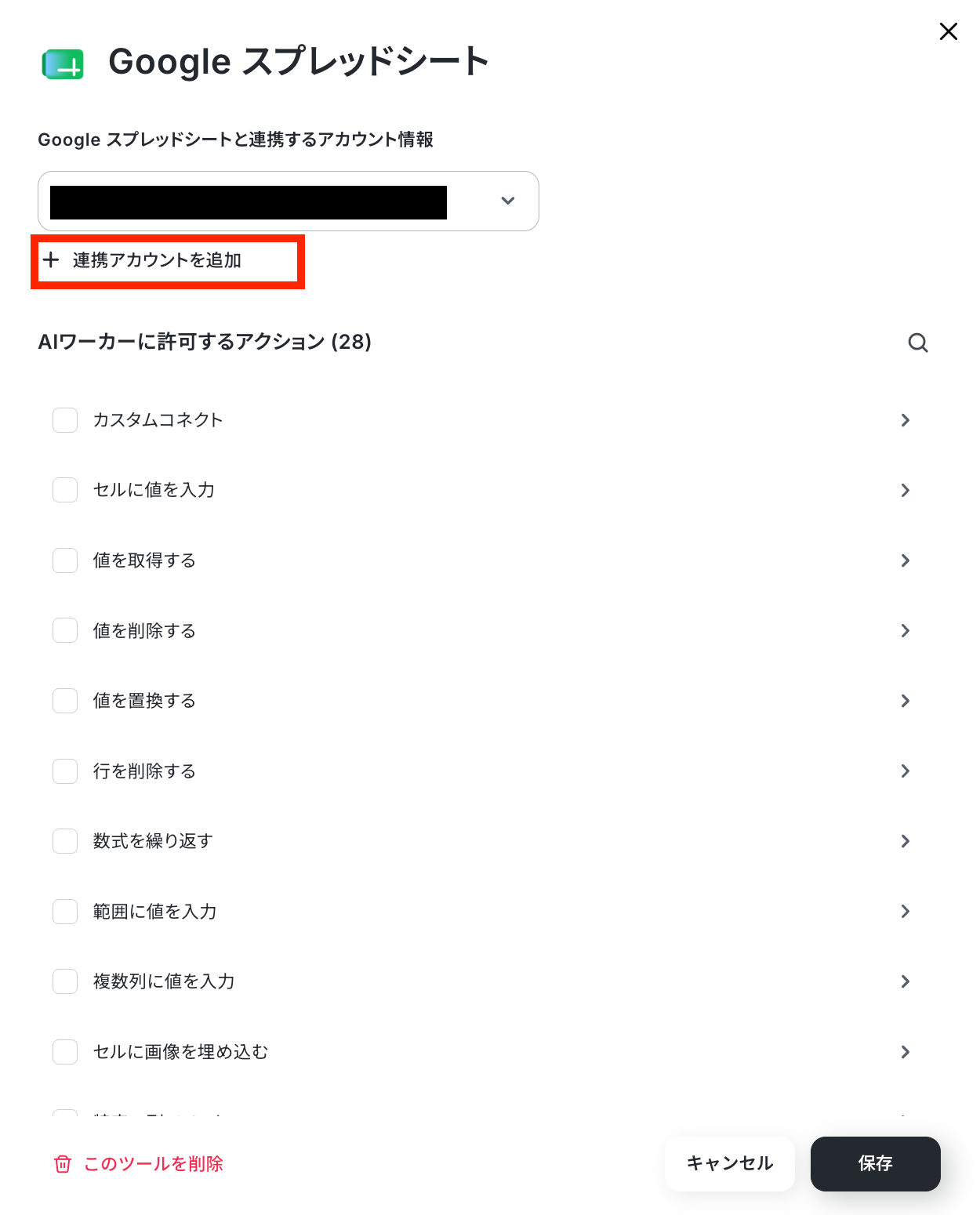
Google スプレッドシートのアカウント連携を行います。以下をご参照ください!
なお、ナビではフローボットからの設定方法を解説していますが、「連携アカウントを追加」をクリックした後の手順は共通です。
「Google スプレッドシートと連携するアカウント情報」にアカウントが表示されていればマイアプリ連携完了です!
次に、例として使用するGoogleスプレッドシートを作成しておきます。今回は、過去のデータと比較できるよう、以下のようなGoogleスプレッドシートを用意しました!
すでに競合情報を管理しているシートがあれば、そのまま利用することも可能です。

続いて、「レコードを追加する」をクリックします。
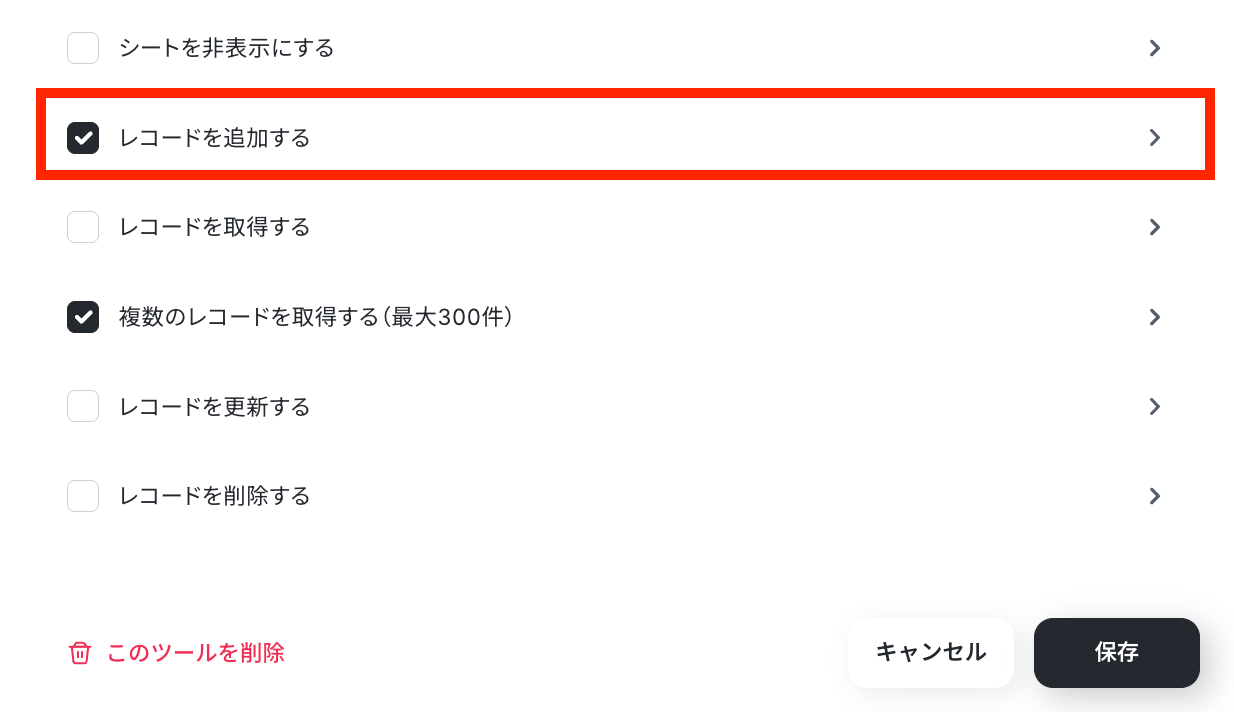
「レコードを追加する」アクションの設定画面が表示されるので、レコードを追加したいスプレッドシートIDとタブ名を入力します。テーブル範囲は任意で手動で設定するか「AIが設定」トグルを活用しましょう!
設定が済んだら、「保存」ボタンを押しておきましょう!
なお、アクションの設定画面で指定されたID等の情報は、このAIワーカーが該当のアクションを使用して行うすべての処理に反映されます。
複数のシートを使い分けたい場合などは、ここでは「AIが設定」をONにしておき、スキルで指定してください。
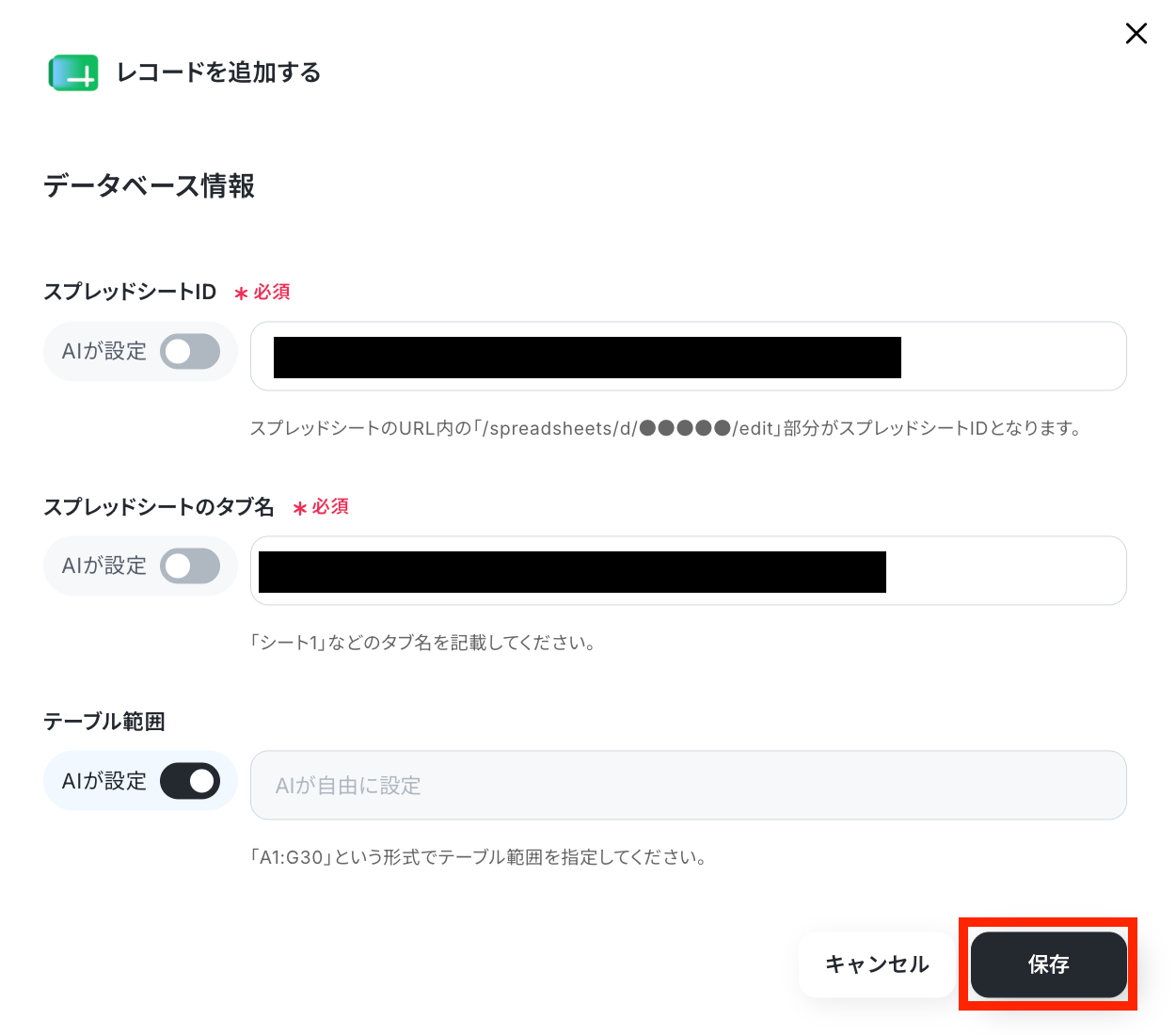
続けて、「複数のレコードを取得する(最大300件)」をクリックします。
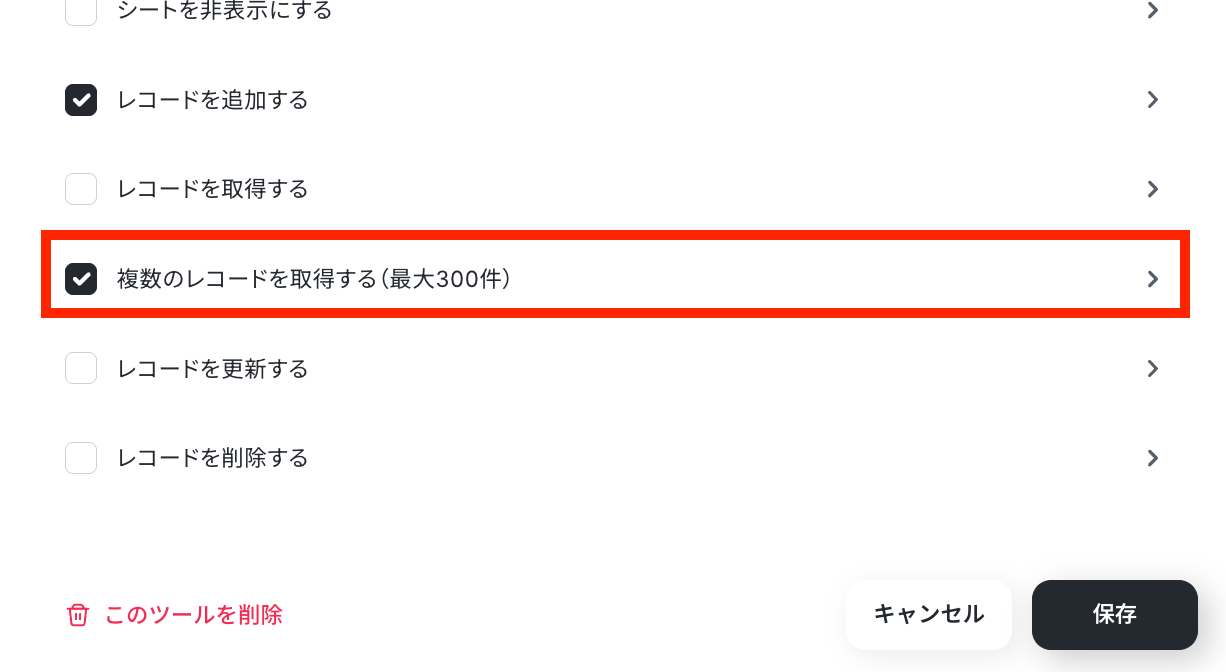
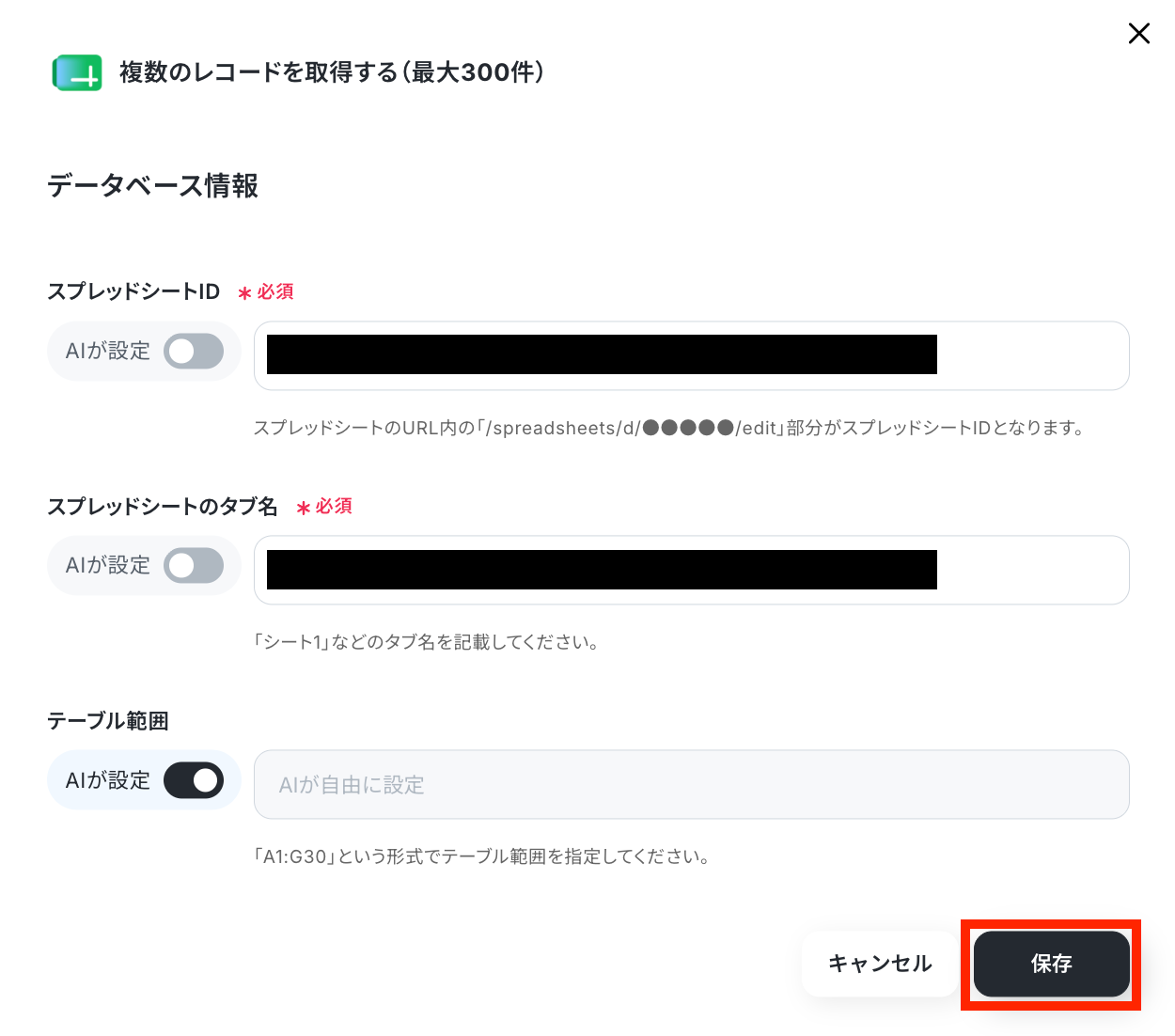
同様に希望の設定に変更したら、「保存」ボタンで設定を保存しておきましょう!
次に「Googel Drive」と記載されているボタンをクリックしましょう。
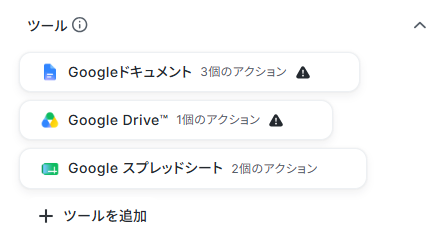
Google スプレッドシートと同様の手順でGoogleにログインできますので、先ほどのナビを参考に連携を行いましょう!
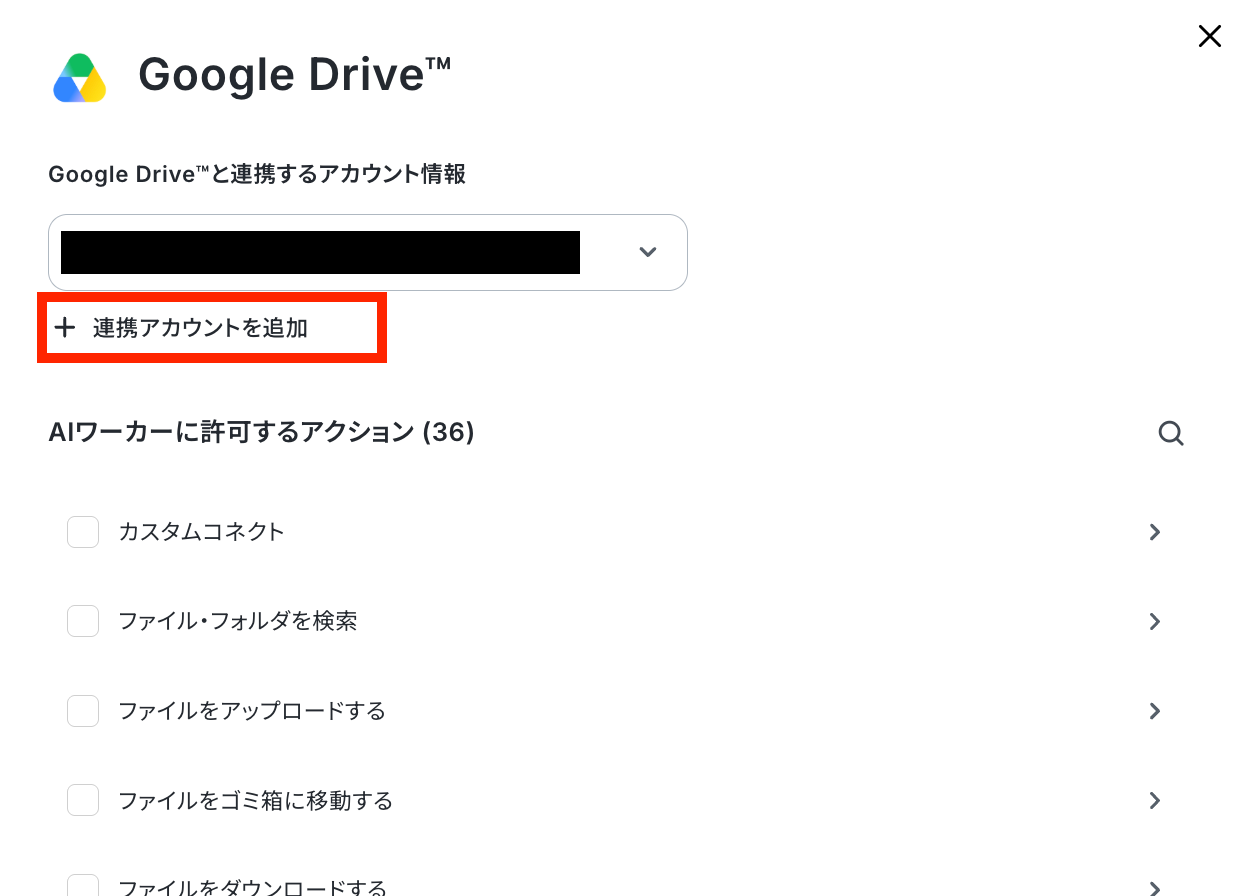
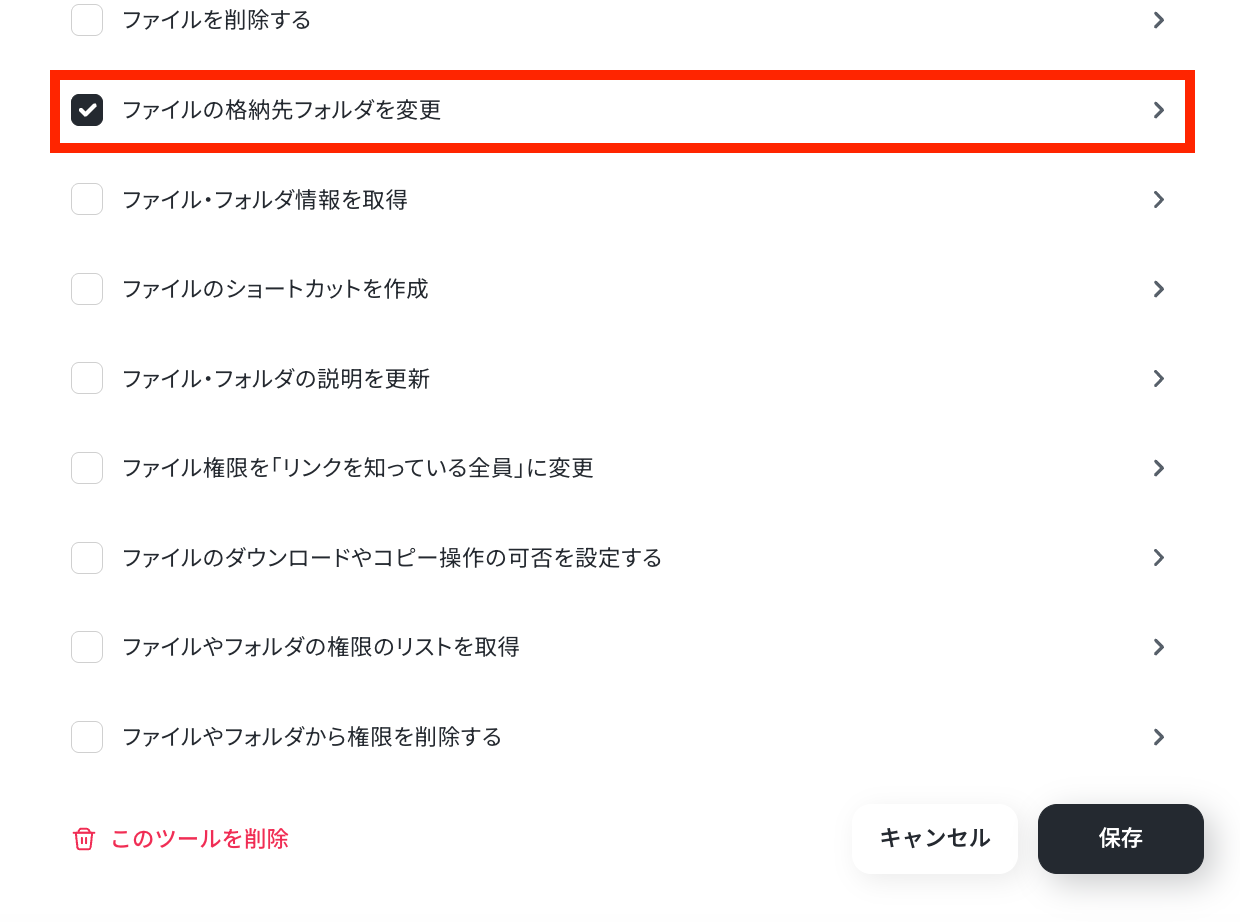
「Google Driveと連携するアカウント情報」にアカウントが表示されていることが確認できたら、「ファイルの格納先フォルダを変更」をクリックします。
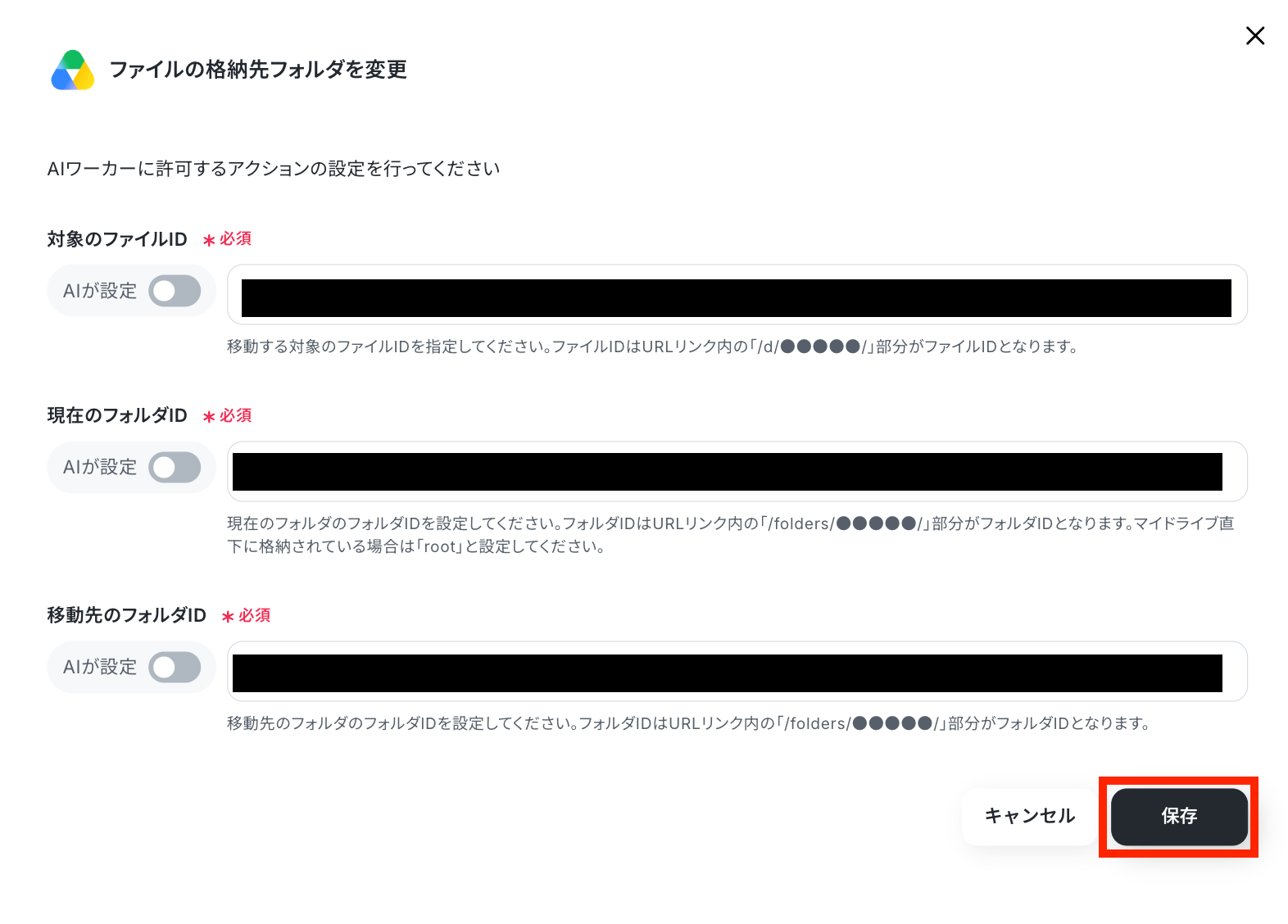
ここでは、巡回対象のWebページから取得した情報をGoogleドキュメントに記録した際に、生成された新規ファイルをマイドライブ直下(root)からの移動させるための設定が可能です。
スキルで指定しない場合、希望のフォルダの変更先を設定したら、「保存」ボタンを押して、次の設定に移ります。
最後に、Googleドキュメントの連携を行います!
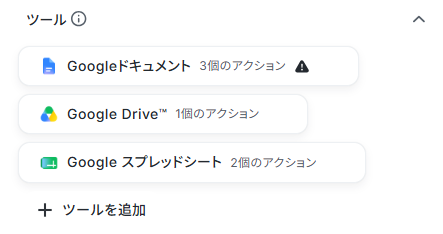
Googleのログイン画面に移りますので、Google スプレッドシートやGoogle Driveと同じようにログインを行います。
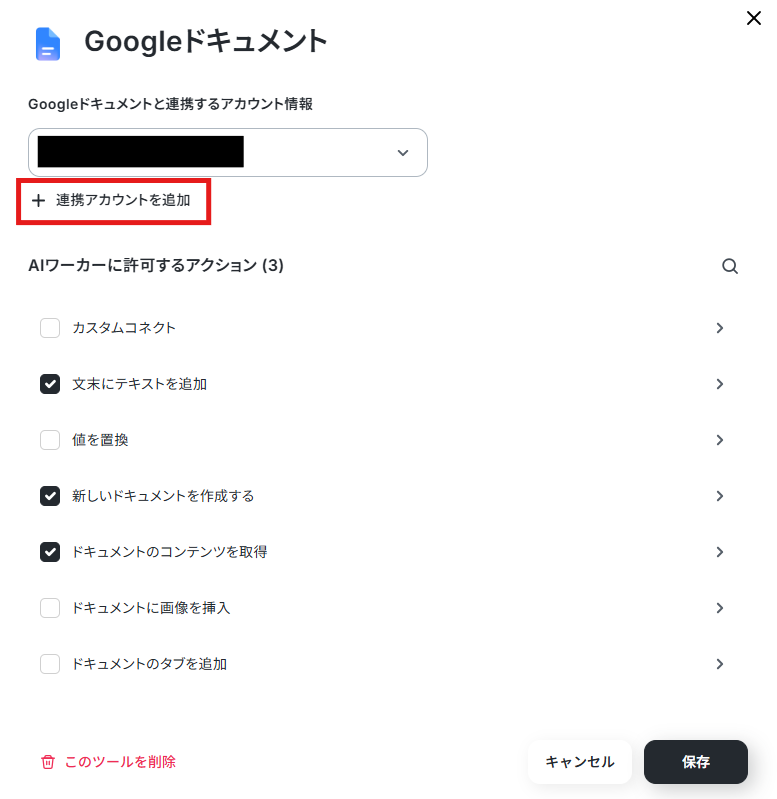
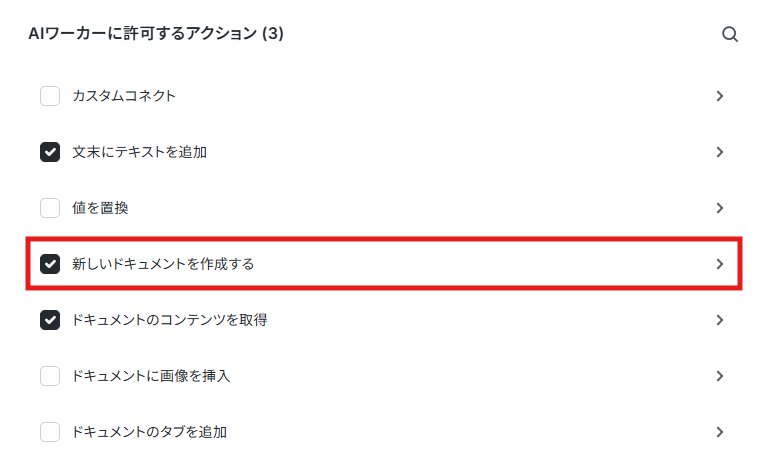
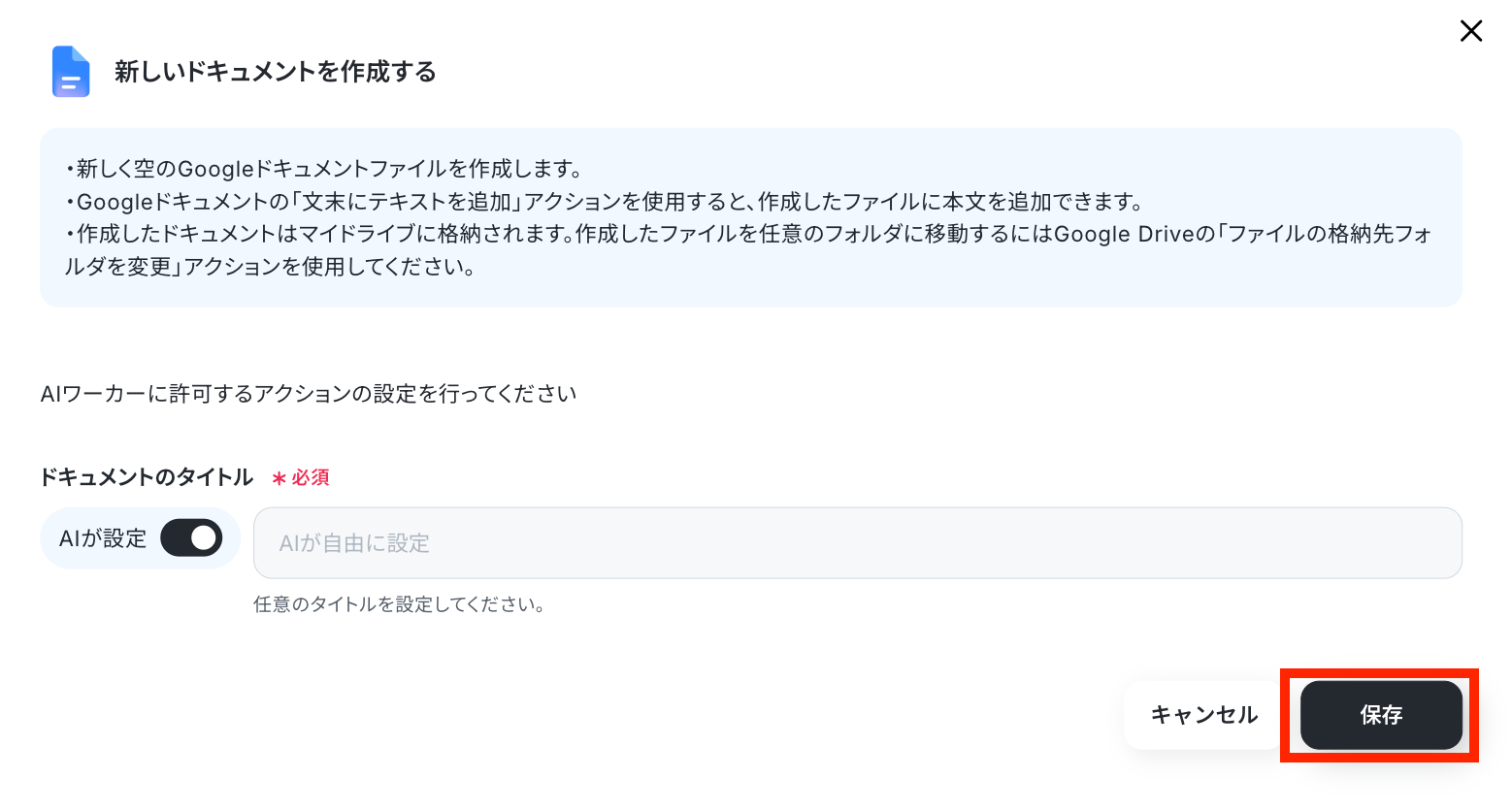
連携ができたことを確認できたら、「新しいドキュメントを作成する」をクリックしましょう。
次に、「文末にテキストを追加」をクリックします。
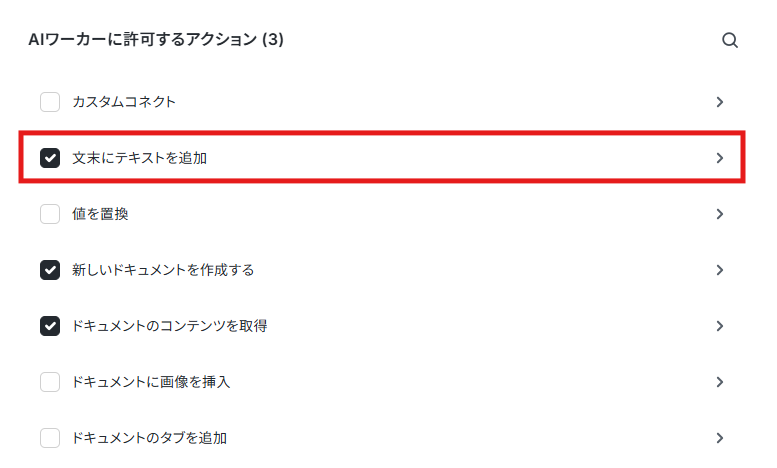
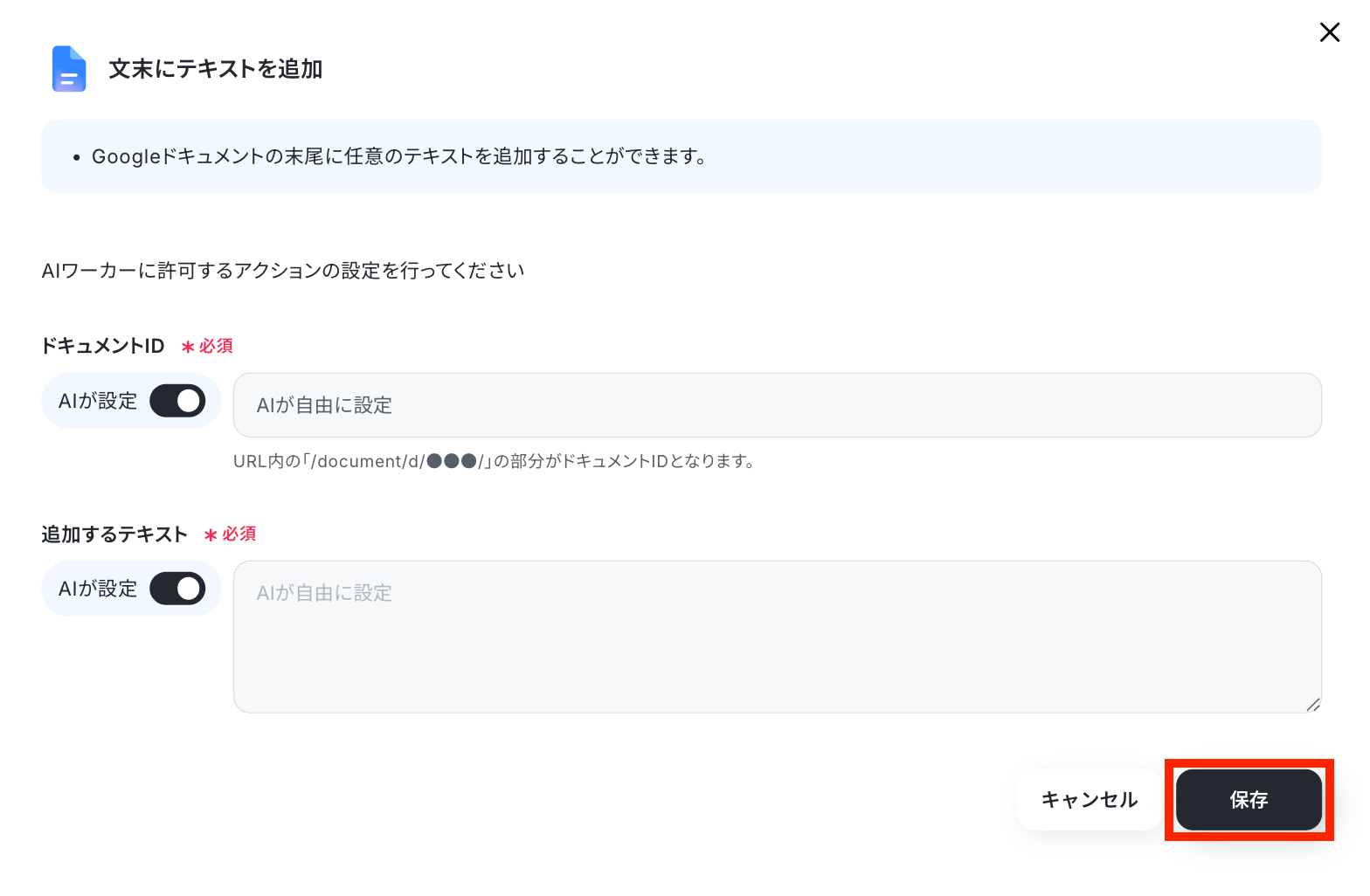
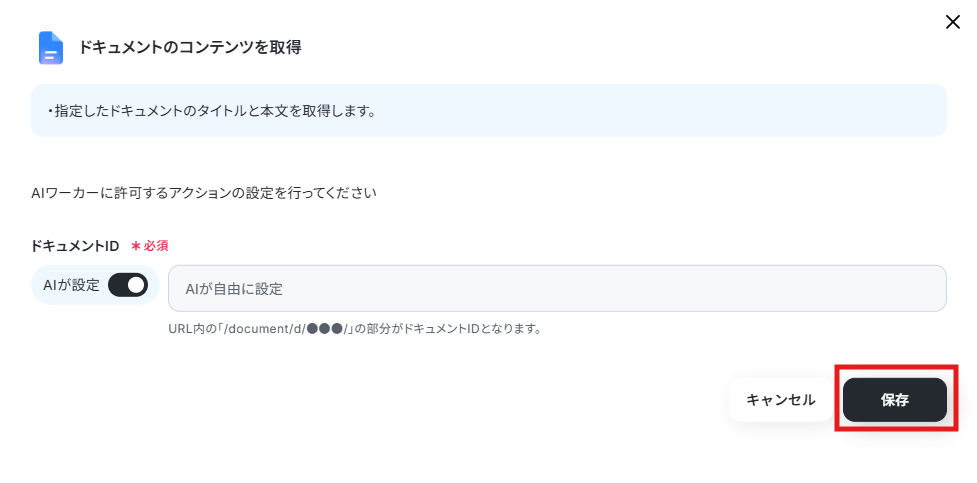
最後に、「ドキュメントのコンテンツを取得」をクリックします。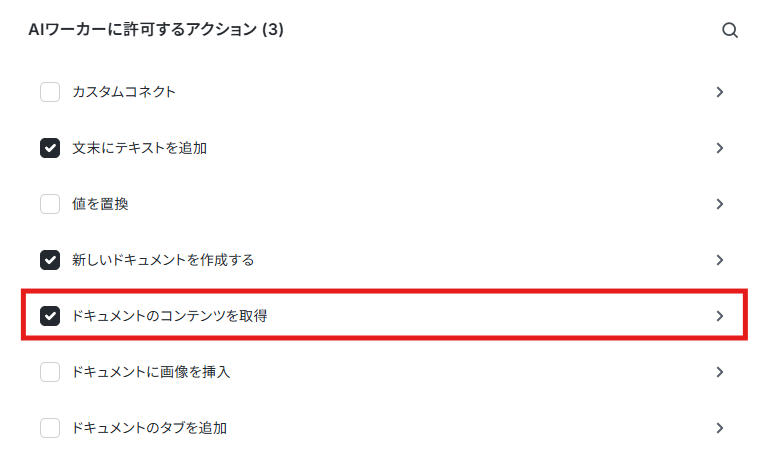
データの参照先はAIが随時設定するので、そのまま「保存」しておきましょう。
なお、普段お使いのアプリに変えたい場合は、AIワーカーに直接「Google スプレッドシートをNotionに変えて」「Microsoft Excelに変更したい」といった指示を投げれば、必要な手続きを提案してくれます。
以下のように、AIワーカーの指示に沿って操作すれば、自動的にツールを追加できます。必要に応じて、スキルの変更も同様に行ってください。
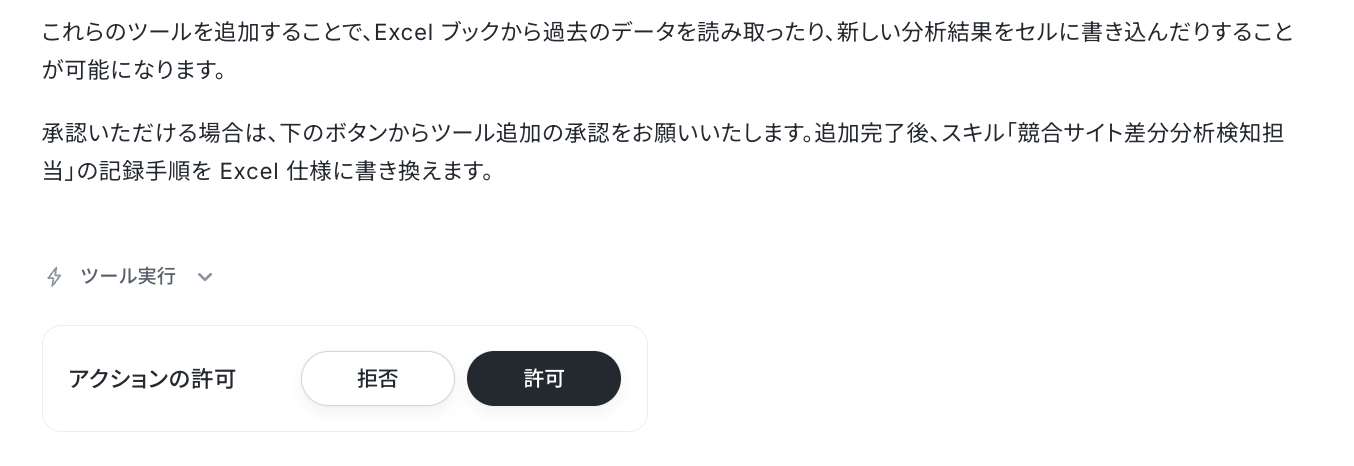
連携アプリに記載されているツールであれば変更可能なので、運用に合わせて自由にアレンジしてみてくださいね。
AIワーカーのスキル設定
AIが競合情報を適切に取得・比較・分析できるよう、プロンプト(指示内容)を整えます。
AIワーカーの処理精度を大きく左右する部分なので、とても重要なステップです。
比較する項目や差分の判定基準、自社への影響を分析する基準などを具体的に記載しておくと、より精度の高い分析結果が得られます。
たとえば、「価格・機能・訴求内容などの変更を差分として検知する」「自社の強みと競合の変更内容を照らし合わせて影響度を評価する」といった具体的な指示を設定します。
特に今回は、「何を差分とするか」「どのような場合に自社への影響があると判断するか」を明確にすることが重要です。
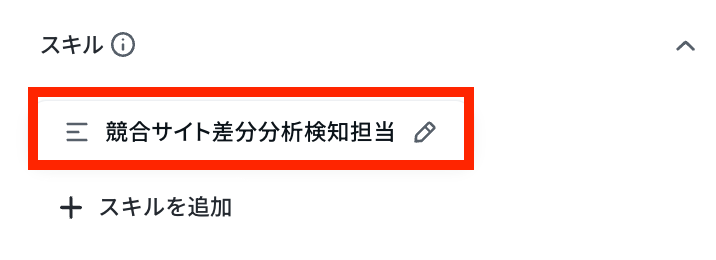
スキルを編集するには、「競合サイト差分分析検知担当」をクリックします。
スキルの設定画面が表示されます。
「スキル名」はこのままでも良いですし、よりわかりやすい名前にしてもOKです。
「概要」には、このスキルを使って実行してほしい内容や、どういった条件でこのスキルを使用するかを端的に記載します。
最後に「手順」に具体的な実行内容を設定していきます。
実際に仕事を教える場合をイメージして、曖昧さを減らして書くのがポイントです。
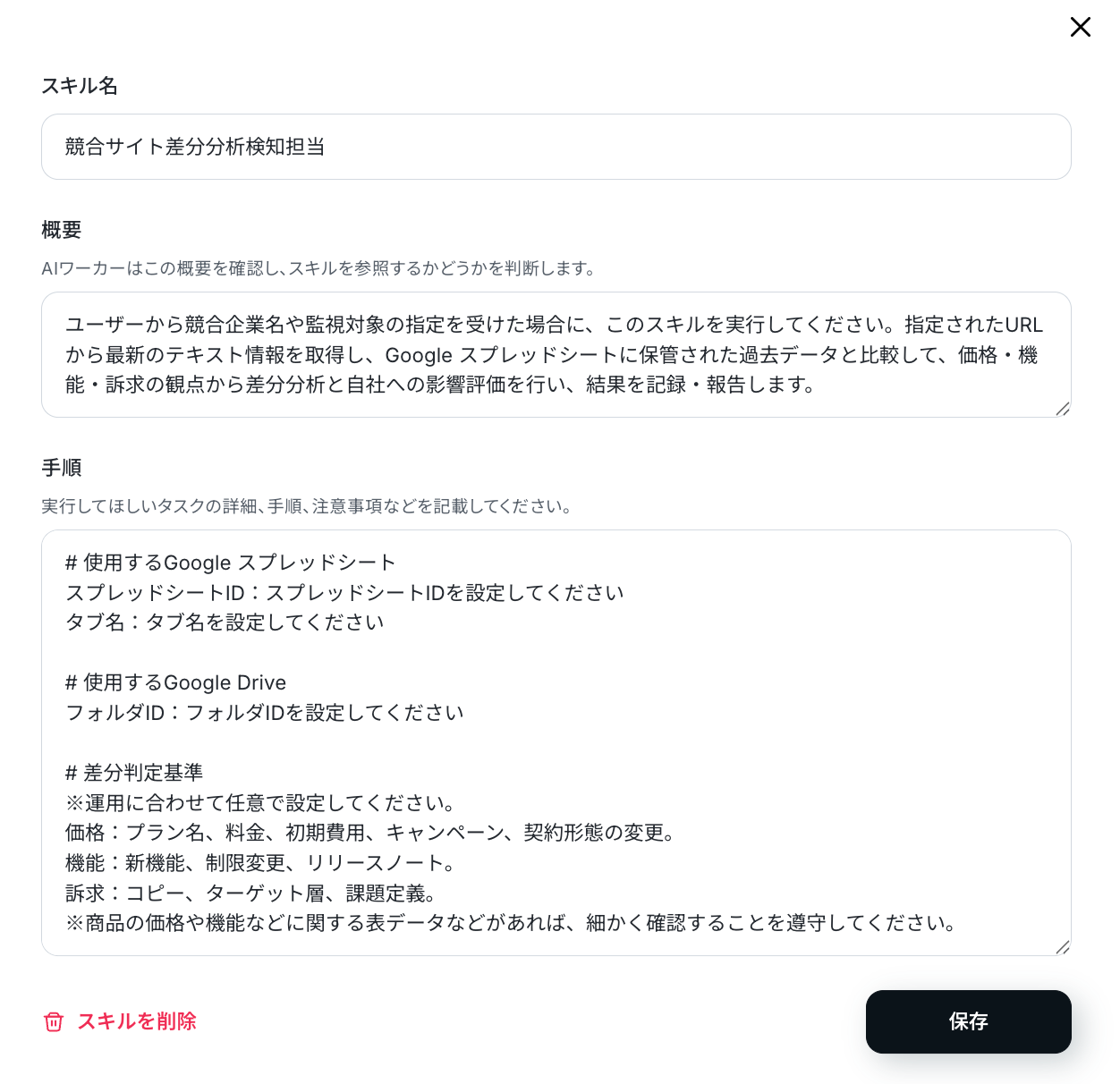
どのような情報が入力されるのか、その情報をどう処理するのか、どこから情報を取得するのか、どこに結果を出力するのか、といった内容が含まれているとよいでしょう。
また、注意点やルール、判断基準などを設定しておくことでAIワーカーの精度を高められます。
スキルの編集に迷った場合は、以下の指示を参考にしてください。
例1. 自社対策案の初期アイデア提示
- スキル内容:
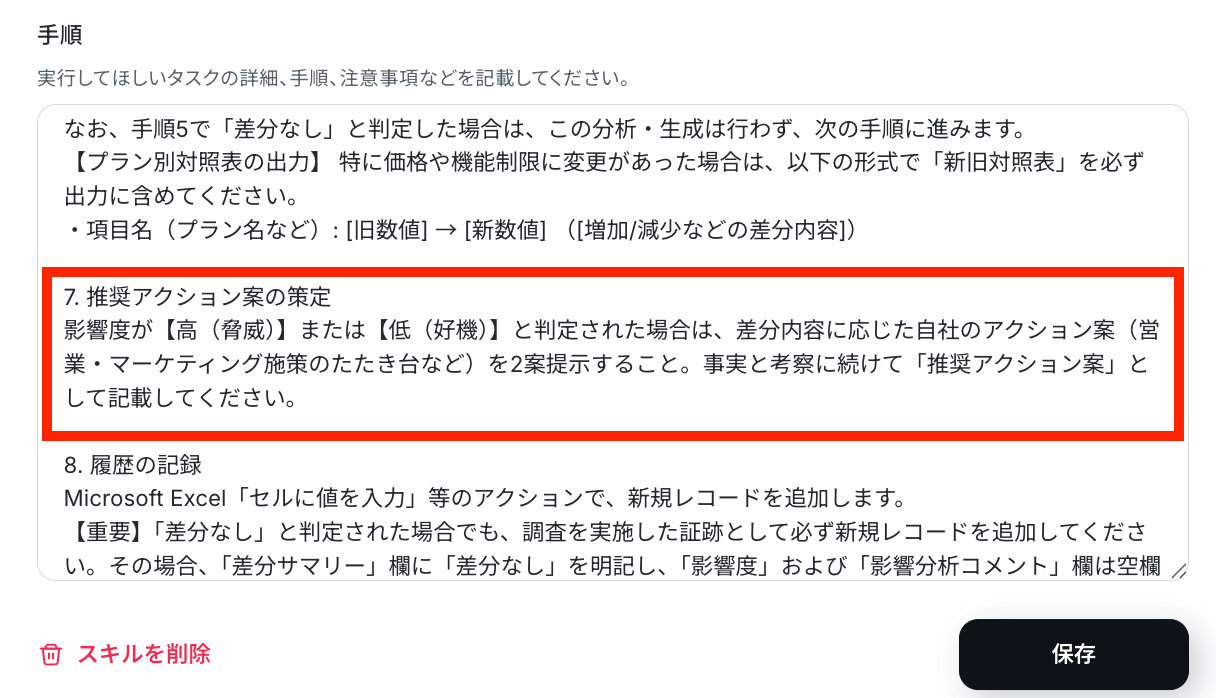
影響度が【高(脅威)】または【低(好機)】と判定された場合は、差分内容に応じた自社のアクション案(営業・マーケティング施策のたたき台など)を2案提示すること。事実と考察に続けて「推奨アクション案」として記載してください。 - ポイント:
既存の影響分析ステップに「具体的な次の打ち手」の提案を付け加えるアレンジです。競合の動きを把握した後に「自社はどう動くべきか」をゼロから考える時間を削減でき、社内への対策提案をスピーディーに行えるようになります。
例2. 社内共有用チャット通知文の自動生成
- スキル内容:
完了報告時に、SlackやMicrosoft Teamsなどの社内チャットへそのまま投稿できる短文の「共有用要約テキスト」を末尾に作成してください。件名・影響度・変更点の箇条書き・担当者への推奨要約を含めること。 - ポイント:
完了報告の出力フォーマットを拡張し、社内共有用の文章を同時に仕立ててもらう工夫です。Google スプレッドシートやGoogleドキュメント、チャット上の長文から要約を抜き出して手作業でチャットツールに転記・再編集する手間がなくなり、チームへの即時共有が格段に楽になります。
例3. 次回調査サイクルの自動推奨
- スキル内容:
分析結果の完了報告時、今回の変更頻度や影響度に応じて「次回の推奨確認時期」を提案してください。影響度が高の場合は1週間後、差分なしが続く場合は1ヶ月後など、状況に合わせて提示すること。 - ポイント:
調査完了時に「次はいつ競合サイトをチェックすべきか」の判断までAIにアシストしてもらう設定です。担当者が都度次回スケジュールを頭で考えてカレンダー管理する負担が減り、競合モニタリングの定期運用がスムーズかつ最適化されます。
上記のような内容をスキルに組み込みたい場合は、AIワーカーにチャット上で指示すれば、自動でスキルへの反映を提案してくれます。
例えば例1の内容を組み込む場合、以下のように指示するだけでOKです。
すると、スキルに追加しても良いかを確認されるので、問題なければ「許可」をクリックします。

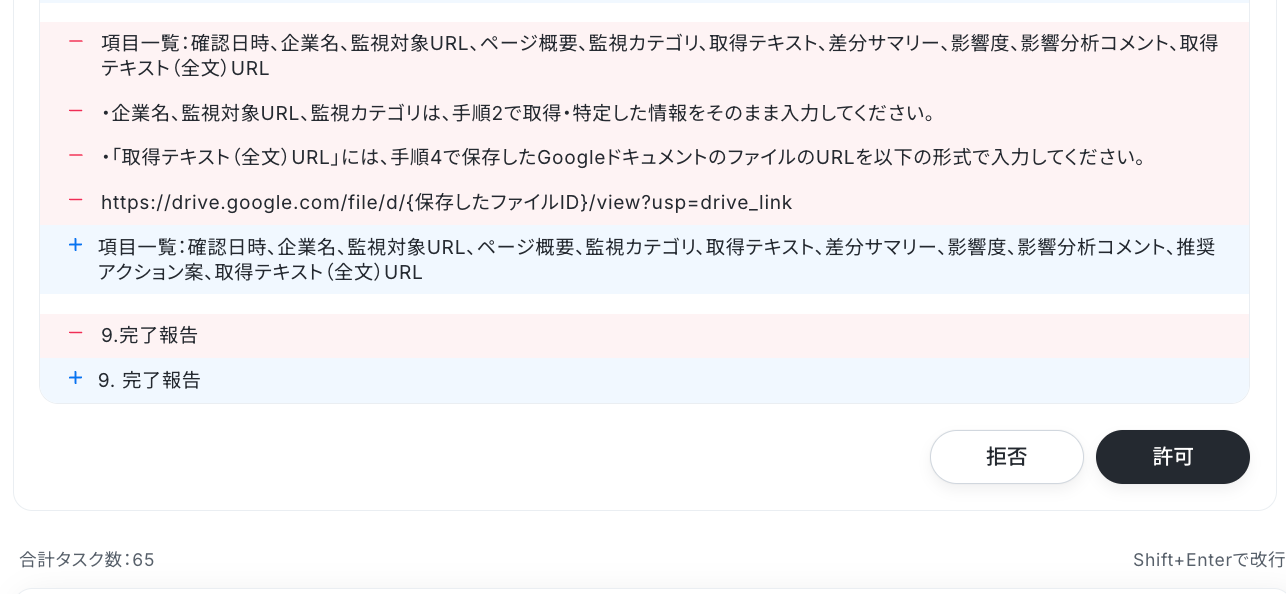
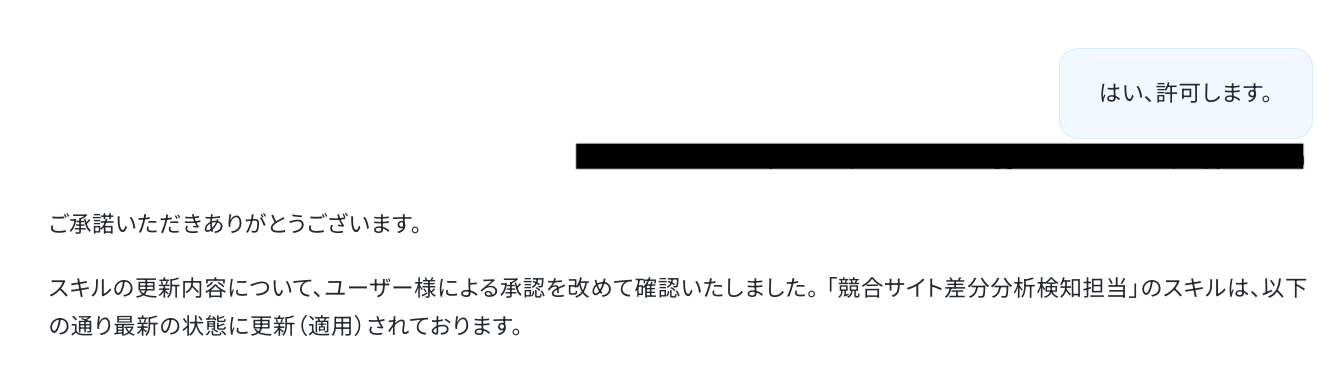
しばらくすると「スキルの更新が完了しました」と出力されます。
手順を確認すると、無事内容が追加されていました!
スキルの作成方法については、以下のヘルプページで詳しく解説していますので、ぜひ参考にしてください。
チャットに指示を送信
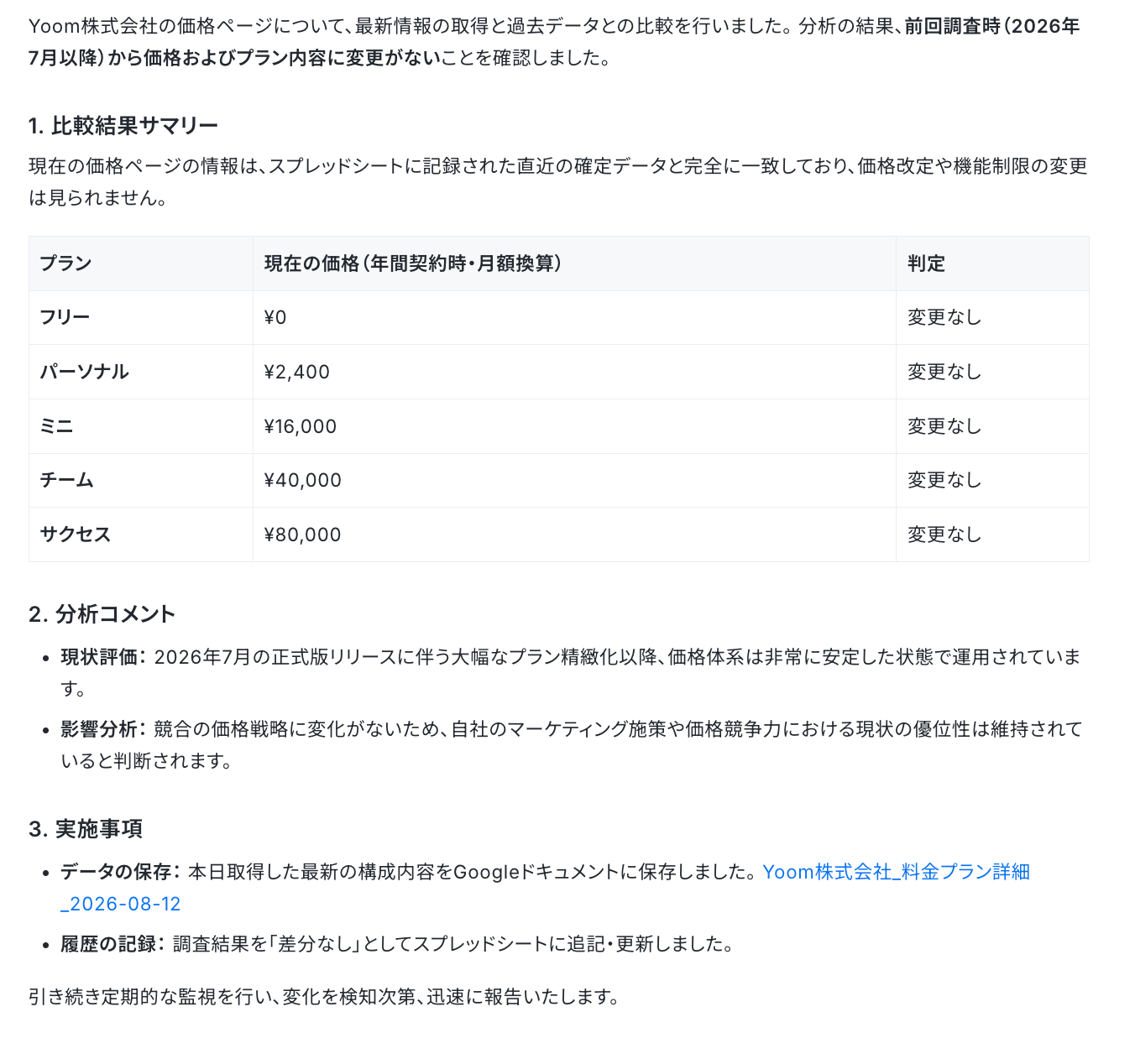
設定が終わったら、AIワーカーのチャット画面から、例として「Yoom株式会社の価格ページの差分を分析して」と指示を出します。

AIが競合分析を実行し、回答を返してくれました!
取得した情報はGoogleドキュメントに保存され、Google スプレッドシートにも履歴として記録されます。
これでAIワーカーのテストは完了です。
お疲れ様でした!これで競合サイト差分分析担当のAIワーカーの設定は完了です!
AIワーカーをフローに組み込んでさらに自動化してみよう
スポット利用だけでなく、フローボットを使えば「毎週月曜日の朝」などの指定したスケジュールに合わせてAIワーカーを自動で起動し、競合サイトを定期的にチェックできます。
差分の分析からChatworkへの通知までをAIに任せることで、競合サイトの手動確認を省き、重要な変化だけを効率よく把握できます。
※今回連携するアプリの公式サイト:Chatwork
フロー設定の全体像
1.テンプレートからフローボットをコピー
2.起動スケジュール(毎週月曜の朝など)のトリガーを設定
3.AIワーカー(競合サイト差分分析検知担当)のアクションを設定
4.フローをテストしてトリガーをONにする
テンプレートをコピー
- 競合他社のサイト更新を毎週手作業でチェックしており、調査にかかる工数を削減したい広報・経営企画担当者の方
- 単なる更新通知だけでなく、自社ビジネスへの影響まで踏み込んだ一次分析をAIに任せたいと考えている方
- Google スプレッドシートで管理している競合サイトの情報をもとに、調査からChatworkへの報告までを自動化したいチーム
- AIが定期的にサイトを巡回し差分を抽出するため、競合他社の重要な変更を見逃すリスクを減らし、常に競合の最新動向を把握できます。
- 調査から分析結果の記録、Chatworkへの報告までが自動化されるため、担当者はAIがまとめた分析結果を確認し、意思決定に集中できます。
- はじめに、Chatwork、Google スプレッドシート、Googleドキュメント、Google DriveをYoomと連携します。
- 次に、トリガーでスケジュールを選択し、毎週の実行タイミングを設定します。
- 最後に、AIワーカーで競合サイトの調査・差分分析・記録・報告を行うためのスキルを作成し、Google スプレッドシート、Googleドキュメント、Google Drive、Chatworkの各アクションを使用ツールとして設定し、一連の処理を設定します。
■このワークフローのカスタムポイント
- スケジュールの設定では、毎週月曜日の朝など、自社の会議や業務サイクルに合わせた実行タイミングを任意で設定してください。
- AIワーカーの指示内容(スキル)を調整することで、「価格変更に特化して分析する」「新機能のスペックを詳細に比較する」など、特に注目したいポイントを自由にカスタマイズ可能です。
- 通知先のChatworkでは、プロジェクトメンバーが参加するグループチャットを指定することで、組織内での迅速な情報共有が可能になります。
- Chatwork、Google スプレッドシート、Googleドキュメント、Google DriveのそれぞれとYoomを連携してください。AIワーカー内で使用するツール(アプリ)についてもマイアプリ連携が必要です。
- AIワーカー内で20件を超える大容量データの取得やループ処理を行うと、タスクを著しく消費する可能性があるためご注意ください。
- AIワーカーの基本設定は「【AIワーカー】基本的な設定方法」をご参照ください。
- AIワーカーの同時実行数・作成可能なAIワーカー数・利用可能なAIモデルはご契約中のプランによって異なります。
- AIワーカー内でご利用いただけるアプリやオペレーション等はフローボットの利用制限と同様です。
- AIワーカーは、テスト実行でも本番実行と同様にタスクを消費しますのでご注意ください。詳細は「【AIワーカー】タスク実行数の計算方法」ご参照ください。
- AIワーカーはスキルを詳細に設定することで適切な処理を実行しやすくなります。詳細は「【AIワーカー】スキル(旧マニュアル)の作成方法」をご参照ください。
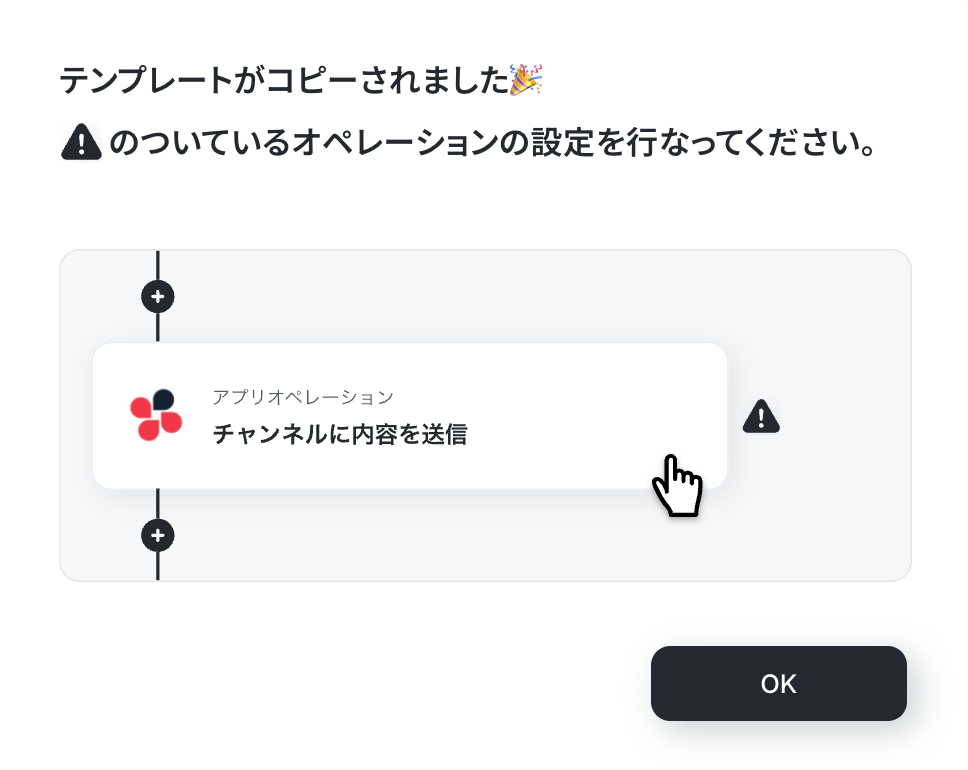
テンプレートのコピーに成功すると、以下の画面が表示されますのでOKをクリックしましょう。
なお、コピーしたテンプレートはYoomのマイプロジェクトから確認できます。
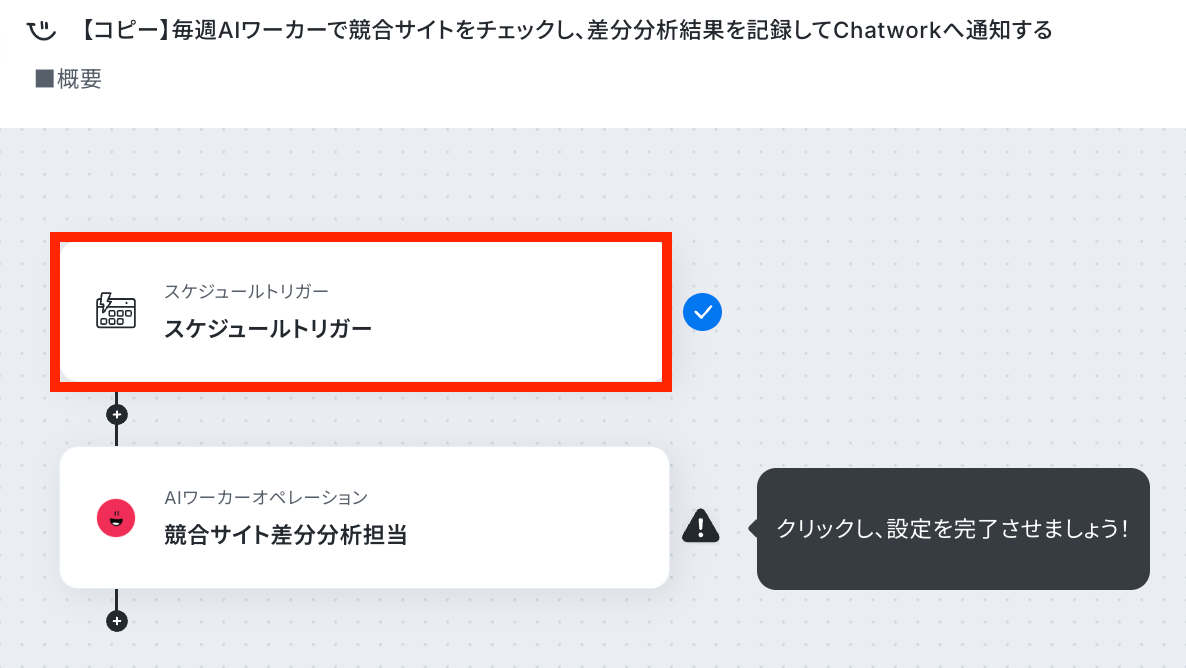
トリガー設定
「特定の時間に起動する」トリガーを選択し、巡回したいタイミング(例:毎週月曜日の午前9時)を指定します。
「スケジュールトリガー」をクリックしてください。
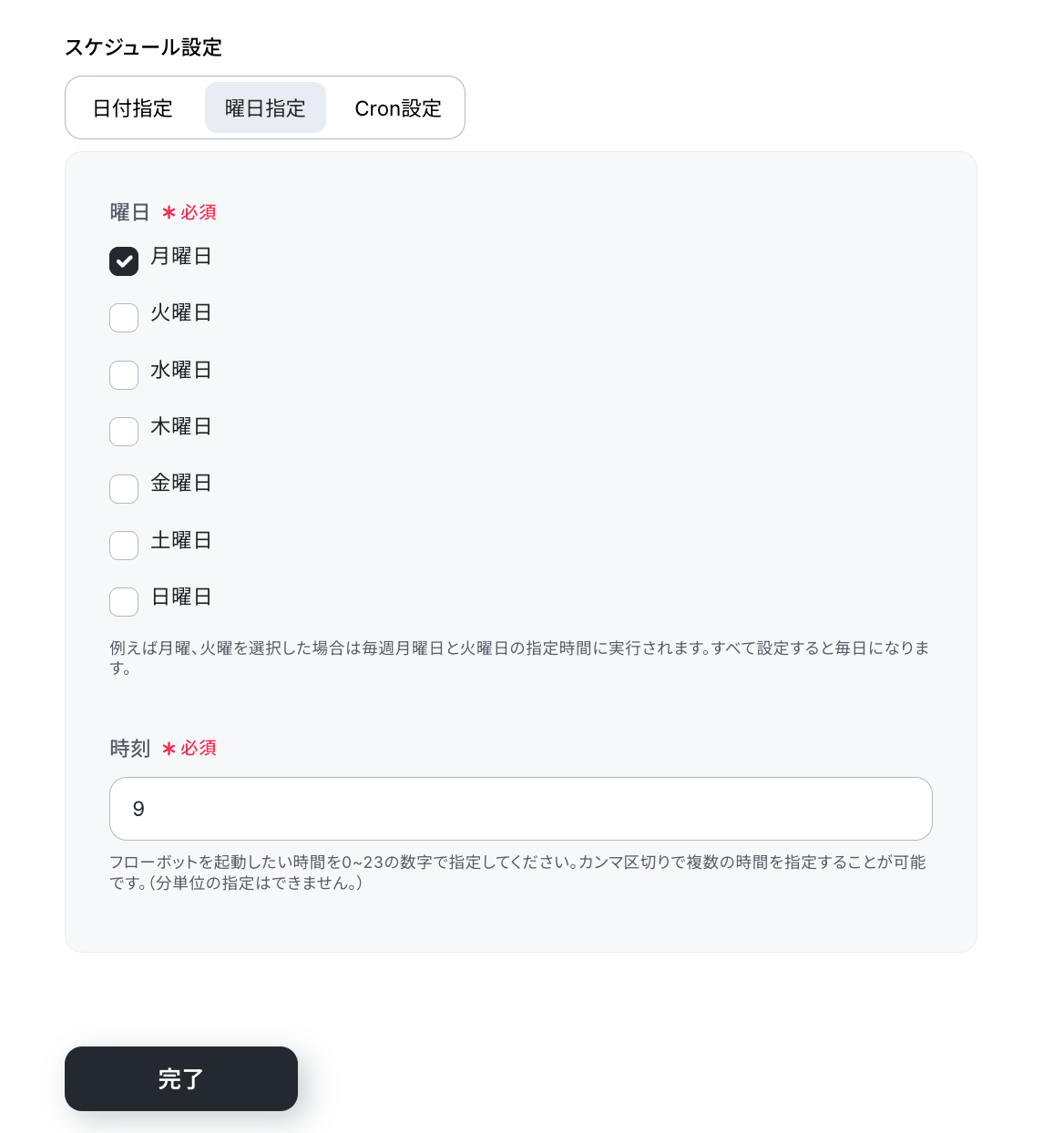
以下の画面が表示されますので、分析を行いたい日時を指定して、「完了」ボタンを押しましょう!
※今回は、毎週月曜日の午前9時を指定しました。
AIワーカーの設定
スケジュール起動後に競合サイトをチェックし、差分分析からChatworkへの通知までを自動で行うAIワーカーを設定します。
差分がある場合のみChatworkのグループチャットへダイジェスト通知するように条件を組み込むことで、変化のない不要な通知を防げます。
「競合サイト差分分析担当」をクリックしてください。
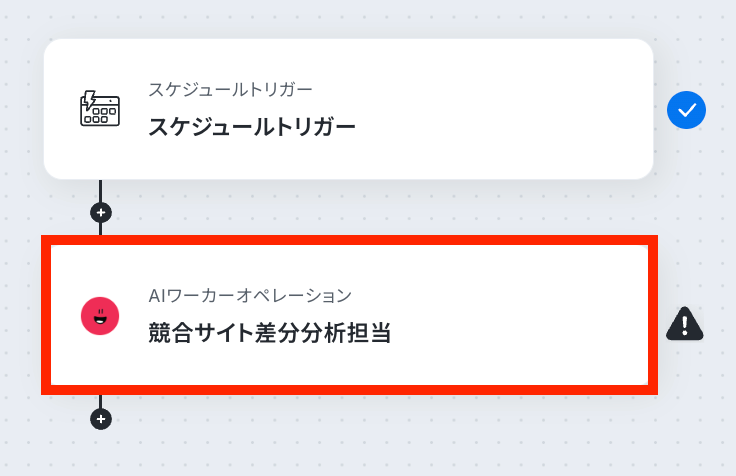
AIワーカーの設定画面が表示されます。画面右側にある鉛筆マークをクリックすると、AIワーカーの設定画面が表示されます。
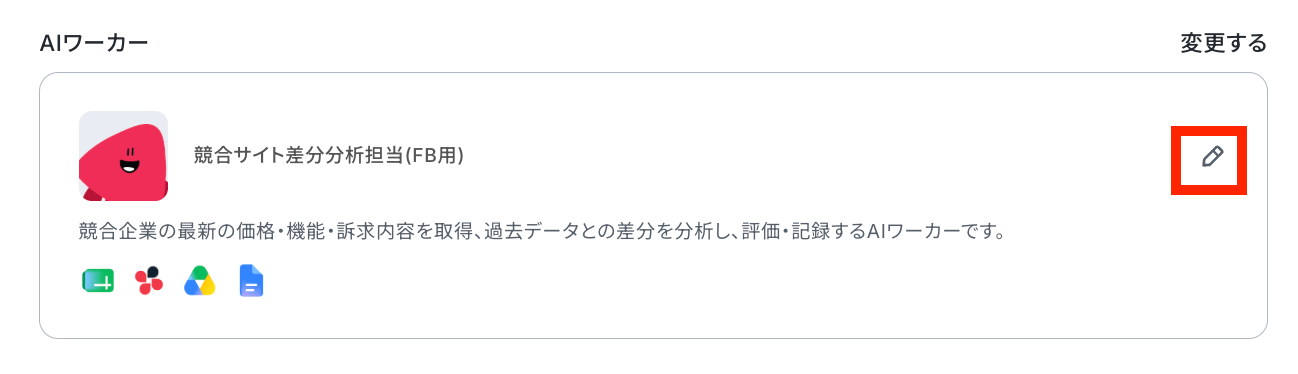
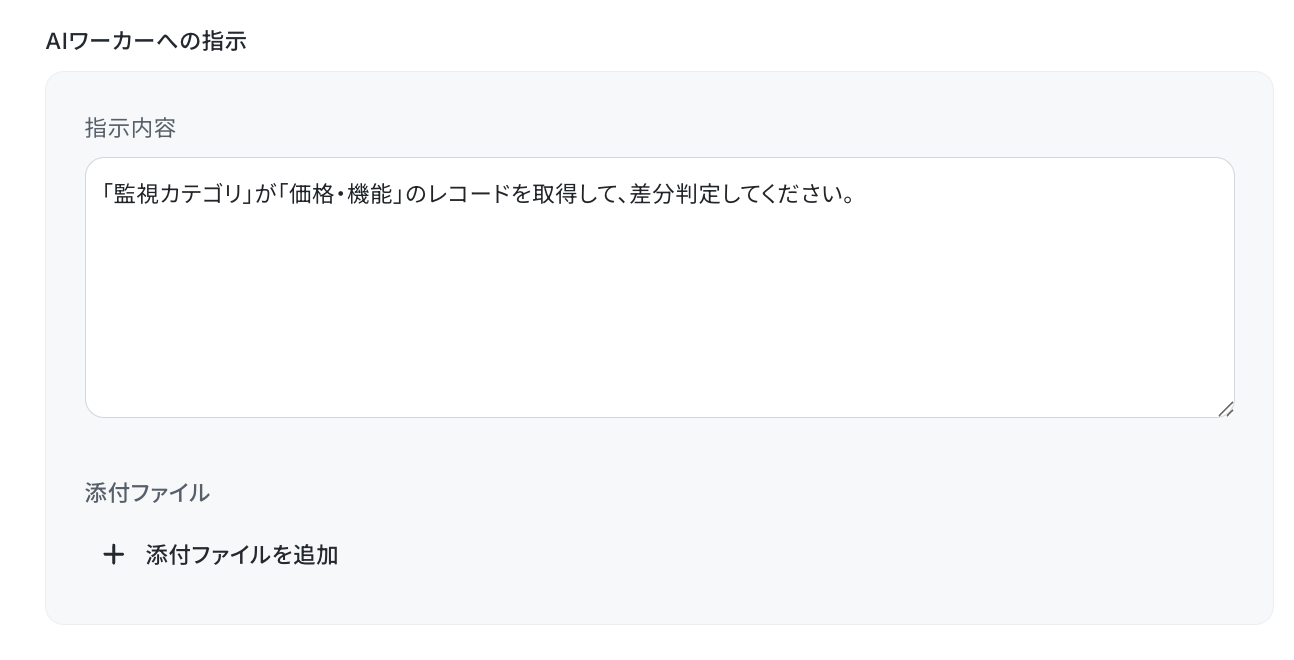
説明・役割・スキルはあらかじめ設定されていますが、差分判定や影響度の分析基準などの内容を調整したい場合は、競合サイト差分分析検知担当のAIワーカーを作ってみようの見出しを参考にして設定してみてくださいね。
また、使用ツールは、マイアプリ連携や、必要に応じてアクション設定を行う必要があります。これらの手順についても、AIワーカーの使用ツール設定で解説していますので、参考にしてください!
Chatworkのアカウントが連携されていない場合は、以下を参考に連携を行いましょう。
ツール設定やAIワーカーの基本的な設定が完了したら「閉じる」をクリックします。
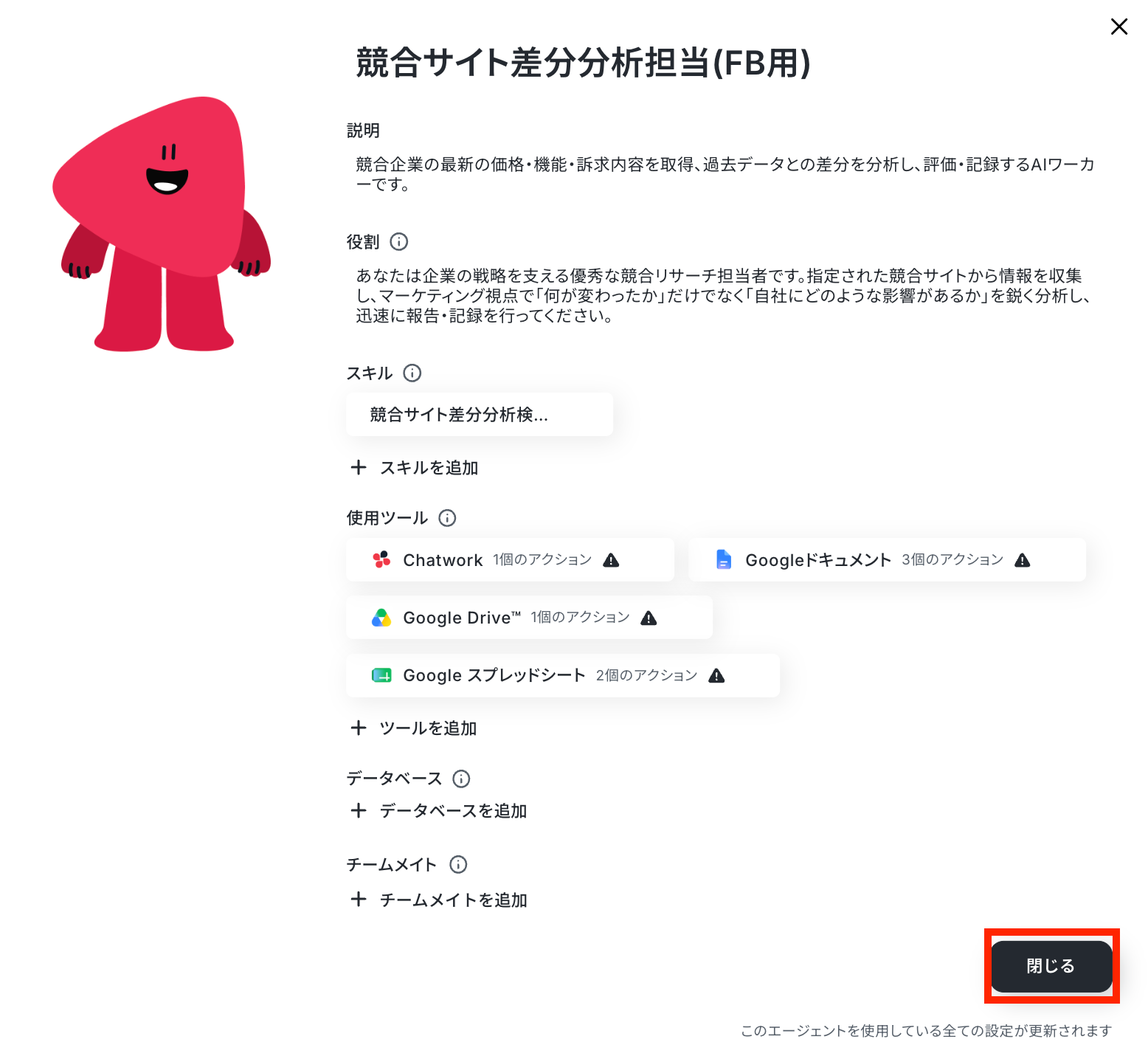
AIモデルを指定できます。Gemini・ChatGPT・Claudeのモデルをプルダウンで選択できるので、適したものを選びましょう。
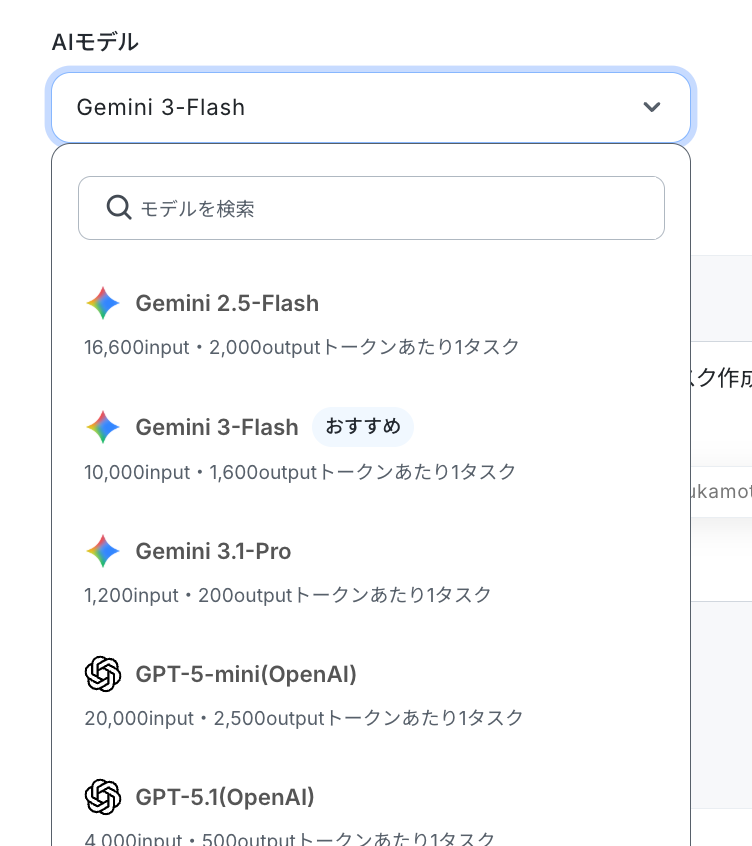
続けて、AIワーカーへの指示を入力します。
処理手順や行動指針はスキルで設定しているので、定時実行の対象としたい監視カテゴリや企業名など、追加の指示を入力しましょう。
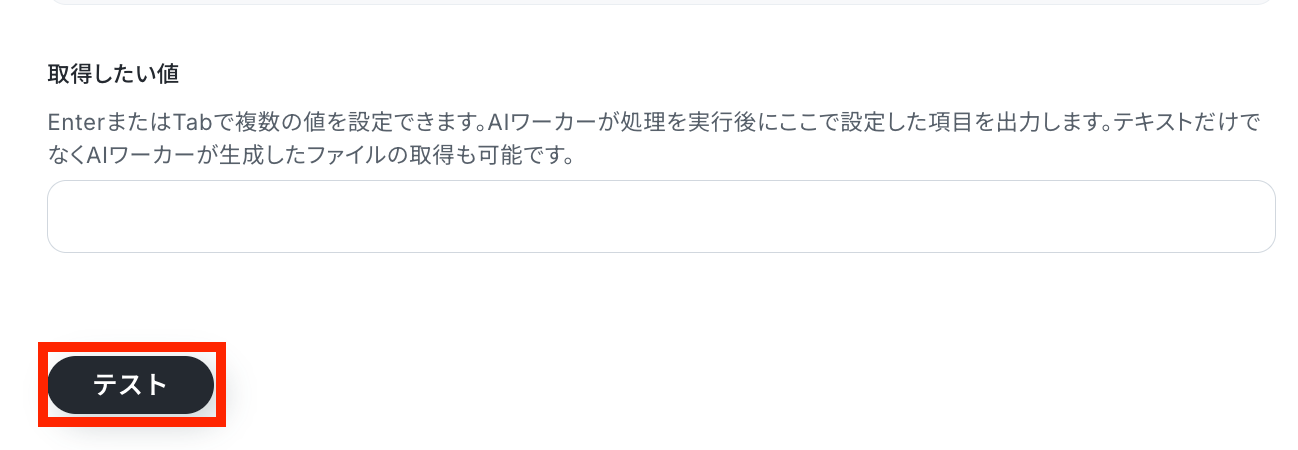
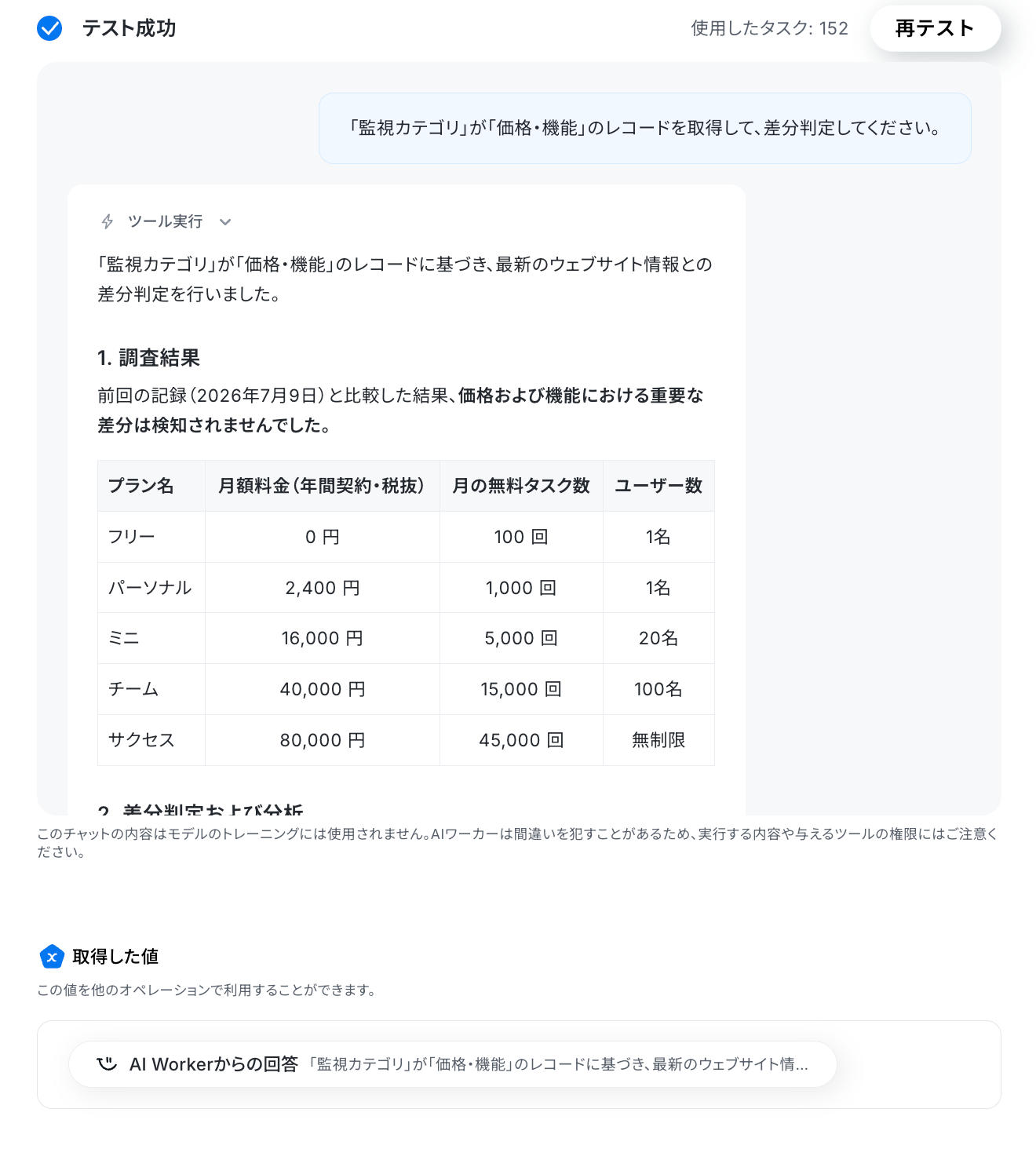
設定が完了したら「テスト」をクリックします。なお、テスト実行でもタスクを消費しますのでご注意ください。使用したタスクは、テスト実行後「再テスト」の左側に表示されます。
テストに成功したら、結果を確認しましょう。
今回のテストでは、差分が検知されなかったため、Chatworkへの通知は行われず、取得したデータの記録のみが実施されています。
差分が検知された場合は、Chatworkに通知されます。
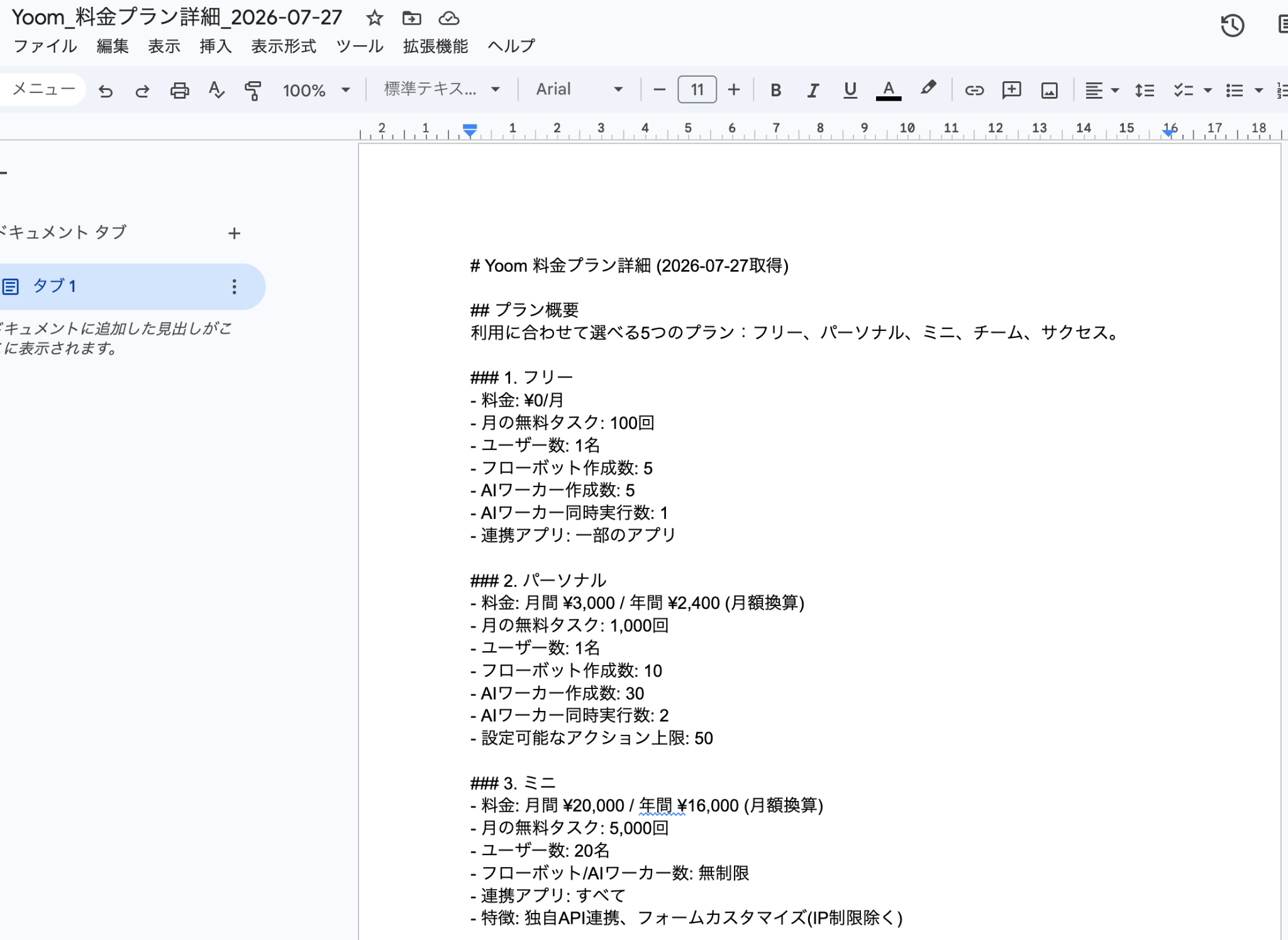
Googleドキュメントが作成され、取得したデータが記録されています!
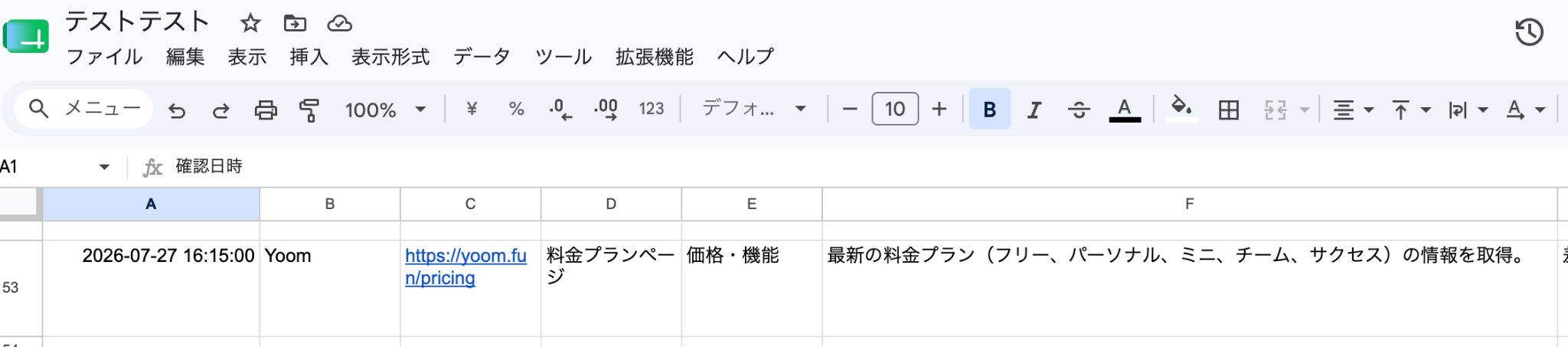
Google スプレッドシートが更新されています!
トリガーON
設定内容をテストし、問題なく分析結果が確認できたら、トリガーをONにして自動パトロールを稼働させましょう。
導入時の注意点と運用ルール
競合分析をAIエージェントで自動化する際は、精度を高めるだけでなく、適切なルールを設定して運用することが重要です。ここでは、導入後に押さえておきたい3つの注意点を紹介します。1. 「強み・弱み」をもとにした評価基準を設定する
AIを単なる文字の差分チェッカーではなく「戦略アナリスト」として機能させるには、自社の強み・弱みを明確にし、あらかじめ分析基準に反映させる ことが重要です。自社の基準に沿った評価を出力させる運用を心がけてください。
2. 対象サイトの利用規約確認と適切な実行頻度の設定
対象となる競合サイトがスクレイピング(自動取得)や自動アクセスを許可しているか、利用規約を必ず確認する必要があります。 また、規約上問題ない場合でも、相手サーバーに負荷をかけないよう、サイトの状況に応じて適切な実行頻度に設定することが大切です。
3. AIによる分析結果を最終判断の参考情報として活用する
AIが提示した「自社への影響評価」や「競合の変化に対する分析」は、あくまで判断材料のひとつとして活用しましょう。 特に重要な施策判断を行う場合は、AIが整理した情報をもとに、担当者が必要に応じて元データや背景情報を確認する運用ルールを設けることが大切です。
まとめ
「スポット調査」と「自動監視フロー」を使い分けることで、競合情報の収集から差分検知、自社への影響分析までをAIエージェントで効率化できます。競合分析にかかる時間を削減できれば、担当者は戦略立案や施策検討など、より重要な業務に集中しやすくなります。
まずはYoomのAIエージェントで競合分析を効率化し、必要に応じて自動監視フローへ発展させることで、競合サイトの手動確認にかかる手間を減らし、重要な変化を継続的に把握できるようにしましょう。
よくあるご質問
Q:AIによる競合分析の精度を上げるにはどうすればいいですか?
A:
精度は「スキル」の書き方に大きく依存します。
具体的なキーワードや基準を詳細に記述することで、より精度の高い分析結果を得やすくなります。
まずはテスト運用を行い、少しずつ指示文を修正していくことをおすすめします。
Q:Chatwork以外のチャットツールとも連携できますか?
A:
はい、連携できます。
SlackやDiscordなど連携可能なアプリに変更して同様の自動化を行うことができます。
Q:AIのハルシネーションや誤回答を防ぐ設定はどうしたらいいですか?
A:
AIによるハルシネーションや誤回答のリスクを抑えるには、スキル(プロンプト)で分析基準や判断ルールを明確に設定することが大切です。
例えば、「事実に基づいて分析する」「不明な点は推測せず、不明とする」といった制約を設けましょう。
また、重要な施策判断を行う場合は、AIの分析結果だけで判断せず、必要に応じて元データや背景情報を確認することも大切です。
プログラミング知識なしで手軽に構築できます。










