










・
AIエージェントでバナー作成を効率化|内容に合わせて複数パターンを作成

バナー作成業務、AIエージェントに任せてみませんか?
AIエージェントとは、文脈や状況を判断して、複数のツールや処理を一気にこなすAIのことです。
従来のAIでは、生成した画像やコピーをそれを人の手でまとめる作業が必要でしたよね。
でもAIエージェントなら、商材資料を読み込んでから訴求軸の異なる複数のバナーを作成し、クラウドストレージに格納する…といった一連の業務を自動化できます。
…とはいえ、実際にAIエージェントがどのような動きをするのかピンと来ない方も多いでしょう。
そこで、今回はGoogle Driveに保存してある商材資料を読み込んだ上で、複数パターンのバナー作成を行い、格納と通知を行うAIエージェントを作ってみました!
まずは「20代女性向けのオーガニックコスメ」を商材として、以下の内容が記された資料をGoogle Driveに格納しておきます。
- ターゲット:20代女性向け
- 商材:オーガニックコスメ
- 訴求:30%OFFセール実施中
▼Google Driveに格納した商材資料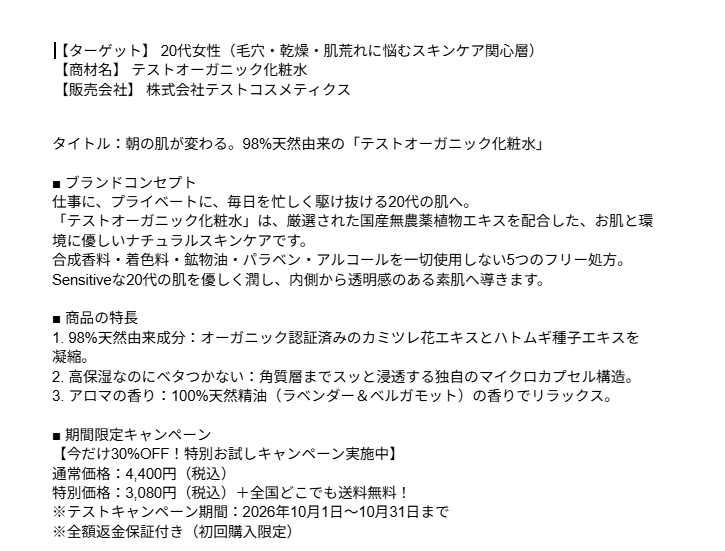
そしてこちらが、AIエージェントが資料を読み込んだ上で作成し、Google Drive格納までを行ったバナー画像です!
▼Google Driveに格納された3パターンのバナー画像
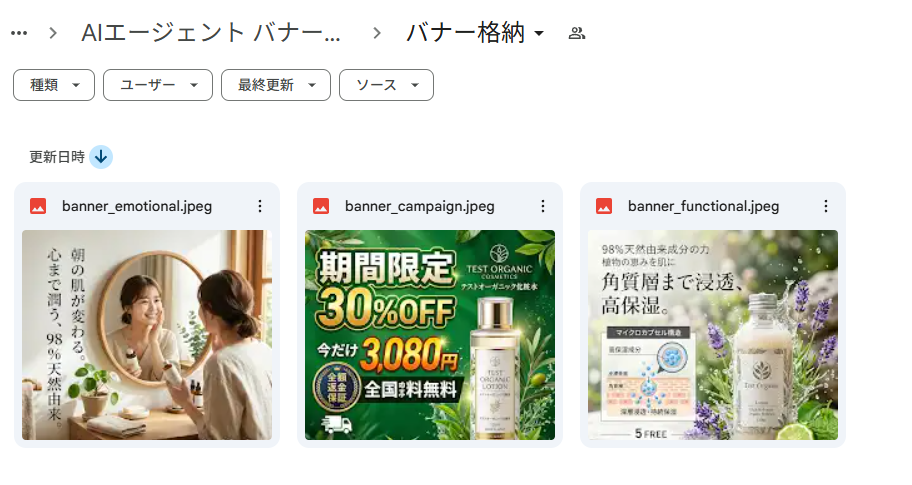
しっかり3パターン、異なる訴求軸でバナー画像が生成されていますね!
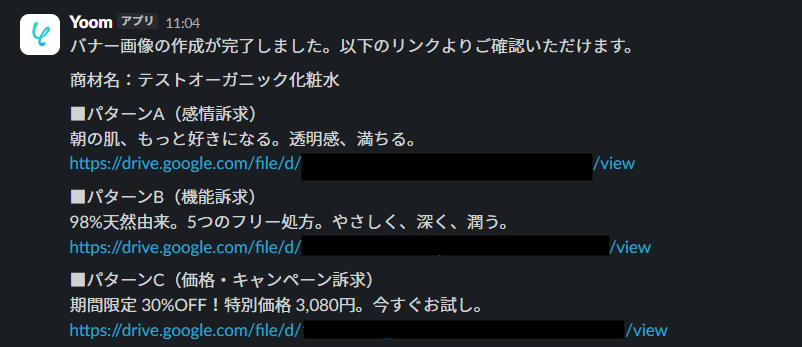
ちなみにGoogle Drive格納後は、Slackで画像のプレビューリンクまで通知してくれました。
▼Slackに通知されたバナー画像の共有リンク
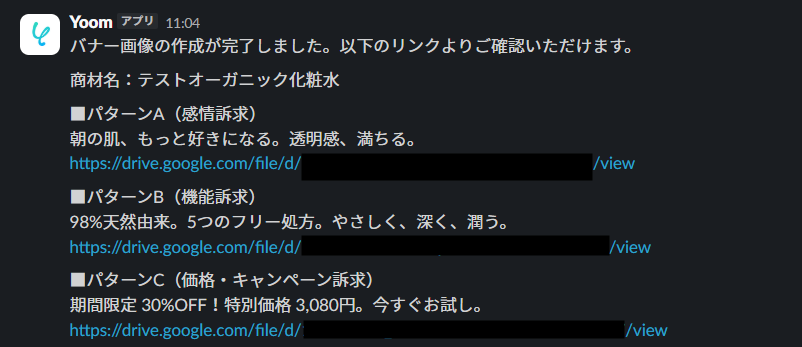
人が行ったのは、Google Driveに資料を格納してバナー画像の作成を依頼しただけ。
- 感情に訴えるバナー
- 商品の機能を伝えるバナー
- キャンペーンを強調するバナー
3種類のバナー画像の作成から格納・通知まで、すべてAIエージェントが代行してくれました!
商材資料や自社データもAIが自動で読み込む
AIエージェントはテキスト量の多い商材資料でも、自動で読み込んだ上でバナー画像に反映させられます。
また、自社の過去製品の成功例などをまとめたナレッジ資料なども読み込ませることが可能です。必要に応じてクラウドに格納する資料を増やして、より自社の方針に近いバナー画像を作れますよ。
運用ルールも必要に応じて調整できる
例えば3パターンの訴求軸でバナー画像を生成して欲しい場合、「キャンペーン訴求の際はもっと価格をアピールして」のように、ルールを調整しながらバナー画像を作成できます。
他にも、コピー作成時のトンマナや生成画像の色合い・テイストなども自由に調整できますよ。
YoomのAIワーカーで、バナー生成ができるAIワーカーを作ってみた
「AIに資料を読み込ませたり、自社ルールを教える方法が分からない…」
「AIエージェントなんて、専門のプログラマーにしか作れないんでしょ?」
そんな風に思っている方も、ご安心ください。実は、AIエージェントは専門知識がなくても簡単に作れてしまうんです!
そこで今回は、対話のみでAIエージェントを作成できるYoomのAIワーカーを使って、実際にバナー作成と格納を自動化するAIエージェントを作ってみました。
▼今回使用するテンプレートはこちら

コンテンツの概要やブランドの方向性をもとに、バナー・サムネイルのデザイン構成案(メインコピーの配置・カラーパレット・素材配置イメージなど)を複数提案するAIワーカーです。ゼロから構成を考える手間を省き、制作の「たたき台」をすばやく用意できるので、デザイン担当者・マーケター・ディレクターなど、ビジュアル案出しをスムーズに進めたい方におすすめです。
- 「スキル」とは:
- AIワーカーが処理を行うための手順書です。詳しい設定方法は「【AIワーカー】スキル(旧マニュアル)の作成方法」をご参照ください。
- 「使用ツール」とは:
- AIワーカーが処理を行う際に使用するツールです。自社で普段使っているツールをAIに指示するだけで、データの取得先や出力先を自由に組み替えることができます。
- AIワーカーの同時実行数・作成可能なAIワーカー数・利用可能なAIモデルはご契約中のプランによって異なります。
- AIワーカー内でご利用いただけるアプリやオペレーション等はフローボットの利用制限と同様です。
- AIワーカーは、テスト実行でも本番実行と同様にタスクを消費しますのでご注意ください。詳細は「【AIワーカー】タスク実行数の計算方法」をご参照ください。
まずは、上記のバナーの「試してみる」をクリックして、無料のアカウント登録を行いましょう。
登録を終えると、以下のようなAIワーカーのチャット画面が表示されます。
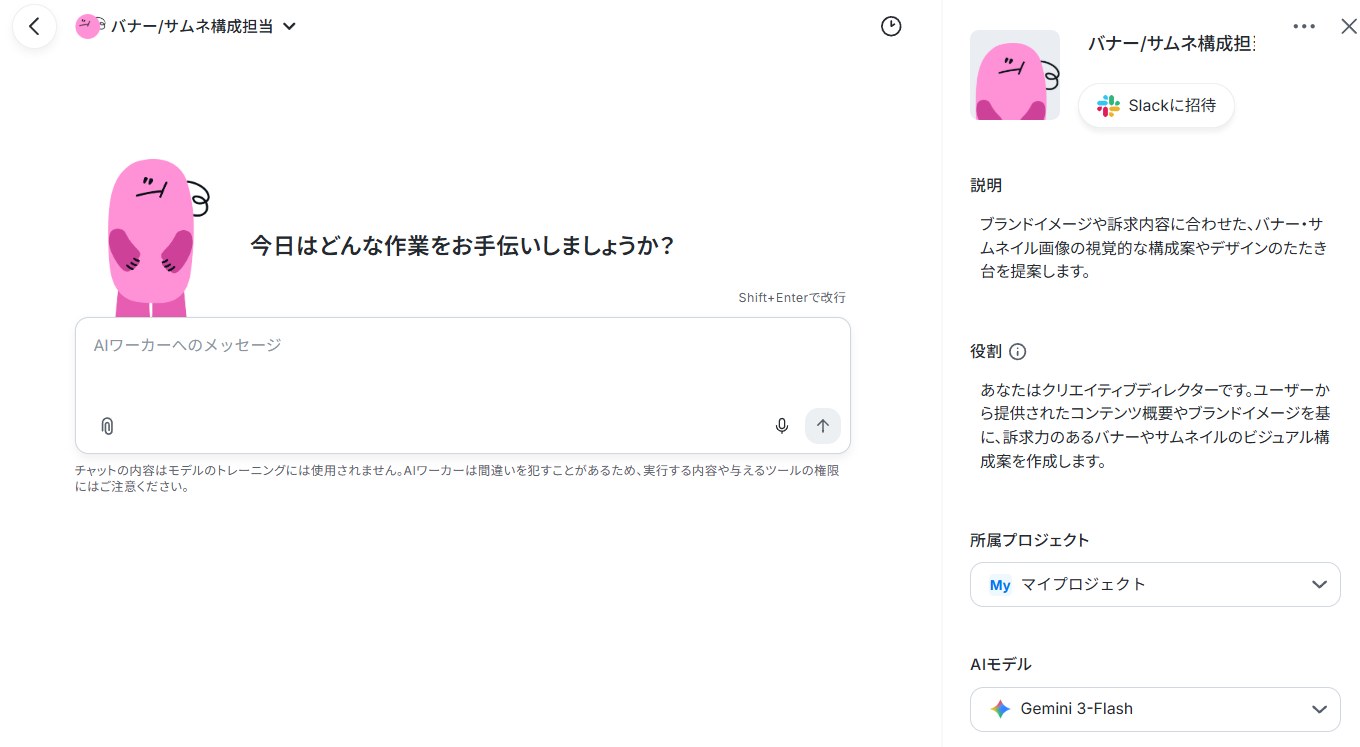
YoomのAIワーカーなら、このチャット画面だけで設定を完結させられます!
使用するツールをAIワーカーに伝える
まずはどんなツールを使ってAIワーカーに業務を依頼するのか、ツールを設定していきましょう。普段自社で使っているツールを、チャット画面で以下のように伝えればOKです。
- Google Driveに格納されている商材資料を読み込んでほしい
- 作成したバナー画像はGoogle Driveの指定フォルダに格納してほしい
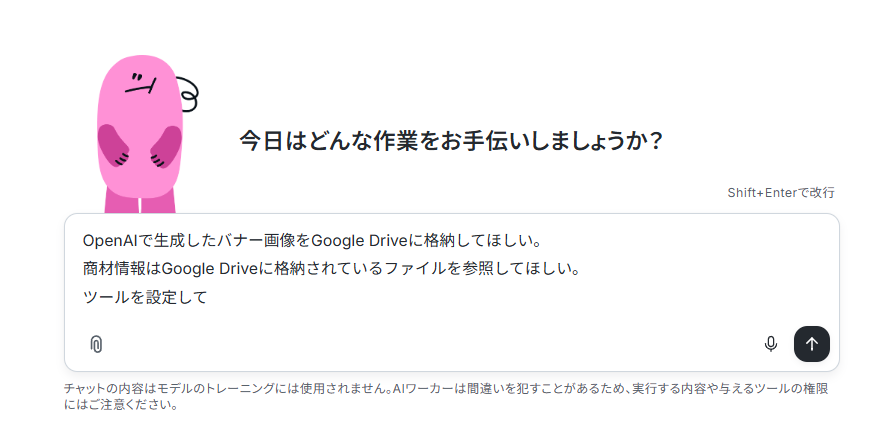
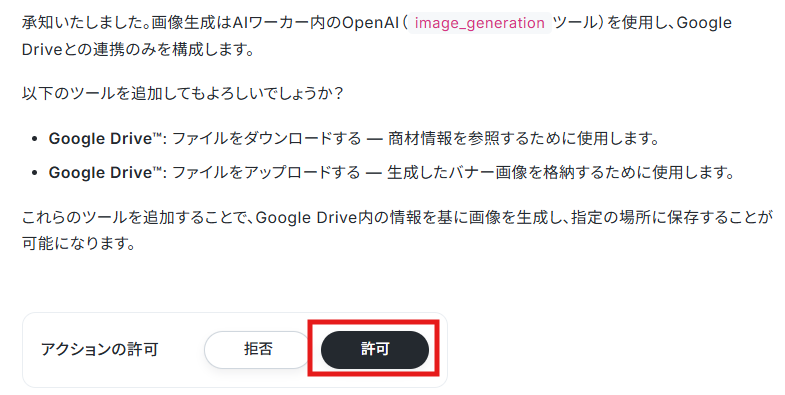
すると、こちらの要望に合わせてAIワーカーがツールの追加を提案してくれます。内容を確認して、「許可」をクリックしましょう。
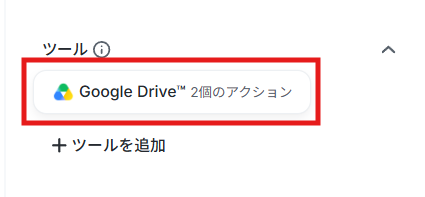
これでツールの設定は完了です!無事にAIワーカーのツールとして、Google Driveが追加されました。
条件・ルールを伝えて自社ルールに適したバナーを作ってもらう
ツールを設定したら、次はバナー作成時に守って欲しい条件やルールを伝えていきましょう。
今回はチャット画面から、以下のようなルールを伝えてみます。
- Google Driveのフォルダから商材資料のデータを読み込んだ上でバナーを作成すること
- 感情訴求・機能訴求・キャンペーン訴求の3つの訴求軸でバナーを作成すること
- 作成したバナー画像はGoogle Driveに格納すること
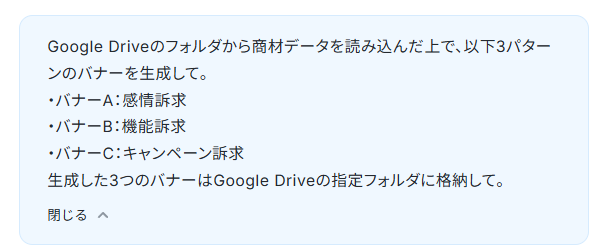
こちらのリクエストに対して、AIワーカー側から必要な情報を質問されました。

質問された通り、商材資料が格納される予定のフォルダと、作成したバナー画像を格納して欲しいフォルダのURLをチャットで伝えてみます。
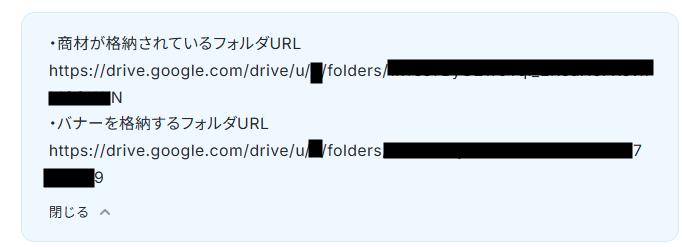
必要な情報が揃ったところで、AIワーカーからスキルの更新を提案されました!
スキルとは、AIワーカーを指示したルール通りに動かすための手順書のことです。
例えばどのツールを使って何をしてほしいのか、注意すべき点は何か…といった内容を、AIワーカーがスキルとして確認しながら業務を進めます。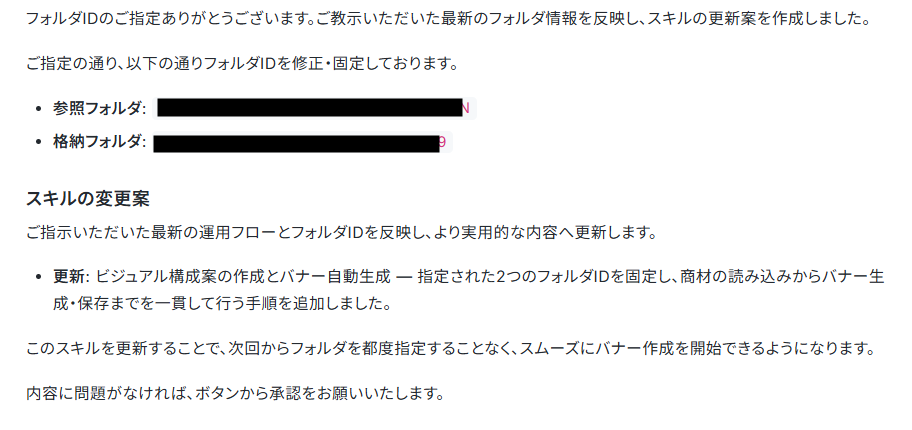
手順書は自分で書かなくてOKです。以下のように、チャット画面上で具体的なスキルの更新内容をAIワーカーが見せてくれます!
内容を確認して、問題がなさそうなら「許可」をクリックしましょう。
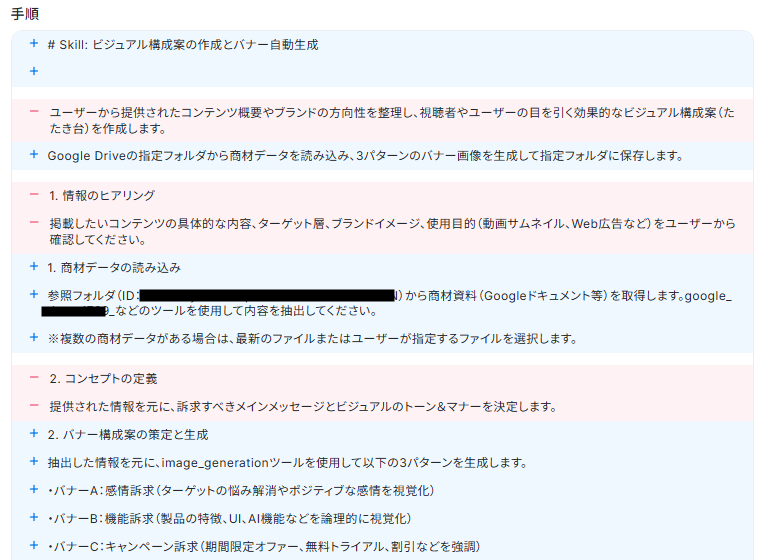
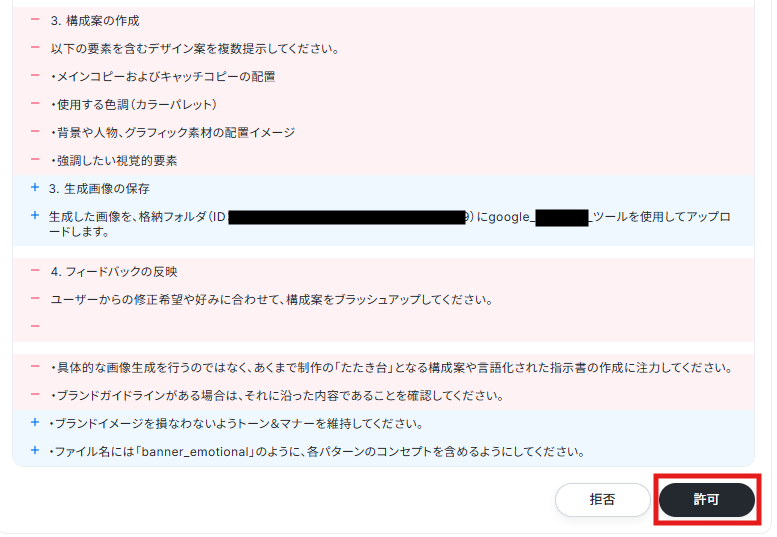
これで、資料を読み込んだ上でバナー画像を作成し、Google Driveに格納するAIワーカーが完成しました!
試しに以下の商材をGoogle Driveに格納した上で、チャット画面でバナー画像の作成を依頼してみましょう。
▼Google Driveに格納した商材資料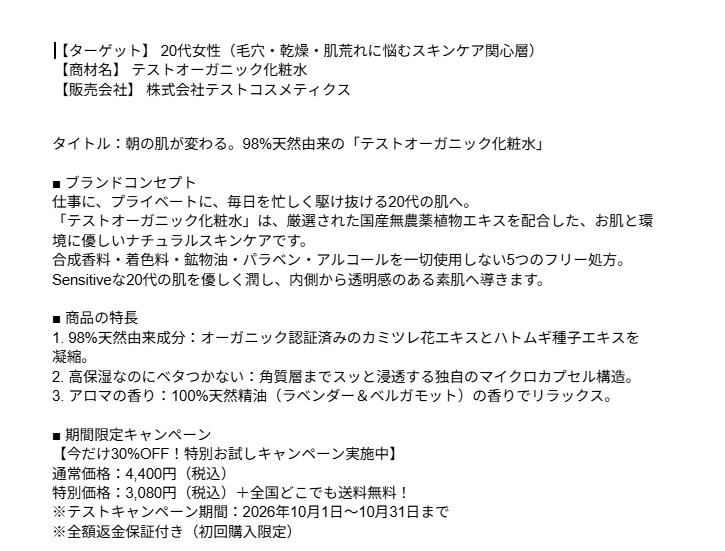
▼AIワーカーへ送った依頼

約1分ほど待機すると、3パターンの画像を作成したことが報告されました!
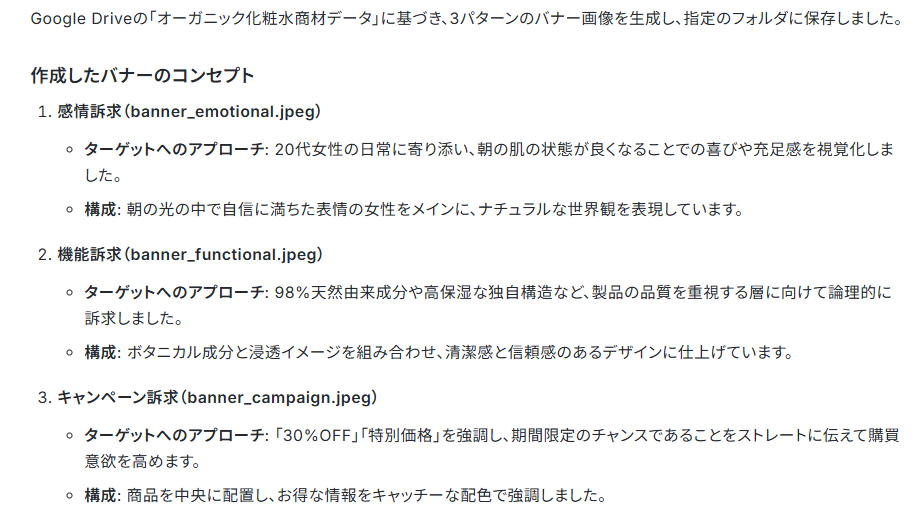
Google Driveを見に行くと、しっかり指定したフォルダに作成された画像が格納されています。
▼Google Driveに格納された3パターンのバナー画像
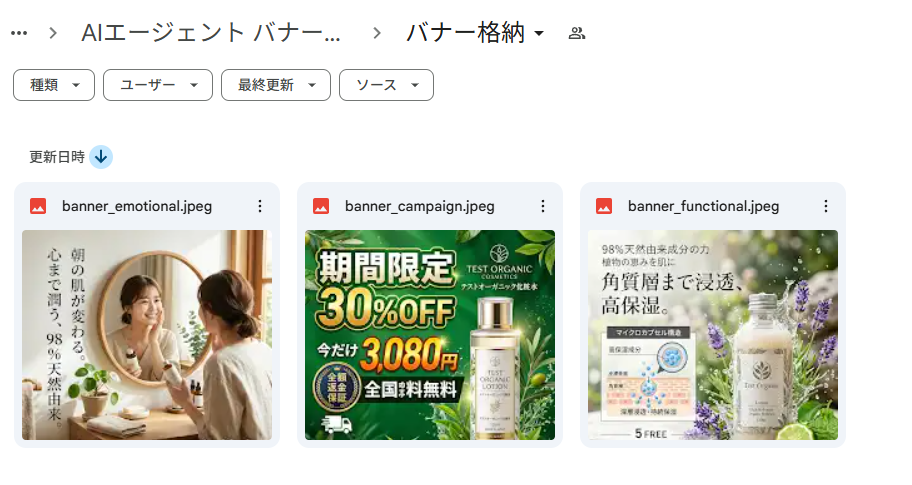
従来のAIなら、画像生成の度にプロンプトを考えたり、画像生成後にコピーを生成するためにまたAIを使ったりといった手間がありましたよね。完成画像も、自分で保存して格納する必要がありました。
でも、AIワーカーなら自社資料を指定フォルダに格納して事前にルールを伝えるだけで、コピー入りのバナー画像作成からフォルダ格納まで、自動で完結させられます!
バリエーション展開や通知もAIに伝えるだけでアップデート完了
AIが作成したバナー画像を見て、「価格訴求をもっとアピールしたい」「もっと機能面にフォーカスしたデザインが良い」と感じることもありますよね。
こうした場合、要望をチャット画面で伝えるだけで簡単にスキルを更新できます!
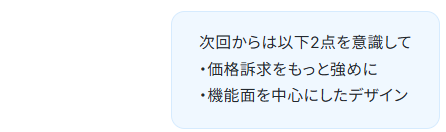
試しに、「次回からこうして欲しい」という点をチャットで伝えてみました。
- 価格訴求を強めにデザインにしてほしい
- 機能面を中心にしたデザインにしてほしい
すると、以下のようにスキルの更新をAIワーカー側から提案されました!内容を確認して、「許可」をクリックします。
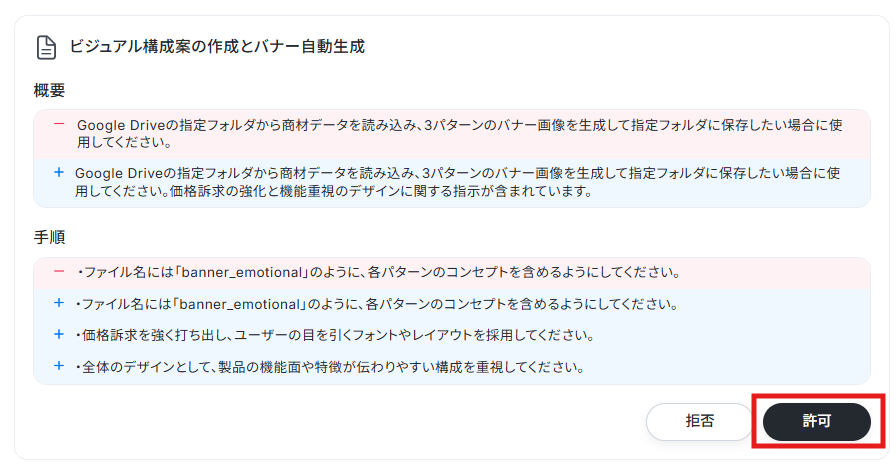
これで価格訴求を強く意識した、かつ機能面をアピールしたバナー画像が生成されるようになりました。
また、意図しないデザインのバナー画像がどんどんフォルダに蓄積されるのを防ぐために、「今後はフォルダ格納前に確認して」というリクエストも出してみました。
ついでなので、フォルダ格納後はSlackに通知してメンバーにバナー画像を共有できるようにも設定してみます。

先ほどと同じく、スキルの更新を提案されました!
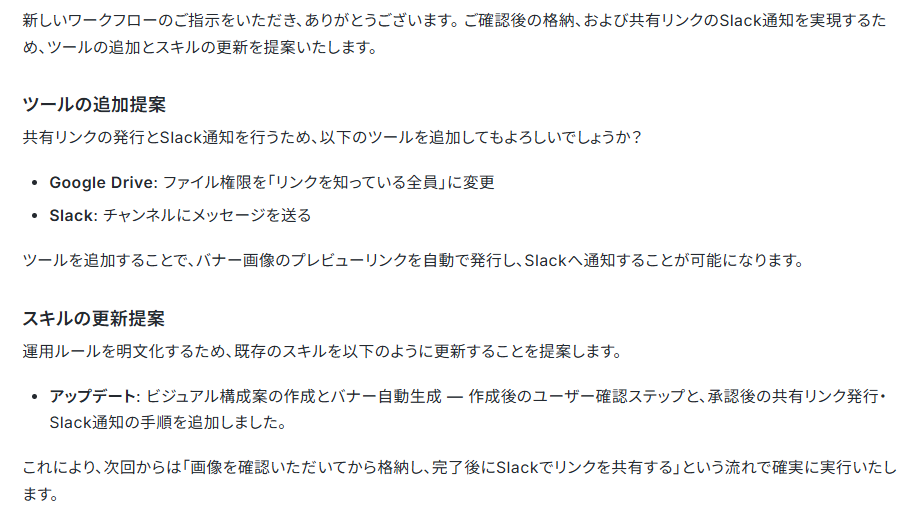
- フォルダ格納前の確認
- 格納後の共有リンクの通知
という2つの新しい手順が、スキルに加わっていますね。内容を確認して、再び「許可」をクリックしましょう。
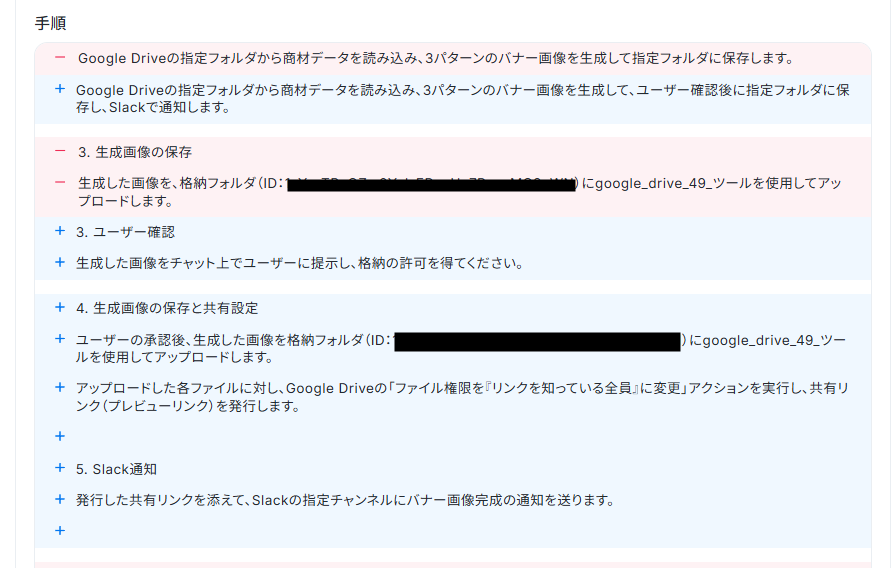
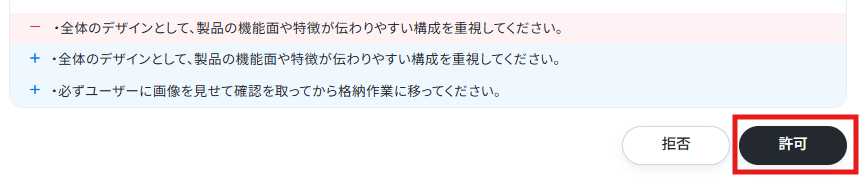
これで、ただバナー画像をGoogle Driveに格納するだけではなく、人の目で確認されたバナー画像だけが格納され、チームメンバーに自動で通知されるAIワーカーとしてアップデートされました!
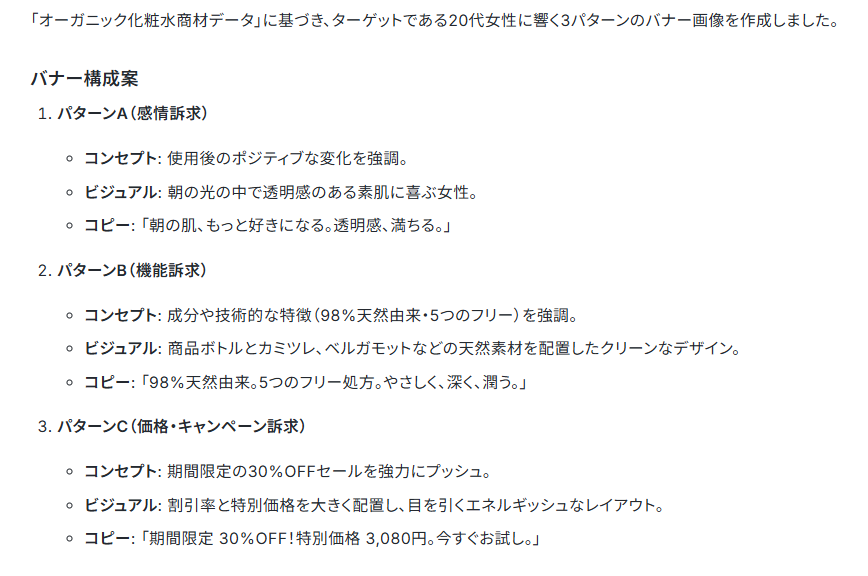
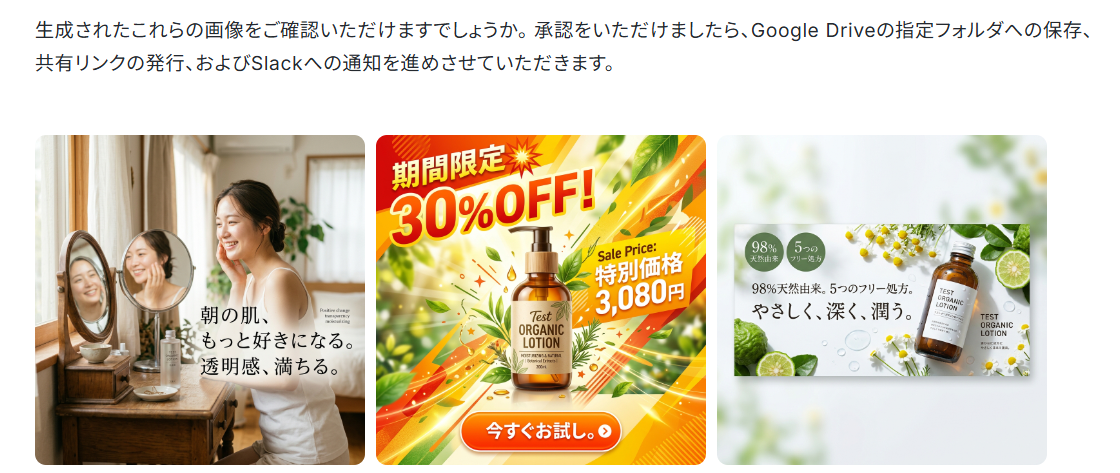
試しにバナー作成を依頼したところ、フォルダ格納前にしっかり確認の工程が挟まれていますね。「価格や機能性を強くアピールしたい」というリクエストも、バナー画像に反映されています。
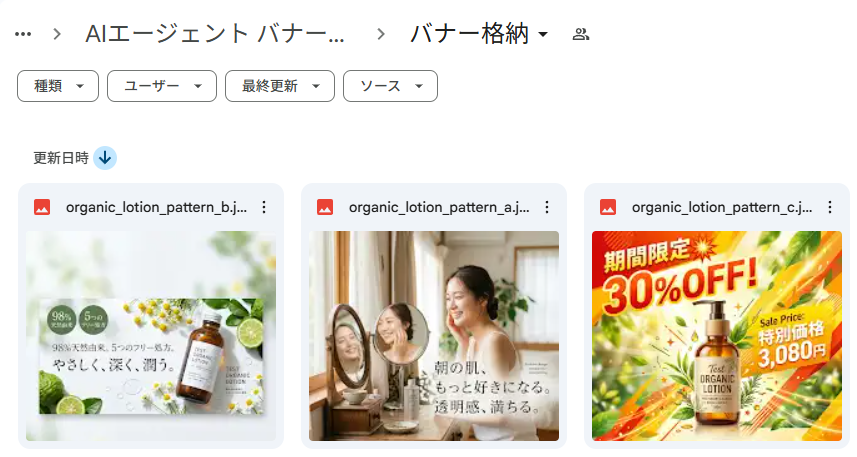
画像を確認してこちらが「OK」と返したら、画像がフォルダに格納され、チャットツールへ通知されました!

▼Google Driveに格納された3パターンのバナー画像
▼Slackに通知されたバナー画像の共有リンク
ちなみに、AIが作成した画像が意図と反していた場合は、「もっと〇〇な雰囲気で作りなおして」のようにチャットで伝えるだけで、何度でもブラッシュアップできますよ。
商材資料の読み込みやバナーの作成・格納・通知はAIに任せつつ、バナー画像のクオリティは人の目で確認できる点が、AIワーカーの強みですね。
YoomのAIワーカーで複数パターンのバナー作成を効率化!
いかがでしたか?
従来の生成AIでは、複数ツールを往復してコピペ作業が生じていました。しかしAIワーカーなら自社資料を読み込ませたり、ルールを覚えさせたりしながら、効率的にバナー画像を複数生成できますよ。
- 事前に資料やルールを設定しておけば、自社の方針に沿ったバナー画像を作成できる
- コピペ作業なしで作成したバナー画像を自動で格納・通知できる
- 自社資料やルールを読み込ませるだけで、簡単に複数パターンのバナーを作成できる
あなたもぜひ、スピーディにバナー作成を効率化できるAIエージェントを、YoomのAIワーカーで作ってみませんか?
▼商材資料やルールを読み込むだけで複数パターンのバナー作成を自動化!
コンテンツの概要やブランドの方向性をもとに、バナー・サムネイルのデザイン構成案(メインコピーの配置・カラーパレット・素材配置イメージなど)を複数提案するAIワーカーです。ゼロから構成を考える手間を省き、制作の「たたき台」をすばやく用意できるので、デザイン担当者・マーケター・ディレクターなど、ビジュアル案出しをスムーズに進めたい方におすすめです。
- 「スキル」とは:
- AIワーカーが処理を行うための手順書です。詳しい設定方法は「【AIワーカー】スキル(旧マニュアル)の作成方法」をご参照ください。
- 「使用ツール」とは:
- AIワーカーが処理を行う際に使用するツールです。自社で普段使っているツールをAIに指示するだけで、データの取得先や出力先を自由に組み替えることができます。
- AIワーカーの同時実行数・作成可能なAIワーカー数・利用可能なAIモデルはご契約中のプランによって異なります。
- AIワーカー内でご利用いただけるアプリやオペレーション等はフローボットの利用制限と同様です。
- AIワーカーは、テスト実行でも本番実行と同様にタスクを消費しますのでご注意ください。詳細は「【AIワーカー】タスク実行数の計算方法」をご参照ください。
[Yoomとは]
AIワーカーの基本的な使い方の解説動画はこちら
よくあるご質問
Q:AIワーカーを設定する際の注意点はありますか?
A:
AIワーカー内で使用するツール(アプリ)についてもマイアプリ連携が必要です。また、以下の点にも注意してください。
- AIワーカーの基本設定は「【AIワーカー】基本的な設定方法」をご参照ください。
- AIワーカーの同時実行数・作成可能なAIワーカー数・利用可能なAIモデルはご契約中のプランによって異なります。
- AIワーカー内でご利用いただけるアプリやオペレーション等はフローボットの利用制限と同様です。
- AIワーカーは、テスト実行でも本番実行と同様にタスクを消費しますのでご注意ください。詳細は「【AIワーカー】タスク実行数の計算方法」をご参照ください。
- AIワーカーはスキルを詳細に設定することで適切な処理を実行しやすくなります。詳細は「【AIワーカー】スキル(旧マニュアル)の作成方法」をご参照ください。
Q:AIワーカーで生成したバナー画像のコピーが英語になってしまう場合はどうすればよいですか?
A:
スキルの設定に、コピーを日本語で作成するよう明記しましょう。
さらに、「ターゲットに合わせて自然で読みやすい日本語を使用する」「画像内に入れる文字は短く、視認性を重視する」といった条件も加えると、意図に近いバナーを生成しやすくなります。
Q:AIワーカーとフローボットはどのように使い分ければよいですか?
A:
フローボットとは、普段使っている複数のアプリをパズルのようにつなぎ合わせて、一連の業務の流れ(ワークフロー)を自動化できる仕組みのことです。
大枠をAIに任せたい場合は、AIワーカーが向いています。たとえば「バナーの訴求軸を考えて、複数のコピー案を作成して」といった、柔軟な判断やアイデアが必要な業務に適しています。指示を出すだけで、AIが処理の土台を作ってくれます。
一方、実行する処理が明確な業務にはフローボットが向いています。たとえば、指定した条件のメールを確認してSlackに通知するといった、決められた手順を確実に実行したい場合に便利です。
また、AIの柔軟性とフローボットの確実性を組み合わせることもできます。たとえば、フローボットで必要な情報を取得し、AIワーカーでバナーのコピーや画像を作成したあと、格納と通知を行う構成です。
タスク消費や処理の確実性が気になる場合は、それぞれの得意分野を分担させるとよいでしょう。
Q:AIワーカーのテスト実行でも利用量は発生しますか?
A:
AIワーカーは、テスト実行でも本番実行と同様にタスクを消費しますのでご注意ください。詳細は「【AIワーカー】タスク実行数の計算方法」をご参照ください。複数のバナーを一度に生成する場合は、必要なパターン数を確認してからテストを実行しましょう。
Q:Claude CodeとYoomのAIワーカーは何が違いますか?
A:
Claude CodeとYoomのAIワーカーは、どちらか一方だけを使うものではなく、役割に応じて共存させられるサービスです。
Claude Codeは主に開発者向けのツールで、プログラミングやテストの自動化に適しています。主にエンジニアが使うツールとして知られています。
一方、YoomのAIワーカーは、日本語でのやり取りや国産アプリとの連携に強く、資料作成やメール対応、ファイル整理といった一般業務をチャット画面で簡単に自動化できるのが強みです。
Claude Codeのような開発を支援するツールが適している場面もありますが、複数の業務アプリをつないで一連の流れとして効率化したい場合は、YoomのAIワーカーが候補になるでしょう。
Q:AIワーカーに会社の情報を渡しても大丈夫ですか?入力した情報がAIの学習に使われることはありませんか?
A:
Yoomでは、データの暗号化や不正アクセスを防ぐための対策、アクセス権限の管理、第三者機関による認証など、技術面・運用面の両方からセキュリティ対策を行っています。
詳しくはYoom公式のヘルプページも併せてご確認ください。
プログラミング知識なしで手軽に構築できます。











