

・
返信文を考える時間を減らしたい方へ。AIでメール作成を自動化する方法

メールの確認や返信は1通だけならそれほど時間がかからなくても、件数が増えると時間を取られがちですよね。
返信が必要なメールが増えていく
返信が遅れると、相手の確認や次の作業を待たせてしまうことになるかもしれません。
「早く返さないと…!」と思いつつ、別の仕事も進めなければならない。そうしているうちに、返信待ちのメールが気になって、目の前の仕事に集中できなくなることもあります。
返信内容を考えるだけで時間がかかる
メールの内容に合わせて文章を考えたり、過去の対応履歴を確認したりしていると、返信するだけでも意外と時間がかかります。
似たような問い合わせでも毎回ゼロから返信文を作成していると、気づけばメール対応だけで午前中の業務が終わっていた…ということもあります。
メール対応に時間を取られ、他の業務が後回しになる
返信内容を作成するのに頭を悩ませたり、対応するメールが増えたりするほど他の業務に使える時間も少なくなります。本来なら新しい企画を考えたり、顧客とのやり取りに時間を使ったりしたいのに、メール対応が優先されてしまうのはもったいないですよね。
こうしたメール文作成の煩雑さをAIエージェントなら自動化することができます。
AIエージェントとは、指示されたことだけでなく、今の状況を見て次は何をすべきかを判断して動いてくれるAIのこと。
今回は、AIエージェントを使って、自動で返信内容を生成し、メール対応を効率化する方法をご紹介します!
メール返信の煩雑さはAIエージェントで解決できる
メールの返信をする時は、過去の対応履歴やFAQを確認しながら返信内容を考えることも多いと思います。
しかしAIエージェントを使えば、メールの内容をもとに必要な情報を整理し、過去の履歴やFAQをもとに返信内容を作成できます。さらに、送信した内容は管理表に記録され、次回以降の返信を考える際に活用できます。
やり取りを重ねるほど過去の対応を踏まえた返信を作りやすくなりますよ。
とはいってもなかなかイメージできない方もいると思うので、実際にAIエージェントが出力したメールの返信を見てみましょう。
▼Gmailに作成されたメール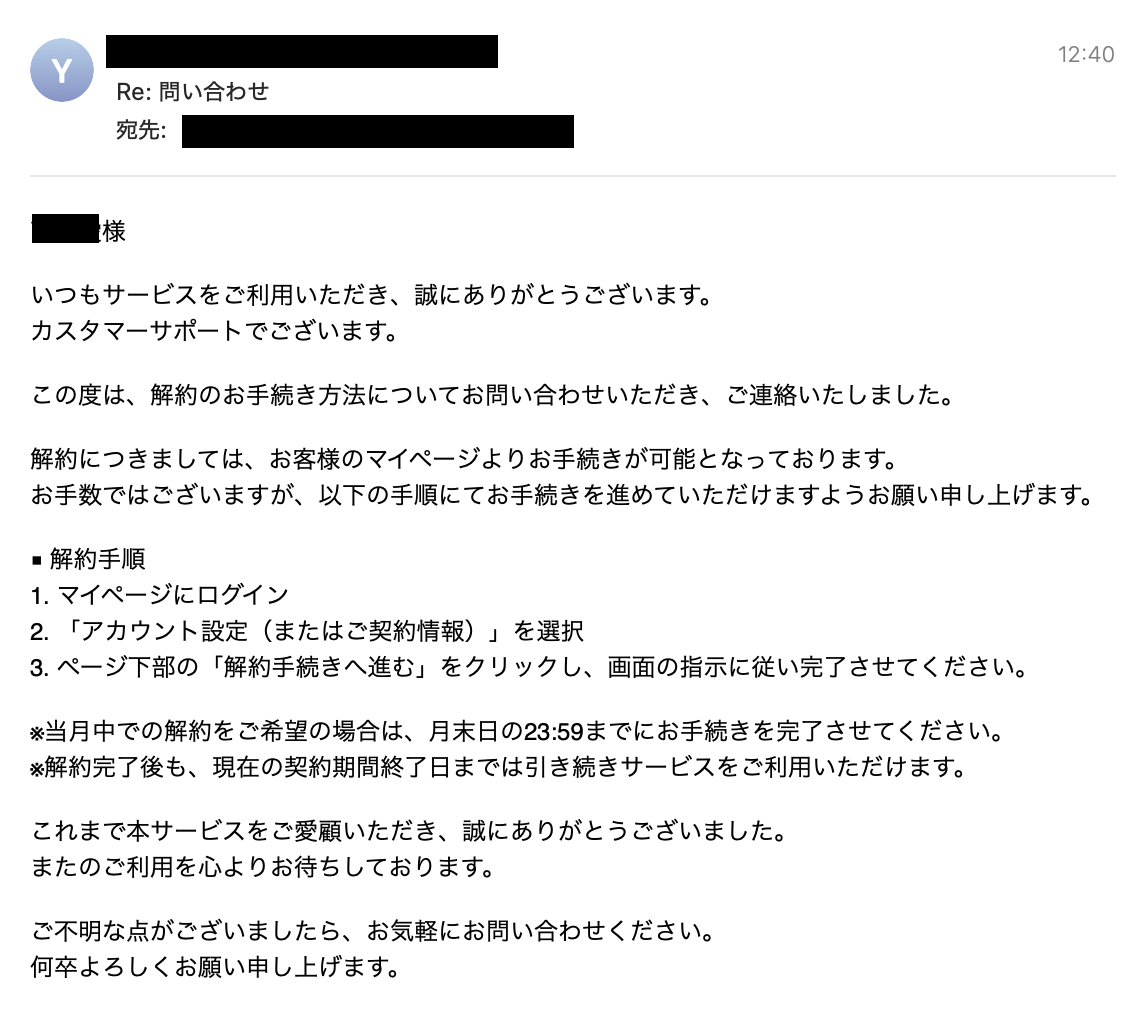
AIが自動で返信案を作成し、承認後、送信を実行してくれました!
▼AIエージェントが参考にした過去の対応履歴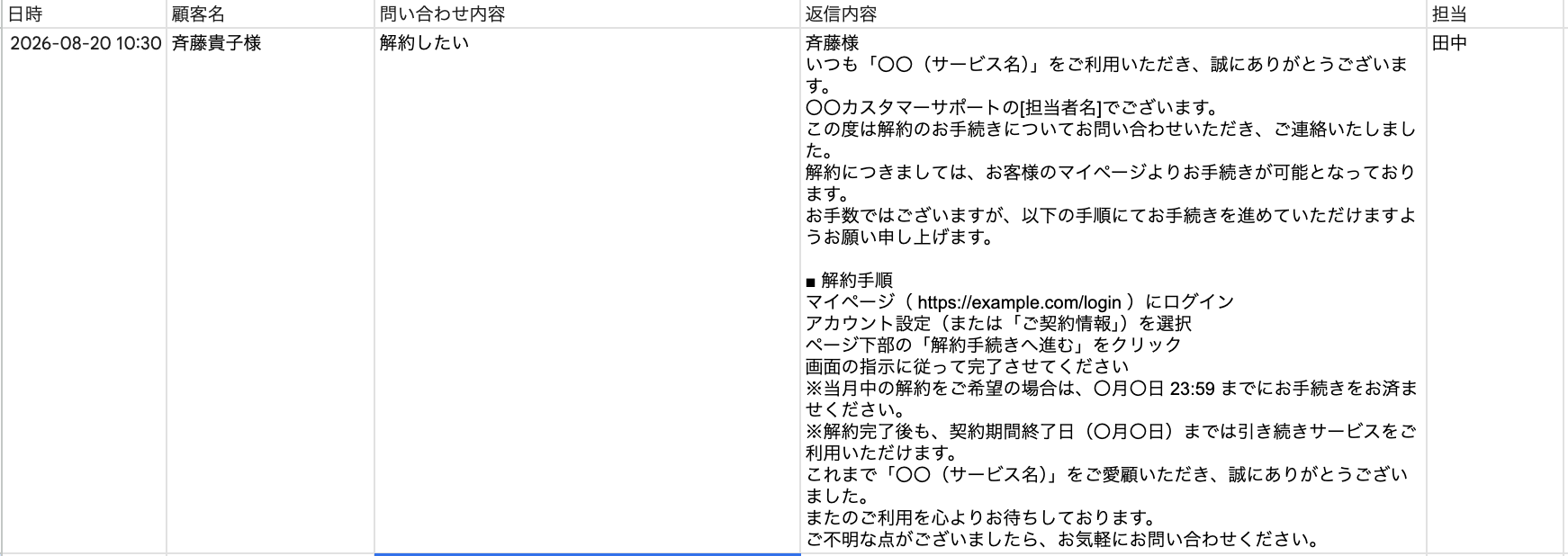
対応履歴の登録も自動で完了しており、今後の返信内容作成の情報源として蓄積されました。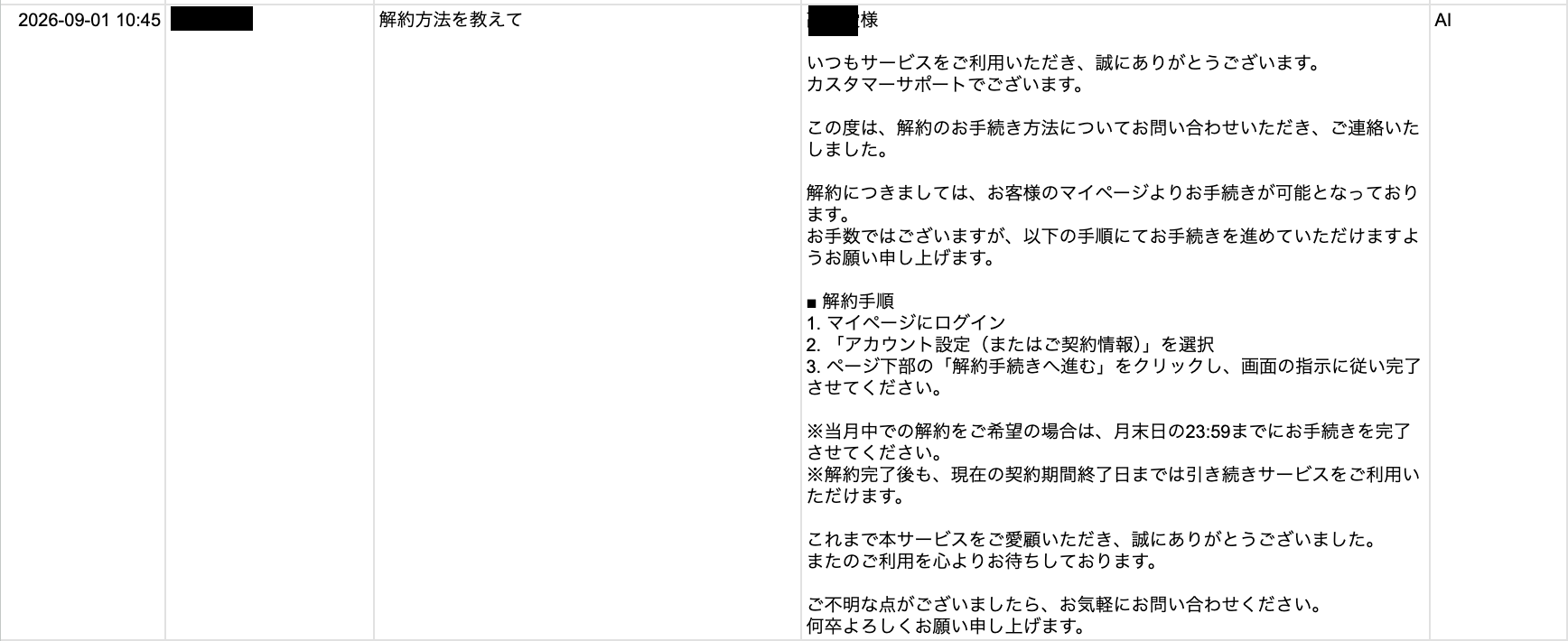
すごい、これまで自分で考えていたメールの文章を自動で作成してくれました…!
私がやったことといえば、AIに提示されたメールの返信内容を確認して「OK」とチャットに送ったことだけ。
このように対応履歴の読み取りや、適切な返信内容の作成など、これまで手作業で行っていた処理を任せることができるんです。
ほかにも、AIエージェントを活用すると次のようなことができます。
必要な情報を素早く見つけてくる
過去のメールや対応履歴を確認し、今回の問い合わせに関連する情報を探します。以前に似た問い合わせがあった場合も、履歴を参考にしながら返信を作成できます。
「確か前に同じやりとりしたはずだけど、なんて返信したっけ?」
と過去のメール履歴を探す手間も減らせます。
文脈に応じた文案を作成できる
メールの内容だけでなく、相手との関係性やあらかじめ設定されたトーンなどを踏まえて、返信案を作成できます。
「前回の話を踏まえて返信しないと…」と、過去のメールを探したり、返信内容を一から考えたりする必要がなくなり、返信文を考える手間を減らせます。
状況を見て柔軟に判断する
送られてくるメールによって、緊急度や相手の温度感も違いますよね。AIエージェントなら、メールの内容や前後の流れから相手の感情や緊急度を分析し、次に必要なアクションを考えてくれます。メール返信だけでなく「これは急ぎで報告したほうがよさそうだ」と判断して担当者へ通知するといった処理にも繋げられます。
実際にAIエージェントを作ってみました!
「AIを作るなんて、専門知識が必要で難しそう……」
そう思う方もいるかもしれません。
そこで今回は簡単に設定ができるYoomの「AIワーカー」を使って、メール返信専用のAIエージェントを作成してみました。
▼今回使用するテンプレートはこちら

過去の履歴や現在の状況を解析し、自社のルールに基づいた最適なメッセージを生成するAIワーカーです。文脈を汲み取った自然な文章作成を行うため、コミュニケーションの質を維持しながら業務を効率化できます。営業やカスタマーサポート、人事など、丁寧な文章作成に時間を取られている方におすすめです。
- 過去のやり取りを反映させた丁寧なメールやチャットの作成に時間を取られている営業やカスタマーサポートの方
- 自社のメッセージ作成ルールを遵守しつつ、相手との関係性に合わせた自然な文章を安定して作成したい方
- 採用候補者へのスカウトや社内調整など、文脈に応じた細やかな文章作成を効率化したい事務・人事担当者の方
■AIワーカーの設定方法
チャットで指示を出すだけで自社の運用に合わせて自動で設定・アップデートされていきます。まずは、AIワーカーが処理を正しく実行できるよう「スキル」と「使用ツール」をカスタマイズしましょう。
- 「スキル」とは:
- AIワーカーが処理を行うための手順書です。詳しい設定方法は「【AIワーカー】スキル(旧マニュアル)の作成方法」をご参照ください。
- 「使用ツール」とは:
- AIワーカーが処理を行う際に使用するツールです。自社で普段使っているツールをAIに指示するだけで、データの取得先や出力先を自由に組み替えることができます。
- AIワーカーの同時実行数・作成可能なAIワーカー数・利用可能なAIモデルはご契約中のプランによって異なります。
- AIワーカー内でご利用いただけるアプリやオペレーション等はフローボットの利用制限と同様です。
- AIワーカーは、テスト実行でも本番実行と同様にタスクを消費しますのでご注意ください。詳細は「【AIワーカー】タスク実行数の計算方法」ご参照ください。
まずは、上記のバナーの「試してみる」をクリックして、無料のアカウント登録を行いましょう。
登録が完了すると、以下のようなチャット画面が表示されます。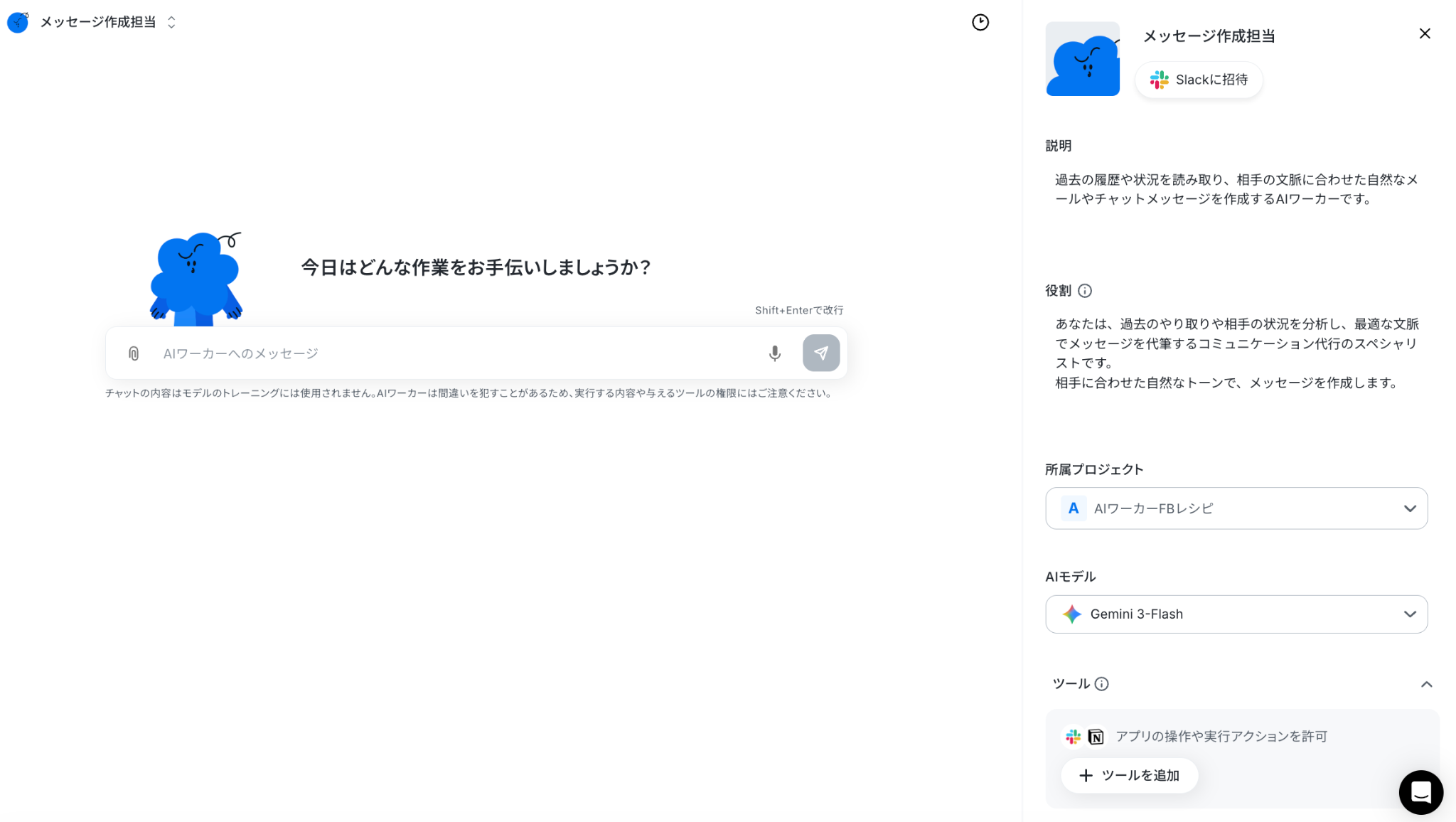
この画面上で、FAQ作成で使用するツールや守ってほしいルールを設定していくことで、自社の運用に合わせた処理が行えるようになります。
使用するツールをAIワーカーに伝える
まずは、AIにどのツールを使って仕事をしてもらうか指示を出します。
「Gmailでメールを受け取り、Google スプレッドシートの管理表のデータを基に返信、データ登録したい。ツールを設定して」と送信してみましょう。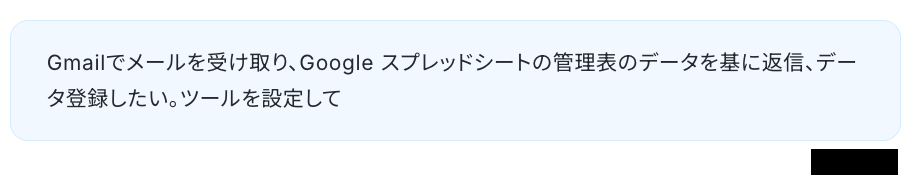
すると、以下のようにツールの追加が提案されました!ここで【許可】を押すと、今後AIワーカーはそのツールを使って処理を行います。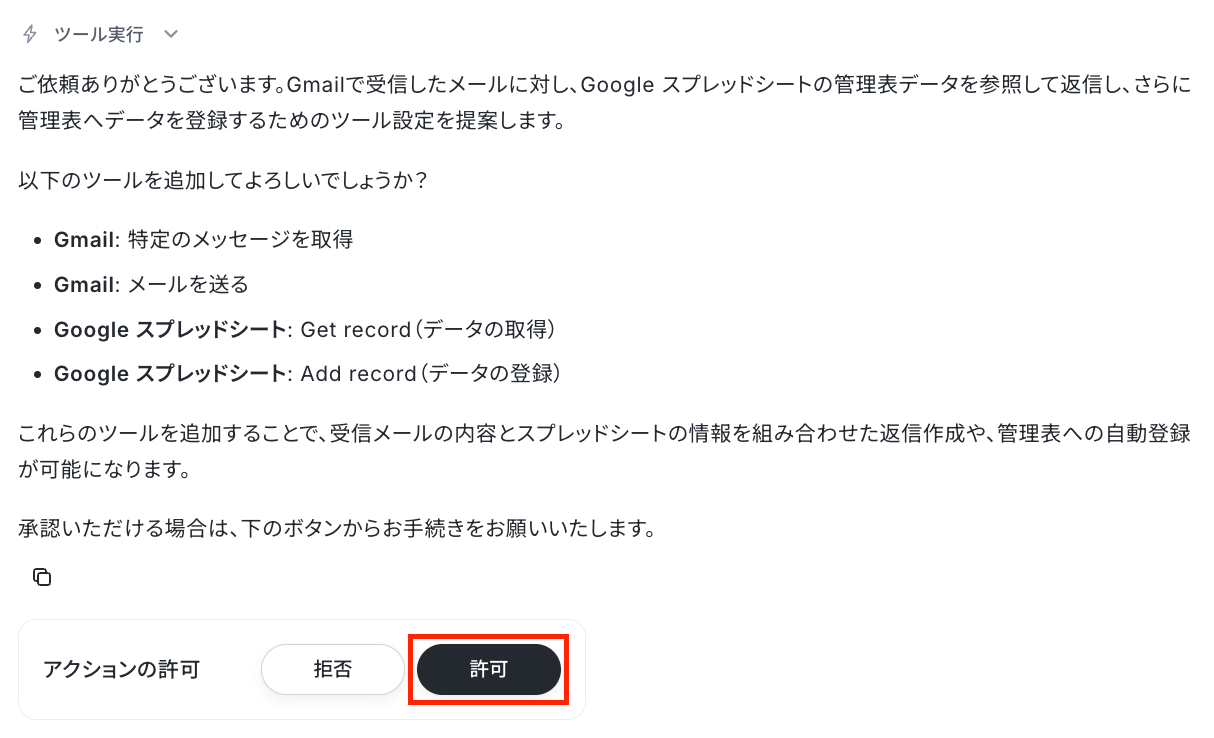
内容を確認し【許可】をクリックしましょう。
ツールにGmailとGoogle スプレッドシートが追加されました!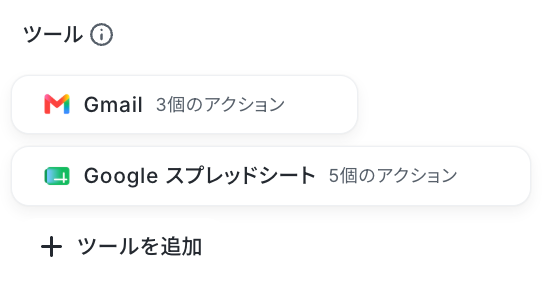
条件・ルールを伝えて実際に業務を依頼する
ここではメールで受信した内容をもとに返信案を作成する設定を行います。
メールを受信したら自動的に返信案を作成できるようにしたいので、以下の順番で設定していきましょう。
- メール受信で起動する設定
- 返信案を自動作成する設定
- 返信案の下書きを作成する設定
メール受信で起動する設定
はじめに、メールを受信したら起動するよう、AIワーカーの【トリガー】を設定していきましょう。
例として今回は「特定のキーワードを含むメールを受信したら」という内容で設定してみます。
画面右側の【+トリガーを追加】をクリックします。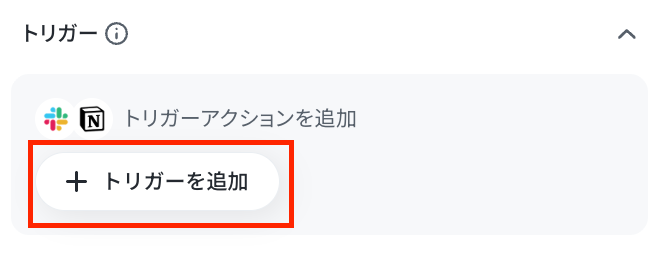
今回はGmailを使用したトリガーなので、【特定のアプリイベント受信】を選択します。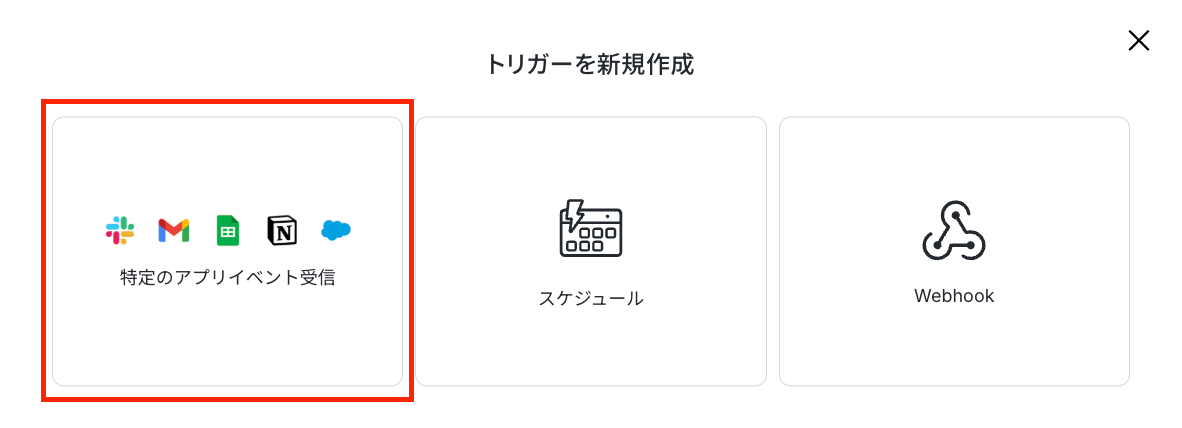
アプリでGmailを選択したら、【特定のキーワードに一致するメールを受信したら】をクリックします。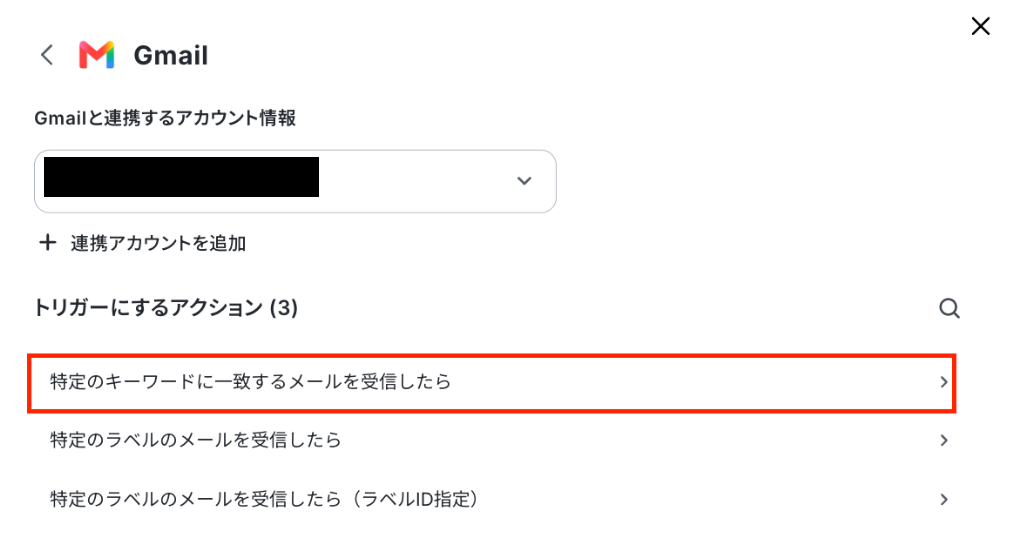
問い合わせメールを受信したら起動するようにしたいので、今回はキーワードに【問い合わせ】と設定し、【次へ】をクリックします。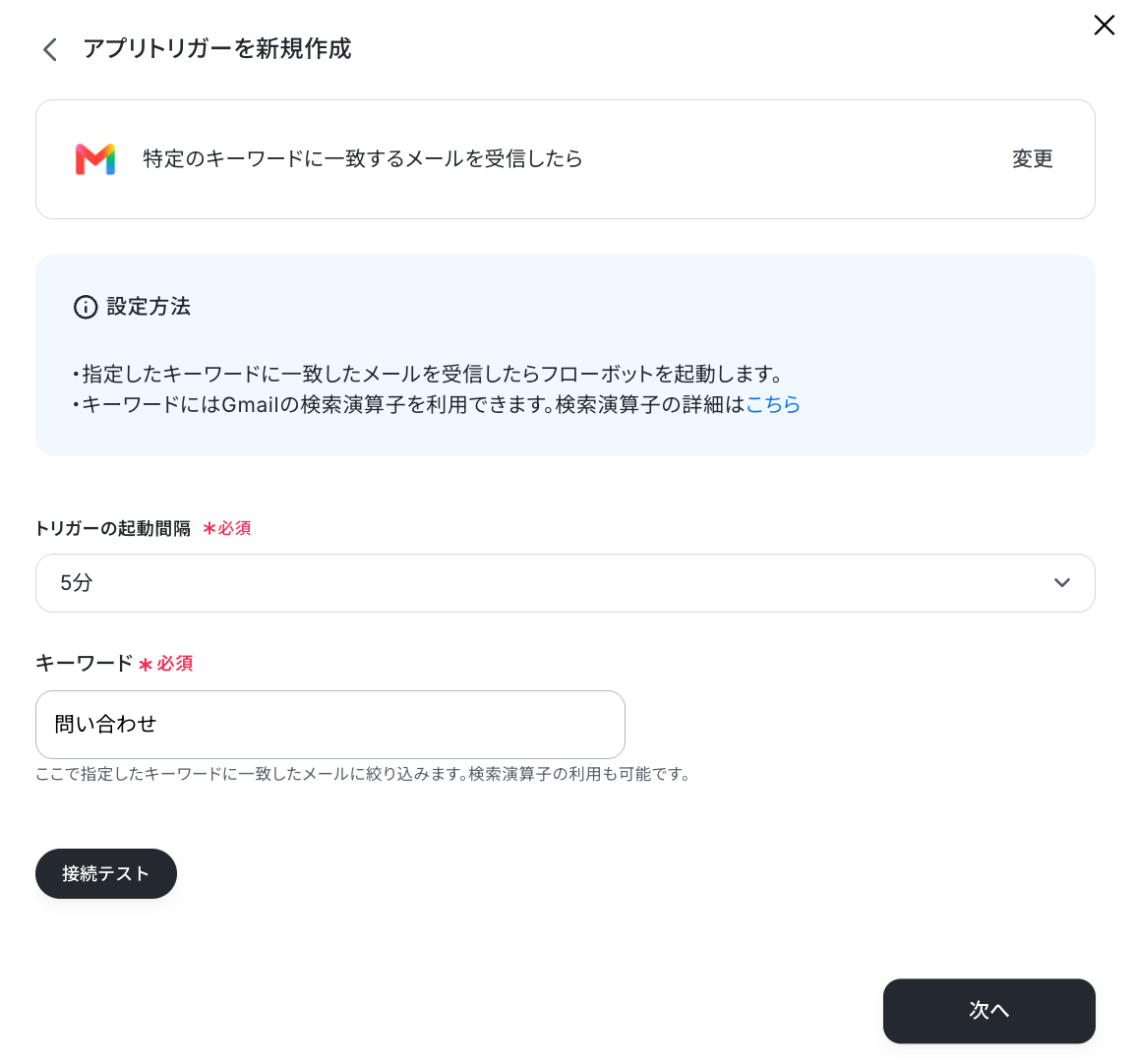
次に実行プロンプトを設定しましょう。実行プロンプトとは、問い合わせメールを受信してトリガーが起動した時に実行させる【指示文】のことです。実行プロンプトを設定することで、トリガーで取得したメール内容をもとにAIワーカーにどう動いてほしいかを設定することができます。
今回は「受信内容を判定してスプレッドシートから読み取った内容で返信を作成して」と記載し設定します。
最後に【トリガーを有効にする】のトグルをONにして設定完了です。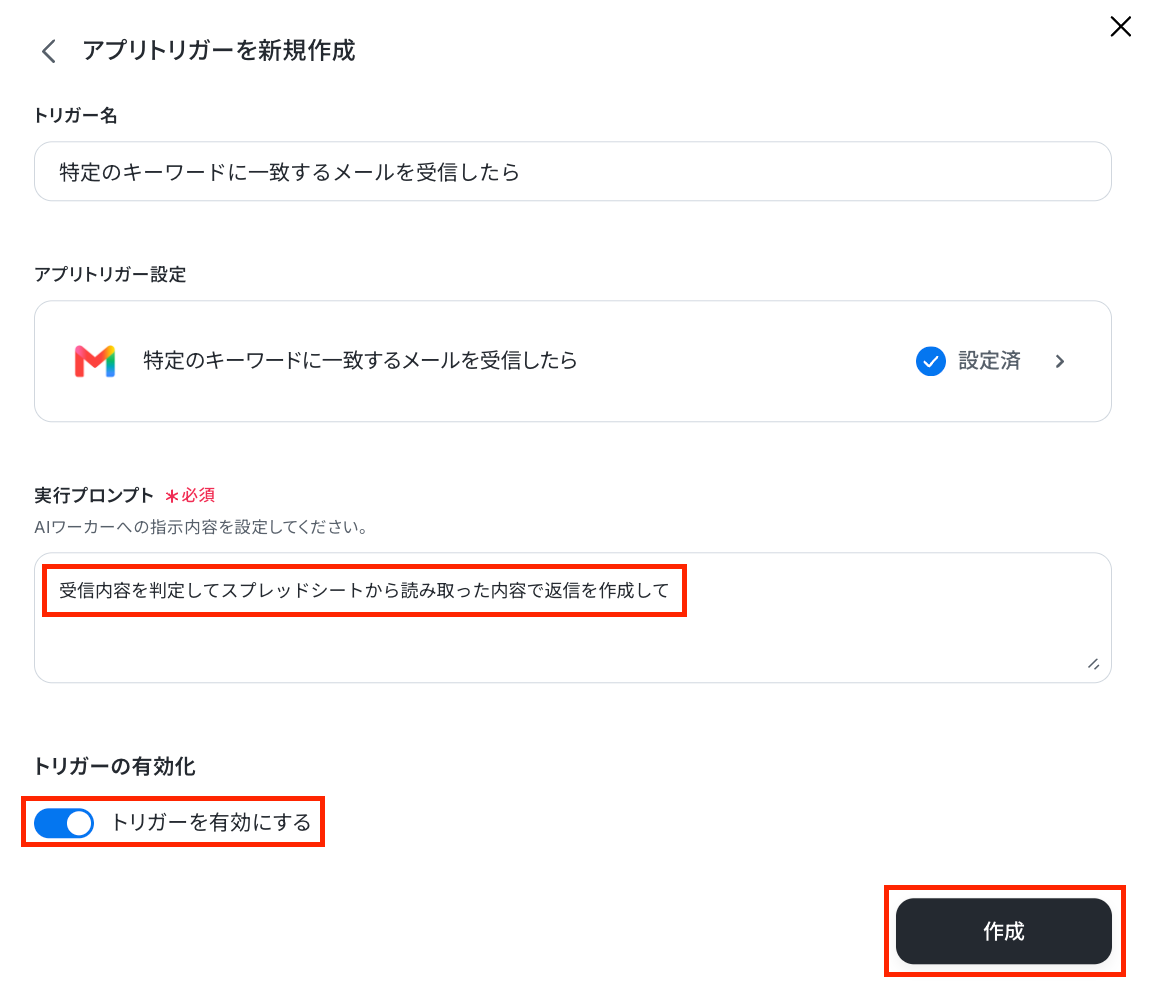
返信案を自動作成する設定
返信案を自動作成するために、今回は過去の対応履歴をAIワーカーに読み込んでもらいます。テスト用に過去の対応履歴はスプレッドシートにまとめているので、リンクとタブ名を送信します。
返信案の下書きを作成する設定
今回はスプレッドシートの情報を送信すると、自動でスプレッドシートの内容を読み取り、どのような流れで処理を進めるのが良さそうかを提案してくれました!
加えて、AIワーカーが処理を行うにあたり、
- 返信をする際にユーザーの確認を挟むかどうか
- 対象のメールについて
の確認を依頼されたので回答していきましょう。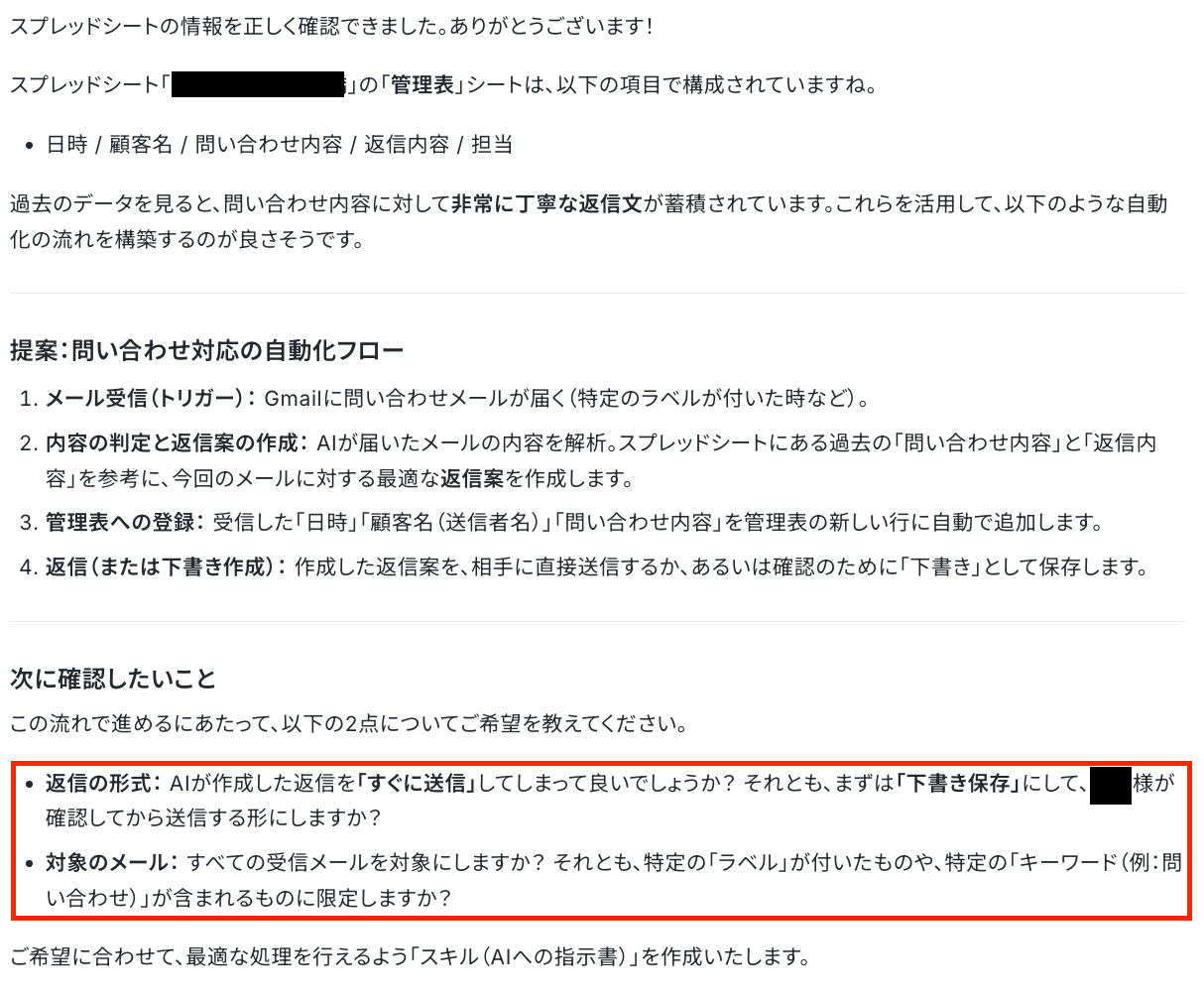
【返信をする際にユーザーの確認を挟むかどうか】については、チームメイトという機能を使用すると特定のユーザーを指定して承認を受けることができるようになります。
あらかじめ画面右側の【チームメイト】の項目の設定を行います。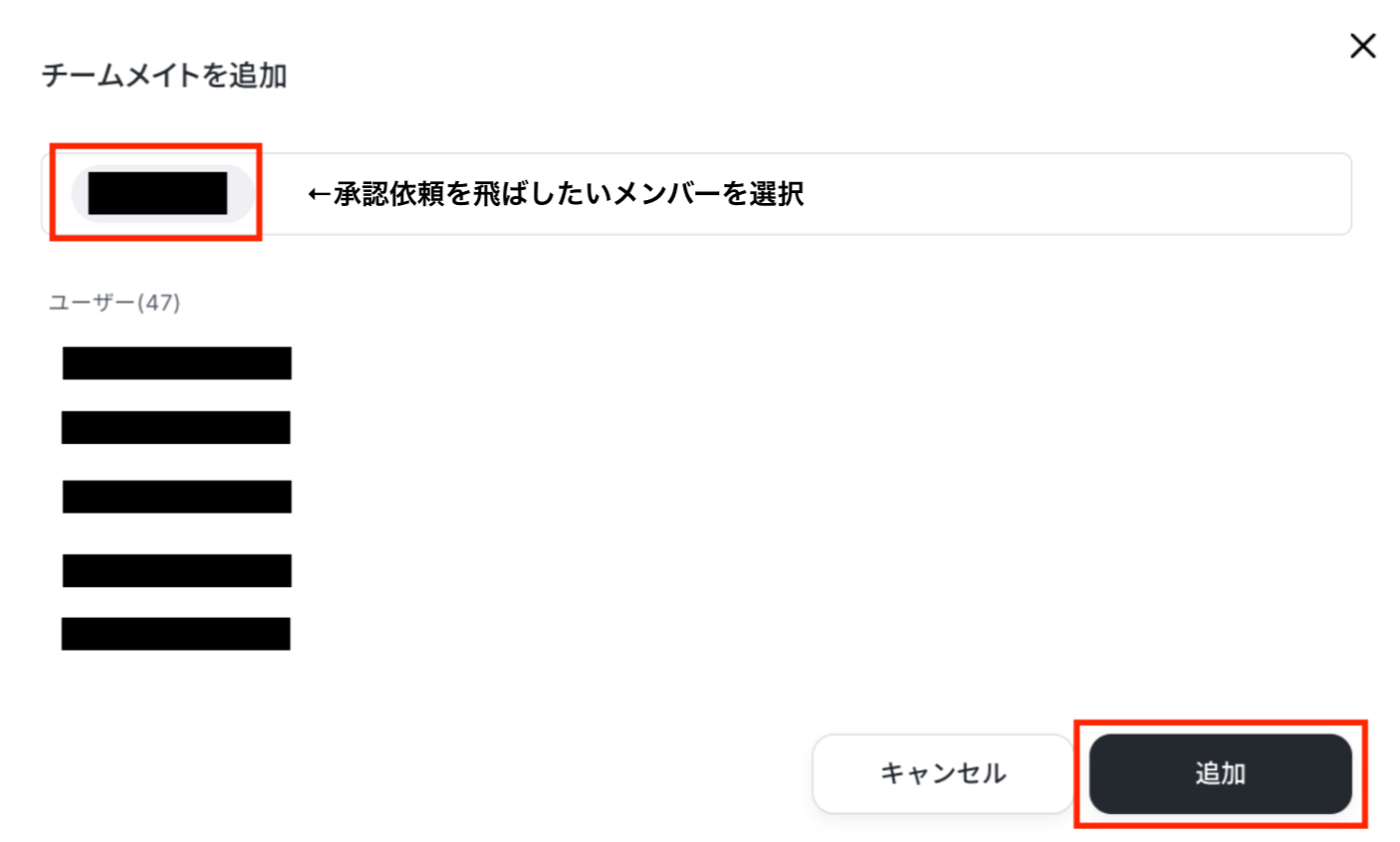
追加できたら、チャット画面で以下のように送信しましょう。
するとAIワーカーからスキルの修正案が提示されました。
スキルとは、AIワーカーが処理を行うためのマニュアル・手順書のこと。
ここに基本的な処理手順や注意事項を記載しておけば、毎回同じような指示をしなくても、AIワーカーが自ら適切な手順で働いてくれるようになります!
内容を確認し、問題なければ【許可】をクリックしましょう。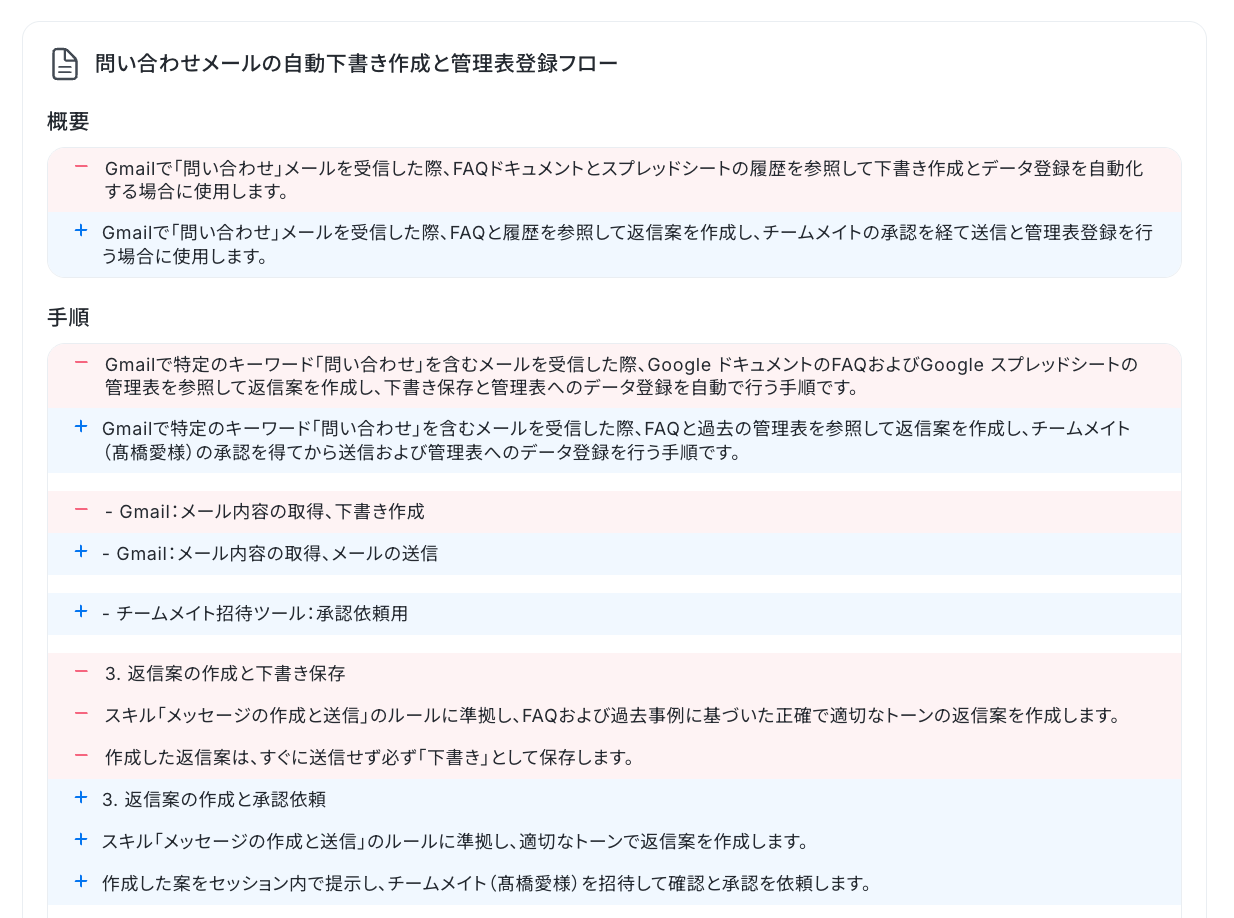
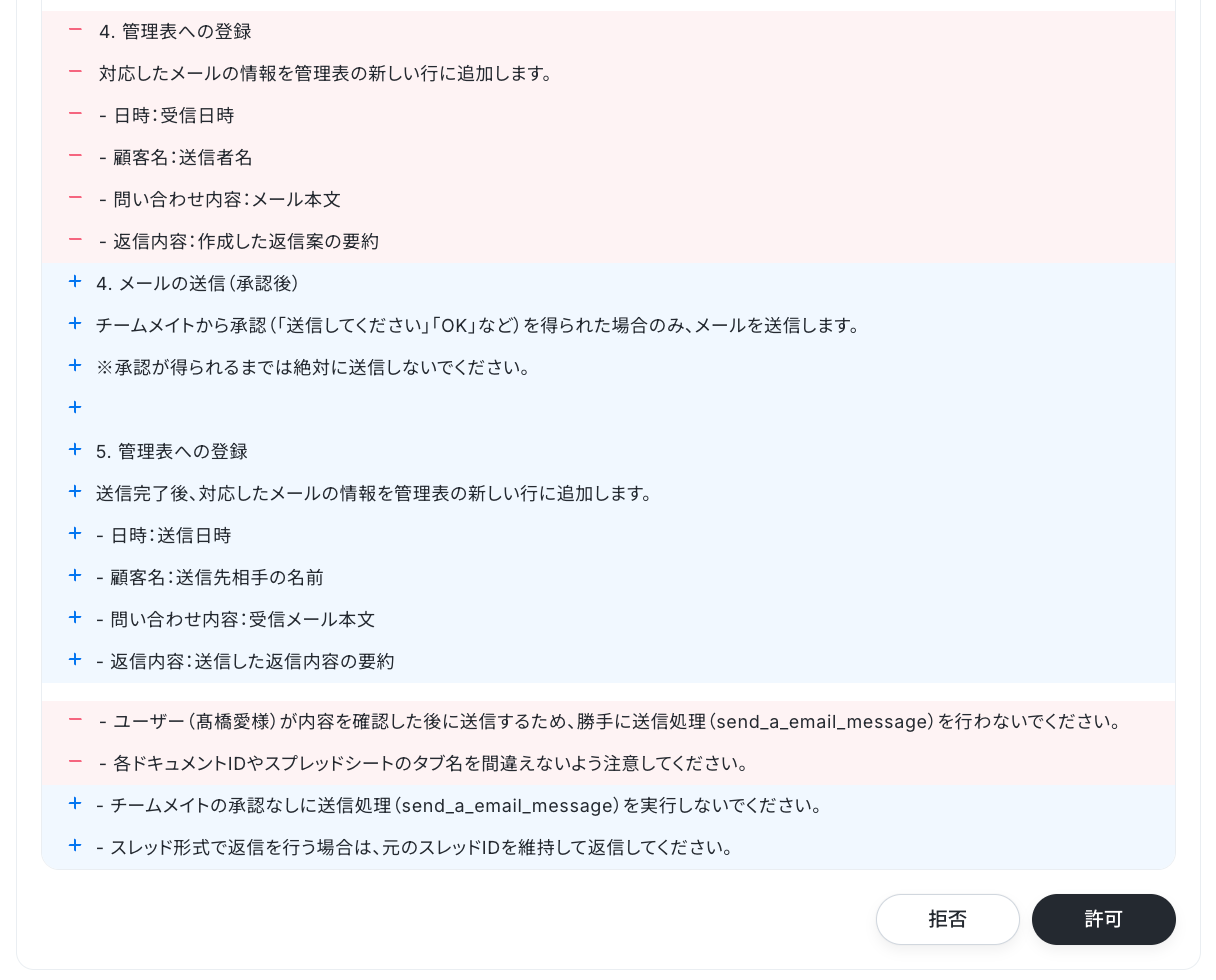
これで
- Gmailで【問い合わせ】というキーワードのメールを受信したら起動
- 対応履歴とFAQの内容を読み取る
- メールの返信は担当者の了承を得てから実行される
というルールを追加することができました!
実際にAIワーカーが条件に一致したメールを受信すると、下記のように対応依頼が届きます。
内容を確認して問題なければ「OK」と回答しましょう。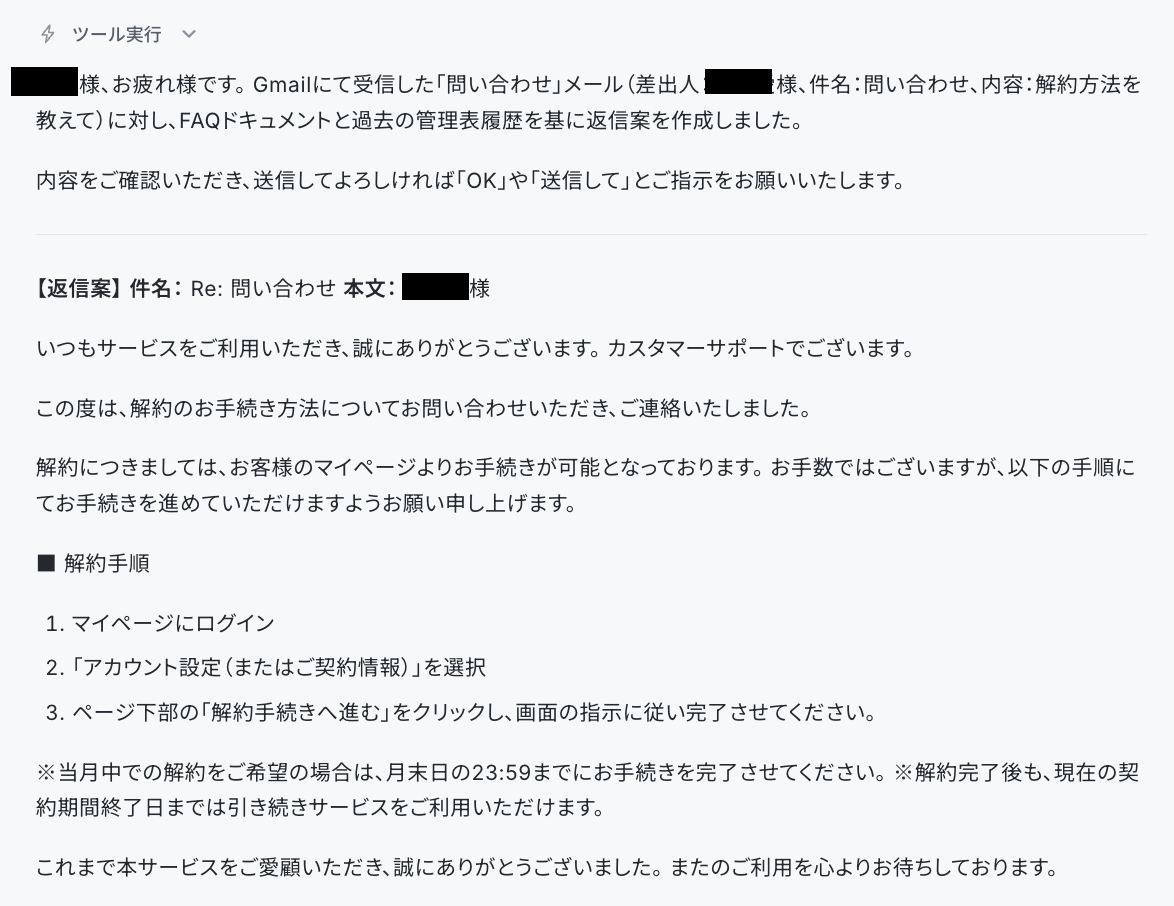

回答後、数分で下記のような結果を通知してくれました!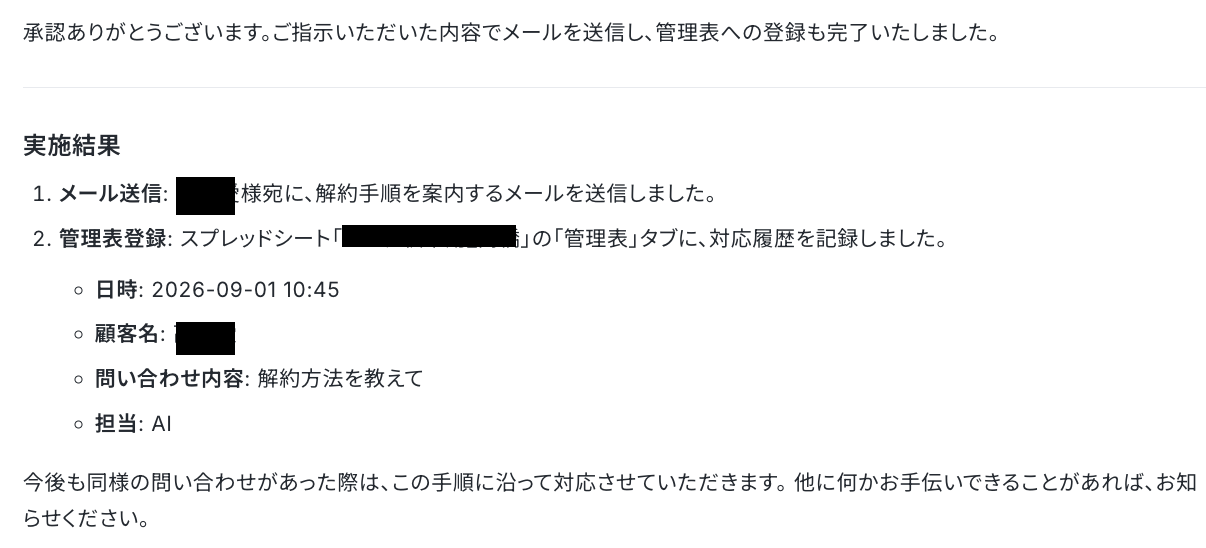
実際にGmailを確認するとこのようなメールが送信されていました。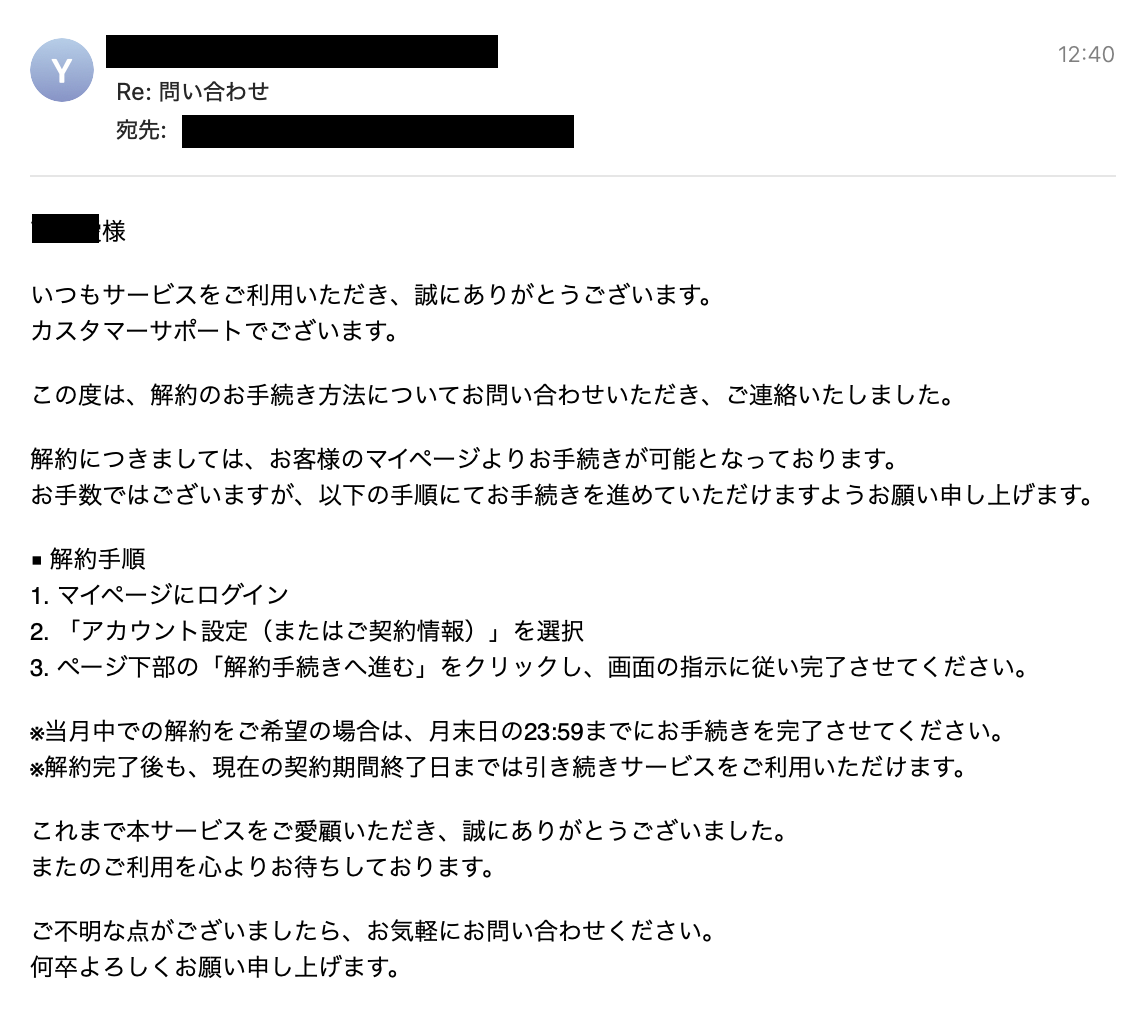
返信内容は類似の対応履歴の内容とも一致します!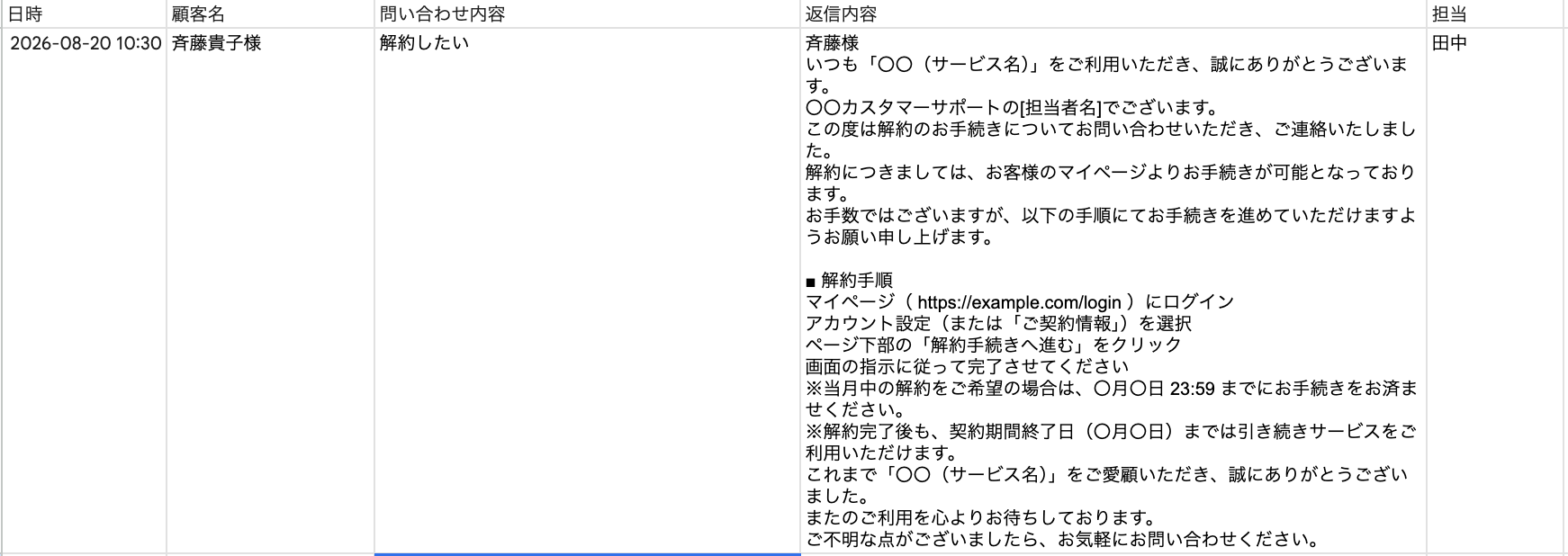
さらにスプレッドシートに新規レコードとして今回の返信内容が登録されていることも確認できました!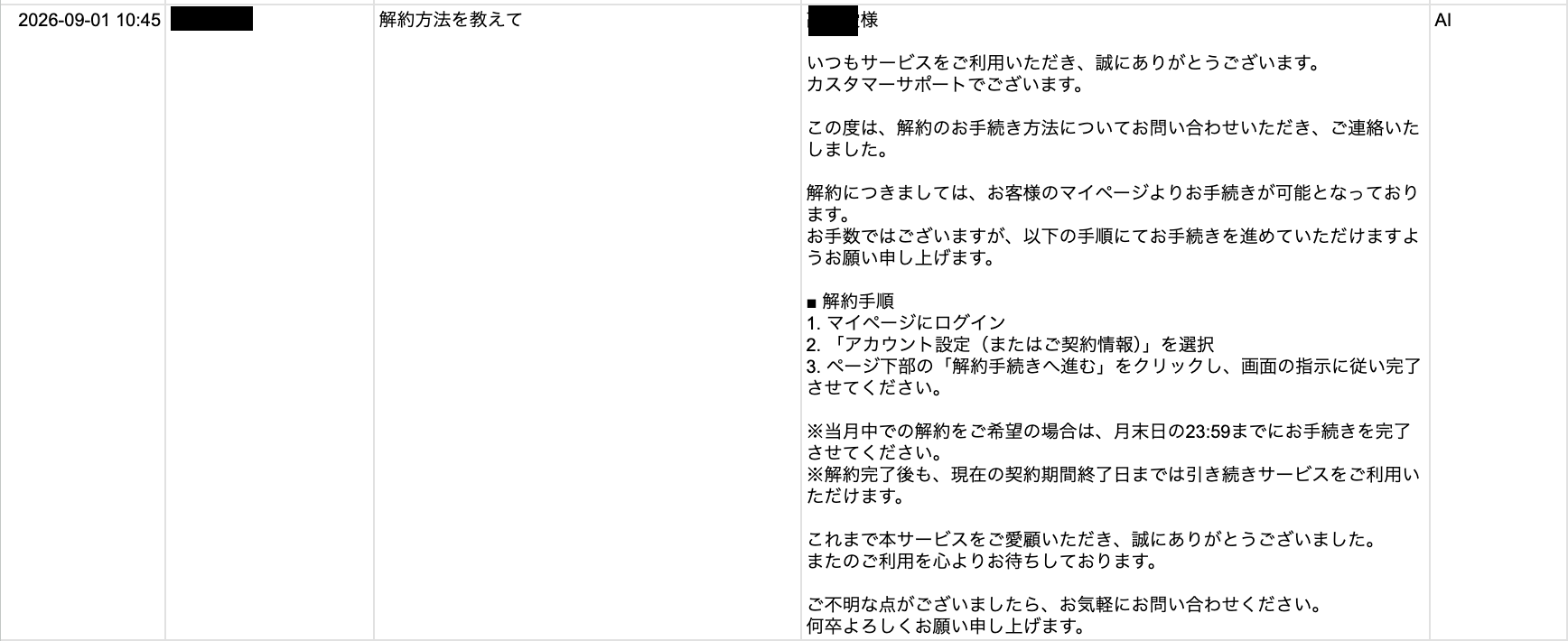
アレンジも簡単!AIに伝えるだけで設定のアップデートもできる
業務に合わせてスプレッドシートの項目を増やしたい、なんて時も簡単に設定ができます。実際に「スプレッドシートにメール受信日時と返信の送信日時の両方を追加できるようにスキルを調整して」と送信してみます。
すると先ほど同様、自動でAIワーカーがスキルの修正案を提示してくれるので、【許可】をクリックしてAIワーカーの修正は完了です。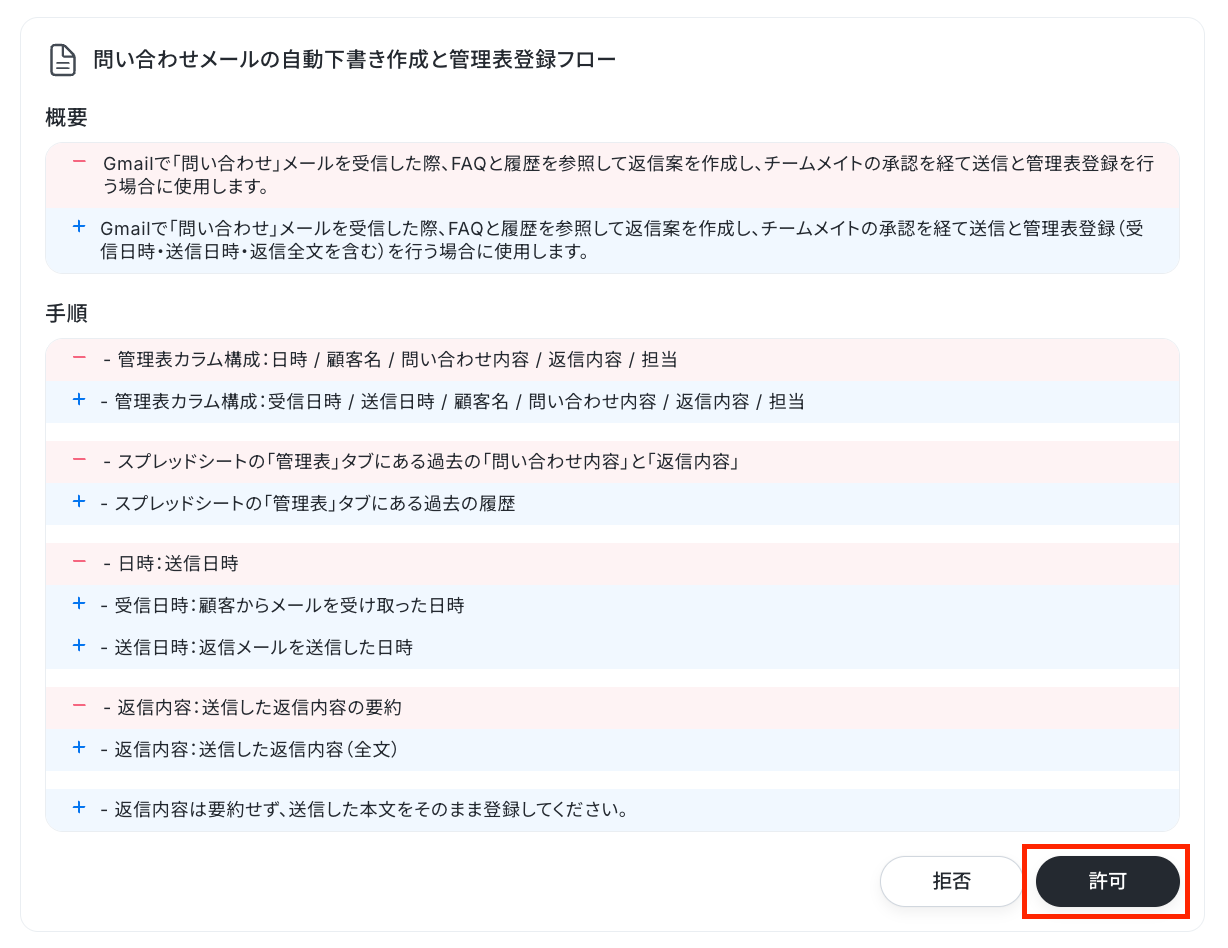
スプレッドシートにも項目を追加したら修正完了です!
複雑なプログラムを書き換える必要はなく、設定の変更もスムーズに完了できます。
自社の運用に合わせてカスタマイズしてみてくださいね。
あなたもYoomのAIワーカーでメール返信を効率化しよう
メール返信では、メールの内容を確認して返信を作成するだけでなく、過去の対応履歴やFAQから必要な情報を探す手間も発生します。
AIワーカーを活用すれば、受信したメールを基に対応履歴やFAQを参照して返信を作成することができ、手作業の負担を減らせます。
あなたもYoomのAIワーカーに面倒なコピペや情報の検索を任せてみませんか?
▼AIワーカーが自動で返信メールを作成してくれます!
過去の履歴や現在の状況を解析し、自社のルールに基づいた最適なメッセージを生成するAIワーカーです。文脈を汲み取った自然な文章作成を行うため、コミュニケーションの質を維持しながら業務を効率化できます。営業やカスタマーサポート、人事など、丁寧な文章作成に時間を取られている方におすすめです。
- 過去のやり取りを反映させた丁寧なメールやチャットの作成に時間を取られている営業やカスタマーサポートの方
- 自社のメッセージ作成ルールを遵守しつつ、相手との関係性に合わせた自然な文章を安定して作成したい方
- 採用候補者へのスカウトや社内調整など、文脈に応じた細やかな文章作成を効率化したい事務・人事担当者の方
■AIワーカーの設定方法
チャットで指示を出すだけで自社の運用に合わせて自動で設定・アップデートされていきます。まずは、AIワーカーが処理を正しく実行できるよう「スキル」と「使用ツール」をカスタマイズしましょう。
- 「スキル」とは:
- AIワーカーが処理を行うための手順書です。詳しい設定方法は「【AIワーカー】スキル(旧マニュアル)の作成方法」をご参照ください。
- 「使用ツール」とは:
- AIワーカーが処理を行う際に使用するツールです。自社で普段使っているツールをAIに指示するだけで、データの取得先や出力先を自由に組み替えることができます。
- AIワーカーの同時実行数・作成可能なAIワーカー数・利用可能なAIモデルはご契約中のプランによって異なります。
- AIワーカー内でご利用いただけるアプリやオペレーション等はフローボットの利用制限と同様です。
- AIワーカーは、テスト実行でも本番実行と同様にタスクを消費しますのでご注意ください。詳細は「【AIワーカー】タスク実行数の計算方法」ご参照ください。
[Yoomとは]
実際にYoomでメール返信業務を自動化した事例や活用例はこちら
▼ユーザー事例|みんなはどう使ってる?Yoomで業務改善できた他社の事例
▼【メール自動化】YoomとAIで「メールを受信したら」作業が完了するフロー
よくあるご質問
Q:AIワーカーを利用する際の詳細な注意事項を教えてください。
A:
AIワーカーを効果的かつ安全にご利用いただくために、以下の点にご注意ください。
まず、AIワーカー内で使用するツール(アプリ)についても、事前にマイアプリ連携が必要です。基本的な設定方法については「【AIワーカー】基本的な設定方法」を参考に進めてみてください。
また、運用のルールとして以下の制限事項や仕様があります。
- 同時実行数、作成可能なワーカー数、利用可能なAIモデルは、ご契約中のプランによって異なります。
- 利用できるアプリや操作(オペレーション)は、通常のフローボットの制限と同様です。
- AIワーカーを詳細に設定する(スキルを作成する)ことで、より適切な処理を実行しやすくなります。コツについては「【AIワーカー】スキルの作成方法」に詳しく載っています。
- AIワーカー内で大容量データの取得やループ処理を行うと、タスクを大きく消費する可能性があるのでご注意ください。
最後にコスト面での注意点ですが、AIワーカーはテスト実行であっても本番実行と同じようにタスクを消費します。具体的な計算については「【AIワーカー】タスク実行数の計算方法」を事前に確認しておくのがおすすめです。
Q:Gmailのトリガーを設定しましたが、すぐに起動しません。起動時間に決まりはありますか?
A:
トリガーの起動タイミングは、5分、10分、15分、30分、60分のいずれかで設定できます。なお、料金プランによって、設定できるトリガーの最短間隔が違うので、その点は要チェックです。基本的にはそのプランの最短の起動間隔にしてお使いいただくことをおすすめします。
Q:Claude CodeとYoomのAIワーカーはどう違いますか?
A:
Claude Codeは、エンジニアの方がターミナル上で高度なコーディングやデバッグを行うのに非常に強力なツールです。一方で、YoomのAIワーカーは「非エンジニアの方でも直感的に使えること」に特化しています。
開発作業を効率化したいならClaude Code」、「日々の業務プロセスを楽にしたいならYoomのAIワーカー」というように使い分けるのがおすすめです。
Q:AIワーカーとフローボットはどう使い分ければいいですか?
A:
フローボットとは、普段使っている複数のアプリをつなぎ合わせて、一連の業務の流れ(ワークフロー)を自動化できる仕組みのことです。
例えば、「トレンドを反映したアイディアを3つ作成して」のような柔軟なアイデア生成が必要な場面では「AIワーカー」が最適です。人に指示を出すような内容を送信だけで、AIが送信内容に合わせて柔軟に回答を生成してくれます。
一方で、処理の内容を細かく・確実に決めたい場面には「フローボット」がおすすめです。「Slackに送信した内容をGoogle スプレッドシートに書き出す」のように複数のサービスを跨ぐ行動を定義でき、指示した内容を実行します。
さらに、AIワーカーの柔軟性とフローボットの確実性を組み合わせた「ハイブリッド構成」により、柔軟な思考と指示された業務の両立を実現することも可能です。
Q:AIワーカーが自動で確認依頼を送るために必要な設定はありますか?
A:
このワークフローでは、あらかじめ「チームメイト」を設定するようにしてください。設定したチームメイトに対し、AIワーカーが業務の状況を自ら判断して、承認や確認の依頼を自動で送ってくれるようになります。あらかじめチームメンバーを招待し、チームメイトとして設定しておくことで、AIとのスムーズな連携が可能になります。
Q:設定時にチームメイトの登録方法で躓いたのですが、どうすればいいですか?
A:
チームメイトの登録は、ワークスペースの「メンバー管理」メニューから簡単に行えます。メールアドレスを入力して招待を送るだけで、同じワークフローやAIワーカーを共有して活用できるようになります。
特に特定の誰かの確認を挟む場合は、あらかじめチームメイトを登録しておくことで、特定の人に承認や確認の依頼をスムーズに飛ばせるようになります。
プログラミング知識なしで手軽に構築できます。