









・
クロスセル提案をAIで効率化!顧客情報からおすすめ商品と提案理由を導く方法

顧客に関連商品を提案したくても、「どの商品を、どんな理由で勧めればよいのか」と悩むことはありませんか。購入履歴や商品情報を一つずつ確認して提案を考えるのは、時間も手間もかかります。そこでAIを活用すれば、顧客情報をもとに候補や提案理由を整理し、担当者が判断するための材料を整えられます。
この記事では、クロスセルとアップセルの違い、AIの活用方法、導入の手順や効果を測る指標を紹介します。顧客にとって納得感のある提案を考えるためのヒントとしてお役立てください!
🧩AIを活用したクロスセル提案とは?
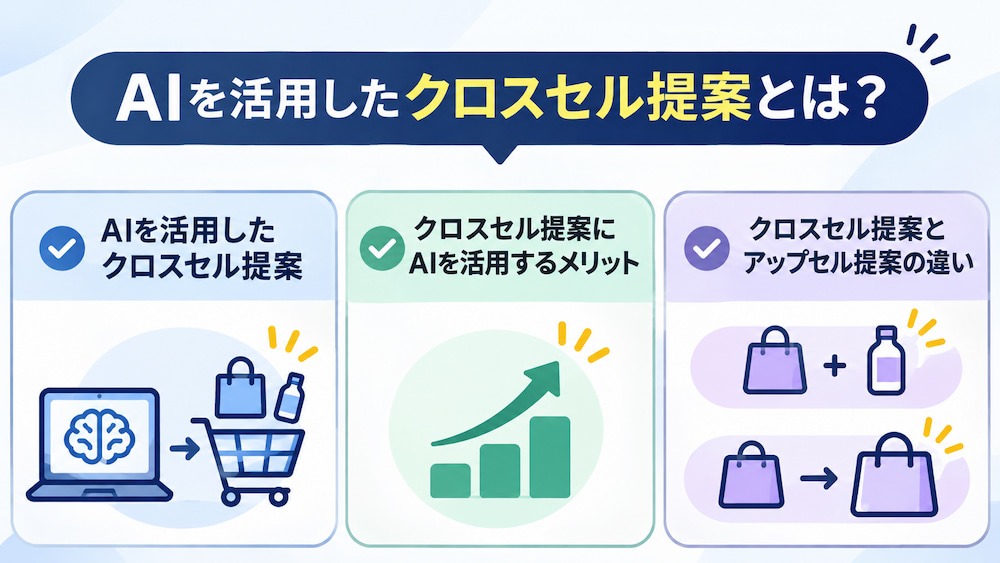
この章では、クロスセル提案にAIを取り入れる考え方や、アップセルとの違い、活用によるメリットを説明します。
✔️AIを活用したクロスセル提案
AIを活用したクロスセル提案とは、商品を追加で売り込むこと自体ではなく、顧客が購入・利用している商品や抱えているニーズに関連する提案を、データやAIで支援する考え方です。この考え方では、AIは提案の判断をすべて代行する存在ではなく、顧客との関係や商品とのつながりを検討するための補助役です。
たとえば、顧客の利用目的と商品特徴の関係を整理し、担当者が提案の妥当性を判断できるようにする使い方が考えられます。顧客の状況を踏まえ、適切な提案を検討するプロセスを整えることも、クロスセル提案にAIを活用する意義です。
✔️クロスセル提案にAIを活用するメリット
AIを活用するメリットは、提案準備の手間を減らし、顧客理解や提案内容の検討に時間を使いやすくなることです。データの照合や候補検索をAIに支援させれば、顧客ごとの情報確認や候補を考える時間を抑えられます。その分、担当者は顧客の状況を踏まえた判断や提案内容の調整に力を注げます。
さらに、提案内容や顧客の反応を記録しておくと、どの候補が受け入れられたかを振り返る材料になります。その記録を商品情報やAIへの指示の改善に役立てれば、提案準備の進め方を継続的に見直せます。
✔️クロスセル提案とアップセル提案の違い
提案する商品と既存の商品との関係が、それぞれ異なります。
- クロスセル:購入を検討している商品やすでに利用している商品に関連する、別の商品・サービスを提案する方法
- アップセル:検討中の商品より上位のプランや機能が充実した商品を提案し、購入内容の拡大を促す方法
クロスセルの候補を考えたいのに、上位プランばかり提示されると求める提案とずれてしまうため、AIに提案を依頼する際は、どちらを目的とするのかを先に決めておくことが大切です。
対象商品、提案目的、候補に含める条件を明確に指示しましょう。
🛒クロスセル提案にAIを活用する方法
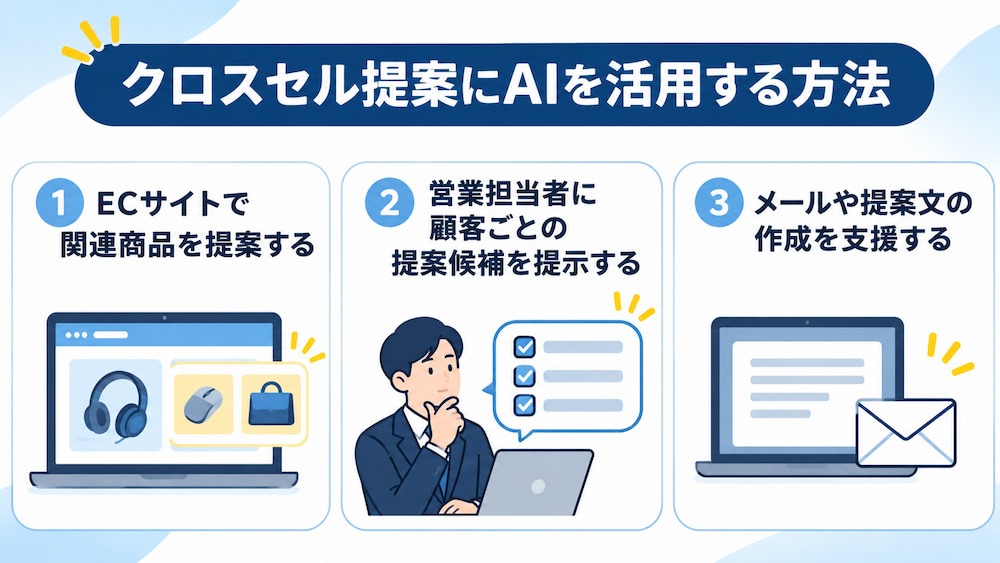
AIによるクロスセル提案は、ECサイトの商品表示、営業担当者の提案準備、メール文面の作成支援などに使えます。この章では、代表的な活用場面と、各場面で検討したい運用方法を紹介します。
①ECサイトで関連商品を提案する
ECサイトでは、商品ページや購入手続きの画面に関連商品を表示できます。
商品と一緒に使うものや、利用目的を補う商品を案内すれば、顧客が必要な選択肢を見つけやすくなる場合があります。
商品候補を自動で表示する場合は、販売状況や顧客のニーズに合う内容になっているかを確かめましょう。販売終了や在庫のない商品が候補に含まれないよう、商品データの更新方法を整えてください。関連商品の数を増やすことより、商品同士のつながりや説明の分かりやすさを優先することが大切です。
②営業担当者に顧客ごとの提案候補を提示する
複数の顧客を担当する営業担当者にとって、顧客ごとの購入状況や課題を確認し、提案候補を考える作業は負担になりがちです。そこで、AIに顧客情報と商品情報を整理させ、候補商品、提案理由、確認すべき条件をまとめて提示すれば、営業担当者が準備を進めるための材料になります。
なお、顧客への案内に進む前には、担当者が候補の妥当性や条件を確認しましょう。AIを営業担当者の代わりにするのではなく、検討に必要な情報を整える役割として活用すると、現場の知見を生かした提案につなげやすくなります。
③メールや提案文の作成を支援する
生成AIは、選定済みの商品候補や提案理由をもとに、メールや提案文の下書きを作る用途に使えます。顧客の状況に沿った文章を作るには、
- 対象者
- 伝えたい内容
- 文章の長さ
- 避けたい表現
などを具体的に指示することが大切です。
作成された文章は、事実関係、敬語、宛名、提案条件を担当者が確認してから送信しましょう。文章作成と送信を分けることで、誤った価格や条件がそのまま顧客に届く事態を防ぐ運用を組み立てやすくなります。
🔗関連記事:【ノーコードで実現】AI機能を活用し、顧客対応の文章を自動生成する方法
🤖Yoomは顧客情報をもとにした提案準備を自動化できます
クロスセル提案の準備では、顧客情報や商品情報の確認、提案理由の整理に時間がかかります。Yoomを使えば、こうした情報整理や提案準備を自動化する仕組みをノーコードで構築できます。担当者が提案内容を確認する工程を保ちながら、顧客との対話や提案の検討に時間を充てたい方は、ぜひご覧ください!


以下は、すぐに開始できるテンプレートです👀
■概要Google スプレッドシートに蓄積された顧客の声の分析に、時間や手間がかかっていませんか?一件ずつ内容を確認し、要点をまとめてチームに共有するのは骨の折れる作業です。このワークフローは、設定したスケジュールでAIワーカーが定期的に顧客の声を自動で分析し、その結果をNotionにページとして追加します。手作業による分析から解放され、顧客理解を深めるための本質的な業務に集中できます。■このテンプレートをおすすめする方- Google スプレッドシートの顧客の声を基にしたレポート作成を手作業で行っている方
- AIワーカーを活用して顧客の声の分析を自動化し、業務を効率化したいと考えている方
- Notionでの情報共有やナレッジ蓄積をより円滑に進めたいチームの担当者の方
■このテンプレートを使うメリット- AIワーカーによる顧客の声の分析からNotionへのページ作成までが自動化され、これまで手作業に費やしていた時間を短縮できます。
- 分析プロセスがワークフローとして標準化されるため、担当者による分析結果のばらつきを防ぎ、属人化の解消に繋がります。
■ワークフローの流れ- はじめに、分析対象のデータが格納されているGoogle スプレッドシートと、分析結果の出力先となるNotionをYoomと連携します。
- 次に、トリガーでスケジュールトリガーを選択し、このワークフローを起動したい任意のタイミング(例:毎日9時)を設定します。
- 続いて、オペレーションでAIワーカーを選択し、Google スプレッドシートに蓄積された顧客の声を分析するためのマニュアル(指示)を作成します。
- 最後に、Notionにページを追加するオペレーションを設定し、AIワーカーによる分析結果を任意のデータベースに出力します。
※「トリガー」:フロー起動のきっかけとなるアクション、「オペレーション」:トリガー起動後、フロー内で処理を行うアクション
■このワークフローのカスタムポイント- スケジュールトリガーの設定では、ワークフローを実行したい頻度や日時を任意で設定してください。(例:「毎日午前9時」「毎週月曜日」など)
- AIワーカーの設定では、利用したいAIモデルを選択し、顧客の声をどのような観点で分析したいか、具体的な指示を任意で設定してください。(例:「ポジティブ・ネガティブで分類し、要点を3つにまとめてください」など)
■注意事項- Google スプレッドシート、NotionのそれぞれとYoomを連携してください。
- AIワーカー内で使用するツール(アプリ)についてもマイアプリ連携が必要です。
- AIワーカーの基本設定は「【AIワーカー】基本的な設定方法」をご参照ください。
- AIワーカーの同時実行数・作成可能なAIワーカー数・利用可能なAIモデルはご契約中のプランによって異なります。
- AIワーカー内でご利用いただけるアプリやオペレーション等はワークフローの利用制限と同様です。
- AIワーカーは、テスト実行でも本番実行と同様にタスクを消費しますのでご注意ください。詳細は「【AIワーカー】タスク実行数の計算方法」ご参照ください。
- AIワーカーはマニュアルを詳細に設定することで適切な処理を実行しやすくなります。詳細は「【AIワーカー】マニュアルの作成方法」をご参照ください。
■概要ECサイトなどで新しい商品を取り扱う際、Googleフォームなどで受け取った情報を手作業で分類し、Shopifyへ登録するのは手間がかかる作業ではないでしょうか。このワークフローを活用すれば、Googleフォームに商品情報が送信されるだけで、AIエージェントが自律的に適切な商品カテゴリ分類を行いShopifyへの登録までを自動化できるため、こうした手作業の課題を解消します。■このテンプレートをおすすめする方- Shopifyへの商品登録やカテゴリ分類を手作業で行っているEC担当者の方
- Googleフォームで収集した商品情報の管理や整理に手間を感じている方
- AIエージェントを活用して、商品カテゴリ分類のプロセスを自動化したいと考えている方
■このテンプレートを使うメリット- フォーム送信からShopifyへの商品登録までが自動化され、手作業による分類やデータ入力に費やしていた時間を他の業務に充てることができます。
- AIエージェントが商品情報に基づいてカテゴリ分類を自動で行うため、手作業による判断ミスや入力漏れといったヒューマンエラーの防止に繋がります。
■ワークフローの流れ- はじめに、GoogleフォームとShopifyをYoomと連携します。
- 次に、トリガーでGoogleフォームを選択し、「フォームに回答が送信されたら」というアクションを設定します。
- 最後に、オペレーションでAIワーカーを設定し、受け取った商品情報を元に適切なカテゴリに分類し、Shopifyに商品を登録するためのマニュアル(指示)を作成します。
※「トリガー」:フロー起動のきっかけとなるアクション、「オペレーション」:トリガー起動後、フロー内で処理を行うアクション
■このワークフローのカスタムポイント- Googleフォームのトリガー設定では、連携の対象としたい任意のフォームIDを設定してください。
- AIワーカーの設定では、利用するAIモデルを任意で選択し、商品カテゴリ分類のルールなど、業務内容に応じた指示を具体的に設定してください。
■注意事項- Googleフォーム、ShopifyのそれぞれとYoomを連携してください。
- トリガーは5分、10分、15分、30分、60分の間隔で起動間隔を選択できます。
- プランによって最短の起動間隔が異なりますので、ご注意ください。
- Googleフォームをトリガーとして使用した際の回答内容を取得する方法は「Googleフォームトリガーで、回答内容を取得する方法」を参照ください。
- AIワーカー内で使用するツール(アプリ)についてもマイアプリ連携が必要です。
- AIワーカーの基本設定は「【AIワーカー】基本的な設定方法」をご参照ください。
- AIワーカーの同時実行数・作成可能なAIワーカー数・利用可能なAIモデルはご契約中のプランによって異なります。
- AIワーカー内でご利用いただけるアプリやオペレーション等はワークフローの利用制限と同様です。
- AIワーカーは、テスト実行でも本番実行と同様にタスクを消費しますのでご注意ください。詳細は「【AIワーカー】タスク実行数の計算方法」ご参照ください。
- AIワーカーはマニュアルを詳細に設定することで適切な処理を実行しやすくなります。詳細は「【AIワーカー】マニュアルの作成方法」をご参照ください。

- Google スプレッドシートの顧客の声を基にしたレポート作成を手作業で行っている方
- AIワーカーを活用して顧客の声の分析を自動化し、業務を効率化したいと考えている方
- Notionでの情報共有やナレッジ蓄積をより円滑に進めたいチームの担当者の方
- AIワーカーによる顧客の声の分析からNotionへのページ作成までが自動化され、これまで手作業に費やしていた時間を短縮できます。
- 分析プロセスがワークフローとして標準化されるため、担当者による分析結果のばらつきを防ぎ、属人化の解消に繋がります。
- はじめに、分析対象のデータが格納されているGoogle スプレッドシートと、分析結果の出力先となるNotionをYoomと連携します。
- 次に、トリガーでスケジュールトリガーを選択し、このワークフローを起動したい任意のタイミング(例:毎日9時)を設定します。
- 続いて、オペレーションでAIワーカーを選択し、Google スプレッドシートに蓄積された顧客の声を分析するためのマニュアル(指示)を作成します。
- 最後に、Notionにページを追加するオペレーションを設定し、AIワーカーによる分析結果を任意のデータベースに出力します。
■このワークフローのカスタムポイント
- スケジュールトリガーの設定では、ワークフローを実行したい頻度や日時を任意で設定してください。(例:「毎日午前9時」「毎週月曜日」など)
- AIワーカーの設定では、利用したいAIモデルを選択し、顧客の声をどのような観点で分析したいか、具体的な指示を任意で設定してください。(例:「ポジティブ・ネガティブで分類し、要点を3つにまとめてください」など)
- Google スプレッドシート、NotionのそれぞれとYoomを連携してください。
- AIワーカー内で使用するツール(アプリ)についてもマイアプリ連携が必要です。
- AIワーカーの基本設定は「【AIワーカー】基本的な設定方法」をご参照ください。
- AIワーカーの同時実行数・作成可能なAIワーカー数・利用可能なAIモデルはご契約中のプランによって異なります。
- AIワーカー内でご利用いただけるアプリやオペレーション等はワークフローの利用制限と同様です。
- AIワーカーは、テスト実行でも本番実行と同様にタスクを消費しますのでご注意ください。詳細は「【AIワーカー】タスク実行数の計算方法」ご参照ください。
- AIワーカーはマニュアルを詳細に設定することで適切な処理を実行しやすくなります。詳細は「【AIワーカー】マニュアルの作成方法」をご参照ください。

- Shopifyへの商品登録やカテゴリ分類を手作業で行っているEC担当者の方
- Googleフォームで収集した商品情報の管理や整理に手間を感じている方
- AIエージェントを活用して、商品カテゴリ分類のプロセスを自動化したいと考えている方
- フォーム送信からShopifyへの商品登録までが自動化され、手作業による分類やデータ入力に費やしていた時間を他の業務に充てることができます。
- AIエージェントが商品情報に基づいてカテゴリ分類を自動で行うため、手作業による判断ミスや入力漏れといったヒューマンエラーの防止に繋がります。
- はじめに、GoogleフォームとShopifyをYoomと連携します。
- 次に、トリガーでGoogleフォームを選択し、「フォームに回答が送信されたら」というアクションを設定します。
- 最後に、オペレーションでAIワーカーを設定し、受け取った商品情報を元に適切なカテゴリに分類し、Shopifyに商品を登録するためのマニュアル(指示)を作成します。
■このワークフローのカスタムポイント
- Googleフォームのトリガー設定では、連携の対象としたい任意のフォームIDを設定してください。
- AIワーカーの設定では、利用するAIモデルを任意で選択し、商品カテゴリ分類のルールなど、業務内容に応じた指示を具体的に設定してください。
- Googleフォーム、ShopifyのそれぞれとYoomを連携してください。
- トリガーは5分、10分、15分、30分、60分の間隔で起動間隔を選択できます。
- プランによって最短の起動間隔が異なりますので、ご注意ください。
- Googleフォームをトリガーとして使用した際の回答内容を取得する方法は「Googleフォームトリガーで、回答内容を取得する方法」を参照ください。
- AIワーカー内で使用するツール(アプリ)についてもマイアプリ連携が必要です。
- AIワーカーの基本設定は「【AIワーカー】基本的な設定方法」をご参照ください。
- AIワーカーの同時実行数・作成可能なAIワーカー数・利用可能なAIモデルはご契約中のプランによって異なります。
- AIワーカー内でご利用いただけるアプリやオペレーション等はワークフローの利用制限と同様です。
- AIワーカーは、テスト実行でも本番実行と同様にタスクを消費しますのでご注意ください。詳細は「【AIワーカー】タスク実行数の計算方法」ご参照ください。
- AIワーカーはマニュアルを詳細に設定することで適切な処理を実行しやすくなります。詳細は「【AIワーカー】マニュアルの作成方法」をご参照ください。
⚙️AIがクロスセル提案を作る仕組み
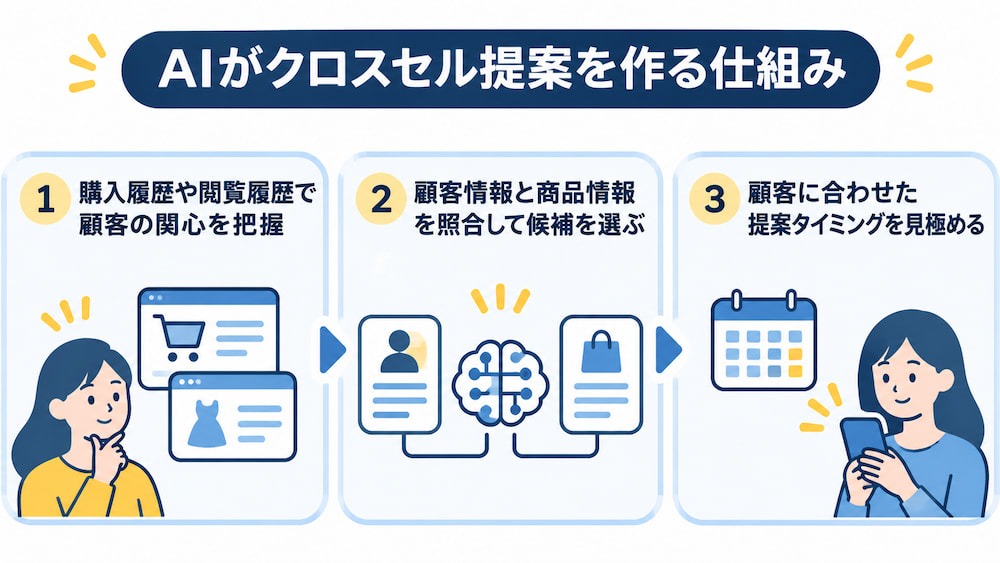
この章では、AIがどのような情報をもとに候補や提案タイミングを考えるのかを説明します。
また、それぞれの場面で活用できるプロンプト例も紹介するので、実務で取り入れる際の参考にしてください。
1.購入履歴や閲覧履歴をもとに顧客の関心を把握する
購入履歴は、顧客がどの商品を選んだかを知る手がかりです。
たとえば、特定の商品を購入した顧客に関連商品を案内する際、過去の購入品と似た商品を並べるだけでなく、どの用途やニーズに関係する候補なのかを整理すると、提案の理由を確認しやすくなります。履歴を使う際は、
- いつ取得された情報なのか
- どのような内容なのか
を確認しましょう。閲覧が一時的な調査だったり、過去の購入品が利用状況と関係しなかったりすることもあります。AIには、顧客が明示した要望と履歴から推定した関心を分けて出力するよう指示すると、担当者が判断しやすくなります。
【プロンプト例】
あなたは顧客分析の担当者です。
以下の顧客情報をもとに、関心があると考えられる商品カテゴリや用途を整理してください。
・購入履歴:[購入商品・購入時期]
・閲覧履歴:[閲覧商品・閲覧時期]
・問い合わせ内容:[問い合わせ内容]
顧客が明示した要望と、履歴から推定される関心を分けて出力してください。
判断できない情報は推測せず、不明点として示してください。
2.顧客情報と商品情報を照合して候補を選ぶ
提案候補の検討では、顧客情報と商品情報を組み合わせて確認します。
具体的には、次のような情報を確認しましょう。
- 顧客側の情報:購入状況、利用目的、問い合わせ内容など
- 商品側の情報:用途、対象者、価格帯、利用条件、関連商品など
これらを照合することで、顧客の課題に関係しそうな商品を候補として整理し、その理由を添えて提示する仕組みを検討できます。情報が曖昧なままでは、AIが誤った関連付けをしたり、条件に合わない候補を選んだりする可能性があります。候補と一緒に、参照した顧客情報や商品情報、判断理由を出力するよう指示しましょう。
【プロンプト例】
あなたはクロスセル提案の担当者です。
以下の顧客情報と商品情報をもとに、提案候補を3つ選んでください。
・顧客情報:[購入状況・利用目的・問い合わせ内容]
・商品情報:[商品名・用途・価格帯・利用条件]
各候補について、顧客のニーズとの関連性、選定理由、提案時に確認すべき条件を整理してください。条件に合わない商品や判断材料が不足している商品は、無理に候補へ含めないでください。
3.顧客に合わせた提案タイミングを見極める
提案するタイミングを考える際も、顧客の購入日や利用状況などの情報が判断材料になります。
AIに購入履歴や利用状況、問い合わせ履歴などを参照させることで、顧客の状況に応じた提案時期の候補を整理できます。その際は、どの情報をもとにタイミングを判断したのかも出力するよう指示しましょう。
また、過去に案内した内容や顧客の反応も判断材料に加えると、連絡の重複や過度な案内を避けやすくなります。対応中の問い合わせがある場合や配信停止の希望が登録されている場合など、案内を控える条件も設定しておくことが大切です。
【プロンプト例】
あなたは顧客フォローの担当者です。
以下の顧客情報をもとに、クロスセル提案に適したタイミングを検討してください。
・購入履歴:[購入商品・購入日]
・利用状況:[現在の利用状況]
・問い合わせ履歴:[問い合わせ内容・対応状況]
・過去の案内履歴:[案内内容・案内日・顧客の反応]
提案に適した時期と判断理由を整理してください。
対応中の問い合わせや配信停止の希望など、案内を控えるべき条件がある場合は、その理由も示してください。記載されていない情報は推測しないでください。
🧭クロスセル提案にAIを導入する手順
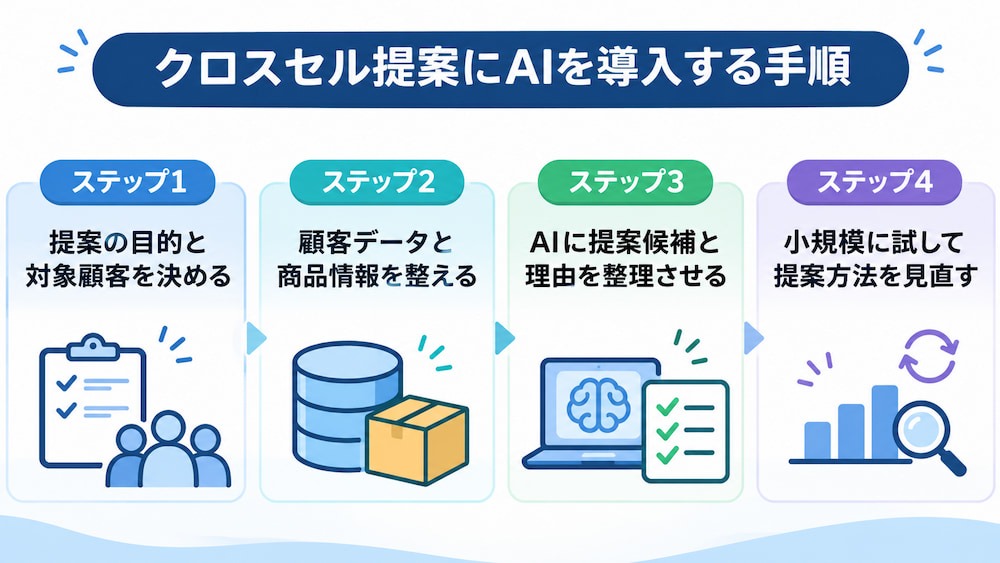
AIの導入では、目的を定めてデータを整え、提案候補と理由を出力させ、担当者が確認して小規模に試す流れが基本です。この章では、クロスセル提案にAIを取り入れる際の具体的な進め方を説明します。
ステップ1:提案の目的と対象顧客を決める
最初に、クロスセル提案で何を実現したいのかを明確にします。
- 購入した商品を補う商品を案内するのか
- 顧客が抱える課題に合う別のサービスを紹介するのか
によって、使うデータや候補商品の考え方が異なります。
また、対象顧客も具体的に設定しましょう。特定商品を購入した顧客や、問い合わせで特定のニーズを示した顧客などに絞れば、提案内容の妥当性を確認しやすくなります。目的を定めると、AIの出力を評価する基準も決めやすくなります。
ステップ2:顧客データと商品情報を整える
次に、AIに参照させる顧客データと商品情報を整えます。
具体的には、次のような情報を整理しましょう。
- 顧客データ:提案目的に必要な情報を選び、表記の揺れや重複、古い情報がないかを確認する
- 商品データ:商品名、特徴、対象者、販売条件、関連商品などを記載し、候補の違いを判断できるようにする
情報が不足している場合は、AIに推測で補わせず、担当者に確認が必要な項目として出力させることが重要です。データの整備は、AIが業務に役立つ出力をするための土台です。運用開始前に情報の管理方法を関係者と共有しておきましょう。
ステップ3:AIに提案候補と理由を整理させる
データを準備したら、AIに依頼する内容と出力形式を具体的にします。
顧客情報から読み取れるニーズ、候補商品、候補にした理由、確認が必要な条件を分けて出力するように指示すると、担当者が評価しやすくなります。
指示を作成した後は、複数の顧客データで試し、期待する出力になるか確認します。
- 顧客の要望を誤って解釈していないか
- 候補と理由が対応しているか
- 事実と推測が区別されているか
を点検しましょう。試した内容と改善点を記録すれば、関係者間で変更の理由を共有しやすくなります。
ステップ4:小規模に試して提案方法を見直す
対象顧客や商品を限定して小規模に試します。
- 候補の妥当性
- 提案理由の正確さ
- 担当者の確認負担
- 顧客の反応を記録
し、当初の目的に沿った結果が得られているかを見ましょう。
購入に至らなかった場合も、提案時期や商品の条件、伝え方に改善点がなかったかを振り返ると、成否だけでは見えにくい課題を把握できます。顧客にとって有益な提案になっているかを確かめながら、無理のない範囲で適用対象を広げていきます。
📊AIによるクロスセル提案の効果を測る指標
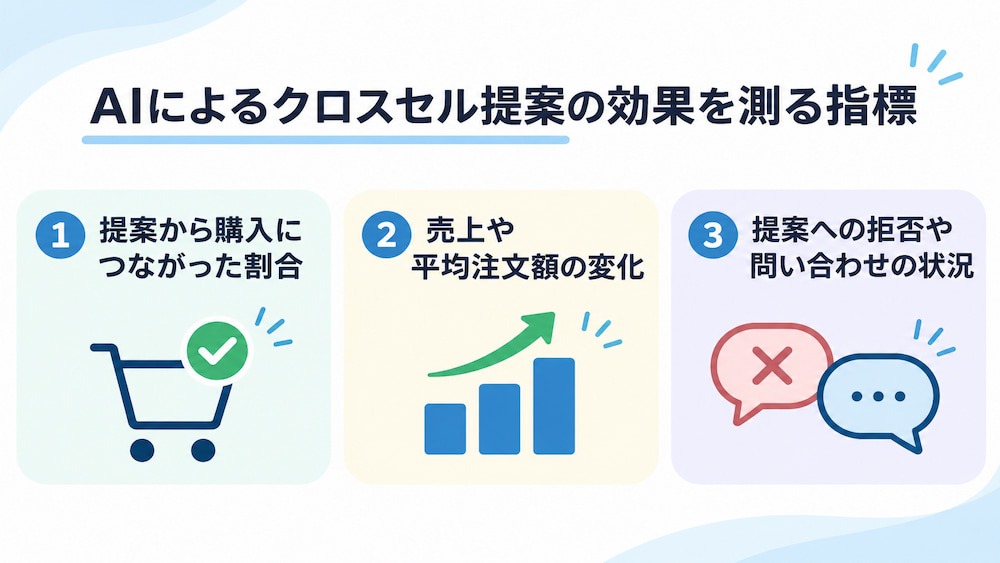
導入効果を検討するには、購入につながった割合だけでなく、売上や顧客の反応も確認します。
この章では、提案から購入までの状況や、売上・問い合わせに関する指標をどう捉えるかを説明します。
1.提案から購入につながった割合
提案を受けた顧客のうち、対象商品を購入した顧客の割合を確認すると、提案が購入行動につながったかを把握する手がかりになります。集計では、提案を行った顧客数と購入した顧客数の定義を明確にし、対象期間や商品、顧客層をそろえましょう。
購入率だけでは、提案内容や顧客体験を十分に評価できない場合があります。提案数が少ないと、少数の購入で割合が大きく変わることがあるからです。購入の有無に加えて、提案理由や顧客の反応、見送りの理由も確認しましょう。
2.売上や平均注文額の変化
関連商品の売上、購入率、平均注文額を確認しましょう。提案前後や提案を受けた顧客と受けていない顧客を比較することで、AIによる提案が購買行動に与えた影響を把握できます。
ただし、売上や平均注文額の変化が、AIによる提案だけに起因するとは限りません。キャンペーンや価格改定、季節要因なども考慮して結果を解釈しましょう。また、
- 返品率
- 問い合わせ件数
- 顧客の反応
なども確認し、提案がニーズに合っていたかを評価することが重要です。
3.提案への拒否や問い合わせの状況
提案を断られた回数や、提案に関する問い合わせ・苦情の内容は、運用を見直すための情報になります。
- 顧客が提案を不要としたのか
- 説明が分かりにくかったのか
- 条件が合わなかったのか
を分類して記録すると、候補選びや文章表現の改善点を把握しやすくなります。
拒否や問い合わせが増えた場合は、提案対象、頻度、タイミング、商品情報の正確さなどを確認しましょう。顧客の反応を提案方法に反映することで、売上だけに偏らない運用の見直しにつながります。
🔍クロスセル提案に関する業務フローをつなぐ
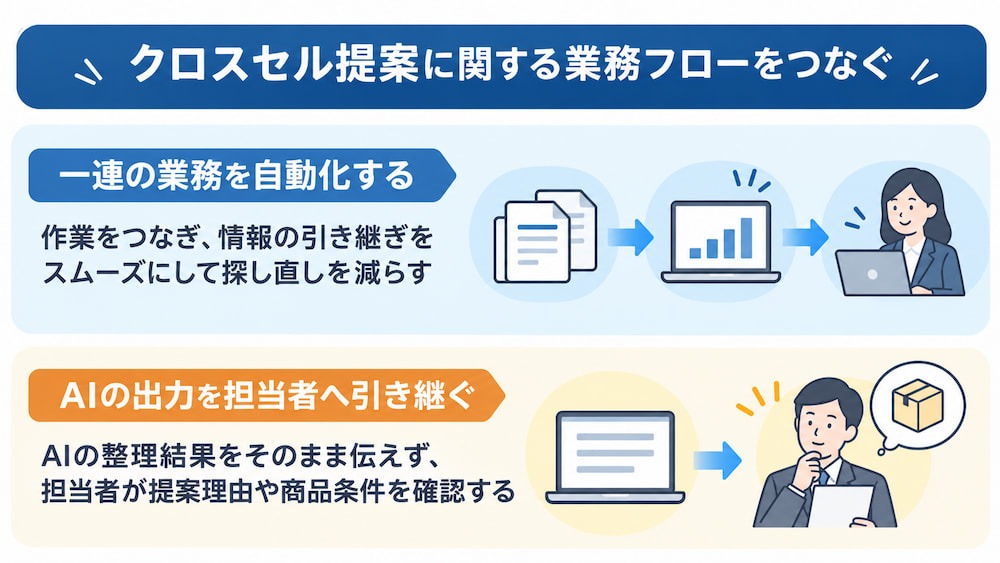
クロスセル提案では、顧客情報の確認から提案内容の検討、担当者への共有まで、複数の作業が発生します。各工程をYoomなどの自動化ツールでつなぐと、情報を確認・転記する手間を抑えながら、提案に必要な情報をまとめて扱いやすくなります。
▼一連の業務を自動化する
顧客情報の確認、提案候補の検討、担当者への共有が別々の作業になっていると、情報の転記や確認に手間がかかり、対応漏れも起きやすくなります。そんなとき、各作業を一連の流れとしてつなげれば、必要な情報を次の工程へ引き継ぎやすくなり、担当者は情報を探し直す時間を抑えることができます。
たとえば、顧客情報や購入履歴に更新があったとき、
- 情報をもとに顧客のニーズや提案候補を整理する
- 結果を担当者が確認できる場所へ通知する
といった自動化です。こうした仕組みによって、顧客情報の活用から担当者への共有までをスムーズにつなぎ、提案業務全体の効率化につなげられます。
🔗関連記事:【ノーコードで実現】Zoho CRMの顧客情報をGoogle Chatへ自動で通知する方法
▼AIの出力を担当者へ引き継ぐ
AIが整理した提案候補は、顧客の意向や個別の事情をすべて反映しているとは限りません。
そのため、整理結果をそのまま顧客に伝えるのではなく、自動化する場合も担当者が提案理由や商品条件を確認する段階を設けることが大切です。人が内容を見直すことで、顧客の状況に合わない提案を避けたり、伝え方を調整したりできます。
Yoomでは、整理結果を担当者へ共有し、確認後の対応につなげるフローを組めます。顧客への案内を人の確認後に行う運用にすることで、AIの情報整理と担当者の判断を組み合わせられます。
🔗関連記事:【ノーコードで実現】申請・承認プロセスを自動化し、業務を効率化する方法
💡クロスセル提案に役立つYoomのテンプレート
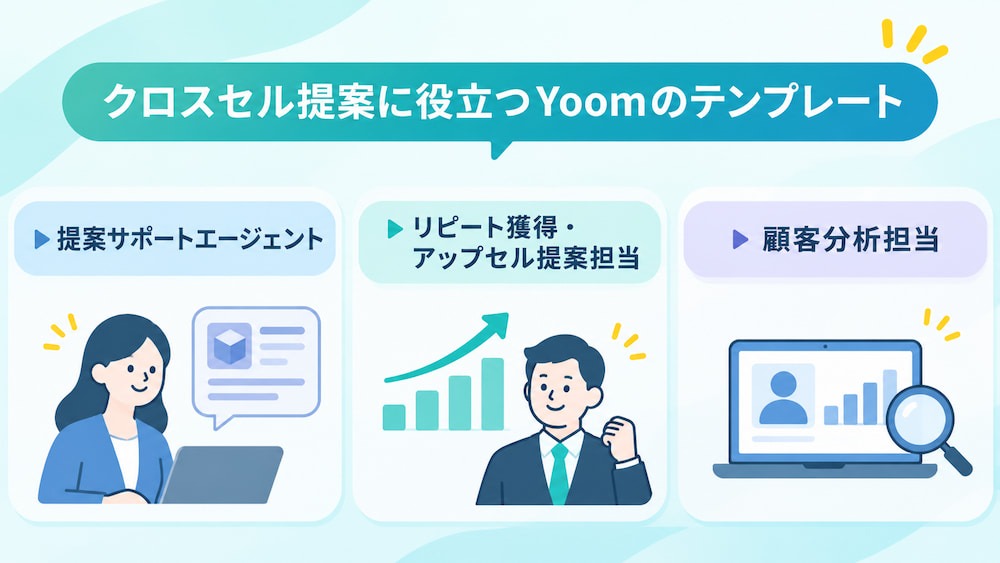
Yoomには、顧客情報の整理や提案候補の検討を支援するAIワーカーテンプレートがあります。
この章では、クロスセル提案の準備に活用しやすいテンプレートを紹介します!
🤖AIワーカーとは:AI技術を活用して人間の業務を支援・代替し、自律的にタスクを遂行する機能
▼提案サポートエージェント
顧客の要望や過去の履歴、最新トレンドを分析し、最適な商品・サービスとおすすめ理由を添えた提案文を作成するAIワーカーです。顧客に合わせた提案内容を効率よく作成できるため、提案準備の負担軽減や、提案内容の充実をサポートします。

 アップセル提案担当
Google スプレッドシートの商品情報を参照し、顧客ニーズに合う商品を理由とともに選定・提示するAIワーカーです。説得力のある提案により顧客満足度の向上や提案レベルの均一化を後押しできるため、営業活動の質を高めたい方におすすめです。
試してみる
■概要顧客一人ひとりに合わせた最適な提案を行うには、膨大な商品知識が必要です。商品ラインナップが多岐にわたる場合、最適な上位モデルや関連商品を即座に提示することは、担当者にとって大きな負担となることもあるでしょう。このAIワーカーは、Google スプレッドシートに登録された詳細な商品情報を元に、顧客のニーズに合致する商品を自ら判断して選定します。選定理由もあわせて提示するため、説得力のある提案をスムーズに行えるようになり、顧客満足度の向上を後押しします。
■このAIワーカーをおすすめする方- Google スプレッドシートの商品データを活用し、顧客への提案の質を高めたい営業担当者の方
- 顧客の要望に基づき、最適な上位モデルを論理的な理由とともに提示したいカスタマーサポートの方
- 商品数が多い環境で、メンバーの提案レベルを均一化し、効率的にアップセルを狙いたいチームリーダーの方
■AIワーカー設定の流れ- まず、AIワーカーの名前や役割などの基本設定を行います。
- 次に、AIワーカーが情報を取得するために使用するGoogle スプレッドシートをYoomと連携し、必要なアクションを設定します。
- 最後に、AIワーカーへの指示書となる「マニュアル」を、自社の提案ルールや商品知識に合わせて作成・編集してください。マニュアルは業務内容に応じて自由に調整が可能であり、使用するアプリも普段お使いのツールに変更できます。
■このAIワーカーのカスタムポイント- マニュアル内の「# 分類・判定基準」という項目に、自社独自の推奨基準や優先順位を設定してください。これにより、AIが自社の戦略に沿った精度の高い提案を行えるようになります。
- マニュアル内の「#回答トーン」という項目に、親しみやすい表現やフォーマルな表現など、接客スタイルに合わせた文章構成を指定してください。
- Google スプレッドシートのアクションでは、参照するシート名や商品データの抽出範囲を業務に合わせて任意で設定してください。
■注意事項- Google スプレッドシートとYoomを連携してください。
- AIワーカーの基本設定は「【AIワーカー】基本的な設定方法」をご参照ください。
- AIワーカーの同時実行数・作成可能なAIワーカー数・利用可能なAIモデルはご契約中のプランによって異なります。
- AIワーカー内でご利用いただけるアプリやオペレーション等はワークフローの利用制限と同様です。
- AIワーカーは、テスト実行でも本番実行と同様にタスクを消費しますのでご注意ください。詳細は「【AIワーカー】タスク実行数の計算方法」をご参照ください。
- AIワーカーはマニュアルを詳細に設定することで適切な処理を実行しやすくなります。詳細は「【AIワーカー】マニュアルの作成方法」をご参照ください。
Google スプレッドシートの商品情報を参照し、顧客ニーズに合う商品を理由とともに選定・提示するAIワーカーです。説得力のある提案により顧客満足度の向上や提案レベルの均一化を後押しできるため、営業活動の質を高めたい方におすすめです。
- Google スプレッドシートの商品データを活用し、顧客への提案の質を高めたい営業担当者の方
- 顧客の要望に基づき、最適な上位モデルを論理的な理由とともに提示したいカスタマーサポートの方
- 商品数が多い環境で、メンバーの提案レベルを均一化し、効率的にアップセルを狙いたいチームリーダーの方
- まず、AIワーカーの名前や役割などの基本設定を行います。
- 次に、AIワーカーが情報を取得するために使用するGoogle スプレッドシートをYoomと連携し、必要なアクションを設定します。
- 最後に、AIワーカーへの指示書となる「マニュアル」を、自社の提案ルールや商品知識に合わせて作成・編集してください。マニュアルは業務内容に応じて自由に調整が可能であり、使用するアプリも普段お使いのツールに変更できます。
- マニュアル内の「# 分類・判定基準」という項目に、自社独自の推奨基準や優先順位を設定してください。これにより、AIが自社の戦略に沿った精度の高い提案を行えるようになります。
- マニュアル内の「#回答トーン」という項目に、親しみやすい表現やフォーマルな表現など、接客スタイルに合わせた文章構成を指定してください。
- Google スプレッドシートのアクションでは、参照するシート名や商品データの抽出範囲を業務に合わせて任意で設定してください。
- Google スプレッドシートとYoomを連携してください。
- AIワーカーの基本設定は「【AIワーカー】基本的な設定方法」をご参照ください。
- AIワーカーの同時実行数・作成可能なAIワーカー数・利用可能なAIモデルはご契約中のプランによって異なります。
- AIワーカー内でご利用いただけるアプリやオペレーション等はワークフローの利用制限と同様です。
- AIワーカーは、テスト実行でも本番実行と同様にタスクを消費しますのでご注意ください。詳細は「【AIワーカー】タスク実行数の計算方法」をご参照ください。
- AIワーカーはマニュアルを詳細に設定することで適切な処理を実行しやすくなります。詳細は「【AIワーカー】マニュアルの作成方法」をご参照ください。
▼リピート獲得・アップセル提案担当
ecforceの注文データをもとに、購入回数や累計金額に合わせたメッセージを作成するAIワーカーです。初回購入者やリピーターなど、顧客の購入状況に応じて内容を変えられるため、それぞれに合った案内やフォローができます。
なお、クロスセル提案に使う際は、対象商品や顧客条件を業務に合わせて設定し、購入履歴から読み取れる情報とAIの推定を区別して扱いましょう。

 リピート獲得・アップセル提案担当
ecforceの注文データを基に、顧客の購買状況に合わせた最適なメッセージを自動生成するAIワーカーです。パーソナライズされたアプローチによりLTV向上を支援し、販促工数の削減も叶えられるので、CRM施策やリピート率向上に課題を感じているマーケティング担当者におすすめです。
試してみる
■概要ecforceの注文データをもとに、購入回数や累計金額に合わせたメッセージを作成するAIワーカーです。初回購入者やリピーターなど、顧客の購入状況に応じて内容を変えられるため、それぞれに合った案内やフォローができます。
■AIワーカーの設定方法チャットで指示を出すだけで自社の運用に合わせて自動で設定・アップデートされていきます。まずは、AIワーカーが処理を正しく実行できるよう「スキル」と「使用ツール」をカスタマイズしましょう。- 「スキル」とは:
- AIワーカーが処理を行うための手順書です。詳しい設定方法は「【AIワーカー】スキル(旧マニュアル)の作成方法」をご参照ください。
- 「使用ツール」とは:
- AIワーカーが処理を行う際に使用するツールです。自社で普段使っているツールをAIに指示するだけで、データの取得先や出力先を自由に組み替えることができます。
AIワーカーの基本設定については「【AIワーカー】基本的な設定方法」 でもご確認いただけます。
■注意事項- ecforceとYoomを連携してください。
- AIワーカーの基本設定は「【AIワーカー】基本的な設定方法」をご参照ください。
- AIワーカーの同時実行数・作成可能なAIワーカー数・利用可能なAIモデルはご契約中のプランによって異なります。
- AIワーカー内でご利用いただけるアプリやオペレーション等はワークフローの利用制限と同様です。
- AIワーカーは、テスト実行でも本番実行と同様にタスクを消費しますのでご注意ください。詳細は「【AIワーカー】タスク実行数の計算方法」をご参照ください。
- AIワーカーはマニュアルを詳細に設定することで適切な処理を実行しやすくなります。詳細は「【AIワーカー】マニュアルの作成方法」をご参照ください。
- ecforceはミニプラン以上でご利用いただけるアプリとなっております。フリープラン・パーソナルプランの場合は設定しているワークフローのオペレーションやデータコネクトはエラーとなりますので、ご注意ください。
- パーソナルプラン・ミニプラン・チームプラン・サクセスプランなどの有料プランは、2週間の無料トライアルを行うことが可能です。無料トライアル中には制限対象のアプリを使用することができます。詳しくは、料金プランのページをご参照ください。
ecforceの注文データを基に、顧客の購買状況に合わせた最適なメッセージを自動生成するAIワーカーです。パーソナライズされたアプローチによりLTV向上を支援し、販促工数の削減も叶えられるので、CRM施策やリピート率向上に課題を感じているマーケティング担当者におすすめです。
- 「スキル」とは:
- AIワーカーが処理を行うための手順書です。詳しい設定方法は「【AIワーカー】スキル(旧マニュアル)の作成方法」をご参照ください。
- 「使用ツール」とは:
- AIワーカーが処理を行う際に使用するツールです。自社で普段使っているツールをAIに指示するだけで、データの取得先や出力先を自由に組み替えることができます。
- ecforceとYoomを連携してください。
- AIワーカーの基本設定は「【AIワーカー】基本的な設定方法」をご参照ください。
- AIワーカーの同時実行数・作成可能なAIワーカー数・利用可能なAIモデルはご契約中のプランによって異なります。
- AIワーカー内でご利用いただけるアプリやオペレーション等はワークフローの利用制限と同様です。
- AIワーカーは、テスト実行でも本番実行と同様にタスクを消費しますのでご注意ください。詳細は「【AIワーカー】タスク実行数の計算方法」をご参照ください。
- AIワーカーはマニュアルを詳細に設定することで適切な処理を実行しやすくなります。詳細は「【AIワーカー】マニュアルの作成方法」をご参照ください。
- ecforceはミニプラン以上でご利用いただけるアプリとなっております。フリープラン・パーソナルプランの場合は設定しているワークフローのオペレーションやデータコネクトはエラーとなりますので、ご注意ください。
- パーソナルプラン・ミニプラン・チームプラン・サクセスプランなどの有料プランは、2週間の無料トライアルを行うことが可能です。無料トライアル中には制限対象のアプリを使用することができます。詳しくは、料金プランのページをご参照ください。
▼顧客分析担当
購買履歴などのデータから将来の顧客生涯価値(LTV)を予測し、顧客を最適なセグメントに分類するAIワーカーです。優良顧客になりそうな人や離脱の可能性がある人を見つけ、それぞれにかける予算の配分まで提案します。
 顧客分析担当
顧客データをもとにLTV予測とセグメント分類を行い、投資配分の提案レポートまで作成するAIワーカーです。購買パターンや利用履歴の分析を自動化できるので、マーケティング施策の最適化や優良顧客の早期特定、離脱防止策の検討を効率よく進めたい方におすすめです。
試してみる
■概要顧客データからLTVを予測し、顧客をグループ分けするAIワーカーです。優良顧客になりそうな人や離脱の可能性がある人を見つけ、それぞれにかける予算の配分まで提案します。
■AIワーカーの設定方法チャットで指示を出すだけで自社の運用に合わせて自動で設定・アップデートされていきます。まずは、AIワーカーが処理を正しく実行できるよう「スキル」と「使用ツール」をカスタマイズしましょう。- 「スキル」とは:
- AIワーカーが処理を行うための手順書です。詳しい設定方法は「【AIワーカー】スキル(旧マニュアル)の作成方法」をご参照ください。
- 「使用ツール」とは:
- AIワーカーが処理を行う際に使用するツールです。自社で普段使っているツールをAIに指示するだけで、データの取得先や出力先を自由に組み替えることができます。
AIワーカーの基本設定については「【AIワーカー】基本的な設定方法」でもご確認いただけます。
■注意事項- AIワーカーの同時実行数・作成可能なAIワーカー数・利用可能なAIモデルはご契約中のプランによって異なります。
- AIワーカー内でご利用いただけるアプリやオペレーション等はワークフローの利用制限と同様です。
- AIワーカーは、テスト実行でも本番実行と同様にタスクを消費しますのでご注意ください。詳細は「【AIワーカー】タスク実行数の計算方法」をご参照ください。
顧客データをもとにLTV予測とセグメント分類を行い、投資配分の提案レポートまで作成するAIワーカーです。購買パターンや利用履歴の分析を自動化できるので、マーケティング施策の最適化や優良顧客の早期特定、離脱防止策の検討を効率よく進めたい方におすすめです。
- 「スキル」とは:
- AIワーカーが処理を行うための手順書です。詳しい設定方法は「【AIワーカー】スキル(旧マニュアル)の作成方法」をご参照ください。
- 「使用ツール」とは:
- AIワーカーが処理を行う際に使用するツールです。自社で普段使っているツールをAIに指示するだけで、データの取得先や出力先を自由に組み替えることができます。
- AIワーカーの同時実行数・作成可能なAIワーカー数・利用可能なAIモデルはご契約中のプランによって異なります。
- AIワーカー内でご利用いただけるアプリやオペレーション等はワークフローの利用制限と同様です。
- AIワーカーは、テスト実行でも本番実行と同様にタスクを消費しますのでご注意ください。詳細は「【AIワーカー】タスク実行数の計算方法」をご参照ください。
🔐クロスセル提案でAIを使う際の注意点
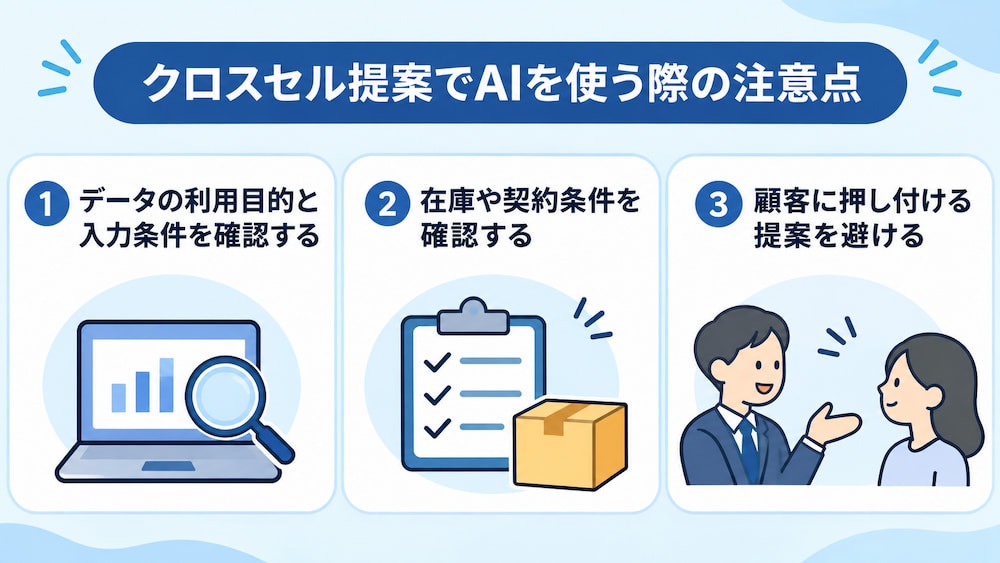
AIの出力を業務で活用するには、情報の取り扱い、商品条件の確認、顧客への配慮、人による確認を含めた運用設計が必要です。この章では、導入時に確認しておきたい事項を説明します。
1⃣データの利用目的と入力条件を確認する
顧客情報をAIに入力する場合は、どの情報を何の目的で使うのかを整理し、社内ルールや契約、利用するサービスの規約・設定を確認します。個人情報や機密情報を扱う場合は、
- サービスへの入力可否
- 保存・利用条件が業務要件に合うか
を確かめましょう。顧客への説明が必要になったときに備え、どのデータをどの目的で利用するのかを把握しておくことも重要です。法令や社内規程への適合は、扱うデータやサービス、業務内容によって異なります。判断が必要な場合は、社内の担当部門や専門家に確認してください。
2⃣在庫や契約条件を確認する
AIが提案した商品が顧客に合いそうでも、在庫切れや販売終了、契約条件の不一致があれば案内できないことがあります。価格、提供地域、対象プラン、契約期間、併用条件など、案内に必要な情報を管理し、顧客に伝える前に確認する手順を設けましょう。
また、更新担当や更新頻度を明確にしておくと、情報の不一致を見つけやすくなります。AIの出力に参照元や確認が必要な条件を含めれば、担当者がチェックする箇所を特定しやすくなるでしょう。
3⃣顧客に押し付ける提案を避ける
クロスセル提案は、商品を追加で販売することだけを目的にすると、顧客の希望に合わない案内になりかねません。そのため、提案前に顧客にとっての利点を確認し、案内を望まない顧客を対象に含めないようにしましょう。購入を急がせる表現や、根拠のない効果の強調も避けます。
顧客の反応を記録し、提案を断った場合や連絡停止の希望があった場合には、次の案内に反映します。提案数を増やすことより、必要な情報を適切な相手に届けることを優先しましょう。
📝まとめ
クロスセル提案にAIを活用すると、顧客情報や商品情報をもとに候補や提案理由を整理し、担当者の準備を支援できます。他にも、ECサイトで関連商品を表示する、営業担当者に候補を提示する、メールや提案文の下書きを作るなど、業務に合わせた使い方を検討できます。
導入時は目的と対象顧客を定め、データを整えたうえで小規模に試しましょう。
AIの出力は提案を考えるための材料として扱い、担当者が確認してから顧客に案内してください。顧客の反応や業務上の課題を記録し、商品情報や指示内容を見直すことで、顧客にとって必要性のある提案につなげられます!
🌱Yoomでできること
顧客情報の確認や商品候補の整理、提案文の準備を手作業で続けると、担当者が顧客の状況を理解したり、提案内容を検討したりする時間が限られてしまいます。Yoomを活用すれば、顧客データの分析や提案準備を支援し、担当者が出力を確認してから案内する流れを検討できます。情報整理にかかる負担を抑え、顧客のニーズを踏まえた提案や対話に注力しませんか。
気になる方はぜひ以下からチェックしてみてください!
■概要お客様から寄せられる貴重なフィードバックへの対応は重要ですが、一つ一つの内容を確認し、分析して返信を作成する作業は手間がかかるものです。このワークフローを活用すれば、Google スプレッドシートに行が追加されたら、AIワーカーが自動で顧客フィードバックを分析し、返信案を生成するため、こうした対応業務の初動を効率化し、より迅速で質の高い顧客対応を実現します。■このテンプレートをおすすめする方- Google スプレッドシートで顧客からのフィードバックを管理し、手作業での分析や返信に時間を要している方
- AIワーカーを活用してフィードバックの緊急度判断や要件抽出を自動化し、対応品質の向上を目指す方
- 顧客からの問い合わせに対する一次返信案の生成を自動化し、迅速なコミュニケーションを実現したいチームの方
■このテンプレートを使うメリット- Google スプレッドシートへのデータ追加を起点に、フィードバックの分析から返信案の作成までが自動処理されるため、手作業の時間を削減できます
- AIが一次分析と返信案のたたき台を作成することで、担当者ごとの対応のばらつきを抑え、業務の標準化に繋がります
■ワークフローの流れ- はじめに、GmailとGoogle スプレッドシートをYoomと連携します
- 次に、トリガーでGoogle スプレッドシートを選択し、「行が追加されたら」というアクションを設定します
- 次に、オペレーションでAIワーカーオペレーションを設定し、追加された行のフィードバック内容から緊急度の判定や要件の抽出、返信案を生成するためのマニュアル(指示)を作成します
- 次に、オペレーションで担当者依頼機能を設定し、AIが生成した返信案などを担当者に確認・承認するよう依頼します
- 最後に、オペレーションでGmailの「メールを送る」アクションを設定し、承認された内容をもとに顧客へメールを送信します
※「トリガー」:フロー起動のきっかけとなるアクション、「オペレーション」:トリガー起動後、フロー内で処理を行うアクション
■このワークフローのカスタムポイント- Google スプレッドシートのトリガー設定では、フィードバックが記録される任意のスプレッドシートIDとタブ名を設定してください
- AIワーカーオペレーションでは、利用したいAIモデルを選択し、フィードバックの分析や返信案生成に関する指示(プロンプト)を任意の内容で設定してください
- 担当者への依頼機能では、確認を依頼する際の内容や、承認・修正を行うためのフォーム項目を任意で設定してください
- Gmailでメールを送信するアクションでは、宛先や件名を任意で設定し、本文にはAIが生成した返信案などを活用して内容を設定してください
■注意事項- Google スプレッドシート、GmailのそれぞれとYoomを連携してください。AIワーカー内で使用するツール(アプリ)についてもマイアプリ連携が必要です。
- AIワーカーの基本設定は「【AIワーカー】基本的な設定方法」をご参照ください。
- AIワーカーの同時実行数・作成可能なAIワーカー数・利用可能なAIモデルはご契約中のプランによって異なります。
- AIワーカー内でご利用いただけるアプリやオペレーション等はワークフローの利用制限と同様です。
- AIワーカーは、テスト実行でも本番実行と同様にタスクを消費しますのでご注意ください。詳細は「【AIワーカー】タスク実行数の計算方法」ご参照ください。
- AIワーカーはマニュアルを詳細に設定することで適切な処理を実行しやすくなります。詳細は「【AIワーカー】マニュアルの作成方法」をご参照ください。
- Google スプレッドシートをアプリトリガーとして使用する際の注意事項は「【アプリトリガー】Google スプレッドシートのトリガーにおける注意事項」を参照してください。
- トリガーは5分、10分、15分、30分、60分の間隔で起動間隔を選択できます。
- プランによって最短の起動間隔が異なりますので、ご注意ください。
■概要Shopifyへの商品マスタ登録は、新商品が増えるたびに発生する重要な業務ですが、情報の手入力や商品説明文の作成に手間がかかることも少なくありません。 このワークフローを活用すれば、Googleフォームで受信した商品情報をトリガーに、AIワーカーが情報の精査や商品説明文の生成を行い、Shopifyへの商品マスタ登録を自動で完結させることが可能です。■このテンプレートをおすすめする方- Shopifyでの商品マスタ登録作業を、手作業で実施しているECサイトの運営担当者の方
- AIワーカーを活用して、商品情報の精査から登録までを自動化したいと考えている方
- Googleフォームを商品情報の収集窓口として利用し、業務効率化を目指している方
■このテンプレートを使うメリット- Google フォームへの回答送信を起点に、AIワーカーによる商品マスタ登録が自動で実行されるため、これまで手作業に費やしていた時間を短縮できます。
- 手動でのデータ転記や商品説明文の作成時に発生しがちな、入力間違いや表記ゆれといったヒューマンエラーのリスク軽減に繋がります。
■ワークフローの流れ- はじめに、Google フォームとShopifyをYoomと連携します。
- 次に、トリガーでGoogle フォームを選択し、「フォームに回答が送信されたら」というアクションを設定します。
- 最後に、オペレーションでAIワーカーを選択し、フォームの回答内容を元に商品説明文の生成や不足情報の補完を行い、Shopifyへ商品登録を行うためのマニュアル(指示)を作成します。
※「トリガー」:フロー起動のきっかけとなるアクション、「オペレーション」:トリガー起動後、フロー内で処理を行うアクション
■このワークフローのカスタムポイント- Google フォームのトリガー設定では、特定のフォームからの回答のみを起動の対象としたい場合に、フォームIDを任意で設定してください。
- AIワーカーのオペレーションでは、Shopifyに登録する商品説明文のトーンや文字数など、AI agentへの指示内容を任意で設定できます。
■注意事項- Google フォーム、ShopifyのそれぞれとYoomを連携してください。AIワーカー内で使用するツール(アプリ)についてもマイアプリ連携が必要です。
- AIワーカーの基本設定は「【AIワーカー】基本的な設定方法」をご参照ください。
- AIワーカーの同時実行数・作成可能なAIワーカー数・利用可能なAIモデルはご契約中のプランによって異なります。
- AIワーカー内でご利用いただけるアプリやオペレーション等はワークフローの利用制限と同様です。
- AIワーカーは、テスト実行でも本番実行と同様にタスクを消費しますのでご注意ください。詳細は「【AIワーカー】タスク実行数の計算方法」ご参照ください。
- AIワーカーはマニュアルを詳細に設定することで適切な処理を実行しやすくなります。詳細は「【AIワーカー】マニュアルの作成方法」をご参照ください。
- トリガーは5分、10分、15分、30分、60分の間隔で起動間隔を選択できます。
- プランによって最短の起動間隔が異なりますので、ご注意ください。
- Googleフォームをトリガーとして使用した際の回答内容を取得する方法は「Googleフォームトリガーで、回答内容を取得する方法」を参照ください。
- Shopifyはチームプラン・サクセスプランでのみご利用いただけるアプリとなっております。フリープラン・ミニプランの場合は設定しているワークフローのオペレーションやデータコネクトはエラーとなりますので、ご注意ください。
- チームプランやサクセスプランなどの有料プランは、2週間の無料トライアルを行うことが可能です。無料トライアル中には制限対象ের アプリを使用することができます。

- Google スプレッドシートで顧客からのフィードバックを管理し、手作業での分析や返信に時間を要している方
- AIワーカーを活用してフィードバックの緊急度判断や要件抽出を自動化し、対応品質の向上を目指す方
- 顧客からの問い合わせに対する一次返信案の生成を自動化し、迅速なコミュニケーションを実現したいチームの方
- Google スプレッドシートへのデータ追加を起点に、フィードバックの分析から返信案の作成までが自動処理されるため、手作業の時間を削減できます
- AIが一次分析と返信案のたたき台を作成することで、担当者ごとの対応のばらつきを抑え、業務の標準化に繋がります
- はじめに、GmailとGoogle スプレッドシートをYoomと連携します
- 次に、トリガーでGoogle スプレッドシートを選択し、「行が追加されたら」というアクションを設定します
- 次に、オペレーションでAIワーカーオペレーションを設定し、追加された行のフィードバック内容から緊急度の判定や要件の抽出、返信案を生成するためのマニュアル(指示)を作成します
- 次に、オペレーションで担当者依頼機能を設定し、AIが生成した返信案などを担当者に確認・承認するよう依頼します
- 最後に、オペレーションでGmailの「メールを送る」アクションを設定し、承認された内容をもとに顧客へメールを送信します
■このワークフローのカスタムポイント
- Google スプレッドシートのトリガー設定では、フィードバックが記録される任意のスプレッドシートIDとタブ名を設定してください
- AIワーカーオペレーションでは、利用したいAIモデルを選択し、フィードバックの分析や返信案生成に関する指示(プロンプト)を任意の内容で設定してください
- 担当者への依頼機能では、確認を依頼する際の内容や、承認・修正を行うためのフォーム項目を任意で設定してください
- Gmailでメールを送信するアクションでは、宛先や件名を任意で設定し、本文にはAIが生成した返信案などを活用して内容を設定してください
- Google スプレッドシート、GmailのそれぞれとYoomを連携してください。AIワーカー内で使用するツール(アプリ)についてもマイアプリ連携が必要です。
- AIワーカーの基本設定は「【AIワーカー】基本的な設定方法」をご参照ください。
- AIワーカーの同時実行数・作成可能なAIワーカー数・利用可能なAIモデルはご契約中のプランによって異なります。
- AIワーカー内でご利用いただけるアプリやオペレーション等はワークフローの利用制限と同様です。
- AIワーカーは、テスト実行でも本番実行と同様にタスクを消費しますのでご注意ください。詳細は「【AIワーカー】タスク実行数の計算方法」ご参照ください。
- AIワーカーはマニュアルを詳細に設定することで適切な処理を実行しやすくなります。詳細は「【AIワーカー】マニュアルの作成方法」をご参照ください。
- Google スプレッドシートをアプリトリガーとして使用する際の注意事項は「【アプリトリガー】Google スプレッドシートのトリガーにおける注意事項」を参照してください。
- トリガーは5分、10分、15分、30分、60分の間隔で起動間隔を選択できます。
- プランによって最短の起動間隔が異なりますので、ご注意ください。
- Shopifyでの商品マスタ登録作業を、手作業で実施しているECサイトの運営担当者の方
- AIワーカーを活用して、商品情報の精査から登録までを自動化したいと考えている方
- Googleフォームを商品情報の収集窓口として利用し、業務効率化を目指している方
- Google フォームへの回答送信を起点に、AIワーカーによる商品マスタ登録が自動で実行されるため、これまで手作業に費やしていた時間を短縮できます。
- 手動でのデータ転記や商品説明文の作成時に発生しがちな、入力間違いや表記ゆれといったヒューマンエラーのリスク軽減に繋がります。
- はじめに、Google フォームとShopifyをYoomと連携します。
- 次に、トリガーでGoogle フォームを選択し、「フォームに回答が送信されたら」というアクションを設定します。
- 最後に、オペレーションでAIワーカーを選択し、フォームの回答内容を元に商品説明文の生成や不足情報の補完を行い、Shopifyへ商品登録を行うためのマニュアル(指示)を作成します。
■このワークフローのカスタムポイント
- Google フォームのトリガー設定では、特定のフォームからの回答のみを起動の対象としたい場合に、フォームIDを任意で設定してください。
- AIワーカーのオペレーションでは、Shopifyに登録する商品説明文のトーンや文字数など、AI agentへの指示内容を任意で設定できます。
- Google フォーム、ShopifyのそれぞれとYoomを連携してください。AIワーカー内で使用するツール(アプリ)についてもマイアプリ連携が必要です。
- AIワーカーの基本設定は「【AIワーカー】基本的な設定方法」をご参照ください。
- AIワーカーの同時実行数・作成可能なAIワーカー数・利用可能なAIモデルはご契約中のプランによって異なります。
- AIワーカー内でご利用いただけるアプリやオペレーション等はワークフローの利用制限と同様です。
- AIワーカーは、テスト実行でも本番実行と同様にタスクを消費しますのでご注意ください。詳細は「【AIワーカー】タスク実行数の計算方法」ご参照ください。
- AIワーカーはマニュアルを詳細に設定することで適切な処理を実行しやすくなります。詳細は「【AIワーカー】マニュアルの作成方法」をご参照ください。
- トリガーは5分、10分、15分、30分、60分の間隔で起動間隔を選択できます。
- プランによって最短の起動間隔が異なりますので、ご注意ください。
- Googleフォームをトリガーとして使用した際の回答内容を取得する方法は「Googleフォームトリガーで、回答内容を取得する方法」を参照ください。
- Shopifyはチームプラン・サクセスプランでのみご利用いただけるアプリとなっております。フリープラン・ミニプランの場合は設定しているワークフローのオペレーションやデータコネクトはエラーとなりますので、ご注意ください。
- チームプランやサクセスプランなどの有料プランは、2週間の無料トライアルを行うことが可能です。無料トライアル中には制限対象ের アプリを使用することができます。
プログラミング知識なしで手軽に構築できます。




