











・
AIエージェントで評価基準に沿ったレポート採点を効率化する方法

この記事の結論
- AIエージェントなら、レポートの提出確認や学籍番号の照合、採点・集計を自動化できる
- 提出状況に応じて差し戻し対応や、ルーブリックに沿った採点や講評コメントの作成まで進められる
- チャットで伝えるだけで、AIエージェントを作成できる
レポート採点をAIエージェントで効率化しよう!
これまでAIで採点と聞くと、レポートの内容をAIに入力し、採点や評価をしてもらう方法をイメージする方が多いかもしれません。しかし、AIエージェントなら、レポートの採点だけでなく、提出内容の確認や名簿との照合、採点結果の記録、通知といった周辺の作業までまとめて処理できます。
なかなかイメージしにくいと思いますので、実際にレポートを読み取ってAIエージェントが出力した結果を確認してみましょう。
▼生成の基となっている評価基準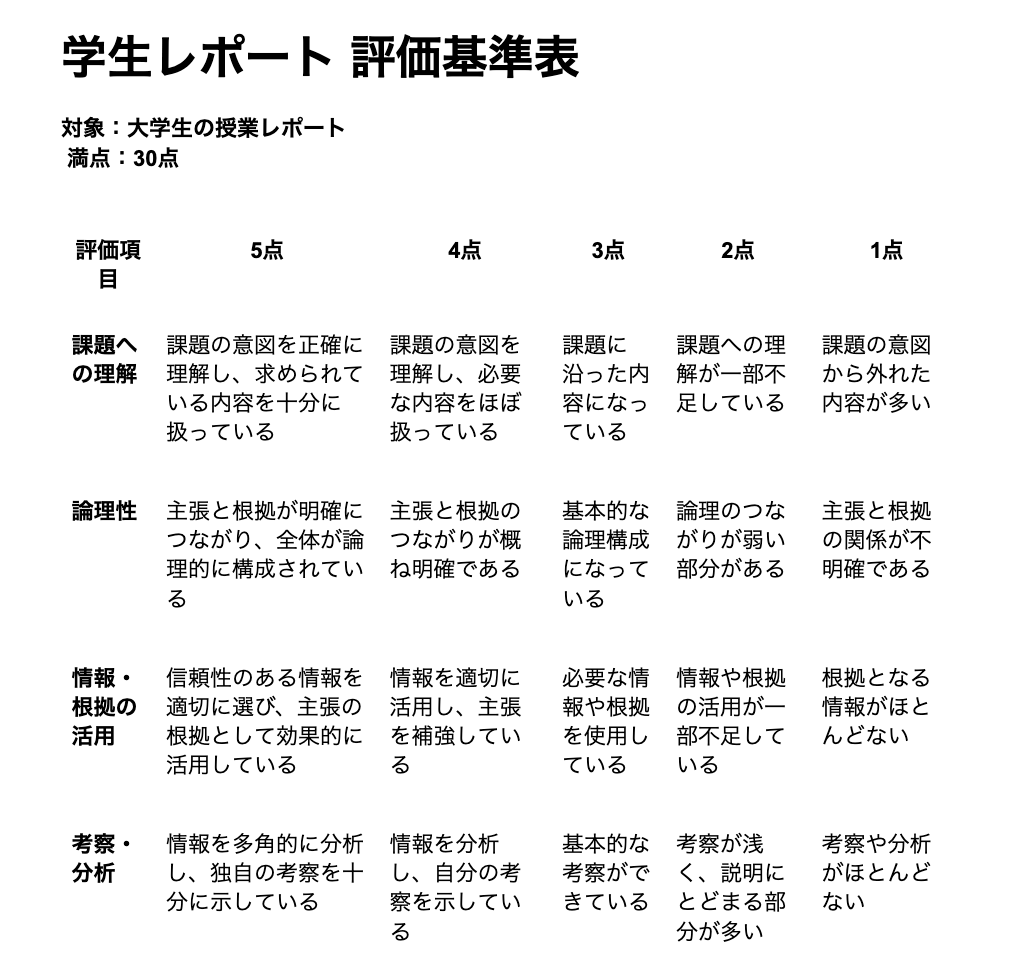
▼格納されたレポート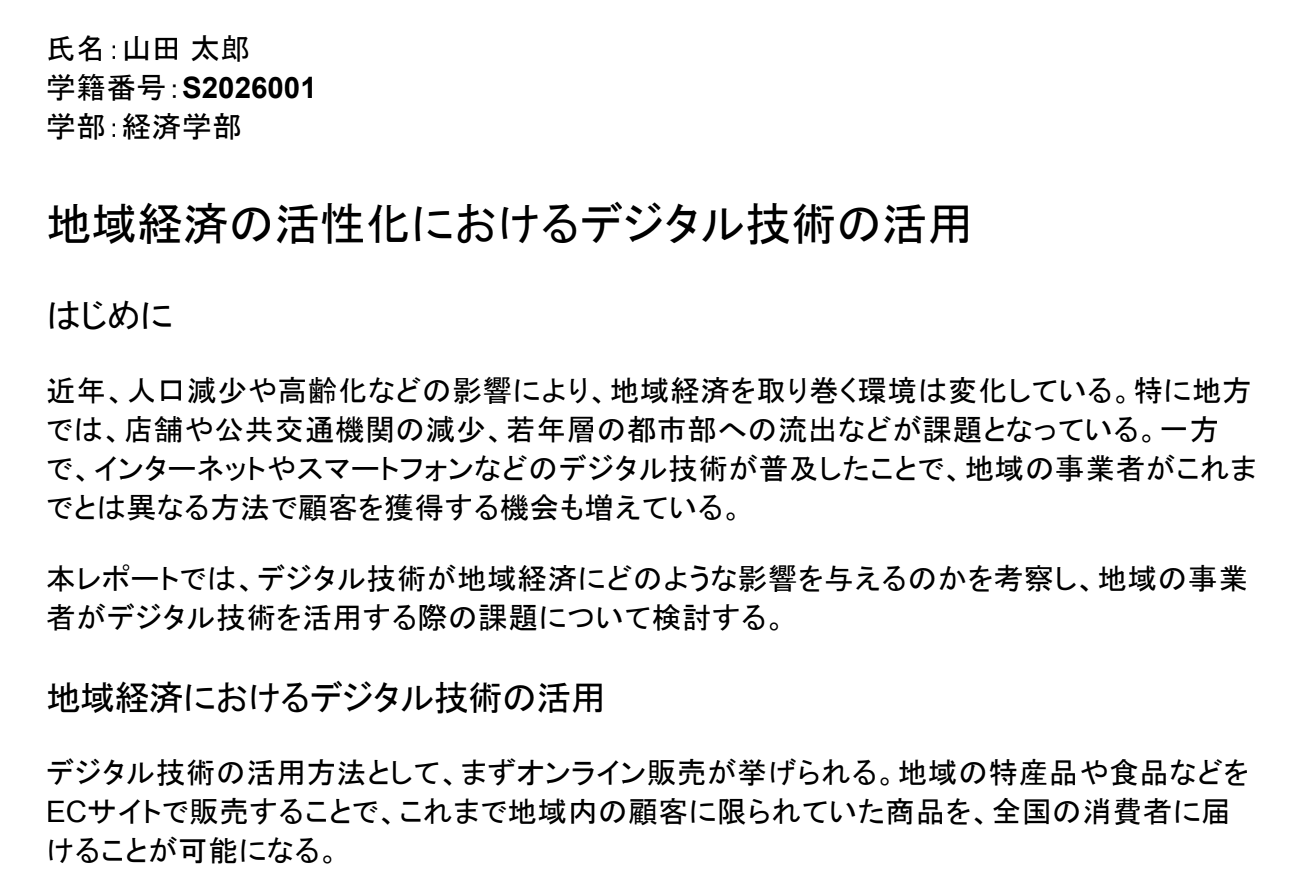
▼スプレッドシートに追加された評価内容
▼Slackに送信された内容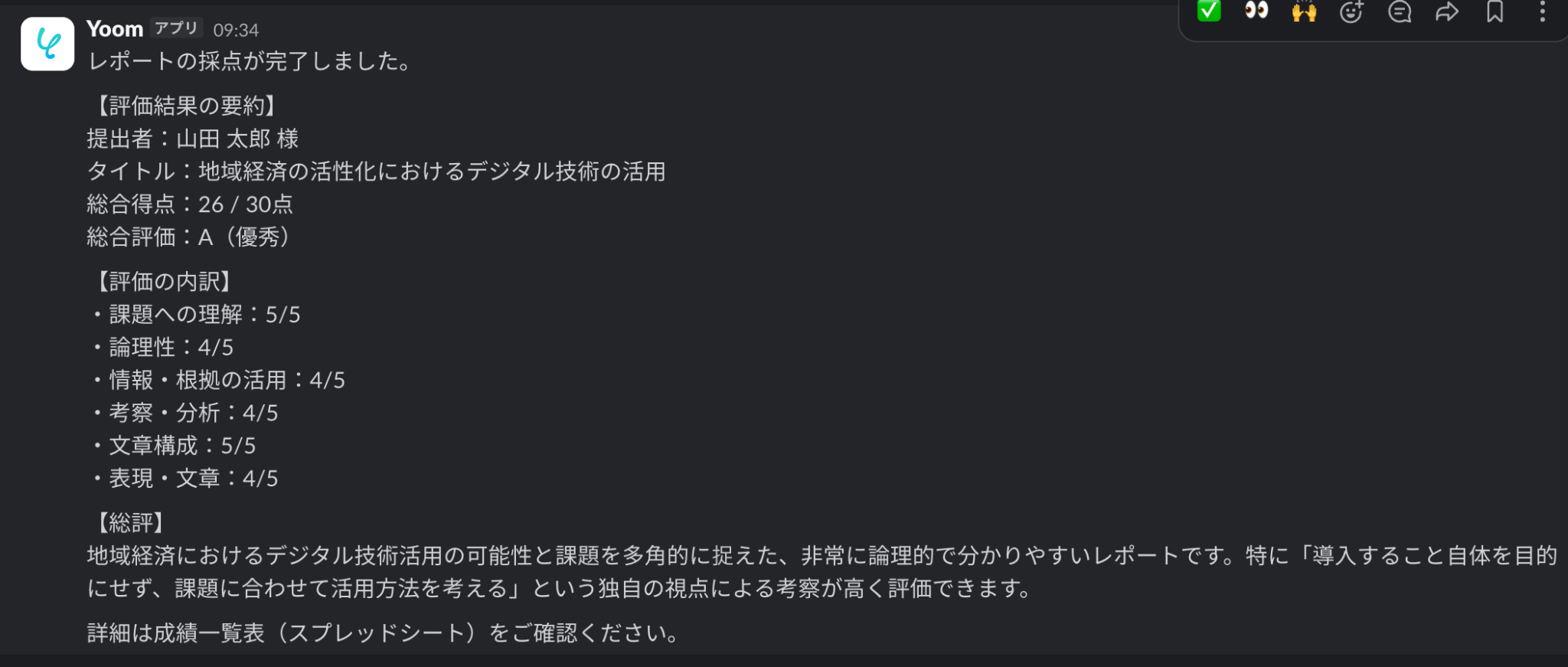
このように、これまで手動で確認していたレポートを、AIワーカーがあらかじめ設定した基準に沿って評価してくれるんです。
評価結果の記録まで自動で行えるので、レポートごとに内容を確認して入力する作業を効率化できます。
提出されたレポートと名簿を自動で照合する
AIエージェントを活用すると、提出されたレポートから学籍番号等の情報を読み取り、使用している名簿と照合が可能です。提出されたレポートから学籍番号を読み取り、名簿と照合することで、誰が提出したレポートなのかを確認できます。
不備のあるレポートを確認して再提出を依頼する
レポートに記載された学籍番号や提出形式を確認し、番号の間違いや形式不備がある場合は、学生への差し戻しメールを作成・送信することが可能です。「学籍番号を修正して再提出してください」といった内容のメールを送信できるため、不備のあるレポートを確認するたびに、学生へ連絡する作業を省けます。
レポートを採点して結果を名簿に記録する
AIエージェントは、正しく提出されたレポートをルーブリックに沿って採点し、スコアと講評コメントを作成できます。さらに、レポートから読み取った学籍番号をもとに、データベースから該当する学生を探し、採点結果を名簿に記録できます。AIが作成した採点結果や講評案を確認・修正するだけで、学生へのフィードバックを準備できます。
YoomのAIワーカーでレポートの採点ができるAIエージェントを作ろう
「便利なのはわかったけど設定が大変なんじゃないの?」
「パソコンの知識なんで基本的なことしか知らないし…」
そんな不安があっても大丈夫です!
今回はチャットで簡単に設定ができる、YoomのAIワーカーを使用して、レポートの採点から評価コメントを生成できるAIエージェントを作っていこうと思います。
▼今回使用するテンプレートはこちら

提出されたテキストを採点基準と照らし合わせ、評価の目安と改善アドバイスを含むフィードバックコメント案を作成するAIワーカーです。提出物の数が多い採点業務の負担を抑えながら、学習者一人ひとりへの丁寧なフィードバックを実現したい教育・研修担当の方におすすめです。
- 「スキル」とは:
- AIワーカーが処理を行うための手順書です。詳しい設定方法は「【AIワーカー】スキル(旧マニュアル)の作成方法」をご参照ください。
- 「使用ツール」とは:
- AIワーカーが処理を行う際に使用するツールです。自社で普段使っているツールをAIに指示するだけで、データの取得先や出力先を自由に組み替えることができます。
- AIワーカーの同時実行数・作成可能なAIワーカー数・利用可能なAIモデルはご契約中のプランによって異なります。
- AIワーカー内でご利用いただけるアプリやオペレーション等はフローボットの利用制限と同様です。
- AIワーカーは、テスト実行でも本番実行と同様にタスクを消費しますのでご注意ください。詳細は「【AIワーカー】タスク実行数の計算方法」をご参照ください。
まずは、上記のバナーの「試してみる」をクリックして、無料のアカウント登録を行いましょう。
登録が完了すると、以下のようなチャット画面が表示されます。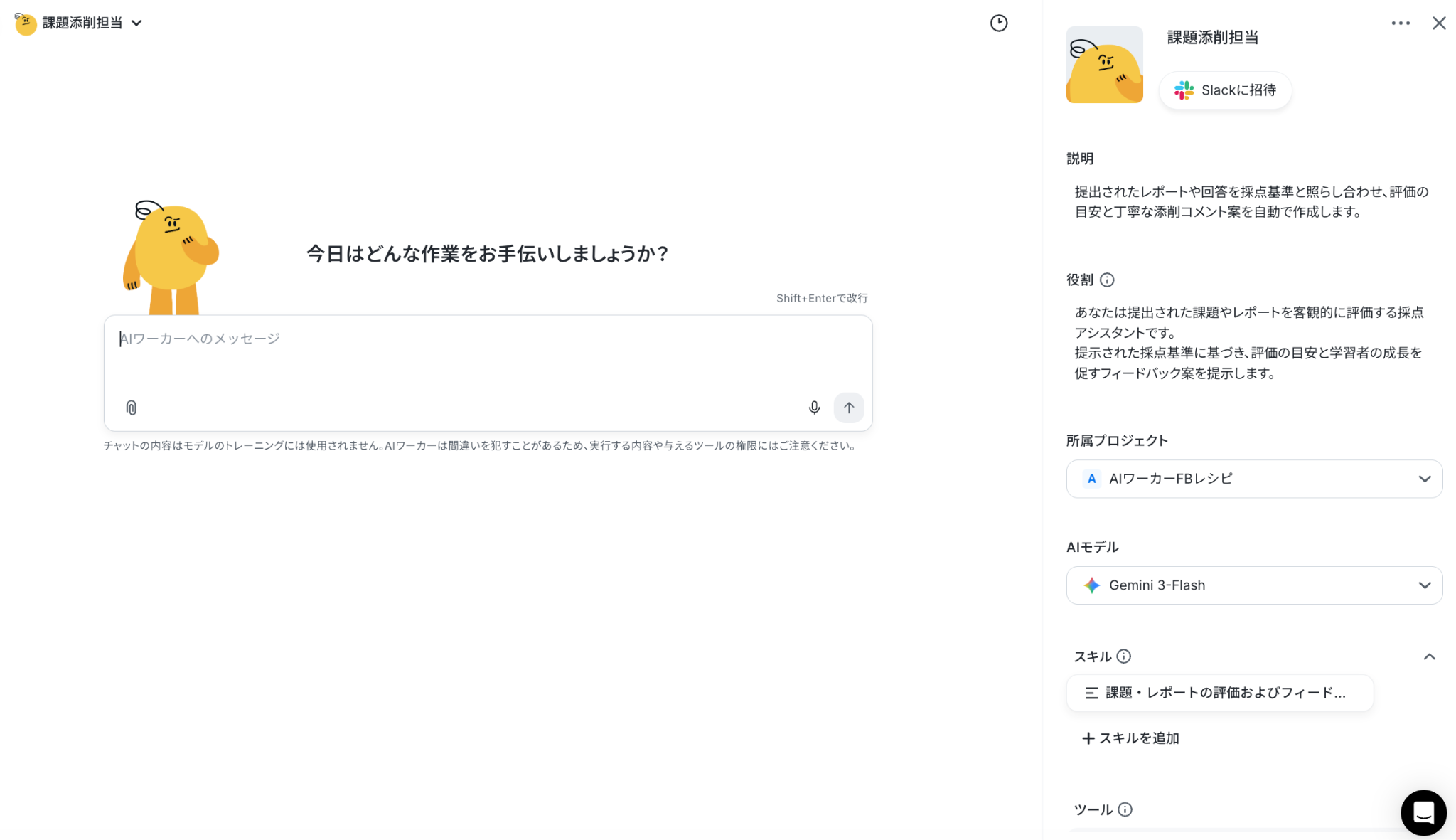
この画面上で、レポート採点に使用するツールや守ってほしいルールを設定していくことで、運用に合わせた処理が行えるようになります。
使用するツールをAIワーカーに伝える
はじめにAIワーカーにどのツールを使ってレポート作成をして欲しいか伝えましょう。
今回は「Google Drive、Google スプレッドシート、Slackをツールに追加して。採点基準には同じ共有ドライブ内の『評価基準ルーブリック.pdf』を常に参照するように設定して」と送信してみます。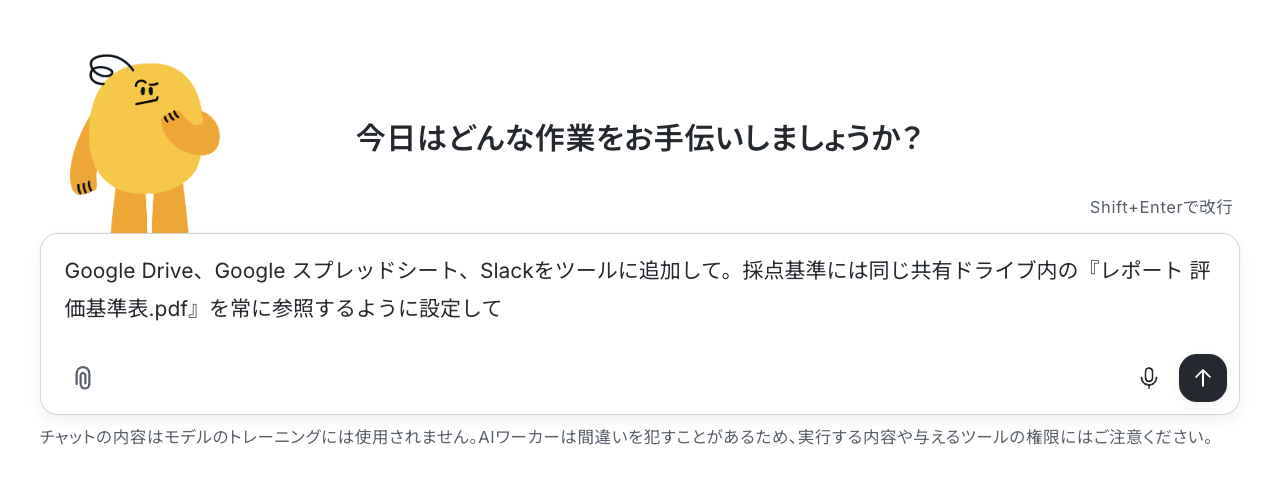
すると下記のようにツールの追加を提案されます。
ここで【許可】をクリックすることで、今後AIワーカーはそのツールを使用して処理を実行します。
内容を確認し、問題なければ【許可】をクリックしましょう。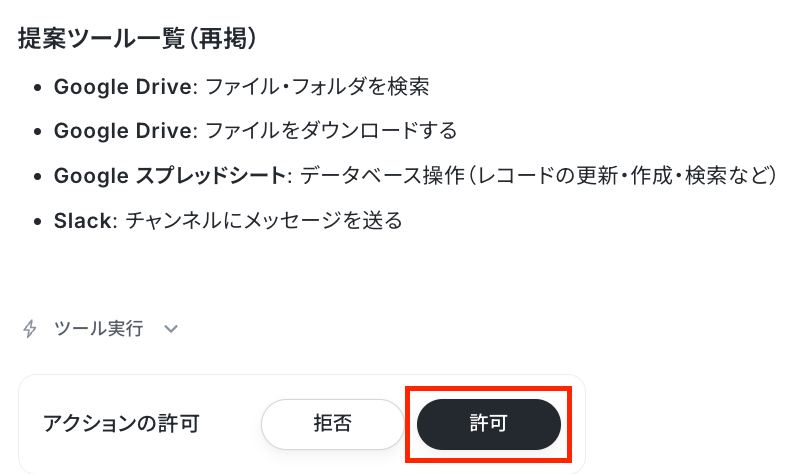
ツールにGoogle DriveとGoogle スプレッドシートが追加されました!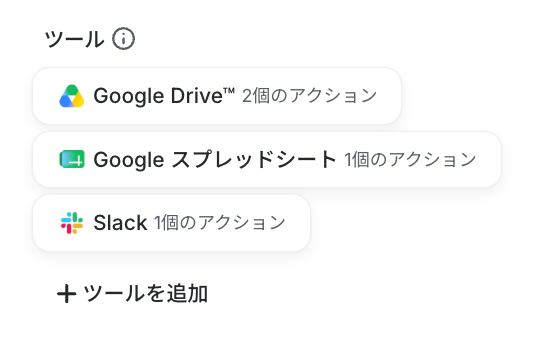
条件・ルールを伝えて実際に業務を依頼する
次はレポート採点を行うにあたり、守って欲しいルールや条件を伝えましょう。
チャット画面に「提出されたレポートをルーブリックに基づき採点し、スプレッドシートに結果をまとめて。評価根拠となった一文もセットで書き出して、最後にSlackで通知してほしい」と送信しましょう。
するとAIワーカーが実行するためにスキルを自動で調整してくれました。
スキルとは、AIワーカーが処理を行うためのマニュアル・手順書のこと。
ここに基本的な処理手順や注意事項を記載しておけば、毎回同じような指示をしなくても、AIワーカーが自ら適切な手順で働いてくれるようになります!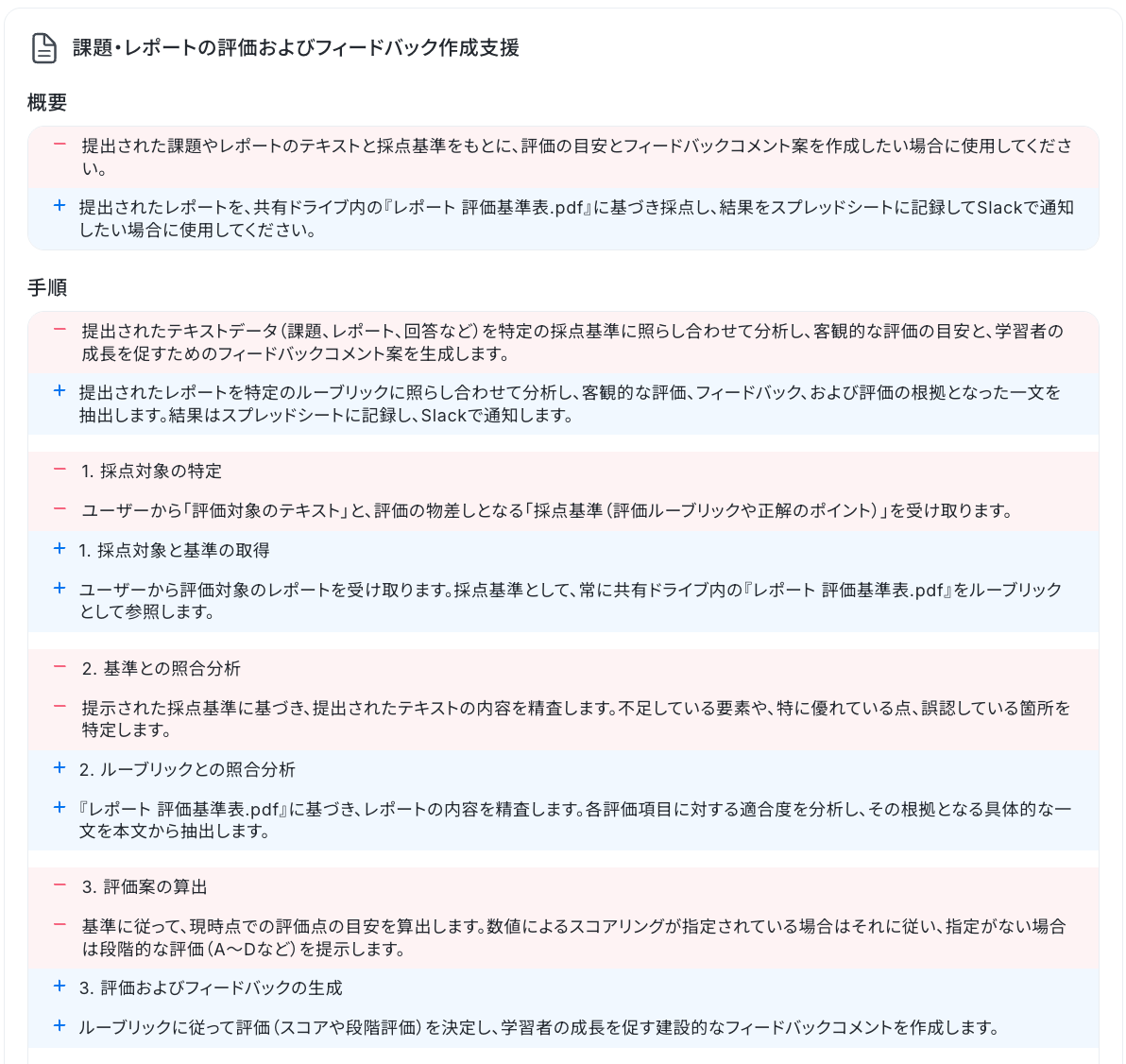
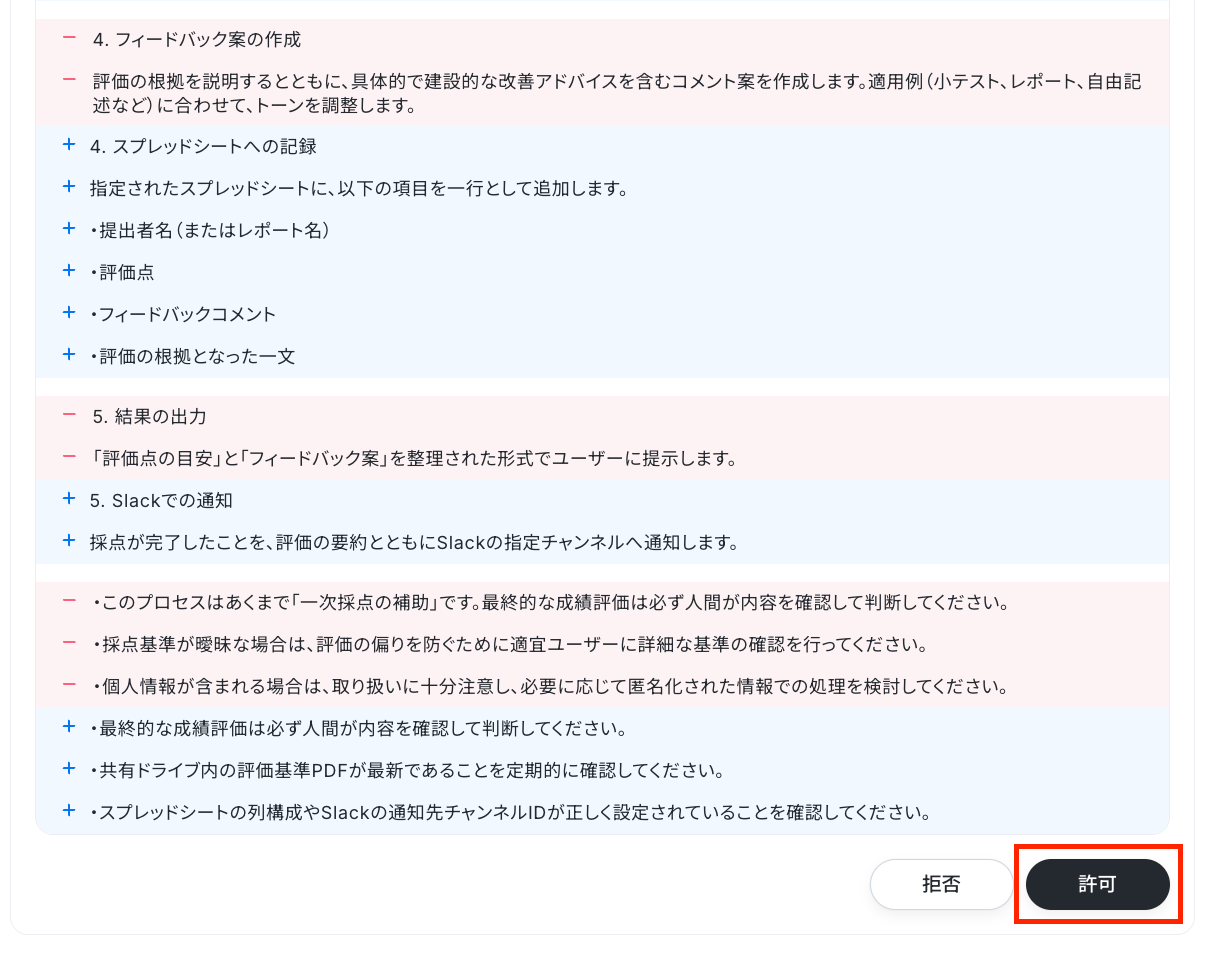
次に、使用する
- Google Driveのフォルダ
- Google スプレッドシートの書き込み先
- Slackの通知先チャンネル
をそれぞれ伝えます。
▼Google Driveのフォルダのリンクを送信
▼スプレッドシートのリンクとタブ名を送信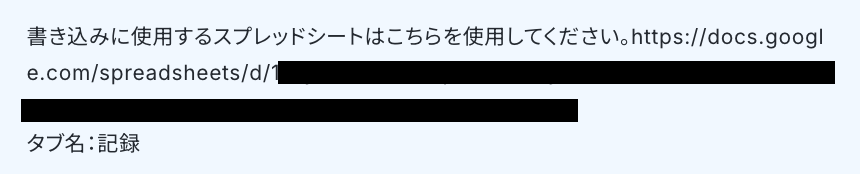
▼SlackのチャンネルIDを送信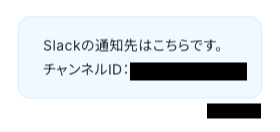
SlackのチャンネルIDはチャンネル詳細の画面上で取得できます。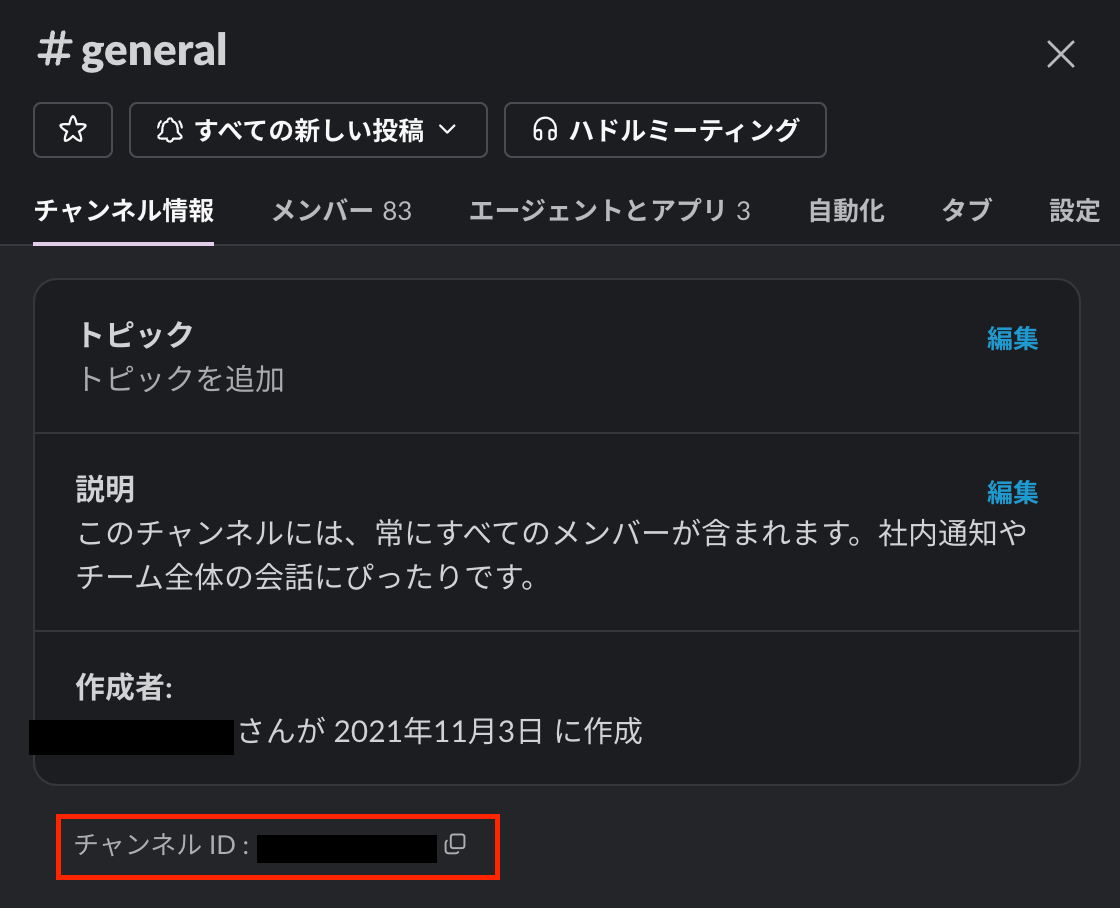
これで準備OK!
実際に実行して欲しい内容をチャットで送信してみましょう。
今回は下記のようにレポートを作成しました。
▼レポートの内容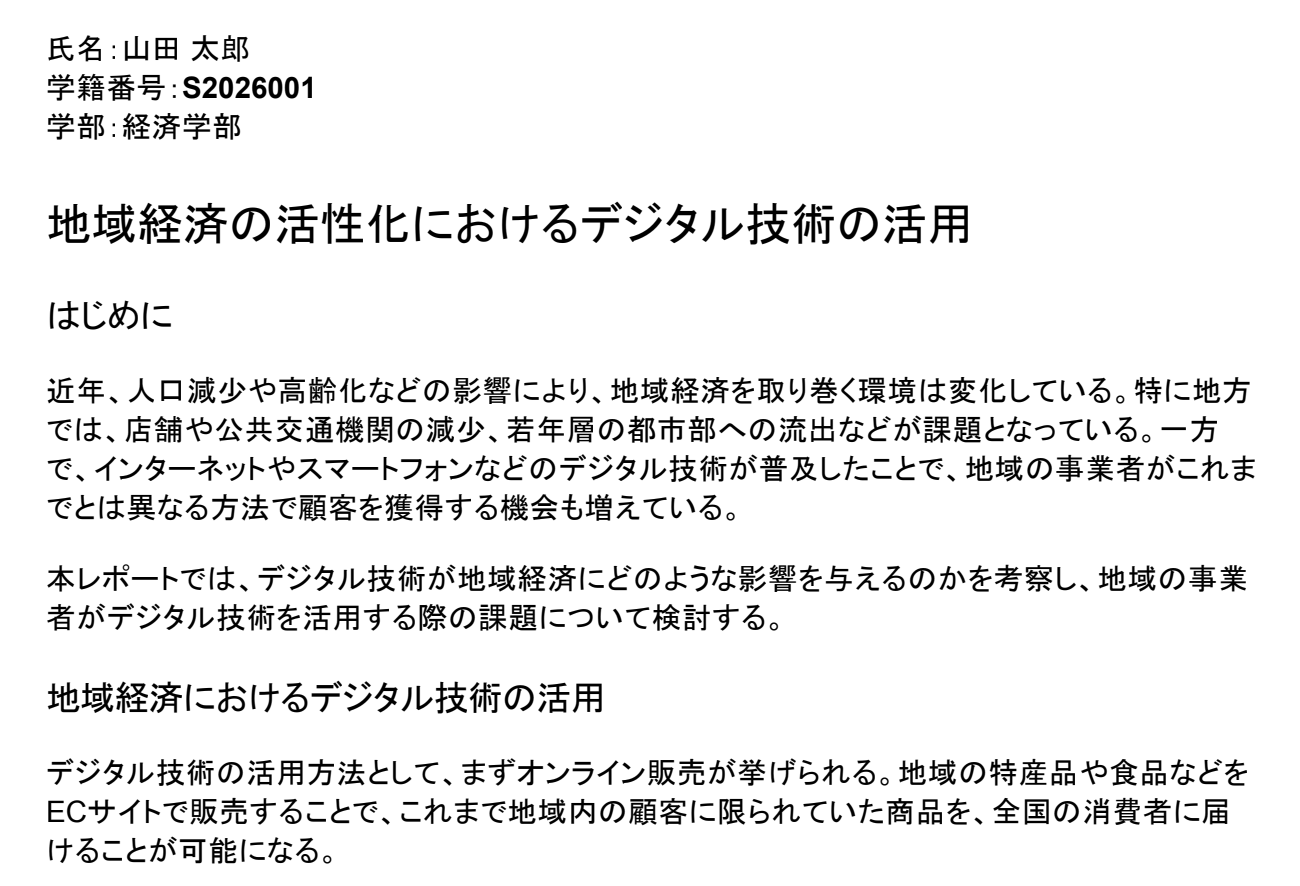
▼レポートの共有リンクを送信して評価を依頼しました
すると数分で、AIワーカーのチャット画面上に完了と通知がきました。
▼AIワーカーのチャット画面の回答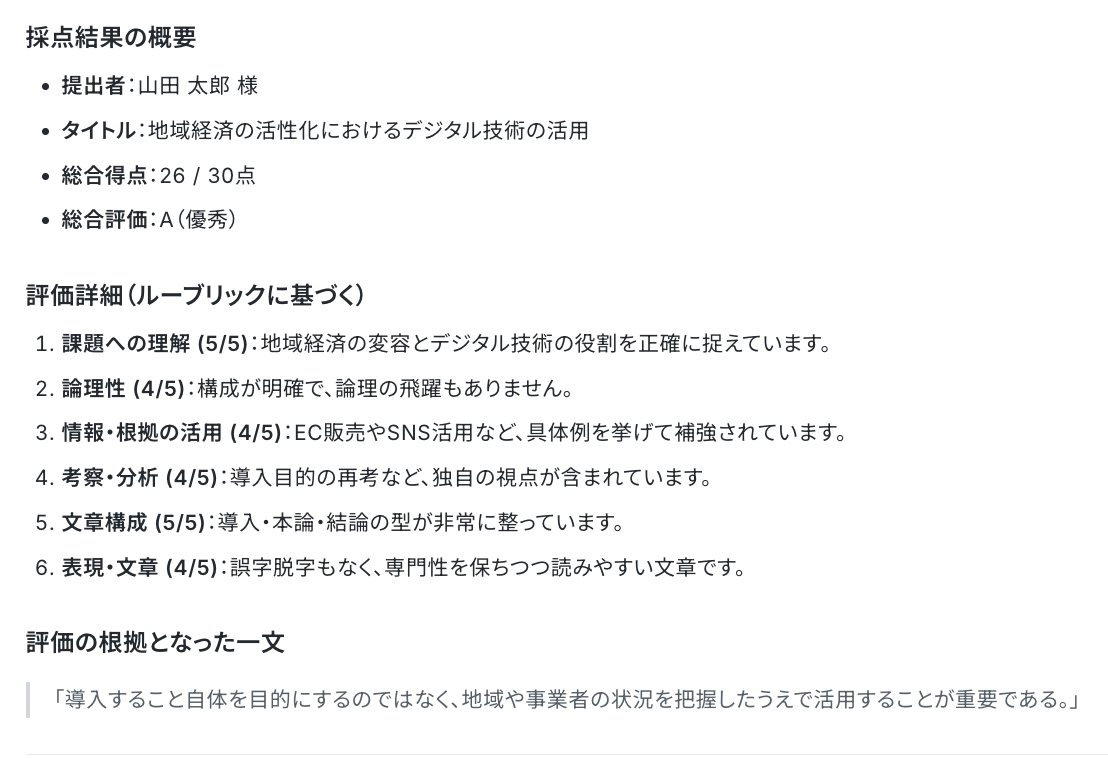
Google スプレッドシートも確認してみましょう!
▼スプレッドシートに書き込まれた内容
おお!ちゃんと項目ごとに評価を算出してくれていますね。
評価結果は、指定したフォルダに格納されている評価基準のPDFファイルに沿って行われます。
しかも単純に数値による評価だけでなく、なぜそのような評価になったのかの詳細までコメントを追加してくれていますね。
もし、
- 予め用意した学生一覧のスプレッドシートと提出されたレポートの名前や学籍番号とマッチングさせる
- 学籍番号が間違っていれば本人にメールで通知
- 正しければ採点・評価を実施してスプレッドシートの対象行を更新
という内容にアレンジしたいと思っても大丈夫!
AIワーカーならやりたい内容をチャットで送信するだけで簡単に更新できます。
実際に送信してみましょう。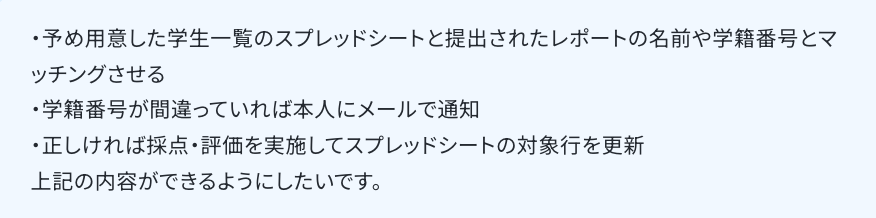
するとAIワーカーがスキルの調整を提案してくれました。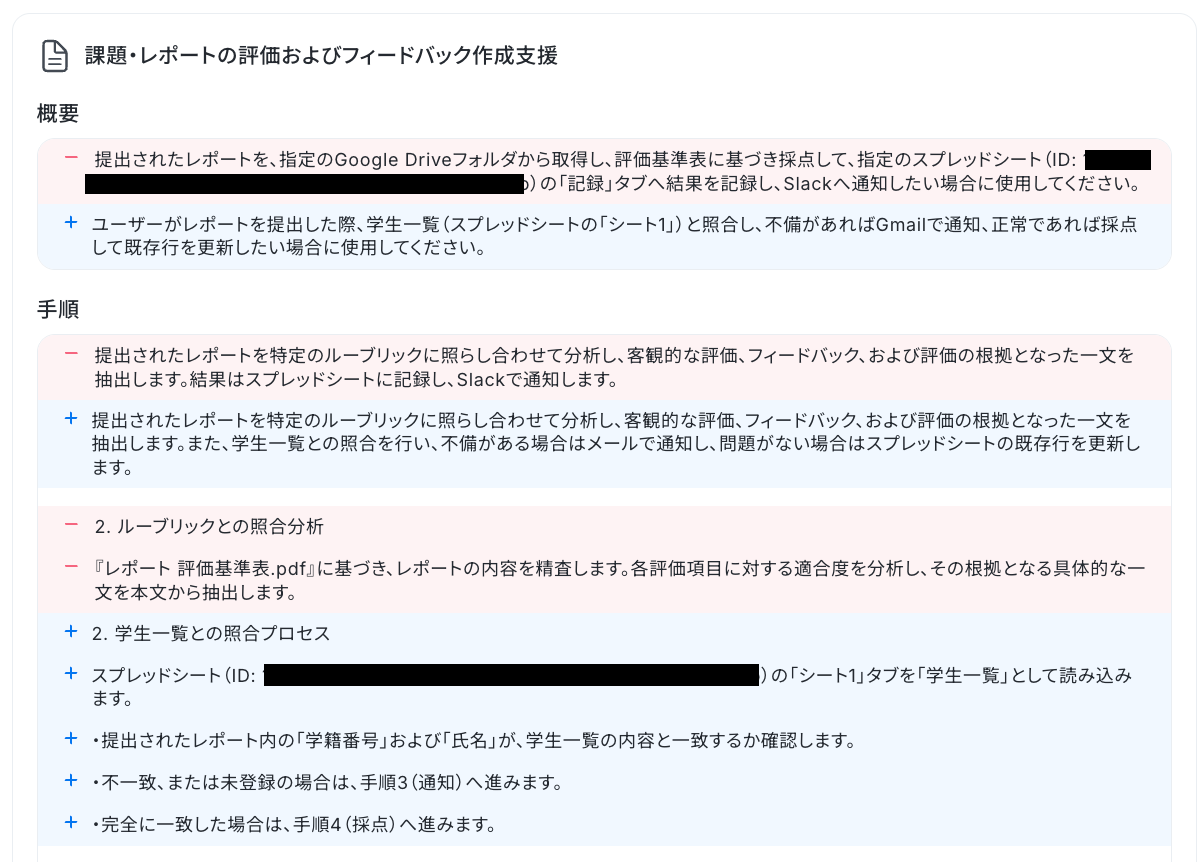
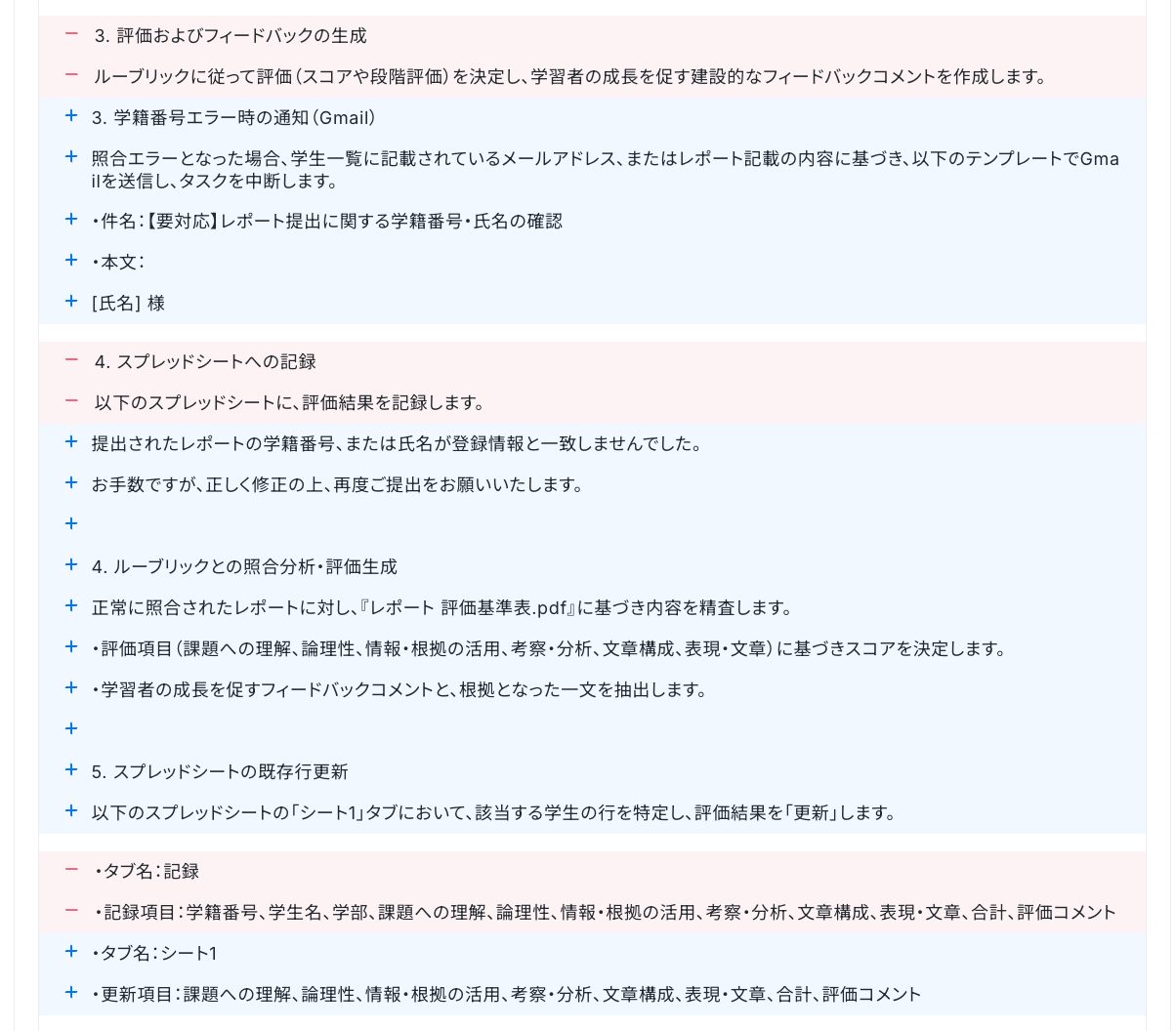
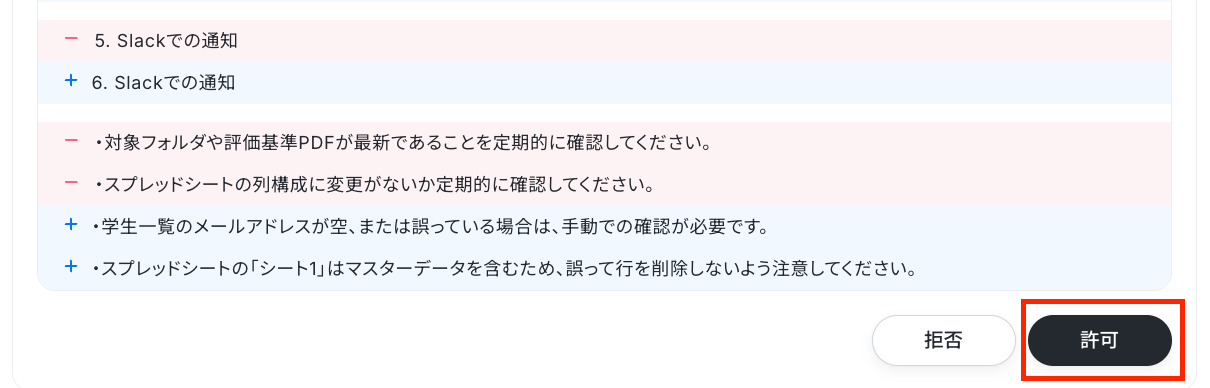
内容を確認して【許可】をクリックして更新完了です。
運用に合わせたアレンジも手軽にできるので、ぜひ自分用にカスタマイズしてみてくださいね!
トリガー機能で自動でAIワーカーを起動しよう
「毎回手作業で起動しなきゃいけないのは面倒だな…」
「結果だけ知れたらいいのに」
そう思う方もいますよね。
Yoomのトリガー機能を活用すれば、毎回指示を出さなくてもAIワーカーを起動させることが可能です。
例えば、「Google Driveの指定フォルダにファイルが格納されたら起動させたい」という場合は、Google Driveの【指定のフォルダにファイルが格納されたら】というアプリトリガーを使えば自動で起動することができます!
トリガーを設定することで、レポートが格納されると自動で採点してくれる仕組みができますよ!
実際に設定していきましょう。
▼画面右の【+トリガーを追加】をクリック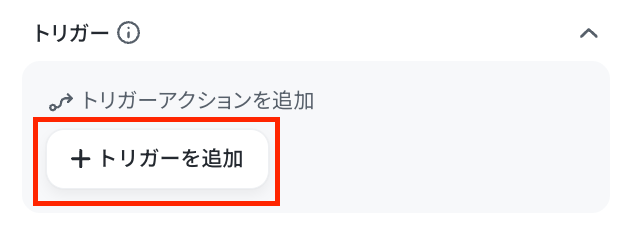
▼【特定のアプリイベント受信】をクリック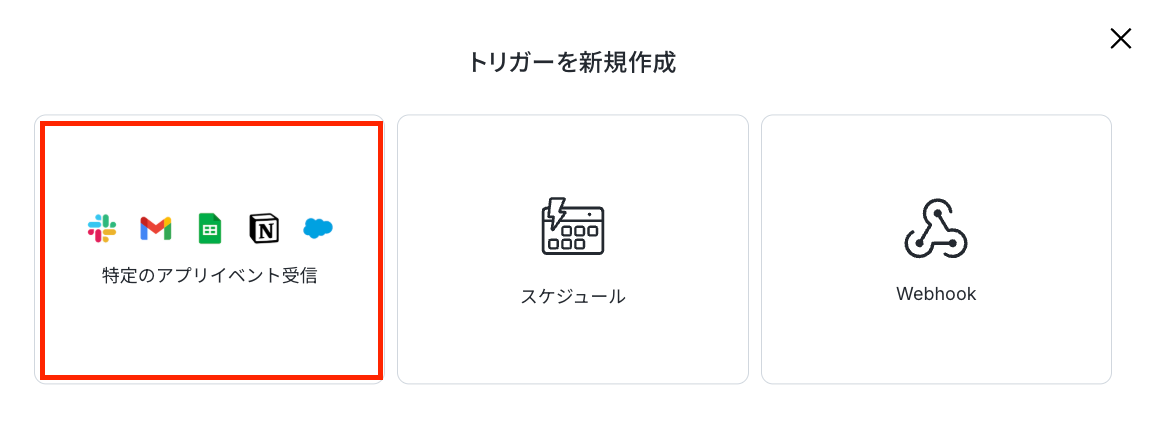
▼Google Drive【特定のフォルダ内に新しくファイル・フォルダが作成されたら】を選択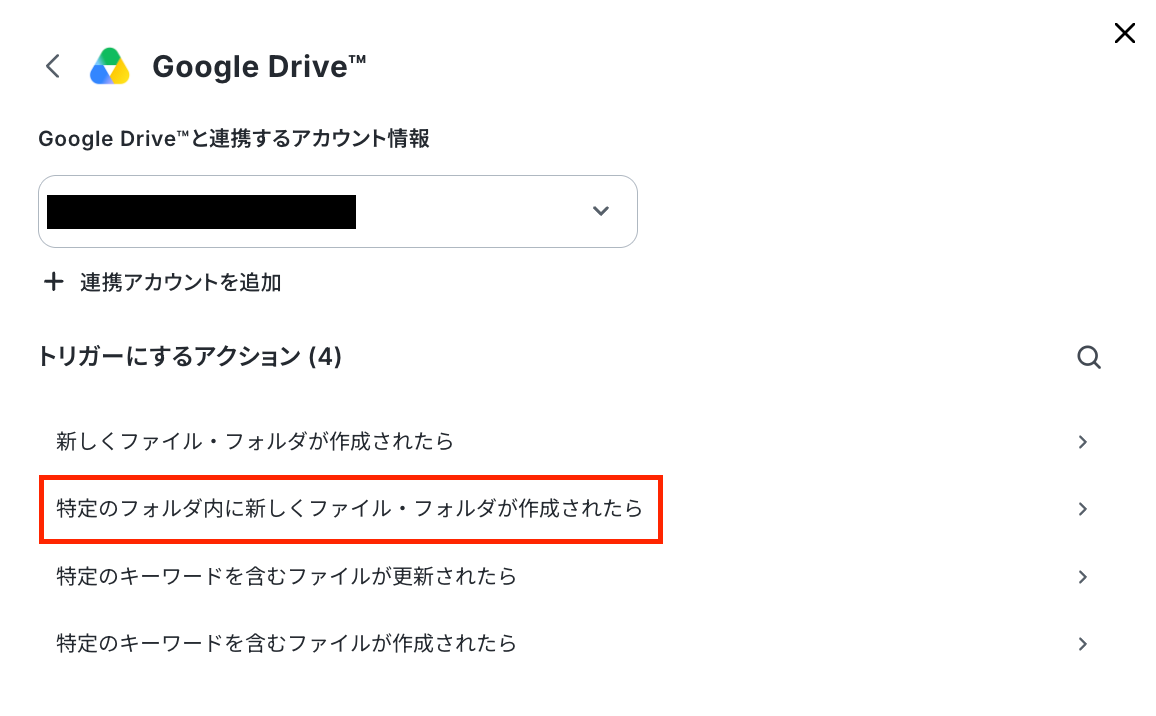
▼【フォルダID】を設定し、接続テストを実行し【次へ】をクリック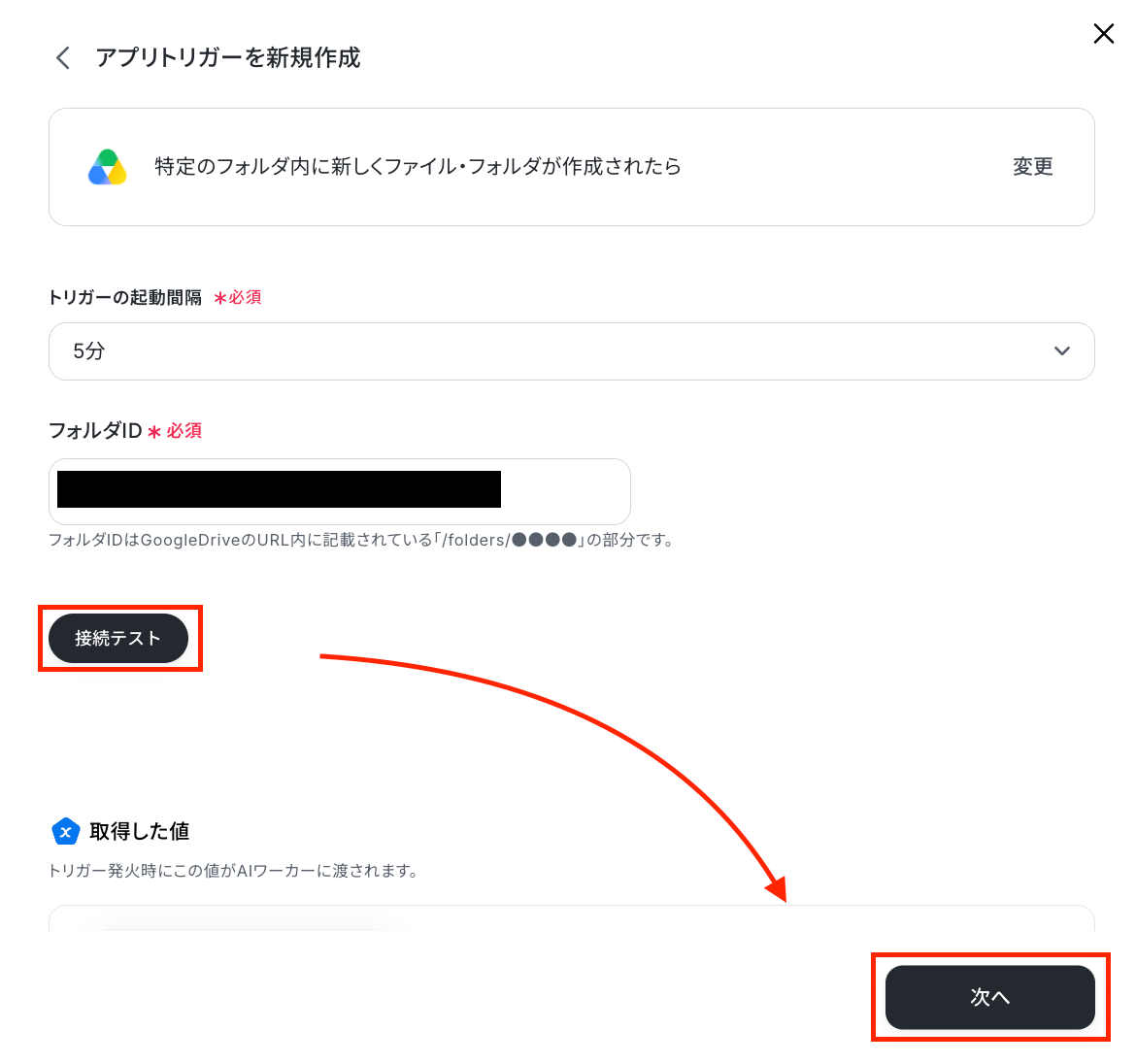
▼【実行プロンプト】を入力、トリガーを有効をONにしたら【作成】をクリック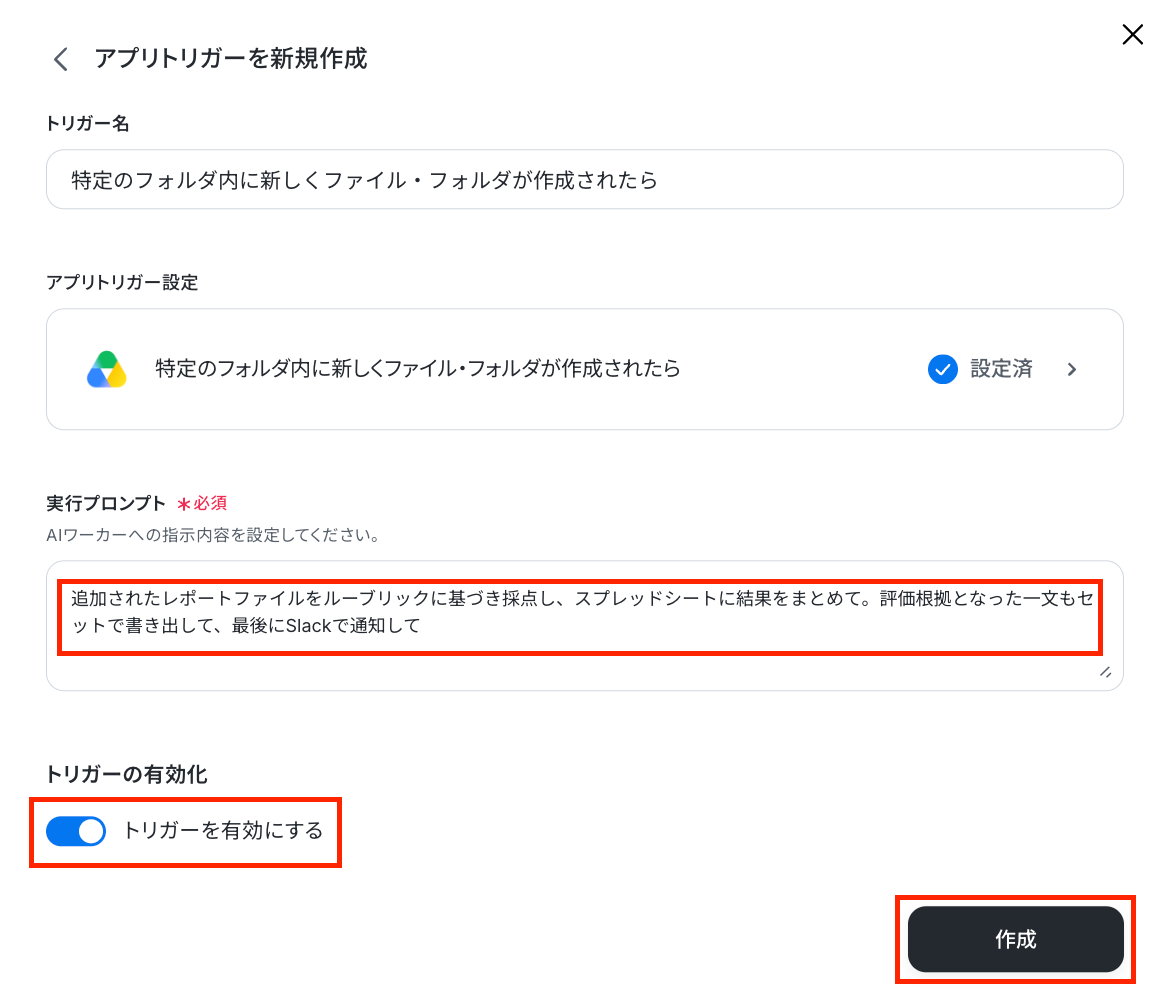
実行プロンプトは、Google Driveのファイル追加を起点にAIワーカーで何をしてほしいかを設定します。
今回は、「提出されたレポートをルーブリックに基づき採点し、スプレッドシートに結果をまとめて。評価根拠となった一文もセットで書き出して、最後にSlackで通知して」と入力しています。
これで設定完了です!
トリガーを設定することで、受信したファイルをいちいち送信しなくても自動で評価を作成することができるので、ぜひ設定してみてくださいね。
YoomのAIワーカーでレポート採点を自動化しよう!
レポートの評価は、学生情報の確認や評価結果の入力など、採点以外の作業も発生します。特に提出数が多い場合は、評価結果の転記や入力内容の確認にも時間がかかります。
YoomのAIワーカーを活用すれば、提出されたレポートから氏名や学籍番号などの情報を読み取り、あらかじめ設定した評価基準に沿って採点できます。さらに、評価結果の記録まで自動化することで、採点に伴う事務作業を減らすことが可能です。
ぜひAIワーカーをレポート評価の一部に活用し、評価結果の記録まで含めた一連の作業を効率化してみませんか?
▼レポート評価アシスタントを活用しよう!
提出されたテキストを採点基準と照らし合わせ、評価の目安と改善アドバイスを含むフィードバックコメント案を作成するAIワーカーです。提出物の数が多い採点業務の負担を抑えながら、学習者一人ひとりへの丁寧なフィードバックを実現したい教育・研修担当の方におすすめです。
- 「スキル」とは:
- AIワーカーが処理を行うための手順書です。詳しい設定方法は「【AIワーカー】スキル(旧マニュアル)の作成方法」をご参照ください。
- 「使用ツール」とは:
- AIワーカーが処理を行う際に使用するツールです。自社で普段使っているツールをAIに指示するだけで、データの取得先や出力先を自由に組み替えることができます。
- AIワーカーの同時実行数・作成可能なAIワーカー数・利用可能なAIモデルはご契約中のプランによって異なります。
- AIワーカー内でご利用いただけるアプリやオペレーション等はフローボットの利用制限と同様です。
- AIワーカーは、テスト実行でも本番実行と同様にタスクを消費しますのでご注意ください。詳細は「【AIワーカー】タスク実行数の計算方法」をご参照ください。
[Yoomとは]
AIワーカーについて詳しい解説はこちら
よくあるご質問
Q:AIワーカーを設定する際に気をつけることはありますか?
A:
はい、スムーズな運用のために以下の点をご確認ください。
- マイアプリ連携の確認:AIワーカー内で使用するツール(アプリ)についても、事前に「マイアプリ連携」が必要です。
- 基本設定の参照:基本的な設定方法については、こちらのヘルプページ「【AIワーカー】基本的な設定方法」を参考にしてください。
- スキルの詳細設定:AIワーカーは「スキル」を詳細に設定することで、より適切で正確な処理を実行できるようになります。詳しくは「【AIワーカー】スキルの作成方法」をご参照ください。
- プランによる制限:同時実行数、作成可能なAIワーカー数、利用可能なAIモデル(GPT-4oなど)は、ご契約中のプランによって異なります。
Q:タスクの消費について注意点はありますか?
A:
AIワーカーのタスク消費には以下の特徴があります。
- テスト実行もカウント対象:AIワーカーは、テスト実行であっても本番実行と同様にタスクを消費します。詳細は「【AIワーカー】タスク実行数の計算方法」をご確認ください。
- 大容量データ・ループ処理:AIワーカー内で大量のデータを取得したり、繰り返し(ループ)処理を行ったりすると、タスクを大きく消費する可能性があるため注意が必要です。
Q:Claude CodeとYoomのAIワーカーの違いは何ですか?
A:
どちらも優れたAIツールですが、操作感や連携できるアプリの幅に大きな違いがあります。Claude Codeは主にエンジニア向けの「エージェント型AI開発ツール」で、 コードの作成や修正、テストなど、ソフトウェア開発に関する作業をAIに依頼できる点が特徴です 。
一方でYoomのAIワーカーは、非エンジニアの方でも日々の業務を自動化できる「業務特化型AI」です。プログラミングの知識がなくても、マウス操作でパズルのように直感的に設定できるのが最大の特徴です。 また、Yoomは日本の企業がよく使う国産アプリ(SmartHR、freee、クラウドサインなど)との連携が豊富で、管理画面もすべて日本語対応しているため、開発やコードを扱う用途にはClaude Code、普段の業務をAIで効率化したい場合にはYoomのAIワーカーというように、目的に応じて使い分けられます。
Q:AIワーカーとフローボットはどのように使い分ければよいですか?
A:
フローボットとは、普段使っている複数のアプリをつなぎ合わせて、一連の業務の流れ(ワークフロー)を自動化できる仕組みのことです。
例えば、「トレンドを反映したアイデアを3つ作成して」のような柔軟なアイデア生成が必要な場面では「AIワーカー」が最適です。人に話しかけるような感覚で指示を送るだけで、AIが送信内容に合わせて柔軟に回答を生成してくれます。
一方で、処理の内容を細かく・確実に決めたい場面(AIへの任せきりが不安な場合)には「フローボット」がおすすめです。「Slackに送信した内容をGoogle スプレッドシートに書き出す」のように複数のサービスを跨ぐ行動を定義でき、指示した内容を実行します。
さらに、AIワーカーの柔軟性とフローボットの確実性を組み合わせた「ハイブリッド構成」により、柔軟な思考と指示された業務の両立を実現することも可能です。
Q:AIに機密情報を渡して、情報漏洩や学習に使われる心配はありませんか?
A:
ご安心ください。Yoomでは入力したデータがAIの学習に利用されることは一切ありません。セキュリティ基盤も強固で、厳しい基準をクリアした環境で運用されています。また、通信はすべて暗号化されているため、社内の重要な情報も安全に取り扱うことができます。
Q:Google スプレッドシートがうまく連携できない場合、どうすればいいですか?
A:
連携がうまくいかない場合は、操作対象の「タブ名」が正しく指定されているかをご確認ください。タブ名を正確に指定することで、スプレッドシート内の特定のシートを正しく認識し、解消されることが多くあります。
プログラミング知識なしで手軽に構築できます。










