










・
【Arcブラウザ使ってみた】Chromeと比べて実際どう?徹底解説!

「Arcっていうブラウザ、何ができるの?」 「インストールやセットアップには時間がかかるのかな?」
従来のブラウザの常識を覆すデザインや操作性の話を聞いて惹かれつつも、「自分にとっての決定打」を探している方も多いのではないでしょうか。
Arcの真価は、単なる見た目の美しさだけではありません。最大の特徴は、「仕事」と「プライベート」を、一つのブラウザ内で完全に切り離せる管理能力にあります。
この記事では、Arcが気になっているあなたへ、Arcブラウザのセットアップ方法とその目玉機能である「Space(スペース)」を活用した環境の切り分け方法をご紹介!今回は多くの人がヒヤリとした経験を持つ「X(Twitter)の誤投稿」について、Arcの仕組みを使って物理的に防ぐ方法をもとに検証していきます。
※2025年5月にArcブラウザの開発が終了となりました。今後はセキュリティアップデートや重大なバグ修正のみが継続され、新しい機能追加はAI中心のブラウザ「Dia」に引き継がれます。
🤔Arcブラウザとは?Chromeとの違いをサクッと解説
Arcブラウザは、The Browser Companyが開発した、Google Chromeと同じエンジンをベースにした新しいブラウザです。しかし、その見た目や思想はChromeとは全く異なります。単にWebページを表示するツールではなく、ユーザーの作業を予測し、思考を整理するための「作業空間」を提供することを目指しています。
本記事の想定読者
・Arcブラウザの導入を検討している人
・ArcブラウザのSpace切り替えの使用感が知りたい人
・ChromeやEdgeとは違ったブラウザ体験を求めている人
Arcブラウザの主な特徴
Arcブラウザには便利な機能が満載で、すべてを記載し尽くすことはできませんが、まずは「なぜArcが革新的ブラウザと呼ばれるのか」がわかる、特に注目すべき特徴を厳選してご紹介します。
革新的なUI/UX: 従来のタブバーを廃止し、すべての操作をサイドバーに集約。画面を広く使え、情報に集中できます。
Spaceによる環境分離: 「仕事用」「プライベート用」「プロジェクトA用」など、用途ごとにタブやブックマークを完全に分離できます。
自動タブ整理: 一時的に開いたタブは12時間後に自動で削除(アーカイブに移動)され、タブが無限に増えるのを防ぎます。
Chrome拡張機能の互換性: Chromeベースであるため、これまで使っていた便利な拡張機能をそのまま利用できます。
Chromeとの比較
次にChromeとの比較を行っていきます。以下の表を参照ください。
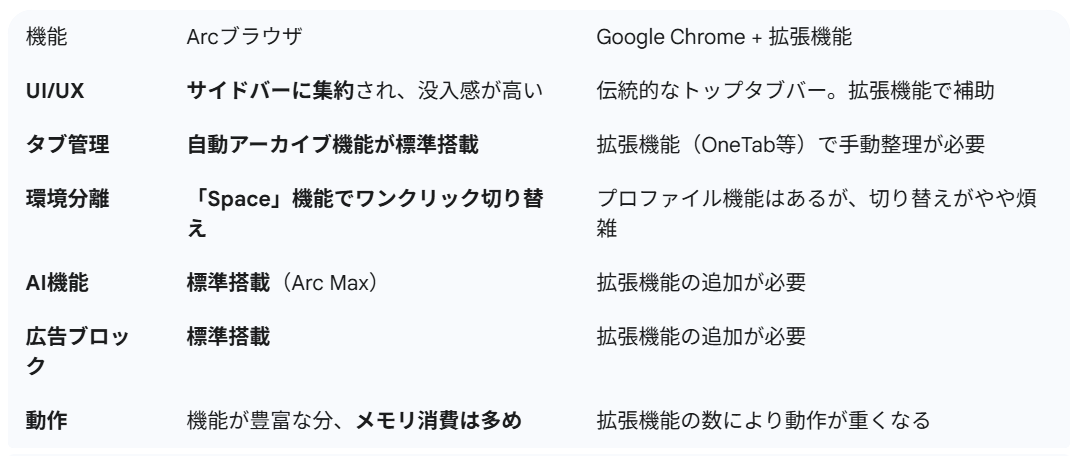
Chromeが「自分でカスタマイズして効率化する」ブラウザであるのに対し、Arcは「ブラウザ自体が最適な整理整頓を提案してくれる」という思想で作られています。特に、複数の役割やプロジェクトを同時に管理する必要がある方にとって、その真価を発揮するツールと言えるでしょう。
✅Arcブラウザを実際に使ってみた!
検証条件
ArcブラウザのWindows版(Version 1.80.0.330)で検証を実施。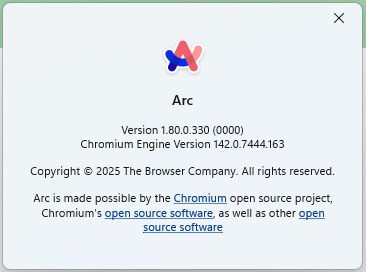
検証内容とポイント一覧
検証1
検証内容:Arcブラウザのセットアップを行ってみた
ポイント:導入のハードル、別ブラウザからの移行の手軽さ、かかった時間
検証2
検証内容:Arcブラウザで仕事用と個人用の環境を分離するSpace機能の検証
ポイント:設定の分かりやすさ、使いやすさ、パソコンへの負荷
検証方法
実際にArcブラウザのインストーラーよりセットアップを行い、Spaceの機能の検証まで試していきます。
📝各検証内容について
検証1.Arcブラウザのセットアップを行ってみた
まずはArcブラウザのインストール・セットアップを行い、手順とかかった時間を検証していきます。
まず、公式サイトからインストーラーをダウンロードしましょう。
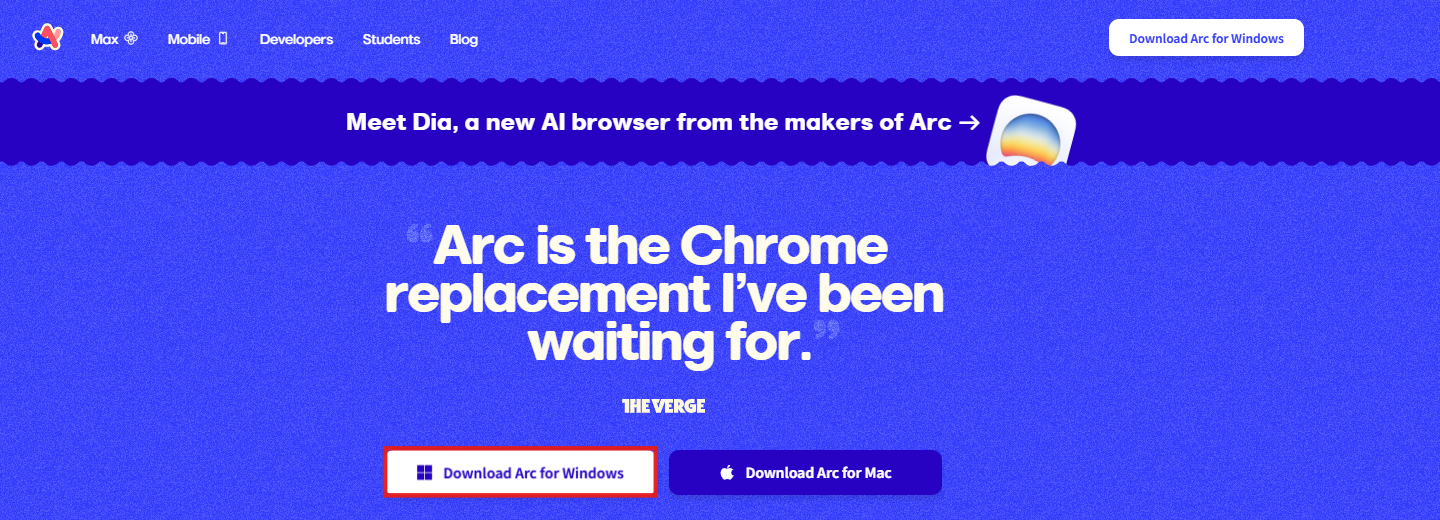
ダウンロードしたインストーラーを起動してインストールを行っていきます。
Arcブラウザはアカウントの作成が必須なため、下記の画面が表示されたら新規作成もしくはお手持ちのアカウントでログインを行ってください。
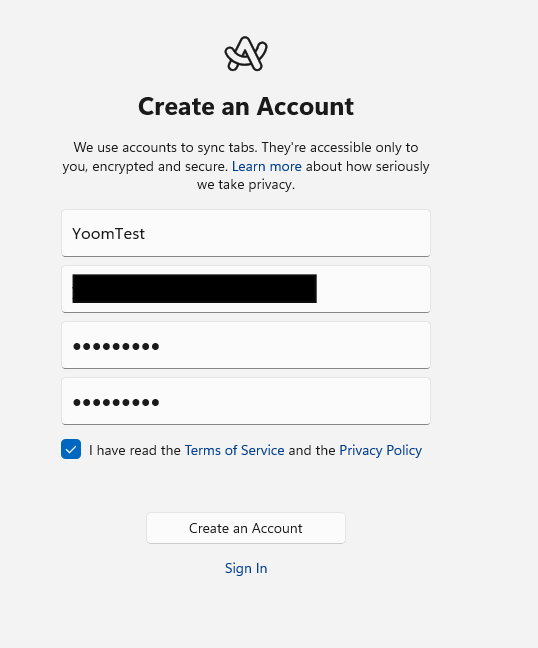
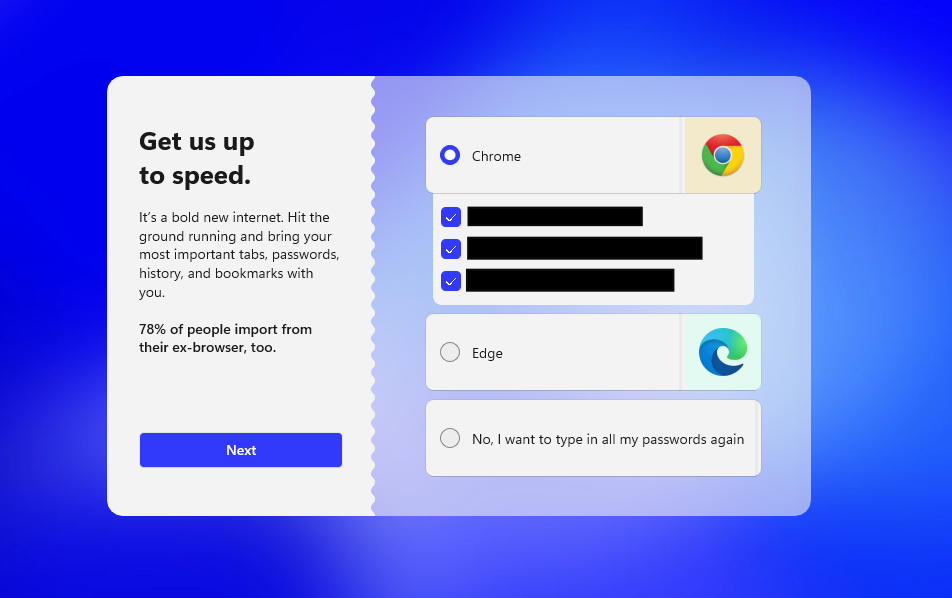
また、ChromeもしくはEdgeを使用している場合は、該当ブラウザのアカウント・設定を引き継ぐかの確認が表示されます。必要に応じてブラウザを選択しましょう。
今回は私がメインで使用しているChromeを選択したところ、アカウントとブックマークの内容がArcブラウザに反映されていました。

検証を行ってみての結果
【導入のハードル】
導入手順自体は、公式サイトからインストーラーをダウンロードし、画面の指示に従って進めるだけなので非常にシンプルです。ただし、セットアップ中の表記はすべて英語となっています。複雑な操作を求められるわけではありませんが、英語に馴染みがない方は「この項目は何を意味しているんだろう?」と、スマホの翻訳アプリを片手に、あるいは検索しながら進めることになるかもしれません。
少し不便に感じたのは、セットアップウィンドウ内のテキストがコピーできない点です。翻訳ツールにサッと貼り付けることができないため、手入力で調べる必要があり、その点は少し手間に感じました。とはいえ、設定工程そのものは非常に短いため、この「言語のハードル」さえ超えてしまえば、あっという間に完了します。
【別ブラウザからの移行の手軽さ】
既存ブラウザからの乗り換えについては、驚くほどスムーズでした。現在、Google ChromeやMicrosoft Edgeを使っている方であれば、ブックマークや設定をそのまま引き継ぐことができます。セットアップ完了後、一からお気に入りを登録し直す必要はなく、すぐに「いつものサイト」にアクセスできるのは大きなメリットです。
一方で、これら以外のブラウザを使用している場合は、ブックマークを一つずつ手作業で移行する必要があります。もしChromeベースのブラウザを使用中なら、Arcへの移行ハードルは極めて低いと言えるでしょう。
【かかった時間】
今回は記事用のスクリーンショットを撮影しながら慎重に進めましたが、それでもインストール開始から完了までにかかった時間はわずか10分ほどでした。
PC操作に慣れている方なら、さらに短時間で済むはずです。「新しいブラウザを試すのは時間がかかりそう」と億劫に感じている方もいるかもしれませんが、Arcに関しては、スキマ時間にサクッと試せるほど手軽なツールだと感じました。
検証2.Arcブラウザで仕事用と個人用の環境を分離するSpace機能の検証
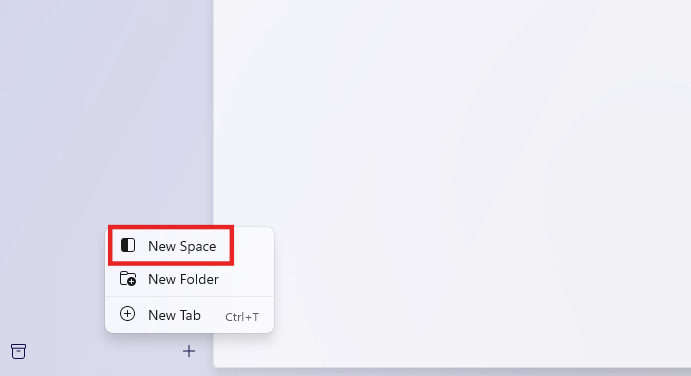
新たにSpaceを作成するために画面左下の+ボタンをクリックし、New Spaceを選択します。
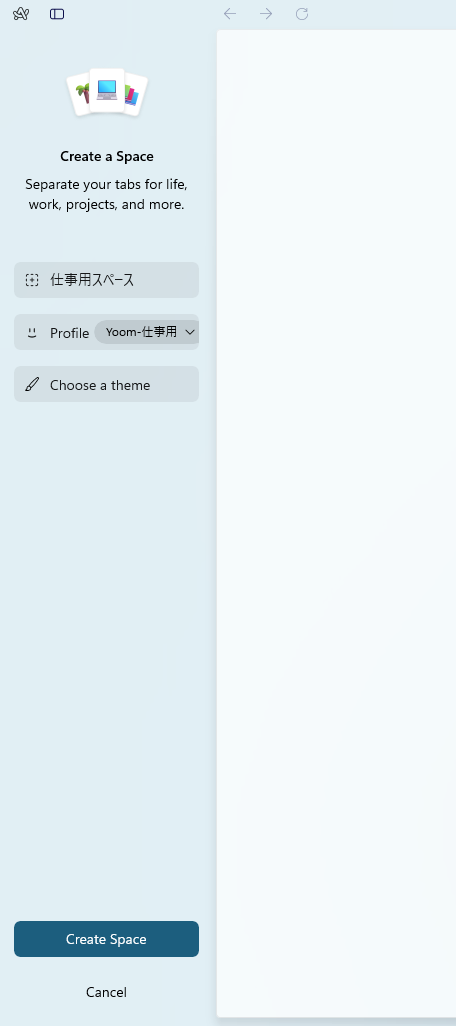
Spaceの名前を設定し、仕事用に使用するアカウントを選択しCreate Spaceをクリックすれば作成完了となります。
Choose a themeより背景色を変更することで、今使用しているSpaceが仕事用なのか個人用なのかも判断しやすくなります。
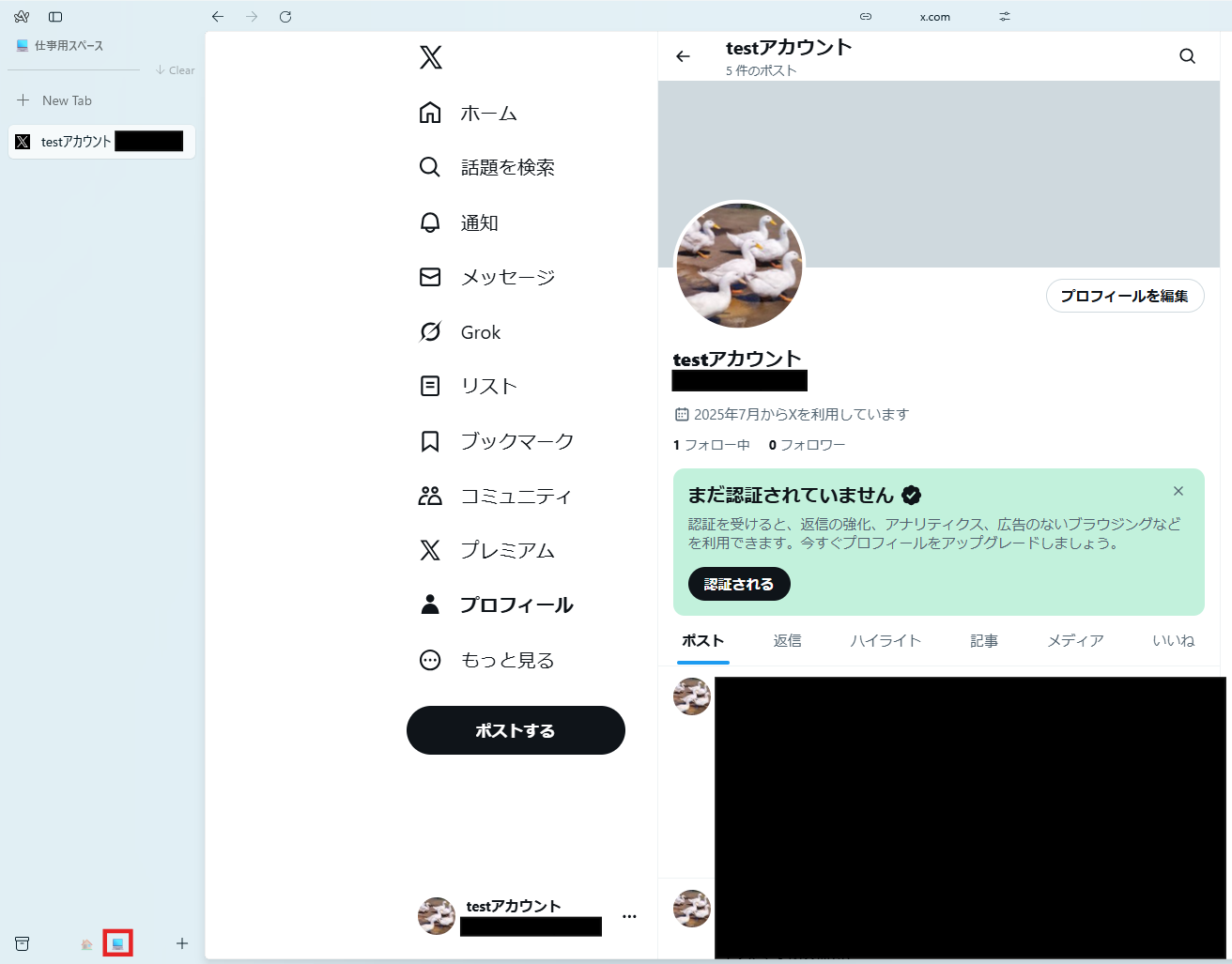
また、Spaceの切り替えは画面赤枠のアイコンをクリックすることで簡単に切り替えることができます。

試しにそれぞれのSpaceでX(Twitter)にログインを行ってみました。
【仕事用Space】
【個人用Space】
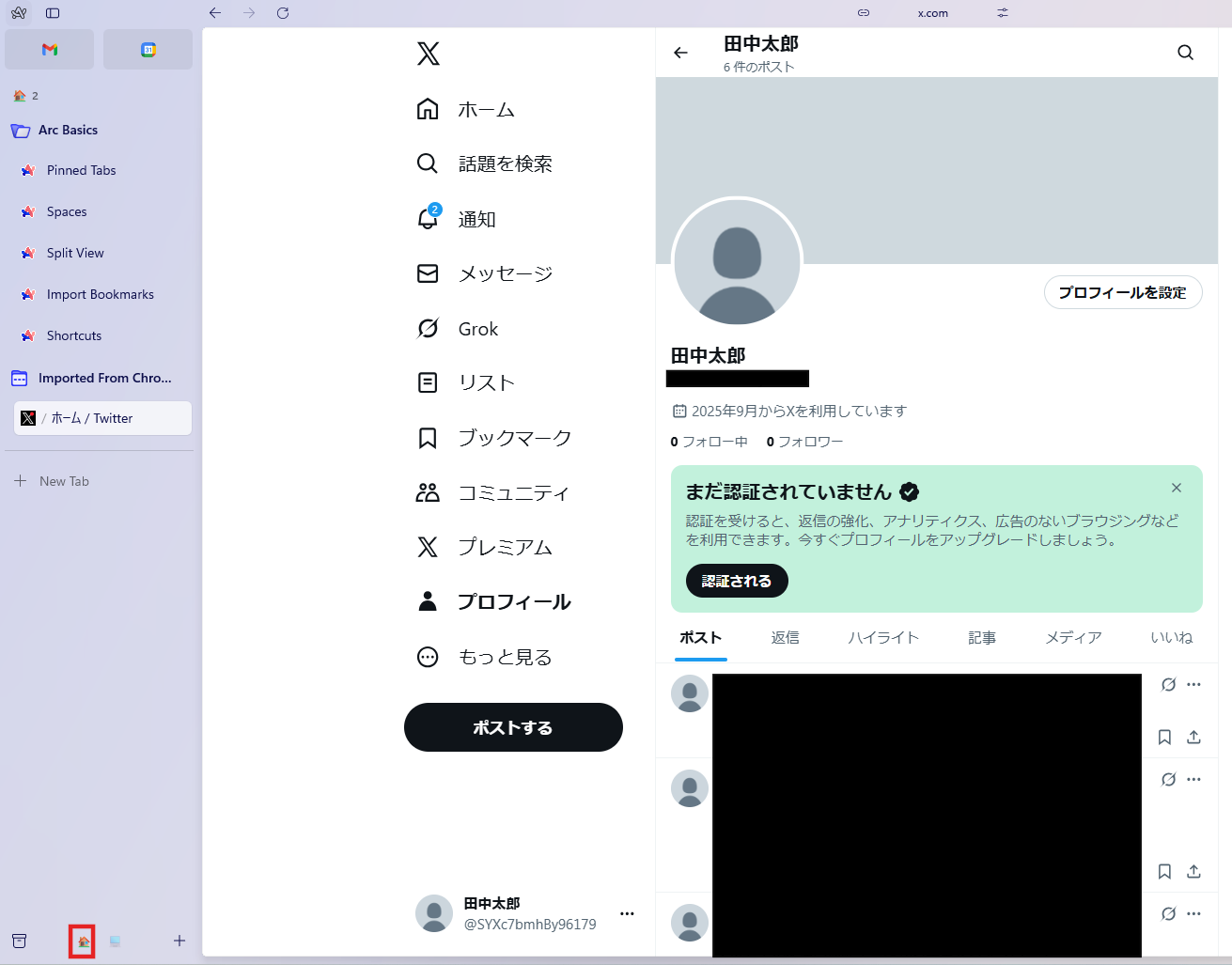
それぞれのSpaceが独立した通信を行うため、X(Twitter)のアカウントも別々のユーザーでログインすることが可能でした。
検証を行ってみての結果
【設定の分かりやすさ】
Spaceの作成手順はとてもシンプルです。任意の名前を入力し、1〜2クリックするだけで新しい作業空間が出来上がります。Chromeのように「別のアカウント(Googleアカウント)を作成・ログインし直す」という手間がかかりません。ブラウザの中で「特定の目的のための部屋」を増設する感覚に近く、思い立った瞬間に新しい環境を構築できます。
例えば、「仕事用1(メイン業務)」「仕事用2(副業・プロジェクト)」「趣味用」「資格の勉強用」といったように、ライフスタイルに合わせていくつもスペースを量産できるのは、情報が混在せずに整理されたブラウジングが可能となります。
【Space機能の使いやすさ】
作成した複数のSpaceは、サイドバーから1クリック、あるいはマウスのジェスチャーだけで切り替えることができるため、ストレスなく使用することができます。
また、単に空間が分かれているだけでなく、Spaceごとにテーマカラーやアイコンを自由にカスタマイズできる点が秀逸です。
「青は仕事」「赤は趣味」といったように視覚的に色分けすることで、今自分がどのモードにいるのかが直感的にわかります。これにより、「仕事用のSpaceを開いているつもりが、ついプライベートのSNSに書き込んでしまった」といったケアレスミスや混乱を、仕組みレベルで防ぐことができます。
【パソコンへの負荷】
多機能で便利なArcですが、利用にあたって唯一注意したいのがPCへの負荷(リソースの消費量)です。複数のSpaceを作り、それぞれで多くのタブや機能を利用すると、どうしてもメモリの消費量が大きくなる傾向があります。
今回検証した端末がこちらになるのですが、Arcブラウザでスペースを3つほど作成し、Discord、Excelを使用しているだけでメモリ使用量が90%以上に張り付いていました
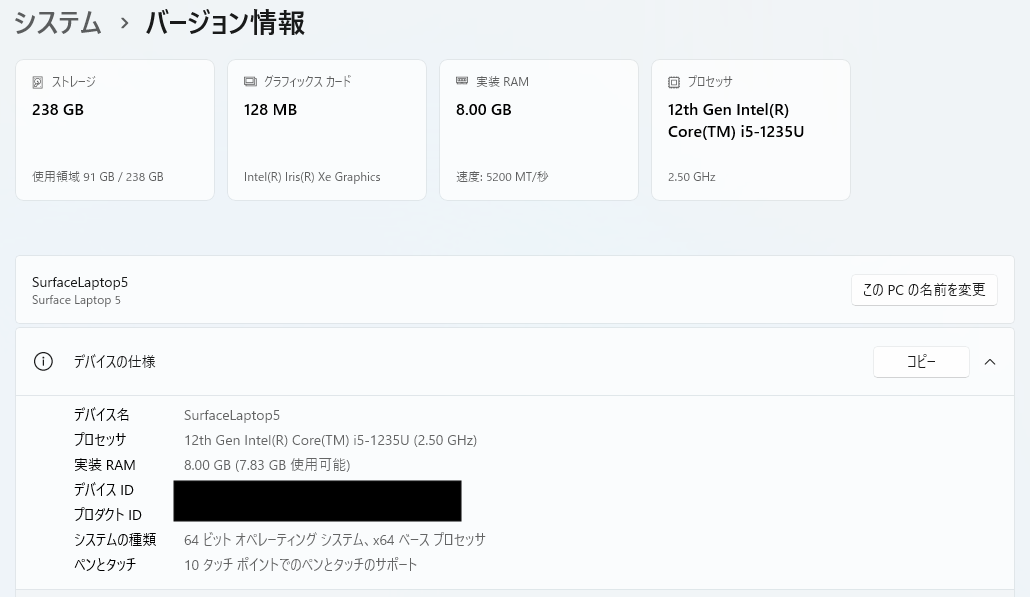
ハイスペックなPCであれば問題ありませんが、スペックに余裕のないモデルや、同時に動画編集ソフトなどの重いアプリケーションを動かしている場合、冷却ファンが激しく回ったり、動作にわずかなもたつきを感じたりする場面もありました。
「何でもできる万能ブラウザ」である分、PCのパワーを必要とするため、特にノートPCやメモリ容量が少なめの端末で利用を検討している方は、まずは少なめのタブから試してみるのが安心かもしれません。
💡検証結果
今回の検証の結果をまとめると以下のようになります。
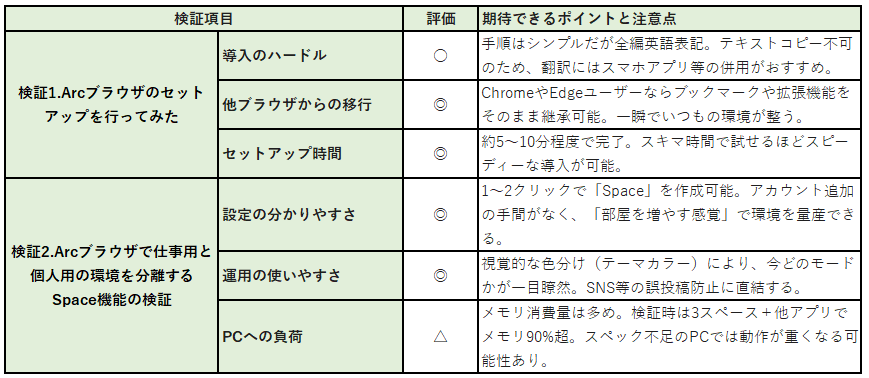
【執筆者の視点:スペック不足が最大の懸念点】各機能の完成度や導入のしやすさは高く評価できますが、運用における最大のネックは「メモリ消費量の多さ」です。 一般的なビジネス現場で貸与されるPCは、必ずしもハイスペックとは限りません。画像・動画編集ソフトやプログラミングツールを併用する場合、ブラウザとの併用でメモリが上限に達し、業務全体のパフォーマンスを下げてしまうリスクがあります。ご自身のPCスペックと相談しながら、まずは最小限の構成で試してみるのが現実的といえるでしょう。
🖊まとめ
今回はArcブラウザの検証を行いました。 独創的なUIやSpace機能による環境分離は、これまでのChromeやEdgeでは味わえなかった「ブラウジングそのものが楽しくなる」ようなワクワク感を与えてくれます。
一方で、検証結果の通りメモリ消費量という課題も見えてきました。特にビジネス現場でのマルチタスクにおいては、PCスペックがボトルネックになる可能性がある点は否めません。
ですが、Space機能がもたらす「思考の整理」や「誤投稿の防止」というメリットは、既存ブラウザにはない利便性があります。Arcブラウザが気になっている方は、まずはメインの作業を絞って導入し、ご自身のPC環境や用途にフィットするかどうか、ぜひ一度その手で確かめてみることをおすすめします。
今回はArcブラウザを使用してX(Twitter)へのログインを行いましたが、YoomではX(Twitter)を使用した自動化の連携をプログラミング不要で構築することができます。
例)
【簡単設定】OneDriveのデータをX(Twitter)に自動的に連携する方法
【簡単設定】フォームのデータをX(Twitter)と自動的に連携する方法
Yoomを使用し、API連携やAI処理などのシステムを組み合わせ、日々の繰り返し作業も自動化できます。まずは無料のプランから始めてみませんか。
プログラミング知識なしで手軽に構築できます。




