









・
iPaaS導入のメリットとは?基礎知識から具体的な簡単自動化事例まで徹底解説

様々なSaaSツールがビジネスに不可欠となる中、システム間のデータ連携や業務自動化を実現する「iPaaS」に注目が集まっています。
本記事では、iPaaSの基礎知識から導入メリット、初心者でも実践できる自動化事例までを徹底解説します。
💡ノーコードでシステムを繋ぐ!iPaaSが実現する業務効率化とDX推進?
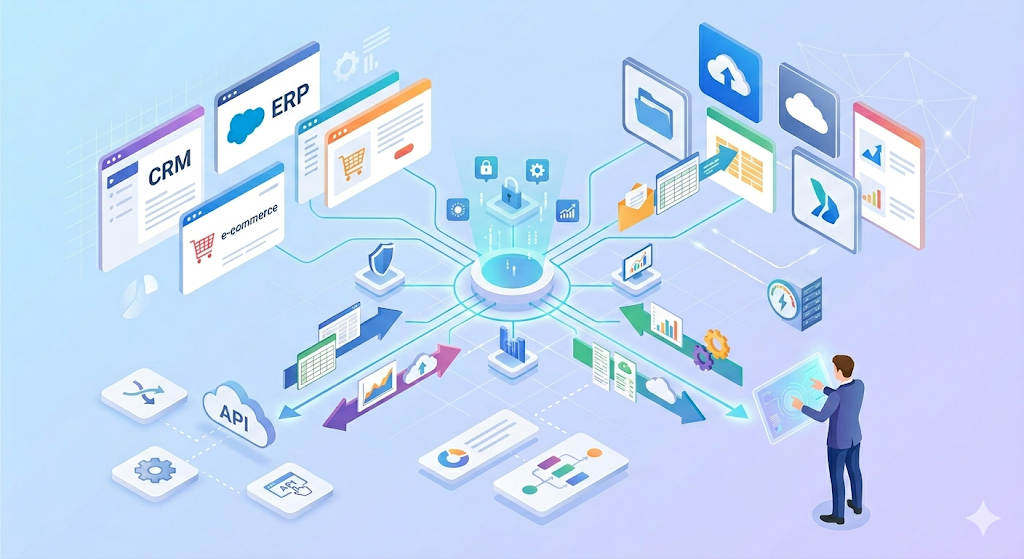
iPaaS(Integration Platform as a Service)とは、異なるクラウドサービス(SaaS)やオンプレミスシステムを連携し、データやプロセスを統合するためのクラウドベースのプラットフォームのことを指します。
近年、多くの企業で多種多様なシステムが導入される一方で、各システムが独立してしまい、データ入力の二度手間や情報共有の遅れといった「サイロ化」の問題が発生しています。
この課題を解決するのがiPaaSの大きな役割です。
従来のシステム連携では、専用のプログラムを開発する必要があり、多大な時間とコストがかかるケースが一般的でした。
しかし、iPaaSを利用すれば、ノーコードまたはローコードでシステム同士を簡単に接続できます。
これにより、IT部門の負担を大幅に削減しつつ、ビジネス部門のユーザー自らが業務プロセスを最適化できる環境が整います。
iPaaSは、組織全体のデジタルトランスフォーメーション(DX)を加速させるための基盤として、あらゆる規模の企業にとって重要な役割を担うツールとなっています。
💡iPaaSを導入する5つのメリット

iPaaSを導入することで、企業は多くのビジネス上のメリットを享受できます。
①データ連携とスムーズな情報共有
複数のシステム間で顧客情報や売上データが自動的に共有されるため、常に最新の数値を基にした迅速な意思決定が可能になります。
例えば、営業、マーケティング、会計機能を連携すれば、
「入金が確認されたら、営業担当者へ通知が飛び、カスタマーサクセスがオンボーディングを開始する」といった、部門を超えたシームレスな体験が可能です。
②業務自動化とヒューマンエラーの削減
手作業で行っていたデータの転記やレポート作成などを自動化できるため、入力ミスや確認漏れといった人為的なミスを大幅に減らすことができます。
これにより、コピペ作業や二重入力から解放され、顧客対応の質の向上や新規施策の立案といった、人間にしかできないクリエイティブな業務に時間を割けるようになります。
これは従業員のモチベーション向上や離職率低下にも繋がります。
③IT部門の負担軽減
これまでは各部署からの連携要望に対して、エンジニアが都度対応していましたが、直感的なUIを備えたiPaaSなら非エンジニアでも設定できるため、IT部門はより戦略的な業務に集中できるでしょう。
またIT部門が共通基盤(iPaaS)の管理・統制を行うことで、セキュリティレベルを維持したまま各部署のセルフサービス化を促進できます。
④スケーラビリティとコスト削減
クラウド基盤であるため、事業の拡大や新しいツールの導入に合わせて柔軟に拡張でき、高額なシステム開発費を抑えられます。
従来のスクラッチ開発による連携では、一つのシステムを入れ替えるだけで膨大な改修費がかかっていました。
iPaaSによる連携であれば、使用しなくなったツールを最小限のコストで最新のSaaSへと差し替えることができ、常に最適なITスタックを維持できます。
⑤AIや機械学習への柔軟な対応
テクノロジーを活用した分析や予測ツールと既存システムをシームレスにつなぎ、さらなる業務の高度化を実現することが期待されています。
どんなに優れたAIモデルも、入力されるデータが古かったり断片的であれば機能しません。iPaaSによって社内のあらゆる接点から「鮮度の高いクリーンなデータ」がAIツールへ自動供給される環境を整えることで、需要予測の精度向上や、生成AIによる高度な顧客対応自動化の土台が完成します。
💡導入前に知っておきたい!デメリット・注意点

iPaaSは非常に便利なプラットフォームですが、導入にあたってはいくつかのデメリットや注意点も理解しておく必要があります。
①学習コストがかかる
ノーコードで直感的に操作できますが、システム連携のロジックや各ツールの仕様を正しく理解していなければ、意図した通りの自動化は実現するのは難しいのが現実です。
導入初期は、担当者が使い方をマスターするための研修やサポートの時間が求められます。
②カスタマイズの制限
あらかじめ用意された連携機能を利用するため、独自の複雑な業務フローや特殊なレガシーシステムとの連携には対応しきれない場合があります。
自社の要件を完全に満たせるかどうか、事前の検証が必要です。
③料金体系の変動
iPaaSの料金体系はツールごとに大きく異なり、実行回数・処理数・利用機能・ユーザー数などが課金対象になることが多いため、事前確認が必要です。
業務が拡大し自動化の対象が増えるにつれて、想定以上の運用コストが発生する可能性があるため、費用対効果を定期的に見直すことが推奨されます。
⭐Yoomは毎日のルーティン業務を自動化できます
ここまでiPaaSのメリットや注意点について解説してきましたが、実際の業務でどのように自動化を進めればよいか悩む方も多いかもしれません。
そこで活躍するのが、初心者でも簡単に自動化できる「Yoom」です。
[Yoomとは]
たとえば、時間がかかる企画書の作成を自動生成できたり、履歴書から採用要件と経歴がマッチしているか自動で判断することができます。
このように、手作業で行う業務を自動化できれば、よりクリエイティブな業務に時間を活用することが可能なため、業務効率化もアップするでしょう!
まずは以下のようなテンプレートを活用して、日々の業務効率化を体験してみてください。


■このテンプレートをおすすめする方
- Slackに投稿した断片的なアイデアから、手間をかけずに精度の高い企画書ドラフトを作成したい企画担当者の方
- 社内規定や過去の成功事例に基づいたドキュメント作成を効率化し、企画の質を向上させたいチームリーダーの方
- 外出先や移動中の隙間時間を有効活用して、デスクに戻る前に企画のたたき台を完成させておきたい方
■このテンプレートを使うメリット
- Slackにメモを投稿するだけでAIが企画書を自動生成するため、ドキュメント作成の初期段階に費やす時間を短縮できます。
- 社内ルールや過去事例を学習したAIワーカーが作成することで、内容の漏れを防ぎ、組織の基準に沿った一貫性のある企画書を作成できます。
■フローボットの流れ
- はじめに、Slack、Google Drive、Notion、GoogleドキュメントをYoomと連携します
- 次に、トリガーで、Slackを選択し、「メッセージがチャンネルに投稿されたら」というアクションを設定します
- 最後に、オペレーションで、企画書のドラフトを作成するためのマニュアル(指示)を作成し、Googleドキュメントの「新しいドキュメントを作成する」、Slackの「スレッドにメッセージを送る」アクションを使用ツールとして設定します
■このワークフローのカスタムポイント
- Slackのトリガー設定では、特定のチャンネルや特定のキーワードを含んだ投稿のみを起動対象にするよう条件を設定できます。
- AIワーカーの指示内容を調整することで、企画書の構成(背景、目的、予算、スケジュールなど)を自社に最適なフォーマットに変更可能です。
- Googleドキュメントを保存するGoogle Driveのフォルダを任意で指定し、チーム内で共有しやすいように設定してください。
■注意事項
- Slack、Google Drive、Notion、GoogleドキュメントのそれぞれとYoomを連携してください。AIワーカー内で使用するツール(アプリ)についてもマイアプリ連携が必要です。
- AIワーカーの基本設定は「【AIワーカー】基本的な設定方法」をご参照ください。
- AIワーカーの同時実行数・作成可能なAIワーカー数・利用可能なAIモデルはご契約中のプランによって異なります。
- AIワーカー内でご利用いただけるアプリやオペレーション等はフローボットの利用制限と同様です。
- AIワーカーは、テスト実行でも本番実行と同様にタスクを消費しますのでご注意ください。詳細は「【AIワーカー】タスク実行数の計算方法」ご参照ください。
- AIワーカーはマニュアルを詳細に設定することで適切な処理を実行しやすくなります。詳細は「【AIワーカー】マニュアルの作成方法」をご参照ください。

- Gmailで受け取った履歴書の解析や管理に多くの時間を費やしている採用担当者の方
- 採用プロセスにおける定型業務を自動化し、コア業務に集中したいと考えている方
- 手作業による候補者の情報管理で、見落としや評価のばらつきに課題を感じている方
- Gmailに履歴書が届くと自動で内容の解析から転記までが実行されるため、これまで手作業で行っていた時間を短縮できます。
- AIが設定された要件に基づいて客観的に情報を処理するため、担当者による確認漏れや評価のブレといったヒューマンエラーの防止に繋がります。
- はじめに、GmailとGoogle スプレッドシートをYoomと連携します。
- 次に、トリガーでGmailを選択し、「特定のキーワードに一致するメールを受信したら」というアクションを設定します。
- 最後に、オペレーションでAIワーカーを設定し、受信した履歴書の内容を解析し、スキル適合度を判定してGoogle スプレッドシートに結果を出力するためのマニュアル(指示)を作成します。
■このワークフローのカスタムポイント
- Gmailのトリガー設定では、「応募」や「履歴書」など、検知対象としたいメールの件名や本文に含まれるキーワードを任意で設定してください。
- AIワーカーのマニュアルや指示内容は、解析したい項目や評価基準など、自社の採用要件に合わせて任意で設定することができ、出力先となるGoogle スプレッドシートのアカウントやファイル、シート情報も自由に指定可能です。
- GmailとGoogle スプレッドシートのそれぞれとYoomを連携してください。AIワーカー内で使用するツール(アプリ)についてもマイアプリ連携が必要です。
- AIワーカーの基本設定は「【AIワーカー】基本的な設定方法」をご参照ください。
- AIワーカーの同時実行数・作成可能なAIワーカー数・利用可能なAIモデルはご契約中のプランによって異なります。
- AIワーカー内でご利用いただけるアプリやオペレーション等はフローボットの利用制限と同様です。
- AIワーカーは、テスト実行でも本番実行と同様にタスクを消費しますのでご注意ください。詳細は「【AIワーカー】タスク実行数の計算方法」ご参照ください。
- AIワーカーはマニュアルを詳細に設定することで適切な処理を実行しやすくなります。詳細は「【AIワーカー】マニュアルの作成方法」をご参照ください。
- トリガーは5分、10分、15分、30分、60分の間隔で起動間隔を選択できます。
- プランによって最短の起動間隔が異なりますので、ご注意ください。
💡iPaaS市場の動向とトレンド
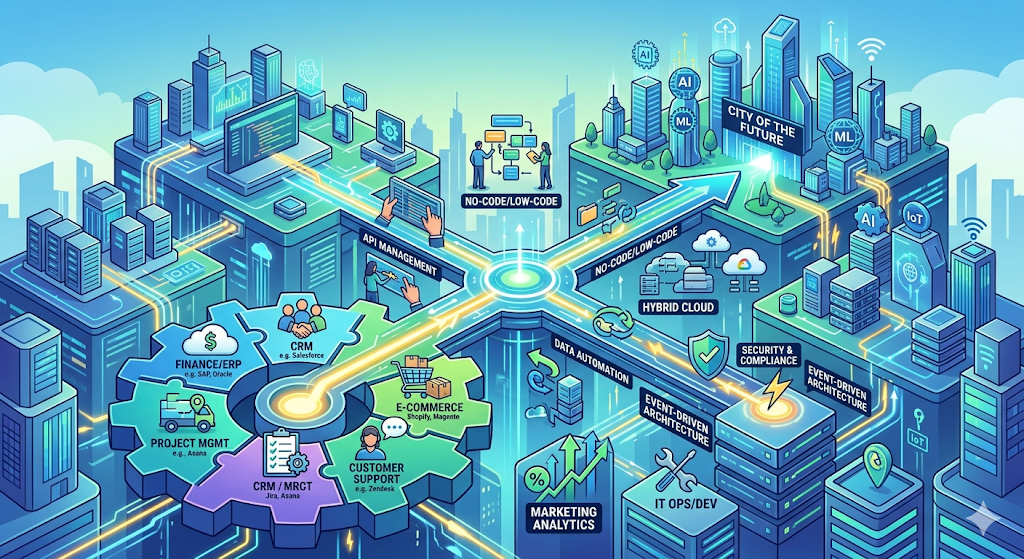
iPaaS市場は現在、急速な成長と進化を遂げており、企業を取り巻くデジタル環境の変化に大きく貢献しています。
AIおよび機械学習との連携強化
単にシステム間でデータをやり取りするだけでなく、連携データのマッピングをAIが自動提案したり、プロセス実行時のエラーを事前に予測したりする機能が実装され始めています。
さらに、自然言語の指示で自動化フローを生成できる機能も登場し、操作のハードルは一段と下がっています。
RPAやAIを組み合わせたハイパーオートメーションの推進
画面操作を自動化するRPAと、APIベースでシステムを連携するiPaaSを掛け合わせることで、これまで手つかずだった複雑な業務プロセス全体を一気通貫で自動化する企業が増加しています。
これに加えて、リモートワークの定着やSaaS利用の急増に伴い、複数のクラウドサービスを統合管理する需要は今後も高まり続けると予測されます。
iPaaSは単なる連携ツールから、企業のインテリジェントな業務基盤へとその役割を拡大していくでしょう。
💡iPaaSツールの選び方と比較のポイント
市場には多様なiPaaSツールが存在するため、自社の課題や運用体制に合ったサービスを選ぶことが成功の鍵となります。
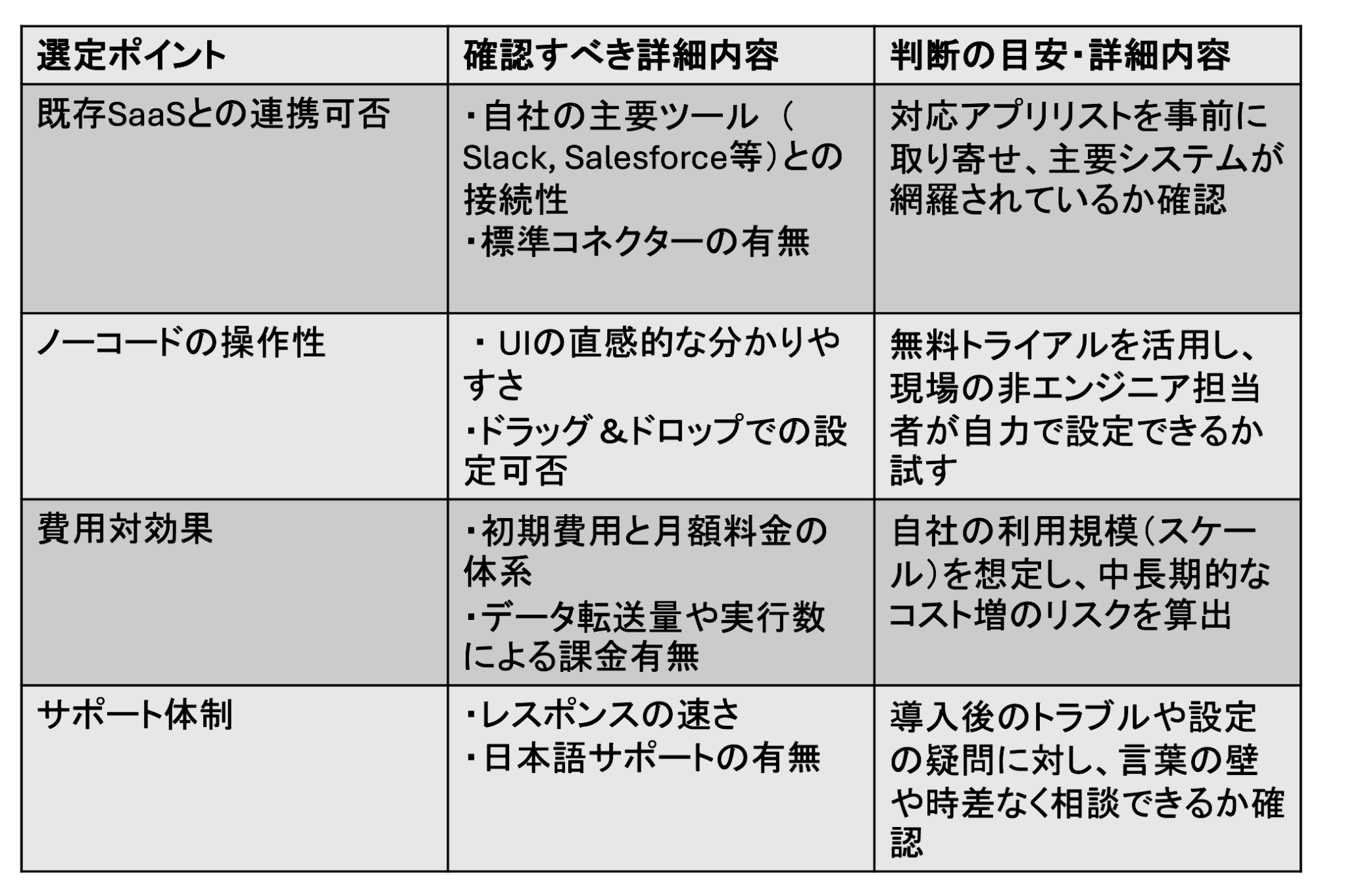
この中で選定時に最も重視すべきポイントは「自社で利用しているSaaSとの連携可否」です。
どんなに高機能なプラットフォームでも、日常業務で使っている主要なシステムとスムーズに接続できなければ意味がありません。
導入前に、対応しているアプリのリストやコネクターの種類を必ず確認するようにしましょう。
次に重視するポイントは「ノーコードでの操作性」です。
IT部門だけでなく、現場の担当者が自ら業務フローを改善していくためには、直感的で分かりやすいユーザーインターフェースが不可欠です。
無料トライアルなどを活用し、非エンジニアでも迷わずに設定できるかを実際に触って試すことをお勧めします。
最後に「費用対効果とサポート体制」のバランスも重要です。
料金体系が自社の利用規模に合っているか、また導入後のトラブル時や設定の疑問に対して、迅速かつ的確な日本語サポートが受けられるかを事前にチェックすることで、中長期的な運用に対する不安を払拭することができるでしょう。
🤔検証!YoomでSlackとGoogleフォームを連携し自動化フローを作成してみた
iPaaSのイメージをより具体的に掴んでいただくために、国産のiPaaSとして直感的な操作性を備えているYoomを活用して、アプリを連携しフローを構築します。
それでは以下の点を検証していきましょう。
アプリの連携方法
フローの構築
Yoomの強みは、マイアプリ登録を行うことでさまざまなフローを構築できる点と、テンプレートが豊富に用意されている点です。
テンプレートを活用した設定方法はYoomのブログ集でも多数紹介されていますが、ここでは操作のわかりやすさを確認するために、はじめから作成する流れを見ていきます。
検証①アプリの連携手順
例としてSlackをYoomと連携します。
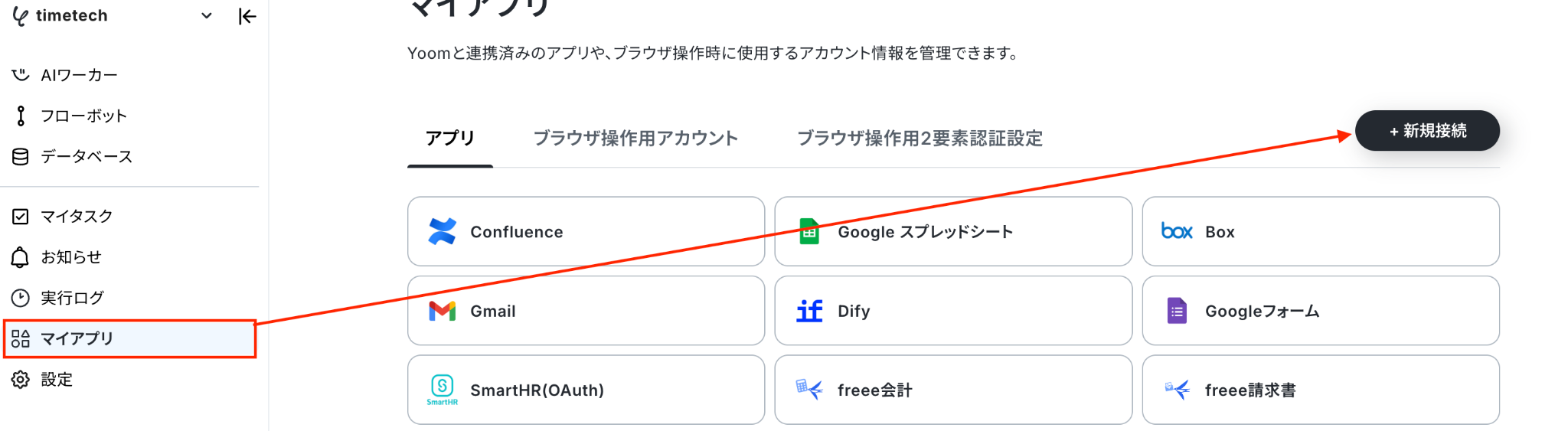
Yoomのワークスペースにログインしたら、マイアプリ→新規接続→Slackを選択してください。
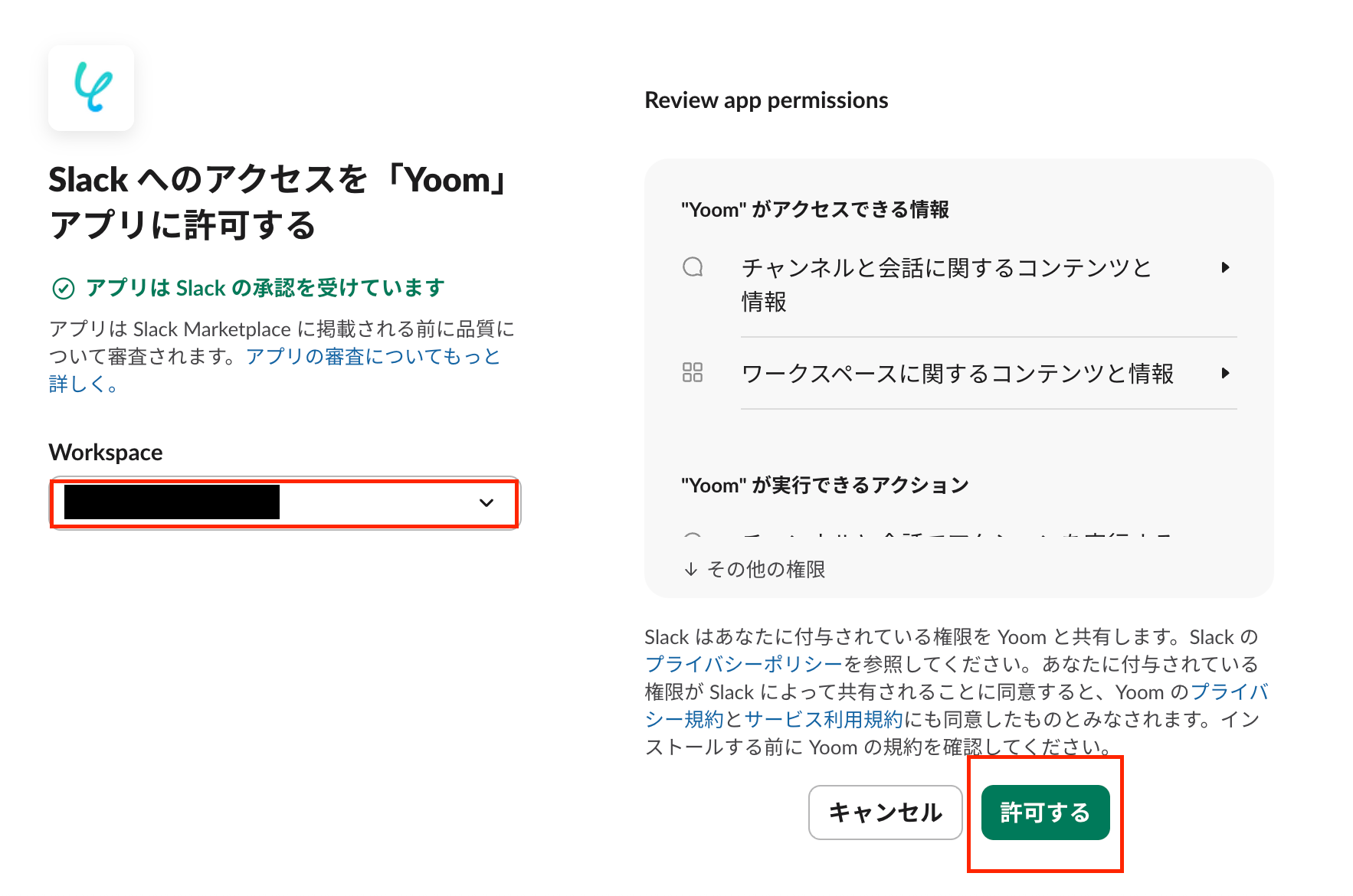
以下の画面に移行したら、Workspaceが連携したいアカウントであることを確認し、許可するをクリックしてください。
これでSlackとYoomの連携が完了です!!
びっくりするぐらい簡単に連携ができました。
Point👉Slack連携後、通知に使うチャンネルの設定や、必要に応じてYoomアプリの追加が必要です。
検証②アプリを連携してフローを作成
「Googleフォームの回答内容をSlackに通知する」フローを、はじめから作成してみます。
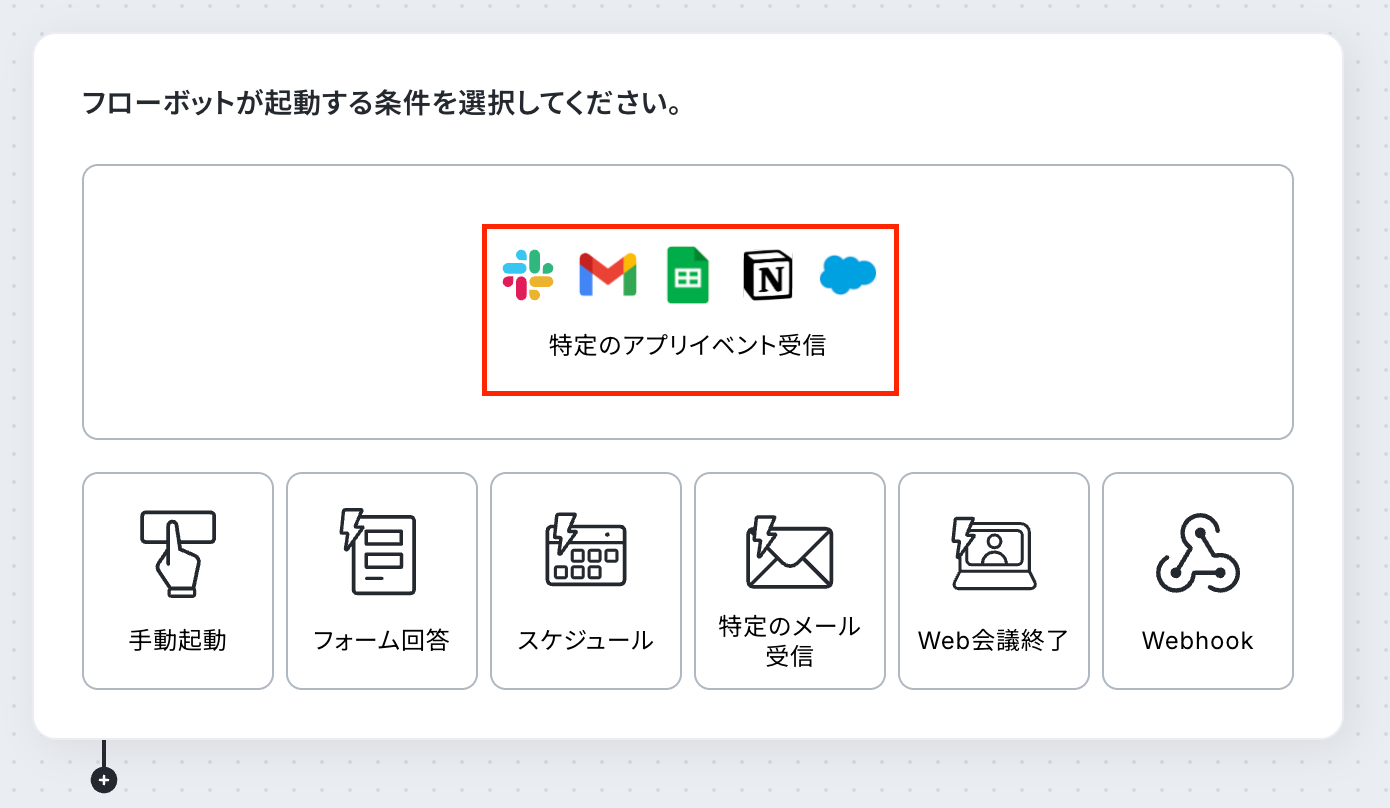
Yoomのワークスペースで「フローボット」→「作成」をクリックしてください。

はじめから作成→特定のアプリイベント→Googleフォームの順で選択します。
次にフローボットを起動する起点となる、Googleフォームのトリガーを設定します。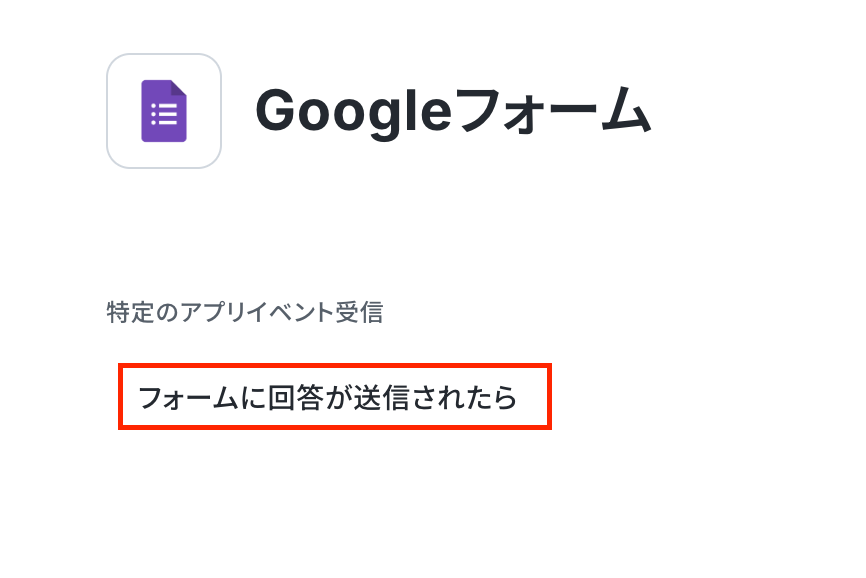
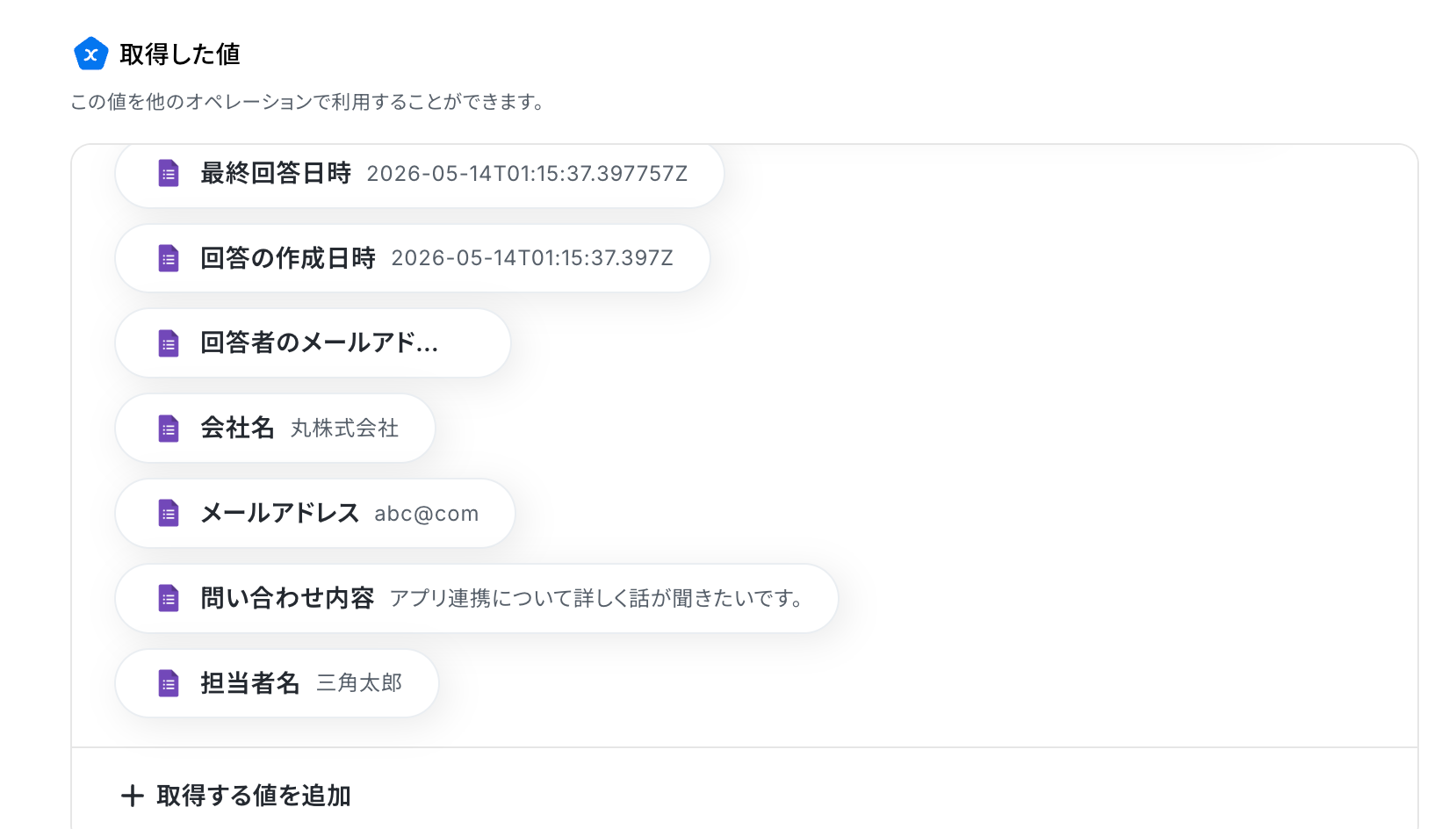
連携するGoogleフォームのフォームIDなど必要情報を入力したら、実際に連携したいGoogleフォームに回答を送信します。
例
・会社名
・担当者名
・メールアドレス
・問い合わせ内容
送信後、Yoomのテストをクリックし、テストが成功と表示されたら保存しましょう。
なお、Googleフォームでは初期設定のまま取得できる値が一部に限られるため、回答内容をフローで利用するには追加設定が必要な場合があります。
実際に設定する際は、Yoomヘルプの「Googleフォームトリガーで、回答内容を取得する方法」を確認しながら進めるとよいでしょう。
最後にSlackのアクションを設定します。
+をクリックするとオペレーションタイプが選択できるのでSlackを選択、「チャンネルにメッセージを送信」をクリックしましょう。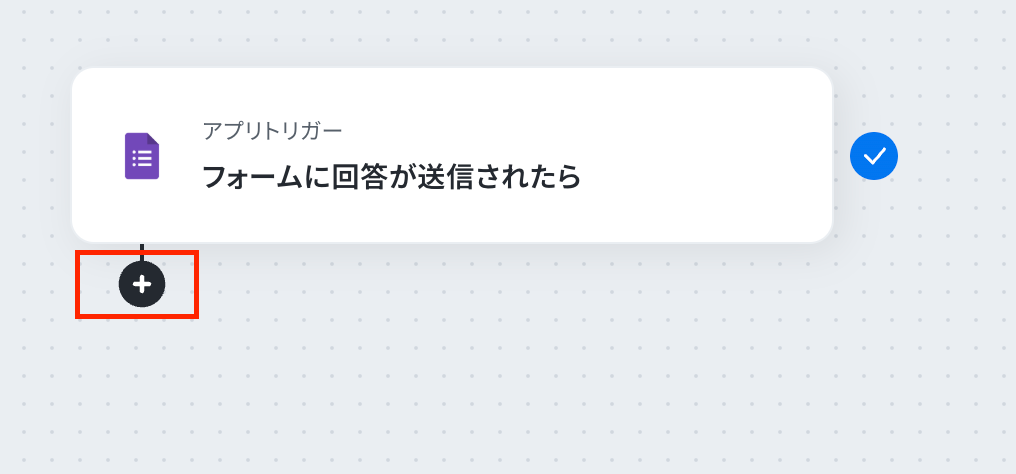
投稿先のチャンネルIDなどを設定後、テストをクリックします。
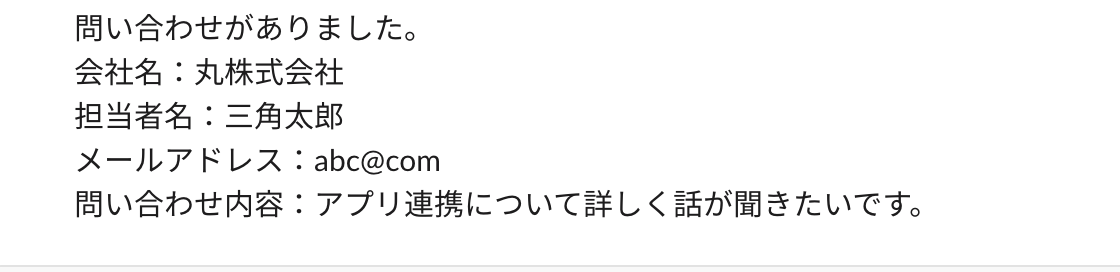
設定が正しく完了していれば、Slackに通知が送信されます。
検証結果を以下にまとめました。
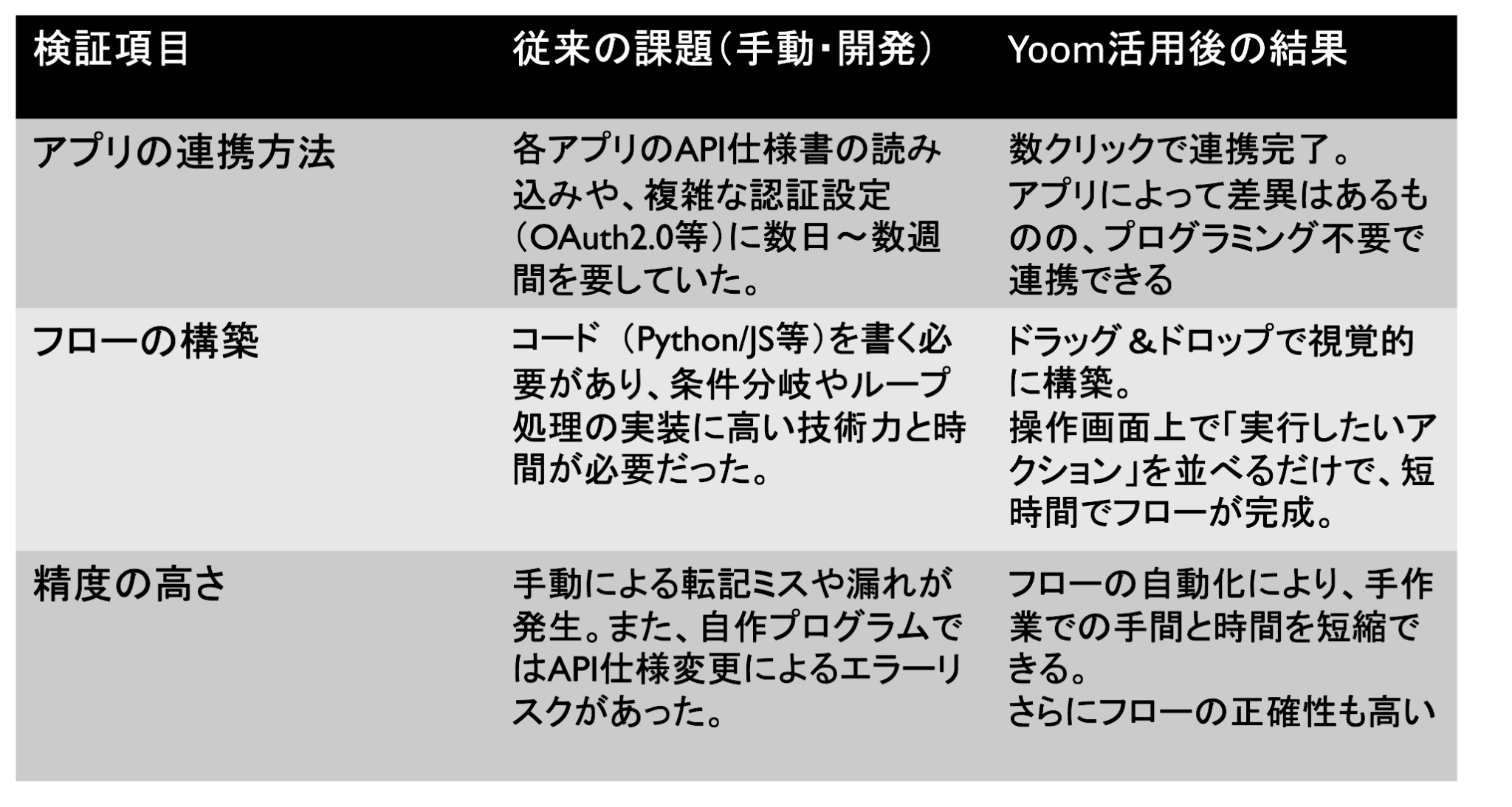
今回の検証を通じて、Yoomを活用したアプリ連携やフロー構築は、比較的スムーズに進めやすいことがわかります。
特に、マイアプリ登録や各種トリガー・アクションの選択によってフローを組み立てられる点は、ノーコードで自動化を始めたい方にとって魅力といえるでしょう。
私自身、プログラミングスキルや知識のない初心者ですが、スムーズに操作ができたことに感動しました!
また、Yoomでマイアプリ登録し、様々なトリガーやアクションを選択するだけで自動化フローが完成する点が実用性の高いiPaaSだと思います。
📉まとめ
iPaaSはシステム間のサイロ化を解消し、業務プロセス全体を効率化することが可能です。
データ連携による情報共有や、手作業の削減によるヒューマンエラーの防止、さらにはIT部門の負担軽減といった多くのメリットは、組織全体の生産性を大きく向上させることでしょう。
導入にあたっての学習コスト増やプランによる費用変動などの注意点はありますが、それ以上の効果が効果が期待できます。今回ご紹介したような、身近なツールを組み合わせた簡単な自動化から小さくスタートし、徐々に適用範囲を広げていくのが成功の秘訣です。
ぜひこの機会に、課題と照らし合わせながらiPaaSの導入を検討し、データ連携と業務自動化による新しい働き方を実現していきましょう。
⭐Yoomでできること
システム連携や業務の自動化はビジネスの成長を加速させるための重要な役割を果たします。
Yoomは既存の業務プロセスに合わせて柔軟にカスタマイズできるのが特徴で、複雑なプログラミングの知識がなくても、自社でお使いの様々なクラウドサービスをつなぎ合わせ、独自の自動化フローを簡単に構築することができます。
契約書作成や在庫確認業務など手動で行うと手間がかかる業務も、簡単に自動化することが可能です!
まずは手軽に利用できるテンプレートを参考にしながら、Yoomを使った業務自動化の第一歩を踏み出してみませんか。
- Salesforceでの商談管理から契約書作成までを担当している営業・法務担当の方
- AIを活用した契約書作成の自動化によって、業務効率化を進めたい方
- 契約業務の属人化を削減し、より標準化されたフローを構築したいマネージャーの方
- Salesforceの商談情報を基にAIが契約書作成を自動で行うため、これまで手作業に費やしていた時間を短縮できます。
- 手作業での情報転記による入力間違いや、契約内容の記載漏れといったヒューマンエラーの発生を防ぐことに繋がります。
- はじめに、SalesforceとGoogleドキュメントをYoomと連携します。
- 次に、トリガーでSalesforceを選択し、「商談オブジェクトに新規レコードが登録されたら」というアクションを設定します。
- 最後に、オペレーションでAIワーカーを設定し、Salesforceから取得した商談情報を基に、指定のGoogleドキュメントを雛形として契約書を作成するためのマニュアル(指示)を作成します。
■このワークフローのカスタムポイント
- AIワーカーに対して、どのような契約書を作成させたいかに応じて、指示内容(プロンプト)を任意にカスタマイズできます。また、連携するSalesforceやGoogleドキュメントのアカウントも変更可能です。
- 契約書のベースとなる雛形は、任意のGoogleドキュメントファイルを指定できます。自社フォーマットのドキュメントを選択してください。
- Salesforce、GoogleドキュメントとYoomを連携してください。AIワーカー内で使用するツール(アプリ)についてもマイアプリ連携が必要です。
- トリガーは5分、10分、15分、30分、60分の間隔で起動間隔を選択できます。
- プランによって最短の起動間隔が異なりますので、ご注意ください。
- Salesforceはチームプラン・サクセスプランでのみご利用いただけるアプリとなっております。フリープラン・ミニプランの場合は設定しているフローボットのオペレーションやデータコネクトはエラーとなりますので、ご注意ください。
- チームプランやサクセスプランなどの有料プランは、2週間の無料トライアルを行うことが可能です。無料トライアル中には制限対象のアプリを使用することができます。
- AIワーカーの基本設定は「【AIワーカー】基本的な設定方法」をご参照ください。
- AIワーカーの同時実行数・作成可能なAIワーカー数・利用可能なAIモデルはご契約中のプランによって異なります。
- AIワーカー内でご利用いただけるアプリやオペレーション等はフローボットの利用制限と同様です。
- AIワーカーは、テスト実行でも本番実行と同様にタスクを消費しますのでご注意ください。詳細は「【AIワーカー】タスク実行数の計算方法」ご参照ください。
- AIワーカーはマニュアルを詳細に設定することで適切な処理を実行しやすくなります。詳細は「【AIワーカー】マニュアルの作成方法」をご参照ください。

- kintoneでの受注管理と、その後の在庫確認作業を連携させたいと考えている方
- AIワーカーを活用した在庫確認の自動化によって、業務を効率化したい方
- 注文対応を迅速化し、手作業による確認ミスをなくしたいと考えている方
- kintoneへの注文登録を起点に、AIワーカーによる在庫確認から通知までが自動化され、これまで手作業に費やしていた時間を削減します。
- 人の手を介さずに処理が進むため、在庫数の確認ミスや出荷判断の誤りといったヒューマンエラーの防止に繋がります。
- はじめに、kintoneとSlackをYoomと連携します。
- 次に、トリガーでkintoneを選択し、「レコードが登録されたら(Webhook起動)」というアクションを設定します。
- 次に、オペレーションでAIワーカーを選択し、kintoneから取得した注文情報を基に在庫の確認と出荷可否の判定を行うための指示を作成します。
- 最後に、オペレーションでSlackを選択し、AIワーカーによる判定結果を任意のチャンネルに通知するよう設定します。
- AIワーカーのオペレーションでは、処理に使用するAIモデルを任意で選択することが可能です。
- AIワーカーに与える指示の内容は、自社の在庫管理ルールや出荷判定の基準に合わせて任意で設定してください。
- kintone、SlackのそれぞれとYoomを連携してください。
- AIワーカー内で使用するツール(アプリ)についてもマイアプリ連携が必要です。
- AIワーカーの基本設定は「【AIワーカー】基本的な設定方法」をご参照ください。
- AIワーカーの同時実行数・作成可能なAIワーカー数・利用可能なAIモデルはご契約中のプランによって異なります。
- AIワーカー内でご利用いただけるアプリやオペレーション等はフローボットの利用制限と同様です。
- AIワーカーは、テスト実行でも本番実行と同様にタスクを消費しますのでご注意ください。詳細は「【AIワーカー】タスク実行数の計算方法」ご参照ください。
- AIワーカーはマニュアルを詳細に設定することで適切な処理を実行しやすくなります。詳細は「【AIワーカー】マニュアルの作成方法」をご参照ください。
プログラミング知識なしで手軽に構築できます。




