










・
契約書レビューをAIエージェントで効率化|自社基準でチェックする方法

この記事の結論
- AIエージェントなら、自社ガイドラインを読み込んだ上で指定の契約書をレビューし、結果の記録やフィードバックを自動化できる
- レビュー結果のまとめ方や、チャットツールでのメンション先などは自由に設定できる
- AIエージェントはチャット画面で会話をするだけで、簡単に作成できる
契約書レビューの負担は、AIエージェントで軽減できる!
従来の生成AIでも、ファイルを読み込んだりレポート結果を出力したりといったことは可能でした。しかし、その結果をデータベースにまとめたり、チャットツールで報告したりといった作業は、確認した内容を手動で転記する必要がありましたよね。
AIエージェントはただファイルを読み込んでレビューするだけではありません。
指定した基準に沿ってレビューを行い、データベースやチャットツールへの連携まで完結させられます。
…とはいえ、契約書のレビュー業務では、契約書の内容が自社の基準に沿っているか、ガイドラインを丁寧に確認する必要がありますよね。
「本当にAIに任せて大丈夫?」と不安になる方も多いのではないでしょうか。
そこで、自社のガイドライン資料を読み込んだ上で契約書のレビューを行い、結果をデータベースに追加、チャットツールに報告するAIエージェントを作ってみました!
まずはAIエージェントにレビューしてほしい契約書を、OneDriveに格納しておきます。
▼OneDriveに格納したレビュー対象の契約書
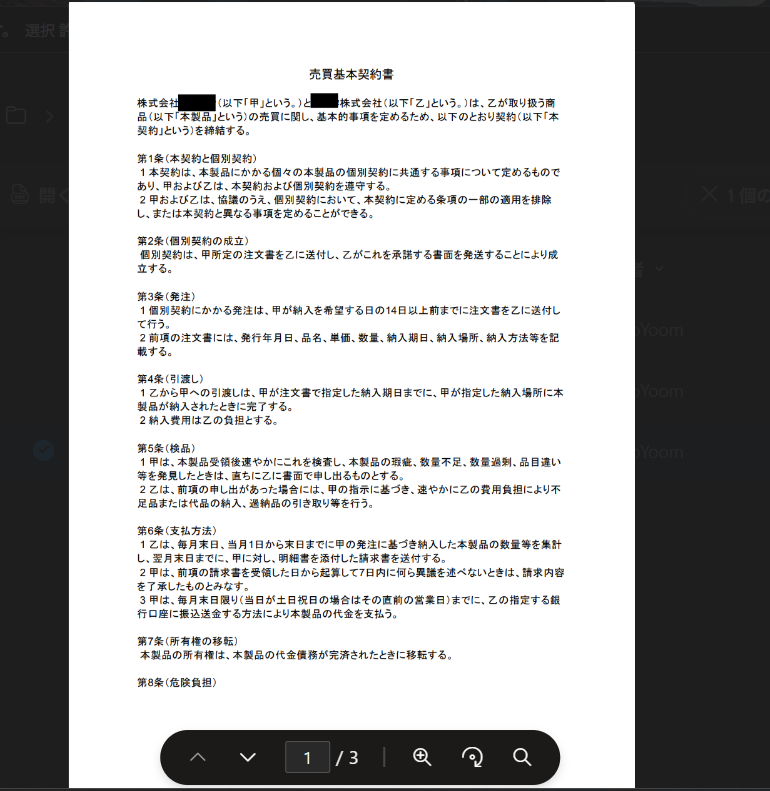
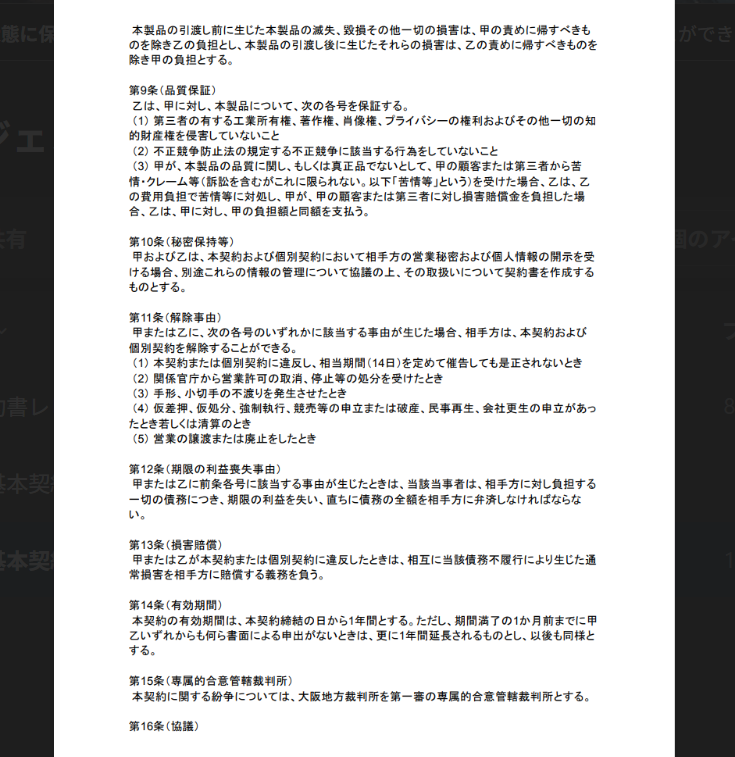
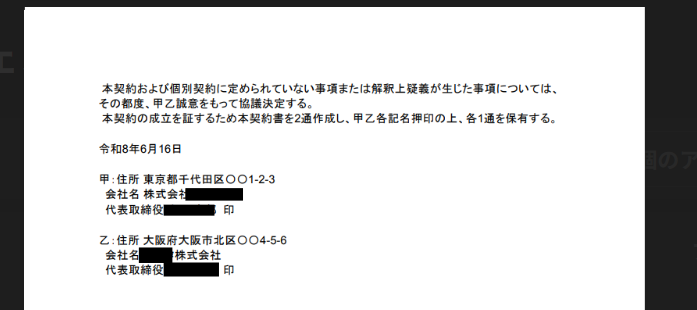
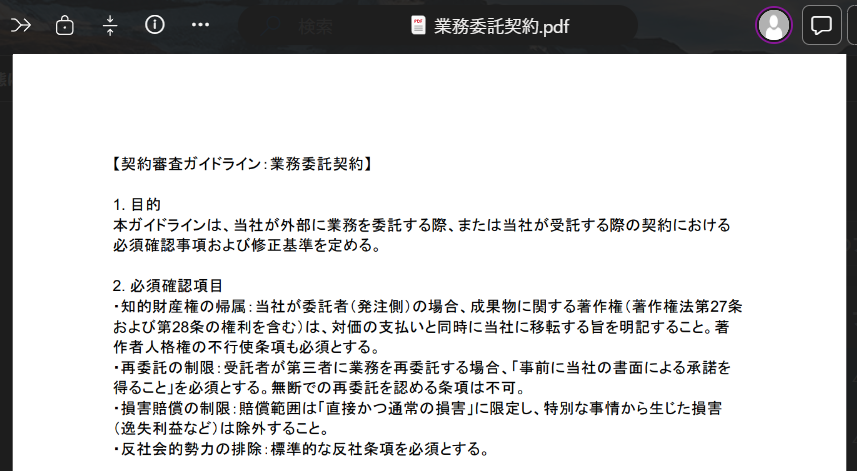
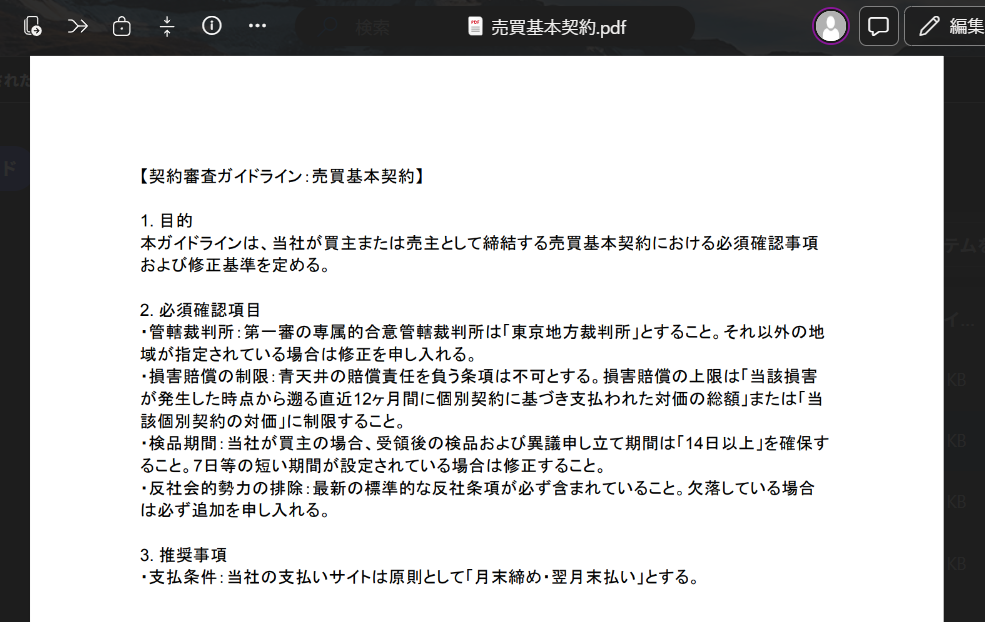
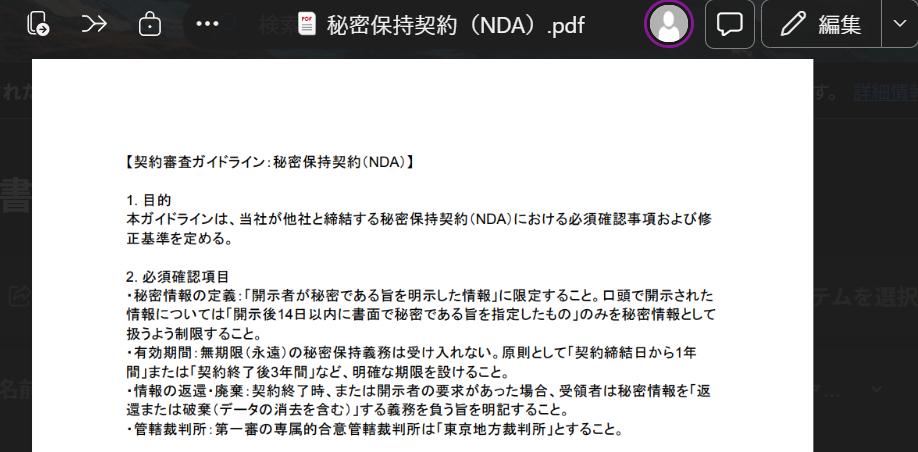
あわせて、契約書をレビューするために必要な自社のガイドラインを3種類、格納しておきましょう。
▼OneDriveに格納した自社ガイドライン(業務委託契約)
▼OneDriveに格納した自社ガイドライン(売買基本契約)
▼OneDriveに格納した自社ガイドライン(秘密保持契約)
必要なデータが揃ったところで、AIエージェントに契約書のレビューを依頼してみました!
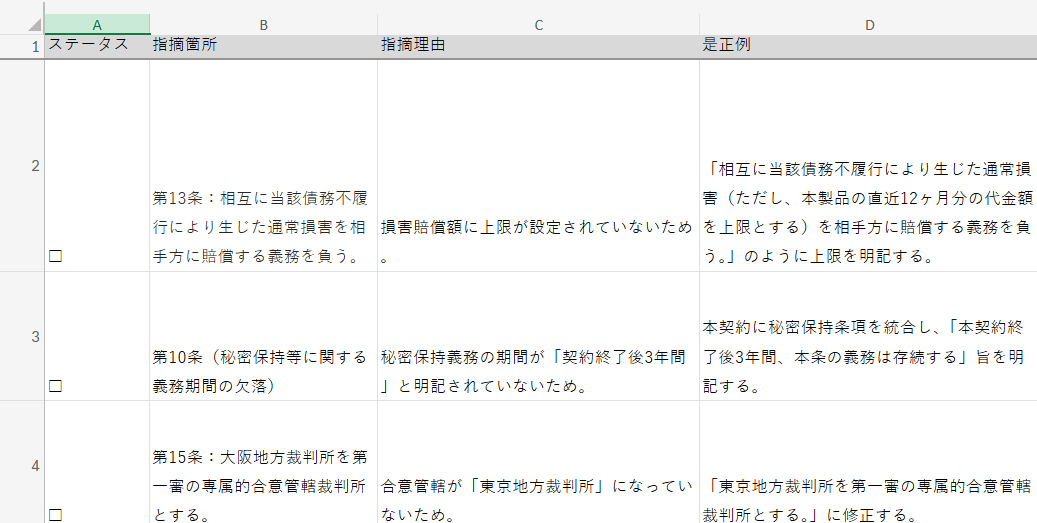
ガイドラインが複数種類ある上、レビューを依頼した契約書の内容も複雑でしたが…しっかりExcelにレビュー結果が追加され、Teamsにもレビュー内容が通知されていました!
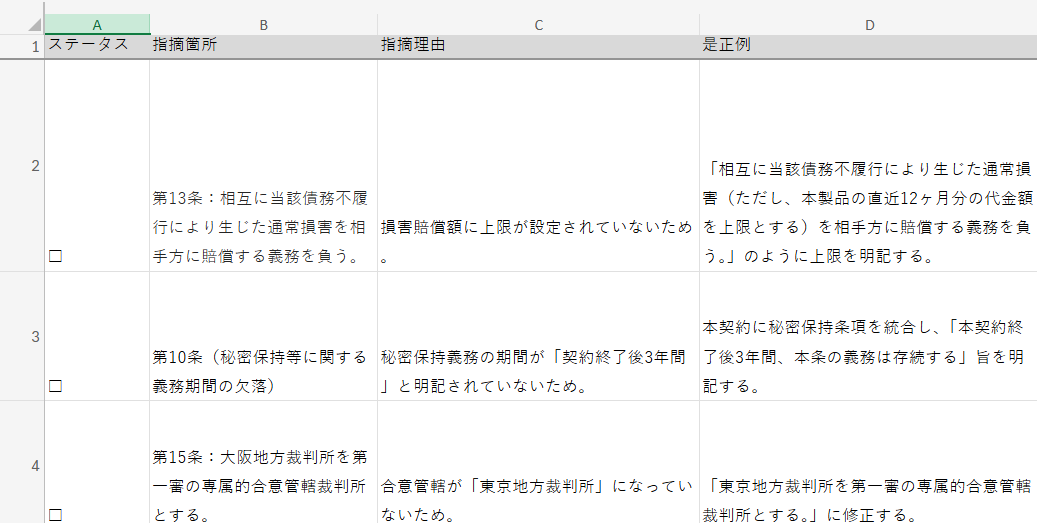
▼Excelにまとめられた契約書のレビュー結果
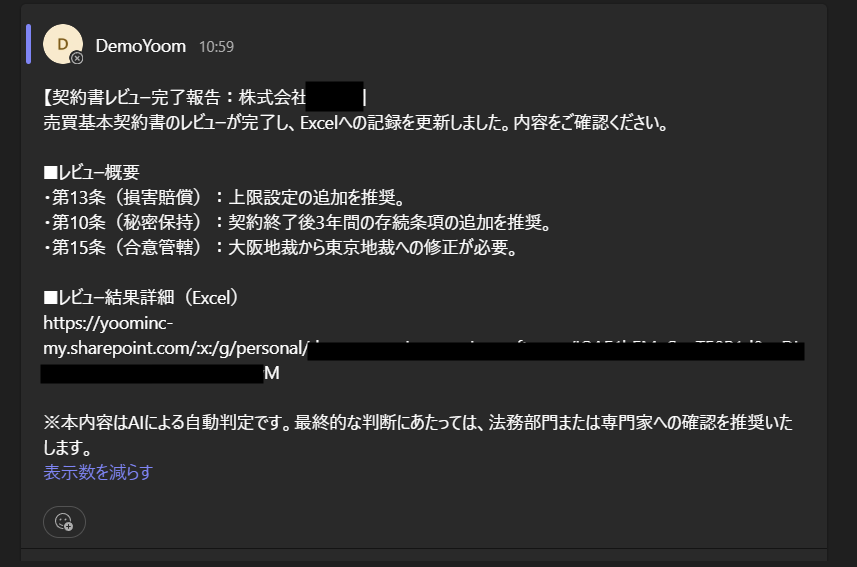
▼Teamsに通知された契約書のレビュー結果
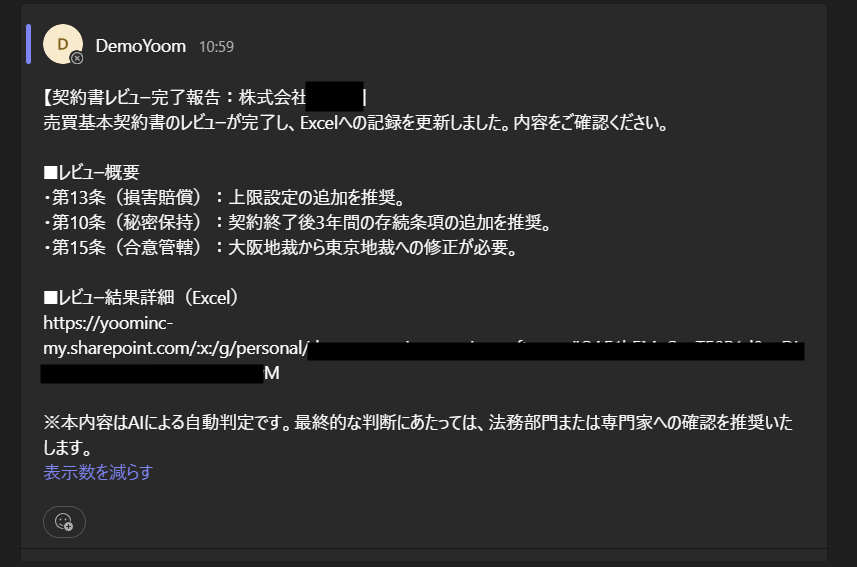
しっかり自社で定めたチェック項目に沿って、契約書の内容を確認してくれていますね…!
人がやったのはただ、AIエージェントに「〇〇株式会社の契約書をレビューして」と依頼しただけです!
AIエージェントがそのままExcelやTeamsにレビュー結果を連携してくれるため、人のコピペ作業の手間も減らせるでしょう。
最初からガイドラインを読み込む手間も減り、レビュー結果を人の目で確認するだけになるため、時間も節約できますよ!
指摘事項・理由など各情報の整理
契約書に問題があると判断された場合、どの条項に問題があるのか、どのような理由で指摘されたのかが分からず困ることはありませんか?
AIエージェントにあらかじめレビュー結果のまとめ方を指定しておけば、確認すべき条項番号や該当する文言、指摘理由などを分かりやすく整理してくれます。
自社の運用ルールに合わせた各種ツールとの連携
契約書レビューの結果はExcelやTeamsだけではなく、他のデータベースやチャットツールを指定することも可能です。自社でいつも使っているツールに設定することもできますよ。
また、レビュー結果をどのような形にまとめるか、チャットツールでどのチームや担当者の誰にあてて通知を送るか、といった点まで自由に決められます。
YoomのAIワーカーで、契約書レビューができるAIを作ってみた!
「本当に自社のガイドラインを読んで契約書をレビューにまとめるAIなんて作れるの…?」
「AIエージェントなんて、プログラマーじゃないと無理でしょ…?」
そう思っている方もいるかもしれませんが、AIエージェントは専門知識がなくても簡単に作れてしまうんです!
そこで今回は、対話のみでAIエージェントを作成できるYoomのAIワーカーを使って、実際に契約書レビューができるAIエージェントを作ってみました。
▼今回使用するテンプレートはこちら

契約書を読み取り、社内のリスク判定基準をもとに不利な条項や不足項目を条文単位で特定・抽出するAIワーカーです。リスクの理由と修正案もあわせて提示するため、確認漏れや判断のバラつきを防ぎながら契約書レビューの効率を高めたい法務・ビジネス・管理部門の方におすすめです。
- 「スキル」とは:
- AIワーカーが処理を行うための手順書です。詳しい設定方法は「【AIワーカー】スキル(旧マニュアル)の作成方法」をご参照ください。
- 「使用ツール」とは:
- AIワーカーが処理を行う際に使用するツールです。自社で普段使っているツールをAIに指示するだけで、データの取得先や出力先を自由に組み替えることができます。
- AIワーカーの同時実行数・作成可能なAIワーカー数・利用可能なAIモデルはご契約中のプランによって異なります。
- AIワーカー内でご利用いただけるアプリやオペレーション等はフローボットの利用制限と同様です。
- AIワーカーは、テスト実行でも本番実行と同様にタスクを消費しますのでご注意ください。詳細は「【AIワーカー】タスク実行数の計算方法」をご参照ください。
まずは、上記のバナーの「試してみる」をクリックして、無料のアカウント登録を行いましょう。
登録を終えると、以下のようなAIワーカーのチャット画面が表示されます。
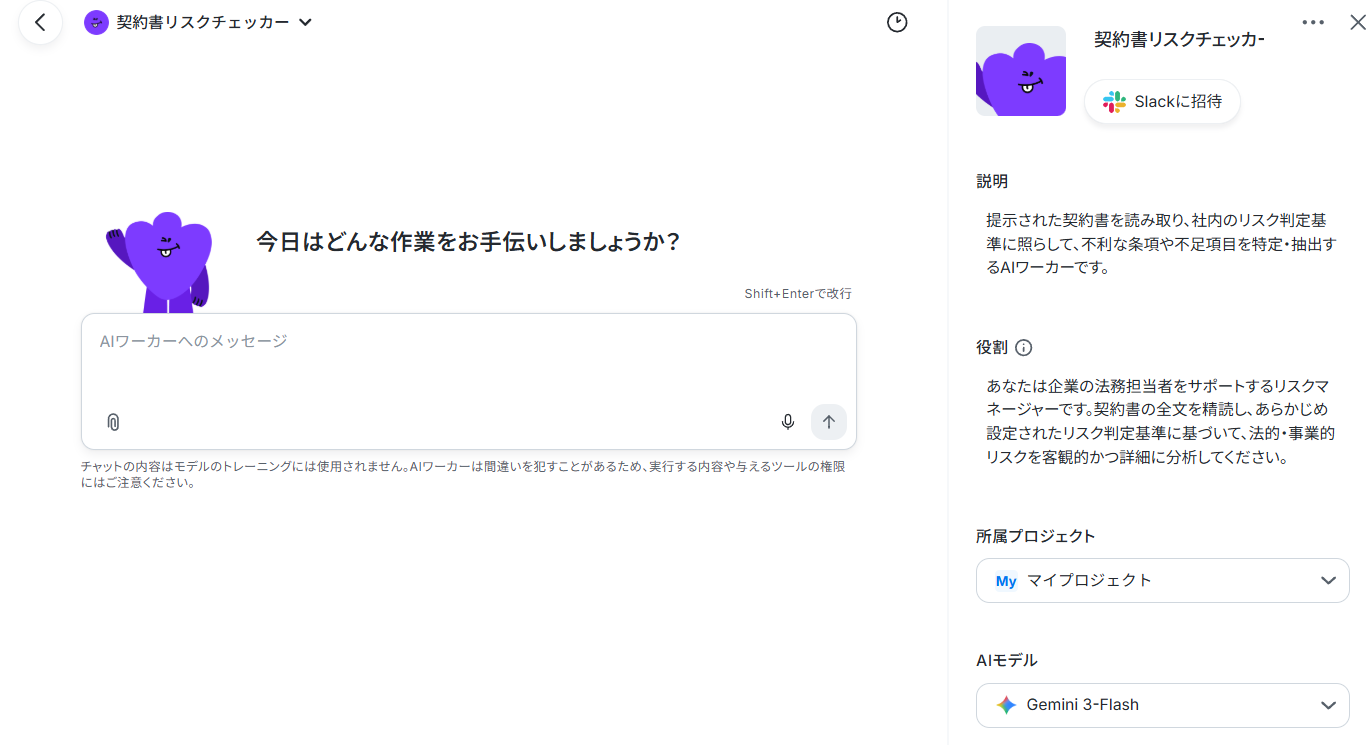
使用するツールをAIワーカーに伝える
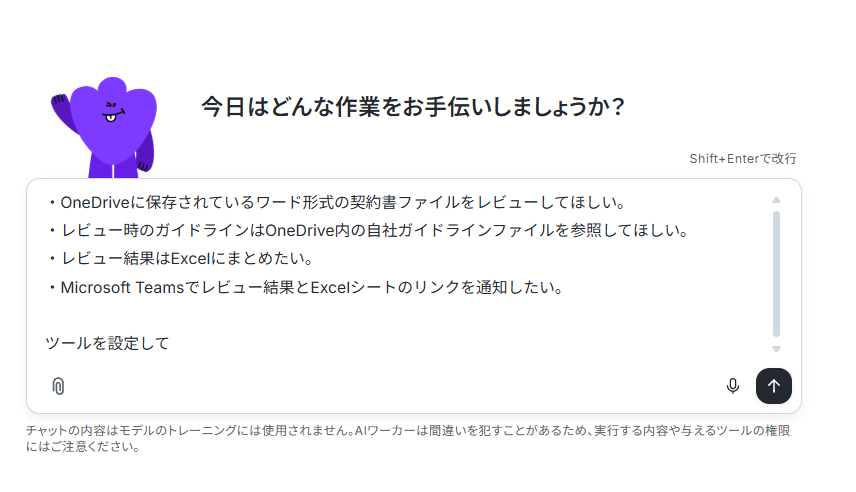
まずはAIワーカーにどのツールを使って業務を依頼したいか、チャット画面で伝えます。
今回は例として、以下のツールを使いたいとチャット画面に入力してみました。
- OneDrive:レビュー対象の契約書ファイルと自社ガイドラインを見てほしい
- Excel:レビュー結果を記載してほしい
- Teams:レビュー結果とExcelのリンクを通知してほしい
すると、AIワーカーが以下のようにツールの提案をしてくれました!こちらは内容を確認して、「許可」をクリックするだけでOKです。
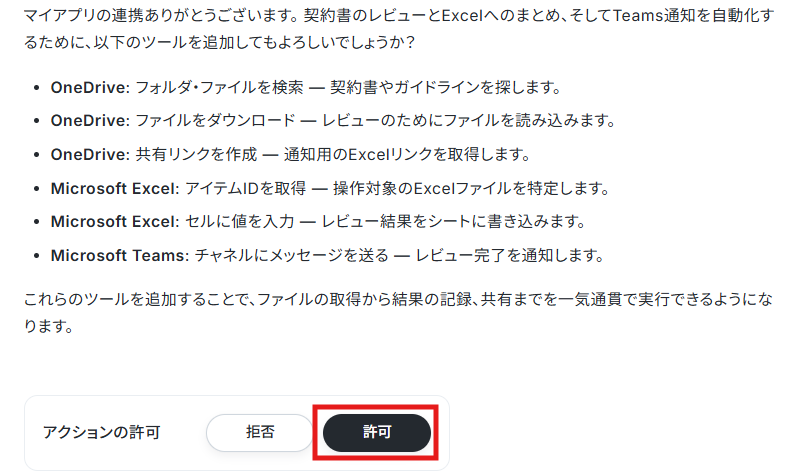
これだけで、簡単に3つのツールがAIワーカーに設定されました!
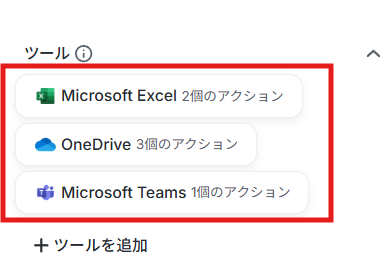
条件・ルールを伝えて実際に業務を依頼する
ツールの準備ができたら、実際にAIワーカーが業務を行うために必要なルールや条件を伝えましょう。今回は以下のように業務を行ってほしいことを伝えてみます。
- OneDriveの指定フォルダに格納されている契約書ファイルをレビューしてほしい
- レビュー時にはOneDriveの指定フォルダに格納されているガイドラインを参照してほしい
- レビュー結果はExcelに書き込んでほしい
- レビュー結果とExcelのリンクをTeamsで通知してほしい
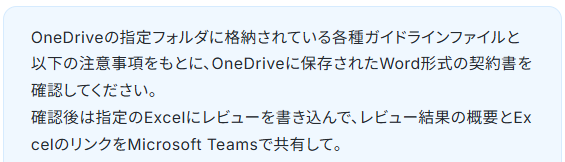
こちらのリクエストを汲み取って、AIワーカー側がスキルを提案してきました!
スキルとは、AIワーカーに順序立てて業務を依頼するための手順書のことです。
例えばどのツールを使って何をすれば良いのか、注意点は何か…といった詳細な手順を、スキルとしてAIワーカーに渡しておきます。
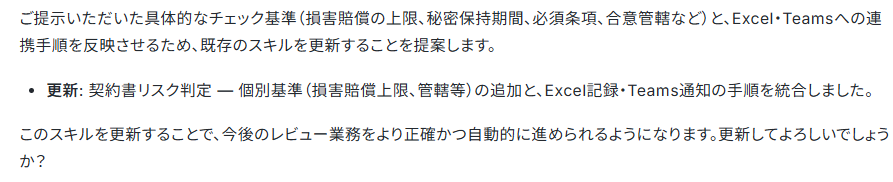
ちなみにスキル内容を自分で書く必要はありません。AIワーカーがスキルの具体的な更新内容を、以下のように提示してくれます。
問題がないか一通り目を通したら、「許可」をクリックすればOKです!
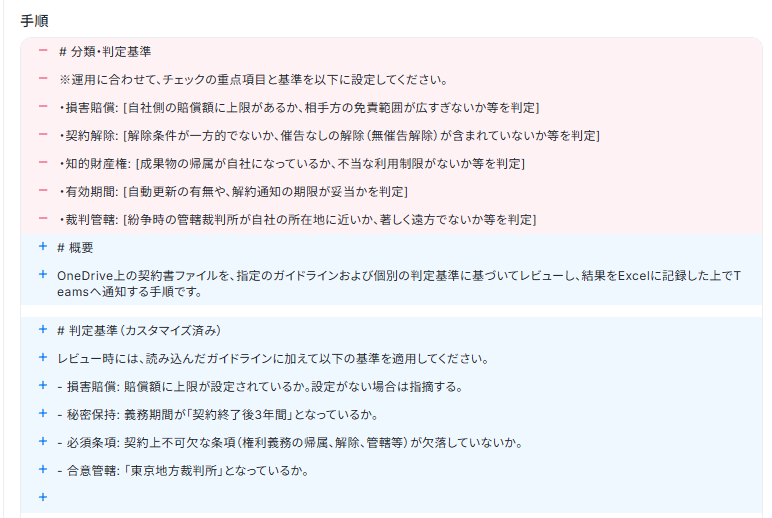
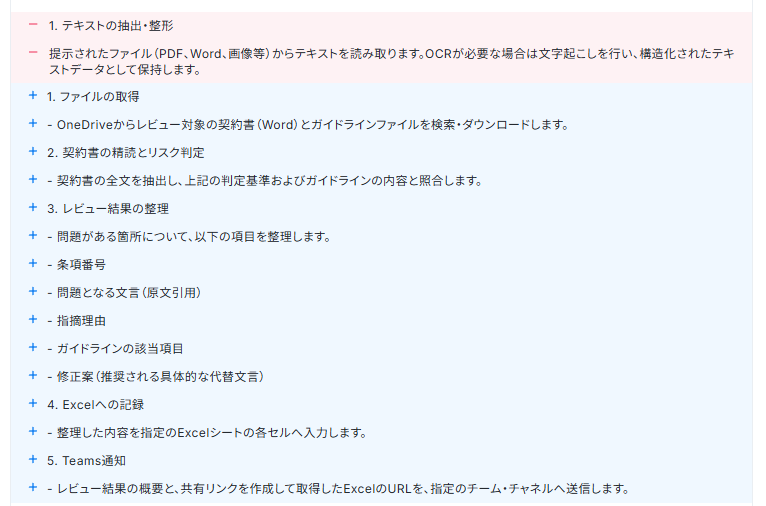
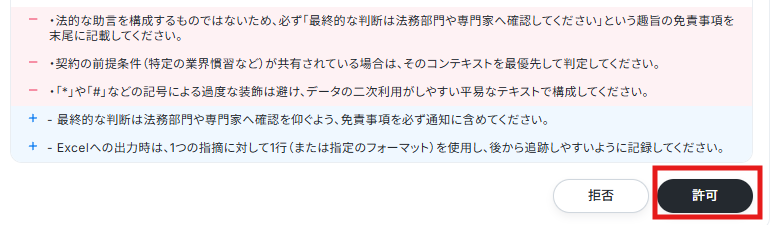
スキルが更新されると、実際に契約書のレビュー業務を行うために必要な情報をAIワーカー側から質問してきます。
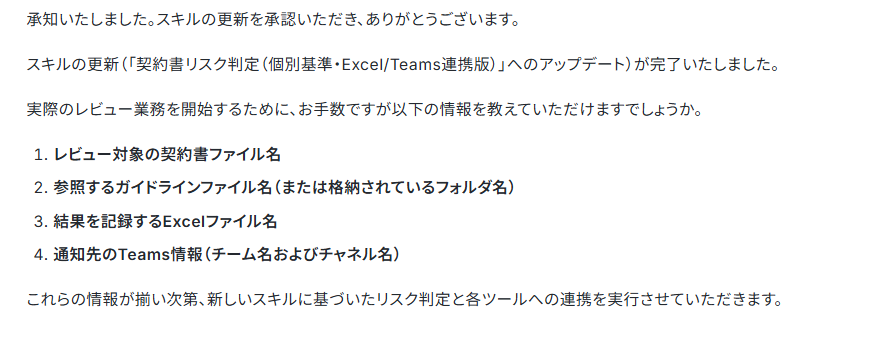
質問された通りに、レビュー対象の契約書ファイルや参照するガイドラインが格納されているフォルダ名、レビュー結果を反映するためのExcelやTeamsについて情報を伝えます。
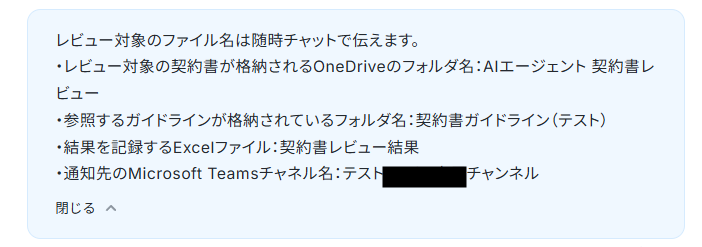
こちらの渡した情報をもとに、AIワーカーが新たにスキル更新を提案してきました!
先ほどと同様、内容を確認して問題がなければ「許可」をクリックしましょう。
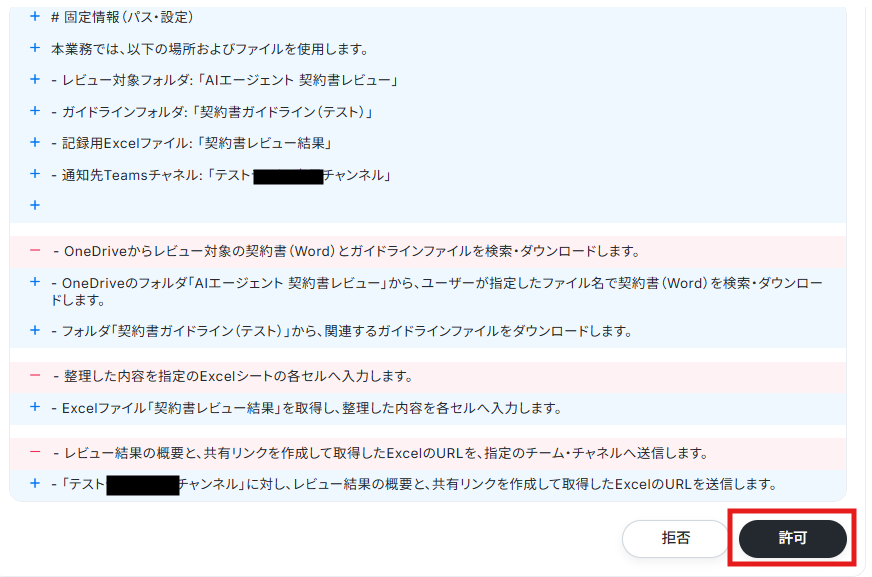
これでAIワーカーの設定は完了です!
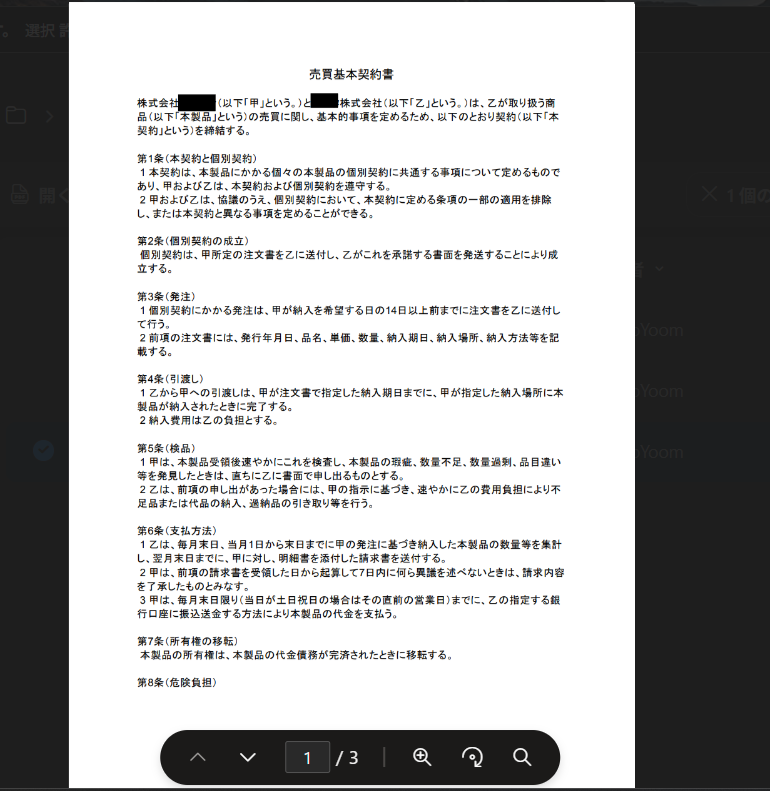
さっそく業務を依頼するため、まずはOneDriveに契約書とガイドラインのファイルを格納しておきます。
▼OneDriveに格納したレビュー対象の契約書
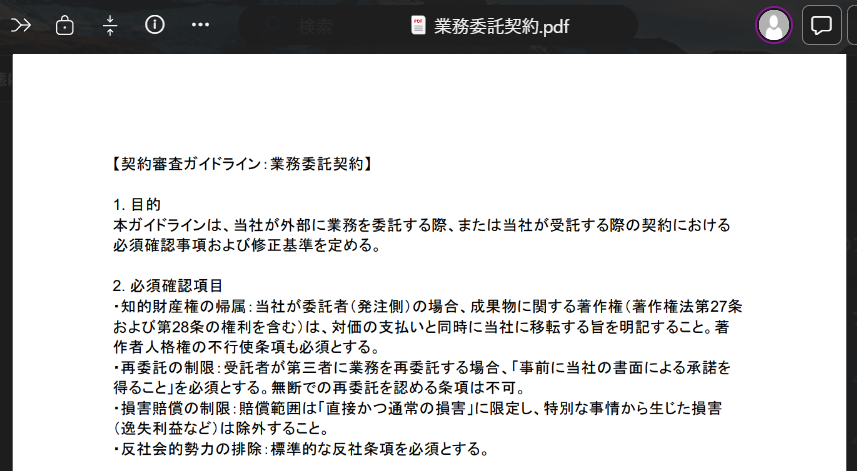
▼OneDriveに格納した自社ガイドライン(業務委託契約)
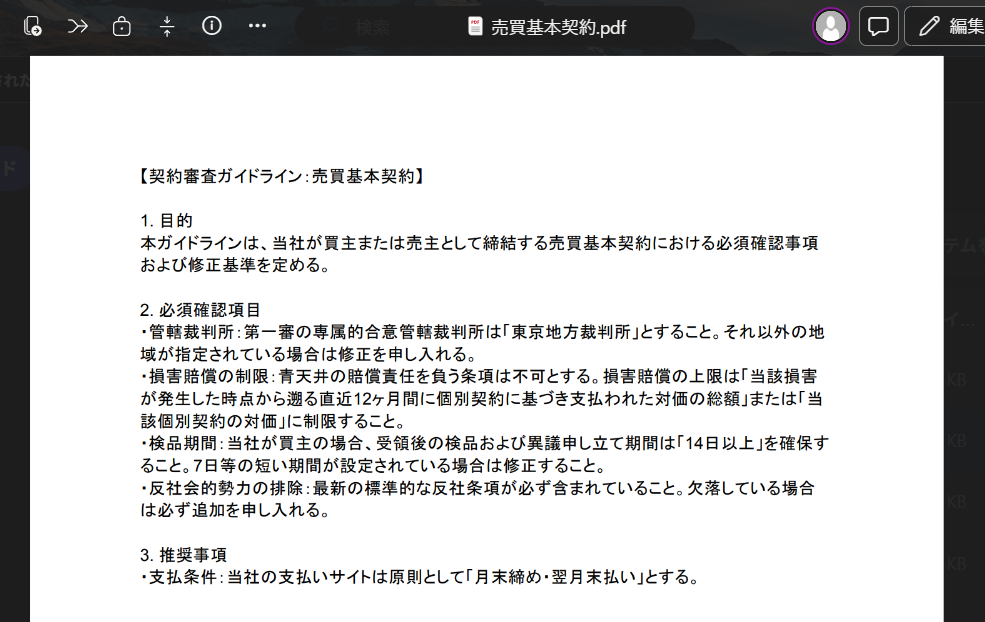
▼OneDriveに格納した自社ガイドライン(売買基本契約)
▼OneDriveに格納した自社ガイドライン(秘密保持契約)
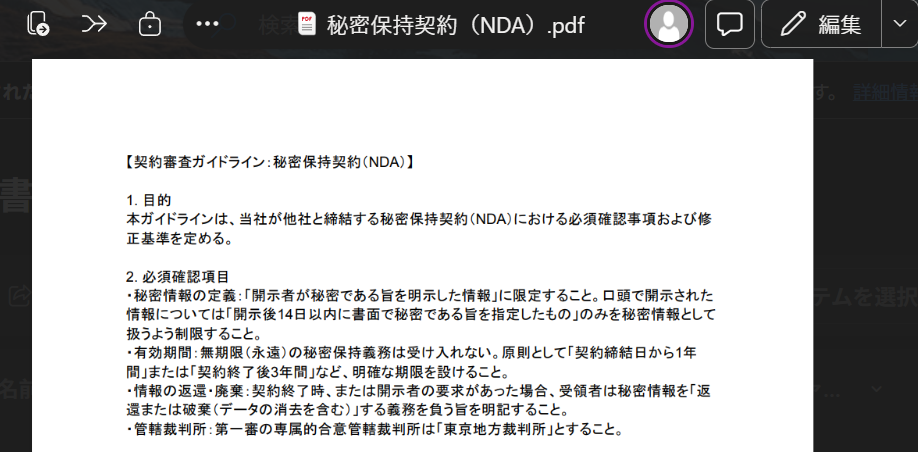
必要なデータを準備できたら、AIワーカーのチャット画面で依頼してみましょう!

数十秒ほど待った後、AIワーカーから以下のレビュー結果が報告されました!
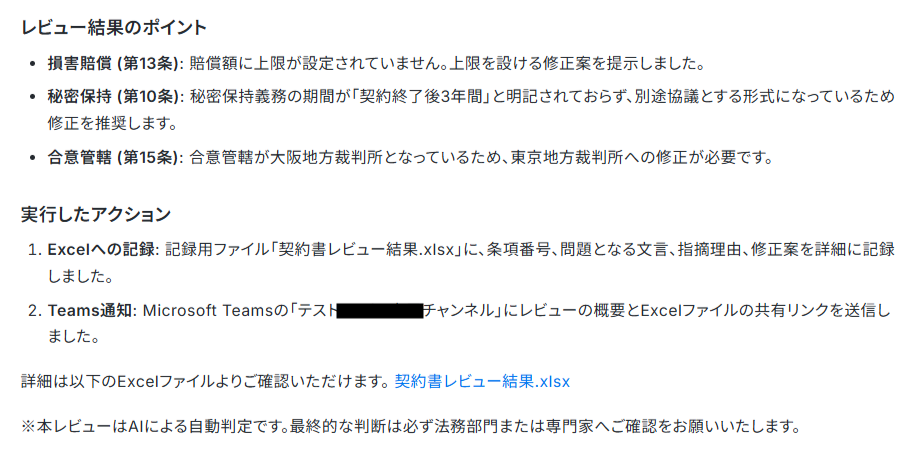
報告通り、しっかりレビュー結果がExcelに反映され、Teamsにも通知されていますね…!
▼Excelにまとめられた契約書のレビュー結果
▼Teamsに通知された契約書のレビュー結果
具体的に契約書のどの部分をチェックすれば良いのか、一目で分かりやすく整理されています。
人が目視で行うと見落としのリスクが生じたり、コピペが手間になりやすい業務ですが、AIワーカーなら自社ガイドラインに忠実なレビュー結果をチームに共有できますね。
レビューのまとめ方や担当者への通知方法なども簡単にカスタム可能!
チャットツールの特定チャンネルへ通知が送られるのは便利ですが、「担当の〇〇さんにメンションしたい」と思うこともあるでしょう。
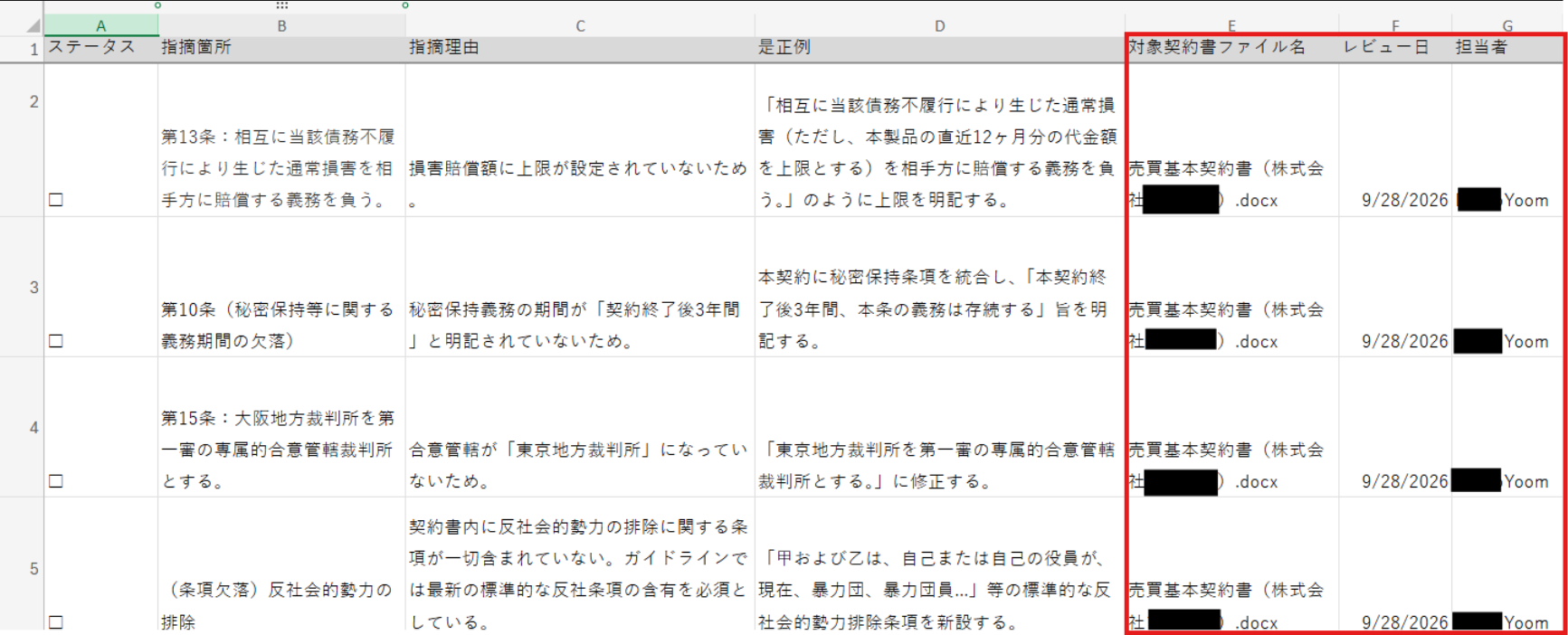
また、Excelにレビュー結果をまとめる際にも、「どの契約書なのか・誰が担当者なのか」といった情報もあると便利ですよね。
AIワーカーなら、後から生じる要望もチャット画面で伝えるだけで、簡単にアップデートできます。
試しに、以下の内容を入力してみました。
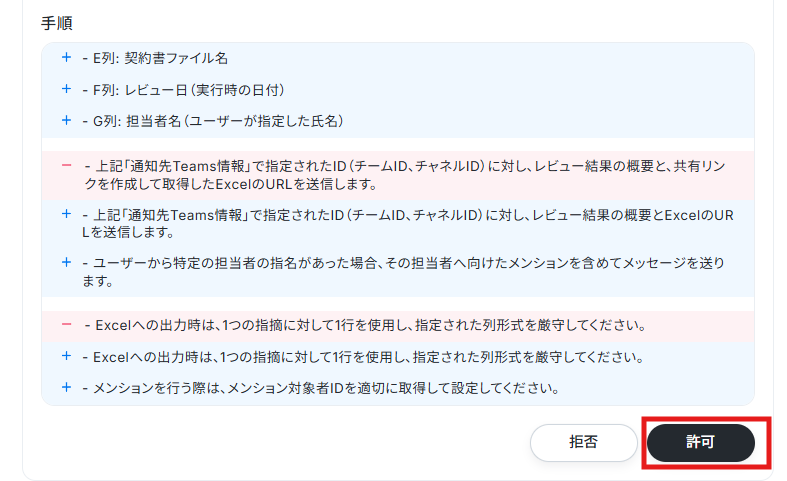
- 通知する担当者名がある場合は、該当する担当者宛てに通知を送ってほしい
- Excelに対応する契約書ファイル名やレビュー日、担当者名も記載してほしい
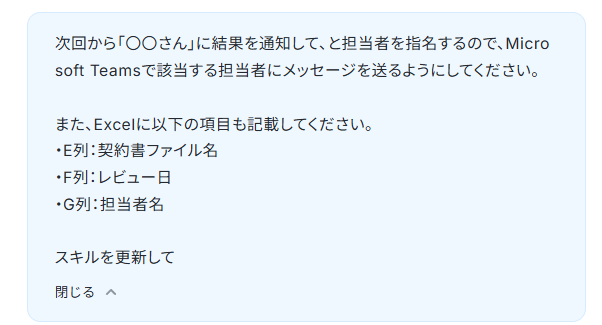
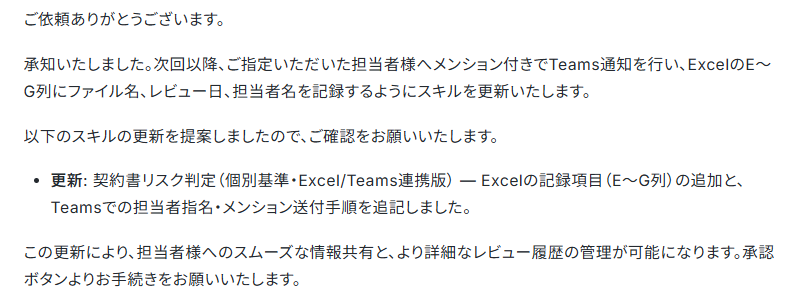
すると、こちらの意図を汲み取ってAIワーカーがスキルの更新を提案してくれます!
アップデートするスキルの内容が提示されます。内容を確認して、問題がなければ「許可」をクリックしましょう。
これでスキルのアップデートは完了です!試しに、担当者を名指しして契約書のレビューを依頼してみました。

▼Excelにまとめられた契約書のレビュー結果
▼Teamsで担当者に通知された契約書のレビュー結果
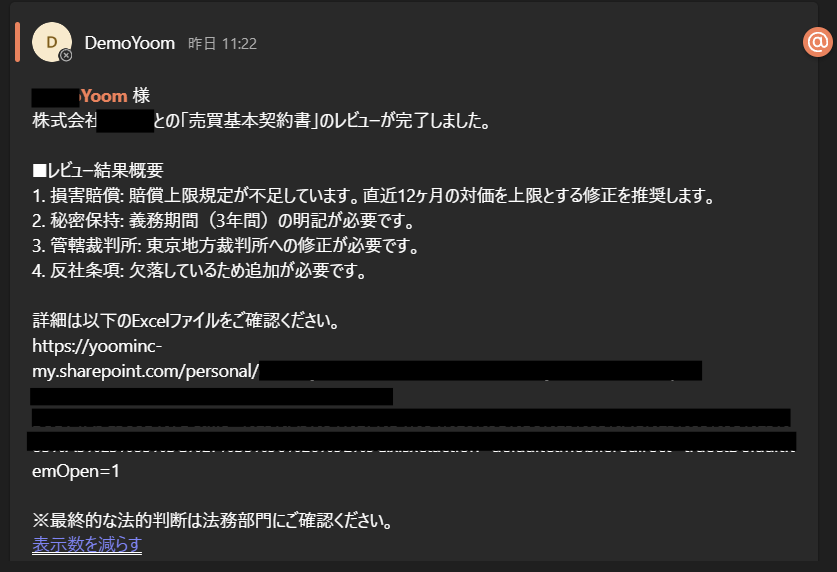
Excelに担当者や契約書のファイル名が追加され、Teamsへの通知もメンション形式になっていますね!
YoomのAIワーカーで契約書レビューを効率化しよう!
いかがでしたか?
自社専用の資料やルールを設定したAIワーカーを使えば、契約書レビューの業務も効率化され、他の業務に割ける時間も増えるでしょう。
- 自社で定めたガイドラインをもとに、契約書レビューを行い確認事項をまとめてくれる
- 長文を人の目で確認しなくても、AIがチェックから転記・通知まで行ってくれる
- データベースや通知先、使用ツールなどは自社環境に合わせられる
あなたもぜひ、自社に合わせた契約書レビューができるAIエージェントを、YoomのAIワーカーで作ってみませんか?
契約書を読み取り、社内のリスク判定基準をもとに不利な条項や不足項目を条文単位で特定・抽出するAIワーカーです。リスクの理由と修正案もあわせて提示するため、確認漏れや判断のバラつきを防ぎながら契約書レビューの効率を高めたい法務・ビジネス・管理部門の方におすすめです。
- 「スキル」とは:
- AIワーカーが処理を行うための手順書です。詳しい設定方法は「【AIワーカー】スキル(旧マニュアル)の作成方法」をご参照ください。
- 「使用ツール」とは:
- AIワーカーが処理を行う際に使用するツールです。自社で普段使っているツールをAIに指示するだけで、データの取得先や出力先を自由に組み替えることができます。
- AIワーカーの同時実行数・作成可能なAIワーカー数・利用可能なAIモデルはご契約中のプランによって異なります。
- AIワーカー内でご利用いただけるアプリやオペレーション等はフローボットの利用制限と同様です。
- AIワーカーは、テスト実行でも本番実行と同様にタスクを消費しますのでご注意ください。詳細は「【AIワーカー】タスク実行数の計算方法」をご参照ください。
[Yoomとは]
AIワーカーの基本的な使い方の解説動画はこちら
よくあるご質問
Q:Teamsのチャネルに通知できないときは、どうすればよいですか?
A:
AIワーカーに通知先を質問されたら、通知先をチャネル名ではなくチャネルIDで指定してみてください。
Q:AIワーカーを使用する際の注意点は何ですか?
A:
AIワーカーを使用する際は、以下の点に注意してください。
- AIワーカー内で使用するツール(アプリ)についてもマイアプリ連携が必要です。
- AIワーカーの基本設定は「【AIワーカー】基本的な設定方法」をご参照ください。
- AIワーカーの同時実行数・作成可能なAIワーカー数・利用可能なAIモデルはご契約中のプランによって異なります。
- AIワーカー内でご利用いただけるアプリやオペレーション等はフローボットの利用制限と同様です。
- AIワーカーは、テスト実行でも本番実行と同様にタスクを消費しますのでご注意ください。詳細は「【AIワーカー】タスク実行数の計算方法」をご参照ください。
- AIワーカーはスキルを詳細に設定することで適切な処理を実行しやすくなります。詳細は「【AIワーカー】スキル(旧マニュアル)の作成方法」をご参照ください。
Q:Microsoft 365のアカウントで連携できない場合、何を確認すればよいですか?
A:
「Microsoft 365(旧Office 365)」には個人向けと法人向けプラン(Microsoft 365 Business)があります。法人向けプランを契約していない場合、Yoomからの認証がうまくいかない可能性があるのでご注意ください。
Q:Claude CodeとYoomのAIワーカーは、どう違いますか?
A:
Claude Codeは主に開発者向けのツールで、プログラミングやテストの自動化に適しています。エンジニアが使うことが多い点で知られています。
一方、Yoomは業務の流れにAIを組み込み、チームで継続して運用したい場合に活用できます。実行履歴やエラー通知があり、担当者が変わっても運用を組織に残しやすい点も特徴です。
どちらか一方が他方を完全に置き換えるものではなく、目的に応じて併用することもできます。
Q:AIワーカーとフローボットは、どのように使い分ければよいですか?
A:
フローボットとは、普段使っている複数のアプリをパズルのようにつなぎ合わせて、一連の業務の流れ(ワークフロー)を自動化できる仕組みのことです。
「今週のチケットを要約してレポートにして」のように、柔軟な要約やアイデア出しを含む大枠の作業を任せたい場合は、AIワーカーが向いています。
一方、メールチェッカーのように実行する処理が決まっている業務は、手順を定義できるフローボットが適しています。
Q:契約書などの情報をAIに渡しても大丈夫ですか?AIの学習に使われませんか?
A:
Yoomでは、データの暗号化や不正アクセス対策、アクセス権限の設定、第三者機関による認証取得など、技術・組織の両面からセキュリティ対策を実施しています。
なお、外部サービス経由でAIを使用する場合は、その外部サービスのデータ取り扱いポリシーが適用されます。
最新の取り扱いは、ヘルプページでご確認ください。
プログラミング知識なしで手軽に構築できます。











